

¿Te interesa la gestión de proyectos con Notion?
Han pasado solo cuatro años desde que Notion irrumpió en escena, y el software ya ha causado sensación en el sector.
Pero, ¿qué es Notion?
Notion es una potente aplicación para tomar notas ( similar a Evernote ) y una herramienta colaborativa que ayuda a los equipos a organizar su trabajo y sus documentos.
Aunque el entorno de trabajo de Notion está sin duda más orientado a la creación de notas, cuenta con algunas funciones pensadas para gestionar las tareas de un proyecto.
Sin embargo, hasta qué punto son útiles esas funciones es otra historia.
¡Por suerte, esa historia empieza justo aquí!
En este artículo, analizaremos cómo Notion te ayuda con la gestión de proyectos, cuáles son sus ventajas y sus límites, y cómo sortear sus problemas con una alternativa más sencilla.
Empecemos.
¿Qué es Notion?
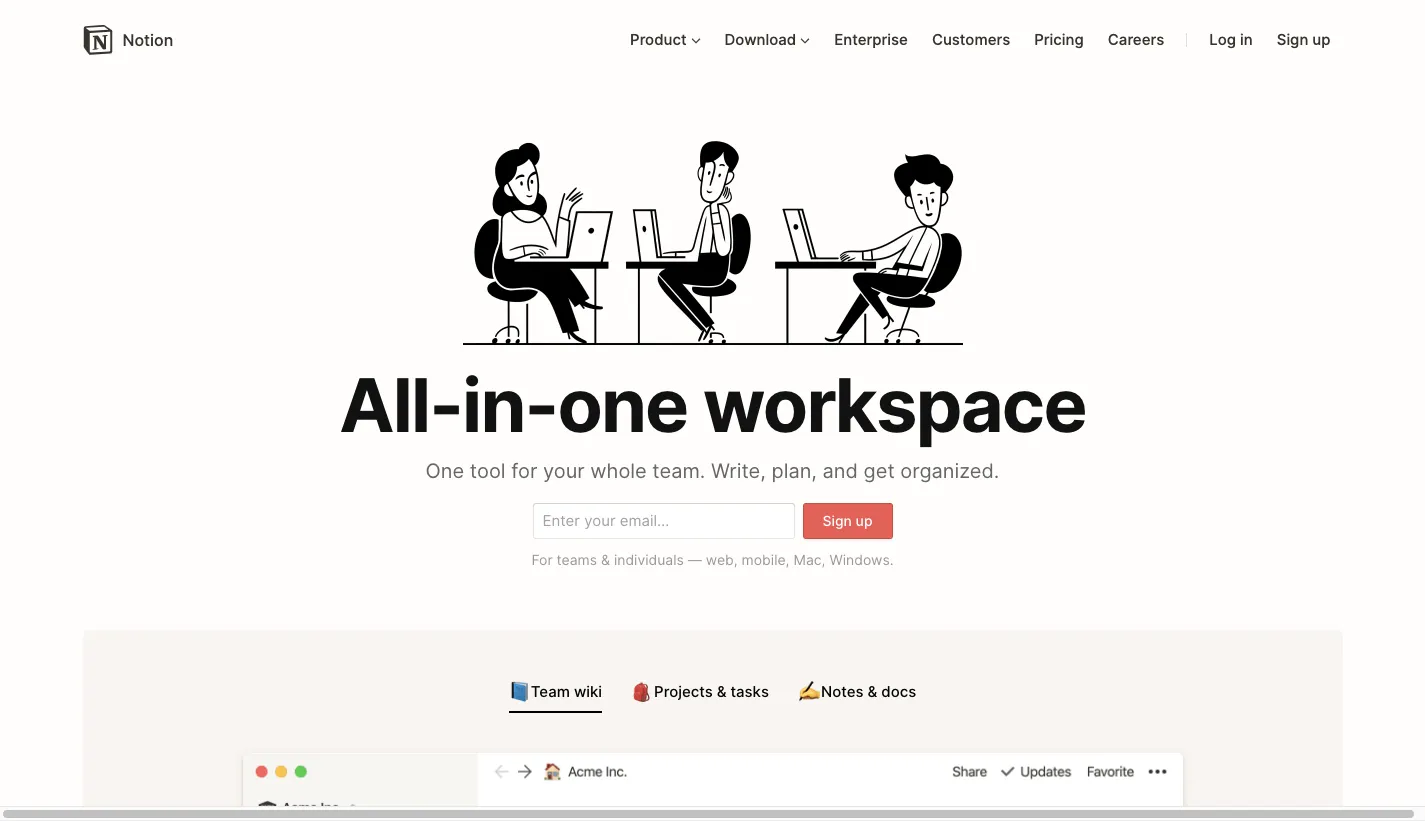
Notion es un entorno de trabajo digital que te permite organizar todo el trabajo y las tareas de tu empresa.
Esta herramienta de productividad te permite, básicamente, crear documentos y colaborar con tu equipo.
Pero eso no es todo. Notion también puede tener un rol en la gestión de proyectos.
Ah, y si de pequeño te gustaba jugar con Legos, quizá esto te resulte interesante…
Notion ofrece diferentes bloques que puedes utilizar para crear diseños y plantillas únicos para tu proyecto. De esta forma, puedes combinar varios bloques de información para crear un espacio de proyecto coherente.
¿Para qué se utiliza Notion?
La mayoría de las empresas utilizan Notion principalmente como aplicación para tomar notas y como base de conocimientos interna.
Se utiliza principalmente para:
- elaborar borradores de planes de proyecto
- Crea y guarda guías y tutoriales importantes
- Crear una base de datos
Sin embargo, el entorno de trabajo de Notion no es solo para equipos; puede utilizarlo cualquier persona que quiera organizar su vida.
Puedes hacer todo tipo de cosas interesantes, como guardar tus recetas favoritas, tus metas personales y mucho más.
Más información: ¿Qué es una base de datos de gestión de proyectos? Una guía completa que incluye plantillas gratuitas
¿Cuáles son las funciones principales de la gestión de proyectos con Notion?
La aplicación Notion puede parecer un software de gestión de proyectos sencillo, pero esconde algunas funciones interesantes.
Veamos lo mejor que ofrece:
- Wikis
- Tablero Kanban
- Plantillas de bases de datos
- Páginas de proyectos
- Cronogramas
- Plantillas
- Diagramas de Gantt
Así es como funciona el trabajo:
1. Wikis
Esto es lo que mejor se le da a Notion.
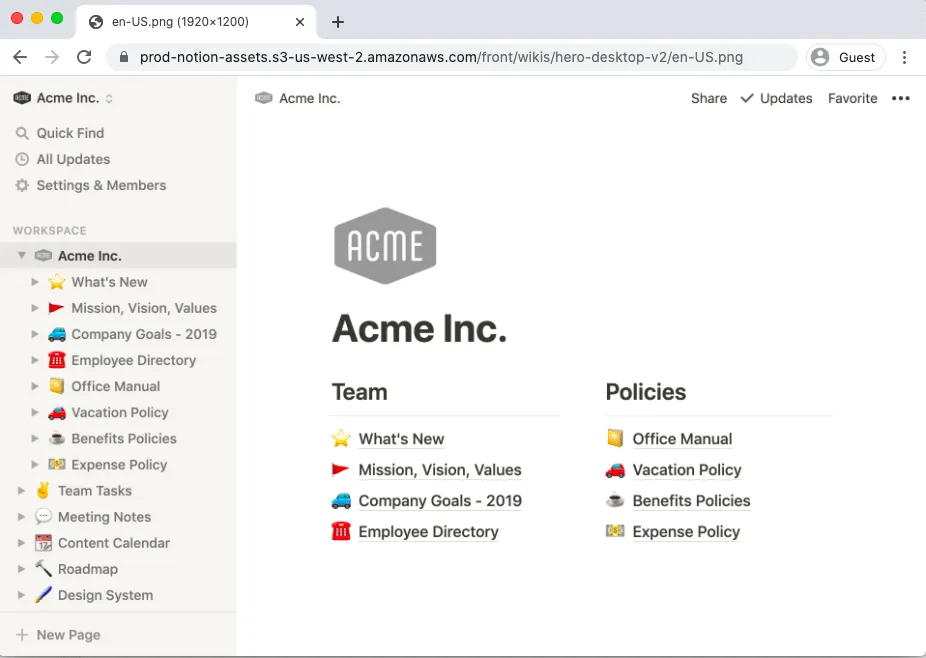
Esta función te permite crear «wikis», es decir, directorios de documentos que contienen toda la información que los miembros de tu equipo necesitan saber sobre tu empresa o proyecto.
Al igual que en los Documentos de Google, cada documento admite formato de texto enriquecido, fragmentos de código y mucho más. También puedes agrupar todas tus políticas, metas profesionales y planes para facilitar la gestión del conocimiento.
2. Tablero Kanban
Cuando gestionas proyectos, necesitas saber en qué está trabajando tu equipo en todo momento.
Por desgracia, no hay ninguna bola de cristal que te pueda ayudar. (Lo siento, videntes.)
Sin embargo, Notion cuenta con la segunda mejor opción: un tablero Kanban.
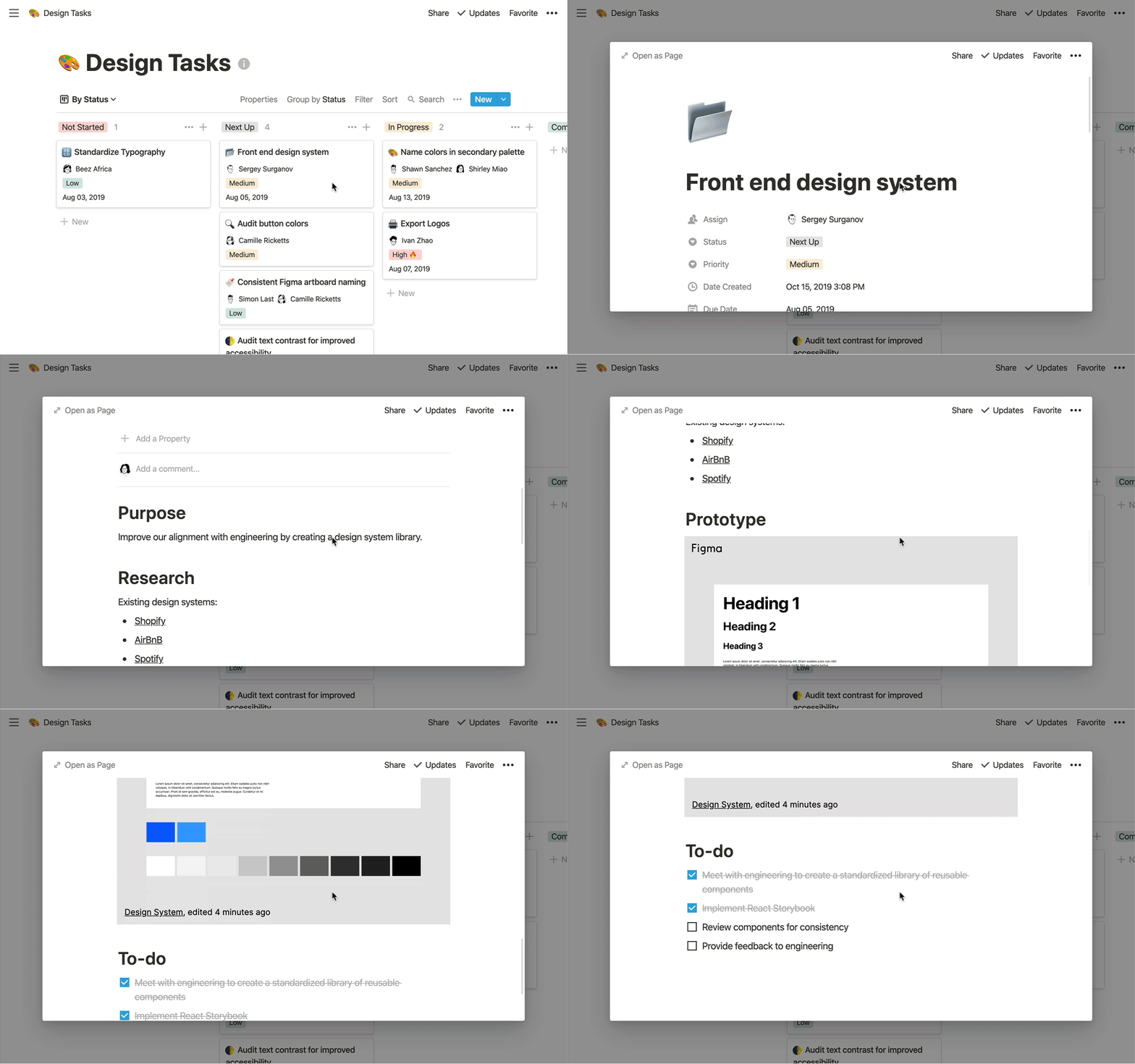
Un tablero Kanban muestra el estado de todas las tareas de tu proyecto («Pendiente», «En curso», «Terminada») y quién está asignado a cada tarea. Cuando los usuarios de Notion terminan una tarea, pueden arrastrar y soltar la tarjeta en la columna de estado correspondiente.
3. Vistas de las bases de datos de Notion
Además de los tableros Kanban, la base de datos de Notion ofrece múltiples vistas de las tareas de tu proyecto. Puedes verlas como una lista de tareas, en una vista de calendario, en una vista de galería o en una tabla.
Como tipo de página más avanzado, la base de datos de Notion puede imaginarse como una hoja de cálculo independiente. Al rellenar los campos de una base de datos de Notion, cada elemento puede tener su propia página de Notion.
4. Páginas de proyectos
Como se ha mencionado anteriormente, cada elemento de tu base de datos enlazada en Notion tiene una página dedicada en Notion. La página de Notion puede estar repleta de información importante y listas de control relacionadas con la tarea. De esta forma, obtienes un desglose detallado de cada elemento.
5. Cronogramas
Si necesitas tener una visión global de tus tareas y proyectos, la función de base de datos con vista de cronograma puede ayudarte a conseguirlo.
«Cronograma» es un nuevo tipo de base de datos de Notion que os ofrece a ti y a tu equipo la flexibilidad necesaria para ajustar los plazos, personalizar vuestro flujo de trabajo y filtrar qué propiedades se muestran u ocultan en el cronograma.
En esta vista, podrás ver tus proyectos y plazos en una única vista fácil de leer, organizada por unidades de tiempo. Cada proyecto se presenta en forma de tarjeta. Solo tienes que hacer clic en la tarjeta para acceder a la página del proyecto.
6. Plantillas
Notion ofrece una galería de plantillas que incluye páginas reales de Notion diseñadas por su equipo y su comunidad.
Elige plantillas para marketing, diseño, planificación, sprints ágiles y mucho más. Y si te apetece algo diferente, puedes probar sus plantillas más destacadas en «Notion Picks» o su plantilla del mes. Ten en cuenta que algunas plantillas se pueden probar gratis, mientras que otras son de pago.
7. Diagramas de Gantt
Los diagramas de Gantt son ideales para visualizar tus proyectos en un cronograma y, en Notion, puedes crear tu propia vista temporal al estilo Gantt para ayudarte a planear tu trabajo y llevar un control de los plazos.
Esto os ofrece a ti y a tu equipo una representación visual de los proyectos y eventos a lo largo del tiempo, os permite detectar de un vistazo cualquier posible problema de capacidad y ajustar fácilmente las fechas de inicio y fecha límite con la función de arrastrar y soltar.
¿Cuáles son las ventajas de elegir Notion para la gestión de proyectos?
Es cierto que Notion cuenta con algunas funciones de gestión de proyectos, pero su prioridad es la creación de notas.
Si tienes un equipo pequeño, Notion puede ayudarte con los procesos básicos de gestión de proyectos, como asignar tareas, almacenar documentos del proyecto y colaborar con tus compañeros. Pero eso es todo.
Extra: Notion frente a Roam
Veamos cuáles son las ventajas que te puede ofrecer:
1. Colaboración en tiempo real
Notion te permite añadir comentarios en cualquier parte de la base de datos o de la página de un proyecto. Además, Notion envía una notificación a los miembros del equipo cada vez que los mencionas en un comentario.
La verdad es que han perdido la oportunidad de llamarlas «Notionifications».
Además, puedes trabajar en una página concreta de Notion al mismo tiempo que tu equipo a distancia, lo que lo convierte en el sustituto perfecto para los aficionados a los Documentos de Google.
2. Una plantilla para todo
Como ya se ha mencionado, la interfaz de usuario de Notion es como un juego de Lego.
Gracias a ello, puedes crear tu propia página de proyecto personalizada para adaptarla a las necesidades de tu proyecto.
Sin embargo, no tienes por qué hacer todo el trabajo tú mismo.
Muchísimos usuarios de Notion ya han creado todo tipo de plantillas de proyectos imaginables, entre las que se incluyen:
- Un documento con las notas de una reunión
- Una plantilla para la incorporación de nuevos empleados
- Una plantilla de gestión de tareas
- ¡Y un documento para gestionar tu campaña de Dragones y Mazmorras!
(No es broma)
3. Potentes aplicaciones
Puedes acceder a todas las funciones de Notion desde casi cualquier plataforma.
Hay una aplicación para Android, otra para iOS, una aplicación de escritorio (para Mac y Windows) y también una extensión para Chrome.
Y eso no es todo.
Al igual que el Web Clipper de Evernote, la extensión de Notion para el navegador web te permite guardar fragmentos de páginas web, artículos, enlaces o imágenes en tu entorno de trabajo de Notion.
Extra: Coda frente a Notion
4. Gestión de un CRM con Notion
La vista de base de datos de Notion lo convierte en una buena herramienta para gestionar los contactos de CRM. La app ofrece una plantilla de CRM que puedes duplicar con una serie de campos de categoría predefinidos.
Recientemente, Notion ha añadido una integración con Zapier para que puedas introducir los clientes potenciales entrantes en tu CRM de Notion.
En tu CRM de Notion, importa archivos CSV, añade etiquetas a los contactos, introduce direcciones de correo electrónico y modifica las fases del proceso de ventas.
Extra: ¡Compara Notion con OneNote!
¿Es Notion una buena opción para la gestión de proyectos?
Aunque Notion cuenta con algunas funciones útiles para la gestión de proyectos, carece de muchas de las funciones básicas que se encuentran en los programas gratuitos especializados en gestión de proyectos.
Mira, Notion es una excelente aplicación para tomar notas, pero no es suficiente si lo que buscas es una herramienta integral de gestión de proyectos. Quizás tengas que buscar alternativas a Notion.
Estas son algunas de las desventajas de elegir Notion para la gestión de proyectos:
(haz clic en los enlaces para ir directamente a un inconveniente concreto)
Nota: Este análisis de la gestión de proyectos con Notion también muestra cómo un software específico de gestión de proyectos como ClickUp puede resolver todos los problemas que podrías encontrar con Notion.
¿Qué es ClickUp?
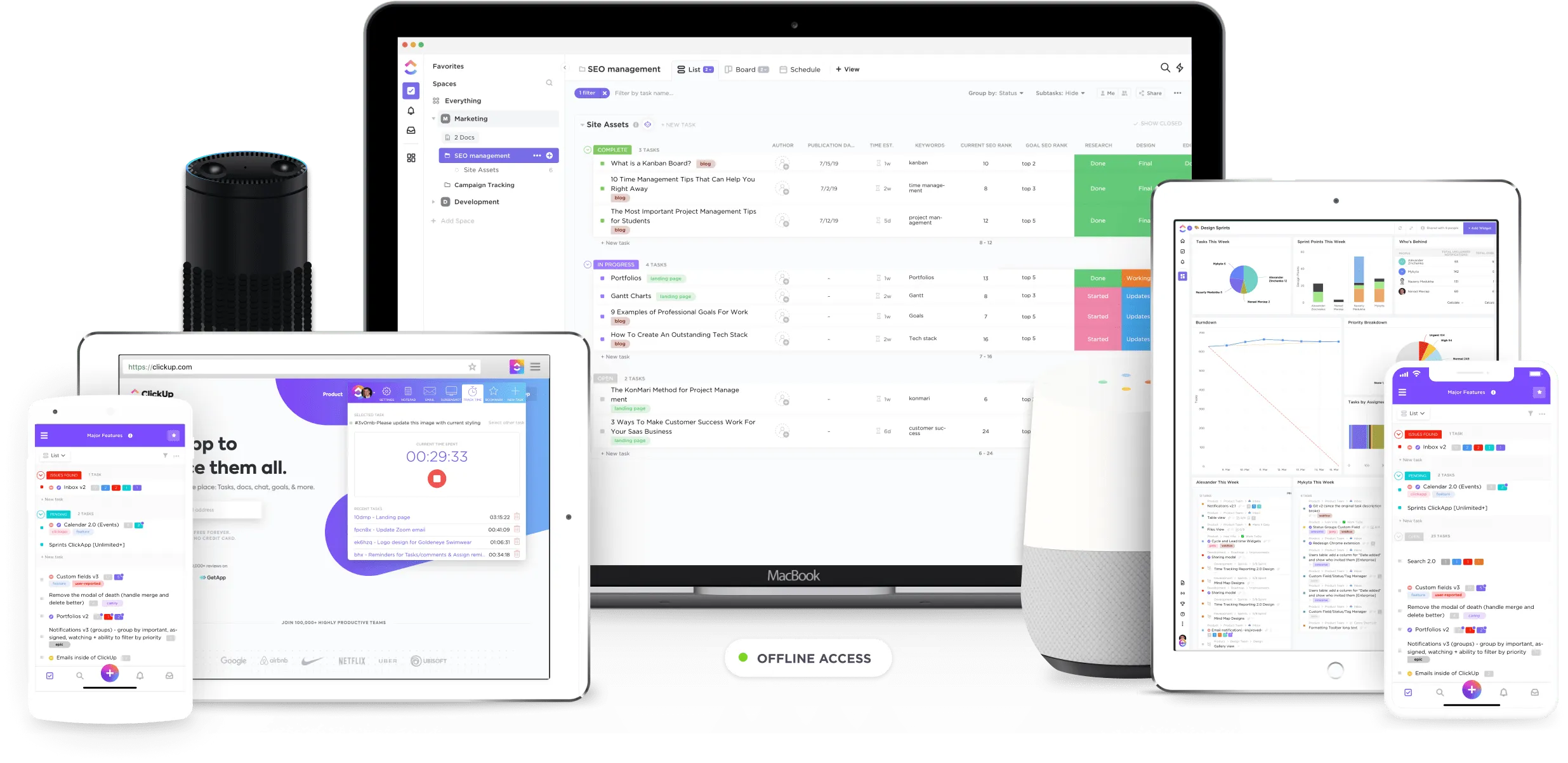
ClickUp es la herramienta líder mundial en gestión de proyectos a distancia .
Con un amplio abanico de funciones, cuenta con todo lo que un equipo interno o remoto necesita para llevar a cabo proyectos con éxito.
Ahora, veamos algunas de las principales limitaciones de Notion y cómo ClickUp las resuelve:
1. Interfaz de usuario compleja para usuarios
Notion es como un cañón hecho de cristal.
Puede que sea una herramienta potente, pero su mayor fortaleza es también su mayor debilidad.
Esto es lo que queremos decir:
Para sacar el máximo partido a sus funciones, los usuarios deben utilizar sus bloques. Sin embargo, averiguar cómo utilizar todos estos bloques y plantillas puede resultar abrumador para la mayoría de los usuarios de Notion.
Es como abrir de golpe un set de Lego de 10 000 piezas.
Tienes todo lo que necesitas.
Solución n.º 1: Fácil puesta en marcha
No hace falta resolver acertijos para utilizar una herramienta de gestión de proyectos como ClickUp.
ClickUp es una plataforma de gestión de tareas increíblemente sencilla que no requiere ningún periodo de aprendizaje.
Tú no tienes que pasar días enseñando a tus equipos de proyecto cómo utilizar ClickUp.
Todo lo que necesitas es nuestra guía de inicio rápido .
Contiene todo lo que tu equipo necesita saber antes de crear su primera tarea en ClickUp.
Nota: Si vas a migrar desde otra aplicación de productividad como Basecamp, Wrike o Jira, puedes importar todos los datos de tus proyectos en unos sencillos pasos. Haz clic aquí para saber cómo hacerlo.
Solución n.º 2: Comandos de barra inclinada
Psst... ¿quieres conocer algunos atajos que te ayudarán a gestionar tus tareas con facilidad?
ClickUp cuenta con un comando de barra inclinada integrado o un atajo de teclado para casi todo.
Aquí tienes solo algunos de nuestros más de 50 atajos:
- /a : asignar una tarea a los miembros de tu equipo
- /s : cambiar el estado de una tarea
- /cl : cerrar una tarea
- /in: añadir fragmentos de código en línea
Solución n.º 3: Entorno de trabajo estructurado
Dado que el entorno de trabajo de Notion no tiene una estructura predefinida, es posible que te quedes atascado durante horas en el laberinto de páginas, bases de datos y tareas.
Lo que te haría sentir así:
Si quieres facilitar la gestión de tareas, tendrás que crear una base de datos de Notion enlazada que contenga todas tus tareas y varios proyectos.
Pero eso es demasiado trabajo, si nos preguntas.
Hay una forma más fácil.
ClickUp cuenta con una estructura de jerarquía sencilla que actúa como un mapa mientras navegas por tu entorno de trabajo unificado.
Entorno de trabajo > Espacio > Carpetas > Listas > Tareas > Subtareas > Listas de control

Así es como funciona:
Entorno de trabajo: el nivel más alto en el que puedes dividir tu empresa en equipos
Espacios: son los departamentos principales, como «marketing» o «RR. HH.»
Carpetas: se utilizan para almacenar listas o grupos de proyectos
Listas: aquí es donde se enumeran los proyectos individuales
Tareas: cada página de tarea tiene sus propias subtareas, descripción, comentarios y mucho más
Subtareas: las tareas grandes se dividen en subtareas más manejables
Listas de control: se incluyen dentro de las tareas o subtareas
2. Funciones limitadas de seguimiento de metas
Puedes crear una página de Notion muy atractiva para planear tus metas empresariales… pero hay un problema.
No hay forma de hacer el seguimiento de tu progreso hacia la meta.
Sí, puedes crear una lista de control de objetivos.
Pero tampoco puedes ver hasta qué punto te estás acercando a esos objetivos.
Esto puede resultar bastante desmotivador.
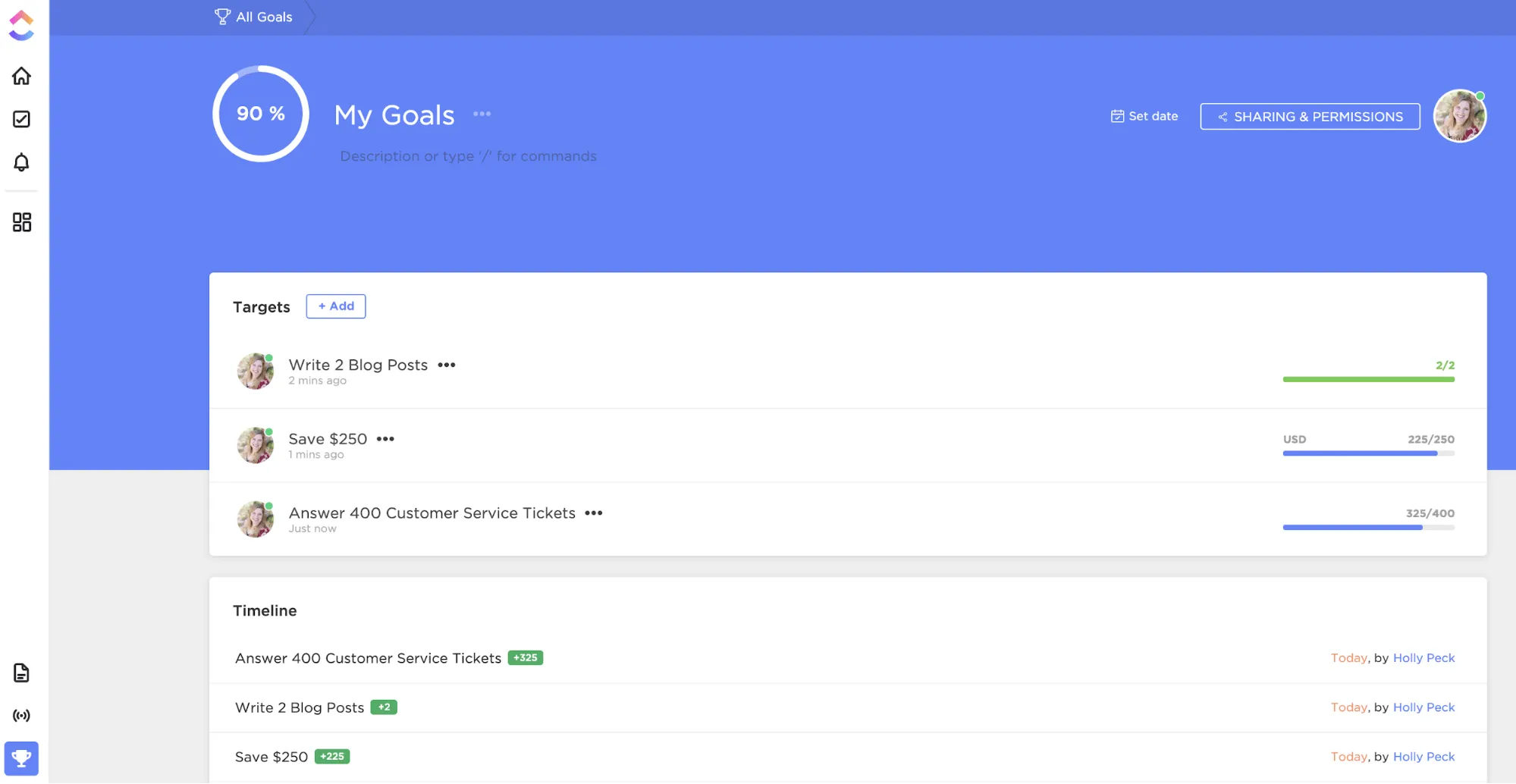
Solución: ClickUp Metas
A diferencia de Notion, las «Metas» de ClickUp no son solo palabras escritas en una página.
Las metas son contenedores de alto nivel que se desglosan en pequeños objetivos conocidos como objetivos específicos.
Puedes medir los objetivos con diversas unidades, como números, monedas, verdadero/falso y listas de tareas.
Y, una vez que alcances un objetivo, ClickUp actualiza automáticamente el porcentaje de progreso y te muestra lo cerca que estás de la meta.
3. No permite visualizar las dependencias
Uno de los aspectos fundamentales de la gestión de proyectos es realizar el seguimiento del progreso del proyecto para determinar si podrás cumplir con los plazos establecidos.
¿Cómo se hace eso?
Necesitarás un cronograma del proyecto o un diagrama de Gantt que enumere la secuencia de tareas que hay que realizar para completar el proyecto.
Y aunque Notion en gran medida dio respuesta a esta necesidad a finales de 2020 con su vista «Cronograma», le falta un componente fundamental para gestionar proyectos más grandes y complejos: la gestión de dependencias.
Esto significa que, aunque puedes ver cuándo empiezan las tareas y cuándo se prevé que terminen, priorizar las tareas mediante la visualización de relaciones y dependencias es imposible… lo que puede generar confusión entre todas las partes implicadas. *
Solución n.º 1: Diagramas de Gantt
Los diagramas de Gantt de ClickUp muestran de forma clara todas las tareas del proyecto en un cronograma con fechas.
De esta forma, sabrás qué tareas deben completarse y para cuándo.
También muestra cómo las tareas están enlazadas entre sí mediante las dependencias de tareas.
Solo tienes que trazar una línea entre dos tareas, como se muestra aquí, y ¡bum!, ya has creado tareas con dependencia.
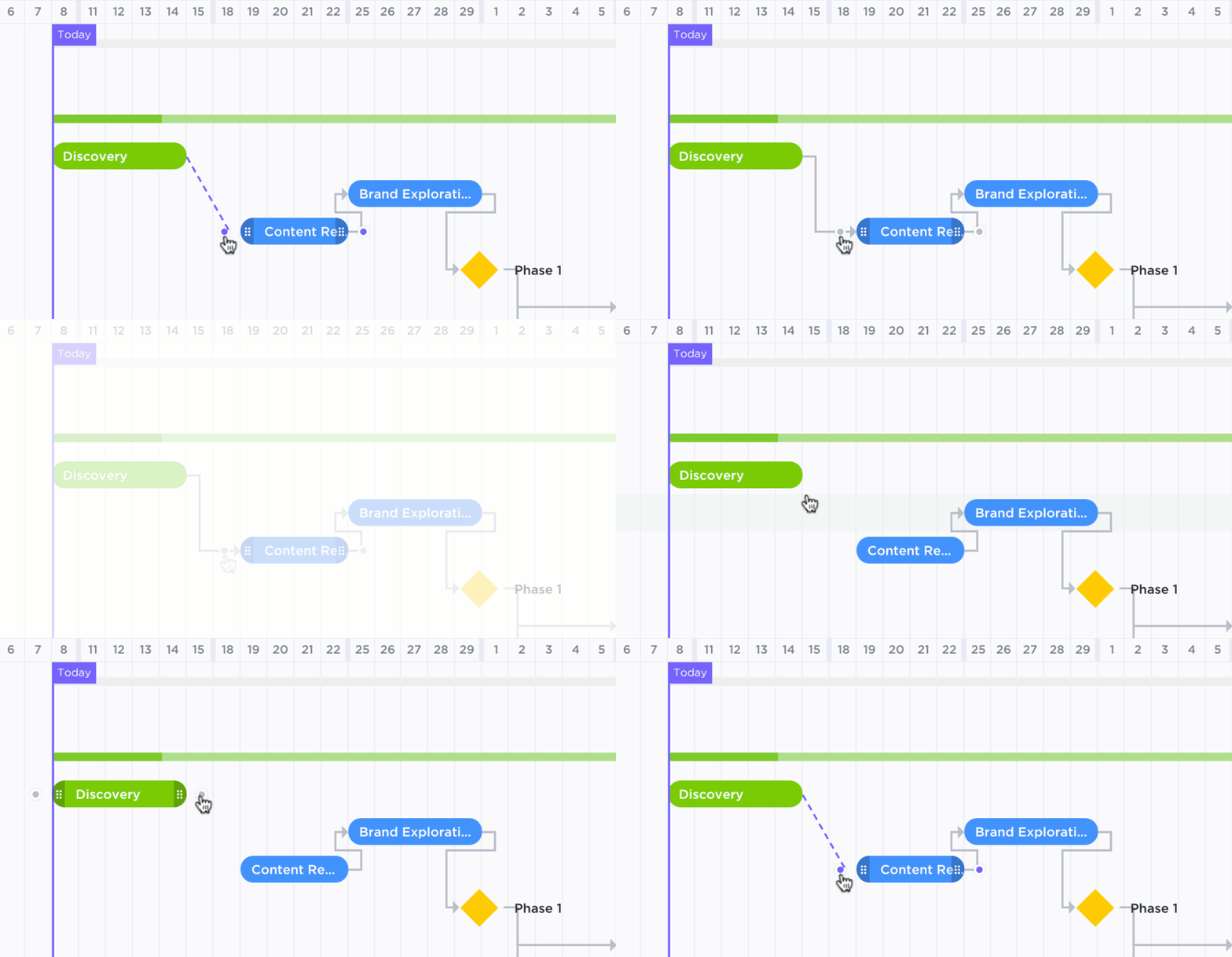
Y eso no es todo: estos gráficos de Gantt también indican tu ruta crítica.
PD: Es la lista de tareas imprescindibles que hay que completar para cumplir con el plazo a tiempo.
Extra: Plantillas de ruta crítica
Solución n.º 2: Vista de cronograma
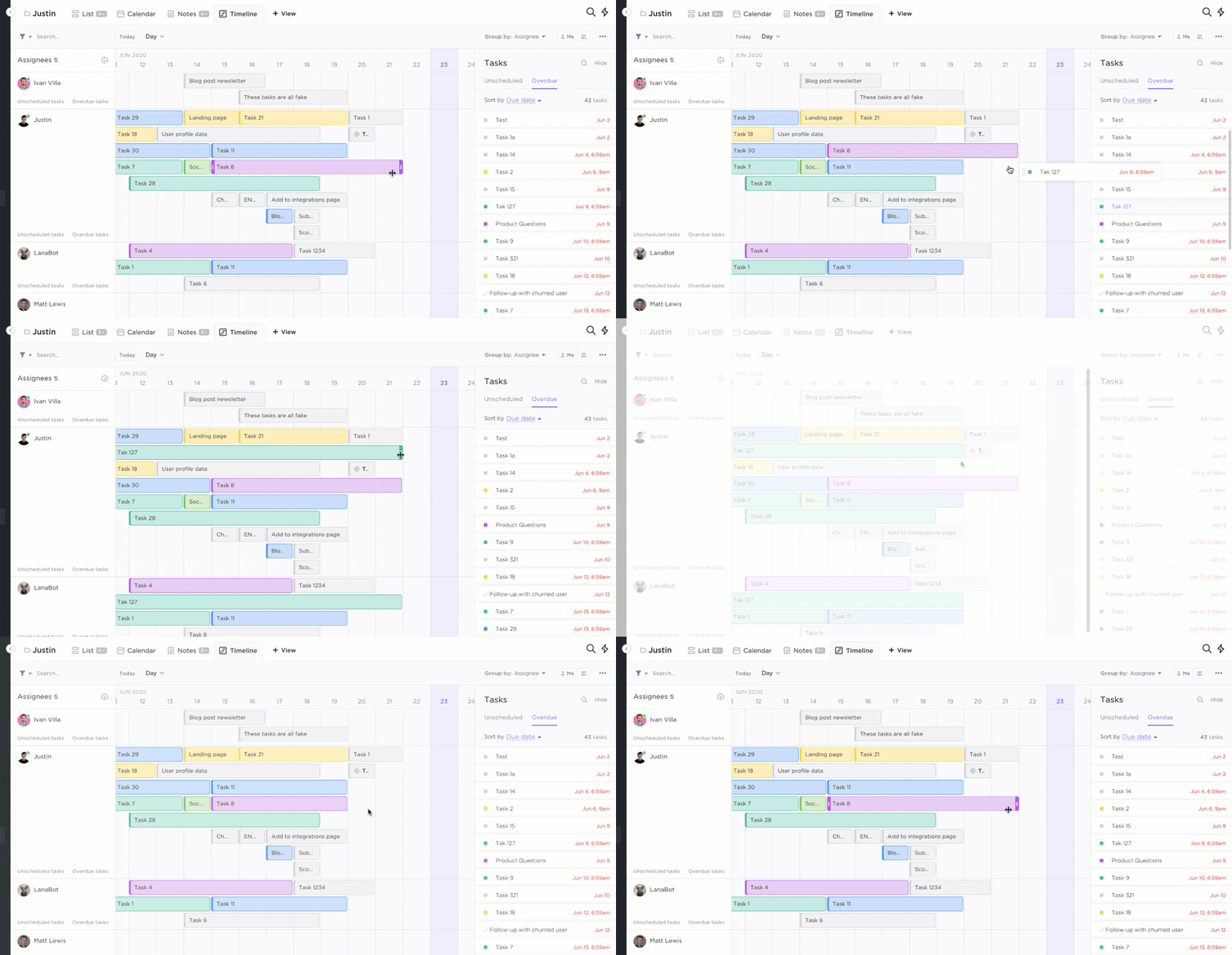
Si tienes pensado crear una hoja de ruta del producto, elige la vista «Cronograma» de ClickUp.
Te permite visualizar las tareas de tu proyecto, las personas asignadas y los plazos, para que puedas seguir de cerca el proceso de desarrollo.
También puedes utilizarlo para agrupar tareas por miembros del equipo, de modo que puedas asegurarte de que nadie se vea sobrecargado con una lista de tareas interminable.
4. No dispone de función de elaboración de informes integrada
Casi todas las nuevas herramientas de gestión de proyectos te permiten hacer el seguimiento del rendimiento de tu equipo mediante informes.
¿Notion dispone de informes?
Este entorno de trabajo unificado carece de una función de elaboración de informes integrada. Sin embargo, existe una aplicación de terceros para la elaboración de informes en Notion.
Aunque cuenta con unos gráficos muy claros, tiene un precio bastante elevado.
De hecho, el plan «Personal» de esa aplicación para la elaboración de informes (19 $ al mes) es casi cinco veces más caro que el plan Pro de Notion.
Solución: Paneles
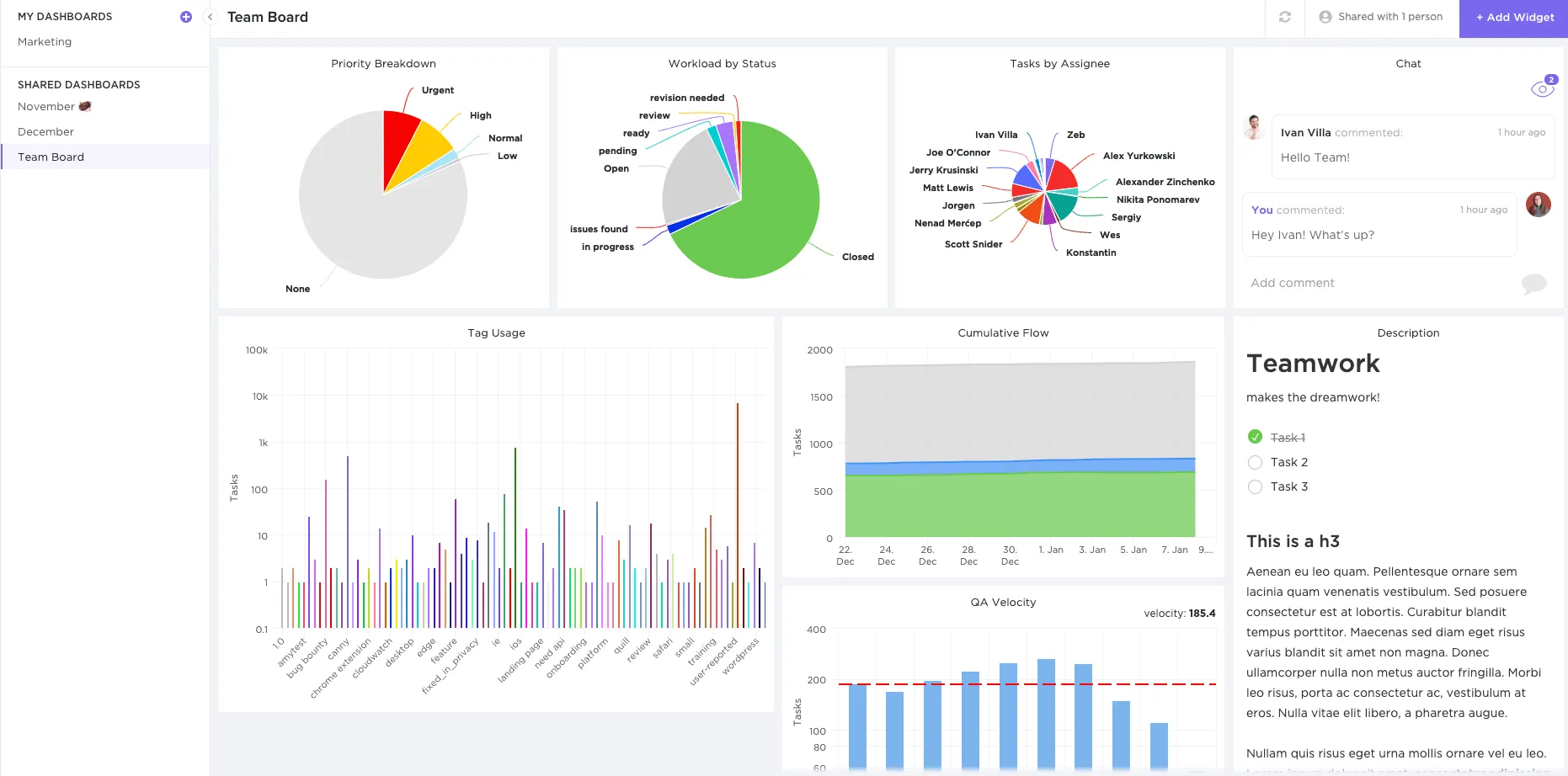
Los potentes paneles de control integrados de ClickUp te ayudan a visualizar los datos de tus proyectos sin necesidad de recurrir a otra aplicación.
A continuación te presentamos algunas métricas de proyectos ágiles que puedes seguir con los paneles:
- Gráficos de velocidad : identifica el ritmo de finalización de tus tareas
- Gráficos de burndown : analiza el rendimiento de tu equipo en comparación con una línea de objetivo y visualiza el trabajo pendiente
- Gráficos de avance : realiza el seguimiento de lo que ya has completado en relación con el alcance del proyecto
- Gráficos de flujo acumulativo : realiza el seguimiento del progreso de tu proyecto a lo largo del tiempo
5. Dificultad para la automatización del trabajo
Aunque Notion no cuenta con una función de automatización, técnicamente puedes utilizar códigos y fórmulas para facilitarte el trabajo.
Sin embargo, si quieres automatizar tu flujo de trabajo, tendrás que dar con la fórmula correcta mediante ensayo y error.
Es como jugar con productos químicos en un laboratorio.
No sabes lo que va a pasar, pero los resultados pueden ser desastrosos, la mayoría de las veces.
Solución: Automatización de tareas
Por suerte, no tienes que probar ClickUp.
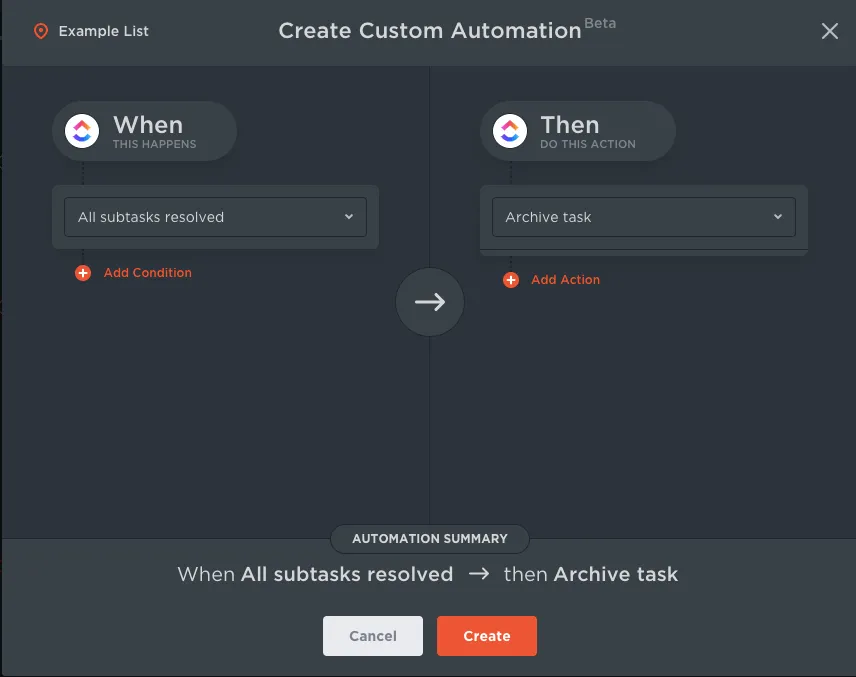
Tendrás acceso a más de 50 automatizaciones predefinidas que te ayudarán a gestionar los procesos de tareas repetitivas.
Con ella, podrás hacer lo siguiente de forma automática:
- Asignar personas a las tareas
- Cambia una tarea a prioridad alta cuando se acerque la fecha límite
- Modifica la lista de tareas cuando cambie la prioridad
Y si no encuentras una automatización concreta, ¡puedes crear la tuya propia!
(sin explosiones, por supuesto)
Pero espera.
¿Y qué hay de las cosas que Notion hace bien, como tomar notas?
¿Puede ClickUp hacer todo lo que hace Notion?
¡Por supuesto!
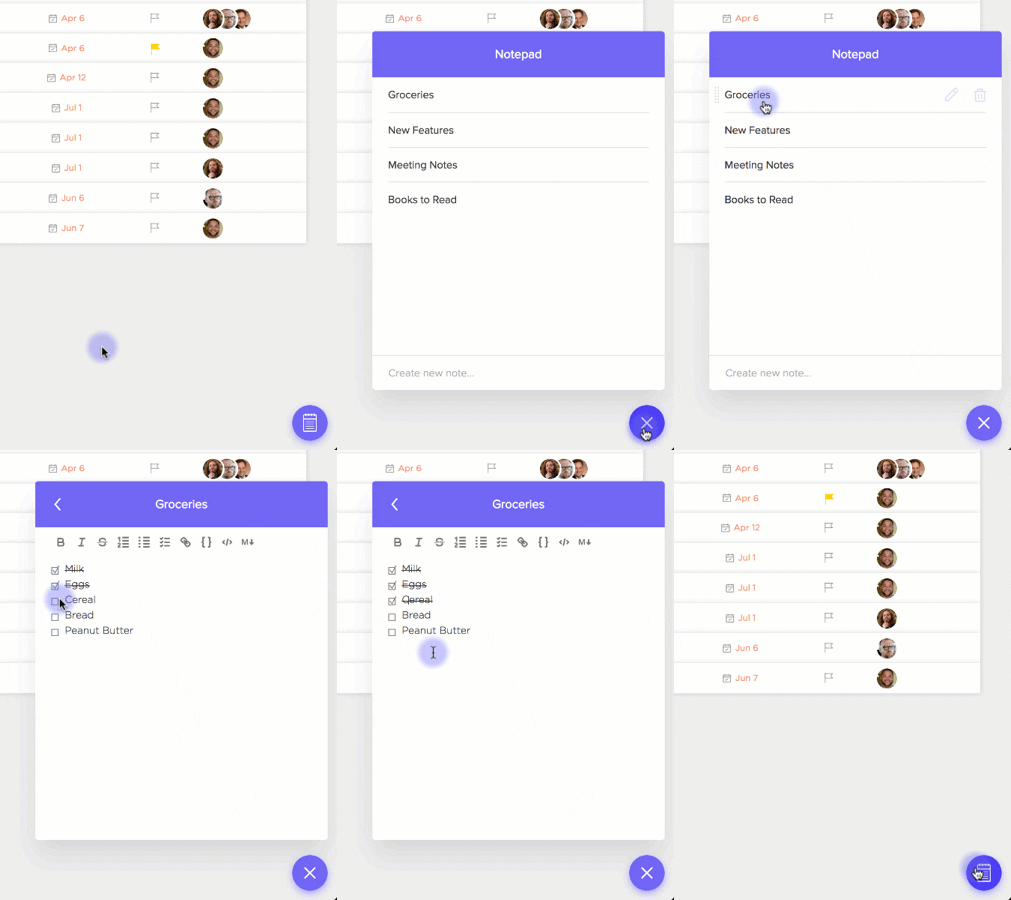
La función «Bloc de notas» de ClickUp te permite anotar rápidamente todas tus ideas (especialmente aquellas que se te ocurren a las 3 de la madrugada), para que luego puedas convertirlas en tareas concretas.
También puedes:
- Crear listas de control
- Añade formato de texto enriquecido, como negrita, cursiva, subrayado, etc.
- Imprime tus notas
- Realiza el uso compartido instantáneo de ellos con tu equipo
¿Y qué hay de los wikis?
¡A nosotros también nos pasa lo mismo!
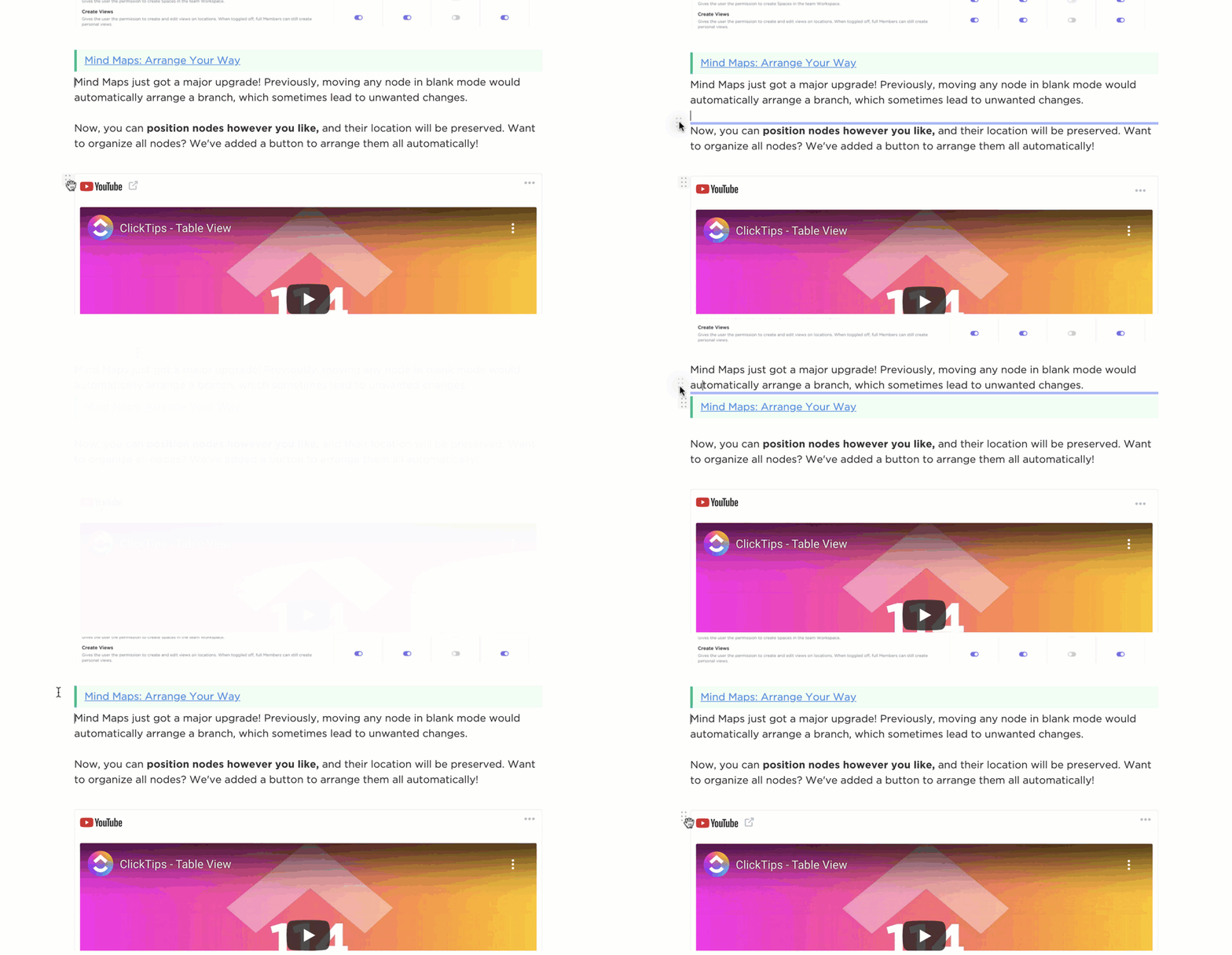
ClickUp te permite crear bases de datos wiki dinámicas con documentos de ClickUp .
Y como cada documento se almacena junto a tus espacios de proyecto, puedes acceder a ellos fácilmente cuando quieras.
Con Docs, también puedes:
- Conecta entre sí tus tareas, proyectos y otros documentos mediante relaciones para realizar actualizaciones rápidas y mantener todo tu trabajo en un solo lugar
- Colabora con tu equipo en los archivos mediante la edición en tiempo real
- Anida páginas dentro de un documento, como en Notion
- Incrusta enlaces, vídeos de YouTube, imágenes y mucho más
- Personaliza quién tiene acceso a cada documento
- Activa el ajuste de autor para mostrar el creador del documento y los colaboradores que han participado en él
- Selecciona una imagen de portada personalizada de la galería, de tu escritorio, de un enlace o de la biblioteca de Unsplash
- Ajusta el tamaño de la fuente (pequeño, normal, grande) para facilitar la lectura
- Activa el widget de subpáginas situado en la parte superior de la página para acceder rápidamente a todas las subpáginas
- Despliega las estadísticas para tener vista del recuento de palabras, los caracteres y el tiempo de lectura
- Deja que Google indexe tus documentos para que aparezcan en los resultados de búsqueda
- Arrastra y suelta secciones de tu documento para organizar su aspecto
Potente aplicación móvil de gestión de proyectos: gestiona a tu equipo desde cualquier lugar, incluso desde el sofá.
Conclusión
Entonces, ¿deberías elegir Notion para la gestión de proyectos?
No se puede negar que Notion es una magnífica aplicación para la gestión del conocimiento y la toma de notas.
Sin embargo, en lo que respecta a la gestión de proyectos, sus funciones son bastante limitadas.
Carece de muchas funciones clave que ya están presentes en programas específicos de gestión de proyectos como ClickUp.
Una herramienta como ClickUp no solo te permite crear bases de datos detalladas como Notion, sino que también ofrece todas las funciones esenciales que necesitas para gestionar tu equipo y tus proyectos de forma eficiente.
¡Así que consigue ClickUp gratis hoy mismo y haz que la productividad de tu equipo alcance las estrellas!