
Die meisten Menschen behandeln KI-Assistenten wie Wegwerf-Tools.
Wenn Sie jedoch monatelang damit verbracht haben, Eingabeaufforderungen zu verfeinern, den Ton zu korrigieren und ChatGPT Ihre Arbeitsweise beizubringen, kann ein Plattformwechsel wie die Entlassung eines eingearbeiteten Teamkollegen wirken.
Ihre KI weiß bereits:
- Wie Sie die Ergebnisse strukturieren
- Welchen Ton bevorzugen Sie?
- Welche Aufgaben führen Sie jede Woche aus?
Der Verlust dieses Kontexts verlangsamt Alles.
Die gute Nachricht: Es ist einfacher denn je, herauszufinden, wie man von ChatGPT zu Claude migriert, ohne den Kontext zu verlieren. Anthropic hat kürzlich ein tool zum Importieren von Speicherinhalten eingeführt, das den Kontext aus anderen Chatbots extrahiert und Claude dabei hilft, Ihre Präferenzen schneller zu lernen.
Dennoch sind Erinnerungseinträge nur ein Teil der Geschichte.
Ihre besten Eingabeaufforderungen, Workflows und Unterhaltungskorrekturen sind ebenso wichtig. Dieser Leitfaden führt Sie durch eine saubere Migrationsstrategie, damit Claude dort weitermachen kann, wo ChatGPT aufgehört hat.
Warum Menschen von ChatGPT zu Claude wechseln
Immer mehr Teams verwenden mittlerweile mehrere KI-Assistenten, anstatt sich nur auf einen zu verlassen. 65 % der Unternehmen nutzen zwei oder mehr KI-Modelle und kombinieren dabei häufig kommerzielle Systeme (wie GPT-Modelle) mit Open-Source-Modellen.
Verschiedene Modelle eignen sich für unterschiedliche Aufgaben.
Claude wird beispielsweise häufig für folgende Zwecke verwendet:
- Analyse langer Dokumente
- Aufgaben zum logischen Denken, Schreiben und Code-Programmieren
- Verarbeitung großer Mengen an Kontext
Die meisten Claude-Modelle unterstützen ein 200K-Token-Kontextfenster, was bedeutet, dass sie Hunderte von Seiten mit Text in einer einzigen Unterhaltung analysieren können.
Jüngste Diskussionen über staatliche Beschaffungsstandards für KI – darunter auch Unterhaltungen über die KI-Richtlinien des US-Verteidigungsministeriums – haben einige Organisationen dazu veranlasst, nach Alternativen zu suchen oder ihre KI-Tools zu diversifizieren.
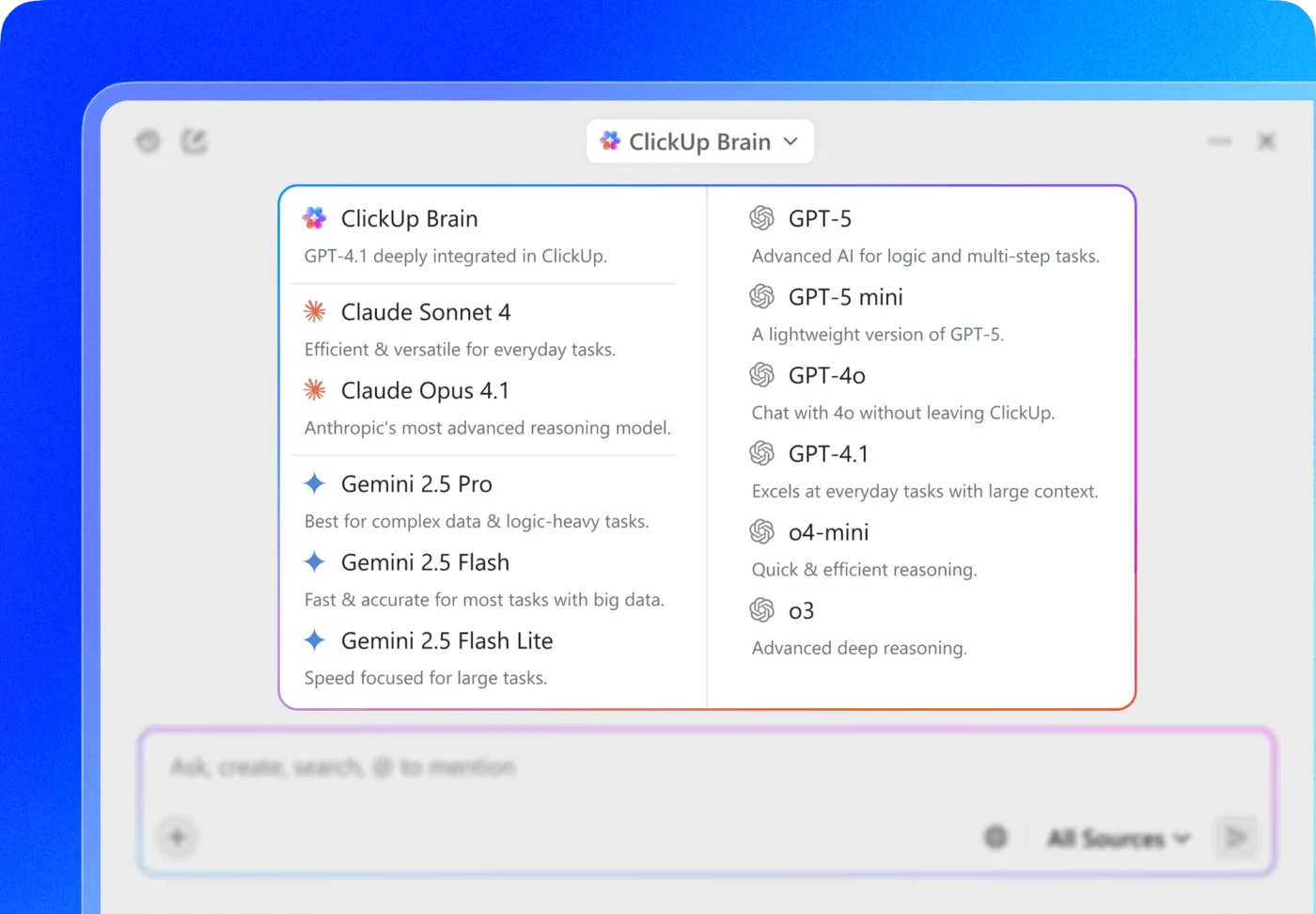
💡 Profi-Tipp: Anstatt zwischen verschiedenen Tools hin und her zu wechseln, können Sie mit ClickUp Brain, dem nativen KI-Assistenten von ClickUp, auf mehrere führende KI-Modelle in einem Workspace zugreifen und für jede Aufgabe das beste Modell auswählen.

Das bedeutet, dass Sie:
- Analysieren Sie einen langen Bericht mit Claude.
- Entwerfen Sie markengerechte Inhalte mit ChatGPT
- Fassen Sie Projektaktualisierungen sofort mit Gemini zusammen.
Da Brain in ClickUp integriert ist, kann es auch direkt auf Ihre Aufgaben, Dokumente und Projekte zugreifen und Ihnen kontextbezogene Antworten basierend auf Ihrer tatsächlichen Arbeit geben.
Was Sie vor dem Wechsel von ChatGPT zu Claude speichern sollten
Die größte Frustration beim Wechsel von KI-Tools ist der Verlust des gesamten personalisierten Kontexts, den Sie aufgebaut haben. Ihr KI-Assistent kennt Ihre Rolle, Ihre Projekte und Ihren Kommunikationsstil, aber dieses Wissen ist in einer einzigen Plattform gefangen. Wenn Sie wechseln, müssen Sie dem neuen Tool alles manuell neu beibringen, was Ihren Workflow verlangsamt und zu generischen, wenig hilfreichen Antworten führt.
Die Lösung ist einfach: Erstellen Sie eine portable KI-Kontextdatei. Stellen Sie sich diese als Ihr System vor, mit dem Sie Ihr gesamtes KI-„Gehirn” erfassen und übertragen können.
Viele Teams speichern diese in ClickUp Docs, das sich gut als gemeinsames „KI-Playbook” eignet. Das Dokument wird zu einem zentralen Ort für Eingabeaufforderungsbibliotheken, Kommunikationspräferenzen und Workflow-Anweisungen.
Anstatt jedes neue Tool von Grund auf neu zu trainieren, erstellen Sie eine portable „Bedienungsanleitung” für Ihren KI-Assistenten. Wenn nächstes Jahr eine bessere KI auf den Markt kommt ( 81 % der Führungskräfte erwarten, dass KI-Agenten bis 2026 umfassend integriert sein werden), müssen Sie nicht wieder bei Null anfangen. Sie verfügen über eine einzige zuverlässige Quelle, die sofort einsatzbereit ist.
Speichern Sie die folgenden vier Dinge:
1. Benutzerdefinierte Anweisungen
Benutzerdefinierte Anweisungen geben der Unterhaltung mit ChatGPT eine Form.
Sie finden sie unter:
Einstellungen → Personalisierung → Benutzerdefinierte Anweisungen
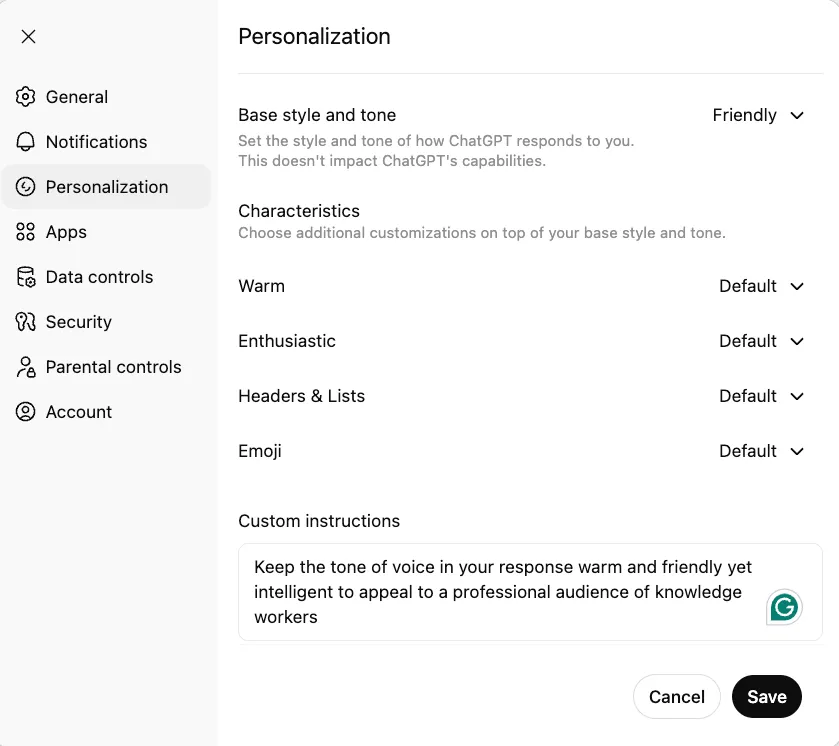
Selbst einfache Anweisungen – wie „Verwenden Sie prägnante Stichpunkte für Zusammenfassungen” – können die Ausgabequalität erheblich verbessern.
2. Speichereinträge
ChatGPT speichert gelernte Präferenzen als Erinnerungen.
Navigieren Sie zu:
Einstellungen → Personalisierung → Speicher → Verwalten
Beispiele hierfür sind:
- „Der Benutzer bevorzugt prägnante Erklärungen.“
- „Der Benutzer arbeitet im B2B-SaaS-Marketing.“
- „Der Benutzer mag strukturierte Ausgaben.“
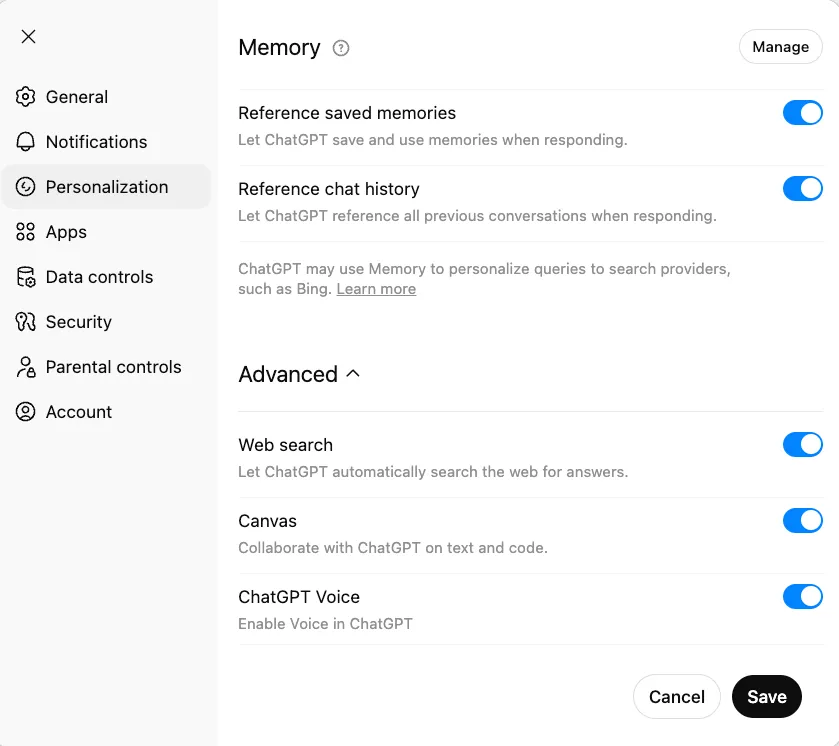
Kopieren Sie diese in Ihr Migrationsdokument.
3. Ihre besten Eingabeaufforderungen
Eingabeaufforderungen sind oft Ihr wertvollstes Mittel für die Produktivität.
Aber sie gehen leicht verloren.
Anstatt sie über verschiedene Chats verstreut zu lassen, erstellen Sie eine kleine, nach Kategorien geordnete Eingabeaufforderungsbibliothek:
- Schreibanweisungen
- Analyse-Eingabeaufforderungen
- Forschungsaufforderungen
- Coding-Prompts
Wenn Sie diese gut organisieren, wird die Migration einfacher – und Teams können gute Eingabeaufforderungen wiederverwenden, anstatt sie neu zu erstellen.
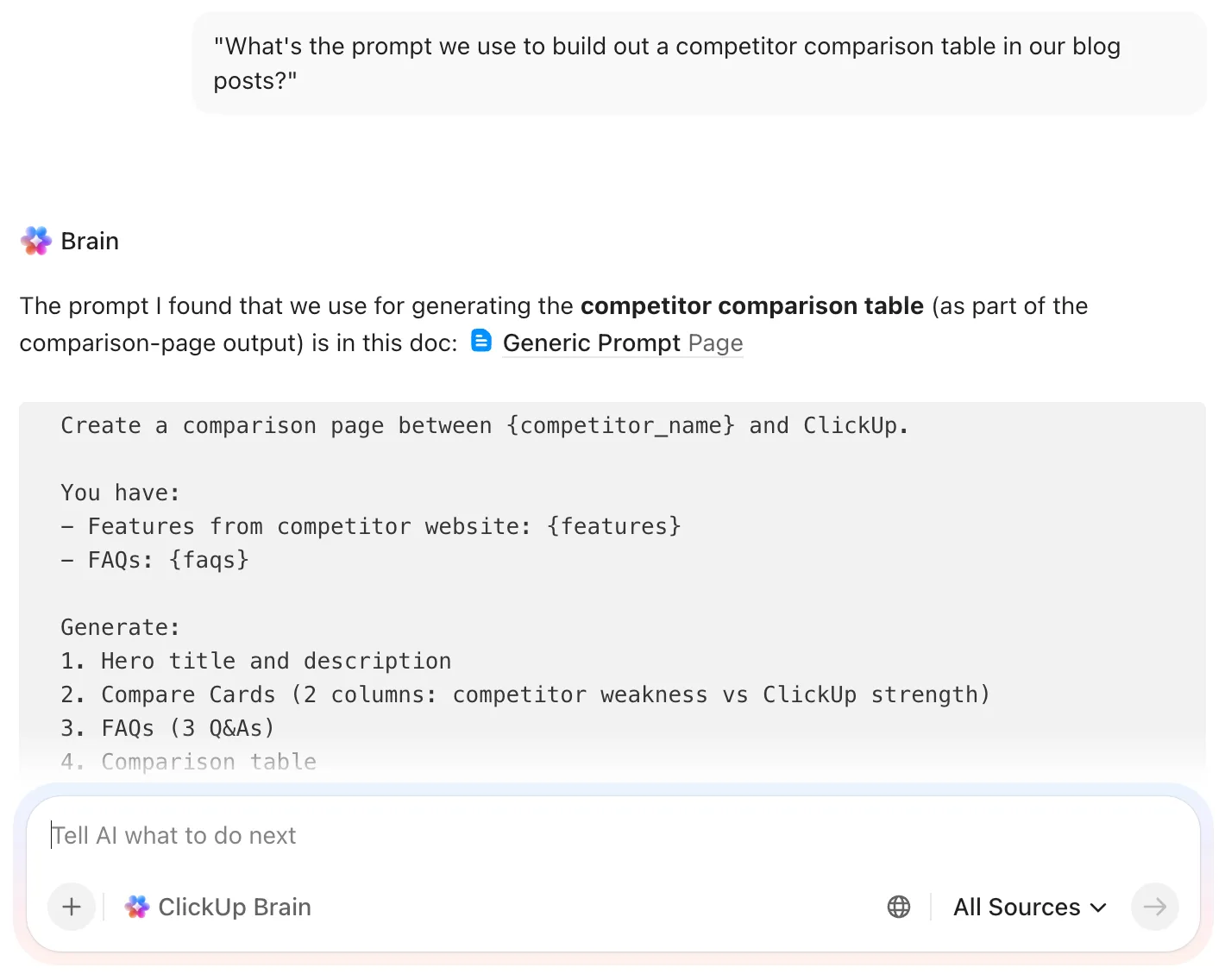
💡 Profi-Tipp: Machen Sie Ihre Eingabeaufforderungsbibliothek mit ClickUp Brain sofort durchsuchbar. Mit der kontextbezogenen KI von Brain ist es ganz einfach, Antworten auf Anfragen wie die folgenden zu erhalten:
- „Finden Sie die Eingabeaufforderung, die wir für vierteljährliche Berichte zur Marketingberichterstellung verwenden. “
- „Welche Eingabe verwenden wir, um in unseren Blogbeiträgen eine Tabelle mit Wettbewerbern zu erstellen?“
- „Können Sie mir helfen, die Claude-Eingabeaufforderung zum Generieren von „
“ anzuzeigen, die von „ “ hinzugefügt wurde?“
4. Wichtige Highlights der Unterhaltung
Suchen Sie nach Unterhaltungen, in denen Sie:
- Den Tonfall der KI korrigiert
- Erläutern Sie den Workflow Ihres Unternehmens.
- Verfeinern Sie die Strukturierung der Ergebnisse.
Dies sind spezifische Austauschvorgänge, die nicht automatisch exportiert werden.
Bevor Sie mit der Migration beginnen, ist es hilfreich zu verstehen, wie ChatGPT Ihren Kontext verarbeitet und speichert. Dieses grundlegende Wissen hilft Ihnen, fundiertere Entscheidungen darüber zu treffen, was Sie beibehalten möchten und wie Sie Ihre Migrationsstrategie strukturieren sollten.
Bevor Sie mit der Migration beginnen, ist es hilfreich zu verstehen, wie ChatGPT Ihren Kontext verarbeitet und speichert. Dieses grundlegende Wissen hilft Ihnen, fundiertere Entscheidungen darüber zu treffen, was Sie beibehalten möchten und wie Sie Ihre Migrationsstrategie strukturieren sollten.
So exportieren Sie Ihre ChatGPT-Erinnerungen und Ihren Kontext
ChatGPT bietet einen vollständigen Datenexport, der Ihren Gesprächsverlauf enthält. Der Export erfolgt als ZIP-Datei, die eine conversations.json-Datei enthält. Diese Datei speichert alle Ihre bisherigen Unterhaltungen.
Sie müssen zwar weiterhin nützliche Kontextinformationen manuell extrahieren, aber dies ist der beste Ausgangspunkt.
Schritt 1: Laden Sie Ihren ChatGPT-Datenexport herunter
Zunächst müssen Sie Ihre Daten aus ChatGPT exportieren. Navigieren Sie zu Einstellungen > Datenkontrolle > Daten exportieren.
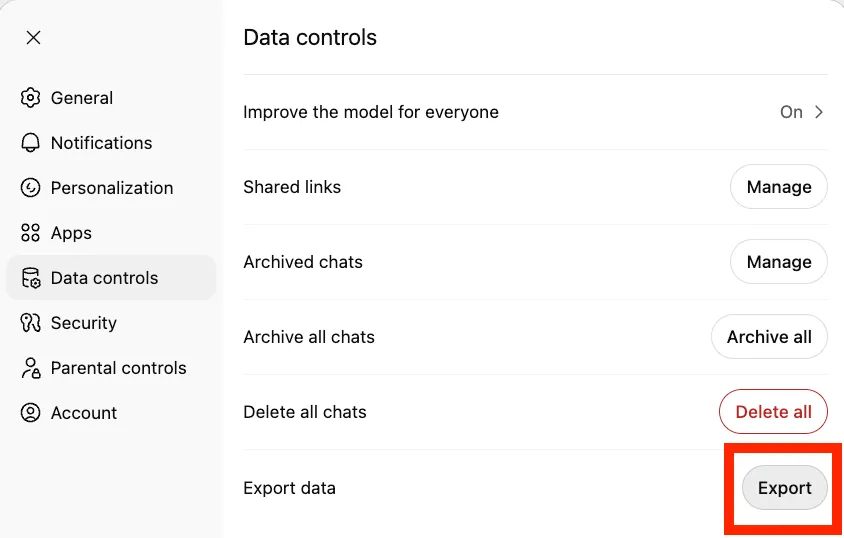
Klicken Sie auf die Schaltfläche „Exportieren“, bestätigen Sie den Export und Sie erhalten eine E-Mail-Bestätigung mit einem Link zum Herunterladen.
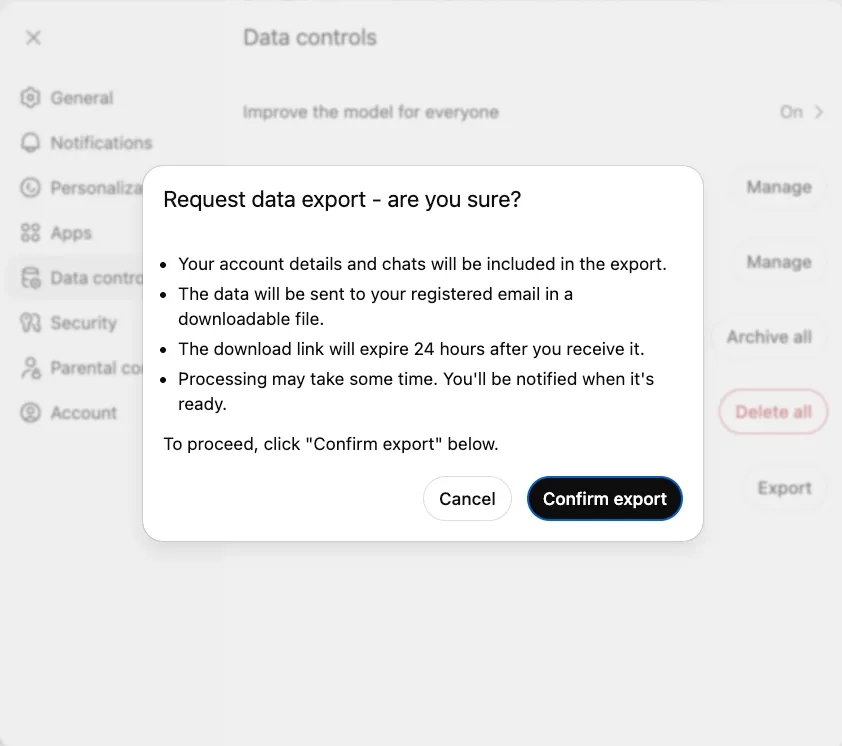
Seien Sie geduldig. Der Export kann zwischen einigen Minuten und einem ganzen Tag dauern, je nachdem, wie viel Verlaufsdaten Sie haben.
Schritt 2: Extrahieren Sie Ihre benutzerdefinierten Anweisungen und Ihren persönlichen Kontext.
Ihre benutzerdefinierten Anweisungen sind das Geheimnis, das ChatGPT das Gefühl gibt, Sie zu kennen. Um sie zu speichern, gehen Sie zu Einstellungen > Personalisierung > Benutzerdefinierte Anweisungen. Achten Sie darauf, nicht nur Ihre gespeicherten benutzerdefinierten Anweisungen zu kopieren, sondern auch die Daten aus dem Feld „Mehr über Sie”.
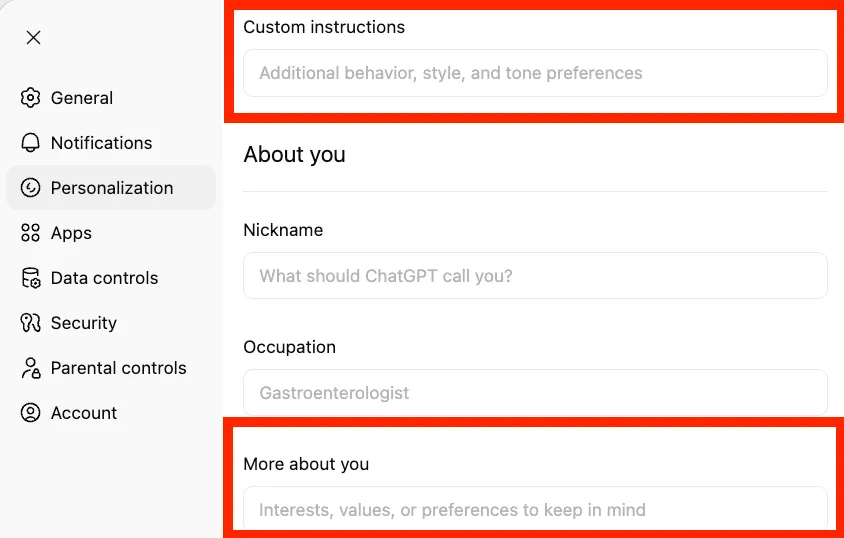
Diese Anweisungen bilden die Grundlage für die Persönlichkeit Ihrer KI. Sie informieren das Modell über Ihren Beruf, Ihre Kommunikationspräferenzen und den gewünschten Ausgabestil. Ihre Übertragung ist der Schlüssel zur Beibehaltung Ihrer Basiserfahrung.
📌 Um Ihre Speichereinträge zu erhalten, können Sie eine einfache Eingabeaufforderung in einer ChatGPT-Unterhaltung verwenden:
Listen Sie alles auf, was Sie über mich, meine Vorlieben, meine Arbeit und meine Kommunikationswünsche wissen. Formatieren Sie die Liste als Aufzählungspunkte, die ich an einen anderen KI-Assistenten übertragen kann.
Listen Sie alles auf, was Sie über mich, meine Vorlieben, meine Arbeit und meine Kommunikationswünsche wissen. Formatieren Sie die Liste als Aufzählungspunkte, die ich an einen anderen KI-Assistenten übertragen kann.
Listen Sie alles auf, was Sie über mich, meine Vorlieben, meine Arbeit und meine Kommunikationswünsche wissen. Formatieren Sie die Liste als Aufzählungspunkte, die ich an einen anderen KI-Assistenten übertragen kann.
Speichern Sie diese Ausgabe. Sie erhalten damit eine portable Version dessen, was ChatGPT im Laufe der Zeit über Sie gelernt hat.
Schritt 3: Speichern Sie Ihre besten Eingabeaufforderungen und Highlights der Unterhaltungen.
Ihre ausgefeilten Eingabeaufforderungen sind eine Form von explizitem Wissen – wertvolles geistiges Eigentum, das Sie monatelang für bestimmte Aufgaben perfektioniert haben. Wenn Sie diese verlieren, müssen Sie von vorne beginnen und verlieren die Effizienz, die Sie sich erarbeitet haben.
Erstellen Sie eine zentralisierte Eingabeaufforderungsbibliothek in ClickUp Docs, um diesen Zyklus des Wissensverlusts zu durchbrechen. Anstatt Ihre besten Eingabeaufforderungen in alten Chats oder verstreut in einzelnen Notizen verschwinden zu lassen, können Sie sie in einem strukturierten, gemeinsam nutzbaren Dokument organisieren. Erstellen Sie Kategorien wie „Schreibaufforderungen“, „Analyseaufforderungen“ und „Codieraufforderungen“, damit alles leicht zu finden ist.
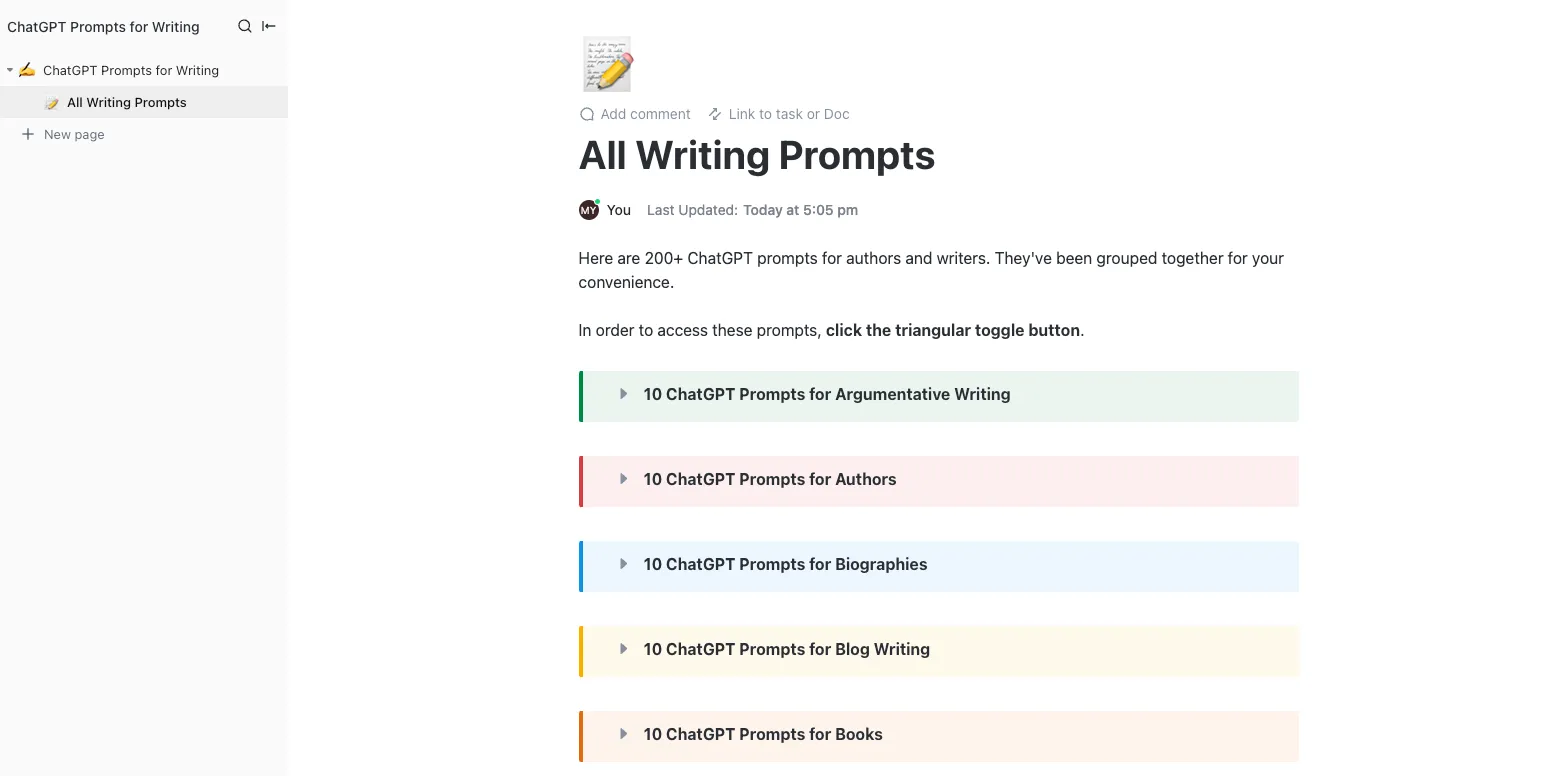
Ermöglichen Sie Ihrem gesamten Team, mithilfe der kollaborativen Bearbeitung in ClickUp Docs zu Ihrer Eingabeaufforderungsbibliothek beizutragen und diese zu verfeinern. So wird individuelles Wissen zu einer gemeinsamen Teamressource, wodurch sichergestellt wird, dass alle die effektivsten und aktuellsten Eingabeaufforderungen verwenden.
💡 Profi-Tipp: Wenn Sie ChatGPT-Projekte verwenden, öffnen Sie jedes einzelne und kopieren Sie alle Systemanweisungen oder hochgeladenen Dateien, die Sie in Claude übernehmen möchten. Für Unterhaltungen durchsuchen Sie Ihre letzten Chats nach Momenten, in denen Sie den Ton oder Stil von ChatGPT korrigiert haben. Diese Korrekturen werden zu expliziten Anweisungen für Claude.
📮 ClickUp Insight: Unsere Umfrage zur KI-Reife zeigt, dass der Zugang zu KI am Arbeitsplatz nach wie vor begrenzt ist – 36 % der Befragten haben überhaupt keinen Zugang, und nur 14 % geben an, dass die meisten Mitarbeiter tatsächlich damit experimentieren können. Wenn KI hinter Berechtigungen, zusätzlichen Tools oder komplizierten Setups versteckt ist, haben Teams nicht einmal die Möglichkeit, sie in der realen, alltäglichen Arbeit auszuprobieren. ClickUp Brain beseitigt all diese Reibungsverluste, indem es KI direkt in den Workspace integriert, den Sie bereits nutzen. Sie können auf mehrere KI-Modelle zugreifen, Bilder generieren, Code schreiben oder debuggen, im Internet suchen, Dokumente zusammenfassen und vieles mehr – ohne den Wechsel zwischen Tools oder den Verlust der Konzentration. Es ist Ihr umgebungsbezogener KI-Partner, einfach zu bedienen und für alle im Team zugänglich.
Die schnellere Option: Claudes Speicherimport-Tool
Anthropic hat kürzlich einen Import-Workflow für Erinnerungen eingeführt, der für Benutzer entwickelt wurde, die von anderen KI-Assistenten wechseln.
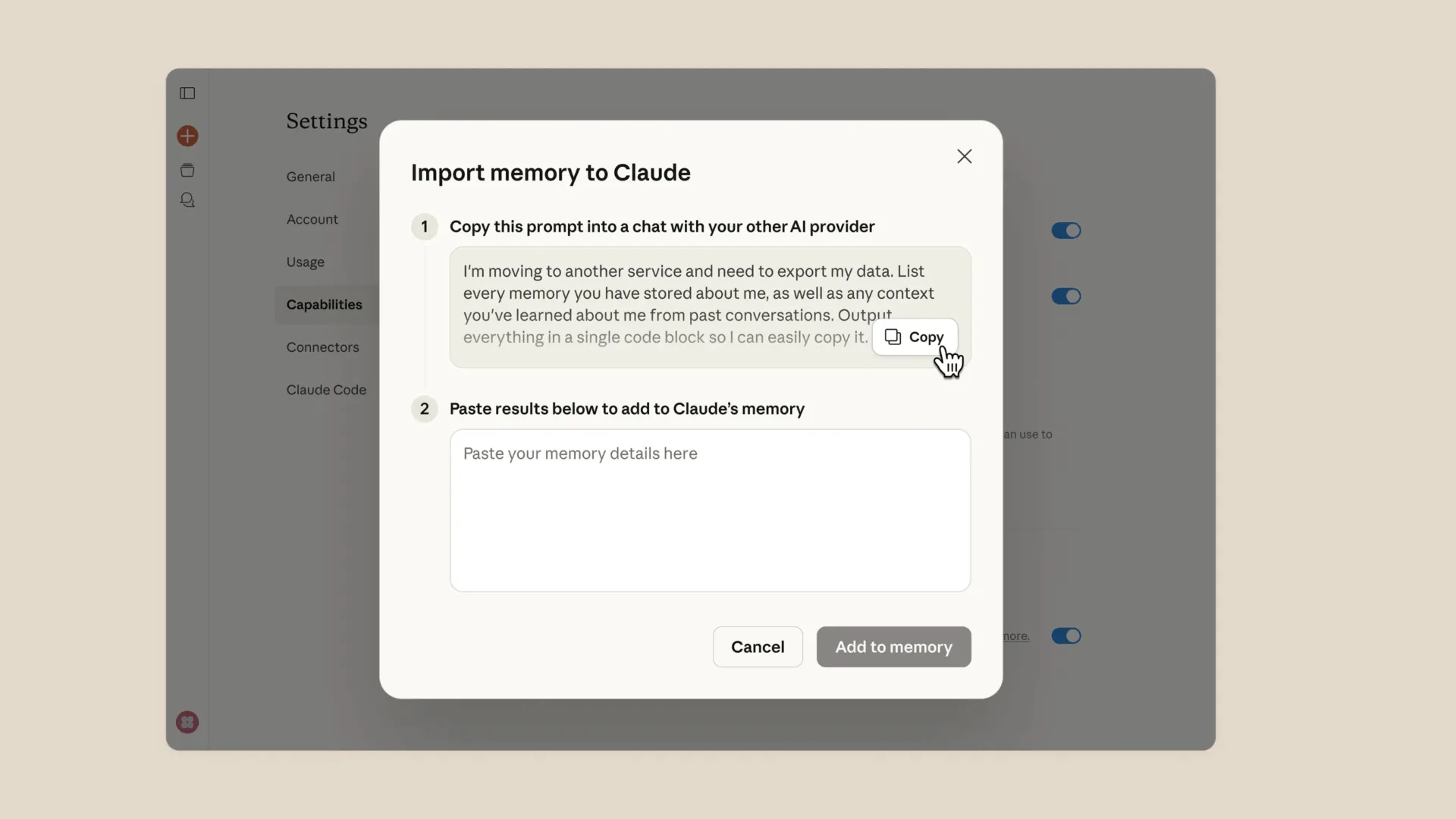
So funktioniert es:
- Claude ist der Anbieter der Eingabeaufforderung zur Speicherextraktion.
- Fügen Sie diese Eingabeaufforderung in ChatGPT ein.
- ChatGPT erstellt eine Zusammenfassung der gespeicherten Erinnerungen.
- Sie fügen das Ergebnis in den Speicher-Importer von Claude ein.
Claude verarbeitet dann die Informationen.
Die vollständige Integration importierter Erinnerungen kann bis zu 24 Stunden dauern.
Das tool erfasst zwar die wichtigsten Einstellungen, migriert jedoch keine Eingabeaufforderungen oder Workflows – daher sind die oben genannten manuellen Schritte weiterhin wichtig.
📚 Lesen Sie auch: Claude KI Review: Was Sie wissen müssen (Features, Preise und Bewertungen von Benutzern)
So importieren Sie Ihren Kontext in Claude
Nachdem Sie nun alle Ihre Daten haben, besteht die nächste Herausforderung darin, diese so in Claude zu übertragen, dass das Programm sie auch tatsächlich versteht. Einfach einen ganzen Textblock einzufügen, funktioniert nicht. Sie müssen die Informationen strukturieren, damit Claude sie effektiv verarbeiten kann.
Schritt 1: Richten Sie Claude Memory mit Ihren Einstellungen ein.
Claude unterstützt jetzt persistente Speicher über mehrere Unterhaltungen hinweg.
Aktivieren Sie es hier:
Einstellungen → Funktionen → Speicher
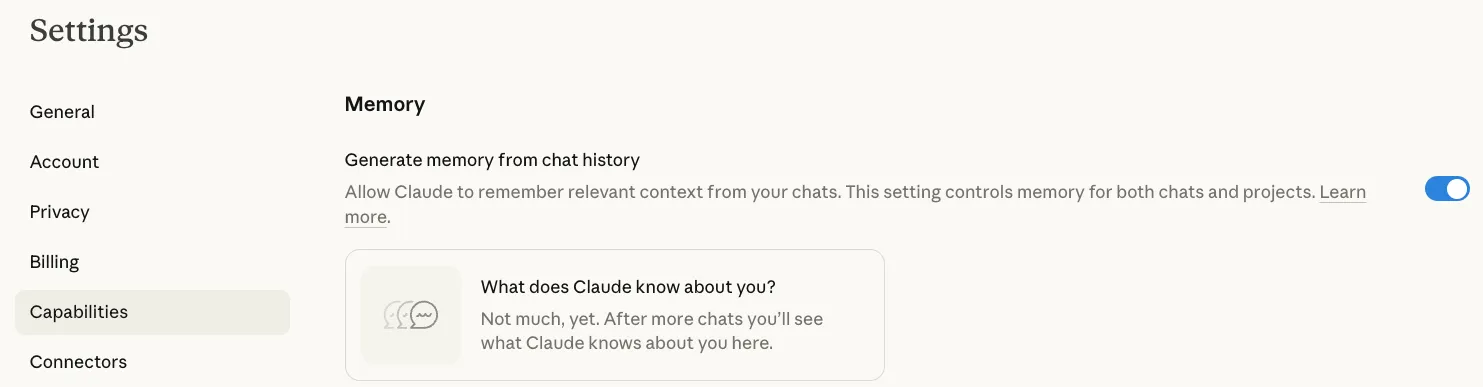
🌟 Wenn Sie Claude Pro als Benutzer nutzen, können Sie einen persistenten Speicher aktivieren, der über mehrere Unterhaltungen hinweg erhalten bleibt.
Auch wenn Sie die kostenlose Version nutzen, können Sie weiterhin Kontext bereitstellen.
📌 Fügen Sie Ihre extrahierten ChatGPT-Erinnerungen in eine neue Claude-Unterhaltung mit einer Eingabeaufforderung wie dieser ein:
Hier finden Sie Informationen über mich und meine Arbeitsweise. Bitte denken Sie daran, wenn wir uns unterhalten.
Hier finden Sie Informationen über mich und meine Arbeitsweise. Bitte denken Sie daran, wenn wir uns unterhalten.
Claude verwendet diese Informationen dann zum Chatten.
💡 Profi-Tipp: Für laufende Arbeiten können Sie Claude Projects verwenden, um den Kontext beizubehalten, ohne auf das Feature „Speicher“ angewiesen zu sein. Erstellen Sie einfach ein Projekt, fügen Sie Ihren Kontext als benutzerdefinierte Anweisungen hinzu, und jede Unterhaltung innerhalb dieses Projekts beginnt mit Ihren bereits geladenen Einstellungen.
Schritt 2: Übertragen Sie Ihre benutzerdefinierten Anweisungen und Ihren Stil
Kopieren Sie nun Ihre gespeicherten benutzerdefinierten Anweisungen aus ChatGPT und fügen Sie sie in die Systemaufforderung von Claude oder in das Feld für benutzerdefinierte Anweisungen eines Projekts ein.
🤝 Freundliche Erinnerung: Claude neigt dazu, standardmäßig mit etwas längeren Erklärungen zu antworten, daher kann es hilfreich sein, Anweisungen wie „sei prägnant” oder „verwende Aufzählungspunkte” hinzuzufügen.
Um alles richtig zu machen, beginnen Sie mit einer Kalibrierungsunterhaltung. Geben Sie Claude eine Beispielaufgabe und verfeinern Sie dann die Ausgabe, bis sie Ihren Vorlieben entspricht. Auf diese Weise können Sie Formulierungen identifizieren, die Claude anders behandelt.
Beginnen Sie eine Unterhaltung mit:
Hier sind meine Kommunikationspräferenzen: [fügen Sie Ihre benutzerdefinierten Anweisungen ein]. Bitte bestätigen Sie, dass Sie diese verstanden haben und anwenden werden.
Hier sind meine Kommunikationspräferenzen: [fügen Sie Ihre benutzerdefinierten Anweisungen ein]. Bitte bestätigen Sie, dass Sie diese verstanden haben und anwenden werden.
Diese direkte Übergabe stellt sicher, dass Claude Ihre Präferenzen von Anfang an korrekt verarbeitet.
Schritt 3: Migrieren Sie benutzerdefinierte GPTs zu Claude Skills oder Projekten.
Zwar gibt es in Claude keine direkte Entsprechung für benutzerdefinierte GPTs, aber Sie können Claude Projects verwenden, um ein ähnliches Ergebnis zu erzielen. Extrahieren Sie für jedes benutzerdefinierte GPT, das Sie regelmäßig verwenden, die Systemaufforderung und alle hochgeladenen Wissensdateien. Erstellen Sie dann ein Claude-Projekt mit denselben Anweisungen und Anhängen.
Ordnen Sie Ihre GPT-Elemente anhand dieser Aufschlüsselung Claude zu:
| Benutzerdefiniertes GPT-Element | Claude-Äquivalent |
|---|---|
| Systemaufforderung | Benutzerdefinierte Anweisungen für das Projekt |
| Hochgeladene Dateien | Projekt-Wissensdatenbank |
| Unterhaltungsspeicher | Claude-Speicher oder Projektkontext |
| Spezifische Persona | Gestaltete Anweisungen im Projekt |
Halten Sie Ihre Workflows organisiert und bewahren Sie den spezifischen Kontext für jede Aufgabe, indem Sie für jeden Anwendungsfall ein separates Projekt erstellen – beispielsweise „Content Editor“, „Code Reviewer“ oder „Research Assistant“. Dies ist besonders nützlich, wenn Sie Claude für die Programmierung verwenden und Ihren Claude-Code-Chat-Verlauf beibehalten möchten.
💡 Profi-Tipp: Automatisieren Sie Ihre Arbeit mit ClickUp Super Agents
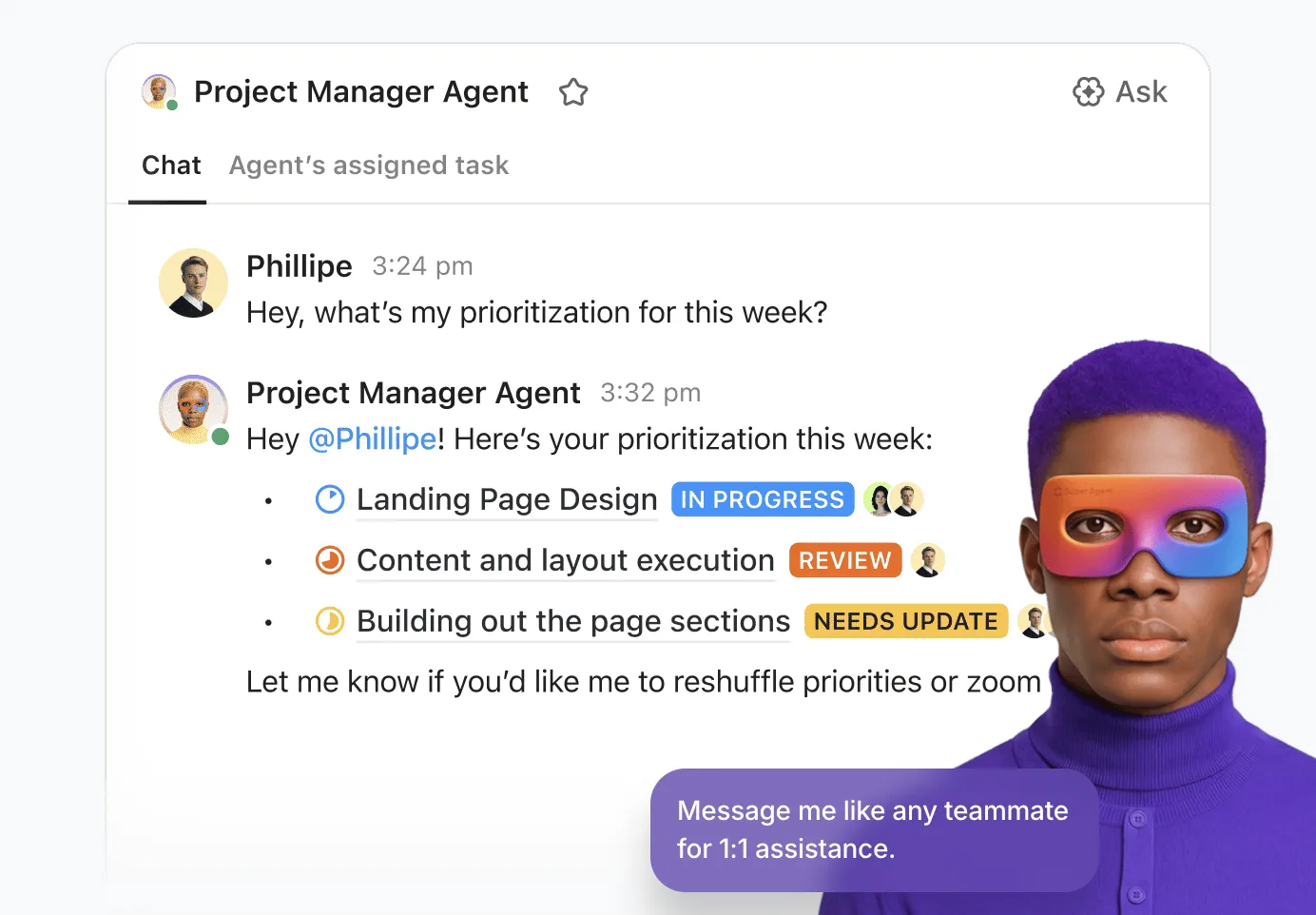
Anstatt die KI für jede Aufgabe manuell anzusteuern, setzen einige Teams ClickUp Super Agents ein, um Arbeit autonom zu bearbeiten.
Super Agents sind KI-Teamkollegen, die Aktivitäten in Ihrem Workspace beobachten, überlegen, was als Nächstes zu tun ist, und automatisch Maßnahmen ergreifen können. Beispiel: Sie können beispielsweise:
- Fassen Sie Notizen von Meetings zusammen, sobald sie zu einem Dokument hinzugefügt werden.
- Erstellen Sie Forschungsberichte aus verknüpften Ressourcen.
- Entwerfen Sie Status-Updates basierend auf dem Fortschritt der Aufgabe.
Da Super Agents direkt in ClickUp arbeiten, haben sie bereits Zugriff auf Ihre Aufgaben, Dokumente und den Projektkontext – so bleiben ihre Ergebnisse mit der tatsächlichen Arbeitsweise Ihres Teams im Einklang.
Tipps für eine reibungslose Migration von ChatGPT zu Claude
Selbst mit einem perfekten Plan kann der Wechsel von Tools störend sein. Möglicherweise stellen Sie fest, dass Eingabeaufforderungen, die in ChatGPT einwandfrei funktioniert haben, in Claude seltsame Ergebnisse liefern, oder Sie stoßen auf unerwartete Fehler wie „Claude kann diesen Chat nicht öffnen”.
Überwinden Sie diese Herausforderung, indem Sie einen zentralen Ort schaffen, an dem Sie Probleme zur Nachverfolgung verfolgen und gemeinsam mit Ihrem Team an Lösungen arbeiten können. Anstatt dass jeder einzelne Mitarbeiter Probleme alleine behebt, erstellen Sie einen gemeinsamen Workspace, um zu dokumentieren, was funktioniert und was nicht. Verwandeln Sie individuelles Ausprobieren in eine kollektive Lernerfahrung mit den Projektzusammenarbeitsfunktionen von ClickUp.
Hier sind einige weitere Tipps, um den Übergang so reibungslos wie möglich zu gestalten:
- Lassen Sie beide tools eine Woche lang parallel laufen: Testen Sie Claude bei Ihren regulären Aufgaben, bevor Sie sich vollständig darauf committen. So können Sie eventuelle Lücken bei der Kontextübertragung erkennen.
- Wissen, was Claude anders handhabt: Wenn Sie Claude und ChatGPT vergleichen, denken Sie daran, dass Claude sich besonders gut für die Analyse langer Dokumente und nuancierter Texte eignet. ChatGPT bietet jedoch möglicherweise stärkere Funktionen zur Bilderzeugung und so weiter.
- Bewahren Sie Ihren ChatGPT-Export als Backup auf: Löschen Sie Ihr ChatGPT-Konto nicht sofort. Möglicherweise müssen Sie auf alte Unterhaltungen zurückgreifen oder stellen fest, dass Sie etwas Wichtiges übersehen haben.
- Aktualisieren Sie Ihren Kontext nach und nach: Die ersten Unterhaltungen mit Claude werden wahrscheinlich einige Lücken aufdecken. Fügen Sie neue Präferenzen zu Ihrem Speicher oder Ihren Anweisungen für das Projekt hinzu, sobald Sie diese entdecken.
Wenn Sie eine Fehlermeldung wie „Claude funktioniert derzeit nicht“ erhalten, handelt es sich möglicherweise um ein vorübergehendes Problem. Wenn Claude jedoch mitten in der Unterhaltung den Kontext zu verlieren scheint, haben Sie wahrscheinlich das Kontextfenster-Limit erreicht. Starten Sie in diesem Fall eine neue Unterhaltung und fügen Sie Ihr Kontextdokument erneut hinzu.
👀 Wussten Sie schon? Kontextbewusste KI wirkt sich direkt auf die Produktivität aus. Eine Studie der Boston Consulting Group ergab, dass allein Kommunikationsteams mit generativer KI heute 26 bis 36 % ihrer Zeit zurückgewinnen können. Mit neu gestalteten Workflows und agentenbasierten Systemen, die den Kontext verstehen, kann die Produktivität sogar um bis zu 50 % gesteigert werden.
Die große Idee: Machen Sie Ihren KI-Kontext portabel
Die Migration von ChatGPT zu Claude ist einfacher als früher.
Das Import-Tool von Anthropic überträgt automatisch grundlegende Speicherdaten. Der wahre Wert liegt jedoch in Ihren Eingabeaufforderungen, Workflows und Ihrem institutionellen Wissen.
Exportieren Sie Ihren Kontext. Organisieren Sie Ihre Eingabeaufforderungsbibliothek. Speichern Sie Alles an einem Ort.
Sobald Ihr KI-Wissen in einem gemeinsamen System wie ClickUp gespeichert ist, wird der Plattformwechsel zum Kinderspiel. Und das Beste daran? Als weltweit erster konvergenter KI-Workspace vereint ClickUp alle Ihre Projekte, Dokumente und Kooperationen mit mehreren KI-Modellen unter einem Dach.
Ihr Assistent mag sich also ändern. Aber Ihr Workflow muss das nicht. Und wenn Sie bereits ClickUp Brain verwenden, können Sie sowohl auf Claude als auch auf ChatGPT zugreifen, ohne sich um zusätzliche Abonnements oder KI-Sprawl kümmern zu müssen!
Probieren Sie ClickUp kostenlos aus und sehen Sie selbst, wie viel Sie gewinnen, wenn alle Ihre Arbeiten – einschließlich KI-Interaktionen – an einem Ort zusammenlaufen.
Häufig gestellte Fragen (FAQs)
Ja. Claude bietet jetzt ein tool zum Importieren von Erinnerungen, das gespeicherte Einstellungen aus anderen Chatbots extrahiert und sie dem Speichersystem von Claude hinzufügt.
Ja. Claude unterstützt persistente Speicher über mehrere Unterhaltungen hinweg, und das Feature ist jetzt sowohl im Free-Plan als auch im kostenpflichtigen Plan verfügbar.
Die meisten Claude-Modelle unterstützen ein Kontextfenster von mindestens 200.000 Token, sodass sie extrem lange Dokumente und Unterhaltungen analysieren können. Benutzer mit Enterprise-Plänen haben bei Verwendung bestimmter Modelle Zugriff auf ein Kontextfenster von 500.000 Token.
Viele Benutzer verwenden beide tools parallel. ChatGPT ist in einigen Bereichen, wie beispielsweise der Bilderzeugung, nach wie vor führend, während Claude sich durch Dokumentanalyse und strukturiertes Denken auszeichnet.