

„Können Sie für morgen um 10 Uhr ein Meeting ansetzen?“ Sie erhalten diesen Text von Ihrem Vorgesetzten und öffnen Google Kalender, aber irgendwie befinden Sie sich in der Jahresansicht. Hä? Ein weiterer Klick, und schon sind Sie in der Agenda-Ansicht (nicht hilfreich).
Ein paar Klicks später öffnen Sie den Bildschirm zur Erstellung von Ereignissen, geben die Details ein und klicken auf „Speichern“ – nur um festzustellen, dass Sie das Ereignis für nächste Woche statt für morgen geplant haben. Das ist frustrierend!
Bevor Sie sich nun wütend durch das nächste Jahr klicken, atmen Sie tief durch. Wir haben die Google Kalender-Verknüpfungen vereinfacht, damit Sie Ereignisse ganz einfach navigieren und planen können! Lesen Sie weiter, um herauszufinden, wie Sie sich schnell in der Software zurechtfinden – und eine solide Alternative kennenlernen, die Sie lieben werden!
Was ist eine Google Kalender-Verknüpfung?
Eine Google Kalender-Verknüpfung ist ein Tastaturbefehl, mit dem Sie Aktionen ausführen können, ohne umfangreiche Mausklicks und Menünavigation. Mit nur ein oder zwei Fingertipps können Sie sich im Kalender bewegen, Details zu Ereignissen speichern, zwischen Ansichten wechseln und Aufgaben verwalten.
Diese Verknüpfungen steigern die Produktivität und sparen Zeit bei der Verwaltung von Terminen und Verabredungen. Drücken Sie beispielsweise „C“ auf Ihrer Tastatur, um ein neues Ereignis zu erstellen und die Seite mit den Ereignisdetails zu öffnen.
📖 Lesen Sie auch: So erstellen Sie einen Google Tabellen-Kalender
So verwenden Sie Verknüpfungen in Google Kalender
Angesichts ständig wechselnder Termine und dynamischer Zeitpläne ist es normal, sich überfordert zu fühlen. Das mag der Grund sein, warum jeder Achte seine Arbeit nie unter Kontrolle hat. Sie können jedoch die Kontrolle zurückgewinnen. Beginnen wir damit, den Abschnitt mit den Verknüpfungen in Ihrem Google Kalender zu erkunden.
Hier ist die Übersicht:
1. Aktivieren Sie Tastatur-Verknüpfungen in Google Kalender
Aktivieren Sie Tastatur-Verknüpfungen, bevor Sie Google Kalender für die Verwaltung der Arbeit aufrufen:
- Öffnen Sie Google Kalender
- Klicken Sie auf das ⚙️ Zahnrad-Symbol in der oberen rechten Ecke und wählen Sie die Einstellungen aus.
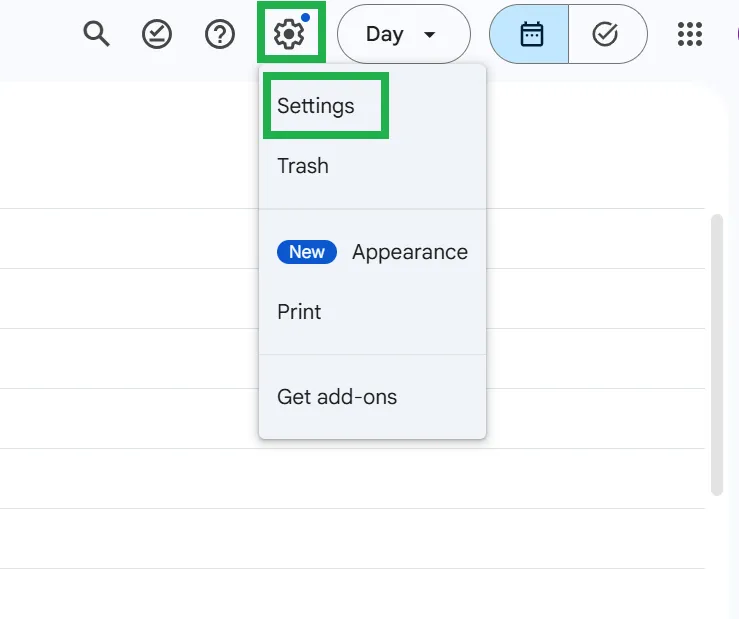
- Scrollen Sie nach unten zum Abschnitt Tastatur-Verknüpfungen im Seitenbereich.
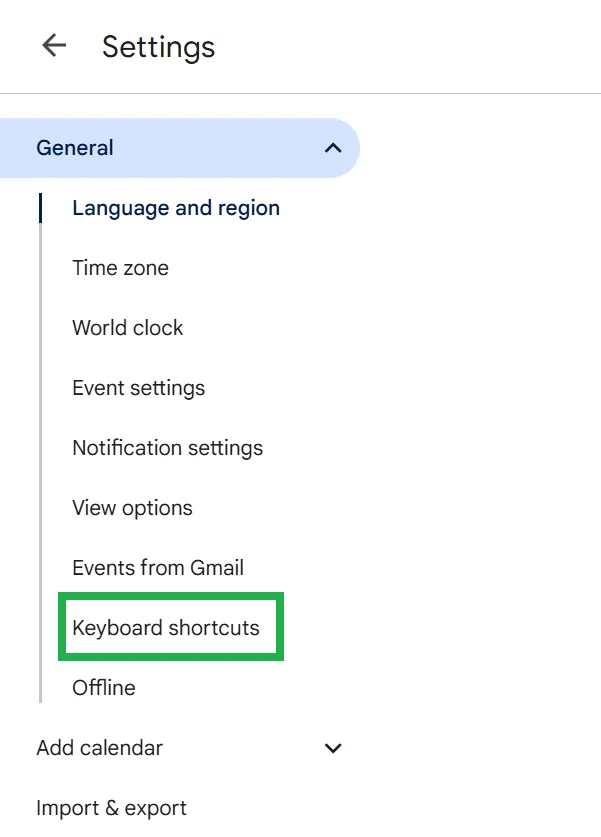
- Navigieren Sie zu der Box mit der Aufschrift Tastatur-Verknüpfungen aktivieren.
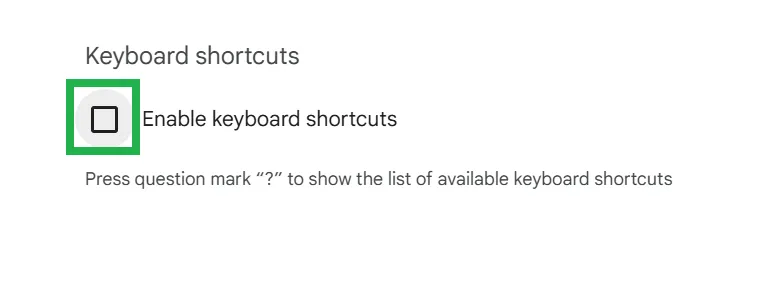
- Aktivieren Sie das Kontrollkästchen und warten Sie, bis das Popup-Fenster „Einstellungen gespeichert“ angezeigt wird.
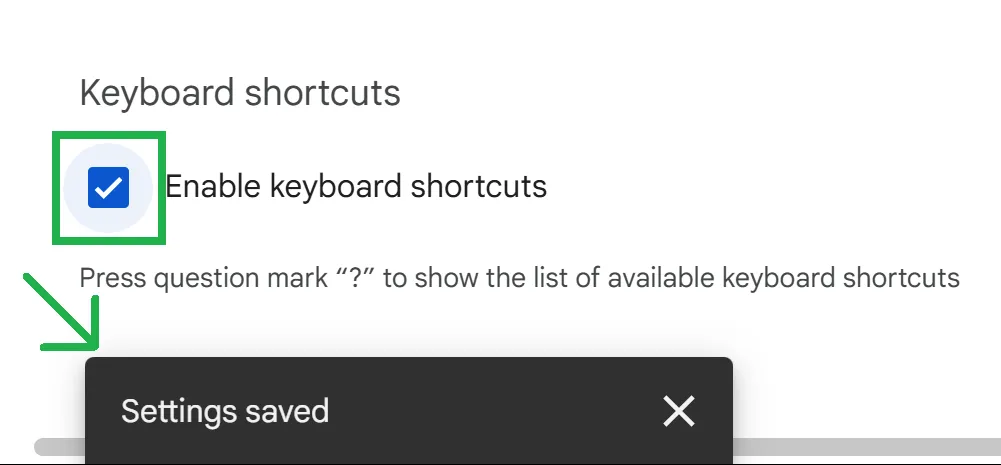
- Schließen Sie die Einstellungen und kehren Sie zum Kalender-Raster zurück, um die Verknüpfungen zu verwenden.
Alternativ können Sie überprüfen, ob Ihre Tastatur-Verknüpfungen aktiviert sind, indem Sie Umschalt + ? (Fragezeichen) drücken. Eine durchsuchbare Liste der Tastenkombinationen wird in Ihrem Kalender-Bereich angezeigt.
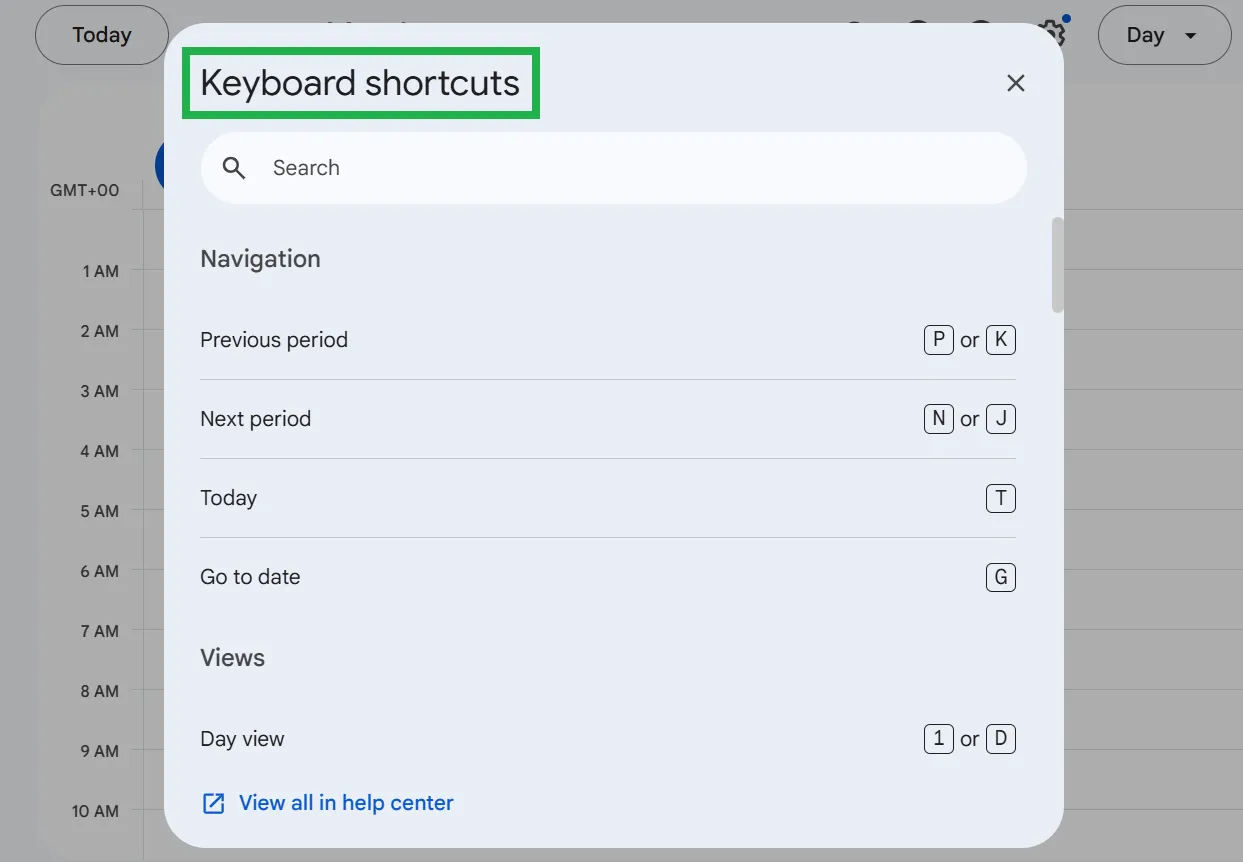
💡Profi-Tipp: Hier ist ein Google Kalender-Hack: Erstellen Sie ein Sofort-Ereignis im Kalender, indem Sie cal. new in Ihren Browser eingeben und die Eingabetaste drücken (kein Klicken erforderlich)!
Da Google Kalender keine Tastatur-Verknüpfungen auf Mobilgeräten unterstützt, können Sie Folgendes versuchen:
1. Verwendung von Google Assistant-Sprachbefehlen
Mit Google Assistant können Sie Ereignisse mit folgenden Eingaben planen:
- „Hey Google, plane ein Meeting für Monday um 11 Uhr.“
- „Hey Google, zeig mir meinen Terminplan für heute.“
Dies ist besonders praktisch, wenn Sie mehrere Aufgaben gleichzeitig erledigen und unterwegs Ereignisse hinzufügen müssen.
📖 Lesen Sie auch: So exportieren Sie Google Kalender nach Excel
Die 15+ besten Google Kalender-Verknüpfungen, um Zeit zu sparen und organisiert zu bleiben
Wir haben eine Liste aller Verknüpfungen zusammengestellt, die Sie benötigen, um Ihren Tag zu verfolgen und Ihre Produktivität in Google Kalender zu maximieren. Verwenden Sie diese Tabelle als Spickzettel für ultimatives Zeitmanagement:
| Aktion | Mac-Verknüpfung | Windows-Verknüpfung |
| Neues Ereignis erstellen (Seite mit Detailinformationen zum Ereignis öffnen) | C | C |
| Erstellen Sie schnell ein neues Ereignis (öffnen Sie das Ereignis-Dialogfeld im Kalender) | Q | Q |
| Führen Sie die Bearbeitung eines Ereignisses durch, nachdem Sie es ausgewählt haben, oder rufen Sie dessen Details auf. | E | E |
| Details zu einem Ereignis speichern | Cmd + S | Strg + S |
| Ereignis rückgängig machen oder löschen | Löschen oder rückgängig machen Z Ereignis speichern | Löschen oder rückgängig machen Z Ereignis speichern |
| Springen Sie zum heutigen Datum im Kalender | T | T |
| Weiter zum nächsten Datumsbereich | J oder N | J oder N |
| Zurück zum vorherigen Datumsbereich wechseln | K oder P | K oder P |
| Gehen Sie zu einem bestimmten Datum, indem Sie es manuell eingeben. | G | G |
| Wechseln Sie zur Tagesansicht, um den Zeitplan für einen einzelnen Tag anzuzeigen. | D oder 1 | D oder 1 |
| Wechseln Sie zur Wochenansicht, um die gesamte Wochenagenda anzuzeigen. | W oder 2 | W oder 2 |
| Wechseln Sie zur Monatsansicht, um einen Überblick über Ihren gesamten Zeitplan zu erhalten. | M oder 3 | M oder 3 |
| Wechseln Sie zur Agenda-Ansicht, um bevorstehende Ereignisse in Listenformat anzuzeigen. | A oder 6 | A oder 6 |
| Wechseln Sie zur Jahresansicht, um eine umfassende Übersicht über das Jahr zu erhalten. | Y oder 4 | Y oder 4 |
| Öffnen Sie die Einstellungen von Google Kalender, um Ihre Präferenzen benutzerdefiniert anzupassen. | S | S |
| Drucken Sie Ihren Kalender aus, um offline darauf zugreifen oder ihn freigeben zu können. | Cmd + P | Strg + P |
| Aktualisieren Sie den Kalender, um neue Ereignisse zu synchronisieren. | Cmd + R | Strg + R |
| Öffnen Sie die Suchleiste | / | / |
📖 Lesen Sie auch: So führen Sie zwei oder mehr Google Kalender zusammen
📮ClickUp Insight: Kontextwechsel beeinträchtigen still und leise die Produktivität Ihres Teams. Unsere Untersuchungen zeigen, dass 42 % der Unterbrechungen bei der Arbeit durch den Wechsel zwischen verschiedenen Plattformen, der Verwaltung von E-Mails und dem Hin- und Herspringen zwischen Meetings verursacht werden. Was wäre, wenn Sie diese kostspieligen Unterbrechungen eliminieren könnten? ClickUp vereint Ihre Workflows (und Chats) auf einer einzigen, optimierten Plattform. Starten und verwalten Sie Ihre Aufgaben über Chats, Dokumente, Whiteboards und mehr – während KI-gestützte Features den Kontext verbunden, durchsuchbar und verwaltbar halten!
Vorteile der Verwendung von Verknüpfungen in Google Kalender
Wenn Sie viel zu viel Zeit mit Klicken, Scrollen und Suchen in Google Kalender verbringen, sind Chrome-Verknüpfungen eine ideale Möglichkeit, Ihren Workflow zu verwalten. Hier sind fünf Gründe, warum sie hilfreich sein können:
- Zeit sparen: Führen Sie Aufgaben sofort aus, ohne endlos klicken und scrollen zu müssen, um sich auf wichtige Aufgaben zu konzentrieren.
- Schneller navigieren: Wechseln Sie mit einem einzigen Tastendruck zwischen Tages-, Wochen- und Monatsansicht.
- Erstellen Sie Ereignisse im Handumdrehen: Drücken Sie einen Schlüssel, um mit der Planung von Ereignissen zu beginnen, und überspringen Sie mehrere Schritte.
- Einfache Bearbeitung: Verschieben, löschen oder ändern Sie Ereignisse, ohne sich durch Menüs zu kämpfen.
- Fehler minimieren: Vermeiden Sie es, auf das falsche Feature zu klicken, was zu Planungsfehlern oder falschen Zeiten für Ereignisse führen kann.
🧠 Wissenswertes: Die Verknüpfung Strg + C zum Kopieren stammt aus den frühen 1980er Jahren und wurde mit dem Apple Lisa-Computer eingeführt! Der Apple-Programmierer Larry Tesler entwickelte die Verknüpfungen Ausschneiden (X), Kopieren (C) und Einfügen (V), die später auch in Windows zum Standard wurden. Vorher musste man alles neu tippen – stellen Sie sich vor, Sie müssten heute ohne schnelles Kopieren und Einfügen arbeiten!
Einschränkungen bei der Verwendung von Google Kalender
Über 500 Millionen Benutzer vertrauen bei der persönlichen und teambezogenen Terminplanung auf Google Kalender, was ihn zu einer beliebten Wahl macht. Mit zunehmender Komplexität der Terminplanung werden jedoch auch seine Grenzen deutlich. Hier sind sieben wichtige Nachteile, die es zu berücksichtigen gilt:
- Keine Aufgabenabhängigkeiten: In Google Kalender können Sie Aufgaben nicht nacheinander planen, was das Projektmanagement und strukturierte Workflows erschwert.
- Grundlegende Features für die Zusammenarbeit: Im Gegensatz zu einem Google Tabellen-Kalender können Sie hier keine Ereignisse hervorheben, Inline-Kommentare hinzufügen oder auf eine integrierte Chat-Funktion für Diskussionen zugreifen.
- Weniger flexibles Erinnerungssystem: Sie können gruppierte Benachrichtigungen für aufeinanderfolgende Meetings nicht benutzerdefiniert anpassen, was zu mehreren separaten Benachrichtigungen anstelle einer konsolidierten Zusammenfassung führt.
- Integrationsprobleme außerhalb des Google-Ökosystems: Die Kompatibilität mit mehreren Kalendertools wie Outlook oder Apple Kalender kann zu Problemen bei der Synchronisierung führen.
- Herausfordernde Zeitzonenverwaltung: Ereignisse werden nicht automatisch angepasst, sofern dies nicht ausdrücklich festgelegt wurde, was die Planung für globale Teams erschwert.
- Keine integrierte Automatisierung: Die Automatisierungen von Google Kalender sind von externen Integrationen wie API-Aktivierung (erfordert Programmierkenntnisse), Google Apps Scripts und mehr abhängig.
- Eingeschränkte Personalisierung: Sie können das Design, die Schriftart und die Farbe von Google Kalender nicht anpassen und keine Bilder hinzufügen.
👀 Wussten Sie schon: 55 % der Wissensarbeiter finden es schwierig, sich aufgrund des ständigen Flusses von Benachrichtigungen auf ihre Arbeit zu konzentrieren.
Lernen Sie ClickUp kennen: Die beste Alternative zu Google Kalender
Während Google Kalender sich in erster Linie auf Ereignisse und Erinnerungen konzentriert, definiert ClickUp Kalender „Kalender“ neu als umfassende Lösung für das Arbeitsmanagement. Über die KI-gestützte Terminplanung hinaus vereint es die Nachverfolgung von Aufgaben und Teamzusammenarbeit auf einer einzigen Plattform.
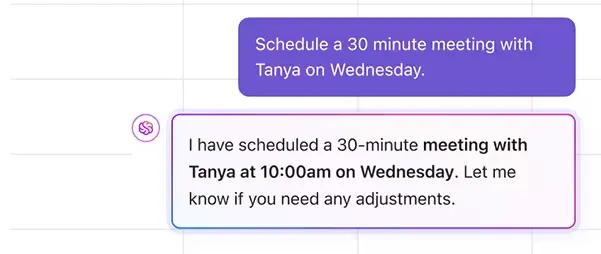
ClickUp Calendar lässt sich nahtlos in Ihren Google Kalender integrieren, sodass Sie an Anrufen über Zoom, Google Meet und sogar Microsoft Teams teilnehmen können. Außerdem können Sie ClickUp AI Notetaker automatisch zu Ihren Anrufen hinzufügen, sodass Sie sich auf die Leitung Ihres Meetings konzentrieren können, anstatt umfangreiche Notizen zu machen.
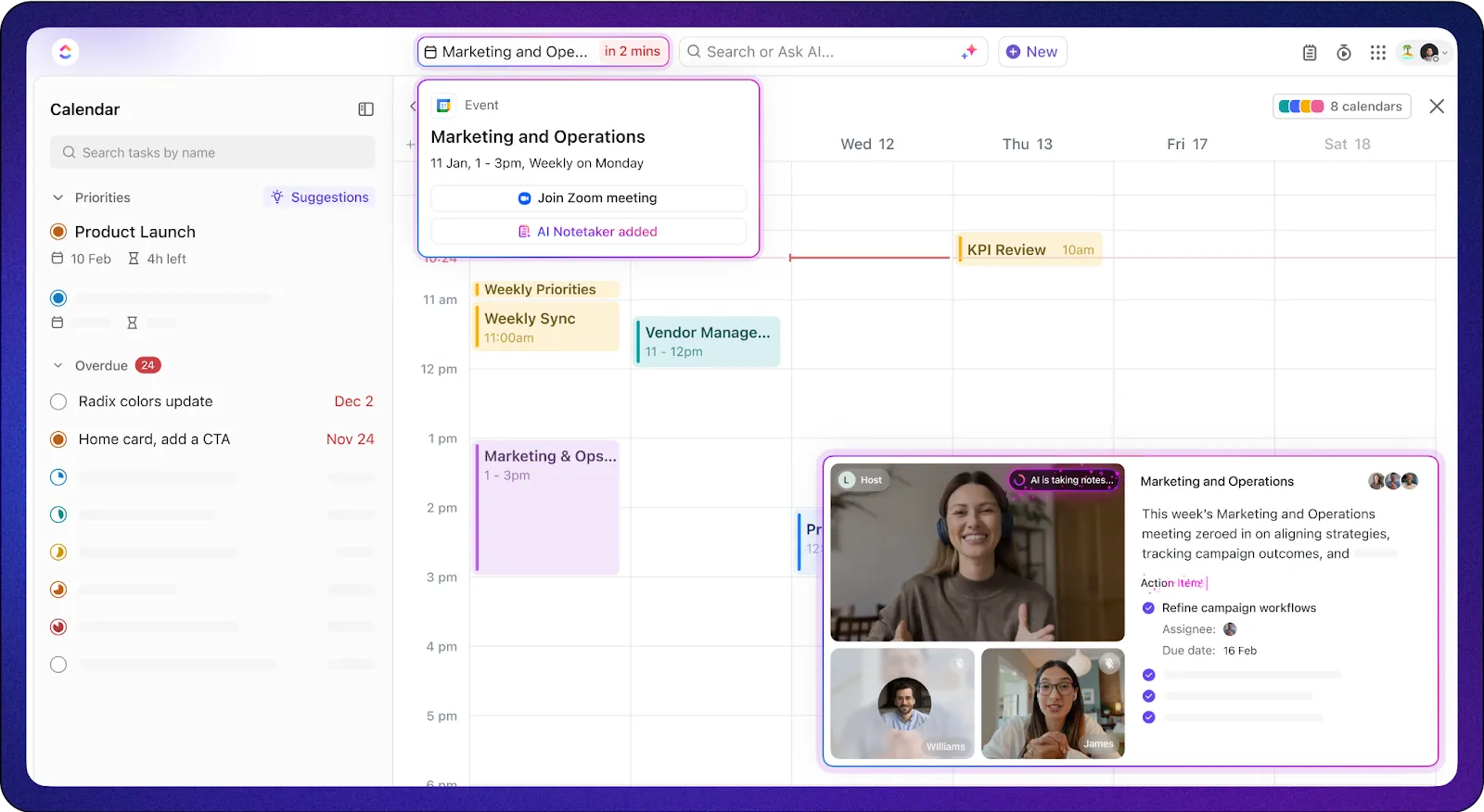
Das Beste daran? Sobald Sie Ihren Anruf erledigt haben, können Sie mit ClickUp AI Aktionspunkte zu Ihrem Workflow hinzufügen!
Einer der größten Vorteile von ClickUp Kalender ist, dass er direkt in ClickUp integriert ist. Sie müssen nicht zwischen verschiedenen Plattformen wechseln, um Ihre Arbeit und Meetings zu planen – alles ist an einem Ort miteinander verbunden.
Sehen Sie sich dieses Video an, um zu erfahren, wie Sie mit ClickUp Kalender Ihre Arbeit automatisch planen können.
👀 Wussten Sie schon: 87,9 % der Befragten geben an, dass die Nutzung von ClickUp durch ihre Teams zu einer besseren Zusammenarbeit geführt hat.
Aber das ist noch nicht alles: Mit der Kalender-Ansicht von ClickUp können Sie Ihre Aufgaben und Termine verwalten, ohne zwischen Registerkarten wechseln zu müssen und den Kontext zu verlieren.
So erzielen Sie bessere Ergebnisse:
- Anpassbare Kalenderansichten: Wählen Sie zwischen Tages-, Wochen-, Monats- oder benutzerdefinierten Ansichten und verwenden Sie erweiterte Filter, um wichtige Aufgaben und Termine hervorzuheben.
- Zweiwege-Synchronisierung mit Google Kalender: Aktivieren Sie Ihre ClickUp-Google-Kalender-Integration, um externe Meetings und interne Projekttermine aufeinander abzustimmen.
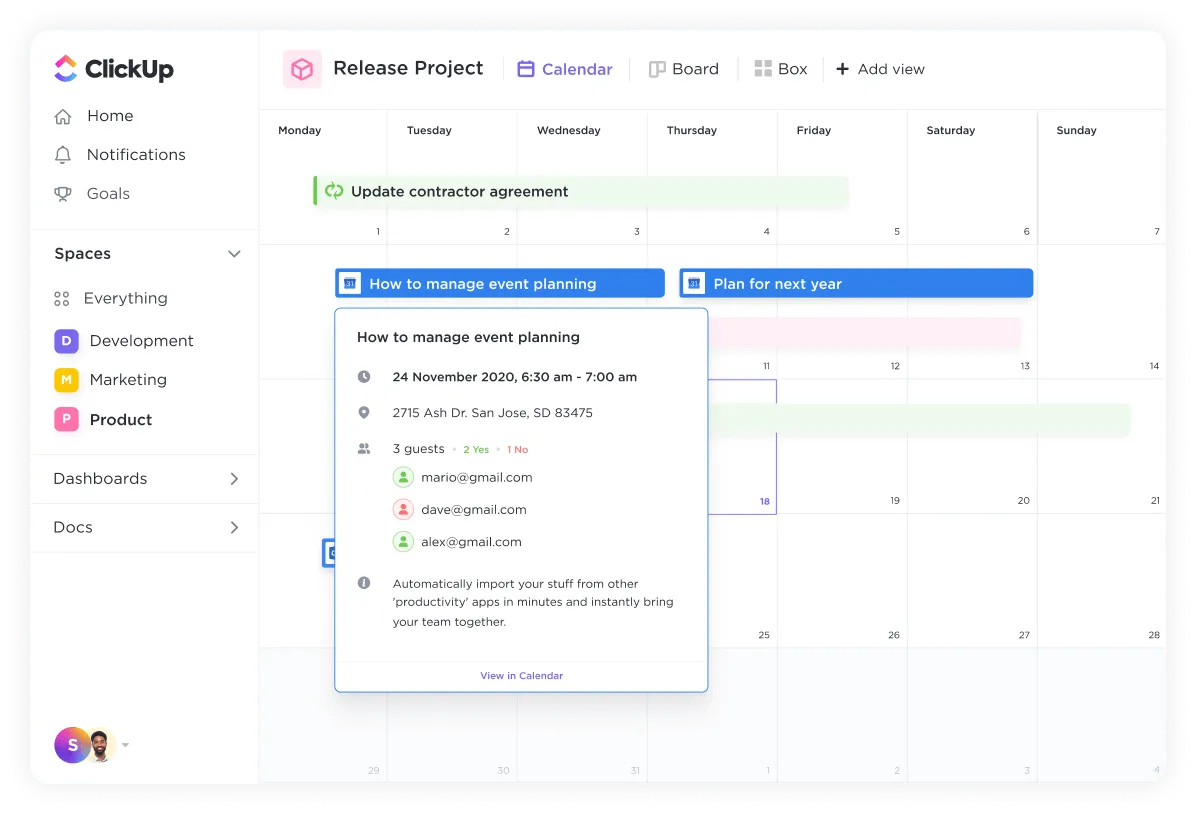
- Integrierte Zeiterfassung: Verfolgen Sie die für Aufgaben aufgewendete Zeit direkt in der ClickUp-Kalenderansicht, damit Teams die Verteilung der Workload überwachen und die Produktivität verbessern können.
- Automatische Aufgaben-Erinnerungen: Verwenden Sie ClickUp Automatisierungen, um Erinnerungen, Aufgabenbenachrichtigungen und Auslöser festzulegen, damit wichtige Aufgaben oder Meetings nicht vergessen werden.
- Integrierte KI-Notizfunktion, Notepad und Dokumentenintegration: Fügen Sie die ClickUp AI-Notizfunktion, Meeting- oder Haftnotizen, Dokumente oder To-do-Listen direkt zu Kalender-Ereignissen hinzu, sodass Sie keine separaten Notiz-Apps mehr benötigen.
- Erstellen Sie Abhängigkeiten zwischen Ereignissen und Aufgaben: Legen Sie fest, welche Aufgaben zuerst abgeschlossen werden müssen, bevor andere beginnen können, um Engpässe in der Zeitleiste des Projekts zu vermeiden.
Sie können den Arbeitsprozess in ClickUp Kalender auch mit ClickUp-Tastenkürzeln und -Verknüpfungen beschleunigen. Um Tastenkürzel zu aktivieren, klicken Sie auf Ihren Avatar in der oberen rechten Ecke, wählen Sie Einstellungen, suchen Sie den Abschnitt Einstellungen, aktivieren Sie Tastenkürzel und wählen Sie dann die Option Einstellungen speichern.

Die Verwendung von Kalendern zum Abschließen von Aufgaben vor Ablauf der Fristen ist immer von entscheidender Bedeutung. Mit ClickUp ist dies sehr einfach, da Ihre Fristen zusammen mit den Aufgaben in Ihren Kalendern angezeigt werden, sodass die Planung Ihrer Tages-/Wochenkapazitäten super einfach und schnell ist.
Die Verwendung von Kalendern zum Abschließen von Aufgaben vor Ablauf der Fristen ist immer entscheidend. Mit ClickUp ist dies sehr einfach, da Ihre Fristen zusammen mit den Aufgaben in Ihren Kalendern sichtbar sind, sodass die Planung Ihrer Tages-/Wochenkapazitäten super einfach und schnell ist.
Hier ist Ihr Spickzettel für die Verknüpfungen von ClickUp Kalender:
Globale Verknüpfungen
Diese Verknüpfungen können fast überall in ClickUp verwendet werden, um schnell zu navigieren, Aufgaben zu erstellen, Features zu öffnen und Benachrichtigungen mit einem einzigen Klick zu verwalten.
| Aktion | Mac-Verknüpfung | Windows-Verknüpfung |
| Schließen Sie eine geöffnete Aufgabe, ein Dokument oder ein modales Fenster | Esc | Esc |
| Öffnen Sie das Command-Center, um nach Aufgaben, Dokumenten oder Einstellungen zu suchen. | Cmd + K | Strg + K |
| Zurück zur Startseite navigieren | H | H |
| Aktualisieren und laden Sie die neuesten Benachrichtigungen | Platz | Platz |
| Greifen Sie auf Ihren Notepad zu | P | P |
| Erstellen Sie eine Erinnerung | R | R |
| Seitenleiste ein- oder ausblenden | Q | Q |
| Neue Aufgabe erstellen | T | T |
Verknüpfungen für Aufgaben und Unteraufgaben
Diese Verknüpfungen sind ideal für eine schnellere Verwaltung von Aufgaben.
| Aktion | Mac-Verknüpfung | Windows-Verknüpfung |
| Weisen Sie sich selbst eine Aufgabe zu | M | M |
| Unteraufgaben in großen Mengen erstellen | Text in eine leere Unteraufgabe einfügen | Text in eine leere Unteraufgabe einfügen |
| Zur Ablage hinzufügen oder daraus entfernen | Umschalt + T | Umschalt + T |
| Zur vorherigen Aufgabe navigieren | Cmd + Umschalt + Pfeil nach links | Strg + Umschalt + Pfeil nach links |
| Zur nächsten Aufgabe navigieren | Cmd + Umschalt + Pfeil nach rechts | Strg + Umschalt + Pfeil nach rechts |
Ansicht der Navigations-Verknüpfungen
Verwenden Sie diese Verknüpfungen, um zwischen ClickUp-Ansichten wie Liste, Board, Kalender und Dashboard zu wechseln.
| Aktion | Mac-Verknüpfung | Windows-Verknüpfung |
| Zur Dashboard-Ansicht wechseln | D | D |
| Filter aus der aktuellen Ansicht löschen | – | – |
| Zur Board-Ansicht wechseln | B | B |
| Zur Teamansicht | X | X |
| Zur Kalender-Ansicht wechseln | C | C |
| Zur Listenansicht wechseln | L | L |
| Aufgaben innerhalb einer Ansicht suchen | Cmd + F | Strg + F |
🧠 Wissenswertes: Britische Arbeitnehmer verlieren bis zu 15 Stunden pro Woche durch Ablenkungen – 41 % davon sind auf gesprächige Kollegen zurückzuführen.
ClickUp macht Kalender einfach
61 % der Menschen nehmen aufgrund von Remote-Arbeit an mehr Meetings teil. Ständige Meetings unterbrechen jedoch den Tagesablauf und lassen wenig Zeit für konzentrierte Arbeit. Die Mitarbeiter haben Schwierigkeiten, sich auf komplexe Aufgaben zu konzentrieren, was das Ergebnis einer oberflächlichen Produktivität ist.
Google Kalender hilft Ihnen lediglich bei der Planung von Meetings, nicht jedoch dabei, unnötige Meetings zu reduzieren. Sie benötigen mehr als nur ein Planungstool. ClickUp bietet Ihnen eine Planung, die auf Ihrem realistischen Zeitplan basiert.
Die Plattform bietet außerdem Echtzeit-Updates, KI-gestützte Automatisierung und intuitive Aufgabenverwaltung an einem zentralen Space. Mit ihren Features können Sie planen, verwalten und zusammenarbeiten, ohne endlose Telefonate führen zu müssen.
Warum sollten Sie sich also damit begnügen, sich die Verknüpfungen in Google Kalender einfach nur zu merken?
Registrieren Sie sich noch heute für ein kostenloses ClickUp-Konto, um Ihre Zeit, Ihre Projekte und vieles mehr zu verwalten!