
Seien wir ehrlich: Die Standard-Schriftarten können etwas langweilig sein. Eine weitere Google Docs-Datei mit Arial oder der altmodischen Times New Roman zu erstellen, lässt das gewisse Etwas vermissen.
Trotz der Vielzahl an Standard-Schriftarten, die in der Google Docs-App verfügbar sind, kann es notwendig sein, nach anderen Schriftarten zu suchen. Glücklicherweise bietet die Plattform mehrere einfache Möglichkeiten, Ihre Schriftartenbibliothek zu erweitern und den Stil Ihrer Dokumente aufzupeppen.
Lesen Sie diesen Leitfaden zu verschiedenen Methoden, um neue Schriftarten zu Google Docs hinzuzufügen. Dabei stellen wir Ihnen einige Google Docs-Hacks vor, mit denen Sie Ihren Workflow vereinfachen können.
Bleiben Sie dran, während wir einige hervorragende Alternativen zu Google Docs für diejenigen vorstellen, die noch mehr benutzerdefinierte Optionen suchen.
Warum Schriftarten zu Google Docs hinzufügen?
Schriftarten sind untrennbar mit Identitäten verknüpft, nicht nur für Marken, sondern auch für Einzelpersonen. Von Studenten mit einer Signatur bis hin zu Fachleuten, die ihre Markenidentität durch benutzerdefinierte Schriftarten stärken möchten – das Ziel bleibt immer dasselbe: Ihre Inhalte hervorzuheben.
Wenn Sie ein Geschäft führen, kann es für Sie von entscheidender Bedeutung sein, ein einheitliches Branding in allen Ihren Dokumenten zu gewährleisten. Darüber hinaus verleiht das Hinzufügen einer benutzerdefinierten Schriftart Ihrer Arbeit ein gepflegtes und einzigartiges Aussehen.
Schauen wir uns also an, wie Sie umfangreiche Schriftarten zu Google Docs hinzufügen können.
👀 Wussten Sie schon? Google Docs ist aus Writely hervorgegangen, einem webbasierten Textverarbeitungsprogramm, das 2005 von Upstartle entwickelt wurde.
So fügen Sie Schriftarten zu Google Docs hinzu
Arial ist in der Regel die Standard-Schriftart in Google Docs, aber das Dropdown-Menü für Schriftarten enthält noch viele weitere Optionen. Und wenn Ihnen die verfügbaren Schriftarten nicht zusagen, müssen Sie wie folgt erledigen:
Methode 1: Integrierte Schriftarten hinzufügen
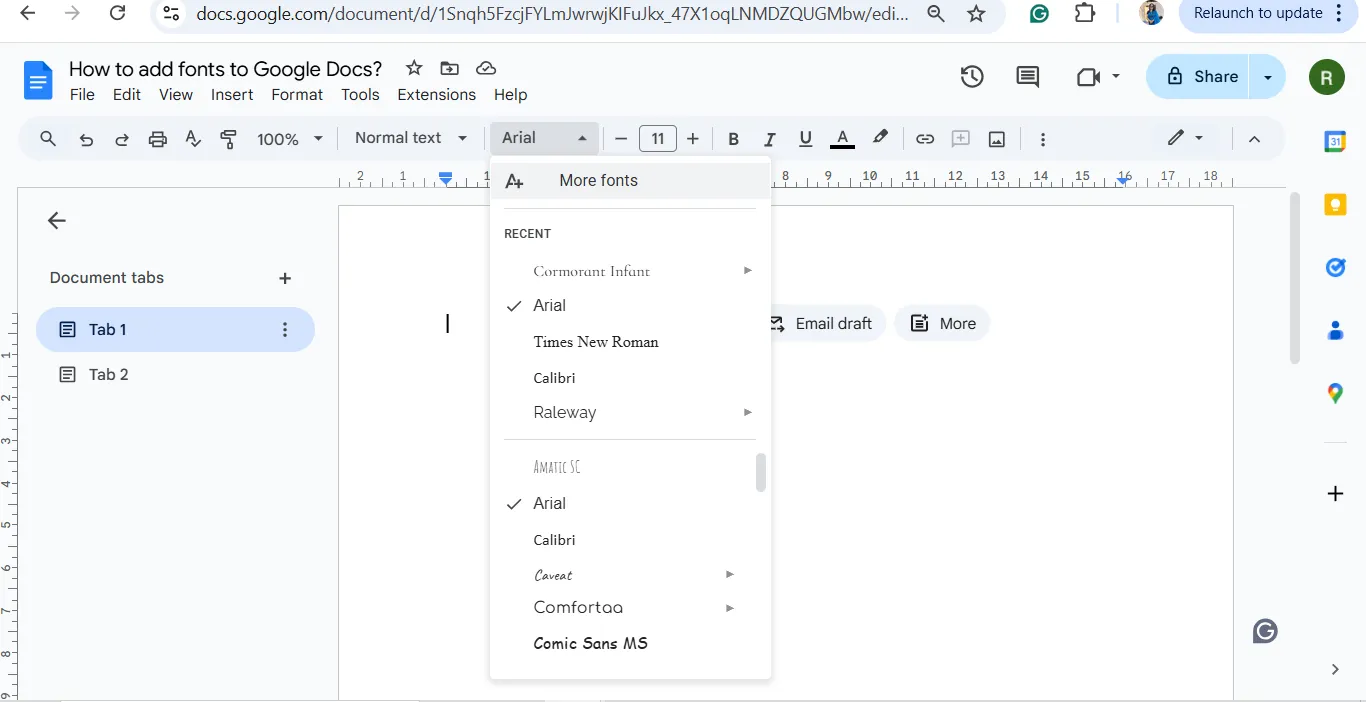
Google Docs bietet bereits eine umfangreiche Sammlung von über 1.400 Schriftarten, auf die Sie direkt über die Symbolleiste zugreifen können.
- Navigieren Sie zum ausklappbaren Menü „Schriftarten“ in der Symbolleiste.
- Klicken Sie oben im Menü auf „Weitere Schriftarten“.
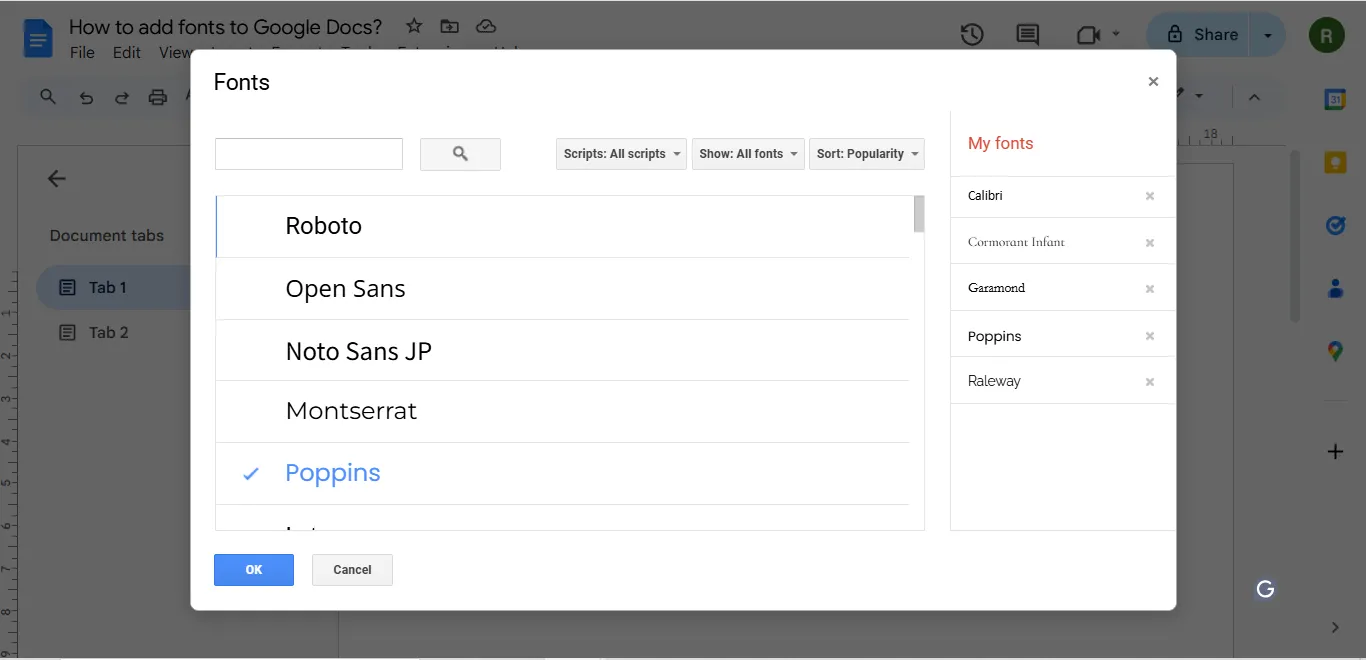
- Sobald das Dialogfeld angezeigt wird, durchsuchen Sie die Optionen und wählen Sie die neue Schriftart aus, die Sie zu Google Docs hinzufügen möchten.
- Klicken Sie auf „OK“, um Ihre Auswahl zu bestätigen, und voilà! Die neue Schriftart ist nun Teil Ihres Google Docs!
💡Profi-Tipp: Wenn Sie einen bestimmten Stil für Ihr Geschäft haben (Schriftarten und Größen), sollten Sie Ihre Einstellungen entsprechend anpassen. Dies ist von Vorteil, denn wenn Sie Text als Überschrift 2 definieren und später beschließen, dessen Darstellung zu ändern, werden die Änderungen automatisch auf den gesamten als Überschrift 2 formatierten Text angewendet.
Methode 2: Add-Ons für zusätzliche Schriftarten installieren
Der Google Workspace Marketplace bietet Add-Ons für Schriftarten, mit denen Sie Ihre Möglichkeiten erheblich erweitern können.
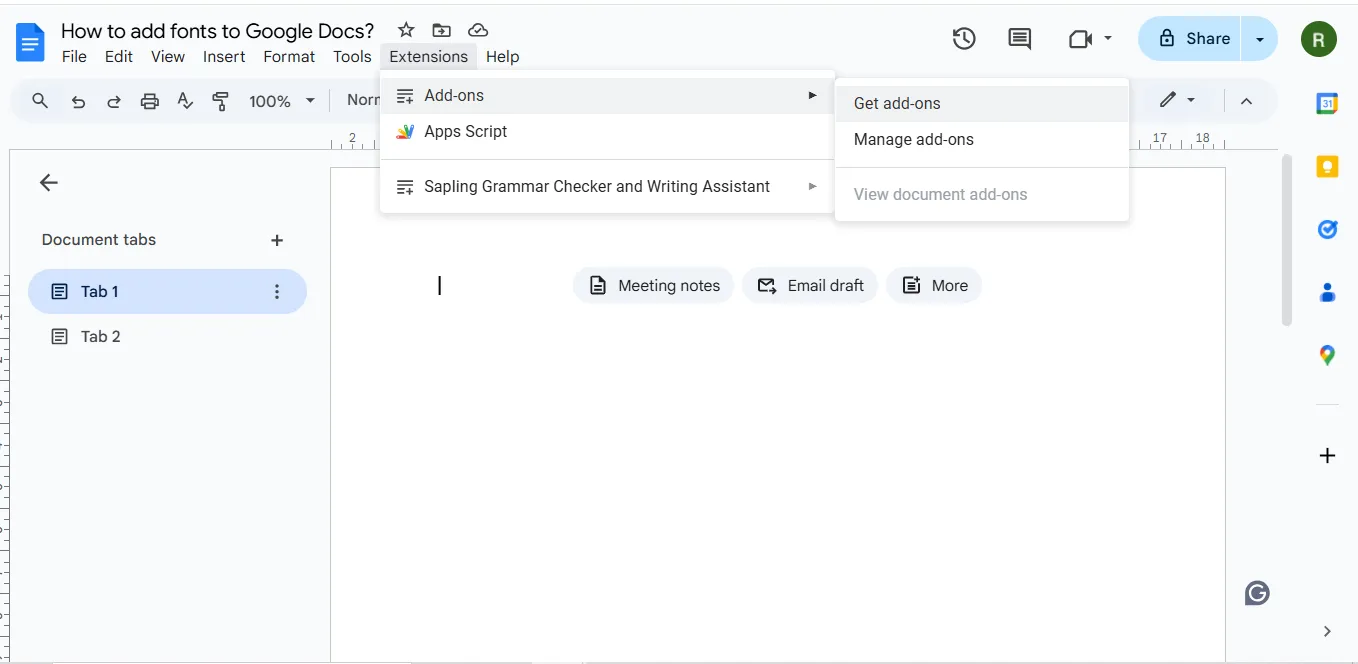
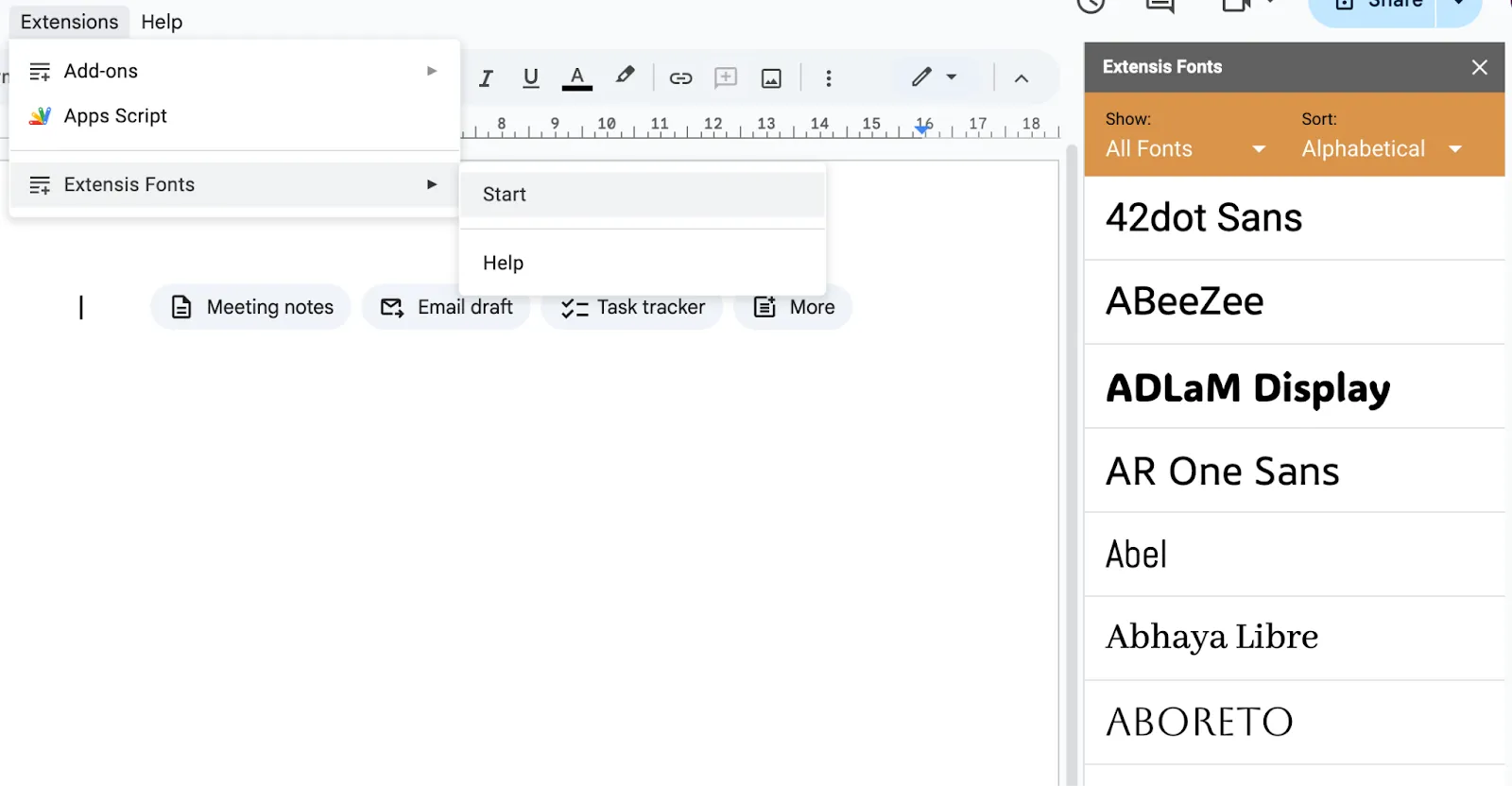
- Gehen Sie zum Menü „Erweiterungen“ und klicken Sie auf „Add-Ons“ > „Add-Ons herunterladen“.
- Suchen Sie im Google Workspace Marketplace nach verschiedenen Schriftarten.
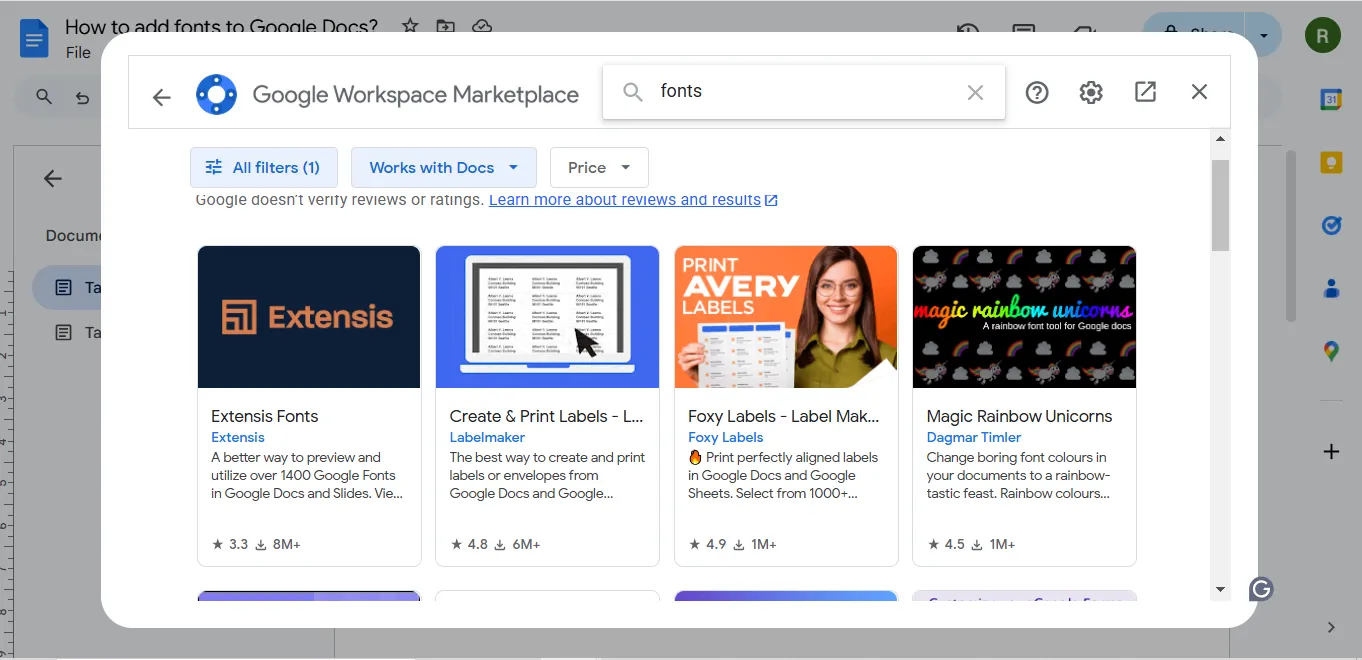
- Klicken Sie auf „Installieren“, um Schriftarten aus dem Add-On zu installieren.
- Nachdem Sie Schriftarten installiert haben, rufen Sie das Add-On-Symbol über das Menü „Erweiterungen“ auf, um eine erweiterte Bibliothek mit Schriftarten zu durchsuchen.
🧠 Wissenswertes: Wenn Sie /shrug eingeben und die Eingabetaste drücken, wird das klassische Schulterzucken-Emoji ¯\(ツ)/¯ in Ihr Dokument eingefügt. Das ist eine unterhaltsame Möglichkeit, den Ton in informellen Dokumenten aufzulockern.
📖 Lesen Sie auch: Warum ist die Versionierung von Dokumenten wichtig?
Methode 3: Verwendung externer tools für die Schriftartintegration
Wenn die integrierten Schriftarten und Add-Ons Ihren Anforderungen nicht entsprechen und Sie Google Docs weiter benutzerdefiniert anpassen möchten, können externe Tools wie Google Fonts hilfreich sein.
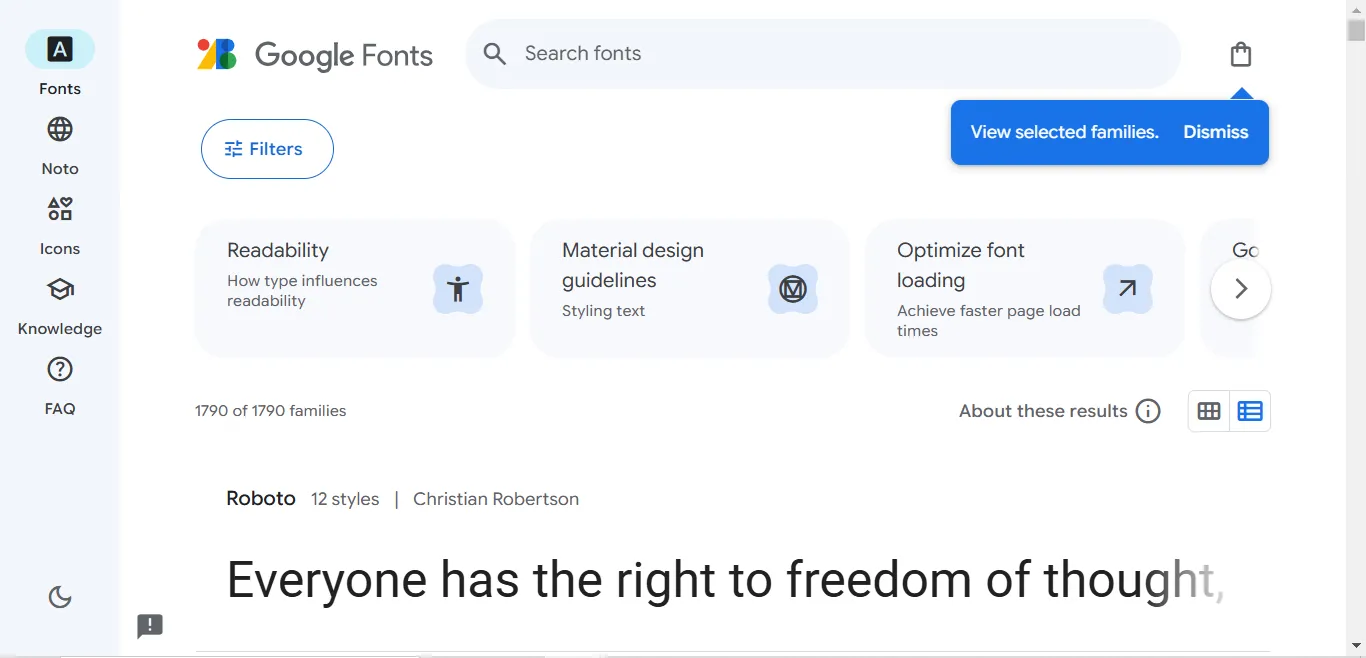
- Besuchen Sie Google Fonts, um Tausende von kostenlosen, anpassbaren Schriftarten zu entdecken.
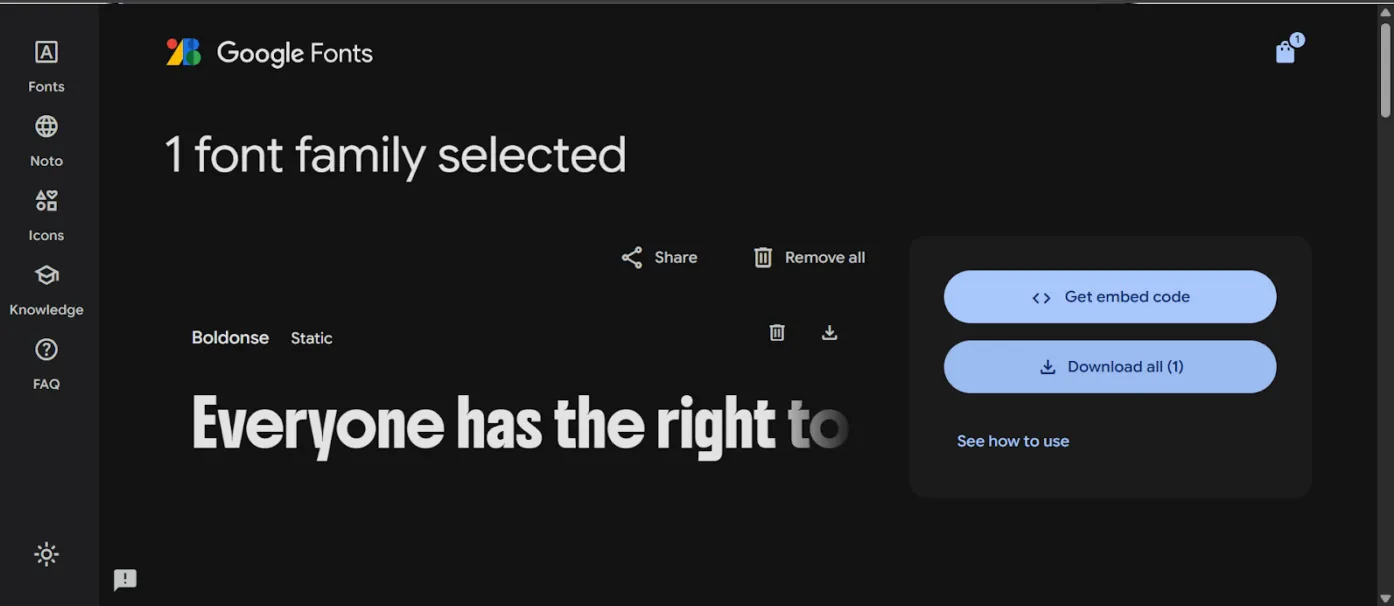
- Laden Sie die gewünschte Schriftart auf Ihren Computer herunter.
- Verwenden Sie ein Tool wie Microsoft Word oder Canva, um die Schriftart in Ihr Design zu integrieren. Importieren Sie anschließend das fertige Produkt in Google Docs.
💡Profi-Tipp: Aktivieren Sie im Menü „Tools“ die Sprachsteuerung, um Ihr Dokument zu diktieren, anstatt es zu tippen. Das ist eine große Hilfe für Multitasker und schnelle Denker!
Sie können zwar mehrere Schriftarten aus Add-Ons und externen Tools hinzufügen, aber keine benutzerdefinierten Schriftarten zu Google Docs hinzufügen.
📖 Lesen Sie auch: Style Guide-Vorlagen zur Stärkung Ihrer Marke
Einschränkungen bei der Verwendung von Google Docs für die benutzerdefinierte Anpassung
Google Docs hat einige bemerkenswerte Limite, die Sie möglicherweise nach Alternativen suchen lassen.
Hier sind einige der wichtigsten Limite, auf die Sie möglicherweise stoßen:
- Grundlegende Seitenlayouts: Google Docs verfügt nicht über erweiterte Features für das Seitendesign. Sie können Layouts nicht einfach benutzerdefiniert mit Spalten, Rastern oder überlagerten Elementen anpassen, was die Verwendung für kreative Dokumente wie Broschüren oder Newsletter einschränkt ❌.
- Statische Vorlagen: Google Docs bietet zwar einen Bereich mit Vorlagen, diese sind jedoch recht einfach gehalten. Im Gegensatz zu fortgeschritteneren Plattformen gibt es keine leistungsstarken Features zum Erstellen hochgradig personalisierter oder interaktiver Vorlagen ❌.
- Eingeschränkte Integration für erweiterte Funktionen: Google Docs lässt sich zwar gut in Google Workspace integrieren, unterstützt jedoch keine erweiterten Tools wie Mindmaps, erweiterte Analysen oder robuste Nachverfolgung von Projekten, die viele Softwareplattformen für die Zusammenarbeit im Team bieten ❌
- Probleme mit der Dateikompatibilität: Komplexe Dateiformate, z. B. mit komplizierten Tabellen oder Formatierungen aus Microsoft Word, lassen sich nicht immer gut in Google Docs übertragen, was zu Formatierungsfehlern führt ❌.
📖 Lesen Sie auch: So fügen Sie eine neue Seite in Google Docs hinzu
📮 ClickUp Insight: Wir haben kürzlich herausgefunden, dass etwa 33 % der Wissensarbeiter täglich 1 bis 3 Personen anschreiben, um die benötigten Informationen zu erhalten. Was wäre aber, wenn Sie alle Informationen dokumentiert und jederzeit verfügbar hätten?
Mit dem KI-Wissensmanager von ClickUp Brain gehört das Umschalten zwischen verschiedenen Kontexten der Vergangenheit an. Stellen Sie einfach Ihre Frage, und ClickUp Brain ruft die Informationen aus Ihrem Workspace und/oder verbundenen Drittanbieter-Apps ab!
Erstellen von benutzerdefinierten Seiten und Dokumenten mit ClickUp
Was wäre, wenn Sie alle Ihre Dokumente, Aufgaben und Chats an einem Ort verbinden könnten, ohne den Kontext wechseln zu müssen?
Eine großartige Alternative zu Google Docs ist ClickUp, die All-in-One-App für die Arbeit. Sie kombiniert Projektmanagement, Dokumente und Teamkommunikation auf einer Plattform und wird durch KI-Automatisierung und -Suche der nächsten Generation beschleunigt.
ClickUp Dokumente
ClickUp bietet eine Möglichkeit, alle Unterlagen für ein Projekt oder einen Client zu zentralisieren. So können alle Berater leichter auf die benötigten Informationen zugreifen.
ClickUp bietet eine Möglichkeit, alle Unterlagen für ein Projekt oder einen Client zu zentralisieren. So können alle Berater leichter auf die benötigten Informationen zugreifen.
Wenn Sie sich beim Erstellen flexibler, professioneller und optisch ansprechender Dokumente jemals durch Google Docs eingeschränkt gefühlt haben, ist es an der Zeit, sich ClickUp Docs anzusehen.
Mit ClickUp Docs erhalten Sie einen voll ausgestatteten Dokumenteneditor mit zahlreichen benutzerdefinierten Anpassungsoptionen, mit denen Sie direkt in Ihrem Workspace übersichtliche Seiten und Dokumente erstellen können.
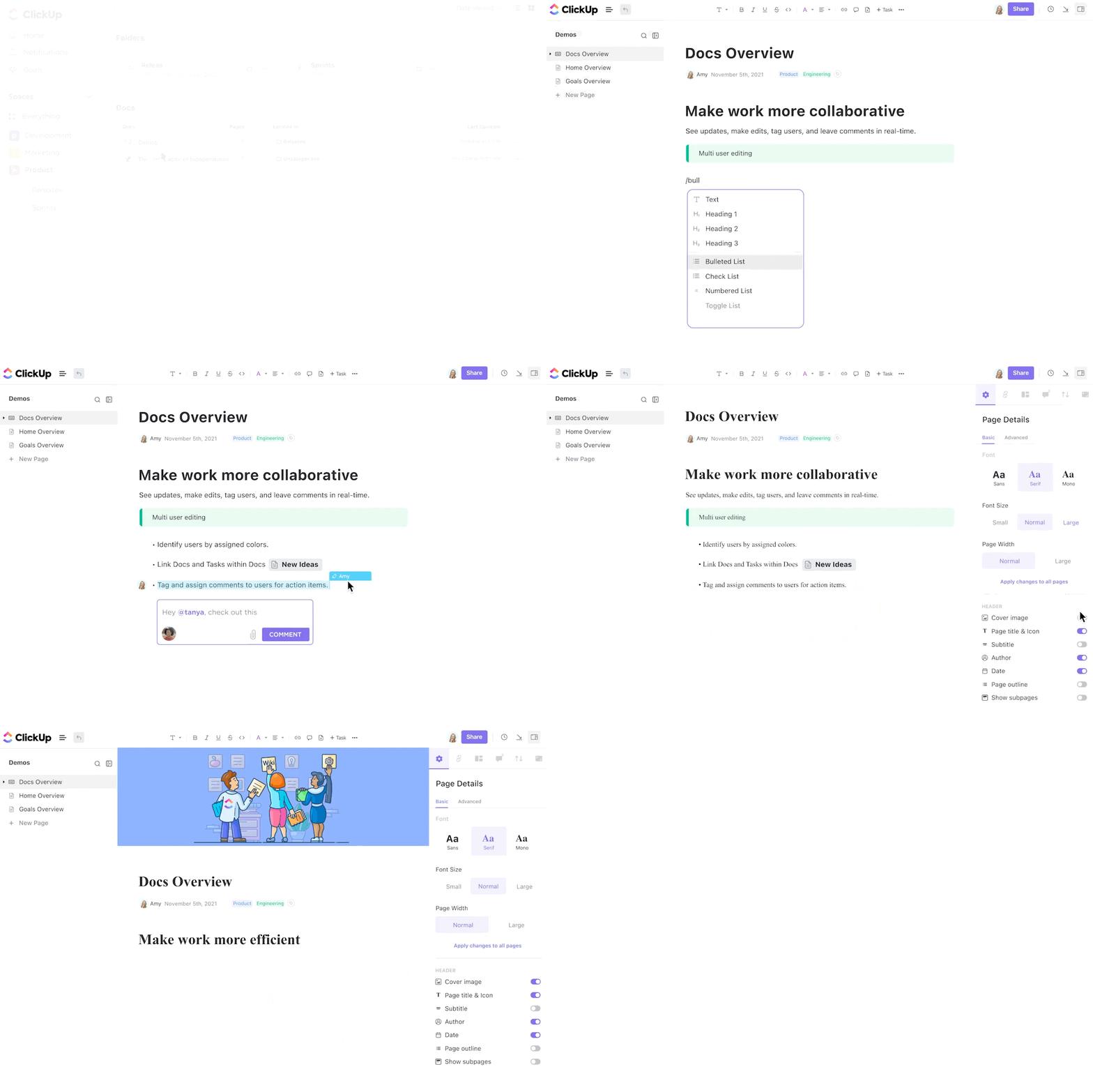
Um Ihre Inhalte visuell zu strukturieren, können Sie Tabellen mit benutzerdefinierten Stilen, syntaxhervorgehobenen Code-Blöcken in Dutzenden von Sprachen, farbcodierten Bannern und Trennzeichen sowie mehreren Spalten hinzufügen – ideal, um die Aufmerksamkeit auf wichtige Aktualisierungen oder kritische Informationen zu lenken.
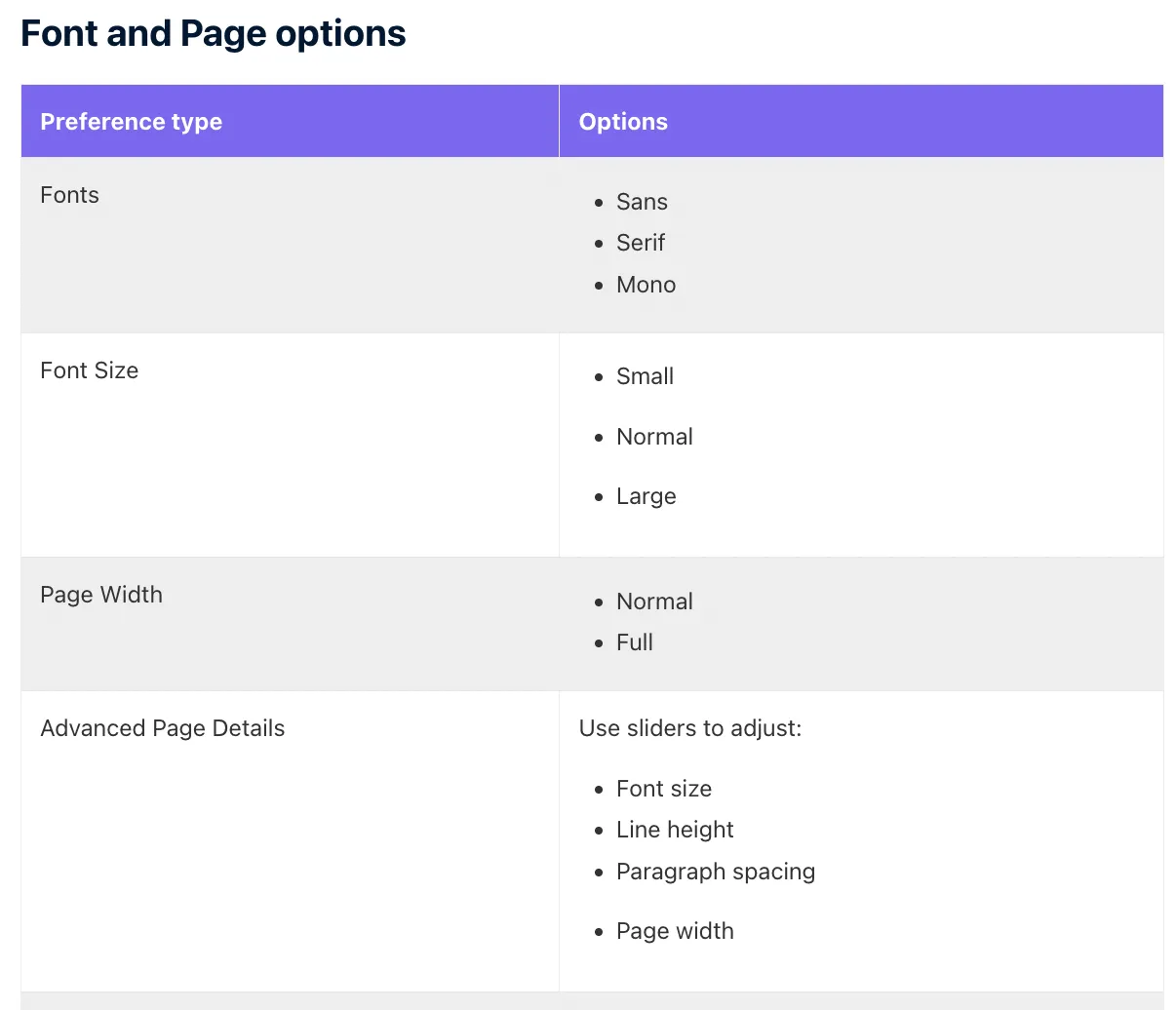
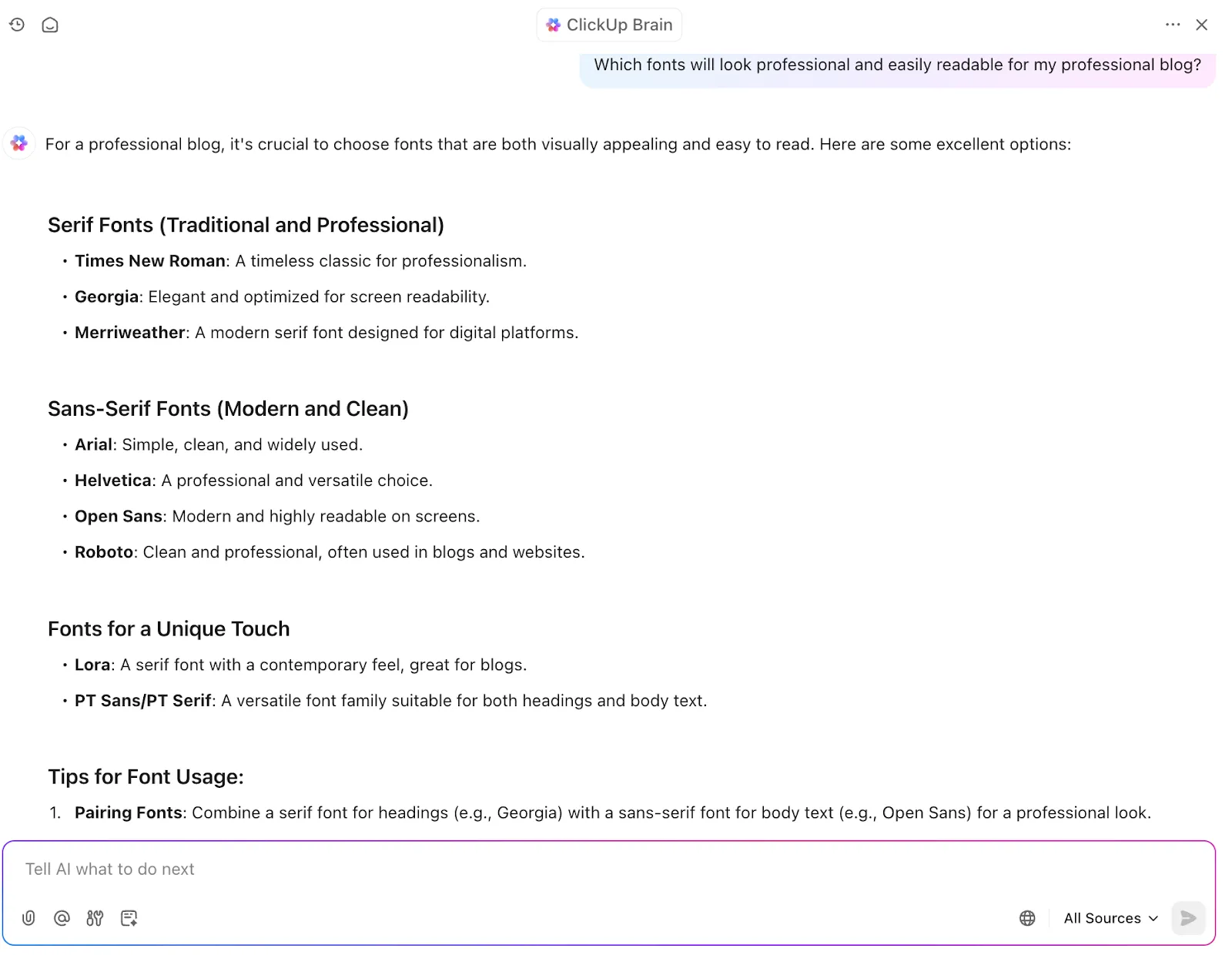
Hier sind einige Schriftarten, die ClickUp anbietet:
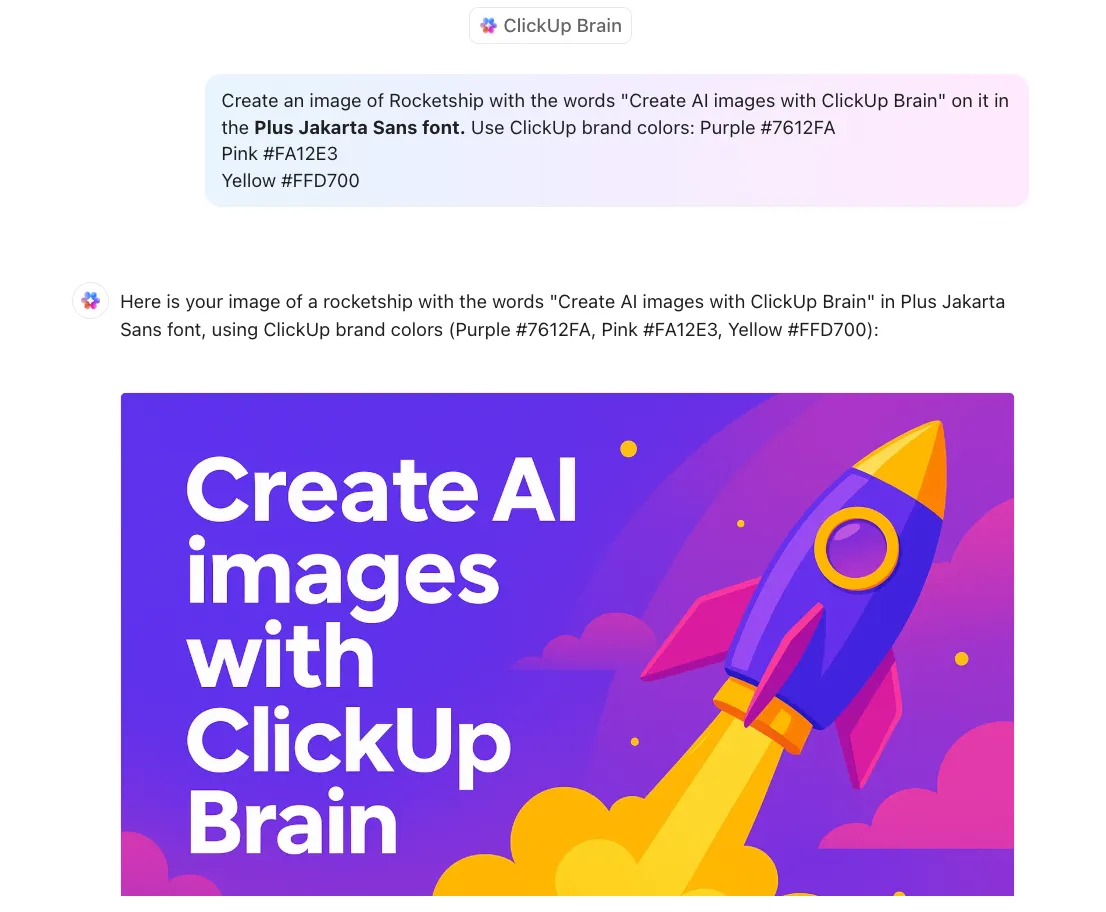
Wenn Sie jedoch eine neue Schriftart zu einem Bild oder einer Grafik hinzufügen möchten, ist ClickUp AI genau das Richtige für Sie.
💡Profi-Tipp: Legen Sie die Einstellungen für die Schriftart für alle Seiten innerhalb eines Dokuments fest, indem Sie auf Typografie auf alle Seiten anwenden klicken.
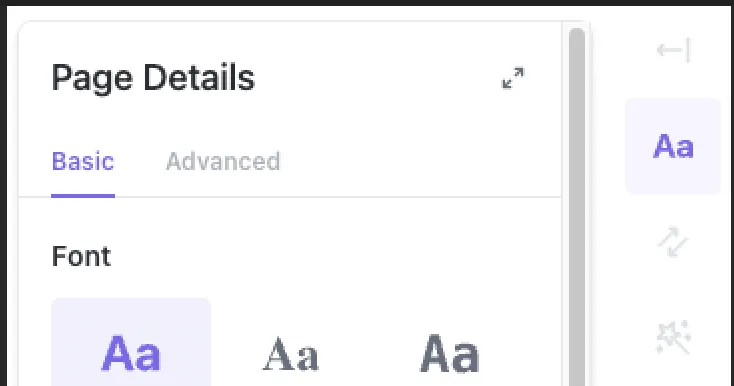
Mit ClickUp Docs können Sie mehr als nur schreiben – Sie können Seitendetails benutzerdefiniert anpassen, um Dokumente übersichtlich zu organisieren und die Navigation zu vereinfachen.
Ganz gleich, ob Sie Projektdokumentationen, Notizen zu Meetings oder Teamrichtlinien verwalten – mit ClickUp haben Sie die vollständige Kontrolle über die Eigenschaften der Seiten.
Hier sind einige wichtige benutzerdefinierte Features:
- Benennen Sie Seiten ganz einfach um, um Ihre Struktur des Dokuments übersichtlich und organisiert zu halten.
- Ordnen Sie Seiten mit einem einfachen Drag-and-Drop neu an, um einen logischen Flow zu erstellen.
- Legen Sie Symbole und Titelbilder fest, um eine bessere visuelle Organisation und schnelle Identifizierung zu erreichen.
- Steuern Sie die Sichtbarkeit, indem Sie die Berechtigungen für Seiten für Teams oder Einzelpersonen anpassen.
- Fügen Sie benutzerdefinierte Eigenschaften wie Status, Priorität oder Tags hinzu, um Seiten effizient zu kategorisieren.
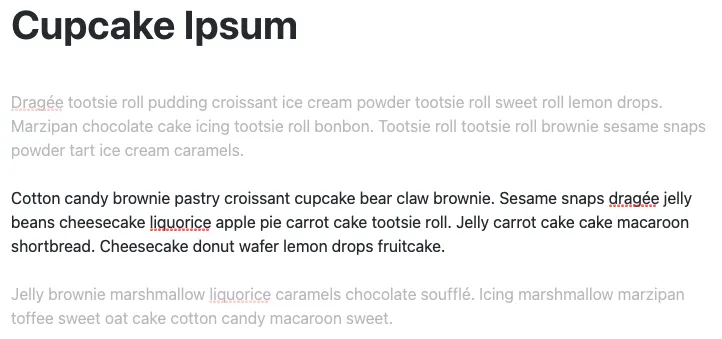
Sie können auch Bilder, YouTube-Videos, Symbole und Emojis einfügen und diese für perfekte Präsentationen positionieren und in der Größe anpassen.
Und es gibt noch mehr:
- Anpassbare Seiten und Vorlagen: Erstellen Sie das perfekte Dokument oder Wiki mit verschachtelten Seiten, erweiterten Formatierungsoptionen und vorgefertigten Vorlagen. Sie können Lesezeichen einbetten und Ihre Inhalte für jeden Zweck formatieren, von Team-Roadmaps bis hin zu detaillierten Wissensdatenbanken.
- Echtzeit-Zusammenarbeit: Durchführen der Bearbeitung von Dokumenten gemeinsam mit Ihrem Team in Echtzeit. Markieren Sie Kollegen in Kommentaren, weisen Sie ihnen Aufgaben zu und wandeln Sie Text sogar in nachverfolgbare Aufgaben um, um Projekte voranzubringen.
- Aktionsschaltflächen: Gestalten Sie kundenorientierte Dokumente mit benutzerdefinierten Schaltflächen für klare, umsetzbare Schritte, wie z. B. Verknüpfungen zu zusätzlichen Ressourcen oder die Rolle als Auslöser für Workflows.
- Markdown-Verknüpfungen: Beschleunigen Sie das Schreiben mit Markdown-Tools, die über Slash-Befehle zugänglich sind. Fügen Sie Aufzählungszeichen, Fettdruck, Kursivschrift, Durchstreichen und mehr hinzu – direkt über Ihre Tastatur.
- Feste Inhalts-Tabelle: Navigieren Sie mühelos durch umfangreiche Dokumente mithilfe einer festen Inhalts-Tabelle, die beim Scrollen sichtbar bleibt, sodass Sie zwischen Abschnitten wechseln können, ohne den Überblick zu verlieren.
ClickUp Brain
Darüber hinaus können Sie durch die Kombination von ClickUp Brain mit ClickUp Docs Ihre Dokumente mit KI-Schriftsteller für die Arbeit optimieren.
Mit ClickUp Brain können Sie intelligenter, schneller und besser schreiben – egal, ob Sie einen Text von Grund auf neu verfassen oder bestehende Inhalte verbessern.
So können Sie damit Ihre Texte verbessern:
- Mit KI bearbeiten: Markieren Sie Text und bitten Sie die KI, ihn gemäß Ihren Anweisungen umzuschreiben.
- Verbessern Sie Ihr Schreiben: Optimieren Sie Ihre Inhalte mühelos, auch wenn Sie nicht genau wissen, was verbessert werden muss.
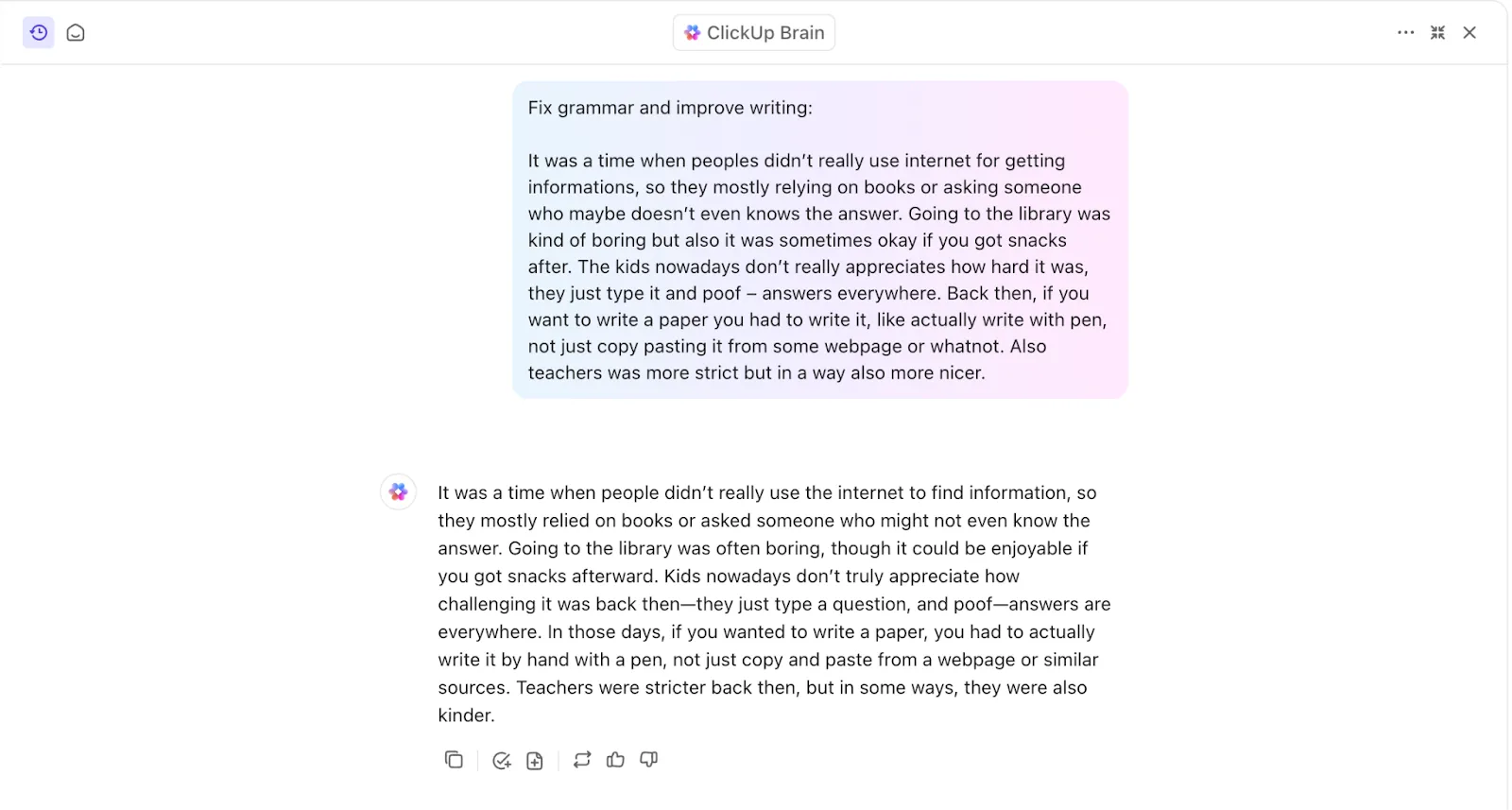
- Rechtschreibung und Grammatik korrigieren: Fehler automatisch bereinigen, um Ihre Texte zu optimieren.
- Länger gestalten: Verleihen Sie Ihren Ideen mehr Tiefe oder Details.
- Kürzer formulieren: Verfeinern Sie den Text, um ihn klarer und prägnanter zu gestalten.
- Vereinfachen Sie das Schreiben: Verwandeln Sie komplexe Inhalte in etwas, das leichter zu lesen ist.
- Zusammenfassen: Erstellen Sie schnelle Zusammenfassungen langer Inhalte.
- Erklären: Brechen Sie komplexe Themen in einfache Begriffe herunter.
- Übersetzen: Wandeln Sie Texte nahtlos in mehrere Sprachen um, darunter Englisch, Spanisch, Französisch, Chinesisch und mehr.
📖 Lesen Sie auch: Wie erstellen Sie einen Styleguide für Ihre Marke?
Entdecken Sie intelligente Dokumentenlösungen mit ClickUp
Das Hinzufügen von Schriftarten zu Ihren Google Docs ist eine einfache Möglichkeit, Ihre Dokumente aufzuwerten, unabhängig davon, ob Sie die integrierten Optionen verwenden, Add-Ons installieren oder externe Tools wie Google Fonts einbinden.
Jede Methode hat ihre Vorteile, beispielsweise können Sie Ihren Text an Ihren Stil anpassen. Wie wir jedoch gesehen haben, hat Google Docs seine Limite, insbesondere wenn es um erweiterte benutzerdefinierte Anpassungsmöglichkeiten und Designflexibilität geht.
Hier kommen Tools wie ClickUp ins Spiel. Mit ClickUp können Sie vollständig benutzerdefinierte Dokumente erstellen und diese nahtlos mit Aufgaben, Workflows und Tools für die Zusammenarbeit verknüpfen.
Von Gestaltungsoptionen und Echtzeit-Bearbeitung bis hin zum Einbetten von Aktions-Schaltflächen und Zuweisen von Aufgaben direkt aus Ihrem Dokument heraus – ClickUp hebt die Dokumenten-Erstellung auf die nächste Stufe.
Melden Sie sich noch heute bei ClickUp an!