
Wenn Ihre Liste mit Dingen zu erledigen wie ein endloses Labyrinth erscheint, verliert man leicht den Überblick über das Wesentliche. Wäre es nicht schön, wenn ein Assistent das Chaos für Sie bewältigen könnte?
Die Google Gemini-App auf Android hilft Ihnen genau dabei. Der KI-Assistent von Google verbessert die Verwaltung Ihrer Aufgaben und das Abschließen Ihrer To-do-Liste und macht das Aufgabenmanagement intuitiv. Sie wissen nicht, wo Sie anfangen sollen? In diesem Blogbeitrag erfahren Sie, wie Sie Gemini auf Android nutzen können, um Ihre Produktivität zu steigern. 📃
⏰ 60-Sekunden-Zusammenfassung
Es kann schwierig sein, den Überblick über alle Aufgaben zu behalten, aber Google Gemini auf Android bietet KI-gestützte Unterstützung, um Ihren Workflow zu optimieren.
- So legen Sie los und nutzen die Features optimal: Installieren und anmelden: Laden Sie Gemini aus dem Play Store herunter und melden Sie sich an. Berechtigungen einrichten: Aktivieren Sie Voice Match und legen Sie Google als Standard-Assistenten fest. Eingabeaufforderungen verwenden: Geben Sie Texte ein, sprechen Sie oder laden Sie Bilder hoch, um mit Gemini zu interagieren Verwalten Sie Aufgaben: Bitten Sie Gemini, Informationen zusammenzufassen, eine Liste zu erstellen oder abzurufen Speichern Sie Antworten: Überprüfen und verfeinern Sie die von der KI generierten Erkenntnisse
- Installieren und anmelden: Laden Sie Gemini aus dem Play Store herunter und melden Sie sich an.
- Berechtigungen einrichten: Aktivieren Sie Voice Match und legen Sie Google als Standard-Assistenten fest.
- Verwenden Sie Eingabeaufforderungen: Tippen, sprechen oder laden Sie Bilder hoch, um mit Gemini zu interagieren.
- Aufgaben verwalten: Bitten Sie Gemini, Informationen zusammenzufassen, eine Liste zu erstellen oder abzurufen.
- Antworten speichern: Überprüfen und verfeinern Sie die von der KI generierten Erkenntnisse.
- Installieren und anmelden: Laden Sie Gemini aus dem Play Store herunter und melden Sie sich an.
- Berechtigungen einrichten: Aktivieren Sie Voice Match und legen Sie Google als Standard-Assistenten fest.
- Verwenden Sie Eingabeaufforderungen: Tippen, sprechen oder laden Sie Bilder hoch, um mit Gemini zu interagieren.
- Aufgaben verwalten: Bitten Sie Gemini, Informationen zusammenzufassen, eine Liste mit Informationen zu erstellen oder abzurufen.
- Antworten speichern: Überprüfen und verfeinern Sie die von der KI generierten Erkenntnisse.
- Allerdings mangelt es Gemini an kontinuierlichen Unterhaltungen, es hat Probleme mit Erinnerungen und Kalenderverwaltung, bietet nur begrenzte Integrationen von Drittanbietern und unterstützt keinen Live-Datenzugriff.
- ClickUp bietet eine leistungsstärkere, KI-gestützte Aufgabenverwaltung mit folgenden Funktionen: ClickUp Brain: KI-gestützte Aufgabenaktualisierungen, Zusammenfassungen und Automatisierung Aufgabenverwaltung: Projekte organisieren, Fristen festlegen und Aufgaben zuweisen Intelligente Suche: Dokumente, Notizen und Diskussionen sofort abrufen Nahtlose Zusammenarbeit: Aufgaben, Nachrichten und Aktualisierungen an einem Ort speichern
- ClickUp Brain: KI-gestützte Aktualisierungen von Aufgaben, Zusammenfassungen und Automatisierung
- Aufgabenverwaltung: Organisieren Sie Projekte, legen Sie Fristen fest und weisen Sie Aufgaben zu.
- Intelligente Suche: Dokumente, Notizen und Diskussionen sofort abrufen
- Nahtlose Zusammenarbeit: Verwalten Sie Aufgaben, Nachrichten und Aktualisierungen an einem Ort.
- ClickUp Brain: KI-gestützte Aufgabenaktualisierungen, Zusammenfassungen und Automatisierung
- Aufgabenverwaltung: Organisieren Sie Projekte, legen Sie Fristen fest und weisen Sie Aufgaben zu.
- Intelligente Suche: Dokumente, Notizen und Diskussionen sofort abrufen
- Nahtlose Zusammenarbeit: Verwalten Sie Aufgaben, Nachrichten und Aktualisierungen an einem Ort.
So verwenden Sie Gemini auf Android
Wenn Sie Google Gemini noch nicht kennen und es noch nicht eingerichtet haben, machen Sie sich keine Sorgen – der Einstieg ist ganz einfach. Hier erklären wir Ihnen Schritt für Schritt, wie Sie Google Gemini auf Ihrem Android-Gerät verwenden können. ⚙️
Schritt 1: Installieren Sie Google Gemini und melden Sie sich an
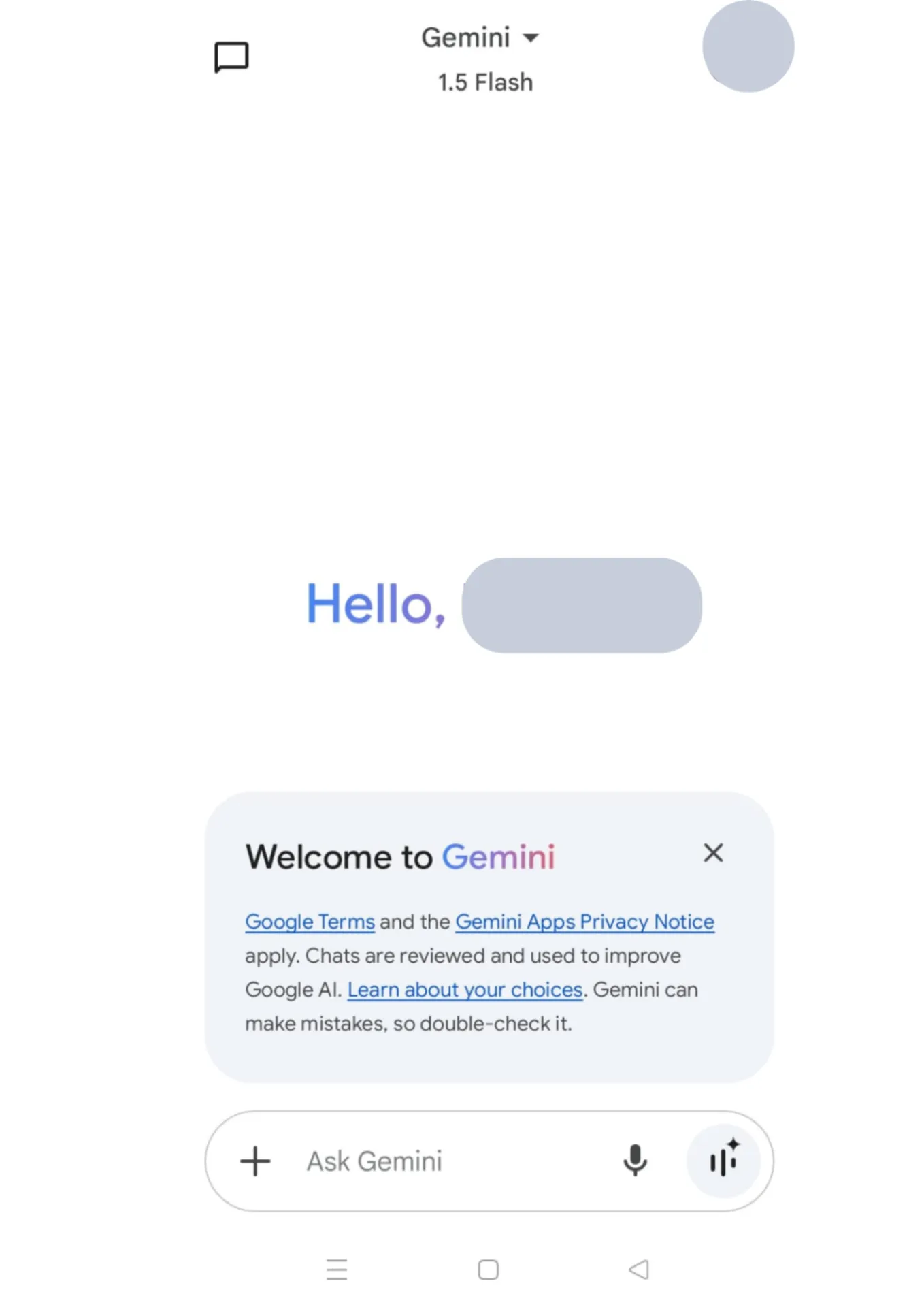
Laden Sie die offizielle Gemini-App aus dem Google Play Store auf Ihr Smartphone herunter.
Wenn Sie Gemini zum ersten Mal öffnen, werden Sie aufgefordert, sich mit Ihrem Konto von der Arbeit oder von zu Hause aus anzumelden. Wenn Sie noch kein Konto haben, führt Sie die App durch die Erstellung eines neuen Kontos.
Nach der Anmeldung können Sie Gemini auf Ihrem Android-Gerät verwenden.
🧠 Wissenswertes: Android wurde ursprünglich von Android Inc. entwickelt, einem 2003 gegründeten Unternehmen. Es begann als Open-Source-Betriebssystem für Digitalkameras, wurde jedoch schnell auf Smartphones umgestellt, nachdem Google das Unternehmen 2005 übernommen hatte.
Schritt 2: Google Gemini einrichten
Sobald Sie sich angemeldet haben, führt Sie die mobile App nahtlos durch ein schnelles Setup. Folgen Sie einfach den Anweisungen – es ist ganz einfach. Erteilen Sie dann die erforderlichen Berechtigungen, z. B. den Zugriff auf das Mikrofon für Sprachbefehle, und stellen Sie sicher, dass Sie diese zulassen, damit alles reibungslos funktioniert.
Gehen Sie auf Ihrem Smartphone zu Einstellungen > Apps > Standard-Apps und legen Sie Google als Standard-Assistenten fest. Dieser Schritt ist wichtig, wenn Sie Sprachbefehle nahtlos verwenden möchten. Sie können auch mit den App-Einstellungen experimentieren, um die Spracherkennung oder den Interaktionsstil anzupassen.
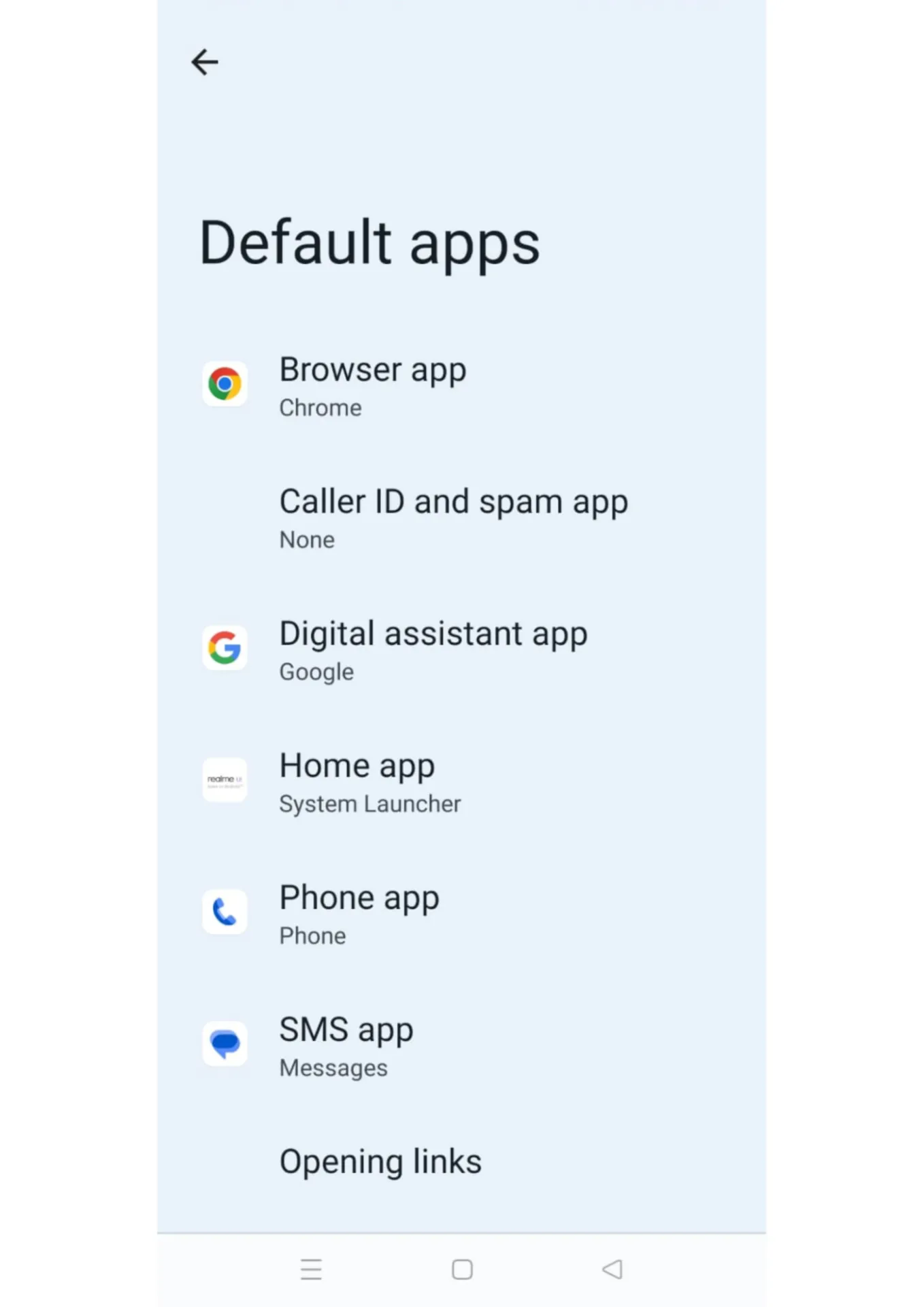
💡 Profi-Tipp: Hände frei. Aktivieren Sie Voice Match, um Gemini zu aktivieren, indem Sie einfach „Hey Google“ sagen, wann immer Sie es brauchen.
🧠 Wissenswertes: Der Google Play Store von Android ist mit über drei Millionen verfügbaren Apps der größte App-Store der Welt. Er bietet alles von Spielen und Social-Media-Apps bis hin zu Tools für Produktivität und Bildungsressourcen.
Schritt 3: Gemini auffordern
Hier sind einige Möglichkeiten, wie Sie mit Gemini interagieren können:
- Text: Geben Sie Ihre Fragen oder Befehle ein.
- Audio: Tippen Sie auf das Mikrofon-Symbol und sagen Sie, was Sie benötigen.
- Visuell: Tippen Sie auf das Kamerasymbol, um ein Foto hochzuladen oder aufzunehmen, wenn Sie möchten, dass die KI-App es analysiert.
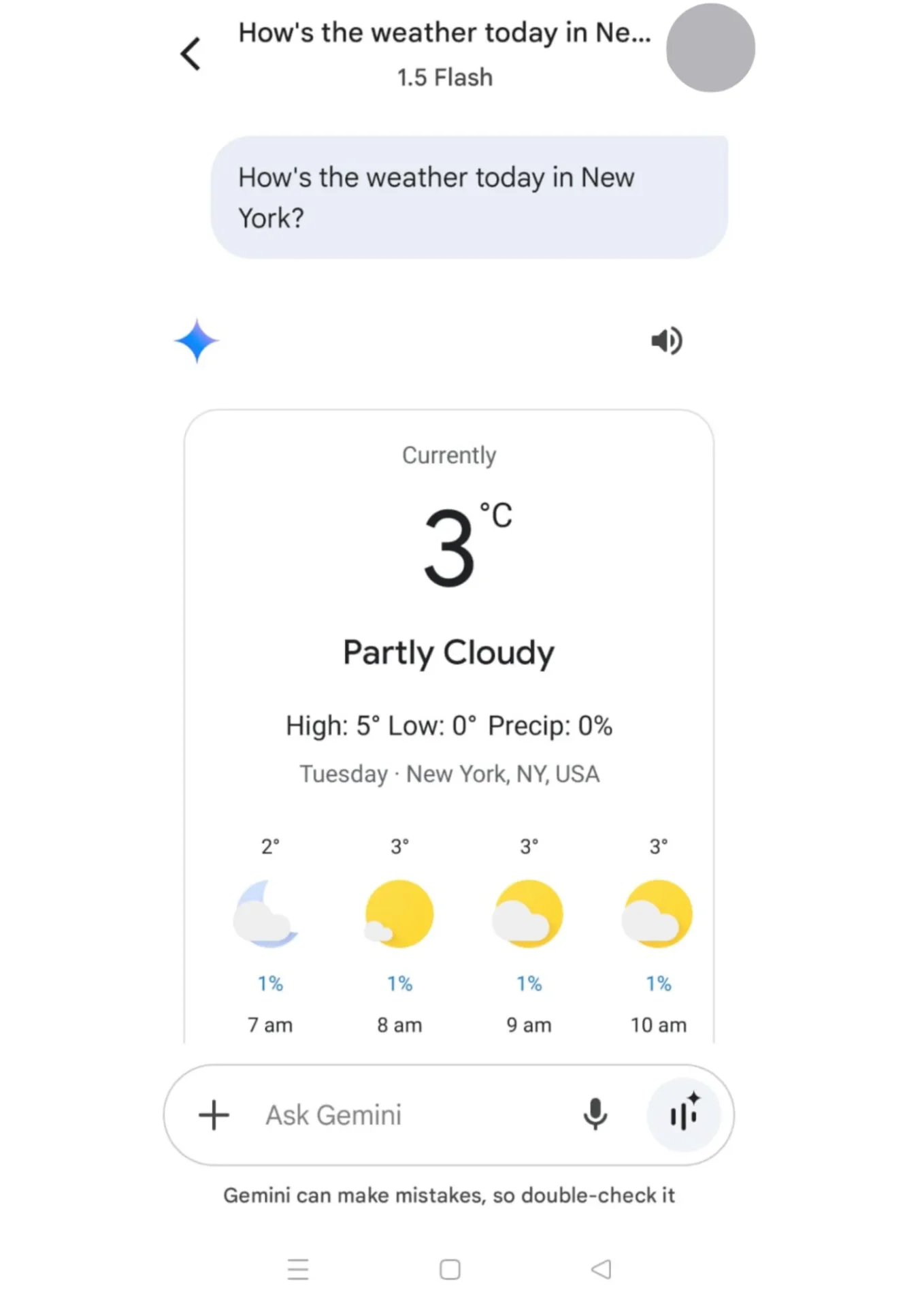
Nachdem Gemini geantwortet hat, können Sie Folgefragen stellen oder Unklarheiten klären.
Das war's schon! Sobald Sie die Einstellungen abgeschlossen haben, können Sie Google Gemini zu Ihrem primären mobilen Assistenten machen, der Aufgaben erledigt und Fragen beantwortet.
🤝 Freundliche Erinnerung: In einem von einem Administrator verwalteten Google-Konto können Sie die personalisierten Einblicke von Gemini in vollem Umfang nutzen.
⚙️Bonus: Sehen Sie sich die besten Notiz-Apps für Android an, um herauszufinden, welche Plattform Ihnen dabei hilft, organisiert zu bleiben und Ihre Aufgaben optimal zu bewältigen.
Limitierungen bei der Verwendung von Gemini auf Android
Google Gemini ist zwar ein leistungsstarkes tool, aber es ist wichtig zu wissen, dass es einige Limite gibt. Wenn Sie diese Limite kennen, können Sie realistische Erwartungen festlegen und das tool optimal nutzen.
Sehen wir uns einige häufige Herausforderungen an, denen Sie bei der Verwendung der App für die Produktivität „ “ auf Android begegnen werden:
- Keine fortlaufenden Unterhaltungen: Gemini unterstützt keine fortlaufenden Dialoge. Jede neue Frage muss manuell initiiert werden, was den reibungslosen Ablauf von Interaktionen erschwert.
- Eingeschränkte Funktionen: Die App weist in wichtigen Bereichen wie der Einstellung von Erinnerungen, der Verwaltung von Kalendern oder der Wiedergabe von Musik Defizite auf.
- Begrenzte Anzahl an Apps und Erweiterungen: Es hat nicht Zugriff auf so viele Apps oder Erweiterungen wie andere Assistenten, was seine Flexibilität auf das Google-Ökosystem mit Google Kalender, Docs und mehr beschränkt.
- Fehlender Zugriff auf Live-Daten: Die kostenlose Version von Gemini unterstützt keinen Internetzugang für Live-Daten, wodurch die Möglichkeit zur Bereitstellung von Echtzeitinformationen eingeschränkt ist.
- Nutzungsbeschränkungen: Wenn Sie Gemini mit Google Workspace verwenden, gelten für Sie jeden Monat strenge Limite, was für häufige Benutzer frustrierend sein kann.
🧠 Wissenswertes: Viele Jahre lang wurden Android-Updates nach Desserts in alphabetischer Reihenfolge benannt. Beispielsweise waren Android Cupcake (1. 5), Donut (1. 6) und Eclair (2. 0) frühe Versionen. Diese Tradition endete mit Android 10, das auf numerische Namen umgestellt wurde.
📖 Lesen Sie auch: Wie Sie KI-Tools zur Maximierung Ihrer Produktivität einsetzen können
KI mit Android und ClickUp nutzen
ClickUp, die „everything app for work”, verbessert die Zusammenarbeit im Team und das Projektmanagement durch Aufgabenverwaltung, Zeiterfassung, Dokumentenaustausch und Tools für die Zusammenarbeit in Echtzeit. Der Workspace fungiert auch als Android-Projektmanagement-App und Browser.
ClickUp Brain, sein KI-gestütztes neuronales Netzwerk, dient als KI-Wissensmanager, Projektmanager und Autor. Es bietet dialogorientierte, kontextbezogene und rollenbasierte KI-Features auf der gesamten Plattform.
Sie können es als persönlichen KI-Assistenten verwenden, um Projektpläne zu entwerfen, Unteraufgaben aus Aufgabendetails zu generieren und Projektzusammenfassungen und -aktualisierungen in Echtzeit zu liefern, ohne einzelne Aufgaben öffnen zu müssen.
Lassen Sie uns Schritt für Schritt durchgehen, wie Sie es verwenden können! 💪
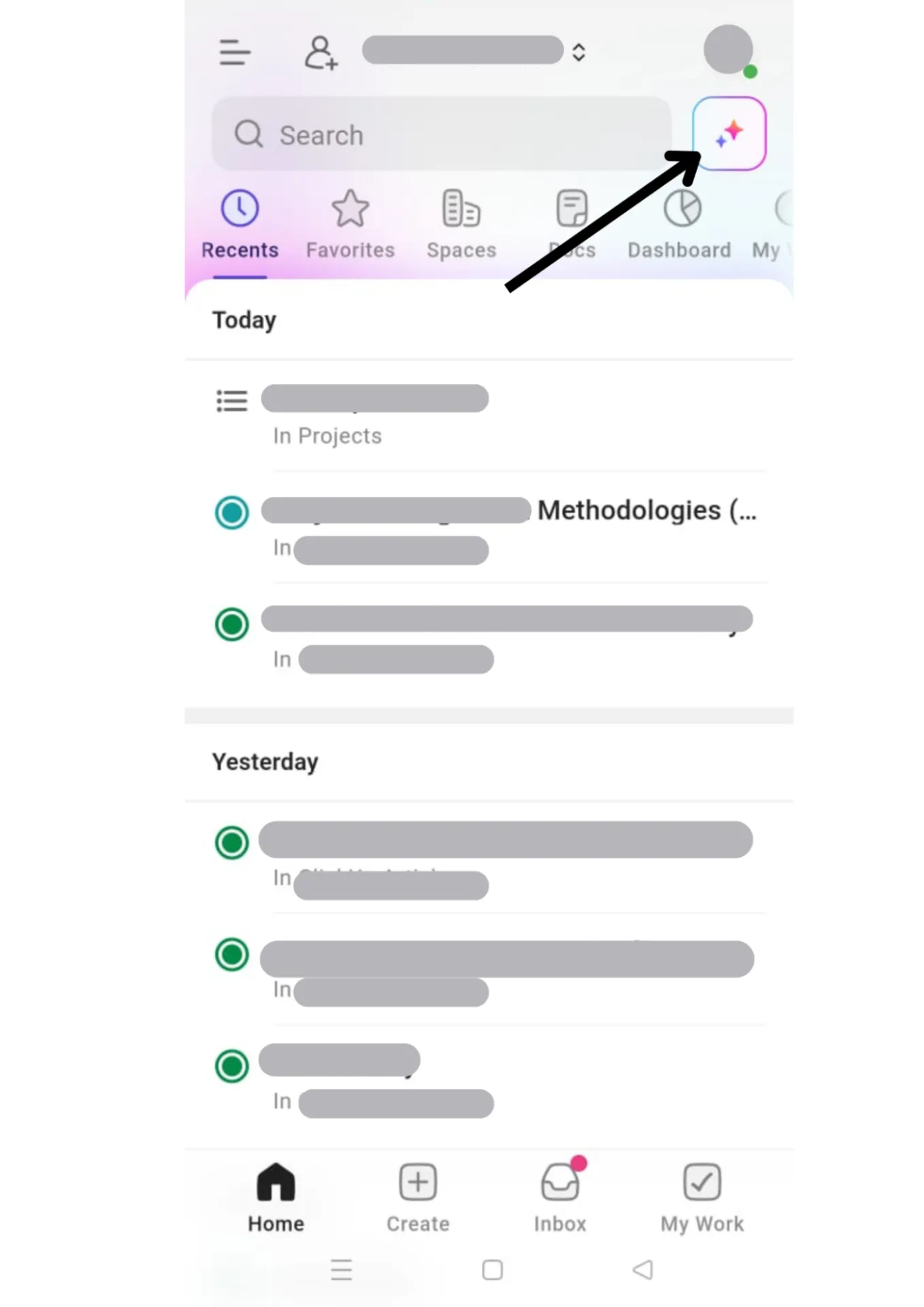
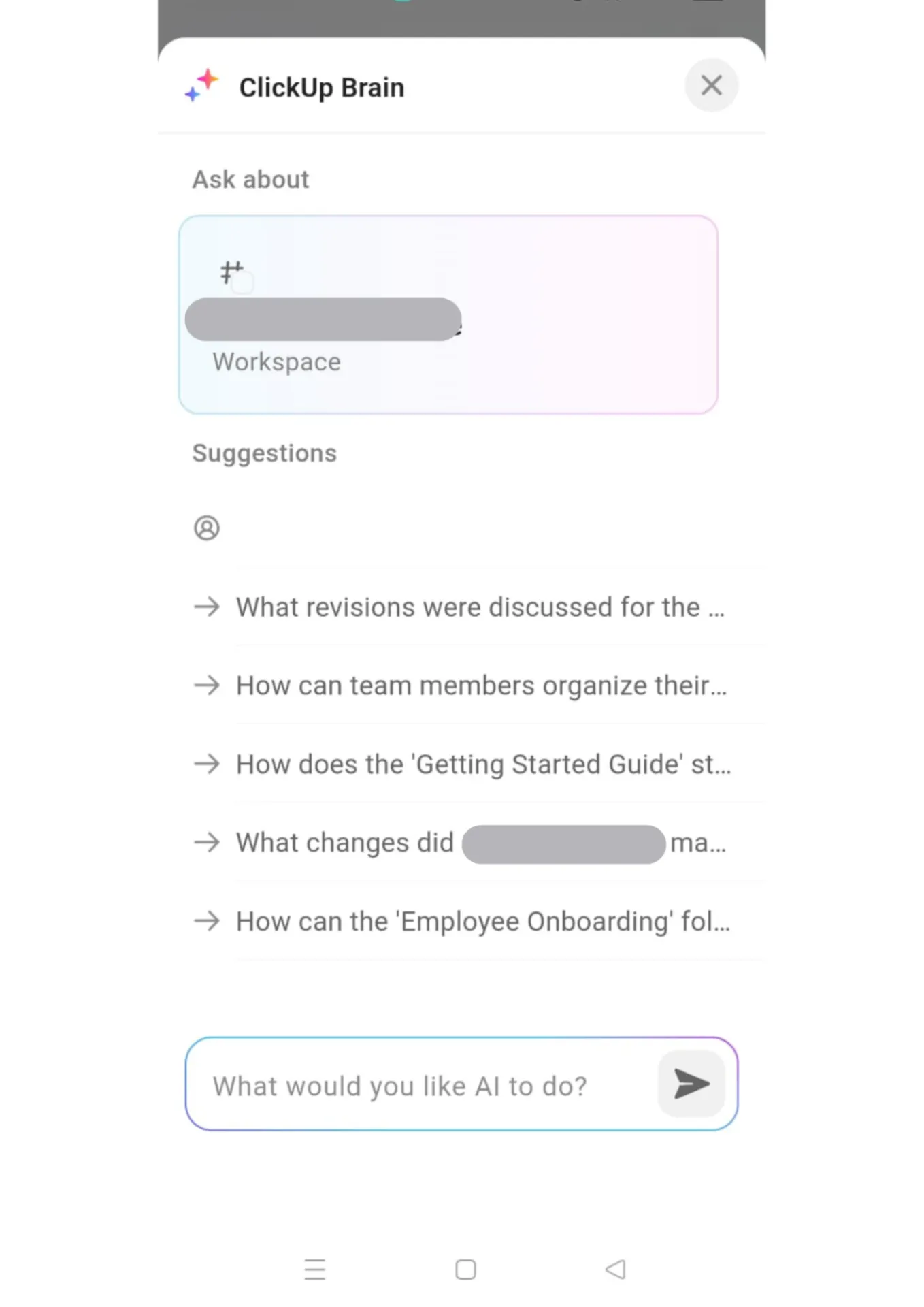
Schritt 1: Tippen Sie auf das ClickUp Brain-Symbol.
Starten Sie die ClickUp-App auf Ihrem Android-Smartphone und gehen Sie zur Startseite. Das KI-Symbol befindet sich in der oberen rechten Ecke des Bildschirms. Tippen Sie darauf, um ClickUp Brain zu öffnen.
🔍 Wussten Sie schon? Der kleine grüne Roboter, der als Maskottchen für Android steht, ist als „ Bugdroid” bekannt. Er wurde 2007 von der Künstlerin Irina Blok entworfen und ist dank seines schlichten Designs weltweit sofort erkennbar.
Schritt 2: Verwenden Sie ClickUp Brain
Das können Sie mit ClickUp Brain als Tagesplaner-App zu erledigen:
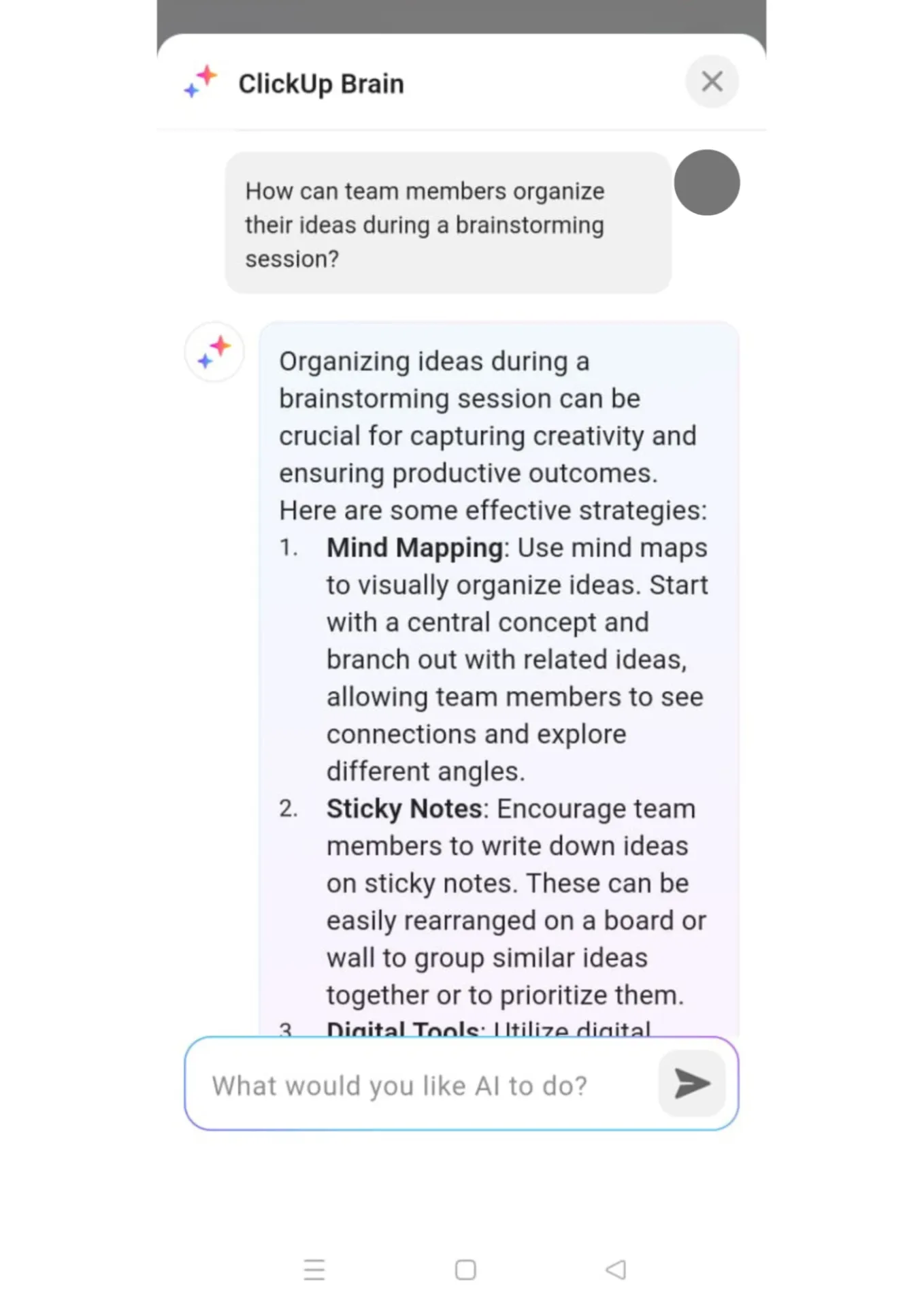
- Fragen stellen: Geben Sie Ihre Fragen oder Wünsche direkt in das Feld ein, einschließlich Aktualisierungen zum Projekt oder zu den Aufgaben.
- Erhalten Sie kontextbezogene Antworten: Brain gibt Ihnen Antworten basierend auf dem aktuellen Kontext, wie z. B. Details zur Aufgabe, Status des Projekts oder Dokumentenzusammenfassungen.
- Folgefragen stellen: Nachdem Sie Ihre Antwort erhalten haben, können Sie weitere Fragen stellen, indem Sie unten in der Antwort auf „Tell KI, was als Nächstes zu erledigen ist” tippen und Ihre nächste Eingabe eingeben.
Markieren Sie beispielsweise Client-Anfragen als „dringend“ und interne Meetings als „niedrige“ Priorität, wenn dies mit den Workflows Ihres Teams übereinstimmt.
📮ClickUp Insight: Sie glauben, Ihre To-do-Liste funktioniert? Denken Sie noch einmal darüber nach. Unsere Umfrage zeigt, dass 76 % der Fachkräfte ihr eigenes Priorisierungssystem für das Aufgabenmanagement verwenden. Jüngste Untersuchungen bestätigen jedoch, dass 65 % der Arbeitnehmer dazu neigen, sich auf einfache Erfolge statt auf Aufgaben mit hohem Wert zu konzentrieren, ohne eine effektive Priorisierung vorzunehmen.
Die Aufgabenprioritäten von ClickUp verändern die Art und Weise, wie Sie komplexe Projekte visualisieren und angehen, indem sie wichtige Aufgaben leicht hervorheben. Mit den KI-gestützten Workflows und benutzerdefinierten Prioritätskennzeichnungen von ClickUp wissen Sie immer, was Sie zuerst angehen müssen.
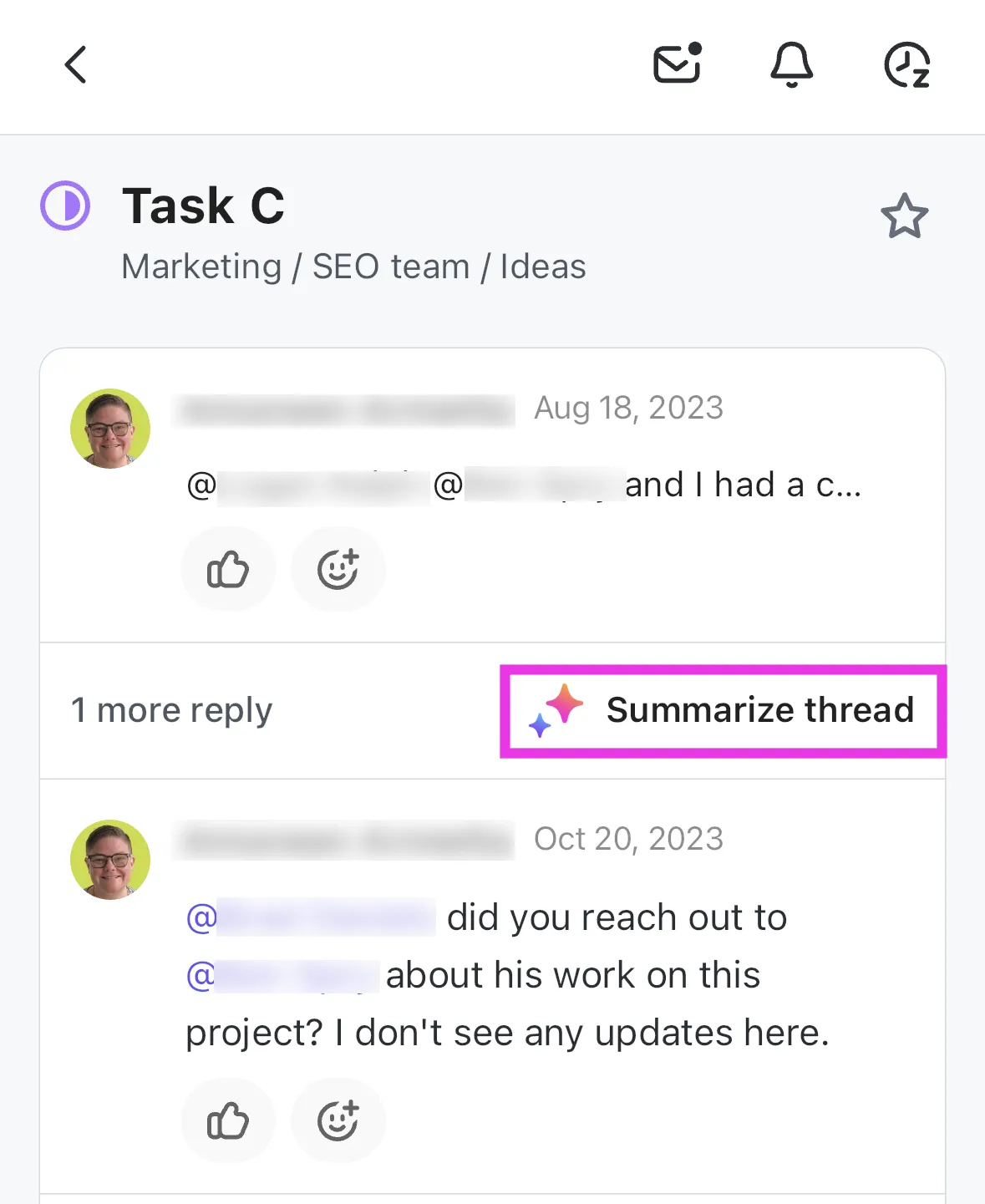
Nehmen wir ein Beispiel. Wenn Sie einen Kommentar-Thread in Ihrem Posteingang zusammenfassen möchten, öffnen Sie ihn zunächst. Tippen Sie auf die Option Thread zusammenfassen .
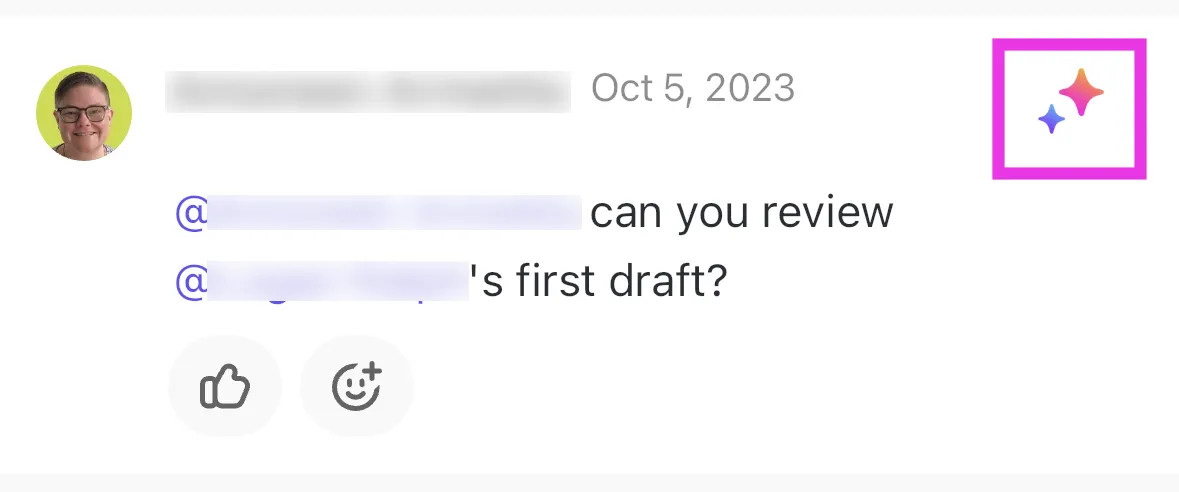
Sie können auch einen Kommentar-Thread in einer Aufgabe zusammenfassen. Tippen Sie in Ihrer Aufgabe auf die Registerkarte „Aktivität“ und klicken Sie auf das KI-Symbol rechts neben einem Kommentar.
🧠 Wissenswertes: Das erste Android-Smartphone, das T-Mobile G1 (oder HTC Dream), kam 2008 auf den Markt. Es hatte ein Feature in Form einer physischen Tastatur und eines Touchscreens und lief mit Android 1. 0, was im Vergleich zu den heutigen Smartphones als recht einfach gilt.
📖 Lesen Sie auch: Die besten virtuellen KI-Assistenten zur Steigerung der Produktivität
Schritt 3: Nutzen Sie die zusätzlichen Features (optional)
ClickUp Brain fungiert auch als einheitliche Kommunikationsplattform mit zusätzlichen Features, die Sie nutzen können. Werfen wir einen Blick darauf:
- Erstellen Sie Aufgaben oder Dokumente direkt aus den Infos, die ClickUp Brain für Sie generiert.
- Automatisieren Sie Aufgaben , um Ihren Workflow auf der Grundlage von benutzerdefinierten Anpassungen zu optimieren.
- Texte schreiben und bearbeiten für verschiedene Zwecke wie die Erstellung von Inhalten
- Finden Sie Dokumente oder Informationen innerhalb Ihres Workspaces mit der leistungsstarken Suchfunktion, die eine Verbindung zu externen Workspaces und Integrationen hat.
- Priorisieren Sie Ihre Arbeit, indem Sie Eingabeaufforderungen wie „Was soll ich als Nächstes tun?“ verwenden, um eine übersichtliche Liste der anstehenden Aufgaben zu erhalten.
- Erhalten Sie personalisierte Einblicke auf der Grundlage von Fragen zu Ihren Projekten, z. B. wichtige Erkenntnisse oder erforderliche Ressourcen für eine verbesserte Entscheidungsfindung.
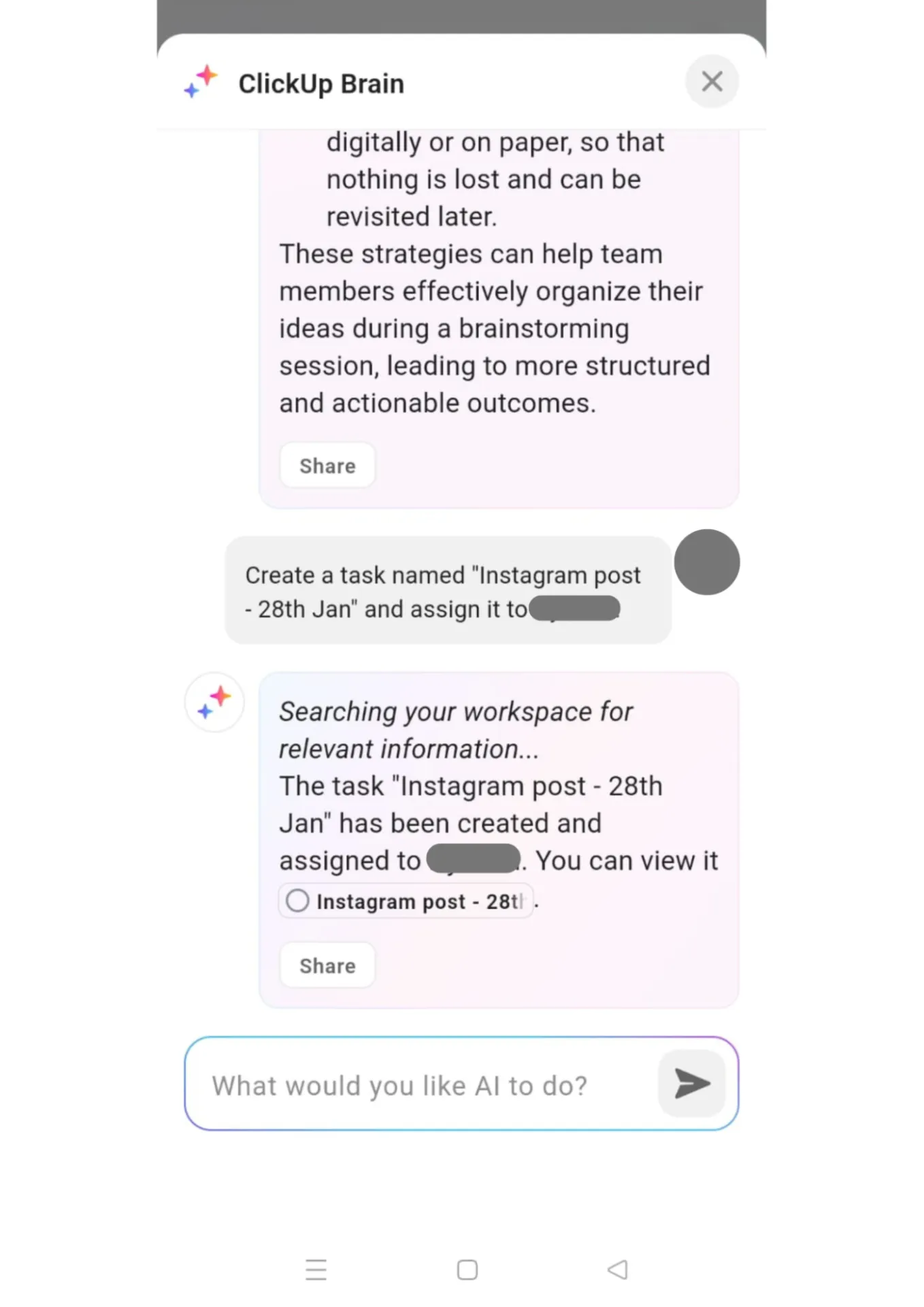
🔍 Wussten Sie schon? Android verfügt über viele versteckte Features und Tricks, die Benutzer entdecken können. Sie können beispielsweise die „Entwickleroptionen” aktivieren, um auf erweiterte Einstellungen zuzugreifen, Animationen für eine schnellere Erfahrung anzupassen oder sogar das Aussehen Ihrer Android-Oberfläche mit einem benutzerdefinierten Launcher zu ändern.
Nutzen Sie Ihr [ClickUp]-Gehirn
Die Installation von Gemini auf Ihrem Android-Gerät ist der erste Schritt zu einer unverzichtbaren, KI-gestützten Aufgabenverwaltung. Sie können damit auch Listen erstellen und Ihren Tag organisieren.
Wenn Sie jedoch Ihr Aufgabenmanagement wirklich optimieren möchten, sollten Sie sich für ClickUp entscheiden, die Allround-App für die Arbeit. Sie vereint alle Ihre Aufgaben, Projekte und Termine auf einer einzigen Plattform. Und vergessen Sie nicht: Sie erhalten auch integrierte Erinnerungen!
Warten Sie nicht länger und melden Sie sich noch heute kostenlos bei ClickUp an! ✅