

Haben Sie schon einmal versucht, eine Checkliste in Excel zu erstellen, konnten aber den Speicherort für das Symbol für das Kontrollkästchen nicht finden? Keine Sorge, damit sind Sie nicht allein.
Daten zufolge nutzen weltweit etwa 1,5 Milliarden Menschen Microsoft Excel. Allerdings betrachten sich nur bescheidene 6 % als versiert im Umgang mit dem Programm. Überraschend? Nicht wirklich!
Wenn Sie Excel nicht regelmäßig als Benutzer nutzen, kann schon das Kopieren und Einfügen eines Werts in eine Tabelle eine Herausforderung darstellen, ganz zu schweigen vom Einfügen von Dropdown-Menüs und Kontrollkästchen.
Sie können so viel zwischen Registerkarten und Gruppen hin und her blättern, wie Sie wollen, und versuchen, die im Internet angegebene Formel nachzuarbeiten – aber nichts wird funktionieren, wenn Sie die genauen Schritte nicht kennen!
Lesen Sie also diesen Artikel und erfahren Sie Schritt für Schritt, wie Sie ein Kontrollkästchen in Excel einfügen. ✅
⏰ 60-Sekunden-Zusammenfassung
So fügen Sie ein Kontrollkästchen in Excel ein:
- Dafür gibt es fünf verschiedene Möglichkeiten: Verwenden Sie die Registerkarte „Entwickler“, verwenden Sie ActiveX-Steuerelemente, nutzen Sie die Datenüberprüfung, verwenden Sie Symbole als Kontrollkästchen oder nutzen Sie die Kopier-Einfügen-Methode.
- Verwenden Sie die Registerkarte „Entwickler“
- ActiveX-Steuerelemente verwenden
- Datenüberprüfung verwenden
- Verwenden Sie Symbole als Kontrollkästchen
- Verwenden Sie die Kopieren-Einfügen-Methode
- Zu den Nachteilen der Verwendung von Excel gehören: Begrenzte benutzerdefinierte Anpassungsmöglichkeiten, keine integrierten Features zur Aufgabenverwaltung, hohes Risiko für Fehler aufgrund manueller Dateneingaben sowie Probleme bei großen Tabellenkalkulationen
- Eingeschränkte benutzerdefinierte Anpassungsmöglichkeiten
- Keine integrierten Features zur Aufgabenverwaltung
- Hohes Risiko für Fehler durch manuelle Einträge
- Probleme bei großen Tabellenkalkulationen
- Entdecken Sie ClickUp, um die Erstellung von Checklisten zu vereinfachen. ClickUp bietet eine intelligentere und intuitivere Möglichkeit, Checklisten nahtlos zu erstellen, zu verfolgen und zu verwalten – alles an einem Ort.
- Zu den beliebten ClickUp-Features gehören ClickUp-Aufgaben-Checklisten, Checklistenvorlagen und vieles mehr
- Verwenden Sie die Registerkarte „Entwickler“
- ActiveX-Steuerelemente verwenden
- Datenüberprüfung verwenden
- Verwenden Sie Symbole als Kontrollkästchen
- Verwenden Sie die Kopieren-Einfügen-Methode
- Eingeschränkte benutzerdefinierte Anpassungsmöglichkeiten
- Keine integrierten Features zur Aufgabenverwaltung
- Hohes Risiko für Fehler durch manuelle Einträge
- Probleme bei großen Tabellenkalkulationen
Schritte zum Hinzufügen von Kontrollkästchen in Excel
Im Folgenden haben wir alle möglichen Methoden zum Hinzufügen von Kontrollkästchen in einer Excel-Tabelle zusammengestellt. Sehen wir uns diese im Detail an:
1. Verwenden der Registerkarte „Entwickler“
Dies ist die gängigste Methode, um in Excel Kontrollkästchen hinzuzufügen und eine Liste mit Aufgaben zu erstellen.
Sie müssen jedoch sicherstellen, dass die Registerkarte „Entwickler“ in Ihrer Arbeitsmappe sichtbar ist, um diese Methode nutzen zu können.
So aktivieren Sie die Registerkarte „Entwickler“:
a. Wählen Sie die Registerkarte „Datei“ aus

b. Sobald sich das Fenster öffnet, finden Sie unten links auf dem Bildschirm die Option „Optionen“

c. Klicken Sie anschließend in der Box „Optionen“ auf „Benutzerdefiniertes Menüband“.

d. Nachdem Sie auf die Option „Benutzerdefiniertes Menüband“ geklickt haben, aktivieren Sie unter „Hauptregisterkarten“ das Kontrollkästchen „Entwickler“ und klicken Sie auf „OK“.

Die Kontrollkästchen-Steuerelemente
Sobald die Registerkarte „Entwickler“ aktiviert ist, rufen Sie die Option „Kontrollkästchen-Formularsteuerelement“ auf und führen Sie die folgenden Schritte aus:
a. Wechseln Sie zur Registerkarte „Entwickler“ und wählen Sie „Einfügen“, um die Formularsteuerelemente zu öffnen.

b. Klicken Sie unter „Formularsteuerelemente“ auf das Symbol „Kontrollkästchen“
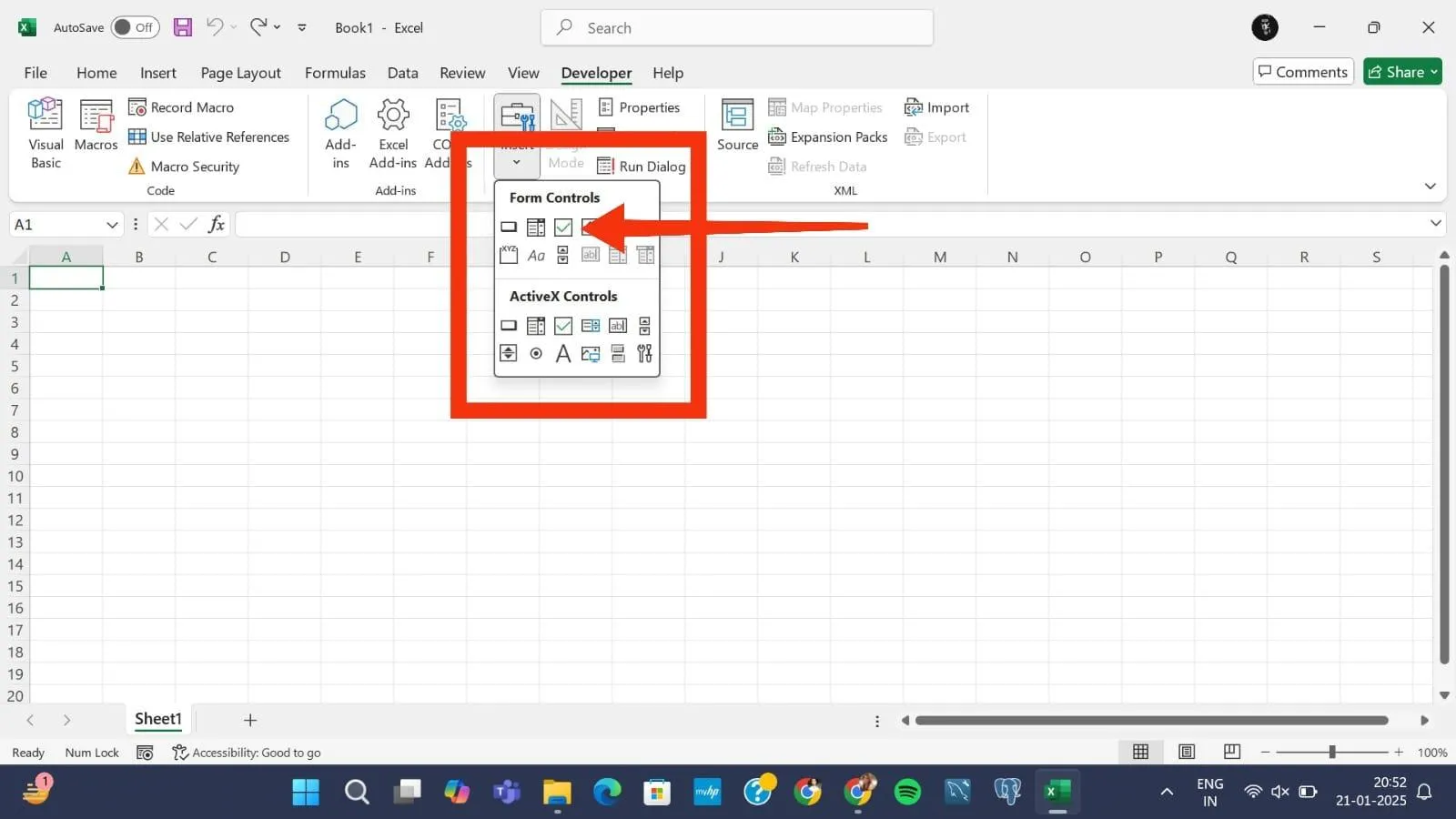
c. Nachdem Sie auf das Kontrollkästchen-Symbol geklickt haben, verwandelt sich Ihr Cursor in ein Fadenkreuz (+). Klicken und ziehen Sie an der Stelle im Arbeitsblatt, an der das Kontrollkästchen erscheinen soll. Passen Sie die Größe des Kontrollkästchens nach Bedarf an oder verschieben Sie es an eine andere Position.

💡 Profi-Tipp: Wenn Sie Änderungen an Ihrem Kontrollkästchen oder Ihren Kontrollkästchen in Excel vornehmen möchten, gibt es eine einfache Möglichkeit, dies zu tun. Klicken Sie zunächst mit der rechten Maustaste auf das Kontrollkästchen und wählen Sie das Dialogfeld „Steuerelement formatieren“ aus, um die erforderlichen Änderungen vorzunehmen. ⚙️
2. Verwendung von ActiveX-Steuerelementen
Wenn Sie über mittlere Excel-Kenntnisse verfügen oder dynamische Formulare und Checklisten erstellen möchten, verwenden Sie ActiveX-Steuerelemente, um Kontrollkästchen in Ihre Tabelle einzubetten. Befolgen Sie diese einfachen Schritte:
a. Wechseln Sie zur Registerkarte „Entwickler“ und wählen Sie erneut „Einfügen“. Die ActiveX-Schaltflächen finden Sie direkt unter „Formularsteuerelemente“.
b. Klicken Sie unter „ActiveX-Steuerelemente“ auf das Symbol für das Kontrollkästchen

c. Klicken Sie nun an eine beliebige Stelle in Ihrem Arbeitsblatt, um das ActiveX-Kontrollkästchen zu platzieren.

➡️ Weiterlesen: Die besten Apps für tägliche Checklisten, um die Produktivität zu steigern 💃🏻
3. Datenüberprüfung verwenden
Die Datenüberprüfung ist ein weiteres Excel-Feature, das sich hervorragend zum Erstellen einfacher Listen zum Zu erledigen, Listen mit Prioritäten und Dropdown-Menüs eignet:
a. Wählen Sie die Zelle oder den Bereich aus, in dem Sie das Dropdown-Menü im Stil eines Kontrollkästchens einfügen möchten

b. Wechseln Sie zur Registerkarte „Daten“ und klicken Sie in der Gruppe „Datentools“ auf „Datenüberprüfung“.

c. Wählen Sie im Dropdown-Menü „Zulassen“ die Option „Liste“ aus.

d. Fügen Sie im Feld „Quelle“ das Symbol für das Kontrollkästchen (🗹) ein.

e. Klicken Sie auf „OK“, um das Kontrollkästchen in der gewünschten Zelle einzufügen.

🔍 Wussten Sie schon? Kontrollkästchen in Excel sind interaktiv. Das bedeutet, dass sich beim Aktivieren oder Deaktivieren eines Kontrollkästchens der Wert aller damit verknüpften Zellen ändert (z. B. von WAHR auf FALSCH).
4. Symbole als Kontrollkästchen verwenden
Wenn Sie eine einfache Excel-Liste zum Zu erledigen erstellen möchten, verwenden Sie Symbole, um Ihrer Tabelle Kontrollkästchen hinzuzufügen. Hier sind die Schritte:
a. Wählen Sie eine Zelle aus, in der das Kontrollkästchen erscheinen soll

b. Wechseln Sie zur Registerkarte „Einfügen“ und wählen Sie „Symbole“ aus.

c. Wählen Sie „Wingdings“ oder „Wingdings 2“ als Schriftart aus. Suchen Sie anschließend das Kontrollkästchen-Symbol (☑) und fügen Sie es ein.

d. Klicken Sie mit der rechten Maustaste und kopieren Sie das Symbol in andere Zellen

📚 Lesen Sie auch: Kostenlose Vorlagen für Aufgabenlisten in Excel und ClickUp 📋
5. Die Kopieren-Einfügen-Methode
Angenommen, Sie haben keine Zeit, eine ganze Reihe von Schritten zu befolgen: Kopieren Sie ein Kontrollkästchen und fügen Sie es in Ihre Tabelle ein.
So geht’s:
a. Öffnen Sie eine Tabelle mit Kontrollkästchen. Alternativ können Sie auch über die Registerkarte „Entwickler“ ein Kontrollkästchen in Ihr aktuelles Arbeitsblatt einfügen, wie oben beschrieben.
b. Klicken Sie mit der rechten Maustaste auf das Kontrollkästchen und wählen Sie die Auswahl „Kopieren“ aus oder drücken Sie Strg+C, um es zu kopieren.

c. Wählen Sie die Zelle oder den Bereich aus, um weitere Kontrollkästchen hinzuzufügen
d. Klicken Sie nun mit der rechten Maustaste und drücken Sie Strg+V, um es einzufügen. Sie haben sogar die Möglichkeit, das Kontrollkästchen über die Zellen zu ziehen, in denen Sie weitere Kontrollkästchen erstellen möchten.

💡 Profi-Tipp: In Excel lassen sich Kontrollkästchen ganz einfach hinzufügen und entfernen. So geht’s:
- Fügen Sie die Verknüpfung für das Kontrollkästchen zur Symbolleiste für den Schnellzugriff hinzu
- Verwenden Sie die Entf-Taste, um Kontrollkästchen zu entfernen.
Nachteile der Verwendung von Excel zum Erstellen von Checklisten
Das Erstellen von Checklisten in Excel ist zwar nicht besonders schwierig, doch im Vergleich zu anderen Plattformen sind die Features und Funktionen begrenzt. Hier sind einige Instanzen dafür, warum Kontrollkästchen in Excel weniger effizient funktionieren:
- Eingeschränkte benutzerdefinierte Features: Microsoft Excel bietet keine erweiterten Funktionen für die Bearbeitung wie Drag-and-Drop und Farbcodierung. Das Beste, was Sie tun können, ist, Kontrollkästchen zu erstellen und diese so anzupassen, dass Sie grundlegende Werte wie „aktiviert“, „deaktiviert“, „wahr“, „falsch“ und andere hinzufügen können ❌
- Probleme mit der Versionskontrolle: Offline-Excel-Dateien und ältere Setups verfügen nicht über eine Versionskontrolle. Dies erhöht das Risiko, dass Daten überschrieben werden, insbesondere bei der Zusammenarbeit im Team, da niemand die Änderungen nachverfolgt ❌
- Keine Features zur Aufgabenverwaltung: Excel verfügt über keine integrierten Tools und Funktionen zur Aufgabenverwaltung. Als Benutzer können Sie den Fortschritt von Aufgaben nicht verfolgen, keine Prioritäten festlegen, keine Abhängigkeiten definieren usw., was sehr zeitaufwendig ist ❌
- Fehlerrisiko: In Excel stehen nur begrenzte Automatisierungen oder KI-Integrationen zur Verfügung. Um eine Checkliste zu erstellen, müssen Sie jeden Datenpunkt, jede Formel usw. manuell eingeben. Dies birgt ein hohes Fehlerrisiko, insbesondere bei der Erstellung langer Listen ❌
- Leistungsprobleme: Viele Excel-Benutzer haben Leistungsprobleme bei der Verwaltung von Aufgabenlisten mit mehreren Zeilen, Spalten, Arbeitsblättern oder komplexen Formeln. Dies tritt besonders bei älteren Versionen des Tools auf ❌
📌 Bonus: Um die Arbeit mit Excel zu vereinfachen, sollten Sie sich diese beliebten Excel-Tricks einmal ansehen!
ClickUp zum Erstellen und Verwalten von Checklisten nutzen
Excel stellt beim Erstellen und Verwalten von Checklisten zwei große Herausforderungen dar: mühsame Prozesse und fehlende ansprechende Features. Doch genau hier glänzt ClickUp!
ClickUp, die Allround-App für die Arbeit, ist ein benutzerfreundliches tool zur Aufgabenverwaltung mit so intuitiven Features, dass Sie die Qual der Wahl haben werden!

Möchten Sie eine übersichtliche Liste erstellen, in der alle Ihre täglichen Aufgaben übersichtlich zusammengefasst sind?
Mit der ClickUp-To-Do-Liste können Sie das und noch viel mehr erledigen:
- Erstellen Sie komplexe Listen im Handumdrehen: Vergessen Sie einfache Checklisten. Mit ClickUp erstellen Sie multifunktionale, verschachtelte Listen, die sich perfekt für den privaten und beruflichen Gebrauch eignen. Und nein, dafür müssen Sie keine Berge versetzen – der Drag-and-Drop-Builder macht den gesamten Vorgang einfach und effizient ✅
- Passen Sie alles nach Belieben an: Erstellen Sie einzigartige Checklisten für jeden Geschäftsprozess. ClickUp steht Ihnen dabei zur Seite! Durchführen Sie die Bearbeitung und passen Sie jedes Element an – von dem Format bis zur Farbe –, um jede Checkliste ganz nach Ihren Wünschen zu gestalten ✅
- Prozesse optimieren: Mit ClickUp erstellen Sie nicht nur Listen mit Aufgaben, die zu erledigen sind. Integrieren Sie diese in ClickUp-Aufgaben und profitieren Sie von den Vorteilen des Aufgabenmanagements. Erstellen Sie Aktionspunkte, verfolgen Sie den Fortschritt, legen Sie Prioritäten fest, definieren Sie Abhängigkeiten und weisen Sie Verantwortlichkeiten zu, um Prozesse wie nie zuvor zu planen, zu organisieren und zu optimieren ✅
- Halten Sie Ihren Zeitplan ein: Verpassen Sie keine wichtige Aufgabe mehr. ClickUp versendet automatische Erinnerungen, sobald eine Aufgabe auf der Liste markiert, demarkiert oder gelöscht wird, damit Sie immer auf dem Laufenden bleiben ✅
- Erstellen Sie globale To-Do-Listen: Im Gegensatz zu Excel können Sie mit ClickUp To-Do-Listen auch über Ihr Smartphone und auf Registerkarten des Browsers erstellen und verwalten. Es spielt also keine Rolle, ob Sie gerade unterwegs sind – Ihre Listen sind immer nur einen Fingertipp entfernt ✅
Das sagte einer der Benutzer dazu:
„Durch das Erstellen von Checklisten können wir den Aufwand für die Erfassung kleiner Schritte reduzieren, die je nach Projekt noch als Notiz erfasst werden müssen, und uns dann den Unteraufgaben zuwenden oder sogar in jedem Space entsprechend des Status-Wechsels arbeiten. Die Möglichkeit, in ClickUp mehrere Fristen festzulegen, eignet sich am besten für das Management.“ – Tulio Gómez Vargas, Automatisierungsassistent, iVisa
„Durch das Erstellen von Checklisten können wir den Aufwand für die Erfassung kleinerer Schritte, die je nach Projekt noch notiert werden müssen, reduzieren und uns dann den Unteraufgaben zuwenden oder sogar je nach Statusänderung in den einzelnen Spaces arbeiten. Die Möglichkeit, in ClickUp mehrere Fristen festzulegen, eignet sich hervorragend für das Management.“ – Tulio Gómez Vargas, Automatisierungsassistent, iVisa
Wie erstellt und verwaltet man Checklisten in ClickUp?
Legen wir los! Hier ist eine detaillierte Schritt-für-Schritt-Anleitung zum Erstellen und Verwalten von Checklisten mit ClickUp Aufgaben-Checklisten:
1. Öffnen Sie ClickUp und wählen Sie die Aufgabe aus, für die Sie eine Checkliste erstellen möchten.

2. Scrollen Sie nach unten zum Abschnitt „Checklisten“. Klicken Sie auf das Pluszeichen (+), um mit der Erstellung der Liste zu beginnen.

3. Fügen Sie jedes Checklistenelement hinzu. Oder bitten Sie doch einfach ClickUp Brain, anhand Ihrer angegebenen Zusammenfassung Aufgaben für Ihre Checkliste zu erstellen.

Wenn Ihnen die Arbeit immer noch zu viel erscheint, machen Sie sich keine Sorgen – ClickUp bietet auch einen großen Bereich an gebrauchsfertigen Checklistenvorlagen.
ClickUp-Vorlage für eine Projekt-Checkliste
Erstellen Sie mit deren Hilfe individuelle Checklisten für sich selbst und Ihr Team. Es gibt zwar zahlreiche Optionen, doch eine der besten für den professionellen Einsatz ist die ClickUp-Vorlage für Projekt-Checklisten.
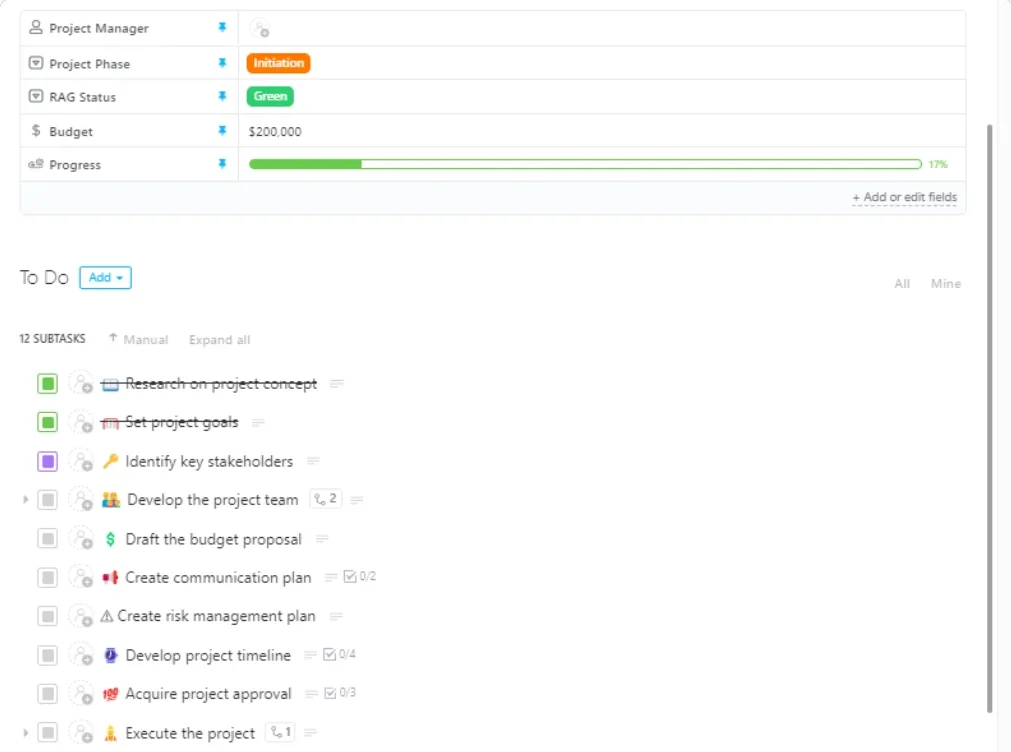
Die ClickUp-Vorlage für Projekt-Checklisten vereinfacht die Projektplanung. Sie unterteilt das Projekt in kleinere Schritte, um eine effiziente Umsetzung zu gewährleisten. Mit benutzerdefinierten Status und Ansichten können Sie Aufgaben organisieren, Workflows automatisieren und Verantwortlichkeiten zuweisen. Darüber hinaus können Sie zusammenarbeiten, indem Sie Teaminformationen hinzufügen und direkt im Dokument Kommentare hinterlassen.
Das wird Ihnen noch besser gefallen:
- Weisen Sie Aufgaben zu, führen Sie die Bearbeitung von Fristen durch und führen Sie die Nachverfolgung des Fortschritts in Echtzeit durch
- Arbeiten Sie gemeinsam an Ihren Dokumenten, indem Sie Teamdetails hinzufügen und Kommentare hinterlassen
- Speichern Sie alle Informationen zum Projekt an einem Ort, um den Zugriff und die Aktualisierung zu vereinfachen
➡️ Weiterlesen: 9-Punkte-Checkliste zum Projektmanagement für Führungskräfte
Erstellen Sie mit ClickUp automatisierte Checklisten mit nur wenigen Klicks
Checklisten sind leistungsstarke Tools, um den Überblick zu behalten und die persönliche oder berufliche Produktivität zu steigern. Sie helfen Ihnen dabei, den Überblick über mehrere Aufgaben zu behalten und machen das Leben insgesamt einfacher.
Allerdings kann das Erstellen solcher Listen in Excel mühsam sein, besonders für Anfänger. Hier kommt ClickUp ins Spiel!
Dank seiner benutzerfreundlichen Features können Sie mit ClickUp mühelos Checklisten mit mehreren Optionen erstellen und bearbeiten. Außerdem können Sie Aufgaben gruppieren, den Fortschritt verfolgen und sogar mit Ihrem Team zusammenarbeiten – alles an einem Ort.
Im Gegensatz zu Excel ist der Ansatz von ClickUp einfach und intuitiv und sorgt dafür, dass Ihre Aufgaben stets organisiert und unter Kontrolle sind. Melden Sie sich hier für eine kostenlose Testversion an, um zu sehen, wie ClickUp Sie bei der Erstellung von Kontrollkästchen unterstützt und Ihre Effizienz steigert!