

Sie haben gerade die Aufnahme eines Tutorials beendet und bemerken dann unnötige Symbolleisten, unübersichtliche Hintergründe und störende Ränder, die wertvolle Space auf dem Bildschirm einnehmen.
Das ist frustrierend, nicht wahr?
Diese Ablenkungen lenken die Aufmerksamkeit von Ihren Inhalten ab und lassen selbst die besten Videos unprofessionell wirken. Die gute Nachricht ist, dass sie leicht zu beheben sind.
Mit den richtigen Zuschneidetechniken können Sie Ihr Video aufbereiten und ihm ein poliertes, professionelles Finish verleihen. In diesem Beitrag zeigen wir Ihnen, wie Sie eine Bildschirmaufnahme zuschneiden können, um ein schärferes, ablenkungsfreies Ergebnis zu erzielen. 🎯
⏰ 60-Sekunden-Zusammenfassung
- Durch das Zuschneiden von Bildschirmaufnahmen werden Ablenkungen beseitigt und die Aufmerksamkeit des Betrachters fokussiert. Saubere, zugeschnittene Videos verbessern die Professionalität und die Präsentationsqualität.
- VLC Media Player bietet kostenlose, schrittweise Optionen zum Zuschneiden für Windows-PC-Benutzer.
- Spezielle Tools wie OBS Studio und Camtasia vereinfachen das Zuschneiden von Videos mit visuellen Steuerelementen.
- macOS-Benutzer können Aufnahmen mit iMovie zuschneiden oder sie mit QuickTime ergänzen, um sie zu kürzen.
- iPhones ermöglichen intuitives Zuschneiden mit der Fotos-App mit vordefinierten Seitenverhältnissen.
- Android-Benutzer können Videos über Google Fotos oder Drittanbieter-Apps wie CapCut zuschneiden.
- Eine Allround-App für die Arbeit wie ClickUp kann Ihnen dabei helfen, Bildschirmaufnahmen an einem Ort zu erstellen, zu speichern und zu verwalten, sodass Sie leicht darauf zugreifen können.
Warum sollten Sie Ihre Bildschirmaufnahmen zuschneiden?
Bildschirmaufnahmen enthalten viele wertvolle Inhalte, aber Ablenkungen wie Benachrichtigungen oder leere Bereiche können von der eigentlichen Botschaft ablenken. Durch das Zuschneiden können Sie die Aufmerksamkeit Ihrer Zuschauer auf das Wesentliche lenken. Hier erfahren Sie, warum dies für Ihre Aufnahmen unverzichtbar ist. 📃
- Hält die Zuschauer bei der Stange: Durch das Weglassen von Unwichtigem können sich die Zuschauer besser auf das Wesentliche konzentrieren, sodass sie Ihrer Botschaft leichter folgen und sie besser verstehen können.
- Verbessert die Videopräsentation: Saubere und gut zugeschnittene Videos wirken professionell und hochwertig, wodurch Tutorials, Produktdemos und aufgezeichnete Präsentationen ansprechender werden.
- Einfacheres Freigeben und Ansehen: Durch das Zuschneiden wird die Größe der Datei reduziert, sodass Ihre Videos schneller hochgeladen, einfacher freigegeben und auf Mobilgeräten flüssiger angesehen werden können.
So schneiden Sie eine Bildschirmaufnahme unter Windows zu
Das Zuschneiden von Bildschirmaufnahmen unter Windows ist ganz einfach – egal, ob Sie integrierte Tools oder Software von Drittanbietern verwenden. Hier erfahren Sie, wie Sie Ihre Videos scharf und professionell gestalten können. 💁
Methode 1: Mit dem VLC Media Player
Der VLC Media Player dient nicht nur zur Wiedergabe – er ist ein kostenloses, schlankes tool mit praktischen Features wie dem Zuschneiden. So schneiden Sie Ihre Bildschirmaufnahmen zu:
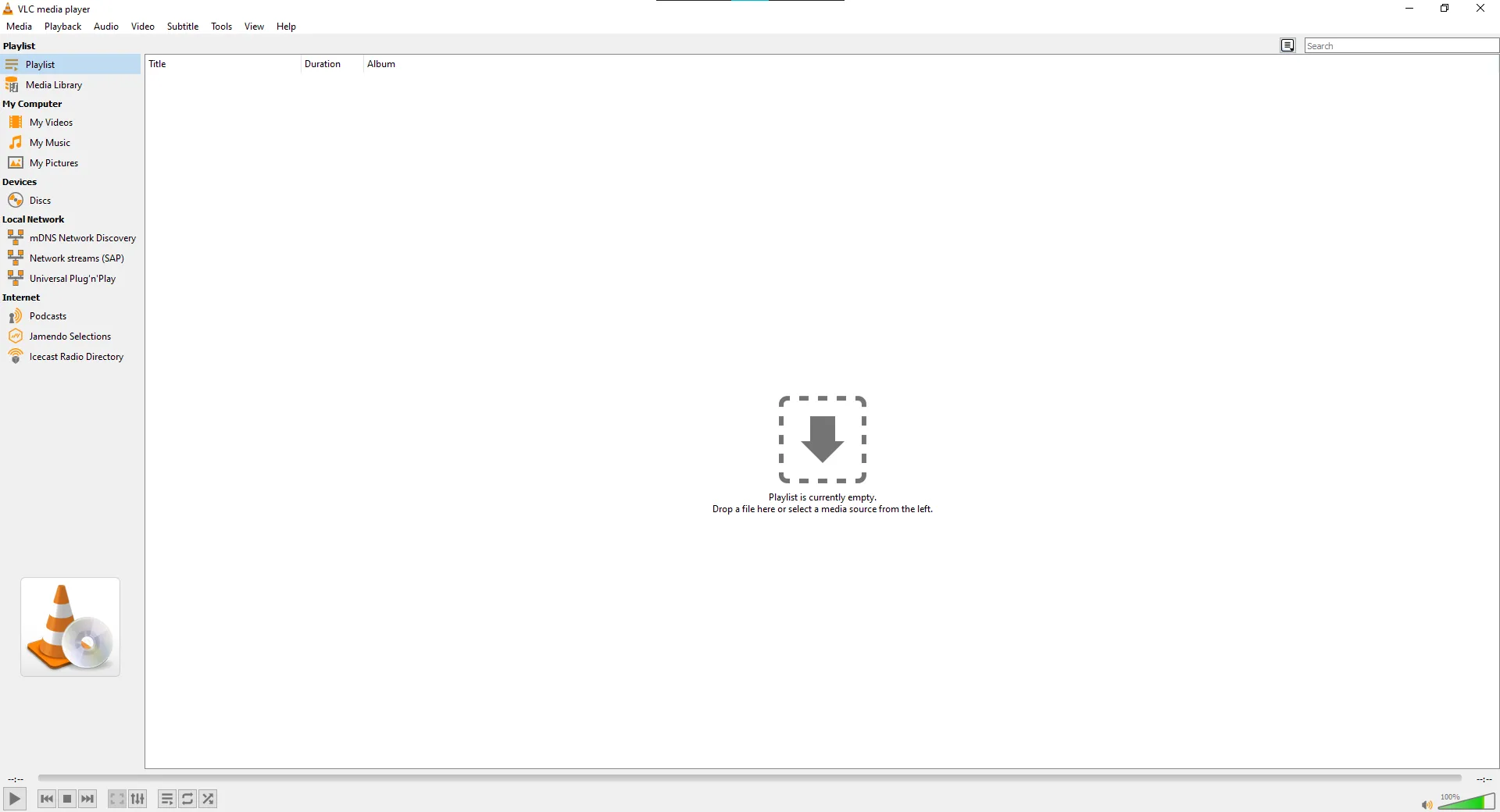
Schritt 1: Starten Sie den VLC Media Player
Öffnen Sie zunächst VLC auf Ihrem Computer. Stellen Sie sicher, dass die Anwendung auf die neueste Version aktualisiert ist, damit Sie auf alle erforderlichen Features zugreifen können.
Schritt 2: Laden Sie Ihre Bildschirmaufnahme
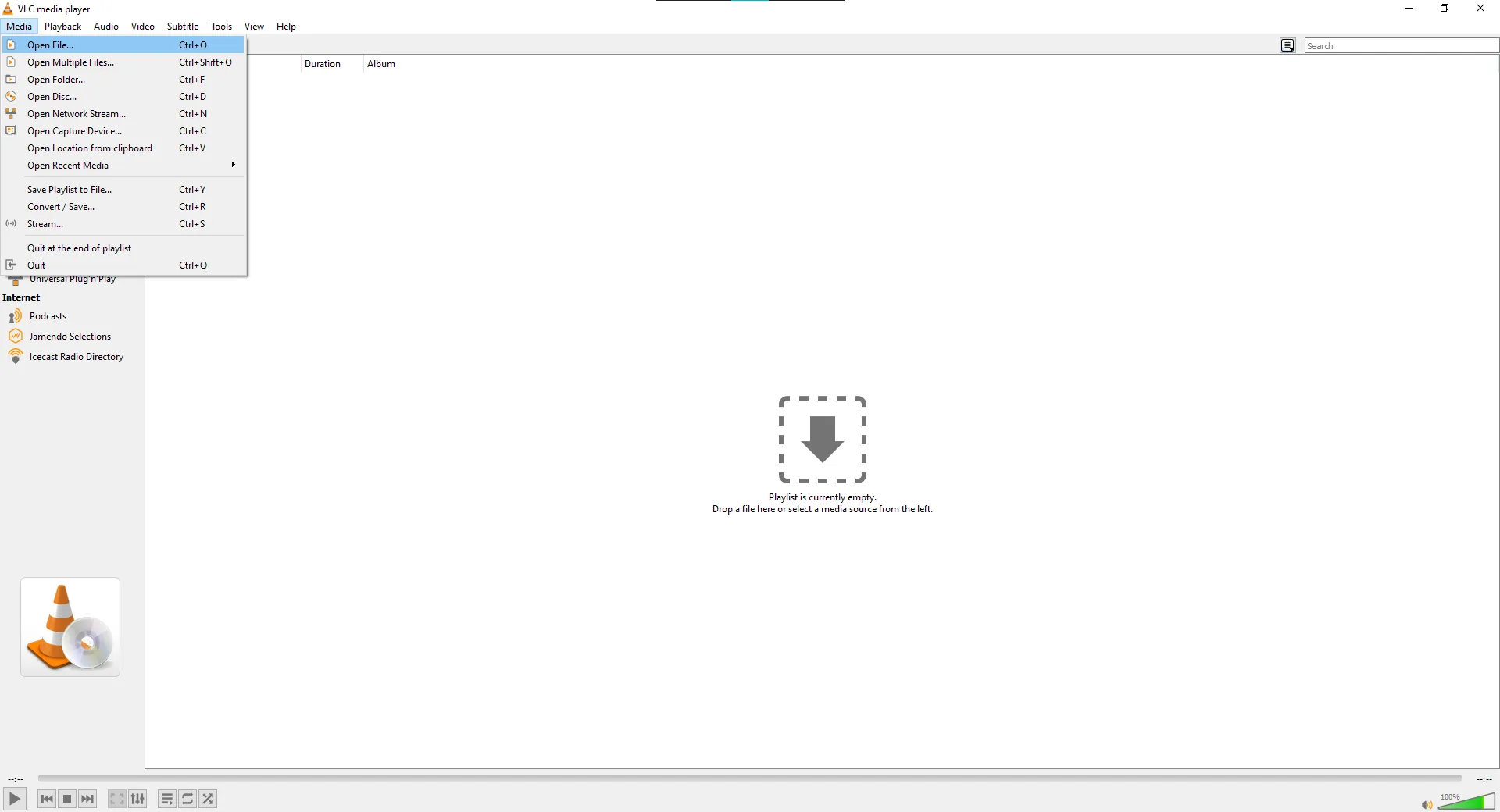
Klicken Sie in der oberen Navigationsleiste auf das Menü „Medien“ und wählen Sie die Auswahl „Datei öffnen“. Suchen Sie im Speicherort Ihres Systems nach der Bildschirmaufnahme, die Sie zuschneiden möchten, und öffnen Sie sie.
Schritt 3: Zugriff auf Effekte und Filter
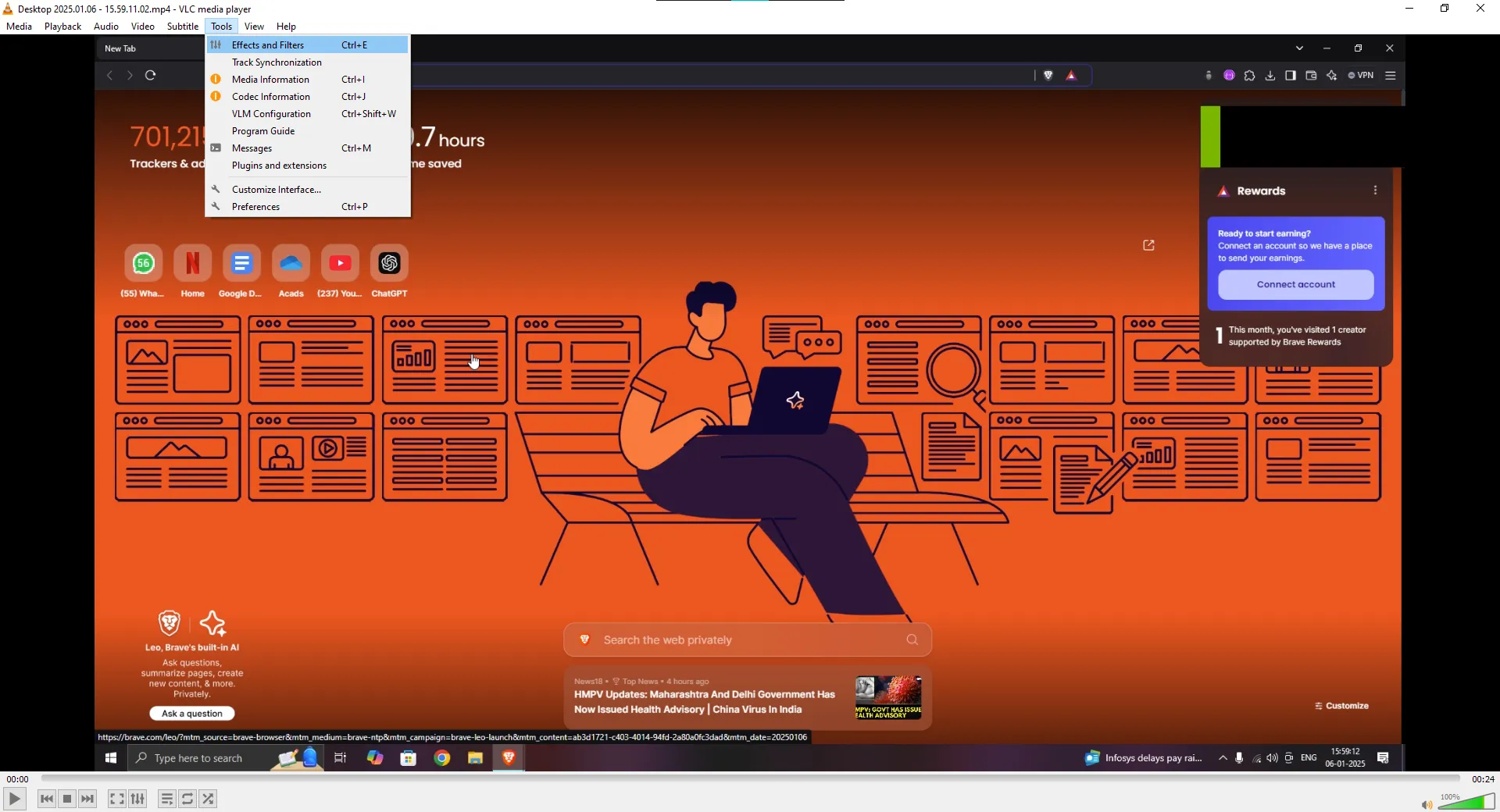
Navigieren Sie zum Menü „Tools“ und wählen Sie „Effekte und Filter“. Dieses Menü enthält Optionen zum Ändern des Erscheinungsbilds Ihres Videos.
Schritt 4: Gehen Sie zur Registerkarte „Video-Effekte“
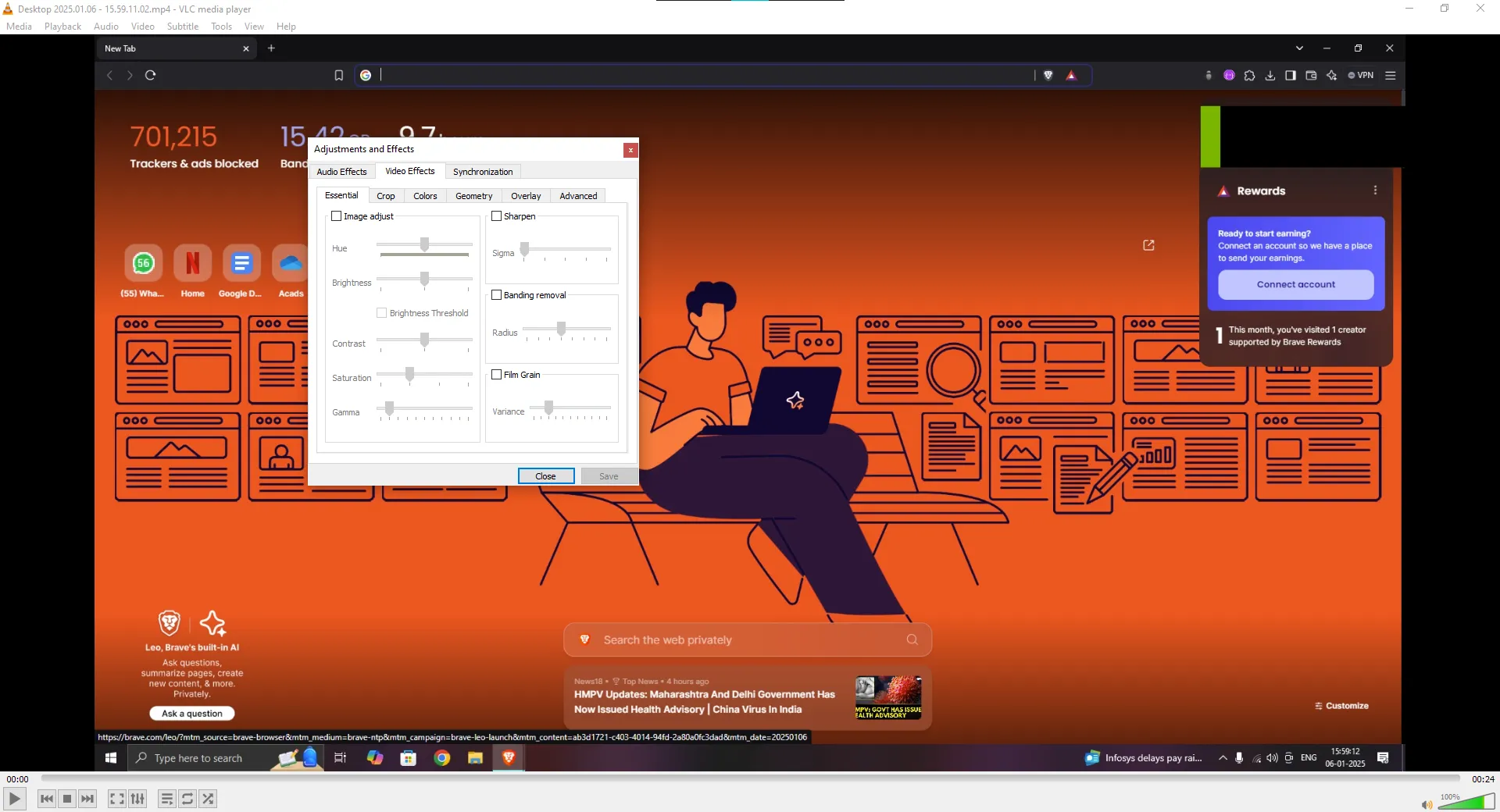
Wechseln Sie im Fenster Effekte und Filter zur Registerkarte Videoeffekte und klicken Sie auf die Unterregisterkarte Zuschneiden. In diesem Bereich können Sie bestimmte Werte für das Zuschneiden eingeben.
Schritt 5: Werte für den Ausschnitt eingeben
Geben Sie die Werte für die Bereiche ein, die Sie oben, unten, links und rechts zuschneiden möchten.
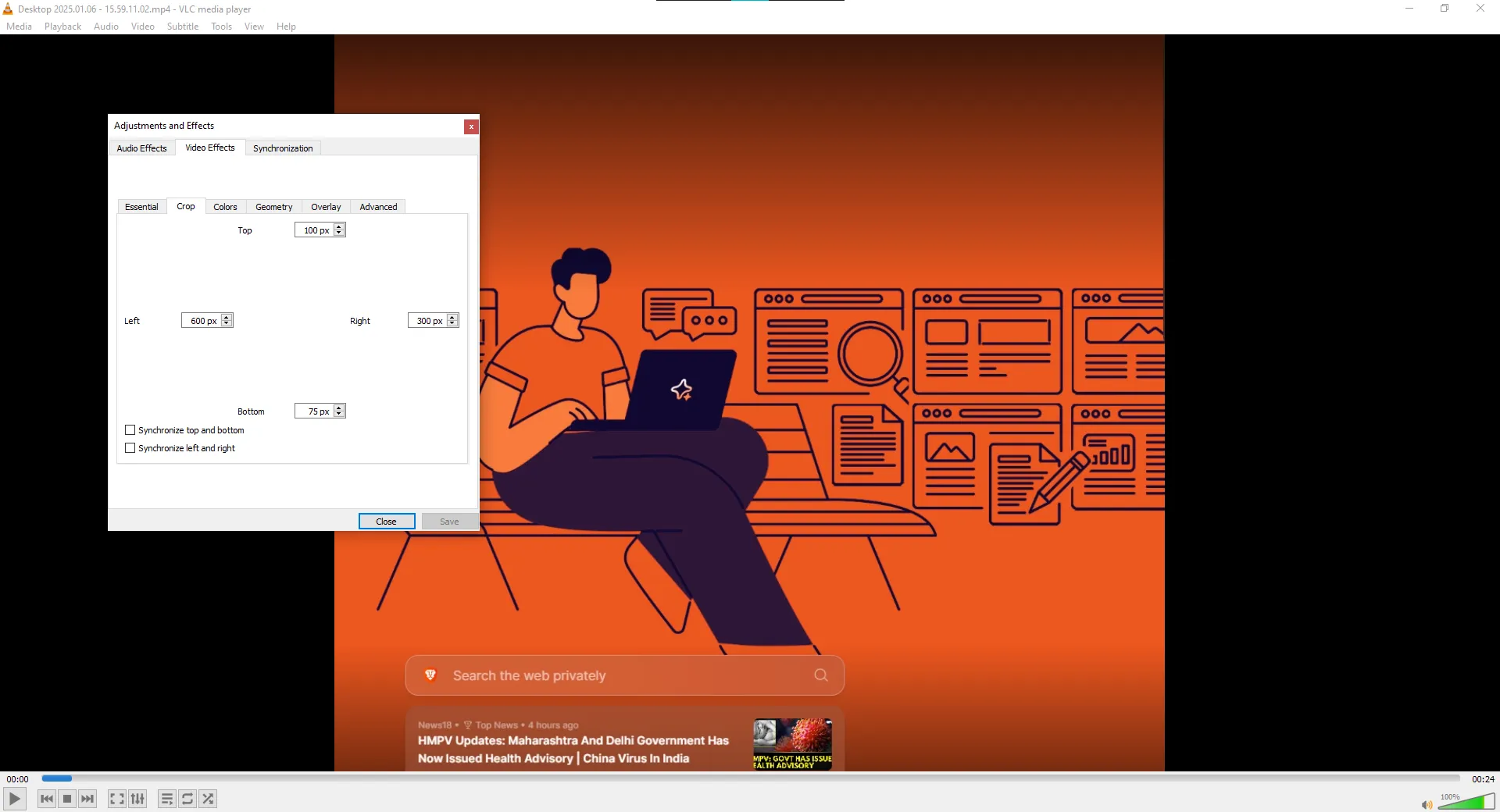
⚠️ Achtung: VLC zeigt keine Echtzeit-Vorschau für das Zuschneiden an, passen Sie die Pixelwerte daher langsam an. Verwenden Sie für ein ausgewogenes Erscheinungsbild denselben Wert für gegenüberliegende Seiten – oben und unten oder links und rechts.
Schritt 6: Speichern Sie das zugeschnittene Video
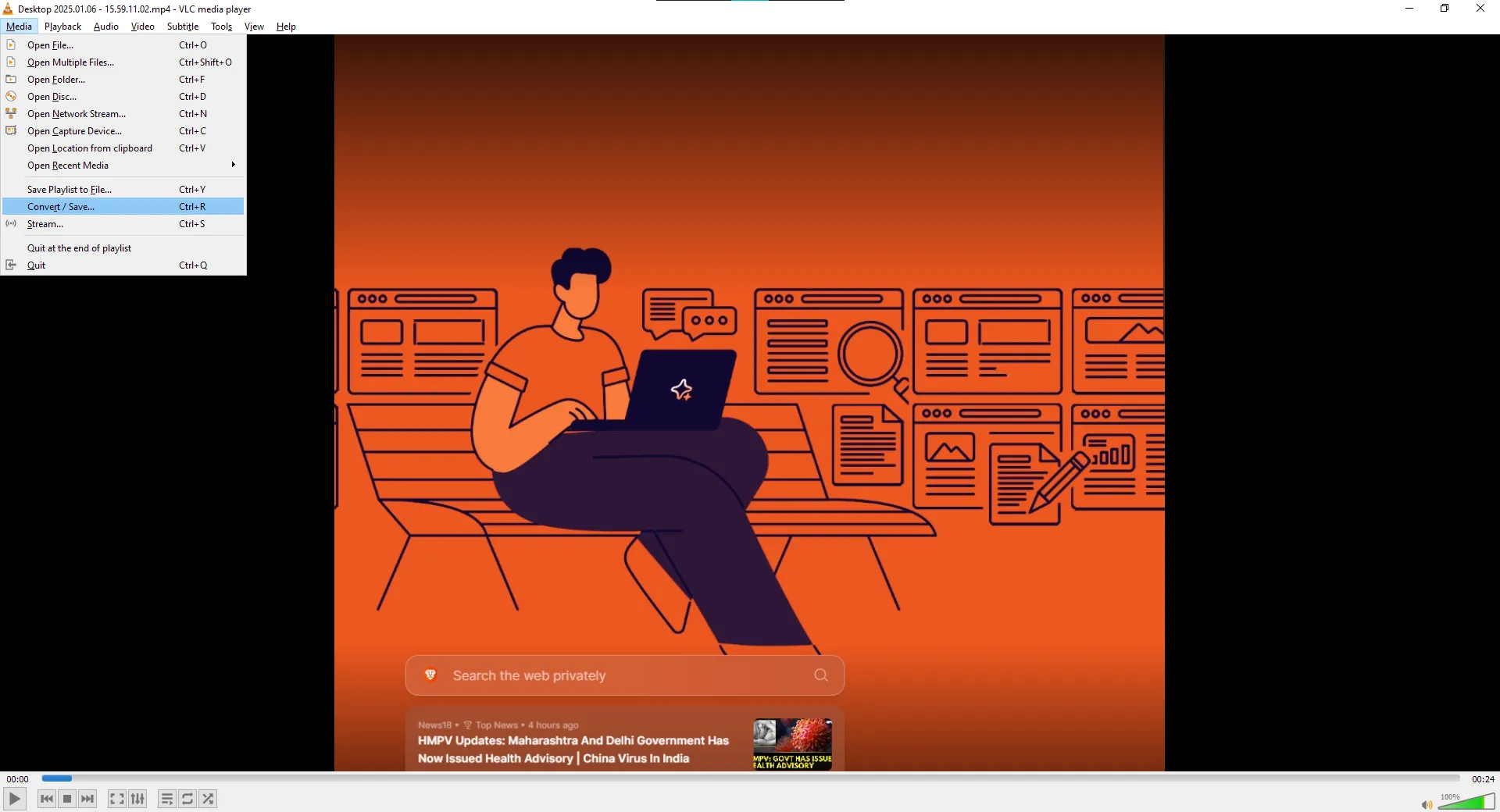
Sind Sie mit dem Zuschneiden zufrieden? Gehen Sie zu Medien > Konvertieren/Speichern, fügen Sie Ihr Video hinzu, wählen Sie MP4, klicken Sie auf das Schraubenschlüsselsymbol für die Einstellungen, aktivieren Sie das Zuschneiden, wählen Sie einen Ordner aus und klicken Sie auf Start, um zu speichern.
Methode 2: Verwendung einer speziellen Bildschirmaufzeichnungssoftware
Spezielle Bildschirmaufzeichnungstools für Windows verfügen oft über integrierte Features für die Bearbeitung, die das Zuschneiden vereinfachen. Anwendungen wie OBS Studio, Camtasia oder Bandicam bieten Flexibilität und visuelle Steuerungsmöglichkeiten.
Sehen wir uns gemeinsam an, wie Sie diese Funktionen nutzen können:
Schritt 1: Wählen Sie die richtige Software aus
Wählen Sie ein tool zur Bildschirm- und Webcam-Aufzeichnung mit Zuschneide-Funktion. OBS Studio und Camtasia sind gute Optionen für fortgeschrittene Benutzer, während Bandicam eine anfängerfreundliche Benutzeroberfläche bietet.
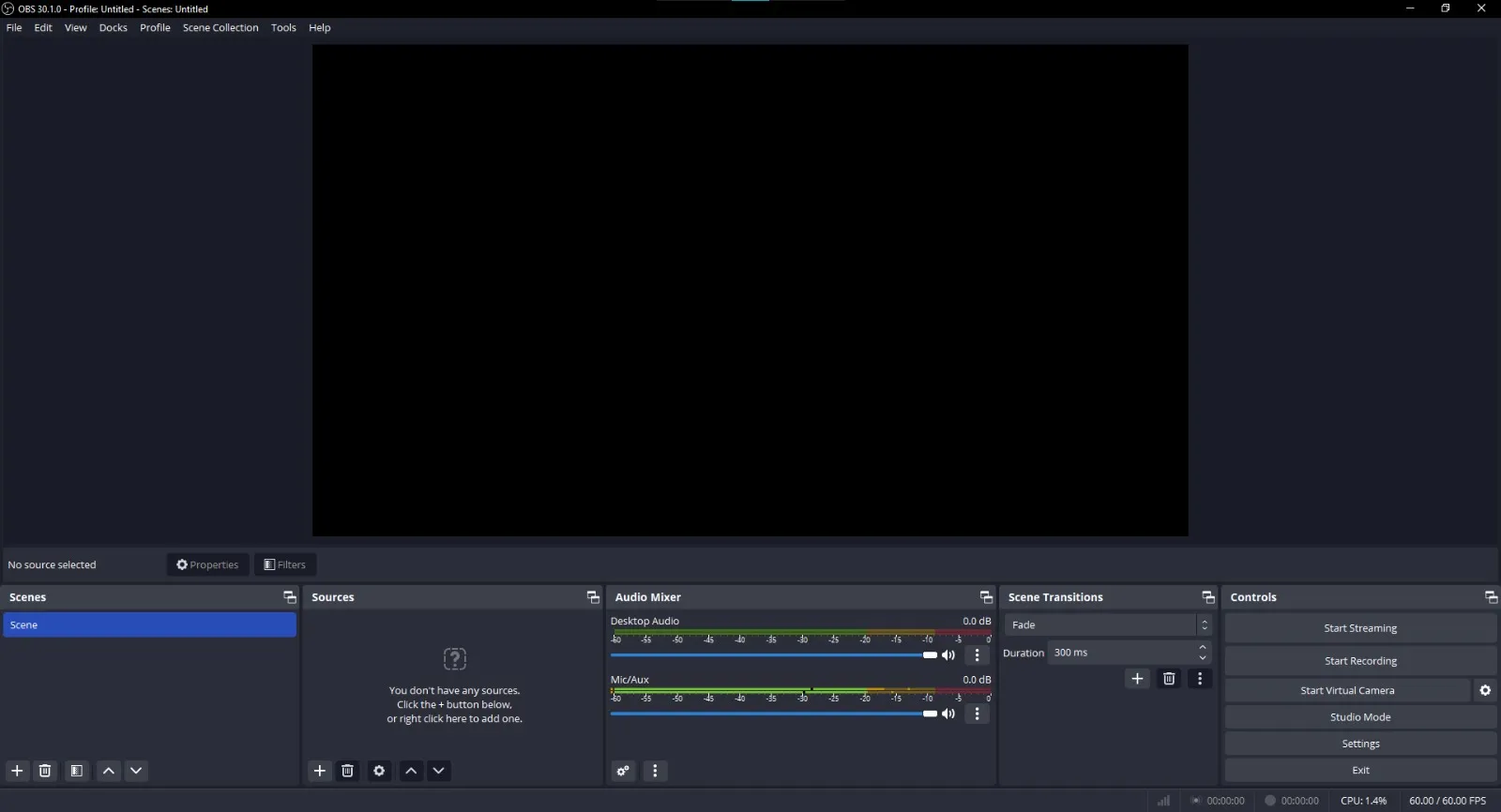
Schritt 2: Öffnen Sie das Software-Tool und importieren Sie Ihre Aufnahme.
Starten Sie die von Ihnen gewählte Software und laden Sie Ihre Bildschirmaufnahme. Der Speicherort dieser Option befindet sich in der Regel in einem Menü wie „Datei“ > „Öffnen“ oder „Medien importieren“.
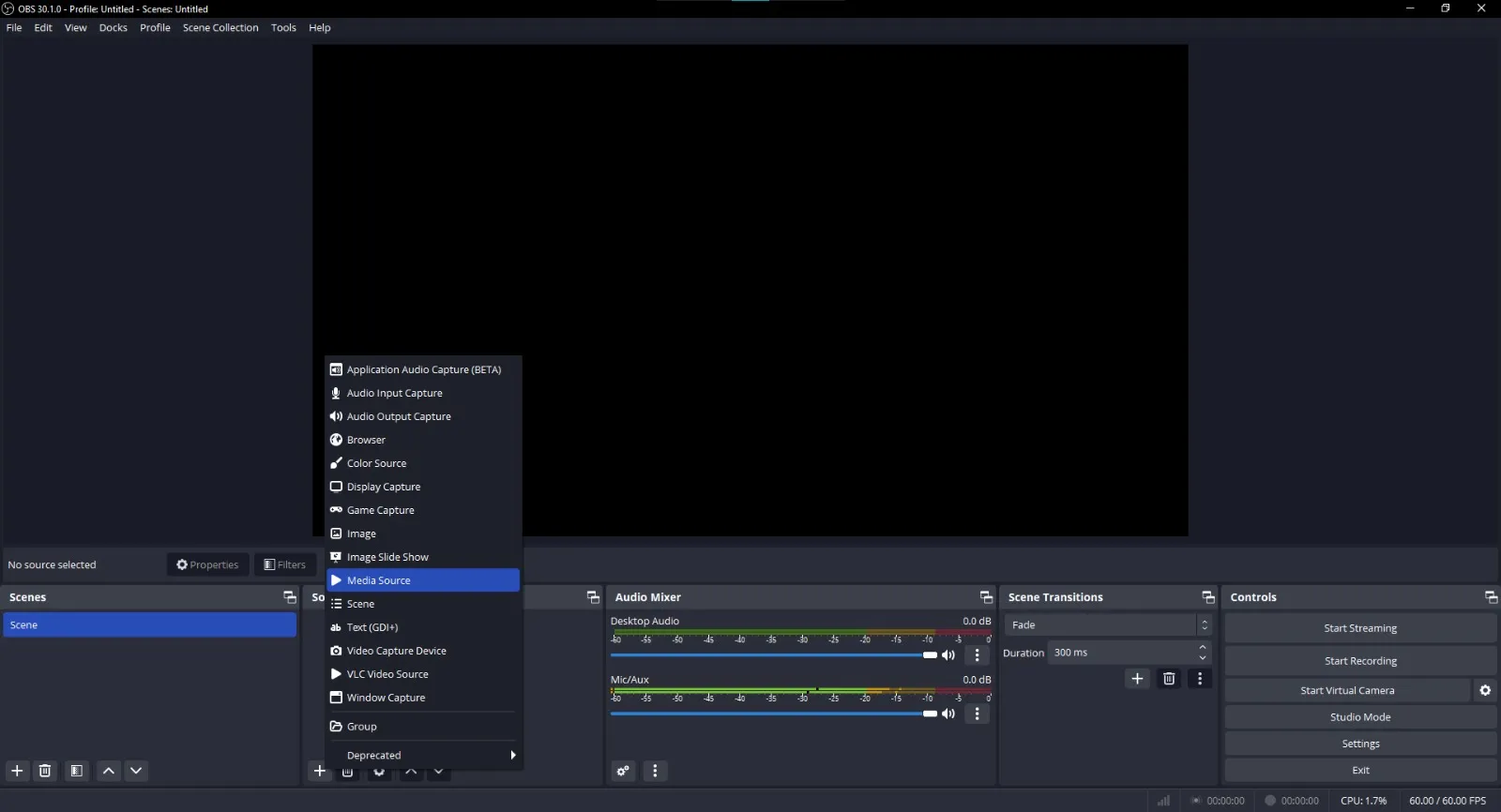
Schritt 3: Suchen Sie das Zuschneide-Tool
Entdecken Sie die Optionen für die Bearbeitung des Bildschirmaufzeichnungstools, um das Ausschnitt-Tool zu finden. Suchen Sie nach Registerkarten oder Menüs mit der Beschreibung „Bearbeiten“, „Zuschneiden“ oder „Zuschneiden“. Die meisten Tools bieten ein leicht zu erkennendes Symbol oder eine Schaltfläche zum Zuschneiden.
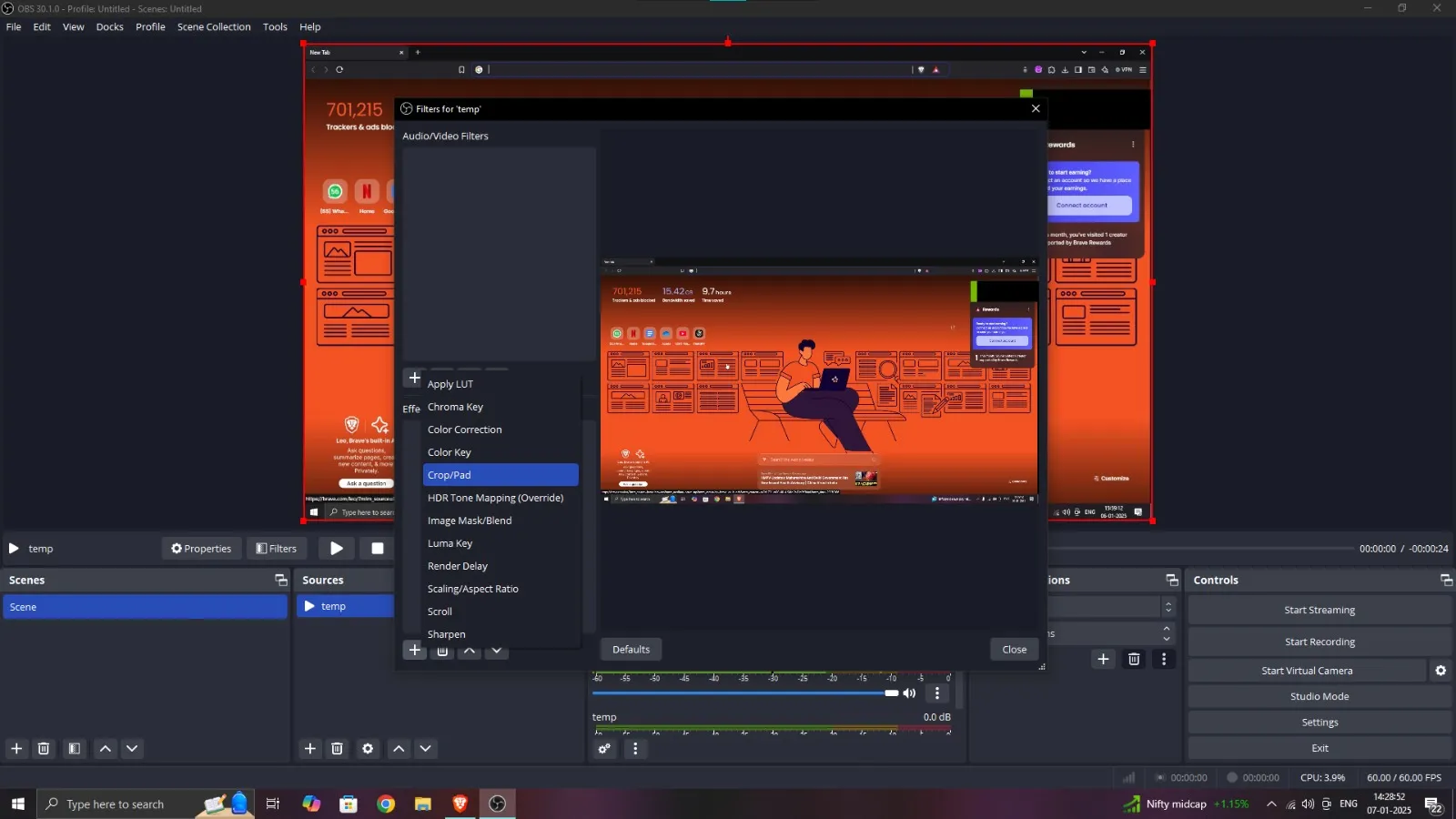
Schritt 4: Bereich definieren
Verwenden Sie das Auswahl-Tool, um den Bereich des Videos hervorzuheben, den Sie behalten möchten. Je nach den Funktionen des Tools können Sie die Ränder ziehen oder die genauen Abmessungen eingeben, um den Zuschneidebereich anzupassen.
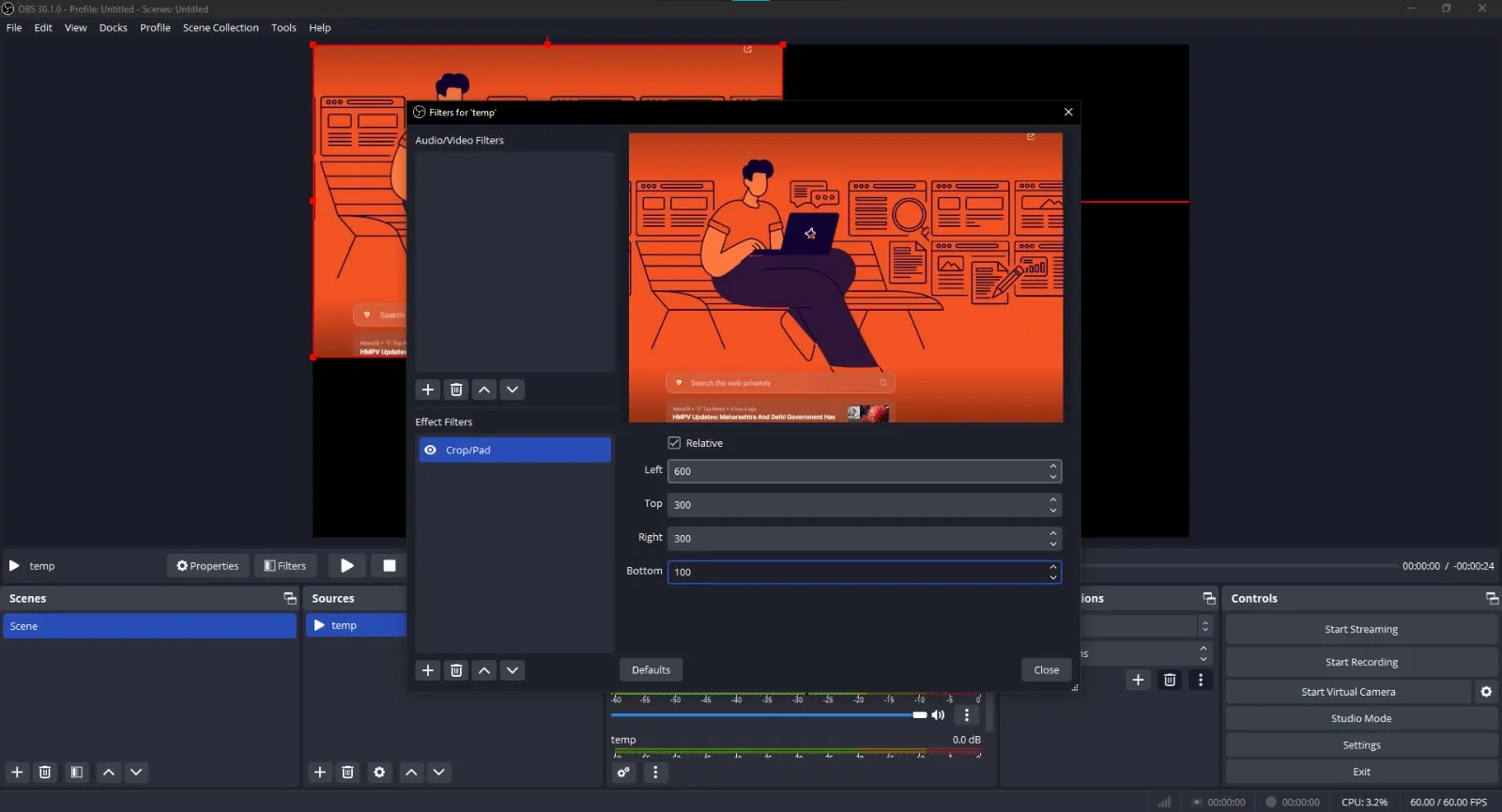
Schritt 5: Änderungen anwenden und in der Vorschau anzeigen
Bestätigen Sie den Zuschnitt und sehen Sie sich eine Vorschau des bearbeiteten Videos an, um sicherzustellen, dass es Ihren Erwartungen entspricht. Einige Tools bieten eine geteilte Bildschirmansicht, um die zugeschnittene Version mit dem Original zu vergleichen.
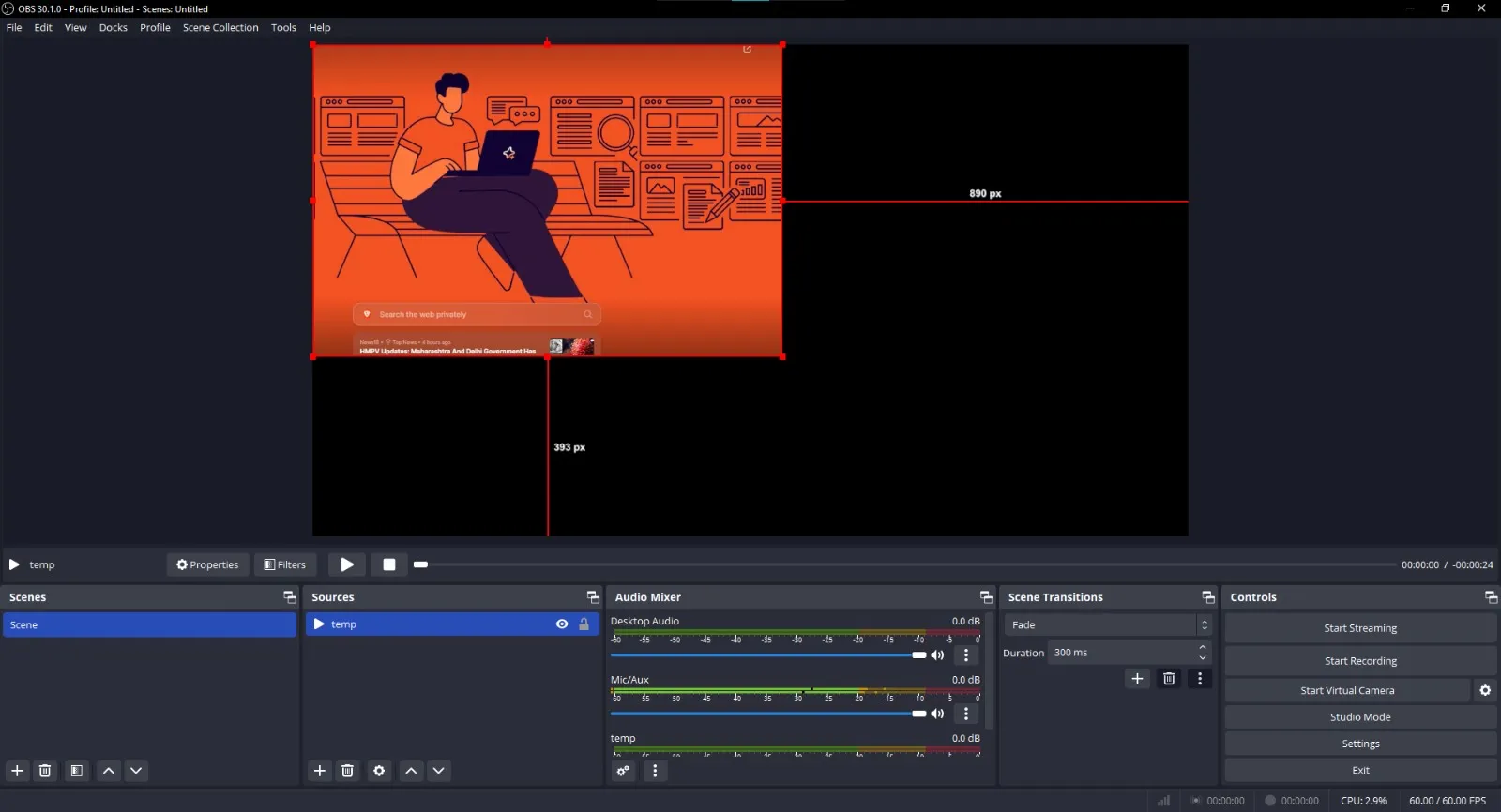
Schritt 6: Exportieren Sie das zugeschnittene Video
Speichern Sie das zugeschnittene Video mit „Exportieren“ oder „Speichern unter“. Wählen Sie ein Format und eine Qualität aus, z. B. MP4, das eine gute Qualität und kleinere Größen bietet.
So schneiden Sie eine Bildschirmaufnahme unter macOS zu
macOS bietet intuitive Tools für die Video-Bearbeitung, mit denen sich Bildschirmaufnahmen ganz einfach zuschneiden lassen. Ganz gleich, ob Sie iMovie, Online-Editoren oder Chrome-Erweiterungen für Bildschirmaufnahmen verwenden – Sie können ganz einfach ein professionelles Endprodukt erstellen.
Hier finden Sie eine Schritt-für-Schritt-Anleitung zum Zuschneiden eines Videos unter macOS. 💫
Methode 1: Mit iMovie
iMovie ist ein großartiges Tool für die Video-Bearbeitung, das auf macOS vorinstalliert ist. Es bietet solide Zuschneidefunktionen und ist damit ein idealer Editor für fokussierte Bildschirmaufnahmen.
Sehen wir uns die einzelnen Schritte an:
Schritt 1: Erstellen Sie ein neues Projekt
Starten Sie iMovie aus Ihrem Ordner „Programme“ oder über die Spotlight-Suche. Klicken Sie auf „Neu erstellen“ und wählen Sie „Film“, um ein neues Projekt zu beginnen. Daraufhin wird ein leerer Workspace für die Bearbeitung geöffnet.
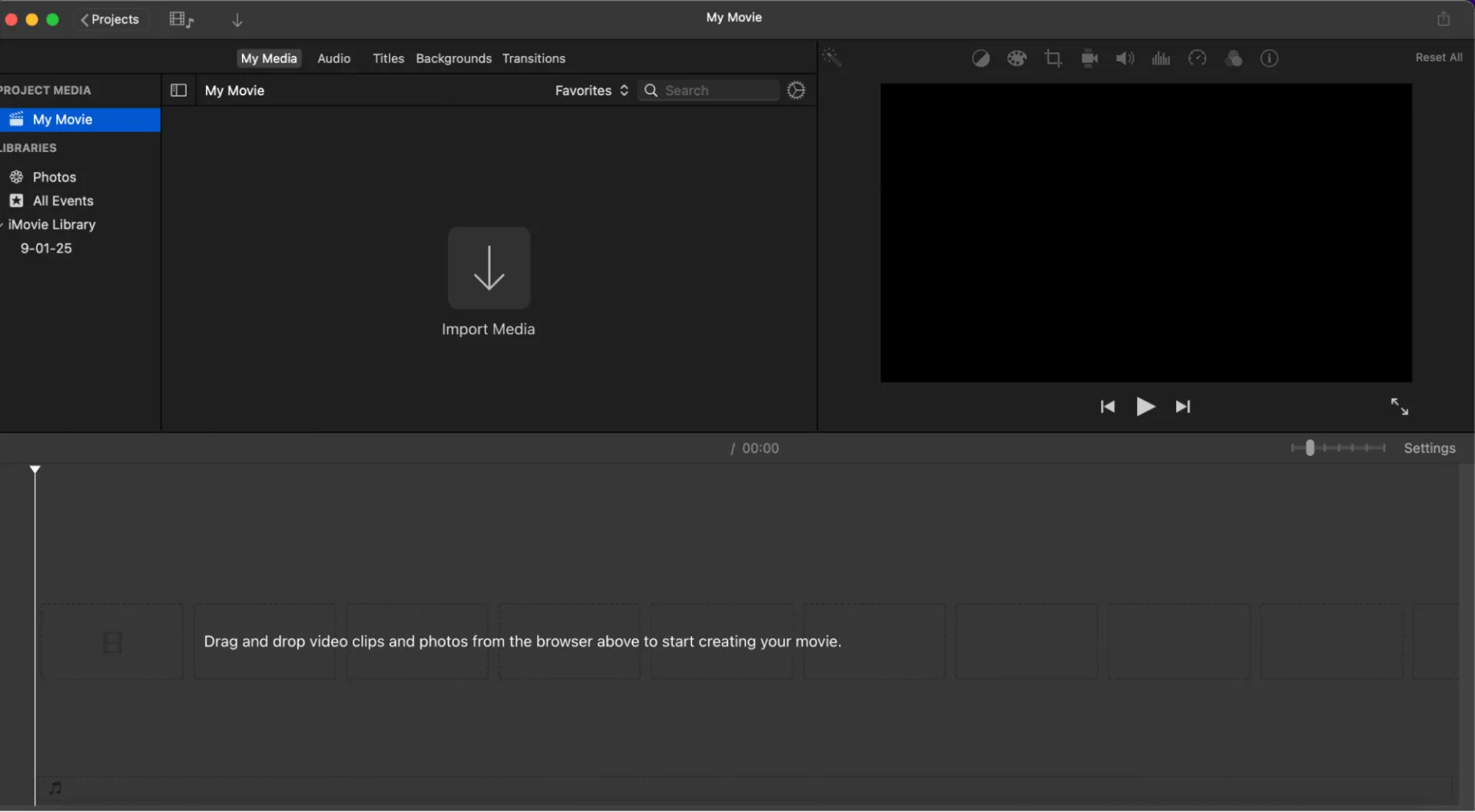
Schritt 2: Importieren Sie Ihre Bildschirmaufnahme
Klicken Sie auf die Schaltfläche „Medien importieren“. Navigieren Sie zu Ihrer Bildschirmaufzeichnungsdatei, wählen Sie sie aus und klicken Sie auf „Auswahl importieren“. Ziehen Sie das importierte Video aus der Medienbibliothek in die Zeitleiste am unteren Bildschirmrand.
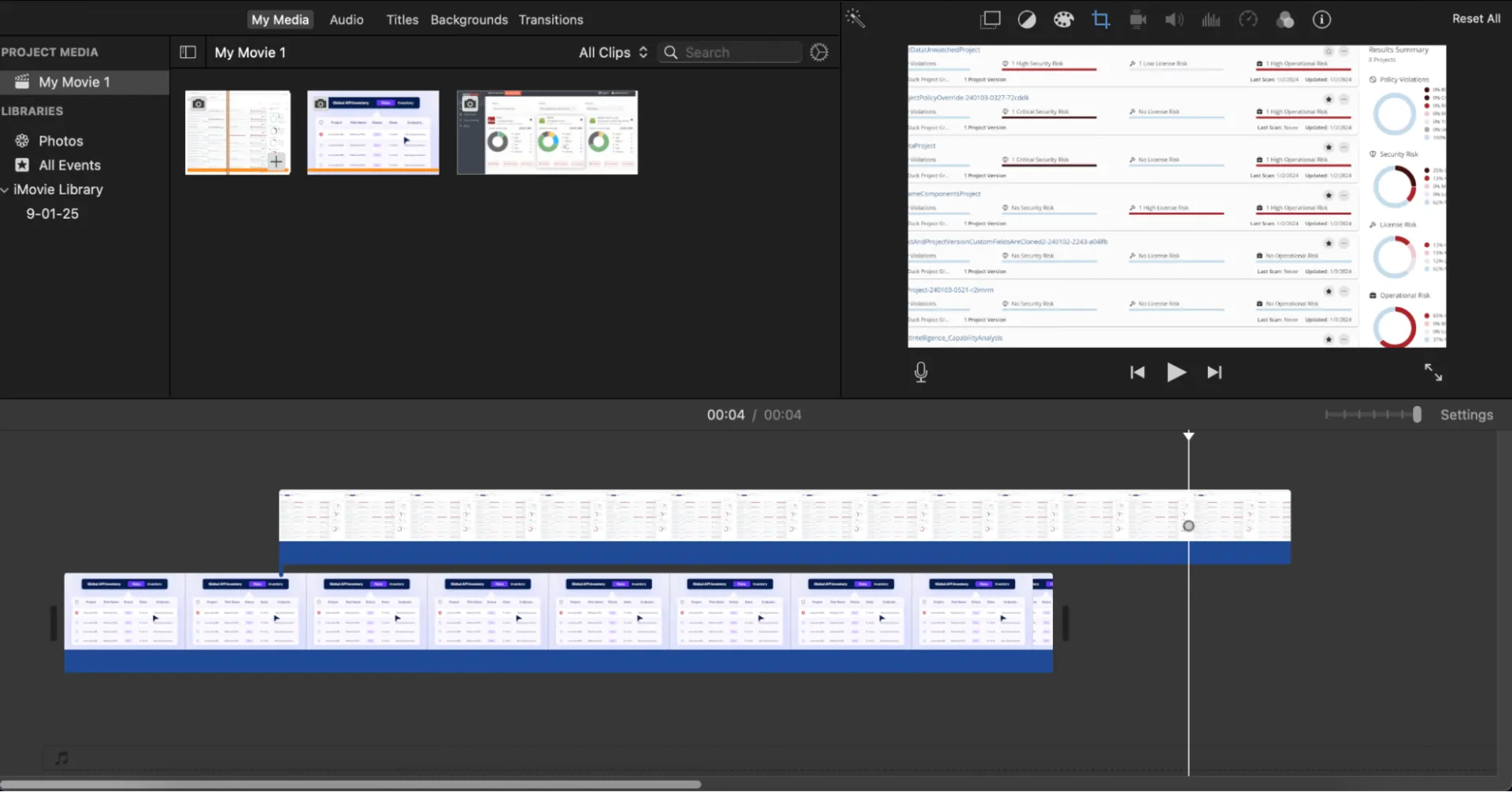
Schritt 3: Wählen Sie den Clip für die Bearbeitung aus und greifen Sie auf die Zuschneide-Tools zu.
Klicken Sie auf den Clip in der Zeitleiste, um die Tools für die Bearbeitung zu aktivieren. Daraufhin erscheint ein Rahmen um den Clip. Klicken Sie im Vorschaufenster auf die Schaltfläche „Zuschneiden“, woraufhin ein anpassbarer Rahmen über Ihrem gesamten Video erscheint.
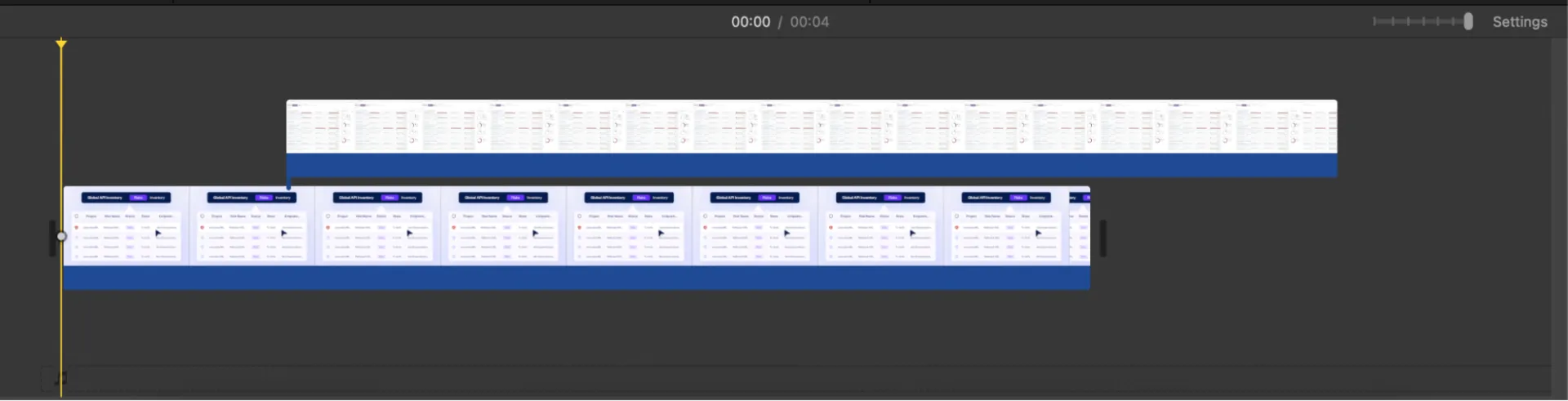
Schritt 4: Passen Sie den Zuschneidungsrahmen an und zeigen Sie eine Vorschau an.
Ziehen Sie die Ränder des Rahmens, um den gewünschten Bereich zu fokussieren, und behalten Sie dabei das Seitenverhältnis bei, um ein ausgewogenes Erscheinungsbild zu erzielen. Zeigen Sie eine Vorschau des Ausschnitts mit der Wiedergabe an, und klicken Sie auf „Übernehmen“, wenn Sie zufrieden sind.
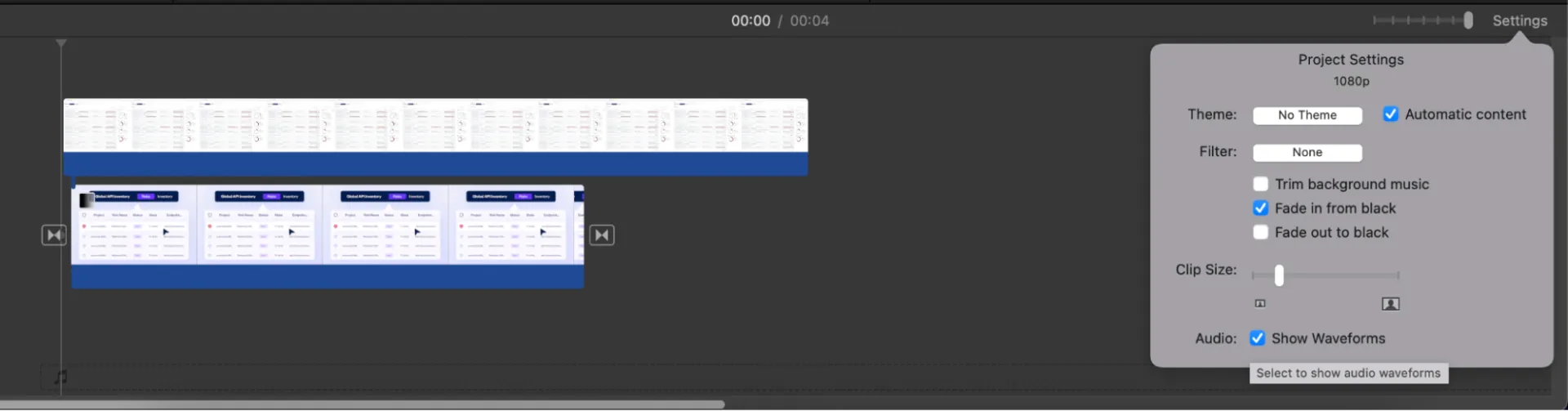
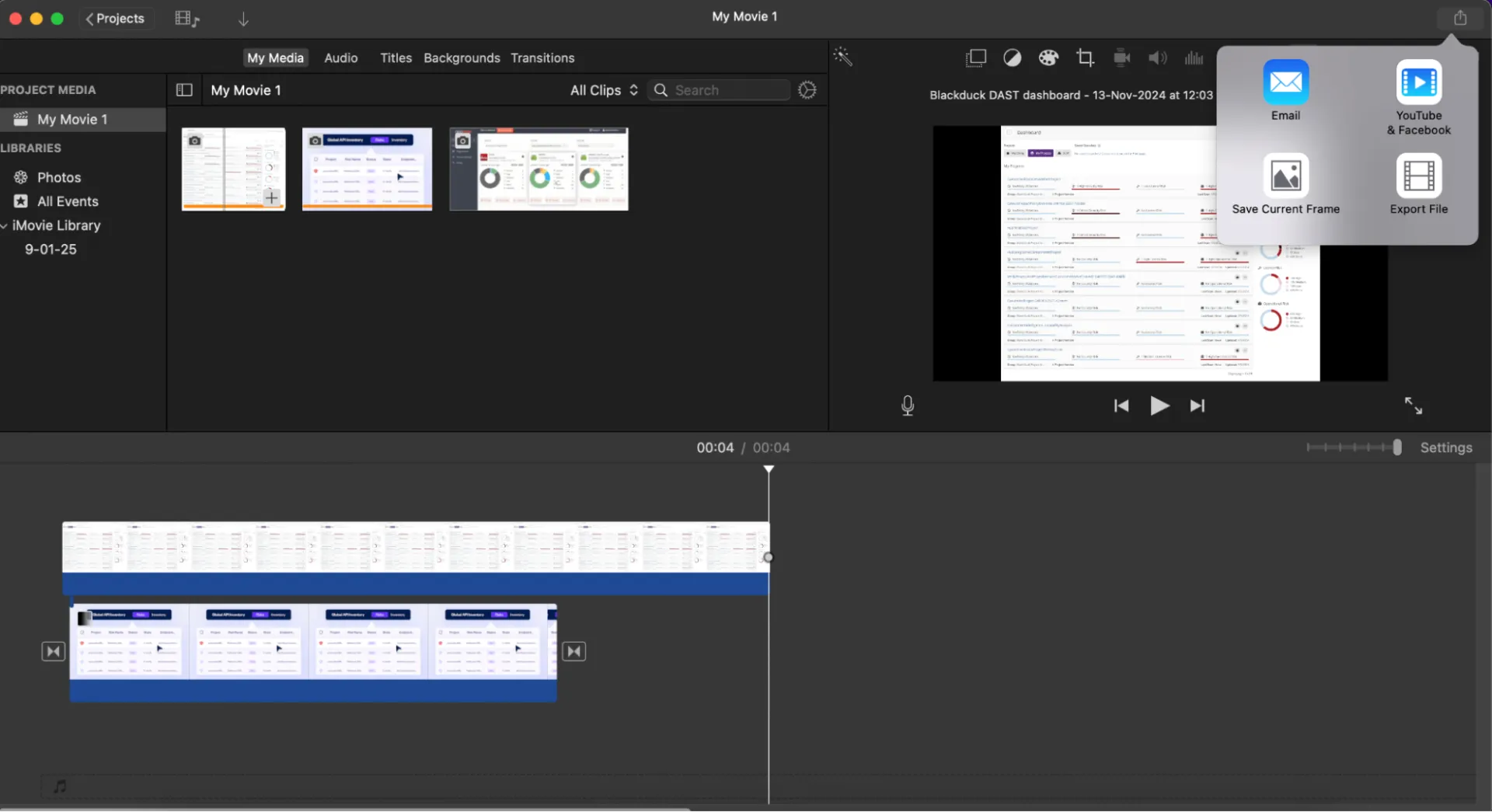
Schritt 5: Exportieren Sie das zugeschnittene Video
Klicken Sie auf die Schaltfläche „Teilen“ in der oberen rechten Ecke von iMovie. Wählen Sie „Datei“ oder eine andere Exportoption wie YouTube, passen Sie die Auflösung und Qualität an und speichern Sie die Datei anschließend an einem Speicherort Ihrer Wahl.
💡Hinweis: Wenn Ihr Video Standardabmessungen hat, verwenden Sie die Standard-Seitenverhältnisse, um die Bearbeitung zu beschleunigen.
Methode 2: Verwenden von QuickTime zum Zuschneiden
QuickTime ist ein einfacher Mediaplayer mit grundlegenden Funktionen der Bearbeitung wie dem Zuschneiden. Er verfügt zwar nicht über Zuschneide-Tools, lässt sich jedoch gut mit anderen Mac-Bildschirmrekordern kombinieren und sorgt so für einen reibungslosen Workflow.
Sehen wir uns an, wie Sie diese Funktion nutzen können:
Schritt 1: Laden Sie die Bildschirmaufnahme
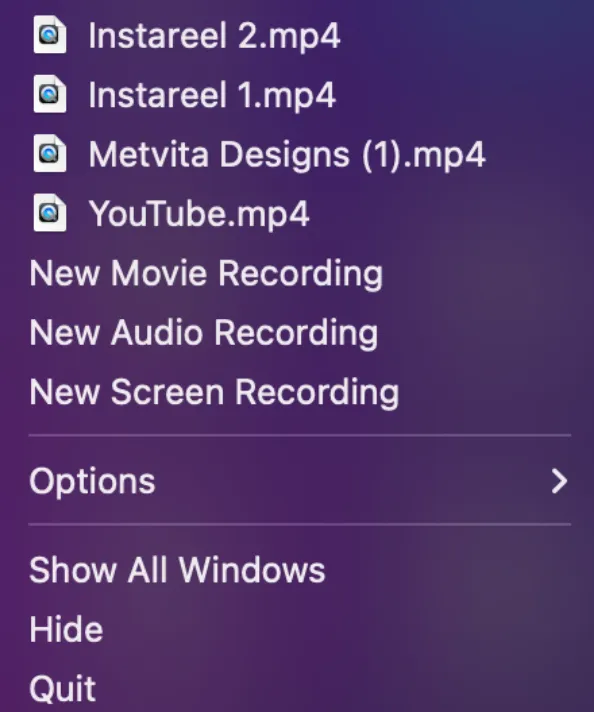
Sie finden den QuickTime Player in Ihrem Anwendungs-Ordner oder können ihn mit der Spotlight-Suche suchen. Klicken Sie auf Datei > Datei öffnen… und wählen Sie Neue Bildschirmaufnahme.
Schritt 2: Nehmen Sie das Video auf
Um unerwünschte Abschnitte am Anfang oder Ende Ihres Videos zu entfernen, klicken Sie auf Bearbeiten > Zuschneiden. Passen Sie die gelben Zuschneide-Handles in der Wiedergabeleiste an, um den gewünschten Abschnitt zu isolieren. Klicken Sie auf Zuschneiden , um die Änderungen zu übernehmen.
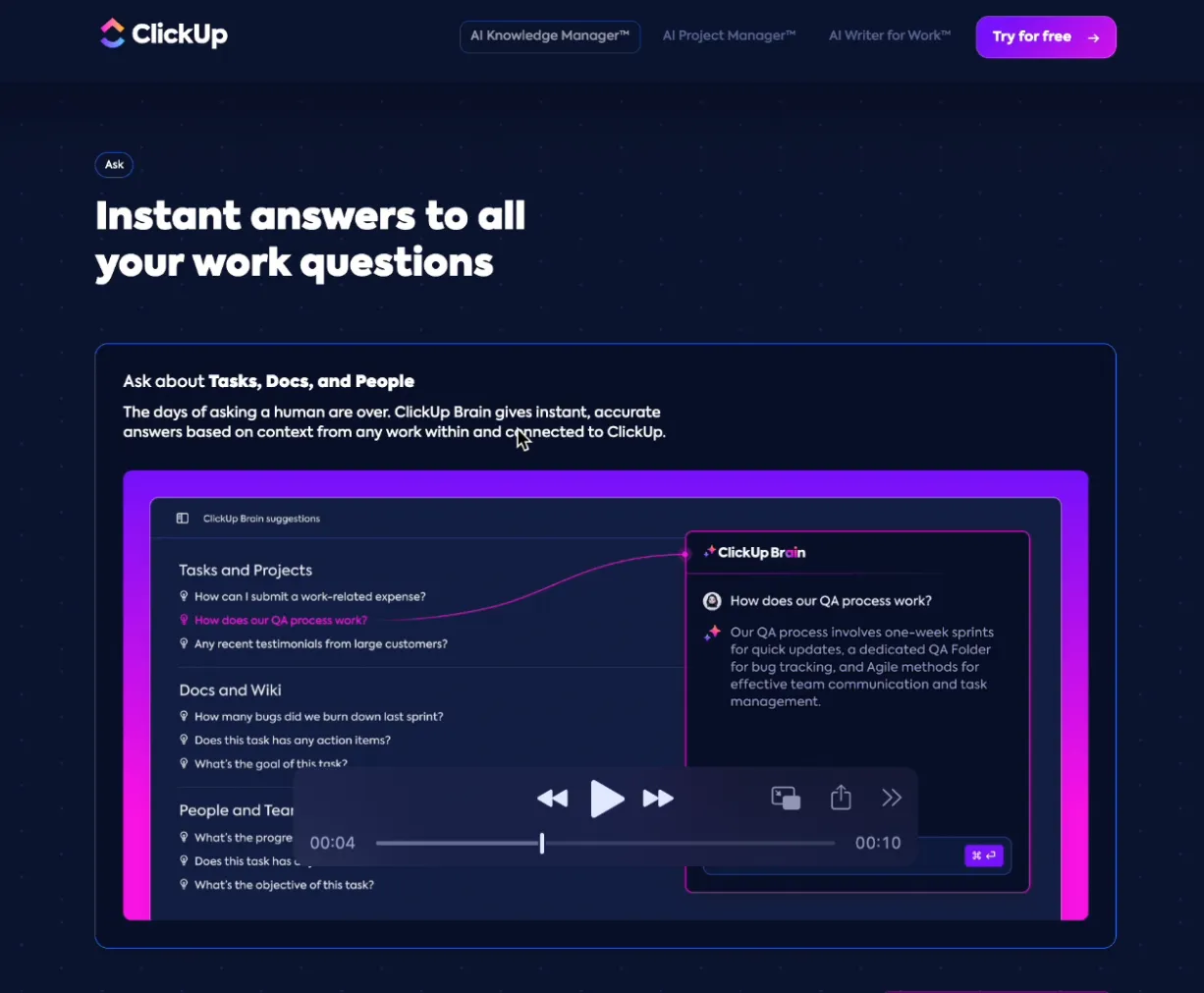
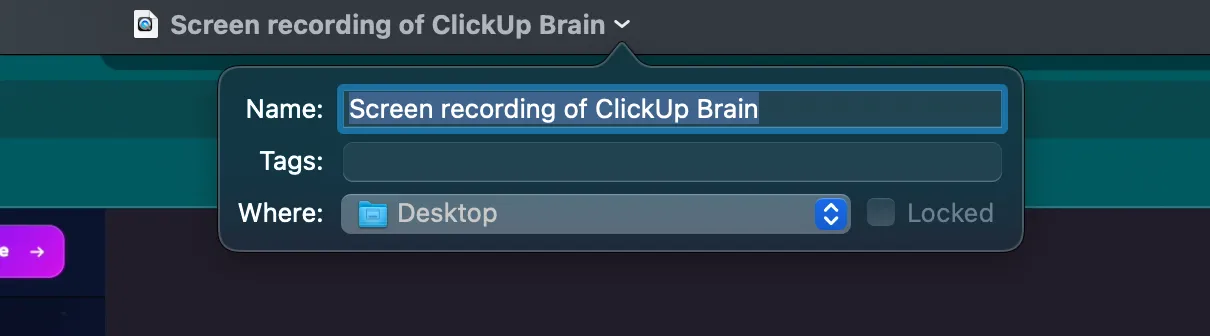
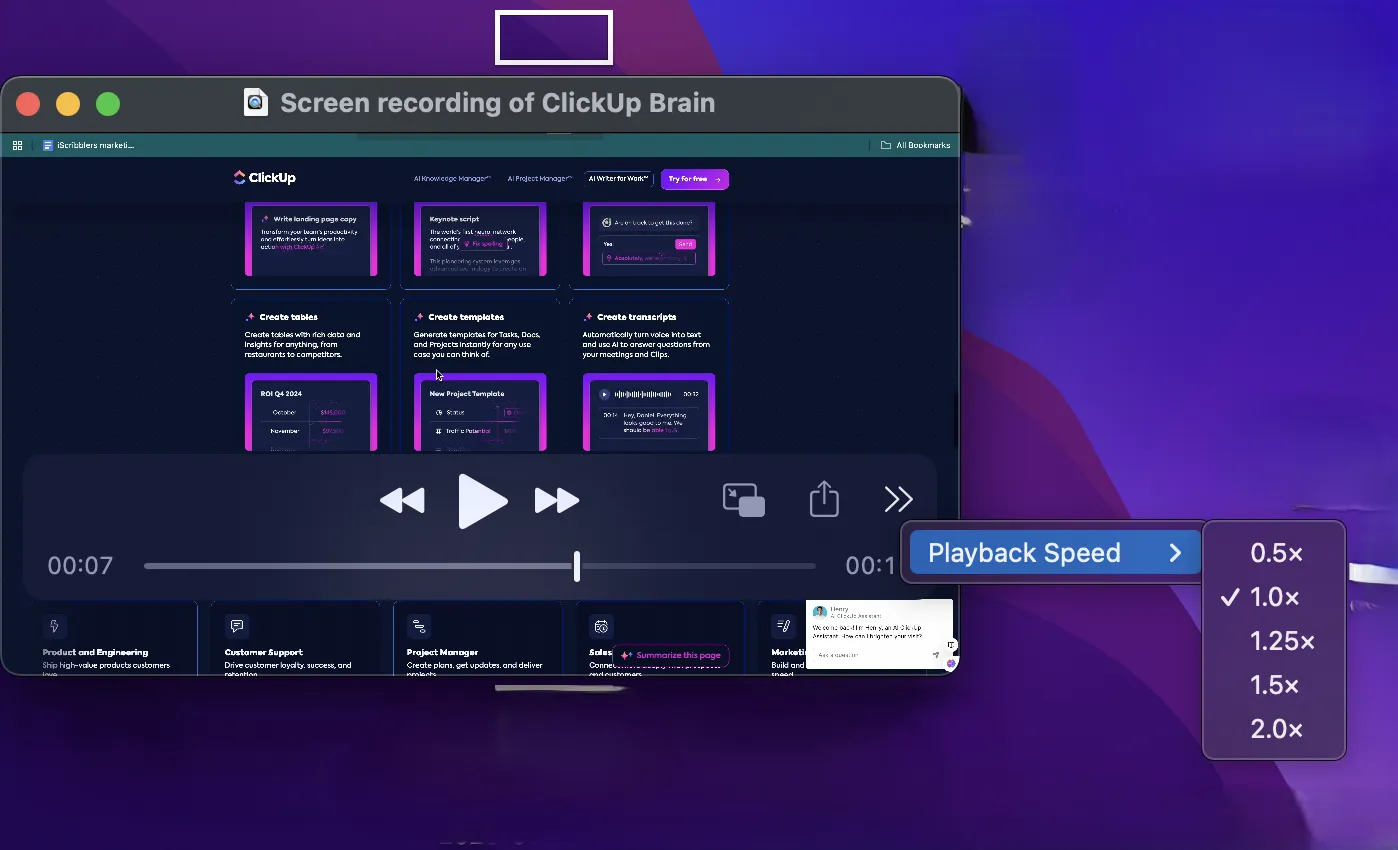
Sie können sogar die Wiedergabegeschwindigkeit der Aufnahme anpassen.
Schritt 3: Speichern Sie das bearbeitete Video
Klicken Sie auf „Datei“ > „Exportieren als“, um das zugeschnittene Video zu exportieren, und wählen Sie eine Auflösung wie 1080p oder 720p. Da QuickTime keine Videos zuschneidet, öffnen Sie die exportierte Datei in iMovie oder einer Software eines Drittanbieters, um sie nach Bedarf weiter zuzuschneiden.
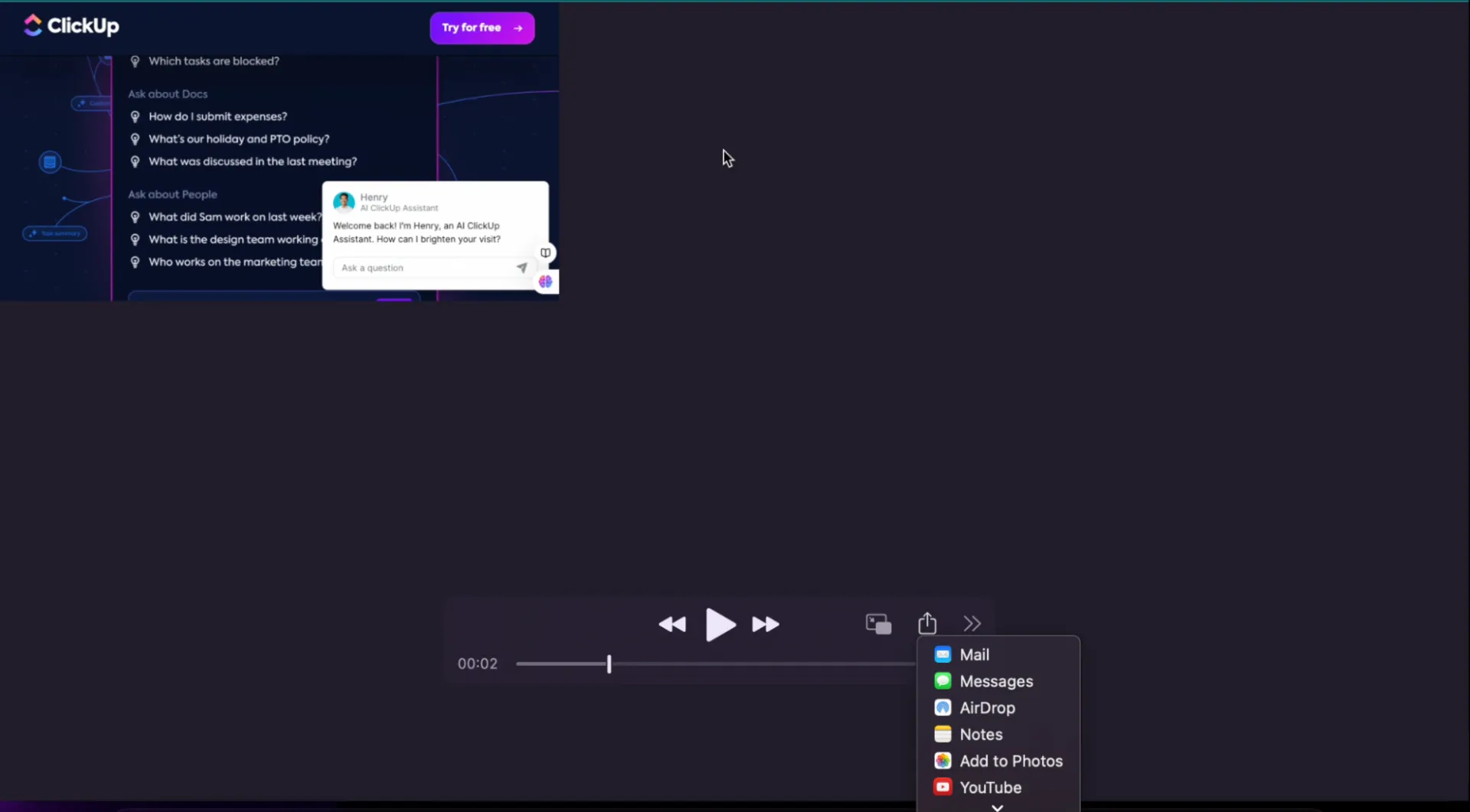
🔍Wussten Sie schon? QuickTime wurde ursprünglich 1991 von Apple entwickelt und war einer der ersten Mediaplayer, der das Streamen von Videos über das Internet unterstützte. Es ebnete den Weg für moderne Videoplayer und Tools für die Bearbeitung!
So schneiden Sie Bildschirmaufnahmen auf Mobilgeräten zu
Wenn die Bearbeitung auf einem Laptop nicht möglich ist, z. B. auf Reisen, bei Zeitmangel oder ohne Zugang zu Ihrem Computer, ist Ihr Smartphone die perfekte Alternative als Online-Video-Editor.
iPhone- und Android-Geräte bieten integrierte tools zum Zuschneiden von Bildschirmaufnahmen oder zum Entfernen von Ablenkungen. Schauen wir uns an, wie das geht! 💪
Bildschirmaufnahmen auf dem iPhone (iOS) zuschneiden
iPhones verfügen über Standard-Tools für die Bearbeitung, mit denen Sie ein Tutorial verfeinern oder eine Präsentation verbessern können. Die integrierte App „Fotos“ bietet eine intuitive Möglichkeit, Ihre Aufnahmen anzupassen. Sehen wir uns an, wie Sie sie verwenden können:
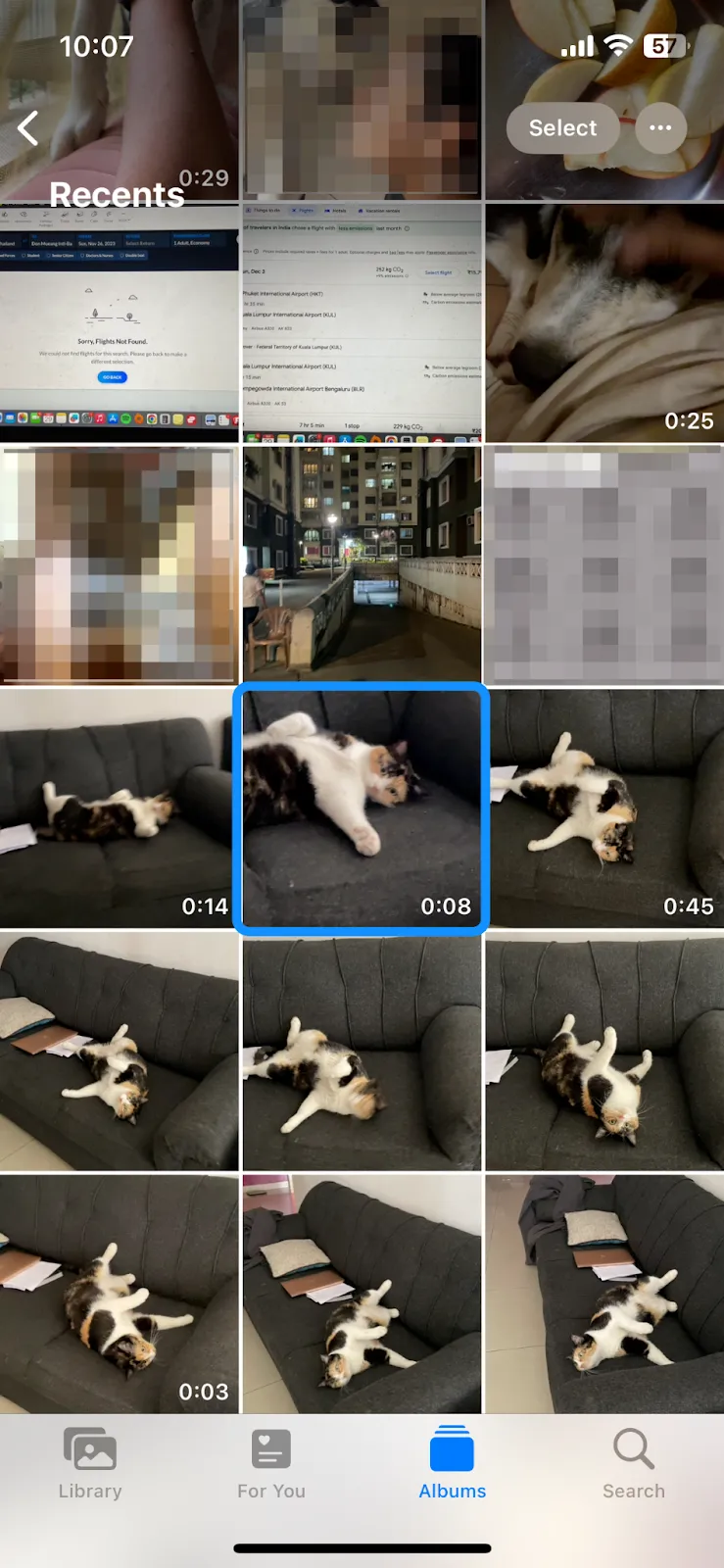
Schritt 1: Gehen Sie zum Ordner „Zuletzt verwendet“
Starten Sie die App „Fotos“ auf Ihrer Startseite und navigieren Sie durch Ihre Alben oder den Ordner „Zuletzt verwendet“. Hier finden Sie die Bildschirmaufnahme, die Sie zuschneiden möchten.
Schritt 2: Wählen Sie das Video aus und rufen Sie die Tools für die Bearbeitung auf
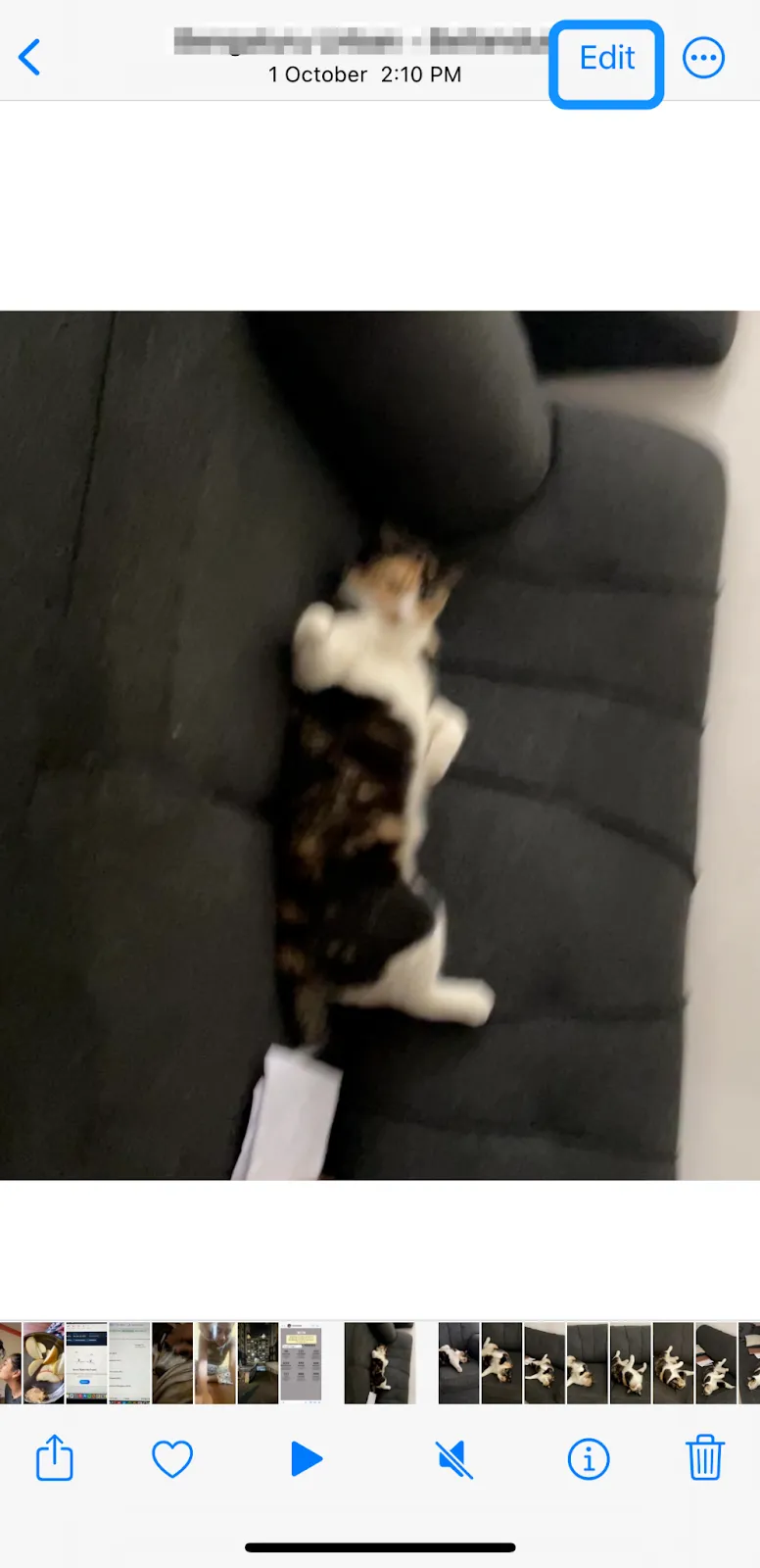
Tippen Sie auf die Video-Miniaturansicht, um sie im Vollbildmodus zu öffnen, und klicken Sie dann auf die Schaltfläche Bearbeiten in der oberen rechten Ecke, um auf die Tools für die Bearbeitung zuzugreifen, darunter auch das Zuschneidewerkzeug.
Schritt 3: Verwenden Sie das Zuschneide-Tool
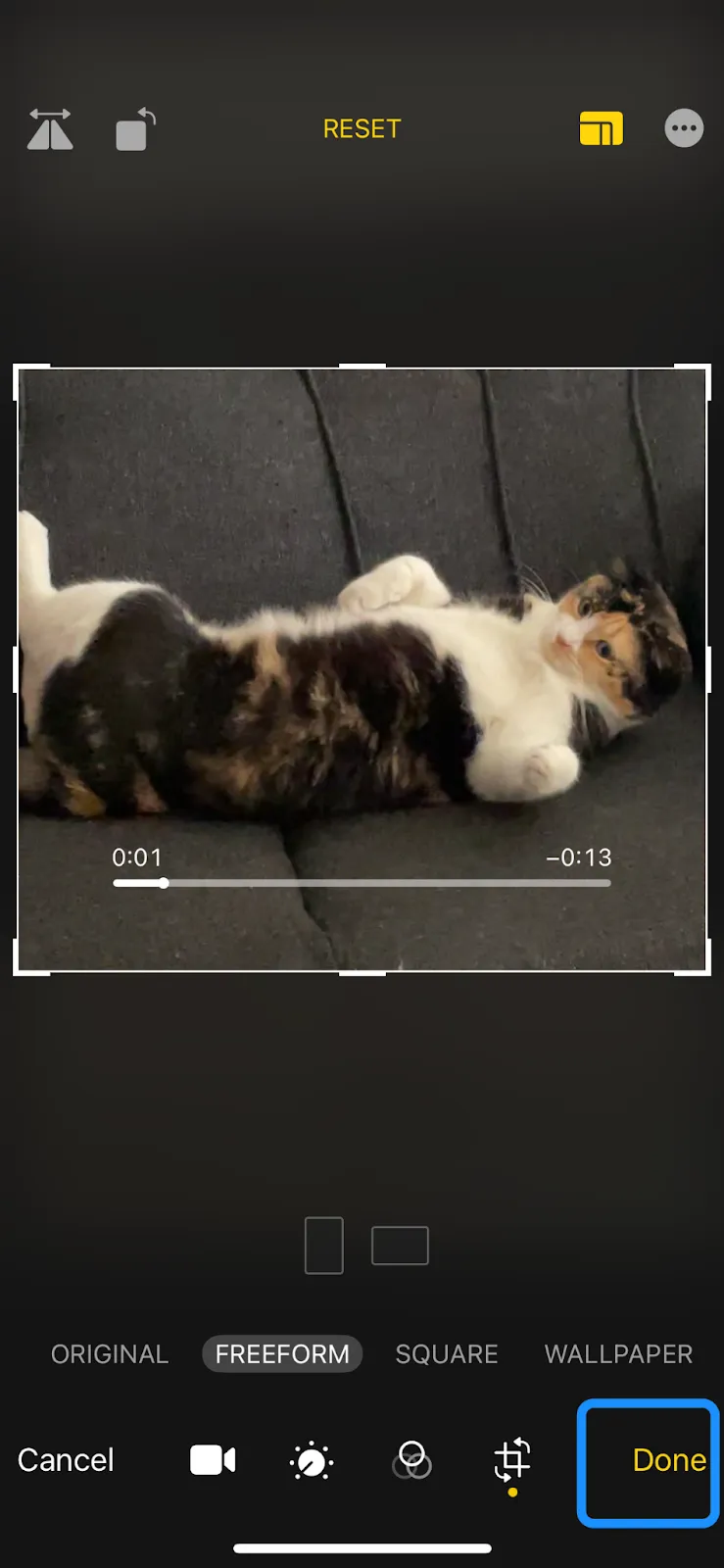
Tippen Sie auf das Symbol „Zuschneiden“ (ein Quadrat mit überlappenden Linien) am unteren Bildschirmrand. Auf Ihrem Video wird ein Raster eingeblendet.
Ziehen Sie die Ecken oder Kanten des Rasters, um den Bereich auszuwählen, den Sie behalten möchten. Tippen Sie auf die Schaltfläche „Seitenverhältnis“ in der rechten Ecke, um vordefinierte Seitenverhältnisse wie 16:9 oder Quadratisch auszuwählen.
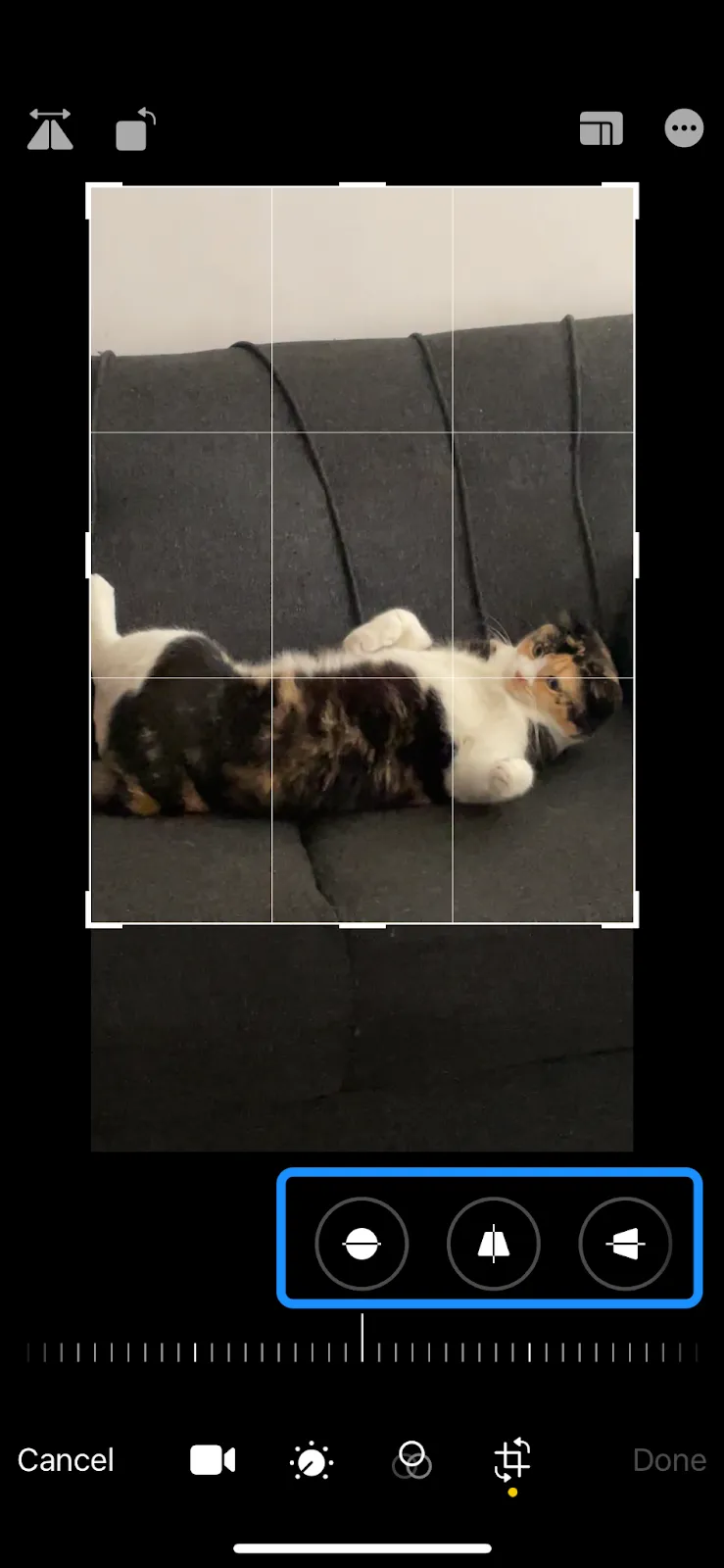
💡Profi-Tipp: Zoomen Sie mit zwei Fingern hinein und heraus, um präzise zuzuschneiden. Verwenden Sie für soziale Medien ein einheitliches Seitenverhältnis, um ein professionelles Erscheinungsbild zu erzielen.
Schritt 4: Änderungen speichern
Wenn Sie zufrieden sind, tippen Sie auf „Erledigt“, um Ihre Änderungen zu speichern. Die zugeschnittene Version ersetzt das Original, aber Sie können im Bearbeitungsmenü „Zurück zum Original“ auswählen, um die vorherige Version wiederherzustellen.
💡Profi-Tipp: Speichern Sie vor der Bearbeitung eine Kopie des Original-Videos, um eine unveränderte Version für die zukünftige Verwendung aufzubewahren.
So schneiden Sie Bildschirmaufnahmen auf Android-Geräten zu
Android-Geräte verwenden in der Regel die App „Google Fotos“, um Bildschirmaufnahmen zu bearbeiten. Sehen wir uns an, wie Sie diese App nutzen können:
Schritt 1: Bearbeitungsmodus aufrufen
Öffnen Sie die App „Google Fotos“ aus Ihrem App-Drawer und suchen Sie in Ihrer Galerie nach der Bildschirmaufnahme. Tippen Sie auf die Miniaturansicht des Videos und wählen Sie das Symbol „Bearbeiten“ am unteren Bildschirmrand. Dadurch gelangen Sie zur Oberfläche der Bearbeitung der App.
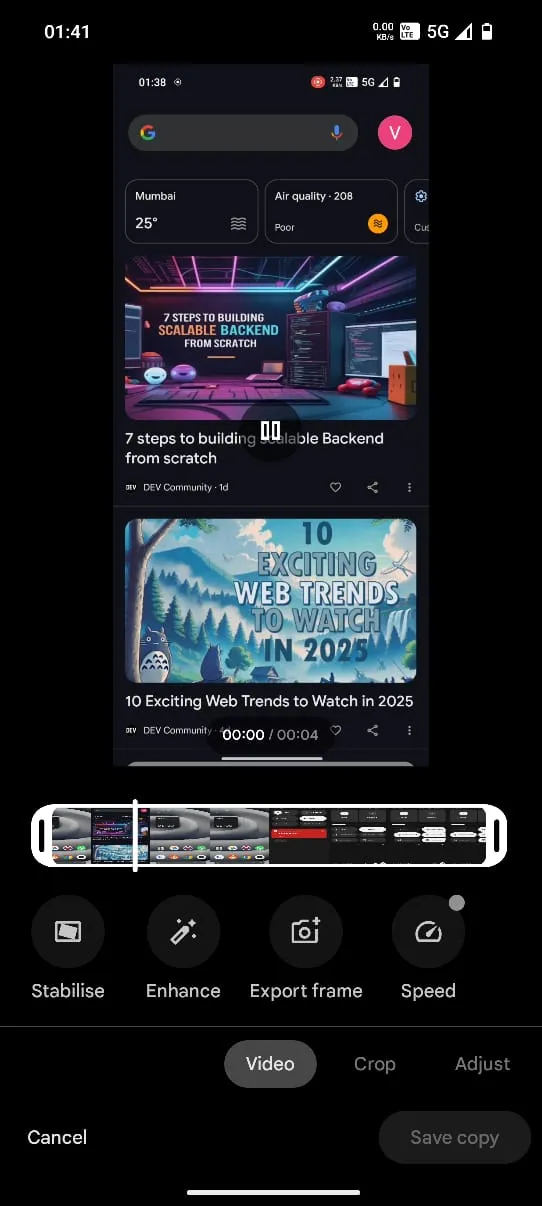
📌 Schneller Tipp: Laden Sie Videos vor der Bearbeitung von Google Drive auf Ihr Gerät herunter und halten Sie Ihre App auf dem neuesten Stand, um Zugriff auf alle aktuellen Features der Bearbeitung zu haben.
Schritt 2: Öffnen Sie das Zuschneide-Tool
Tippen Sie auf die Option „Zuschneiden“. Es erscheint ein Raster, mit dem Sie das Video zuschneiden können. Wenn das Zuschneide-Tool nicht angezeigt wird, überprüfen Sie Ihre App-Berechtigungen oder probieren Sie eine Drittanbieter-App wie „KineMaster“ oder „CapCut“ aus.
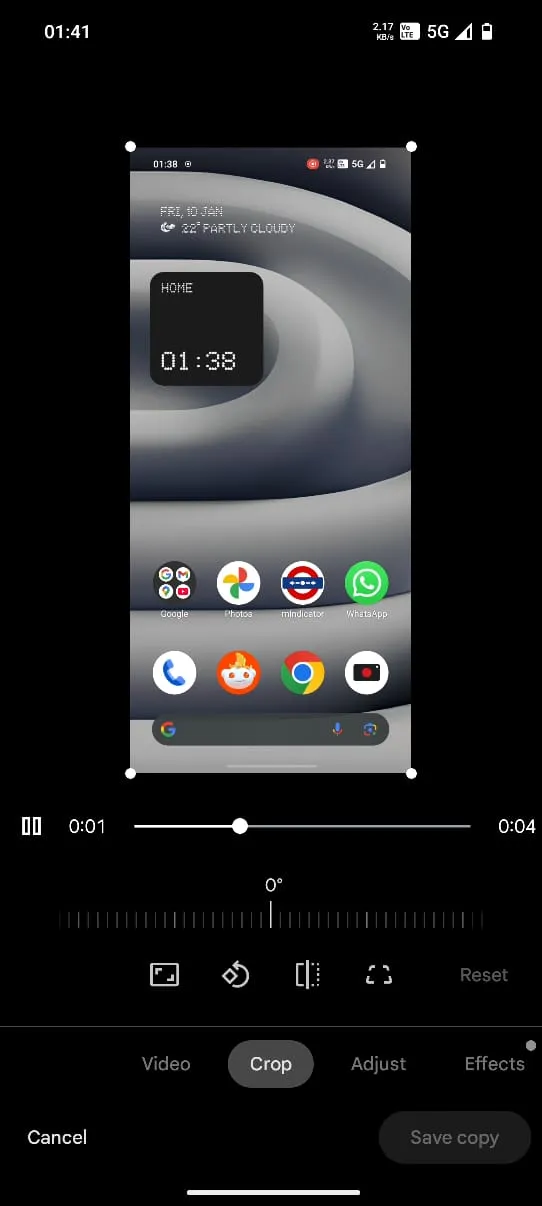
Schritt 3: Schneiden Sie Ihr Video zu
Ziehen Sie die weißen Kreise oder Linien an den Rändern des Rasters, um den Rahmen Ihres Videos anzupassen. Um ein bestimmtes Seitenverhältnis beizubehalten, tippen Sie auf das Symbol für das Seitenverhältnis, das wie ein Rechteck mit Pfeilen aussieht, und wählen Sie das gewünschte Verhältnis aus.
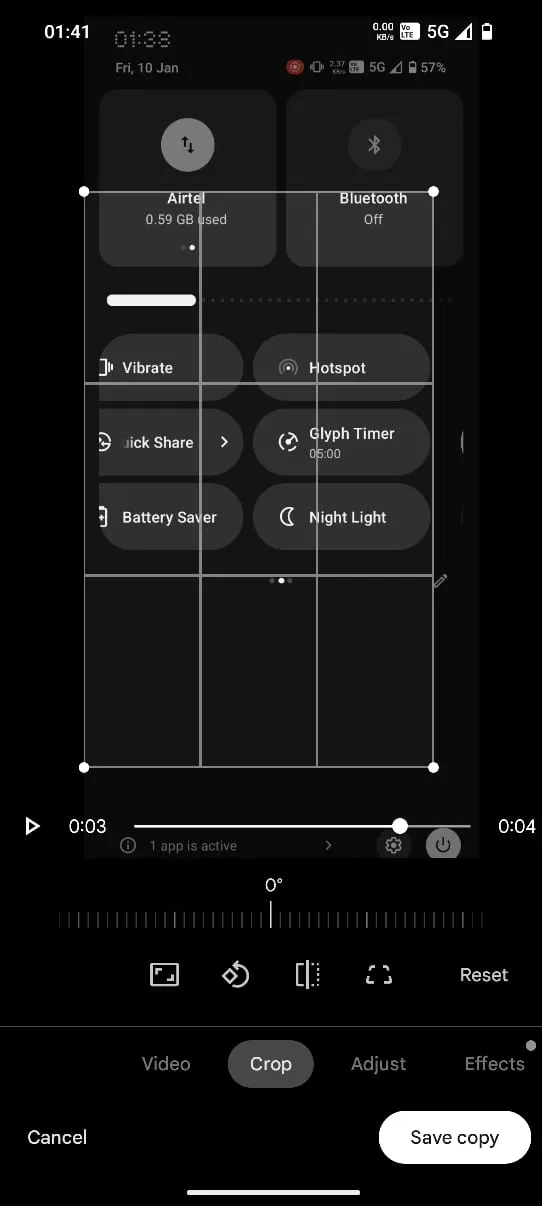
⚡Schneller Tipp: Halten Sie sich an das Seitenverhältnis 16:9 für YouTube und 1:1 für Instagram, damit Ihre Videos auf beiden Plattformen gut aussehen.
Schritt 4: Vorschau der Bearbeitungen und Speichern des Videos
Tippen Sie im Editor auf die Schaltfläche „Wiedergabe“, um das zugeschnittene Video anzuzeigen. Überprüfen Sie, ob unbeabsichtigte Schnitte oder Bereiche vorhanden sind, die Sie übersehen haben. Es empfiehlt sich, das Video im Vollbildmodus anzusehen, um sicherzustellen, dass der zugeschnittene Bereich mit Ihrem beabsichtigten Fokus übereinstimmt.
Tippen Sie unten auf dem Bildschirm auf „Kopie speichern“. Dadurch wird eine neue Datei mit den zugeschnittenen Bearbeitungen erstellt, wobei die Originalversion erhalten bleibt. Benennen Sie die zugeschnittene Datei um, um sie vom Original zu unterscheiden, insbesondere wenn Sie mehrere Versionen derselben Aufnahme verwalten.
📖Weiterlesen: Projektmanagement für die Videoproduktion
Fortgeschrittene Techniken und Tipps zum Zuschneiden
Probieren Sie diese fortgeschrittenen Zuschneidetechniken aus, um ein professionelleres Erscheinungsbild und eine bessere Anpassung an die Plattform zu erzielen:
- Füllmodus: Passt die Größe Ihres Videos ohne Verzerrung an bestimmte Abmessungen an, wobei jedoch einige Teile zugeschnitten werden können. Passen Sie den Bereich mithilfe von Einstellungen wie „Mitte“ oder „Nordosten“ an.
- Zuschneidemodus: Extrahiert einen präzisen Bereich ohne Größenänderung und gibt Ihnen die volle Kontrolle mit exakten Koordinaten oder Prozentsätzen.
- Automatic Gravity (g_auto): KI-gesteuertes Zuschneiden, das sich auf die interessantesten Bereiche wie Gesichter oder wichtige Objekte konzentriert.
Weitere Tipps für kreatives Zuschneiden⚒️:
- Qualität bewahren: Vermeiden Sie Pixelbildung, indem Sie die ursprüngliche Auflösung beibehalten und Rasterüberlagerungen zur Ausrichtung verwenden.
- Drittelregel: Bevor Sie mit der Aufnahme beginnen, positionieren Sie wichtige Elemente entlang der Gitterlinien, um ein ausgewogenes Bild zu erzielen.
- Konsistentes Branding: Passen Sie die Zuschneidestile an die visuelle Identität Ihrer Marke an.
- Das Wichtigste auf einen Blick: Konzentrieren Sie sich auf wichtige Inhalte wie Demos oder Benutzeroberflächen.
ClickUp-Tools für die Verwaltung von Bildschirmaufnahmen
Sind Sie es leid, sich mit der Verwaltung von Bildschirmaufnahmen herumzuschlagen? Wir alle kennen das: Man scrollt durch unzählige Dateien und versucht herauszufinden, wo sich Alles befindet. Das ist ein Albtraum für die Produktivität.
Hier kommt ClickUp ins Spiel. Als Allround-App für die Arbeit vereint sie Ihre Aufgaben, Dokumente, Unterhaltungen und – Sie haben es erraten – Bildschirmaufnahmen auf einer KI-gestützten Plattform. Organisieren, verwalten und optimieren Sie Ihren Bildschirmaufzeichnungs-Workflow ohne zusätzlichen Aufwand. Ganz gleich, ob Sie Tutorials erstellen, Prozesse dokumentieren oder Feedback sammeln – mit ClickUp haben Sie alles an einem Ort.
So kann ClickUp Ihr Leben erheblich vereinfachen. 👇
Keine Terminprobleme mehr mit ClickUp Clips
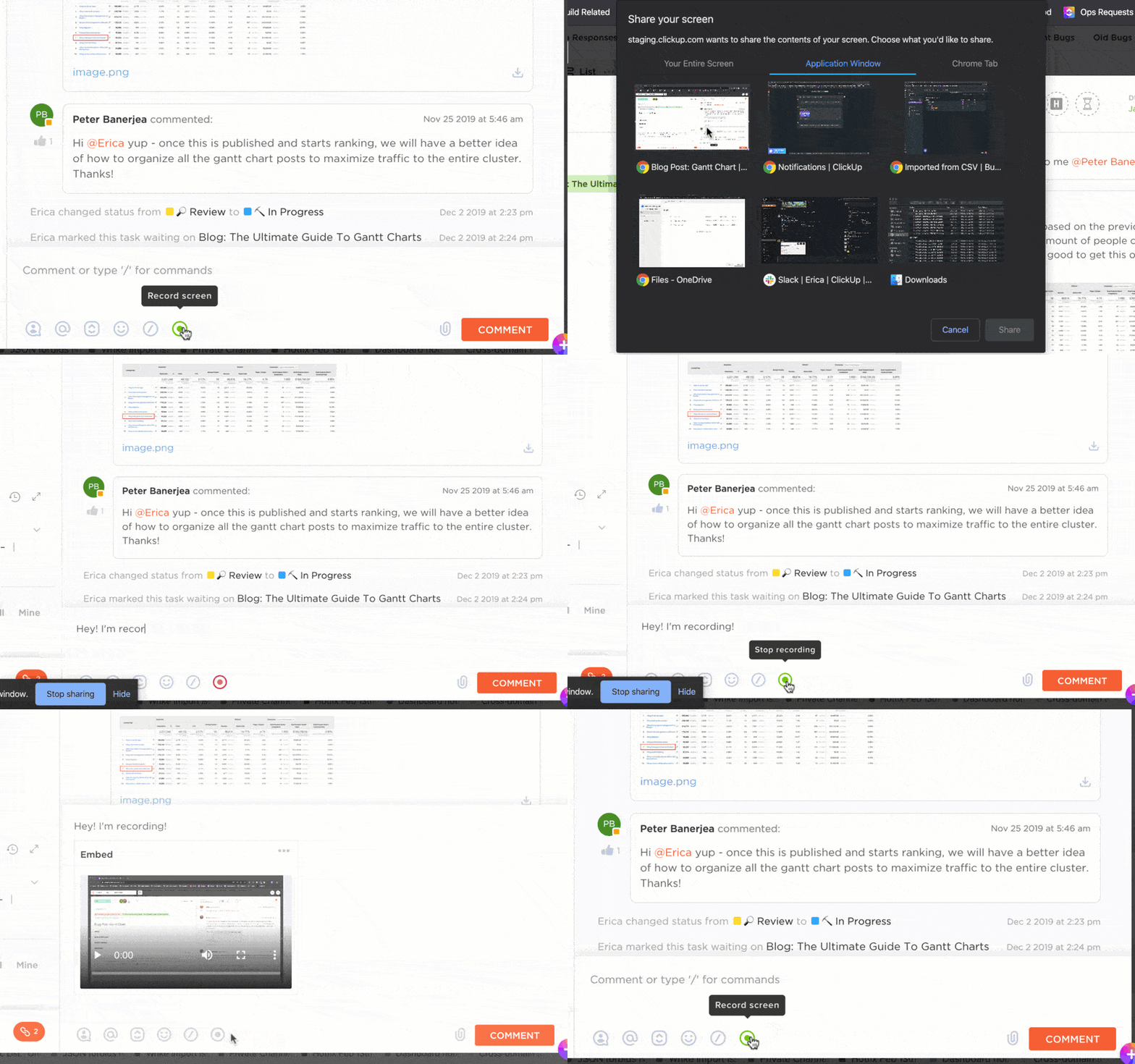
Das ständige Hin und Her und die umständliche Terminplanung für Live-Videoanrufe können frustrierend sein. ClickUp Clips beseitigt diesen Ärger durch nahtlose asynchrone Videokommunikation.
Anstatt darauf zu warten, dass alle Zeit haben, oder lange Erklärungen zu tippen, klicken Sie einfach auf die Schaltfläche „Clip aufnehmen“ und senden Sie Ihre Nachricht, wann immer es Ihnen passt. Ganz gleich, ob Sie Updates freigeben, Anweisungen geben oder Feedback geben möchten – mit Clips können Sie klar kommunizieren, ohne dass Echtzeit-Unterhaltungen erforderlich sind.
Und das Beste daran? Clips ist vollständig in ClickUp integriert, sodass Ihre Videos als Anhänge an Aufgaben, Kommentare oder Dokumente angehängt werden können, wodurch es einfach ist, alles im Kontext zu behalten. Sie können gleichzeitig Audio-Kommentare sowie Ihre Webcam und Ihren Bildschirm aufzeichnen.
Außerdem sammelt der Clips Hub alle Ihre Aufnahmen an einem Ort, sodass Sie die richtige Aufnahme in Sekundenschnelle finden können.
📖Lesen Sie auch: Wir stellen vor: Clips 3.0 – Die einfachste Art zu kommunizieren
Finden Sie wichtige Video-Momente und Botschaften ganz einfach mit ClickUp Brain.
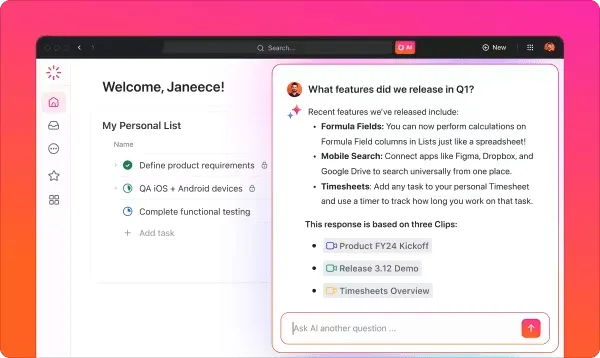
Wenn Sie schon einmal ein Video immer wieder zurückgespult haben, um ein bestimmtes Detail zu sehen, dann wird ClickUp Brain Ihnen das Leben erleichtern.
Dieser direkt in ClickUp integrierte KI-gestützte Assistent transkribiert Ihre Clips automatisch und erstellt eine durchsuchbare Textversion mit Zeitstempeln. Sie müssen nicht mehr mühsam nach einer bestimmten Stelle in einem Video suchen, da jedes gesprochene Wort zur einfachen Referenz indexiert wird.
Sie können Brain sogar Fragen zu den Transkripten stellen, sodass Sie das Gefühl haben, einen persönlichen Assistenten zu haben, der Ihnen hilft, Notizen aus einem Video zu machen.
Führen Sie die Nachverfolgung von Feedback mithilfe von ClickUp Chat durch.
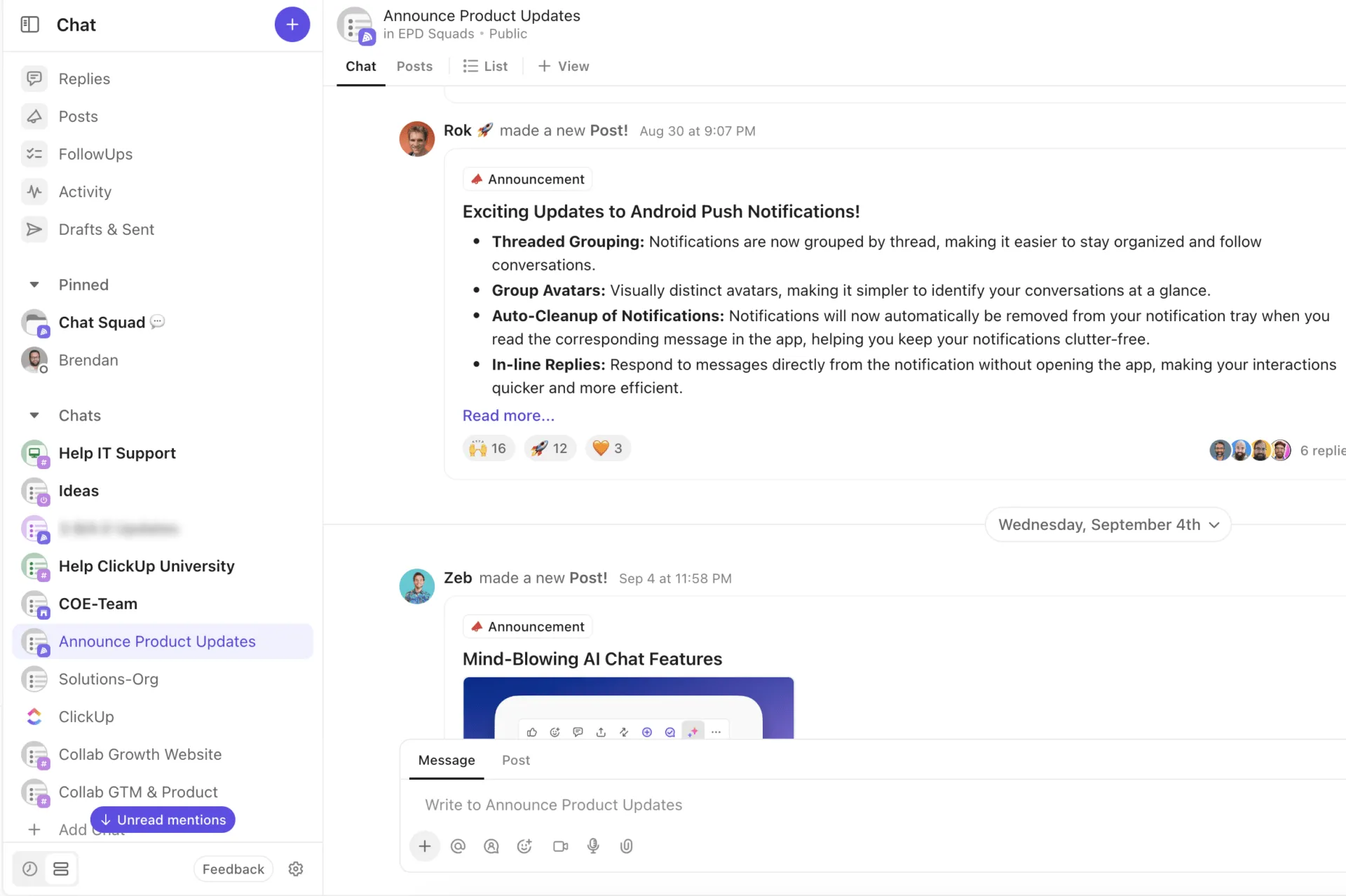
Die Nachverfolgung von Feedback und Updates über mehrere Plattformen hinweg kann ein Albtraum sein, insbesondere bei Bildschirmaufzeichnungsprojekten, bei denen die Kommunikation und Aufgaben synchronisiert bleiben müssen. Hier kommt ClickUp Chat ins Spiel und rettet den Tag.
📮ClickUp Insight: Etwa 41 % der Fachleute bevorzugen Instant Messaging für die Kommunikation im Team. Obwohl dies einen schnellen und effizienten Austausch ermöglicht, sind die Nachrichten oft über mehrere Kanäle, Threads oder Direktnachrichten verteilt, was das spätere Auffinden von Informationen erschwert.
Mit einer integrierten Lösung wie ClickUp Chat werden Ihre Chat-Threads bestimmten Projekten und Aufgaben zugeordnet, sodass Ihre Unterhaltungen im Kontext bleiben und die Zusammenarbeit am Arbeitsplatz reibungslos verläuft.
Beispiel➡️ In einem Bildschirmaufzeichnungsprojekt kann ein Mitglied des Teams Feedback zu einem Clip im Chat geben. Die Nachricht wird in eine Aufgabe umgewandelt, sodass die für die Aktualisierung des Videos verantwortliche Person problemlos Maßnahmen ergreifen kann, ohne den Chat verlassen zu müssen.
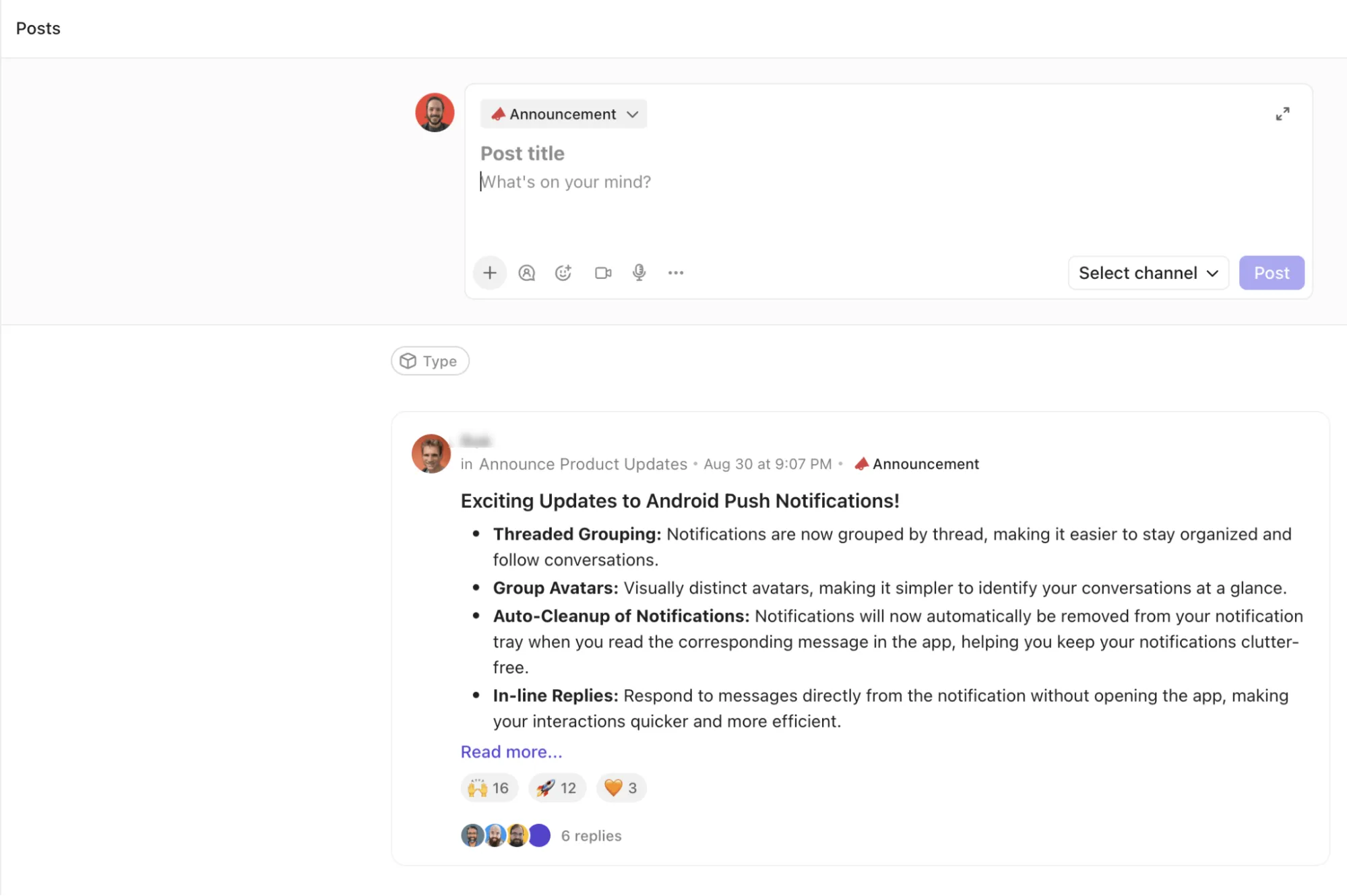
Darüber hinaus erleichtern Ankündigungen das Freigeben von Updates, wie z. B. die Fertigstellung neuer Aufzeichnungspläne oder die Einführung neuer Richtlinien für die Bearbeitung, sodass alle auf dem Laufenden bleiben.
Die KI-Aufgabenerstellung im Chat wandelt Unterhaltungen automatisch in umsetzbare Aufgaben um und vereinfacht so den Prozess der Erfassung der nächsten Schritte während der Bearbeitung von Bildschirmaufnahmen oder Diskussionen zur Anpassung des Inhalts.
Und mit KI CatchUp können Mitglieder des Teams schnelle, prägnante Zusammenfassungen laufender Chats erhalten, ohne lange Chat-Verläufe durchblättern zu müssen, um sich auf den neuesten Stand zu bringen.
📖Lesen Sie auch: Die besten KI-Bildschirmrekorder in: Ein Leitfaden für Profis
Chaos mit ClickUp ausblenden
Mit den richtigen Tools ist die Bearbeitung einer Bildschirmaufnahme ganz einfach. Mit iMovie und QuickTime können Sie Ihre Videos ganz einfach zuschneiden, kürzen und verfeinern, um sicherzustellen, dass sie sich auf das Wesentliche konzentrieren. Von Tutorials und Präsentationen bis hin zu kreativen Inhalten – Ihre ausgefeilten Videos werden einen bleibenden Eindruck hinterlassen.
Über die grundlegende Bearbeitung hinaus sorgen Tools wie ClickUp Clips für mehr Effizienz in Ihrem Workflow. Von der Transkription mit ClickUp Brain bis zur Zusammenarbeit mit Ihrem Team über den Chat – die „Allround-App für die Arbeit” sorgt dafür, dass alle Teile Ihres Projekts miteinander verbunden und optimiert sind.
Melden Sie sich noch heute kostenlos bei ClickUp an!