

Wir alle haben Google Tabellen schon für das Projektmanagement, die Zusammenarbeit im Team und sogar für Berechnungen verwendet.
Wussten Sie schon, dass Sie in Google Tabellen mit nur wenigen Klicks interaktive Listen mit Kontrollkästchen erstellen können?
Ob Sie im Rahmen des Projektmanagements die Ergebnisse Ihres Teams nachverfolgen, als Student Ihre Lernziele organisieren oder als Freiberufler die Aufgaben Ihrer Clients überwachen – das Kontrollkästchen-Feature von Google Tabellen kann Ihnen dabei helfen.
Keine komplizierte Setup-Einrichtung – nur reine, einfache Aufgabenverwaltung auf Knopfdruck.
In diesem Artikel erklären wir Ihnen Schritt für Schritt, wie Sie ein Kontrollkästchen in Google Tabellen einfügen können.
Was ist ein Kontrollkästchen in Google Tabellen?
Ein Kontrollkästchen in Google Tabellen ist ein einfaches tool zur Datenüberprüfung, mit dem Benutzer interaktive Auswahlfelder für Ja/Nein oder Wahr/Falsch direkt in Google-Tabellenzellen einfügen können. Einfach ausgedrückt sind Kontrollkästchen anklickbare Boxen, die die Eingabe, Nachverfolgung und Filterung von Daten erleichtern.
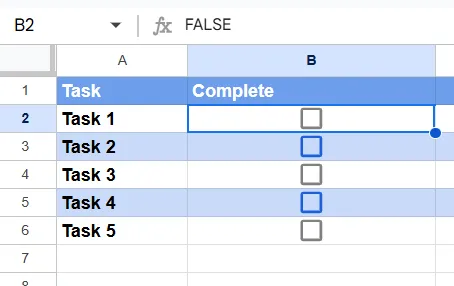
So funktionieren Kontrollkästchen in Google Tabellen:
- Umschalten: Umschalten ist eine Aktion, bei der Sie zwischen zwei Zuständen wechseln, ähnlich wie beim Betätigen eines Lichtschalters. Wenn Sie in Google Tabellen auf ein Kontrollkästchen klicken, umschalten Sie dessen Status von „nicht markiert” auf „markiert” (oder umgekehrt).
- WAHR und FALSCH: Jedes Kontrollkästchen ist mit einem Logiksystem verknüpft. Wenn das Kontrollkästchen aktiviert ist, ist der Wert der Zelle WAHR (ja oder aktiv). Wenn das Kontrollkästchen deaktiviert ist, ist der Wert der Zelle FALSCH (nein oder inaktiv).
Wenn Sie beispielsweise die Nachverfolgung der Anwesenheit durchführen, könnte ein angekreuztes Kontrollkästchen für einen Schüler bedeuten, dass er anwesend war (TRUE), während ein nicht angekreuztes Kästchen bedeutet, dass er abwesend war (FALSE).
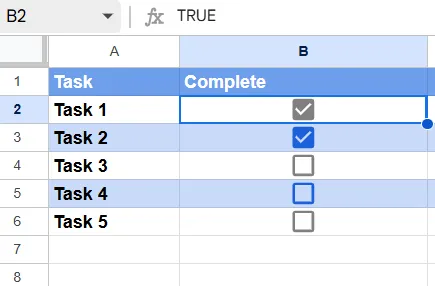
Sie können ein Kontrollkästchen in Google Tabellen für folgende Zwecke verwenden:
- Checklisten erstellen
- Nachverfolgung von Aufgaben
- Verwaltung von Anwesenheitslisten
- Nachverfolgung der Verfügbarkeit von Geräten oder Lagerelementen
- Markieren von Entscheidungspunkten in der Nachverfolgung des Workflows
- Durchführung von Umfragen
Sehen wir uns nun an, wie Sie ein Kontrollkästchen in Google Tabellen einfügen können.
📖 Weiterlesen: Erstellen einer Prioritätenliste, um Aufgaben zu erledigen: Eine Schritt-für-Schritt-Anleitung
Schritte zum Hinzufügen von Kontrollkästchen in Google Tabellen
Es gibt zwei Methoden, um ein Kontrollkästchen in Google Tabellen hinzuzufügen:
Hinzufügen von Kontrollkästchen über die Symbolleiste
Dies ist die einfachste Methode und ein guter Ausgangspunkt, wenn Sie mit Kontrollkästchen noch nicht vertraut sind oder ein schnelles Setup benötigen.
Schritt 1: Öffnen Sie Ihre Google Tabellen-Datei.
Melden Sie sich bei Ihrem Google-Konto an und öffnen Sie die Google Tabellen-Datei, in der Sie Kontrollkästchen hinzufügen möchten. Sie können Ihre Datei auch direkt in der Google Tabellen-App öffnen.
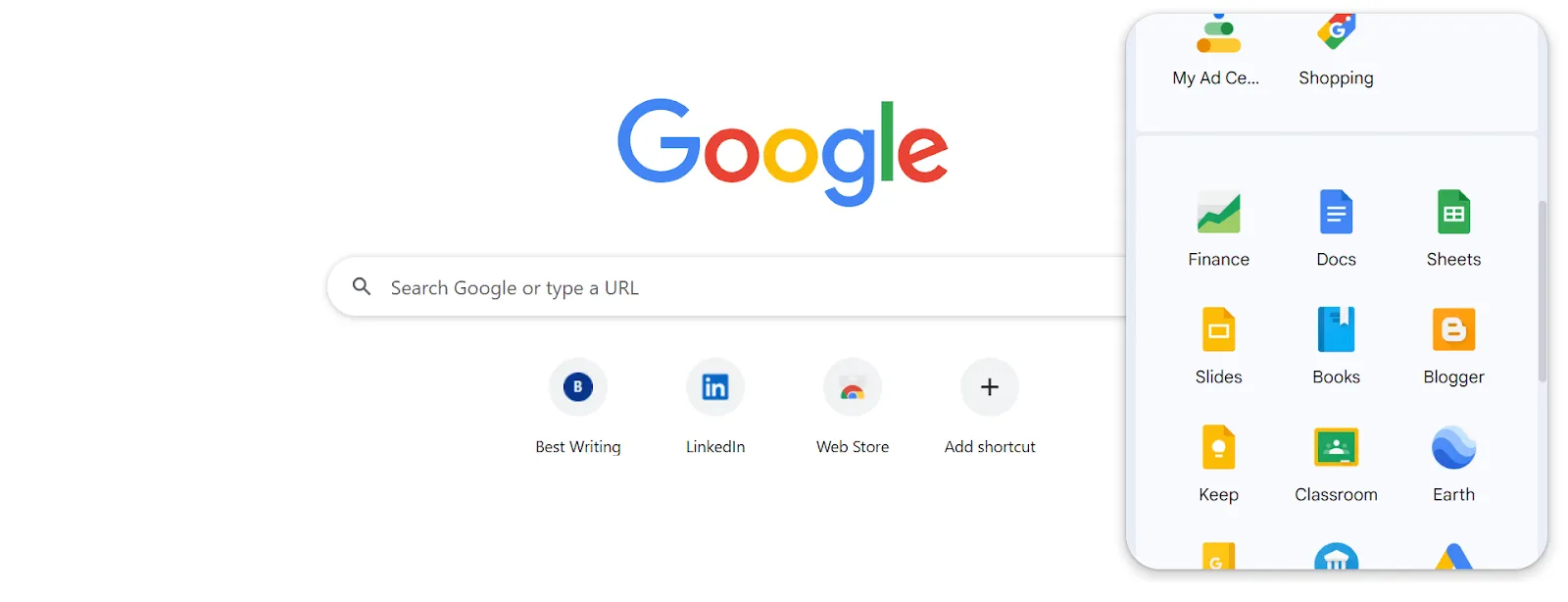
Wenn Sie noch keine Datei haben, erstellen Sie eine neue, indem Sie auf der Startseite der Google Tabellen auf die Schaltfläche „+ Leer“ klicken.
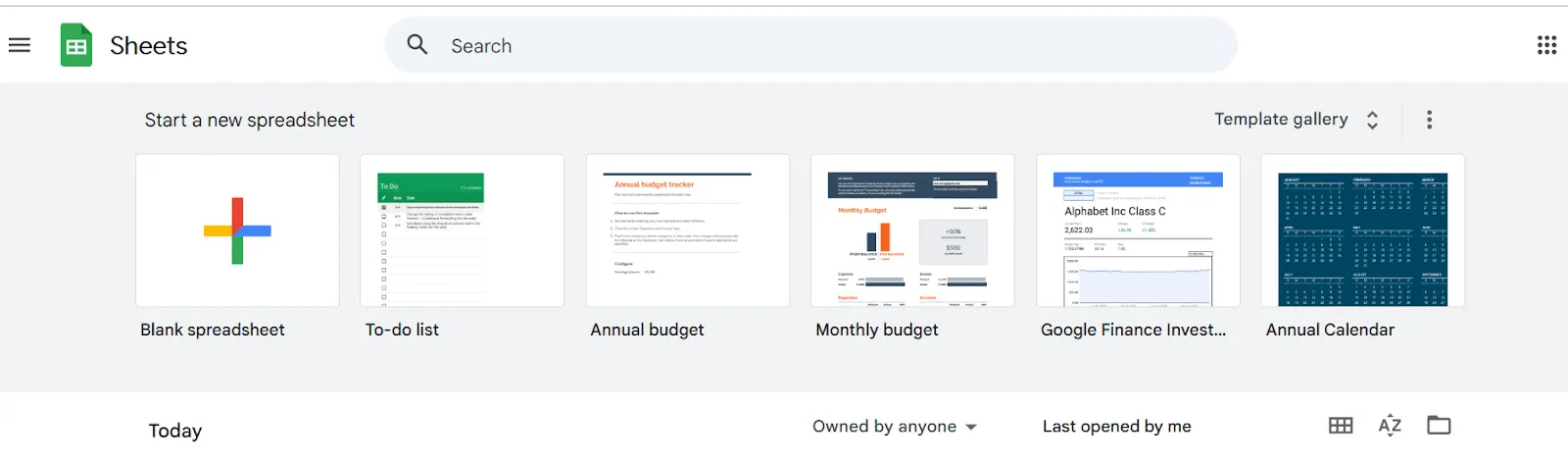
Schritt 2: Wählen Sie die Zellen aus, in denen Sie die Kontrollkästchen hinzufügen möchten.
Klicken und ziehen Sie mit dem Cursor, um den Bereich zu markieren, in dem Sie die Kontrollkästchen einfügen möchten. Wenn Sie beispielsweise eine Liste mit Dingen zu erledigen erstellen, können Sie Ihre Aktivitäten in den Zellen A2-A5 auflisten und die Zellen B2-B5 auswählen, um mehrere Kontrollkästchen einzufügen.
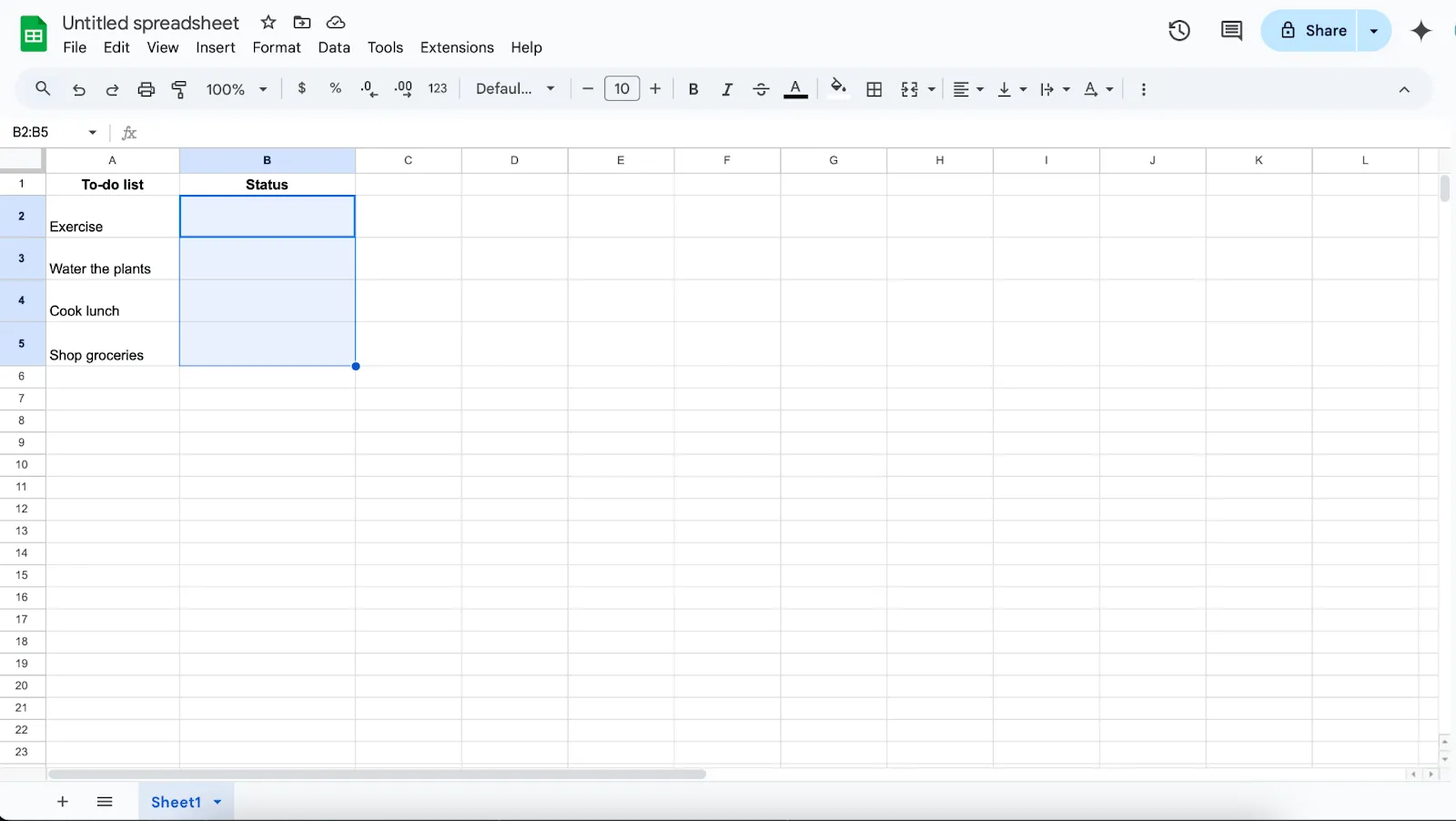
Schritt 3: Fügen Sie die Kontrollkästchen ein
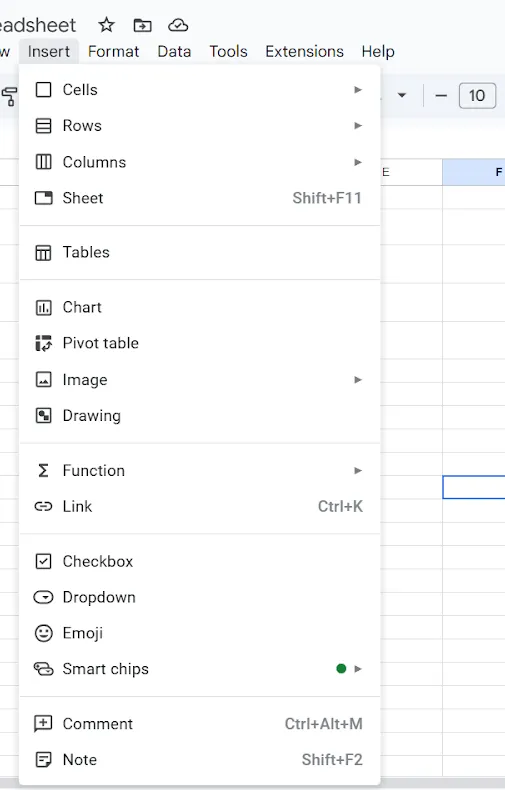
Gehen Sie als Nächstes zur oberen Menüleiste und klicken Sie auf „Einfügen“. Wählen Sie im ausklappenden Menü „Kontrollkästchen“ aus. Sofort wird in jeder ausgewählten Zelle ein Kontrollkästchen angezeigt.
So sieht Ihre Tabelle aus:
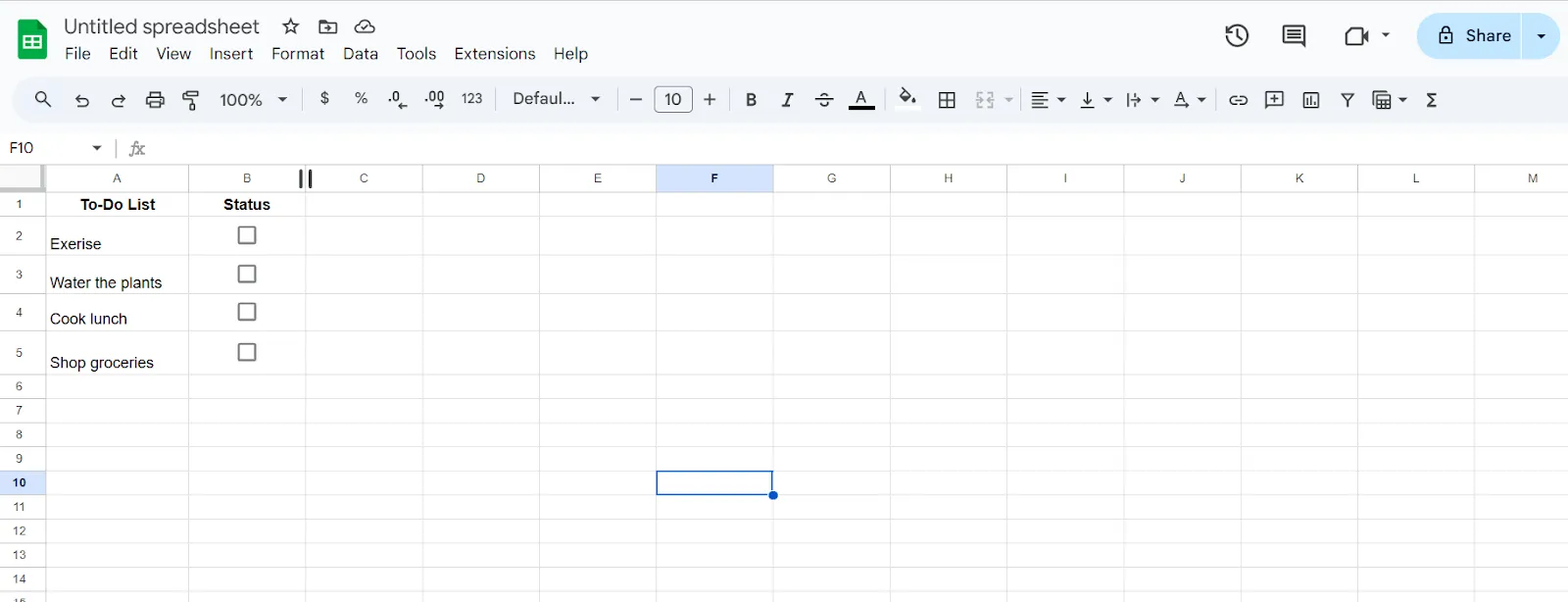
Das war's schon! In weniger als einer Minute haben Sie Kontrollkästchen in Ihre Google Tabellen eingefügt.
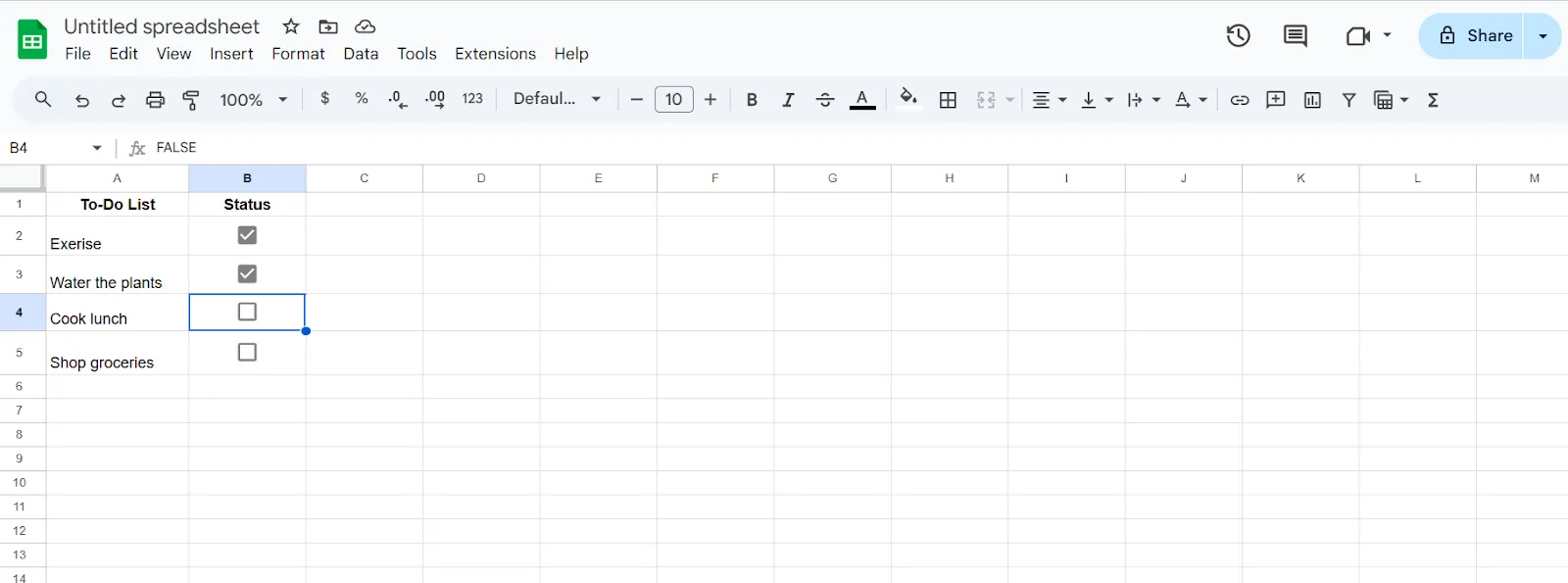
Klicken Sie nun auf ein beliebiges Kontrollkästchen, um zwischen markiert und nicht markiert umzuschalten. Wenn Sie beispielsweise mit dem Gießen der Pflanzen fertig sind, klicken Sie einfach auf das Kontrollkästchen daneben, um die Aufgabe als erledigt zu markieren. Sie können den TRUE/FALSE-Wert in der Formelleiste sehen, wie unten dargestellt:
💡Profi-Tipp: Kontrollkästchen funktionieren nicht in zusammengeführten Zellen. Wenn Sie versuchen, Zellen zusammenzuführen, verschwindet das Kontrollkästchen und es bleibt nur der verbleibende Zellinhalt (falls vorhanden) übrig. Führen Sie daher die Zellen wieder auseinander, bevor Sie Kontrollkästchen hinzufügen.
Hinzufügen von Kontrollkästchen durch Datenüberprüfung
Sie können Kontrollkästchen in Ihren Google Tabellen auch über die Datenüberprüfung hinzufügen. Sehen wir uns an, wie das geht.
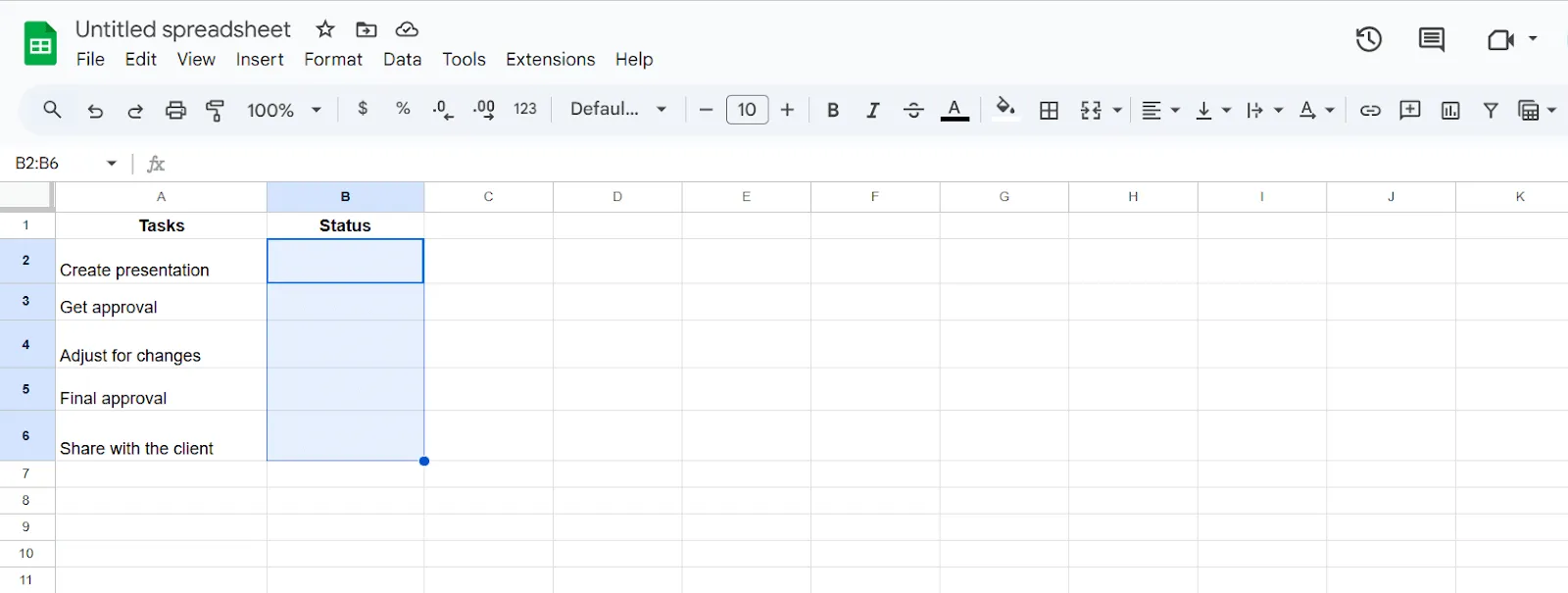
Schritt 1: Erstellen Sie Ihre Aufgaben und wählen Sie die Zellen aus, in denen Sie die Kontrollkästchen einfügen möchten.
Fügen Sie die Aufgaben ein, für die Sie eine Checkliste erstellen müssen. Nehmen wir an, die Aufgabe besteht darin, eine Marketingpräsentation für einen Client zu erstellen. So könnte Ihr Google Tabellen-Dokument aussehen:
Schritt 2: Regeln für die Datenüberprüfung öffnen
Klicken Sie nun in der Symbolleiste auf „Daten“ > „Datenüberprüfung“.
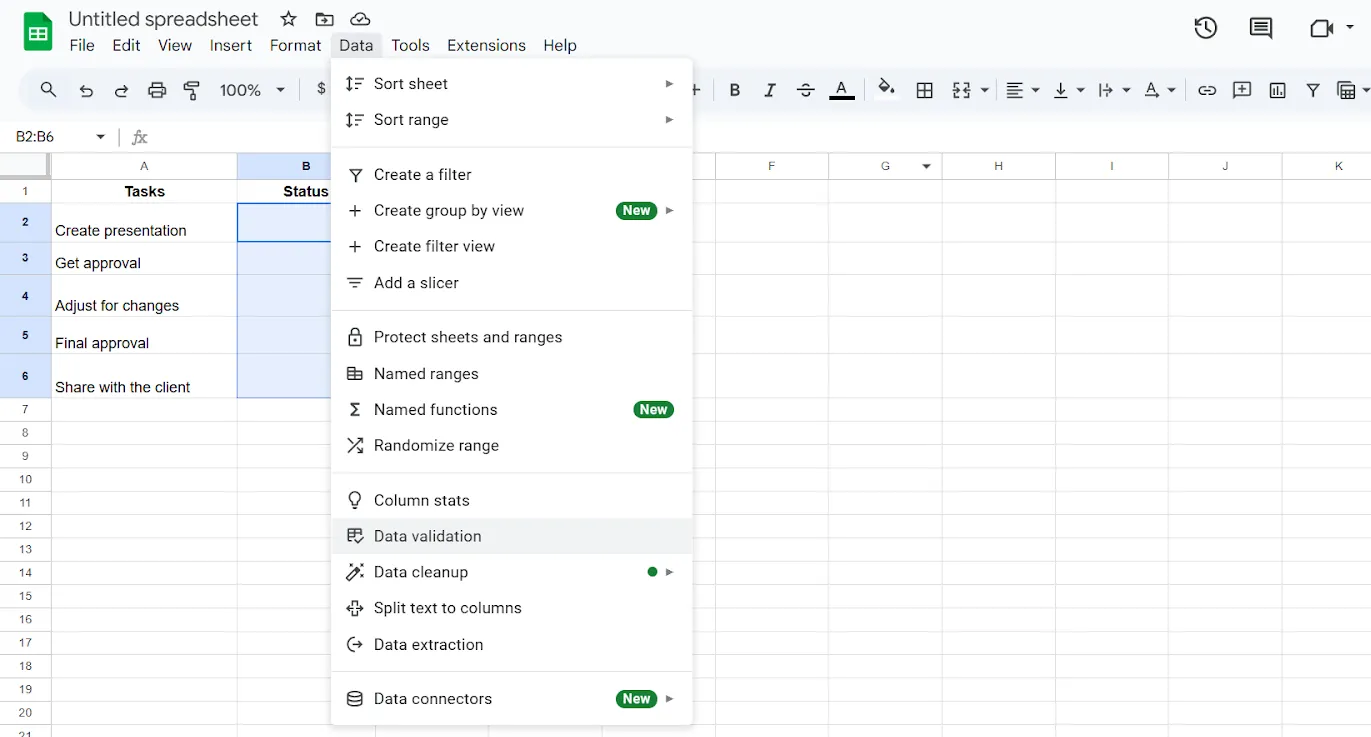
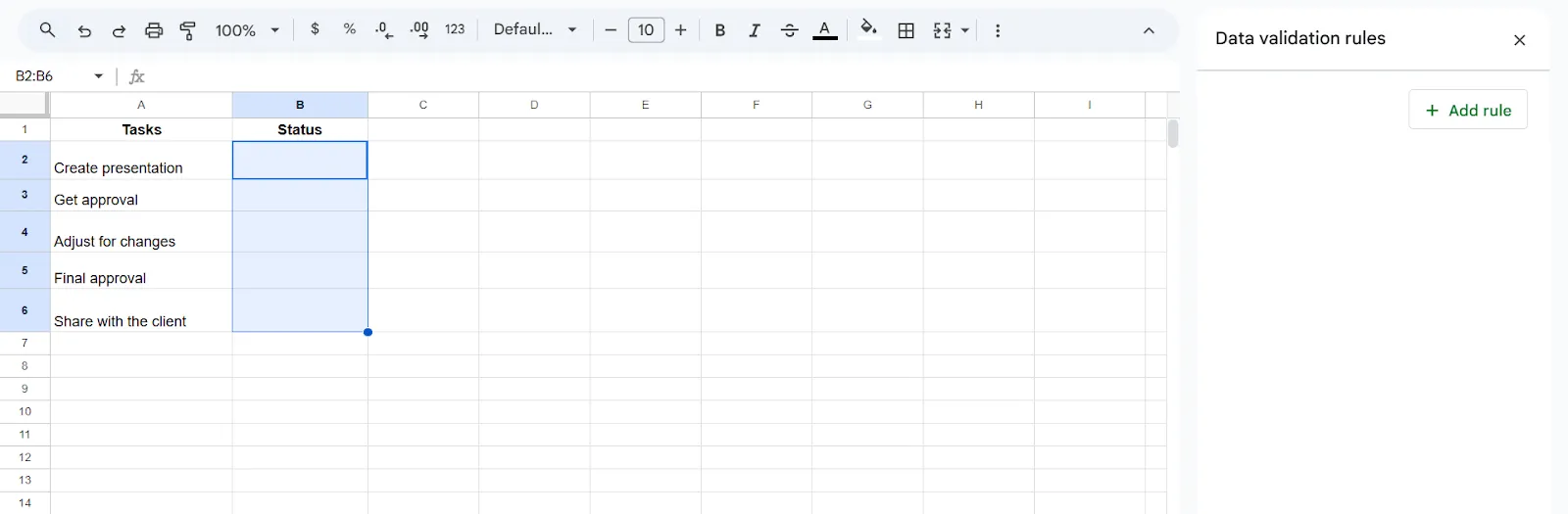
Es erscheint eine Popup-Box, in der Sie die Einstellungen für die Datenüberprüfung hinzufügen können.
Schritt 3: Kontrollkästchen einfügen
Wenn Sie auf „+Regel hinzufügen“ klicken, erscheint ein Popup-Fenster mit „Kriterien“ in der Tabelle.
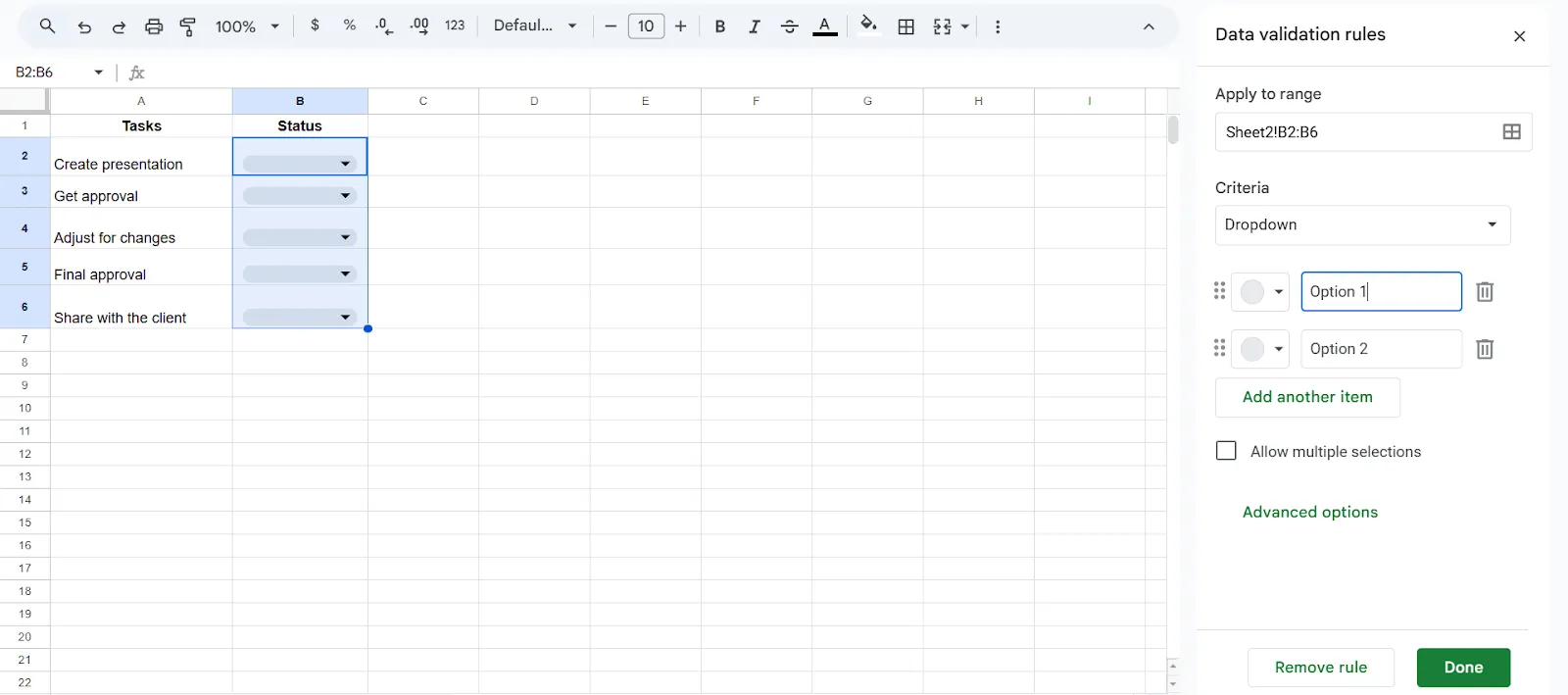
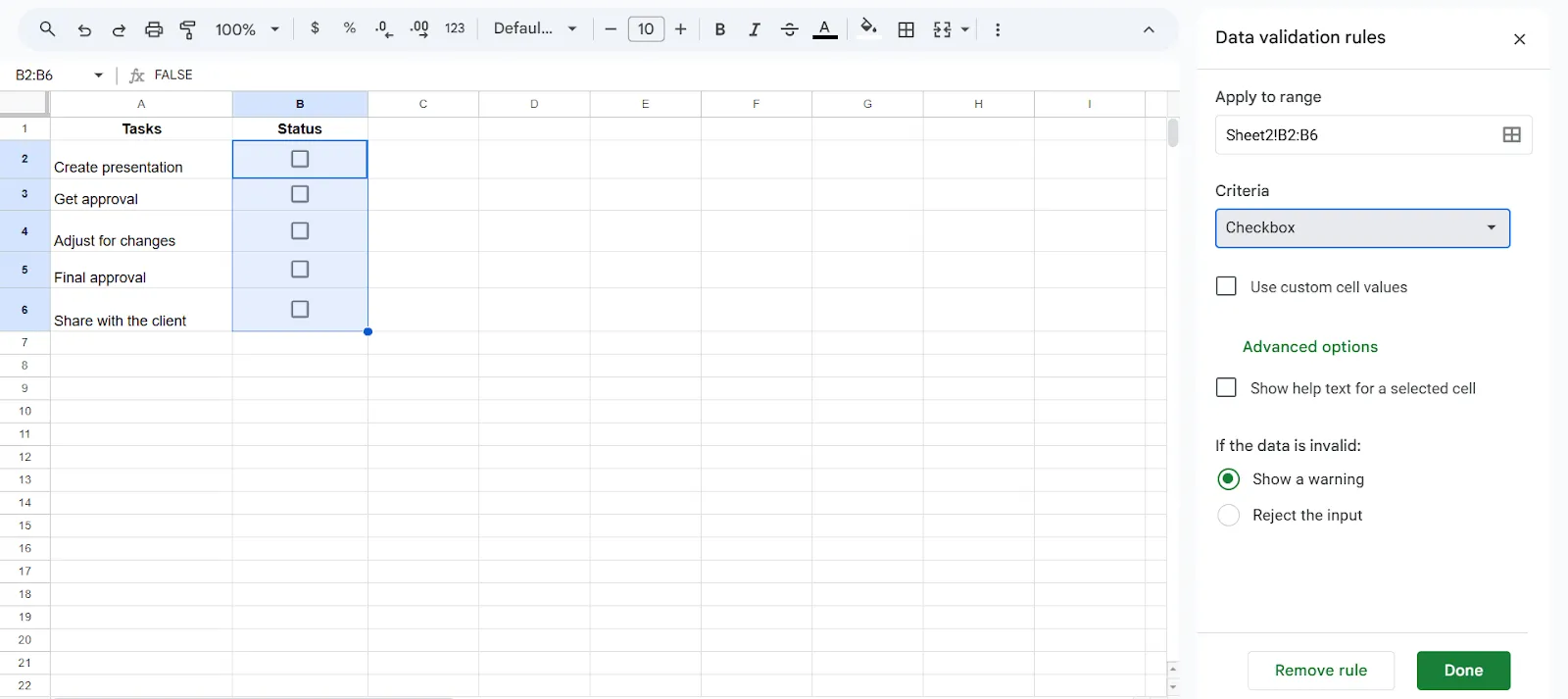
Klicken Sie auf „Kriterien“ und wählen Sie im ausklappenden Menü „Kontrollkästchen“ aus.
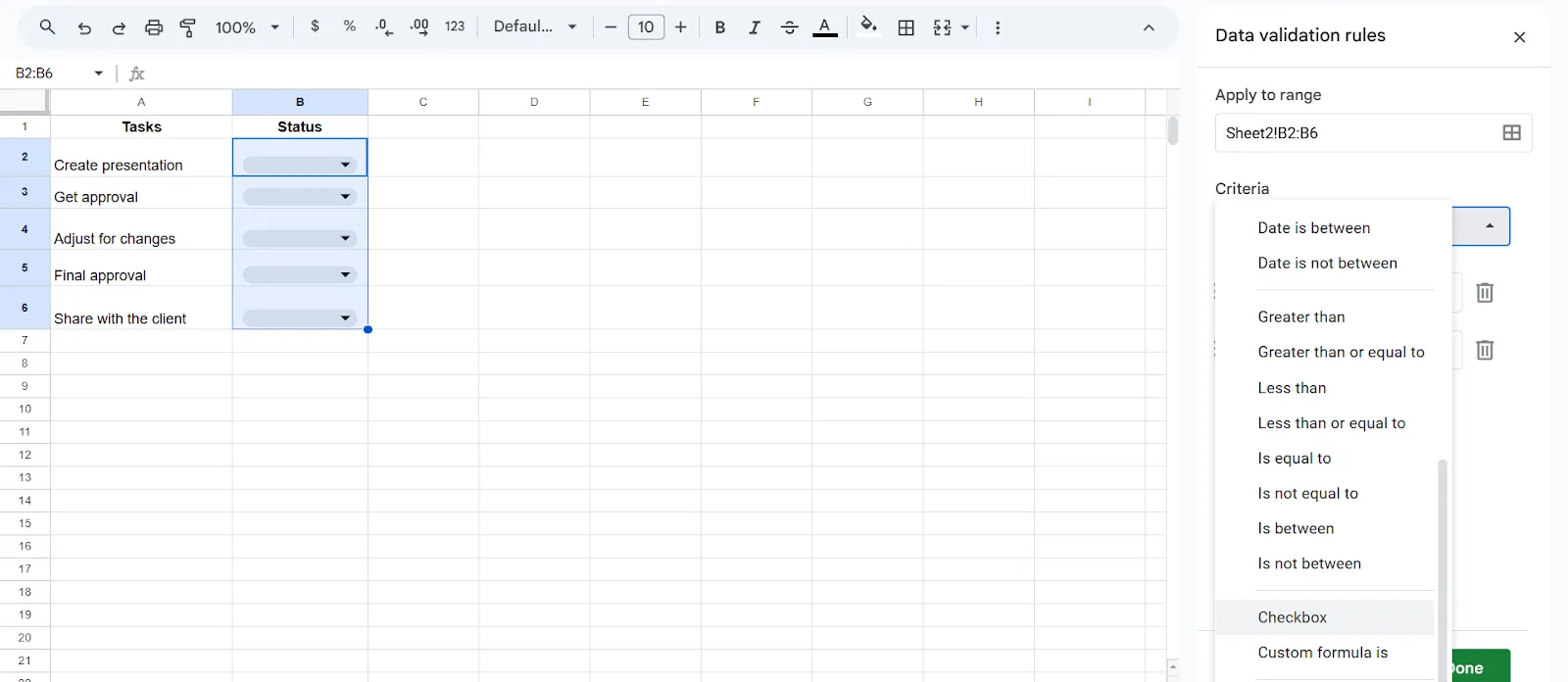
Erledigt! Schon erscheinen die Kontrollkästchen in den ausgewählten Zellen.
Schritt 4: Benutzerdefinierte Werte für Kontrollkästchen festlegen
Standardmäßig umschaltet das Kontrollkästchen in Google Tabellen zwischen TRUE (aktiviert) und FALSE (deaktiviert). Manchmal möchten Sie jedoch möglicherweise benutzerdefinierte Werte wie „Fertiggestellt“ und „Ausstehend“ anstelle von TRUE und FALSE hinzufügen.
In solchen Fällen können Sie auf „Benutzerdefinierte Zellwerte verwenden“ klicken und die gewünschten Werte für „Aktiviert“ und „Deaktiviert“ in die dafür vorgesehenen Felder eingeben. Geben Sie beispielsweise „Fertiggestellt“ für „Aktiviert“ und „Ausstehend“ für „Deaktiviert“ ein.
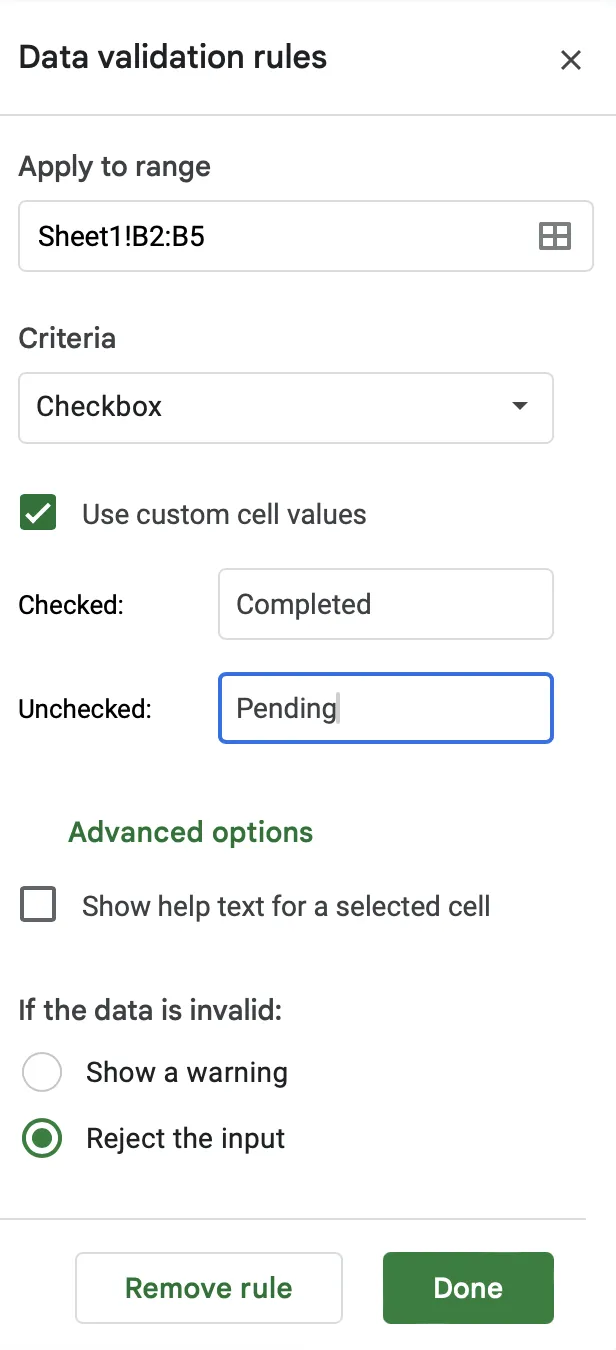
Wählen Sie „Erledigt“. Wenn Sie nun eine Box ankreuzen, wird in der Zelle „Fertiggestellt“ angezeigt. Ist die Box nicht angekreuzt, wird „Ausstehend“ angezeigt.
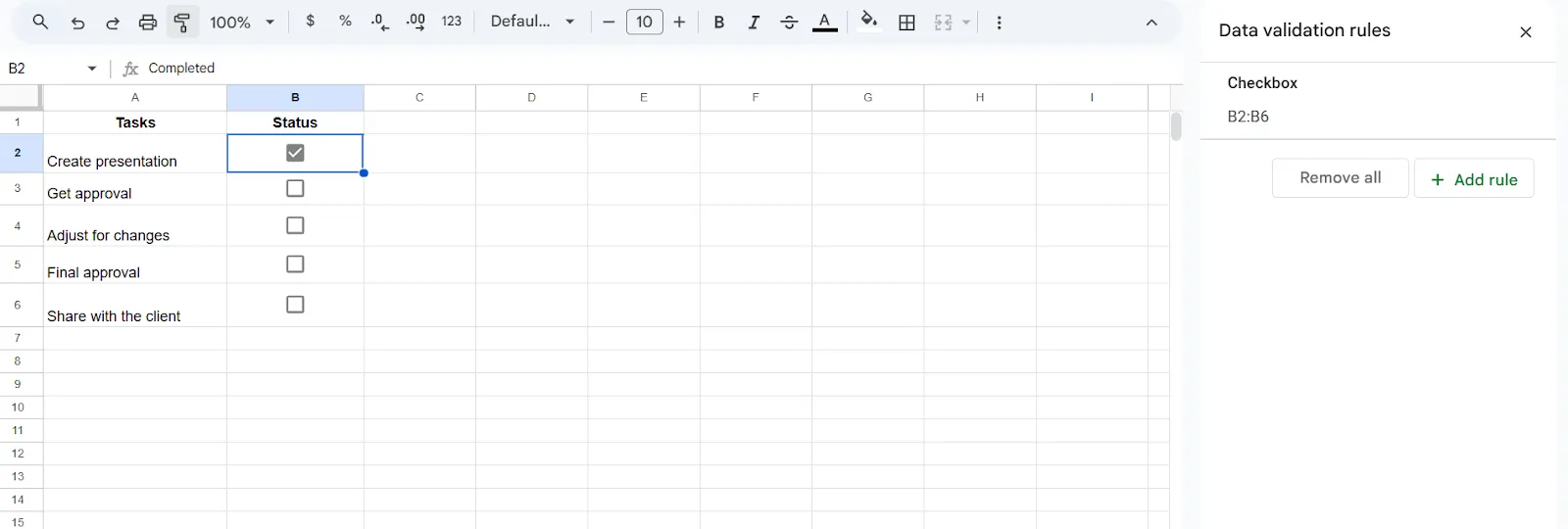
Mit den oben erwähnten Methoden können Sie Kontrollkästchen in Ihr Android-Gerät, iPhone, Mac, iPad und Windows-Laptop einfügen.
Wenn Sie ein Kontrollkästchen in Google Tabellen löschen möchten, klicken Sie einfach auf den Schlüssel „Löschen“ Ihres Mac- oder Windows-Laptops (insbesondere, wenn Sie nur eine Zelle entfernen möchten), damit Sie nicht die gesamte Zelle, Zeile oder Spalte löschen müssen.
Wenn Sie Kontrollkästchen zu mehreren Zellen hinzufügen möchten, ziehen Sie einfach den Füllgriff (den kleinen blauen Kreis in der unteren rechten Ecke einer ausgewählten Zelle). Google Tabellen kopiert das Kontrollkästchen in die neuen Zellen.
Beachten Sie, dass die neu erstellten Kontrollkästchen dieselben verknüpften Werte und Formate wie das Original übernehmen. Wenn das ursprüngliche Kontrollkästchen Teil einer Formel war, wird die Formel an die neue Position angepasst.
🧠 Wussten Sie schon? Sie können einen Bereich mit Kontrollkästchen schützen, sodass andere Benutzer ohne Berechtigung zur Bearbeitung die Kontrollkästchen nicht umschalten können.
Nachteile der Verwendung von Google Tabellen zum Erstellen von Checklisten
Die Verwendung von Kontrollkästchen in Google Tabellen kann eine gute Idee sein, um einfache Checklisten zu erstellen.
Google Tabellen sind jedoch nicht für diesen Zweck konzipiert. Es ist ein hervorragendes Tool zum Organisieren von Arbeit und Ausführen von Formeln, genau wie Excel. Aber würden Sie es jemals zum Erstellen einer Liste mit Dingen, die zu erledigen sind, verwenden? Wahrscheinlich nicht.
Hier sind einige Limite, die Sie beachten müssen, bevor Sie Kontrollkästchen zu Google Tabellen hinzufügen:
- Eingeschränkte Automatisierung und dynamische Features: Google Tabellen verfügen über keine integrierte Automatisierung für Checklisten. Sie können beispielsweise keine Aufgabe so einrichten, dass ihr Status automatisch aktualisiert wird oder Mitarbeiter benachrichtigt werden, wenn ein Kontrollkästchen markiert wird. Für jede Automatisierung sind Google Apps Script oder Tools von Drittanbietern erforderlich, was für Benutzer ohne Programmiererfahrung eine Herausforderung darstellen kann.
- Probleme mit großen Checklisten: Wenn Ihre Checkliste Tausende von Zeilen umfasst oder komplexe bedingte Formatierungen und Formeln enthält, können Google Tabellen langsam werden. Das Scrollen, die Bearbeitung oder sogar das Laden der Tabelle kann viel Zeit in Anspruch nehmen, insbesondere auf älteren Geräten oder bei schlechten Internetverbindungen.
- Eingeschränkte Benutzerberechtigungen und Nachverfolgung der Änderungen: Wenn mehrere Benutzer gemeinsam an einer Checkliste arbeiten, gibt es keine Möglichkeit, einzelnen Benutzern bestimmte Kontrollkästchen zuzuweisen oder zu verfolgen, wer was angekreuzt hat. Google Tabellen protokollieren zwar alle Änderungen in der Version, ordnen jedoch einzelne Kontrollkästchen nicht bestimmten Benutzern zu.
- Nicht für die mobile Nutzung optimiert: Die Verwendung von Kontrollkästchen in einer Google Tabelle auf Mobilgeräten kann schwierig sein. Die kleinere Bildschirmgröße kann das Umschalten auf Kontrollkästchen erschweren, und versehentliche Klicks auf andere Zellen kommen häufig vor. Darüber hinaus sind erweiterte Features wie benutzerdefinierte Formeln oder das Datenvalidierungsmenü auf der mobilen Benutzeroberfläche schwieriger zu erreichen und zu bearbeiten.
- Mangelnde Integration mit externen Tools für Checklisten: Obwohl Google Tabellen mit einigen Tools von Drittanbietern integriert ist, bietet es keine nahtlosen Aufgabenverwaltungsfunktionen wie die automatische Synchronisierung mit Kalendern oder Projektmanagement-Software. Wenn Sie beispielsweise eine Aufgabe in einem Google Tabellen-Kontrollkästchen als fertiggestellt markieren, wird ihr Status in einer Projektmanagement-Software nicht aktualisiert.
Verwendung von ClickUp zum Erstellen und Verwalten von Checklisten
Wenn Sie nach einem Tool suchen, mit dem Sie alle oben genannten Limite überwinden und mühelos Checklisten erstellen und verwalten können, probieren Sie fortschrittliche Aufgabenverwaltungslösungen wie ClickUp aus, die Allround-App für die Arbeit.
Sie kombiniert Projektmanagement, Nachverfolgung von Aufgaben, Wissensmanagement und Chat – alles unterstützt durch KI, die Ihnen hilft, schneller und intelligenter zu arbeiten. Schauen wir uns an, wie das funktioniert.
Erstellen Sie multifunktionale To-do-Listen
Die Online-To-do-Listen-Funktion von ClickUp hilft Ihnen dabei, umsetzbare Workflows zu erstellen. Sie können Aufgaben hinzufügen, die Elemente in der Checkliste verknüpfen, mehrere Mitarbeiter zu beliebigen Aktionspunkten hinzufügen und wichtige oder mit Priorität markierte Aufgaben mit verschiedenen Farben markieren.
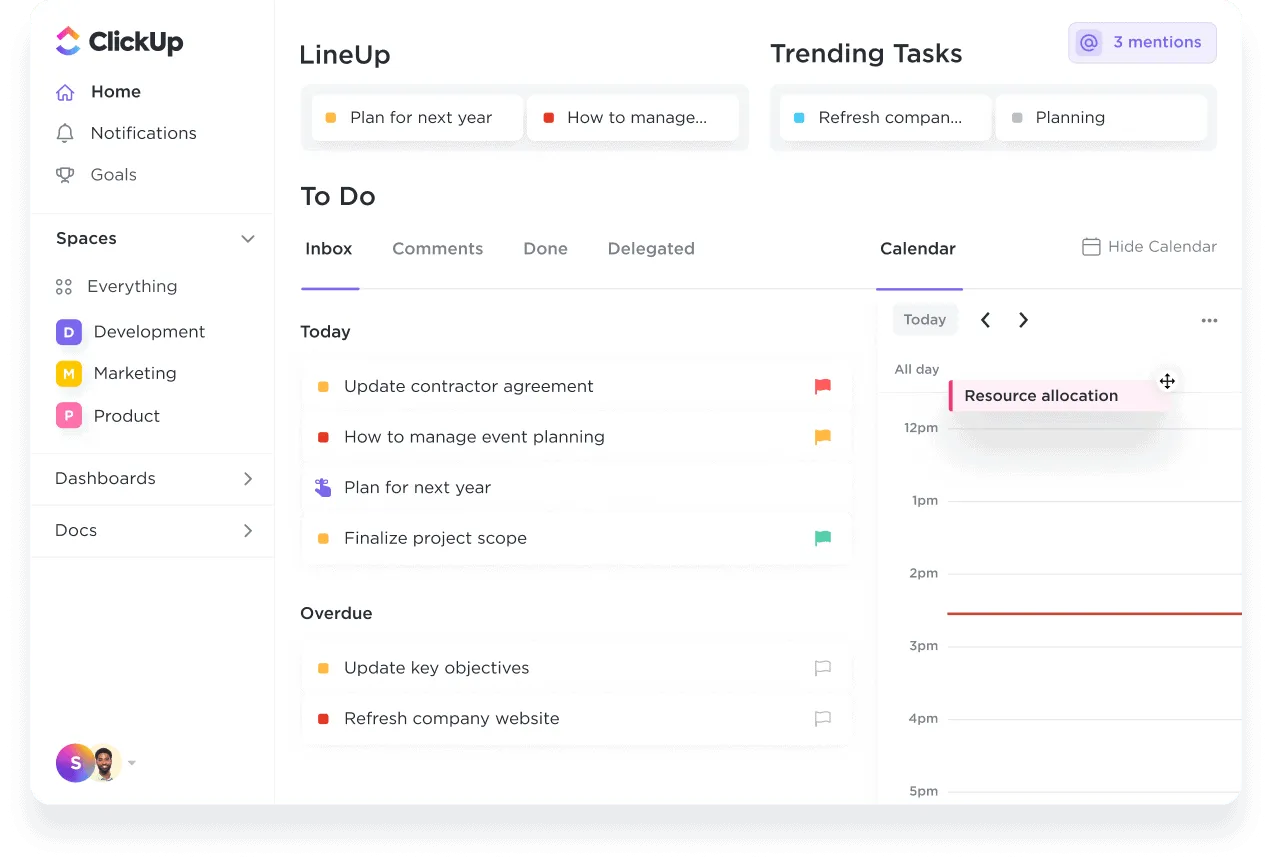
Das Beste daran ist, dass Sie Ihre Listen zum Zu erledigen von überall aus erstellen und aufrufen können: vom Desktop, vom Mobiltelefon oder über eine Browser-Registerkarte.
Wir verwenden ClickUp im Grunde genommen als ausgefallene To-do-Liste. Das ist besonders hilfreich für mehrstufige Prozesse, die wir wiederholt durchführen und an denen mehrere verschiedene Personen beteiligt sind. Wir erstellen eine Vorlage für diesen Prozess, die dafür sorgt, dass wir nichts übersehen, und die (automatisch) zwischen den Personen kommuniziert, wenn diese ihre Aufgaben erledigen können.
Wir verwenden ClickUp im Grunde genommen als ausgefallene To-do-Liste. Das ist besonders hilfreich für mehrstufige Prozesse, die wir wiederholt durchführen und an denen mehrere verschiedene Personen beteiligt sind. Wir erstellen eine Vorlage für diesen Prozess, die dafür sorgt, dass wir nichts übersehen, und die (automatisch) zwischen den Personen kommuniziert, wenn sie ihre Aufgaben erledigen können.
Unterelemente hinzufügen
Was ClickUp auszeichnet, ist seine Fähigkeit, die Ausführung von Aufgaben mit einfachen Checklisten zu optimieren.
Ganz gleich, ob Sie Ihre täglichen Ziele organisieren oder sicherstellen möchten, dass Ihr Team die Meilensteine eines Projekts erreicht – Sie können sich auf ClickUp Aufgaben verlassen, mit dem Sie komplexe Projekte in kleinere, besser zu bewältigende Aufgaben unterteilen können.
Von einzelnen Aufgaben bis hin zu laufenden Projekten: Erstellen Sie ganz einfach Aktionspunkte, delegieren Sie diese an Teammitglieder, legen Sie Fristen und Erinnerungen fest und überwachen Sie den Fortschritt, um vollständige Sichtbarkeit über die Arbeit zu erhalten.
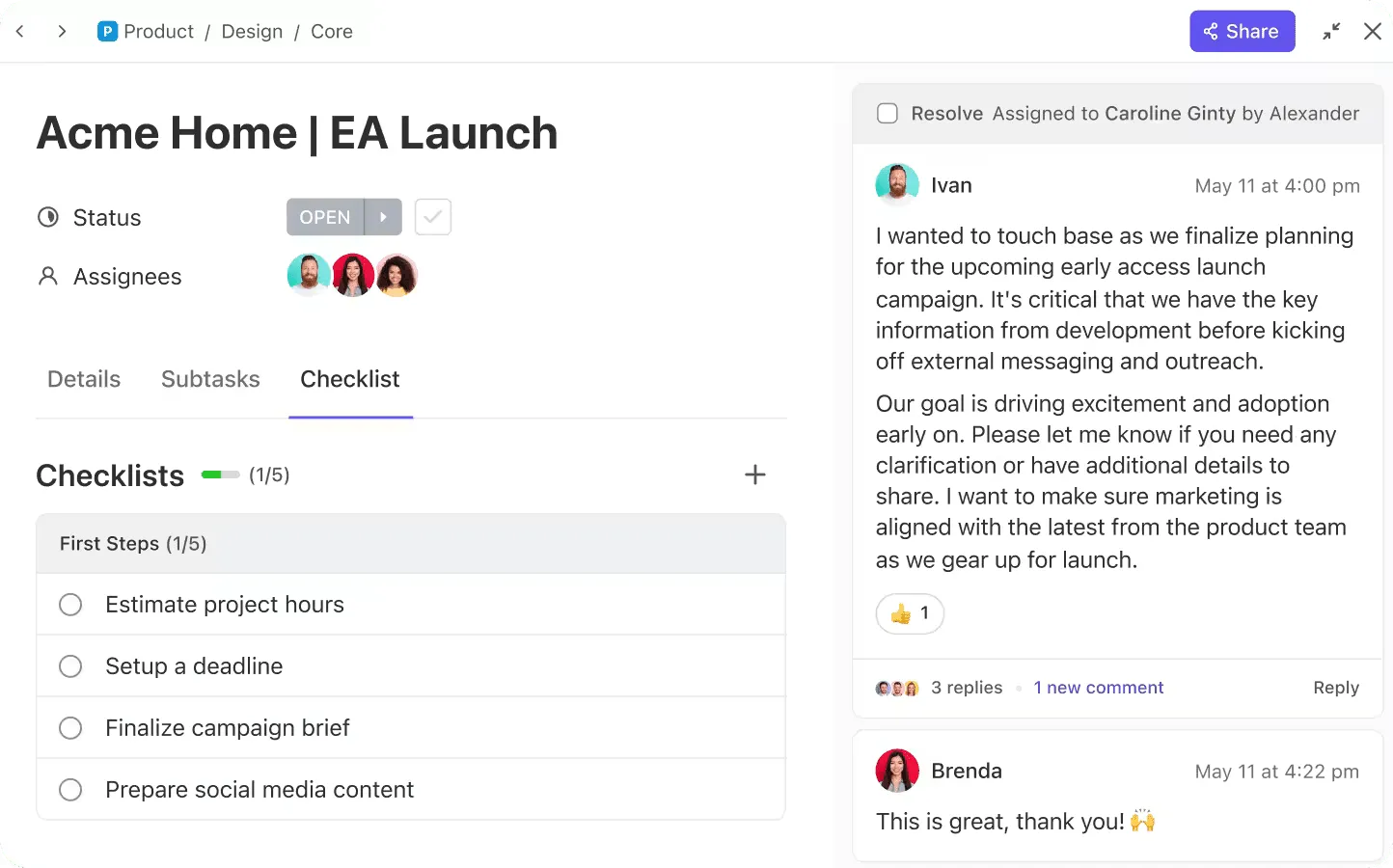
Mit den Aufgaben-Checklisten von ClickUp bleiben Sie mühelos produktiv durch die Nachverfolgung jeder einzelnen Aktion unter der Aufgabe als Unteraufgabe.

So können Sie die Aufgaben-Checklisten von ClickUp verwenden:
🙌 Mit Unterpunkten organisieren: Unterteilen Sie komplexe Aufgaben, indem Sie Elemente in Checklisten verschachteln und so klare Schritte erstellen.
🙌 Nahtloses Drag-and-Drop: Möchten Sie Aufgaben neu anordnen? Ziehen Sie die Elemente einfach per Drag-and-Drop, um sie in Sekundenschnelle neu zu ordnen.
🙌 Präzise Zuweisung: Delegieren Sie Aufgaben, indem Sie Mitgliedern des Teams bestimmte Checklistenelemente zuweisen, damit jeder seine Verantwortlichkeiten kennt.
Standardisieren Sie Prozesse mit Checklisten-Vorlagen.
Sie müssen die Checkliste nicht mehrmals neu erstellen, wenn Sie an einem fortlaufenden Projekt arbeiten. Mit ClickUp können Sie Ihre To-do-Listen ganz einfach mit dem ClickUp-Checklisten-Feature in Vorlagen umwandeln.
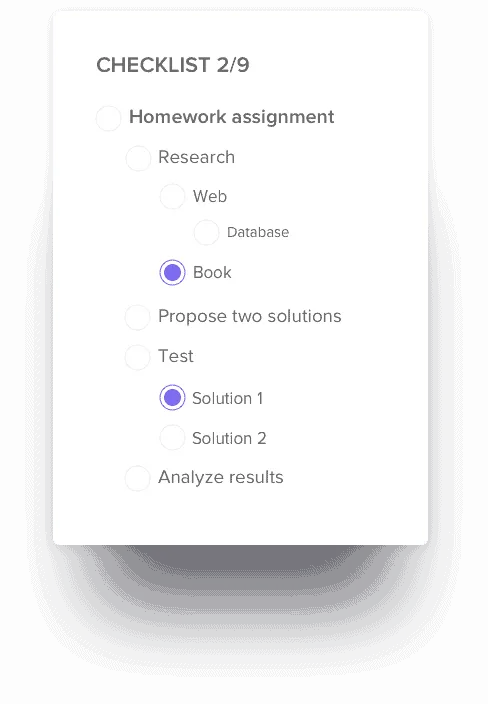
Sie können jede Checkliste als Vorlage speichern, indem Sie auf das Symbol mit den drei Punkten neben dem Titel der Checkliste klicken und „Als Vorlage speichern“ auswählen. Um die Vorlage für eine Aufgabe hinzuzufügen, gehen Sie zu „Zu erledigen“, klicken Sie auf „Checkliste“ und wählen Sie die gespeicherte Vorlage aus.
Und wenn wir schon über Checklisten sprechen: Die ClickUp-Projekt-Checklisten-Aufgabenvorlage ist ein Muss, wenn Sie ein komplexes Projekt oder ein großes Team leiten.
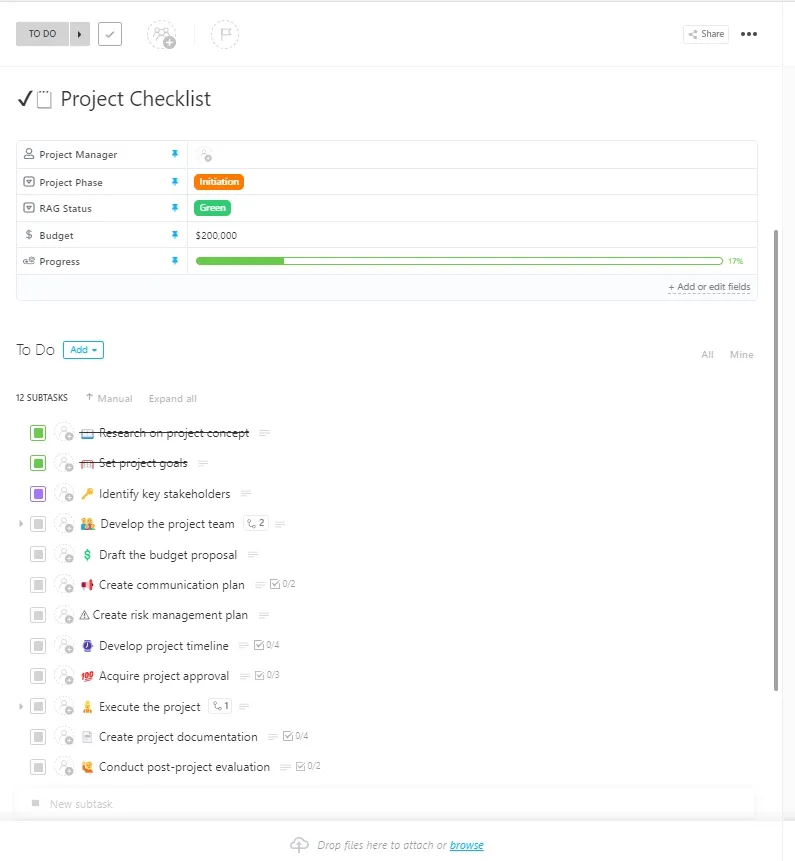
Mit dieser Vorlage können Sie eine detaillierte Checkliste für jedes Projekt erstellen, Aufgaben anhand von Fristen oder Abhängigkeiten organisieren und priorisieren sowie potenzielle Probleme oder Risiken im Zusammenhang mit dem Projekt identifizieren.
Darüber hinaus macht die Integration dieser Checkliste mit anderen Funktionen wie Kalendern oder Tools von Drittanbietern wie Typeform, Zapier und anderen diese Vorlage zum Traum eines jeden Projektmanagers.
Sie müssen nicht mehr für jedes Projekt das Rad neu erfinden – einfach benutzerdefiniert anpassen, klicken und loslegen!
Schritt-für-Schritt-Anleitung zum Erstellen und Verwalten von Checklisten in ClickUp
Befolgen Sie diese einfachen Schritte, um eine Checkliste in ClickUp zu erstellen.
Schritt 1: Melden Sie sich bei ClickUp an.
- Gehen Sie zu ClickUp und melden Sie sich bei Ihrem Konto an.
- Wenn Sie noch kein Konto haben, klicken Sie auf „Anmelden“, um eines zu erstellen.
Schritt 2: Öffnen Sie eine Aufgabe
Navigieren Sie zu dem Workspace, in dem Sie eine Checkliste erstellen möchten.
Klicken Sie auf eine Aufgabe, um sie zu öffnen. Wenn Sie noch keine Aufgabe haben:
- Klicken Sie in der Listenansicht auf „+ Neue Aufgabe“.
- Benennen Sie Ihre Aufgabe und drücken Sie die Eingabetaste, um sie zu erstellen.
Schritt 3: Checkliste hinzufügen
Öffnen Sie die Aufgabe, für die Sie die Checkliste erstellen möchten.
- Scrollen Sie nach unten und wählen Sie die Registerkarte „Aktionselemente“ aus.
- Klicken Sie auf das +, um mit der Erstellung der Checkliste zu beginnen.
- Fügen Sie jedes Checklistelement hinzu. Wenn Sie eine Liste mit Elementen einfügen, wird die Option angezeigt, daraus mehrere Checklistelemente zu erstellen.
- Wenn Sie eine Liste mit Elementen einfügen, wird Ihnen die Option angezeigt, daraus mehrere Checklistenelemente zu erstellen.
- Wenn Sie eine Liste mit Elementen einfügen, wird Ihnen die Option angezeigt, daraus mehrere Checklistenelemente zu erstellen.
Schritt 4: Benennen Sie Ihre Checkliste
Geben Sie Ihrer Checkliste einen aussagekräftigen Namen, damit klar ist, wofür sie gedacht ist, z. B. „Tägliche Aufgaben“ oder „QA-Checkliste“. Geben Sie den Namen in das dafür vorgesehene Feld ein und drücken Sie die Eingabetaste.
Schritt 5: Checklistenelemente hinzufügen
Klicken Sie unter Ihrer Checkliste auf „+ Element hinzufügen“. Geben Sie die erste Aufgabe oder den ersten Schritt ein, den Sie für die Nachverfolgung verwenden möchten. Beispiel: „E-Mail an Clients senden“ oder „Bericht überprüfen“.
Wiederholen Sie den Vorgang, um alle benötigten Elemente hinzuzufügen.
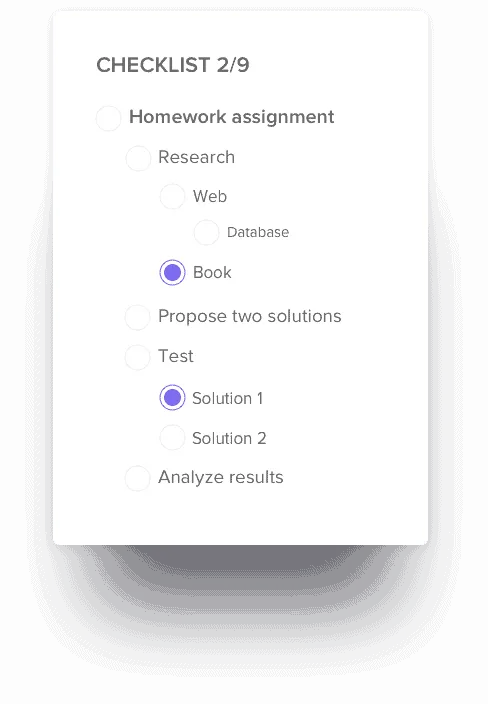
Schritt 6: Benutzerdefinierte Elemente anpassen
Weisen Sie Teammitgliedern Checklistenelemente zu, indem Sie auf das Pluszeichen (+) neben jedem Element klicken. Legen Sie bei Bedarf Fälligkeitsdaten für einzelne Checklistenelemente fest.
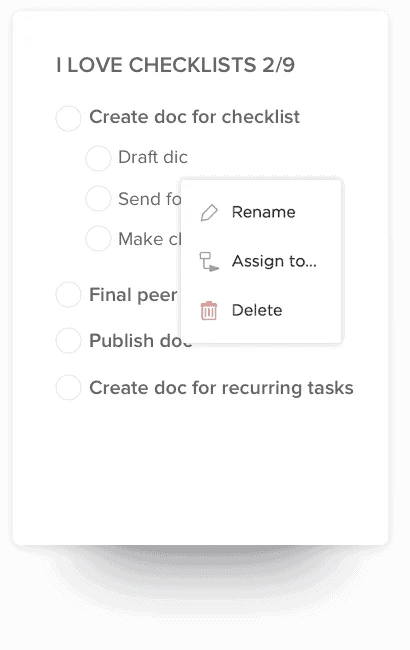
Schritt 7: Markieren Sie fertiggestellte Elemente
Klicken Sie auf das Kontrollkästchen neben jedem Element, sobald Sie es abgeschlossen haben. Fertiggestellte Elemente werden automatisch durchgestrichen, um anzuzeigen, dass sie erledigt sind.
Schritt 8: Speichern und schließen
Wenn Sie alle erforderlichen Elemente hinzugefügt haben, klicken Sie auf eine beliebige Stelle außerhalb der Checkliste, um sie zu speichern. Ihre Checkliste ist nun Teil der Aufgabe und kann jederzeit wieder aufgerufen werden.
Machen Sie ClickUp zu Ihrem Partner für die Produktivität
Das Kontrollkästchen von Google Tabellen ist für einfache Aufgaben nützlich, aber möglicherweise nicht die beste Lösung, wenn Sie eine voll funktionsfähige Checkliste benötigen. Google Tabellen verfügt nicht über erweiterte Features, sodass es für komplexe Projekte oder die Zusammenarbeit mit Teams weniger effektiv ist.
Für einen professionelleren Ansatz ist ClickUp eine hervorragende Alternative. Es bietet anpassbare Checklisten, nahtloses Aufgabenmanagement und einfache Integration mit anderen Tools und eignet sich somit perfekt für Einzelpersonen und Teams. Mit ClickUp können Sie Aufgaben zuweisen, Fälligkeitsdaten festlegen, den Fortschritt verfolgen und sogar Workflows automatisieren – alles an einem Ort.
Ganz gleich, ob Sie persönliche To-dos oder große Projekte der Teams verwalten – ClickUp definiert neu, was Sie mit einer gut durchdachten Checkliste erreichen können.
Wenn Sie also mehr als nur das Ankreuzen von Boxen möchten, melden Sie sich noch heute bei ClickUp an.