
Die Leitung mehrerer Teams bedeutet, dass man stets ein Auge auf Verzögerungen oder Personen haben muss, die in Verzug geraten.
Als Projektmanager haben Sie wahrscheinlich täglich damit zu tun, mehrere Teams bei ihren Projektaufgaben, Zeitleisten und Abhängigkeiten zu beaufsichtigen.
Sie werden schnell feststellen, wie überwältigend es ist, Ressourcen ohne die richtigen Tools und Strategien zuzuweisen. In solchen Fällen greifen viele Menschen auf Tools wie Notion zurück, um Gantt-Diagramme zu erstellen. Notion bietet Managern einen Überblick über alle Aufgaben und hilft ihnen dabei, Zeitleisten und Meilensteine mit visuellen Workflows festzulegen.
Ein Notion-Gantt-Diagramm kombiniert Projektmanagement und Nachverfolgung von Aufgaben in einem Dashboard. Damit können Sie Aufgaben visualisieren und Engpässe vermeiden. Mit anpassbaren Vorlagen und Echtzeit-Zusammenarbeit lohnt es sich, dieses Tool für ein effektives Ressourcenmanagement auszuprobieren.
In diesem Artikel erfahren Sie, wie Sie ein Notion-Gantt-Diagramm erstellen und Aufgaben besser verwalten können.
So erstellen Sie ein Gantt-Diagramm in Notion
Befolgen Sie diese einfachen Schritte, um ein Gantt-Diagramm in Notion zu erstellen:
Schritt 1: Richten Sie Ihren Notion-Workspace ein und erstellen Sie eine neue Seite
Organisieren Sie Ihren Notion-Workspace, um mehrere Seiten zu erstellen und zu verwalten. Dies hilft Ihnen, Übersichtlichkeit und Fokus zu bewahren.
- Erwägen Sie, einen speziellen Workspace für das Projektmanagement einzurichten, um den Prozess zu optimieren.
- Öffnen Sie Notion und navigieren Sie zu den aktuellen Seiten und Workspaces in der linken Seitenleiste.
- Klicken Sie auf das „+“-Zeichen neben der Schaltfläche „Privat“. Dadurch wird eine neue leere Seite erstellt, die Sie als Workspace für das Gantt-Diagramm verwenden können.
- Geben Sie dieser Seite einen passenden Titel, z. B. „Gantt-Diagramm in Notion üben”.
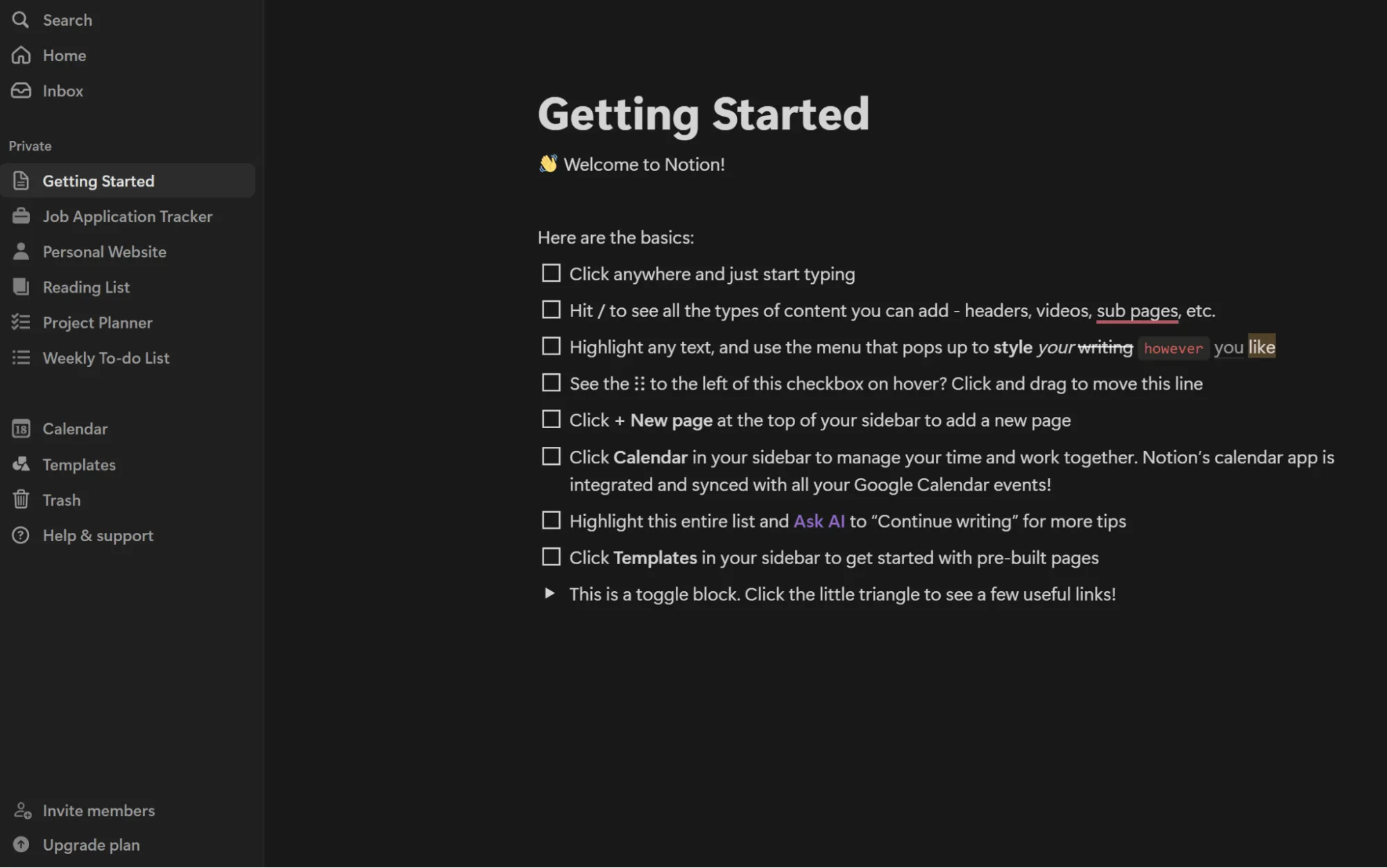
- Notion bietet mehrere Vorlagen für diese Seiten. Wählen Sie die Option „Leer“, um mit einer leeren Seite zu beginnen. Sie können nun ein Notion-Gantt-Diagramm ohne vorgefertigte Formate erstellen.
Schritt 2: Richten Sie Ihre Datenbank ein und fügen Sie Spalten hinzu
Als Nächstes benötigen Sie eine Datenbank mit den Datenpunkten und Datentypen, die Ihr Gantt-Diagramm füllen werden.
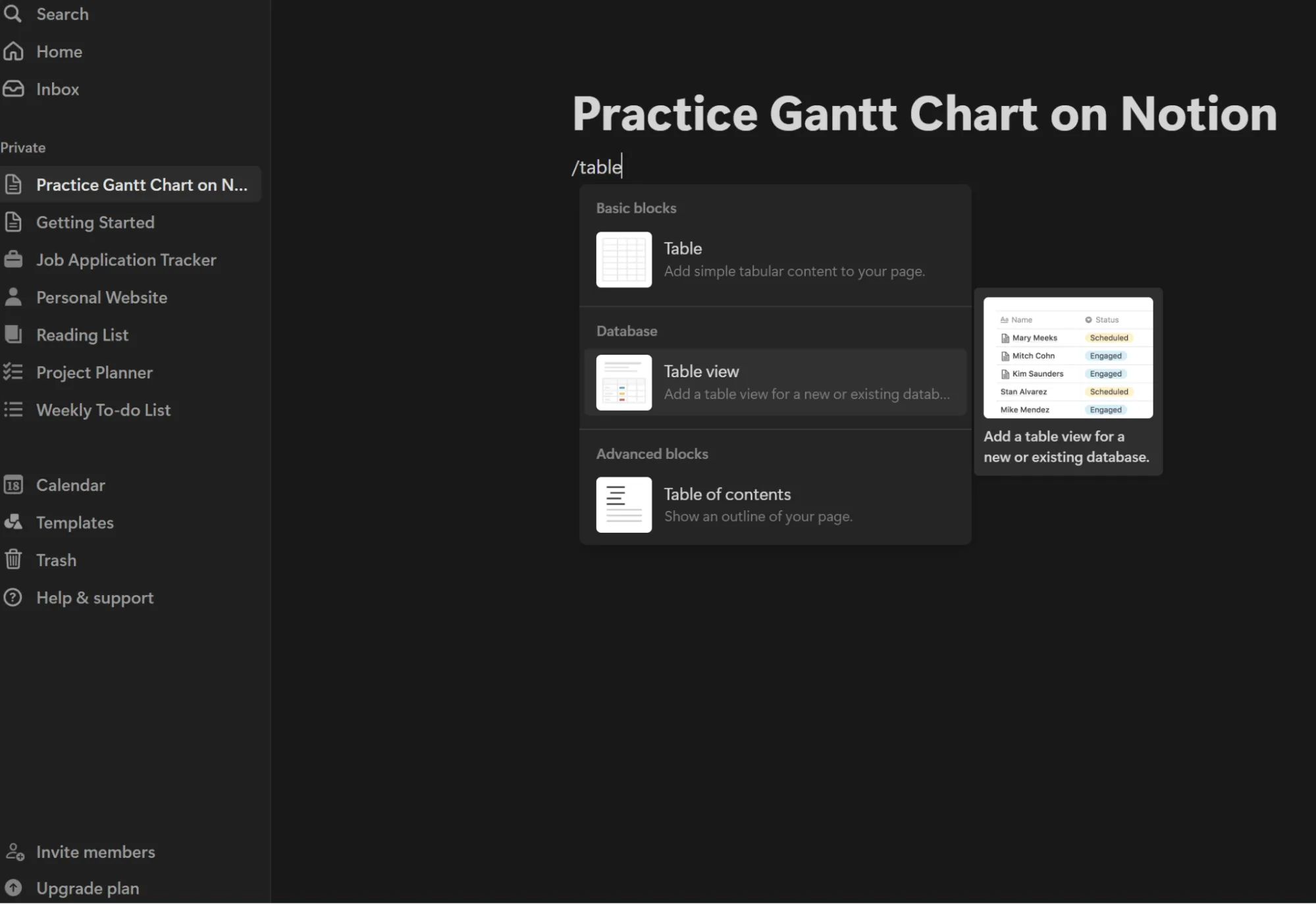
- Geben Sie auf Ihrer neuen Seite „/Tabelle“ in den Inhalt ein.
- Notion öffnet nun ein Dropdown-Menü mit drei Optionen
- Wählen Sie unter der Registerkarte „Datenbank“ die Option „Tabellenansicht“ aus.
Beachten Sie, dass die Tabelle mit Standard-Spalten ausgestattet ist. Sie müssen diese an Ihre Projekt- und Bewertungsanforderungen anpassen. Klicken Sie dazu zunächst auf die Kopfzeile jeder Spalte und benennen Sie sie nach Bedarf mit einem eindeutigen Tag um.
Lesen Sie auch: Die 10 besten kostenlosen Gantt-Diagramm-Programme: Ein Leitfaden für Projektmanager im Bereich des Projektmanagements
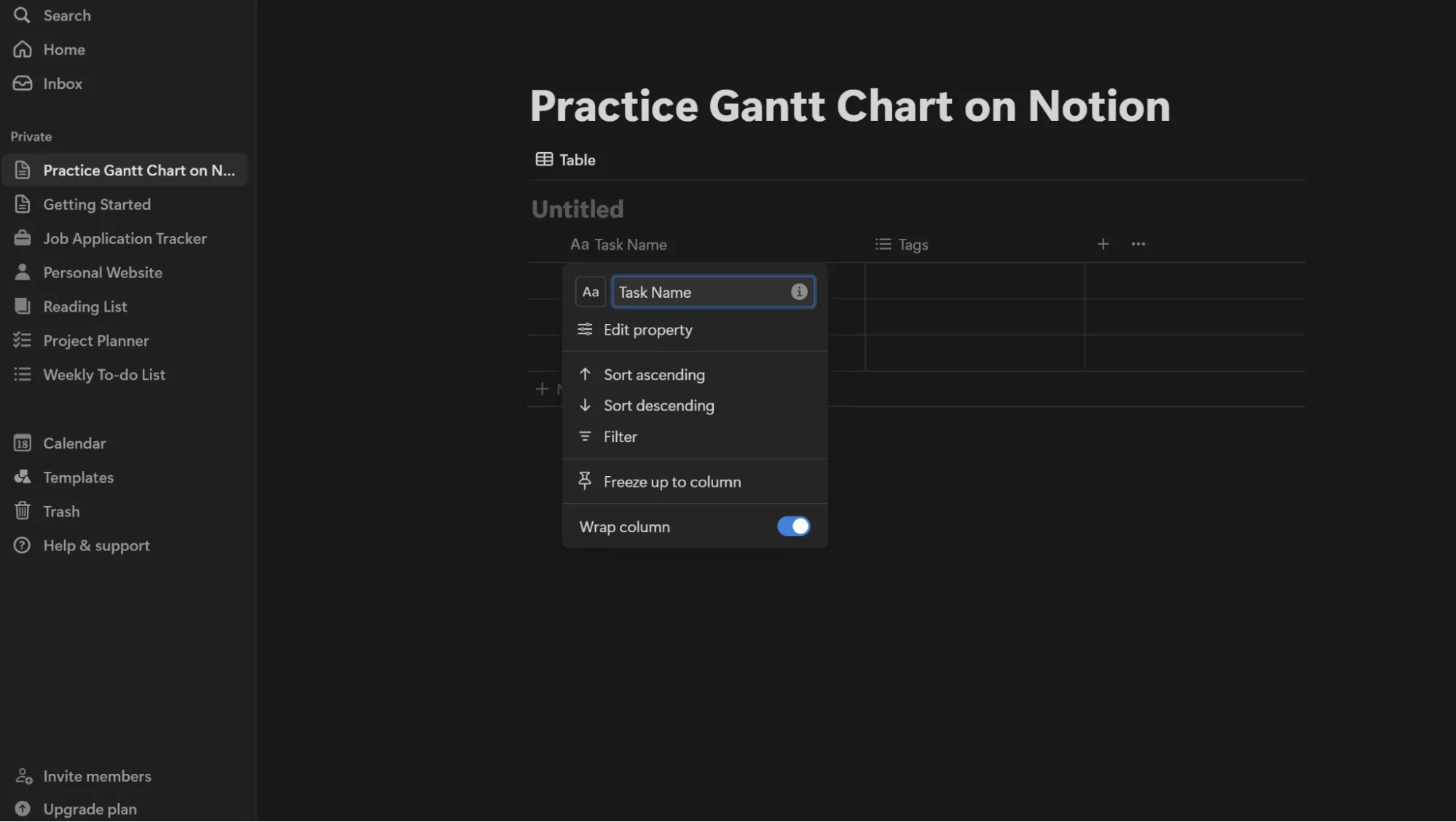
Mit den Eigenschaften in Notion können Sie Ihre Datenbank außerdem durch Strukturierung, Kategorisierung und Organisation verbessern. Jetzt können Sie den Aufbau fertigstellen –
- Klicken Sie auf die Kopfzeile der ersten Spalte und benennen Sie sie in „Aufgabenname” um. In dieser Spalte können Sie die Namen aller Aufgaben Ihres Projekts manuell eingeben. Wählen Sie aussagekräftige Namen, damit Sie besser nachvollziehen können, wie Ihre Ressourcen für bestimmte Aufgaben eingesetzt werden.
- Klicken Sie auf das „+“-Symbol rechts neben Ihrer Tabelle, um eine neue Spalte hinzuzufügen. Wählen Sie „Datum“ als Eigenschaftstyp aus dem Dropdown-Menü aus. Geben Sie der Spalte eine Beschreibung mit „Startdatum“ und verwenden Sie sie, um anzugeben, wann jede Aufgabe beginnen soll.
- Fügen Sie eine Spalte mit dem Namen „Enddatum” hinzu. Mit diesen beiden Spalten können Sie die Dauer von Aufgaben visualisieren.
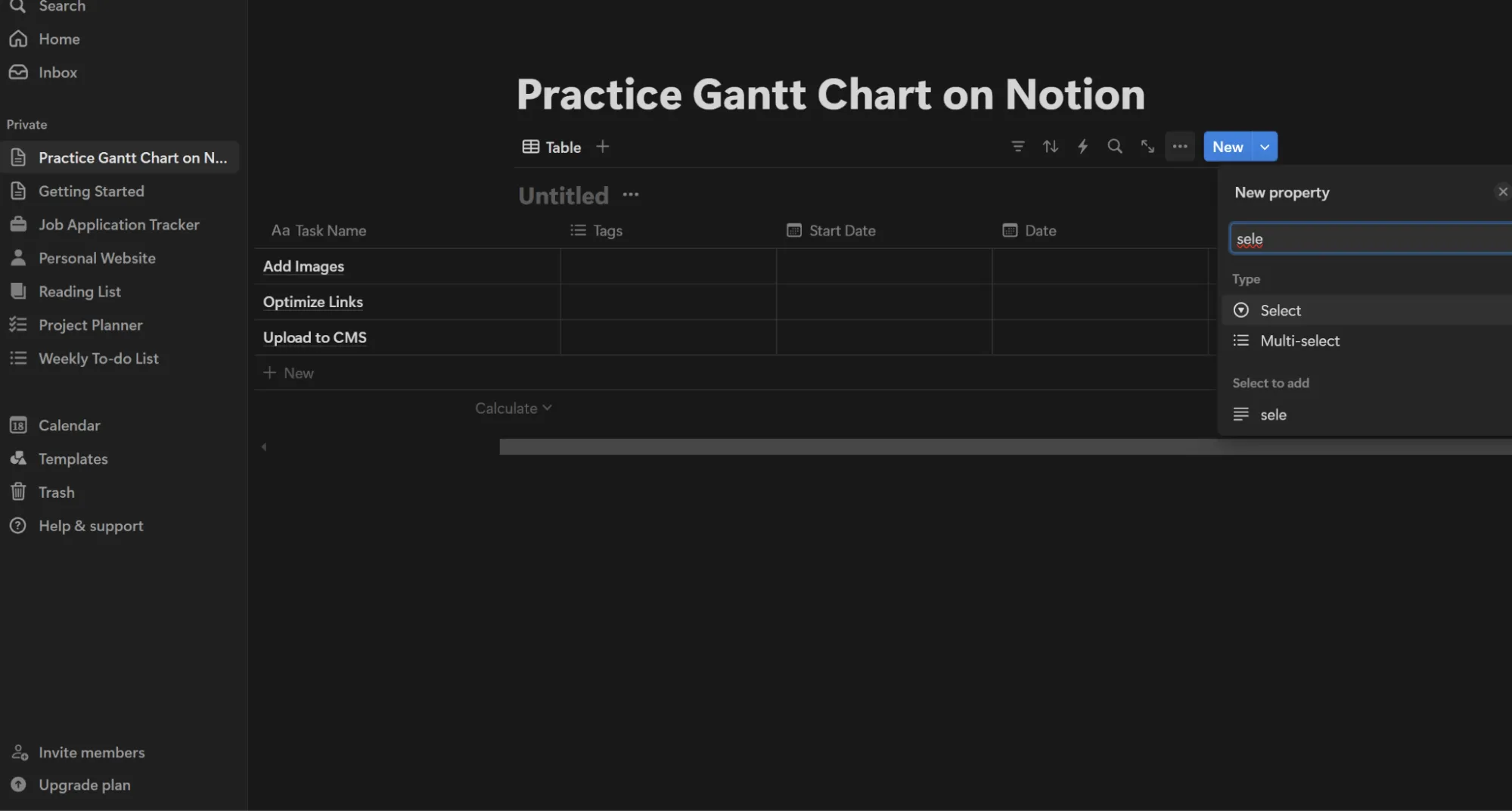
- Fügen Sie erneut eine weitere Spalte hinzu und wählen Sie als Eigenschaftstyp „Auswahl“. Benennen Sie die Spalten in „Status“ um und definieren Sie anschließend die verschiedenen Status, die Sie zur Nachverfolgung der einzelnen Aufgaben hinzufügen möchten. Ziehen Sie Optionen wie „Noch nicht begonnen“, „In Bearbeitung“, „Fertiggestellt“ und „Veröffentlicht“ in Betracht.
Lesen Sie auch: Die 10 besten Notion-Integrationen zur Verbindung Ihrer Apps
Schritt 3: Erstellen Sie das Notion-Gantt-Diagramm, indem Sie eine Zeitleiste-Ansicht hinzufügen.
Wussten Sie, dass Zeitleisten und Gantt-Diagramme unterschiedliche Tools für die Fortschrittsverfolgung sind? Obwohl Notion Gantt-Diagramme nicht nativ unterstützt, können Sie etwas Ähnliches erstellen, indem Sie eine Zeitleiste als Ansicht hinzufügen. So geht's:
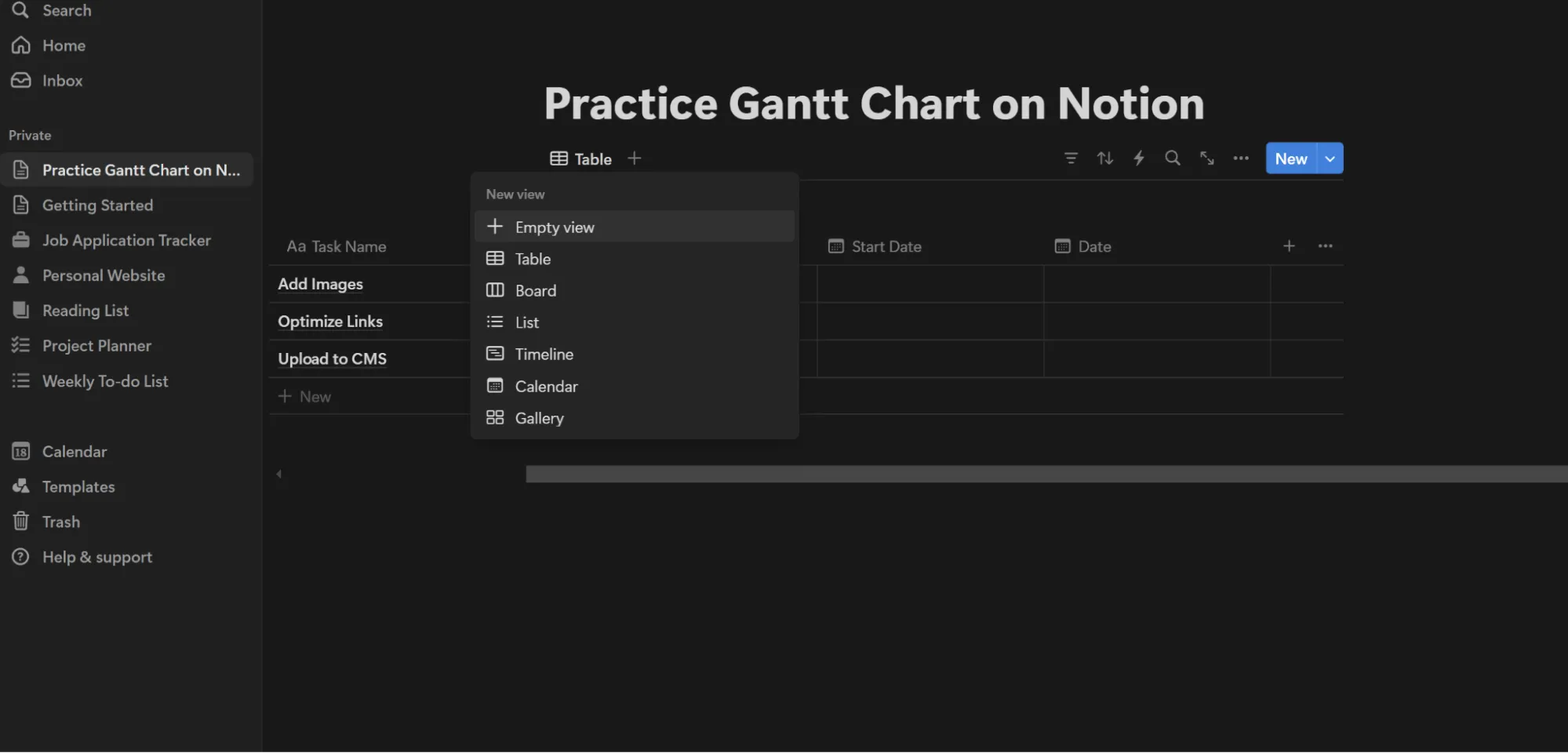
- Klicken Sie auf die Schaltfläche „+“ unter Ihrem Tabellennamen und scrollen Sie nach unten, um „Timeline View“ (Zeitleiste) auszuwählen. Diese Ansicht zeigt visuell, welche Aufgaben wie viel Zeit gemäß den Daten in Anspruch nehmen.
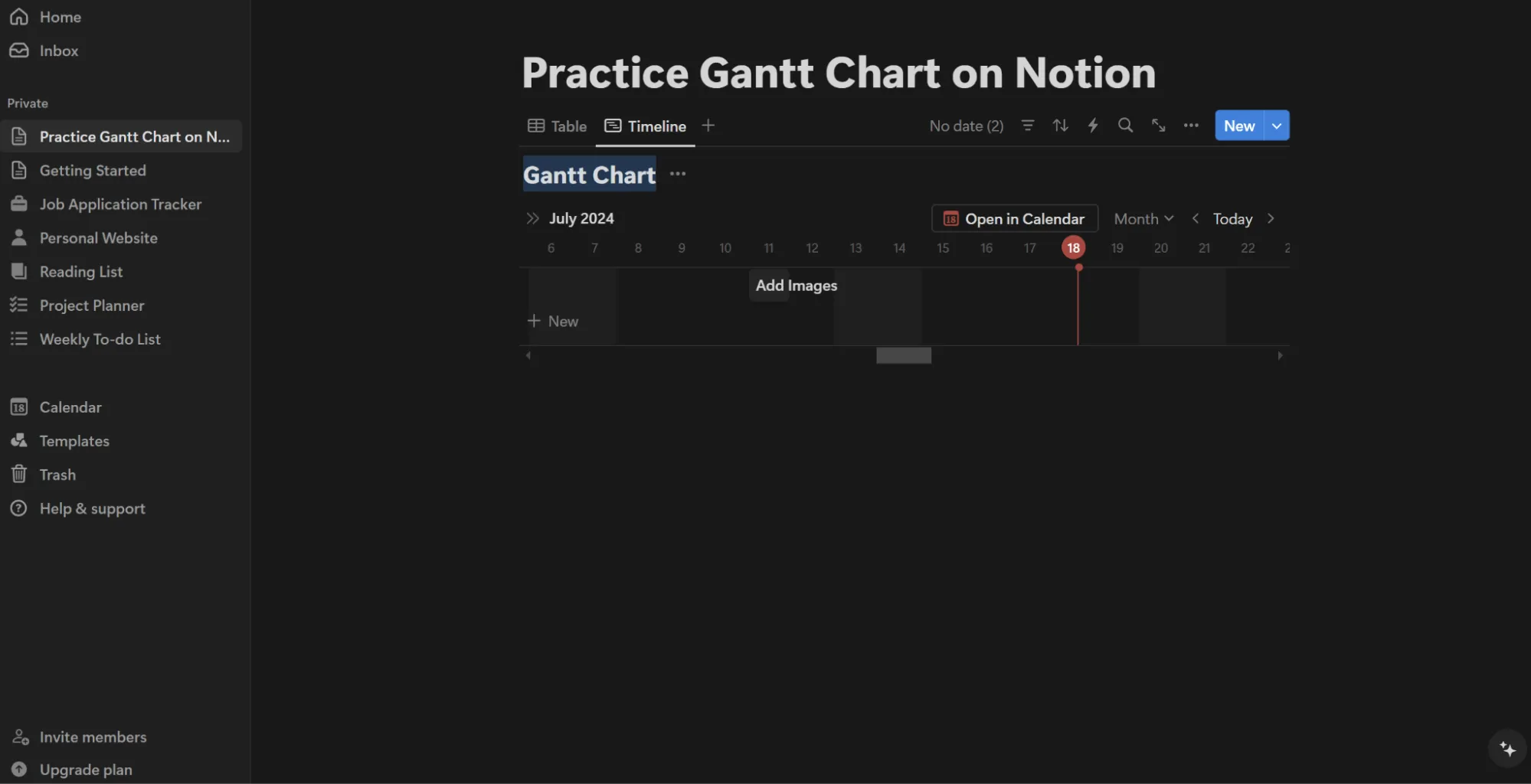
- Sie werden außerdem aufgefordert, dieser Zeitleistenansicht einen Namen zu geben. Klicken Sie auf das Titelfeld mit der Bezeichnung „Untitled“ und benennen Sie es in „Gantt Chart“ um, um seinen Zweck anzugeben.
- Denken Sie daran, die Datums-Eigenschaften für Ihre Projekt-Zeitleiste auszuwählen. Die Spalten „Startdatum” und „Enddatum” sind in der Regel ausreichend.
💡Profi-Tipp: Anhand dieser Vorlagen für Gantt-Diagramme können Sie überprüfen, ob Sie auf dem richtigen Weg sind.
Schritt 4: Aufgaben, Termine und Status eingeben
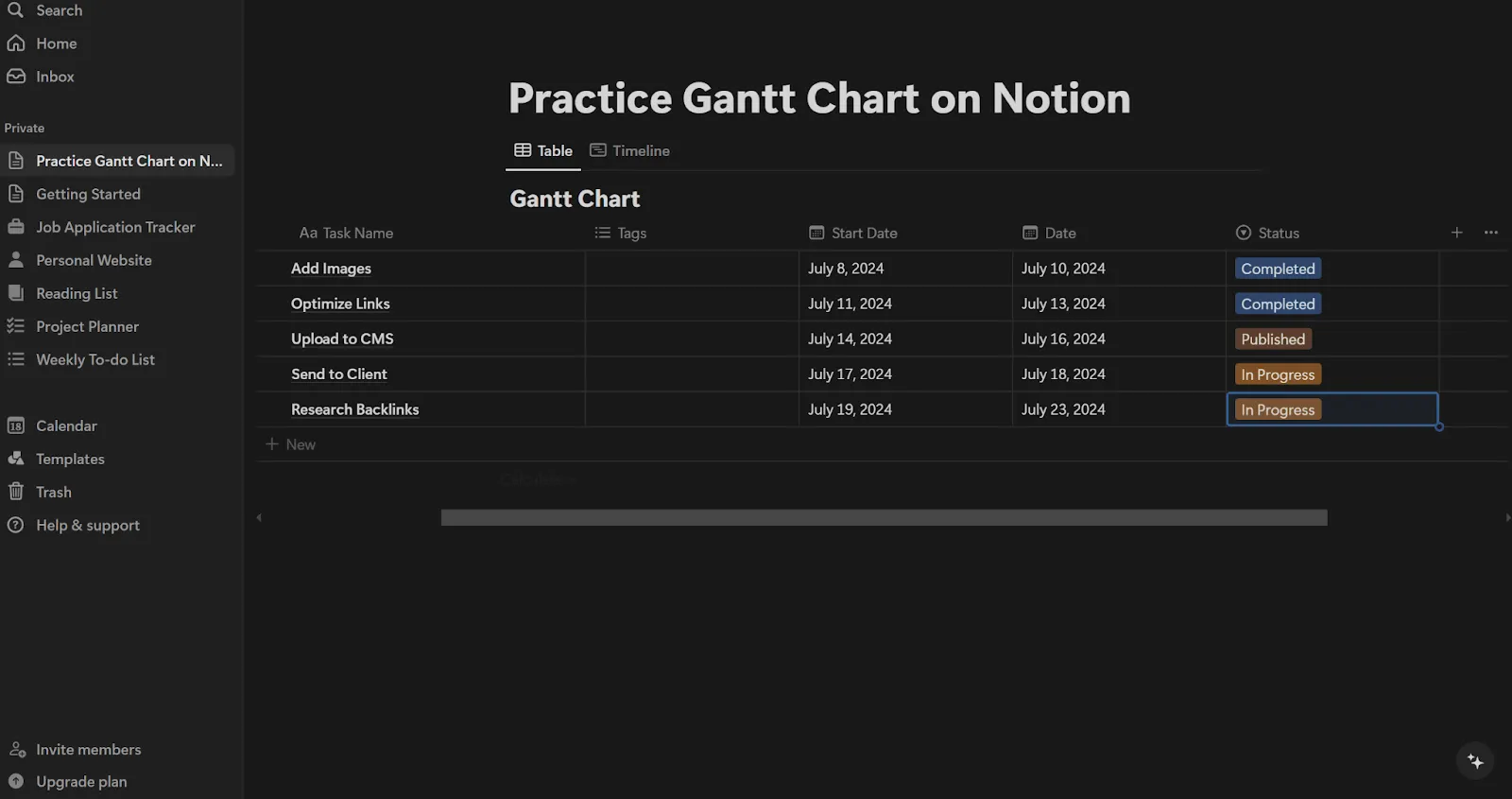
Fügen Sie anschließend die Aufgaben und Unteraufgaben Ihres Projekts mit den jeweiligen Start- und Fälligkeitsdaten hinzu.
- Verwenden Sie die Spalte „Aufgabenname“, um die Namen aller Aufgaben innerhalb Ihres Projekts einzugeben. Ihr Ziel hierbei ist Präzision und Klarheit.
- Geben Sie anschließend Startdaten und Enddaten ein, um die Zeitleiste für jede Aufgabe festzulegen und zu definieren, wie diese im Gantt-Diagramm angezeigt wird.
- Aktualisieren Sie außerdem die Spalten mit Status, um zu kategorisieren, wo sich jede Aufgabe in ihrer Entwicklungs-Pipeline befindet.
Schritt 5: Benutzerdefinierte Anpassung Ihres Gantt-Diagramms durch Festlegen von Abhängigkeiten
Sie können in Notion Abhängigkeiten zwischen Aufgaben festlegen, um die Abfolge und die Beziehungen zwischen den Aktivitäten des Projekts zu verstehen. Diese Abhängigkeiten geben an, welche Aufgaben abgeschlossen sein müssen, bevor andere begonnen werden können.
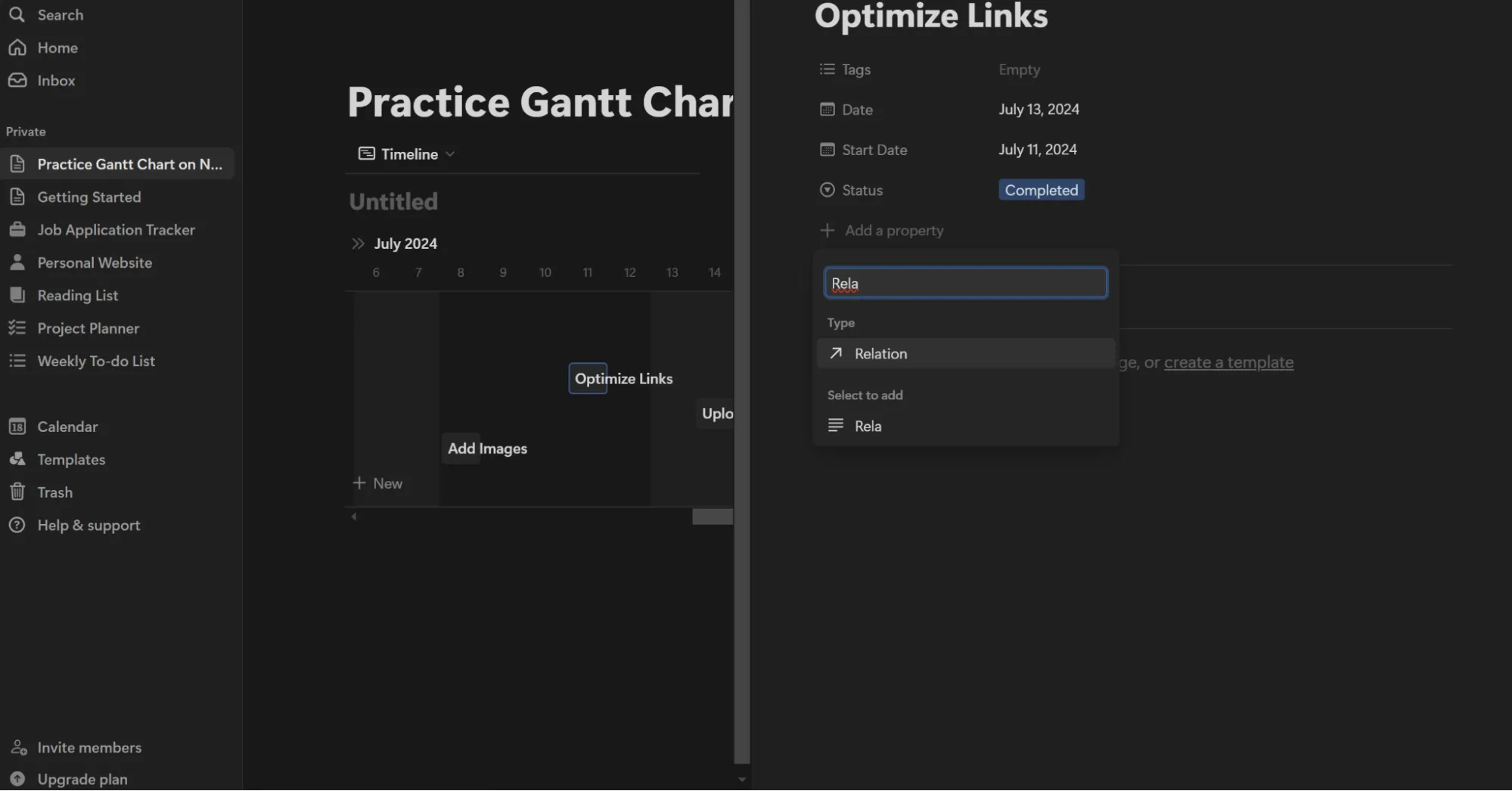
- Öffnen Sie die Eigenschaften der Aufgabe, indem Sie in der Ansicht der Zeitleiste auf die jeweilige Aufgabe klicken.
- Klicken Sie auf „Neue Eigenschaft hinzufügen” und wählen Sie „Beziehung” aus den Eigenschaftstypen aus.
- Beachten Sie, dass die Beziehung auf dieselbe Tabelle verknüpft sein muss, damit Sie innerhalb Ihres Gantt-Diagramms Abhängigkeiten erstellen können.
- Wählen Sie schließlich in der Abhängigkeitseigenschaft die Aufgaben aus, die abgeschlossen sein müssen, bevor die aktuelle Aufgabe beginnen kann. Dies bietet eine visuelle Verknüpfung zwischen den Aufgaben in der Zeitleiste und hilft Ihnen bei der Verwaltung von Aufgabenabläufen.
Schritt 6: Aufgaben zuweisen
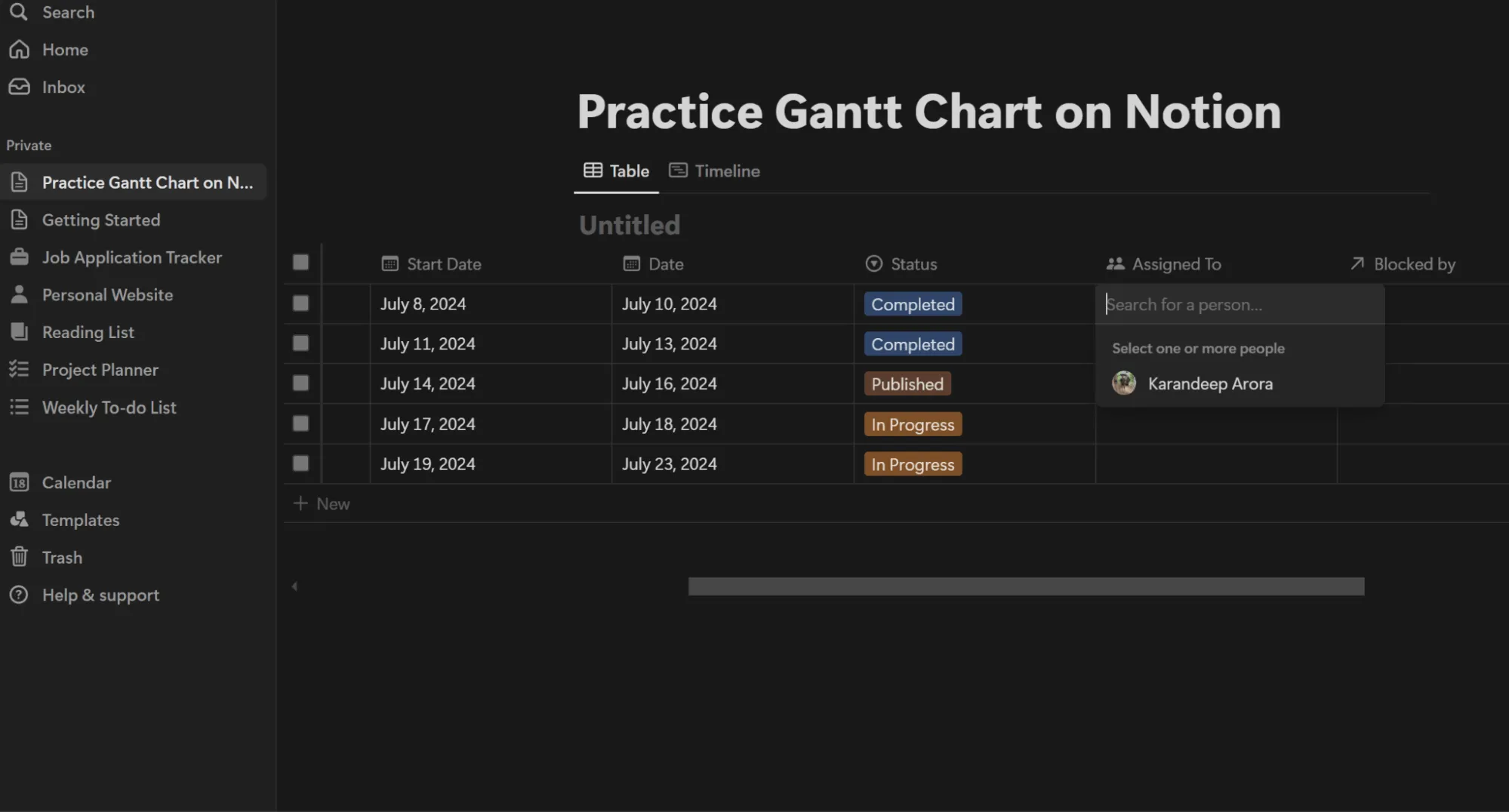
Weisen Sie bestimmten Mitgliedern der Teams Aufgaben zu, um die Verantwortlichkeiten zu überwachen und allen ihre Aufgaben bewusst zu machen.
Klicken Sie erneut auf die Schaltfläche „+“, wählen Sie „Person“ als Eigenschaft aus und fügen Sie eine Spalte mit der Beschreibung „Zugewiesen an“ hinzu. In dieser Spalte können Sie nun ein oder mehrere Teammitglieder hinzufügen, die für die jeweilige Aufgabe verantwortlich sind. Auf Ihrem Bildschirm sehen Sie nun ein klassisches Beispiel für ein Notion-Gantt-Diagramm, das für das Projektmanagement verwendet werden kann.
Nutzen Sie den Kommentarbereich in jeder Aufgabe, um den jeweiligen Mitgliedern des Teams die genaue Aufgabenbeschreibung mitzuteilen.
Probieren Sie die oben genannten 8 Schritte aus, um Gantt-Diagramme mit unterschiedlichen Eigenschaften zu erstellen.
Lesen Sie auch: 10 Alternativen zum Gantt-Diagramm, um die Arbeit zu verwalten und den Erfolg des Projekts zu steigern
Einschränkungen von Notion-Gantt-Diagrammen
Trotz des einfachen Erstellungsprozesses eines Notion-Gantt-Diagramms gibt es einige Limite. Sehen wir uns diese hier einmal genauer an:
Aufgrund von Skalierbarkeitsproblemen ist es für große Projekte ungeeignet.
Notion ist zwar ein leistungsstarkes Tool für die Verwaltung kleiner bis mittelgroßer Projekte, hat jedoch in der Regel Schwierigkeiten mit der Verwaltung größerer, komplexerer Projekte. Mit zunehmender Anzahl von Aufgaben und Abhängigkeiten können Notion-Gantt-Diagramme unübersichtlich und schwerer zu verwalten werden.
Obwohl die Benutzeroberfläche von Notion flexibel ist, ist sie nicht für die komplexen Anforderungen eines umfangreichen Projektmanagements ausgelegt.
Beispielsweise kann die Visualisierung vieler Aufgaben auf einer einzigen Zeitleiste eine Herausforderung darstellen, und die Leistung kann mit der Datenmenge abnehmen.
Das Management der Abhängigkeiten erfordert manuellen Aufwand seitens des Projektmanagements.
Das Abhängigkeitsmanagement ist bei der Planung von Projekten in einer Umgebung mit mehreren Teams von entscheidender Bedeutung, da es dabei hilft, den erforderlichen Aufwand zu überwachen und Aufgaben bei Verzögerungen automatisch neu zu planen. Notion-Gantt-Diagramme verfügen nicht über automatische Neupianungsfunktionen, was die Einrichtung von Aufgabenabhängigkeiten erschwert.
Stellen Sie sich beispielsweise vor, Sie haben eine Zeitleiste für ein Projekt mit verknüpften abhängigen übergeordneten und untergeordneten Aufgaben. Sie beschließen, den Zeitraum der ersten Aufgabe zu ändern, aber die zweite Aufgabe wird nicht automatisch angepasst. Das bedeutet, dass Ihre Abhängigkeiten in Notion nicht verknüpft sind, was dem Zweck funktionaler Gantt-Diagramme zuwiderläuft.
Um Zeitleisten von Projekten anzupassen, müssen Sie alle Aufgaben mit Abhängigkeiten manuell neu planen, wenn die vorhergehende Aufgabe verzögert wird. Dieser manuelle Prozess ist zeitaufwändig und auf lange Sicht fehleranfällig, insbesondere bei Projekten mit vielen voneinander abhängigen Aufgaben.
Notion bietet auch keine visuellen Indikatoren oder Warnmeldungen für Konflikte zwischen Abhängigkeiten. Die Zeitleiste des Projekts kann verzerrt werden, wenn Sie diese Probleme nicht proaktiv erkennen können.
💡Profi-Tipp: Entdecken Sie Alternativen zu den KI- Funktionen von Notion, bevor Sie diese Tools in Ihre Projekt-Workflows implementieren.
Das Fehlen integrierter Funktionen für die Berichterstellung erschwert die Analyse des Fortschritts.
Fast jedes Projektmanagement-Tool verfügt über integrierte Funktionen für die Berichterstellung, mit denen Sie den Fortschritt Ihres Teams verfolgen und besser planen können. Notion verfügt jedoch nicht über diese grundlegende Funktion.
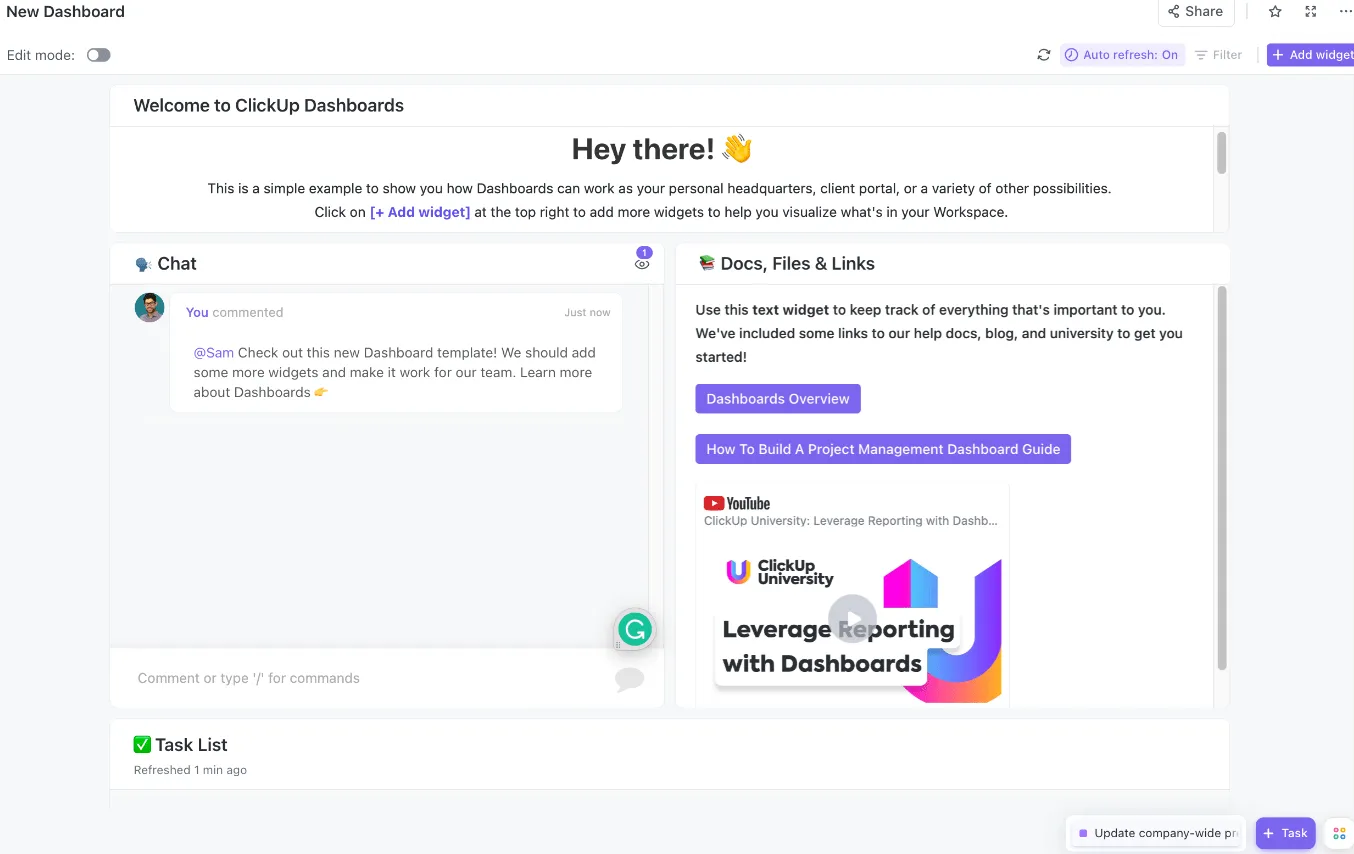
Die Integration für die Berichterstellung ist in Notion verfügbar, aber mit hohen Kosten verbunden. Glücklicherweise helfen Ihnen ClickUp-Dashboards dabei, Projektdaten über Velocity-Diagramme, Burnup-Diagramme, Burndown-Diagramme und mehr zu visualisieren, ohne dass dafür zusätzliche Kosten anfallen.
Erstellen Sie Gantt-Diagramme in ClickUp
Wenn es um die Erstellung von Gantt-Diagrammen geht, ist ClickUp aufgrund seines umfangreichen Features und seines benutzerorientierten Designs eine hervorragende Alternative zu Notion.
Notion ist zwar in hohem Maße anpassbar, stößt jedoch bei der Bewältigung komplexer Anforderungen im Bereich des Projektmanagements an seine Grenzen. ClickUp hingegen behebt diese Einschränkungen durch robuste integrierte Funktionen, die komplexe Projekte unterstützen.
Lesen Sie auch: So erstellen Sie Gantt-Diagramme in ClickUp
ClickUp-Vorlagen
Der Katalog mit vorgefertigten Vorlagen von Clickup reduziert den Setup-Aufwand erheblich und schafft einen Rahmen für Ihre Projekte. Dies spart Aufwand beim Einrichten von Tabellen und beim manuellen Verwalten von Abhängigkeiten zwischen Aufgaben.
Features wie Automatisierung der Aufgabenverwaltung, Zusammenarbeit in Echtzeit und erweiterte Berichterstellung tragen ebenfalls zur Optimierung Ihres Workflows bei.
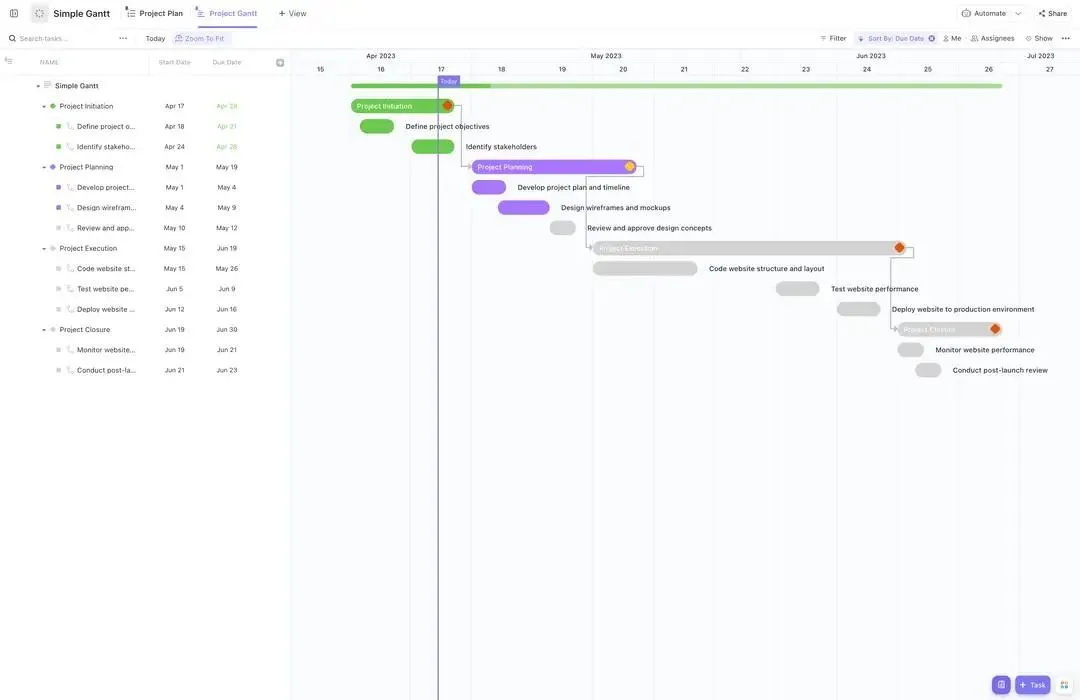
Die einfache Gantt-Vorlage von ClickUp automatisiert die Verwaltung von Aufgabenabhängigkeiten und verbessert die kollektive Produktivität Ihres Teams.
Es bietet eine umfassende Übersicht über die Entwicklungs-Pipeline Ihres Projekts, Einblicke in aufgabenspezifische Zeitleisten, Aufgaben-Flows und die Leistung Ihres Teams im Hinblick auf Termine.
Die Gantt-Diagramme von ClickUp verwenden dynamische Komponenten, die mit Elementen wie Aufgabenlisten, Kalendern und Dashboards interagieren.
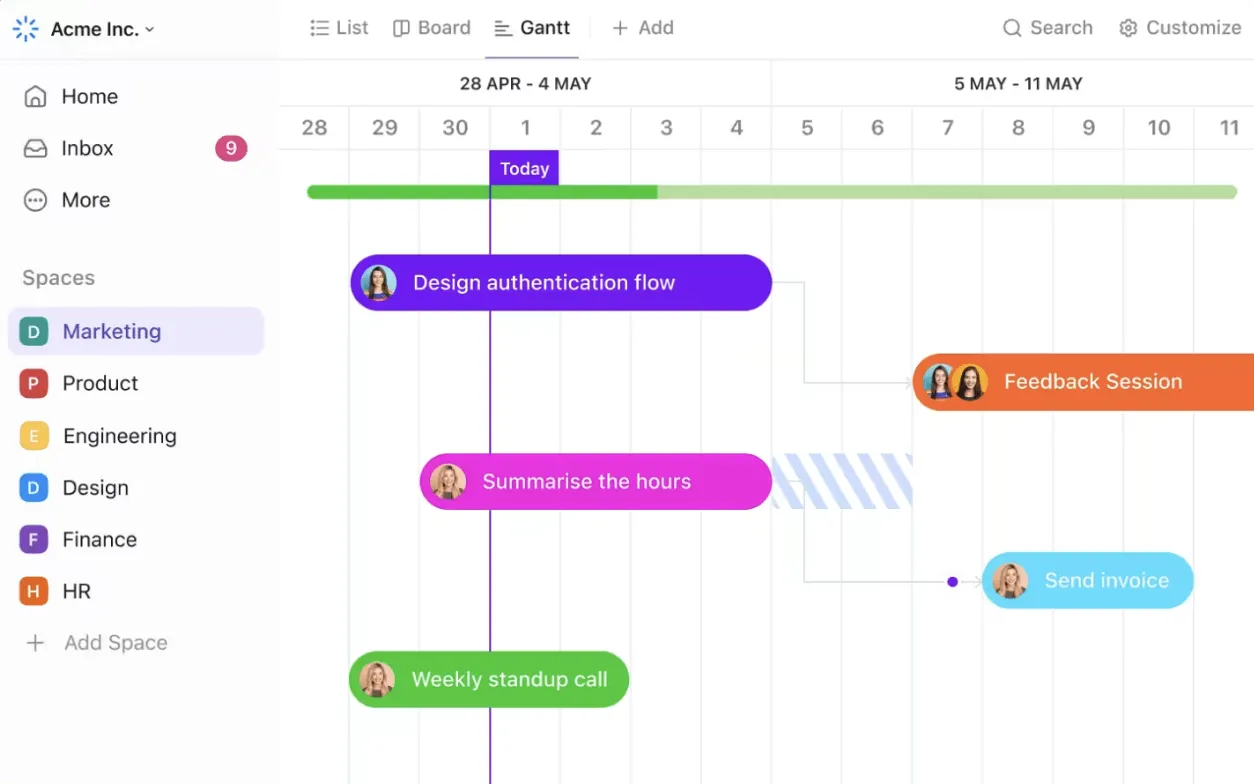
Die Gantt-Diagramme von ClickUp sorgen mit mehreren Farbschemata für eine gute Lesbarkeit des Status der Aufgaben. Von der automatischen Umwandlung von Aufgaben in Meilensteine bis hin zur Wiederverwendung von Aufgabenvorlagen in den Gantt-Diagrammen bietet ClickUp alles, was Sie brauchen.
ClickUp unterstützt auch den Import von Notion-Workspaces, sodass Sie Ihre Fähigkeiten im Bereich des Projektmanagements verbessern können, ohne vorhandene Daten zu verlieren. Durch den Import der Notion-Daten in Clickup erhalten Sie außerdem Zugriff auf Features zur Zeiterfassung und Zielnachverfolgung, die Integration mit Tools von Drittanbietern und Echtzeit-Kollaborations-Setups.
Lesen Sie auch: ClickUp AI vs. Notion AI: Welches KI-Tool ist das beste?
Notion vs. ClickUp – Welches tool eignet sich besser für die Erstellung von Gantt-Diagrammen?
Hier finden Sie eine kurze Vergleichstabelle zur Verwendung von Notion und ClickUp:
| Feature | Notion | ClickUp |
| Benutzerfreundlichkeit | Intuitiv, erfordert jedoch ein manuelles Setup | Benutzerfreundlich mit vorgefertigten Vorlagen |
| Skalierbarkeit | Begrenzte Skalierbarkeit für große Projekte | Hoch skalierbar für komplexe Projekte |
| Abhängigkeitsmanagement | Grundlegende manuelle Verknüpfung | Fortgeschrittenes, automatisiertes Abhängigkeitsmanagement |
| Automatisierung | Minimale Funktionen der Automatisierung | Automatisiert Aufgabenmanagement, Erinnerungen, Statusänderungen, Anpassungen der Abhängigkeiten und mehr. |
| Integrationsmöglichkeiten | Lässt sich mit verschiedenen tools integrieren, aber das Setup ist umständlich und erfordert manuellen Aufwand. | Lässt sich nahtlos mit Tools wie Slack, Drive, Trello usw. integrieren, unterstützt nur minimalen Support und verbessert die Effizienz Ihrer Workflows. |
| Benutzerdefinierte Anpassung | Hochgradig anpassbar, erfordert jedoch einen erheblichen manuellen Aufwand für die Einrichtung und Pflege. | Anpassbar mit fortschrittlichen Tools für Projektmanagement, Vorlagen und Ansichten |
| Echtzeit-Zusammenarbeit | Gut, aber es fehlen erweiterte Features. | Hervorragend geeignet für Echtzeit-Updates, Kommentare, Erwähnungen und Benachrichtigungen. |
Hier finden Sie eine ausführliche Ansicht, wie ClickUp Ihre Teams dabei unterstützt, mehr Arbeit zu erledigen.
Exklusive Features von ClickUp für Gantt-Diagramme
Im Gegensatz zu Notion ermöglicht das fortschrittliche Abhängigkeitsmanagement von ClickUp Automatisierungen bei Änderungen der Zeitleisten von Aufgaben, sodass alle abhängigen Aufgaben entsprechend aktualisiert werden. Dies reduziert den manuellen Aufwand und das Risiko von Fehlern.
Die robusten Planungstools von ClickUp, darunter Zeitblöcke und Kalenderintegrationen, sorgen dafür, dass alle Teammitglieder denselben Zeitplan haben. Automatische Erinnerungen und Benachrichtigungen stellen sicher, dass keine Fristen verpasst werden.
Skalierbarkeit und Vielseitigkeit im Projektmanagement-Tool sind bei der Verwendung von ClickUp für Gantt-Diagramme selbstverständlich. Hier sind einige exklusive ClickUp-Features.
ClickUp Zeiterfassung
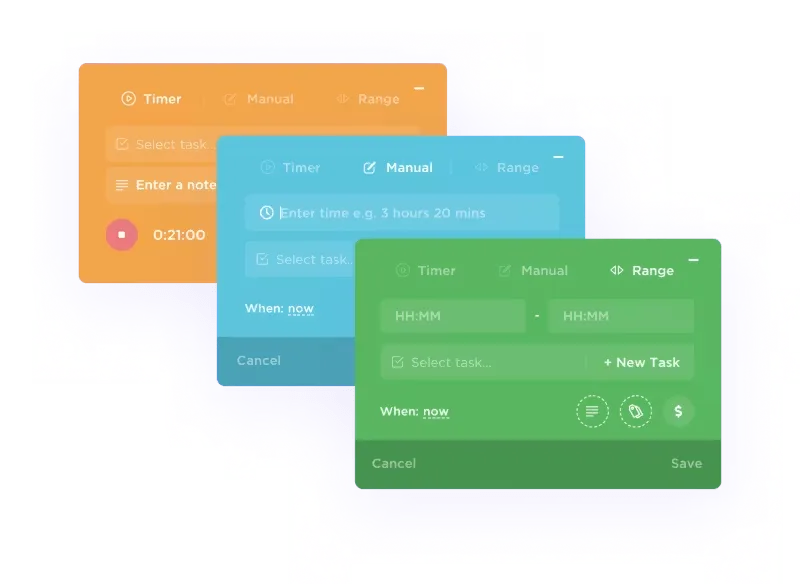
Das Feature für die Zeiterfassung von ClickUp ermöglicht die Nachverfolgung von mehreren Geräten an jedem beliebigen Ort und bietet umfangreiche Berichte über die Aktivitäten der Mitarbeiter. Außerdem können Sie Zeiterfassungs-Apps in die Benutzeroberfläche synchronisieren und dabei Ergebnisse filtern, sortieren und mit Beschreibungen versehen.
ClickUp-Ziele
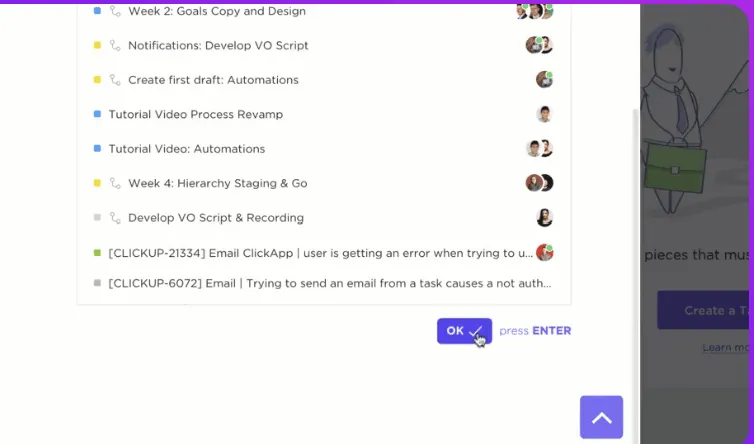
Ein weiteres Feature ist ClickUp's Goals, mit dem Sie messbare Ziele festlegen und den Fortschritt anhand von aufgaben- und projekt-spezifischen Meilensteinen überwachen können. Sie können sogar finanzielle und andere Ziele mit Beschreibungen und KPIs festlegen.
ClickUp Wiederholende Aufgaben
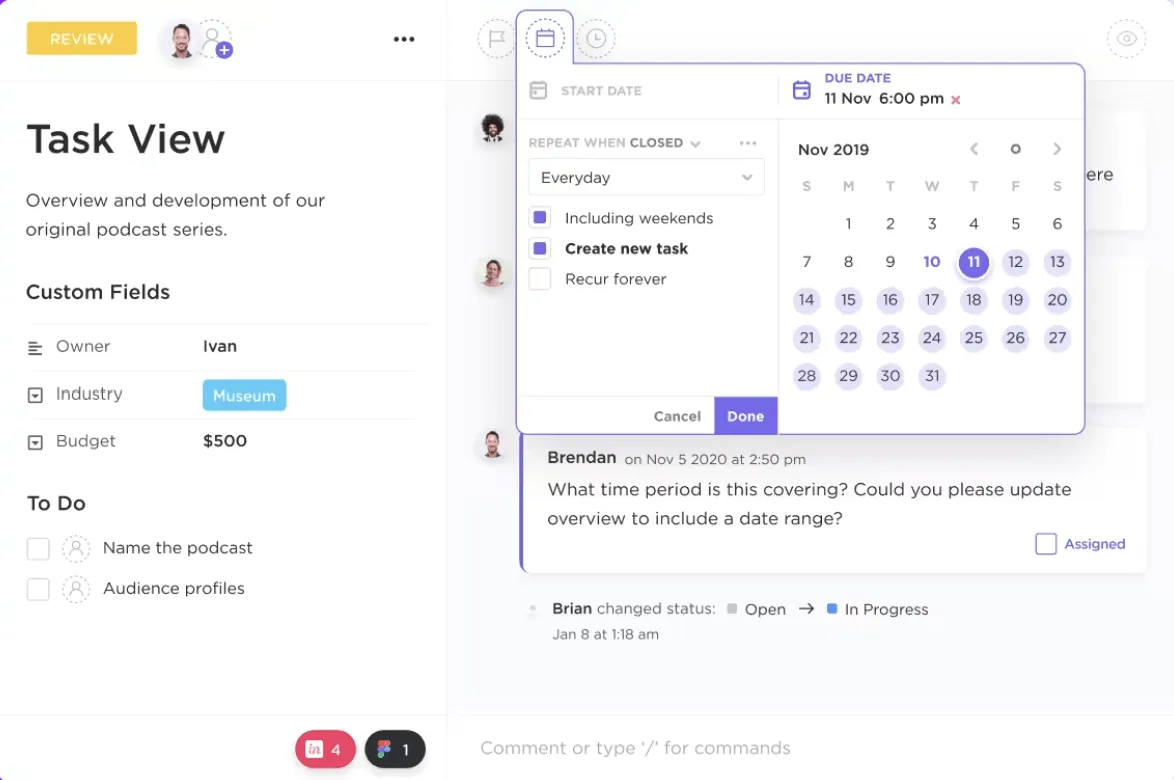
Mit dem Feature „Wiederholende Aufgaben” von ClickUp müssen Sie Aufgabenbeschreibungen nicht mehr wiederholt ausfüllen und können alltägliche Arbeitsabläufe automatisieren, um Zeit zu sparen.
Verbessern Sie Ihre Gantt-Diagramme mit ClickUp
Das Erstellen eines Notion-Gantt-Diagramms ist extrem einfach; schwierig ist es, es zu verwalten und darauf aufzubauen. Sie können Notion als hervorragenden Ausgangspunkt für die Einrichtung und Organisation von Projekten nutzen.
Wenn Ihre Anforderungen an das Projektmanagement jedoch steigen, kann ClickUp weitere wichtige Aspekte abdecken, wie z. B. die Planung von Aufgaben, die Verwaltung von Fristen und die Aufdeckung von Engpässen.
Das Beste daran ist, dass Sie mit einer einfachen Hover-Aktion den kritischen Pfad bestimmen und den Projekt- oder Aufgabenprozentsatz dynamisch anzeigen können. Von dort aus können Sie Aufgaben priorisieren, die für das Abschließen Ihres Projekts entscheidend sind.
Sind Sie bereit, Ihre Fähigkeiten im Projektmanagement mit ClickUp zu verbessern? Melden Sie sich kostenlos bei ClickUp an.