
Loom nimmt nach wie vor Bildschirminhalte auf und stellt Ihnen schneller als fast jedes andere Tool einen Link zur Verfügung. Was sich geändert hat, ist alles rund um diesen Link. Der kostenlose „Starter“-Plan begrenzt Sie nun auf 25 gespeicherte Videos, 5-minütige Aufnahmen und eine Auflösung von 720p. Auch die Abrechnungsmodalitäten haben sich geändert. Etwa im Februar 2026 hat Atlassian die kostenlose „Creator Lite“-Rolle von Loom abgeschafft, und passive Zuschauer, die zuvor nichts kosteten, wurden als kostenpflichtige Plätze neu eingestuft. Für manche Teams bedeutete dies, dass die Rechnung von einigen hundert Dollar pro Jahr auf mehrere Tausend Dollar gestiegen war.
Das warf erneut eine Frage auf, die in den meisten Übersichtsartikeln nur unzureichend beantwortet wird. Dort werden Alternativen nach Aufnahmequalität bewertet, doch grobkörniges Filmmaterial beeinträchtigt den Workflow selten. Das Problem ist vielmehr die Unübersichtlichkeit der Video-Daten: die Anleitung, die Sie heute aufnehmen und die im nächsten Monat niemand mehr finden kann.
Die eigentliche Frage lautete also nie: „Was zeichnet den Bildschirm auf?“ Dafür gibt es zahlreiche tools. Entscheidend ist vielmehr, welches davon zur Arbeitsweise Ihres Teams passt und ob die Aufzeichnung an einem Ort gespeichert wird, an dem Sie sie wiederfinden können.
❗️Das Aufnehmen ist einfach. Die Verbindung zur Arbeit ist der schwierige Teil.
Jedes Tool für asynchrone Videos löst das Problem der Aufzeichnung. Keines löst jedoch das Problem, dass Ihre Videos, Aufgaben, Briefings und Rückmeldungen in verschiedenen Tools gespeichert sind. Diese 5 Marketing-Setups führen alles unter einem Dach zusammen. 👇🏼
10 Loom-Alternativen im Überblick
Hier finden Sie einen kurzen Überblick über die von uns getesteten Loom-Alternativen im direkten Vergleich: Was kann jede davon am besten, wie hoch sind die Einstiegspreise und ab wann verliert das jeweilige tool an Nützlichkeit?
| Tool | Am besten geeignet für | Herausragendes Feature | Startpreis | Wo es an seine Grenzen stößt |
|---|---|---|---|---|
| Tella | Professionell gestaltete Videos von Erstellern und Gründern | Clip-basierte Aufzeichnung, 4K-Export, Layouts, Untertitel, Analysen und KI-gestützte Bearbeitung | Kostenpflichtig ab 13 $ pro Benutzer und Monat | Nicht geeignet für große interne Videobibliotheken oder strenge Kontrollen der Administratoren in Unternehmen |
| Zight | Free All-in-One-Lösung für visuelle Kommunikation | Screenshots, GIFs, Anmerkungen, Bildschirmaufnahmen, Sofortlinks und Zight KI | Kostenlos; kostenpflichtig ab 12,95 $/Monat | Eignet sich besser für schnelle Aufnahmen als für aufwendige Video-Bearbeitung oder strukturiertes Wissensmanagement |
| Vidyard | Vertrieb und Video-Akquise | Zuschaueranalysen, Markenseiten, CTAs, CRM-Integrationen und KI-Avatare | Kostenlos; kostenpflichtig ab 59 $ pro Benutzer und Monat | Teuer und zu verkaufsorientiert für einfache interne Aufzeichnungen |
| ClickUp | Aufzeichnungen, die sich an der tatsächlichen Arbeit orientieren | Clips, Transkripte, Zusammenfassungen, Aktionspunkte, Kommentare zu Zeitstempeln und Clips Hub | Für immer kostenlos; benutzerdefinierte Pläne für Unternehmen | Mehr als nötig, wenn Sie lediglich einen schlanken Bildschirmrekorder suchen |
| Descript | Textbasierte Bearbeitung und Wiederverwendung | Videos bearbeiten durch Bearbeitung des Transkripts – mit Studio Sound, Untertiteln, Clips und KI-Tools | Free; kostenpflichtig ab 16 $ pro Person und Monat | Langsamer als Loom bei einmaligen asynchronen Updates |
| Camtasia | Durchdachte Tutorials und Kurse | Bildschirmaufzeichnung sowie Mehrspur-Bearbeitung, Cursor-Effekte, Quizfragen, Untertitel und SCORM-Export | Kostenpflichtig ab 39 $/Jahr | Zu aufwendig für schnelle „Aufnehmen und Senden“-Updates |
| ScreenPal | Kostengünstige plattformübergreifende Aufzeichnung | Bildschirm, Webcam, Bearbeitung, Hosting, Untertitel, Quizze und Zuschaueranalysen | Free; kostenpflichtig ab 4 $/Monat | Der Free-Plan ist auf 15 Minuten begrenzt; nicht ideal für hochwertige, kundenreife Videos |
| Cap | Open-Source-Aufzeichnung mit Schwerpunkt auf Datenschutz | Selbsthosting, S3-Speicher, lokale Bearbeitung, Transkripte, Kommentare und Loom-Importer | Kostenlos; kostenpflichtig ab 8,16 $ pro Benutzer und Monat | Erfordert mehr technisches Know-how und verfügt über einen Limit an Bewertungsdaten von Drittanbietern |
| VEED | KI-Videos, Avatare und Übersetzungen | Browser-Aufzeichnung, automatische Untertitel, Avatare, Synchronisation, Übersetzung, Marken-Kits und Export in soziale Medien | Free; kostenpflichtig ab 12 $ pro Benutzer und Monat | Entwickelt für publikumsorientierte Inhalte, nicht für schnelle interne Team-Updates |
| OBS Studio | Kostenlose Aufzeichnungs- und Streaming-Funktionen für Power-Benutzer | Unbegrenzte lokale Aufzeichnung, Szenensteuerung, Aufnahme aus mehreren Quellen und Encoder-Einstellungen | Kostenlos, Open Source | Kein Cloud-Hosting, keine freigabefähigen Links, keine Transkripte, keine Berechtigungen und keine integrierten Analysiefunktionen |
So bewerten wir Software bei ClickUp
Unser Redaktionsteam folgt einem transparenten, auf Recherchen basierenden und herstellerneutralen Verfahren, sodass Sie darauf vertrauen können, dass unsere Empfehlungen auf dem tatsächlichen Wert des Produkts beruhen.
Unser Redaktionsteam folgt einem transparenten, auf Recherchen basierenden und herstellerneutralen Verfahren, sodass Sie darauf vertrauen können, dass unsere Empfehlungen auf dem tatsächlichen Wert des Produkts beruhen.
Hier finden Sie eine detaillierte Übersicht darüber, wie wir bei ClickUp Software bewerten.
Worauf Sie bei einer Loom-Alternative achten sollten
Die fünf Aspekte, die Loom-Alternativen voneinander unterscheiden, sind die Art der Freigabe (Sofortlink vs. Export), der Umfang der Bearbeitung, der Speicherort der Aufzeichnung, die Beschränkungen der kostenlosen Version und die Plattformabdeckung. Bewerten Sie jedes tool anhand dieser fünf Kriterien, bevor Sie sich entscheiden.
- Aufzeichnen und freigeben: Wird sofort ein gehosteter Link generiert, oder müssen Sie eine Datei exportieren und irgendwo hochladen? Tools mit Sofort-Link eignen sich für asynchrones Messaging. Tools, bei denen zunächst exportiert werden muss, eignen sich für produzierte Inhalte, die Sie selbst hosten oder einbetten möchten.
- Bearbeitung und KI: Wie viel Arbeit nimmt Ihnen das Tool ab, nachdem Sie auf „Stopp“ geklickt haben? Das Entfernen von Stille, das Herausschneiden von Füllwörtern, automatisches Zoomen und Untertitel können aus einer rohen Aufnahme etwas Anschauliches machen, ohne dass Sie die Zeitleiste bearbeiten müssen. Wägen Sie dies ab, wie viel Nachbearbeitungsaufwand Ihr Team realistisch gesehen leisten wird.
- Wo die Aufzeichnung gespeichert wird: Wird ein Link, eine durchsuchbare Bibliothek oder ein an die eigentliche Arbeit angehängter Clip erstellt? Eine Aufzeichnung, die man im nächsten Monat nicht mehr finden kann, hat man nicht wirklich aufbewahrt.
- Die Realität der kostenlosen Tarife: Wie sehen die tatsächlichen Einschränkungen aus, z. B. bei Aufnahmedauer, Videoanzahl, Wasserzeichen und Auflösung? Informieren Sie sich darüber, bevor Sie sich über den Preis freuen.
- Plattformunterstützung: Nur im Browser, Desktop-App, Chrome-Erweiterung oder alles zusammen? Gemischte Teams benötigen plattformübergreifende Kompatibilität. Wenn jemand in Ihrem Team Linux nutzt, wird die Auswahlliste deutlich kürzer.
Möchten Sie sich lieber ein Video ansehen? Hier finden Sie eine zweiminütige visuelle Übersicht über das Feld, bevor wir zu den einzelnen Empfehlungen kommen:
Die 10 besten Loom-Alternativen im Jahr 2026
Die 10 besten Loom-Alternativen sind Tella, Zight, Vidyard, ClickUp, Descript, Camtasia, ScreenPal, Cap, VEED und OBS Studio. Im Folgenden haben wir die jeweiligen Aufgabenbereiche bewertet, in denen jedes tool am besten abschneidet – von professionell gestalteten Videos von Erstellern über Vertriebsanalysen bis hin zu Aufzeichnungen, die direkt in Ihre Arbeit integriert sind.
1. Tella (Am besten geeignet für professionell gestaltete Videos von Content-Erstellern und Gründern)
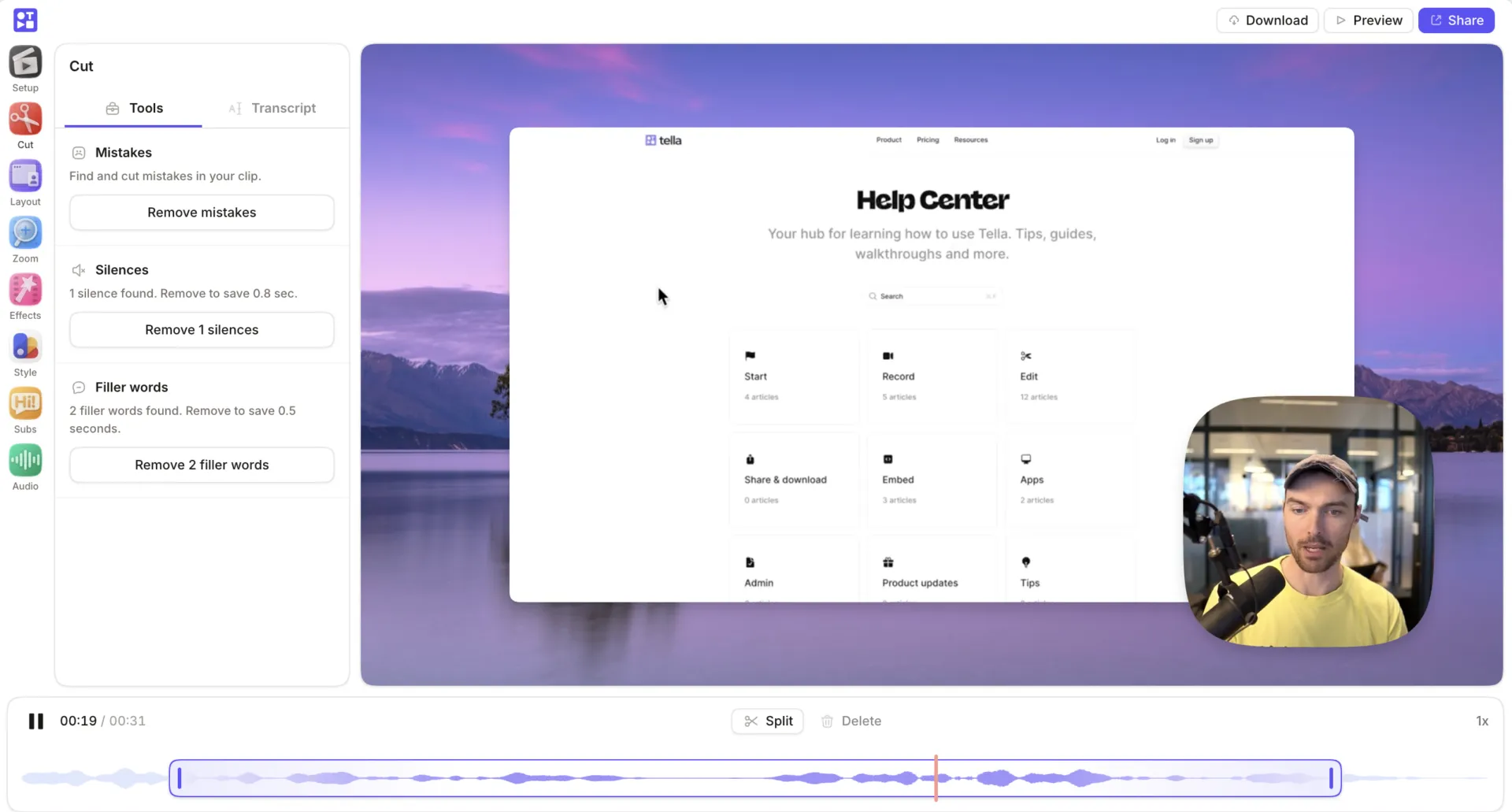
Tella ist die Loom-Alternative der Wahl, wenn ein Video professioneller wirken soll als eine einfache Bildschirmfreigabe. Es bewältigt Bildschirm- und Webcam-Aufnahmen problemlos, aber der eigentliche Clou ist das, was passiert, nachdem man auf „Stopp“ geklickt hat.
Sie können Clips bereinigen, Layouts wechseln, Hintergründe hinzufügen, den Ton verbessern, Untertitel einfügen und das fertige Video veröffentlichen – und das alles, ohne es an einen externen Editor weitergeben zu müssen. Damit eignet sich die Lösung besonders gut für Gründer, Ersteller, Kursentwickler und kleine Vertriebsteams.
Für schnelle interne Updates ist Loom nach wie vor die bessere Wahl. Doch Tella hat die Nase vorn, wenn dieselbe Aufnahme gleichzeitig als Produktdemo, Tutorial, Vertriebs-Walkthrough oder Lektion für einen öffentlichen Kurs dienen soll. Die KI ist direkt im Bearbeitungs-Flow integriert und generiert Titel, Beschreibungen, Kapitel, Dokumente und Transkriptionen in 106 Sprachen. Tools wie „Auto Cut“ und „Studio Voice“ glätten unauffällig die Ecken und Kanten einer Aufnahme.
Für wen es gedacht ist: Gründer, Ersteller, Kursentwickler, Produktvermarkter und kleine Teams, die professionell gestaltete Videos für den externen Einsatz benötigen, ohne einen Editor beauftragen zu müssen.
Besondere Features:
- Bildschirmaufzeichnung, Webcam-, Mikrofon- und System-Audioaufzeichnung im Web, in Chrome, unter macOS und Windows
- Clip-basierte Aufzeichnung, sodass Sie in kleineren Abschnitten aufnehmen und diese zu einem Video zusammenführen können
- Steuerelemente für Layout, Hintergrund, Zoom, Untertitel, Audio und Stil für übersichtlichere Demos
- 4K-Export, Team-Zusammenarbeit, Video-Analyse, benutzerdefinierte Domains und Domain-Einschränkungen bei höheren Plänen
Preise:
- Pro: 13 $ pro Benutzer und Monat, jährliche Abrechnung
- Premium: 19 $ pro Benutzer und Monat, jährliche Abrechnung
- Enterprise: Benutzerdefinierte Preisgestaltung
Notiz: Auf der öffentlichen Preisseite wird kein dauerhaft kostenloser Free-Plan angezeigt. Der Fokus liegt auf den Tarifen „Pro“, „Premium“ und „Enterprise“. Der „Pro“-Tarif umfasst unbegrenzte Videos, 4K-Export, Teamzusammenarbeit, Analysen und Transkription in 106 Sprachen. Der „Premium“-Tarif bietet zusätzlich benutzerdefinierte Domains, Domain-Beschränkungen, die Entfernung des Tella-Brandings, Export mit 60 FPS sowie erweiterte Analysen.
Bewertungen:
- G2: Nicht genügend Bewertungen
- Capterra: Nicht genügend Bewertungen
Ein Capterra-Benutzer schreibt:
Ich liebe Tella! Ich habe Loom dadurch ersetzt und nutze es nun sowohl für interne Videos mit meinem Team als auch für Inhalte, die ich auf LinkedIn (und manchmal auch auf YouTube) veröffentliche. Die Bearbeitung von Videos sowie das Hinzufügen schöner Übergänge und Effekte geht sehr schnell. Ein großer Vorteil ist außerdem, dass man sich schnell an verschiedene Seitenverhältnisse (Hochformat, Quadrat, Panorama) anpassen kann.
Ich liebe Tella! Ich habe Loom dadurch ersetzt und nutze es nun sowohl für interne Videos mit meinem Team als auch für Inhalte, die ich auf LinkedIn (und manchmal auch auf YouTube) veröffentliche. Die Bearbeitung von Videos sowie das Hinzufügen schöner Übergänge und Effekte geht sehr schnell. Ein großer Vorteil ist außerdem, dass man sich schnell an verschiedene Seitenverhältnisse (Hochformat, Quadrat, Panorama) anpassen kann.
Ich liebe Tella! Ich habe Loom dadurch ersetzt und nutze es nun sowohl für interne Videos mit meinem Team als auch für Inhalte, die ich auf LinkedIn (und manchmal auch auf YouTube) veröffentliche. Die Bearbeitung von Videos sowie das Hinzufügen schöner Übergänge und Effekte geht sehr schnell. Ein großer Vorteil ist außerdem, dass man sich schnell an verschiedene Seitenverhältnisse (Hochformat, Quadrat, Panorama) anpassen kann.
Wo es an seine Grenzen stößt: Tella ist ausgefeilter als Loom, doch diese Ausgereiftheit erfordert zunächst etwas mehr Aufwand. Es ist nicht die richtige Wahl für ein großes Unternehmen, das eine umfangreiche gemeinsame Videobibliothek, strenge Kontrollen der Administratoren oder ein umfangreiches internes Wissensmanagement benötigt. Es ist in erster Linie für die Person gedacht, die das Video erstellt, und nicht für die Organisation, die Tausende davon verwaltet.
Am besten geeignet für: Gründer, Ersteller, Kursentwickler und kleine Teams, die Wert auf ansprechende Demos und Tutorials legen.
Überspringen Sie diesen Abschnitt, wenn: Ihre Videos nur kurzlebige interne Updates sind, die sich niemand ein zweites Mal ansehen wird; in diesem Fall wäre der Aufwand für eine professionelle Aufbereitung verschwendete Mühe.
2. Zight (Das beste kostenlose All-in-One-Tool für visuelle Kommunikation)
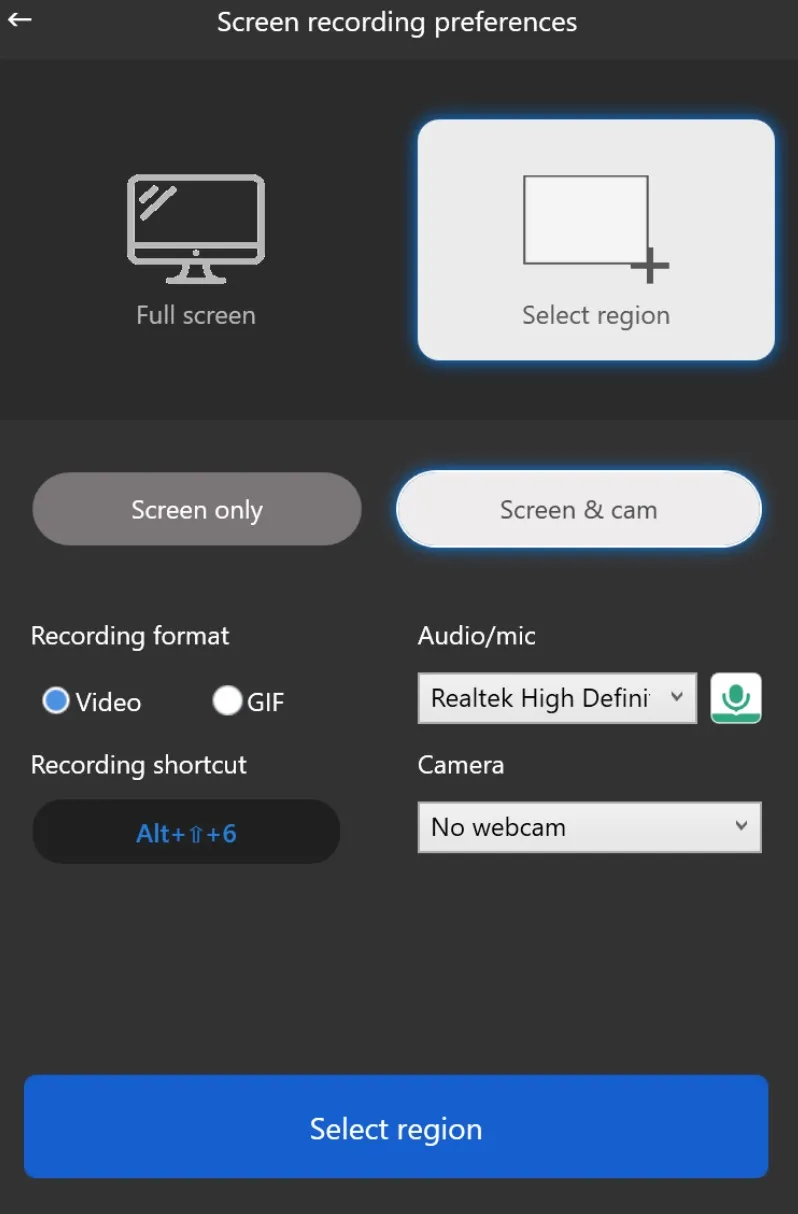
Zight, ehemals CloudApp, ist die Loom-Alternative der Wahl, wenn ein Video nur ein Teil der Aufgabe ist. Es vereint Bildschirmaufzeichnung, Screenshots, Anmerkungen, GIFs, Webcam-Aufzeichnung, Dateifreigabe und Sofortlinks in einem einzigen Aufzeichnungstool.
Es überzeugt besonders dann, wenn Sie eher einen mit Anmerkungen versehenen Screenshot als eine vollständige Aufzeichnung benötigen. Machen Sie einfach einen Screenshot, fügen Sie Pfeile und Text direkt darauf ein und versenden Sie sofort einen Link – ganz ohne Wartezeit beim Hochladen und ohne separaten Editor. Die Aufnahmen landen zudem in gemeinsamen Sammlungen mit Kommentaren und Datenschutzoptionen. So ersetzt ein asynchrones Hin und Her den Slack-Thread, für den sonst fünf weitere Nachrichten nötig gewesen wären.
Einfach ausgedrückt: Loom ist übersichtlicher, wenn Sie lediglich Video-Nachrichten versenden möchten. Zight bietet Ihnen einfach mehr visuelle Formate an einem Ort.
Für wen es gedacht ist: Support-, Produkt-, QA-, Design-, Vertriebs- und Remote-Teams, die Screenshots, GIFs, Anmerkungen und Bildschirmaufnahmen in einem einzigen tool für asynchrone Kommunikation nutzen möchten.
Besondere Features:
- Bildschirmaufnahmen, Webcam-Aufnahmen, Screenshots, GIFs, Anmerkungen und sofortiges Freigeben von Links
- Chrome-Erweiterung, Mac, Windows, iOS und browserbasierte Freigabe
- Kommentare, Sammlungen, Datenschutz-Einstellungen, Passwortschutz und benutzerfreundliche Links
- Zight KI für Transkripte, Titel, Zusammenfassungen, Kapitel, Smart Actions und durchsuchbare Video-Inhalte
Preise:
- Free-Plan
- Pro: 12,95 $/Monat
- Team: 15 $/Monat
- Benutzerdefiniert: Benutzerdefinierte Preisgestaltung
Bewertungen:
- G2: 4,6/5 (über 1.000 Bewertungen)
- Capterra: 4,6/5 (über 150 Bewertungen)
Ein G2-Benutzer schreibt:
Ich nutze Zight hauptsächlich, um Screenshots und kleine Video-Dateien zwischen Teammitgliedern auszutauschen. Es ist ganz einfach, etwas zu kopieren und einen Link zum Freigeben zu erhalten, was für den schnellen Zugriff und den Austausch in Chats sehr nützlich ist. Mir gefällt, dass es eine Plattform gibt, auf der Teammitglieder direkt auf den Bildern Notizen oder Kommentare hinzufügen können, was für die Designarbeit sehr gut ist. Das Setup war wirklich einfach: Man muss das Programm nur installieren, und schon werden Dateien automatisch gespeichert, in die Cloud gesichert und sind für alle im Team zugänglich.
Ich nutze Zight hauptsächlich, um Screenshots und kleine Video-Dateien zwischen Team-Mitgliedern auszutauschen. Es ist ganz einfach, etwas zu kopieren und einen Link zum Freigeben zu erhalten, was für den schnellen Zugriff und den Austausch beim Chatten sehr nützlich ist. Mir gefällt, dass es eine Plattform gibt, auf der Teammitglieder direkt auf den Bildern Notizen oder Kommentare hinzufügen können, was für die Designarbeit sehr gut ist. Das Setup war wirklich einfach: Man muss das Programm nur installieren, und schon werden Dateien automatisch gespeichert, in die Cloud gesichert und sind für alle im Team zugänglich.
Wo es an seine Grenzen stößt: Zight ist in erster Linie ein tool zum Aufnehmen und Freigeben von Videos und eignet sich daher hervorragend für schnelle visuelle Erklärungen, überlässt die aufwendige Videobearbeitung jedoch anderen tools. Manchmal kann es auch schwieriger werden, eine große Bibliothek zu organisieren, wenn sich ältere Inhalte ansammeln.
Am besten geeignet für: Schnelle, visuelle asynchrone Updates, bei denen ein Screenshot mehr sagt als ein Absatz, ergänzt durch Bildschirmaufnahmen.
Überspringen Sie diesen Artikel, wenn: Sie einen ausgefeilten Video-Editor oder eine Bibliothek im Loom-Stil mit umfassenderem Wissensmanagement für Teams suchen.
3. Vidyard (Am besten geeignet für Vertrieb und Video-Prospecting)
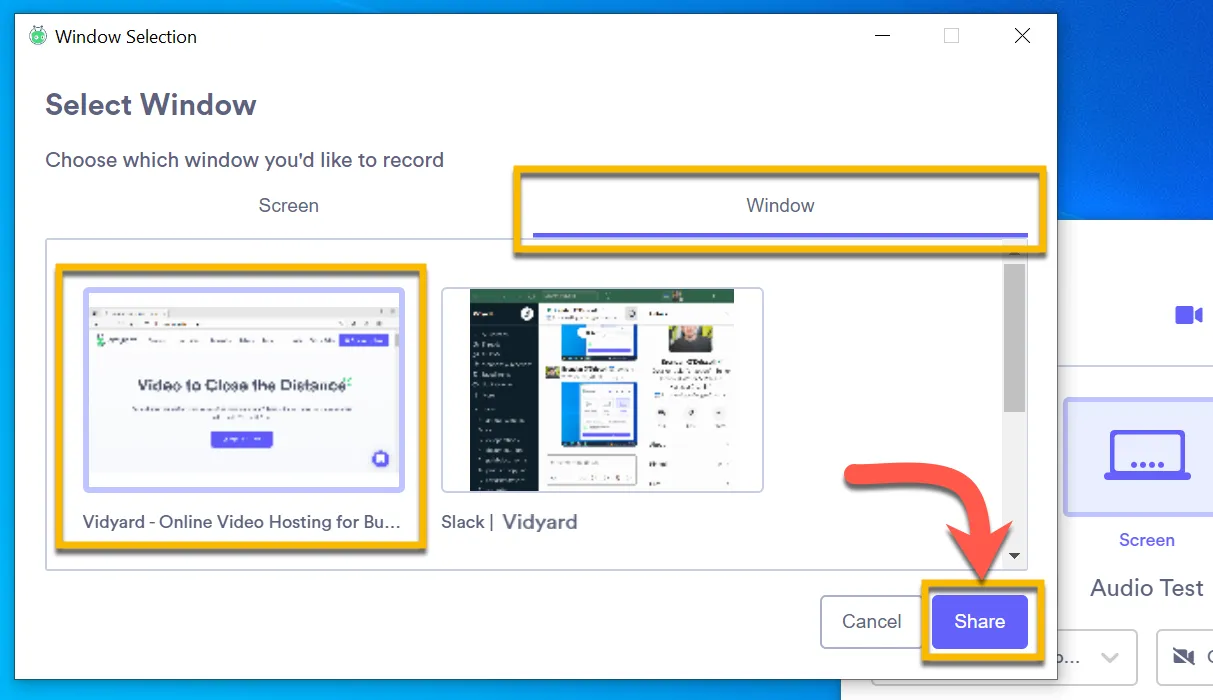
Vidyard ist eine KI-gestützte Videoplattform, die speziell für Vertriebs-, Marketing- und Kundenerfolgsteams entwickelt wurde. Sie zeichnet Bildschirme und Webcams auf, hostet Ihre Videobibliothek, generiert KI-Avatare und erfasst detaillierte Zuschaueranalysen. Doch das ist nur ein Teil dessen, was sie auszeichnet. Das bedeutet, dass Vidyard ein Video weniger als eine Nachricht, sondern vielmehr als einen nachverfolgbaren Kontaktpunkt in einem Geschäftsabschluss behandelt und Ihnen zeigt, wer es angesehen hat, wie weit die Zuschauer gekommen sind und an welcher Stelle sie abgesprungen sind.
Das unterscheidet die Lösung von einem einfachen asynchronen Aufzeichnungswerkzeug. Senden Sie einem Interessenten ein kurzes Akquisitionsvideo, und die Wiedergabedaten fließen direkt in Ihr CRM ein, sodass ein Vertriebsmitarbeiter bereits vor der Kontaktaufnahme weiß, dass ein Geschäft vielversprechend ist. Marketingteams können Kampagnenvideos hosten, CTAs einblenden und die Performance mit der tatsächlichen Pipeline verbinden.
Für wen es gedacht ist: Vertriebs-, Marketing- und Umsatzteams, die benutzerdefinierte Videos für die Neukundenakquise, Nachfassaktionen, Demos, Angebote und die Kundenbindung nutzen.
Besondere Features:
- Bildschirm-, Webcam- und Browser-Aufzeichnung für persönliche Verkaufsvideos
- Analysen auf Zuschauerebene, Nachverfolgung des Engagements, markenspezifische Seiten zum Freigeben und Video-CTAs
- Integrationen mit Salesforce, HubSpot, Salesloft, Apollo, Zapier, Outreach und Marketo
- KI-Avatare, KI-Skript-Unterstützung, automatisierte Video-Erstellung und Video-Hosting für Vertriebs-Workflows
Preise:
- Free: Begrenzte Anzahl an Video-Erstellungen pro Monat und 15 KI-Videos
- Starter: 59 $ pro Benutzer und Monat, jährliche Abrechnung
- Teams und Enterprise: Benutzerdefinierte Preisgestaltung
Bewertungen:
- G2: 4,5/5 (über 800 Bewertungen)
- Capterra: 4,5/5 (über 100 Bewertungen)
Ein G2-Benutzer sagt:
Was mir an dieser Plattform am besten gefällt, ist der einfache Zugang und die benutzerfreundliche Oberfläche. Diese Plattform ist äußerst leistungsstark, da sie personalisierte Videos anhand eines erstellten Avatars erstellen kann, wobei die bearbeiteten Videos den Tonfall, die Stimme und die Mimik nachahmen. Diese Plattform verstärkt die persönliche Note und ermöglicht eine gleichwertige Interaktion mit Clients, ohne tatsächlich anwesend zu sein, sondern sich dennoch um die Clients zu kümmern. Dies verbessert das Kundenerlebnis erheblich. Auch der Onboarding-Prozess wurde auf dieser Plattform sehr einfach gestaltet, was zu einer besseren Benutzererfahrung beiträgt.
Was mir an dieser Plattform am besten gefällt, ist der einfache Zugang und die benutzerfreundliche Oberfläche. Diese Plattform ist äußerst leistungsstark, da sie personalisierte Videos anhand eines erstellten Avatars erstellen kann, wobei die bearbeiteten Videos den Tonfall, die Stimme und die Mimik nachahmen. Diese Plattform verstärkt die persönliche Note für eine gleichberechtigte Interaktion mit Clients, ohne tatsächlich anwesend zu sein, sondern sich dennoch um die Clients zu kümmern. Dies verbessert das Erlebnis der Clients erheblich. Auch der Onboarding-Prozess wurde auf dieser Plattform sehr einfach gestaltet, was dem Benutzer ein besseres Erlebnis ermöglicht.
Was mir an dieser Plattform am besten gefällt, ist der einfache Zugang und die benutzerfreundliche Oberfläche. Diese Plattform ist äußerst leistungsstark, da sie personalisierte Videos anhand eines erstellten Avatars erstellen kann, wobei die bearbeiteten Videos den Tonfall, die Stimme und die Mimik nachahmen. Diese Plattform verstärkt die persönliche Note und ermöglicht eine gleichwertige Interaktion mit Clients, ohne tatsächlich anwesend zu sein, sondern sich dennoch um die Clients zu kümmern. Dies verbessert das Kundenerlebnis erheblich. Auch der Onboarding-Prozess wurde auf dieser Plattform sehr einfach gestaltet, was zu einer besseren Benutzererfahrung beiträgt.
Wo es an seine Grenzen stößt: Vidyard ist weder der günstigste noch der einfachste Loom-Ersatz. Die Kosten sind dann gerechtfertigt, wenn Vertriebs-, Marketing- oder Kundenteams die Zuschauerdaten tatsächlich für Nachfassaktionen nutzen. Wenn Ihr Team lediglich interne Erklärvideos aufzeichnet, können die Analyse- und Vertriebstools den Eindruck erwecken, dass die Plattform mehr bietet, als für die Aufgabe erforderlich ist.
Am besten geeignet für: Personalisierte Kundenansprache, bei der das Wissen darüber, wer sich das Video angesehen hat und wie lange, die Form der nächsten Schritte bestimmt.
Überspringen Sie diesen Abschnitt, wenn: Sie lediglich schnelle interne Updates oder einen einfachen Recorder benötigen.
4. ClickUp (Am besten geeignet für Aufzeichnungen im Zusammenhang mit der tatsächlichen Arbeit und laufenden Projekten)
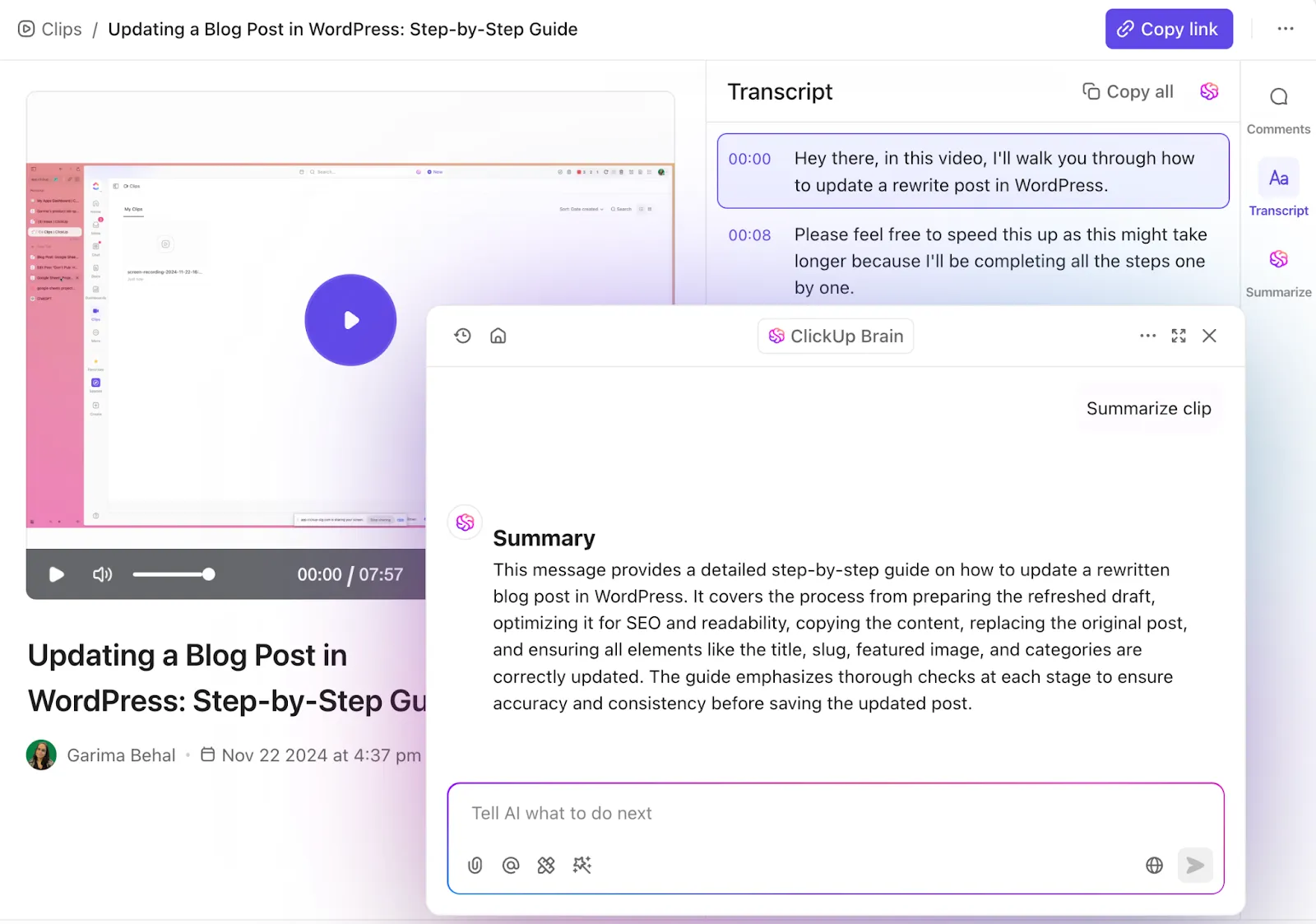
ClickUp ist eine konvergente KI-Plattform mit allem, was Sie zur Verwaltung Ihrer Arbeit und Projekte benötigen – von Aufgaben und Dokumenten bis hin zu Chat und Dashboards. Der integrierte Recorder „ClickUp Clips“ nimmt Ihren Bildschirm und Ihre Stimme auf (ohne Erweiterungen oder separate Apps) und fügt den Clip direkt in die Aufgabe, das Dokument, den Kommentar oder den Chat ein, den er erläutert. Sie können ihn auch als öffentlichen Link freigeben, aber der Clou ist, dass das Video direkt neben der jeweiligen Arbeit zu finden ist.
ClickUp Brain übernimmt die Arbeit, sobald Sie die Aufnahme beendet haben. Es transkribiert den Clip, erstellt eine Zusammenfassung und markiert Aktionselemente. Alles wird durchsuchbar, sodass ein Teamkollege direkt zu dem Moment springen kann, an dem Sie etwas erklärt haben. Kein mühsames Durchsuchen von zehn Minuten Video mehr.
Für wen es gedacht ist: Produktmanager, Entwickler, Designer, QA-Leiter, Support-Mitarbeiter und Betriebsteams, die ein integriertes Projektmanagement-Tool mit integrierten Aufzeichnungsfunktionen suchen.
Besondere Features:
- Integrierte Bildschirm-, Webcam- und Sprachaufzeichnung mit KI-Zusammenfassungen – keine separate App oder Browser-Erweiterung erforderlich
- Kommentare mit Zeitstempel direkt im Clip, sodass das Feedback genau an der entsprechenden Stelle erscheint und nicht in einem separaten Thread
- ClickUp AI Notetaker zum automatischen Beitritt zu Anrufen, deren Transkription und zur Umwandlung der Zusammenfassung in Aufgaben
- Clips Hub zum Organisieren aller im gesamten Workspace erstellten Aufzeichnungen
Preise:
Bewertungen:
- G2: 4,6/5 (über 12.900 Bewertungen)
- Capterra: 4,6/5 (über 4.000 Bewertungen)
Ein G2-Benutzer sagt:
CU hilft mir dabei, unsere Gedanken und unsere Workload zu organisieren, Aufgaben an Mitarbeiter zu verteilen, Dateien an einem Ort zu speichern und Inhalte aus beliebigen Spaces mit anderen freizugeben. Die Bildschirmaufzeichnungsfunktionen sind als Ersatz für Loom sehr hilfreich. Die Zitatfunktion eignet sich am besten, um Fehlinterpretationen zu vermeiden. Da die meisten Mitarbeiter im Homeoffice arbeiten, hilft uns CU dank seiner Funktionen dabei, unsere Ressourcen sehr effektiv zu verwalten – insbesondere bei Terminen durch die Einbindung von Fälligkeitsdaten. Es gibt viele positive Aspekte, die hier genannt werden könnten; ich möchte lediglich betonen, dass es sich um ein umfassendes Toolset handelt, das man für die Teamleitung benötigt.
CU hilft mir dabei, unsere Gedanken und unsere Workload zu organisieren, Aufgaben an Mitarbeiter zu verteilen, Dateien an einem Ort zu speichern und Inhalte aus beliebigen Spaces mit anderen freizugeben. Die Bildschirmaufzeichnungsfunktionen sind als Ersatz für Loom sehr hilfreich. Die Zitierfunktion ist ideal, um Fehlinterpretationen zu vermeiden. Da die meisten Mitarbeiter im Homeoffice arbeiten, hilft uns CU dank seiner Funktionen dabei, unsere Ressourcen sehr effektiv zu verwalten – insbesondere bei Terminen durch die Einbindung von Fälligkeitsdaten. Es gibt viele positive Aspekte, die hier genannt werden könnten; ich möchte lediglich betonen, dass es sich um ein umfassendes Toolset handelt, das man für die Teamleitung benötigt.
CU hilft mir dabei, unsere Gedanken und unsere Workload zu organisieren, Aufgaben an Mitarbeiter zu verteilen, Dateien an einem Ort zu speichern und Inhalte aus beliebigen Spaces mit anderen freizugeben. Die Bildschirmaufzeichnungsfunktionen sind als Ersatz für Loom sehr hilfreich. Die Zitierfunktion eignet sich am besten, um Fehlinterpretationen zu vermeiden. Da die meisten Mitarbeiter im Homeoffice arbeiten, hilft uns CU dank seiner Funktionen dabei, unsere Ressourcen sehr effektiv zu verwalten – insbesondere bei Terminen durch die Einbindung von Fälligkeitsdaten. Es gibt viele positive Aspekte, die hier genannt werden könnten; ich möchte lediglich betonen, dass es sich um ein umfassendes Toolset handelt, das man für die Teamleitung benötigt.
Wo es an seine Grenzen stößt: ClickUp ist eine Arbeitsplattform mit integrierter Bildschirmaufzeichnung. Es handelt sich jedoch nicht um einen dedizierten Recorder. Das ist ein echter Vorteil, wenn Ihr Team bereits dort arbeitet, aber mehr, als Sie brauchen, wenn Sie nur ein tool für schnelle Aufnahmen suchen.
Am besten geeignet für: Den Anhang von asynchronen Videos an die entsprechende Aufgabe oder das entsprechende Dokument, um die Nachverfolgung zu fördern.
Überspringen Sie diesen Abschnitt, wenn: Sie noch nicht mit ClickUp arbeiten. Ein eigenständiger Recorder ist die einfachere Lösung, wenn Sie ausschließlich Videos benötigen.
Lesen Sie auch: Die beste Software zur Bildschirmaufzeichnung
5. Descript (Am besten geeignet für textbasierte Bearbeitung und Weiterverwendung)
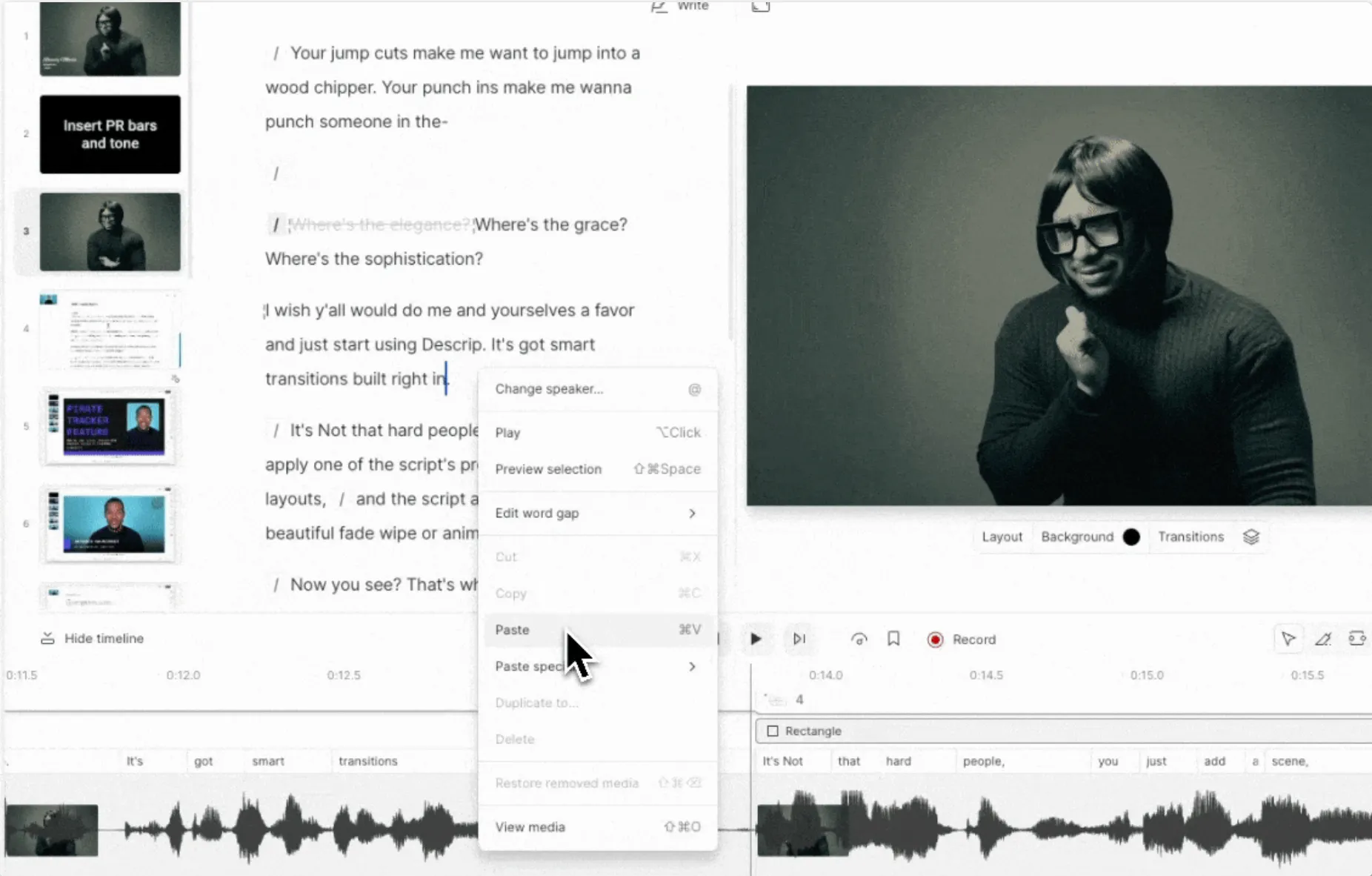
Descript ist ein KI-gestützter Video- und Audio-Editor, der auf einer cleveren Idee basiert: Er wandelt Ihre Aufnahme in ein Transkript um und ermöglicht es Ihnen dann, das Video durch Bearbeiten des Textes zu bearbeiten. Löschen Sie einen Satz, und der entsprechende Videoabschnitt verschwindet mit ihm. Ziehen Sie eine Zeile an eine andere Stelle, und der Clip folgt. Das kommt der Bearbeitung eines Videos auf die Art und Weise, wie man ein Dokument bearbeitet, am nächsten.
Das stellt den gesamten Workflow auf den Kopf, wenn die Aufnahme eigentlich nur Rohmaterial ist. Nehmen Sie eine Demo auf, entfernen Sie dann Füllwörter, bereinigen Sie den Ton, fügen Sie Untertitel hinzu und erstellen Sie drei kurze Social-Media-Clips – alles, ohne jemals eine herkömmliche Zeitleiste zu berühren. Loom eignet sich besser für schnelle Updates zum Versenden und Freigeben. Descript ist die bessere Wahl, wenn dieselbe Aufnahme überarbeitet, wiederverwendet und in mehr als einem Format bereitgestellt werden muss.
Für wen es gedacht ist: Podcaster, YouTuber, Kurs-Ersteller, Kundenschulungs-Teams und Content-Marketer, die lange Aufnahmen in professionell aufbereitete Videos und Clips verwandeln.
Besondere Features:
- Textbasierte Video- und Audio-Bearbeitung mithilfe eines automatisch generierten Transkripts
- Bildschirmaufzeichnung, Fernaufzeichnung, Transkription, Untertitel und Veröffentlichung in einem tool
- Studio Sound, Entfernung von Füllwörtern, Eye Contact, KI Green Screen, Übersetzung und Regenerate
- Erstellung von Clips, um lange Aufnahmen in kürzere Inhalte für soziale Medien oder Schulungszwecke umzuwandeln
Preise:
- Free
- Hobby-Nutzer: 16 $ pro Person und Monat, jährliche Abrechnung
- Ersteller: 24 $ pro Person und Monat, jährliche Abrechnung
- Geschäft: 50 $ pro Person und Monat, jährliche Abrechnung
- Enterprise: Benutzerdefinierte Preisgestaltung
Notiz: Die kostenpflichtigen Pläne von Descript basieren auf Medienstunden und KI-Guthaben. Der „Hobbyist“-Plan umfasst 10 Medienstunden und 400 KI-Guthaben pro Monat, der „Ersteller“-Plan 30 Medienstunden und 800 KI-Guthaben pro Monat und so weiter. Das bedeutet, dass es bei der Wahl des Plans weniger darauf ankommt, ob man aufnehmen kann, sondern vielmehr darauf, wie oft Ihr Team Videos bearbeitet, für andere Zwecke umnutzt und auf KI zurückgreift.
Bewertungen:
- G2: 4,6/5 (über 900 Bewertungen)
- Capterra: 4,6/5 (über 180 Bewertungen)
Ein G2-Benutzer behauptet:
Ganz klar: die textbasierte Bearbeitung. Die Möglichkeit, Audio- oder Video-Material allein durch das Löschen von Wörtern in einem Transkript zu bearbeiten, lässt den gesamten Prozess eher wie die Arbeit in einem Google Doc wirken, anstatt sich mit einer komplexen Zeitleiste herumzuschlagen. Das ist ein echter Meilenstein in Sachen Geschwindigkeit und Nervenstärke.
Ganz klar: die textbasierte Bearbeitung. Die Möglichkeit, Audio- oder Video-Material einfach durch das Löschen von Wörtern in einem Transkript zu bearbeiten, lässt den gesamten Prozess eher wie die Arbeit in einem Google Doc erscheinen, anstatt sich mit einer komplexen Zeitleiste herumzuschlagen. Das ist ein echter Meilenstein in Sachen Geschwindigkeit und Nervenstärke.
Wo es an seine Grenzen stößt: Descript ist nicht das schnellste Tool für ein einmaliges internes Update. Es macht sich erst dann wirklich bezahlt, wenn die Bearbeitung eine größere Rolle spielt. Das KI-Kreditmodell kann sich zudem als knapp anmuten, wenn Ihr Team täglich Studio Sound, das Entfernen von Füllgeräuschen, das Schneiden von Clips und Übersetzungen nutzt. Für einen schnellen Link zu einer Bildschirmaufnahme und nichts weiter ist Loom die leichtere Lösung.
Am besten geeignet für: Die Umwandlung von Rohaufnahmen in professionell aufbereitete Inhalte in verschiedenen Formaten: Podcasts, Kurse und Social-Media-Clips.
Überspringen Sie diesen Abschnitt, wenn: Sie hauptsächlich unbearbeitete asynchrone Updates versenden und sich nie mit der Bearbeitung beschäftigen.
6. Camtasia (Am besten geeignet für professionell gestaltete Tutorials und Kurse)
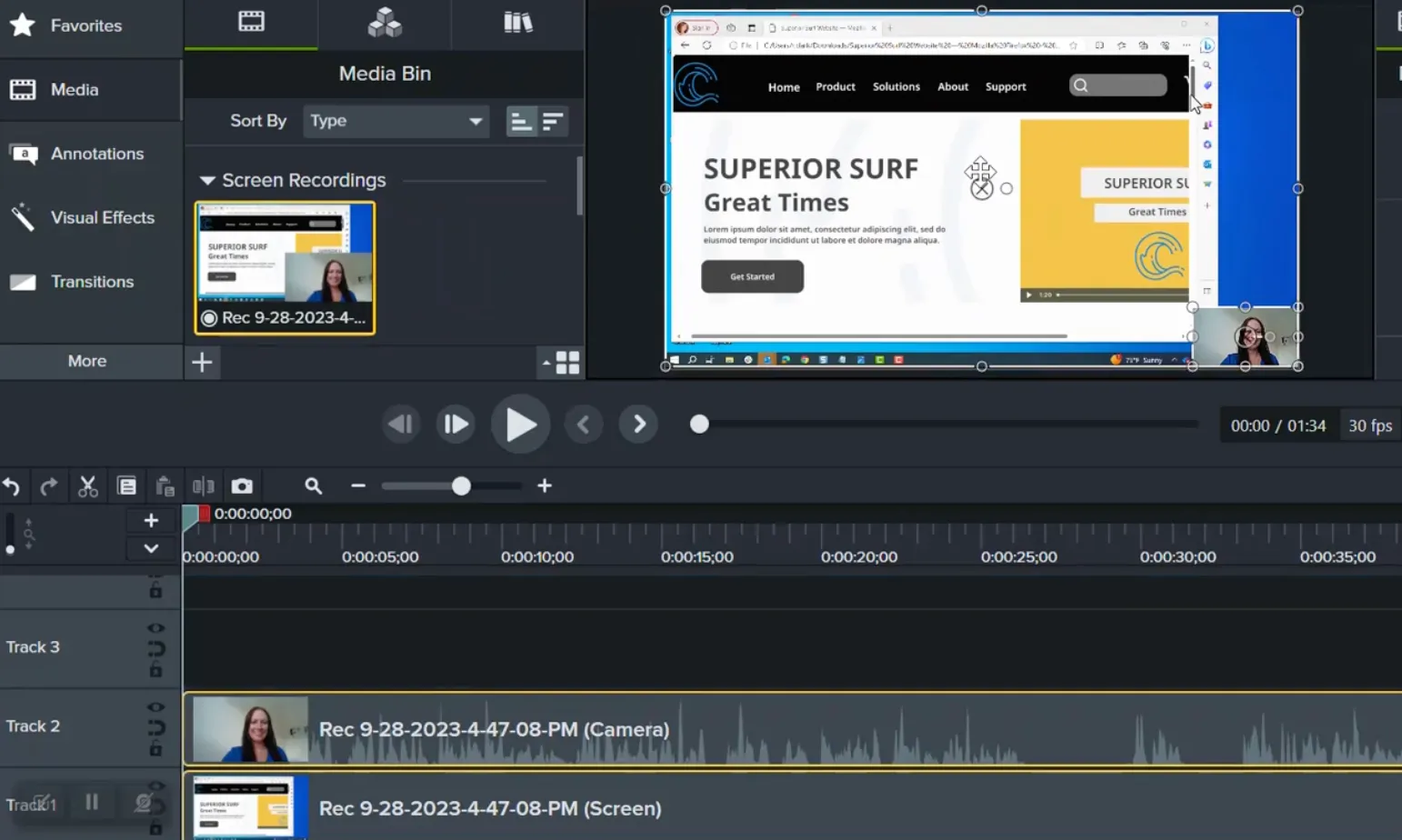
Camtasia ist ein Bildschirmrekorder und umfassender Video-Editor von TechSmith, der speziell für Menschen entwickelt wurde, die beruflich Schulungsinhalte erstellen. Die Suite vereint Bildschirmaufnahmen, Webcam-Aufnahmen, Mehrspur-Bearbeitung, Cursor-Effekte, Übergänge und Vorlagen in einem Programm. Es ist von der Konzeption her etwas langsamer als Loom, doch das ist der Kompromiss: dafür erhalten Sie weitaus mehr Kontrolle darüber, wie die fertige Lektion aussieht.
Genau diese Kontrollmöglichkeiten unterscheiden ein ausgefeiltes Modul von einem rohen Screenshot. Nehmen Sie eine Software-Anleitung auf, glätten Sie anschließend den Cursorverlauf, Zoomen Sie auf die wichtigen Klicks heran, fügen Sie Erläuterungen ein und bereinigen Sie den Ton vor dem Export.
Für wen es gedacht ist: L&D-Teams, Instructional Designer, Pädagogen, Kundenschulungsteams und Marketingfachleute, die professionell gestaltete Tutorials, Onboarding-Videos und Inhalte für Kurse erstellen.
Besondere Features:
- Bildschirm- und Webcam-Aufzeichnung mit einem umfassenden Mehrspur-Video-Editor
- Cursor-Effekte, Bearbeitung von Cursor-Pfaden, Zooms, Einblendungen, Vorlagen, Bildunterschriften und Übergänge
- Audiobereinigung, Entfernung von Füllwörtern, Sprach-zu-Text-Transkription und KI-gestützte Erstellung in höheren Plänen
- Quizze, Umfragen und SCORM-Export für Schulungsinhalte
Preise:
- Starter: 39 $/Jahr
- Essentials: 179,88 $/Jahr
- Create: 249 $/Jahr
- Pro: 599 $/Jahr
Bewertungen:
- G2: 4,6/5 (über 1.700 Bewertungen)
- Capterra: 4,5/5 (über 450 Bewertungen)
Ein G2-Benutzer sagt:
Was mir an Camtasia am besten gefällt, ist, wie einfach es die Bildschirmaufzeichnung und Videobearbeitung an einem Ort macht. Die Benutzeroberfläche ist einsteigerfreundlich, bietet aber dennoch genügend leistungsstarke Features wie Anmerkungen, Callouts, Cursor-Effekte, Übergänge, Voiceover und Quizfragen, um professionelle Schulungs- oder Tutorial-Videos zu erstellen. Das spart viel Zeit, da ich nicht zwischen mehreren tools für die Aufnahme, Bearbeitung und den Export hin- und herwechseln muss.
Was mir an Camtasia am besten gefällt, ist, wie einfach es die Bildschirmaufzeichnung und Videobearbeitung an einem Ort macht. Die Benutzeroberfläche ist einsteigerfreundlich, bietet aber dennoch genügend leistungsstarke Features wie Anmerkungen, Callouts, Cursor-Effekte, Übergänge, Voiceover und Quizfragen, um professionelle Schulungs- oder Tutorial-Videos zu erstellen. Das spart viel Zeit, da ich nicht zwischen mehreren Tools für die Aufnahme, Bearbeitung und den Export hin- und herwechseln muss.
Was mir an Camtasia am besten gefällt, ist, wie einfach es die Bildschirmaufzeichnung und Videobearbeitung an einem Ort macht. Die Benutzeroberfläche ist einsteigerfreundlich, bietet aber dennoch genügend leistungsstarke Features wie Anmerkungen, Callouts, Cursor-Effekte, Übergänge, Voiceover und Quizfragen, um professionelle Schulungs- oder Tutorial-Videos zu erstellen. Das spart viel Zeit, da ich nicht zwischen mehreren Tools für die Aufnahme, Bearbeitung und den Export hin- und herwechseln muss.
Wo es an seine Grenzen stößt: Camtasia ist eine Produktionssuite, kein schlankes Aufzeichnungstool. In der Regel exportiert man eine fertige Datei und freigibt oder teilt sie an anderer Stelle, sodass es für schnelle asynchrone Aktualisierungen langsamer ist. Die Tiefe der Bearbeitung ist der springende Punkt, was aber auch eine steilere Lernkurve bedeutet.
Am besten geeignet für: Zeitlose Schulungsinhalte, die immer wieder angesehen werden: Tutorials, Produktvorführungen und Kurslektionen.
Überspringen Sie diesen Abschnitt, wenn: Sie innerhalb von 30 Sekunden einen Link benötigen; der Schritt „Exportieren und Hosten“ macht die Lösung für schnelle Nachrichten zu langsam.
7. ScreenPal (Bester preisgünstiger plattformübergreifender Recorder)
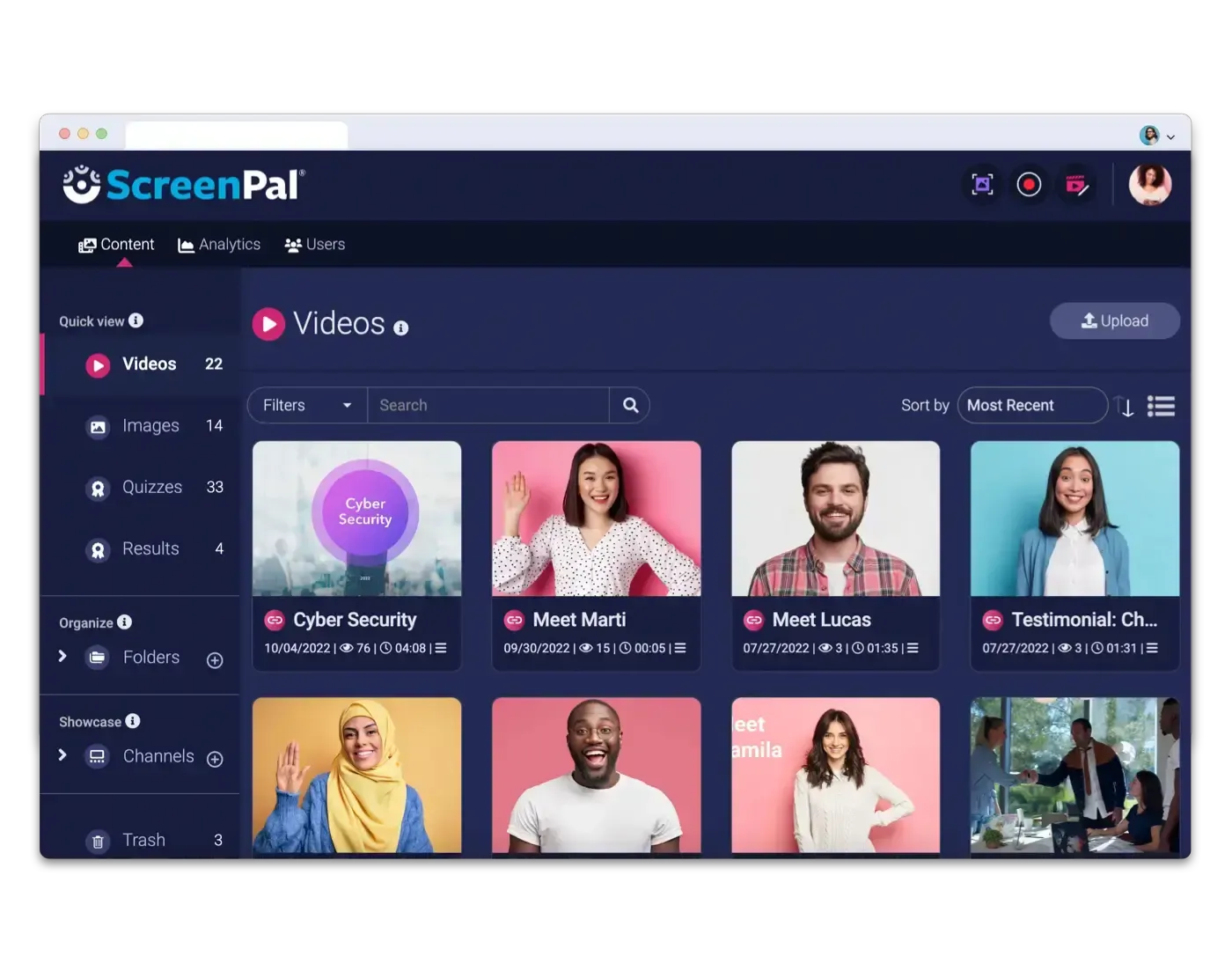
ScreenPal, ehemals Screencast-O-Matic, ist ein kostengünstiger Bildschirmrekorder und einfacher Video-Editor, bei dem die Reichweite Vorrang vor der Perfektion hat. Das Programm läuft unter Windows, Mac, Chromebook, iOS, Android und direkt im Browser, sodass eine Schule oder ein kleines Team es innerhalb weniger Minuten und fast ohne Setup einrichten kann. Nehmen Sie Ihren Bildschirm, Ihre Webcam oder beides auf, schneiden Sie das Video anschließend zu und stellen Sie es online, ohne das Tool jemals verlassen zu müssen.
Genau diese Kombination sorgt dafür, dass das Tool mehr bietet, als man für diesen Preis erwarten würde. Von der Aufnahme bis hin zu einem teilbaren Hosting-Link findet Alles an einem Ort statt, sodass man keinen Recorder, keinen Editor und keinen Hosting-Dienst miteinander kombinieren muss. Während Loom für asynchrone Team-Updates eleganter wirkt, hat ScreenPal die Nase vorn, wenn niedrige Kosten und eine breite Geräteunterstützung wichtiger sind.
Für wen es gedacht ist: Lehrer, Schüler, Ausbilder, gemeinnützige Organisationen und kleine Teams, die eine kostengünstige Bildschirmaufzeichnung, einfache Bearbeitung und gemeinsam nutzbare, gehostete Videos benötigen.
Besondere Features:
- Interaktive Quizze, Umfragen und Zuschaueranalysen für den Einsatz im Unterricht und bei Schulungen in höheren Plänen
- Untertitel, Unschärfeeffekte, Overlays, Stock-Medien und Hintergrundmusik für die schnelle Nachbearbeitung
- Passwortschutz, Video-Verwaltung und gehostete Freigabelinks von Haus aus
- KI-Features und eine Bibliothek mit Stock-Inhalten in den kostenpflichtigen Tarifen „Solo“ und „Team“
Preise:
- Kostenlos (Unbegrenzte Anzahl an Videos, begrenzt auf 15 Minuten pro Aufnahme)
- Deluxe: 4 $/Monat
- Deluxe Edu: 3 $/Monat
- Max: 10 $/Monat
- Max Edu: 6 $/Monat
- Geschäft: 8 $ pro Benutzer und Monat
- Team Education: 3 $ pro Benutzer und Monat
Bewertungen:
- G2: 4,5/5 (über 100 Bewertungen)
- Capterra: 4,4/5 (über 100 Bewertungen)
Ein G2-Benutzer schreibt:
ScreenPal ist unglaublich benutzerfreundlich und eignet sich perfekt für die schnelle Erstellung von Tutorials, Demos oder Schulungsvideos. Mir gefällt besonders, wie einfach es ist, Bildschirm und Webcam gleichzeitig aufzunehmen, Bildunterschriften hinzuzufügen und grundlegende Bearbeitungen direkt im tool vorzunehmen, ohne dass zusätzliche Software erforderlich ist. Dank der Cloud-Hosting-Option ist das Freigeben von Videos ein Kinderspiel.
ScreenPal ist unglaublich benutzerfreundlich und eignet sich perfekt für die schnelle Erstellung von Tutorials, Demos oder Schulungsvideos. Mir gefällt besonders, wie einfach es ist, Bildschirm und Webcam gleichzeitig aufzunehmen, Bildunterschriften hinzuzufügen und grundlegende Bearbeitungen direkt im Tool vorzunehmen, ohne dass zusätzliche Software erforderlich ist. Dank der Cloud-Hosting-Option ist das Freigeben von Videos ein Kinderspiel.
ScreenPal ist unglaublich benutzerfreundlich und eignet sich perfekt für die schnelle Erstellung von Tutorials, Demos oder Schulungsvideos. Mir gefällt besonders, wie einfach es ist, Bildschirm und Webcam gleichzeitig aufzunehmen, Bildunterschriften hinzuzufügen und grundlegende Bearbeitungen direkt im tool vorzunehmen, ohne dass zusätzliche Software erforderlich ist. Dank der Cloud-Hosting-Option ist das Freigeben von Videos ein Kinderspiel.
Wo es an seine Grenzen stößt: ScreenPal ist einfach zu bedienen und größtenteils erschwinglich, eignet sich jedoch nicht für professionell gestaltete Videos für Clients oder fortgeschrittene Funktionen der Bearbeitung. Die Begrenzung auf 15 Minuten im Free-Plan wird schnell zum Hindernis, wenn Sie ganze Lektionen oder Anleitungen aufnehmen.
Am besten geeignet für: Unterricht im Klassenzimmer und kostengünstige Videos für Schulungen auf verschiedenen Geräten.
Überspringen Sie diesen Artikel, wenn: Sie erweiterte Funktionen für die Bearbeitung oder eine hochwertige, verkaufsfertige Produktion benötigen.
8. Cap (Beste Open-Source- und datenschutzorientierte Loom-Alternative)
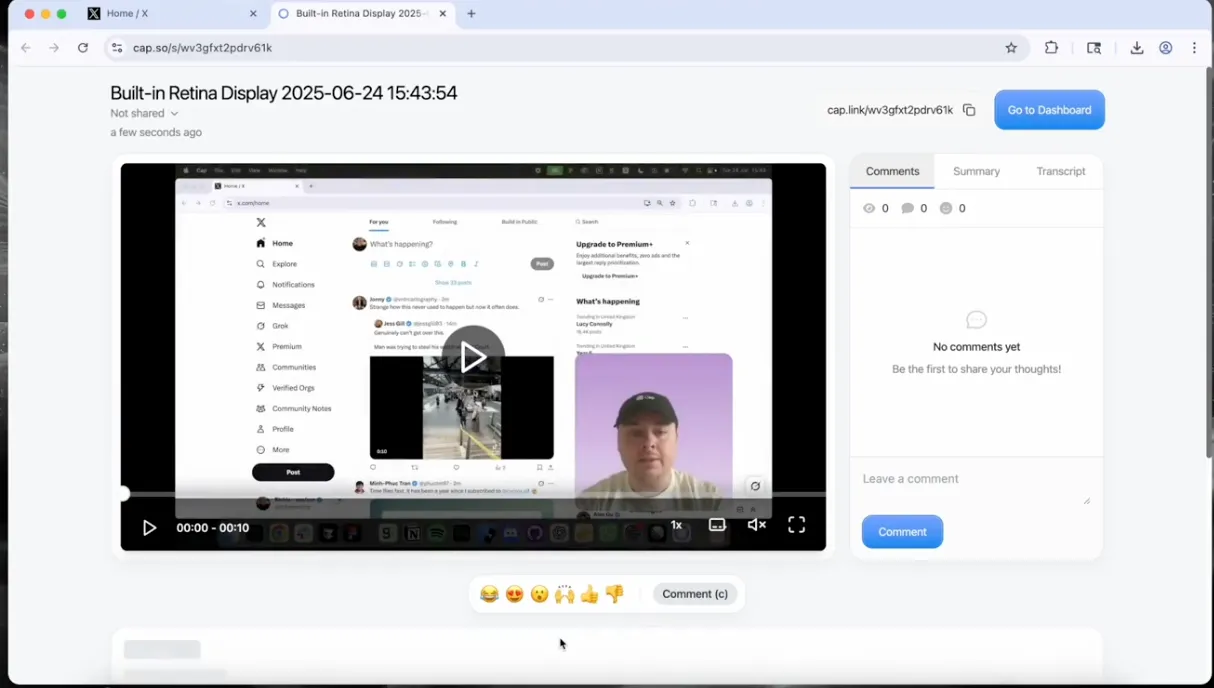
Cap ist ein Open-Source-Bildschirm- und Webcam-Recorder, der sich sowohl für kurze Videos als auch für professionell gestaltete Anleitungen eignet. Was Cap besonders auszeichnet, ist die Flexibilität bei der Speicherung Ihrer Aufnahmen. Nutzen Sie die Cloud von Cap oder erstellen Sie eine Verbindung zu Ihrem eigenen S3-kompatiblen Speicher. Sie können die gesamte Plattform sogar selbst hosten, wenn Ihr Team die volle Kontrolle über das Filmmaterial haben möchte. Dabei stehen Ihnen teilbare Links, lokale Bearbeitung, Transkripte und Kommentare zur Verfügung.
Diese Flexibilität beim Speichern ist es, was Cap von allen anderen hier vorgestellten Tools unterscheidet. Die meisten Aufzeichnungstools sperren Ihre Bibliothek in ihrer eigenen Cloud ein. Bei Cap können Sie die Infrastruktur selbst betreiben – oder auch nicht, je nachdem, wie technisch versiert Ihr Team ist.
Der „Instant-Modus“ generiert im Handumdrehen einen Link zum Teilen, während der „Studio-Modus“ für übersichtlichere lokale Bearbeitungen sorgt. Und ein integrierter Loom-Importer erleichtert den Umstieg, falls Ihr Team bereits über eine Bibliothek in Loom verfügt.
Für wen es gedacht ist: Entwickler, Start-ups, Teams mit Fokus auf Datenschutz, technisch versierte Gründer und IT-affine Teams, die einen Open-Source-Recorder mit Selbsthosting oder Kontrolle über den Speicher suchen.
Besondere Features:
- Vollständig Open-Source-Codebasis auf GitHub, mit Desktop-Apps für macOS und Windows
- Selbsthosting plus benutzerdefinierter S3-kompatibler Speicher, sodass die Aufzeichnungen dort gespeichert werden, wo Sie es wünschen
- Benutzerdefinierte Domains, passwortgeschützte Freigabe, Kommentare, Transkripte und Zuschaueranalysen
- Integrierter Loom-Importer zum Übertragen einer bestehenden Loom-Bibliothek in Cap
Preise:
- Free
- Desktop-Lizenz: 29 $/Jahr oder 58 $ auf Lebenszeit
- Cap Pro: 8,16 $ pro Benutzer und Monat, jährliche Abrechnung
- Unternehmen: Benutzerdefinierte Preisgestaltung
Bewertungen:
- G2: Nicht genügend Bewertungen
- Capterra: Nicht genügend Bewertungen
Ein Product-Hunt-Benutzer schreibt:
Ein hervorragendes Produkt, das Loom wirklich Konkurrenz macht. Die App lädt sofort, nimmt sofort auf und lädt das Video fast augenblicklich als teilbaren Link hoch. Die Freiheit, den Kamerabereich anzupassen und die Aufnahmen nachträglich zu bearbeiten, ist großartig. Das Design und Layout der eigentlichen Wiedergabeseite, die mit einer benutzerdefinierten Domain verknüpft ist, ist unschlagbar. Die Zusammenfassungen, Kapitel, Kommentare und Transkripte machen das Anschauen für die Zuschauer wesentlich angenehmer, insbesondere bei eher technischen Videos.
Ein hervorragendes Produkt, das Loom wirklich Konkurrenz macht. Die App lädt sofort, nimmt sofort auf und lädt das Video fast augenblicklich als teilbaren Link hoch. Die Freiheit, den Kamerabereich anzupassen und die Aufnahmen nachträglich zu bearbeiten, ist großartig. Das Design und Layout der eigentlichen Wiedergabeseite, die mit einer benutzerdefinierten Domain verknüpft ist, ist unschlagbar. Die Zusammenfassungen, Kapitel, Kommentare und Transkripte machen das Anschauen für die Zuschauer wesentlich angenehmer, insbesondere bei eher technischen Videos.
Ein hervorragendes Produkt, das Loom wirklich Konkurrenz macht. Die App lädt sofort, nimmt sofort auf und lädt das Video fast sofort als teilbaren Link hoch. Die Freiheit, den Kamerabereich zu ändern und die Aufnahmen nachträglich zu bearbeiten, ist großartig. Das Design und Layout der eigentlichen Wiedergabeseite, die mit einer benutzerdefinierten Domain verknüpft ist, ist unschlagbar. Die Zusammenfassungen, Kapitel, Kommentare und Transkripte machen das Anschauen für die Zuschauer wesentlich angenehmer, insbesondere bei eher technischen Videos.
Wo es an seine Grenzen stößt: Cap bietet Ihnen mehr Kontrolle, aber damit auch mehr Verantwortung. Eigenhosting, benutzerdefinierter Speicher und ein Open-Source-Setup sind ein Segen für technische Teams, aber eine Herausforderung für alle, die einfach nur möchten, dass ein Anbieter alles für sie verwaltet. Außerdem gibt es weitaus weniger Bewertungsdaten von Drittanbietern als bei älteren Tools, daher lohnt es sich, das Tool mit echten Workflows zu testen, bevor Sie eine große Videobibliothek dorthin übertragen.
Am besten geeignet für: Teams, die selbst bestimmen möchten, wo ihre Aufzeichnungen gespeichert werden – und nicht nur, wie sie freigegeben werden.
Überspringen Sie diesen Abschnitt, wenn: Sie einen Anbieter mit umfassendem Support für Administratoren und einer langen Erfolgsbilanz bei Bewertungen suchen.
9. VEED (Am besten geeignet für KI-Videos, Avatare und Übersetzungen)
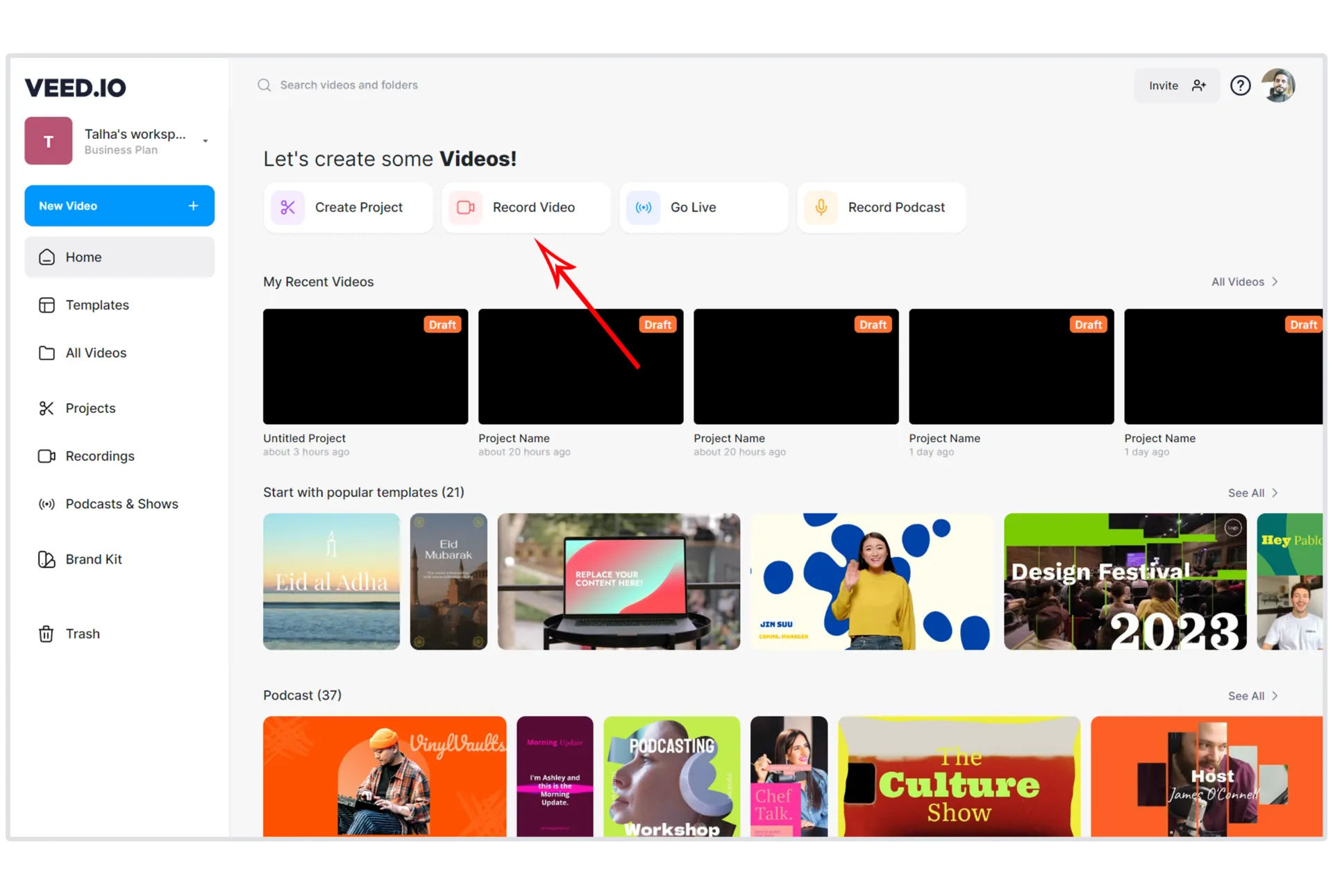
VEED ist ein browserbasierter Video-Editor mit integrierten Aufnahme- und KI-Erstellungsfunktionen, der sich speziell an Nutzer richtet, die Videos für ein Publikum erstellen. Nehmen Sie Ihren Bildschirm oder Ihre Webcam auf, und das Material landet direkt in einem vollwertigen Editor. Von dort aus können Sie Untertitel hinzufügen, die Größe an eine Plattform anpassen, den Ton bereinigen, das Video übersetzen oder eine für soziale Medien geeignete Version schneiden – alles auf derselben Registerkarte.
Sein wahrer Vorteil zeigt sich, wenn Sie lieber gar nicht vor der Kamera stehen möchten. VEED kann KI-Avatare erstellen, Ihre Stimme in eine andere Sprache synchronisieren, Text in Sprache umwandeln, den Blickkontakt korrigieren und den Hintergrund entfernen. Die Avatar-Bibliothek kann kostenlos getestet werden und umfasst mehr als 60 Avatare in über 120 Sprachen.
Für wen es gedacht ist: Social-Media-Manager, Ersteller von Inhalten, Marketingfachleute, Teams für Kurse und kleine Geschäfte, die Aufzeichnungen in bearbeitete externe Videos umwandeln.
Besondere Features:
- Browser-basierte Bildschirm- und Webcam-Aufzeichnung, Bearbeitung, Hosting und Freigabe
- Automatische Untertitel, dynamische Bildunterschriften, Größenanpassung, Vorlagen, Marken-Kits und Export in soziale Medien
- KI-Avatare, Sprachsynchronisation, Text-to-Speech, sauberes Audio, Korrektur des Blickkontakts und Hintergrundentfernung
- Video- und Untertitelübersetzung, KI-Clips und Gen-AI Studio für kampagnenorientierte Inhalte
Preise:
- Free
- Ersteller: 12 $ pro Benutzer und Monat, jährliche Abrechnung
- Pro: 24 $ pro Benutzer und Monat, jährliche Abrechnung
- Studio: 39 $ pro Benutzer und Monat, jährliche Abrechnung
- Enterprise: Benutzerdefinierte Preisgestaltung
Bewertungen:
- G2: 4,6/5 (über 2.000 Bewertungen)
- Capterra: 3,2/5 (über 60 Bewertungen)
Ein G2-Kunde sagt:
Bei Veed ist alles einfach und benutzerfreundlich. Alle benötigten Tools sind bereits integriert, sodass Sie Ihr Erklärvideo erstellen und gleichzeitig KI-Videos und KI-Bilder innerhalb desselben Videos generieren können. Ich würde VEED jedem empfehlen.
Bei Veed ist alles einfach und benutzerfreundlich. Alle benötigten Tools sind bereits integriert, sodass Sie Ihr Video mit Sprachkommentar erstellen und gleichzeitig KI-Videos und KI-Bilder innerhalb desselben Videos generieren können. Ich würde VEED jedem empfehlen.
Wo es an seine Grenzen stößt: VEED ist ein Tool für Inhalte und Social-Media-Videos, keine interne Kommunikationsplattform. Es bietet nicht das gleiche Gefühl von schneller asynchroner Kommunikation wie Loom und ist nicht auf StandUp-Meetings oder kurze Team-Updates ausgelegt. Der Free-Plan unterliegt zudem den üblichen Limiten für Creator-Tools.
Am besten geeignet für: KI-intensive Produktion, Avatare, Untertitel und Übersetzungen für zuschauerorientierte Videos.
Überspringen Sie diesen Abschnitt, wenn: Sie hauptsächlich schnelle interne Aufzeichnungen mit einfacher Freigabe benötigen.
10. OBS Studio (Bester kostenloser Recorder für Power-Benutzer und zum Streamen)
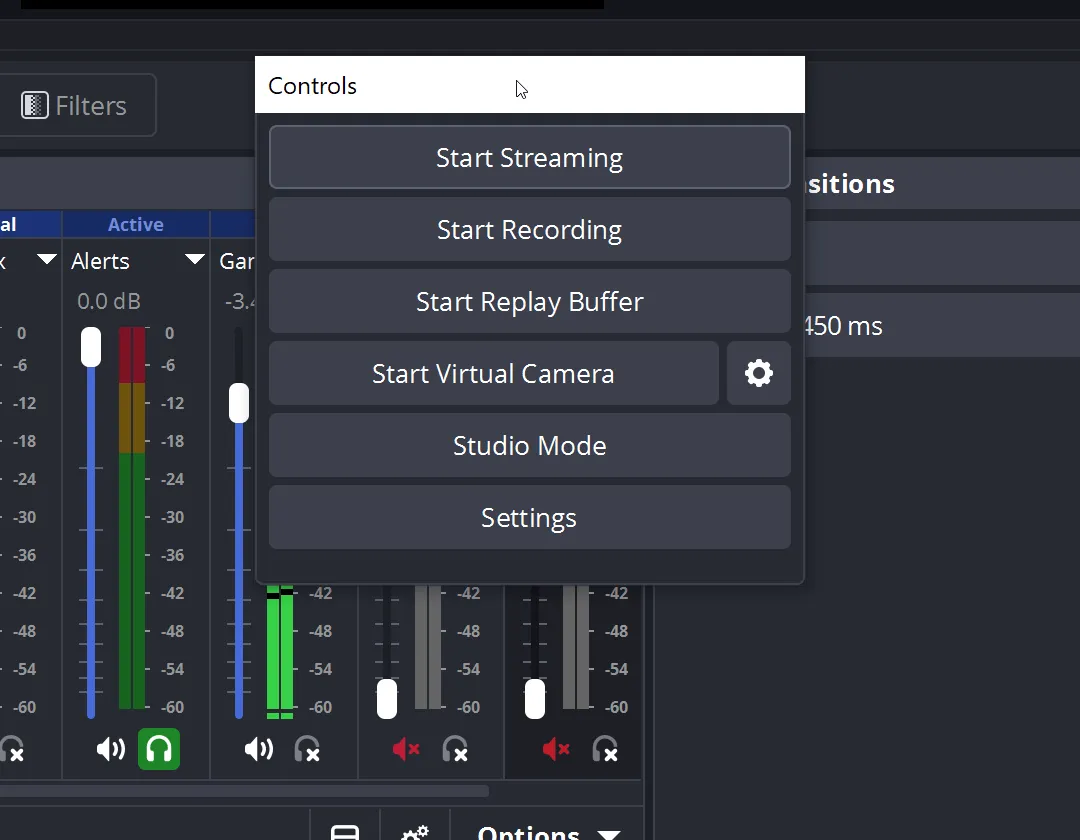
OBS Studio ist ein kostenloses Open-Source-Tool zum Aufzeichnen und Live-Streamen für Windows, macOS und Linux. Es erfasst Ihren Bildschirm, Ihre Webcam, Browserfenster und Audioquellen ohne Wasserzeichen oder zeitliche Limite – und das völlig kostenlos. Was die reine lokale Aufzeichnungs- und Streaming-Leistung angeht, kommt kein anderes Programm auf dieser Liste auch nur annähernd an diesen Preis heran.
Der Preis für diese Leistungsfähigkeit ist eine steile Lernkurve. Mit OBS können Sie Szenen für verschiedene Layouts erstellen, mehrere Audio- und Videoquellen mischen, Bitrate und Encoder-Einstellungen feinabstimmen und direkt auf YouTube oder Twitch streamen. Das ist genau die Art von Kontrolle, die ein Streamer oder technischer Trainer liebt, die ein Gelegenheitsbenutzer jedoch selten benötigt.
Für wen es gedacht ist: Streamer, YouTuber, Linux-Benutzer, Fachdozenten und Power-Benutzer, die die volle Kontrolle über lokale Aufzeichnungen und Live-Streaming haben möchten.
Besondere Features:
- Kostenlose und Open-Source-Lösungen für Aufzeichnung und Live-Streaming unter Windows, macOS und Linux
- Unbegrenzte lokale Aufzeichnung ohne Wasserzeichen, ohne zeitliche Begrenzung und ohne kostenpflichtige Upgrade-Option
- Szenen mit mehreren Quellen, die Bildschirmaufnahmen, Webcam, Audio, Browserfenster und Overlays kombinieren
- Detaillierte Kontrolle über Auflösung, Bitrate, Encoder-Einstellungen und Streaming-Ziele
Preise:
- Kostenlos, Open Source
Bewertungen:
- G2: 4,6/5 (über 135 Bewertungen)
- Capterra: 4,7/5 (über 1.000 Bewertungen)
Ein G2-Benutzer sagt:
Was mir an OBS Studio am besten gefällt? Ganz ehrlich, wo soll ich da überhaupt anfangen? Es ist komplett kostenlos und schlägt dennoch weit über seine Gewichtsklasse hinaus. Das Setup ist so unkompliziert, dass man innerhalb weniger Minuten live gehen oder aufnehmen kann, aber es ist auch so umfangreich und flexibel, dass selbst Profis darauf vertrauen. Szenen, Quellen, Filter, Tastenkürzel – alles ist vorhanden, und es bietet dir echte Kontrolle, ohne dass es dich eine Rupie kostet. Wenn du es mit dem Streamen oder Aufnehmen ernst meinst, ist OBS die naheliegende Wahl. Es ist ein echtes Kraftpaket in der Welt der Inhalt-Erstellung.
Was mir an OBS Studio am besten gefällt? Ganz ehrlich, wo soll ich da überhaupt anfangen? Es ist komplett kostenlos und schlägt dennoch weit über seine Gewichtsklasse hinaus. Das Setup ist so unkompliziert, dass man innerhalb weniger Minuten live gehen oder aufnehmen kann, aber es ist auch so umfangreich und flexibel, dass selbst Profis darauf vertrauen. Szenen, Quellen, Filter, Tastenkürzel – alles ist vorhanden, und es bietet dir echte Kontrolle, ohne dass es dich eine Rupie kostet. Wenn du es mit dem Streamen oder Aufnehmen ernst meinst, ist OBS die naheliegende Wahl. Es ist ein echtes Kraftpaket in der Welt der Inhalt-Erstellung.
Wo es an seine Grenzen stößt: OBS ist ein Aufnahmestudio, kein Messaging-Tool im Stil von Loom. Es gibt standardmäßig keine teilbaren Links, kein Cloud-Hosting, keine Team-Berechtigungen, keine Transkripte und keine Zuschaueranalysen, sodass Sie es zum Freigeben mit einem separaten Host kombinieren müssen. Neue Benutzer können zudem vor ihrer ersten einwandfreien Aufnahme an eine Flut von Einstellungen stoßen.
Am besten geeignet für: Kostenlose, lokal durchgeführte Aufzeichnungen und Live-Streams mit hoher Kontrolle, ohne Anhang von Hosting.
Überspringen Sie diesen Abschnitt, wenn: Sie schnell eine kurze Anleitung aufnehmen, einen Link in Slack einfügen und dann weitermachen möchten.
Wo Ihre Aufzeichnung gespeichert wird, ist wichtiger als ihr Aussehen
Wo eine Aufzeichnung gespeichert ist, ist wichtiger als ihr Aussehen, denn nicht die Videoqualität, sondern die Unübersichtlichkeit der Videos ist es, die asynchrone Workflows stört. Ein Clip, der an die Aufgabe, das Dokument oder das Ticket angehängt ist, das er erläutert, bleibt auch Monate später noch auffindbar; ein in den Chat eingefügter Link geht innerhalb einer Woche unter.
Forscher der Harvard Business Review haben herausgefunden, dass Mitarbeiter täglich etwa 1.200 Mal zwischen Apps umschalten. Allein die Neuorientierung nach jedem Umschalten nimmt fast vier Stunden pro Woche in Anspruch. Jedes asynchrone Video, das in einem anderen Tool als dem gespeichert ist, in dem es erklärt wird, bedeutet einen weiteren Umschaltvorgang, einen weiteren Ort, an dem gesucht werden muss, und einen weiteren verwaisten Link.
Darren Murph, ehemaliger Leiter des Bereichs „Remote“ bei Gitlab, sprach sich auf der „Boundaryless“-Konferenz von Turing für asynchrone Kommunikation aus:
„Asynchronität“ bezeichne ich als die Superkraft von Remote-Teams.
„Asynchronität“ bezeichne ich als die Superkraft von Remote-Teams.
Seiner Ansicht nach zahlt sich „async“ nur dann aus, wenn ein Team bewusst entscheidet, wo die Arbeit ihre Form annimmt. Eine Aufzeichnung, auf die niemand zugreifen kann, ist das Gegenteil von „bewusst“.
Die eigentliche Frage bei der Auswahl einer Loom-Alternative lautet also: Wo landet die Aufzeichnung im Zusammenhang mit der Arbeit?
So gehen die zehn oben genannten tools damit um:
- Tella, Descript, VEED und Vidyard speichern Videos auf ihren eigenen Plattformen. Übersichtlich, durchsuchbar, aber dennoch auf einer separaten Registerkarte, die vom Projekt-Board getrennt ist.
- OBS und Camtasia bieten keinerlei Hosting an. Die Datei bleibt lokal gespeichert, bis Sie sie exportieren und an anderer Stelle hochladen.
- Cap bietet Ihnen Kontrolle über den Speicher, einen eigenen S3-Bucket oder eine selbst gehostete Instanz. Ideal für Teams, bei denen Datenschutz an erster Stelle steht, allerdings sind das Video und die Aufgabe weiterhin voneinander getrennt.
- Zight und ScreenPal bieten Cloud-Hosting mit Sofort-Links. Schnell zu freigeben, aber der Link bleibt in jedem Chat oder jeder E-Mail stehen, in die man ihn eingefügt hat.
- ClickUp ist der Sonderfall. Ein Clip wird an das Element der Arbeit angehängt, das er erläutert. Die Aufzeichnung wird direkt in die Arbeit integriert, anstatt daneben zu schweben.
Die Erkenntnis ist nicht, dass jedes Team eine konvergente Plattform braucht. Vielmehr gilt: Für interne Arbeit, bei der der Kontext über diese Woche hinaus erhalten bleiben muss, ist eine Aufzeichnung, die direkt in der Aufgabe gespeichert ist, immer besser als eine, nach der man erst suchen muss.
So wählen Sie die richtige Loom-Alternative aus
Wählen Sie eine Loom-Alternative je nachdem, welchen Zweck das Video nach Beendigung der Aufnahme erfüllt: interne asynchrone Nutzung, Vertriebsaktivitäten oder Inhalte für die Zielgruppe. Diese eine Frage grenzt die Auswahl schneller ein als jede Checkliste mit Features.
Wenn die Aufzeichnung an einen Interessenten oder Kunden geht, benötigen Sie Zuschauerdaten, die sich einem Geschäftsabschluss zuordnen lassen. Vidyard integriert Zuschaueranalysen in Ihr CRM (siehe unseren ausführlichen Vergleich zwischen Loom und Vidyard ). Zight eignet sich, wenn die Ansprache eher visuell ausgerichtet ist, und kombiniert Screenshots und kurze Clips in einem einzigen Link.
Wenn die Aufnahme an ein Publikum gerichtet ist – sei es in sozialen Medien, in einem Kurs oder auf YouTube –, ist die Tiefe der Bearbeitung wichtiger als die Geschwindigkeit. Tella bietet Ihnen ansprechende Layouts und Hintergründe, ohne dass Sie einen separaten Editor benötigen. Mit Descript können Sie die Aufnahme durch Bearbeiten des Transkripts zuschneiden. VEED bietet KI-Avatare, Synchronisation und Export in verschiedene Formate für Teams, die in großem Umfang produzieren.
Wenn die Aufzeichnung intern bleibt, verlagert sich das Ziel auf asynchrone Video-Kommunikation, auf die Teamkollegen später zugreifen können. Beginnen Sie hier:
- Wer wird das in einem Monat brauchen? Wenn die Antwort „nur ich“ lautet, erledigen ScreenPal oder Zight die Aufgabe schnell. Wenn die Antwort „ein neuer Mitarbeiter während der Einarbeitung“ lautet, muss das Video direkt im Projekt selbst verankert sein. Das ist das Grundkonzept von ClickUp Clips: Es taucht auf, sobald die Arbeit auftaucht.
- Wie viel Bearbeitung wird tatsächlich zu erledigen sein? Camtasia und Descript bieten umfassende Mehrspur- und transkriptbasierte Bearbeitungsfunktionen. Tella liegt dazwischen und bereinigt Rohaufnahmen ohne Zeitleiste. OBS, Cap, ScreenPal und Zight gehen davon aus, dass Sie die Rohaufnahme unverändert veröffentlichen oder nur minimal zuschneiden.
- Benötigt Ihr Team Verwaltungsfunktionen? Vidyard, ClickUp und Zight bieten in den höheren Plänen rollenbasierten Zugriff, SSO und Domain-Beschränkungen. Bei Cap und OBS liegt die Verwaltung vollständig in Ihrer Hand
- Wie sensibel sind die Inhalte? Mit Cap können Sie die Inhalte selbst hosten oder auf Ihren eigenen S3-Bucket verweisen. ClickUp hält Clips innerhalb der Berechtigungen des Workspaces. Alle anderen hosten auf einer Anbieter-Cloud mit eigenen Aufbewahrungsrichtlinien.
- Wie hoch ist Ihr Budget? OBS und Cap sind kostenlos bzw. nahezu kostenlos. ScreenPal kostet ab 4 $ pro Monat. Der „Starter“-Tarif von Vidyard beginnt bei 59 $ pro Benutzer. Passen Sie das Abrechnungsmodell (pro Benutzer, pro Minute oder pro KI-Guthaben) an die Aufnahmemuster Ihrer Teams an, bevor Sie sich festlegen.
Regeln zur Videoaufbewahrung: Was sollte aufbewahrt, archiviert oder gelöscht werden?
Bevor Sie von Loom wegwechseln, sortieren Sie die Aufzeichnungen nach ihrer Lebensdauer: Behalten Sie wiederverwendbares Wissen und noch offene Arbeiten, archivieren Sie, was für die Historie wichtig ist, und löschen Sie alles, was nur einen flüchtigen Moment festgehalten hat. Die meisten Teams brauchen keine größere Video-Bibliothek. Sie brauchen eine übersichtlichere.
Alles erscheint in dem Moment, in dem man es aufzeichnet, nützlich: eine Fehlerbehebung, ein wöchentliches Update, eine Erklärung für einen Client, eine Verkaufspräsentation. Sechs Monate später ist jedoch die Hälfte davon veraltet, doppelt vorhanden oder nicht mehr glaubwürdig. Bevor Sie also von Loom wegwechseln, entscheiden Sie, was wirklich mitgenommen werden sollte.
Speichern Sie Videos, die wiederverwendbares Wissen, den aktuellen Kundenkontext oder noch offene Arbeiten erklären:
- Fehlerberichte und QA-Anleitungen, bis das Problem behoben ist
- Erläuterungen zu Kundenproblemen, die zusammen mit dem Ticket oder dem Konto gespeichert werden
- Anleitungen zu internen Prozessen, die vierteljährlich überprüft werden, damit sie nicht veralten
- Onboarding-Videos, solange der Workflow aktuell ist
- Schulungs- und Kursinhalte, langfristig, mit korrekten Untertiteln und Versionen
Archiv-Videos, die für die Geschichte von Bedeutung sind, aber selten als tägliche Referenz dienen:
- Produktdemos, sobald sich die Benutzeroberfläche ändert
- Bekanntgaben zur Unternehmensführung, nachdem die Entscheidung schriftlich festgehalten wurde
- Einführungsanleitungen, mit eindeutigen Datumsbeschreibungen versehen
- Videos zur Akquise von Vertriebskontakten, basierend auf Ihrem CRM und Ihren Datenschutzrichtlinien
Löschen oder auslaufen lassen von Videos, die nur einen flüchtigen Moment festgehalten haben:
- Tägliche oder wöchentliche Status-Updates nach 30 bis 60 Tagen
- Schnelle Klarstellungen, sobald die Aufgabe oder das Dokument aktualisiert wurde
- Vorübergehende Übergaben, sobald der nächste Eigentümer feststeht
- Zusammenfassungen von Meetings, sofern diese keine Entscheidungen, Hindernisse oder nächsten Schritte enthalten
Viele Teams machen hier einen Fehler: Sie exportieren Alles in ein neues tool und bezeichnen das als Aufräumaktion.
Diese Einteilung lässt sich klar zuordnen, wo die einzelnen Aufzeichnungen hingehören:
- Kurzlebig (Status-Updates, kurze Erläuterungen): ein Chat-Thread oder ein Kommentar zu einer Aufgabe
- Aktiv bis zur Lösung (Fehlerberichte, Kundenprobleme): Neben der Aufgabe, dem Ticket oder dem Supportfall wird erklärt,
- Wiederverwendbar (SOPs, Onboarding, Schulungen): eine Wissensdatenbank, ein Wiki oder ein durchsuchbarer Workspace
- Historisch (Aktualisierungen zur Unternehmensführung, frühere Produkteinführungen): ein Archiv-Ordner mit eindeutigen Datumsangaben
Das Video dort halten, wo die Arbeit stattfindet
Loom hat asynchrone Videonachrichten zum Mainstream gemacht, und für schnelle interne Updates erfüllt es diese Aufgabe nach wie vor gut. Was sich geändert hat, ist die Eignung: Die Beschränkungen des Free-Plans und die Umstellung der Abrechnung nach der Übernahme durch Atlassian führen dazu, dass immer mehr Teams andere Optionen in Betracht ziehen. Die gute Nachricht ist, dass das Feld reichhaltig ist und starke Alternativen bereithält, ganz gleich, ob Sie geringere Kosten, mehr Raffinesse, Open Source, einen Vertriebsfokus oder eine engere Anbindung an Ihren Workflow wünschen.
Fangen Sie also nicht beim Aufnahmegerät an. Beginnen Sie damit, was das Video nach der Aufnahme zu erledigen hat: einen potenziellen Kunden erreichen, an ein Publikum senden oder Ihr eigenes Team einweisen. Passen Sie das Tool an diese Aufgabe an, und die engere Auswahl ergibt sich von selbst. Wenn Ihre Aufzeichnungen eher intern genutzt werden und leicht verloren gehen, ist ClickUp genau das Richtige: Die Anleitung bleibt mit der Aufgabe verknüpft, die sie erklärt, und bleibt für KI und Mitarbeiter durchsuchbar.
Starten Sie kostenlos mit ClickUp.
Häufig gestellte Fragen zu Loom-Alternativen
Werden meine Loom-Videos gelöscht, wenn ich mein Abonnement kündige oder auf einen niedrigeren Tarif umsteige?
Ein Wechsel zum kostenlosen „Starter“-Plan führt nicht zum Löschen von Videos, die über das Limit von 25 Videos hinausgehen, und Sie behalten Zugriff auf alle diese Videos. Sie können lediglich keine neuen Aufnahmen mehr erstellen, bis Sie so viele Videos gelöscht haben, dass die Anzahl wieder unter 25 liegt. Das Löschen stellt hier das eigentliche Risiko dar. Das Löschen von Videos bei Loom ist endgültig – es gibt keinen Papierkorb und keine Möglichkeit, die Videos wiederherzustellen. Laden Sie daher wichtige Videos zunächst als MP4 herunter oder archivieren Sie ein Video, anstatt es zu löschen, falls Sie es möglicherweise noch einmal benötigen.
Wie kann ich meine Loom-Bibliothek in ein neues tool übertragen, ohne dass Links unterbrochen werden?
Exportieren Sie Ihre Videos als MP4-Dateien und stellen Sie sie anschließend in Ihrem neuen tool bereit, bevor Sie Loom deaktivieren. Der Schritt, den die meisten Teams übersehen, sind die Links selbst. Sie müssen jeden eingebetteten Loom-Link in Ihrem Hilfecenter, Ihren E-Mail-Vorlagen, Docs und Slack ausfindig machen und jeden einzelnen austauschen, da Ihre Zuschauer sonst später auf tote Links stoßen. Cap vereinfacht dies mit einem integrierten Loom-Importer, der Videos über einen einzelnen Link oder eine gesamte CSV-Datei importiert.
Wird Loom eingestellt?
Nein, Loom ist nach wie vor in Betrieb und akzeptiert neue Anmeldungen. Es ist jedoch mittlerweile vollständig in Atlassian integriert, was ab Februar 2026 zu Änderungen bei der Abrechnung und den Benutzerrollen geführt hat. Das Produkt selbst wird es weiterhin geben, doch gerade diese überarbeiteten Preis- und Lizenzregeln veranlassen viele Teams dazu, andere Optionen in Betracht zu ziehen.
Welche Loom-Alternative eignet sich am besten für den Mac?
Cap bietet eine native Mac-App und ermöglicht es Ihnen, die volle Kontrolle über Ihre Aufnahmedaten zu behalten. Tella und Descript laufen im Browser und auf dem Mac, wenn Sie ein hochwertigeres Video wünschen, während Zight ebenfalls den Mac unterstützt und neben Videos auch Screenshots und GIFs bietet. Camtasia und ScreenPal bieten ebenfalls Mac-Apps an, sodass fast jedes der hier vorgestellten Tools funktioniert. Ihre Wahl hängt davon ab, ob Sie eine schnelle Aufnahme oder umfangreichere Möglichkeiten der Bearbeitung wünschen.
Welche Loom-Alternative funktioniert unter Windows und Linux?
Die meisten dieser Tools laufen unter Windows, darunter Tella, Descript, VEED, Camtasia, ScreenPal, Cap, OBS Studio und ClickUp. Linux ist hier der entscheidende Faktor. OBS Studio sticht hier besonders hervor, da es die einzige Option auf dieser Liste mit vollständiger nativer Linux-Unterstützung ist. ScreenPal läuft außerdem auf Chromebooks, und alle browserbasierten Aufzeichnungsprogramme wie VEED oder ClickUp Clips funktionieren unter Linux über den Browser.
Gibt es eine Open-Source-Alternative zu Loom?
Ja. Cap ist Open Source und bietet Selbsthosting sowie benutzerdefinierten S3-Speicher, während OBS Studio ein kostenloses Open-Source-Tool zum Aufzeichnen und Streamen ist. Cap ähnelt mit seinen teilbaren Links und Transkripten eher dem Aufzeichnungs- und Freigabe-Flow von Loom; OBS bietet Ihnen die größte Kontrolle, jedoch standardmäßig kein Hosting, keine Links und keine Analysen.
Welche Loom-Alternative verfügt über die besten KI-Features?
Es hängt davon ab, welche Aufgabe Sie erledigen möchten. Descript ist führend bei der Bearbeitung, da Sie Videos durch die Bearbeitung des Transkripts schneiden. VEED punktet bei KI-Avataren, Sprachsynchronisation und Übersetzung. ClickUp Brain ist am stärksten darin, eine Aufzeichnung in eine durchsuchbare Zusammenfassung, Aktionspunkte und Folgeaufgaben umzuwandeln. Vidyard richtet seine KI auf den Vertrieb aus und erstellt Avatare und Skripte für die Kundenansprache.
Gibt es eine kostenlose Loom-Alternative?
Ja. OBS Studio und Cap sind kostenlos und Open-Source, und Zight, ScreenPal, VEED, Descript sowie ClickUp bieten alle Free-Pläne an. Beachten Sie jedoch die Limite: Der Free-Plan von ScreenPal begrenzt Aufnahmen auf 15 Minuten, und die meisten Tools für Ersteller fügen Wasserzeichen hinzu oder haben Export-Limite. OBS Studio ist hier die einzige Option mit unbegrenzter lokaler Aufzeichnung, ohne Wasserzeichen und ohne zeitliche Begrenzung.
Was ist eine gute Loom-Alternative für Google Workspace-Benutzer?
Das Aufzeichnen mit OBS Studio oder ScreenPal und das direkte Speichern der Datei auf Google Drive ist die einfachste kostenlose Möglichkeit. Wenn Sie einen sofortigen Freigabelink ohne manuellen Upload-Schritt wünschen, ist die kostenlose Version von Zight deutlich schneller. Mit Cap können Sie außerdem eine Verbindung zu Ihrem eigenen Google Drive- oder S3-Speicher in das selbst gehostete Setup herstellen, sodass Ihre Aufzeichnungen in einem Speicherort abgelegt werden, den Sie bereits selbst verwalten.