
Airtable funguje dobře, pokud jsou vaše projekty jednoduché, s přehlednými základnami, organizovanými tabulkami a zvládnutelnými úkoly.
Po určité době však zjistíte, že se počet zobrazení znásobuje, pole se stávají nepřehlednými a automatizace se navzájem ruší.
Jako poslední možnost můžete využít externí nástroje a integrace. Než se nadějete, vaše nástroje se stanou neovladatelnými a vy se stanete součástí skupiny zaměstnanců, kteří přepínají mezi platformami více než 3 600krát denně.
To vše můžete přeskočit pouhým přechodem na ClickUp.
V tomto průvodci vám ukážeme, jak přesunout vaše pracovní postupy z Airtable do ClickUp bez ztráty dat, aby váš tým, ať už velký nebo malý, mohl zůstat produktivní a bez stresu.
Proč týmy přecházejí z Airtable do ClickUp
Airtable je skvělý, když spravujete pouze strukturovaná data, ale jak váš tým roste, začnete potřebovat více než jen řádky a sloupce.
A právě v tom spočívá rozdíl mezi ClickUp a Airtable.
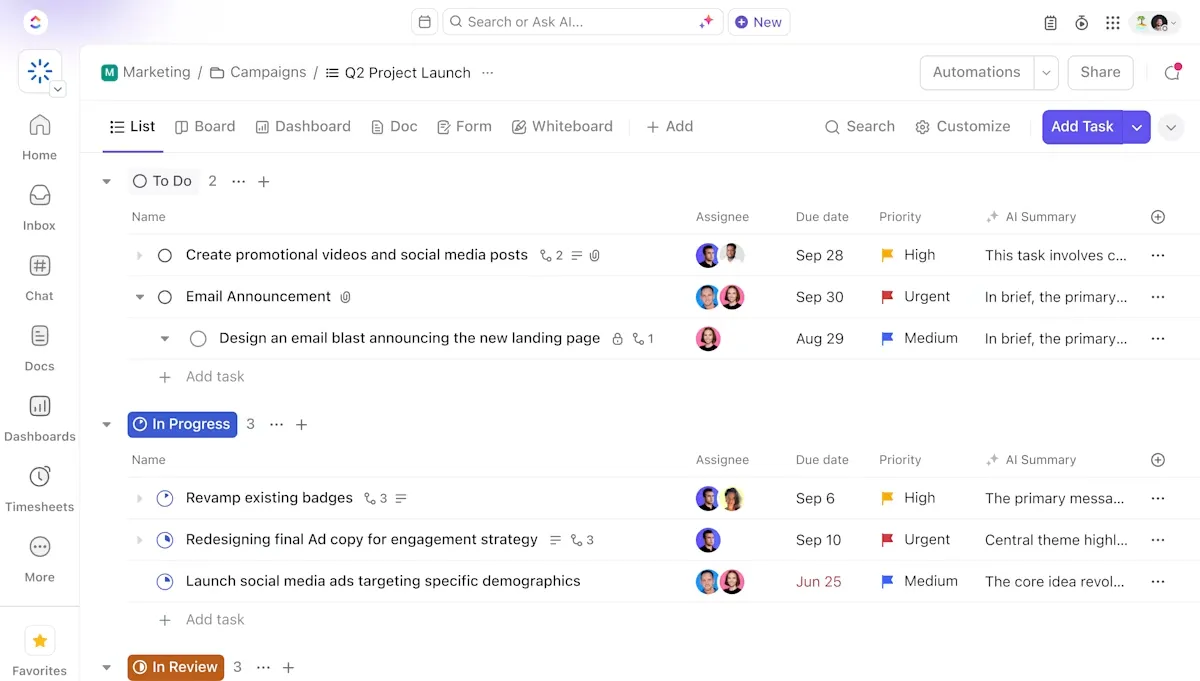
ClickUp je první konvergovaný pracovní prostor s umělou inteligencí na světě, který kombinuje řízení projektů, správu znalostí a chat – to vše díky umělé inteligenci, která vám pomáhá pracovat rychleji a chytřeji.
Zde je přehled změn, ke kterým dojde, když týmy propojí Airtable s ClickUp:
- Organizujte práci na základě svého pracovního postupu: Využijte Prostory pro oddělení, Složky pro iniciativy a Seznamy pro akční plány.
- Přizpůsobte procesy od začátku do konce: Použijte vlastní pole ClickUp k udržení struktury a zároveň podpoře reálných pracovních postupů napříč týmy.
- Okamžitě přepínejte mezi pracovními postupy: Přistupujte k zobrazením ClickUp, jako jsou tabulka, seznam, kalendář, tabule, časová osa, Ganttův diagram a řídicí panel, aniž byste opustili svůj pracovní prostor.
- Spravujte společně provádění a spolupráci: Pracujte na jednom místě s dokumenty, úkoly, komentáři, schváleními a sdílenými prostředky.
- Automatizujte reálné procesy: Nastavte vlastní spouštěče a akce pro své úkoly, sprinty, formuláře a pracovní zátěž a eliminujte tak opakující se práci pomocí pokročilých automatizačních nástrojů.
💟 Bonus: Pole AI v ClickUp přeměňují surová data na strukturovaná a použitelná data, aniž by týmy musely vše ručně označovat nebo aktualizovat. Namísto spoléhání se na statická vlastní pole pole AI automaticky extrahují, generují a aktualizují informace na základě obsahu úkolů, komentářů, dokumentů a souvisejícího kontextu.
Mohou například klasifikovat typ požadavku, shrnout požadavky, posoudit prioritu nebo sentiment, extrahovat klíčové entity, jako jsou zákazníci nebo termíny, a dokonce generovat strukturované výstupy, jako jsou úrovně rizika nebo další kroky.
Kontrolní seznam před migrací
Než kliknete na tlačítko Exportovat do CSV pro integraci Airtable s ClickUp, věnujte chvíli nastavení správných základů. Trocha přípravy nyní ušetří spoustu úklidu a přepracování později.
Zde jsou tři body, které byste měli zkontrolovat, než začnete přesouvat data z databáze Airtable.
Identifikujte pracovní postupy, které chcete migrovat
Začněte s celkovým přehledem: Jakou práci vlastně přenášíte?
Většina týmů si uvědomuje, že uchovává staré kampaně, pozastavené experimenty a nedokončené projekty, které v ClickUp nepotřebují nové úložiště.
Využijte tuto příležitost k:
- Zkontrolujte všechny databáze, tabulky a zobrazení, které dnes používáte.
- Označte, které pracovní postupy jsou aktivní, pozastavené nebo zastaralé.
- Rozhodněte se, co je skutečně nutné migrovat jako první.
- Označte vše, co je lepší archivovat nebo znovu vytvořit od základu v ClickUp.
🔍 Věděli jste? Formát CSV (Comma-Separated Values) se objevil na počátku 70. let 20. století a stal se univerzálním „Rosettským kamenem“ pro přenos dat.
Před exportem vyčistěte data Airtable
Berte to jako jarní úklid svého pracovního prostoru před přestěhováním do většího a chytřejšího prostoru. 🧽
Data, která jsou v Airtable neuspořádaná, budou neuspořádaná i v ClickUp, s tím rozdílem, že po importu bude jejich oprava obtížnější. Proveďte tyto rychlé úpravy:
- Standardizujte rozevírací nabídky, data, jména a formátování čísel.
- Odstraňte duplicity, neaktivní záznamy a irelevantní historii.
- V případě potřeby převádějte propojené záznamy/rollupy na prosté hodnoty.
- Zajistěte, aby byla vyplněna primární pole.
🧠 Zajímavost: Informatik Larry Tesler vytvořil funkce „vyjmout, kopírovat a vložit“ během svého působení ve společnosti Xerox PARC. Později se stal zastáncem designového principu „No Modes “, jehož cílem bylo vytvořit intuitivní a flexibilní software. Tento princip znamená, že uživatel si nemusí pamatovat, v jakém „režimu“ se počítač nachází, aby mohl provést určitou akci, což uživatelský zážitek zjednodušuje a usnadňuje jeho osvojení.
Nastavte si hierarchii ClickUp
Nyní, když víte, co migrujete, a vše je dokonale čisté, dejte tomu jasné místo, kam to umístit. Na rozdíl od ploché struktury Airtable vám hierarchie projektů ClickUp dává prostor pro škálování napříč odděleními.

Naplánujte, kam každý pracovní postup zapadne po integraci Airtable a ClickUp:
- Prostory pro týmy nebo hlavní funkce
- Složky pro kategorie programů
- Seznamy pro konkrétní pracovní postupy
- Úkoly /podúkoly ClickUp pro každodenní provádění
- Vlastní stavy ClickUp a vlastní pole přizpůsobené vašim novým procesům
🔍 Věděli jste? V 60. letech minulého století znamenala migrace dat vkládání obrovských cívek magnetické pásky mezi počítače velikosti místnosti. Každá páska mohla pojmout jen zlomek toho, co moderní nástroje exportují v jediném souboru CSV.
Krok za krokem: Jak přejít z Airtable do ClickUp
Zde je podrobný návod, jak exportovat data z účtu Airtable a nastavit pracovní prostor v ClickUp. 🤩
Krok č. 1: Exportujte data z Airtable
Než začnete importovat svou práci do ClickUp, začněte tím, že v Airtable shromáždíte tabulky, které chcete migrovat. Může se jednat o:
- Základní tabulky
- Propojené záznamy (budou exportovány jako text)
- Přílohy (exportní odkazy)
- Jednoduchý/vícenásobný výběr dat
- Datová pole
- Komentáře
❗ Poznámka: Nejjednodušším formátem exportu je CSV pro každou tabulku. Airtable podporuje také exporty JSON, ale CSV vám poskytuje nejplynulejší mapování v ClickUp.
Postup exportu:
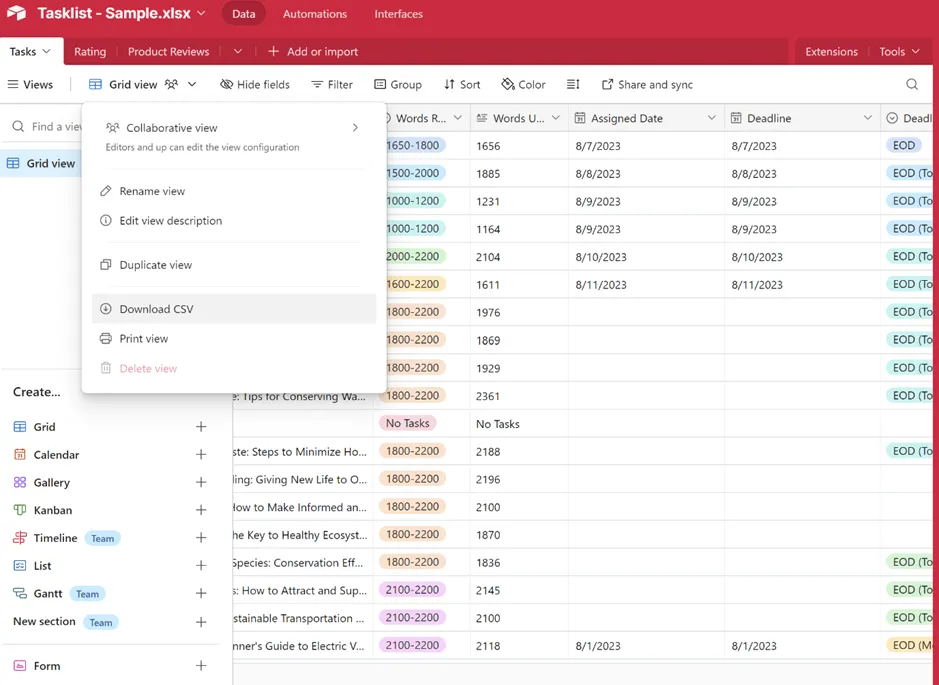
1. Otevřete tabulku.
2. Klikněte na Zobrazit > Stáhnout CSV.
3. Uložte každou tabulku samostatně.
Nyní máte zdrojová data připravená k přesunu.
💡Tip pro profesionály: Pokud máte vyhledávací nebo souhrnná pole, rozbalte je pokud možno na jejich skutečné hodnoty, abyste předešli pozdějším nejasnostem.
Krok č. 2: Připravte data pro ClickUp
Před nahráním připravte tabulku pro import, zejména pokud obsahuje velké množství propojených dat.
Ujistěte se, že:
- Soubor je uložen v podporovaném formátu, jako např. xls, xlsx, csv, xml, json, tsv, txt (nebo ručně zadán v importéru).
- Každý řádek představuje úkol
- Přidejte sloupec Název úkolu (ClickUp to vyžaduje).
- Nadpisy sloupců jsou jedinečné
- Data jsou uvedena ve standardním formátu (např. MM/DD/RRRR).
- Záznamy data a času jsou správně sloučeny, pokud chcete importovat časové hodnoty (např. 31. 12. 2025 13:30 v 24hodinovém nebo 12hodinovém formátu, jako je 31. 12. 2025 03:30).
- Podúkoly jsou v organizovaném záznamu (při importu je podporována jedna úroveň).
- E-maily uživatelů pro přiřazené osoby jsou odděleny čárkami a jsou přesné.
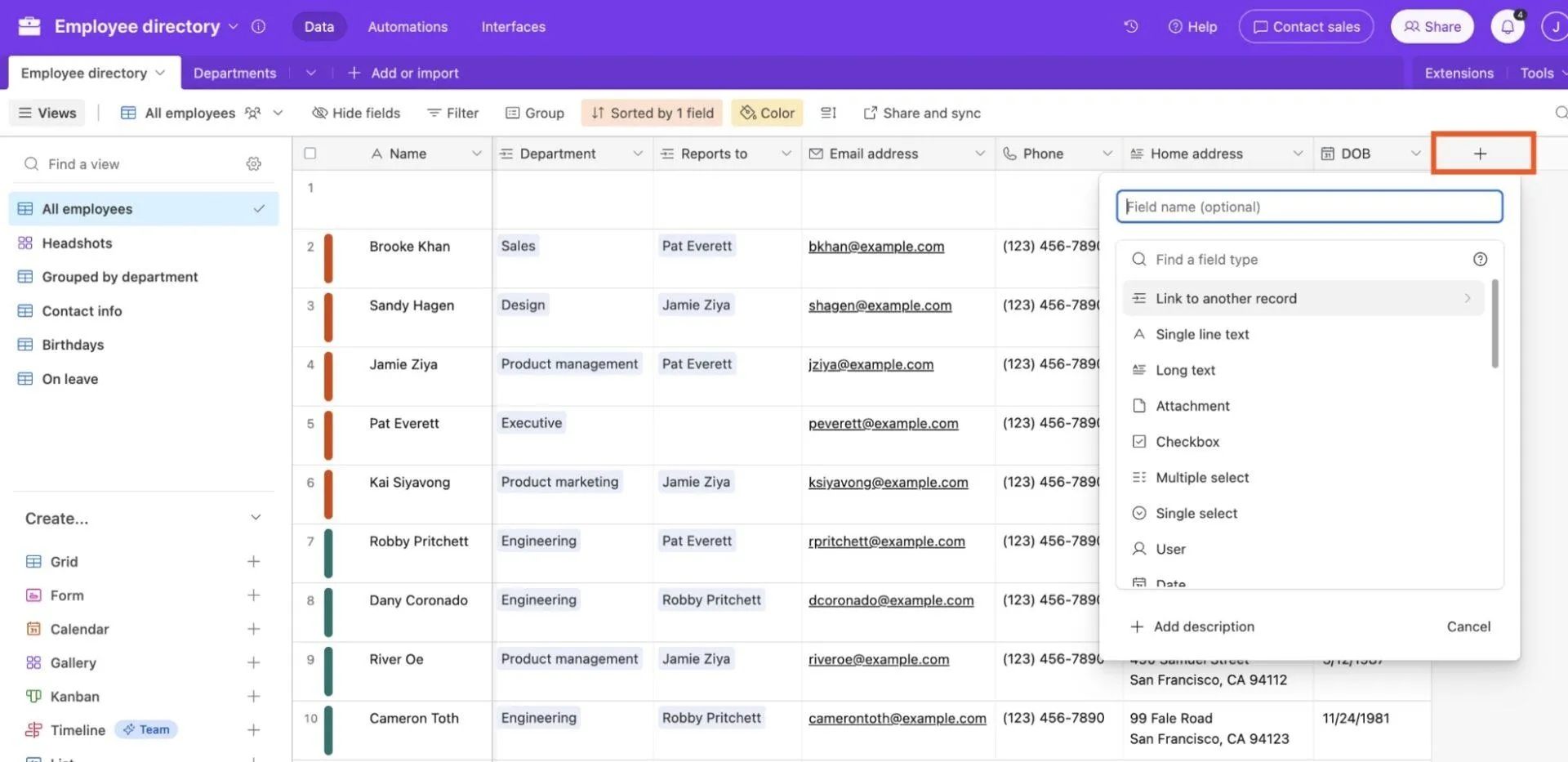
❗ Poznámka: ClickUp podporuje až 10 000 řádků na jeden import. Soubory, které jsou větší, rozdělte na menší skupiny.
🔍 Věděli jste, že... Před příchodem digitálních počítačů týmy lidí, které tvořily převážně ženy, počítaly astronomické mapy, technické tabulky a vojenské trajektorie. Tvořily tak první strukturované týmy pro zpracování dat.
Krok č. 3: Importujte data do ClickUp
ClickUp Import usnadňuje přenos vašich stávajících dat z Airtable do platformy, ať už jsou uložena v souborech Excel, CSV, XML, JSON, TSV nebo TXT.
Nejnovější verze nástroje ClickUp Spreadsheet Importer podporuje více typů souborů. Umožňuje také importovat do existujících seznamů, složek nebo prostorů a využívá inteligentní mapování (založené na umělé inteligenci a historických importech) k přiřazení sloupců tabulky ke správným polím ClickUp.
Postupujte podle těchto kroků, abyste hladce přesunuli svou tabulku do ClickUp:
Krok č. 1: Otevřete importér
- Klikněte na avatar pracovního prostoru > Nastavení.
- Přejděte na Importy/Exporty.
- Otevře se stránka Vybrat zdroj importu. V části Importovat z aplikací vyberte Tabulka.
- Vyberte prostor, kde by měla být vaše data uložena.
V vybraném prostoru se automaticky vytvoří nový seznam s názvem Import tabulky.
- Přetáhněte svou tabulku nebo ji nahrajte přímo.
- Než budete pokračovat, vyberte si formát data.
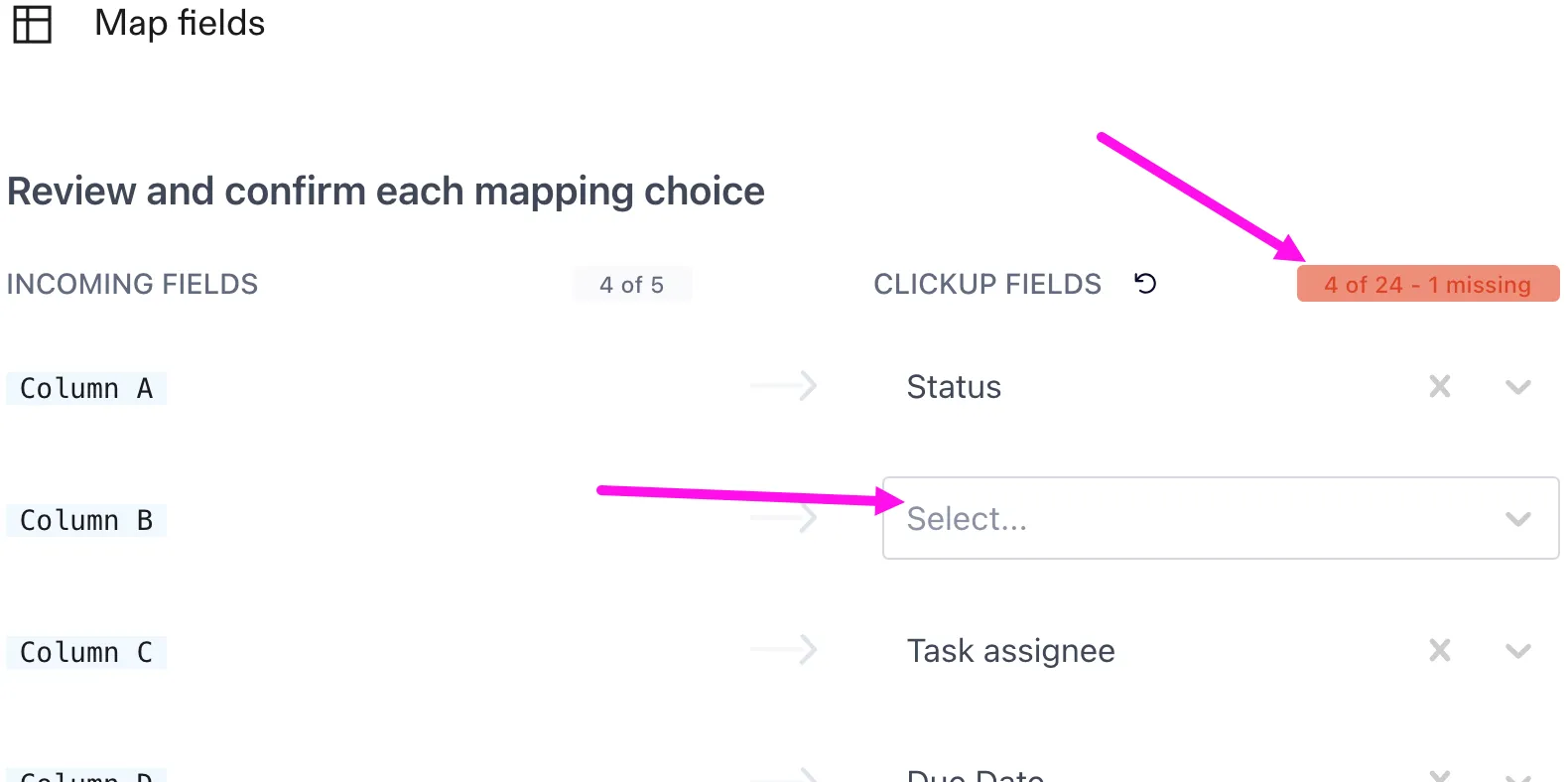
Krok č. 2: Namapujte svá pole (důležité)
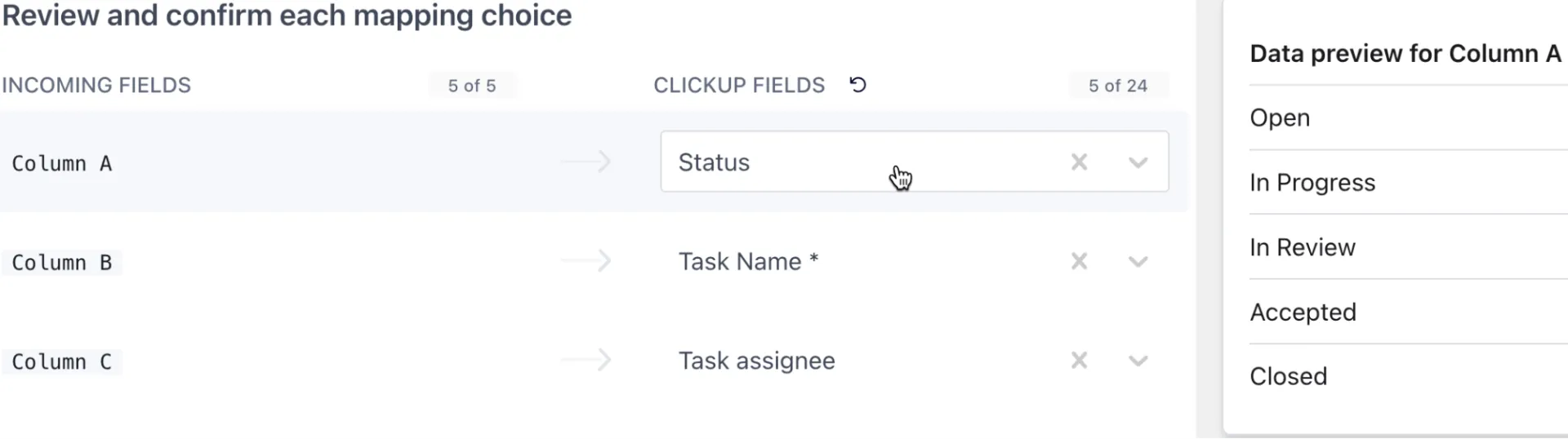
Mapování polí je proces přiřazování jednotlivých sloupců z vašeho souboru Airtable ke správným polím v ClickUp při importu dat. Představte si to jako sdělení ClickUp: tento sloupec je název úkolu, tento by se měl stát rozevíracím seznamem nebo tyto e-maily jsou přiřazené osoby.
Importér vám pomůže automatickým přiřazením vašich sloupců k nejvhodnějším polím ClickUp. Na obrazovce uvidíte dvě strany:
- Příchozí pole: Sloupce z Airtable (to, co importujete)
- Pole ClickUp: Kam by se tato data měla v ClickUp umístit (pole úkolů nebo vlastní pole ClickUp )
Co se dobře mapuje z Airtable
| Typ pole Airtable | Ekvivalent ClickUp (podporovaný importérem) |
| Jednořádkový text | Název úkolu nebo vlastní textové pole |
| Dlouhý text | Popis (pouze prostý text) nebo vlastní pole textové oblasti |
| Jednoduchý výběr | Rozbalovací nabídka vlastního pole |
| Více výběrů | Rozbalovací nabídka nebo štítky Vlastní pole |
| Zaškrtávací políčko | Vlastní pole zaškrtávacího políčka |
| Číslo | Číslo vlastního pole |
| Měna | Vlastní pole „Peníze“ |
| Datum | Datum zahájení, datum splatnosti, vlastní pole Datum nebo datum vytvoření |
| Přiřazení úkolů nebo vlastní pole e-mailu | |
| Telefon | Vlastní pole telefonu |
| URL | Vlastní pole webové stránky |
| Přílohy | Přílohy (prostřednictvím URL adres) |
| Propojené záznamy | Není podporováno přímo; po importu ručně znovu vytvořte vztahy. |
| Stav | Stav (musí již existovat v prostoru ClickUp) |
| Tagy | Tagy |
| Priorita | Priorita (pouze urgentní, vysoká, normální, nízká) |
| Odhad času | Odhad času |
| Sledování času | Sledování času |
| Kontrolní seznam | Kontrolní seznam (jeden kontrolní seznam na úkol) |
| Podúkoly | Podúkoly (vnořené podúkoly přidané po importu) |
| Hodnocení | Hodnocení vlastního pole |
| Pokrok | Vlastní pole pokroku |
| Typ úkolu | Typ úkolu |
❗ Poznámka: Název úkolu je vyžadován pro každý řádek a stavy musí existovat v ClickUp před importem. Vnořené vztahy a vzorce z Airtable nejsou zachovány. Během importu lze navíc vytvářet nebo mapovat vlastní pole, ale fungovat budou pouze podporované typy.
Musíte:
1. Zkontrolujte každou shodu, abyste potvrdili správnost.
2. Mapujte název úkolu, protože je to jediné povinné pole.
3. Vyberte možnost Přidat jako nové vlastní pole , pokud potřebujete pole, které ve vašem prostoru ještě není.
4. Neplatní příjemci (e-maily, které nejsou v pracovním prostoru) mohou být:
- Zachováno beze změny
- Ignorováno
- Opraveno před importem
Krok č. 3: Závěrečná kontrola a opravy
Před potvrzením importu uvidíte náhled všech úkolů. Použijte tyto nástroje:
- Vyhledávání pro rychlé nalezení čehokoli
- Filtrujte platné/neplatné řádky a opravte problémy Žlutá = nutná oprava formátování Červená = neplatné a nelze importovat
- Žlutá = nutná oprava formátování
- Červená barva = neplatné a nelze importovat
- Hromadné akce jako mazání, stahování nebo nahrazování hodnot
- Zobrazte/skryjte sloupce, seřaďte nebo filtrujte , abyste vyčistili datový soubor.
- Klikněte na „Importovat do ClickUp“ a dokončete proces.
- Žlutá = nutná oprava formátování
- Červená barva = neplatné a nelze importovat
A pak? Uvolněte se a nechte alternativu Airtable postarat se o zpracování. Po dokončení uvidíte import v Historie a všechny úkoly se zobrazí v seznamu, který jste přiřadili.
💡 Tip pro profesionály: Pokud váš export z Airtable obsahuje URL adresy souborů, nemusíte nic znovu nahrávat. URL adresy můžete ponechat ve speciálním sloupci a tento sloupec při importu přiřadit k přílohám. ClickUp automaticky načte soubory a připojí je ke správným úkolům.
Krok č. 4: Obnovte zobrazení
Pokud přecházíte na ClickUp jen proto, abyste znovu vytvořili stejnou tabulku, jakou jste měli v Airtable, ztrácíte smysl celého přechodu. 😕
Zobrazení ClickUp vám poskytují flexibilitu při vizualizaci databáze způsobem, který vám vyhovuje. Zde je tabulka, která porovnává, jak se zobrazení, která jste používali v Airtable, promítají do ClickUp.
| Původní zobrazení Airtable | Ekvivalent ClickUp | V čem je ClickUp lepší |
| Mřížka | Zobrazení seznamu ClickUp | Zobrazení seznamu vám umožňuje kdykoli přidávat/odstraňovat/přeskupovat sloupce, seskupovat podle stavu, přiřazeného uživatele, priority, značek, vlastních polí a okamžitě filtrovat/třídit/vyhledávat. Můžete také hromadně upravovat, vytvářet úkoly přetažením souborů a převádět úkoly ↔ podúkoly. |
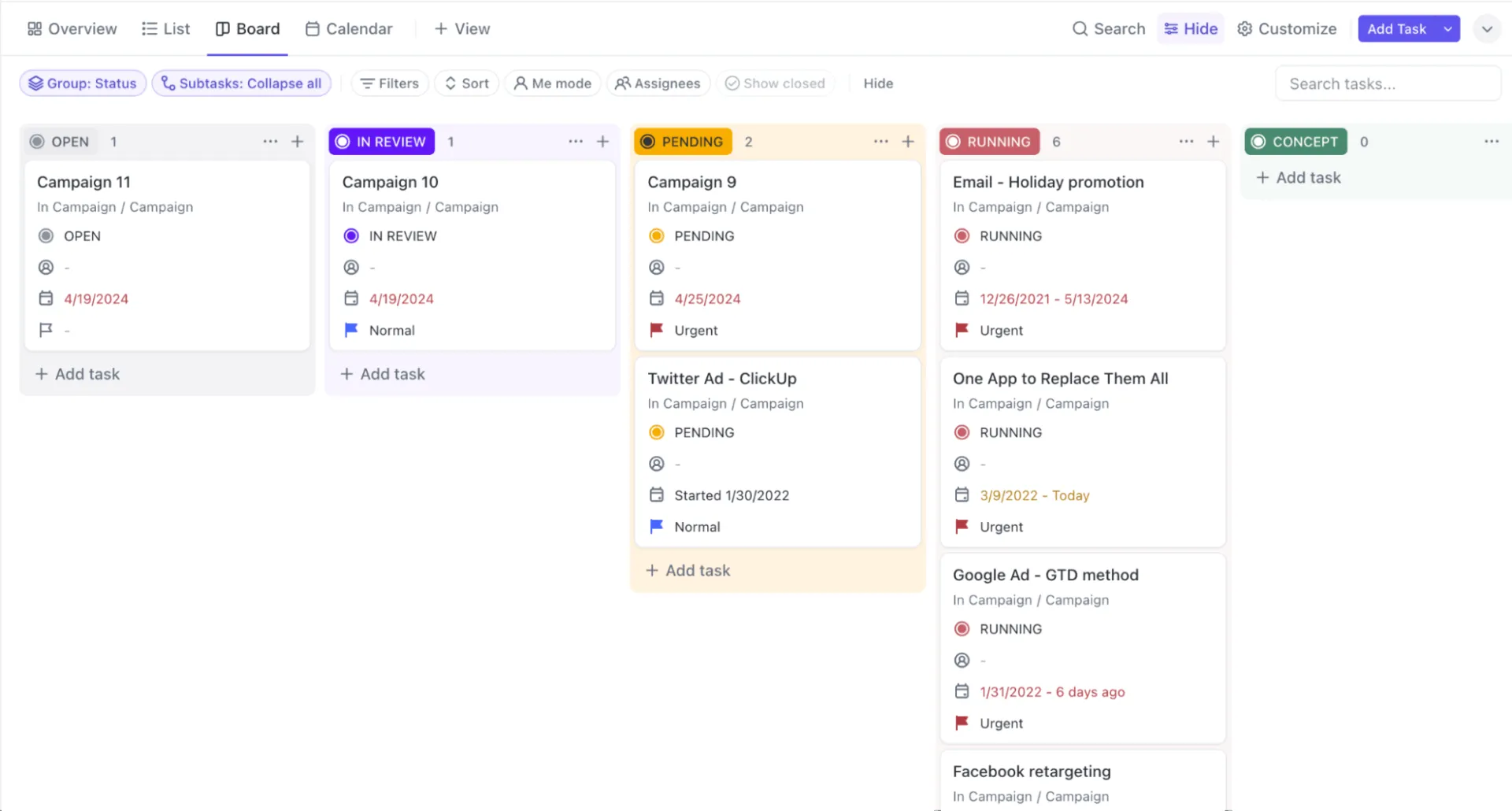
| Kanban | Zobrazení tabule ClickUp | Zobrazení tabule vám umožňuje přetahovat úkoly mezi stavy, hromadně přesouvat nebo upravovat úkoly, nastavovat přiřazené osoby, termíny, štítky a hodnoty vlastních polí přímo z tabule. |
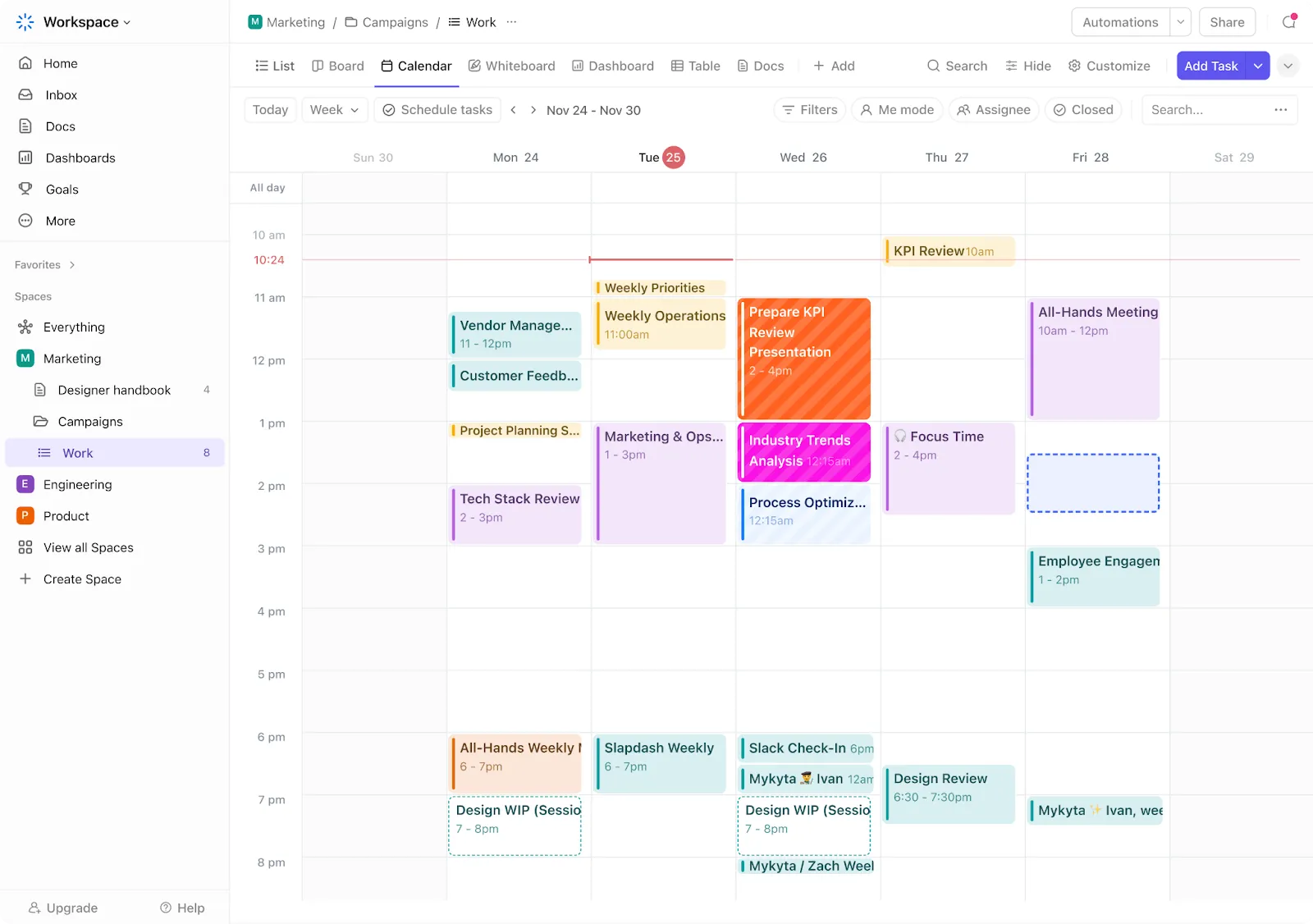
| Kalendář | Zobrazení kalendáře ClickUp | Úkoly se zobrazují v kalendářovém zobrazení podle data zahájení/termínu splnění. Přetahováním myší můžete měnit termíny, přepínat mezi zobrazením dne/týdne/měsíce, filtrovat podle přidělené osoby/stavu/značky a dokonce synchronizovat s externími kalendáři. |
| Galerie | Karty ClickUp | Rozložení karet v Airtable je čistě vizuální. V ClickUp jsou karty dynamickými vizualizacemi dashboardu. Získáte souhrny AI, grafy stavu, tabulky úkolů a vložené aplikace třetích stran (jako Figma, Sheets, Airtable) a přehledy o pracovní zátěži, díky kterým se statické záznamy promění v centra pro reporting. |
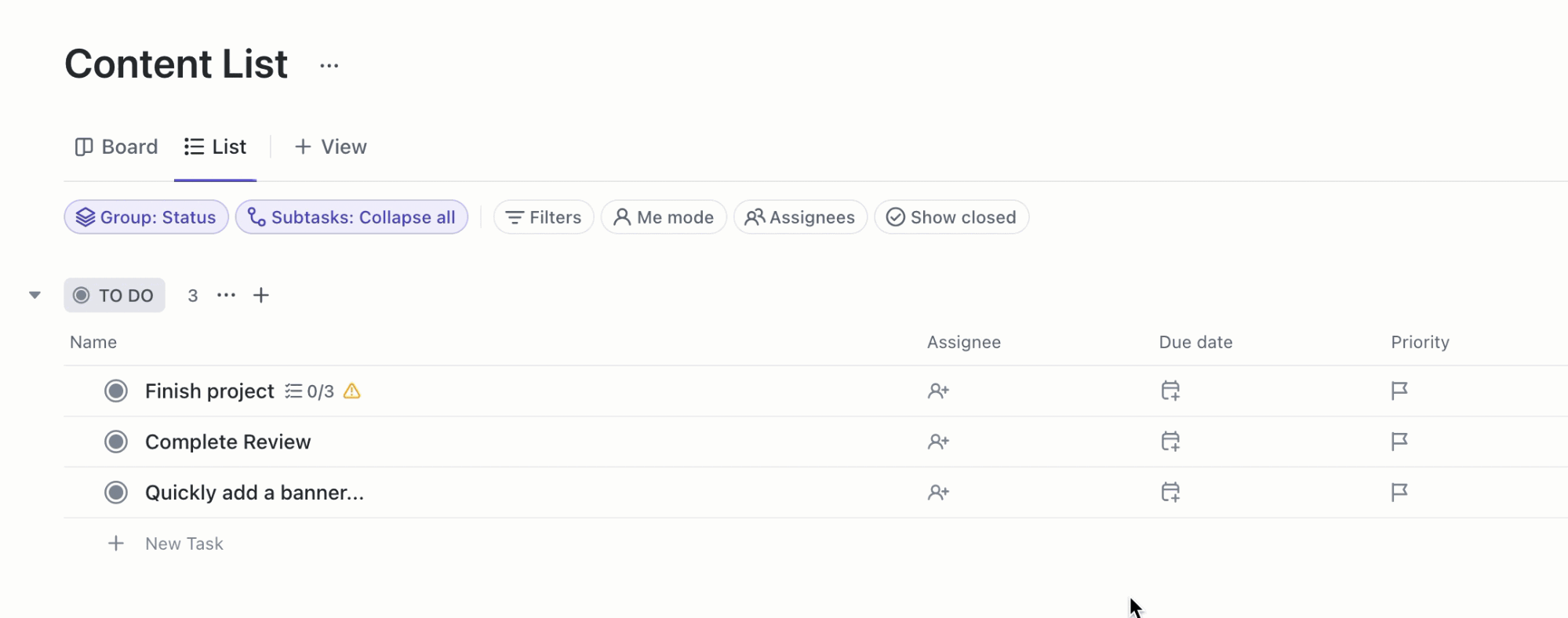
📌 Příklad: Řekněme, že váš tým pro správu obsahu právě importoval svůj redakční kalendář z Airtable do ClickUp. Začnete v zobrazení seznamu, protože vám poskytuje známé rozložení ve stylu tabulky, kde můžete rychle zkontrolovat, zda se všechna data, kategorie a úkoly přenesly správně.
Poté, místo abyste nechali svůj pracovní postup uvíznutý v tabulce, přidáte kalendářové zobrazení, které umožní autorům a editorům okamžitě vidět časové osy publikování a přeplánovat příspěvky pouhým přetažením na nové datum.
Pro skutečnou správu produkce přepnete do zobrazení tabule, kde se obsah přesouvá mezi fázemi jako Návrh > Kontrola > Schváleno > Publikováno pomocí rychlého přetažení.
🚀 Výhoda ClickUp: Chybí vám vaše osvědčené řádky a sloupce? Zobrazení tabulky ClickUp vám nabízí známou tabulku, kterou máte rádi z Airtable, ale je přímo zabudována do vašich pracovních postupů, takže každý řádek se stává proveditelným úkolem.
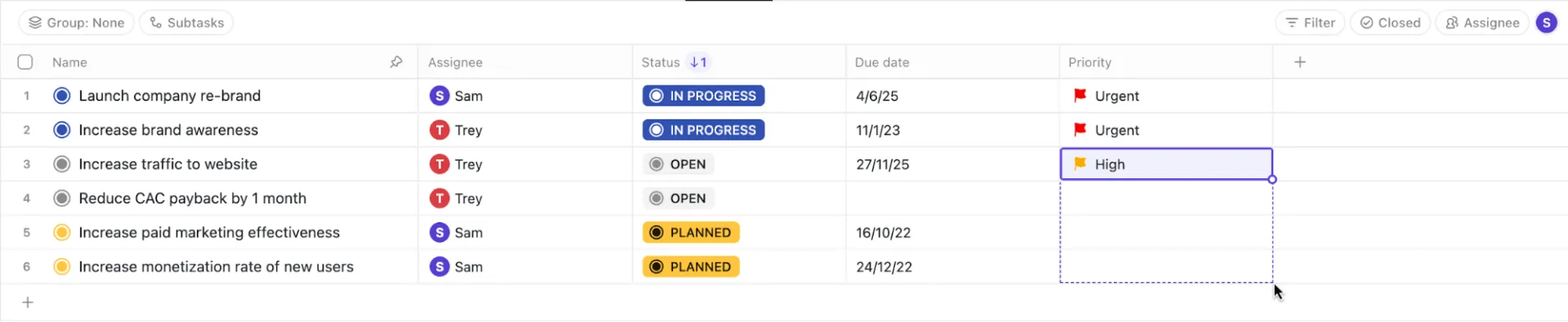
Krok č. 5: Znovu vytvořte automatizace a integrace
Automatizace Airtable fungují pro jednoduché události v databázi, ale zůstávají uvnitř záznamu a ve skutečnosti nerozumí vašemu procesu ani obsahu.
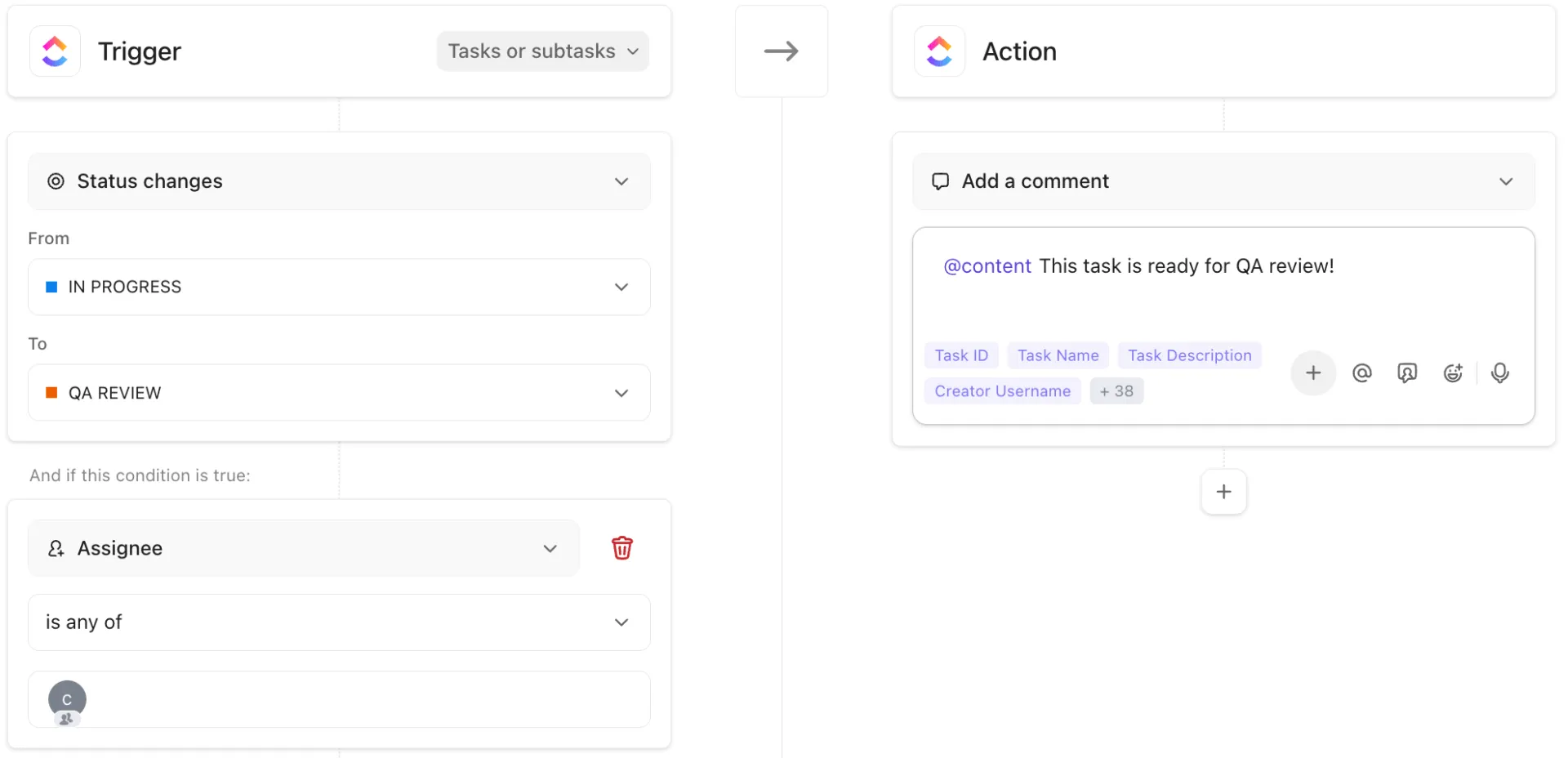
Automatizace ClickUp jsou naopak přímo propojeny s vašimi úkoly, dokumenty, zobrazeními, komentáři, sprinty a odeslanými formuláři.
Chcete-li automatizace znovu vytvořit v ClickUp, začněte tím, že si sepište seznam svých aktuálních automatizací v Airtable. Běžné spouštěče v Airtable a jejich ekvivalenty v ClickUp:
- Když je vytvořen záznam ➡️ Když je vytvořen úkol v seznamu/složce/prostoru
- Když záznam splňuje podmínky (filtry) ➡️ Když jsou splněny podmínky ve více polích pomocí procesu podmíněné automatizace ClickUp
- Odeslat e-mail/oznámení ➡️ Odeslat e-mail, zveřejnit příspěvek v chatu/kanálu ClickUp nebo spustit komentář/zmínku v úkolu.
Jakmile budete mít nastavené základní automatizace „ekvivalentní Airtable“, přidejte ClickUp Brain, asistenta platformy poháněného umělou inteligencí, který za vás převezme myšlenkové úkony, které jste dříve prováděli ručně.
Zde je jeden příklad automatizace pracovního postupu:
⚙️ Spouštěč: Změna stavu na „Připraveno ke kontrole“
⚙️ Akce:
- Pomocí ClickUp Brain shrňte úkol (včetně komentářů, příloh a propojených dokumentů) do komentáře „Shrnutí recenze“.
- Automaticky přiřaďte recenzentovi a nastavte termín odevzdání na +2 dny.
⚙️ Výsledek: Váš recenzent otevře úkol a okamžitě uvidí přehledné shrnutí generované umělou inteligencí, místo aby musel procházet historii.
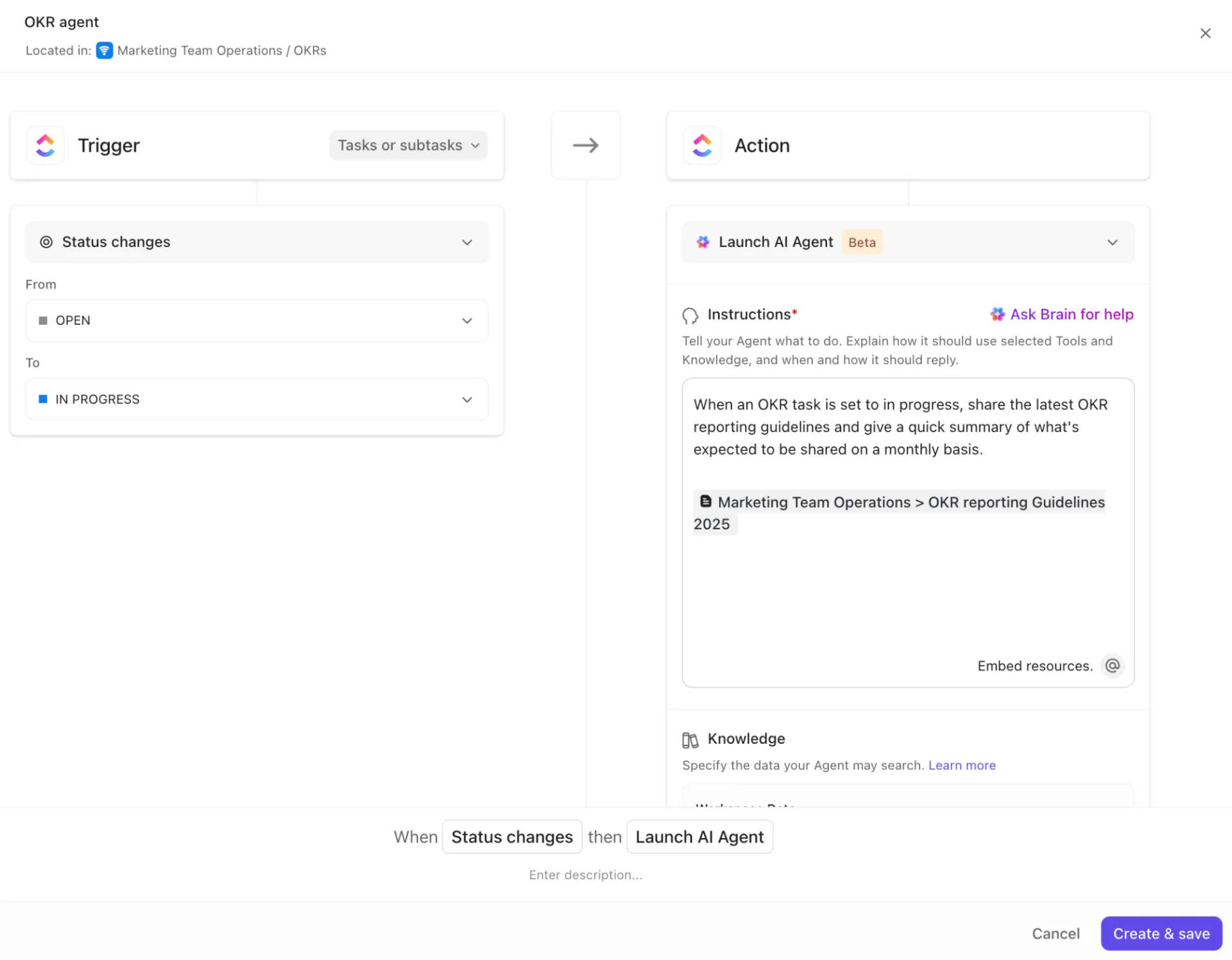
A to není vše, co ClickUp nabízí. Integrace automatizací vám umožňuje automatizovat opakující se úkoly ve vašich oblíbených nástrojích. Například:
- Aktualizujte stav úkolu, když dojde ke sloučení GitHub PR.
- Vytvářejte úkoly ClickUp z nových událostí v Kalendáři Google.
- Automatické odesílání e-mailů po odstranění překážek
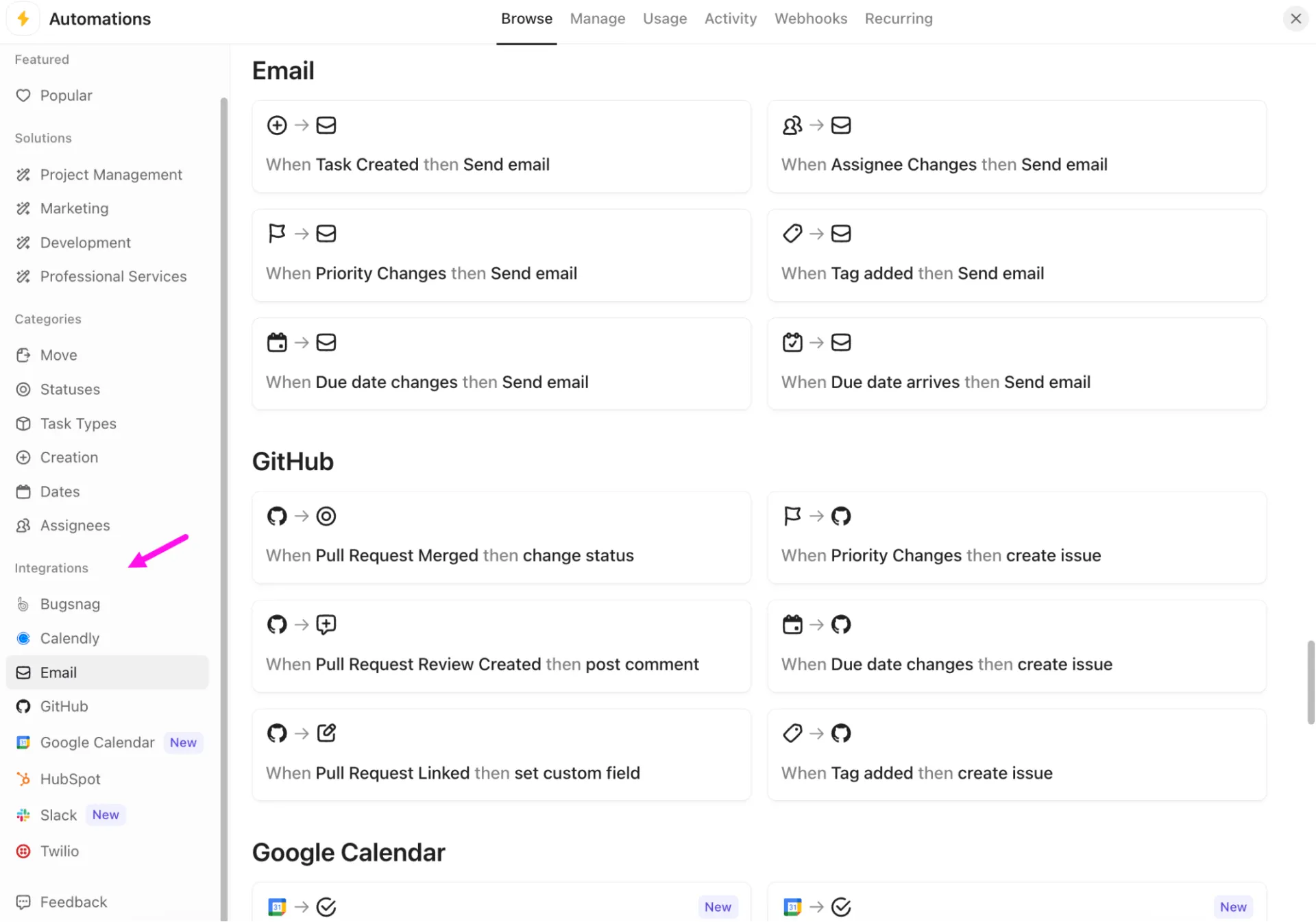
⭐️ Bonus: Kromě jednokrokových akcí AI vám agenti ClickUp AI pomohou vytvořit neustále aktivní inteligentní pracovní postupy, které aktivně spravují práci vašeho týmu.

Použijte předem připravené agenty k řešení běžných scénářů, jako je sledování dokumentů z jednání pro akční položky. A když potřebujete něco přizpůsobeného vašemu jedinečnému procesu, vlastní agenti vám umožní definovat vlastní pravidla a reakce.
Krok č. 6: Znovu vytvořte formuláře
Pokud používáte formuláře Airtable ke shromažďování podání, můžete toto nastavení znovu vytvořit pomocí formulářů ClickUp, ale s integrovanou vyšší inteligencí.
Zde je stručný návod:
1. Přejděte do centra formulářů nebo vytvořte formulář přímo ze seznamu a vaše odeslané údaje se automaticky převedou na úkoly nebo podúkoly.
2. Přizpůsobte svou aktuální strukturu Airtable pomocí vlastních polí, jako jsou rozevírací seznamy, data, telefonní čísla, URL adresy a další.
3. Přizpůsobte formulář svým potřebám pomocí vlastního rozvržení, motivu, barev a potvrzovacích stránek.
4. Jakmile bude formulář aktivní, sdílejte jej prostřednictvím veřejného odkazu, vložte jej na svůj web a prohlédněte si výsledky prostřednictvím úkolů, dashboardů nebo dokonce ClickUp Brain.

📮 ClickUp Insight: 47 % respondentů našeho průzkumu nikdy nevyzkoušelo použití AI k řešení manuálních úkolů, ale 23 % těch, kteří AI používají, tvrdí, že jim výrazně snížila pracovní zátěž.
Tento kontrast může být více než jen technologická propast. Zatímco první uživatelé dosahují měřitelných zisků, většina možná podceňuje, jak transformativní může být AI při snižování kognitivní zátěže a získávání času. 🔥
ClickUp Brain tuto mezeru překlenuje hladkou integrací umělé inteligence do vašeho pracovního postupu. Od shrnování vláken a navrhování obsahu až po rozčlenění složitých projektů a generování dílčích úkolů – naše umělá inteligence zvládne vše. Není třeba přepínat mezi nástroji ani začínat od nuly.
💫 Skutečné výsledky: Společnost STANLEY Security snížila čas strávený vytvářením reportů o 50 % nebo více díky přizpůsobitelným nástrojům pro reportování ClickUp, díky čemuž se její týmy mohou méně soustředit na formátování a více na prognózy.
Krok č. 7: Nakonfigurujte oprávnění a sdílení
Jakmile jsou vaše data online, určete, kdo co uvidí. ClickUp nabízí několik úrovní přístupu:
- Role v pracovním prostoru: správce, člen, host
- Oprávnění pro prostory, složky, seznamy a jednotlivé úkoly: Plná viditelnost nebo omezená viditelnost
- Sdílení složek/seznamů: interní nebo externí
- Soukromé úkoly: Pro pracovní postupy určené pouze pro vaše oči
- Chráněná pole: Omezte, kdo může upravovat stavy, pole a pracovní postupy.
Pokud jste dříve sdíleli databáze Airtable veřejně, ClickUp nabízí alternativy:
- Veřejné odkazy pro sdílení
- Dashboardy pouze pro čtení
- Přístup hostů k určitým seznamům
🚀 Výhoda ClickUp: Udělejte si z ClickUp BrainGPT svého asistenta po migraci. Jakmile vaše CV nebo synchronizační pracovní postupy přenesou data do ClickUp, tento nástroj založený na umělé inteligenci vám pomůže je rychleji vyčistit, strukturovat a optimalizovat.
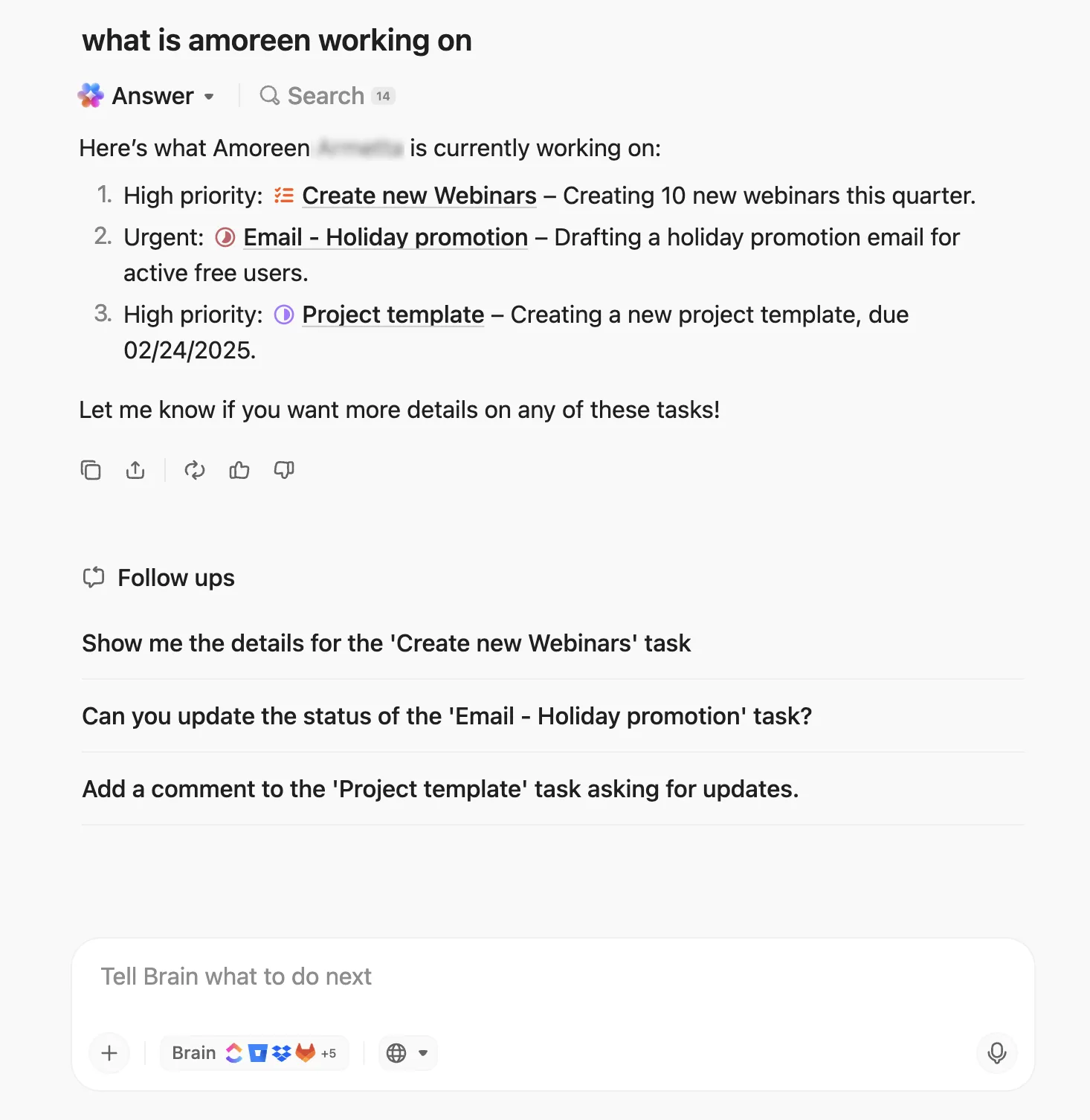
Můžete využít:
- Enterprise Search prohledá všechny vaše aplikace, importované úkoly, dokumenty a seznamy, aby zjistil a ověřil, kam se dostaly pole Airtable.
- ClickUp Talk-to-Text vám umožňuje popsat, jak fungovaly vaše pohledy v Airtable. BrainGPT převede vaše vysvětlení na praktické návrhy pro stavy, závislosti nebo vylepšení hierarchie.
- Kontextová AI pracovního prostoru , která analyzuje názvy, popisy a přiřazené osoby, aby odhalila duplikáty, nesrovnalosti nebo neuspořádanou strukturu vytvořenou během importu.
Co dělat po migraci
Přenos dat z Airtable do ClickUp je pouze prvním krokem k úspěchu. Nyní je třeba tyto importované informace proměnit v organizované a funkční pracovní postupy, na které se váš tým může každý den spolehnout.
Tady je návod, co byste měli udělat dál. 👇
Vytvářejte dashboardy pro reporting
Pomocí panelů ClickUp získáte přehled o celé své práci. Panely můžete vytvářet pomocí předem připravených šablon nebo je přizpůsobit přidáním karet, které sledují klíčové metriky, jako je dokončení úkolů, pracovní zátěž, časové osy a priority.
Umožňuje vám vkládat grafy, přidávat poznámky a dokonce exportovat nebo sdílet dashboardy (v PDF nebo v rámci ClickUp), aby všichni byli informováni.
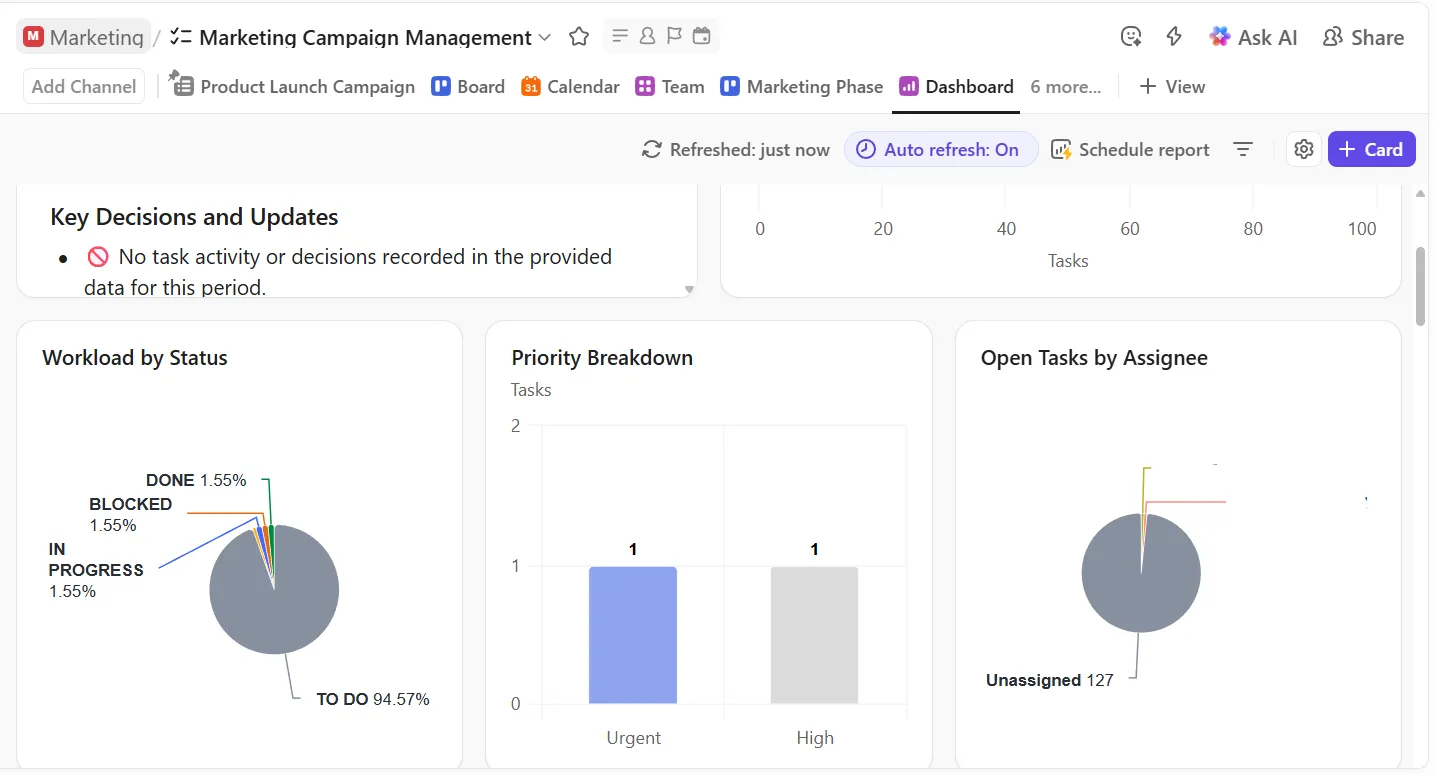
💡 Tip pro profesionály: Použijte karty ClickUp AI, aby vaše dashboardy byly chytřejší. Karty jako AI Executive Summary, AI Project Update nebo AI StandUp automaticky analyzují vaše data a poskytují praktické informace.
Vytvořte uložené pohledy pro různé týmy
S daty v ClickUp můžete nyní nahradit oblíbené „mřížkové zobrazení“ Airtable přizpůsobenými zobrazeními ClickUp a uloženými filtry.
Například oddělení zákaznické podpory může používat filtrované zobrazení tabulky, které zobrazuje podnikové účty seskupené podle CSM. Technické oddělení může pracovat se zobrazením tabule ve stylu Kanban seskupeným podle stavu a marketingové oddělení může používat zobrazení kalendáře zaměřené na termíny kampaní.
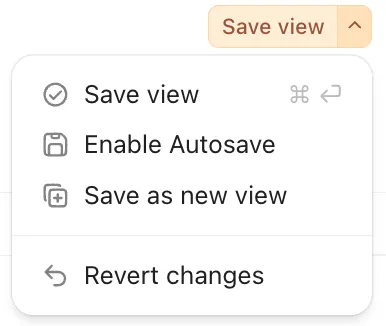
Jakmile je zobrazení správné, uložte aktivní filtry a třídění, aby se uživatelé mohli jedním kliknutím vrátit k přesně tomuto nastavení. Filtry můžete uložit soukromě nebo jako filtry pracovního prostoru, což umožňuje více týmům sdílet stejné zobrazení, aniž by bylo nutné jej neustále překonfigurovat.
Použijte ClickUp AI k shrnutí importovaného obsahu
Importovaná data z Airtable často obsahují dlouhé popisy, rozsáhlé vlákna komentářů a staré poznámky. Použijte ClickUp Brain na úkoly, abyste rychle shrnuli popisy a aktivity, takže noví vlastníci mohou pochopit kontext, aniž by museli číst celou historii.
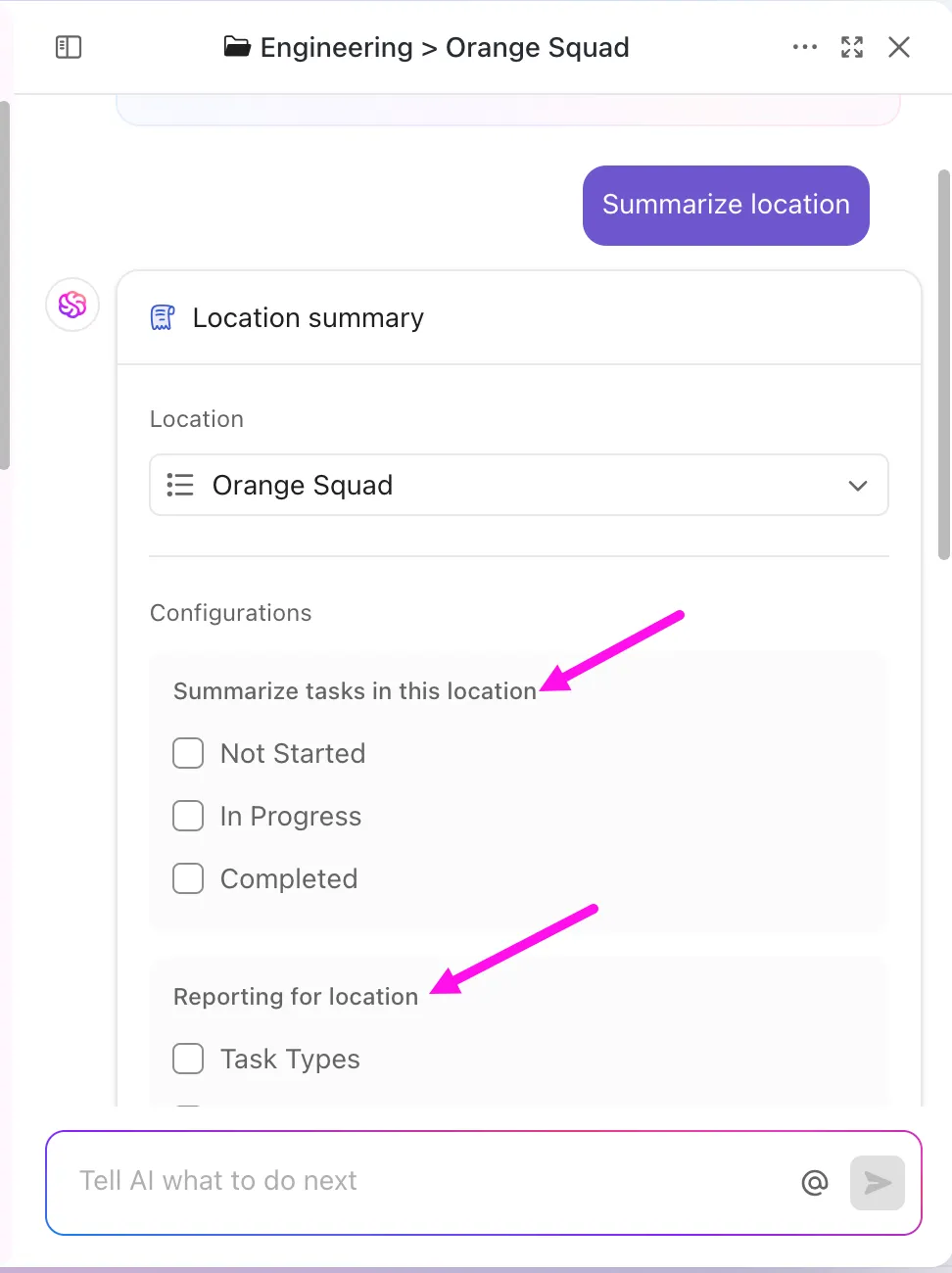
Může:
- Shrňte popisy úkolů a vlákna komentářů, abyste rychle pochopili, co je důležité, aniž byste museli číst každý detail.
- Automaticky generujte akční položky z rozsáhlých dokumentů nebo dlouhých textů importovaných z Airtable.
- Zjednodušte hustý obsah na snadno čitelné aktualizace, na které může váš tým reagovat.
- Přeložte příchozí data do více než 10 podporovaných jazyků pro globální spolupráci.
- Vytvářejte kontrolní seznamy a převádějte staré poznámky na úkoly a podúkoly.
- Upravujte text v komentářích, chatu nebo dokumentech pomocí příkazů /Slash.
Pokud migrujete data nebo formátovaný text do ClickUp Docs, použijte Ask AI k vytvoření čistého obsahu a vyjasnění matoucích částí, nebo dokonce k vytáhnutí akčních položek do nových úkolů.
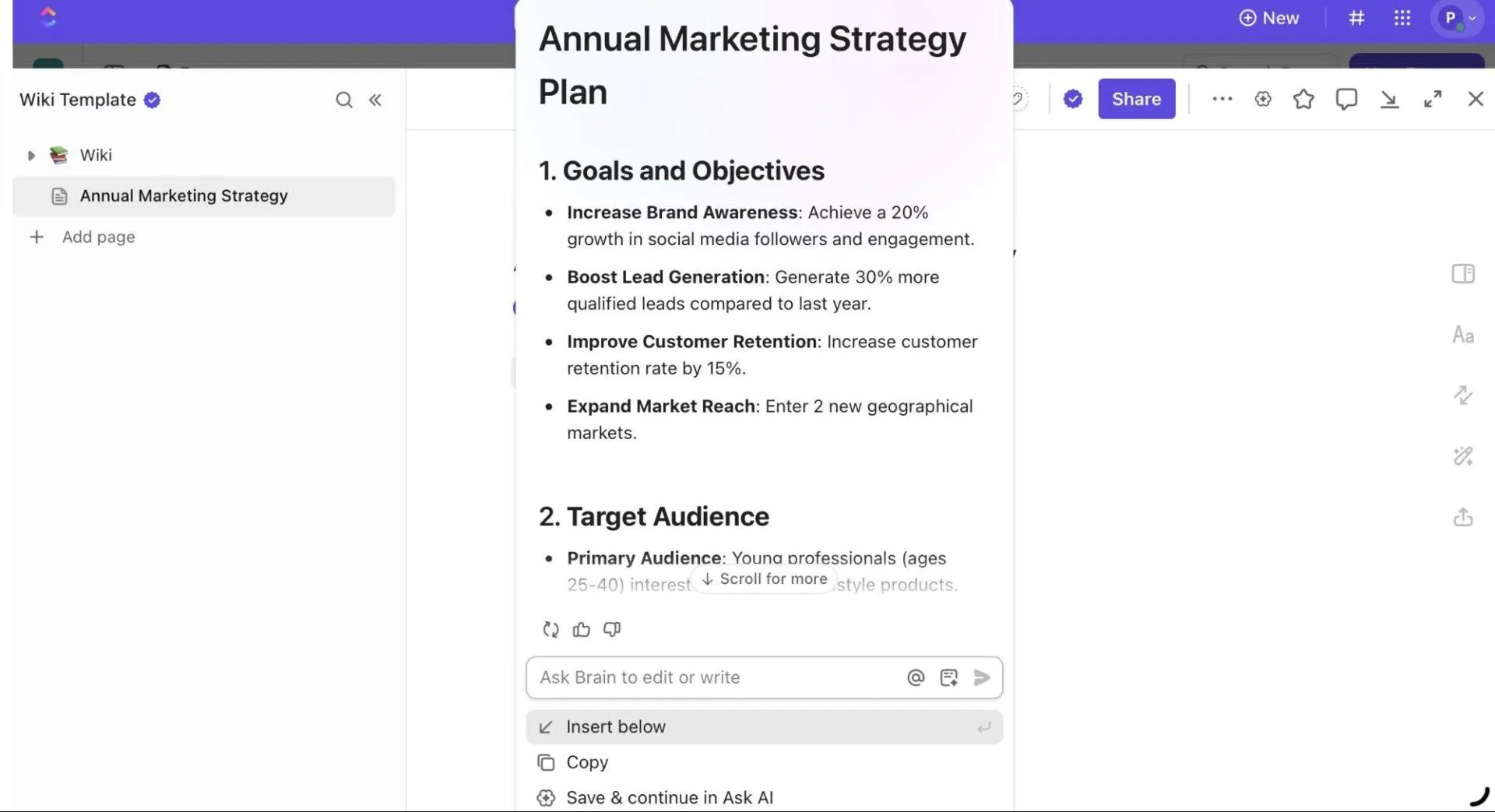
📌 Vyzkoušejte tyto pokyny:
- Shrňte tento úkol a zdůrazněte, co v současné době brání pokroku.
- Tento popis pochází z pole Airtable. Shrňte klíčový kontext do 5 bodů.
- Zkontrolujte tyto importované stavy a doporučte lepší seskupení pomocí logiky stavů ClickUp.
- Shrňte vše, co bylo importováno před rokem 2024, do přehledu rozhodnutí v pozadí.
Podívejte se, jak ClickUp Brain přemění dlouhé aktualizace na rychlé souhrny. 👇
Nastavte povinná pole, fáze pracovního postupu a pravidla pro data
Tabulkový software vám umožní obejít se s poloprázdnými řádky, ale ClickUp je místo, kde můžete věci zpřísnit. Projděte si své klíčové seznamy a rozhodněte se, která vlastní pole musí být vyplněna, než bude možné pokračovat v práci, například vlastník, klient, odhad nebo priorita.

Poté optimalizujte svůj pracovní postup pomocí vlastních stavů, aby odrážely skutečný životní cyklus namísto vágních stavů „Úkol“, „Probíhá“ a „Hotovo“.
Chcete-li zachovat kvalitu dat a prosadit pracovní postupy, definujte povinná pole (např. termín splnění, přidělená osoba, priorita). Tím zajistíte, že při vytváření nebo aktualizaci úkolů budou vždy zaznamenány klíčové informace.
Toto řekl John Strang, marketingový manažer společnosti Vida Health, o používání ClickUp po Airtable:
Pracoval jsem s několika různými nástroji a čím více jsem Airtable používal, tím méně se mi líbil pro řízení projektů. Airtable nebyl vhodný pro použití více lidmi na stejném projektu a bylo obtížné spolupracovat s externími zúčastněnými stranami.
Pracoval jsem s několika různými nástroji a čím více jsem Airtable používal, tím méně se mi líbil pro řízení projektů. Airtable nebyl vhodný pro použití více lidmi na stejném projektu a bylo obtížné spolupracovat s externími zúčastněnými stranami.
Zaznamenejte nové procesy v ClickUp Docs
Nakonec zaznamenejte své nové nastavení jako živou interní dokumentaci.
Použijte ClickUp Docs k:
- Nastavte konvence pojmenování, definice polí a pravidla pracovních postupů.
- Ukládejte SOP a pokyny pro tým, aby všichni byli na stejné vlně.
- Udržujte jednotný zdroj informací pro zaškolování nových členů týmu.
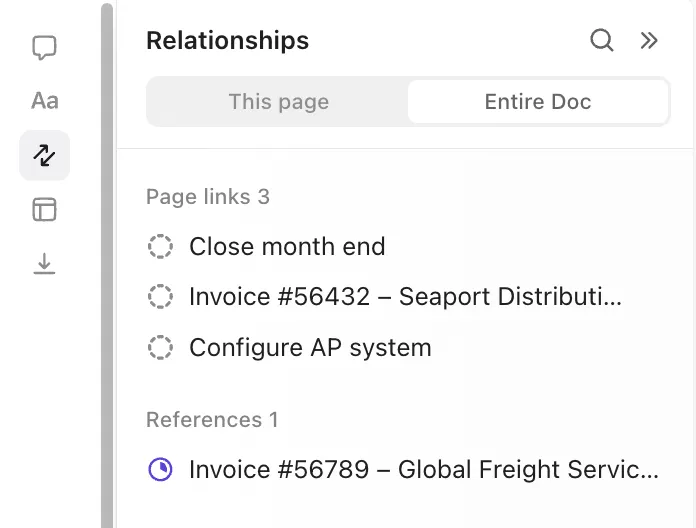
Propojte tyto dokumenty přímo s příslušnými úkoly nebo projekty, aby měli členové týmu snadný přístup k kontextovým pokynům nebo stručným informacím o projektu. Využijte komentáře ClickUp a @zmínky pro spolupráci v reálném čase a udržujte dokumentaci aktuální.
🔍 Věděli jste? Dlouho předtím, než existovaly digitální vyhledávače, vynalezl Emanuel Goldberg v roce 1928 „statistický stroj“, který dokázal mechanicky prohledávat metadata na mikrofilmovaných dokumentech. Jednalo se o jednu z nejranějších forem automatizovaného vyhledávání informací.
Airtable vs ClickUp: Co se změní po migraci?
Při přechodu z Airtable na ClickUp v podstatě přecházíte z nástroje zaměřeného na data na platformu zaměřenou na správu práce.
Zde je přehledné srovnání toho, co se ve skutečnosti změní, když si vyberete software pro správu úkolů.
| Rozměr | Airtable (dříve) | ClickUp (po migraci) |
| Data | Záznamy jsou uloženy ve formě řádků tabulky. | Každý záznam se stane úkolem (nebo podúkolem) s vlastnostmi, jako je přiřazená osoba, termín splnění, odhadovaný čas, stav, priorita. |
| Zobrazení | Zobrazení zaměřená na data, jako jsou mřížka, formulář a časová osa, se všechny soustředí na manipulaci a filtrování polí ve vašich tabulkách. | Zobrazení zaměřená na úkoly, jako jsou Seznam, Tabule, Kalendář, Časová osa, Ganttův diagram, Pracovní vytížení a Zobrazení týmu, navržená s ohledem na provedení, kapacitu a časové osy. |
| Spolupráce | Obvykle se to děje prostřednictvím komentářů k záznamům, sdílených zobrazení a zmínek. | Nabízí nativní chat ClickUp, komentáře k úkolům ve vláknech, dokumenty a tabule ClickUp. |
| Automatizace a logika pracovních postupů | Poskytuje automatizace založené na spouštěčích, ale převážně zaměřené na data (např. aktualizace záznamu, odeslání oznámení), často s omezeními nebo nutností použití externích nástrojů. | Automatizace ClickUp jsou úzce propojeny s fázemi pracovního postupu a mají široké spouštěče, včetně změn stavu, aktualizací přiřazených osob, termínů splnění a dalších. Propojuje se s externími nástroji, aby data zůstala synchronizovaná. |
| AI a inteligence pracovních postupů | V současné době nepoužívá AI jako asistenta pro celý pracovní prostor. Většina použití AI probíhá prostřednictvím rozšíření nebo externích nástrojů. | ClickUp Brain je přímo integrován do úkolů, dokumentů a vyhledávání, takže dokáže shrnout vlákna, navrhovat akce a pomáhat navrhovat nebo vylepšovat nové pracovní postupy. |
| Vlastní pole | Základní typy polí: prostý text, čísla, výběr/rozevírací seznamy, data. Omezená rozmanitost a možnosti. | Široká škála typů polí: zaškrtávací políčko, rozevírací seznam, číslo, peníze, datum, e-mail, telefon, lidé, soubory, průběh, hodnocení, vztahy a souhrny a další. Podporuje pokročilé pracovní postupy a bohatší data úkolů. |
🎥 Bonus: Zde je náš přehled nejlepších aplikací pro správu projektů.
Tipy pro hladký přechod
Při přechodu z Airtable do ClickUp vám několik promyšlených postupů pomůže udržet pořádek a ušetří vám spoustu starostí v budoucnu.
Tyto tipy použijte jako kontrolní seznam. ☑️
- Realisticky prověřte data: Zkontrolujte užitečnost každé tabulky/pole a ponechte pouze to, co se aktivně používá. Pokud je pole prázdné nebo vyplněné v méně než ~ 60 % záznamů, zvažte jeho odstranění nebo archivaci.
- Mapujte vztahy a závislosti: Zaznamenejte propojené záznamy, vyhledávání, souhrny a automatizace, aby bylo snazší obnovit logiku po importu.
- Standardizujte názvy a formáty: Zajistěte konzistentní názvy (např. všude „Název klienta“, nikoli „Klient“ na jednom místě a „Jméno klienta“ jinde). Sjednoťte formáty datumu, hodnoty rozevíracích seznamů a data zaškrtávacích políček.
- Nejprve proveďte malý testovací import: Nahrajte 20–50 řádků do seznamu v sandboxu, ověřte, zda jsou názvy, data, stavy a přiřazení správně namapovány, zejména vlastní pole a zaškrtávací políčka.
- Ověřte ihned po importu: Pomocí historie importů ClickUp a karty Správa importů odhalte případné chyby (např. neplatná data, chybějící povinná pole) a opravte je, než budete pokračovat.
- Archivujte starší data samostatně: Pokud máte staré záznamy, které aktivně nepoužíváte, uložte je do dokumentů pouze pro čtení nebo do samostatného archivu. Tím zajistíte, že váš aktivní pracovní prostor zůstane přehledný a výkonný.
🔍 Věděli jste, že... V 70. letech 20. století společnost IBM navrhla jazyk SQL (Structured Query Language), aby i technicky neznalí zaměstnanci mohli dotazovat databáze pomocí příkazů podobných angličtině. Původně se tento jazyk jmenoval „SEQUEL“, ale jiná společnost si zaregistrovala tuto ochrannou známku.
Časté chyby při migraci a jak se jim vyhnout
Zde je návod, jak se vyhnout běžným chybám při přechodu na ClickUp.
| Chyba | Řešení |
| Vynechání úplné kontroly dat před migrací | Proveďte důkladnou kontrolu v Airtable a odstraňte duplicity, vyplňte chybějící pole a standardizujte konvence pojmenování. |
| Vytvoření Airtable přesně tak, jak je, bez využití hierarchie a zobrazení ClickUp | Mapujte pracovní postupy do hierarchie ClickUp. Používejte vlastní pole a stavy k odrážení procesů, namísto pouhého kopírování tabulek. |
| Zapomenutí znovu vytvořit automatizace Airtable | Seznamte si všechny automatizace Airtable a poté je znovu vytvořte pomocí ClickUp Automations a Brain pro chytřejší akce založené na umělé inteligenci. |
| Používání výchozích zobrazení seznamu nebo tabulky bez filtrů, seskupení nebo uložených zobrazení | Nastavte přizpůsobené zobrazení (tabule, kalendář, seznam, Ganttův diagram) pro každý tým. Připněte a uložte zobrazení tak, aby odpovídala potřebám pracovního postupu. |
| Neplánujete spolupráci | Definujte oprávnění ke sdílení, přiřazujte úkoly a včas nastavte dokumenty. Používejte komentáře a vlákna úkolů, abyste zachovali přehlednost. |
| Zapomenuté formuláře nebo integrace | Přepracujte formuláře, propojte automatizace s integracemi, jako jsou Slack nebo Google Sheets, a před úplným spuštěním otestujte odesílání, například změny úkolů. |
Šablony pro migraci z Airtable do ClickUp
Usnadněte si migraci pomocí předem připravených šablon pro správu projektů, které poskytují konzistentní strukturu pro přechod pracovních postupů z Airtable do ClickUp.
1. Šablona CRM ClickUp
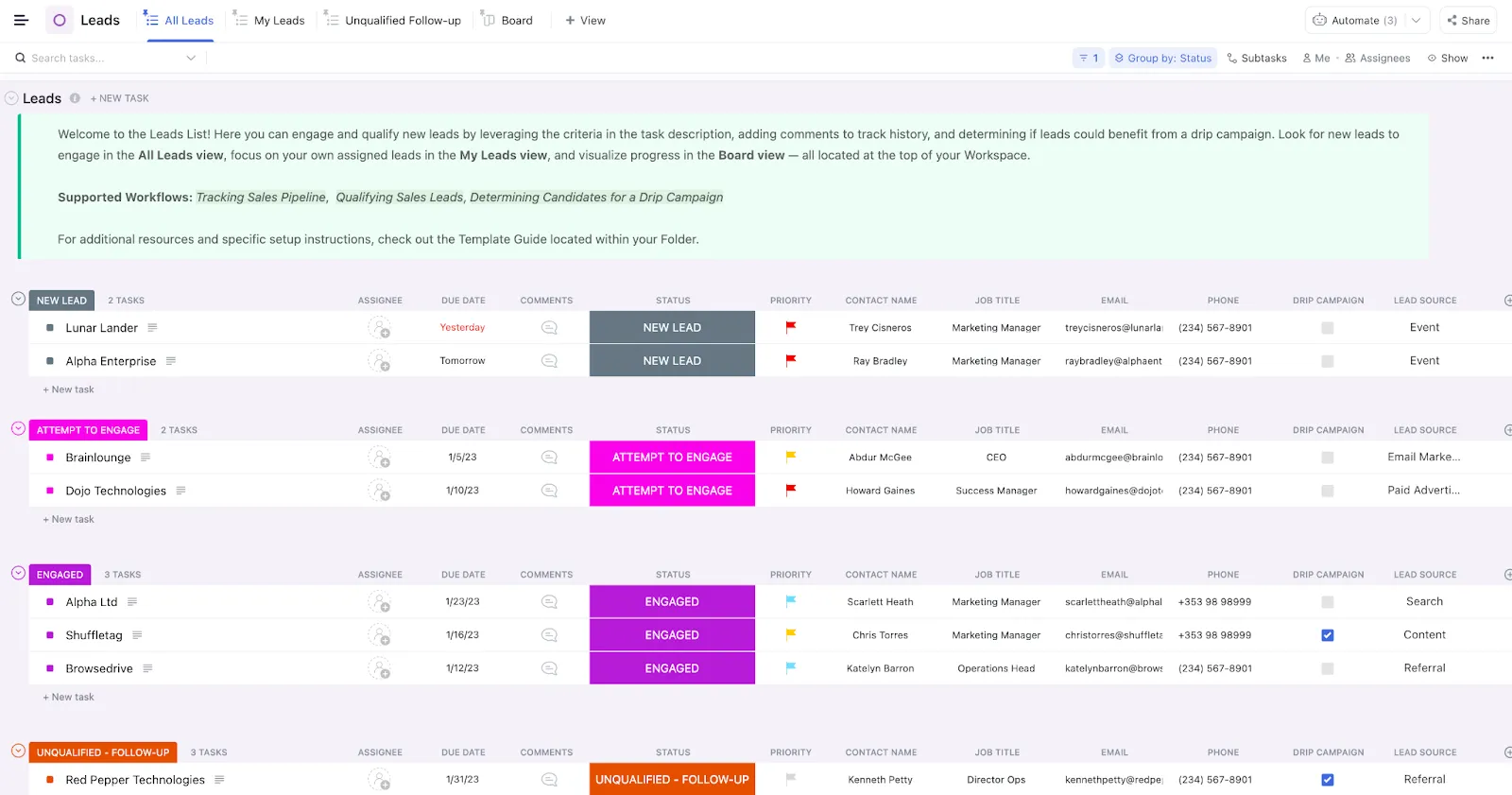
Šablona ClickUp CRM vám poskytuje hotový pracovní prostor pro prodej, strukturovaný pro skutečné provádění pipeline. Namísto několika zobrazení Airtable na jednu tabulku můžete okamžitě přepínat mezi zobrazeními Seznam, Tabule, Kalendář nebo Dashboard a zobrazit účty podle fáze, vlastníka, časové osy nebo nadcházejících akcí.
A díky přizpůsobitelným vlastním polím, jako jsou velikost obchodu, pravděpodobnost a data dalšího kontaktu, získáte prognózu obchodů, která se aktualizuje, jakmile vaši obchodní zástupci aktualizují své úkoly.
🔍 Věděli jste? Staré systémy, jako MS-DOS, omezovaly názvy souborů na 8 znaků, což nutilo týmy vymýšlet konvence pojmenování, jako FIN_Q1 nebo PROJ_A2. Moderní strukturované nástroje tento problém zcela eliminují.
2. Šablona kalendáře obsahu ClickUp
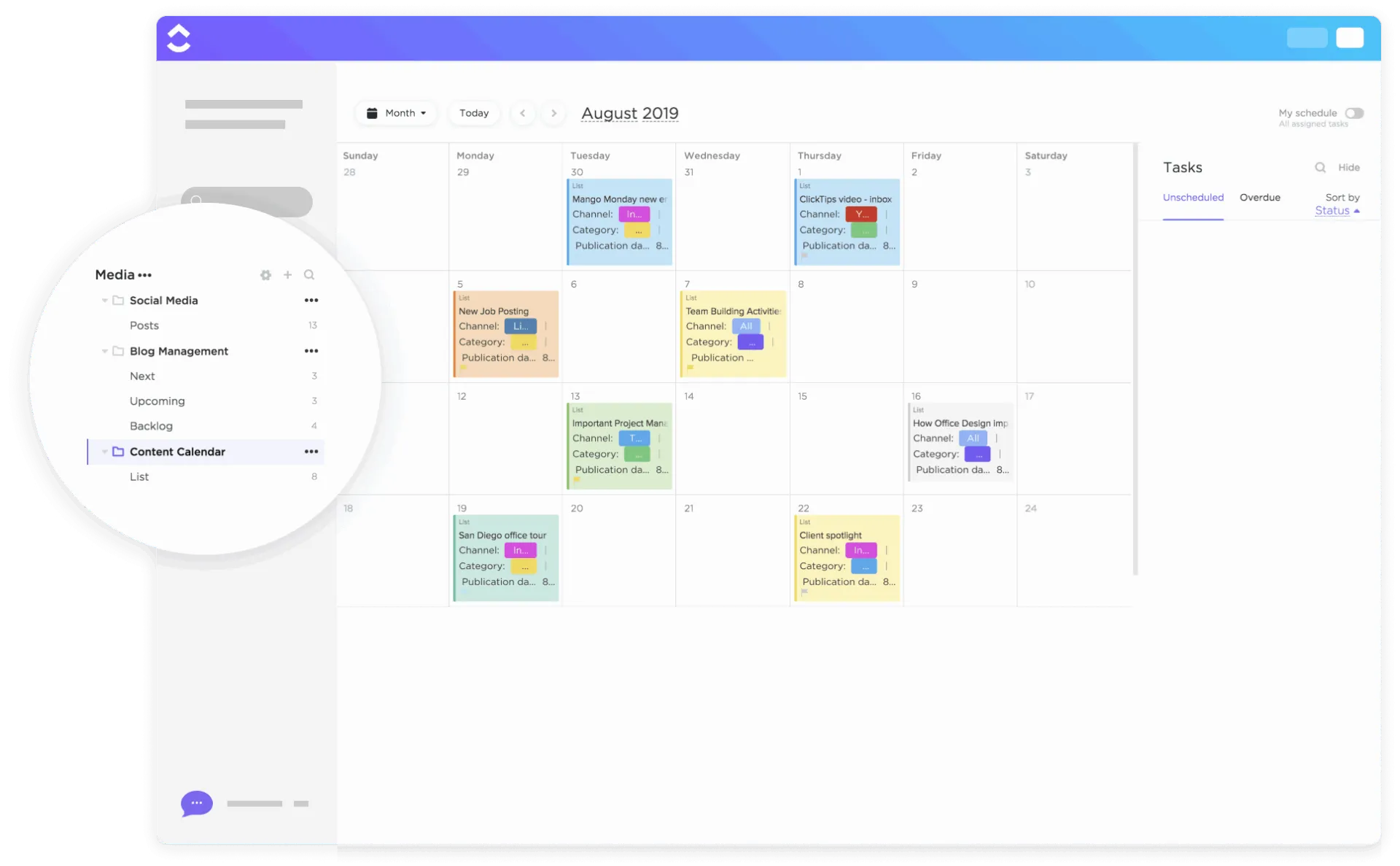
Šablona kalendáře obsahu ClickUp spojuje tabulky, aktiva a komentáře do jednoho živého, interaktivního centra obsahu. Přetahujte data publikování, měňte priority a okamžitě sledujte, jak se kampaně vyvíjejí, aby vaše strategie zůstala v souladu.
Díky přizpůsobeným stavům vytvořeným pro skutečné redakční procesy (Návrh > Úprava > Naplánováno > Zveřejněno) a polím jako Kanál, Kategorie, Odkaz na publikaci a Aktiva se reportování stává automatickým.
🔍 Věděli jste, že: Každá odpověď ve formulářích ClickUp se uloží jako strukturovaný úkol, u kterého můžete automaticky přiřadit vlastníka, použít šablony tabulek, přidat přílohy a dokonce předvyplnit skrytá pole prostřednictvím URL formuláře, aby procesy zůstaly konzistentní.
3. Šablona produktových plánů ClickUp
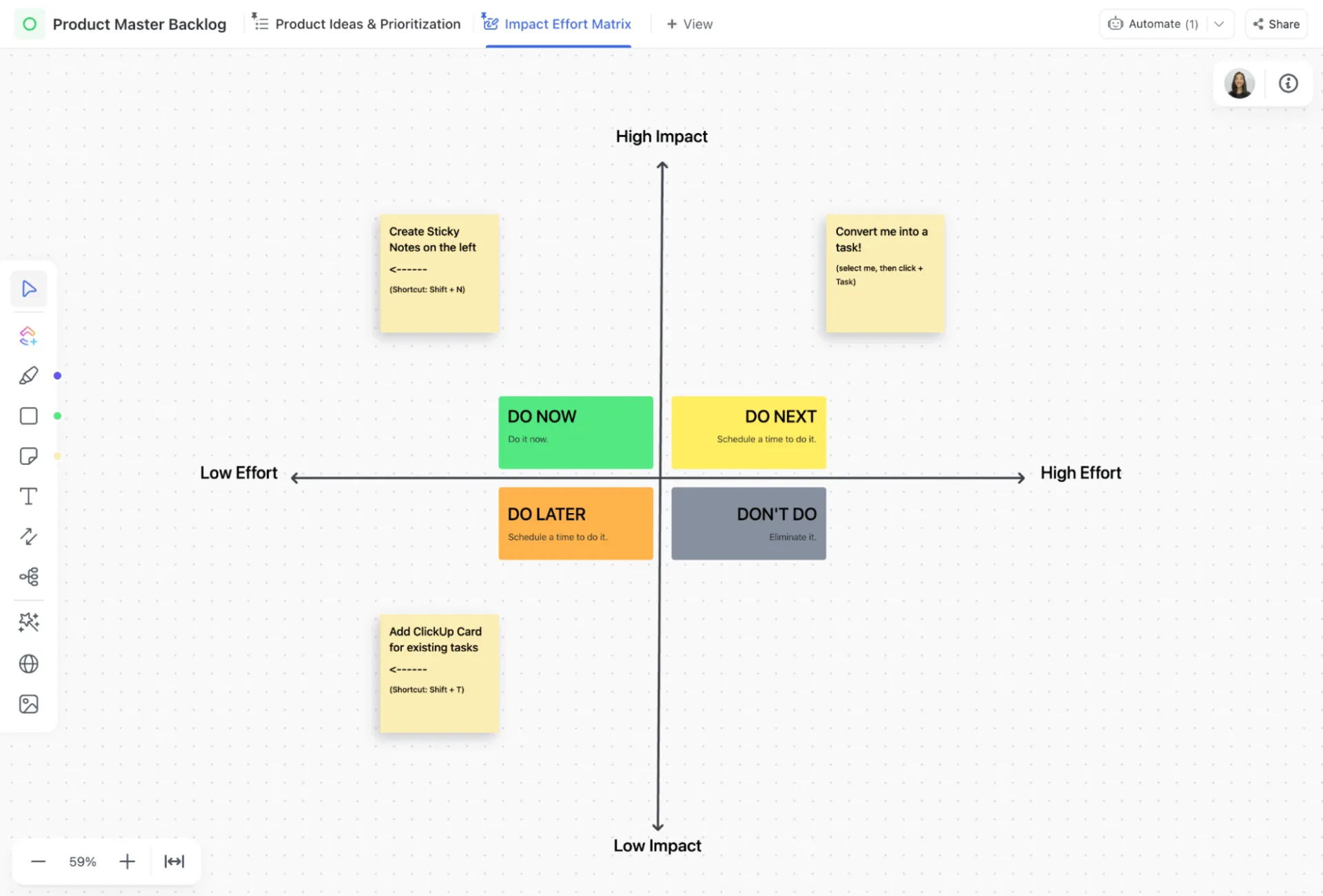
Šablona produktového plánu ClickUp je vyvíjející se strategický model, ve kterém je každá iniciativa doplněna o skóre spolehlivosti, odhadované úsilí, předpokládaný dopad, čtvrtletní sladění a připravenost k vydání. Využívá 15 vlastních polí vytvořených pro rámce prioritizace produktů, jako je RICE.
Ve srovnání se základními šablonami Airtable zde práce postupuje prostřednictvím 10 jasných stavů životního cyklu, jako jsou Scoping > In Development > In QA Review > Released, takže schůzky o stavu se mění na potvrzení stavu. Zainteresované strany mohou vizualizovat stejné priority z různých úhlů pohledu pomocí zobrazení Quarterly Roadmap, Initiatives Board a Impact Effort Whiteboard.
🔍 Věděli jste? Dlouho před vznikem internetu si J.C.R. Licklider představoval globální síť, ve které by lidé a počítače hladce spolupracovali. V roce 1960 publikoval knihu „Man-Computer Symbiosis“ (Symbióza člověka a počítače), ve které tuto vizi nastínil, a poté vedl Úřad pro techniky zpracování informací ARPA, kde jeho nápady přímo inspirovaly vytvoření ARPANETu, předchůdce dnešního internetu.
4. Šablona pro správu zásob ClickUp
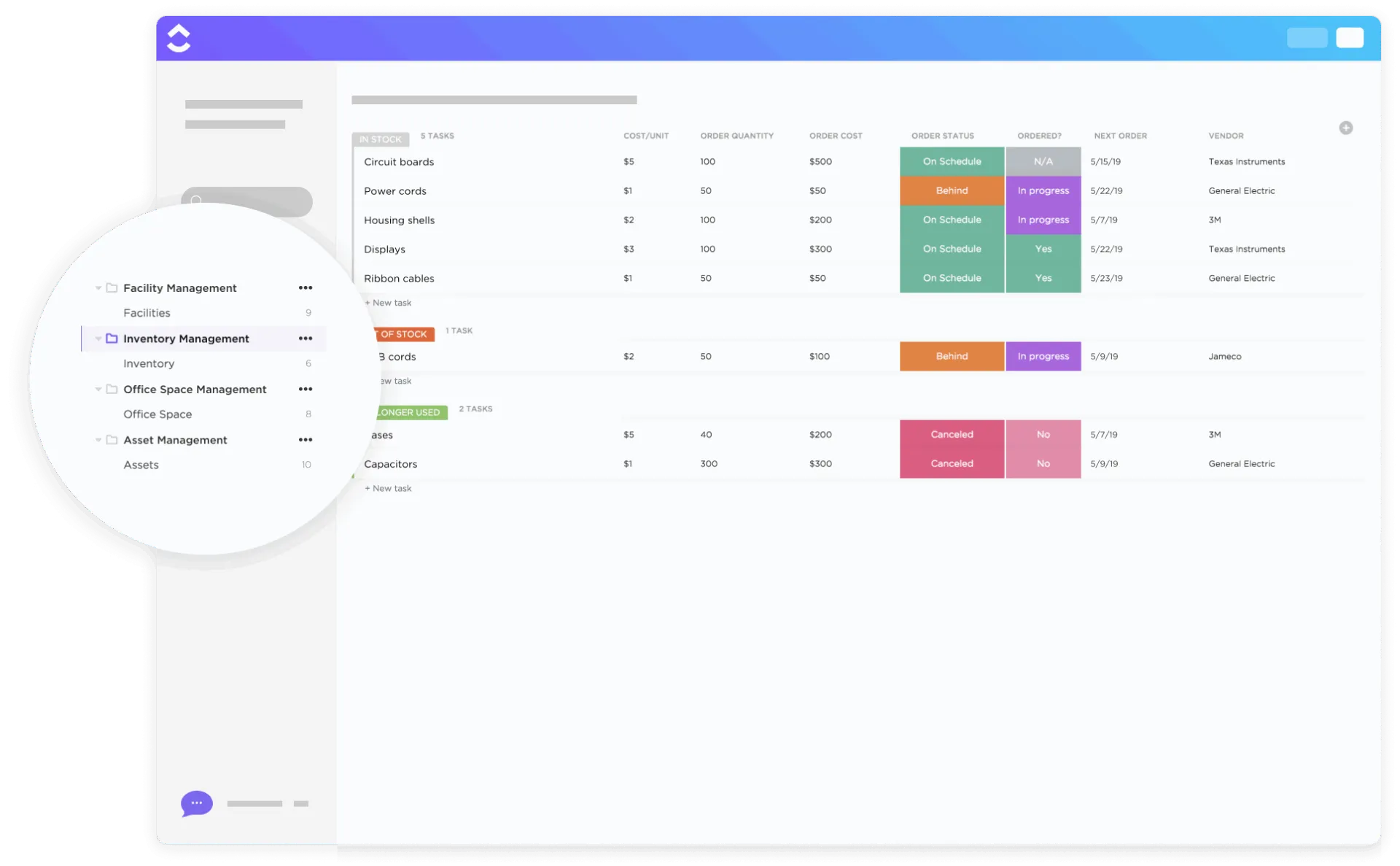
Airtable usnadňuje katalogizaci, ale když se zásoby mění každý den, potřebujete živou kontrolu. Šablona ClickUp Inventory Management Template přemění statické záznamy na systém, který sleduje nabídku, předpovídá poptávku a spouští akce, aniž by bylo nutné vytvářet složité vzorce.
Pomocí šablony můžete aktualizovat množství v reálném čase, spouštět upozornění na základě prahových hodnot v okamžiku, kdy zásoby dosáhnou úrovně pro objednání, a zohlednit dodací lhůty dodavatelů, abyste předešli zpožděním, která by mohla ovlivnit provoz. Vyhledávání je také chytřejší. Vytvořte opakovaně použitelné filtry pro vyhledávání položek podle sezónnosti, priority prodeje, kategorie, stavu výprodeje a vlastnictví oddělení.
📖 Přečtěte si také: Šablony plánů migrace dat
5. Šablona ClickUp Project Tracker
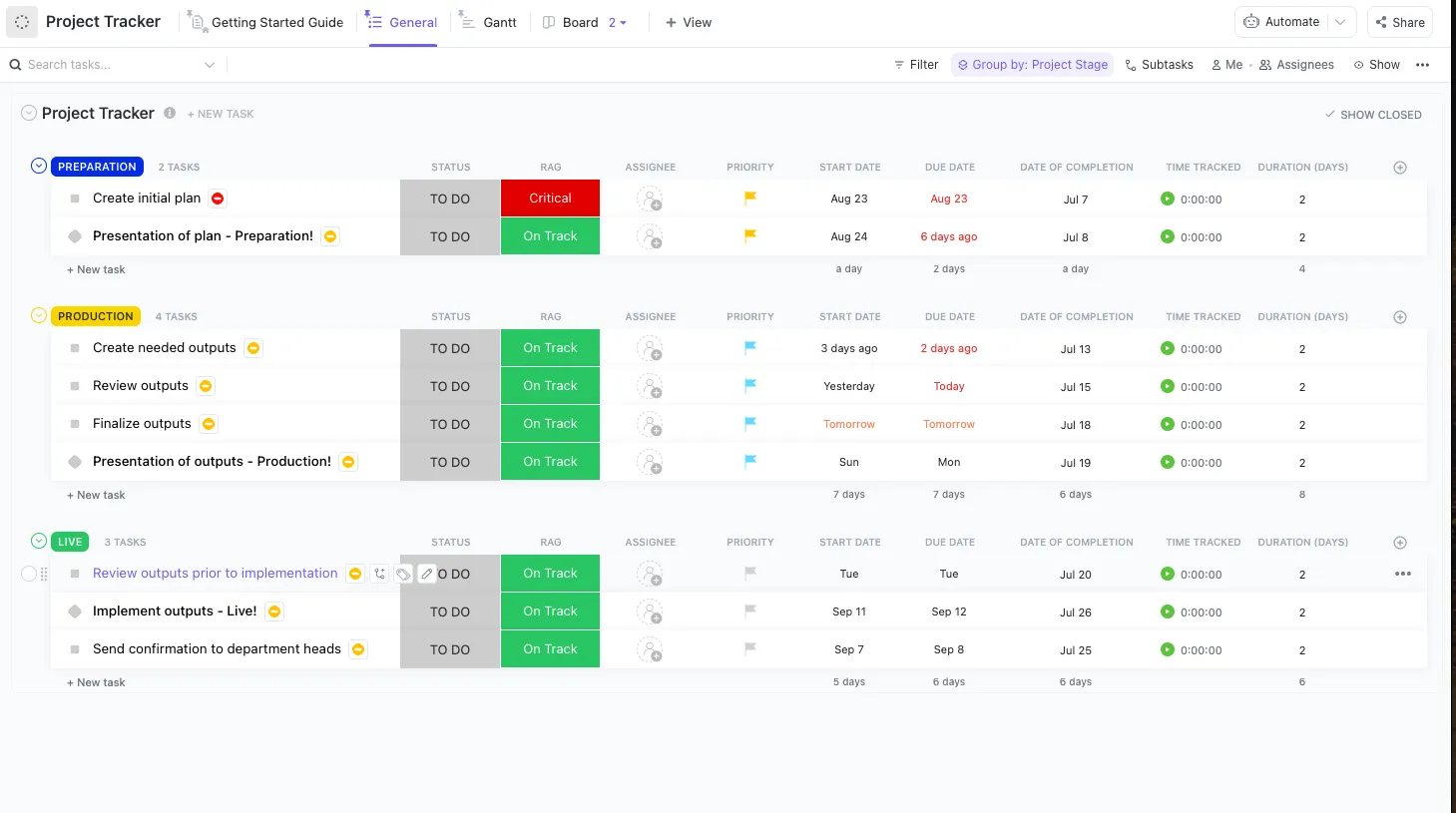
Šablona ClickUp Project Tracker spojuje plánování, provádění a sledování pokroku, takže vždy víte, co je v pořádku a co vyžaduje okamžitou pozornost. Indikátory stavu RAG vám umožňují okamžitě označit rizika a přijmout opatření, aby práce pokračovala.
Integrované sledování času vám pomůže porovnat vynaložené úsilí s očekáváními. Díky viditelnosti zdrojů mohou vedoucí pracovníci okamžitě přeřadit nebo vyvážit práci, aby se vyhnuli přetížení a zpožděním. A pokud provádíte opakovatelné projekty? Jednoduše duplikujte sledovač jako základ a získáte pokaždé konzistentní výsledky.
🔍 Věděli jste? První tabulkový procesor, VisiCalc (1979), byl doslova navržen k digitalizaci výpočtů na tabuli používaných na obchodních školách. Byl nazýván první „zabijáckou aplikací“, protože lidé kupovali počítače jen proto, aby ji mohli používat.
Proměňte svá data v práci, která se hýbe
Airtable usnadňuje vytváření databází, ale když týmy potřebují realizovat projekty, zajistit mezifunkční přehlednost a automatizaci v měřítku, nestačí to.
Pokud jste se rozhodli přejít z Airtable na ClickUp, dáváte každému vlastníkovi pracovního postupu odpovědnost a automatizaci. Díky hierarchii projektů ClickUp, flexibilním zobrazením, robustním automatizacím a předem připraveným šablonám můžete znovu vytvořit své pracovní postupy, zefektivnit spolupráci a přidat inteligenci pomocí funkcí AI, jako jsou ClickUp Brain a Autopilot Agents.
Zaregistrujte se do ClickUp zdarma ještě dnes! ✅
Často kladené otázky (FAQ)
Ano. ClickUp podporuje přímý import CSV z Airtable; můžete exportovat své databáze Airtable jako soubory CSV a importovat je do seznamů, složek nebo prostorů ClickUp. U vlastních polí může být nutné provést určité mapování.
Ano. Soubory a přílohy v Airtable lze importovat do úkolů ClickUp. Každá příloha se zobrazí v úkolu, ke kterému je připojena, a zachová si tak kontext.
Některé funkce specifické pro Airtable, jako jsou Airtable Automations, vzorce propojených záznamů a některé pokročilé skripty, nelze přímo importovat. Budete muset automatizace a vzorce v ClickUp znovu vytvořit.
Záleží na velikosti a složitosti vašich dat. Malé databáze lze migrovat během několika minut, zatímco velké konfigurace s více tabulkami a přílohami mohou trvat i několik hodin. Předběžné plánování a mapování celý proces urychluje.
Ano, zobrazení Airtable se nepřevádějí přímo. Zobrazení ClickUp (seznam, tabule, kalendář, Ganttův diagram atd.) vám umožňují znovu vytvořit a dokonce vylepšit vaše pracovní postupy nad rámec statických zobrazení.
Za import dat se neplatí žádné další poplatky. Plány ClickUp (Free, Unlimited, Business Plus) určují funkce, jako jsou pokročilé zobrazení, automatizace a AI, které mohou ovlivnit to, co můžete z Airtable plně znovu vytvořit.
Ano, ve srovnání s účtem Airtable nabízí pracovní prostor ClickUp komplexnější řešení pro správu projektů, sledování úkolů a spolupráci. Získáte různé seznamy, zobrazení, automatizace a správu pracovních postupů založenou na umělé inteligenci, abyste co nejvíce snížili manuální úsilí.