
ShareX je bezplatný software s otevřeným zdrojovým kódem pro snímání a nahrávání obrazovky pro Windows.
Kromě základního nahrávání obrazovky vám umožňuje zachytit posouvání webových stránek, přidávat poznámky k obrázkům a nahrávat GIFy a videa z obrazovky.
Tento nástroj, který používají vývojáři, techničtí spisovatelé i designéři, vám umožňuje nahrát snímek obrazovky nebo videozáznam do více než 80 podporovaných destinací (jako Imgur, Google Drive nebo Dropbox) nebo spustit vlastní pracovní postupy.
Pokud však hledáte další funkce, jako je spolupráce v reálném čase, podpora více platforem a profesionální tvorba videí s využitím umělé inteligence, potřebujete robustnější možnosti.
V tomto blogu se podíváme na alternativy ShareX, které vyplňují výše zmíněné mezery.
Alternativy k ShareX v kostce
Zde je stručný přehled nejlepších alternativ k ShareX spolu s jejich klíčovými funkcemi a cenovými plány.
| Nástroj | Nejlepší pro | Nejlepší funkce | Ceny* |
| ClickUp | Řízení projektů s integrovaným nahráváním obrazovky | Nahrávejte videa pomocí Clips, Brain pro přepisy a shrnutí, AI Notetaker pro schůzky | K dispozici je bezplatný tarif; pro podniky je k dispozici přizpůsobení. |
| OBS Studio | Živé vysílání a pokročilé pracovní postupy pro práci s videem | Zachycení videa z více zdrojů, přechody mezi scénami, podpora pluginů a skriptů | Zdarma |
| Flameshot | Rychlé anotované snímky obrazovky v systému Linux | Editor snímků obrazovky v aplikaci, přizpůsobitelné klávesové zkratky a rozhraní, export do Imgur | Zdarma |
| Greenshot | Uživatelé Windows zachycující obchodní dokumentaci | Snímání oblasti/okna/celé obrazovky, rychlé poznámky, integrace s Jira a Confluence | Zdarma |
| Snagit | Vylepšené školicí materiály a výukové programy | Snímání posouvacích stránek, obrazovky s videem + zvukem, extrakce textu pomocí OCR, šablony pro podrobné návody | Placené tarify začínají na 39 $/rok na uživatele. |
| Camtasia | Profesionální střih videa a výukový obsah | Vícekanálový editor, generátor skriptů AI, generátor hlasu AI | Placené tarify začínají na 179,88 $ ročně na uživatele. |
| PicPick | Snímky zaměřené na design s přesnými nástroji | Snímání obrazovky s editorem, rozostření/vodoznak/jas, bílá tabule | K dispozici je bezplatný tarif; placené tarify začínají na 55 USD/rok na uživatele. |
| Lightshot | Jednoduché a rychlé sdílení snímků obrazovky | Rychlé snímání obrazovky, online editor | Zdarma |
| Bandicam | Hráči a dlouhé nahrávky relací | Nahrávání v rozlišení 4K UHD + 480 FPS, režimy hry/zařízení/obrazovky, 24hodinové nepřetržité nahrávání | K dispozici je bezplatný tarif; placené tarify začínají na 2,78 $/měsíc za PC (roční fakturace). |
| ScreenRec | Okamžité sdílení s analýzou zobrazení | Nahrávání obrazovky + webové kamery, okamžité šifrované nahrávání do cloudu, analytika prohlížeče | K dispozici je bezplatný tarif; placené tarify začínají na 8 $/měsíc na uživatele. |
Co byste měli hledat v alternativách k ShareX?
Abyste se vyhnuli pokusům a omylům s více softwary pro nahrávání obrazovky, mějte při hodnocení alternativy ShareX na paměti tato klíčová kritéria:
- Snadné použití: Pokud vám ShareX připadá příliš složitý kvůli svým nabídkám a automatizaci, zvažte alternativy s jednodušším rozhraním. Váš software pro nahrávání obrazovky musí umožňovat rychlé zachycení celé obrazovky a přidávání rychlých poznámek.
- Hloubka úprav a anotací: Pokud chcete vytvářet profesionální videa, hledejte prostředí pro úpravu videa s funkcemi, jako je ořezávání, zvýraznění kurzoru myši a anotace, kombinování více snímků a další.
- Spolupráce a sdílení: ShareX nepodporuje týmovou práci v reálném čase ani nemá asynchronní komunikační nástroje. Potřebujete nástroj, který vám umožní zaznamenávat obrazovku počítače, okamžitě sdílet návody a přiřazovat je členům týmu jako úkoly, a dokonce umožňuje spolupráci v rámci aplikace.
- Podpora více platforem: Jelikož ShareX je program pro Windows, možná budete potřebovat nástroje pro snímání obrazovky, které fungují také na macOS, Linuxu a dokonce podporují zařízení iOS pro mobilní pracovní postupy.
- Cloudové úložiště a integrace: Hledejte alternativy ShareX, které nabízejí vestavěné úložiště nebo integraci se Slackem, Google Drive a vašimi aplikacemi pro správu projektů.
- Funkce založené na umělé inteligenci: Kromě snadného nahrávání videí nebo pořizování snímků obrazovky bude váš tým potřebovat také automatizaci pro převod nahrávek do dokumentace. Doplňky, jako jsou aplikace pro pořizování poznámek založené na umělé inteligenci a asistenti s umělou inteligencí, za vás udělají veškerou rutinní práci.
🧠 Zajímavost: Úplně první počítačem generované umění představovalo obrázek pin-up modelky, nakreslený počítačovým programátorem v roce 1959 na obrazovce s katodovou trubicí v hodnotě 213 milionů eur.
Jak hodnotíme software v ClickUp
Náš redakční tým postupuje transparentně, opírá se o výzkum a je nezávislý na dodavatelích, takže se můžete spolehnout, že naše doporučení vycházejí z reálné hodnoty produktů.
Zde je podrobný přehled toho, jak v ClickUp hodnotíme software.
Nejlepší alternativy ShareX, které můžete použít
Podívejme se na alternativy ShareX, které stojí za prozkoumání, spolu s jejich klady a zápory.
1. ClickUp (nejlepší pro správu projektů s integrovaným nahráváním obrazovky)
Zatímco většina alternativ k ShareX jsou samostatné programy pro nahrávání videa nebo obrazovky, ClickUp vyniká. Jako univerzální aplikace pro práci nabízí robustní správu projektů spolu s nahráváním obrazovky počítače.
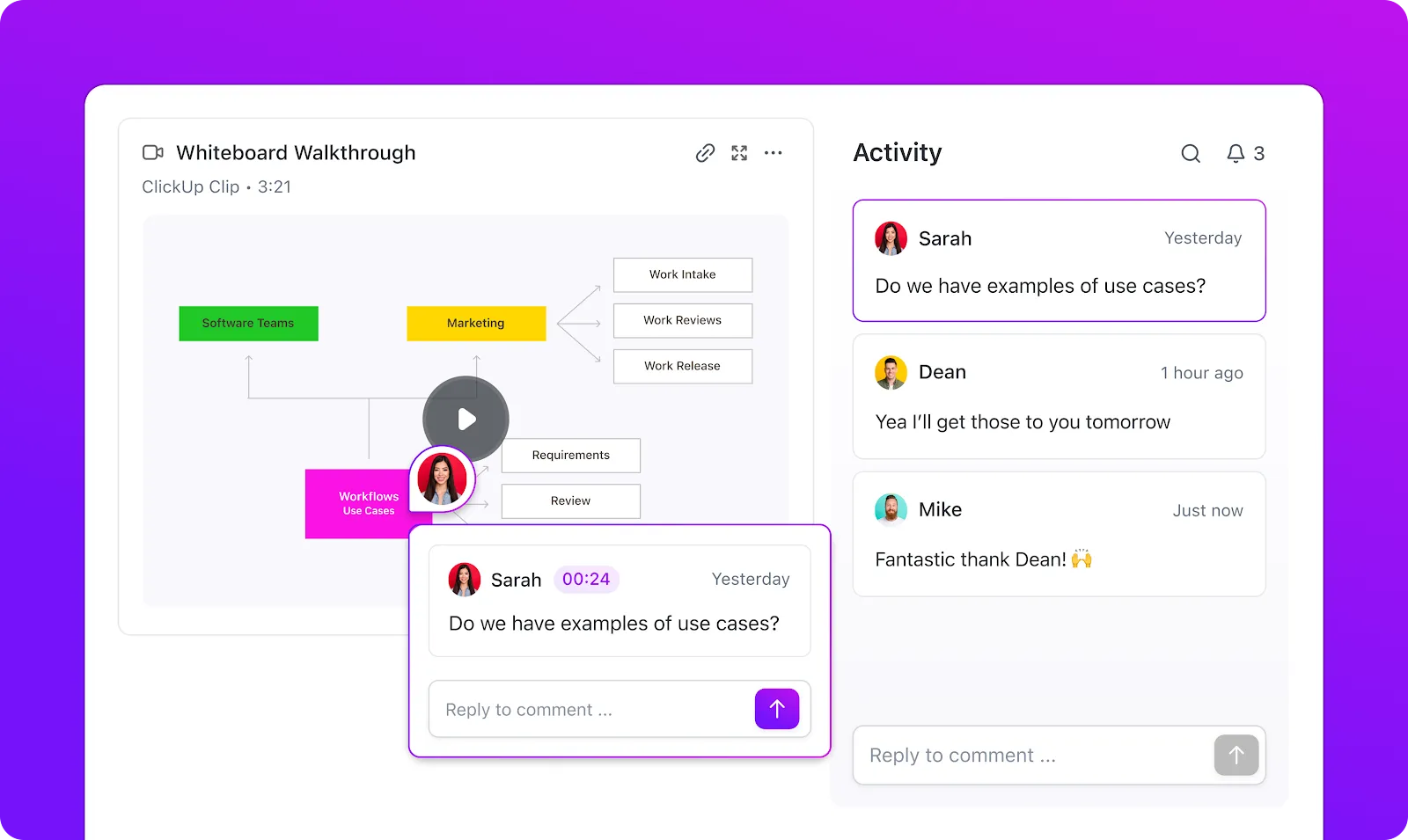
S ClickUp Clips můžete nahrávat celou obrazovku nebo konkrétní okno, aby vaše vysvětlení byla osobnější.
Místo nahrávání souborů na samostatnou platformu se každý záznam automaticky ukládá do vašeho Clips Hub a lze jej přímo vložit do úkolů, dokumentů nebo chatových vláken.
A to nejlepší? Vaši kolegové mohou kdykoli pozastavit video a přidat komentáře s časovým razítkem, čímž se minimalizuje riziko nedorozumění. Pomocí Clips můžete dokonce nahrávat své prezentace v PowerPointu.
Poznámka: ShareX nenabízí záznamník založený na prohlížeči, zatímco ClickUp má rozšíření pro Chrome, které vám umožní spustit nahrávání přímo z prohlížeče. Zachyťte rychlá vysvětlení, průvodce produkty nebo aktualizace projektů, aniž byste museli přepínat mezi záložkami nebo otevírat samostatnou aplikaci.
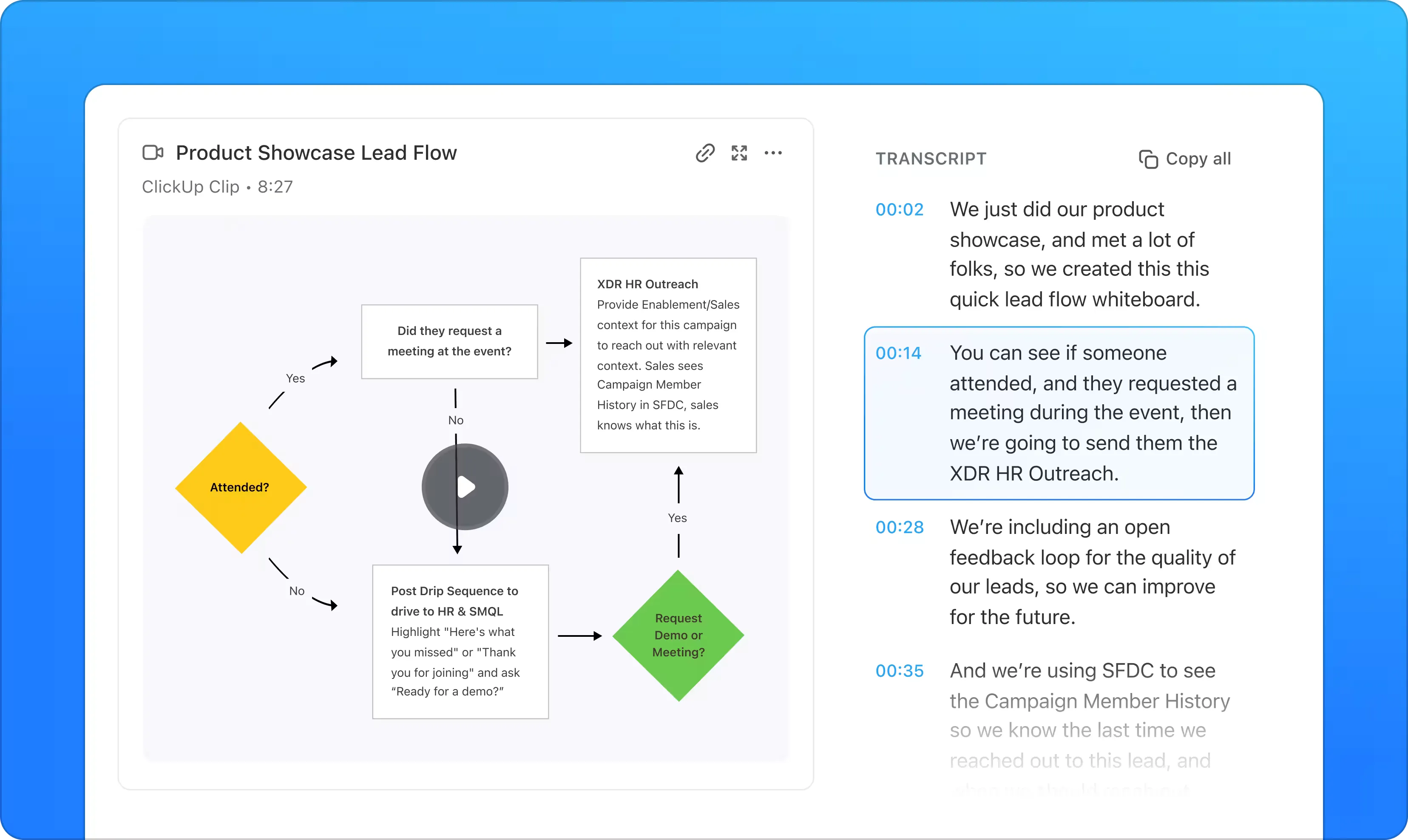
Díky ClickUp Brain, kontextově orientované umělé inteligenci platformy, se každý klip stává chytřejším. Brain automaticky přepisuje vaše nahrávky s časovými značkami, generuje rychlé souhrny a může dokonce proměnit části videa v nové úkoly.
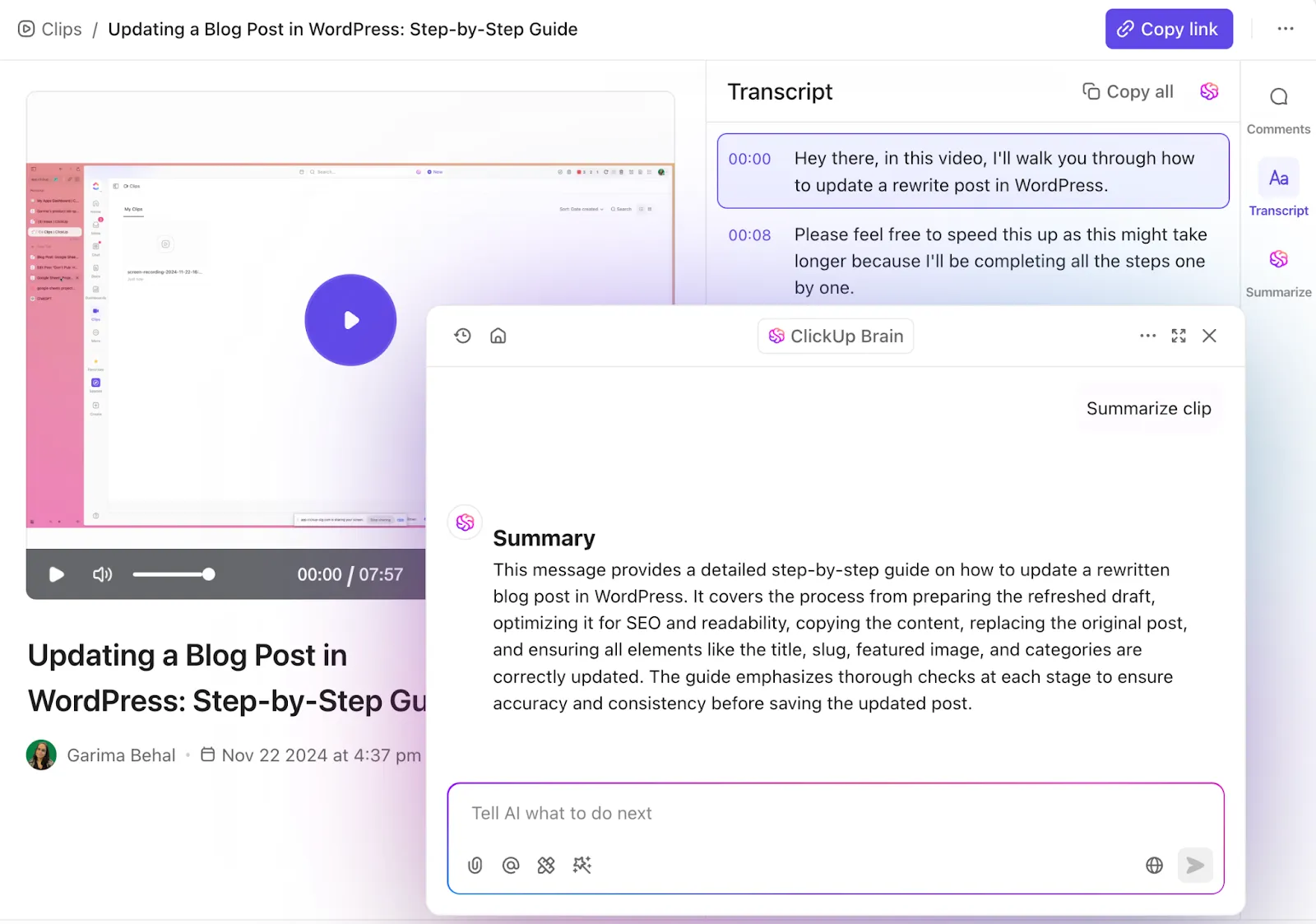
Nejde jen o nástroj pro nahrávání obrazovky – je to způsob, jak transformovat surové nahrávky na strukturované, prohledávatelné znalosti. Pro více informací se podívejte na toto video na YouTube.
Clips můžete dokonce vložit do dokumentů nebo úkolů spolu s automaticky generovanými názvy pro kontext.
A pokud pořádáte virtuální schůzky, AI Notetaker od ClickUp zaznamenává poznámky přímo s vámi. Vytváří poznámky ze schůzek, identifikuje úkoly a pomáhá vám plynule generovat a delegovat úkoly. Ano, už nemusíte ručně pořizovat poznámky z videa.
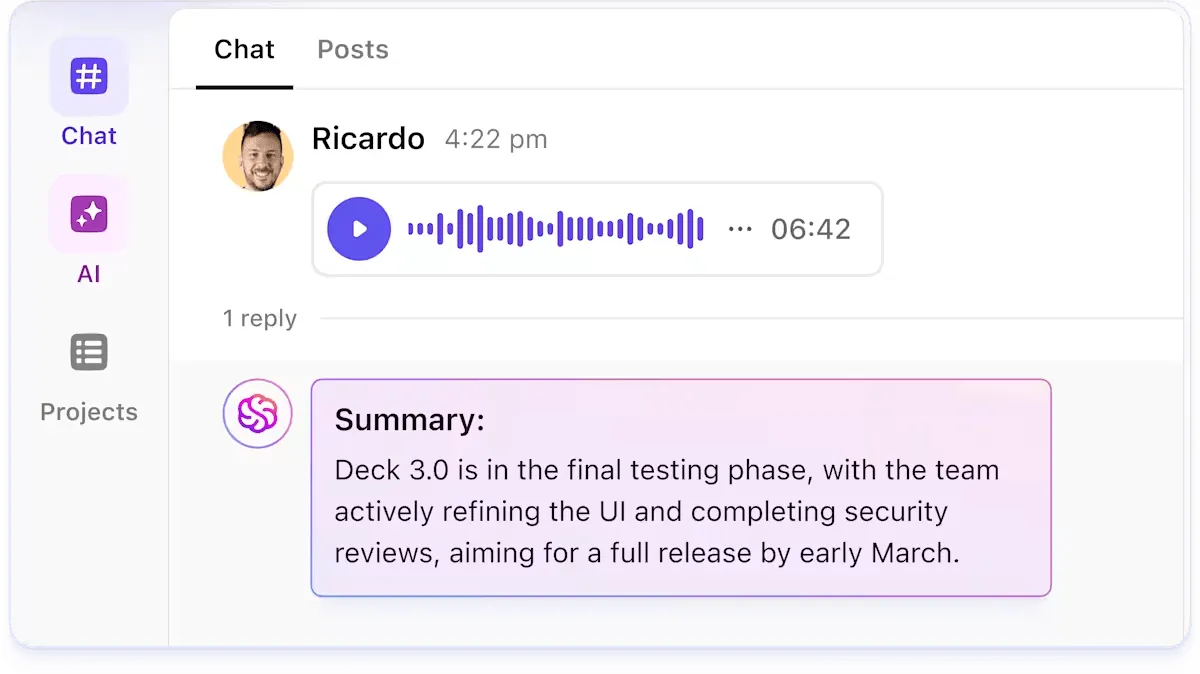
To ale není vše. V ClickUp můžete také nahrávat a přepisovat hlasové poznámky. 👇🏼
Nejlepší funkce ClickUp
- Proměňte nahrávky v úkoly: Převádějte klipy na akční úkoly ClickUp s přiřazenými osobami, termíny a kontextem přímo zabudovaným v nástroji.
- Nasazení vlastních agentů AI: Použijte agenty Autopilot k sumarizaci aktualizací, extrakci akčních položek nebo zodpovězení otázek týkajících se projektu přímo z video obsahu.
- Spolupracujte v chatu: Sdílejte záznamy obrazovky v týmových chatech a udržujte zpětnou vazbu spojenou s konverzacemi pomocí ClickUp Chat.
- Plánujte s kalendářem AI: Synchronizujte nahrávky, schůzky a termíny do kalendáře ClickUp AI pro chytřejší plánování.
- Přidejte vlastní pole: Zachyťte spolu s videem další podrobnosti, jako je priorita, stav nebo vlastník, a zajistěte si tak lepší sledování pomocí vlastních polí.
- Dokumentujte pomocí šablon: Spojte Clips se šablonou Project Note Template od ClickUp a vytvořte strukturovanou dokumentaci, aniž byste museli začínat od nuly.
Omezení ClickUp
- Rozsáhlá sada funkcí může být pro nové uživatele příliš složitá.
Ceny ClickUp
Hodnocení a recenze ClickUp
- G2: 4,7/5 (více než 10 000 recenzí)
- Capterra: 4,6/5 (více než 4 000 recenzí)
Co říkají skuteční uživatelé o ClickUp?
Zde je recenze G2:
Na ClickUp se mi nejvíce líbí jeho bezkonkurenční přizpůsobitelnost a široká škála funkcí. Je neuvěřitelně výkonný, protože umožňuje přizpůsobit téměř každý aspekt pracovního prostoru konkrétním potřebám týmu, od vlastních stavů a polí až po celou řadu zobrazení, jako jsou seznam, tabule, kalendář a Ganttův diagram.
Na ClickUp se mi nejvíce líbí jeho bezkonkurenční přizpůsobitelnost a široká škála funkcí. Je neuvěřitelně výkonný, protože umožňuje přizpůsobit téměř každý aspekt pracovního prostoru konkrétním potřebám týmu, od vlastních stavů a polí až po celou řadu zobrazení, jako jsou seznam, tabule, kalendář a Ganttův diagram.
💡 Tip pro profesionály: Použijte nástroje ClickUp Proofing Tools, abyste získali přesnou zpětnou vazbu s časovým razítkem ke svým snímkům obrazovky a záznamům obrazovky v rámci větších projektů. Stačí nahrát záznam obrazovky do úkolu, povolit Proofing a nechat recenzenty přímo komentovat. Je to integrovaná, praktická funkce, která je ideální pro asynchronní recenze, zejména v kombinaci s pracovními postupy pro správu projektů výroby videa v ClickUp.
2. OBS Studio (nejlepší pro živé vysílání a přizpůsobení pluginů)
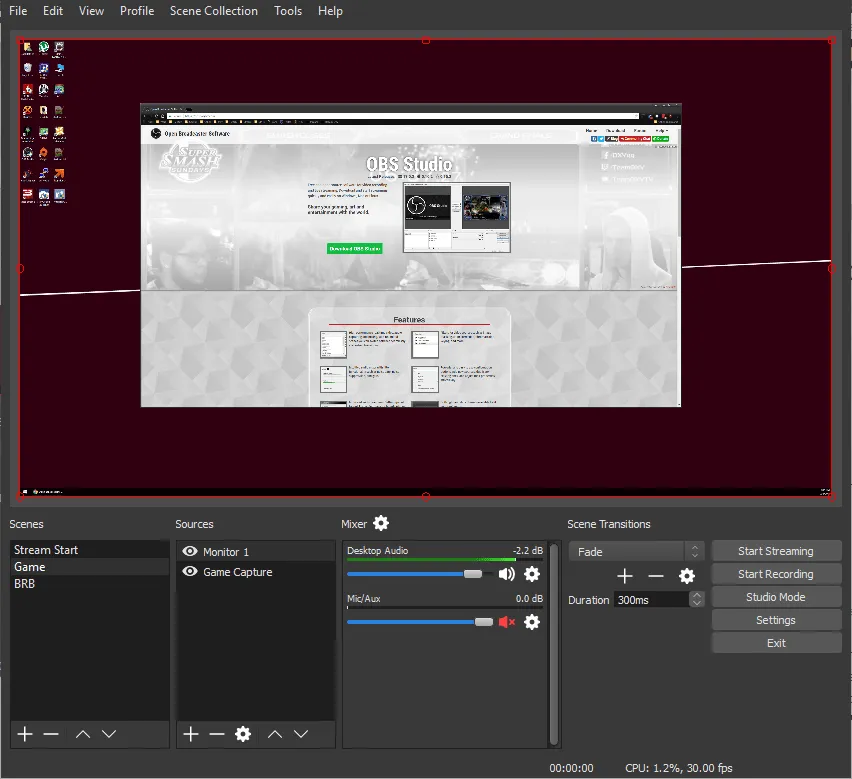
OBS (Open Broadcaster Software) je bezplatná aplikace s otevřeným zdrojovým kódem pro nahrávání videa a živé vysílání, která je k dispozici pro Windows, macOS a Linux.
Můžete zachytit zvuk a video v reálném čase, kombinovat více zdrojů, jako jsou obrazovky, webové kamery, obrázky a okna prohlížeče, a vytvářet vlastní scény s přechody.
Protože je OBS open-source, existuje aktivní komunita vývojářů a streamerů, která neustále vytváří a sdílí pluginy. To znamená, že pokud nějaká funkce není k dispozici hned po instalaci, je pravděpodobné, že najdete (nebo si vyžádáte) plugin, který ji umožní – od překryvů chatu Twitch až po potlačení šumu pomocí umělé inteligence.
OBS používají hráči, pedagogové a profesionálové, kteří potřebují spolehlivé, přizpůsobitelné nástroje pro streamování a snímání obrazovky bez licenčních poplatků.
Nejlepší funkce OBS Studio
- Aktivujte pluginy a skripty pro přizpůsobení podle svých potřeb.
- Používejte audio mixér s filtry pro potlačení šumu
- Automatizujte úkoly, přidávejte nové filtry a manipulujte se stávajícími zdroji, protože OBS podporuje skripty napsané v jazycích Lua nebo Python.
Omezení OBS Studio
- Žádná vestavěná funkce pro úpravu videa. Pro ořezávání a vkládání poznámek budete potřebovat samostatný software.
Ceny OBS Studio
- Zdarma
Hodnocení a recenze OBS Studio
- G2: 4,6/5 (více než 100 recenzí)
- Capterra: 4,7/5 (1074+ recenzí)
Co říkají skuteční uživatelé o OBS Studio?
Recenze G2 říká:
Nyní tento software používám každých pár týdnů. Mohu snadno integrovat různé zdroje videa a automaticky přepínat mezi různými „scénami“ procházením svého počítače. Nahrávky se ukládají do složky s videi a poté je lze snadno vložit do prezentací PowerPoint.
Nyní tento software používám každých pár týdnů. Mohu snadno integrovat různé zdroje videa a automaticky přepínat mezi různými „scénami“ procházením svého počítače. Nahrávky se ukládají do složky s videi a poté je lze snadno vložit do prezentací PowerPoint.
⚡ Archiv šablon: Bezplatné šablony plánů projektové komunikace
👀 Věděli jste? Průměrný kancelářský pracovník stráví téměř 1 700 hodin ročně před počítačem. Nástroje pro nahrávání obrazovky se stále častěji používají pro školení a dokumentaci – šetří čas a námahu.
3. Flameshot (nejlepší pro anotované snímky obrazovky v systému Linux)
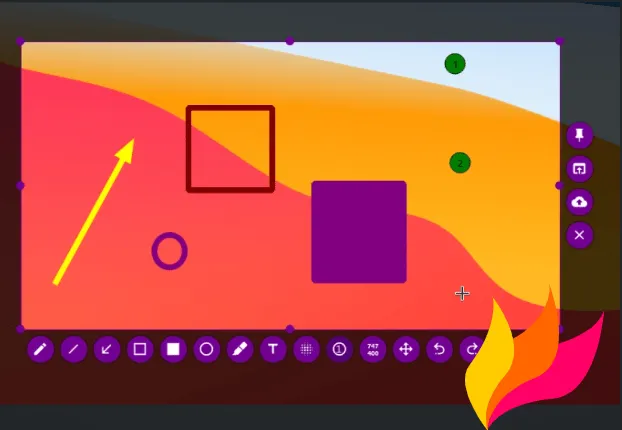
Alternativa k ShareX, Flameshot, je také open-source nástroj pro snímání obrazovky, který je k dispozici pro Linux, Windows a macOS. S editorem snímků obrazovky v aplikaci můžete zachytit vybranou oblast a přidat k ní poznámky pomocí šipek, textu nebo tvarů – to vše bez nutnosti otevírat samostatný editor.
Pro zefektivnění pracovního postupu můžete nakonfigurovat klávesové zkratky, upravit průhlednost nebo vybrat z několika možností exportu. Prostřednictvím přístupného konfiguračního dialogu Flameshot můžete přizpůsobit barvu rozhraní, výběr tlačítek, klávesové zkratky, způsob ukládání obrázků a další funkce, aby nástroj vyhovoval vašemu pracovnímu postupu.
Multifunkční týmy mohou pomocí Flameshot pořizovat a opatřovat poznámkami snímky obrazovky, které upozorňují na chyby, zpětnou vazbu k designu nebo kroky procesu. Pomáhá zefektivnit komunikaci tím, že jasně ukazuje nezbytné úpravy v oblasti inženýrství, designu, podpory a marketingu.
Hlavní funkce Flameshot
- Nahrajte snímky obrazovky přímo na Imgur nebo jiné platformy jedním kliknutím a vygenerujte URL, kterou můžete okamžitě odeslat.
- Přetáhněte výběrové pole tak, aby pokrylo oblast, kterou chcete zachytit, přidejte poznámky a uložte snímek na obrazovku.
- Automatizujte pracovní postupy pomocí příkazového řádku (CLI) Flameshot, který podporuje skriptování a vlastní klávesové zkratky.
Omezení Flameshot
- Flameshot je nástroj pro pořizování snímků obrazovky a nepodporuje nahrávání obrazovky ani pořizování GIFů.
Ceny Flameshot
- Zdarma
Hodnocení a recenze Flameshot
- G2: Nedostatek recenzí
- Capterra: Nedostatek recenzí
Co říkají skuteční uživatelé o Flameshotu?
Flameshot je rozhodně skvělý. Já ale používám hlavně Spectacle. Flameshot používám jen v případě, že potřebuji přidat spoustu poznámek. Osobně se mi líbí, jak Spectacle vytvoří miniaturu snímku obrazovky, kterou mohu přetáhnout do jakékoli aplikace.
Flameshot je rozhodně skvělý. Já ale používám hlavně Spectacle. Flameshot používám jen v případě, že potřebuji přidat spoustu poznámek. Osobně se mi líbí, jak Spectacle vytvoří miniaturu snímku obrazovky, kterou mohu přetáhnout do jakékoli aplikace.
💡 Tip pro profesionály: Flameshot je skvělý pro rychlé snímání, ale stále se jedná o samostatný nástroj.
S ClickUp Brain MAX získáte vše v jedné super aplikaci s umělou inteligencí – nahrávání obrazovky, přístup k více LLM, převod textu na řeč, vytváření úkolů, shrnutí pomocí umělé inteligence a okamžité vyhledávání znalostí. Místo přeskakování mezi více nástroji pro snímky obrazovky, poznámky a zpětnou vazbu můžete celý svůj pracovní postup centralizovat v ClickUp a zajistit plynulou spolupráci.
4. Greenshot (nejlepší pro uživatele Windows, kteří pořizují snímky obchodní dokumentace)
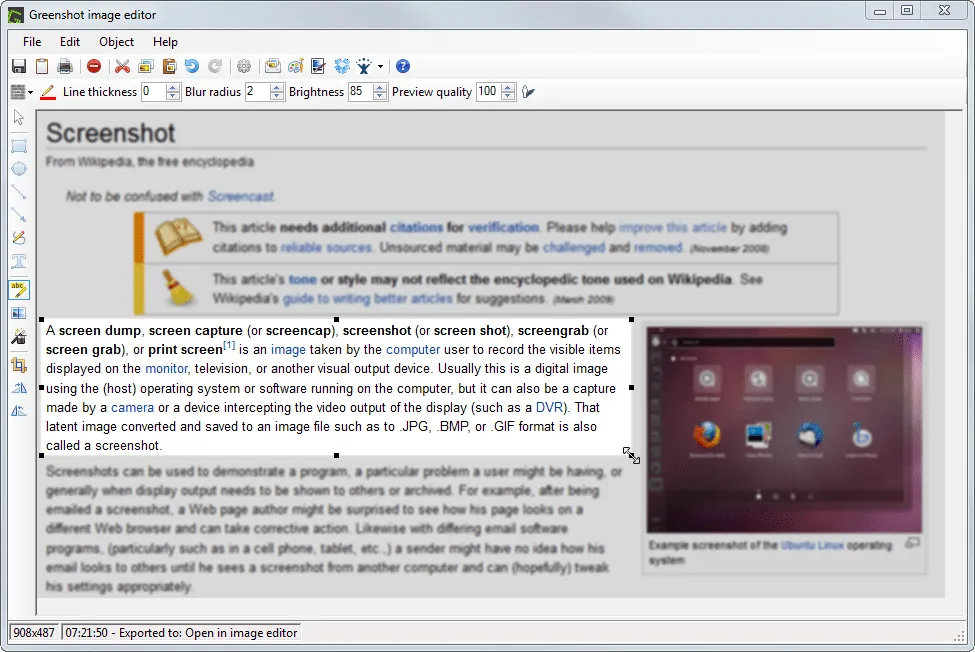
Greenshot je lehký nástroj pro Windows, který slouží k pořizování a anotování snímků obrazovky. Tento bezplatný software se používá k pořizování snímků obrazovky pro dokumentaci, hlášení chyb nebo školicí manuály.
Jedním stisknutím klávesy můžete zachytit oblast, okno nebo celou obrazovku a okamžitě ji otevřít ve vestavěném editoru. Editor poskytuje rychlé nástroje pro vkládání poznámek – šipky, zvýraznění a text.
Díky integraci třetích stran můžete snímky obrazovky exportovat přímo do aplikací Office, jako jsou Word, Excel nebo PowerPoint, nebo je nahrát do služeb, jako jsou Jira a Confluence.
Open-source program Greenshot je vhodný software pro snímání obrazovky pro IT týmy a vedoucí pracovníky, kteří potřebují vytvářet zprávy s minimálními obtížemi.
Klíčové funkce Greenshot
- Pořizujte snímky obrazovky celých webových stránek z prohlížeče Internet Explorer.
- Zvýrazněte nebo zakryjte části snímku obrazovky
- Exportujte do různých formátů: uložte do souboru, zkopírujte do schránky, přiložte k e-mailům a další možnosti.
Omezení Greenshot
- Greenshot vyžaduje Microsoft . NET Framework (2. 0–4. 5), což omezuje jeho použití na počítače s Windows.
Ceny Greenshot
- Zdarma
Hodnocení a recenze Greenshot
- G2: 4,7/5 (více než 160 recenzí)
- Capterra: 4,8/5 (více než 30 recenzí)
Co říkají skuteční uživatelé o Gameshot?
Recenze G2 říká:
Na Greenshotu se mi nejvíc líbí jeho editační funkce, které jsou podobné jako v programu Microsoft Paint, ale ve srovnání s ním je Greenshot lehčí a zabírá mnohem méně místa v systému.
Na Greenshotu se mi nejvíc líbí jeho editační funkce, které jsou podobné jako v programu Microsoft Paint, ale ve srovnání s ním je Greenshot lehčí a zabírá mnohem méně místa v systému.
💡 Tip pro profesionály: Součástí správného chování při virtuálních schůzkách je závěrečné stručné shrnutí akčních bodů. Spojte to s ClickUp AI Notetaker a můžete tyto poznámky automaticky převést na úkoly.
5. Snagit (nejlepší pro vytváření školicích materiálů a tutoriálů)
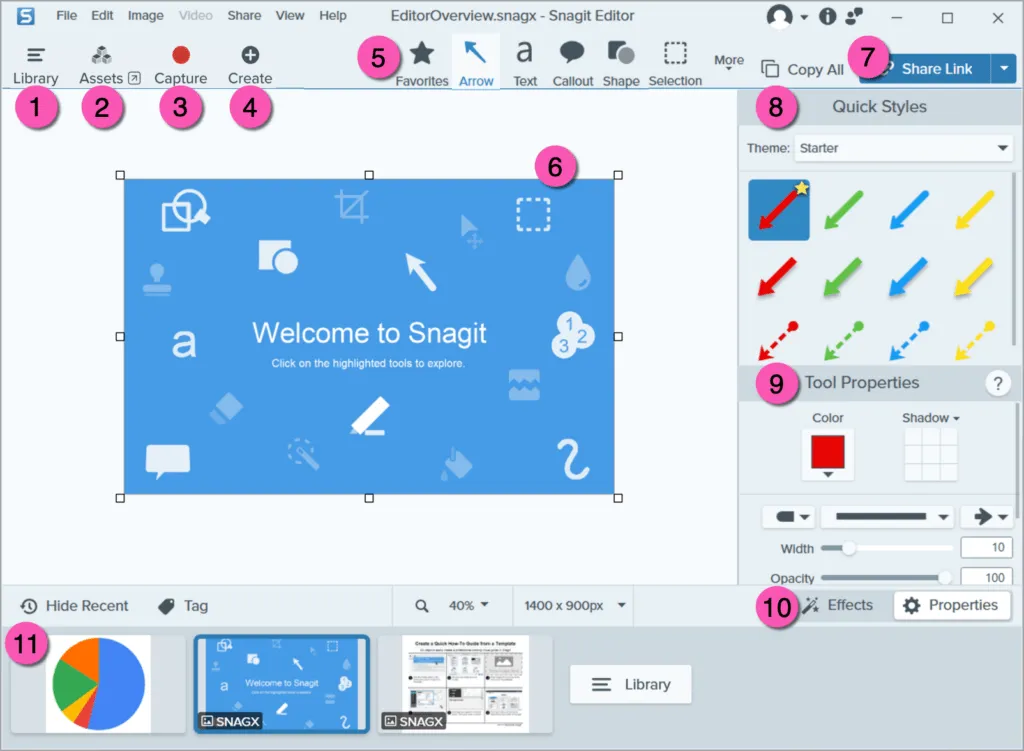
Na rozdíl od bezplatných alternativ ShareX je Snagit od TechSmith placený software pro snímání a nahrávání obrazovky.
Snagit umožňuje uživatelům nejen jednoduché snímání obrazovky, ale také snímání posouvatelných webových stránek, nahrávání videa z obrazovky a dokonce i extrahování textu z obrázků pomocí vestavěné funkce OCR. Jeho editační sada nabízí popisky, šablony a možnost kombinovat více snímků do jednoho dokumentu.
Profesionální video můžete exportovat na platformy jako Slack, e-mail a cloudové úložiště. Proto jej používají marketingoví pracovníci, pedagogové a školitelé, kteří potřebují doplnit výukové materiály, prezentace a týmovou komunikaci o vizuální prvky.
Množství obsahu vytvořeného ze snímků obrazovky lze znovu použít v materiálech SOP, dokumentaci procesů, návodech a dalších.
Klíčové funkce Snagit
- Nahrávejte zvuk nebo video, abyste mohli ukázat složité procesy.
- Používejte komentáře s časovým razítkem pro kontextovou zpětnou vazbu.
- Zpřístupněte svá videa a usnadněte jejich sledování pomocí titulků, názvů a popisů generovaných umělou inteligencí.
Omezení programu Snagit
- Můžete ořezávat klipy, ale chybí funkce pro úpravu zvuku, pokročilé titulky nebo vrstvení, proto byste měli hledat jiné alternativy k programu Snagit.
Ceny Snagit
- Snagit Individual: 39 $/rok na uživatele
- Podnikání: 48 $/rok na uživatele
- Podnik: Individuální ceny
Hodnocení a recenze Snagit
- G2: 4,7/5 (více než 5000 recenzí)
- Capterra: 4,7/5 (více než 450 recenzí)
Co říkají skuteční uživatelé o Snagitu?
Recenze Capterra říká:
Má dostatek funkcí pro anotace, které jsou pro naši práci zásadní. Nejvíce používáme editor SnagIt a doufáme, že tým bude i nadále přidávat další funkce.
Má dostatek funkcí pro anotace, které jsou pro naši práci zásadní. Nejvíce používáme editor SnagIt a doufáme, že tým bude i nadále přidávat další funkce.
📮 ClickUp Insight: Data z průzkumu ClickUp o efektivitě schůzek naznačují, že téměř polovina všech schůzek (46 %) se týká pouze 1–3 účastníků.
I když jsou tyto menší schůzky možná více zaměřené, mohly by být nahrazeny efektivnějšími komunikačními metodami, jako je lepší dokumentace, zaznamenané asynchronní aktualizace nebo řešení pro správu znalostí.
Přiřazené komentáře v úkolech ClickUp vám umožňují přidávat kontext přímo do úkolů, sdílet rychlé zvukové zprávy nebo nahrávat video aktualizace pomocí ClickUp Clips – pomáhá to týmům ušetřit drahocenný čas a zároveň zajistit, že důležité diskuse budou i nadále probíhat, ale bez zbytečné ztráty času!
💫 Skutečné výsledky: Týmy jako Trinetrix zaznamenávají díky ClickUp 50% snížení zbytečných konverzací a schůzek.
6. Camtasia (nejlepší pro profesionální úpravy videa a výukový obsah)
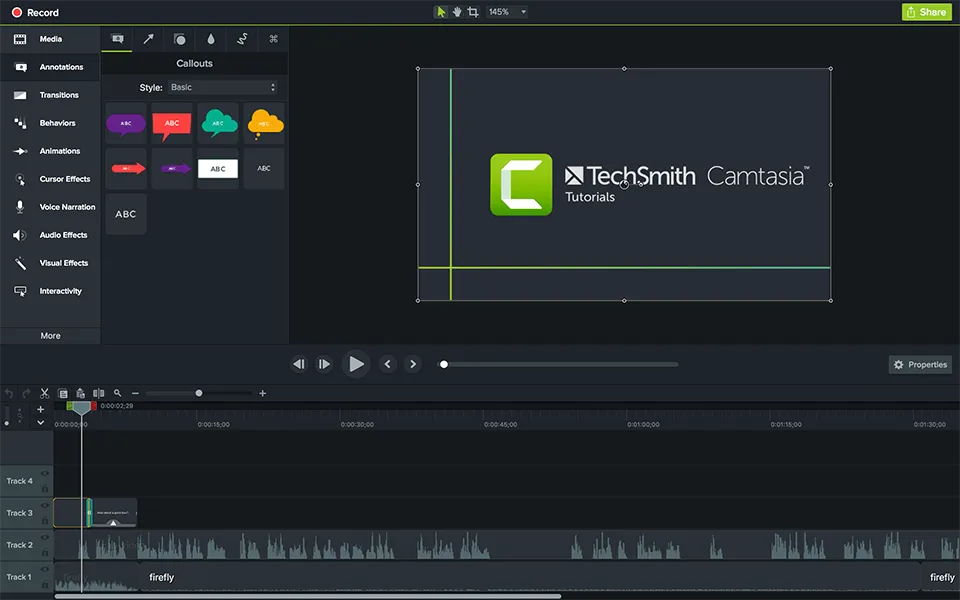
Camtasia je komplexní platforma pro nahrávání obrazovky a úpravy videa. Je k dispozici pro Windows i macOS. Nahrávejte obrazovku, zvuk systému, webovou kameru a mikrofon na samostatné stopy a poté je nezávisle upravujte.
Editor s funkcí drag-and-drop podporuje vícestopé úpravy, anotace, přechody a pokročilé efekty, jako je odstranění pozadí a přizpůsobitelné vizuální efekty kurzoru.
Pokud narazíte na tvůrčí blok, AI Script Generator od Camtasia dokáže vytvořit skripty pro výuková, marketingová nebo školicí videa v práci. Zadejte svůj podnět a přizpůsobte tón, délku nebo formát. AI Voice Generator převede váš text na vysoce kvalitní komentář, včetně možností hlasu, úpravy tónu a vícejazyčného výstupu.
Nepotřebujete mikrofon ani hlasový talent. AI záznamník obrazovky vygeneruje komentář za vás.
Nejlepší funkce Camtasia
- Zůstaňte věrní své značce díky přizpůsobitelným motivům a šablonám.
- Usnadněte sledování svých tutoriálů pomocí přizpůsobitelných efektů kurzoru a nástrojů pro vkládání poznámek.
- Importujte a upravujte video soubory z jiných kamer nebo zdrojů přímo v Camtasia.
Omezení Camtasia
- Jedná se o náročnější software, který ve srovnání s jinými alternativami ShareX vyžaduje více systémových zdrojů a úložného prostoru.
Ceny Camtasia
- Camtasia Essentials: 179,88 $/uživatel (účtováno ročně)
- Camtasia Create: 249,00 $/uživatel (účtováno ročně)
- Camtasia Pro: 599,00 $/uživatel (fakturováno ročně)
- Podnik: Ceny na míru
Hodnocení a recenze Camtasia
- G2: 4,6/5 (více než 1600 recenzí)
- Capterra: 4,5/5 (více než 400 recenzí)
Co říkají skuteční uživatelé o Camtasia?
Recenze G2 říká:
Jedná se o rychlou a nákladově efektivní alternativu k dražším programům, jako jsou Final Cut Pro od Apple nebo Adobe Premiere.
Jedná se o rychlou a nákladově efektivní alternativu k dražším programům, jako jsou Final Cut Pro od Apple nebo Adobe Premiere.
👀 Věděli jste, že... Termín „screencast“ byl vytvořen v roce 2004. Technologický publicista Jon Udell vyzval čtenáře, aby pojmenovali toto nové médium, což vedlo k vytvoření dnes již známého termínu screencast, který jej odlišuje od tradičního videa.
7. PicPick (nejlepší pro snímky zaměřené na design s přesnými nástroji)
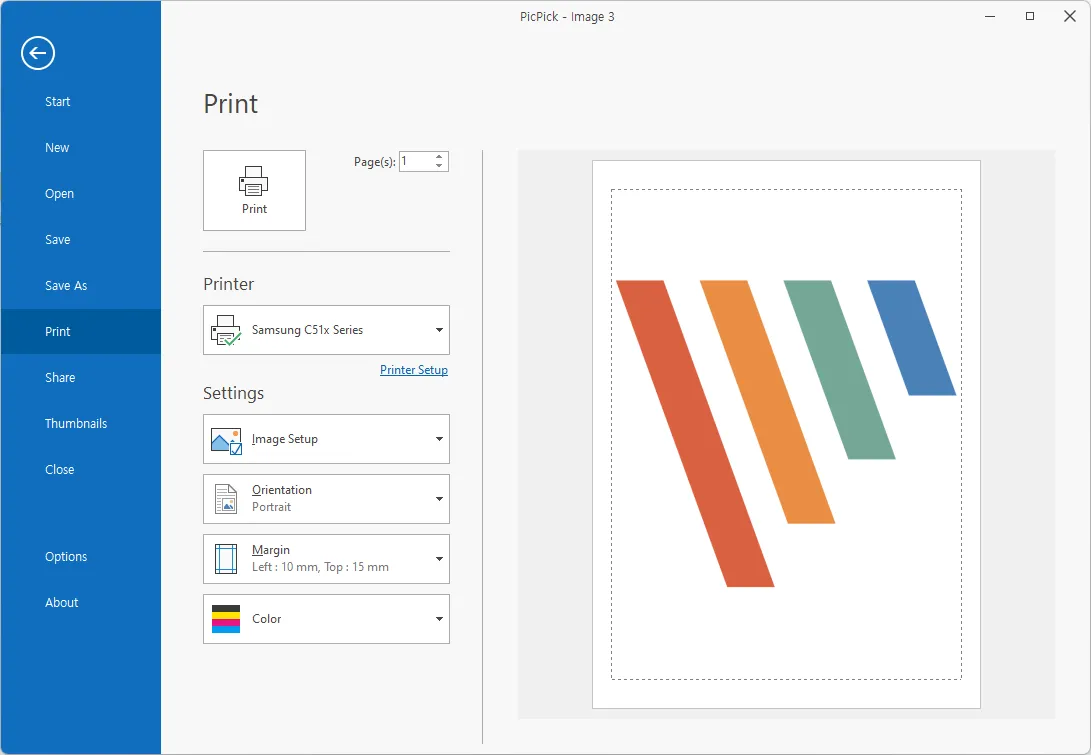
S PicPickem můžete zachytit obrazovku několika způsoby – celou obrazovku, aktivní okno, posuvnou stránku nebo jen vybranou oblast.
Po pořízení snímku můžete provést rychlé úpravy přímo v integrovaném editoru. Můžete přidat šipky, text, rámečky nebo použít jednoduché efekty, jako je rozostření, vodoznak nebo změna jasu.
PicPick je nejen nástroj pro snímání obrazovky, ale také sada nástrojů pro design. Výběr barev, pixelové pravítko, nitkový kříž, lupa a úhloměr jsou užitečné pro designéry UI/UX, vývojáře nebo kohokoli, kdo pracuje s přesnými vizuálními prvky.
K dispozici je vestavěný editor obrázků. Po pořízení snímku obrazovky můžete vložit vodoznaky nebo loga pro jednotnou identitu značky. Poté můžete rozmazat citlivé informace, přidat mozaikový efekt nebo zaostřit oblasti pro větší přehlednost.
Nejlepší funkce PicPick
- Zachycování s kurzorem, automatické ukládání, pojmenování souborů – podporuje prostředí s více monitory.
- Přizpůsobte si klávesové zkratky, kvalitu obrazu a další parametry.
- Zajistěte přesnost pomocí grafických nástrojů, jako je pixelové pravítko, úhloměr, nitkový kříž a lupa.
Omezení PicPick
- PicPick nefunguje na macOS ani Linuxu, pouze na Windows.
Ceny PicPick
- Zdarma
- Jednorázová platnost: 55 $/uživatel (účtováno ročně)
- Team Lifetime: 255 $/uživatel (fakturováno ročně)
- Enterprise Lifetime: 2 400 $
Hodnocení a recenze PicPick
- G2: Nedostatek recenzí
- Capterra: Nedostatek recenzí
📚 Další informace: Nejlepší rozšíření Chrome pro nahrávání obrazovky
8. Lightshot (nejlepší pro jednoduché sdílení snímků obrazovky)
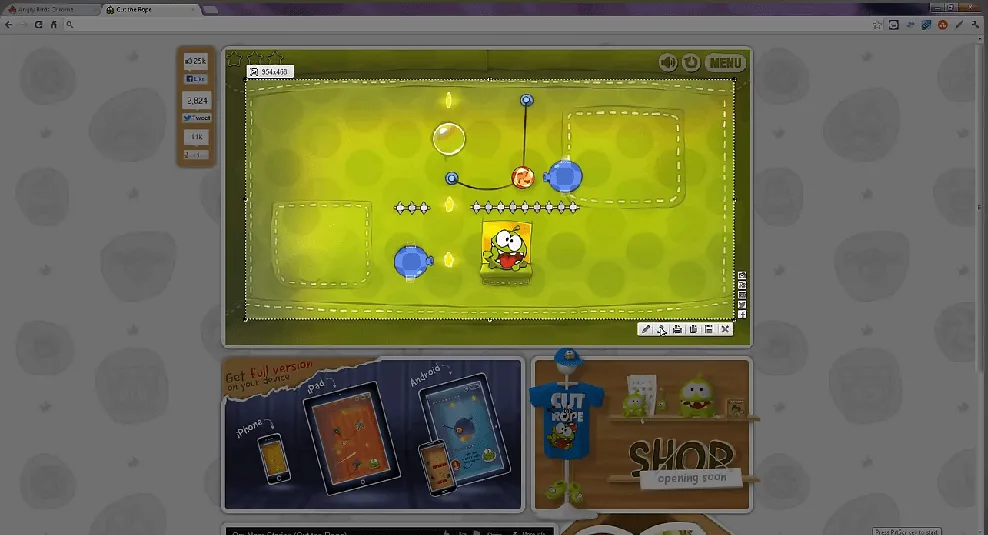
S Lightshotem je pořízení snímku obrazovky stejně snadné jako stisknutí klávesy Print Screen, výběr oblasti tažením myši a její uložení nebo sdílení.
Snímky můžete nahrát online jedním kliknutím a získat odkaz, který můžete okamžitě sdílet. Pokud chcete snímky upravit, Lightshot vás připojí k jednoduchému online editoru. Přidávejte text, zvýraznění nebo kresby bez nutnosti dalšího softwaru.
Screenshoty můžete také ukládat lokálně ve formátech jako JPG nebo PNG, nebo je jednoduše zkopírovat do schránky. S účtem můžete své snímky ukládat do online galerie a spravovat je později.
Jako alternativa k ShareX umožňuje pořizování snímků obrazovky, ale nenabízí podrobné pracovní postupy ani profesionální výstupy.
Nejlepší funkce Lightshot
- Vyberte libovolný obrázek na obrazovce a najděte desítky dalších podobných obrázků.
- Vytvořte si účet a přidejte všechny své obrázky, snímky obrazovky a popisky pro kontext.
- Pomocí klávesových zkratek přiřaďte zkratky pro snímání, úpravy nebo ukládání, abyste mohli pořizovat a sdílet snímky obrazovky bez přerušení práce.
Omezení Lightshot
- Lightshot nepomáhá s organizací, hromadným vkládáním poznámek ani spoluprací.
Ceny Lightshot
- Zdarma
Hodnocení a recenze Lightshot
- G2: 4,7/5 (více než 130 recenzí)
- Capterra: 4,8/5 (více než 30 recenzí)
Co říkají skuteční uživatelé o Lightshot?
Recenze G2 říká:
Nejlepší na Lightshot je, že se velmi snadno používá, protože funguje na jedno kliknutí. Můžeme vybrat oblast, kterou chceme zachytit.
Nejlepší na Lightshot je, že se velmi snadno používá, protože funguje na jedno kliknutí. Můžeme vybrat oblast, kterou chceme zachytit.
👀 Věděli jste? K záznamu můžete použít také vestavěné nástroje operačního systému. Ve Windows můžete použít nástroj Snipping Tool nebo Xbox Game Bar; macOS nabízí QuickTime Player.
9. Bandicam (nejlepší pro hráče a nahrávání dlouhých relací)
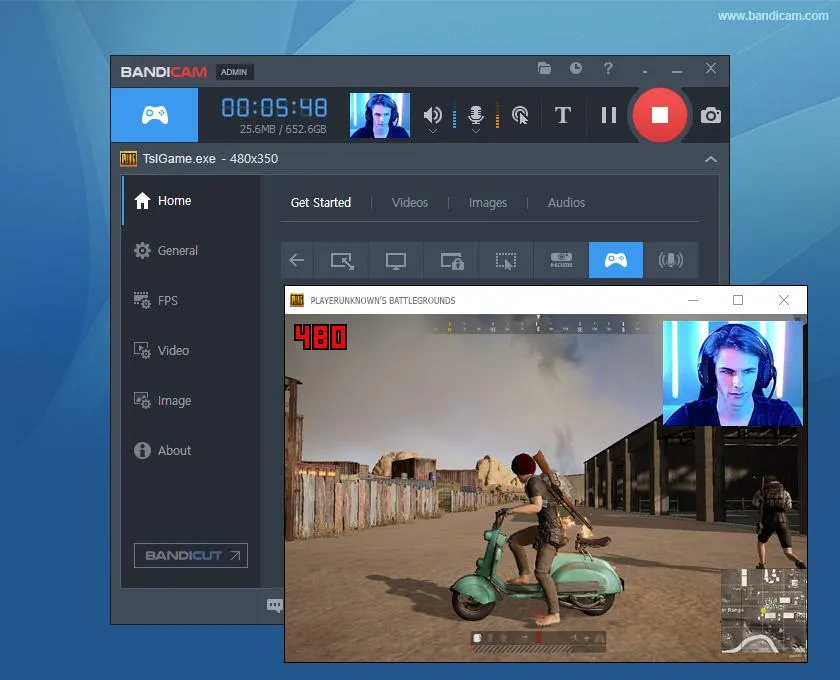
Pro uživatele, kteří potřebují dlouhé nahrávky ve vysoké kvalitě, je Bandicam ideální volbou pro nahrávání obrazovky, zachycování videa a nahrávání her.
Nabízí tři režimy nahrávání: Obrazovka (pro úkoly na ploše), Hra (pro hry DirectX, OpenGL, Vulkan) a Zařízení (pro webové kamery, HDMI nebo snímací karty).
Bandicam podporuje hardwarově akcelerované kódování (NVIDIA, AMD, Intel), takže vaše nahrávky zabírají méně úložného prostoru, aniž by ztratily na jasnosti. Můžete nahrávat v rozlišení 4K Ultra HD až 480 FPS, což je obzvláště cenné pro vytváření obsahu, kde chcete upoutat pozornost na detaily, jako jsou návody nebo hraní her.
Další funkcí, kterou stojí za zmínku, je možnost nahrávat více než 24 hodin v kuse v plné verzi. To je něco, co většina bezplatných nástrojů neumožňuje.
Neobsahuje však vestavěné funkce pro úpravy, takže k provedení nezbytných úprav záznamu budete potřebovat externí software.
Nejlepší funkce Bandicamu
- Přidejte do nahrávaného videa překryv webové kamery.
- Nahrávejte pouze zvuk, když je to potřeba, bez nahrávání obrazovky počítače.
- Smíchejte svůj vlastní hlas se zvukem systému
Omezení Bandicamu
- Neobsahuje pokročilé možnosti nahrávání zvuku, jako je redukce šumu nebo šumová brána.
Ceny Bandicam
- Osobní licence: 2,78 $/měsíc za jeden počítač (fakturováno ročně)
- Licence pro firmy a vzdělávací instituce: 49,46 $/měsíc za jeden počítač (fakturace jednou ročně)
Hodnocení a recenze Bandicam
- G2: 4,4/5 (více než 40 recenzí)
- Capterra: 4,4/5 (více než 120 recenzí)
Co říkají skuteční uživatelé o Bandicamu?
Recenze G2 říká:
Bandicam usnadňuje organizaci díky automatickému pojmenovávání souborů podle data a času. Oceňuji, jak rychle se spouští nahrávání a jak snadné je přiřadit klávesové zkratky.
Bandicam usnadňuje organizaci díky automatickému pojmenovávání souborů podle data a času. Oceňuji, jak rychle se spouští nahrávání a jak snadné je přiřadit klávesové zkratky.
🧠 Zajímavost: Snímání obrazovky ve formátu GIF se datuje do 90. let 20. století. Než se stala běžnou praxí komprese videa, byly animované GIFy často používány pro rychlé demo smyčky a produktové návody.
10. ScreenRec (nejlepší pro okamžité sdílení s analýzou zobrazení)
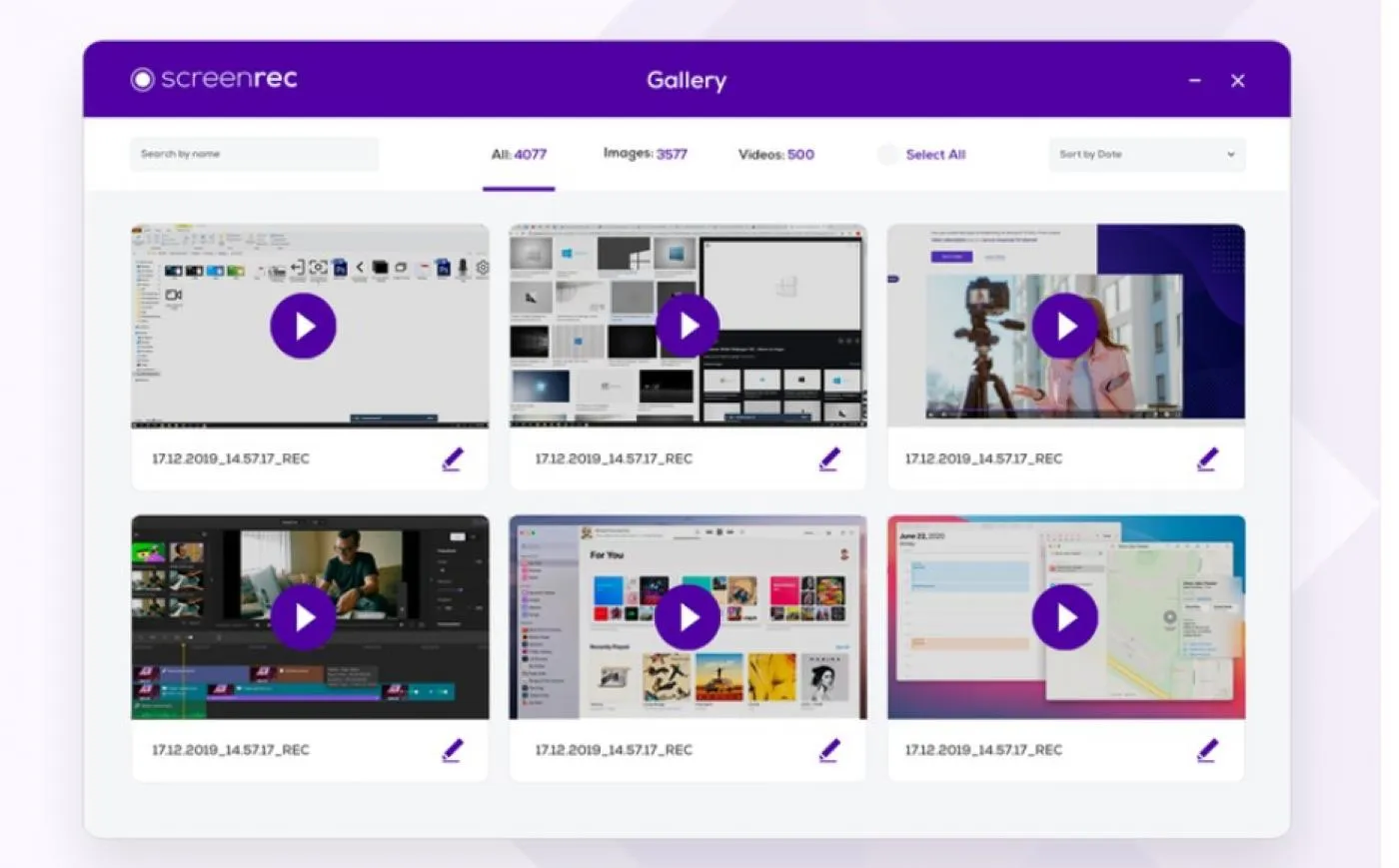
ScreenRec je bezplatný nahrávací program pro různé platformy, který byl vyvinut pro rychlost a sdílení mezi systémy Windows, Mac OS a Linux.
Můžete pořizovat jak snímky obrazovky, tak i nahrávky obrazovky se zvukem z mikrofonu a systému. Jakmile skončíte, váš obsah se nahraje do cloudu a do schránky se zkopíruje šifrovaný odkaz, který lze sdílet.
Díky anotovaným snímkům obrazovky a správě obsahu je tento nástroj vhodný pro týmy zabývající se e-learningem, které potřebují rychle vytvářet výukové materiály. Tato funkce je také užitečná pro týmy, které hledají možnosti spolupráce na pracovišti, například v oblasti prodeje, produktů, marketingu a dalších.
ScreenRec také sleduje analytiku zobrazení. Můžete vidět, kdy někdo sledoval vaše video a jak dlouho, což je užitečné pro prodejní nebo školicí obsah. Klávesové zkratky, jako je Alt+S pro spuštění/zastavení, usnadňují nahrávání.
Nejlepší funkce ScreenRec
- Nahrávejte živá streamovaná videa a zvuk z jakékoli webové stránky.
- Zaznamenávejte vše, co se děje na vaší obrazovce (hry, webové stránky atd.), a přidejte překryvnou vrstvu s webovou kamerou.
- Vytvořte si knihovnu obrázků, kde můžete ukládat své starší obrázky.
Omezení ScreenRec
- Můžete nahrávat obrazovky pouze v kvalitě 720p.
Ceny ScreenRec
- Navždy zdarma
- Pro: 8 $/měsíc na uživatele
- Premium: 81 $/měsíc pro 5 uživatelů
Hodnocení a recenze ScreenRec
- G2: Nedostatek recenzí
- Capterra: Nedostatek recenzí
Co říkají skuteční uživatelé o ScreenRec?
Recenze G2 říká:
Za prvé je zdarma. Nabízí mnoho funkcí, jako jsou anotace, analytika, různé mechanismy sdílení, nahrávání v nejlepším rozlišení a snímky obrazovky. Je jednoduchý na používání a poskytuje vše, co potřebujete pro nahrávání a pořizování snímků obrazovky.
Za prvé je zdarma. Nabízí mnoho funkcí, jako jsou anotace, analytika, různé mechanismy sdílení, nahrávání v nejlepším rozlišení a snímky obrazovky. Je jednoduchý na používání a poskytuje vše, co potřebujete pro nahrávání a pořizování snímků obrazovky.
🧠 Zajímavost: Nejsledovanějším videem na YouTube všech dob je dětská písnička. „Baby Shark Dance“ bylo zhlédnuto více než 16 miliardkrát, což daleko převyšuje druhé nejsledovanější video „Despacito“, které má méně než 9 miliard zhlédnutí.
Převádějte své nahrávky obrazovky do akce s ClickUp
Většina alternativ ShareX se omezuje na nahrávání, ale co uděláte se všemi zaznamenanými informacemi?
Abyste se ujistili, že vaše snímky obrazovky neskončí zaprášené v bezedné digitální zásuvce, potřebujete integrovanou platformu!
Díky funkcím Clips, Brain a AI Notetaker budou vaše nahrávky více než jen jednoduchou dokumentací.
Posouvají projekty vpřed. Ať už shrnujete schůzky, vytváříte úkoly z návodů nebo centralizujete zpětnou vazbu, ClickUp zajistí, že každý záznam bude převeden do akce.
Zaregistrujte se na ClickUp zdarma a začněte.