
Snagit je oblíbený nástroj pro snímání a nahrávání obrazovky pro tvorbu obsahu. Je intuitivní, snadno použitelný a poměrně univerzální, což z něj činí jeden z nejlepších nástrojů pro snímání obrazovky pro Mac a Windows.
Tento software vám umožňuje pořizovat snímky obrazovky, nahrávat vysoce kvalitní videa z obrazovky a přidávat poznámky pro plynulou komunikaci procesů.
Jakmile však vaše potřeby v oblasti úpravy videa pokročí, tento nástroj již nemusí stačit. Snagit je sice skvělý pro začátečníky, ale přecházení mezi nástroji za účelem dokončení jednoho projektu může být frustrující. A jako by to nestačilo, Snagit nenabízí žádný bezplatný tarif. 😑
Jako někdo, kdo v minulosti zažil tato zklamání, vám pomůžu najít nejlepší dostupnou alternativu k programu Snagit.
Od robustních nástrojů pro úpravy až po bezplatný software pro nahrávání obrazovky – každý si přijde na své. Pojďme na to!
Co byste měli hledat v alternativě k programu Snagit?
Při hledání ideální alternativy k programu Snagit jsem zohlednil několik atributů, abych našel ty nejlepší dostupné možnosti.
Zde je několik funkcí, na které se můžete zaměřit:
- Možnosti úprav: Vyberte si výkonný nástroj, který nabízí pokročilé funkce úprav, jako je přidávání přechodů, animace textu a úpravy zvuku. Snagit tyto funkce postrádá, proto je výhodnější zvolit komplexnější alternativu.
- Kompatibilita: Hledejte editační nástroje, které jsou kompatibilní s různými zařízeními a operačními systémy. Snagit je speciálně navržen pro uživatele Windows a Mac. Pro větší flexibilitu si proto vyberte nástroj, který funguje i pro uživatele Linuxu.
- Cena: Vyberte si editační nástroje, které nabízejí bezplatný tarif nebo jsou vzhledem ke svým funkcím cenově dostupné, abyste mohli lépe spravovat svůj rozpočet.
- Snadné použití: Vyberte si nástroj, který nevyžaduje žádné nebo jen minimální zaškolení. Díky tomu se v něm budete snadno orientovat při pravidelném používání.
Na základě hodnocení nástrojů podle těchto faktorů jsem našel 15 nejlepších alternativ k programu Snagit, které vám pomohou pokračovat v efektivnější tvorbě obsahu.
15 nejlepších alternativ k programu Snagit pro snadné snímání a úpravy obrazovky
Zde je 15 nejlepších nástrojů pro nahrávání obrazovky, které můžete použít jako alternativu k programu Snagit:
1. ClickUp (nejlepší pro efektivní komunikaci s integrovaným nahráváním obrazovky)
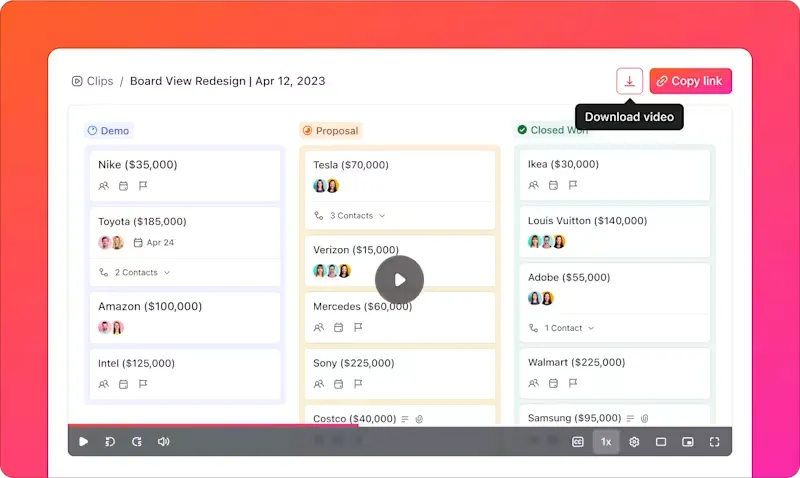
ClickUp je plně funkční sada pro správu práce a skvělá alternativa k programu Snagit. Díky intuitivnímu rozhraní a robustním funkcím pro spolupráci je to jednoznačně jedno z mých nejlepších řešení pro pořizování a úpravy snímků obrazovky a nahrávek obrazovky.
S ClickUp Clips mohu pořizovat snímky celé obrazovky nebo konkrétních oblastí a sdílet je se svým týmem. Také mi umožňuje převést jakýkoli záznam obrazovky na úkol, což znamená, že jej mohu použít k přiřazování úkolů a sdílení nápadů, což není možné verbálně.
Pokud vám to nestačí, ClickUp Brain jde ještě o krok dál. Umožňuje mi přepsat obsah zachyceného záznamu obrazovky pro snadnější pochopení. Bez ohledu na obsah na obrazovce mého počítače tak mohu generovat přesné přepisy – s časovými značkami a úryvky – a sdílet je se svým týmem, abych minimalizoval riziko nedorozumění.

Nejlepší funkce ClickUp
- Zachyťte současně obrazovku i webovou kameru a vytvořte poutavé výukové programy a prezentace.
- Přidejte ke svým nahrávkám komentáře nebo pokyny a okamžitě je sdílejte prostřednictvím odkazů pro snadnou spolupráci.
- Automaticky ukládejte záznamy do cloudu a zajistěte si tak snadný přístup z jakéhokoli zařízení.
- Vložte klipy přímo do ClickUp Docs pro komplexnější dokumentaci projektu.
- Zajistěte produktivnější diskuse a rozhodování sdílením klipů pro kontrolu týmem.
Omezení ClickUp
- Noví uživatelé se mohou potýkat s mírnou náročností na osvojení.
Ceny ClickUp
Hodnocení a recenze ClickUp
- G2: 4,7/5 (více než 9 000 recenzí)
- Capterra: 4,6/5 (více než 4 000 recenzí)
2. Icecream Screen Recorder (nejlepší pro základní nahrávání a úpravy obrazovky)
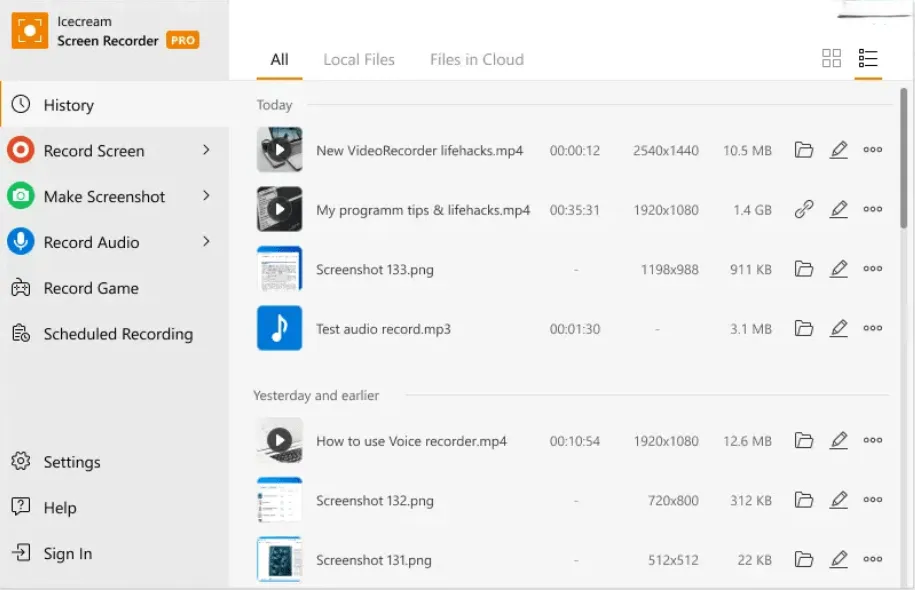
Icecream Screen Recorder je nástroj pro snímání obrazovky dostupný pro zařízení se systémy Windows, Mac a Android.
Pro mě je nejlepším aspektem tohoto nástroje jeho jednoduché rozhraní. Pokud jste začátečník, oceníte také jeho komplexnost.
Icecream Screen Recorder nabízí téměř všechny funkce, které potřebujete k vytváření základního obsahu screenshotů. Umožňuje také nahrávat zvuk a přidávat záznam z webové kamery k záznamu obrazovky.
Nejlepší funkce programu Icecream Screen Recorder
- Využijte základní funkce pro úpravu snímků obrazovky, jako jsou poznámky, tvary a text.
- Snadno ořízněte záznamy obrazovky podle svých představ
- Snadná správa pořízených snímků obrazovky a videí přímo v aplikaci
- Exportujte zachycený obsah v různých formátech, včetně MP4 a JPEG.
Omezení programu Icecream Screen Recorder
- Omezené pokročilé funkce úprav ve srovnání s jinými editory
- Bezplatná verze obsahuje vodoznaky na záznamech.
Ceny programu Icecream Screen Recorder
- Navždy zdarma
- Roční licence: 29,95 $ (fakturováno ročně)
- Doživotní licence: 79,93 $ (jednorázově)
- Balíček Video PRO: 217 $ (jednorázově)
Hodnocení a recenze programu Icecream Screen Recorder
- G2: 4,1/5 (více než 20 recenzí)
- Capterra: 4/5 (30+ recenzí)
3. Greenshot (nejlepší pro rychlé pořizování a anotování snímků obrazovky)
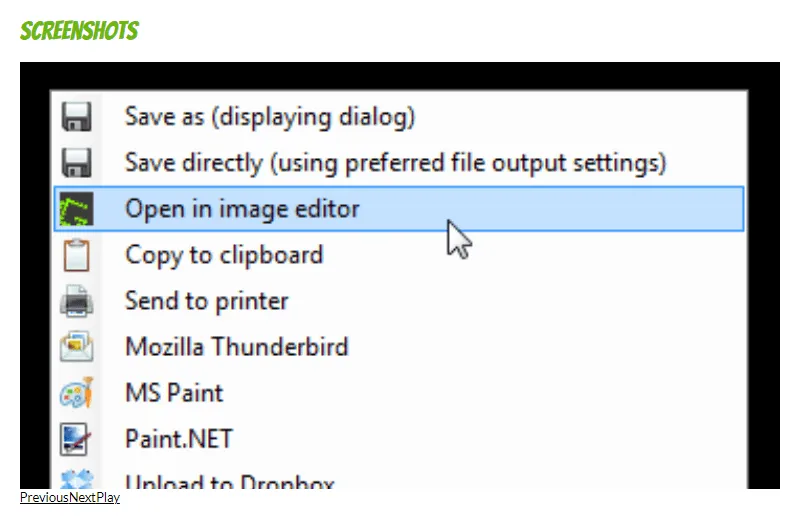
Greenshot je specializovaný nástroj pro pořizování snímků obrazovky, který umožňuje zachytit webové obrázky na celé obrazovce, posouvat webové obrázky a vybírat části webových stránek, stejně jako je opatřovat poznámkami, zvýrazňovat a rozmazávat.
Tento nástroj je lehký a snadno použitelný. Obzvláště se mi líbí jeho rychlá odezva – díky ní je pořizování snímků obrazovky velmi snadné.
Nejlepší funkce Greenshot
- Pořizujte snímky obrazovky rychle pomocí přizpůsobitelných klávesových zkratek.
- Označujte snímky obrazovky pomocí řady možností, včetně šipek, textových polí a zvýraznění.
- Automaticky ukládejte snímky do schránky pro rychlé vložení do jiných aplikací.
- Upravujte snímky obrazovky okamžitě pomocí vestavěného editoru obrázků.
Omezení programu Greenshot
- Omezené funkce pro úpravy snímků obrazovky
- Žádná funkce nahrávání videa
Ceny Greenshot
- Navždy zdarma
Hodnocení a recenze Greenshot
- G2: 4,8/5 (více než 160 recenzí)
- Capterra: 4,9/5 (více než 30 recenzí)
4. ShareX (nejlepší pro přizpůsobení a sdílení pokročilých snímků obrazovky)
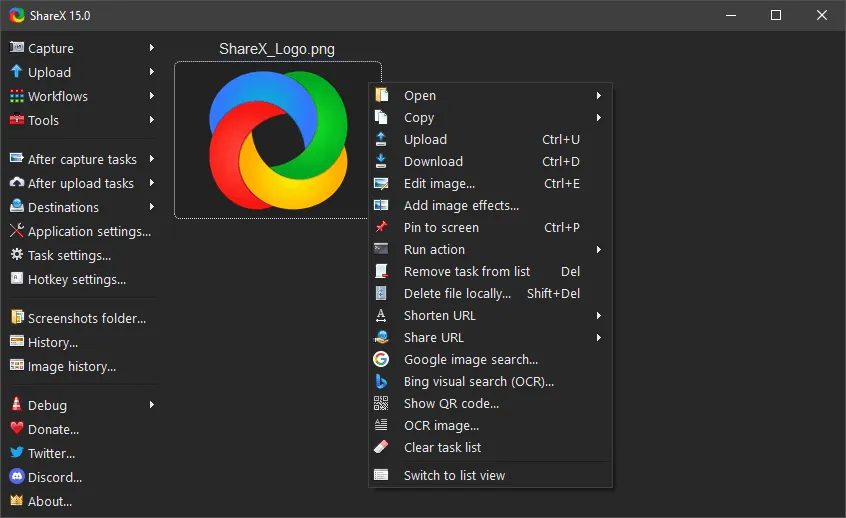
Kdybych měl doporučit pouze jeden funkční nástroj pro snímání obrazovky pro Windows, byl by to ShareX. Je univerzální a nabízí bohaté možnosti úprav.
Umožňuje vám pořizovat snímky celé obrazovky, snímky vlastních oblastí, aktivních oken a mnoho dalšího, stejně jako obrazovky a GIFy. Pokud jde o úpravy, ShareX vám umožňuje mnohem více než jen přidávat poznámky – můžete své snímky obrazovky pixelovat, ořezávat a přidávat k nim nálepky.
Nejlepší funkce ShareX
- Využijte pokročilé funkce pro úpravu obrázků, včetně efektů a zkrášlení.
- Nahrávejte vysoce kvalitní videa a snímky obrazovky v různých formátech.
- Extrahujte text ze snímků obrazovky pomocí vestavěného OCR.
- Sdílejte obsah přímo na různých online platformách a službách.
Omezení ShareX
- Nepřehledné uživatelské rozhraní
- Pro začátečníky je nutné se nejprve naučit, jak program používat.
Ceny ShareX
- Navždy zdarma
Hodnocení a recenze ShareX
- G2: 4,8/5 (více než 70 recenzí)
- Capterra: NA
5. Screenpresso (nejlepší pro vytváření podrobných návodů s obrazovkami)
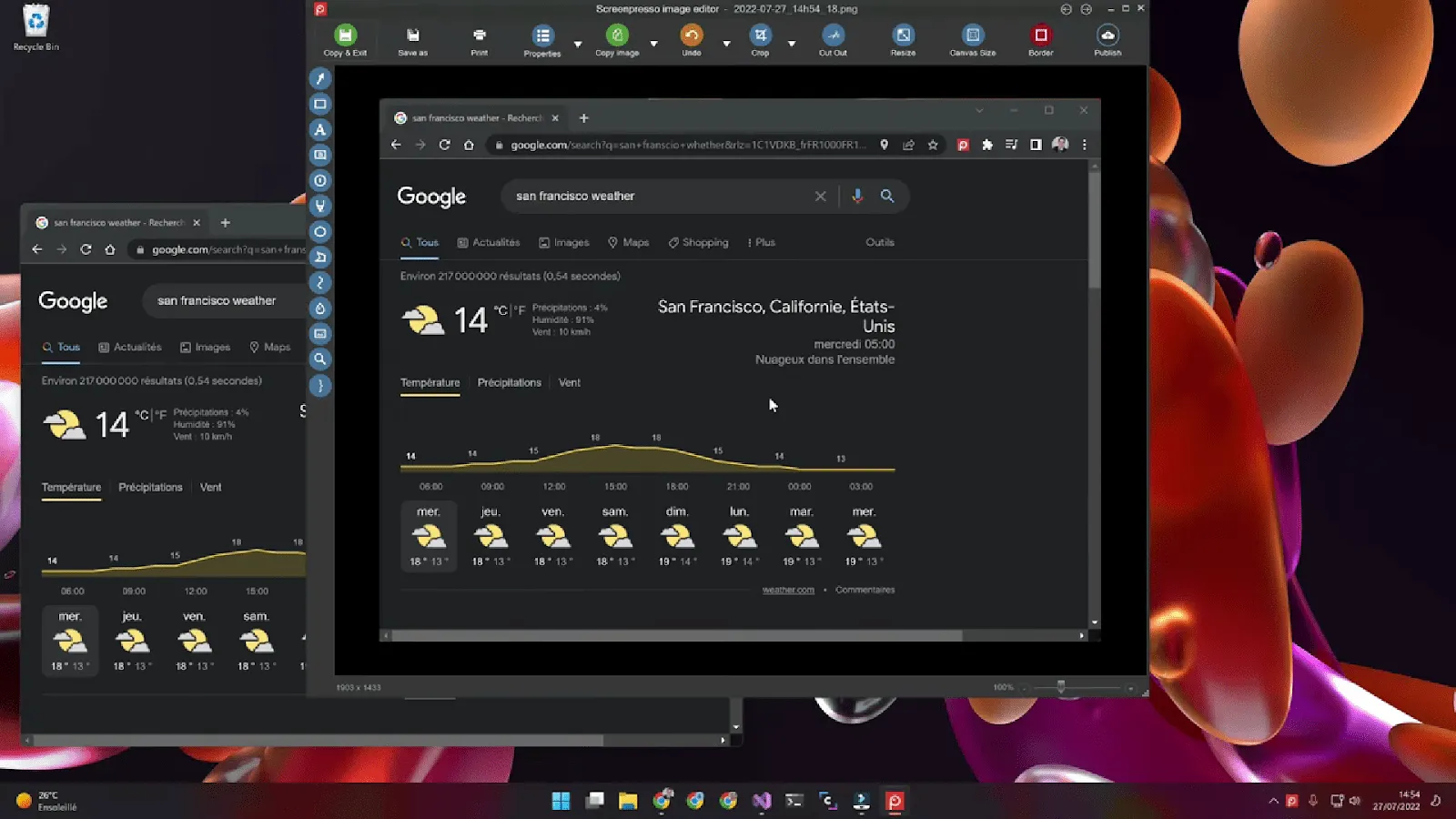
Další na mém seznamu nejlepších alternativ k programu Snagit je Screenpresso, nástroj pro pořizování snímků obrazovky, který slouží zároveň jako nástroj pro nahrávání obrazovky.
Software je poměrně snadno ovladatelný a má vestavěný editor, takže nemusíte přepínat mezi aplikacemi, abyste mohli vytvořit návod s obrazovkami.
Screenpresso vám umožňuje publikovat výstup na Google Drive, Dropbox, OneDrive atd., abyste jej mohli sdílet přímo se svým týmem – což je podle mého názoru významná výhoda.
Nejlepší funkce Screenpresso
- Vytvářejte výukové programy s poznámkami a komentáři
- Využijte robustní vestavěný editor pro anotování a vylepšování zachycených obrázků.
- Sdílejte snímky rychle pomocí jednoduchého odkazu URL.
- Zálohujte snímky do cloudového úložiště a zajistěte si bezpečný přístup.
Omezení Screenpresso
- Krátká doba nahrávání videa v bezplatné verzi
- Omezená podpora formátů souborů pro export
Ceny Screenpresso
- Navždy zdarma
- Pro: 14,99 $/uživatel (jednorázově)
- Enterprise: 438 $ (jednorázově)
Hodnocení a recenze Screenpresso
- G2: 4,6/5 (více než 30 recenzí)
- Capterra: NA
6. Loom (nejlepší pro nahrávání a sdílení videozáznamů obrazovky)
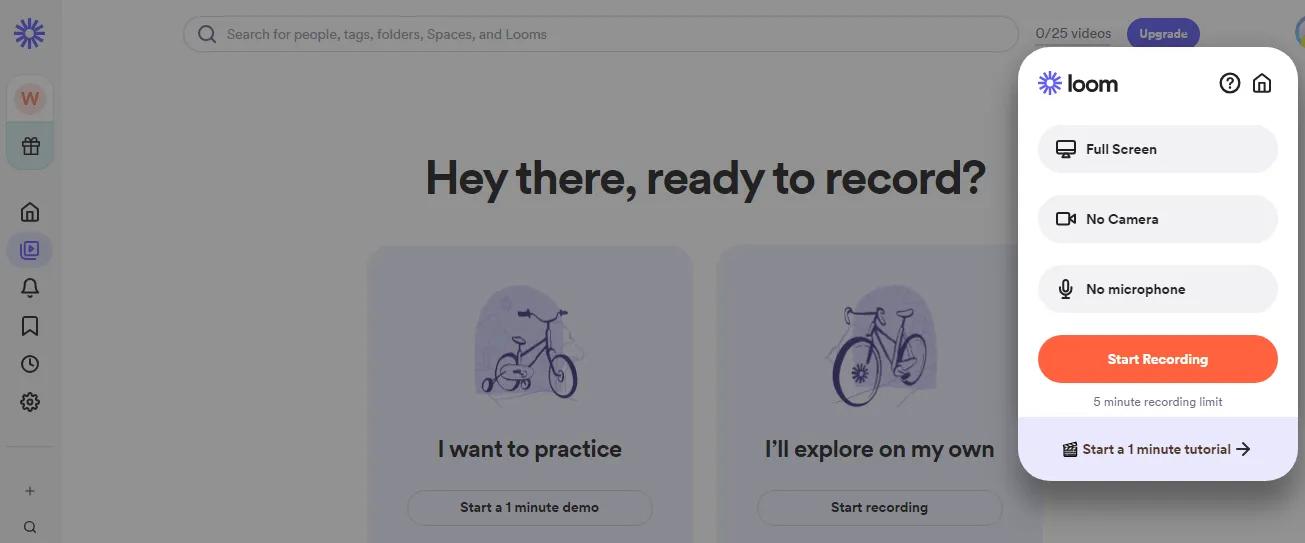
Loom je oblíbený profesionální nástroj pro nahrávání obrazovky s pokročilými funkcemi úprav a uživatelsky přívětivým rozhraním.
Umožňuje vám vytvářet vysoce kvalitní videozprávy založené na umělé inteligenci a upravovat, sdílet a vkládat je pro snadnou spolupráci. Navíc vám tento nástroj také umožňuje shrnovat videa z obrazovky pomocí umělé inteligence.
Nedávno však změnili obsah svého bezplatného tarifu, takže pokud chcete v Loom upravovat videa, budete nyní potřebovat placený tarif.
Nejlepší funkce Loom
- Nahrávejte obrazovku a zároveň pořizujte záznamy z webové kamery
- Zachyťte jak akce na obrazovce, tak zvuk, včetně vstupu z mikrofonu.
- Automaticky generujte přepisy všech svých nahrávek obrazovky
- Umožněte členům týmu zanechávat komentáře a zpětnou vazbu k videím pro společné diskuse.
Omezení programu Loom
- Většina pokročilých funkcí je k dispozici pouze v prémiové verzi.
Ceny Loom
- Starter: Zdarma
- Podnikání: 12,5 $/měsíc na tvůrce
- Podnik: Ceny na míru
Hodnocení a recenze Loom
- G2: 4,7/5 (více než 2 060 recenzí)
- Capterra: 4,7/5 (více než 450 recenzí)
7. Lightshot (nejlepší pro vyhledávání a sdílení snímků obrazovky)
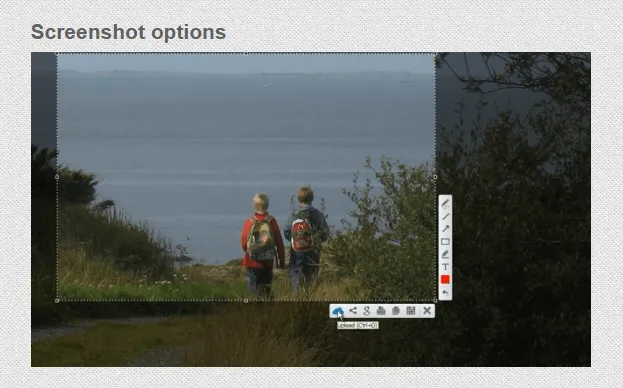
Další alternativou k programu Snagit, kterou byste měli zvážit, je Lightshot. Jedná se o přizpůsobitelný nástroj pro snímání obrazovky, který je k dispozici pro Windows, Mac, Google Chrome, Firefox, IE a Opera.
Ačkoli je vybaven celou řadou funkcí, obzvláště se mi líbí možnost vyhledávání obrázků – díky ní je procházení a sdílení snímků obrazovky velmi snadné.
Nejlepší funkce Lightshot
- Vytvářejte rychlé poznámky pomocí základních nástrojů pro úpravy, jako je text, šipky a tvary.
- Využijte vestavěnou vyhledávací funkci k nalezení podobných obrázků online.
- Nahrané snímky okamžitě nahrajte do cloudu a vygenerujte sdílený odkaz.
- Přímý tisk zachycených obrázků z aplikace
Omezení Lightshot
- Omezeno na funkci snímání obrazovky, bez nahrávání videa
- Postrádá pokročilé možnosti úprav
Ceny Lightshot
- Navždy zdarma
Hodnocení a recenze Lightshot
- G2: 4,7/5 (130 recenzí)
- Capterra: 4,8/5 (více než 30 recenzí)
8. PicPick (nejlepší pro pořizování a úpravy snímků obrazovky)
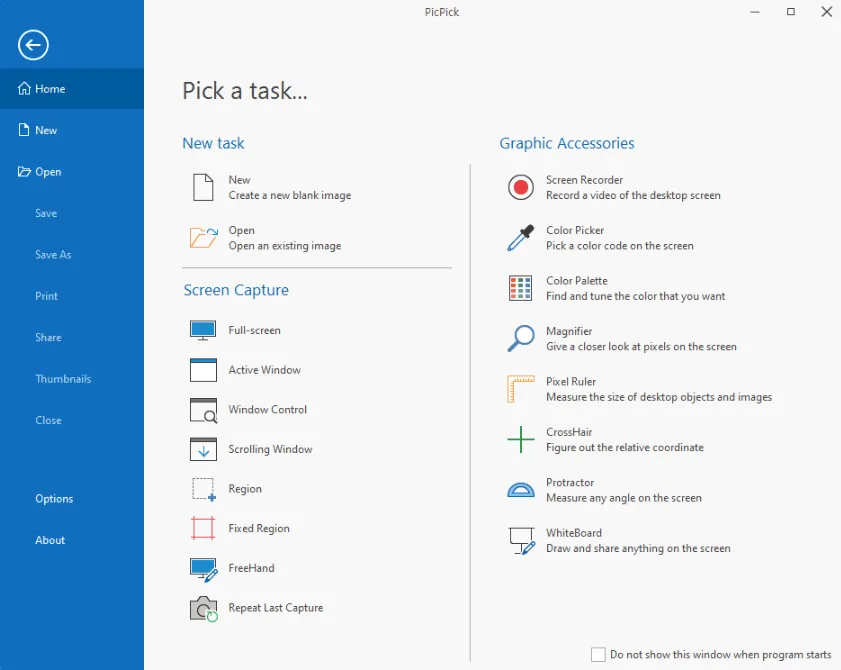
PicPick je komplexní nástroj pro pořizování snímků obrazovky a základní nástroj pro nahrávání obrazovky. Umožňuje pořizovat, upravovat, vylepšovat a dokonce sdílet snímky obrazovky.
Na PicPick se mi nejvíce líbí jeho inovativní funkce pro úpravu obrázků. Obsahuje funkce, jako je vestavěný výběr barev, paleta barev a bílá tabule, které vám pomohou přizpůsobit snímek.
Nejlepší funkce PicPick
- Snadno upravujte obrázky pomocí různých efektů, filtrů a textových možností.
- Vyberte si z různých režimů snímání, včetně celé obrazovky, aktivního okna a konkrétních oblastí.
- Snadno přidávejte do svých snímků obrazovky tvary, čáry a text.
- Exportujte své snímky v různých formátech, včetně PNG, JPG a BMP.
Omezení programu PicPick
- Nemusí být kompatibilní se všemi operačními systémy.
- Omezené funkce nahrávání videa
- Někteří uživatelé hlásí chyby v určitých funkcích.
Ceny PicPick
- Navždy zdarma
- Jednotlivý plán: 30 $
- Týmový plán: 120 $
Hodnocení a recenze PicPick
- G2: NA
- Capterra: NA
9. Zight (nejlepší pro ukládání a sdílení vizuálních snímků obrazovky online)
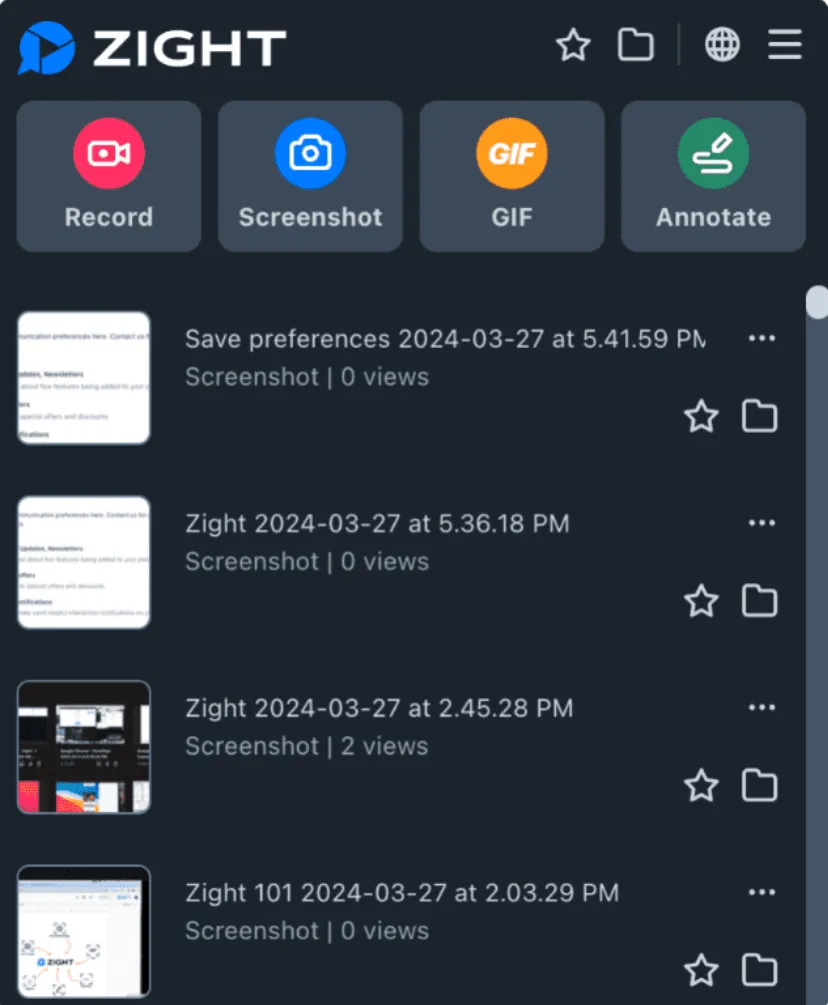
Zight (dříve CloudApp) je více než jen nástroj pro snímání obrazovky. Tato alternativa k programu Snagit využívající umělou inteligenci umí také vytvářet poutavá videa.
Pro začátek vám umožňuje generovat přepisy, shrnovat obsah, přidávat titulky a dokonce překládat text na obrazovce. Kromě toho Zight pomáhá vytvářet GIFy a přidávat poznámky ke snímkům obrazovky, stejně jako jakýkoli běžný software pro snímání obrazovky.
Nejlepší funkce Zight
- Snadné přetahování souborů pro nahrávání do cloudu
- Vylepšete snímky obrazovky pomocí textu, šipek a zvýraznění pomocí jednoduchých nástrojů pro vkládání poznámek.
- Automaticky ukládejte své snímky do cloudu pro snadný přístup a sdílení.
- Spolupracujte se svým týmem a poskytujte zpětnou vazbu k vizuálnímu obsahu.
Omezení Zight
- Bezplatná verze má omezený úložný prostor.
Ceny Zight
- Navždy zdarma
- Pro: 7,95 $/měsíc
- Tým: 8 $/měsíc
- Podnik: Ceny na míru
Hodnocení a recenze Zight
- G2: 4,6/5 (více než 1 220 recenzí)
- Capterra: 4,6/5 (více než 180 recenzí)
10. Monosnap (nejlepší pro flexibilní pořizování a anotování snímků obrazovky)
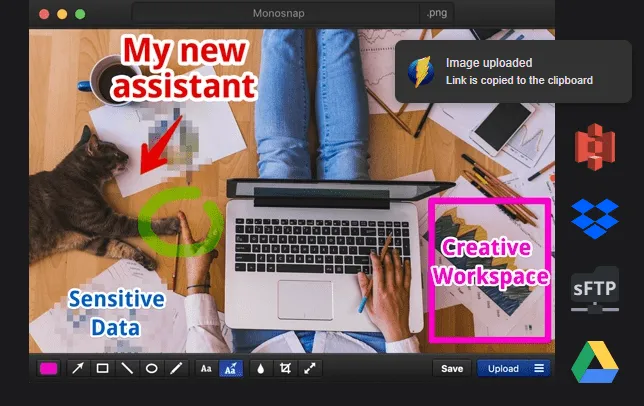
Pokud hledáte nástroj pro pořizování snímků obrazovky a konkrétních prvků obrazovky, Monosnap patří mezi nejlepší bezplatné alternativy programu Snagit. Je k dispozici pro Windows i Mac.
Tento nástroj nabízí základní funkce pro nahrávání a úpravy obrazovky. Pro mě je nejlepším aspektem Monosnapu jeho dlouhý seznam integrací.
Nejlepší funkce Monosnap
- Zachyťte celou obrazovku, část obrazovky nebo posuvná okna.
- Přidávejte text, poznámky a tvary do snímků obrazovky
- Integrujte s cloudovými službami, jako jsou Google Drive a Dropbox, pro ukládání a sdílení.
- Pořizujte snímky obrazovky okamžitě pomocí přizpůsobitelných klávesových zkratek.
Omezení Monosnap
- Pokročilé funkce vyžadují placené předplatné.
- Na méně výkonných zařízeních mohou nastat problémy s výkonem.
Ceny Monosnap
- Navždy zdarma
- Nekomerční: 3 $/měsíc
- Komerční: 10 $/uživatel/měsíc
Hodnocení a recenze Monosnap
- G2: NA
- Capterra: NA
11. OBS Studio (nejlepší pro pořizování vysoce kvalitních snímků obrazovky)
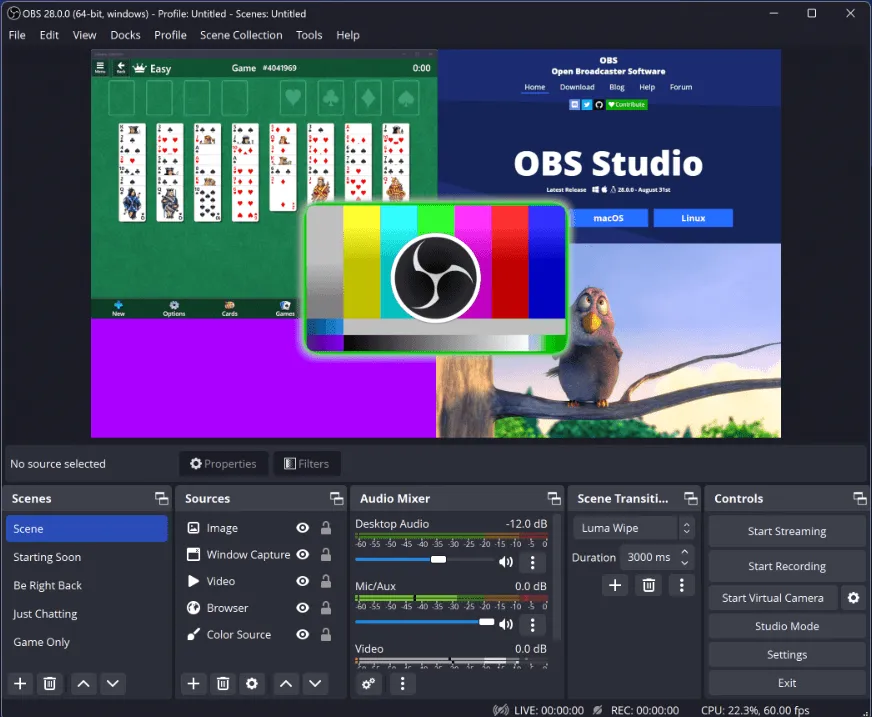
Další alternativou k programu Snagit, kterou vřele doporučuji, je OBS Studio, univerzální nástroj pro nahrávání obrazovky.
Tento software má řadu inovativních funkcí. Umožňuje vám míchat videa a zvuk, nastavovat scény, měnit rozložení videa a tak dále. Navíc podporuje všechny operační systémy – Windows, MacOS a Linux.
Nejlepší funkce OBS Studio
- Zaznamenávejte obrazovky ve vysokém rozlišení až 4K.
- Vytvářejte složité přechody scén s více zdroji pro nahrávání.
- Vylepšete zachycený obsah pomocí video filtrů a efektů.
- Mixujte zvuk s pokročilými možnostmi pro pozadí hudby a vstup mikrofonu.
- Vysílejte živě přímo na platformy jako YouTube a Twitch.
Omezení OBS Studio
- Zaměřeno především na nahrávání videa, nikoli na snímky obrazovky
- Noví uživatelé mohou čelit mírné náročnosti na naučení se ovládání.
Ceny OBS Studio
- Navždy zdarma
Hodnocení a recenze OBS Studio
- G2: 4,6/5 (120 recenzí)
- Capterra: 4,7/5 (1 050 recenzí)
12. Droplr (nejlepší pro jednoduché editovatelné snímky obrazovky)
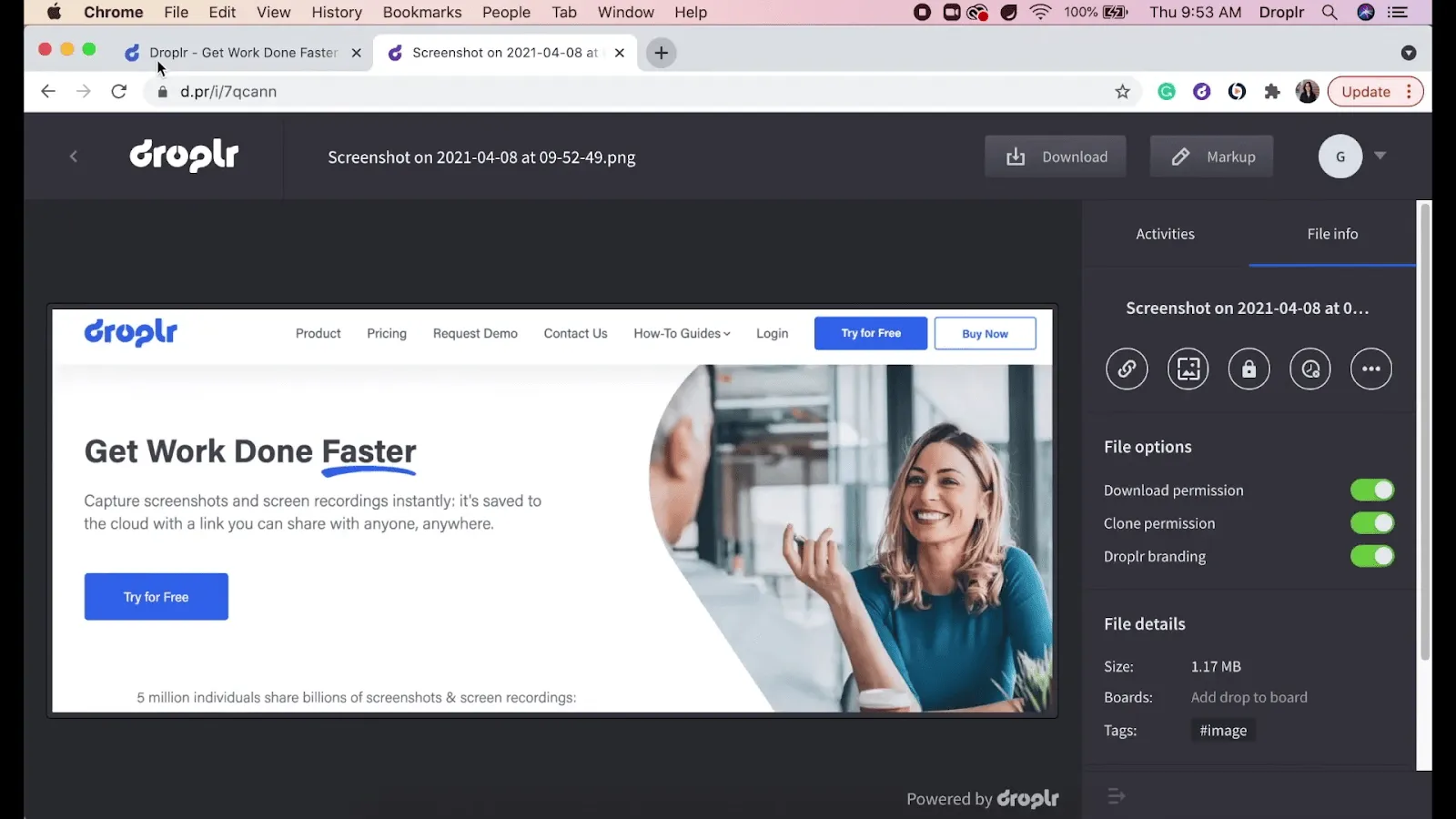
Droplr je díky své široké škále funkcí a jednoduchému uživatelskému rozhraní výkonnou alternativou k programu Snagit.
S Droplr můžete nahrávat zvuk a video z obrazovky a nahrávat a ukládat je pomocí jakékoli aplikace pro ukládání do cloudu. Navíc tento nástroj generuje odkaz, pomocí kterého můžete snímek okamžitě sdílet se svým týmem.
Nejlepší funkce Droplr
- Nahrávejte videa spolu se snímky obrazovky
- Ukládejte snímky do cloudu pro snadný přístup a správu.
- Spolupracujte se svým týmem pomocí sdílených odkazů a komentářů.
- Hladká integrace s různými nástroji a aplikacemi pro zvýšení produktivity, jako jsou Slack, Google Docs atd.
Omezení Droplr
- Základní nástroje pro úpravy snímků obrazovky
- Někteří uživatelé hlásí problémy s připojením.
Ceny Droplr
- Pro Plus: 8 $/měsíc
- Tým: 9 $/měsíc na uživatele
- Podnik: Ceny na míru
Hodnocení a recenze Droplr
- G2: 4,5/5 (390+ recenzí)
- Capterra: 4,5/5 (více než 110 recenzí)
13. Shottr (nejlepší pro základní snímky obrazovky na Macu)
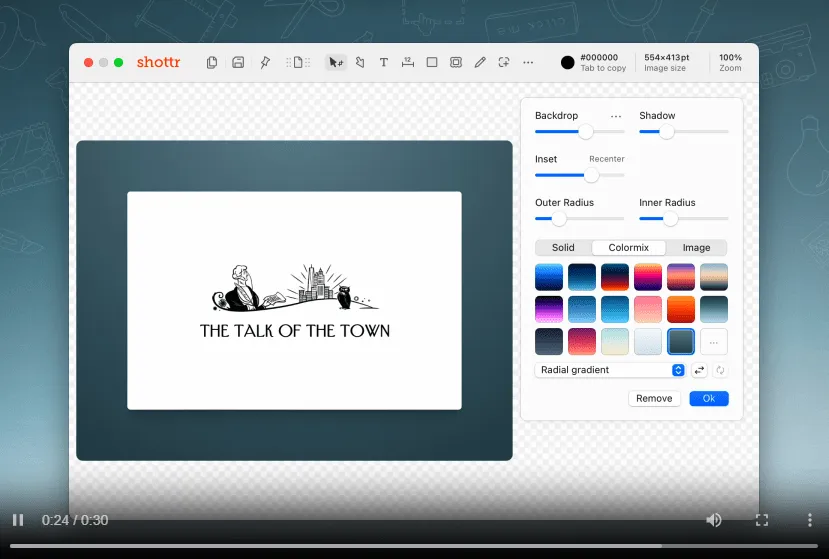
Shottr je nástroj pro pořizování snímků obrazovky navržený výslovně pro MacOS. Pyšní se uživatelsky přívětivým rozhraním a základními funkcemi, které podporují každodenní komunikaci a spolupráci.
Tento nástroj vám umožňuje pořizovat snímky obrazovky (celé obrazovky i posuvné), upravovat je, přidávat pozadí, odstraňovat objekty, slučovat dva snímky a mnoho dalšího.
Nejlepší funkce Shottr
- Upravujte snímky obrazovky pomocí možností jako ořezávání, vkládání poznámek, překrývání, změna velikosti atd.
- Uspořádejte a prohledávejte historii pořízených snímků obrazovky.
- Přizpůsobte si klávesové zkratky pro rychlý přístup.
Omezení Shottr
- Omezené pokročilé funkce ve srovnání s konkurencí
- Nepodporuje jiné operační systémy, jako je Windows a Linux.
Ceny Shottr
- Navždy zdarma
- Základní úroveň: 8 $
- Klub přátel: 25 $
Hodnocení a recenze Shottr
- G2: NA
- Capterra: NA
14. FastStone Capture (nejlepší pro snadné pořizování a úpravy snímků obrazovky)
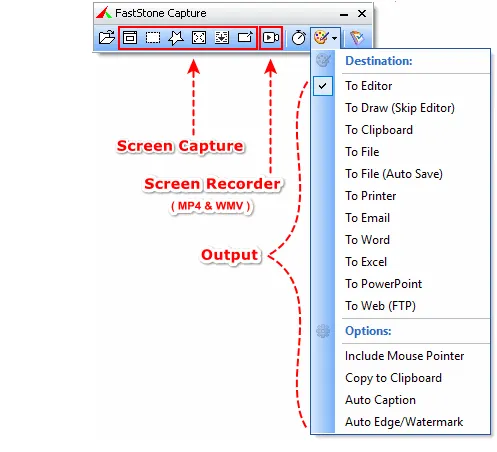
FastStone Capture je další robustní nástroj pro snímání obrazovky, který jsem použil a který se mi líbil. Umožňuje snadné pořizování snímků obrazovky a přidávání poznámek k webovým stránkám, objektům na obrazovce, nabídkám a dalšímu obsahu. Navíc nabízí funkce nahrávání obrazovky, které vám umožní zaznamenat aktivitu na obrazovce.
FastStone je k dispozici také jako rozšíření pro prohlížeč Chrome, takže jej můžete používat na různých zařízeních – a to je pro mě významná výhoda.
Nejlepší funkce FastStone Capture
- Pořizujte snímky obrazovky pomocí různých metod, včetně volného kreslení a posouvání oken.
- Označujte a vylepšujte snímky pomocí výkonného integrovaného editoru.
- Snímky snadno sdílejte prostřednictvím e-mailu a cloudových služeb, jako jsou OneNote, Word, Excel atd.
- Použijte přenosnou verzi nástroje pro přístup na cestách bez nutnosti instalace.
Omezení programu FastStone Capture
- Zastaralé uživatelské rozhraní
- Minimální možnosti úpravy videa
Ceny FastStone Capture
- Doživotní licence: 19,95 $ (jednorázově)
- Rodinná licence: 49,95 $ (jednorázově)
Hodnocení a recenze FastStone Capture
- G2: 4,7/5 (27 recenzí)
- Capterra: NA
15. MangoApps Recorder (nejlepší pro přidávání poznámek a sdílení snímků obrazovky)
MangoApps je platforma pro pracovní prostor, která poskytuje sadu funkcí. Pro mě však vyniká zejména její nástroj pro snímání videa.
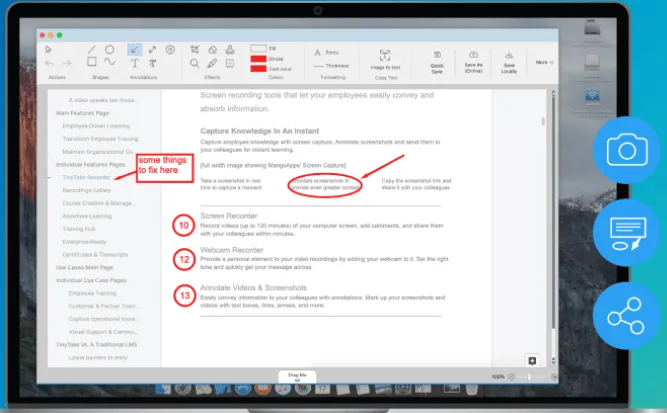
MangoApps Recorder (dříve TinyTake) vám umožňuje vytvářet, opatřovat poznámkami a sdílet snímky obrazovky pouhými několika kliknutími. Tento nástroj má také intuitivní rozhraní a přizpůsobitelné funkce.
Nejlepší funkce MangoApps Recorder
- Přidávejte ke svým snímkům komentáře a poznámky.
- Automaticky nahrávejte snímky do cloudu pro snadný přístup.
- Spolupracujte pomocí sdílených odkazů a komentářů k snímkům.
Omezení MangoApps Recorder
- Žádný bezplatný tarif; placené tarify jsou relativně dražší.
- Na starších zařízeních mohou nastat problémy s výkonem.
- Někteří uživatelé hlásí chyby a závady.
Ceny MangoApps Recorder
- Základní: 99 $/měsíc
- Standard: 149 $/měsíc
- Pro: 299 $/měsíc
- Podnik: Ceny na míru
Hodnocení a recenze MangoApps Recorder
- G2: 4,2/5 (více než 120 recenzí)
- Capterra: 4,4/5 (více než 140 recenzí)
Zachyťte a upravujte snímky obrazovky pomocí nejlepší alternativy k programu Snagit – ClickUp
Snímky obrazovky a nahrávky obrazovky se mohou zdát jako maličkost, ale nejsou. Jelikož tyto zdroje usnadňují tvorbu obsahu, komunikaci a spolupráci, je nezbytné zajistit, aby byly špičkové a optimalizované.
Ačkoli Snagit do jisté míry pomáhá, má různé nevýhody, které ho činí nevhodným pro mé různé požadavky. Posuďte různé alternativy Snagitu v kontextu svých individuálních požadavků a vyberte si tu, která je pro vás nejvhodnější.
Pokud se nemůžete rozhodnout, pak si prostě vyberte ClickUp.
Tento komplexní nástroj pro správu práce využívá umělou inteligenci, která vám pomůže pořizovat a upravovat záznamy obrazovky, abyste mohli tvořit, komunikovat a spolupracovat. Kromě toho nabízí také skutečně širokou škálu nástrojů, které vám pomohou zůstat kreativní a produktivní. Nečekejte tedy a zaregistrujte se na ClickUp ještě dnes.