

Váš vestavěný nástroj pro snímání obrazovky ve Windows nebo MacOS už prostě nestačí. (slovní hříčka zamýšlena)
Zachycování a sdílení nahrávek je dnes důležitější než kdy jindy, ať už vytváříte rychlé návody, podrobné ukázky nebo jen chcete sdílet něco zajímavého, co jste našli online.
Vzhledem k tomu, že je k dispozici tolik různých nástrojů pro snímání obrazovky, může být nalezení toho správného zdlouhavé.
Strávil jsem hodiny testováním a porovnáváním různých nástrojů pro snímání obrazovky, abych našel ty absolutně nejlepší pro nahrávání v roce 2024.
Ať už jste běžný uživatel, který potřebuje rychle zaznamenat obrazovku, nebo profesionál v oblasti tvorby obsahu, který hledá pokročilé funkce, v tomto seznamu si každý najde to své. Zbavte se tedy těch základních nástrojů pro ořezávání a začněte tvořit jako profesionál! ✂️
Co byste měli hledat v nástrojích pro snímání obrazovky?
Už máte své důvody, proč se zbavit základních nástrojů pro snímání obrazovky. Pojďme si povědět, čím se ty nejlepší skutečně odlišují.
Jaké jsou klíčové funkce, které byste měli zvážit?
Snadné použití
Možná se to zdá samozřejmé, ale věřte mi, je to zásadní. Nechcete přece trávit věky tím, že budete zjišťovat, jak natočit jednoduché video.
V ideálním případě by nástroj měl mít přehledné a intuitivní rozhraní, které vám umožní nahrávat a upravovat videa s minimálním úsilím. Potřebujete nástroj, který bude prodloužením vašeho pracovního postupu, nikoli překážkou.
Flexibilita přizpůsobení
Chcete mít možnost přesně vybrat, co chcete zaznamenat, ať už se jedná o konkrétní oblast obrazovky, celé okno nebo jen část webové stránky.
Bonusové body získávají nástroje, které umožňují přidávat poznámky, šipky nebo text přímo do nahrávek, aby se zdůraznily důležité body.
Formáty výstupu videa
Možná to není nejzajímavější funkce, ale je nezbytná.
Ujistěte se, že nástroj, který si vyberete, podporuje populární video formáty, jako jsou MP4 a MOV. Tím zajistíte kompatibilitu s různými platformami a editačním softwarem, takže budete moci snadno sdílet své nahrávky bez jakýchkoli potíží.
Bonusové funkce
Základní funkce jsou sice důležité, ale některé nástroje nabízejí další funkce, které mohou být opravdu přelomové.
Mezi tyto doplňkové funkce patří například nahrávání obrazovky (nad rámec videoukázek), cloudové úložiště pro snadný přístup a sdílení nebo dokonce integrace s dalšími aplikacemi pro zvýšení produktivity, které používáte. Mohou zefektivnit váš pracovní postup a výrazně vám usnadnit život.
Nejlepší nástroj pro ořezávání je ten, který vyhovuje vašim konkrétním potřebám a preferencím.
Věnujte tedy trochu času prozkoumání možností a najděte tu, která vám pomůže snadno pořizovat a sdílet vaše videozáznamy.
10 nejlepších nástrojů pro snímání obrazovky pro rok 2024
1. ClickUp (Nejlepší pro pořizování a sdílení záznamů obrazovky s vaším týmem)
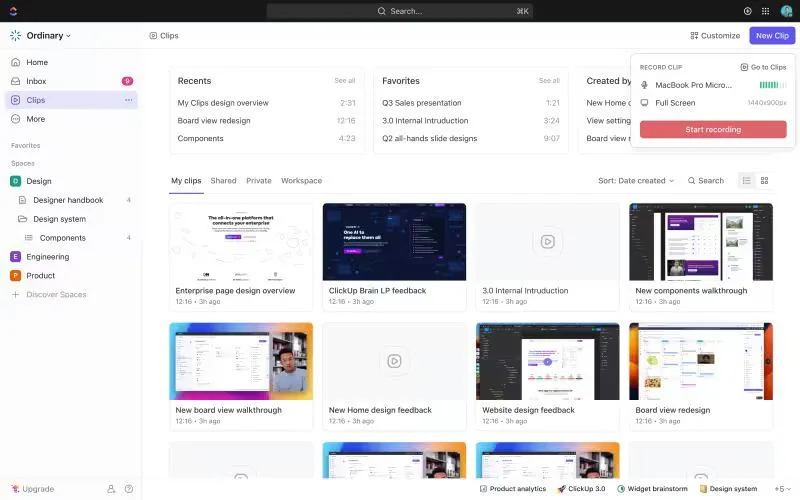
ClickUp je více než jen výkonný nástroj pro správu projektů; je to také výkonný a všestranný nástroj s integrovaným nástrojem pro snímání obrazovky, ClickUp's Clips, který slouží k pořizování a sdílení videozáznamů. Jeho integrovaná funkce nahrávání videa se hladce integruje do vašeho pracovního postupu při správě projektů.
Pořizujte jasné, stručné a informativní videozáznamy přímo v ClickUp, takže nemusíte přepínat mezi různými nástroji. ClickUp Clips je vynikající alternativou k Loom.
Nejlepší funkce ClickUp
- Snadné snímání: Zaznamenejte konkrétní oblasti obrazovky jediným kliknutím, aniž byste museli používat složité externí nástroje.
- Vysvětlujte srozumitelně: Přidejte ke snímku obrazovky svůj hlas a poskytněte jasné vysvětlení a kontext ve svých nahrávkách.
- Anotace pro zdůraznění: Stejně jako v ClickUp Tasks můžete přidávat popisky, šipky a text přímo do svých nahrávek, abyste zdůraznili klíčové body a zajistili srozumitelnost pro diváky.
- Integrovaný pracovní postup: Pořizujte snímky obrazovky a nahrávky přímo v ClickUp Tasks a dokumentech, vše tak budete mít na jednom místě a ušetříte si starosti s přepínáním mezi aplikacemi.
- Efektivní sdílení: Sdílejte své nahrávky soukromě se svým týmem nebo veřejně pomocí přizpůsobitelných odkazů a oprávnění, aby měli správní lidé k dispozici potřebné informace.
- AI přepis: ClickUp Clips využívá ClickUp Brain (AI) k automatickému přepisu vašich nahrávek, což usnadňuje zpětné prohlížení klíčových bodů a sdílení poznatků s vaším týmem.
- Plynulé přehrávání: Zajišťuje plynulé přehrávání na různých zařízeních, takže váš tým může bez problémů přistupovat k vašim nahrávkám a prohlížet si je.
- Přizpůsobitelná délka: Potřebujete rychlé vysvětlení nebo podrobný návod? Umožňuje vám nahrávat tak dlouho nebo krátce, jak potřebujete, a dává vám tak úplnou kontrolu nad vaším obsahem.
- Efektivní ukládání: Vaše nahrávky jsou bezpečně uloženy ve vašem pracovním prostoru ClickUp, takže nemusíte používat externí úložná řešení a vše máte přehledně uspořádané.
ClickUp’s Clips pomáhá různým týmům ve společnosti, například marketingovému, zachytit, ukládat a sdílet produktová videa a screenshoty s uživateli, což z něj činí další významný přírůstek do sady marketingových video nástrojů.
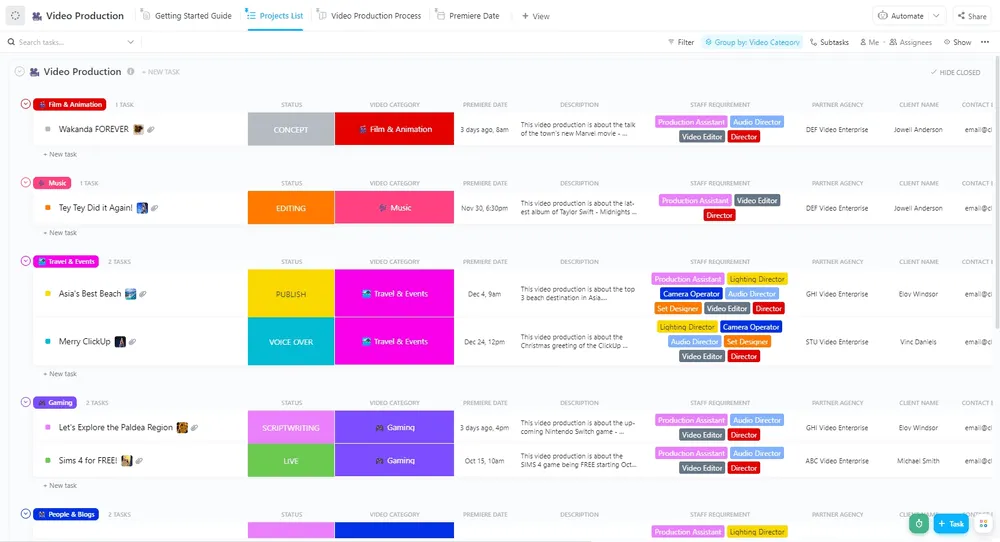
Tvorba videí může být složitá a náročná. Díky šabloně pro produkci videí od ClickUp mohou týmy všech velikostí – od velkých studií po malé interní tvůrce obsahu – zůstat organizované a koordinované během celého procesu, od brainstormingu nápadů až po finální úpravy.
Tato šablona zjednodušuje produkci videa a zajišťuje plynulý pracovní postup a vysoce kvalitní výsledky. Zefektivňuje váš pracovní postup tím, že poskytuje jasnou strukturu plánování, produkce a postprodukce.
Nabízí řadu výhod, jako je snadná organizace, lepší komunikace a méně chyb.
Díky přizpůsobitelným funkcím a snadno srozumitelnému průvodci umožňuje ClickUp týmům efektivně vytvářet vysoce kvalitní videa.
Omezení ClickUp
- Integrace ClickUp: Funkce Clips v ClickUp je v současné době omezena na uživatele ClickUp s předplatným.
Ceny ClickUp
- Navždy zdarma
- Neomezený: 7 $/měsíc na uživatele
- Podnikání: 12 $/měsíc na uživatele
- Enterprise: Kontaktujte nás ohledně cen
- ClickUp Brain: Přidejte k jakémukoli placenému tarifu za 7 $ za člena pracovního prostoru měsíčně.
Hodnocení a recenze ClickUp
- G2: 4,7/5 (více než 9500 recenzí)
- Capterra: 4,6/5 (více než 4100 recenzí)
2. Movavi (Nejlepší pro zachycení konkrétních oblastí obrazovky a základní úpravy)
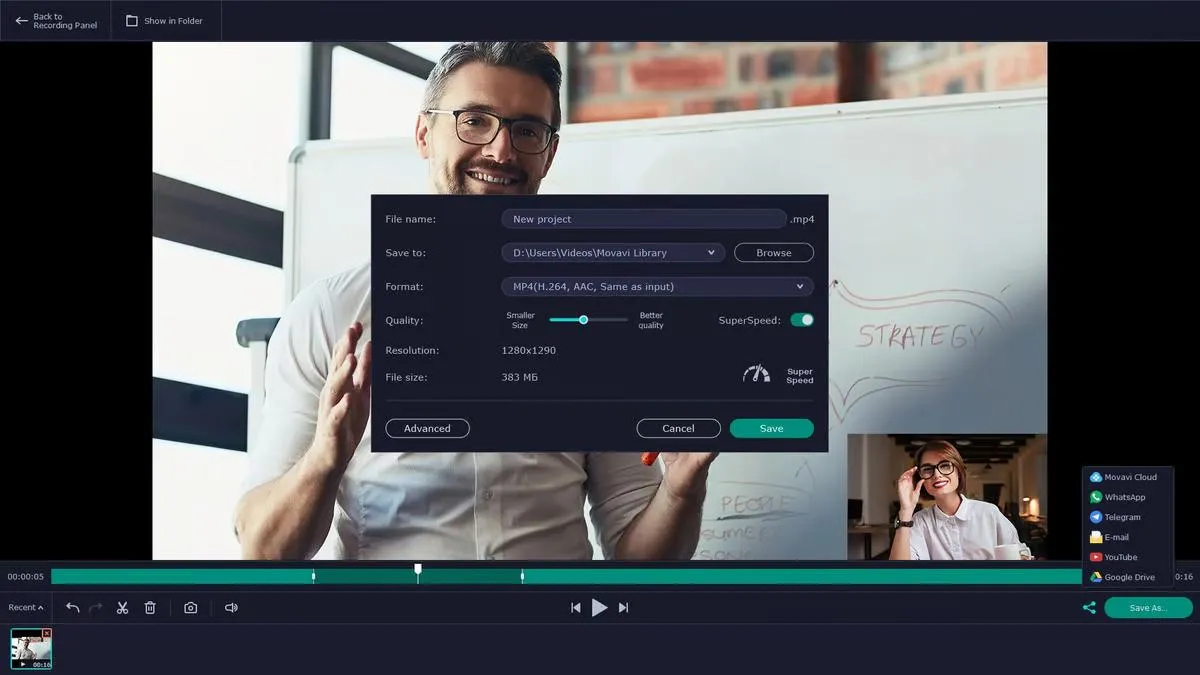
Movavi je uživatelsky přívětivý a nabízí nahrávání obrazovky a pořizování snímků obrazovky. Má přehledné rozhraní, různé režimy nahrávání a základní možnosti úprav.
Zapomeňte na složité nastavování. Movavi vám umožní zachytit přesně to, co potřebujete na obrazovce, ať už se jedná o konkrétní okno nebo celou plochu, a to pouhými několika kliknutími.
Nejlepší funkce Movavi
- Vyberte konkrétní oblast obrazovky, kterou chcete zaznamenat, nebo vyberte celé okno.
- Přidejte ke snímku obrazovky svůj hlasový komentář, abyste vysvětlili pojmy nebo poskytli komentář.
- Využijte základní editační nástroje Movavi, jako je ořezávání a ořezávání, které vám pomohou rychle a snadno vylepšit vaše nahrávky.
- Ukládejte své nahrávky v různých formátech, jako jsou MP4, AVI a MOV.
Omezení Movavi
- Postrádá pokročilé funkce, jako jsou poznámky, přechody nebo efekty.
- Není ideální pro vytváření složitých videoprodukcí.
Ceny Movavi
- Pro Windows Osobní licence: 44,95 $/rok Firemní licence: 69,95 $/rok
- Osobní licence: 44,95 $/rok
- Obchodní licence: 69,95 $/rok
- Pro Mac Osobní licence: 44,95 $/rok Firemní licence: 69,95 $/rok
- Osobní licence: 44,95 $/rok
- Obchodní licence: 69,95 $/rok
- Osobní licence: 44,95 $/rok
- Obchodní licence: 69,95 $/rok
- Osobní licence: 44,95 $/rok
- Obchodní licence: 69,95 $/rok
Hodnocení a recenze Movavi
- G2: 4,5/5 (více než 45 recenzí)
- Capterra: 4,6/5 (více než 850 recenzí)
3. ShareX (Nejlepší pro pokročilé uživatele, kteří potřebují rozsáhlé možnosti přizpůsobení)
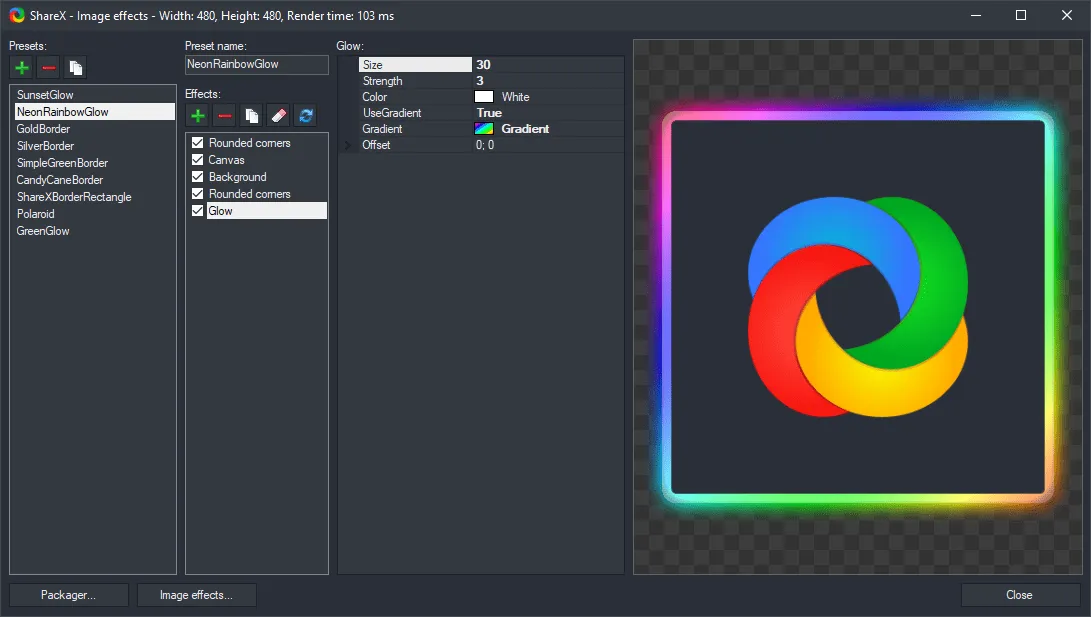
ShareX je bezplatný nástroj pro nahrávání obrazovky a open-source nástroj s mnoha funkcemi. Umožňuje vám přizpůsobit vše, používat klávesové zkratky a dokonce integrovat platformy jako Dropbox a Imgur.
Nejlepší funkce ShareX
- Nastavte klávesové zkratky, vyberte režimy snímání (celá obrazovka, konkrétní oblasti, posouvání webových stránek).
- Nahrávejte GIFy
- Nahrajte své snímky obrazovky a nahrávky přímo na různé platformy, jako je Imgur nebo Dropbox.
- Jelikož se jedná o open-source, těží z neustálého proudu aktualizací a vylepšení od specializované komunity.
Omezení ShareX
- Jeho rozsáhlé možnosti přizpůsobení vyžadují oproti jednodušším nástrojům trochu více času na osvojení.
- Pokročilé přizpůsobení vyžaduje technické znalosti.
Ceny ShareX
- Bezplatné použití
Hodnocení a recenze ShareX
- G2: 4,8/5 (75+ recenzí)
- Capterra: Nedostatek recenzí
4. ScreenRec (Nejlepší pro rychlé a snadné vytváření videonávodů a ukázek s nahráváním obrazovky a zvuku)
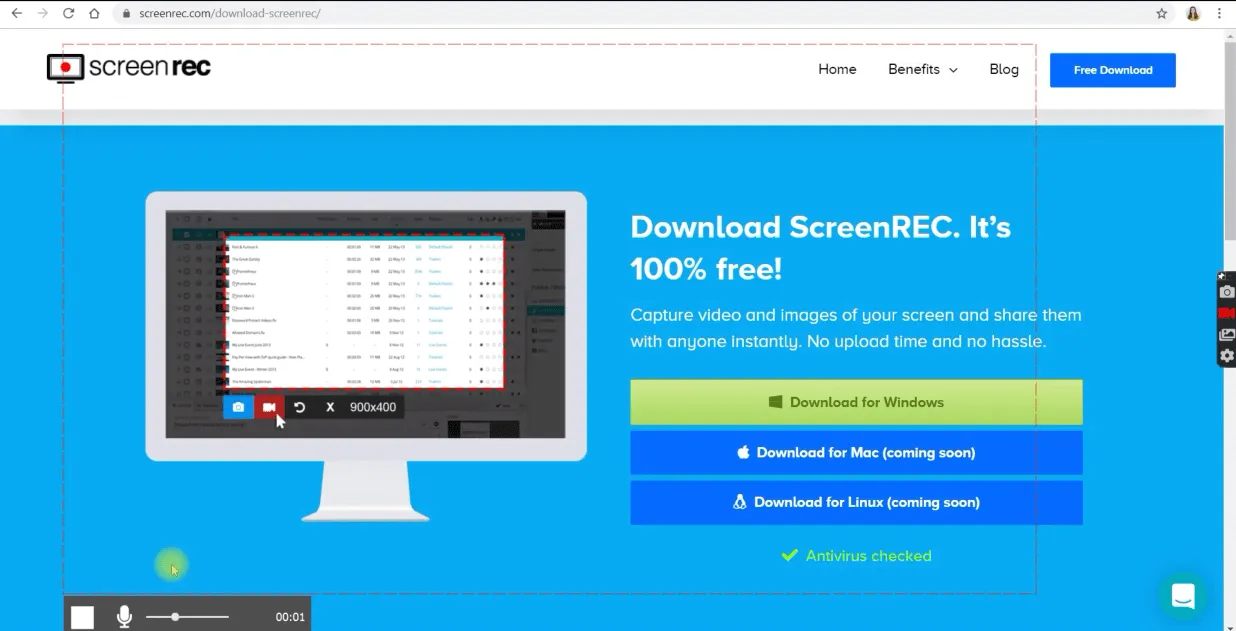
ScreenRec je založen na jednoduchosti. Žádný složitý software ani problémy s editací – stačí jedno kliknutí a snadno pořídíte křišťálově čisté záznamy obrazovky. Žádné složité nastavování nebo editační software.
Až příště budete potřebovat zachytit chybu nebo něco vysvětlit kolegovi, který žije na druhém konci světa, sáhněte po ScreenRec. Tento nástroj se také skvěle hodí jako software pro vytváření výukových videí.
Nejlepší funkce ScreenRec
- Zaznamenávejte zvuk ze systému, zvuk z mikrofonu nebo obojí, což je skvělé pro vytváření výukových videí.
- Integrujte svou webovou kameru do svých nahrávek, abyste jim mohli dodat osobní nádech nebo překonat svůj strach z kamery.
- Snadno nahrávejte na oblíbené platformy nebo vytvářejte vlastní sdílené odkazy.
- Pro své nahrávky využijte cloudové úložiště.
Omezení ScreenRec
- Prodloužená délka nahrávání a cloudové úložiště vyžadují placené předplatné pro náročnější potřeby nahrávání.
- Žádné pokročilé možnosti úprav
Ceny ScreenRec
- Navždy zdarma: 0 $
- Pro: 8,32 $/měsíc
- Premium: 81,66 $/měsíc
Hodnocení a recenze ScreenRec
- G2: Nedostatek recenzí
- Capterra: Nedostatek recenzí
5. LightShot (Nejlepší pro základní pořizování snímků obrazovky, úpravy a okamžité sdílení)
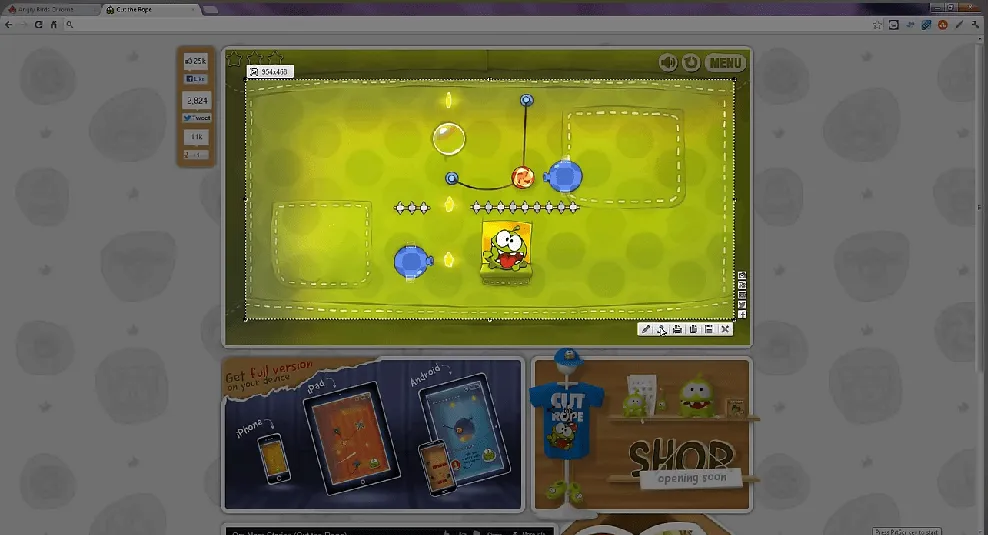
LightShot je další bezplatná možnost pro rychlé snímání obrazovky a základní úpravy. Tento lehký software funguje jako nástroj pro snímání obrazovky ve Windows (pomocí klávesy „prnt scr“) a upřednostňuje rychlost a snadné použití, což uživatelům umožňuje zachytit konkrétní oblasti obrazovky jediným stisknutím klávesy.
Nabízí nástroje pro vkládání poznámek, cloudové úložiště a snadné sdílení.
Nejlepší funkce LightShot
- Rychle pořizujte snímky pomocí jednoduchého procesu snímání obrazovky s funkcí pořízení snímku jediným stisknutím klávesy.
- Pomocí nástrojů pro vkládání poznámek můžete ke svým snímkům obrazovky přidávat vizuální prvky, jako jsou šipky, text a tvary.
- Po pořízení a přidání poznámek můžete screenshoty snadno sdílet prostřednictvím populárních platforem, jako je Imgur nebo sociální média, nebo pomocí vlastních odkazů pro širší distribuci.
- K fungování spotřebovává minimální systémové zdroje.
Omezení LightShot
- Chybí mu pokročilé nástroje pro úpravy, jako je ořezávání nebo změna velikosti.
- Upřednostňuje jednoduché možnosti sdílení, což omezuje jeho funkčnost pro uživatele, kteří vyžadují specifické funkce pro týmovou spolupráci nebo složitější pracovní postupy sdílení.
Ceny LightShot
- Bezplatné použití
Hodnocení a recenze LightShot
- G2: 4,7/5 (více než 130 recenzí)
- Capterra: 4,8/5 (35+ recenzí)
6. PicPick (Nejlepší pro tvůrce vizuálního obsahu, kteří potřebují různé režimy snímání a komplexní funkce pro úpravy)
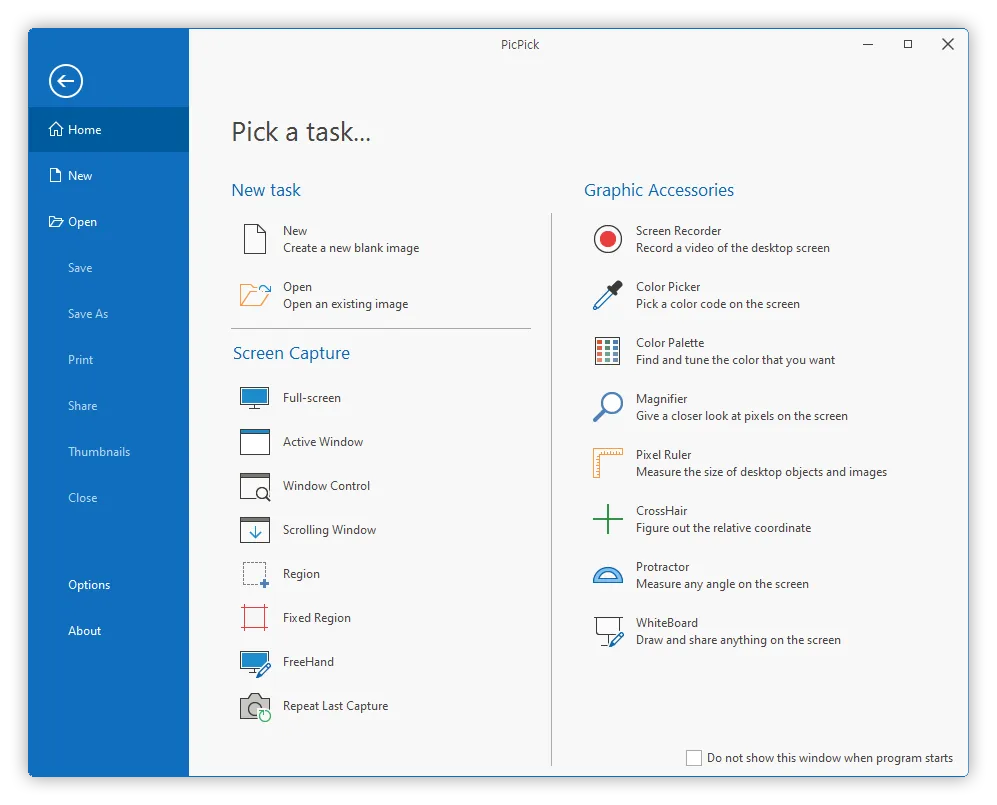
PicPick je univerzální nástroj, který kombinuje nahrávání obrazovky, pořizování snímků obrazovky a úpravy obrázků. Je uživatelsky přívětivý a má širokou škálu funkcí, což z něj činí vynikající volbu pro kreativní profesionály a vizuální komunikátory.
PicPick je navržen tak, aby byl intuitivní a přístupný jak pro začátečníky, tak pro zkušené uživatele. Díky široké škále funkcí máte všechny potřebné nástroje na jednom místě a nemusíte přepínat mezi různými aplikacemi.
Ať už vytváříte obsah pro sociální média, připravujete profesionální prezentaci nebo jednoduše zaznamenáváte informace pro osobní použití, PicPick vám to umožní.
Nejlepší funkce PicPick
- Využijte celou řadu metod snímání, od celé obrazovky a konkrétních oblastí až po posouvání oken a dokonce i extrakci textu ze snímků obrazovky.
- Ořezávejte, měňte velikost, přidávejte efekty a vkládejte vodoznaky pomocí robustní sady nástrojů pro úpravy.
- Přidejte do svých snímků obrazovky a nahrávek šipky, textová pole, tvary a dokonce i ruční kresby.
- Snadno pořizujte snímky obrazovky, demonstrace, výukové programy nebo webináře a vybírejte z různých formátů záznamu.
- Sdílejte své obrázky na populárních platformách a cloudových úložištích.
Omezení PicPick
- Ve srovnání s jednoduššími nástroji vyžaduje mírnou nauku.
- Ve srovnání s odlehčenými nástroji pro snímání obrazovky vyžaduje o něco více systémových zdrojů.
Ceny PicPick
- Jednotný tarif: 24 $/uživatel (2 zařízení/uživatel)
- Týmový plán: liší se podle uživatele
Hodnocení a recenze PicPick
- G2: Nedostatek recenzí
- Capterra: Nedostatek recenzí
7. Greenshot (Nejlepší pro nadšence open-source, kteří potřebují pokročilé možnosti snímání)
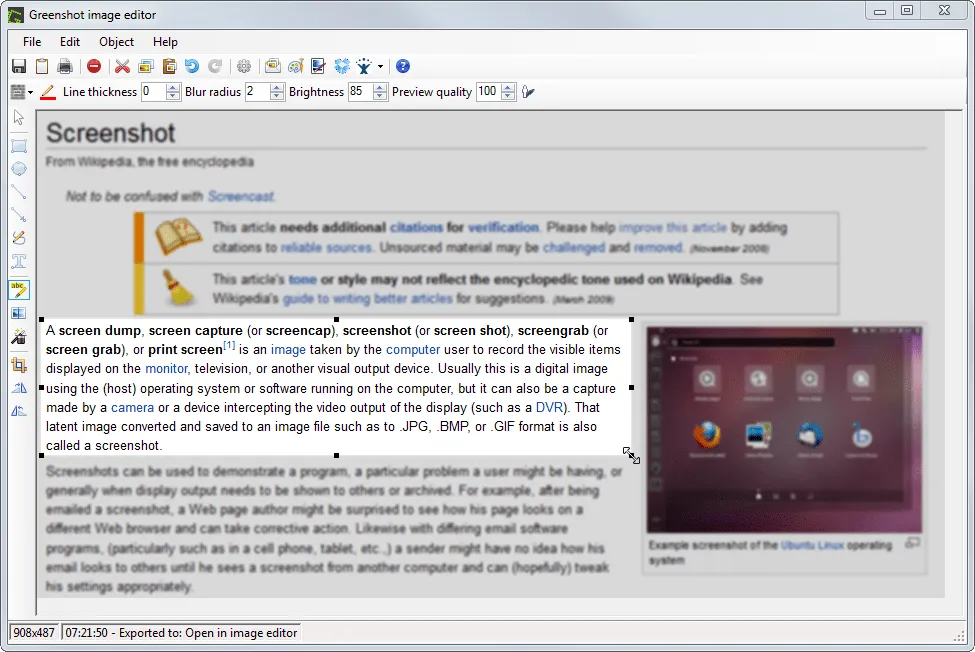
Další bezplatná alternativa nástroje pro snímání obrazovky a open-source možnost, Greenshot, je skvělá pro přizpůsobení. Nabízí různé režimy snímání, nástroje pro vkládání poznámek a dokonce i skriptovací funkce pro pokročilé uživatele.
Je vhodný jak pro běžné uživatele, tak pro technicky zdatné jedince, kteří hledají pokročilé funkce.
Nejlepší funkce Greenshot
- Využijte širokou škálu režimů snímání, včetně celé obrazovky, konkrétních oblastí, oken, posuvných oken a dokonce i snímání oblasti se zpožděním.
- Přizpůsobte si klávesové zkratky pro snímání obrazovky, definujte výstupní formáty a nastavte automatizované pracovní postupy.
- Ořezávejte, měňte velikost, přidávejte efekty, vkládejte vodoznaky a používejte různé nástroje pro vkládání poznámek k úpravám screenshotů pomocí komplexní sady nástrojů pro úpravy.
- Využijte výhody specializované komunity, která zajišťuje časté aktualizace, opravy chyb a dokonce i vývoj pluginů.
Omezení Greenshot
- Rozsáhlá sada funkcí vyžaduje pro nové uživatele určité počáteční seznámení.
- Vyžaduje o něco více technických znalostí než předem připravené, snadno dostupné možnosti.
Ceny Greenshot
- Windows: ke stažení zdarma
- MacOS: 1,99 $/stažení
Hodnocení a recenze Greenshot
- G2: 4,8/5 (více než 160 recenzí)
- Capterra: 4,9/5 (více než 30 recenzí)
8. Awesome Screenshot (Nejlepší pro designérské týmy, které potřebují přidávat zpětnou vazbu přímo na snímky obrazovky)
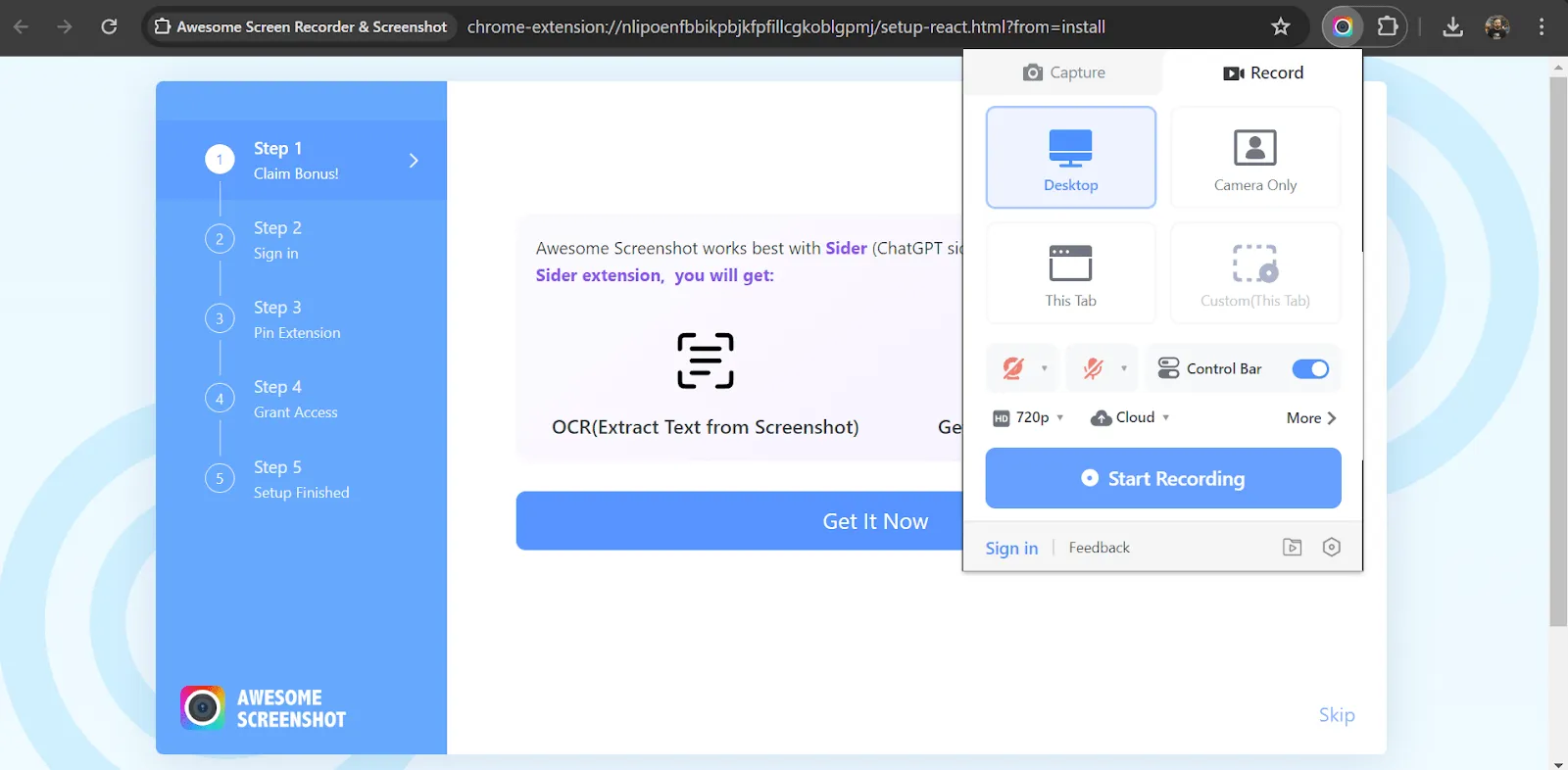
Toto rozšíření pro Chrome umožňuje pořizovat snímky obrazovky a nahrávat videa přímo ve vašem prohlížeči. Jedná se o výkonný a všestranný nástroj pro zaneprázdněné profesionály, kteří hledají komplexní řešení pro pořizování, úpravy a sdílení snímků obrazovky a nahrávek obrazovky.
Díky snadnému použití, bohatým funkcím a hladké integraci s oblíbenými prohlížeči a pracovními postupy je tento nástroj cenným pomocníkem pro každého, kdo se zaměřuje na produktivitu.
Nejlepší funkce aplikace Awesome Screenshot
- Zachyťte konkrétní oblasti obrazovky jediným kliknutím: celou obrazovku, konkrétní oblast nebo rolovací okno.
- Zaznamenávejte obrazovku s audio komentářem, což je ideální pro vytváření tutoriálů, ukázek nebo zaznamenávání interakcí na webových stránkách pro hlášení chyb.
- Ořezávejte, měňte velikost, přidávejte poznámky (šipky, text, tvary) a dokonce i rozmazávejte citlivé informace pomocí robustní sady nástrojů pro úpravy.
- Snadno nahrávejte soubory na oblíbené platformy, jako je Google Drive, nebo vytvářejte vlastní sdílené odkazy, které můžete sdílet přes Slack, Teams atd.
Omezení nástroje Awesome Screenshot
- Omezené pokročilé funkce úprav ve srovnání s plnou verzí aplikace pro stolní počítače
- Pro delší nahrávání a větší úložný prostor v cloudu je nutné zakoupit placené předplatné.
Ceny aplikace Awesome Screenshot
- Pro jednotlivce Bezplatná verze: 0 $ Základní verze: 6 $/měsíc Pro verze: 8 $/měsíc
- Bezplatné: 0 $
- Základní: 6 $/měsíc
- Pro: 8 $/měsíc
- Pro týmy Workplace Lite: 0 $ Workplace Premium: 10 $/uživatel/měsíc Enterprise: kontaktujte prodejní oddělení
- Workplace Lite: 0 $
- Workplace Premium: 10 $/uživatel/měsíc
- Podniky: kontaktujte obchodní oddělení
- Bezplatné: 0 $
- Základní: 6 $/měsíc
- Pro: 8 $/měsíc
- Workplace lite: 0 $
- Workplace Premium: 10 $/uživatel/měsíc
- Podniky: kontaktujte obchodní oddělení
Hodnocení a recenze aplikace Awesome Screenshot
- G2: Nedostatek recenzí
- Capterra: 4,6/5 (více než 35 recenzí)
9. Droplr (Nejlepší pro rychlé a snadné sdílení s jednoduchými poznámkami a okamžitým nahráváním do cloudu)
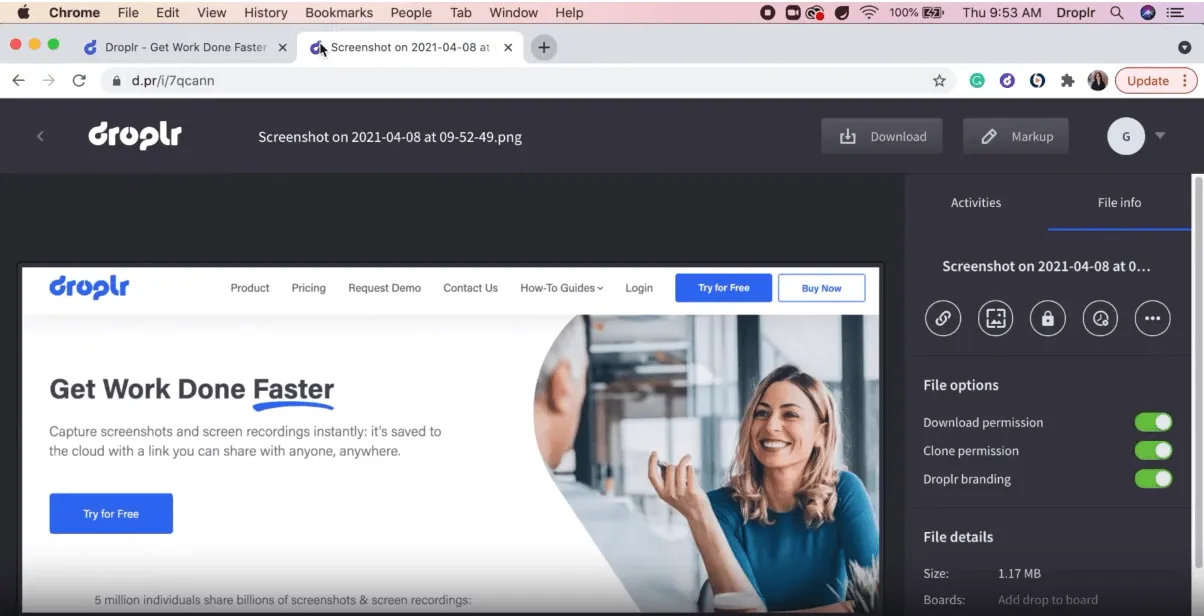
Droplr je zaměřen na sdílení a spolupráci. Jedná se o efektivní řešení pro kreativní týmy a jednotlivce, kteří potřebují hladce sdílet snímky obrazovky, nahrávky obrazovky a soubory.
Díky zaměření na okamžité sdílení, možnosti přidávání poznámek a hladkou integraci s oblíbenými pracovními postupy je tento nástroj cenným přínosem v dnešním prostředí spolupráce.
Nejlepší funkce Droplr
- Pořizujte snímky obrazovky, nahrávejte obrazovku nebo nahrajte jakýkoli soubor jediným kliknutím.
- Sdílený obsah je okamžitě přístupný členům vašeho týmu nebo klientům prostřednictvím zabezpečených odkazů, které lze sdílet. Centralizujte všechny své vizuální materiály na jednom snadno přístupném místě.
- Připojujte poznámky ke svým snímkům obrazovky a nahrávkám přímo v rámci platformy, zvýrazňujte klíčové oblasti, přidávejte komentáře.
- Integrace s oblíbenými nástroji pro správu projektů a komunikačními platformami
- K dispozici pro všechny hlavní operační systémy a platformy.
Omezení Droplr
- Bezplatný tarif nabízí ochutnávku funkcí Droplru, ale má omezenou kapacitu úložiště a omezení pokročilých funkcí, jako jsou vlastní branding nebo nástroje pro správu týmu.
- Není ideální pro složité typy souborů nebo spolupráci na dokumentech vyžadující pokročilé funkce pro úpravy.
Ceny Droplr
- Pro jednotlivce Pro Plus: 8 $/měsíc
- Pro Plus: 8 $/měsíc
- Pro firmy Tým: 9 $/měsíc Podnik: kontaktujte obchodní oddělení
- Tým: 9 $/měsíc
- Podniky: kontaktujte obchodní oddělení
- Pro Plus: 8 $/měsíc
- Tým: 9 $/měsíc
- Podniky: kontaktujte obchodní oddělení
Hodnocení a recenze Droplr
- G2: 4,5/5 (395+ recenzí)
- Capterra: 4,6/5 (více než 115 recenzí)
10. FlameShot (Nejlepší pro pokročilé uživatele, kteří vyžadují vysokou úroveň přizpůsobení)

Flameshot je bezplatný nástroj s otevřeným zdrojovým kódem a pokročilými funkcemi, což z něj činí atraktivní volbu pro uživatele Linuxu.
Díky intuitivnímu rozhraní, jednoduchému designu a základním funkcím je tento nástroj pro pořizování snímků obrazovky uživatelsky přívětivý a bohatý na funkce, což z něj činí cenný doplněk výbavy každého uživatele Linuxu.
Nejlepší funkce FlameShot
- Funguje hladce na většině systémů Linux, aniž by zpomaloval váš pracovní postup.
- Snadné pořizování a anotování snímků obrazovky díky jednoduchému rozhraní
- Využijte různé režimy snímání, včetně celé obrazovky, konkrétních oblastí, oken a dokonce i posuvných oblastí.
- Využijte výběr nástrojů pro vkládání poznámek, jako jsou šipky, textová pole, tvary a dokonce i zvýrazňovač.
- Obrázek můžete rychle zkopírovat do schránky a snadno vložit do dokumentů nebo e-mailů.
Omezení FlameShot
- Chybí pokročilé nástroje pro úpravy, jako je ořezávání nebo změna velikosti.
- Navrženo speciálně pro uživatele Linuxu. Možná budete muset vyzkoušet alternativní nástroje pro nahrávání obrazovky pro Windows nebo Mac.
Ceny FlameShot
- Bezplatné použití
Hodnocení a recenze FlameShot
- G2: Nedostatek recenzí
- Capterra: Nedostatek recenzí
Jděte nad rámec základních funkcí nástroje Snip: klikněte, zachyťte a ovládněte!
Svět nahrávání obrazovky se vyvinul. Ať už jste běžný uživatel, který zachycuje vtipné momenty, nebo kreativní profesionál, který vytváří propracované návody, existuje perfektní nástroj, který čeká na to, až ho objevíte.
V tomto seznamu jsme prozkoumali řadu řešení pro nahrávání obrazovky, z nichž každé má své silné stránky.
Pokud jste pokročilý uživatel nebo kreativní profesionál, máte na výběr z nepřeberného množství možností! ClickUp Clips vám poskytne přístup k pokročilým režimům snímání, robustním editačním funkcím pro vylepšení vašich nahrávek a hladké integraci s oblíbenými nástroji pro správu video projektů a komunikačními platformami.
Tato úroveň funkčnosti vám umožňuje vytvářet vysoce kvalitní nahrávky obrazovky, které efektivně sdělí vaši zprávu a zanechají trvalý dojem.
Vylepšete své videozáznamy pomocí nejlepších nástrojů pro snímání obrazovky. Zaregistrujte se ještě dnes na ClickUp a revolučně změňte způsob, jakým zachycujete a sdílíte obsah!