

Přemýšleli jste někdy, proč se vizuální učení stalo neocenitelným pomocníkem moderního vzdělávání a firemního školení? Průměrný člověk si zapamatuje 95 % obsahu, když ho vidí ve videu, zatímco při čtení textu si zapamatuje pouze 10 %!
Nelze popřít, že ve světě, kde se pozornost zkracuje rychleji, než stačíte vyslovit slovo „stručnost“, se videotréninky staly tajnou zbraní pro získání srdcí a myslí. Ale je tu háček: ne všechny softwarové nástroje pro výuková videa jsou stejné.
Jak si z nepřeberného množství softwarových nástrojů pro školení na trhu vybrat ten, který nejlépe vyhovuje vašim potřebám? My vám s tím pomůžeme!
Pokud jste připraveni proměnit tradiční školicí materiály na poutavý videoobsah, zůstaňte s námi a prozkoumejte nástroje, které promění vaše plány na zapracování nových zaměstnanců ve vizuální mistrovská díla! 📹
Co je to software pro výuková videa?
Software pro výuková videa je specializovaný nástroj používaný k vytváření, úpravám a publikování videí pro vzdělávací a školicí účely. Použijte jej k vytvoření vysoce kvalitního video obsahu, který bude studenty instruovat, informovat a zaujmout. 🧑🏫
Týmy pro vzdělávání a rozvoj v podnikání (L&D) a pedagogové mohou tento nástroj využít pro výuku softwaru, školení v oblasti dodržování předpisů, zaškolování zaměstnanců a podobné účely. Na základě dostupných funkcí můžete efektivně vytvářet kurzy a zároveň připravovat výuková videa pro všechny kategorie studentů.
Většina softwaru pro výuková videa umožňuje přidávat interaktivní prvky, jako jsou vyskakovací kvízy a okamžitá zpětná vazba, aby divákům poskytla poutavější zážitek z učení. Ti jsou tak nakonec motivováni k lepšímu pochopení pojmů, namísto pouhého pozorování z povzdálí.
Mezi další výhody tohoto softwaru patří:
- Optimalizace času a zdrojů vynaložených na školení
- Zlepšení míry zvyšování kvalifikace a rekvalifikace v rámci oddělení
- Vytvoření znalostní báze s video zdroji
Co byste měli hledat v softwaru pro výuková videa?
Ať už jste učitel, firemní školitel nebo tvůrce vzdělávacích obsahů, možná budete chtít zvolit software, který podporuje:
- Špičkové funkce pro úpravy: Můžete vytvářet videa od nuly, nahrávat živé záběry, pořizovat screencasty, importovat existující video a audio obsah nebo vycházet z video šablon. Hledejte kvalitní software pro úpravy videa a funkce pro ořezávání, stříhání, slučování a vylepšování videoklipů.
- Interaktivní prvky: Možnosti přidání interaktivních prvků, jako jsou kvízy, ankety a klikatelné odkazy, vytvářejí poutavé vzdělávací zážitky.
- Analýza uživatelů: Měli byste mít k dispozici analytické nástroje, které vám pomohou sledovat, jak diváci reagují na vaše výuková videa, a vyhodnotit tak účinnost vašeho obsahu.
- Nahrávání obrazovky: Využijte funkce nahrávání obrazovky k vytváření tutoriálů, které předvádějí akce a pracovní postupy na obrazovce v rámci výukových videí.
- Vydávání na více platformách: Nahrávejte a exportujte svá školicí videa v různých formátech, abyste zajistili kompatibilitu s mobilními zařízeními, počítači Windows a Mac nebo systémy pro správu výuky (LMS).
- Přizpůsobení: Umožňuje vám přizpůsobit vzhled vašich výukových videí tak, aby odpovídaly vaší značce nebo konkrétnímu tématu výuky ve video editoru.
- Spolupráce v reálném čase: Funkce jako editace v reálném čase a plynulé sdílení umožňují spolupracovníkům z různých týmů pracovat společně na video projektech současně.
10 multifunkčních softwarových nástrojů pro výuková videa pro zaškolování nových zaměstnanců
Z rozsáhlé nabídky softwaru pro výuková videa jsme vybrali 10 nejlepších nástrojů, které podpoří e-learningové aktivity vašeho týmu. 🛫
1. ClickUp
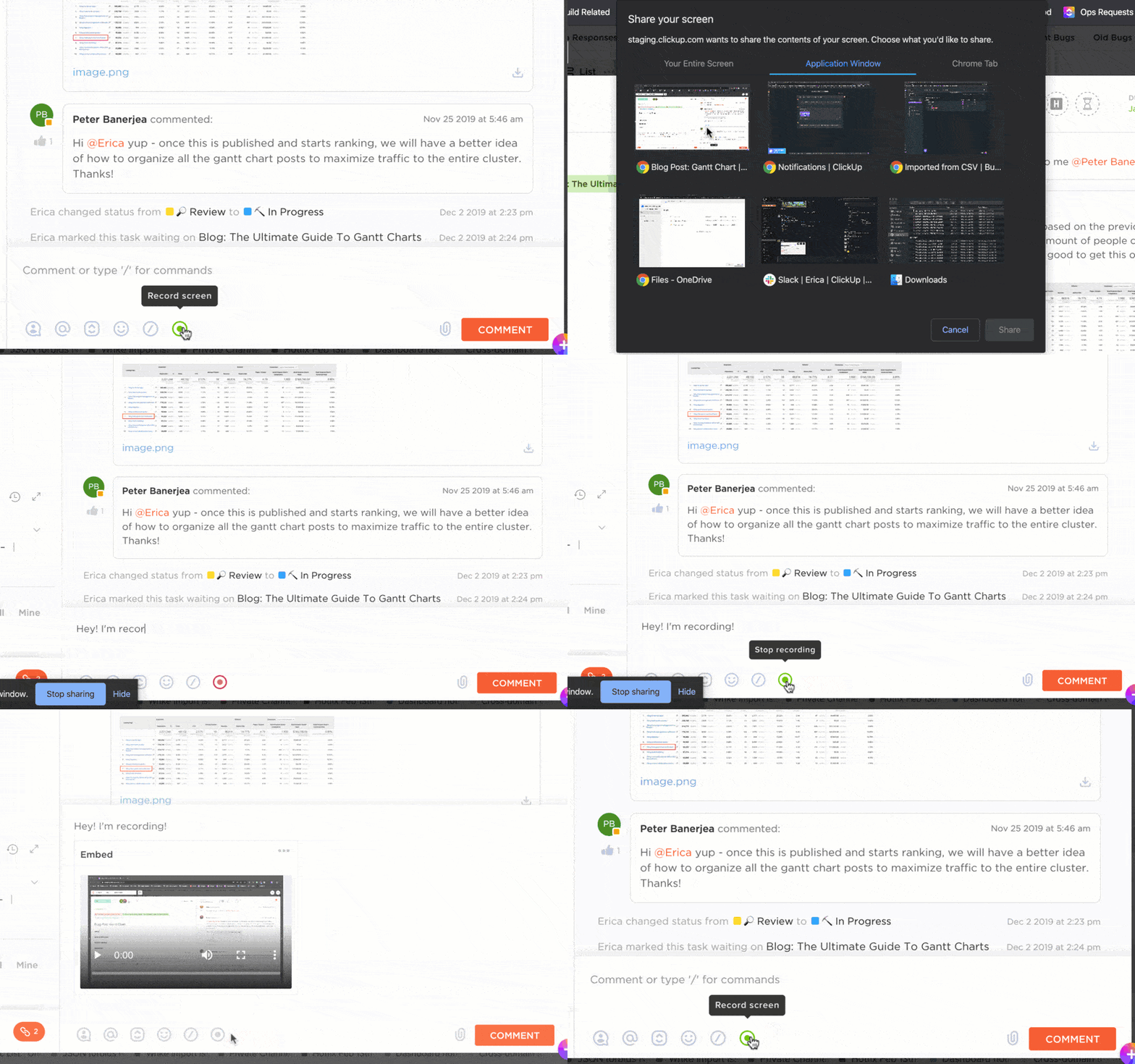
ClickUp je špičková platforma pro produktivitu a správu práce s výkonnými funkcemi pro nahrávání obrazovky. Pokud je vaším cílem RYCHLE vytvořit efektivní výukový obsah pro nové zaměstnance nebo uživatele, je to nástroj, který si vyberete!
ClickUp nabízí bezplatný nástroj pro nahrávání obrazovky s názvem Clip bez vodoznaků a časových omezení – prostě svobodu vytvářet dokonalé, profesionální nahrávky! 🤩
Clip dokáže zaznamenat vše od návodů pro klienty a průvodců pro zaměstnance až po hlášení IT problémů. Je velmi intuitivní – zaznamená celou obrazovku, konkrétní okna aplikací nebo karty prohlížeče (v Chrome nebo Firefoxu). Záznam si můžete okamžitě prohlédnout, aniž byste jej museli stahovat! Navíc můžete záznamy snadno odeslat svému týmu nebo klientům pomocí sdílených veřejných nebo soukromých odkazů, což zvyšuje bezpečnost spolupráce.
ClickUp vám umožňuje přidat k nahrávkám svůj hlas, čímž je činí interaktivními a kontextovými. To je velká výhoda pro efektivní sdílení pokynů nebo pořizování poznámek z jednání.
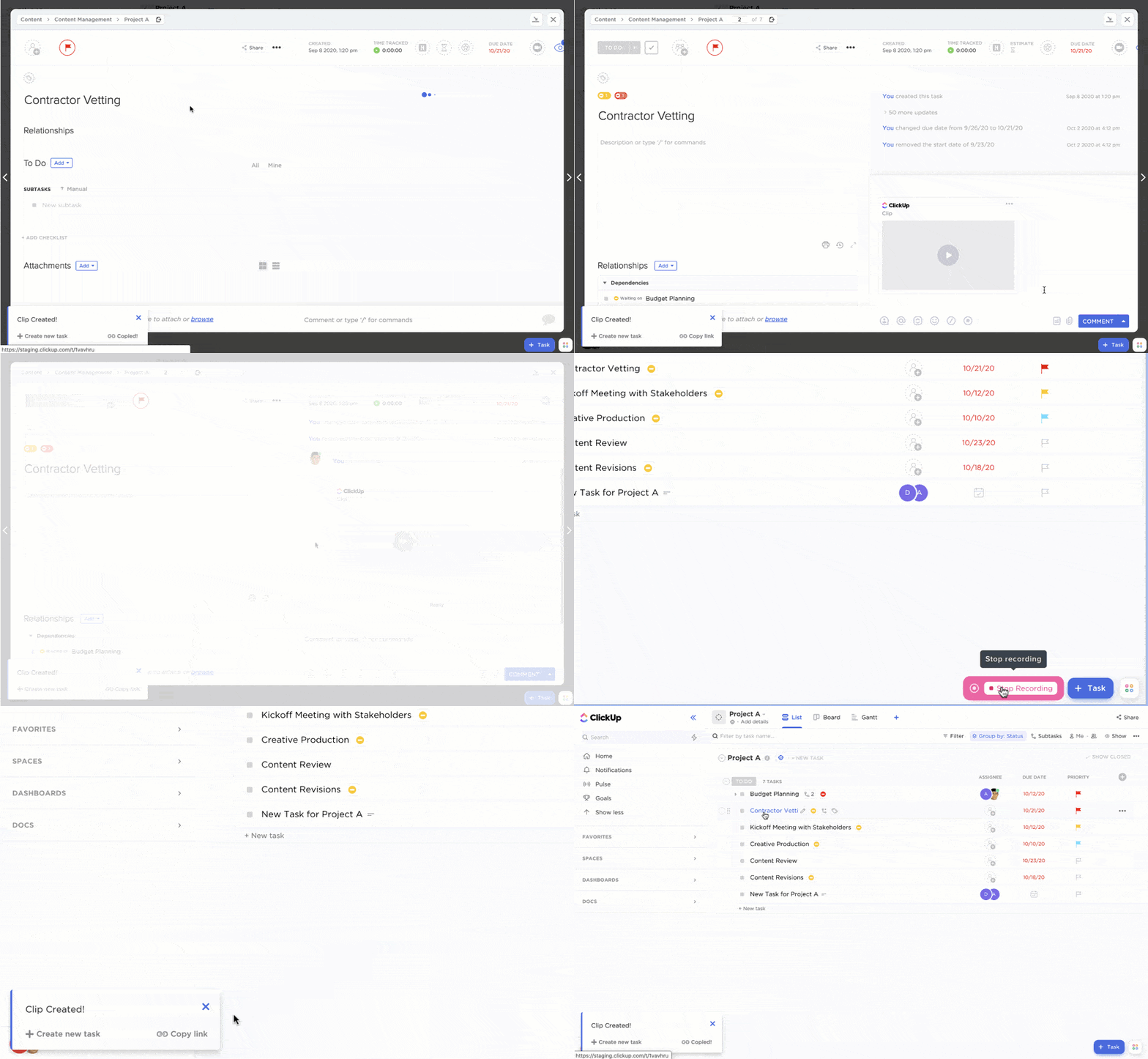
ClickUp nabízí řadu šablon pro organizaci vašich pracovních postupů při výrobě videí. Například šablona ClickUp Video Production Template je vaším průvodcem pro plánování úkolů před a po výrobě, zajištění zdrojů (například vybavení) a řešení požadavků zaměstnanců.
Pokud chcete vytvořit znalostní databázi pro školení, použijte ClickUp Docs, abyste měli všechny materiály pro zaškolení, skripty pro namluvení, průvodce a manuály na jednom místě. Můžete:
- Vytvořte speciální projekt nebo složku pro ukládání svých výukových videí.
- Využijte vlastní pole k přidání metadat, jako jsou data vytvoření a názvy, pro snadné vyhledávání.
- Propojte své dokumenty SOP s příslušnými úkoly, aby k nim měli uživatelé snadný přístup.
Díky funkcím správy úkolů ClickUp můžete sledovat průběh školení, nastavovat termíny a přidělovat úkoly členům týmu. Pomocí automatizací ClickUp můžete nastavit oznámení o aktualizacích (například o dokončení kurzu).
Nejlepší funkce ClickUp
- Záznam obrazovky a hlasu bez vodoznaku a bez časového omezení
- Záznam celé obrazovky nebo konkrétních karet
- Tabule pro brainstorming videonarativů
- Praktické rozšíření pro Chrome, které umožňuje ukládat stránky webových stránek a pořizovat snímky obrazovky
- Funkce pro společnou a interaktivní úpravu videa
- Dashboardy pro správu video úkolů
- Přiřazování komentářů a nástrojů pro korektury k urychlení schvalování videí
- Vkládatelná nahraná videa
- Centralizovaná správa zdrojů s kontrolou verzí
- Automatizujte oznámení a sledujte průběh zaškolování
- Přesné záznamy o tvorbě videí s časovým sledováním
- Více než 1 000 možností integrace (včetně Zoom, Gmail a Hubspot )
- Označování důležitých úkolů souvisejících s videem jako prioritní
- Sdílené nahrávky (prostřednictvím e-mailu, veřejných nebo soukromých odkazů)
Omezení ClickUp
- Mobilní a tabletové verze zatím nemají všechny funkce.
- Náročná křivka učení pro nové uživatele
Ceny ClickUp
- Navždy zdarma
- Neomezený: 7 $/měsíc na uživatele
- Podnikání: 12 $/měsíc na uživatele
- Enterprise: Ohledně cen kontaktujte společnost.
- ClickUp AI je k dispozici ve všech placených tarifech za 5 USD za člena pracovního prostoru za měsíc.
*Všechny uvedené ceny se vztahují k ročnímu modelu fakturace.
Hodnocení a recenze ClickUp
- G2: 4,7/5 (více než 9 000 recenzí)
- Capterra: 4,7/5 (více než 3 000 recenzí)
2. Camtasia
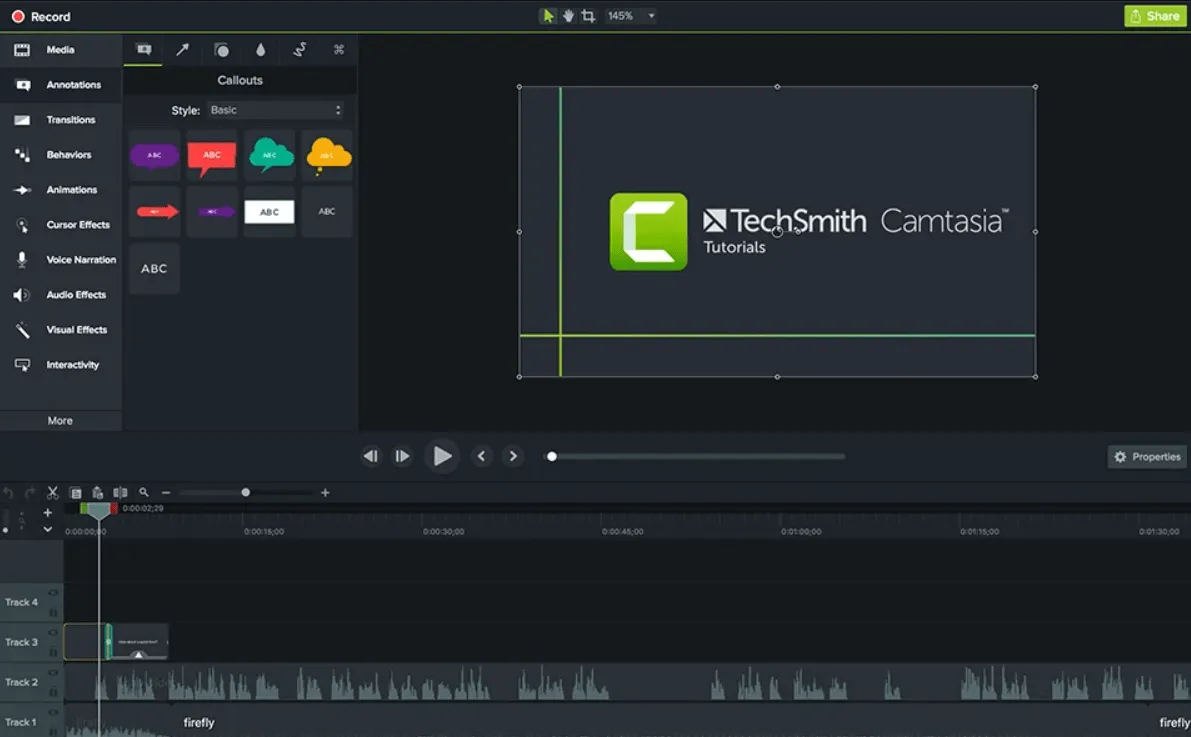
Camtasia je multifunkční software pro úpravu videa, který spojuje možnosti úpravy videa, nahrávání obrazovky a interaktivních prvků pro videoklipy. Nabízí komplexní sadu nástrojů pro úpravy, od úpravy zeleného pozadí po zvuk, hudbu a animace.
A třešnička na dortu? Nejste omezeni obsahem s nízkým rozlišením – Camtasia vám umožňuje importovat a exportovat videa v křišťálově čistém rozlišení 4K. 🎬
Na rozdíl od jiných editorů videa obsahuje tento výukový software avatary a interaktivní scénáře, které vám umožní hladce začlenit textové soubory, soubory MP3 a MP4, fotografie typu „obraz v obraze“ a rámečky s hlubokým zaostřením pomocí intuitivního nástroje pro tvorbu obsahu typu „drag-and-drop“.
Použijte speciální video efekty a filtry nebo využijte předem připravené video šablony Camtasia pro zjednodušení tvorby, kompozice a úpravy videa.
Nejlepší funkce Camtasia
- Tvorba obsahu pomocí drag-and-drop v editoru videa
- Upravujte videa pomocí efektů zeleného pozadí, vylepšení zvuku a animací.
- Podpora rozlišení 4K pro ostrý obraz
- Obohaťte videa o avatary, texty a interaktivní prvky.
- Při vytváření školicích videí vkládejte kvízy nebo ankety.
Omezení programu Camtasia
- Dodatečné náklady za používání knihovny zdrojů
- Žádné měsíční předplatné
Ceny Camtasia
- Individuální předplatné: 195 $/rok
- Trvalá licence: 325 $/jednorázový nákup
Hodnocení a recenze Camtasia
- G2: 4,6/5 (více než 1 000 recenzí)
- Capterra: 4,5/5 (více než 300 recenzí)
3. iSpring Suite
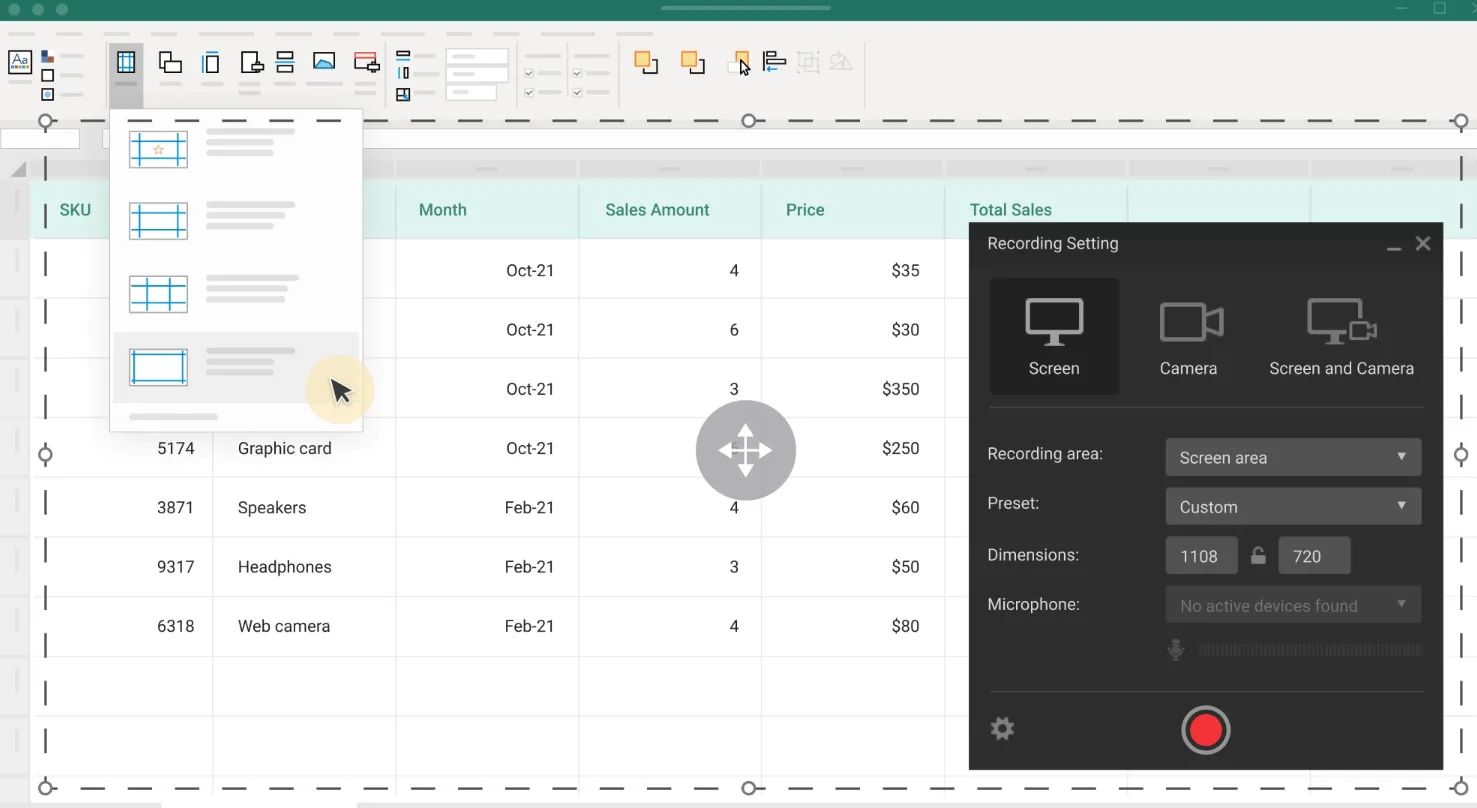
Představte si, že máte za úkol vytvořit výuková videa, která zaujmou, poučí a zanechají trvalý dojem. S iSpring Suite se tento úkol stane vzrušujícím dobrodružstvím!
Software pro úpravu videa dokáže hladce kombinovat záznamy obrazovky s webkamerou a zvukem, což znamená, že se můžete stát hvězdou svých školicích videí a dodat jim osobní nádech, který zlepší zážitek z učení.
iSpring je jedním z nejlepších softwarů pro výuková videa, protože nabízí realistickou funkci převodu textu na řeč. Pokud máte omezený čas nebo rozpočet, tato funkce vám umožní převést text na poutavé komentáře. 🗣️
Potřebujete zdůraznit určitý bod? Přidejte titulky a popisky.
Chcete, aby to bylo vizuálně působivé? Vložte infografiky a obrázky.
Chcete navodit správnou atmosféru? Trocha hudby dokáže zázraky.
Poté, co si vaši diváci osvojí obsah školicího videa, otestujte jejich znalosti pomocí předem připraveného kvízu, který posílí klíčové poznatky!
Nejlepší funkce iSpring Suite
- Vytvářejte komplexní online kurzy a simulace rolí
- Nahrávejte obrazovku počítače spolu se záznamem z webové kamery a zvukem
- Převádějte text na realistické hlasové komentáře pro výuková videa
- Vytvářejte interaktivní kvízy
Omezení iSpring Suite
- Podle některých uživatelů se výukové video software může načítat pomalu.
- Mohlo by se hodit více šablon připravených k okamžitému použití.
Ceny iSpring Suite
- Akademický: 470 $/rok na uživatele
- Freelancerové: 490 $/rok na uživatele
- Podnikání: 770 $/rok na uživatele
Hodnocení a recenze iSpring Suite
- G2: 4,6/5 (více než 500 recenzí)
- Capterra: 4,7/5 (více než 1 000 recenzí)
4. Panopto

Panopto je pozoruhodný software pro školení pomocí videí, který umožňuje týmům HR vytvářet, sdílet a bezpečně ukládat školicí videa, aby se zlepšilo porozumění a zapamatování znalostí.
Funkce Smart Chapters generuje obsah a vizuální index, díky čemuž vaši zaměstnanci získají rychlý přehled o daném tématu.
Snadno ořezávejte, rozdělte a remixujte svá videa a vylepšete své školicí materiály hladkým přidáním podpůrných materiálů, jako jsou prezentace, videa z YouTube a webové stránky. Integrujte kvízy a ankety přímo do svých videí, a to vše bez nutnosti integrace třetích stran. 🌞
Díky živým školením můžete oslovit tisíce zaměstnanců najednou a zajistit, že budou informovaní a připravení.
Nejlepší funkce Panopto
- Automaticky generuje obsah a vizuální index
- Podrobné informace o zapojení, míře dokončení a dalších metrikách
- Možnost provádět úpravy při zachování původní verze nahrávky
- Podporuje živé školicí relace pro svůj software pro školicí videa.
Omezení Panopto
- Mobilní aplikace má tendenci často padat.
- Ve srovnání s jinými softwarovými nástroji pro výuková videa není cena transparentní.
Ceny Panopto
- Kontaktujte společnost
Hodnocení a recenze Panopto
- G2: 4,2/5 (90+ recenzí)
- Capterra: 4,5/5 (70+ recenzí)
5. ScreenPal
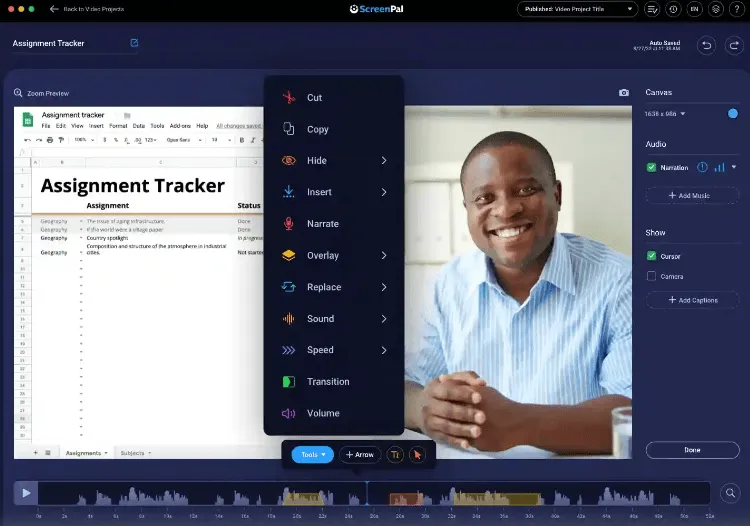
Ať už jste zkušený editor videa nebo nováček, ScreenPal (dříve Screencast-O-Matic) je jednou z nejlepších možností softwaru pro výuková videa. Je to váš spolehlivý pomocník při přeměně vašich nápadů na poutavá média.
Video software vám nabízí flexibilitu zachytit obsah obrazovky s webovou kamerou nebo bez ní, zatímco integrovaná funkce komentáře vám umožňuje přidat k záznamům svůj hlas, takže si je můžete skutečně přizpůsobit podle svých potřeb. 🎙️
Přináší také některé kreativní možnosti vyprávění – přidejte překryvy, začleňte video, text, tvary a obrázky, abyste vylepšili své screencasty. Chcete to posunout o úroveň výš? Vyzkoušejte animace, efekty zeleného plátna a automatické titulky, aby váš obsah vynikl.
V instruktážních videích použijte šipky a zvýraznění, abyste zdůraznili důležité detaily pro diváky. ScreenPal nabízí knihovnu plnou obrázků, videí a hudebních skladeb, takže můžete čerpat z rozsáhlé sbírky materiálů!
Nejlepší funkce ScreenPal
- Zachyťte obsah obrazovky s webovou kamerou nebo bez ní
- Přidejte video, text, tvary a obrázky do svého video editoru.
- Sdílené odkazy pro snadné sdílení obsahu
- Bohatá knihovna mediálních zdrojů, která je ideální pro výuková videa
- Rozšíření Chrome pro video zprávy
Omezení ScreenPal
- Někteří uživatelé hlásí potíže při vytváření videí.
- Video editor by mohl mít více možností přizpůsobení.
Ceny ScreenPal
- Bezplatná verze
- Deluxe: 3 $/měsíc na uživatele
- Premium: 6 $/měsíc na uživatele
- Max: 10 $/měsíc na uživatele
*Všechny uvedené ceny se vztahují k ročnímu modelu fakturace.
Hodnocení a recenze ScreenPal
- G2: 4,3/5 (více než 80 recenzí)
- Capterra: 4,3/5 (více než 50 recenzí)
6. DemoCreator
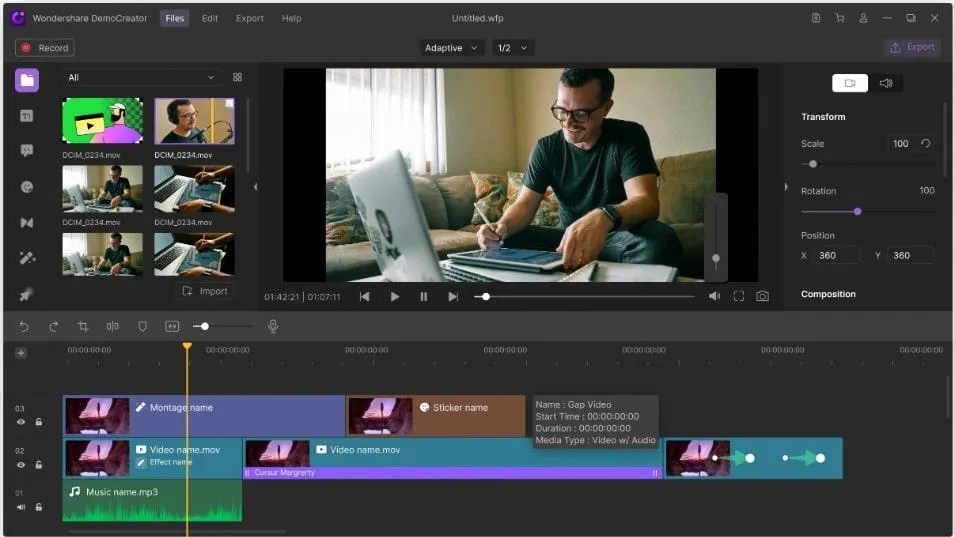
Vstupte do světa tvorby videí s pomocí umělé inteligence, kterou máte na dosah ruky díky DemoCreator. Je neuvěřitelně uživatelsky přívětivý, takže se do něj mohou pustit i ti, kteří mají s editací videí jen omezené zkušenosti!
Funkce úpravy zeleného pozadí vám umožní hladce nahradit pozadí jakýmkoli obrázkem nebo videem, čímž dodáte vašemu obsahu hloubku a kreativitu. Vylepšete instruktážní videa pomocí poznámek, jako jsou titulky, překryvy a šipky, díky kterým bude učení poutavější.
Software pro úpravu videa podporuje více formátů videa, nabízí stabilizaci videa pro plynulé přehrávání a zahrnuje potlačení šumu pro křišťálově čistý zvuk.
S DemoCreator můžete nastavit svůj virtuální avatar s umělou inteligencí, který dokáže synchronizovat pohyby rtů a napodobovat vaše předem nahrané video, čímž vašemu obsahu dodá osobní a interaktivní nádech. Díky rozpoznávání obličeje pomocí umělé inteligence můžete svá videa obohatit o masky a další kreativní efekty. 🥸
Nejlepší funkce programu DemoCreator
- Virtuální avatary s umělou inteligencí a rozpoznávání obličeje
- Přidávejte poznámky, jako jsou titulky, překryvy a šipky.
- Podporuje více formátů videa
- Chytré poznámky
Omezení programu DemoCreator
- Pro přístup k základním funkcím je nutné zakoupit plnou verzi.
- Výchozí nastavení není ideální ve srovnání s jinými softwarovými nástroji pro úpravu videa.
Ceny DemoCreator
- Bezplatná verze
- Standard: 45 $/rok
- Premium: 65 $/rok
- Trvalá licence: 75 $/jednorázový nákup
*Všechny uvedené ceny se vztahují k ročnímu modelu fakturace.
Hodnocení a recenze DemoCreator
- G2: 4,7/5 (méně než 5 recenzí)
- Capterra: 5/5 (méně než 5 recenzí)
7. LearnWorlds
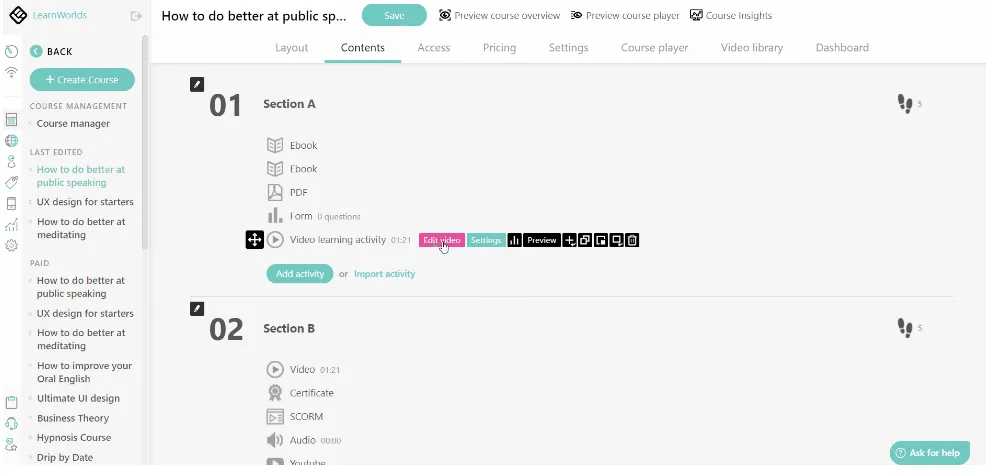
LearnWorlds je komplexní platforma LMS navržená tak, aby vám pomohla snadno vytvářet, propagovat a prodávat interaktivní online kurzy. 🖱️
Udržujte pozornost studentů pomocí interaktivních videí, poznámek, sebehodnocení a certifikačních nástrojů. Přidávejte otázky, nadpisy, ukazatele, překryvné obrázky, odkazy a další!
Pokročilé analytické nástroje vám pomohou měřit interakci s videem, což vám umožní doladit obsah tak, abyste dosáhli co nejlepších výsledků. LearnWorlds navíc nabízí síťové centrum, které poskytuje studentům personalizované profily, kde mohou sledovat svou aktivitu, úspěchy a zapsané kurzy.
LearnWorlds je kompatibilní se standardem SCORM (Sharable Content Object Reference Model), což zajišťuje kompatibilitu s jinými e-learningovými systémy.
Nejlepší funkce LearnWorlds
- All-in-one platforma pro tvorbu, marketing a prodej online kurzů
- Interaktivní video prvky, jako jsou přepisy, titulky a otázky
- Analytika pro měření interakce s videem
- Integrace s Vimeo a Wistia
- Podporuje různé formáty obsahu, včetně PDF.
Omezení LearnWorlds
- Naučit se to zabere čas
- Vyžaduje více integrací
Ceny LearnWorlds
- Starter: 24 $/měsíc
- Pro Trainer: 79 $/měsíc
- Learning Center: 249 $/měsíc
*Všechny uvedené ceny se vztahují k ročnímu modelu fakturace.
Hodnocení a recenze LearnWorlds
- G2: 4,7/5 (více než 200 recenzí)
- Capterra: 4,7/5 (více než 90 recenzí)
8. Animaker
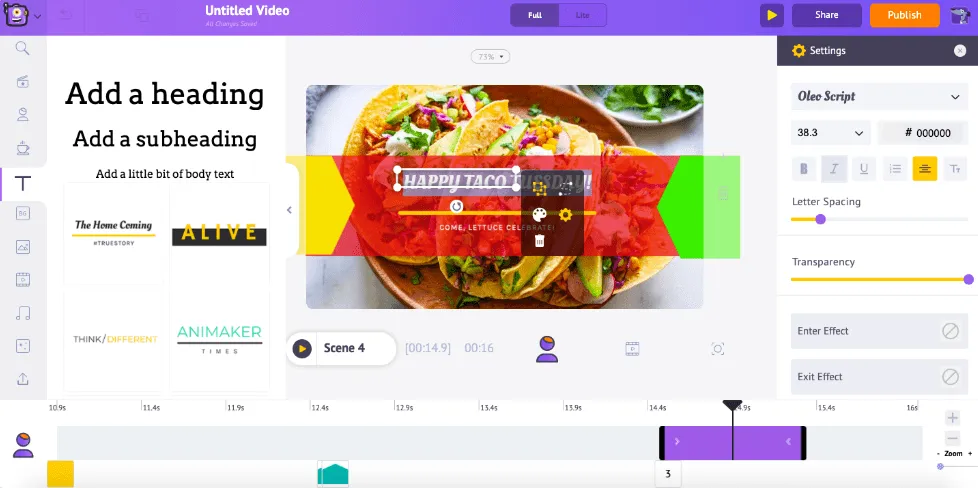
Animaker je tu, aby proměnil vaše sny o živých videích ve skutečnost! Díky rozsáhlým možnostem přizpůsobení vám umožňuje navrhovat postavy přímo v rámci platformy. Rozlučte se s obavami o postprodukci, protože Animaker nabízí automatickou synchronizaci rtů a hladkou integraci zvuku a obrazu.
Software pro tvorbu animovaných výukových videí podporuje vaši kreativitu a zároveň nabízí bohatou sbírku interních šablon. Díky intuitivnímu rozhraní typu drag-and-drop je tvorba animovaných videí hračkou. Navíc nabízí různé styly animací, včetně infografik a 2,5D, ručně vytvořených a whiteboardových animací.
Prozkoumejte vestavěnou knihovnu s postavami, grafy, ikonami, zvukovými efekty a vizuálními prvky, která vám nabízí nekonečné možnosti pro vaše videa. 🎨
Nejlepší funkce Animakeru
- Návrhy postav v rámci platformy
- Umožňuje automatickou synchronizaci rtů s videem pomocí svého editoru videa.
- Vizuální prvky s funkcí drag-and-drop pro plynulou úpravu videa
- Integrovaná knihovna zdrojů pro snadné vytváření videí
- Šablony pro interní školicí videa
Omezení Animakeru
- Žádná funkce pro ořezávání zvuku
- Bezplatný tarif je příliš omezený.
Ceny Animakeru
- Bezplatná verze
- Základní: 12,5 $/měsíc
- Starter: 25 $/měsíc
- Pro: 39 $/měsíc
*Všechny uvedené ceny se vztahují k ročnímu modelu fakturace.
Hodnocení a recenze Animakeru
- G2: 4,7/5 (více než 500 recenzí)
- Capterra: 4,2/5 (více než 200 recenzí)
9. Hippo Video
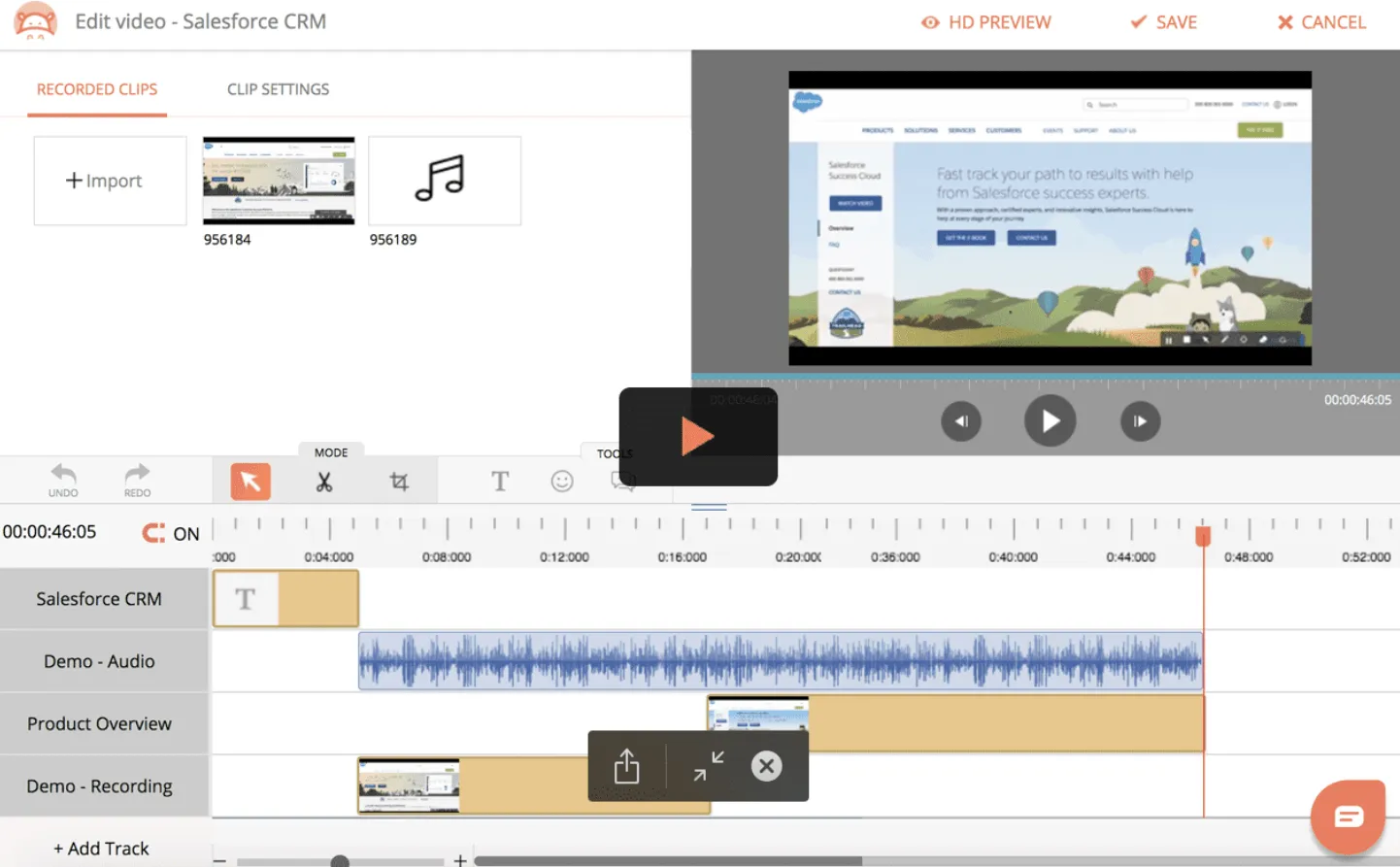
Posuňte své prodejní dovednosti na vyšší úroveň s Hippo Video. Tento univerzální nástroj vám umožní zaznamenávat obrazovku, upravovat klipy, vylepšovat přechody a sdílet své výtvory prostřednictvím e-mailů, odkazů nebo sociálních médií. Buďte kreativní a přidejte text, obrázky, GIFy a nahrávky pomocí mikrofonu. 🎤
Hippo Video jde nad rámec pouhé úpravy videa. Umožňuje vám vytvořit speciální vzdělávací video portál pro vaše studenty, kde můžete shromáždit všechny cenné zdroje na jednom přístupném místě.
Odlišuje se možností, že studenti mohou software používat pro prezentace před svými kolegy, což podporuje kombinovaný přístup k učení. Nabízí komplexní analytické funkce, které vám poskytnou přehled o tom, kdo se zajímá o vaše výuková videa, co sdílejí a jaké jsou jejich reakce.
Nejlepší funkce Hippo Video
- Centralizovaná platforma, kde mají studenti přístup ke školicím zdrojům
- Při vytváření školicích videí se nezobrazují vodoznaky.
- Podporuje zvuk nahraný mikrofonem ve svých nástrojích pro úpravu videa.
- Sdílejte videa prostřednictvím e-mailů, odkazů a sociálních médií.
- Získejte přehled o zapojení diváků, sdílení a reakcích.
Omezení Hippo Video
- Rozhraní vyžaduje vylepšení.
- Dražší ve srovnání s konkurencí
Ceny Hippo Video
- Bezplatná verze
- Pro: 20 $/měsíc na uživatele
- Teams: 60 $/měsíc na uživatele
- Enterprise: 80 $/měsíc na uživatele
*Všechny uvedené ceny se vztahují k ročnímu modelu fakturace.
Hodnocení a recenze Hippo Video
- G2: 4,5/5 (více než 600 recenzí)
- Capterra: 4,5/5 (více než 70 recenzí)
10. Snagit
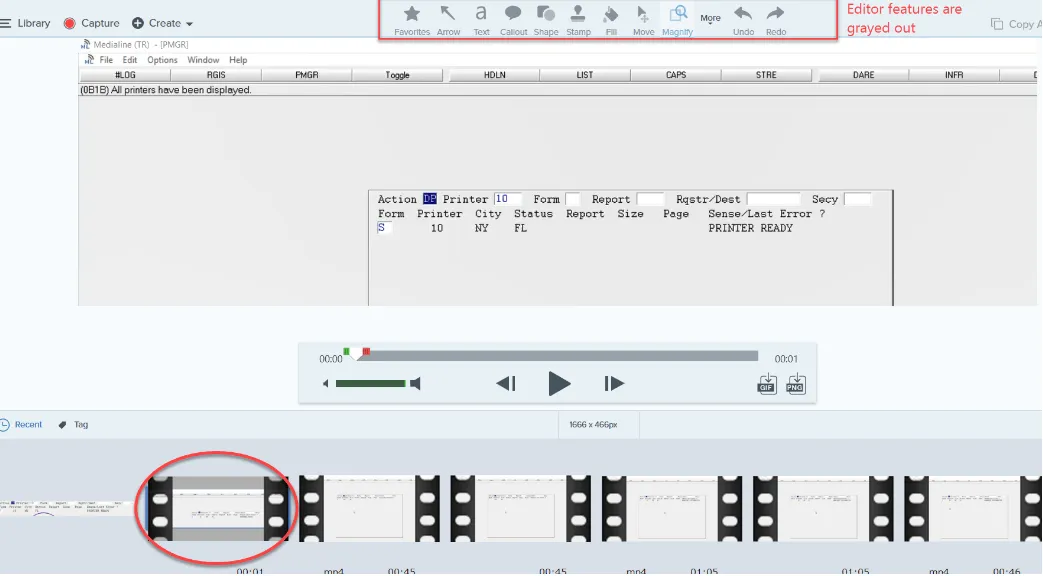
Pro ty, kteří chtějí vyniknout, pracovat efektivně a komunikovat naprosto jasně, je Snagit dokonalým řešením pro dokonalé snímání obrazovky a plynulé nahrávání. Pomáhá zachytit obrazovku nebo webovou kameru a vytvářet školicí videa, která trefí přesně do černého. 🎯
Díky předpřipraveným šablonám a nástroji pro převod obrázků na video bude tvorba videí hračkou. Navíc vestavěná knihovna s doživotním přístupem zajistí, že vaše materiály zůstanou přehledně uspořádané a přístupné.
Ale skutečná akce začíná, když zachytíte obrázky!
Snagit automaticky identifikuje prvky ve vašem snímku obrazovky, což vám umožňuje reorganizovat nebo odstranit komponenty uživatelského rozhraní. Můžete dokonce provádět textové kouzla a upravovat text v obrázcích, snímcích obrazovky nebo naskenovaných dokumentech. Snadno upravujte písmo, velikost textu a barvu!
Nejlepší funkce Snagitu
- Pořizujte snímky a screenshoty obrazovky vašeho počítače, včetně rolovacích oblastí.
- Tvorba videí pomocí hotových šablon
- Doživotní přístup do knihovny pro ukládání aktiv
- Upravujte text v obrázcích, screenshotech nebo naskenovaných dokumentech
Omezení programu Snagit
- Pro používání aktuální verze je nutné každý rok zakoupit aktualizace.
- Úpravy videa je třeba vylepšit
Ceny Snagit
- Plán: 68 $/jednorázový nákup
Hodnocení a recenze Snagit
- G2: 4,7/5 (více než 4 000 recenzí)
- Capterra: 4,8/5 (více než 100 recenzí)
Podívejte se na tyto alternativy k programu Snagit!
Nechte revoluci ve vzdělávání začít s nejlepším softwarem pro výuková videa.
Všechny nástroje pro výuková videa, o kterých jsme hovořili, jsou nabité funkcemi, které umožňují rychlé učení. Pokud si však nevíte rady, který z nich vybrat, vyzkoušejte ClickUp!
Umožňuje přístup k praktickému nástroji pro nahrávání obrazovky, který je doplněn o funkce pro správu úkolů v rámci celého týmu – a navíc vás nezklame ani jeho robustní bezplatný tarif! 💞