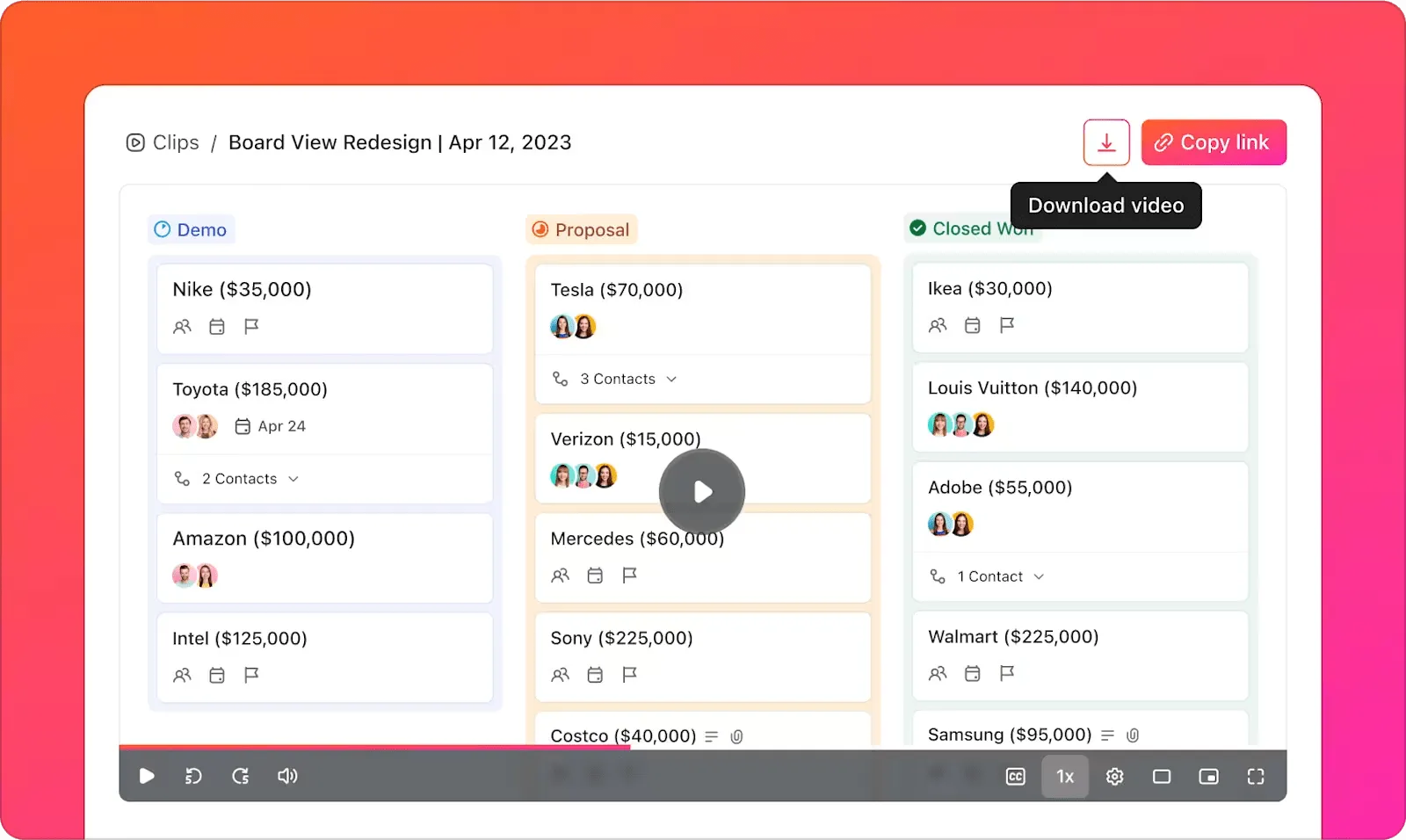

Chcete se podělit o skvělý nápad se svým týmem? Krátké video nebo snímek obrazovky dokáže říct víc než tisíc slov.
Proto se nástroje pro snímání obrazovky stávají nezbytnou součástí moderních pracovišť. Tyto praktické nástroje pomáhají týmům jasně komunikovat, vytvářet poutavý obsah a efektivně sdílet znalosti.
Společnosti používají software pro výuková videa k školení zaměstnanců, podpoře zákazníků a zvýšení produktivity. Týmy napříč odvětvími – vzdělávání, marketing, hry a další – se spoléhají na tyto nástroje k vytváření jasného a poutavého obsahu, který dokáže sdělit požadovanou informaci.
Jste připraveni vybrat si ten správný nástroj pro snímání obrazovky, který vyhovuje vašim potřebám? Sestavili jsme seznam nejlepších nástrojů, které vám usnadní práci.
Přehled nejlepších nástrojů pro snímání obrazovky
Zde je seznam vybraných nástrojů pro snímání obrazovky, které můžete použít:
| Nástroj | Nejlepší pro | Klíčové funkce | Ceny* |
| ClickUp | Jednotlivci, malé firmy, agentury a podniky, které potřebují komplexní plánování, správu úkolů a týmovou spolupráci – s integrovaným nahráváním obrazovky. | Správa úkolů, dokumentace, týmová spolupráce, nahrávání obrazovky, asistence AI, integrace | K dispozici je bezplatný tarif; pro podniky jsou k dispozici individuální ceny. |
| Snagit | Profesionálové a pedagogové, kteří potřebují přesné nástroje pro snímání obrazu, vkládání poznámek a dokumentaci | Zachycení obrazu/videa, poznámky, šablony, panoramatické posouvání, extrakce textu | Žádný bezplatný tarif; placený tarif stojí 62,99 $ (jednorázově). |
| Loom | Vzdálené týmy, pedagogové a tvůrci, kteří spoléhají na asynchronní video komunikaci a návody | Nahrávání obrazovky + webové kamery, videozprávy, přehledy o zapojení, přepisy, integrace | K dispozici je bezplatný tarif; placené tarify začínají na 12,50 $ za uživatele a měsíc. |
| Camtasia | Pedagogové, školitelé a tvůrci obsahu, kteří produkují propracovaná, vysoce kvalitní výuková videa | Nahrávání obrazovky + webové kamery, vestavěný editor, animace, šablony, efekty kurzoru | Žádný bezplatný tarif; placený tarif stojí 179,99 $ (jednorázově). |
| ShareX | Vývojáři, designéři a pokročilí uživatelé, kteří hledají bezplatný, přizpůsobitelný nástroj pro snímání obrazovky s otevřeným zdrojovým kódem. | Zachycení celé obrazovky/okna/oblasti, GIFy, zachycení posouvání, vlastní pracovní postupy, OCR, nahrávání do více než 80 destinací | Zdarma |
| Lightshot | Uživatelé, kteří potřebují rychlé a snadné snímky obrazovky s možností základních úprav a okamžitého sdílení. | Jednoduché rozhraní, okamžité nahrávání, základní úpravy, sdílení URL adres | Zdarma |
| Nástroj Windows Snipping Tool | Uživatelé systému Windows, kteří chtějí rychlé, integrované řešení pro základní snímky obrazovky a poznámky | Volné/obdélníkové/celoobrazovkové výstřižky, poznámky, ukládání/sdílení | Zdarma (integrované ve Windows) |
| ScreenRec | Jednotlivci a profesionálové, kteří hledají lehký nástroj pro nahrávání obrazovky a webové kamery s důrazem na soukromí. | Neomezené nahrávání, soukromé odkazy pro sdílení, analytika, šifrované úložiště | Zdarma |
| Nimbus Capture | Marketingoví pracovníci, týmy a uživatelé, kteří upřednostňují prohlížeče a potřebují rychlé nahrávání obrazovky s poznámkami | Snímky obrazovky, záznam videa, poznámky, integrace (Slack, Google Drive), správa úkolů | K dispozici je bezplatný tarif; placené tarify začínají na 4 $/uživatel/měsíc. |
| Awesome Screenshot | Uživatelé prohlížeče Chrome, kteří chtějí jednoduché a integrované snímání obrazovky a vkládání poznámek přímo v prohlížeči. | Snímky obrazovky, rozostření, ořezávání, anotace, nahrávání videa, integrace | K dispozici je bezplatný tarif; placené tarify začínají na 6 USD/uživatel/měsíc. |
| Movavi Screen Recorder | Samostatní profesionálové a tvůrci, kteří hledají jednoduché nahrávání videa s nástroji pro úpravy a plánování | Plánované nahrávky, nástroje pro kreslení, překrytí webové kamery, záznam zvuku, možnosti exportu | K dispozici je bezplatná zkušební verze; placené tarify začínají na 42,95 $/rok. |
| Greenshot | Uživatelé Windows, kteří preferují lehké, minimalistické nástroje pro snímání obrazovky pro každodenní použití | Snímání oblasti/okna/celé obrazovky, poznámky, rychlý export | Zdarma (Windows); 1,99 $ (Mac) |
| PicPick | Designéři, tvůrci obsahu a marketingoví pracovníci, kteří potřebují přesné vizuální materiály s nástroji pro úpravy a měření. | Pixelové pravítko, výběr barev, úhloměr, snímání obrazovky, editor obrázků | Pro osobní použití zdarma; placené tarify začínají na 29,99 $ (doživotní). |
| Zight (dříve CloudApp) | Hybridní týmy a firmy, které potřebují rychlou vizuální komunikaci prostřednictvím videa, GIFů nebo snímků obrazovky | Nahrávání obrazovky/webové kamery, GIFy, poznámky, sdílení odkazů, analytika | K dispozici je bezplatný tarif; placené tarify začínají na 9,95 $/uživatel/měsíc. |
| Screenpresso | Uživatelé, kteří vytvářejí dokumentaci nebo zprávy a potřebují přenosný nástroj pro snímání obrazovky s možností organizace souborů. | Snímek obrazovky + video, editor, generátor dokumentů, historie souborů, klávesové zkratky | K dispozici je bezplatný tarif; placený tarif stojí 29,99 $ (jednorázově). |
Co byste měli hledat v nástroji pro snímání obrazovky?
Při výběru nástroje pro snímání obrazovky se základní rekordéry od těch, které vytvářejí skutečně hodnotný obsah, liší klíčovými funkcemi.
- Flexibilita nahrávání: Vyberte si nástroj, který vám umožní zachytit celou obrazovku, konkrétní okno nebo vlastní oblast – ideální pro výukové programy, ukázky nebo hlášení chyb.
- Kontrola kvality videa: Vyberte si záznamové zařízení s nastavitelným rozlišením. Pro jasný obraz použijte vysokou kvalitu, pro menší velikost souborů nižší kvalitu.
- Chytré nástroje pro úpravy: Hledejte funkce jako ořezávání, cropping, zoomování, efekty kurzoru a textové poznámky pro zvýraznění klíčových bodů.
- Hladké sdílení: Vyberte si nástroje, které ukládají ve standardních formátech, nahrávají do cloudu, generují odkazy a nabízejí nastavení oprávnění.
- Spolupráce týmu: Ujistěte se, že nástroj podporuje komentáře ve videu, vlákna zpětné vazby, historii verzí, sdílené knihovny a zabezpečený přístup.
- Intuitivní rozhraní: Vyberte si snadno použitelný záznamník s přehledným rozvržením a klávesovými zkratkami – bez nutnosti manuálu.
- Podpora více platforem: Ujistěte se, že nástroj funguje hladce na všech operačních systémech, které váš tým používá, zejména v prostředí se smíšenými zařízeními.
- Poměr cena/výkon: Pečlivě zvažte cenu. Bezplatné verze mohou mít omezené funkce, zatímco placené tarify by měly nabízet vše, co potřebujete.
🧠 Zajímavost: Původní nástroj Snipping Tool byl představen v systému Windows Vista v roce 2005, ale několikrát byl téměř nahrazen – až do verze Windows 11, kde byl kombinován s nástrojem Snip & Sketch a vytvořil nový, sjednocený nástroj Snipping Tool. Navzdory své jednoduchosti jej miliony lidí stále denně používají pro rychlé pořizování snímků obrazovky.
📖 Přečtěte si také: Nejlepší rozšíření pro Chrome pro nahrávání obrazovky
15 nejlepších nástrojů pro snímání obrazovky
Protože někdy slova prostě nestačí – nástroje pro snímání obrazovky vám umožní ukázat přesně to, co máte na mysli. Ať už jde o chybu, pochvalu nebo návod, jeden snímek ušetří tisíce slov!
Prohlédněte si různé nástroje pro snímání obrazovky, které budou vyhovovat vašim potřebám.
Jak hodnotíme software v ClickUp
Náš redakční tým postupuje transparentně, opírá se o výzkum a je nezávislý na dodavatelích, takže se můžete spolehnout, že naše doporučení vycházejí z reálné hodnoty produktů.
Zde je podrobný přehled toho, jak v ClickUp hodnotíme software.
1. ClickUp (nejlepší pro správu projektů s integrovaným nahráváním obrazovky)
V chaosu moderních pracovních postupů, kde jediný přehlédnutý detail může zmařit celý sprint, není přehlednost luxusem, ale otázkou přežití.
Proto je ClickUp tou správnou volbou.
ClickUp je komplexní aplikace pro práci, která kombinuje správu projektů, dokumenty a týmovou komunikaci, vše na jedné platformě – urychlené automatizací a vyhledáváním pomocí umělé inteligence nové generace.
Když potřebujete někomu rychle ukázat, jak něco udělat, psaní podrobných pokynů může zabrat drahocenný čas. Právě v tom vyniká ClickUp Clips – nativní nástroj pro nahrávání obrazovky, který je součástí vašeho pracovního prostoru pro správu projektů.
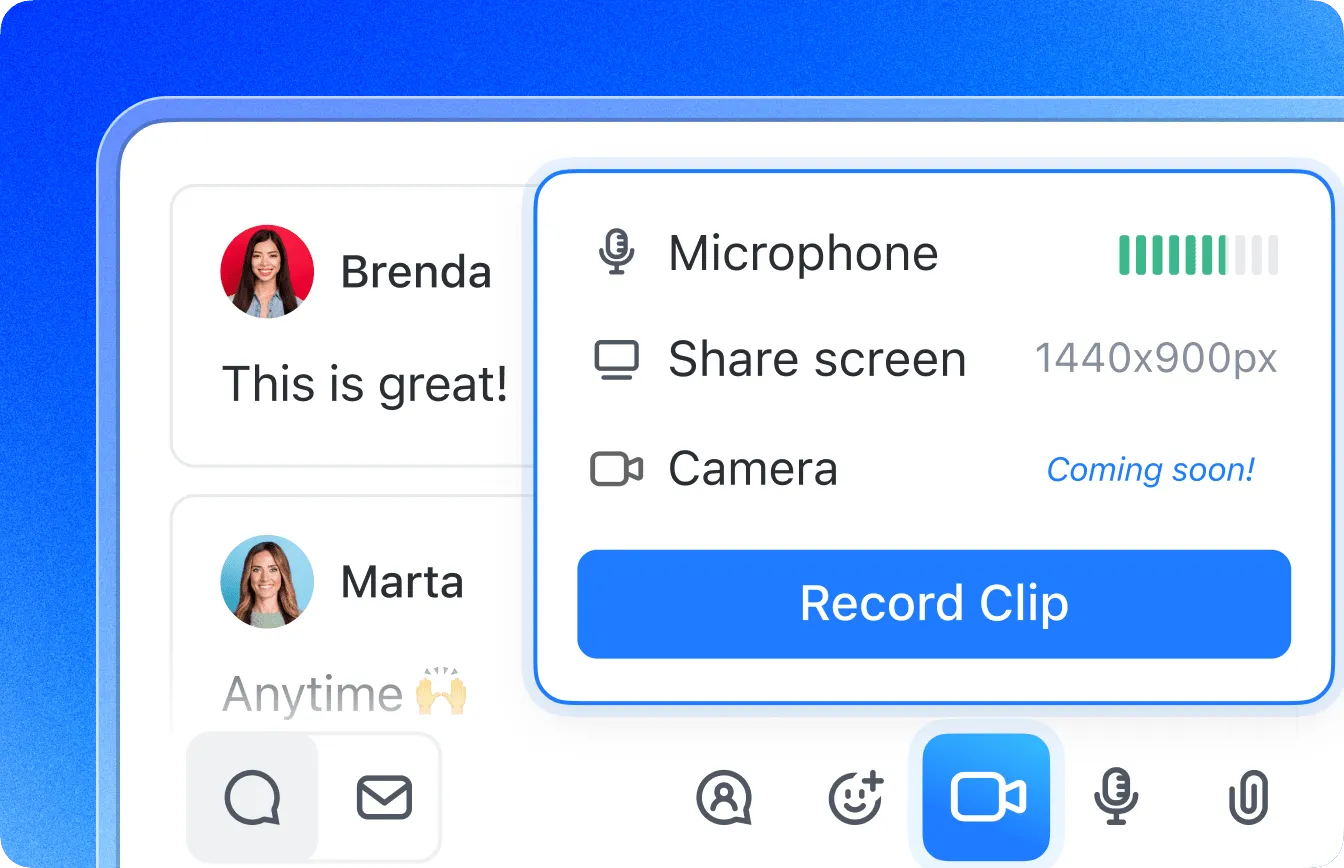
Díky integrovanému nástroji pro nahrávání můžete snadno zachytit celou obrazovku nebo jen konkrétní okno. Můžete přidat záběry z webové kamery a hlasový komentář, aby vaše vysvětlení byla naprosto jasná.
Každý klip, který nahrajete, ať už v komentáři, úkolu nebo dokumentu, se okamžitě uloží do vašeho Clips Hub, kde je vše přehledně uspořádáno a snadno k nalezení.
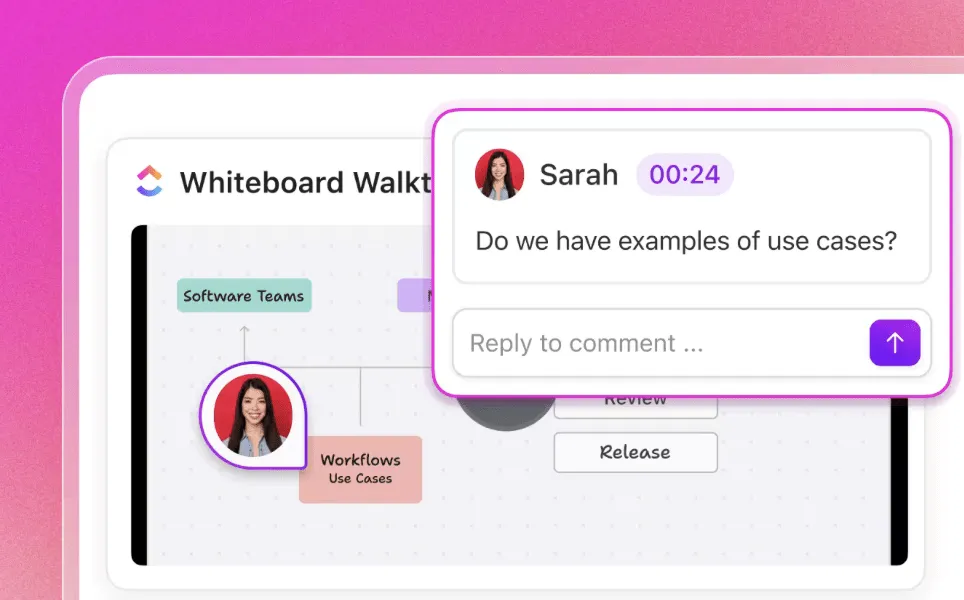
Komentáře promění roztříštěnou zpětnou vazbu v cílené diskuse. Když někdo sleduje váš záznam obrazovky, může v určitých momentech pozastavit přehrávání a zanechat komentáře s časovým razítkem.
Propojení úkolů pomáhá spojit vaše nahrávky obrazovky s příslušnými pracovními položkami. Řekněme, že jste nahráli hlášení o chybě – můžete jej přímo propojit s vývojovým úkolem, kde bude opravena.
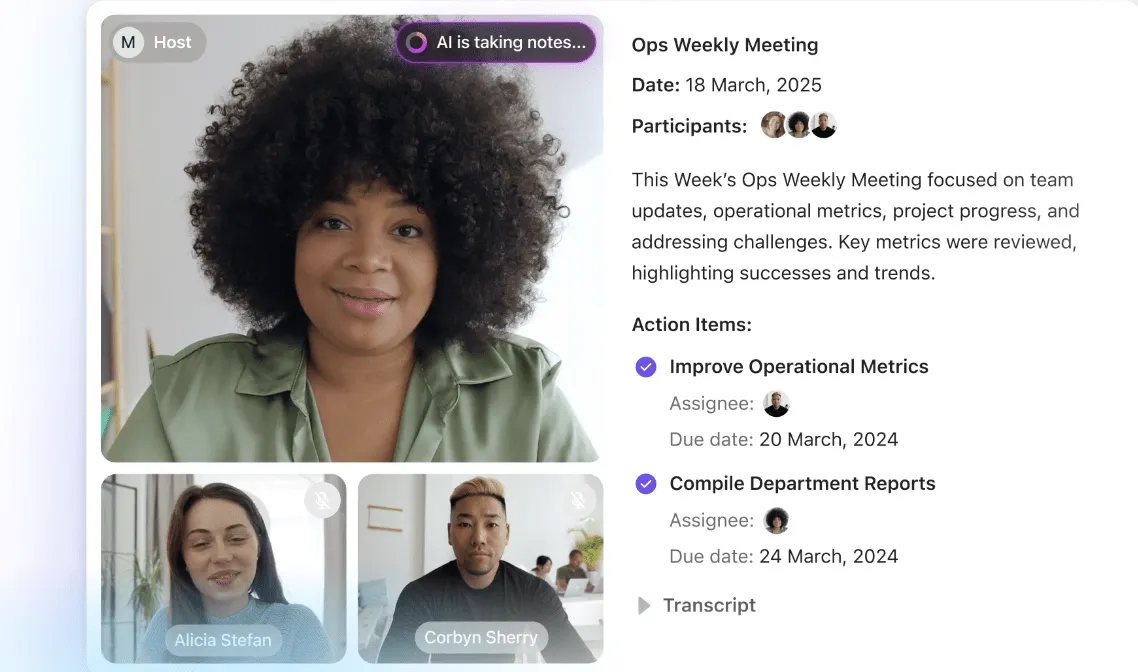
Zajímá vás, jak si dělat poznámky z videa? ClickUp Brain za vás automaticky přepíše každý klip.
Vysvětlujete něco živě během hovoru? AI Notetaker od ClickUp vám pomůže zaznamenat vaše schůzky. Když prezentujete složité procesy nebo sdílíte aktualizace projektů, AI může automaticky generovat souhrny a akční položky z vašich videokonferencí.
ClickUp Brain nabízí více než jen pořizování poznámek. Pomáhá organizovat a označovat vaše nahrávky, aby se později snáze hledaly. Navíc můžete pomocí přirozeného jazyka prohledávat svou videotéku a rychle vyhledávat konkrétní informace.
Podívejte se na tento krátký videonávod, ve kterém uvidíte tyto funkce v akci.
Nejlepší funkce ClickUp
- Vyplňte vlastní pole souhrny úkolů, aktualizacemi projektů, analýzami obchodních dat nebo názory zákazníků.
- Převádějte poznámky z jednání na podrobné projektové plány pomocí vytváření úkolů založených na umělé inteligenci.
- Získejte přehled o stavu projektu díky okamžitým souhrnům generovaným umělou inteligencí.
- Naplánujte si schůzky v kalendáři ClickUp AI Calendar.
Omezení ClickUp
- Někteří uživatelé mohou zpočátku považovat rozsáhlé funkce za trochu nepřehledné.
Ceny ClickUp
Hodnocení a recenze ClickUp
- G2: 4,7/5 (více než 10 200 recenzí)
- Capterra: 4,6/5 (více než 4 400 recenzí)
Co říkají skuteční uživatelé o ClickUp?
Recenze TrustRadius uvádí:
Používáme jej k usnadnění a zrychlení našich denních schůzek v rámci rituálu Scrum. Pomáhá mi to sledovat průběh mého sprintu, pokrok v plnění úkolů a udržovat přehledný seznam všech mých úkolů.
Používáme jej k usnadnění a zrychlení našich každodenních schůzek v rámci rituálu Scrum. Pomáhá mi to sledovat průběh mého sprintu, pokrok v plnění úkolů a udržovat přehledný seznam všech mých úkolů.
📖 Přečtěte si také: Představujeme Clips 3.0 – nejjednodušší způsob komunikace
2. Snagit (nejlepší pro pořizování a úpravy detailních snímků obrazovky)
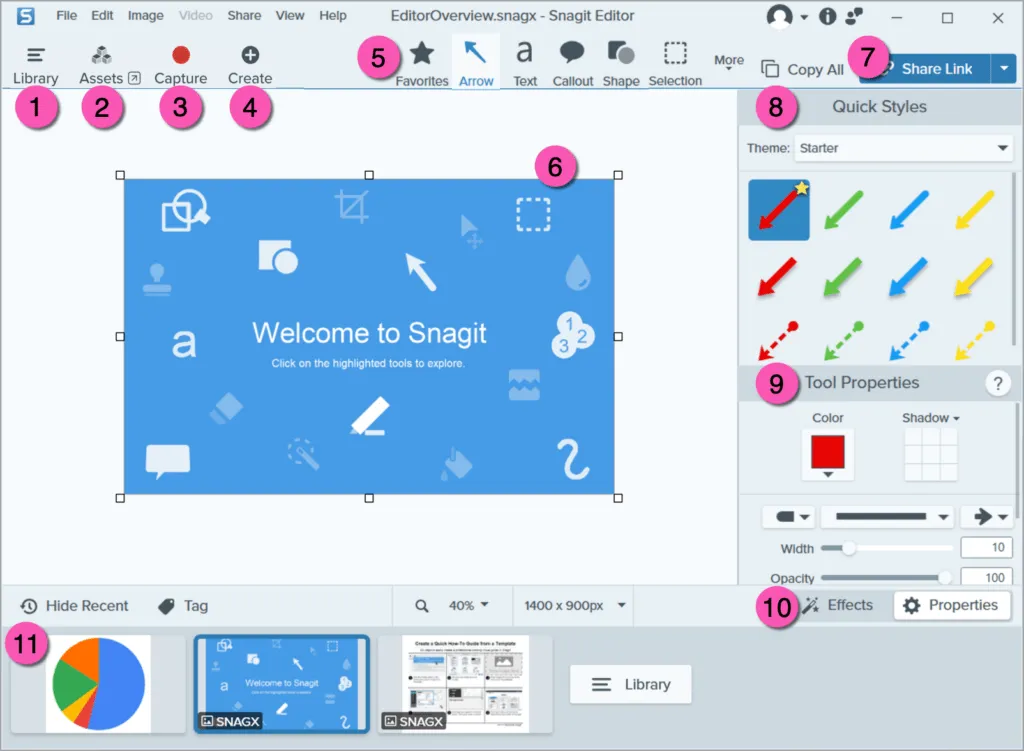
Snagit je výkonný nástroj pro všechny, kteří potřebují víc než jen základní snímky obrazovky. Je určen pro profesionály, kteří chtějí zachytit detailní vizuální prvky a jasně vysvětlit své nápady bez zbytečného dohadování.
Můžete pořizovat snímky posouvacích obrazovek, zachytit konkrétní oblasti a dokonce extrahovat text přímo z obrázků. Díky inteligentním nástrojům pro úpravy můžete snímky obrazovky okamžitě označit šipkami, popisky nebo podrobnými pokyny. Rozhraní je přehledné, rychlé a intuitivní, takže je velmi snadné organizovat a sdílet to, co jste zachytili.
Nejlepší funkce programu Snagit
- Nahrávejte videa z obrazovky pomocí webové kamery a zvuku
- Zachyťte široké oblasti s horizontálním posouváním
- Pomocí šablon typu drag-and-drop vytvořte vizuální průvodce.
- Sdílejte přímo na Slacku, Google Drive a Dropboxu.
Omezení programu Snagit
- Placený nástroj s jednorázovým licenčním poplatkem, který nemusí vyhovovat příležitostným uživatelům hledajícím bezplatné řešení.
Ceny Snagit
- Jednorázově: 62,99 $
Hodnocení a recenze Snagit
- G2: 4,7/5 (více než 5 520 recenzí)
- Capterra: 4,7/5 (494+ recenzí)
Co říkají skuteční uživatelé o Snagitu?
Recenze Capterra říká:
SnagIt jsem objevil před asi 10 lety, když jsem pracoval v jiné firmě, a zajistil jsem si, aby byl k dispozici i v mých dalších zaměstnáních. Také jsem si pořídil vlastní verzi pro domácí použití. Podle mého názoru je to jediný program pro snímání obrazovky. Nic jiného se mu nevyrovná.
SnagIt jsem objevil před asi 10 lety, když jsem pracoval v jiné firmě, a zajistil jsem si, aby byl k dispozici i v mých dalších zaměstnáních. Také jsem si pořídil vlastní verzi pro domácí použití. Podle mého názoru je to jediný program pro snímání obrazovky. Nic jiného se mu nevyrovná.
📖 Přečtěte si také: Nejlepší alternativy a konkurenti Snagitu (bezplatné i placené)
3. Loom (nejlepší pro asynchronní video komunikaci)
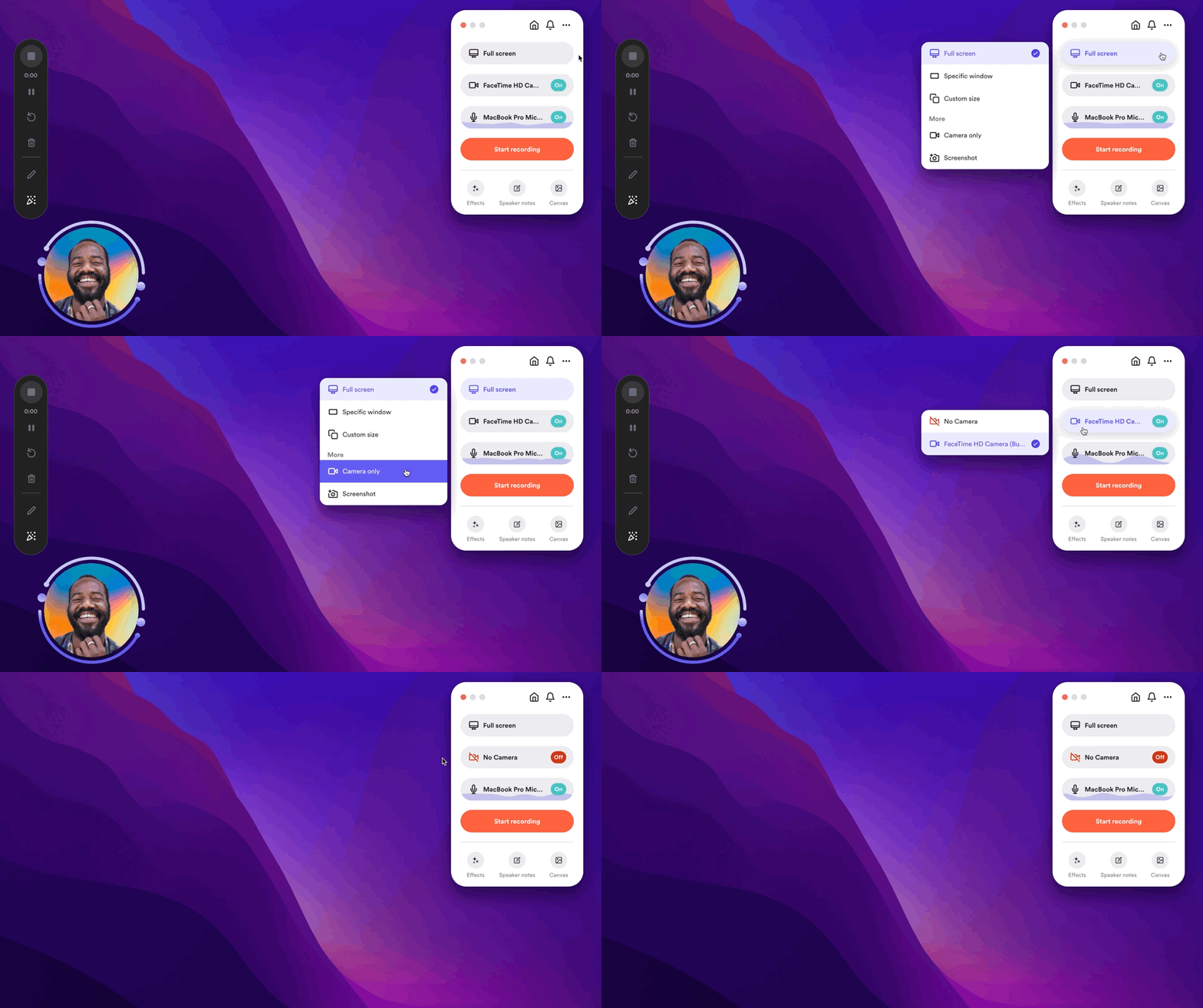
Loom je ideální nástroj pro všechny, kteří jsou unaveni nekonečnými schůzkami a dlouhými e-maily. Umožňuje vám rychle nahrávat obrazovku, hlas a obličej, abyste mohli vysvětlovat nápady, procházet soubory nebo poskytovat zpětnou vazbu – bez nutnosti synchronizovat rozvrhy.
Zajímá vás, jak používat Loom? Stačí kliknout na tlačítko nahrávání, zachytit obrazovku a webovou kameru a jakmile jste hotovi, video je okamžitě připraveno. Odkaz se automaticky zkopíruje do schránky, takže jej můžete sdílet během několika sekund.
Je to ideální řešení pro týmové aktualizace, průvodce návrhy nebo uvítací videa. Žádné stahování, žádné komplikace. Stačí nahrát a odeslat.
Nejlepší funkce Loom
- Okamžitě nahrávejte v HD kvalitě pomocí webové kamery, mikrofonu a obrazovky.
- Odstraňte výplňová slova a generujte automatické rekapitulace pomocí Loom AI.
- Umožněte divákům reagovat komentáři a emodži na časové ose videa.
- Při nahrávání používejte nástroje pro kreslení a zvýraznění myší.
- Sledujte, kdo si vaše video prohlížel a jak dlouho.
Omezení nástroje Loom
- Někteří uživatelé mohou mít pocit, že možnosti úprav jsou ve srovnání s pokročilými nástroji pro produkci videa základní.
Ceny Loom
- Starter: Zdarma
- Podnikání: 15 $/měsíc na uživatele (fakturováno ročně)
- Business+ AI: 20 $/měsíc na uživatele (účtováno ročně)
- Podniky: Ceny na míru
Hodnocení a recenze Loom
- G2: 4,7/5 (více než 2 100 recenzí)
- Capterra: 4,7/5 (490+ recenzí)
Co říkají skuteční uživatelé o Loomu?
Recenze G2 říká:
Loom je neuvěřitelně snadný na používání a poskytuje vše, co potřebujete k zaznamenávání svých nápadů, které můžete sdílet se svým týmem, čímž ušetříte čas. Napadlo vás někdy: „Toto jednání mohlo být e-mailem“? S Loomem se takové situaci můžete zcela vyhnout, protože výrazně zlepšuje asynchronní práci. Rád ho používám a spoléhám se na něj téměř každý týden. Navíc díky nástrojům AI, které generují e-maily, zprávy o chybách, dokumentaci kódu a další, šetří značné množství času.
Loom je neuvěřitelně snadný na používání a poskytuje vše, co potřebujete k zaznamenávání svých nápadů a sdílení s týmem, čímž šetří čas. Napadlo vás někdy: „Toto jednání mohlo být e-mailem“? S Loomem se takové situaci můžete zcela vyhnout, protože výrazně zlepšuje asynchronní práci. Rád ho používám a spoléhám se na něj téměř každý týden. Navíc díky nástrojům AI, které generují e-maily, zprávy o chybách, dokumentaci kódu a další, šetří značné množství času.
👀 Věděli jste, že... Loom dokáže automaticky převést prvních několik sekund vaší nahrávky na animovaný náhled ve formátu GIF. Pokud tuto funkci povolíte v nastavení videa, při najetí myší se přehraje tato malá smyčková miniatura, která divákům poskytne rychlý a poutavý náhled, díky čemuž je mnohem přitažlivější než statický obrázek.
📖 Přečtěte si také: Jak sdílet záznam obrazovky
4. Camtasia (nejlepší pro vytváření propracovaných profesionálních výukových programů)
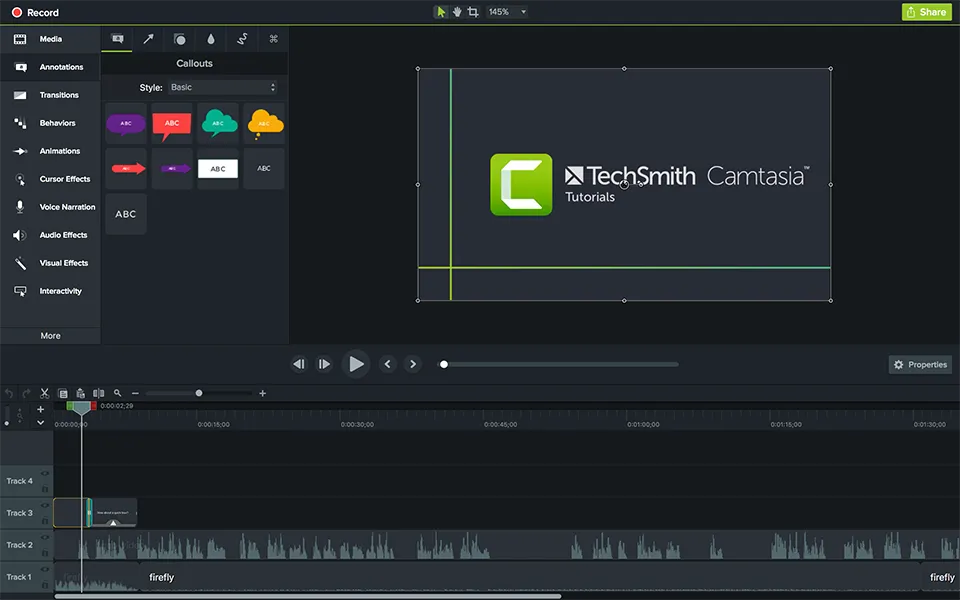
Camtasia je nejlepší volbou pro všechny, kteří chtějí vytvářet přehledná, profesionální instruktážní videa bez náročného učení. Je ideální pro pedagogy, školitele a marketéry, kteří chtějí mít větší kontrolu nad svým obsahem.
Můžete snadno nahrávat celou prezentaci a dokonce i sebe sama při prezentaci PowerPointu. Integrovaná funkce snímání webové kamery pomáhá přidat osobní nádech a jakmile je váš video soubor připraven, můžete jej vylepšit pomocí editoru časové osy.
Nejlepší funkce Camtasia
- Importujte a upravujte video, audio a obrazové soubory v jedné časové ose.
- Vyberte si z široké škály bezplatných zdrojů zahrnutých ve vašem plánu.
- Používejte poznámky, efekty a přechody pomocí funkce drag-and-drop.
- Využijte interaktivní prvky, jako jsou kvízy a klikatelné hotspoty.
- Exportujte videa v různých formátech, včetně přímého nahrávání na YouTube nebo Vimeo.
Omezení programu Camtasia
- Těžší software, který vyžaduje více systémových zdrojů a úložného prostoru
Ceny Camtasia
- Trvalá licence: 299 $ (jednorázový nákup)
- Camtasia Essentials (roční předplatné): 179,88 $
- Camtasia Create (roční předplatné): 249 USD
- Camtasia Pro (roční předplatné): 499 $
Hodnocení a recenze Camtasia
- G2: 4,6/5 (více než 1 560 recenzí)
- Capterra: 4,5/5 (více než 440 recenzí)
Co říkají skuteční uživatelé o Camtasia?
Recenze Capterra říká:
Tvorba mého videokurzu mě bavila a využil jsem většinu funkcí programu Camtasia. I přes velmi malou velikost paměti RAM jsem nakonec získal kvalitní a plynulý produkt.
Tvorba mého videokurzu mě bavila a využil jsem většinu funkcí programu Camtasia. I přes velmi malou velikost paměti RAM jsem nakonec získal kvalitní a plynulý produkt.
📖 Přečtěte si také: Nejlepší nástroje pro snímání obrazovky pro nahrávání videa
5. ShareX (nejlepší pro open-source, snímání obrazovky pro pokročilé uživatele)
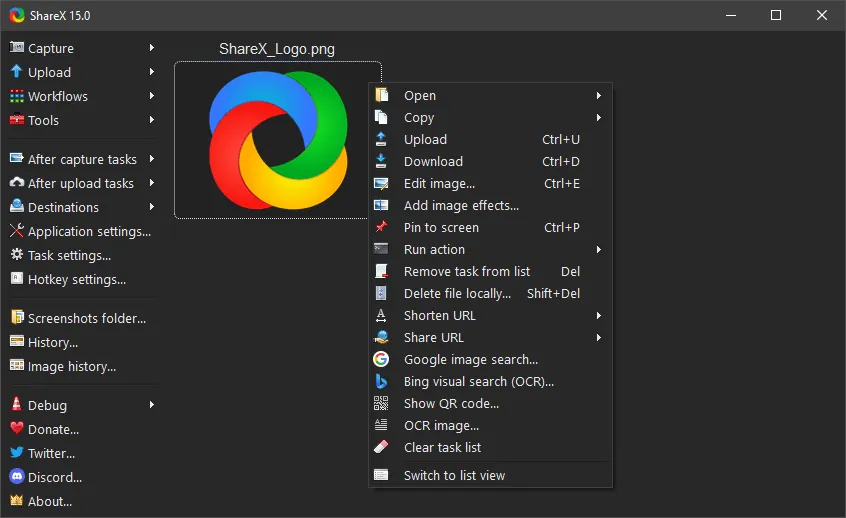
ShareX je open-source nástroj pro snímání obrazovky vytvořený pro uživatele, kteří vyžadují přesnost a kontrolu. Umožňuje vám zachytit cokoli – od celé obrazovky po vlastní oblast, dokonce i posouvání webových stránek.
Jednou z jeho vynikajících funkcí je možnost vytvářet vlastní pracovní postupy, které automaticky upravují, nahrávají a organizují vaše snímky. Pokud hledáte způsob, jak zaznamenat obrazovku prohlížeče, ShareX vám to usnadní: vyberte okno prohlížeče, stiskněte tlačítko nahrávání a hotovo.
Podporuje vytváření GIF, zpožděné snímání, OCR (optické rozpoznávání znaků) a dokonce i výběr barev obrazovky.
Nejlepší funkce ShareX
- Nastavte si přizpůsobitelné klávesové zkratky pro rychlejší pracovní postupy.
- Extrahujte text z obrázků pomocí integrované funkce OCR.
- Upravujte obrázky pomocí rozostření, šipek a efektů pomocí vestavěného editoru.
- Automaticky nahrávejte soubory do více než 80 destinací, jako jsou Imgur nebo Google Drive.
Omezení programu ShareX
- Rozhraní může být pro začátečníky kvůli své složitosti příliš náročné.
Ceny ShareX
- Zdarma; příspěvky vítány
Hodnocení a recenze ShareX
- G2: 4,8/5 (79+ recenzí)
- Capterra: 4,8/5 (19+ recenzí)
Co říkají skuteční uživatelé o ShareX?
Recenze G2 říká:
Nejužitečnější vlastností ShareX je bezpochyby snadný přístup pomocí klávesových zkratek. Můžete si přizpůsobit každý jeho aspekt a udělat z něj mocného spojence pro snímání obrazovky, okna nebo dokonce pro vytváření GIFů, které můžete poté sdílet.
Nejužitečnější vlastností ShareX je bezpochyby snadný přístup pomocí klávesových zkratek. Můžete si přizpůsobit každý jeho aspekt a udělat z něj mocného spojence pro snímání obrazovky, okna nebo dokonce pro vytváření GIFů, které můžete poté sdílet.
📮 ClickUp Insight: Údaje z průzkumu ClickUp o efektivitě schůzek naznačují, že téměř polovina všech schůzek (46 %) zahrnuje pouze 1–3 účastníky. I když tyto menší schůzky mohou být více zaměřené, mohly by být nahrazeny efektivnějšími komunikačními metodami, jako je lepší dokumentace, zaznamenané asynchronní aktualizace nebo řešení pro správu znalostí.
Přiřazené komentáře v úkolech ClickUp vám umožňují přidávat kontext přímo do úkolů, sdílet rychlé zvukové zprávy nebo nahrávat videozáznamy s aktualizacemi pomocí ClickUp Clips — což týmům pomáhá šetřit drahocenný čas a zároveň zajišťuje, že důležité diskuse stále probíhají, ale bez zbytečné ztráty času!
💫 Skutečné výsledky: Týmy jako Trinetrix zaznamenávají díky ClickUp 50% snížení zbytečných konverzací a schůzek.
6. Lightshot (nejlepší pro rychlé snímky obrazovky a okamžité sdílení)
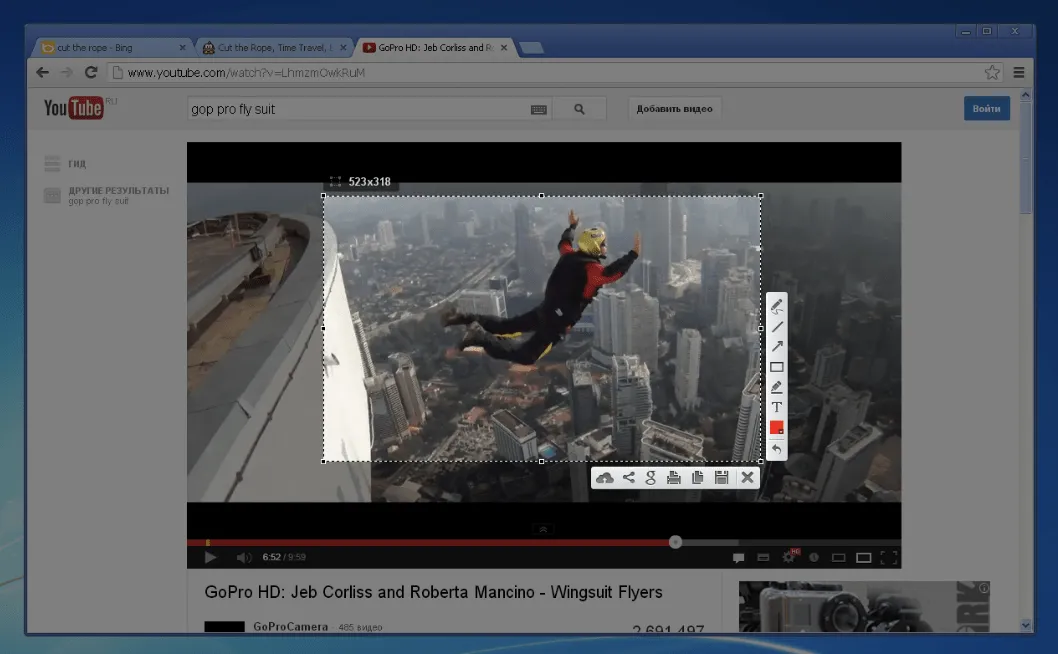
Lightshot je lehký, jednoduchý nástroj určený pro rychlé snímání obrazovky a okamžité sdílení. Je ideální, když potřebujete zachytit něco na obrazovce, rychle to označit a odeslat. Můžete vybrat libovolnou oblast, přidat šipky, text nebo zvýraznění a poté jediným kliknutím nahrát snímek obrazovky a získat odkaz pro sdílení.
Je k dispozici na různých platformách a i když nejde o záznamník celé obrazovky, jaký by uživatelé Macu mohli očekávat, zvládá základní funkce rychle a jednoduše. Lightshot také umožňuje vyhledávat podobné obrázky online, což je užitečný bonus.
Nejlepší funkce Lightshot
- Okamžitě zachyťte libovolnou vybranou oblast obrazovky
- Vytvářejte poznámky pomocí integrovaných nástrojů pro text, zvýraznění a tvary.
- Nahrajte jedním kliknutím a získejte odkaz pro sdílení.
- Vyhledávejte obrázky obráceně přímo ze svých snímků obrazovky.
Omezení Lightshot
- Může postrádat pokročilé funkce, jako je nahrávání videa nebo integrace s cloudem.
Ceny Lightshot
- Zdarma
Hodnocení a recenze Lightshot
- G2: 4,7/5 (více než 130 recenzí)
- Capterra: 4,8/5 (38+ recenzí)
Co říkají skuteční uživatelé o Lightshot?
Recenze Capterra říká:
Lightshot je úžasný nástroj pro pořizování snímků obrazovky. Pořízený snímek můžete uložit nebo zkopírovat do schránky. Je velmi snadný na používání a nabízí flexibilitu pořizovat snímky pouze části obrazovky namísto celé obrazovky.
Lightshot je úžasný nástroj pro pořizování snímků obrazovky. Pořízený snímek obrazovky můžete uložit nebo zkopírovat do schránky. Je velmi snadný na používání a nabízí flexibilitu pořizovat snímky pouze části obrazovky namísto celé obrazovky.
7. Nástroj Windows Snipping Tool (nejlepší pro základní vestavěné funkce snímání obrazovky)
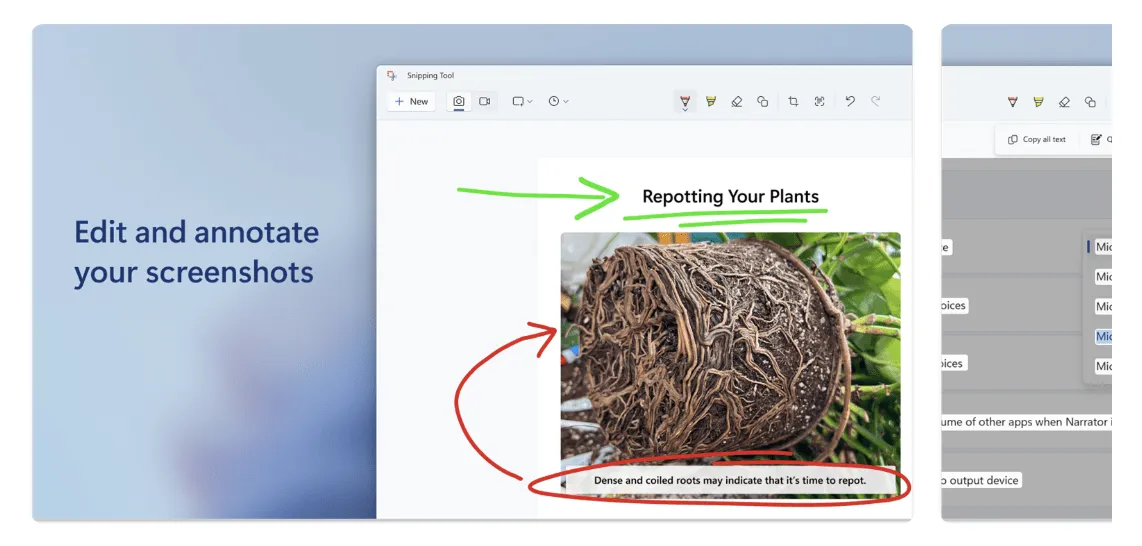
Nástroj Windows Snipping Tool je jednoduché integrované řešení, které pokrývá základní potřeby v oblasti snímání obrazovky bez nutnosti stahování dalších programů. Je ideální pro rychlé zachycení části obrazovky, její označení a uložení nebo sdílení.
Díky nedávným aktualizacím funguje také jako lehký software pro nahrávání obrazovky, na který se mohou uživatelé Windows spolehnout – ideální pro rychlé návody nebo průvodce aplikacemi. Můžete označovat výstřižky, kopírovat je do schránky nebo je přímo ukládat.
Nejlepší funkce nástroje Windows Snipping Tool
- Vyberte si z několika režimů snímání: volný tvar, obdélník, okno nebo celá obrazovka.
- Vytvářejte poznámky pomocí základních nástrojů, jako je pero, zvýrazňovač a guma.
- Nahrávejte obrazovku se zvukem (k dispozici v nejnovějších verzích)
- Automaticky kopírujte snímky do schránky pro rychlý přístup.
Omezení nástroje Windows Snipping Tool
- Postrádá pokročilé možnosti úprav a sdílení, které nabízejí nástroje třetích stran.
Ceny nástroje Windows Snipping Tool
- Zdarma s Windows
Hodnocení a recenze nástroje Windows Snipping Tool
- G2: Nedostatek recenzí
- Capterra: Nedostatek recenzí
8. ScreenRec (nejlepší pro lehké nahrávání obrazovky s funkcemi ochrany soukromí)
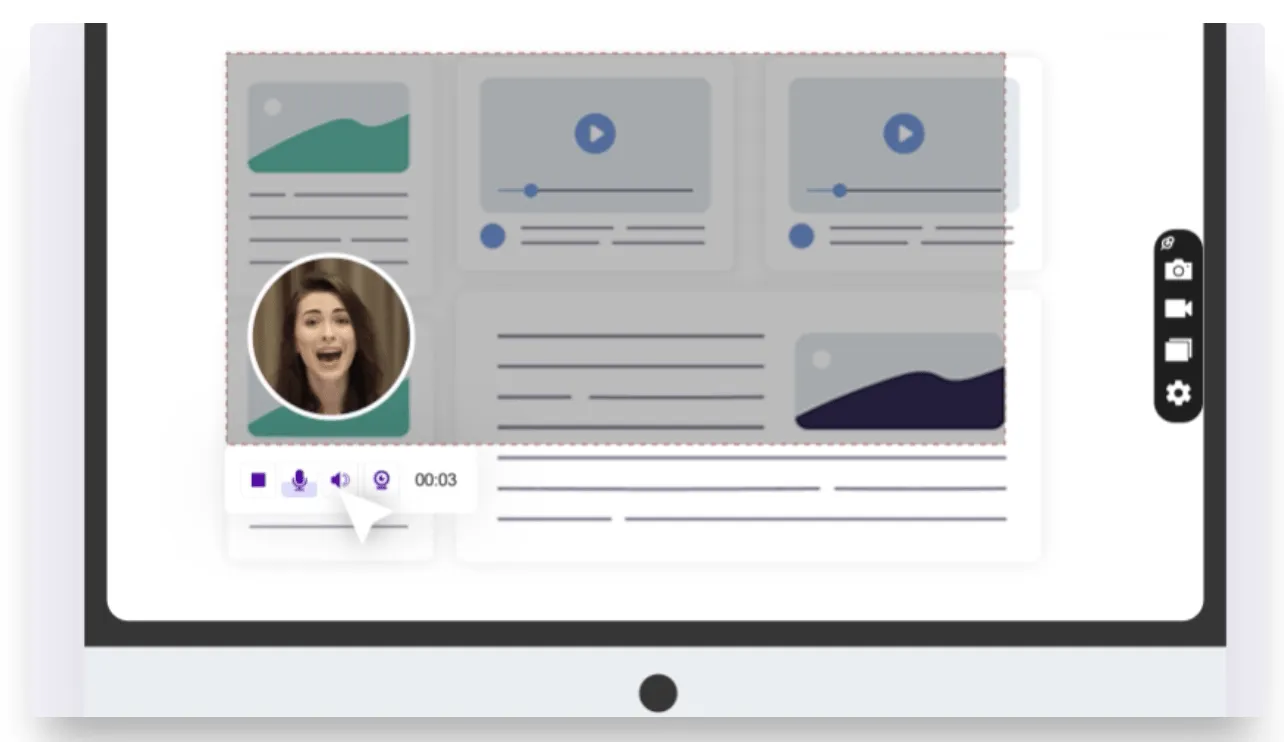
ScreenRec je přehledný nástroj pro pořizování snímků obrazovky i nahrávání obrazovky pouhými několika kliknutími. Tento nástroj pro nahrávání obrazovky je určen pro uživatele, kteří požadují rychlost a jednoduchost bez ztráty kvality. Můžete nahrávat obrazovku, přidávat hlasový komentář a okamžitě získat odkaz pro sdílení – bez nahrávání a čekání.
Pokud vás zajímá, jak oříznout záznam obrazovky, ScreenRec vám to usnadní hned od začátku, protože vám umožní vybrat přesně oblast, kterou chcete zachytit, ještě předtím, než začnete. Navíc váš obsah bezpečně ukládá do cloudu s integrovanými ovládacími prvky pro ochranu soukromí.
Díky žádným vodoznakům a časovým omezením je tento nástroj vhodný pro rychlé ukázky, výukové programy nebo hlášení chyb.
Nejlepší funkce ScreenRec
- Nahrávejte obrazovku s volitelným vstupem z mikrofonu a webové kamery.
- Vytvářejte soukromé sdílené odkazy okamžitě po nahrání.
- Ukládejte záznamy bezpečně v cloudu s kontrolou přístupu.
- Zachycujte bez vodoznaků a časových omezení
Omezení ScreenRec
- Omezené možnosti úprav ve srovnání s pokročilejšími nástroji pro nahrávání obrazovky s umělou inteligencí
Ceny ScreenRec
- Navždy zdarma
- Pro: 9 $/měsíc na uživatele
- Premium: 95 $/měsíc na uživatele
- Podniky: Ceny na míru
Ceny v eurech převedeny na USD*
Hodnocení a recenze ScreenRec
- G2: Nedostatek recenzí
- Capterra: Nedostatek recenzí
Co říkají skuteční uživatelé o ScreenRec?
Recenze G2 říká:
Jedná se o lehký nástroj pro nahrávání obrazovky, který je zdarma a snadno použitelný. S pomocí Screenrec můžete nahrávat obrazovku a dokonce pořizovat její snímky. Spolu s nahrávkou obrazovky můžete nahrávat i svůj hlas pomocí mikrofonu. Své video můžete také bezpečně nahrát do cloudu.
Jedná se o lehký nástroj pro nahrávání obrazovky, který je zdarma a snadno použitelný. S pomocí Screenrec můžete nahrávat obrazovku a dokonce pořizovat její snímky. Spolu s nahrávkou obrazovky můžete nahrávat i svůj hlas pomocí mikrofonu. Své video můžete také bezpečně nahrát do cloudu.
9. Fusebase Capture (nejlepší pro snímání obrazovky v prohlížeči s poznámkami)
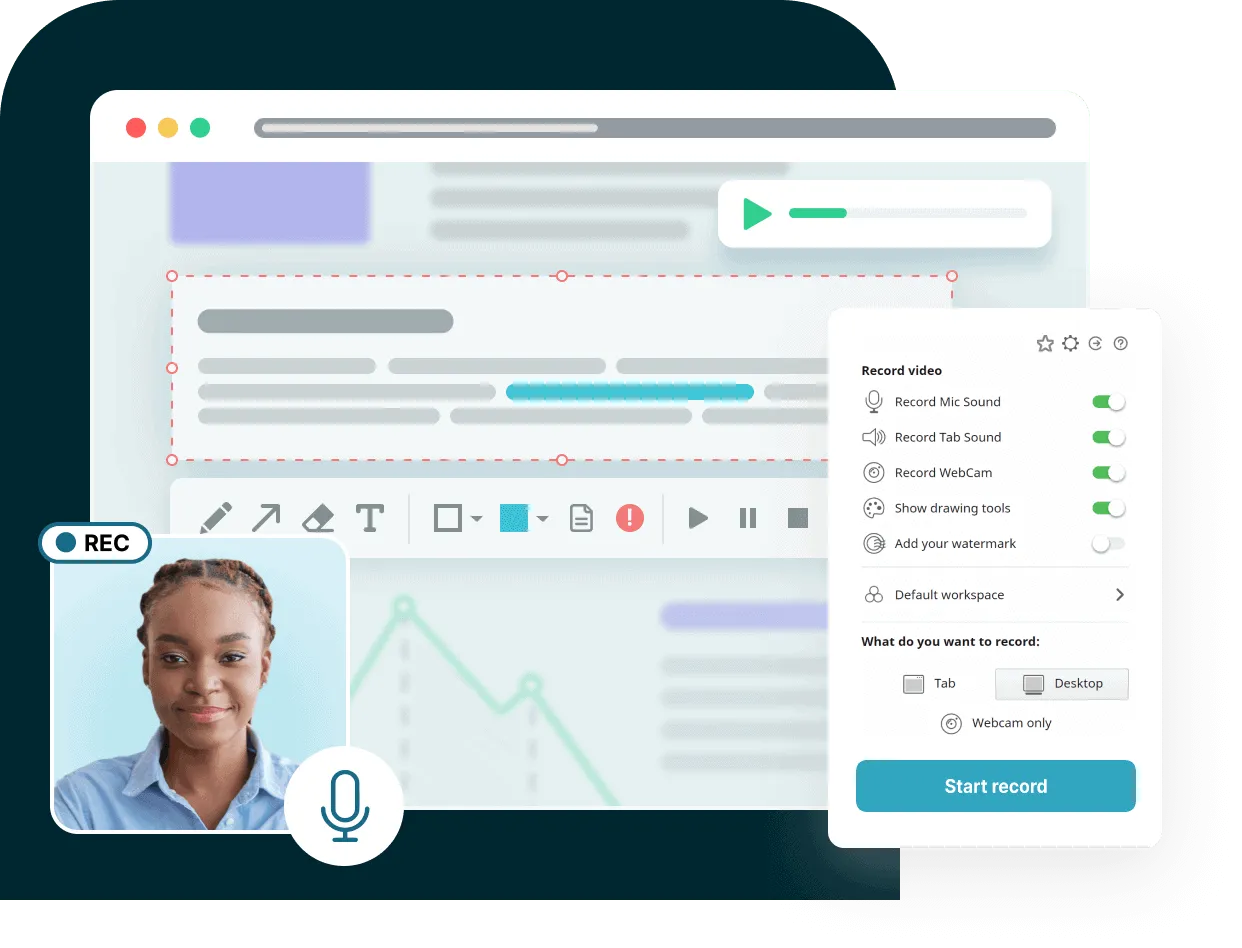
Fusebase (dříve Nimbus) Capture je univerzální nástroj určený pro lidi, kteří tráví většinu času v prohlížeči. Umožňuje pořizovat snímky obrazovky nebo nahrávat videa přímo z obrazovky a karet prohlížeče. Před sdílením můžete přidávat poznámky, zvýrazňovat klíčové oblasti a dokonce rozmazávat citlivé informace.
Součástí balíku produktivity Fusebase je rozšíření pro prohlížeč Capture, které je obzvláště užitečné pro týmy, které spoléhají na jasnou vizuální zpětnou vazbu. Díky funkcím navrženým pro podporu spolupráce na pracovišti vám Capture umožňuje okamžitě sdílet odkazy, organizovat obsah do složek a udržovat všechny na stejné vlně.
Můžete zachytit celé webové stránky, ořezávat záznamy a ukládat je do cloudu.
Nejlepší funkce Fusebase Capture
- Zachyťte celé webové stránky, viditelné části nebo vlastní oblasti.
- Nahrávejte obrazovku nebo kartu prohlížeče s podporou webové kamery a mikrofonu.
- Vytvářejte poznámky pomocí nástrojů, jako jsou šipky, textová pole a rozostření.
- Uspořádejte snímky do složek s synchronizací v cloudu.
Omezení nástroje Fusebase Capture
- Rozhraní může působit přeplněně přílišným množstvím funkcí pro běžné uživatele.
Ceny Fusebase Capture
- Zdarma s platformou Fusebase
Fusebase Capture – hodnocení a recenze
- G2: 4,5/5 (26+ recenzí)
- Capterra: Nedostatek recenzí
Co říkají skuteční uživatelé o Fusebase Capture?
Recenze G2 říká:
Uživatelsky přívětivé rozhraní a robustní funkce pro snímání obrazovky aplikace Capture znamenaly pro náš marketingový tým zásadní změnu. Možnost snadného snímání, anotování a sdílení snímků obrazovky zlepšila naši komunikaci a spolupráci při projednávání projektů.
Uživatelsky přívětivé rozhraní a robustní funkce pro snímání obrazovky aplikace Capture znamenaly pro náš marketingový tým zásadní změnu. Možnost snadného snímání, anotování a sdílení screenshotů zlepšila naši komunikaci a spolupráci při diskusích o projektech.
10. Awesome Screenshot (nejlepší pro uživatele prohlížeče Chrome, kteří pořizují snímky obrazovky v prohlížeči)
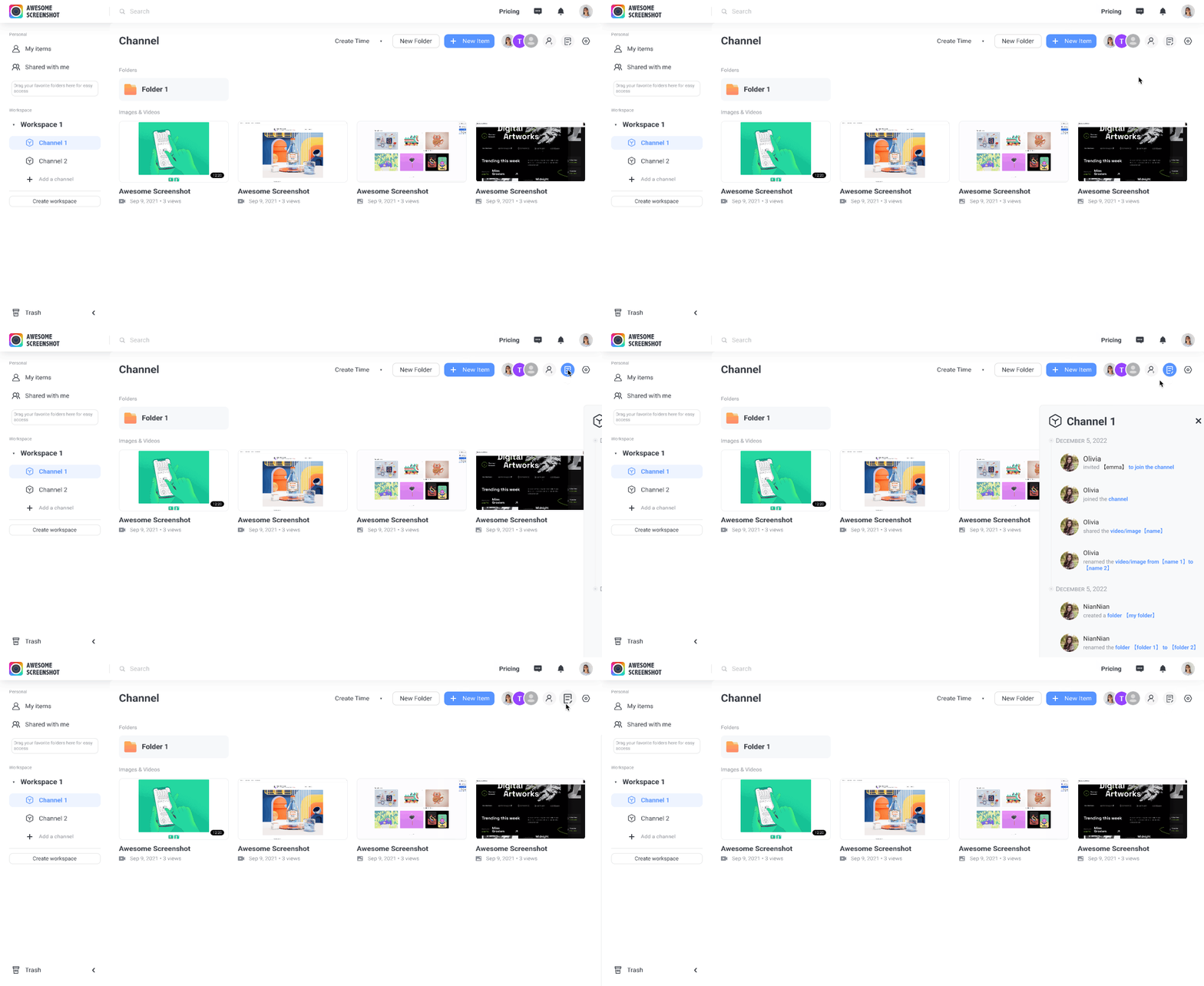
Awesome Screenshot je určen pro uživatele prohlížeče Chrome, kteří chtějí mít k dispozici výkonné vizuální prvky přímo v prohlížeči, aniž by museli opustit své karty. Zachycuje celé stránky, celé obrazovky, konkrétní okna nebo vlastní oblasti – a to vše jediným kliknutím.
Můžete nahrávat obrazovku a webovou kameru současně, vybrat si mezi formáty MP4 nebo WebM a okamžitě přidávat poznámky k snímkům obrazovky nebo videím.
Sdílení je hladké, s nahráváním do cloudu nebo přímými odkazy, plus integrací se Slackem, Trello, Jira a Asana. Také automaticky ukládá snímky obrazovky do složky Stažené soubory nebo do vlastních cest – bez nutnosti ručního klikání.
Nejlepší funkce aplikace Awesome Screenshot
- Záznam interního zvuku i zvuku z karet – užitečné pro návody a hlášení chyb.
- Pomáhá vám přepínat mezi obrazovkou a webovou kamerou uprostřed nahrávání bez nutnosti restartování.
- Nabízí klávesové zkratky pro rychlejší snímání a vkládání poznámek.
- Automaticky nahrává do zabezpečeného cloudu s možností sledování historie verzí.
Omezení nástroje Awesome Screenshot
- Nepodporuje zachycení rozbalovacích nabídek nebo stavů při najetí kurzorem v snímcích obrazovky, což může omezovat zpětnou vazbu ohledně uživatelského rozhraní a uživatelského zážitku.
Ceny za Awesome Screenshot
- Navždy zdarma
- Základní: 6 $/měsíc na uživatele
- Profesionální: 8 $/měsíc na uživatele
- Workspace Lite: zdarma
- Workspace Premium: 10 $/měsíc na uživatele
- Podniky: Individuální ceny
Hodnocení a recenze aplikace Awesome Screenshot
- G2: Nedostatek recenzí
- Capterra: 4,6/5 (28+ recenzí)
Co říkají skuteční uživatelé o Awesome Screenshot?
Recenze Capterra říká:
Celkově jsem si Awesome Screenshot velmi oblíbil. Používám ho každý den v práci a poskytuje mi zdarma všechny funkce, které potřebuji. Také bych si přál, aby zachytil inspektor kódu, když ho mám otevřený, protože někdy bych rád zvýraznil části kódu, které je třeba změnit.
Celkově jsem si Awesome Screenshot velmi oblíbil. Používám ho každý den v práci a poskytuje mi zdarma všechny funkce, které potřebuji. Také bych si přál, aby zachytil inspektor kódu, když ho mám otevřený, protože někdy bych rád zvýraznil části kódu, které je třeba změnit.
11. Movavi Screen Recorder (nejlepší pro jednoduché plánované nahrávání videa)
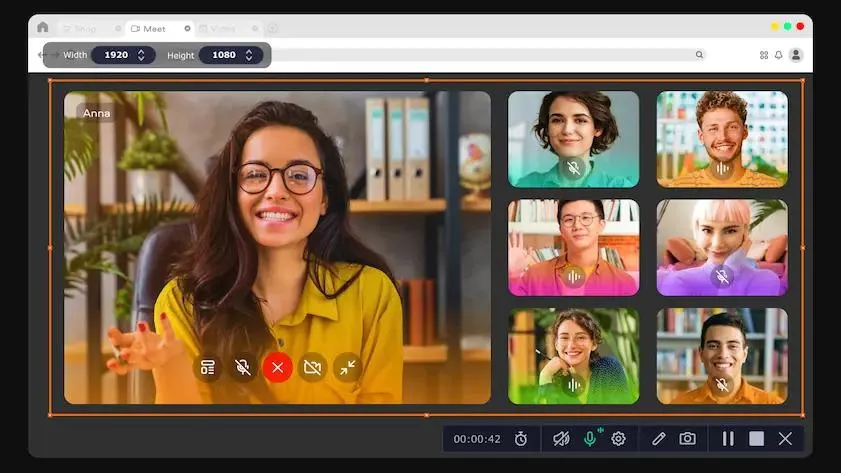
Movavi Screen Recorder je ideální pro všechny, kteří chtějí snadné a plánované nahrávání videa. Můžete nahrávat celou obrazovku nebo její část, přidat překryv z webové kamery, zvuk systému, mikrofon a dokonce zvýraznit pohyby myši – to vše s minimem kliknutí.
Potřebujete zaznamenat webinář později? Použijte vestavěný plánovač: Nastavte datum, čas, délku trvání a oblast a nástroj automaticky spustí a zastaví nahrávání – a po dokončení dokonce vypne počítač.
Jeho editor po nahrání vám umožňuje ořezávat, přidávat poznámky a ukládat ve formátech MP4, MKV nebo GIF. Pokud váš video soubor vyžaduje redukci šumu, je k dispozici také čištění zvuku pomocí umělé inteligence.
Nejlepší funkce programu Movavi Screen Recorder
- Naplánujte nahrávání obrazovky s automatickým spuštěním/zastavením a volitelným automatickým vypnutím.
- Zvýrazněte stisky kláves a kliknutí myší během nahrávání
- Exportujte do různých formátů, jako jsou MP4, AVI, MOV a GIF.
- Využijte redukci šumu a základní ořezávání pomocí vestavěného editoru.
Omezení programu Movavi Screen Recorder
- Bezplatná verze přidává vodoznak a omezuje pokročilé možnosti exportu.
Ceny programu Movavi Screen Recorder
- Roční předplatné: 44,95 $
- Osobní doživotní licence (1 PC): 39,95 $
- Obchodní licence: 49,95 $ ročně
- Balíček Screen Recorder + Video Editor: 59,95 $ (doživotní licence)
Hodnocení a recenze programu Movavi Screen Recorder
- G2: 4,5/5 (53+ recenzí)
- Capterra: 4,6/5 (26+ recenzí)
Co říkají skuteční uživatelé o Movavi Screen Recorder?
Recenze G2 říká:
Movavi Screen Recorder je jednoduchý program, který jsem mohl používat bez dlouhého zaškolování. Mám rád software, který je obecně natolik jednoduchý, že ho lze používat bez čtení návodu. Všechny nástroje a funkce v Movavi Screen Recorder jsou pro mě maximálně jednoduché. Kvalita záznamů obrazovky je fantastická. Videa mohu velmi rychle ukládat pro import a úpravy.
Movavi Screen Recorder je jednoduchý program, který jsem dokázal používat bez dlouhého zaškolování. Mám rád software, který je obecně natolik jednoduchý, že ho lze používat bez čtení návodu. Všechny nástroje a funkce v Movavi Screen Recorder jsou pro mě maximálně jednoduché. Kvalita záznamů obrazovky je fantastická. Videa mohu velmi rychle ukládat pro import a úpravy.
12. Greenshot (nejlepší pro základní snímání obrazovky ve Windows)
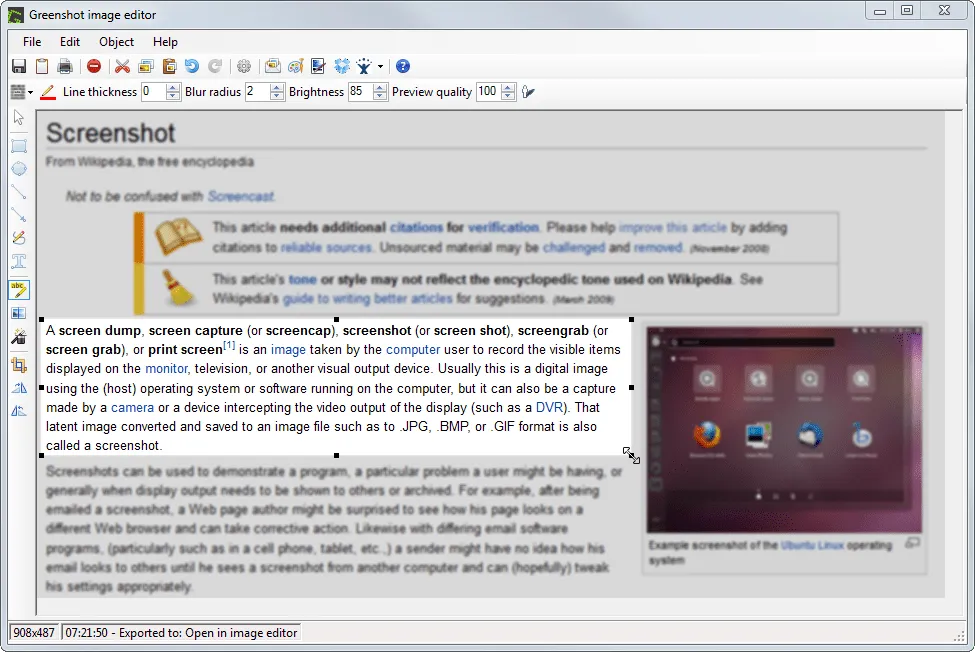
Greenshot je lehký nástroj pro pořizování snímků obrazovky určený pro uživatele Windows, kteří chtějí rychlost a jednoduchost bez zbytečných funkcí. Umožňuje vám pořizovat snímky celé obrazovky, okna nebo konkrétní oblasti pomocí rychlých klávesových zkratek.
Po pořízení snímku obrazovky jej můžete ihned upravit – přidat šipky, zvýraznění, text nebo rozmazat citlivé informace. Obrázek můžete uložit, zkopírovat do schránky nebo odeslat přímo do aplikací, jako jsou Outlook, Word nebo Paint. To je obzvláště užitečné pro ty, kteří pravidelně dokumentují problémy nebo poskytují zpětnou vazbu.
Nejlepší funkce Greenshot
- Zachycujte posouvání webových stránek ve svém prohlížeči
- Přizpůsobte si klávesové zkratky pro rychlejší pracovní postupy.
- Exportujte přímo do aplikací jako Microsoft Office, Imgur nebo e-mail.
Omezení Greenshot
- Omezeno na Windows; verze pro macOS je placená a postrádá některé funkce.
Ceny Greenshot
- Zdarma
Hodnocení a recenze Greenshot
- G2: 4,7/5 (163+ recenzí)
- Capterra: 4,8/5 (38+ recenzí)
Co říkají skuteční uživatelé o Greenshotu?
Recenze G2 říká:
Greenshot vám umožňuje rychle pořizovat snímky obrazovky a nabízí řadu snadných způsobů, jak je uložit v různých formátech.
Greenshot vám umožňuje rychle pořizovat snímky obrazovky a nabízí řadu snadných způsobů, jak je uložit v různých formátech.
13. PicPick (nejlepší pro designéry, kteří potřebují přesné nástroje)
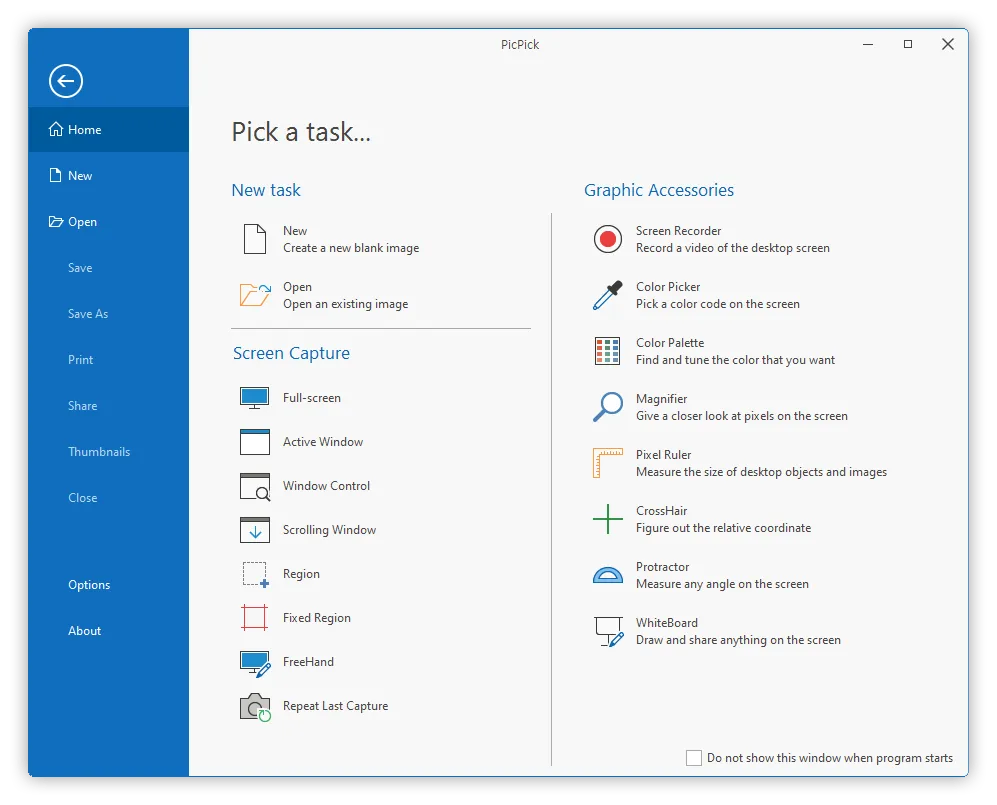
PicPick je výkonný nástroj pro snímání obrazovky a design vytvořený pro tvůrce, kteří vyžadují přesnost. Je ideální pro designéry, vývojáře a pedagogy, kteří chtějí víc než jen snímek obrazovky. Můžete zachytit celou obrazovku, aktivní okna, oblasti volnou rukou nebo dokonce posouvatelné webové stránky.
Po pořízení snímku můžete pomocí integrovaného editoru provést jemné úpravy pomocí šipek, textu, tvarů a efektů. Unikátní designové doplňky, včetně pixelového pravítka, úhloměru, lupy, nitkového kříže a tabule, vám umožní přesnou kontrolu nad rozvržením a vizuálními prvky.
Nejlepší funkce PicPick
- Využijte podporu dvou monitorů k zachycování a úpravám na více obrazovkách.
- Automaticky ukládejte soubory s přizpůsobitelnými pravidly pro pojmenování a formátování.
- Kreslete nebo prezentujte nápady živě pomocí integrovaného režimu bílé tabule.
- Nahrávejte přímo na FTP servery, cloudové disky nebo sociální platformy.
Omezení programu PicPick
- K dispozici pouze pro Windows, bez nativní verze pro macOS.
Ceny PicPick
- Zdarma
- Pro Single License: 30 $/rok na uživatele
- Týmová licence: 120 $/rok na uživatele
- Doživotní komerční licence: 55 $
- Doživotní licence pro tým: 225 $ pro až 5 uživatelů
Hodnocení a recenze PicPick
- G2: Nedostatek recenzí
- Capterra: Nedostatek recenzí
14. Zight (dříve CloudApp) (Nejlepší pro rychlou vizuální komunikaci pomocí GIFů nebo videa)
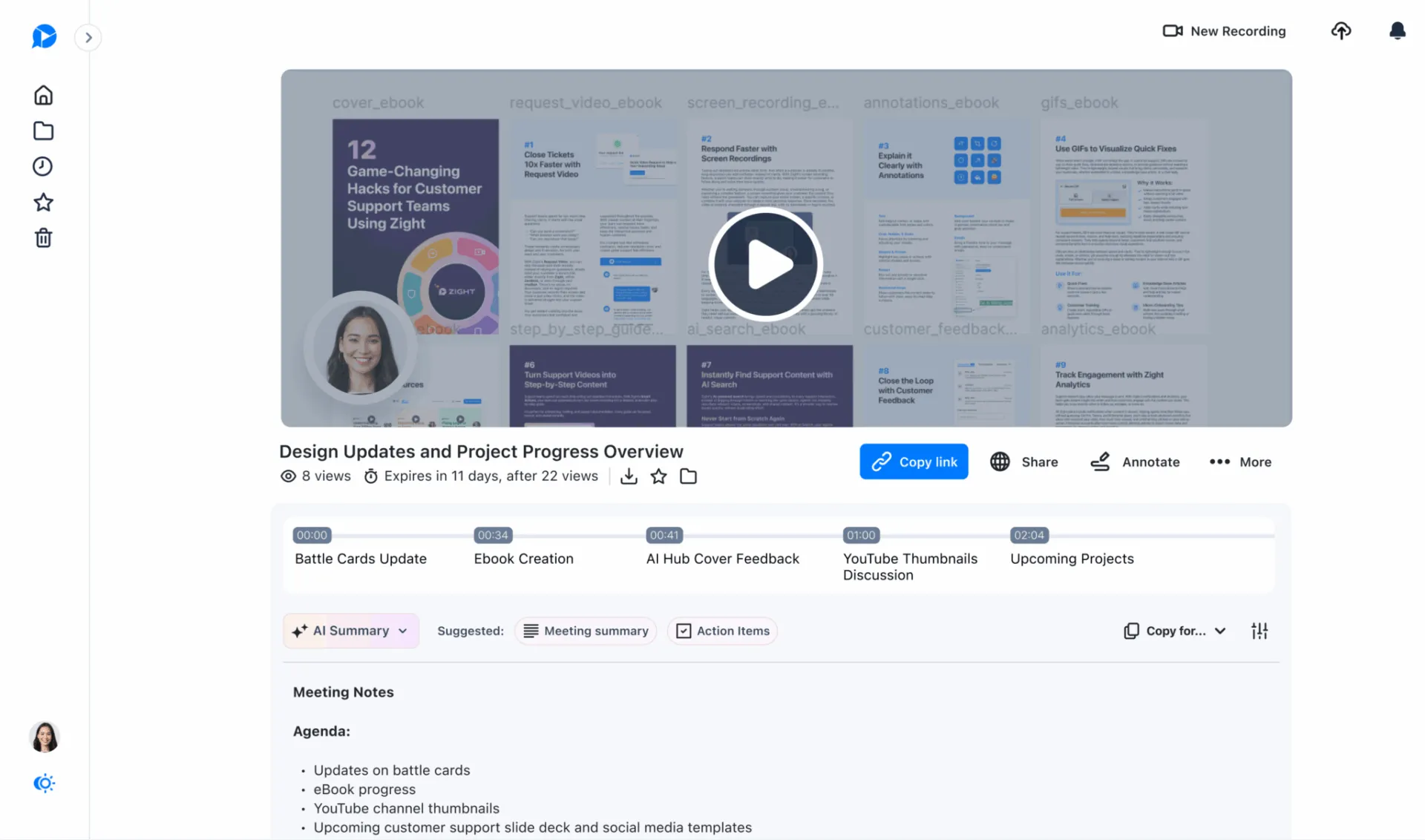
Zight (dříve CloudApp) usnadňuje vizuální komunikaci. Během několika sekund pořizuje snímky obrazovky, nahrávky obrazovky, GIFy a překryvy webové kamery a poté je okamžitě nahrává do cloudu.
Ať už potřebujete smyčkovaný GIF k upozornění na chybu nebo rychlý MP4 soubor s hlasovým komentářem, tento nástroj to snadno zvládne.
Jakmile skončíte, nástroj automaticky zkopíruje sdílené odkazy do schránky, takže je můžete vložit do chatu nebo e-mailu a pokračovat dál. Můžete organizovat vizuální materiály do sbírek, přidávat poznámky a spravovat oprávnění v systémech Mac, Windows, iOS a rozšířeních prohlížečů.
Nejlepší funkce Zight
- Zachyťte videa v rozlišení až 4K s volitelnou bublinou webové kamery a komentářem.
- Převádějte záznamy obrazovky přímo do smyčkových GIFů pro rychlejší načítání a sdílení.
- Sledujte, kdy příjemci prohlížejí váš sdílený obsah, pomocí integrovaných analytických nástrojů.
- Před sdílením opatřete snímky obrazovky poznámkami pomocí emodži, šipek a nástrojů pro rozostření.
Omezení Zight
- Neumožňuje vlastní branding ani pokročilé ovládání přístupu v bezplatných nebo základních tarifech – ty jsou k dispozici pouze v tarifech Pro a Team.
Ceny Zight
- Navždy zdarma
- Pro: 9 $/měsíc na uživatele (účtováno ročně)
- Tým: 11 $/měsíc na uživatele (účtováno ročně)
- Podniky: Ceny na míru
Hodnocení a recenze Zight
- G2: 4,6/5 (více než 1 227 recenzí)
- Capterra: 4,6/5 (184+ recenzí)
Co říkají skuteční uživatelé o Zight?
Recenze G2 říká:
Zight je skvělý nástroj, který by neměl chybět ve vaší digitální výbavě. Je praktický, rychlý a zároveň slouží jako dobrá paměťová základna. Používám ho každý den.
Zight je skvělý nástroj, který by neměl chybět ve vaší digitální výbavě. Je praktický, rychlý a zároveň slouží jako dobrá paměťová základna. Používám ho každý den.
15. Screenpresso (nejlepší pro přenosné snímání obrazovky a dokumentaci)
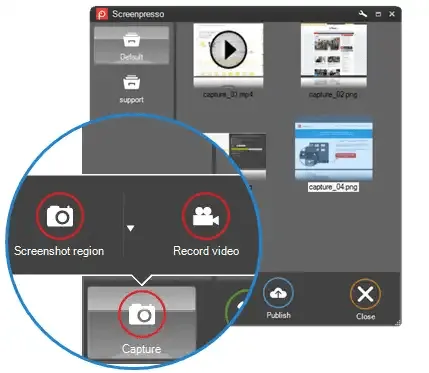
Screenpresso je přenosný nástroj pro snímání obrazovky přizpůsobený uživatelům, kteří potřebují dokumentovat nebo předvádět něco na cestách. Je umístěn v systémové liště Windows nebo jej lze spustit z USB flash disku – není nutná žádná instalace.
Snímky obrazovky se spouštějí okamžitě pomocí klávesy Print Screen a přesně zachycují okna, oblasti nebo celé rolovací stránky. Po pořízení snímku vám jeho lehký vestavěný editor umožní rychle přidat popisky, šipky, oříznutí na úrovni pixelů, stíny, číslované kroky a další prvky.
V případě videa nahrává HD klipy ve formátech MP4, WMV, GIF, WebM, AVI a dokonce i animovaných PNG – navíc můžete během nahrávání přibližovat kurzor.
Nejlepší funkce Screenpresso
- Automatické spojování posuvných oken do jednoho snímku
- Zaznamenávejte HD video s funkcemi přiblížení kurzoru a ořezávání.
- Vytvářejte kompletní uživatelské příručky (PDF, DOCX, HTML) z vybraných snímků obrazovky.
- Dekódujte OCR a QR kódy pro extrakci textu a skenování odkazů.
Omezení Screenpresso
- Podpora pro MacOS a mobilní zařízení není k dispozici – pouze Windows.
Ceny Screenpresso
- Zdarma
- Pro (jeden uživatel): 29,99 $
- Enterprise: doživotní licence za 2 190 USD
Hodnocení a recenze Screenpresso
- G2: 4,6/5 (38+ recenzí)
- Capterra: Nedostatek recenzí
Co říkají skuteční uživatelé o Screenpresso?
Recenze G2 říká:
Screenpresso je velmi užitečný nástroj pro snímání obsahu obrazovky. Ať už se jedná o obrázek, fotografii nebo dokument, můžete snadno vybrat oblasti obrazovky, které chcete zachytit, a uložit je jako soubor nebo zkopírovat/vložit do dokumentu Word nebo e-mailu.
Screenpresso je velmi užitečný nástroj pro snímání obsahu obrazovky. Ať už se jedná o obrázek, fotografii nebo dokument, můžete snadno vybrat oblasti obrazovky, které chcete zachytit, a uložit je jako soubor nebo zkopírovat/vložit do dokumentu Word nebo e-mailu.
Zachyťte, upravujte, sdílejte a dokončujte úkoly s ClickUp
Softwarové nástroje pro snímání obrazovky prošly dlouhým vývojem; již neslouží pouze k zachycení toho, co se nachází na vaší obrazovce. Pomáhají nám rychleji vysvětlovat, pracovat chytřeji a nikdy nezmeškat žádný detail.
Pokud vás však unavuje přeskakování mezi pěti různými aplikacemi, abyste mohli dokončit jednu věc, ClickUp vše spojuje dohromady. Umožňuje vám nahrávat, upravovat, pořizovat poznámky pomocí umělé inteligence, přidělovat úkoly a sdílet – vše z jednoho místa.
Není to jen nástroj pro snímání obrazovky, ale váš komplexní pracovní pomocník. Žádné zbytečnosti, jen soustředění. Pokud jste připraveni zjednodušit svůj pracovní postup, je tu jeden jasný vítěz.
Zaregistrujte se na ClickUp ještě dnes!