
Snažíte se s přítelem vyřešit složitý technický problém prostřednictvím videohovoru. Vysvětlujete postup krok za krokem, ale slova nestačí.
Nebylo by skvělé ukázat, co máte na mysli, vizuálně? Právě v takových případech se hodí nahrávání obrazovky.
Nahrávání obrazovky je nezbytným nástrojem pro online výukové programy, ukázky softwaru a dokonce i firemní videa. Ptáte se, v čem je lepší než sdílení obrazovky? Je asynchronní!
Nebojte se, je to jednodušší, než si myslíte.
V tomto blogovém příspěvku vás provedeme jednotlivými kroky, představíme vám některé z nejlepších programů pro nahrávání obrazovky a ukážeme vám, jak vám mohou usnadnit vše od vzdáleného řešení problémů až po asynchronní video komunikaci.
⏰ 60sekundové shrnutí
Jak nahrávat obrazovku prohlížeče:
- Otevřete kartu prohlížeče: Přejděte na konkrétní kartu nebo obsah, který chcete zachytit.
- Windows: Zapněte herní lištu (Nastavení > Herní lišta) a stiskněte klávesy Windows + G, aby se spustilo nahrávání.
- macOS: Pomocí kláves Command + Shift + 5 otevřete panel nástrojů pro nahrávání obrazovky a spusťte nahrávání.
- Chrome OS: Stiskněte klávesy Shift + Ctrl + Zobrazit okna nebo použijte nástroj Screen Capture Tool k nahrávání.
- Spuštění nahrávání: K zahájení nahrávání použijte vestavěný nástroj nebo klávesovou zkratku.
- Zastavení nahrávání: Nahrávání ukončete pomocí tlačítka zastavení nástroje nebo určené klávesové zkratky.
- Uložení souboru: Nahrávky se automaticky ukládají do výchozích složek (např. Videa nebo Filmy).
- Vylepšete pomocí rozšíření: Použijte nástroje jako Loom nebo Screencastify pro pokročilé funkce, jako jsou poznámky a překryvy webové kamery.
Jak používat záznamník obrazovky ve webových prohlížečích
Zde je jednoduchý podrobný návod, jak používat nástroje pro nahrávání obrazovky v různých webových prohlížečích.
Nahrávání v prohlížeči Google Chrome
Nejprve se podívejme, jak snadno nahrávat prohlížeč Google Chrome ve Windows.
Nahrávání v operačním systému Windows
Pro uživatele Windows je k dispozici vestavěný nástroj s názvem Windows Game Bar, který umožňuje nahrávat hraní her a jakoukoli aplikaci na vašem počítači, včetně prohlížeče Chrome.
Provedeme vás tím, jak jej použít k nahrávání karet prohlížeče Chrome.
1. Zapněte herní lištu
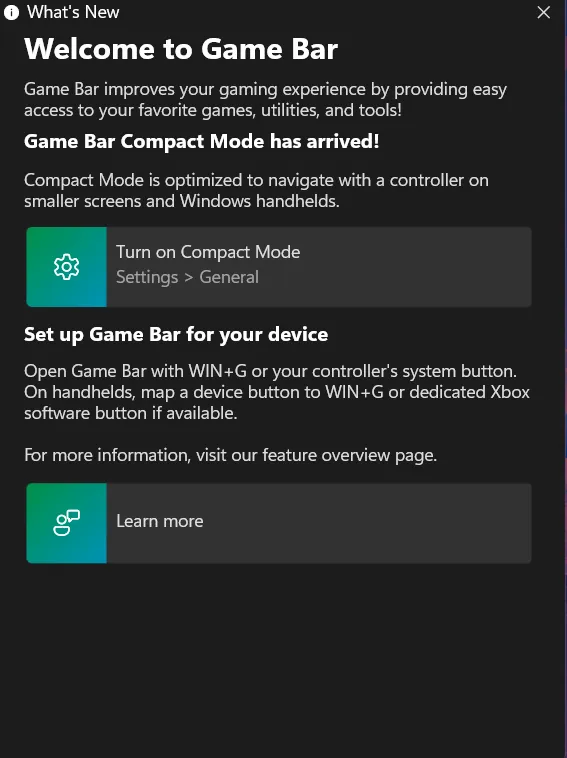
Nejprve se ujistěte, že je zapnutá herní lišta. Chcete-li to provést, přejděte do Nastavení Windows, vyhledejte Herní lišta a povolte možnost „Nahrávat herní klipy, snímky obrazovky…“. Tento krok je nezbytný pro zahájení práce.
2. Otevřete Chrome a vyberte kartu
Jakmile je herní lišta povolena, otevřete Google Chrome a přejděte na stejnou kartu prohlížeče nebo webovou stránku, kterou chcete nahrávat.
3. Spusťte překryvnou lištu herní lišty
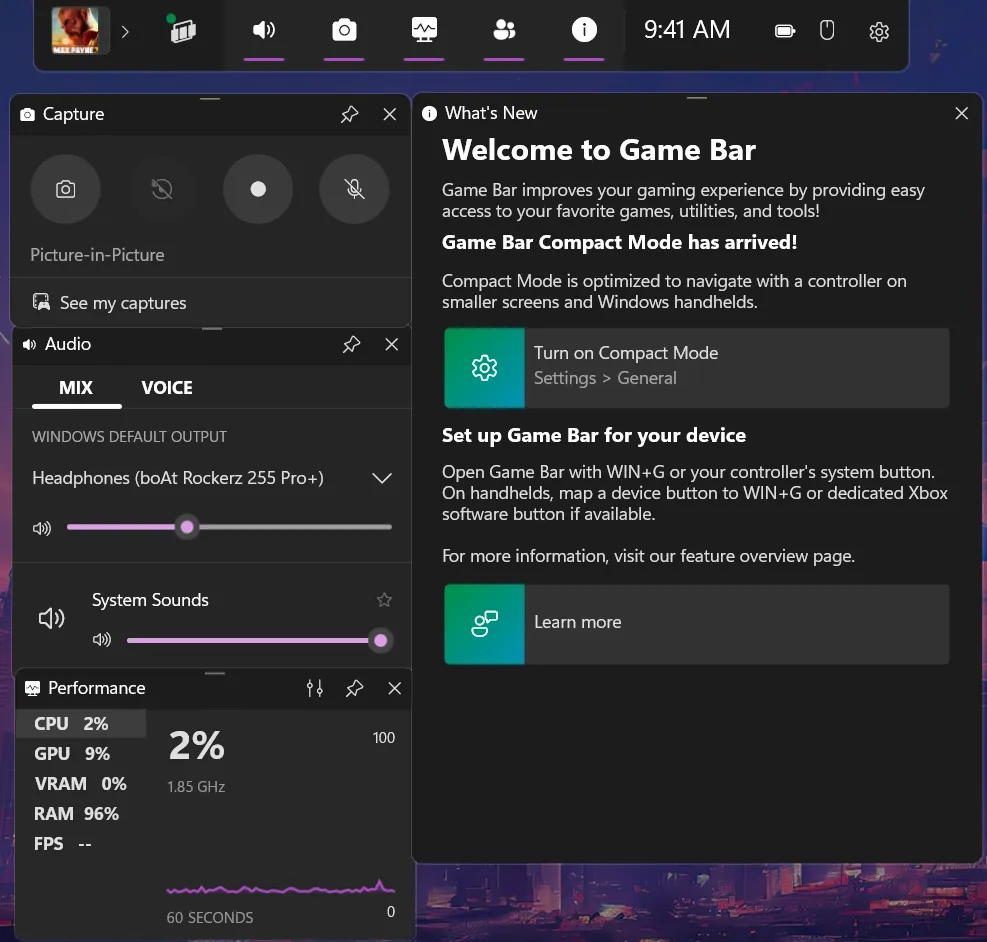
Stiskněte klávesu Windows + G, aby se zobrazila překryvná lišta Game Bar. V tomto náhledovém okně můžete ovládat nastavení nahrávání.
4. Spusťte nahrávání
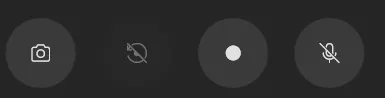
Klikněte na červené tlačítko nahrávání v překryvném okně nebo stiskněte klávesy Windows + Alt + R pro nahrávání obrazovky. Je to tak jednoduché!
5. Zastavení nahrávání

Chcete-li nahrávání zastavit, opakujte postup s herní lištou a vyberte možnost Zastavit nebo stiskněte stejnou klávesovou zkratku Windows + Alt + R, čímž ukončíte nahrávanou relaci.
6. Najděte své video
Game Bar ukládá vaše nahrávky ve složce Videa v sekci Snímky. V nastavení Game Baru můžete změnit umístění pro ukládání a upravit nastavení videa, jako je rozlišení a snímková frekvence.
Ačkoli je Windows Game Bar základním nástrojem, jedná se o jednoduchou vestavěnou možnost pro nahrávání vašich aktivit v prohlížeči Chrome ve Windows 10 a 11. Je ideální pro rychlé nahrávání bez nutnosti stahování softwaru třetích stran!
Nyní si povíme, jak to samé můžete udělat na Macu.
Nahrávání na MacOS
MacOS má vestavěný nástroj pro pořizování snímků obrazovky a nahrávání obrazovky. Je jednoduchý na používání a nabízí snímky ve skvělé kvalitě, které jsou přístupné pomocí rychlé klávesové zkratky: Command + Shift + 5. Díky této funkci je nahrávání prohlížeče Chrome hračkou.
Chcete-li zaznamenat svou relaci v prohlížeči Chrome na počítači Mac, postupujte takto:
- Otevřete kartu Chrome nebo webovou stránku, kterou chcete zachytit.
- Stiskněte Command + Shift + 5 pro zobrazení panelu nástrojů pro nahrávání obrazovky.
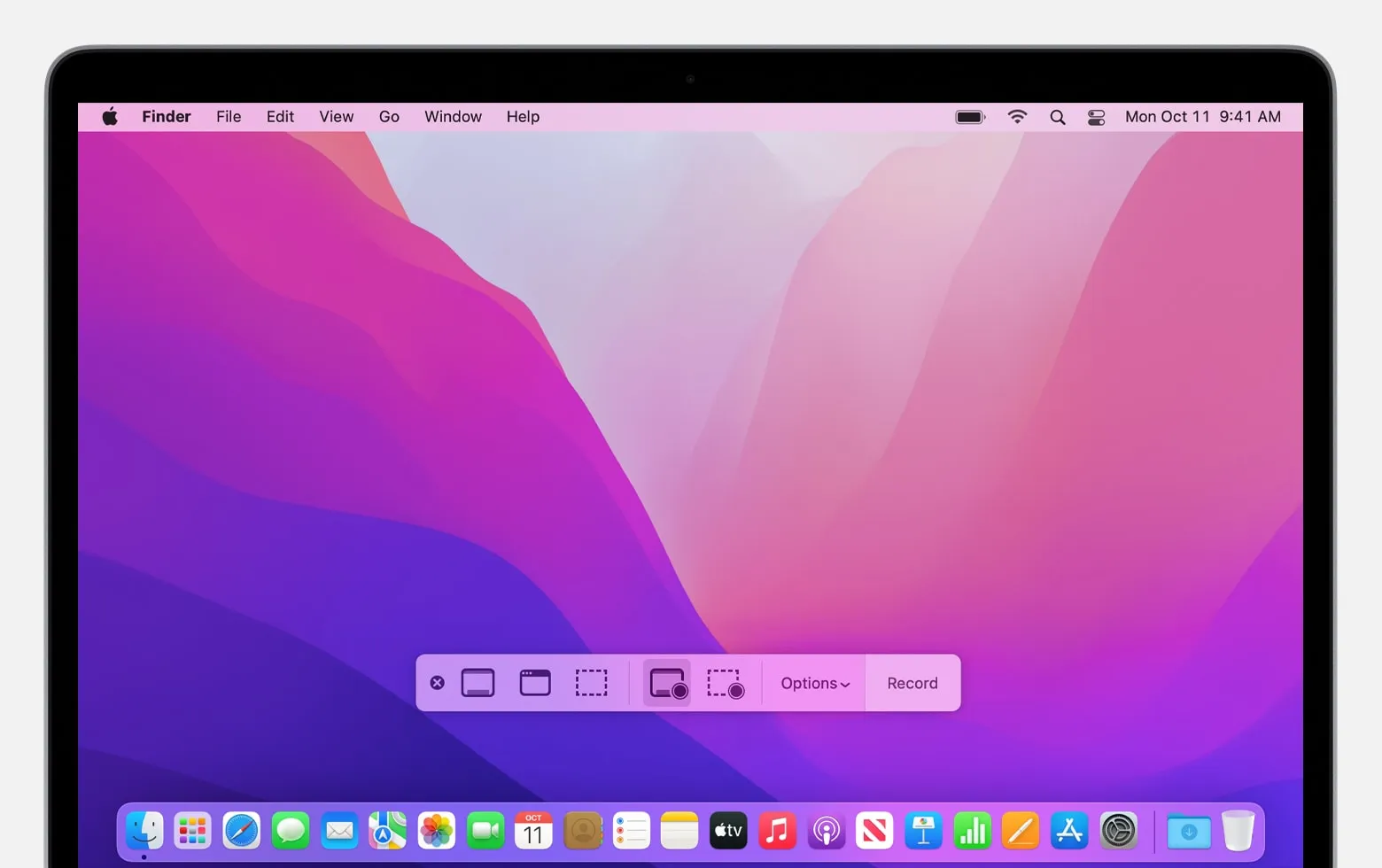
- Klikněte na tlačítko Záznam celé obrazovky nebo v nabídce vyberte možnost Záznam vybrané části.
- Můžete vybrat celé okno prohlížeče Chrome nebo přetažením myši vybrat vlastní část obrazovky.
- Stiskněte tlačítko Nahrát a začněte nahrávat video.
- Až budete hotovi, stiskněte znovu Command + Shift + 5 , abyste otevřeli panel nástrojů, a vyberte Stop.
Video se automaticky uloží do složky Filmy na ploše. Pokud chcete, můžete změnit umístění pro ukládání úpravou nastavení snímání obrazovky na vašem Macu.
➡️ Přečtěte si také: Nejlepší aplikace pro nahrávání obrazovky pro Mac
Nahrávání v systému Chrome OS
Díky integrované funkci snímání obrazovky je nahrávání obrazovky na Chromebooku snadné.
V systému Chrome OS existují dva hlavní způsoby, jak zaznamenat obrazovku: klávesová zkratka nebo nástroj Screen Capture.
1. Pomocí klávesové zkratky
Chcete-li rychle nahrát obrazovku prohlížeče, postupujte podle těchto kroků:
- Stiskněte klávesy Shift + Ctrl + Show Windows, aby se zobrazilo menu v dolní části obrazovky.
- V nabídce klikněte na Záznam obrazovky.
- Vyberte si, zda chcete nahrávat celou obrazovku, část obrazovky nebo konkrétní okno.
2. Použití nástroje Screen Capture
Pokud dáváte přednost větší kontrole, můžete použít nástroj Screen Capture:
- Kliknutím na hodiny v pravém dolním rohu otevřete panel Rychlá nastavení.
- Pokud je nabídka sbalená, klikněte na šipku nahoru v pravém horním rohu. Poté klikněte na tlačítko Screen Capture (Zachycení obrazovky).
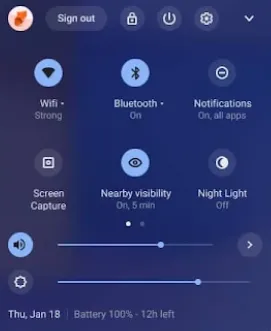
- Ve spodní části se zobrazí panel nástrojů. Vyberte ikonu videa pro nahrávání obrazovky (ikona fotoaparátu slouží pro snímky obrazovky).
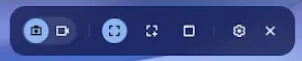
- Nyní se rozhodněte, zda chcete nahrávat celou obrazovku, její část nebo pouze konkrétní okno. Kliknutím na ikonu ozubeného kola můžete také zapnout nebo vypnout nahrávání zvuku.
- V závislosti na vašem výběru postupujte podle těchto kroků, abyste mohli zahájit nahrávání: Celá obrazovka: Klikněte kdekoli na obrazovku, abyste zahájili nahrávání. Část obrazovky: Přetáhněte kurzor myši a vyberte oblast, kterou chcete nahrávat, a klikněte na tlačítko nahrávání. Okno: Klikněte na okno, které chcete nahrávat, a nahrávání se spustí.
- Celá obrazovka: Klikněte kdekoli na obrazovku a začněte nahrávat.
- Částečná obrazovka: Přetáhněte kurzor myši a vyberte oblast, kterou chcete zaznamenat, a klikněte na tlačítko pro záznam.
- Okno: Klikněte na okno, které chcete nahrávat, a nahrávání se spustí.
- Celá obrazovka: Klikněte kdekoli na obrazovku a začněte nahrávat.
- Částečná obrazovka: Přetažením vyberte oblast, kterou chcete zaznamenat, a klikněte na tlačítko nahrávání.
- Okno: Klikněte na okno, které chcete nahrávat, a nahrávání se spustí.
Tento integrovaný nástroj pro nahrávání obrazovky v prohlížeči Chrome usnadňuje nahrávání všeho, co potřebujete na svém Chromebooku, ať už se jedná o výukové programy, schůzky nebo rychlé ukázky.
👀 Věděli jste? Nedávná studie odhalila, že 64 % kancelářských pracovníků věří, že asynchronní komunikace maximalizuje produktivitu. A proto byste měli vědět, jak nahrávat obrazovku!
Nahrávání ve Firefoxu
Zde můžete použít vestavěnou Xbox Game Bar k nahrávání obrazovky Firefoxu.
Navíc se jedná o bezplatný program pro nahrávání obrazovky bez vodoznaku, takže je snadné jej používat a sdílet nahrávky.
Zde je návod, jak začít s Xbox Game Bar:
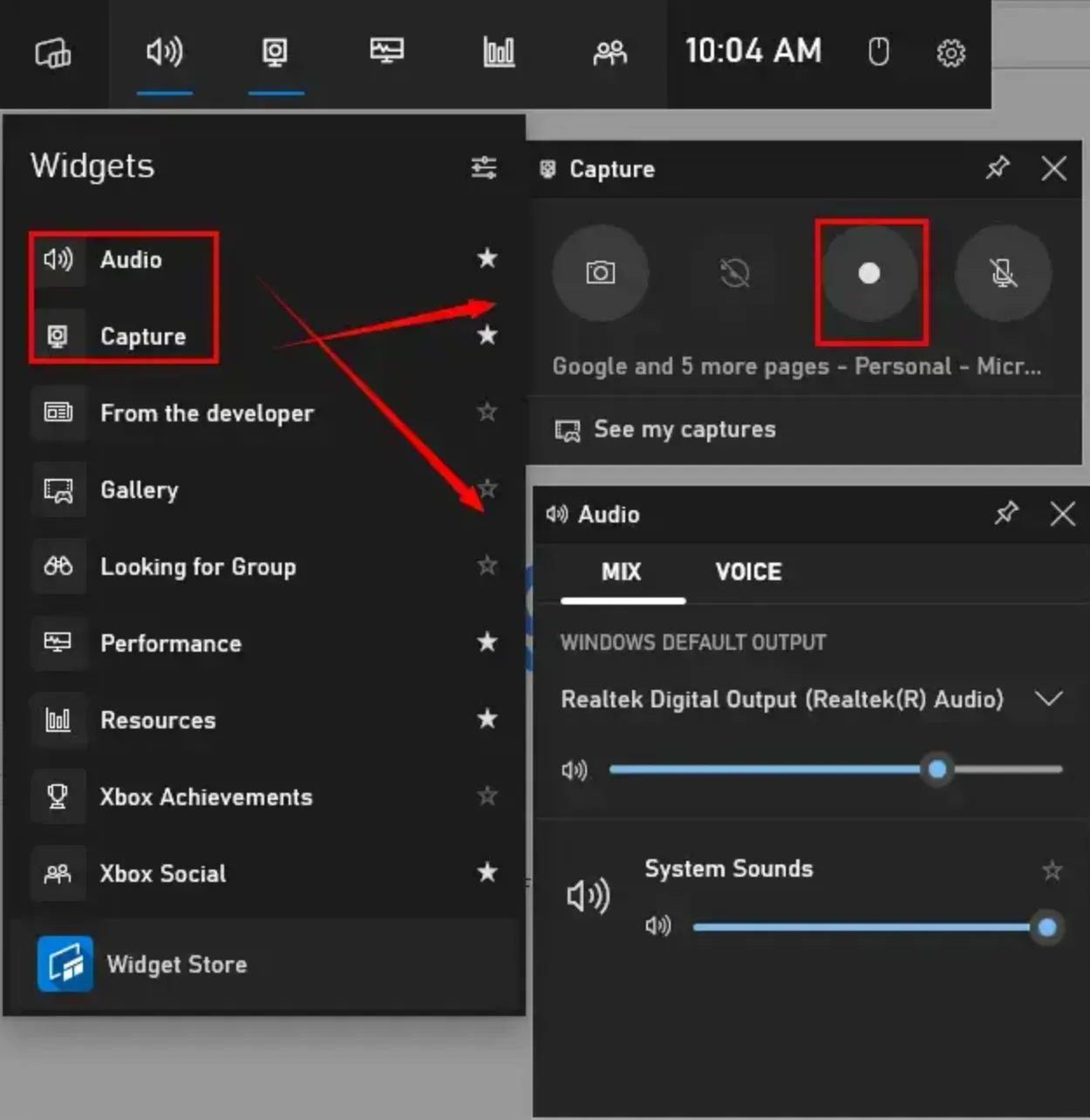
- Stiskněte Win + G pro otevření překryvného okna Game Bar.
- Chcete-li upravit nastavení zvuku, klikněte na ikonu zvuku (sound).
- Klikněte na ikonu Zachytit (fotoaparát) a poté na bílou tečku pro spuštění nahrávání.
- Až budete hotovi, klikněte na tlačítko Stop v okně Capture Status (Stav snímání) a uložte záznam.
Xbox Game Bar je však k dispozici pouze pro Windows. Máte také omezené možnosti přizpůsobení nahrávání; nahrávky se ve výchozím nastavení ukládají ve formátu MP4. Navzdory těmto omezením je to stále snadný a efektivní nástroj pro vytváření profesionálních nahrávek pouhými několika kliknutími!
Nahrávání pomocí dalších rozšíření prohlížeče
Můžete také vyzkoušet další rozšíření prohlížeče nebo online nástroje pro pokročilejší funkce nahrávání obrazovky. Tato rozšíření mohou nabízet další funkce, jako je nahrávání konkrétních oblastí okna prohlížeče nebo plánování nahrávání.
Mezi oblíbené rozšíření prohlížeče Chrome pro nahrávání obrazovky patří:
1. Loom
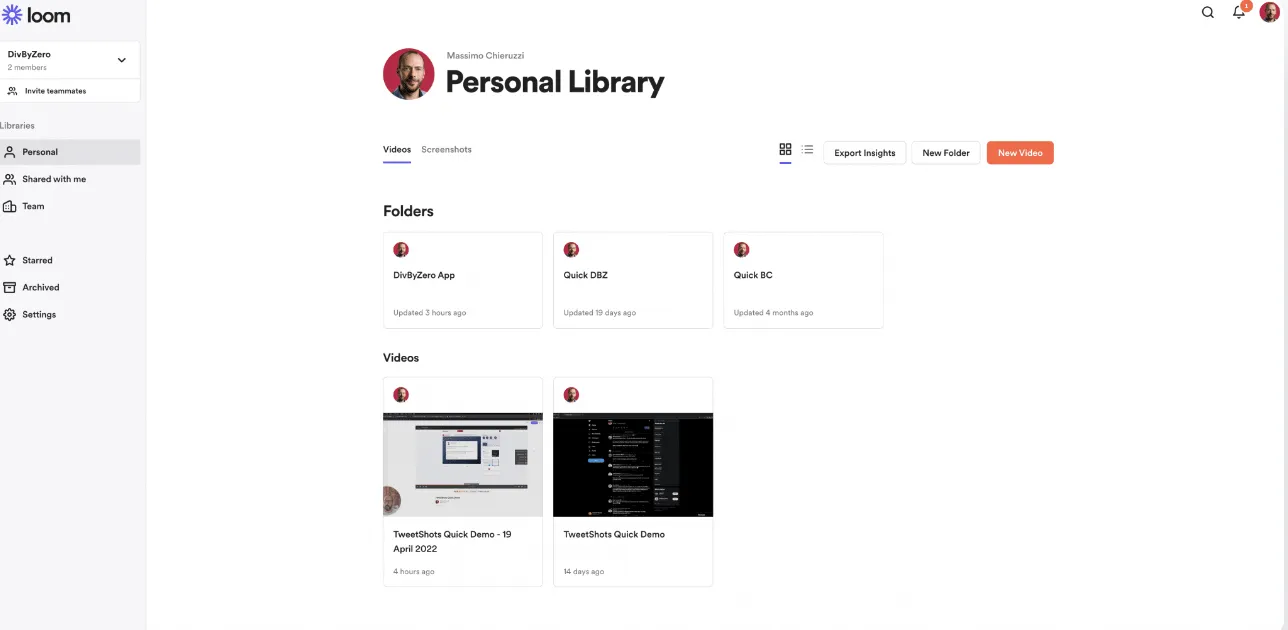
Loom je rozšíření pro prohlížeč Google Chrome, které vám umožní rychle nahrávat obrazovky a sdílet videa pro efektivní komunikaci.
Tento nástroj je obzvláště oblíbený na pracovištích a ve vzdělávacích zařízeních. Často se používá k odesílání rychlých zpráv, poskytování zpětné vazby nebo k poutavějšímu vysvětlování myšlenek prostřednictvím videa.
S Loomem můžete nahrávat zvuk nebo video z obrazovky, zachytit obraz z webové kamery nebo kombinovat obojí pro dynamičtější prezentaci. Stačí kliknout na tlačítko a nahrávání se spustí. Po dokončení je sdílení stejně snadné, stačí jedno kliknutí.
Lidé milují všestrannost a spolehlivost aplikace Loom, díky čemuž je nejoblíbenější volbou pro rychlé a efektivní nahrávání obrazovky. Ať už učíte, vysvětlujete nebo prezentujete, intuitivní rozhraní aplikace Loom umožňuje snadné zachycení a sdílení nápadů.
2. Screencastify
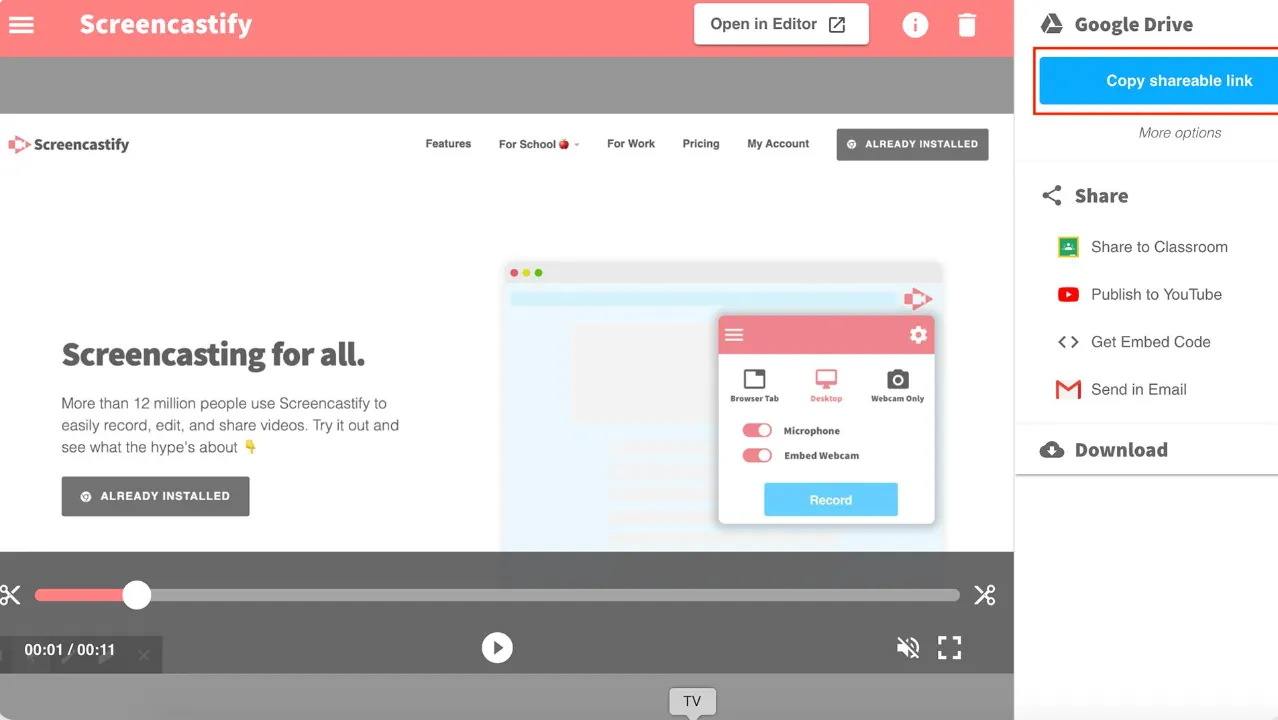
Screencastify Screen Recorder je jednoduché a uživatelsky přívětivé rozšíření pro Chrome, které je ideální pro vytváření poutavých videí. Učitelé, studenti a firmy jej používají k vytváření videonávodů, instruktážních videí, ukázek a dokonce i k pořizování poznámek z videí.
Tento nástroj usnadňuje komunikaci, takže je ideální pro spolupráci na pracovišti.
Umožňuje vám současně nahrávat video z obrazovky, webové kamery nebo z obou zdrojů. Jedná se o univerzální možnost pro všechny, kteří chtějí rychle a snadno vytvářet obsah ve video kvalitě.
Pedagogové obzvláště oceňují Screencastify pro jeho interaktivní funkce. Tento nástroj vám umožňuje přidávat otázky do vašich videí a poskytuje neomezené analytické údaje, což usnadňuje zapojení studentů.
👀 Věděli jste? Můžete nahrávat akce specifické pro prohlížeč, jako jsou kliknutí myší nebo posouvání stránky. Díky tomu jsou nahrávky obrazovky interaktivnější a jsou ideální pro výukové programy nebo ukázky softwaru!
Výhody a funkce prohlížečových nástrojů pro nahrávání obrazovky
Pokud chcete nahrávat obrazovku bez složitého softwaru nebo stahování, mohou být ideálním řešením nástroje pro nahrávání obrazovky založené na prohlížeči. Nabízejí mnoho výhod a funkcí, které je činí atraktivními pro běžné uživatele i profesionály.
Pojďme si to rozebrat:
- Snadné použití: Není třeba stahovat objemný software ani se zabývat složitým nastavováním. Stačí otevřít prohlížeč, nainstalovat rozšíření (je-li nutné) a můžete začít nahrávat.
- Nízká spotřeba zdrojů: Tyto rekordéry běží přímo ve vašem prohlížeči a spotřebovávají méně systémových zdrojů než tradiční software. Nezaznamenáte žádné zpomalení výkonu, zejména při multitaskingu.
- Sdílení: Vzhledem k tomu, že vaše videa jsou často uložena v cloudu nebo v snadno sdíleném formátu, můžete své nahrávky poslat kolegům nebo studentům pouhým odkazem nebo několika kliknutími.
- Rychlá zpětná vazba: Týmy mohou okamžitě sdílet videa za účelem získání zpětné vazby, vysvětlení konceptů nebo poskytnutí podrobných pokynů, aniž by musely soubory nahrávat ručně.
Při výběru prohlížečového nástroje pro nahrávání obrazovky však mohou být rozhodující určité funkce. Hledejte takový, který obsahuje:
🔎 Možnosti nahrávání: Schopnost nahrávat obrazovku, webovou kameru nebo obojí současně je nezbytná. Některé nástroje také umožňují zachytit konkrétní oblasti nebo okna, což může být užitečné pro výukové programy nebo ukázky, například software pro výuková videa.
🔎 Ovládání zvuku: Zkontrolujte, zda je možné nahrávat zvuk ze systému a mikrofonu. To je důležité, pokud plánujete během nahrávání něco vysvětlovat nebo potřebujete zvuk pro demonstrace.
🔎 Nástroje pro úpravy: Některé nástroje založené na prohlížeči mají vestavěné funkce pro úpravy. Jednoduché ořezávání, poznámky nebo zvýraznění mohou vaše nahrávky učinit poutavějšími a efektivnějšími.
🔎 Bez vodoznaku: Pro profesionální vzhled si vyberte program pro nahrávání obrazovky, který do videa nepřidává vodoznaky.
Porovnání mezi softwarem ke stažení a možnostmi založenými na prohlížeči
Výběr mezi softwarem ke stažení a prohlížečovými nástroji pro nahrávání obrazovky může zabrat čas a úsilí. Oba mají své výhody, ale který z nich je pro vás ten pravý?
Zde je rychlé srovnání, které vám pomůže rozhodnout, co vám nejlépe vyhovuje!
| Funkce | Software ke stažení | Možnosti založené na prohlížeči |
| Snadné použití | Vyžaduje instalaci a nastavení | Není nutná žádná instalace; připraveno k okamžitému použití |
| Funkce offline | Funguje bez připojení k internetu. | Vyžaduje připojení k internetu. |
| Výkon | Zvládá náročné úkoly v oblasti nahrávání (např. hry, velké soubory) | Může být pomalejší nebo omezený pro úkoly náročné na zdroje. |
| Pokročilé funkce | Nabízí pokročilejší úpravy, nastavení a přizpůsobení. | Základní funkce pro úpravy (pokud jsou k dispozici) |
| Integrace cloudu | Omezené funkce cloudu, často vyžaduje ruční nahrávání | Hladká integrace do cloudu a snadné sdílení |
| Spotřeba zdrojů | Může být náročné na zdroje a zpomalit systém | Lehký; běží v prohlížeči bez výrazného zpomalení |
| Náklady | Často placené nebo na základě předplatného | Obvykle zdarma s volitelnými prémiovými funkcemi |
| Spolupráce | Vyžaduje nahrání souborů pro sdílení | Snadné sdílení a spolupráce přímo přes cloud |
| Možnosti nahrávání | Rozsáhlé možnosti, včetně režimů snímání ve vysoké kvalitě | Nahrávání obrazovky a webové kamery (omezené ve srovnání se softwarem) |
| Vodoznak | Může přidávat vodoznaky, pokud nepoužíváte placenou verzi. | Většina bezplatných verzí nepřidává vodoznaky. |
🧠 Zajímavost: První prohlížečový program pro nahrávání obrazovky (Camtasia) byl vydán v roce 2004. Umožňoval uživatelům nahrávat jednoduché webové aktivity, ale dnes jej můžete použít k pořizování videí ve vysokém rozlišení s pokročilými nástroji pro úpravy přímo v prohlížeči!
Nahrávání obrazovky prohlížeče pomocí ClickUp
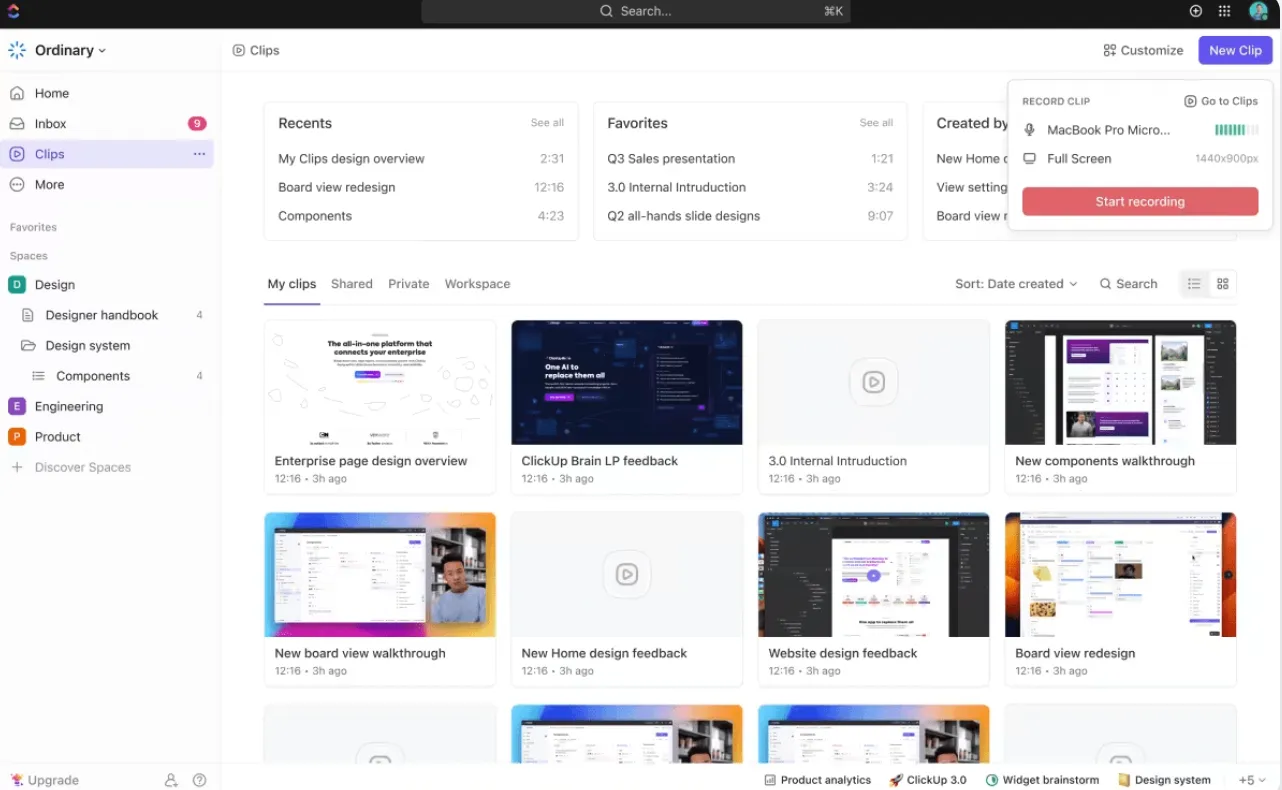
Pokud hledáte špičkový nástroj pro vytváření profesionálních záznamů obrazovky, ClickUp je přesně to, co potřebujete! Záznamník obrazovky je k dispozici jako součást platformy pro správu projektů.
ClickUp Clips je jeden z nejlepších softwarových nástrojů pro nahrávání obrazovky. Umožňuje vám snadno nahrávat a sdílet vysoce kvalitní videa prostřednictvím odkazu, e-mailu nebo přímo v rámci úkolů a projektů ClickUp. Díky svým robustním funkcím a bezpečným možnostem sdílení je vynikající volbou pro profesionály, kteří potřebují flexibilní a sdílené nahrávky obrazovky.
Ať už prezentujete investorům, vysvětlujete podrobnosti klientům nebo spolupracujete se svým týmem, ClickUp Clips má vše, co potřebujete.
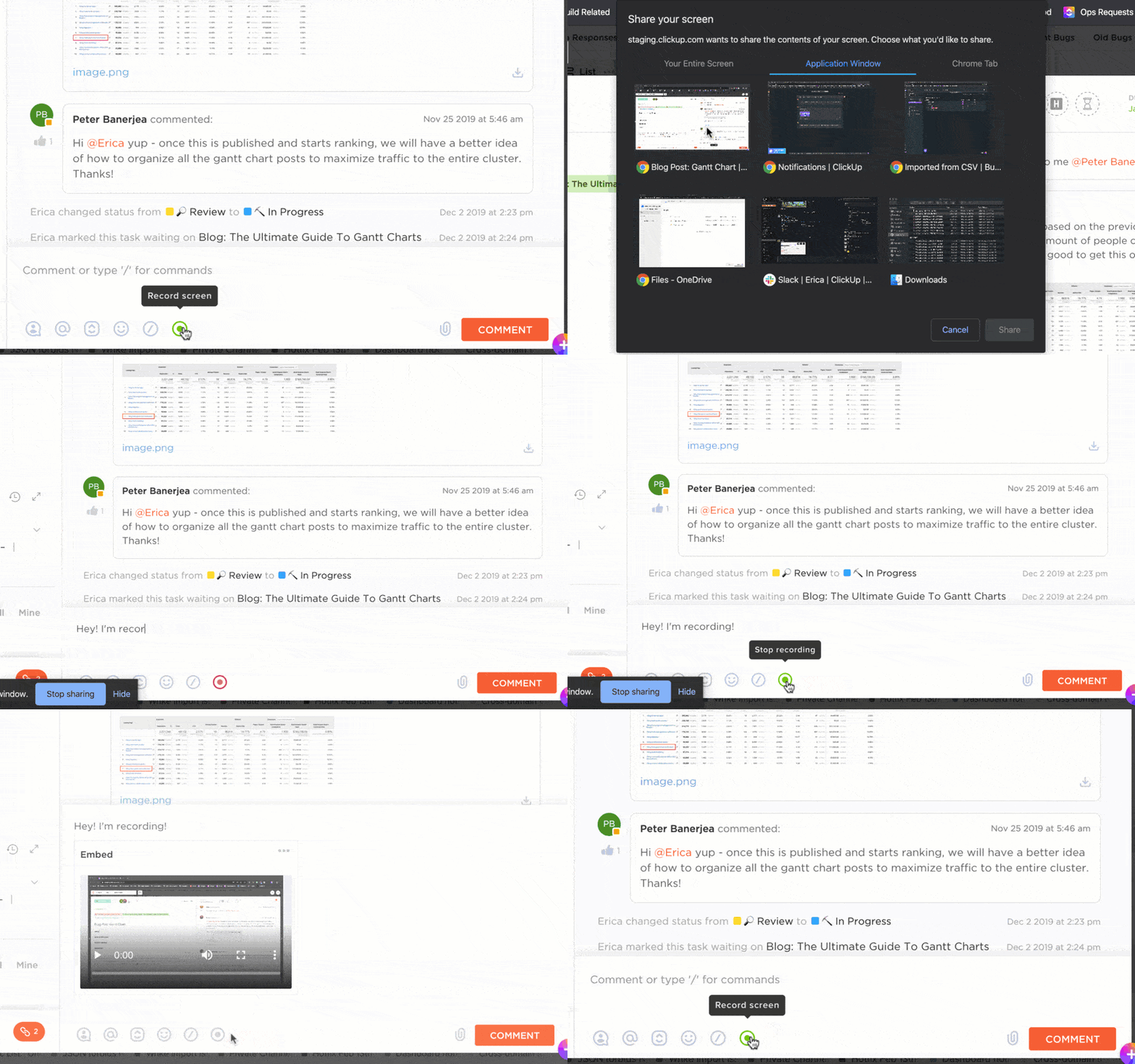
Vzhledem k tomu, že se stále více prosazuje práce na dálku a hybridní práce, může být náročné udržet s týmem společnou řeč. S aplikací Clips však bude komunikace efektivnější.
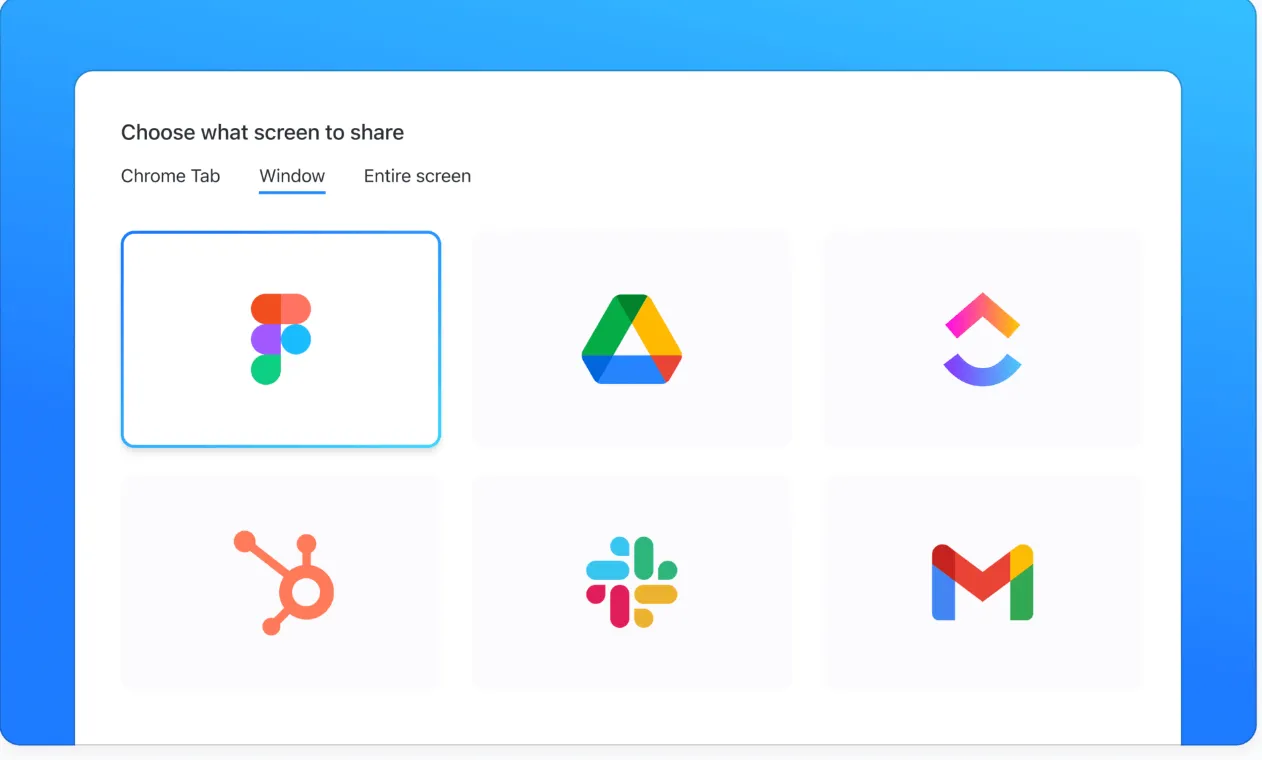
Když sdílíte klip, váš tým vidí přesně to, co vidíte vy. Tím se eliminují nedorozumění a urychluje se rozhodování. Možnosti sdílení jsou stejně univerzální.
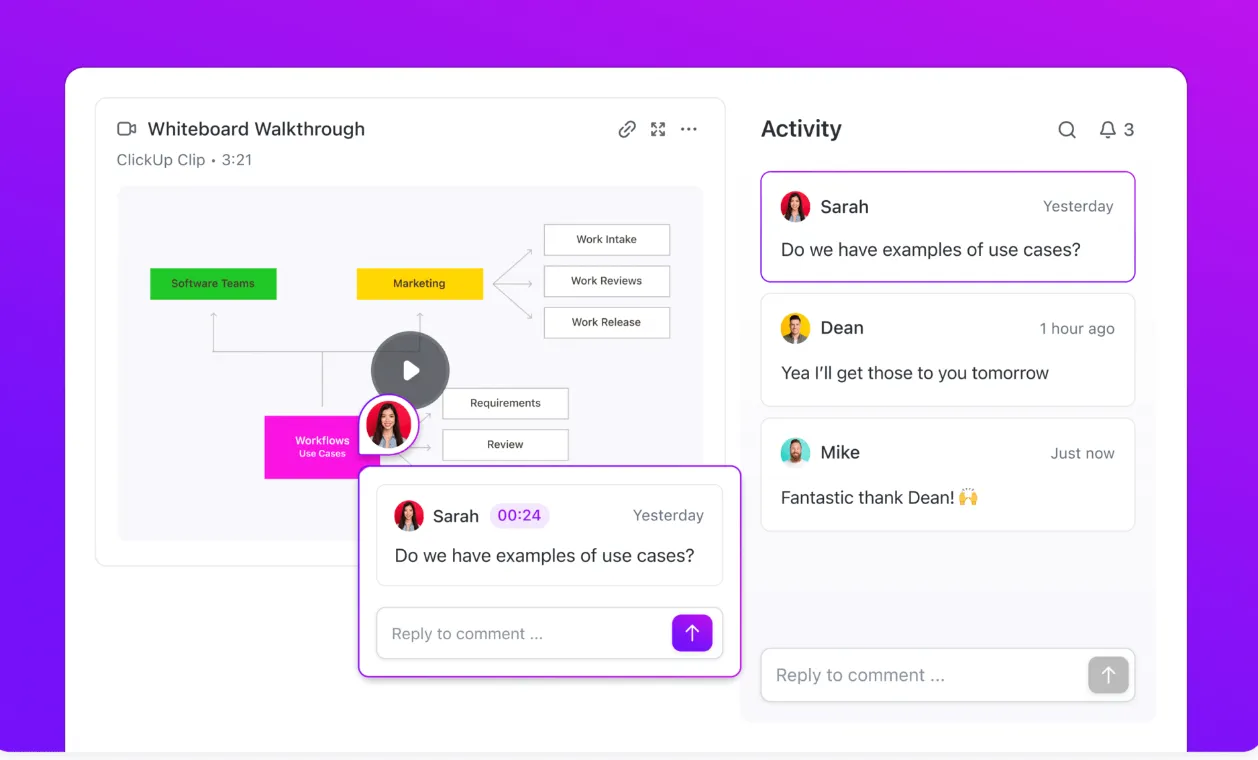
Clips můžete vložit přímo do ClickUp, poslat veřejný odkaz komukoli nebo stáhnout video pro širší použití. Diváci mohou k videu přidávat komentáře a podnítit tak diskuzi o konkrétních nápadech.
Každý komentář je opatřen časovým razítkem a umístěním na obrazovce, což týmům poskytuje přehlednost bez zahlcení textovými vlákny. Díky tomuto zaměření všichni zůstávají na stejné vlně, aniž by ztráceli čas.
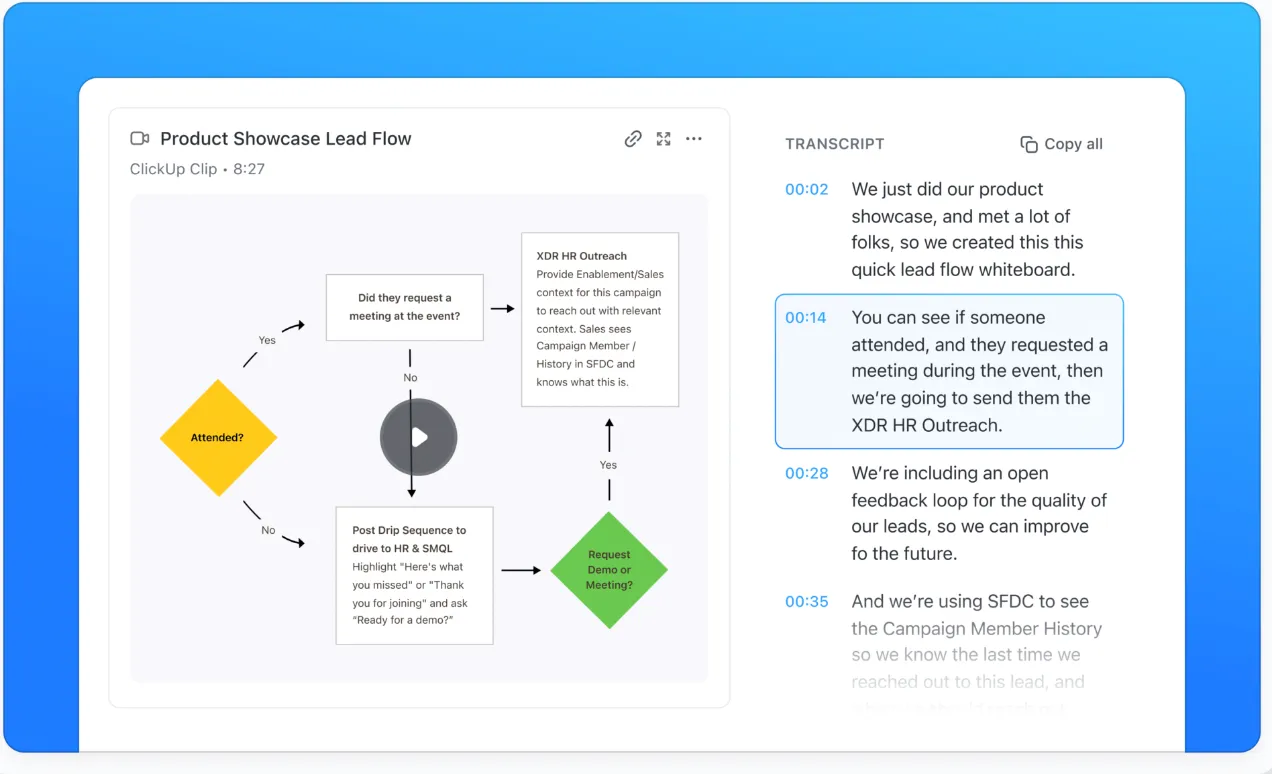
ClickUp jde ještě dál díky svému nativnímu nástroji AI, ClickUp Brain, který automaticky přepisuje každý klip. Tato funkce vám umožňuje prohlédnout si klíčové body videa, přeskočit na konkrétní momenty pomocí časových značek nebo zkopírovat důležité úryvky textu. Je to jako mít virtuálního asistenta, který vaše videa promění v okamžitě využitelné informace.
🍬 Bonus: Tento rychlý průvodce vám ukáže, jak začít s přepisováním videa.
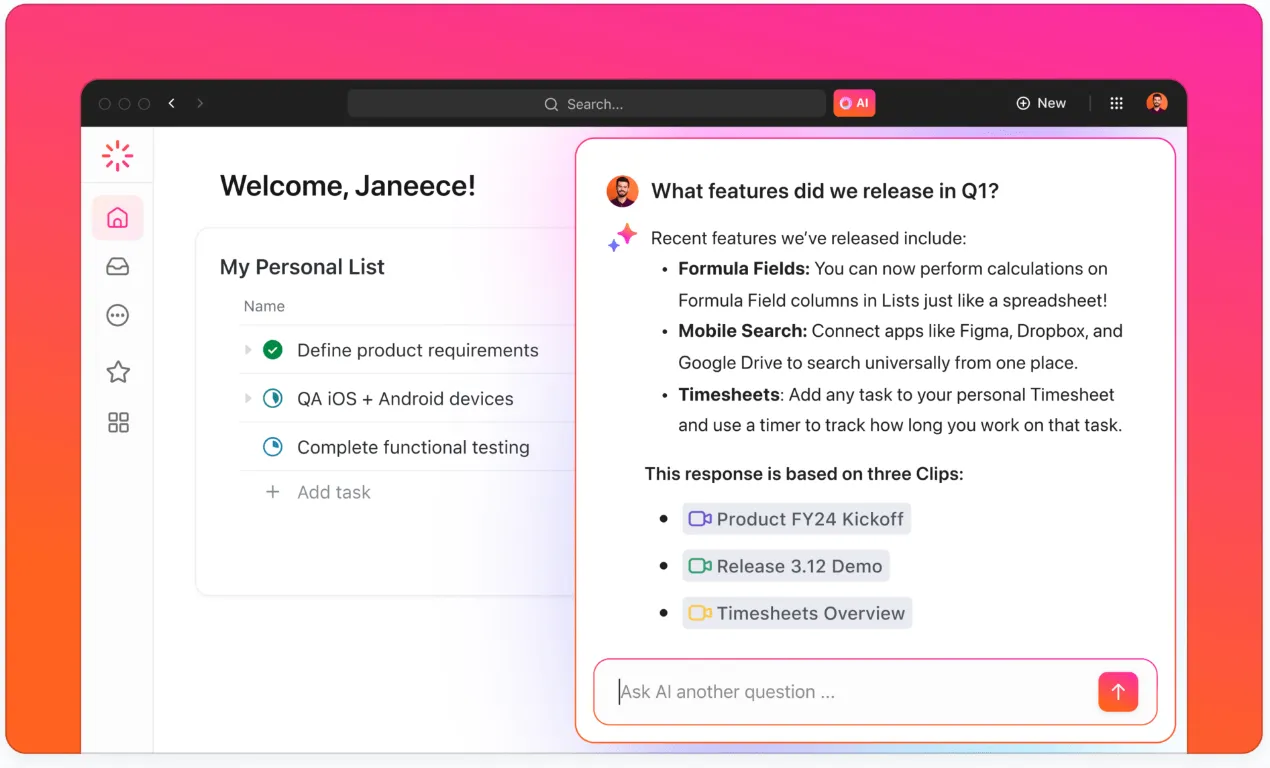
ClickUp Brain nejen ukládá informace, ale také je zpřístupňuje. Díky funkci Connected Search v ClickUp můžete snadno vyhledávat a najít přepisy klipů. Zadejte dotaz, například „Jaké jsou klipy týkající se marketingového projektu?“, a okamžitě se zobrazí všechna relevantní videa.
Pro hlubší vhled můžete svůj dotaz upřesnit. Zeptejte se: „Jaké produkty jsou naplánovány k uvedení na trh v příštím čtvrtletí?“ a získáte podrobný souhrn doplněný o odkazy na klipy a dokumenty. Tato funkce využívá plný potenciál znalostí vašeho pracovního prostoru a zajišťuje, že se nic důležitého neztratí.
ClickUp Clips a ClickUp Brain přinášejí nový pohled na to, jak týmy spolupracují, komunikují a spravují znalosti. Tyto nástroje zjednodušují pracovní postupy, zvyšují přehlednost a sbližují váš tým – bez ohledu na to, kde se jeho členové nacházejí.
➡️ Přečtěte si také: Klipy – nejjednodušší způsob komunikace
Osvědčené postupy pro nahrávání obrazovky
Abyste mohli co nejlépe využít své nahrávky obrazovky, je důležité dodržovat některé osvědčené postupy.
Díky nim budou vaše videa jasná, poutavá a srozumitelná.
1. Naplánujte si nahrávání
Než začnete, věnujte chvilku plánování toho, co chcete ukázat.
Pokud například přemýšlíte, jak natočit video, na kterém prezentujete PowerPoint, naplánujte si, které snímky nebo klíčové body budete pokrývat. Mít jasnou strukturu v hlavě vám usnadní proces nahrávání a vaše video bude soustředěnější.
2. Buďte struční a výstižní
Dlouhé, zdlouhavé nahrávky mohou diváka odradit. Snažte se, aby vaše videa byla stručná, a rozdělte složité informace na krátké části.
Pokud například vytváříte výukové video pro novou funkci, soustřeďte se na jeden úkol najednou, místo abyste diváka zahlcovali příliš mnoha informacemi najednou.
👀 Věděli jste, že: Existuje zvláštní jev zvaný únava ze záznamu obrazovky – když uživatelé sledují příliš mnoho záznamů obrazovky za sebou, dochází u nich ke snížení zájmu. Je tedy dobré, aby vaše záznamy byly krátké, poutavé a zajímavé!
3. Čistý zvuk je klíčový
Nic nezničí dobrý záznam obrazovky rychleji než špatný zvuk. Ujistěte se, že váš mikrofon je kvalitní a správně umístěný, aby nedocházelo k rušení zvuku.
Nezapomeňte také mluvit zřetelně a rovnoměrným tempem. Pokud natáčíte firemní video nebo připravujete profesionální prezentaci, vyplatí se investovat do kvalitního mikrofonu.
4. Vyhněte se přeplněným obrazovkám
Nepořádná obrazovka může diváky zmást. Před nahráváním zavřete nepotřebné karty a aplikace a vyčistěte plochu. Díky tomu se diváci budou moci soustředit na obsah a nebudou se rozptylovat.
5. Používejte poznámky a zvýraznění
Přidání vizuálních podnětů, jako jsou šipky, zvýraznění nebo text, může upoutat pozornost diváků. Tyto nástroje jsou obzvláště užitečné v návodných videích, kde chcete upoutat pozornost na konkrétní části obrazovky.
Většina nástrojů pro nahrávání obrazovky má tyto funkce zabudované.
6. Otestujte nastavení
Než stisknete tlačítko nahrávání, proveďte rychlý test. Ujistěte se, že rozlišení obrazovky, nastavení zvuku a kamera fungují správně. Zkontrolujte, zda nedochází k žádným zpožděním nebo poruchám, a ujistěte se, že zachytíte vše, co potřebujete.
Je lepší zachytit případné problémy včas, než si je uvědomit až po nahrání.
7. Upravte pro větší přehlednost
Po nahrání věnujte trochu času úpravám videa. Ořízněte zbytečné části, odstraňte chyby a zlepšete plynulost. Přidání titulků nebo podtitulků může také zvýšit přístupnost vašeho videa pro širší publikum, zejména v případě firemních videí nebo profesionálních prostředí.
👀 Věděli jste? Některé programy pro nahrávání obrazovky vám umožňují rozmazat citlivé informace ve vašich nahrávkách, jako jsou hesla, osobní údaje nebo důvěrné soubory, což usnadňuje zajištění bezpečnosti a profesionality.
8. Ukládejte v různých formátech
Nakonec uložte záznam ve správném formátu. Pokud plánujete video sdílet online, zvažte jeho nahrání na platformu podporující více formátů.
MP4 je běžnou volbou pro většinu platforem, ale ujistěte se, že formát vyhovuje vašim potřebám.
Vylepšete nahrávání obrazovky prohlížeče pomocí ClickUp!
Pochopení toho, jak nahrávat obrazovky prohlížeče, může být velmi užitečné pro vytváření výukových programů, předvádění produktů nebo jednoduše sdílení zpětné vazby na webových stránkách nebo v aplikacích. Potřebujete nástroj, který tento proces zjednoduší, aniž by přidával nežádoucí vodoznaky nebo komplikovaná nastavení.
A tady přichází na scénu ClickUp! Nabízí bezplatný nástroj pro nahrávání obrazovky, který je ideální pro zachycení všeho, co se děje ve vašem prohlížeči. Navíc se hladce integruje do vašeho pracovního postupu, takže nemusíte přepínat mezi více nástroji.
S nástrojem pro nahrávání obrazovky ClickUp získáte vysoce kvalitní videozáznamy bez rušivých vodoznaků. Začněte s ClickUp ještě dnes a nahrávejte obrazovku prohlížeče bez námahy! Příjemné nahrávání!