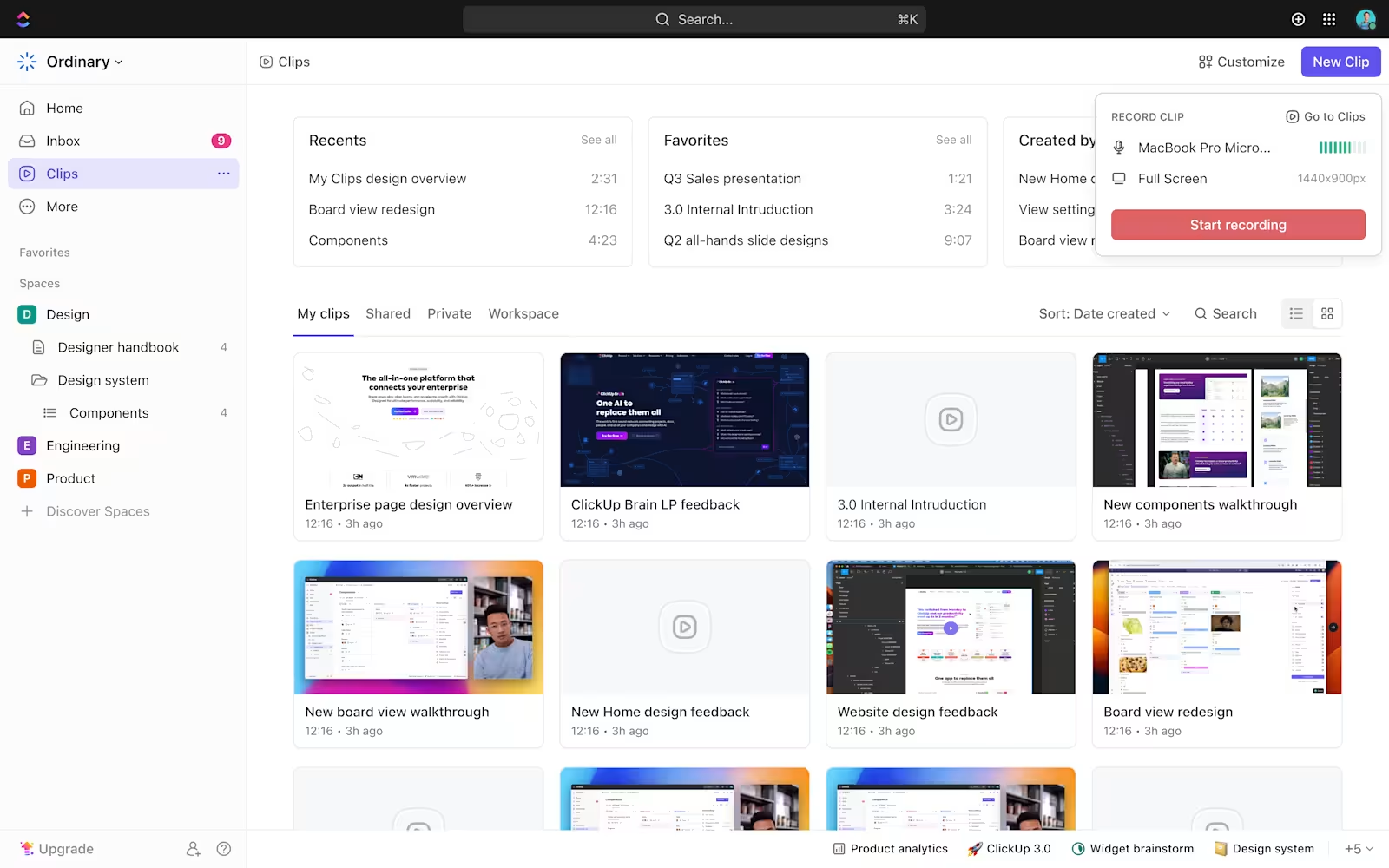

Už jste se někdy potýkali s vestavěnou funkcí nahrávání obrazovky na Macu, omylem pořídili spoustu snímků obrazovky, když jste chtěli nahrát video, nebo se divili, proč se nezaznamenal zvuk systému? Vestavěné nástroje na Macu někdy prostě nestačí: možnosti úprav jsou minimální a na pokročilé funkce, jako jsou plánované nahrávky nebo nahrávání v rozlišení 4K, můžete rovnou zapomenout!
Nativní nástroje od Apple nenabízejí přílišnou flexibilitu – například poznámky, nahrávání konkrétních oken nebo okamžité sdílení. Naštěstí existuje spousta aplikací pro nahrávání obrazovky na Macu. Některé jsou lehké a bezplatné, dostupné jako rozšíření pro Chrome; jiné nabízejí profesionální funkce, jako je editace pomocí AI, úložiště v cloudu a výstup v HD.
Sestavili jsme seznam 15 nejlepších programů pro nahrávání obrazovky pro Mac, abychom vám pomohli najít ten, který vám bude nejlépe vyhovovat.
Co byste měli hledat v nejlepším programu pro nahrávání obrazovky pro Mac?
Potřeby v oblasti nahrávání obrazovky se liší – možná pořizujete krátké GIFy nebo vytváříte dlouhé návody s komentářem a poznámkami. Ať už je tomu jakkoli, správný nástroj by měl odpovídat vašim cílům, možnostem zařízení a způsobu sdílení.
Zde jsou klíčové faktory, které je třeba zvážit při výběru programu pro nahrávání obrazovky pro Mac:
- Kvalita videa a výkon: Vyberte si program, který podporuje rozlišení HD nebo 4K bez zpoždění. Zvažte možnosti snímkové frekvence (30 fps vs. 60 fps) pro plynulé nahrávání her
- Možnosti nahrávání zvuku: Ujistěte se, že program podporuje systémový zvuk, vstup z mikrofonu nebo obojí. Některé nástroje vyžadují rozšíření pro nahrávání systémového zvuku
- Úpravy a poznámky: Hledejte vestavěné funkce ořezávání, poznámek a efektů. Pokročilé nástroje nabízejí plnohodnotné editační funkce pro dokonalý obsah
- Formáty souborů a úložiště: Zkontrolujte, zda software podporuje běžné formáty, jako jsou MP4, MOV nebo GIF. Integrace s cloudem může zjednodušit sdílení a ukládání
- Snadné použití a další funkce: Upřednostněte nástroje s plánovaným nahráváním, překryvnými záběry z webové kamery a možnostmi okamžitého sdílení pro efektivní pracovní postup
Nejlepší program pro nahrávání obrazovky pro Mac v kostce
| Nástroj | Nejlepší funkce | Hlavní použití | Ceny |
|---|---|---|---|
| ClickUp | Integrovaný nástroj pro nahrávání obrazovky (Clips), přepis pomocí AI s Brain, vkládání, komentování, přiřazování a sdílení | Týmy, které chtějí propojit nahrávky obrazovky s úkoly v rámci projektů, dokumenty a spoluprací v reálném čase | Navždy zdarma; možnost přizpůsobení pro podniky |
| Camtasia | Kompletní editor videa, animace a popisky, interaktivní kvízy | Pedagogové, marketéři a školitelé, kteří vytvářejí vysoce kvalitní výuková nebo demonstrační videa | Základní verze: zdarma; placené tarify začínají na 179,88 $ ročně |
| Snagit | Záznam jedním kliknutím, okamžité poznámky, OCR pro extrakci textu | Uživatelé, kteří potřebují rychlé snímání obrazovky a nahrávání videa s možností vkládání poznámek a extrakce textu | 39 $/rok na uživatele |
| OBS Studio | Podpora živého vysílání, vstupy z více zdrojů, přepínání scén pomocí klávesových zkratek | Streameři a tvůrci, kteří potřebují pokročilé a přizpůsobitelné pracovní postupy pro nahrávání | Zdarma |
| Loom | Okamžité nahrávání do cloudu, shrnutí videí pomocí AI, analýza interakce diváků | Týmy zasílající rychlé asynchronní videoaktualizace, návody a zpětnou vazbu | Zdarma; placené tarify začínají na 15 $/měsíc na uživatele |
| Movavi Screen Recorder | Naplánované nahrávky, export v režimu SuperSpeed, kreslení během nahrávání | Začátečníci nebo příležitostní uživatelé, kteří chtějí jednoduché, vysoce kvalitní nahrávky se základními možnostmi úprav | 19,95 $/měsíc; placené balíčky začínají na 133,95 $/rok |
| QuickTime | Integrovaný do macOS, není nutná instalace, přímé nahrávání z iOS | Uživatelé Macu pořizují základní záznamy obrazovky nebo zařízení bez stahování nového softwaru | Zdarma (vestavěný) |
| Icecream Screen Recorder | Plánované nahrávky, odkazy na snímky obrazovky URL, jednoduché nástroje pro vkládání poznámek | Pedagogové nebo vedoucí týmů, kteří nahrávají návody nebo prezentace s funkcemi rychlého označování | Navždy zdarma; doživotní licence za 14,99 $. |
| ScreenFlow | Úpravy na základě vrstev, záznam z více zdrojů, export optimalizovaný pro Mac | Uživatelé Macu, kteří vytvářejí profesionální kurzy, ukázky a webináře | Cena začíná na 169 $ (jednorázově); SuperPak+: 287 $ |
| TinyTake | Rychlé nahrávání, správa souborů v cloudu, integrace s YouTube | Týmy podpory a kontroly kvality, které potřebují rychlé snímání, přidávání poznámek a sdílení pracovních postupů | 14denní bezplatná zkušební verze; placené tarify začínají na 99 $/měsíc |
| Screenrec | Lehký nástroj, odkazy pro okamžité sdílení, analytika prohlížení | Freelanceři a týmy zákaznické podpory sdílející rychlou zpětnou vazbu nebo pokyny na obrazovce | Navždy zdarma; placené tarify začínají na 8 $/měsíc |
| Screenpal | Nástroje EdTech, titulky + nástroje pro rozostření, integrace LMS | Učitelé a školitelé, kteří vytvářejí lekce s poznámkami, kvízy a titulky | Placené tarify začínají na 4 $/měsíc (Solo); 3 $/měsíc (Edu) |
| ActivePresenter | E-learningové kvízy, export do formátu SCORM/HTML5, kompletní sada nástrojů pro úpravu videa | Autoři výukových materiálů a pedagogové, kteří vytvářejí interaktivní lekce a návody | Zdarma; placené tarify začínají na 199 $ (jednorázově) |
| VLC | Open-source, skryté nahrávání obrazovky, přehrávání více formátů | Uživatelé, kteří potřebují bezplatné, jednoduché nahrávky s flexibilitou médií | Zdarma |
| Capto | Záznam z iOS, projektové složky, pokročilé poznámky a úpravy | Tvůrci na Macu, kteří vytvářejí návody nebo průvodce s vizuálním vyprávěním | Bezplatná zkušební verze; Plná licence za 29,99 $. |
15 nejlepších programů pro nahrávání obrazovky pro Mac
Jak hodnotíme software v ClickUp
Náš redakční tým se řídí transparentním, výzkumem podloženým a dodavatelsky neutrálním postupem, takže se můžete spolehnout, že naše doporučení vycházejí ze skutečné hodnoty produktů.
Zde je podrobný přehled toho, jak v ClickUp hodnotíme software.
Nyní se na tyto nástroje podíváme podrobněji:
1. ClickUp (nejlepší pro řízení projektů s integrovaným nahráváním obrazovky)
ClickUp je univerzální aplikace pro práci, která kombinuje řízení projektů, správu znalostí a chat – to vše s podporou umělé inteligence, která vám pomůže pracovat rychleji a chytřeji. Do svého bohatého ekosystému také přímo a přirozeně integruje funkce nahrávání obrazovky.
Zachyťte vše s ClickUp Clips
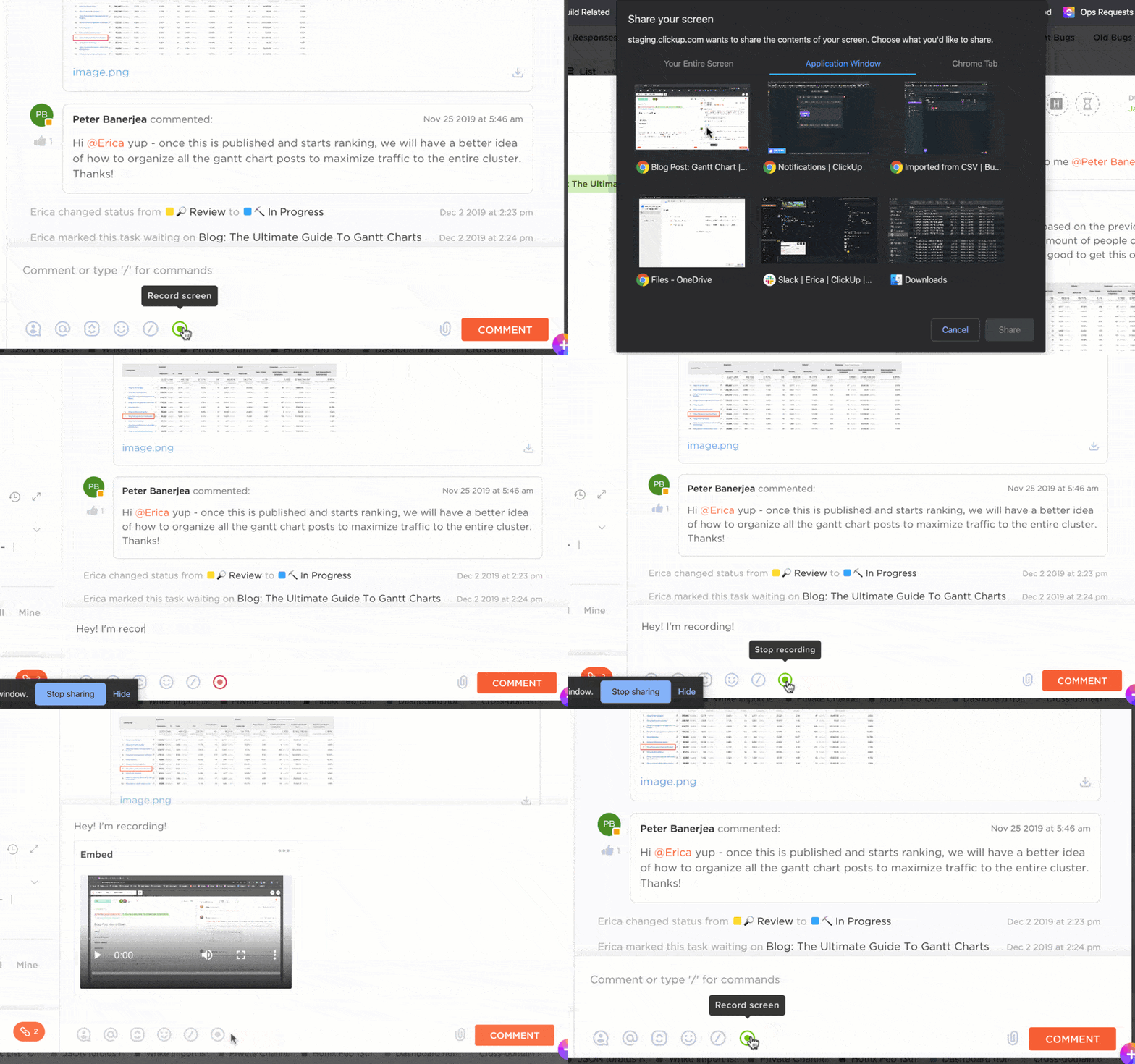
ClickUp Clips vylepšuje pracovní postupy při nahrávání obrazovky a umožňuje plynulou komunikaci a spolupráci. Pouhými několika kliknutími – a bez dalších aplikací – můžete nahrávat, ukládat a sdílet obsah obrazovky, kamery a zvuku.
Od ukázek přes školení a projektové plány až po hlášení chyb – můžete nahrávat cokoli na obrazovce a sdílet to se svým týmem. A to nejlepší? Klipy lze nahrávat přímo z komentářů, z nabídky Rychlé akce na panelu nástrojů nebo z centra Clips Hub. Díky tomu je nahrávání obrazovky snadné nejen na Macu, ale i ve Windows.
Po nahrání lze vaše klipy sdílet prostřednictvím odkazu a dokonce je přidávat do komentářů.
Své nahrávky můžete také připojit k úkolům a vytvářet nové úkoly z klipů. Tím zajistíte, že se videoobsah rychle promění v konkrétní úkoly.
ClickUp Clips také zaznamenává celou obrazovku, konkrétní okna nebo karty prohlížeče, což z něj činí univerzální nástroj pro různé účely, jako je zaznamenávání chyb, sdílení návrhů nebo řešení problémů.
Přepisujte a shrňujte videa pomocí ClickUp Brain
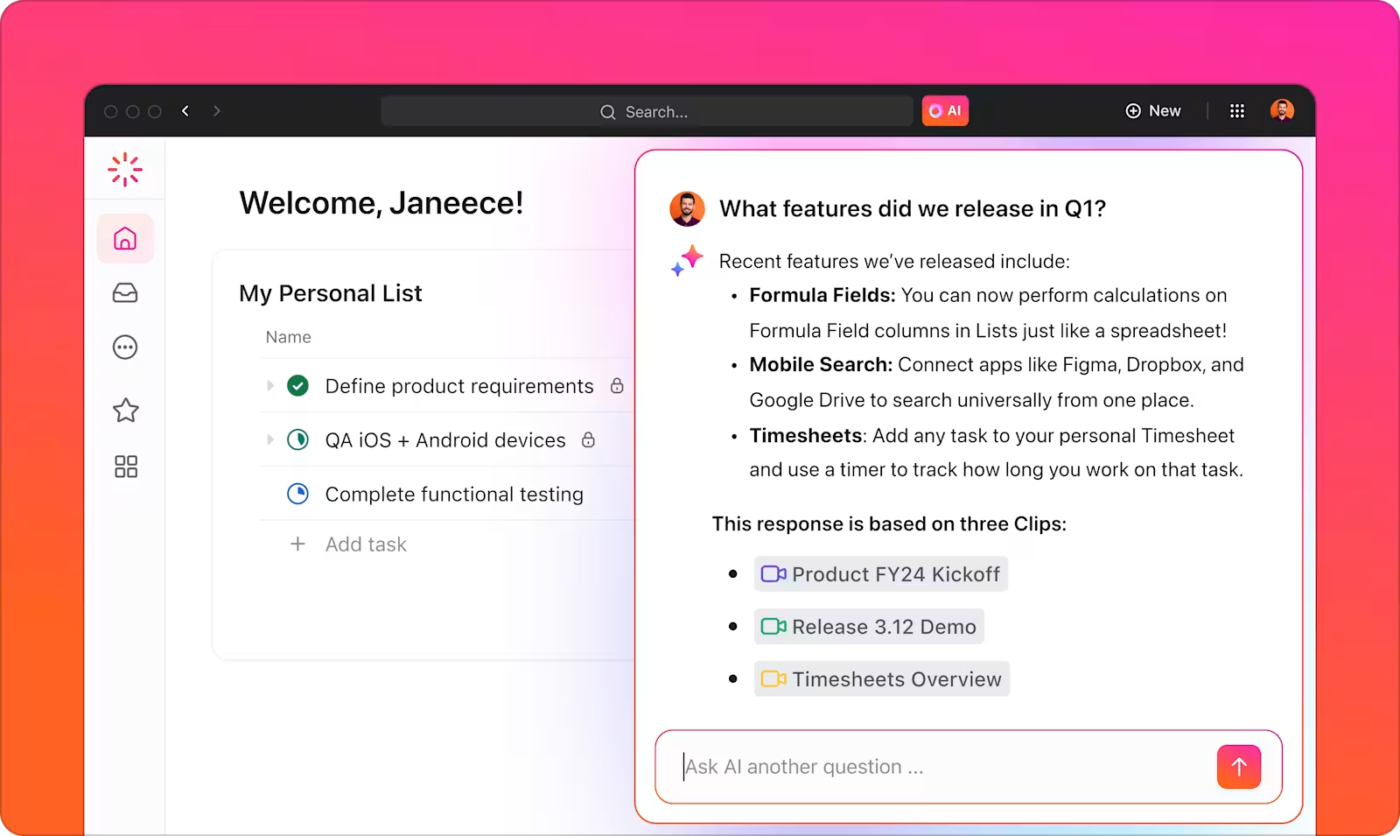
ClickUp posouvá nahrávání obrazovky ještě o krok dál díky nástroji ClickUp Brain. Tento nástroj s umělou inteligencí zvyšuje produktivitu automatickým přepisem videozáznamů. Převádí mluvená vysvětlení na text, díky čemuž je obsah snáze prohledatelný a lze se k němu snadněji vracet.
Brain extrahuje klíčové body ze záznamů, generuje souhrny a zvýrazňuje časové značky pro rychlou orientaci.
Členové týmu mohou kliknout kdekoli v klipu a přidat komentáře s časovým razítkem pro přesnou zpětnou vazbu a diskusi. Díky tomu je komunikace rychlejší a jasnější pro týmy pracující na dálku nebo při asynchronní spolupráci.
Vše zůstává v rámci této platformy pro správu projektů videoprodukce – není třeba přepínat mezi nástroji ani prohledávat e-maily, abyste našli záznam.
Nechte ClickUp AI Notetaker postarat se o vaše schůzky
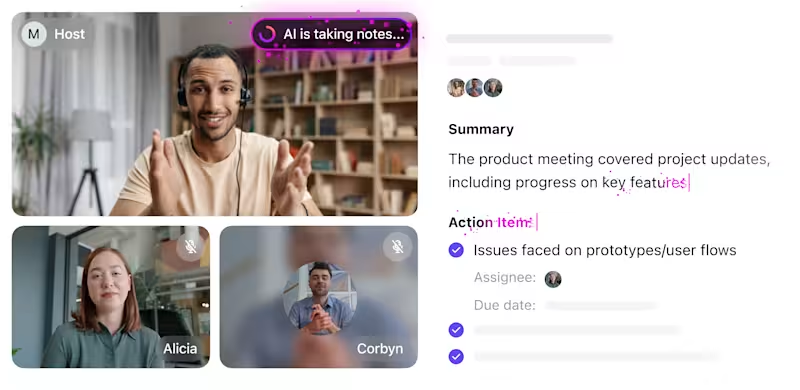
A když potřebujete uspořádat poradu se svým týmem na dálku, nechte těžkou práci na ClickUp AI Notetaker. Tento chytrý nástroj vám umožní automaticky se připojit k hovorům, nahrávat konverzace a generovat klíčové body.
Už si nemusíte dělat poznámky z videa – vše je zdokumentováno a uloženo v ClickUp pro snadný přístup.
Díky funkcím pro nahrávání obrazovky a funkcím založeným na umělé inteligenci je ClickUp výkonným nástrojem pro zefektivnění pracovních postupů a zlepšení týmové spolupráce napříč projekty.
Nejlepší funkce ClickUp
- Nahrávejte obrazovku a webovou kameru současně a vytvářejte podrobné návody, prezentace nebo školicí videa bez nutnosti přepínání mezi nástroji
- Přidejte poznámky a komentáře s časovým razítkem, aby kolegové mohli rychle pochopit klíčové body, aniž by museli sledovat celé video
- Automatizujte pracovní postupy integrací záznamů obrazovky do aktualizací úkolů, připomínek a schvalování – proměňte diskuse v konkrétní kroky
- Uspořádejte nahrávky v dokumentech a na tabulkách ClickUp a vytvořte vizuální znalostní bázi pro školení, zaškolování nových zaměstnanců a řešení problémů
- Sledujte, kdo si prohlíží vaše nahrávky a jak s nimi interaguje, abyste mohli měřit zapojení a zajistit soulad v mezifunkčních týmech
Omezení ClickUp
- Náročná křivka učení
- Velké video soubory mohou zabírat místo v úložišti ClickUp
Ceny ClickUp
Hodnocení a recenze ClickUp
- G2: 4,7/5 (více než 10 000 recenzí)
- Capterra: 4,6/5 (více než 4 000 recenzí)
Co říkají skuteční uživatelé o ClickUp?
Uživatel ClickUp v recenzi na TrustRadius říká:
Nástroje pro spolupráci v reálném čase od ClickUp mi usnadnily práci s klienty a členy týmu. Umožňují mi sdílet dokumenty, zanechávat komentáře a přidělovat úkoly přímo v rámci platformy. To zajišťuje jasnou komunikaci a hladký průběh projektů. A nyní díky funkci Clips se naše komunikace zdvojnásobila… Po uvedení funkce Clips jsem zrušil svůj účet na Loom. Je produktivnější mít vše na jednom místě.
Nástroje pro spolupráci v reálném čase od ClickUp mi usnadnily práci s klienty a členy týmu. Umožňují mi sdílet dokumenty, zanechávat komentáře a přidělovat úkoly přímo v rámci platformy. To zajišťuje jasnou komunikaci a hladký průběh projektů. A nyní díky funkci Clips se naše komunikace zdvojnásobila… Po uvedení funkce Clips jsem zrušil svůj účet na Loom. Je produktivnější mít vše na jednom místě.
📮ClickUp Insight: Data z průzkumu ClickUp o efektivitě schůzek naznačují, že téměř polovina všech schůzek (46 %) zahrnuje pouze 1–3 účastníky. I když mohou být tyto menší schůzky více zaměřené na dané téma, mohly by být nahrazeny efektivnějšími komunikačními metodami, jako je lepší dokumentace, zaznamenané asynchronní aktualizace nebo řešení pro správu znalostí.
Přiřazené komentáře v úkolech ClickUp vám umožňují přidávat kontext přímo do úkolů, sdílet rychlé zvukové zprávy nebo nahrávat videoaktualizace pomocí ClickUp Clips – což týmům pomáhá šetřit drahocenný čas a zároveň zajišťuje, že důležité diskuse stále probíhají – jen bez zbytečné ztráty času! 💫 Skutečné výsledky: Týmy jako Trinetrix zaznamenávají díky ClickUp 50% snížení počtu zbytečných konverzací a schůzek
2. Camtasia (nejlepší pro profesionální střih videa a nahrávání obrazovky)
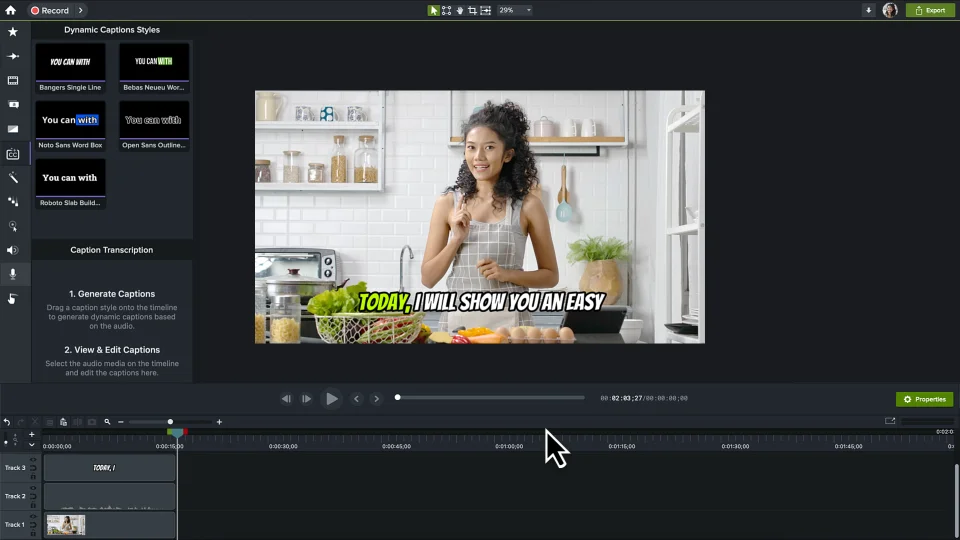
Camtasia je plně vybavený nástroj pro nahrávání obrazovky a úpravu videa, který je určen pro tvůrce, marketéry a pedagogy, kteří potřebují vysoce kvalitní videoobsah.
Na rozdíl od základních programů pro nahrávání obrazovky obsahuje tento software také vestavěný editor videa, takže k ořezávání klipů, přidávání komentářů nebo úpravám vizuální stránky nepotřebujete žádný další software. Svá videa můžete také vylepšit animacemi, popisky, přechody a efekty.
Proto ho mnoho lidí používá pro výuková videa, marketingový obsah a průvodce produkty.
Nejlepší funkce Camtasia
- Upravujte nahrávky pomocí editoru založeného na časové ose s funkcí drag-and-drop
- Využijte vestavěné animace a efekty k vylepšení návodů a prezentací
- Přidejte interaktivní kvízy, abyste zaujaly diváky ve výukových videích
- Exportujte videa v různých formátech, včetně 4K, pro přehrávání ve vysoké kvalitě
- Získejte přístup k rozsáhlé knihovně šablon komunikačních plánů, grafických prvků a hudby bez licenčních poplatků
Omezení programu Camtasia
- Ceny jsou vyšší ve srovnání s jinými nástroji pro nahrávání obrazovky
- Vysoká spotřeba systémových prostředků může mít vliv na výkon starších počítačů Mac
Ceny Camtasia
- Camtasia Starter: Zdarma
- Camtasia Essentials: 179,88 $/rok
- Camtasia Create: 249 $/rok
- Camtasia Pro: 599,00 $/rok
Hodnocení a recenze Camtasia
- G2: 4,6/5 (více než 1 500 recenzí)
- Capterra: 4,5/5 (více než 400 recenzí)
Co říkají skuteční uživatelé o Camtasii?
Camtasii používám od roku 2013 a pro natáčení videí s obrazovkou to byl ten nejlepší program. Má vše, co potřebujete k nahrávání obrazovky, webové kamery a zvuku, a navíc obsahuje i vestavěný nelineární editor.
Camtasii používám od roku 2013 a pro natáčení videí s obrazovkou to byl ten nejlepší program. Má vše, co potřebujete k nahrávání obrazovky, webové kamery a zvuku, a navíc obsahuje i vestavěný nelineární editor.
🧠 Zajímavost: Termín „screencast“ se stal populárním v roce 2004, kdy publicista Jon Udell vyzval čtenáře, aby pojmenovali tento nově se objevující trend nahrávání obsahu obrazovky. Tento termín pomohl odlišit tradiční videozáznamy od digitálních snímků obrazovky.
3. Snagit (nejlepší pro rychlé snímky obrazovky a poznámky)
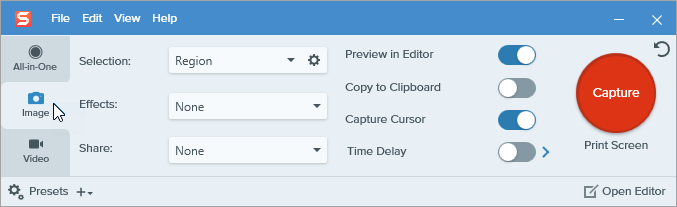
Ať už vysvětlujete nějaký pojem, poskytujete zpětnou vazbu nebo dokumentujete pracovní postupy, Snagit vám pomůže to udělat vizuálně – bez složitého úpravy. Jedná se o jednoduchý a nenáročný nástroj pro pořizování snímků obrazovky a nahrávání obrazovky s jednoduchými možnostmi přidávání poznámek.
Můžete rychle nahrávat obrazovku, ořezávat klipy a přidávat šipky, text nebo zvýraznění, aby bylo vaše sdělení jasné.
Jednou z jeho vynikajících funkcí je Text Capture, která vám umožní extrahovat text ze snímků obrazovky a zkopírovat jej jako upravitelný text, aniž byste jej museli přepisovat.
Nejlepší funkce programu Snagit
- Extrahujte text z obrázků pomocí OCR pro snadnou úpravu a kopírování
- Ořezávejte a opatřujte videa poznámkami pomocí šipek, textu a popisků pro větší přehlednost
- Převádějte krátké nahrávky na GIFy a vytvářejte tak lehký obsah, který lze snadno sdílet
- Vytvářejte okamžitě podrobné návody s automaticky generovanými pokyny
Omezení programu Snagit
- Omezuje nahrávky na krátké klipy, což je činí nevhodnými pro dlouhá videa
- Vyžaduje jednorázový nákup namísto předplatného
Ceny Snagitu
- Snagit Individual: 39 $/rok na uživatele
- Snagit Business: 48 $/rok na uživatele
Hodnocení a recenze aplikace Snagit
- G2: 4,7/5 (více než 5 400 recenzí)
- Capterra: 4,7/5 (více než 480 recenzí)
Co říkají skuteční uživatelé o programu Snagit?
Kompletní sada nástrojů pro pořizování snímků obrazovky a nahrávání videí. Snímky obrazovky lze opatřit poznámkami v podobě textu, šipek, tvarů atd. Důležité body lze zvýraznit a redigovaný obsah lze z důvodu ochrany soukromí rozmazat. Videa lze nahrávat z obrazovky s překryvem videa z webové kamery nebo bez něj. Záznamy se automaticky ukládají a třídí do speciální knihovny. Sdílení médií lze snadno provést pomocí integrované konektivity Screencast.
Kompletní sada nástrojů pro pořizování snímků obrazovky a nahrávání videí. Snímky obrazovky lze opatřit poznámkami v podobě textu, šipek, tvarů atd. Důležité body lze zvýraznit a redigovaný obsah lze z důvodu ochrany soukromí rozmazat. Videa lze nahrávat z obrazovky s překryvem videa z webové kamery nebo bez něj. Záznamy se automaticky ukládají a třídí do speciální knihovny. Sdílení médií lze snadno provést pomocí integrované konektivity Screencast.
4. OBS Studio (nejlepší pro živé vysílání a pokročilé nahrávání)
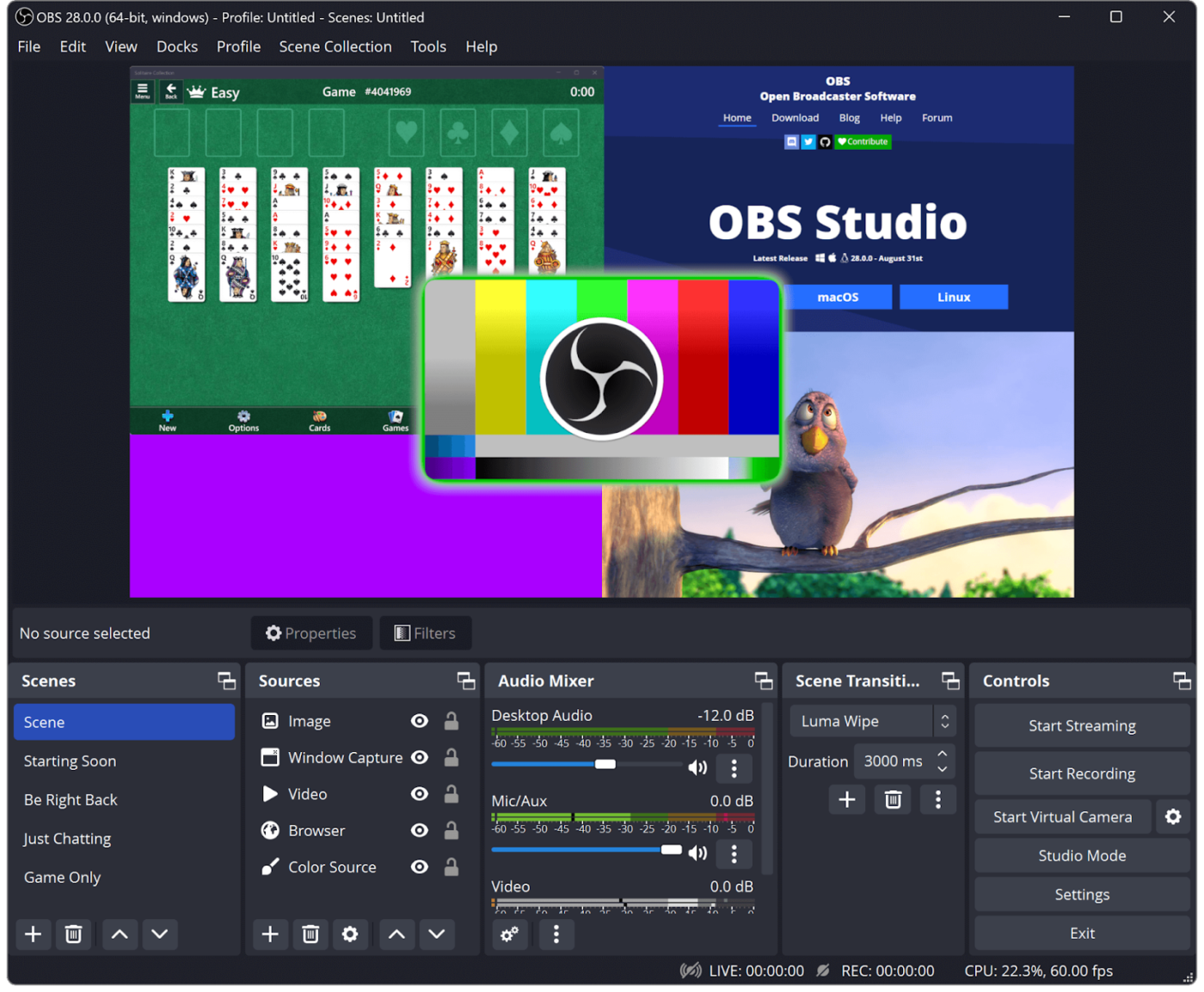
OBS Studio je bezplatný open-source software pro nahrávání obrazovky, který se hojně používá pro živé vysílání a pořizování vysoce kvalitních záznamů obrazovky. Je oblíbenou volbou tvůrců obsahu, hráčů a profesionálů, kteří potřebují přizpůsobitelné nahrávací prostředí.
Nabízí také přizpůsobitelné klávesové zkratky a pokročilá nastavení pro úpravu datového toku, rozlišení a možností kódování, což uživatelům poskytuje úplnou kontrolu nad kvalitou nahrávání.
Nejlepší funkce OBS Studio
- Nastavte více scén s vrstvenými zdroji pro profesionální streamování
- Využijte pokročilé míchání zvuku k doladění úrovní zvuku a filtrů
- Nastavte si vlastní klávesové zkratky pro plynulé nahrávání a přepínání mezi scénami
- Nahrávejte ve více formátech, včetně FLV a MKV, abyste předešli ztrátě dat
- Streamujte přímo na Twitch, YouTube a další platformy s optimalizovaným kódováním
Omezení OBS Studio
- Neobsahuje vestavěné funkce pro úpravu videa; k úpravám je třeba použít jiný software
- Ve srovnání s jednoduššími programy pro nahrávání obrazovky spotřebovává více prostředků procesoru
Ceny OBS Studio
- Zdarma
Hodnocení a recenze OBS Studio
- G2: 4,6/5 (více než 120 recenzí)
- Capterra: 4,7/5 (více než 1 000 recenzí)
Co říkají skuteční uživatelé o OBS Studio?
Moc se mi líbí, že Open Broadcaster Software nabízí nejlepší nahrávání celé obrazovky a možnost přidat více kamer.
Moc se mi líbí, že Open Broadcaster Software nabízí nejlepší nahrávání celé obrazovky a možnost přidat více kamer.
💡 Tip pro profesionály: Použijte OBS Studio k nahrávání ve formátu MKV, abyste předešli ztrátě dat. Pokud dojde k přerušení nahrávání, můžete jej později převést do formátu MP4 bez poškození.
5. Loom (nejlepší pro rychlé nahrávání obrazovky a sdílení)
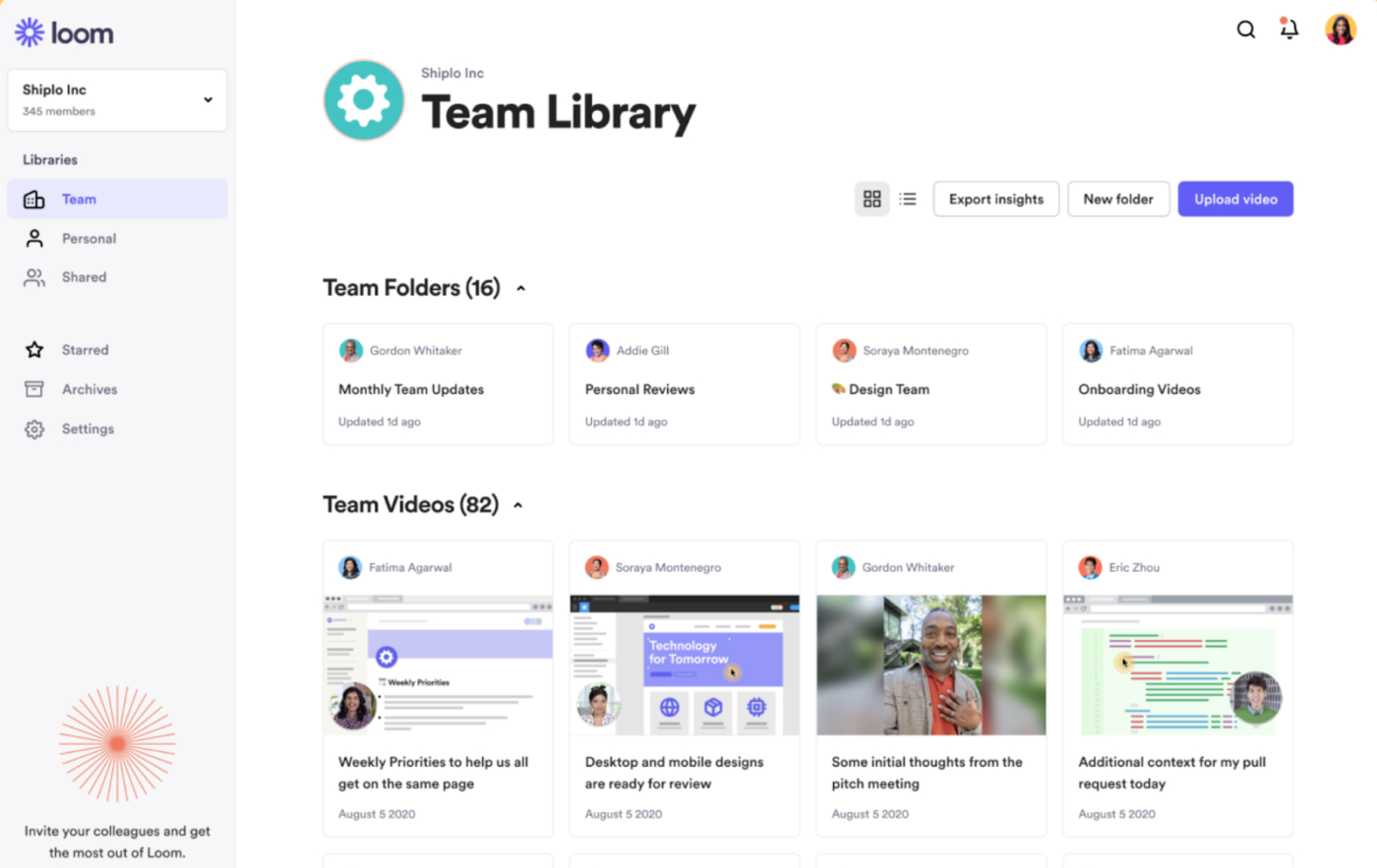
Loom je již dlouho nejoblíbenější volbou pro rychlé nahrávání obrazovky a okamžité sdílení. Tento software vám umožňuje současně nahrávat obrazovku, webovou kameru a mikrofon, což z něj činí ideální nástroj pro vytváření návodů, prezentací a rychlých aktualit.
Díky funkcím okamžitého sdílení a funkcím založeným na umělé inteligenci Loom zjednodušuje proces vytváření a distribuce videoobsahu. Vše se automaticky nahrává do cloudu, takže se nemusíte zabývat ukládáním souborů ani ručním nahráváním. Navíc mohou diváci zanechávat komentáře a reakce přímo u videa, což usnadňuje asynchronní komunikaci.
Nejlepší funkce Loomu
- Vytvářejte souhrny založené na umělé inteligenci pro rychlejší konzumaci obsahu
- Sledujte zapojení diváků pomocí analýz v reálném čase a oznámení
- Vložte interaktivní tlačítka pro reakce a získejte okamžitou zpětnou vazbu a lepší spolupráci na pracovišti
- Automaticky rozostřete citlivé informace a chraňte tak své soukromí
- Nahrávejte v rozlišení až 4K s nastavitelnou snímkovou frekvencí
Omezení aplikace Loom
- Omezeno na 25 videí na osobu a délku záznamu 5 minut na jedno video
- Nástroje využívající umělou inteligenci a neomezené nahrávání vyžadují placený tarif
Ceny Loom
- Starter: Zdarma
- Business: 15 $/měsíc na uživatele (účtováno ročně)
- Business + AI: 20 $/měsíc na uživatele (účtováno ročně)
- Pro firmy: Ceny na míru
Hodnocení a recenze Loom
- G2: 4,7/5 (více než 2 000 recenzí)
- Capterra: 4,7/5 (více než 470 recenzí)
Co říkají skuteční uživatelé o Loomu?
Looms mi nadále pomáhá komunikovat jak interně, tak s externími partnery. Natočil jsem vlastní videa na YouTube, která zaznamenala tisíce zhlédnutí. Je to užitečné pro zasílání zpětné vazby k marketingovým úkolům.
Looms mi nadále pomáhá komunikovat jak interně, tak s externími partnery. Natočil jsem vlastní videa na YouTube, která zaznamenala tisíce zhlédnutí. Je to užitečné pro zasílání zpětné vazby k marketingovým úkolům.
6. Movavi Screen Recorder (nejlepší pro jednoduché, ale výkonné nahrávání)
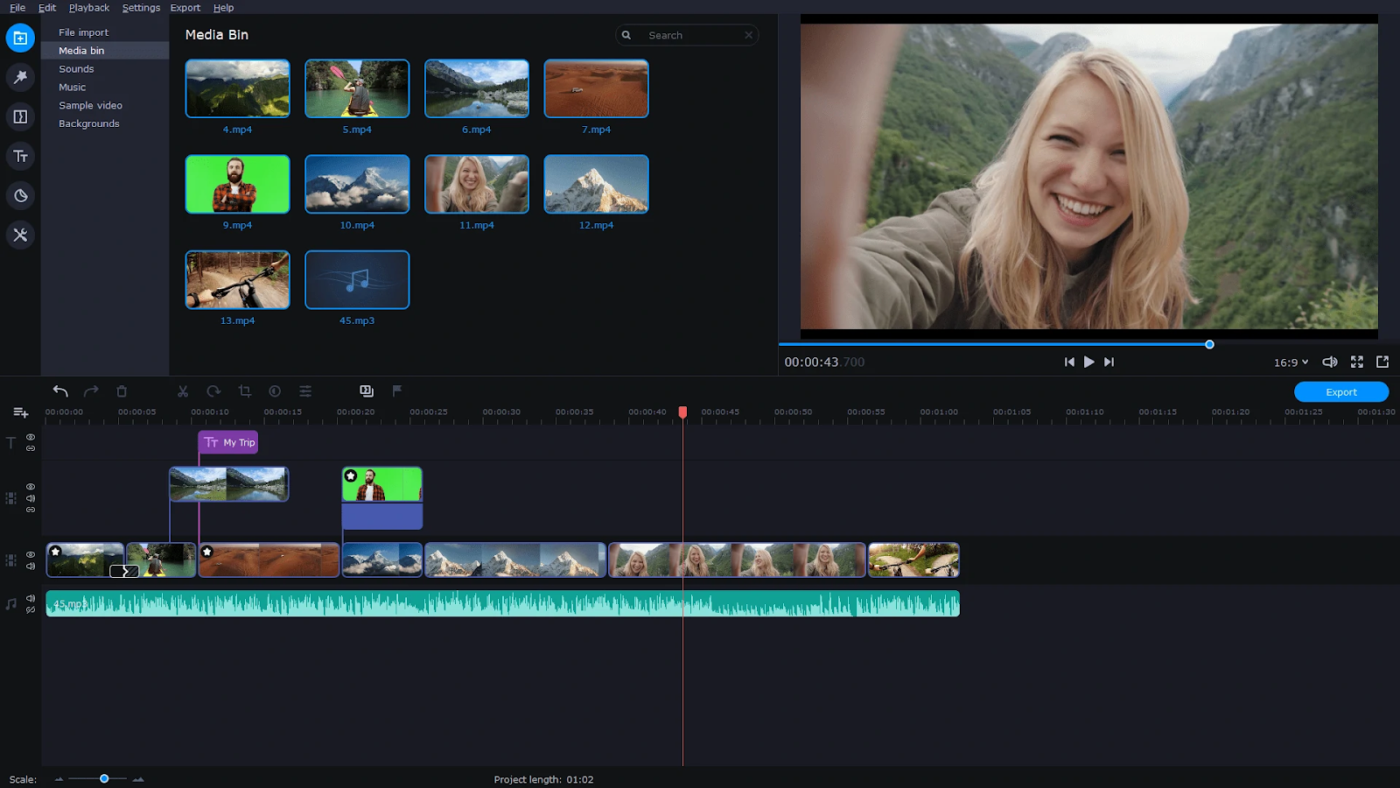
Pro začínající uživatele mohou být jednoduchost a funkčnost klíčovými vlastnostmi programu pro nahrávání obrazovky a Movavi Screen Recorder nabízí vyvážený poměr mezi těmito dvěma aspekty.
Je ideální pro nahrávání webinářů, návodů a videohovorů díky užitečným funkcím, jako jsou plánované nahrávky a efekty kliknutí myší, které zvyšují přehlednost.
Na rozdíl od základních programů pro nahrávání obrazovky obsahuje Movavi integrované nástroje pro úpravy, takže můžete videa ořezávat, stříhat a opatřovat poznámkami bez nutnosti používat další software. Jeho intuitivní rozhraní zajišťuje plynulý uživatelský zážitek i pro začátečníky.
Nejlepší funkce programu Movavi Screen Recorder
- Exportujte videa v různých formátech, včetně MP4 a GIF
- Ořezávejte a exportujte v režimu SuperSpeed – bez překódování a bez ztráty kvality
- Nahrávejte zvuk systému a mikrofon samostatně nebo společně s možností regulace hlasitosti
- Kreslete na nahrávky v reálném čase bez přerušení
- Nahrávejte přímo na YouTube, Google Drive nebo sociální sítě bez nutnosti konverze
Omezení programu Movavi Screen Recorder
- Chybí pokročilé funkce pro úpravy, jako jsou efekty nebo animace
- Bezplatná verze obsahuje vodoznak ve videích
Ceny programu Movavi Screen Recorder
- Nahrávač obrazovky: 19,95 $/měsíc
- Screen Recorder+Video Editor: 133,95 $/rok (nebo 200,95 $ na doživotní licenci)
Hodnocení a recenze programu Movavi Screen Recorder
- G2: 4,5/5 (více než 50 recenzí)
- Capterra: 4,6/5 (více než 20 recenzí)
Co říkají skuteční uživatelé o Movavi Screen Recorder?
Movavi Screen Recorder je jednoduchý program, který jsem dokázal používat bez dlouhého zaškolování. Mám rád software, který je obecně natolik jednoduchý, že ho lze používat bez čtení návodu. Všechny nástroje a funkce v Movavi Screen Recorderu jsou pro mě maximálně jednoduché. Kvalita záznamů obrazovky je fantastická. Videa mohu velmi rychle ukládat pro import a úpravy.
Movavi Screen Recorder je jednoduchý program, který jsem dokázal používat bez dlouhého zaškolování. Mám rád software, který je obecně natolik jednoduchý, že ho lze používat bez čtení návodu. Všechny nástroje a funkce v Movavi Screen Recorderu jsou pro mě maximálně jednoduché. Kvalita záznamů obrazovky je fantastická. Videa mohu velmi rychle ukládat pro import a úpravy.
📖 Přečtěte si také: Pravidla etikety pro virtuální schůzky: osvědčené postupy pro práci
7. QuickTime (nejlepší bezplatný integrovaný program pro nahrávání obrazovky pro Mac)
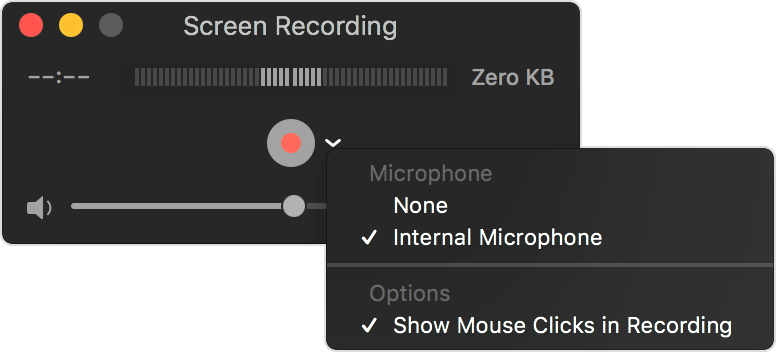
Nativní přehrávač médií od Apple, QuickTime, také obsahuje základní funkci nahrávání obrazovky. Tento software je dobrou volbou, pokud potřebujete bezplatný a jednoduchý způsob, jak zaznamenat obrazovku, nebo pokud jste začátečník.
QuickTime vám umožňuje nahrávat celou obrazovku nebo její vybranou část a ukládat videa ve formátu MOV. Ačkoli nepodporuje překryvy z webové kamery ani editační funkce, QuickTime je ideální pro rychlé a čisté nahrávky, když nepotřebujete žádné zbytečné vychytávky.
Nejlepší funkce QuickTime
- Ořezávejte a rozdělujte videa pomocí minimalistického integrovaného editoru
- Pořizujte vysoce kvalitní nahrávky bez nutnosti dalšího softwaru
- Exportujte přímo do aplikací iMovie a Final Cut Pro pro pokročilé úpravy
- Přehrávejte téměř jakýkoli formát médií bez instalace dalších kodeků
Omezení QuickTime
- Při nahrávání obrazovky chybí možnost nahrávání z webové kamery
- Ukládá videa pouze ve formátu MOV, což vyžaduje konverzi do jiných formátů
- Žádné poznámky, přechody ani nástroje pro úpravy v reálném čase
Ceny QuickTime
- Zdarma (vestavěno v macOS)
Hodnocení a recenze QuickTime
- G2: Žádné recenze k dispozici
- Capterra: Žádné recenze k dispozici
👀 Věděli jste? QuickTime Player dokáže také nahrávat obrazovku vašeho iPhonu nebo iPadu, pokud je připojen přes USB – není potřeba žádný další software.
8. Icecream Screen Recorder (nejlepší pro jednoduché nahrávání obrazovky se základními úpravami)
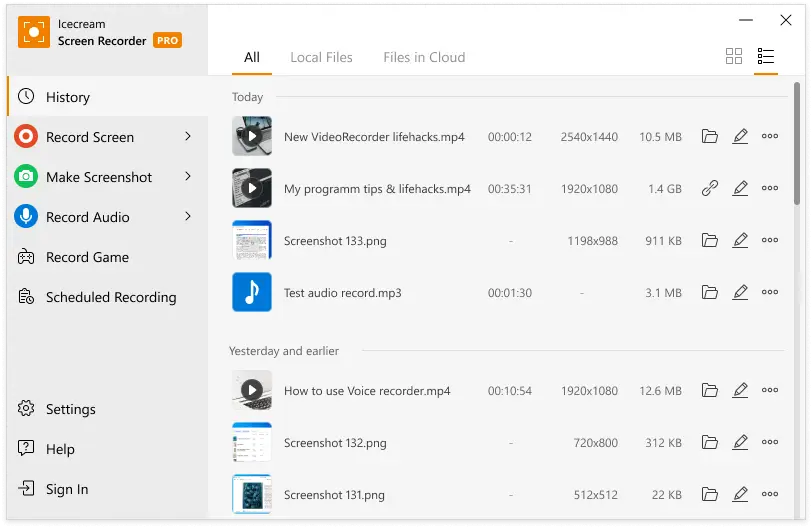
Chcete rychle přidávat poznámky ke svým záznamům obrazovky? Icecream Screen Recorder umí obojí – nahrávat i označovat vaše videa.
Ačkoli není vhodný pro náročnou postprodukční úpravu, tento software nabízí základní nástroje pro ořezávání a vkládání poznámek. Je ideální pro vytváření návodů, nahrávání webinářů nebo záznamů herních relací.
Jeho vynikající funkce, plánované nahrávání, vám umožňuje nastavit časovače pro automatické spuštění a zastavení nahrávání.
Nejlepší funkce programu Icecream Screen Recorder
- Kreslete na nahrávky v reálném čase a vytvářejte tak okamžité vizuální vysvětlení
- Přidejte vodoznaky k obsahu své značky a zabraňte neoprávněnému použití
- Přizpůsobte velikost oblasti záznamu s výběrem s přesností na pixel
- Ukládejte snímky obrazovky přímo jako URL adresy pro rychlé sdílení
- Nahrávejte pomocí naplánovaných časovačů a pořizujte obsah bez použití rukou
Omezení programu Icecream Screen Recorder
- Kromě ořezávání nejsou k dispozici žádné pokročilé nástroje pro úpravy
- Odstranění vodoznaku vyžaduje placenou verzi
- Bezplatná verze omezuje délku nahrávek na 5 minut za relaci
Ceny Icecream Screen Recorder
- Navždy zdarma
- Doživotní licence: 14,99 $
Hodnocení a recenze Icecream Screen Recorder
- G2: 4/5 (více než 20 recenzí)
- Capterra: 4/5 (více než 30 recenzí)
Co říkají skuteční uživatelé o Icecream Screen Recorder
Icecream Screen Recorder je fantastický nástroj, který vřele doporučuji každému, kdo hledá snadný způsob, jak zaznamenat jakoukoli činnost na obrazovce. Líbí se mi, jak snadno se používá, a také to, že můžete nahrávat video i zvuk současně.
Icecream Screen Recorder je fantastický nástroj, který vřele doporučuji každému, kdo hledá snadný způsob, jak zaznamenat jakoukoli činnost na obrazovce. Líbí se mi, jak snadno se používá, a také to, že můžete nahrávat video i zvuk současně.
9. ScreenFlow (nejlepší pro vysoce kvalitní nahrávání a úpravy obrazovky Macu)
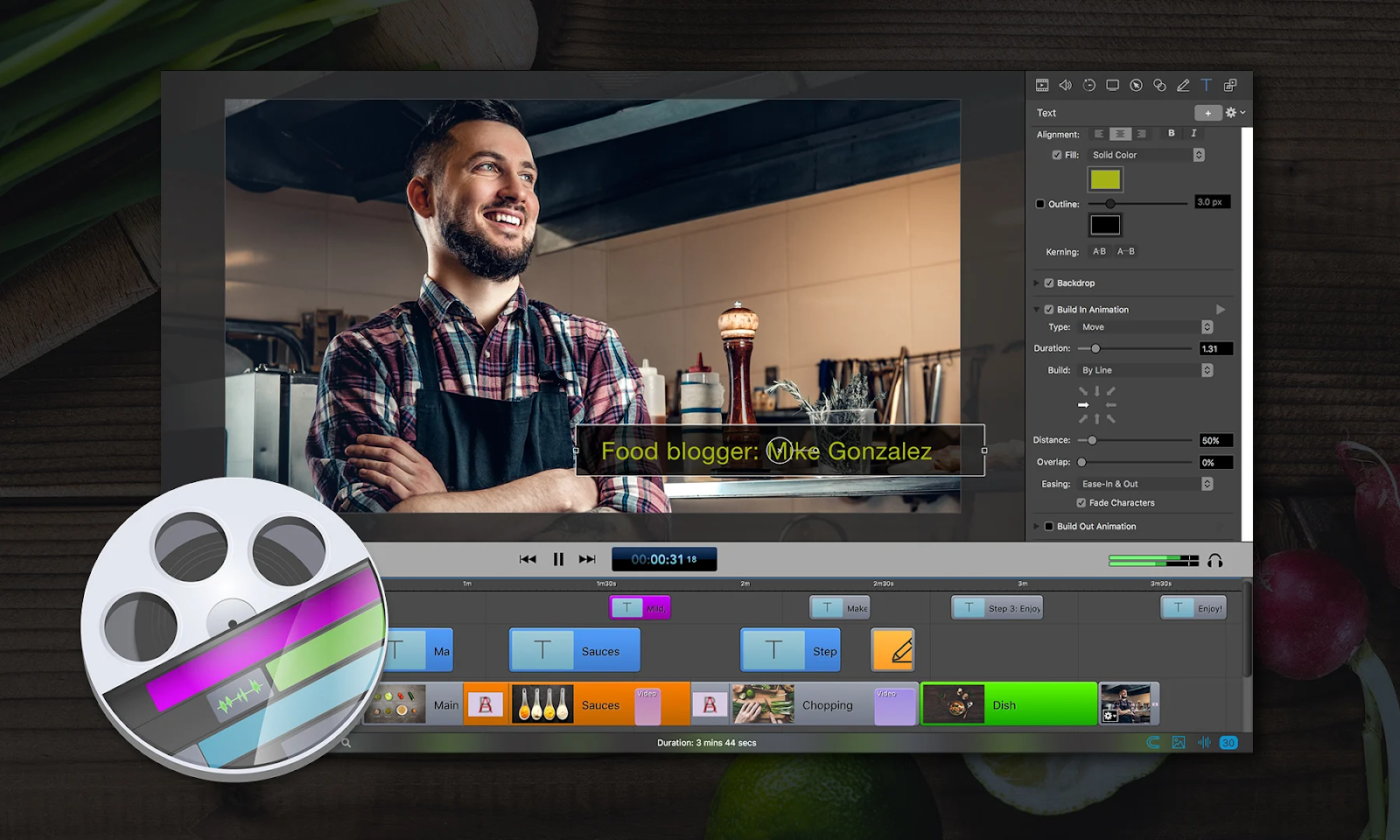
ScreenFlow je výkonný software pro nahrávání obrazovky a úpravu videa navržený výhradně pro macOS. Nabízí kompletní sadu nástrojů pro úpravu videa s časovými osami založenými na vrstvách, animacemi a exportem ve vysokém rozlišení.
Tvůrci obsahu, pedagogové a marketéři jej mohou také využít k zachycení více obrazovek a zvukových zdrojů pro nahrávání živých událostí, ukázek a online kurzů. Díky intuitivnímu rozhraní a robustní sadě funkcí umožňuje ScreenFlow uživatelům efektivně pořizovat, upravovat a sdílet profesionálně zpracovaná videa.
Nejlepší funkce ScreenFlow
- Pořizujte záznamy obrazovky ve vysokém rozlišení s podporou displeje Retina
- Upravujte pomocí pokročilých nástrojů, jako jsou přechody, animace textu a překryvy
- Zaznamenávejte zvukové zdroje a více obrazovek počítače současně
- Exportujte do široké škály výstupních formátů, včetně ProRes
- Využijte šablony a volitelná mediální knihovna (s předplatným) pro rychlejší tvorbu videí
Omezení aplikace ScreenFlow
- Cloudové úložiště není součástí balíčku, je tedy nutná lokální správa souborů
- Vysoké požadavky na výkon systému
Ceny ScreenFlow
- ScreenFlow: 169 $
- ScreenFlow SuperPak: 248 $
- ScreenFlow SuperPak+: 287 $
Hodnocení a recenze ScreenFlow
- G2: 4,5/5 (více než 50 recenzí)
- Capterra: 4,8/5 (více než 20 recenzí)
Co říkají uživatelé o ScreenFlow:
ScreenFlow se snadno používá, ať už nahrávám obrazovku počítače, sebe nebo obrazovku svého iPhonu. S trochou návodu a praxe je snadné v rámci softwaru kombinovat videa a zvuk, které chcete přidat ke svému záznamu obrazovky. Při natáčení sebe sama s prezentací je snadné se v záznamu přesouvat do různých částí snímků.
ScreenFlow se snadno používá, ať už nahrávám obrazovku počítače, sebe nebo obrazovku svého iPhonu. S trochou návodu a praxe je snadné v rámci softwaru kombinovat videa a zvuk, které chcete přidat ke svému záznamu obrazovky. Při natáčení sebe sama s prezentací je snadné se v záznamu přesouvat do různých částí snímků.
10. TinyTake (nejlepší pro rychlé snímky obrazovky a krátké nahrávky)
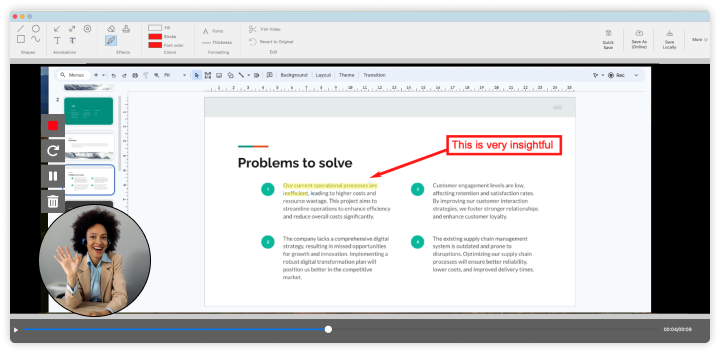
TinyTake (nyní Mango Recorder) je navržen s důrazem na rychlost a jednoduchost. Týmy jej mohou využívat pro dokumentaci podpory, hlášení chyb a rychlou zpětnou vazbu.
Na rozdíl od nahrávačů obrazovky s mnoha funkcemi se tento zaměřuje pouze na nahrávání, nabízí okamžité sdílení v cloudu a základní nástroje pro vkládání poznámek bez zbytečné složitosti. Potřebujete nahrát krátká videa a sdílet je během několika vteřin? TinyTake je ideální pro takové rychlé pracovní postupy a spolupráci na dálku.
Nejlepší funkce TinyTake
- Označujte záznamy textem, šipkami a zvýrazněním
- Sdílejte přímo prostřednictvím odkazů v cloudu bez stahování souborů
- Ukládejte a organizujte pořízené záznamy pomocí integrované správy souborů
- Propojte s YouTube a nahrávejte videa rychle
- Nahrávejte videa přímo na YouTube
Omezení TinyTake
- Bezplatná verze omezuje délku videozáznamů na pět minut
- Pokročilé funkce úprav nejsou k dispozici nad rámec základních poznámek
- Videa uložená ve formátu WMV (může být nutná konverze)
Ceny TinyTake
- Zdarma: 14denní zkušební verze
- Základní: 99 $/měsíc
- Standard: 149 $/měsíc
- Pro: 299 $/měsíc
- Pro firmy: Ceny na míru
Hodnocení a recenze TinyTake
- G2: Nedostatek recenzí
- Capterra: Nedostatek recenzí
Toto řekl recenzent o Tinytake:
Při prvním spuštění TinyTake jsem musel vytvořit účet, což jsem udělal, a celý proces proběhl rychle. S TinyTake mohu zachytit pouze část obrazovky nebo celou obrazovku v závislosti na tom, co se snažím zachytit. TinyTake není jen nástroj pro snímání obrazovky, ale také nástroj pro vkládání poznámek; přidávání poznámek k záznamům je snadné, což obvykle pomáhá učinit mé záznamy srozumitelnými pro ty, s nimiž je budu sdílet.
Při prvním spuštění TinyTake jsem musel vytvořit účet, což jsem udělal, a celý proces proběhl rychle. S TinyTake mohu zachytit pouze část obrazovky nebo celou obrazovku v závislosti na tom, co se snažím zachytit. TinyTake není jen nástroj pro snímání obrazovky, ale také nástroj pro vkládání poznámek; přidávání poznámek k záznamům je snadné, což obvykle pomáhá učinit mé záznamy srozumitelnými pro ty, s nimiž je budu sdílet.
11. Screenrec (nejlepší pro nenáročné nahrávání s okamžitým sdílením)
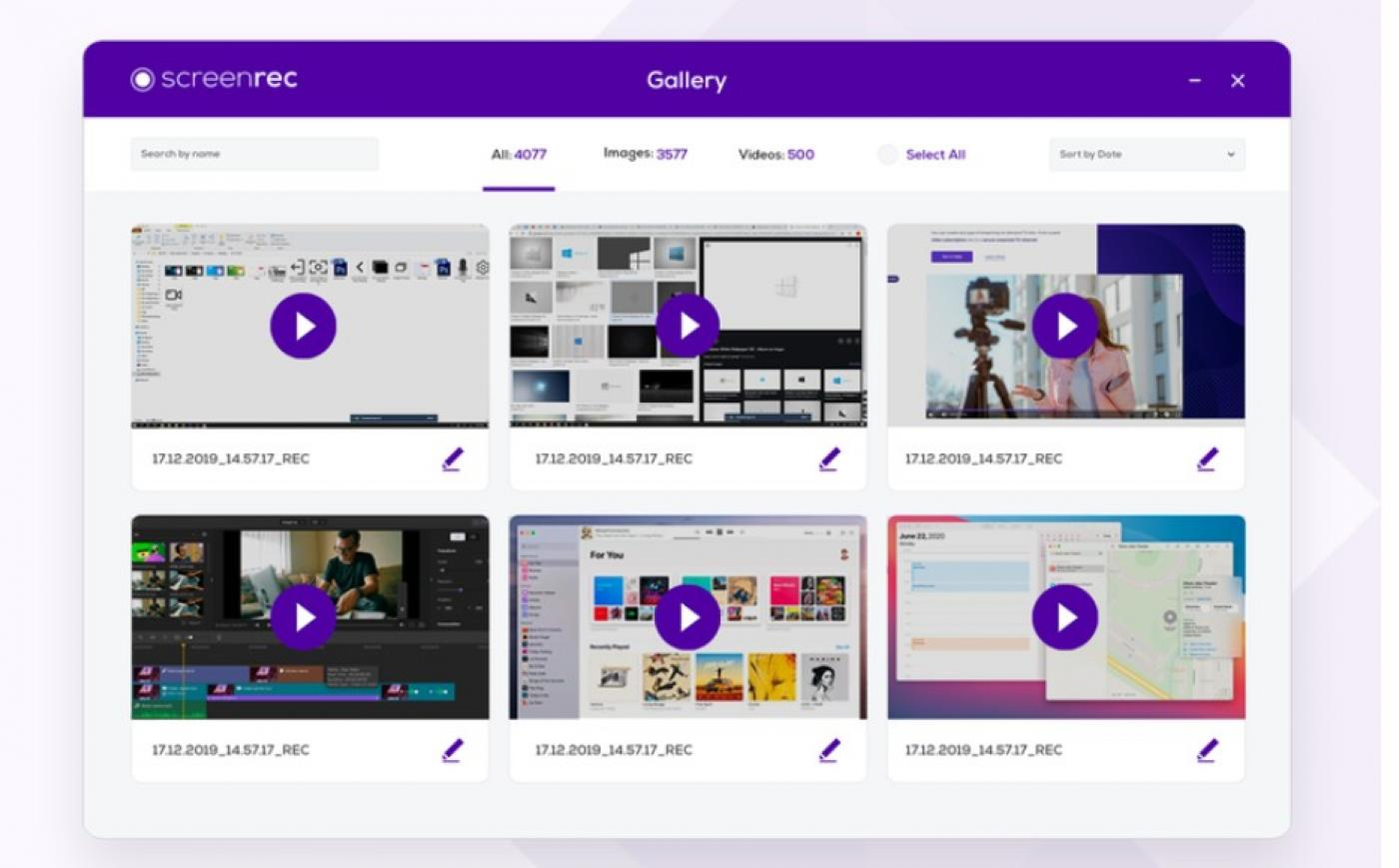
ScreenRec je lehký nástroj pro nahrávání obrazovky určený pro rychlé záznamy a snadné sdílení.
Mezi oblíbené způsoby využití Screenrec patří zpětná vazba od klientů, návody nebo hlášení chyb. Tento software pro nahrávání obrazovky také zahrnuje analytiku diváků, díky níž můžete zjistit, kdo si vaše nahrávky prohlížel, a umožnit tak vašim obchodním a zákaznickým týmům sledovat zapojení uživatelů.
Nejlepší funkce Screenrec
- Nahrávejte zvuk systému a obrazovku jediným kliknutím
- Okamžitě vygenerujte soukromý odkaz, který lze sdílet
- Ukládejte nahrávky bezpečně do cloudu
- Označujte snímky obrazovky pomocí vestavěných nástrojů pro vkládání poznámek
- Využijte neomezenou dobu nahrávání v bezplatné verzi
Omezení programu Screenrec
- Chybí pokročilé funkce pro úpravu videa; k dispozici je pouze základní ořezávání
- MP4 je jediný formát dostupný pro export videa
- Bezplatný tarif podporuje nahrávání v rozlišení až 720p; vyšší rozlišení vyžadují placený tarif
Ceny Screenrec
- Navždy zdarma
- Pro: 8 $/měsíc
- Premium: 81 $/měsíc
Hodnocení a recenze programů pro nahrávání obrazovky
- G2: Nedostatek recenzí
- Capterra: Nedostatek recenzí
Toto říkají uživatelé o Screenrec:
Tato malá aplikace je pro mě každý den nepostradatelná. Provozuji reklamní agenturu a je velmi užitečné pořizovat rychlé snímky grafických návrhů, které pak zákazníci mohou zkontrolovat. Používám ji také pro své fotografie, protože je to skvělý způsob, jak jednu z nich vložit do e-mailu z mých online galerií.
Tato malá aplikace je pro mě každý den nepostradatelná. Provozuji reklamní agenturu a je velmi užitečné pořizovat rychlé snímky grafických návrhů, které pak zákazníci mohou zkontrolovat. Používám ji také pro své fotografie, protože je to skvělý způsob, jak jednu z nich vložit do e-mailu z mých online galerií.
12. Screenpal (nejlepší pro vzdělávací obsah a školicí videa)
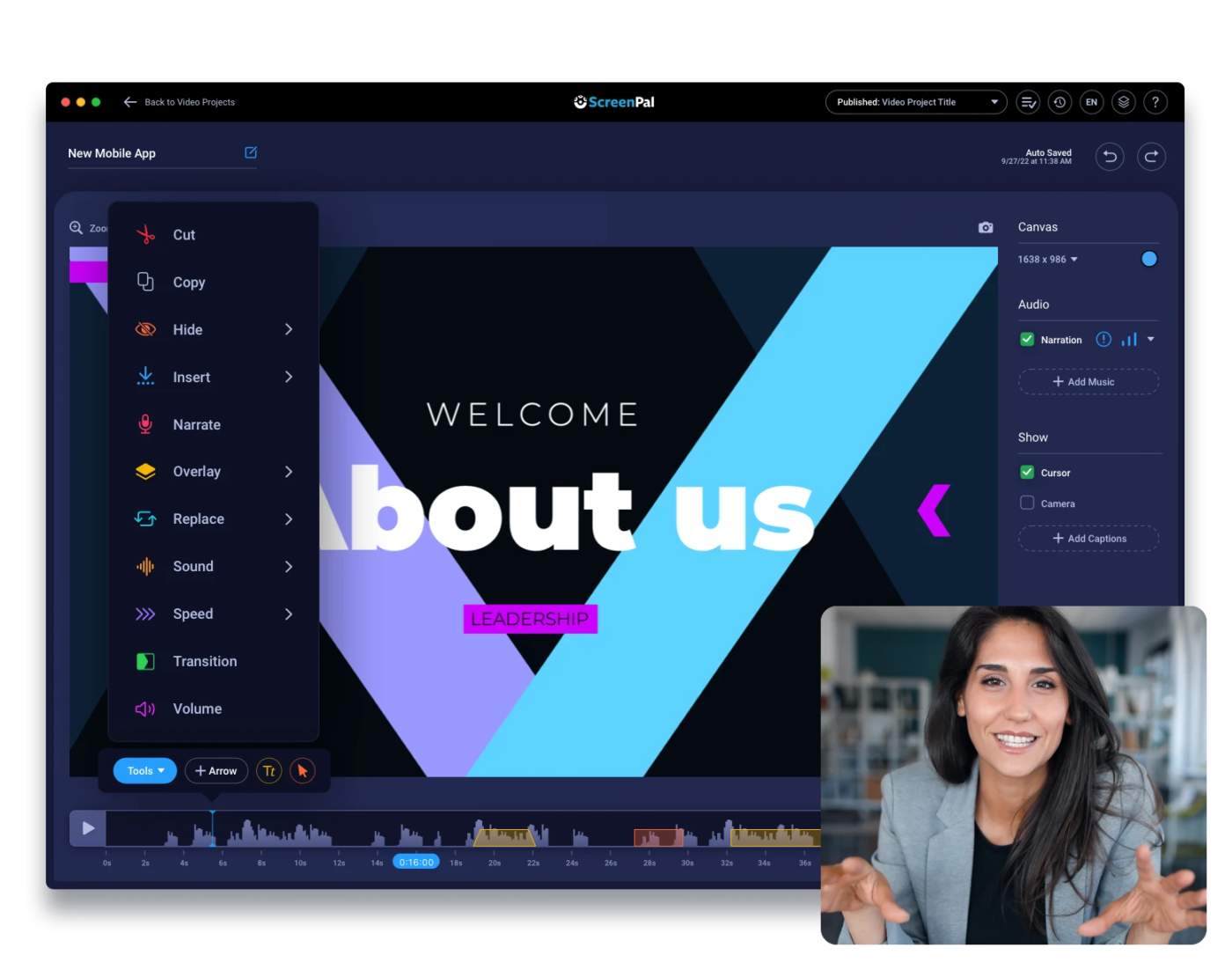
ScreenPal, dříve známý jako Screencast-O-Matic, nabízí učitelům, školitelům a tvůrcům obsahu jednoduchý způsob, jak nahrávat lekce, návody a prezentace. Umožňuje vám zachytit obrazovku, přidat komentář a vylepšit videa pomocí poznámek, titulků a animací.
Díky vestavěným nástrojům pro úpravy můžete snadno vylepšovat nahrávky bez nutnosti používat další software a možnost vytvářet interaktivní kvízy zvyšuje atraktivitu výukových videí. Aplikace se také integruje s platformami jako YouTube, Google Drive a systémy pro správu výuky (LMS), což usnadňuje sdílení.
Nejlepší funkce Screenpalu
- Přidejte automatické popisky a titulky pro lepší přístupnost
- Rozostřete části obrazovky, abyste ochránili citlivé informace
- Vylepšete zvuk pomocí redukce šumu a vyvážení hlasitosti
- Využijte efekty kurzoru a nástroje pro přiblížení k vytvoření poutavých návodů
Omezení Screenpalu
- Export v HD kvalitě a pokročilé úpravy vyžadují placený tarif
- Sada funkcí může působit na uživatele, kteří potřebují pouze základní aplikaci pro nahrávání obrazovky, poněkud nepřehledně.
- Bezplatná verze má limit nahrávání 15 minut a videa obsahují vodoznaky
Ceny Screenpal
- Solo Deluxe: 4 $/měsíc (platba ročně)
- Solo Max: 10 $/měsíc (platba ročně)
- Team Business: 8 $/měsíc (platba ročně)
- Solo Deluxe Edu: 3 $/měsíc (platba ročně)
- Solo Max Edu: 6 $/měsíc (platba ročně)
- Team Education: 3 $/měsíc (platba ročně)
Hodnocení a recenze Screenpal
- G2: 4,4/5 (více než 100 recenzí)
- Capterra: 4,4/5 (více než 90 recenzí)
Co říkají skuteční uživatelé o Screenpalu?
Vše, co potřebuji pro tvorbu, hostování a úpravy videí a snímání obrazovky, je zahrnuto v jednom balíčku. Možnost přidat výzvu k akci (CTA), kontrolovat analytické údaje a další.
Vše, co potřebuji pro tvorbu, hostování a úpravy videí a snímání obrazovky, je zahrnuto v jednom balíčku. Možnost přidat výzvu k akci (CTA), kontrolovat analytické údaje a další.
📖 Přečtěte si také: Jak nahrát video, na kterém prezentujete PowerPoint?
13. ActivePresenter (nejlepší pro e-learning a interaktivní výuková videa)
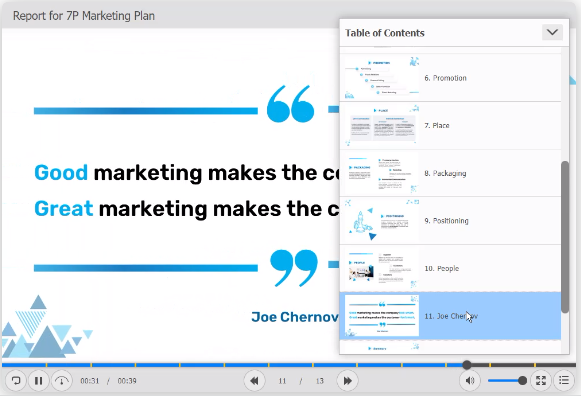
ActivePresenter zjednodušuje tvorbu profesionálního e-learningového obsahu, softwarových návodů a školicích modulů.
Díky funkcím pro interaktivní lekce, kvízy a hodnocení se skvěle hodí pro tvorbu výukových materiálů. Jeho pokročilé nástroje pro úpravy – včetně vícestopých časových os, animací a komentáře s převodem textu na řeč – poskytují pedagogům flexibilitu.
Podpora exportu do formátů SCORM a HTML5 zajišťuje kompatibilitu s většinou systémů pro správu výuky (LMS).
Nejlepší funkce ActivePresenter
- Pořizujte vysoce kvalitní záznamy obrazovky s přizpůsobitelnými nastaveními
- Automaticky zaznamenávejte stisky kláves a pohyby myši pro podrobné ukázky
- Nahrávejte videa v plném rozlišení, chytré snímky a záznamy z webové kamery se zvukem ze systému a vstupem z mikrofonu
- Vytvářejte obsah, který se přizpůsobí různým velikostem obrazovek a zařízením
- Upravujte pomocí plně vybavené časové osy včetně podpory více stop
- Importujte stávající prezentace a vylepšete je interaktivními prvky
Omezení programu ActivePresenter
- Bezplatná verze obsahuje vodoznaky u některých exportů
- Výkonné funkce mohou vyžadovat značné systémové zdroje, zejména na starších počítačích
- Jeho cena je vyšší ve srovnání s jinými AI programy pro nahrávání obrazovky
Ceny ActivePresenter
- Zdarma
- Active Presenter Standard: jednorázová cena 199 $ na uživatele
- Active Presenter Pro: jednorázová cena 399 $ na uživatele
Hodnocení a recenze ActivePresenter
- G2: Nedostatek recenzí
- Capterra: 4,7/5 (více než 60 recenzí)
Toto říká recenze na G2 o programu ActivePresenter:
ActivePresenter ponechává kontrolu na vývojáři a nabízí velkou flexibilitu při realizaci vašich projektů. Díky uživatelsky přívětivému rozhraní je většina věcí snadno k nalezení. Silná podpora JavaScriptu a velmi dobře napsaná dokumentace. Technická podpora od vývojáře prostřednictvím komunitních fór je fantastická.
ActivePresenter ponechává kontrolu na vývojáři a nabízí velkou flexibilitu při realizaci vašich projektů. Díky uživatelsky přívětivému rozhraní je většina věcí snadno k nalezení. Silná podpora JavaScriptu a velmi dobře napsaná dokumentace. Technická podpora od vývojáře prostřednictvím komunitních fór je fantastická.
14. VLC (Nejlepší volba pro bezplatné nahrávání obrazovky s přehráváním médií)
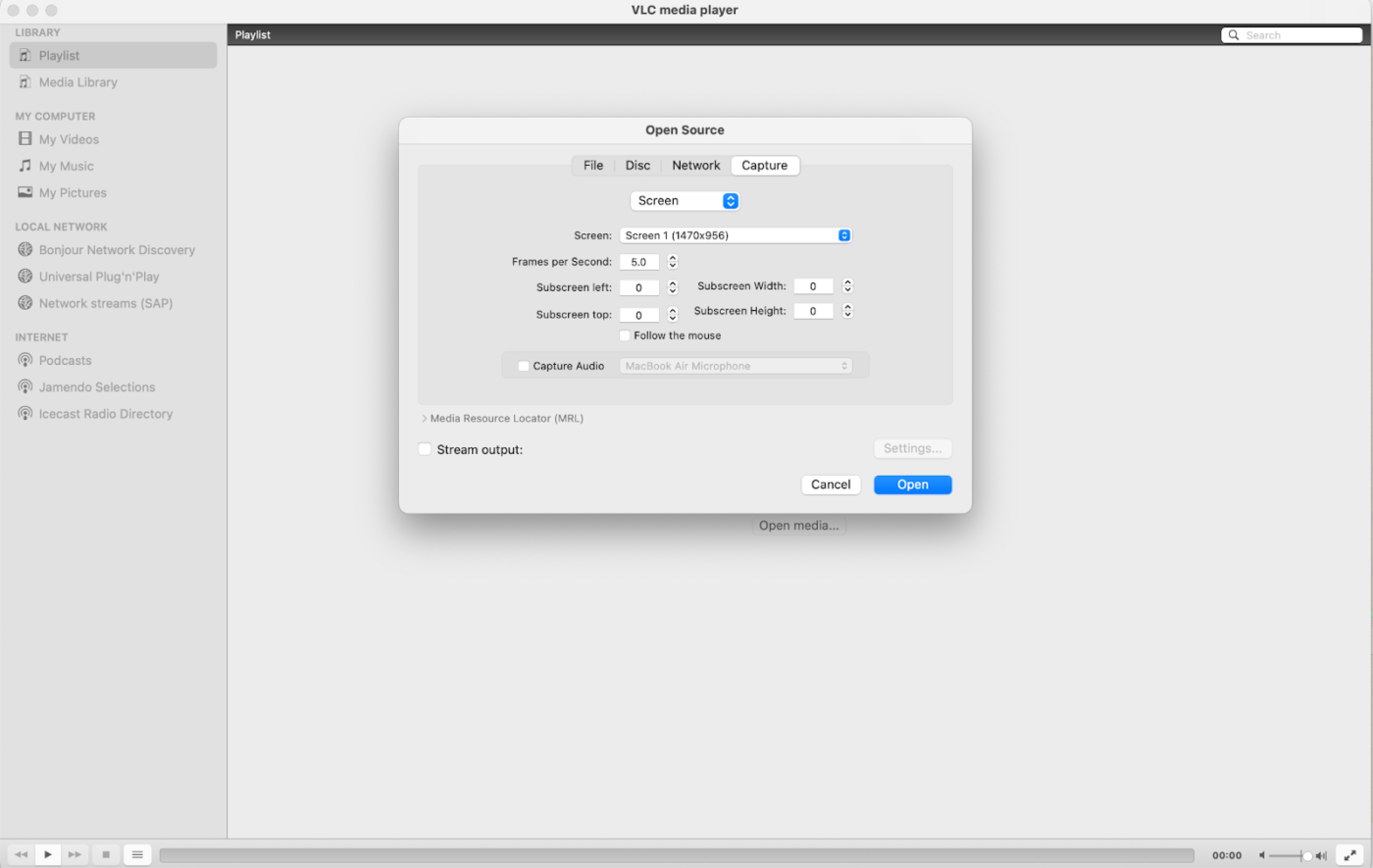
Váš oblíbený přehrávač médií neslouží jen ke sledování videí – VLC Media Player má skrytou funkci nahrávání obrazovky, která vám umožní zaznamenat vaši pracovní plochu bez nutnosti dalšího softwaru.
Jako open-source nástroj pro více platforem slouží tento přehrávač médií zároveň jako software pro nahrávání obrazovky a je zdarma a snadno dostupný. Ačkoli postrádá vestavěné editační funkce, je VLC praktickou volbou pro jednoduché nahrávání obrazovky, zejména pro ty, kteří jej již používají k přehrávání médií.
Nejlepší funkce VLC
- Nahrávejte obrazovku bez dalšího softwaru nebo pluginů
- Podpora více formátů souborů pro ukládání nahrávek
- Používejte na Windows, Macu a Linuxu bez instalačních poplatků
- Streamujte a nahrávejte síťová videa pomocí integrovaných mediálních nástrojů
- Přizpůsobte si nastavení nahrávání pomocí pokročilých konfigurací
Omezení VLC
- Žádné vestavěné nástroje pro úpravy
- Nastavení nahrávání není ve srovnání se specializovanými programy pro nahrávání obrazovky intuitivní
- Nelze současně nahrávat obraz z webové kamery a pořizovat snímek obrazovky
- Někteří uživatelé hlásí omezení délky nahrávání a občasné problémy se synchronizací zvuku
Ceny VLC
- Zdarma
Hodnocení a recenze VLC
- G2: 4,7/5 (více než 600 recenzí)
- Capterra: Žádné recenze k dispozici
Toto řekl o VLC jeden z dlouholetých uživatelů:
VLC používám už 10 let a žádný jiný přehrávač médií se ani zdaleka nepřiblížil výkonu, který VLC poskytuje. Kromě výkonu je tak lehký, že bez problémů funguje i na zaprášeném pět let starém počítači se stejnou efektivitou jako na jakémkoli nejnovějším počítači.
VLC používám už 10 let a žádný jiný přehrávač médií se ani zdaleka nepřiblížil výkonu, který VLC poskytuje. Kromě výkonu je tak lehký, že bez problémů funguje i na zaprášeném pět let starém počítači se stejnou efektivitou jako na jakémkoli nejnovějším počítači.
💡 Tip pro pokročilé: Chcete-li pořídit nový záznam obrazovky pomocí VLC, povolte funkci „ Převést/Uložit “ v nabídce Média.
15. Capto (nejlepší volba pro uživatele Macu, kteří potřebují nahrávat obrazovku s pokročilými možnostmi úprav)
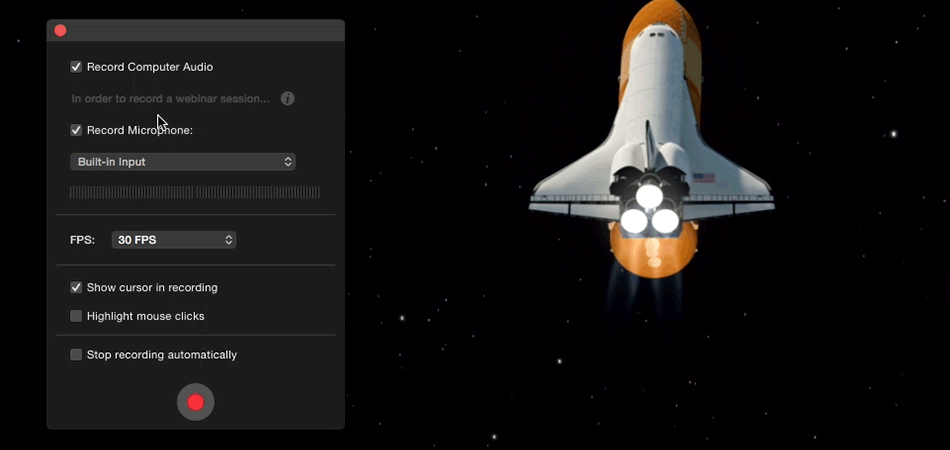
Capto kombinuje nahrávání obrazovky s integrovanými nástroji pro úpravy, což z něj činí skvělou volbu pro uživatele Macu. Nabízí ořezávání, ořezávání, poznámky a systém organizace založený na složkách pro správu více projektů. Je také ideální pro pedagogy, tvůrce obsahu a profesionály, kteří vyžadují plynulý pracovní postup pro vytváření vysoce kvalitních návodů, prezentací a ukázek.
Díky rozhraní ve stylu macOS působí Capto intuitivně a dobře integrovaně a tvůrcům poskytuje plynulý pracovní postup.
Nejlepší funkce Capto
- Automaticky třídte snímky a nahrávky do knihovny s přizpůsobitelnými složkami pro snadný přístup
- Upravujte videa pomocí nástrojů pro rozdělení, oříznutí a spojení bez ztráty kvality
- Nahrávejte obrazovku svého iPhonu nebo iPadu připojením k Macu – ideální pro ukázky aplikací a návody
- Rozostřete, zvýrazněte a opatřete poznámkami klíčové oblasti obrazovky
- Nahrávejte webovou kameru a obrazovku společně s nastavitelnými překryvy
- Nahrávejte přímo na cloudové platformy, jako jsou YouTube, Dropbox, Evernote, a přes servery FTP/SFTP
Omezení programu Capto
- Bezplatná verze není k dispozici
- Omezené formáty exportu ve srovnání s některými konkurenty
- Někteří uživatelé hlásili občasné chyby a problémy s výkonem, zejména u delších nahrávek
Ceny Capto
- Zdarma: 7denní zkušební verze
- Boom 3D: 25 $ (pro 2 počítače Mac)
- Jedna licence: 29,99 $
- Boom 2: 12 $ na 6 měsíců, 17 $ na 1 rok, 40 $ na doživotní licenci
Hodnocení a recenze Capto
- G2: Nedostatek recenzí
- Capterra: Nedostatek recenzí
Zde je názor jednoho uživatele na Capto:
Líbí se mi, jak snadno se Capto používá, možnost přiřadit klávesové zkratky pro nahrávání, jak umožňuje používat šablony pro pojmenování a především – jak exportuje do běžných formátů, jako jsou JPG a PNG, do složky, kterou si vyberete.
Líbí se mi, jak snadno se Capto používá, možnost přiřadit klávesové zkratky pro nahrávání, jak umožňuje používat šablony pro pojmenování a především – jak exportuje do běžných formátů, jako jsou JPG a PNG, do složky, kterou si vyberete.
Jděte s ClickUpem nad rámec pouhého nahrávání obrazovky pro Mac
Výběr správného softwaru pro nahrávání obrazovky pro váš Mac závisí na tom, co potřebujete: úpravy videa ve vysoké kvalitě, živé vysílání nebo jednoduchý snímek obrazovky.
Nástroje jako OBS Studio a ScreenFlow nabízejí pokročilé možnosti přizpůsobení a Loom vyniká v rychlé týmové komunikaci. Díky své komplexní sadě funkcí však ClickUp vyniká jako nejlepší komplexní řešení pro profesionály a týmy.
S ClickUpem nejenže nahráváte obrazovku, ale tyto nahrávky také přímo integrujete do svých pracovních postupů. Od vkládání videí do úkolů a dokumentů až po sledování zapojení týmu – ClickUp promění nahrávání obrazovky v bezproblémový nástroj pro zvýšení produktivity.
Zaregistrujte se zdarma ještě dnes a objevte další možnosti – bez ohledu na to, na jaké platformě se nacházíte!