

V posledních několika letech došlo k významné změně v tom, jak pracujeme. Stále více využíváme flexibilitu práce odkudkoli si zvolíme. 💻
Hybridní pracovní kultura však znamená, že týmy musí být schopny efektivně spolupracovat odkudkoli. Musí také zefektivnit procesy kontroly a schvalování a sledovat odpovědnost.
Vzdálené týmy musí mít také možnost setkávat se na virtuálních schůzkách, aby mohly produktivně vymýšlet nové nápady a brainstormovat.
Jaké je řešení?
Nástroje pro asynchronní komunikaci. V současné době je k dispozici mnoho možností, ale výběr správných nástrojů pro vaši technologickou infrastrukturu může být složitý, zejména vzhledem k široké škále funkcí, integrací a cenových plánů. Výhody asynchronní komunikace však stojí za to úsilí.
Abychom vám usnadnili práci, můj tým a já jsme důkladně prozkoumali a otestovali některé z nejlepších asynchronních komunikačních nástrojů, abychom lépe porozuměli jejich funkcím.
Pokud chcete do svého produktivního balíčku přidat asynchronní komunikační nástroje, čtěte dál a dozvíte se o některých z nejlepších dostupných možností. 👇
Co byste měli hledat v asynchronním komunikačním nástroji?
Správné asynchronní komunikační nástroje mohou pomoci vzdáleným pracovníkům hladce spolupracovat, i když se nacházejí v různých časových pásmech. Mohou zlepšit produktivitu a efektivitu týmu, aniž by bylo nutné pořádat osobní schůzky nebo telefonní hovory. Asynchronní komunikační platformy umožňují zaměstnancům pracovat podle jejich harmonogramů a vlastním tempem, což umožňuje soustředěnější práci. Jsou také flexibilnější, aby vyhovovaly různým stylům komunikace.
Pokud plánujete vybrat asynchronní komunikační nástroj pro svou firmu, zde je několik funkcí, na které byste se měli zaměřit.
- Spolupráce na dokumentech: Měla by umožňovat jak úpravy důležitých dokumentů v reálném čase, tak asynchronní úpravy, aby týmy mohly spolupracovat bez konfliktů.
- Správa úkolů: Nástroj, který si vyberete, by vám měl pomoci vytvářet a přiřazovat úkoly s termíny splnění, aby byla jasná odpovědnost a přehlednost toho, co je třeba udělat.
- Sdílení souborů: Vyberte řešení, které týmům umožní snadné sdílení souborů a dokumentů, aby měli zaměstnanci snadný přístup k důležitým informacím.
- Komentáře a zpětná vazba: Software by měl týmům umožňovat zanechávat komentáře a recenze k úkolům, aby nebylo nutné pořádat neustálé schůzky za účelem projednání změn.
- Přizpůsobitelné panely: Ideální asynchronní komunikační nástroj vám také poskytne přehled o metrikách, které jsou pro vás důležité, abyste věděli, jak projekt a související úkoly postupují.
Po dlouhém experimentování a výzkumu s mým týmem jsem sestavil seznam nejlepších asynchronních komunikačních nástrojů dostupných na trhu. Provedu vás funkcemi, cenami, výhodami a nevýhodami každého nástroje, abyste získali hluboké znalosti a mohli se při výběru nástroje pro svůj tým rozhodnout na základě všech informací.
Další informace: Jak asynchronní práce mění spolupráci
1. ClickUp (nejlepší pro asynchronní komunikaci, spolupráci a řízení projektů)
Pokud hledáte komplexní nástroj pro asynchronní komunikaci a řízení projektů, ClickUp je tou nejlepší volbou.
ClickUp pomáhá vzdáleným týmům organizovat a přidělovat projekty a úkoly.
Můj tým a já používáme Chat View od ClickUp pro kontaktování členů týmu, ClickUp Clips pro asynchronní práci, ClickUp Docs pro spolupráci na obsahu, Proofing pro sdílení a kontrolu mediálních souborů a ClickUp Whiteboards pro vzdálené plánování, brainstorming a schůzky. Platforma nabízí vynikající funkce pro spolupráci, vzdálenou práci a správu úkolů a je také snadno a intuitivně použitelná.
Můžeme zavést přesné komunikační protokoly pro týmy, které spolupracují napříč časovými pásmy. To pomáhá vzdáleným týmům zůstat v synchronizaci tím, že zajišťuje, aby všichni byli na stejné vlně při sdílení informací, řešení problémů a předávání změn.
Komunikační protokoly lze nastavit podle typu kanálu, který se má používat, a frekvence schůzek. Můžeme například zasílat e-mailem oficiální aktualizace, oznámení a zprávy, což umožňuje 24hodinovou dobu zpracování.
Šablona ClickUp Team Communication and Meeting Matrix je velmi užitečná pro vytváření a správu produktivního komunikačního plánu pro náš tým.
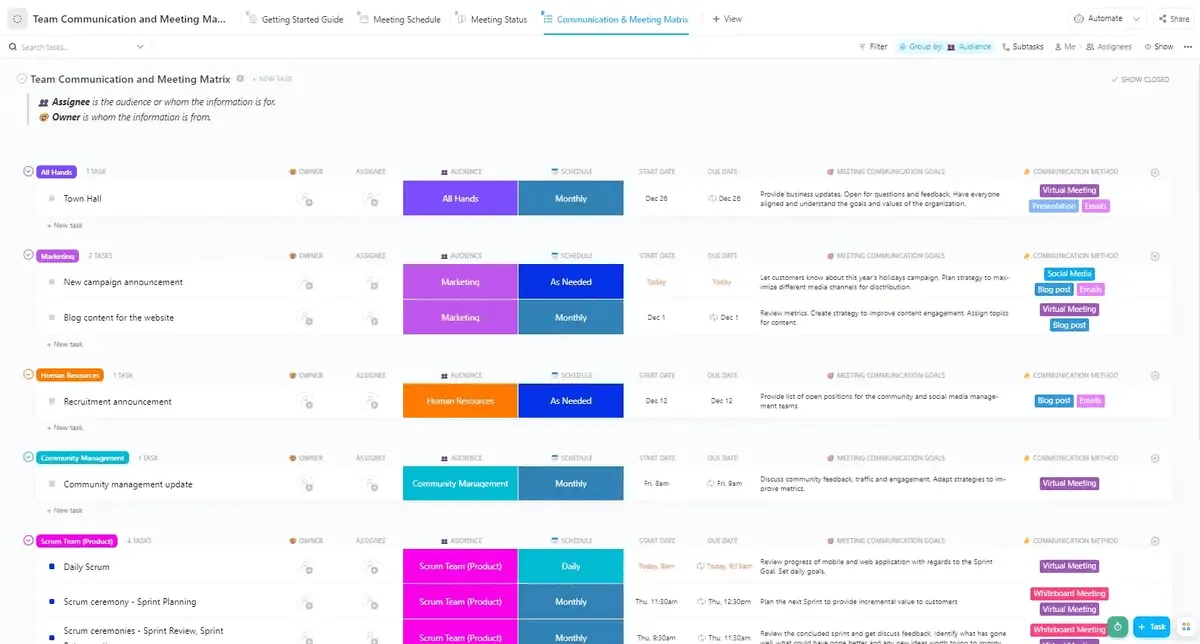
Náhled plánu schůzek v této šabloně nám umožňuje plánovat schůzky, zatímco náhled stavu schůzek poskytuje informace o stavu našich naplánovaných kontrol. To nám pomáhá vytvořit efektivní komunikaci a časový plán schůzek pro náš tým.
Stejně tak ClickUp Whiteboards umožňuje našim vzdáleným týmům generovat nápady a vizuálně vysvětlovat témata. Můžeme načrtnout myšlenky, zmapovat pracovní postupy a propojit nápady, díky čemuž je každá brainstormingová sezení plodná a účinná. Pomáhá nám také standardizovat komunikační plány a protokoly, aniž bychom museli vytvářet rámce od nuly.
Například můžeme použít šablonu komunikačního plánu ClickUp pro efektivní předávání informací klientům nebo zainteresovaným stranám.
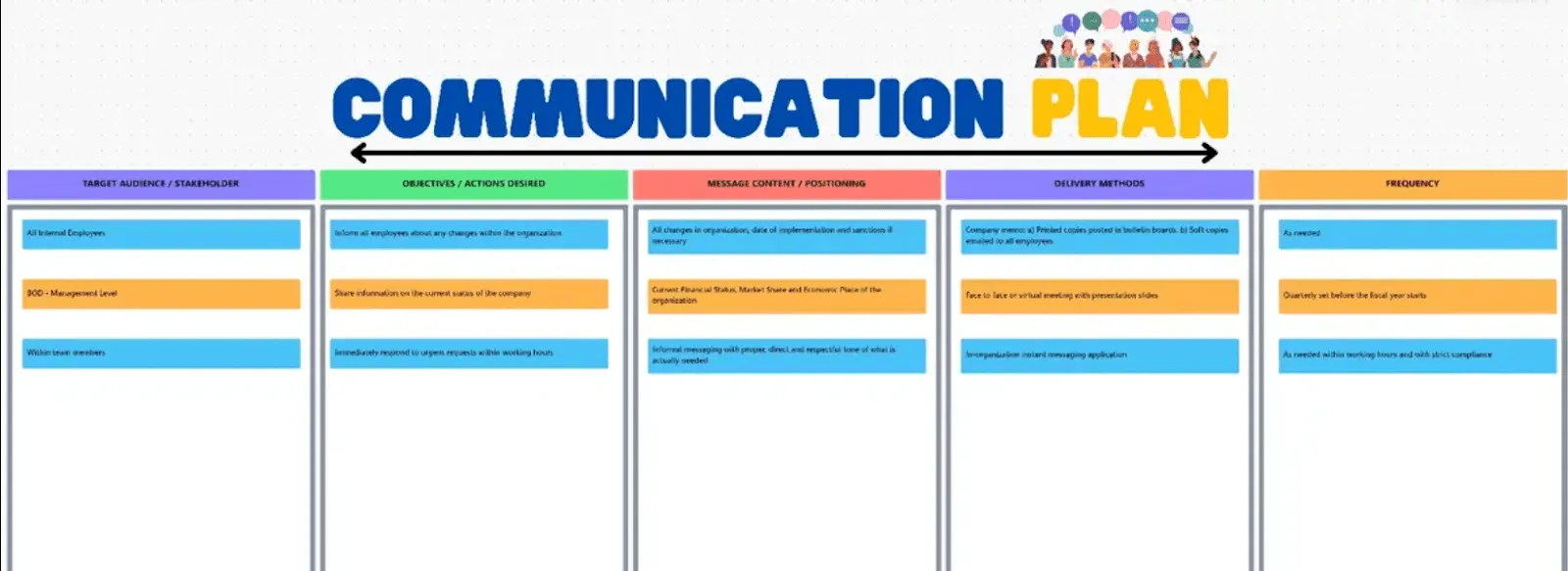
Tato šablona nám pomáhá definovat naše komunikační cíle, cílovou skupinu a správné médium pro sdělení naší zprávy.
Abychom mohli ClickUp pro asynchronní práci využít na maximum, podívejme se na jeho hlavní funkce:
Nejlepší funkce ClickUp
- Výkonná umělá inteligence: Využijte ClickUp Brain, který vám pomůže s triviálními (ale časově náročnými) úkoly, jako je shrnování poznámek z jednání a aktualizací projektů, psaní odpovědí na e-maily a vytváření šablon. Tuto šikovnou funkci můžete dokonce použít k získání okamžitých odpovědí na vaše pracovní otázky. Algoritmus umělé inteligence prohledá váš pracovní prostor a vybere relevantní informace z vašich úkolů, dokumentů a chatů, aby odpověděl na vaše dotazy.

- Zaveďte cíle pro lepší odpovědnost: Pomocí ClickUp Goals zajistěte, aby všichni členové vašeho týmu nesli odpovědnost za své úkoly, a to bez ohledu na jejich geografickou polohu, a to stanovením měřitelných cílů. Začněte vytvořením individuálních a týmových cílů a poté je rozdělte na finanční, číselné nebo úkolové cíle, abyste mohli sledovat, jak blízko jsou všichni k dosažení cíle.
- Sledujte pokrok týmu: Získejte jasný a přehledný přehled o své práci, pokroku a výkonu na jednom místě díky dashboardům ClickUp. Sdílejte dashboardy s členy týmu, aby se všichni soustředili na svou práci a byli v souladu. Snižte potřebu neustálých schůzek a aktualizací.

- Snadné přidělování úkolů: Pomocí ClickUp Tasks můžete členům svého týmu přidělovat úkoly pro jakýkoli projekt. Přidejte termíny, popisy úkolů, úrovně priority a stavy úkolů, abyste mohli sledovat pokrok práce svého týmu.
- Spolupracujte na dokumentaci: Shromažďujte informace v přehledně formátovaných dokumentech pomocí ClickUp Docs. Pozvěte členy týmu ke spolupráci a upravujte dokument v reálném čase. Vytvořte jediný zdroj pravdivých informací pro důležité aktualizace, abyste předešli nedorozuměním a nesprávné komunikaci.
- Sdílejte novinky v chatu: Sdílejte novinky, spolupracujte a zefektivněte komunikaci v týmu pomocí ClickUp Chat View. Umožněte členům týmu přepínat mezi asynchronní komunikací a konverzacemi v reálném čase podle jejich potřeb.
- Vysvětlujte pojmy srozumitelně: Vysvětlujte jakékoli pojmy srozumitelně pomocí nahrávání obrazovky pomocí ClickUp Clips. Vytvářejte klipy pro jakoukoli konverzaci a přidávejte je do ClickUp Hub, aby k nim vy a váš tým měli později přístup.
Omezení ClickUp
- Naučit se a nastavit přizpůsobení funkcí vyžaduje trochu času.
Ceny ClickUp
- Navždy zdarma
- Neomezený: 7 $/měsíc na uživatele
- Podnikání: 12 $/měsíc na uživatele
- Enterprise: Kontaktujte nás ohledně cen
- ClickUp Brain: Přidejte k jakémukoli placenému tarifu za 7 $ na osobu a měsíc.
Hodnocení a recenze ClickUp
- G2: 4,7/5 (více než 9 000 recenzí)
- Capterra: 4,6/5 (více než 4 000 recenzí)
💡Tip pro profesionály: Použijte šablony komunikačních plánů k nastavení procesu a vytyčení cílů komunikace s interními a externími zainteresovanými stranami.
2. Slack (nejlepší pro týmovou komunikaci)
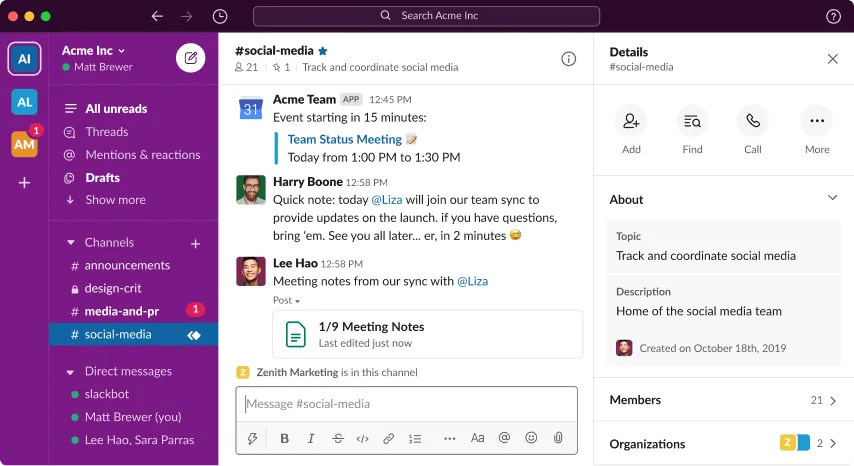
Slack je cloudová platforma pro asynchronní komunikaci. Lze ji nainstalovat do telefonu nebo počítače a je užitečným nástrojem pro okamžité zprávy a koordinaci rychlých diskusí. Pro soustředěné konverzace můžete také vytvořit speciální kanály pro konkrétní projekty nebo oddělení.
Integrace Slacku s ClickUpem vám umožňuje vytvářet úkoly z kanálů nebo přímých zpráv a nastavit synchronizaci specifickou pro daný kanál, aby všichni zúčastnění viděli aktualizace v reálném čase. Navíc s aplikací Zoom pro Slack se můžete připojit k schůzkám a spravovat je přímo ze Slacku.
I když souhlasím, že software pro týmovou spolupráci Slack je skvělou volbou pro komunikaci v reálném čase a vzdálené týmy, této platformě chybí funkce pro podrobné řízení vzdálených projektů.
Nejlepší funkce Slacku
- Týmový chat: Zahajujte individuální konverzace s členy týmu. Komunikujte pomocí textu, hlasu nebo videa bez obav o bezpečnost nebo soukromí.
- Huddles: Pozvěte členy svého týmu k rychlým diskusím pouhým stisknutím tlačítka. Během huddle sdílejte dokumenty nebo odkazy. Po skončení huddle se automaticky uloží do historie konverzace.
- Slack Connect: Okamžitě se hladce spojte se zainteresovanými stranami a partnery mimo vaši organizaci, čímž eliminujete potřebu nekonečných e-mailových konverzací.
- Clips: Sdílejte kontextové informace s týmy nahráváním zvukových, video nebo obrazovkových klipů do Slacku.
- Slack AI: Zeptejte se umělé inteligence Slacku na jakoukoli otázku související s prací a ona prohledá váš prostor Slacku, aby vám poskytla relevantní odpovědi. Získejte rychlé shrnutí zmeškaných zpráv, abyste byli vždy informováni o nejnovějších konverzacích.
Omezení Slacku
- Správa více oznámení je složitá a náročná, zejména u větších týmů nebo extrémně vytížených kanálů.
- Slack vyžaduje ve vašem systému hodně úložného prostoru a pokud dojde k vyčerpání paměti vašeho počítače, nemusíte dostávat oznámení o zprávách.
Ceny Slacku
- Navždy zdarma
- Pro: 8,75 $/měsíc na uživatele
- Business+: 15 $/měsíc na uživatele
- Enterprise Grid: Individuální ceny
- Slack AI: Přidejte k jakémukoli placenému tarifu za 10 $ na osobu a měsíc.
Hodnocení a recenze Slacku
- G2: 4,5/5 (více než 30 000 recenzí)
- Capterra: 4,7/5 (více než 20 000 recenzí)
💡Tip pro profesionály: Vyberte si správnou frekvenci schůzek — denní schůzky, týdenní schůzky, schůzky každé dva týdny nebo jakýkoli jiný formát, abyste se rozhodli, jak nejlépe být v kontaktu se svými vzdálenými týmy.
3. Loom (nejlepší pro nahrávání obrazovky a úpravy videa)
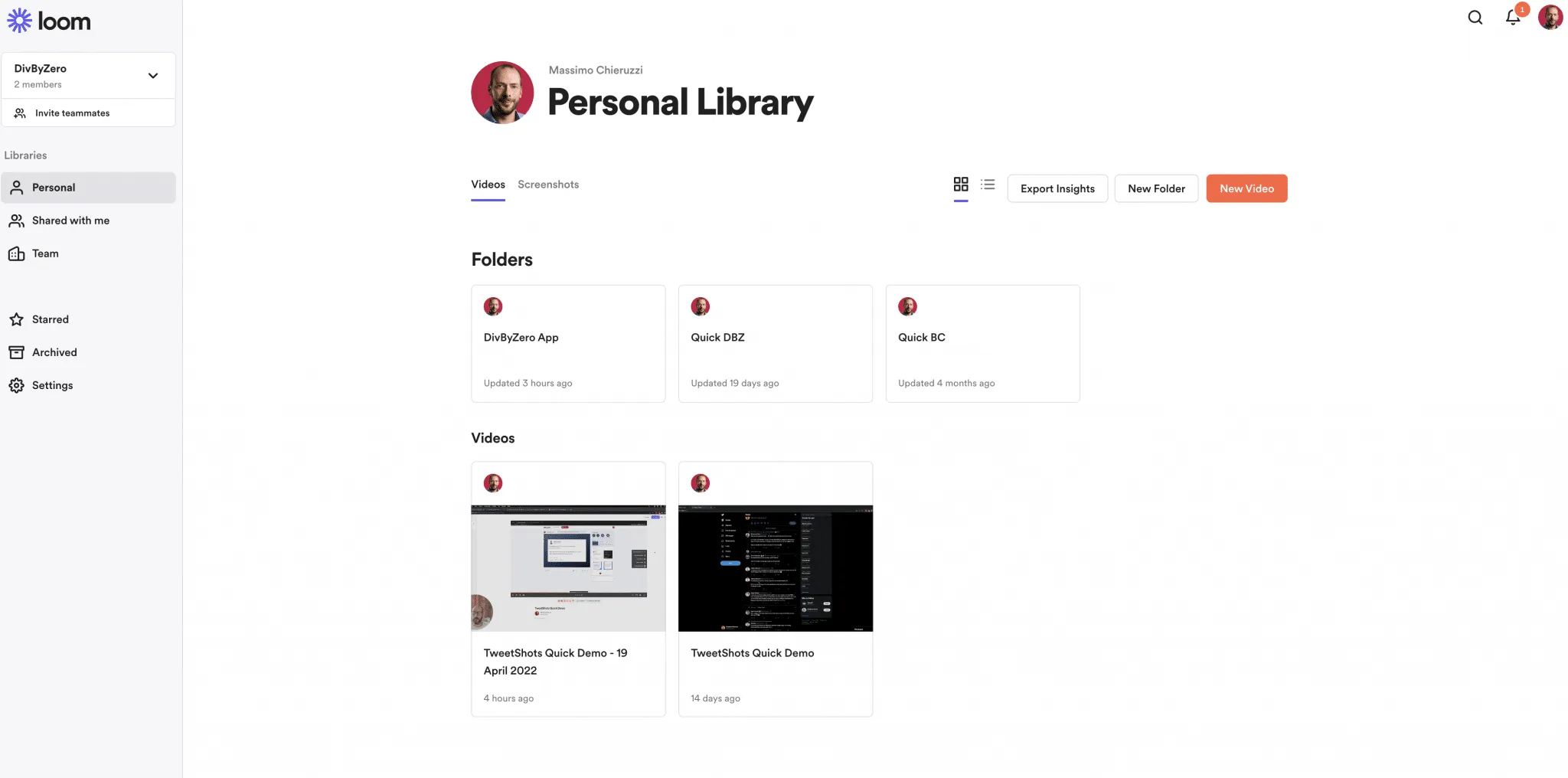
Loom je jedním z nejpopulárnějších nástrojů pro nahrávání obrazovky na trhu. Umožňuje týmům nahrávat obrazovku, webovou kameru a hlas, zatímco vysvětlují koncepty a procesy na svých obrazovkách. Po skončení nahrávání se vygeneruje odkaz, který mohou uživatelé sdílet s kýmkoli. Diváci mohou také zanechat svou zpětnou vazbu a komentáře přímo na videu.
Loom však nemůže být jediným nástrojem ve vašem arzenálu asynchronní komunikace, protože jej nelze použít pro spolupráci v reálném čase a synchronní komunikaci.
Nejlepší funkce Loom
- Kreslicí nástroje: Zvýrazněte kliknutí myší a kreslete na obrazovce, abyste informace převedli jasně a efektivně.
- Bohaté reakce: Umožněte divákům reagovat na vaše video pomocí emodži.
- Výzva k akci: Do videa vložte odkazy na důležité zdroje, aby se k nim diváci mohli vrátit, když budou potřebovat více informací.
- Informace o zapojení: Získejte informace o tom, kdo sledoval vaše videa a jak dlouho, a podívejte se, kolik kliknutí jste získali na vaše CTA.
- Loom AI: Automaticky vylepšete svá videa a převedete svůj scénář do snadno čitelného dokumentu. Získejte automaticky generované zprávy, které můžete sdílet spolu se svými videi, abyste divákům poskytli dostatek kontextu k diskusi.
Omezení Loom
- Uživatelé hlásili, že desktopová aplikace často havaruje.
- Desktopová aplikace Loom a rozšíření pro Chrome nemají zrcadlené funkce a přepínání mezi nimi je obtížné.
- Rozhraní pro úpravy může být neohrabané a neintuitivní.
Ceny Loom
- Starter: zdarma
- Podnikání: 15 $/měsíc na uživatele
- Enterprise: Kontaktujte nás ohledně cen
- Loom AI: Přidejte k jakémukoli placenému tarifu za 4 $ na osobu a měsíc.
Hodnocení a recenze Loom
- G2: 4,7/5 (více než 2000 recenzí)
- Capterra: 4,7/5 (více než 400 recenzí)
💡Tip pro profesionály: Definujte etiketu virtuálních schůzek , která stanoví konkrétní protokol pro vaše virtuální schůzky. Tímto způsobem můžete nastavit tón schůzky, vést konverzace a zajistit, aby vaše schůzky byly plodné a účinné.
4. Google Workspace (nejlepší pro bezpečnou e-mailovou komunikaci a správu dokumentů)
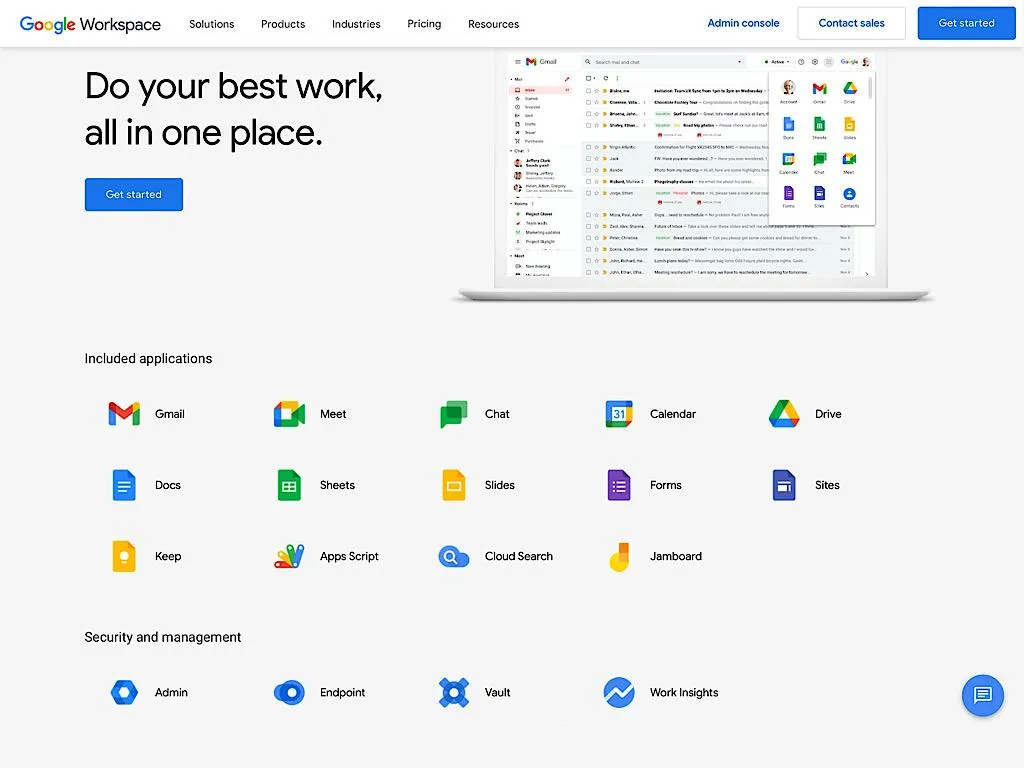
Google Workspace, známý také jako G Suite, nabízí řadu základních funkcí pro asynchronní komunikaci a zvyšování produktivity členů týmu.
Jeho cloudové produkty jsou přístupné odkudkoli a z jakéhokoli zařízení, což týmům umožňuje zefektivnit jejich vzdálené pracovní postupy a výrazně usnadňuje komunikaci na hybridním pracovišti.
Nejlepší funkce Google Workspace
- Komunikace: Využijte robustní funkce Gmailu k asynchronní komunikaci s členy svého týmu. Spravujte a organizujte svou doručenou poštu pomocí funkcí, jako jsou štítky, filtry a značky.
- Spolupráce v reálném čase: Spolupracujte se svými kolegy na prezentacích, dokumentech a tabulkách. Upravujte je v reálném čase a zanechávejte zpětnou vazbu pomocí komentářů a @zmínek.
- Plánování: Snadno plánujte schůzky s externími a interními partnery vaší organizace v Kalendáři Google. Koordinujte události, domlouvejte schůzky a plánujte projekty, aniž byste se museli obávat kolizí v rozvrhu.
- Chat: Zahajte rychlé diskuse pomocí přímých zpráv v Google Chatu. Využijte chatovací místnosti k diskusi o konkrétních tématech nebo projektech.
- Schůzky: Setkávejte se se svými kolegy a členy týmu prostřednictvím videokonferencí. Nahrávejte schůzky a sdílejte je s klíčovými členy, aby všichni byli informováni o hlavních bodech diskuse.
Omezení Google Workspace
- Úpravy dokumentů, prezentací nebo tabulek v mobilní aplikaci Google Workspace nejsou pohodlné.
- Ačkoli je Google Workspace obecně nákladově efektivní, uživatelé mohou zjistit, že náklady se postupně zvyšují s pokročilými funkcemi a dalším úložným prostorem.
Ceny Google Workspace
- Business Starter: 7,20 $/měsíc na uživatele Business Standard: 14,40 $/měsíc na uživatele Business Plus: 21,60 $/měsíc na uživatele
Hodnocení a recenze Google Workspace
- G2: 4,6/5 (více než 40 000 recenzí)
- Capterra: 4,7/5 (více než 10 000 recenzí)
5. Miro (nejlepší pro vizuální spolupráci a brainstorming)
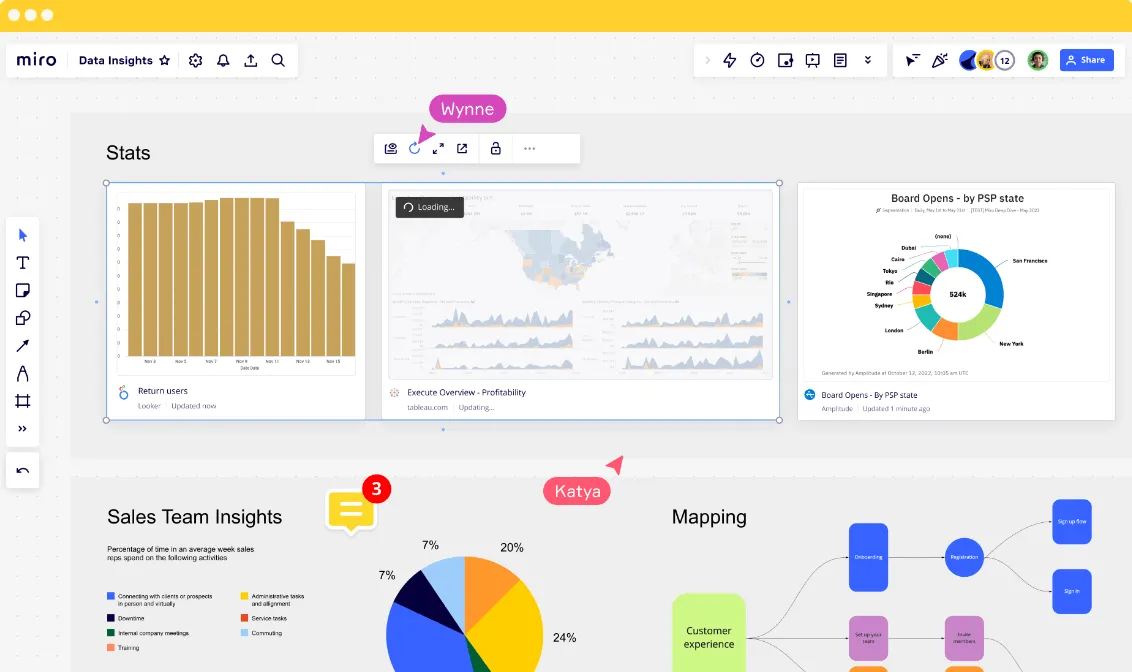
Dalším na seznamu asynchronních komunikačních nástrojů je Miro, pracovní prostor využívající umělou inteligenci, který týmům umožňuje vizuální spolupráci a rychlé dokončení práce.
Tento nástroj nabízí inteligentní plátno pro vytváření a organizování obsahu, mapování pracovních postupů, přidávání poznámek a skicování nápadů. Intuitivní nástroj Miro pro práci z domova podporuje asynchronní práci a je přístupný z jakéhokoli zařízení s připojením k internetu.
Nejlepší funkce Miro
- Inteligentní plátno: Získejte jednotný přehled o práci vašeho týmu napříč úkoly, obsahem, dokumenty a daty. Sdílejte plátno se svými kolegy, aby měli přehled o všem, na čem je třeba pracovat, a mohli efektivně zpracovávat informace.
- Nástroje pro mapování zákaznické cesty: Navrhujte komplexní zákaznické cesty a mapujte kritické kontaktní body, abyste vytvořili výjimečné uživatelské zkušenosti. Vytvořte průvodce procesem zaznamenáním vaší tabule Miro. Ostatní spolupracovníci se mohou k tabuli vrátit, kdykoli jim to vyhovuje, a podívat se na tyto záznamy pro lepší kontext.
- Sada nástrojů pro tvorbu drátových modelů: Vytvářejte drátové modely pro svou nejnovější mobilní aplikaci nebo webové stránky pomocí nástroje pro tvorbu drátových modelů od společnosti Miro.
- Miro AI: Vytvářejte diagramy, vývojové diagramy a wireframy během chvilky pomocí umělé inteligence, která generuje nápady. Shrnujte zprávy, vytvářejte rozsáhlé aktualizace projektů a získejte zpětnou vazbu ke své strategii pomocí umělé inteligence Miro.
- Enterprise guard: Přidejte další vrstvu zabezpečení pro správu obsahu v Miro. To se týká zejména velkých firem a podniků.
Omezení Miro
- Webové stránky mohou být někdy nefunkční, zejména u větších tabulek.
- Designéři často zápasí s hledáním správných tvarů a obrázků při navrhování uživatelských cest, procesů a wireframů.
Ceny Miro
- Navždy zdarma
- Starter: 10 $/měsíc na uživatele
- Podnikání: 20 $/měsíc na uživatele
- Enterprise: Kontaktujte nás ohledně cen
Hodnocení a recenze Miro
- G2: 4,8/5 (více než 6 000 recenzí)
- Capterra: 4,7/5 (více než 1 000 recenzí)
Další informace: Jak využít asynchronní videokomunikaci ke zlepšení práce na dálku
6. Jira (nejlepší pro agilní řízení projektů a sledování vývoje softwaru)
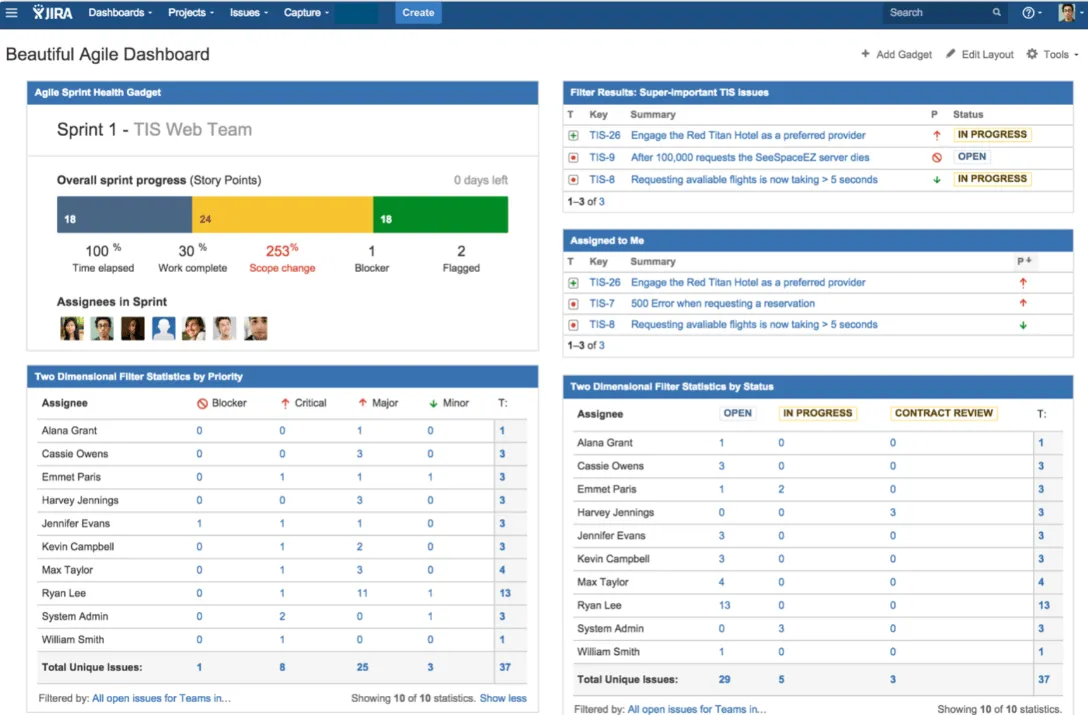
Jira je software pro sledování úkolů a projektů, který nabízí funkce umožňující spolupráci týmů.
Platforma také nabízí funkce pro organizaci a sledování úkolů, správu požadavků a monitorování postupu různých projektů.
Bez funkcí, jako jsou tabule, společné pracovní prostory a chaty, však bude váš tým možná muset přepínat mezi několika aplikacemi, aby mohl svou práci dokončit.
Nejlepší funkce Jira
- Projektové tabule: Spravujte úkoly svého týmu na projektové tabuli. Zjistěte, kdo je za co zodpovědný, a sledujte průběh jednotlivých úkolů v různých fázích pracovního postupu projektu.
- Správa závislostí: Sledujte, které úkoly mají závislosti, aby bylo možné je upřednostnit a dokončit dříve, než se stanou překážkou pro jiné činnosti.
- Sledování cílů: Snadno identifikujte cíle projektu a měřte jejich pokrok. Sdílejte cíle se zainteresovanými stranami, aby všichni věděli, čeho je třeba dosáhnout.
- Dashboardy: Získejte přehled o nejdůležitějších metrikách pomocí přizpůsobitelných dashboardů.
- Kalendář: Zobrazte si nadcházející úkoly, termíny a důležité aktivity v kalendáři. Koordinujte svou práci, udržujte pořádek a sledujte časové osy, i když nemáte neustálý kontakt v reálném čase.
Omezení Jira
- Rozhraní není příliš intuitivní a někteří uživatelé ho považují za velmi složité na používání.
- Zákaznický servis může být někdy necitlivý
- Integrace s aplikacemi třetích stran není snadná
Ceny Jira
- Navždy zdarma
- Standard: 7,16 $/měsíc na uživatele
- Premium: 12,48 $/měsíc na uživatele
- Enterprise: Kontaktujte nás ohledně cen
Hodnocení a recenze Jira
- G2: 4,3/5 (více než 5 000 recenzí)
- Capterra: 4,4/5 (více než 10 000 recenzí)
7. Trello (nejlepší pro vizuální správu úkolů)
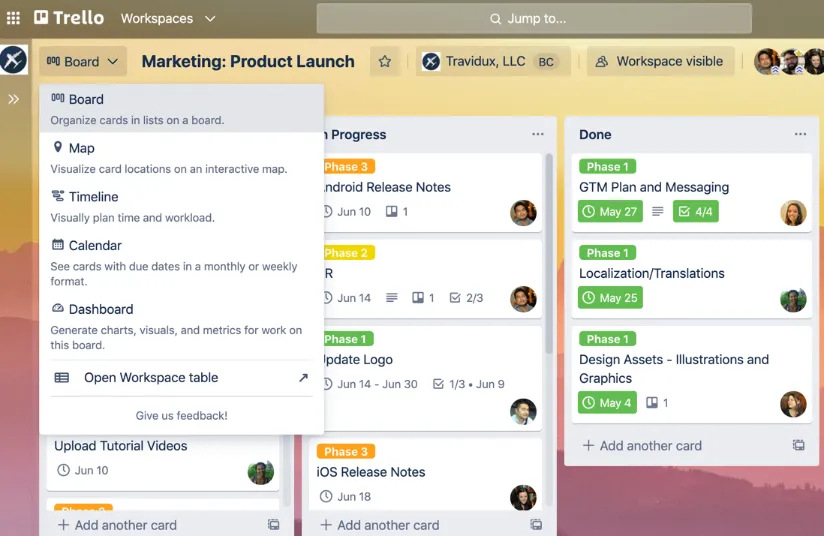
Trello je platforma pro správu úkolů a projektů ve stylu Kanban, která vám umožňuje organizovat práci a spravovat projekty z jednoho místa.
Tato platforma je skvělým nástrojem pro práci z domova pro vzdálené týmy, protože umožňuje spolupráci pomocí sdílených tabulek a karet. Členové týmu mohou zanechávat komentáře a zpětnou vazbu k různým akčním položkám a přidávat popisy úkolů, což usnadňuje asynchronní komunikaci.
Nejlepší funkce Trello
- Vizualizace: Prohlížejte si různé typy úkolů a aktivit v rámci projektu na jedné snadno použitelné tabuli úkolů.
- Správa úkolů: Organizujte úkoly do několika seznamů, které představují různé fáze projektu. Seskupujte úkoly do kategorií „K provedení“, „Probíhá“ nebo „K posouzení“ nebo vytvářejte vlastní pracovní postupy přizpůsobené potřebám a preferencím vašeho týmu.
- Kontrolní seznamy: Rozdělte složité úkoly na menší, zvládnutelné dílčí úkoly. Jakmile úkol dokončíte, odškrtněte ho, aby vám nic neuniklo.
- Sledování pokroku: Sledujte všechny své úkoly podle flexibilního časového plánu, aby váš tým vždy věděl, na čem má dále pracovat.
- Automatizace: Nakonfigurujte vestavěnou automatizaci Trello tak, aby se postarala o triviální úkoly, abyste se mohli soustředit na to, co je nejdůležitější.
Omezení Trella
- Jakmile jsou karty vytvořeny, nelze je smazat. Lze je pouze archivovat.
- Možnosti přizpůsobení tabulek Trello jsou velmi omezené.
- Hledání konkrétních karet nebo úkolů může být obtížné.
Ceny Trello
- Navždy zdarma
- Standard: 6 $/měsíc na uživatele
- Premium: 12,50 $/měsíc na uživatele
- Enterprise: Kontaktujte nás ohledně cen
Další informace: Trello vs. ClickUp: Který nástroj pro správu projektů bude v roce 2024 nejúčinnější?
8. GitHub (nejlepší pro společné hostování kódu)
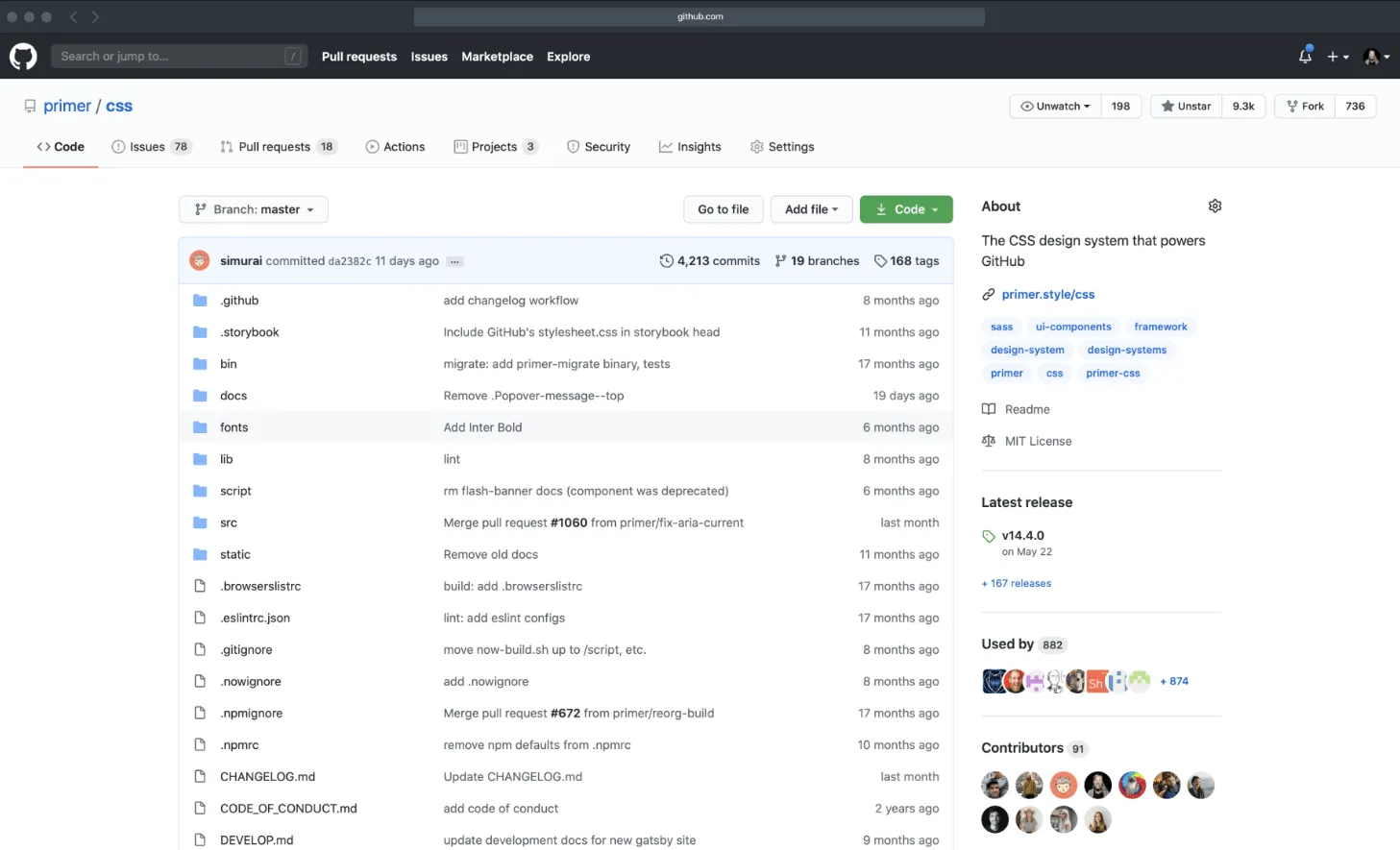
GitHub je platforma pro vývojáře softwaru založená na umělé inteligenci, která slouží k vytváření, sdílení a správě kódu.
Platforma nabízí základní funkce pro spolupráci, které vývojářům umožňují společně pracovat na projektech, kontrolovat kód a zanechávat komentáře.
Nejlepší funkce GitHubu
- Vývoj a testování: Vytvářejte a testujte své kódy bezpečně v komplexním vývojářském prostředí GitHub. Sdílejte prostor s ostatními programátory a získejte jejich názory a zpětnou vazbu.
- Hodnocení zranitelnosti: Vyhodnoťte svůj kód z hlediska zranitelnosti a opravte ji v mžiku pomocí Dependabot. Jakmile bude zjištěna nová zranitelnost, budete o tom okamžitě informováni, aby váš kód běžel bez přerušení.
- Spolupráce: Umožněte produktivní diskuse mezi členy týmu v rámci společného pracovního prostoru. Klást otázky, pořádat diskuse a měřit zájem o funkce pomocí ankety.
- Umělá inteligence: Vytvářejte lepší kód s pomocí asistenta pro kódování založeného na umělé inteligenci. Požádejte Copilot, aby vám kdykoli, když se zaseknete při psaní kódu, pomohl s návrhy.
- Zabezpečení: Kontrolujte svůj kód a identifikujte problémy rychleji pomocí bezpečnostních kontrol založených na umělé inteligenci.
Omezení GitHubu
- Platforma má rozsáhlý seznam funkcí, na které si začátečníci mohou velmi těžko zvyknout.
- Využívání dalších funkcí může být pro větší týmy nákladné.
- Problémy vzniklé během určitého časového období nelze filtrovat.
- Není to uživatelsky přívětivý nástroj pro netechnické týmy.
Ceny GitHub
- Navždy zdarma
- Tým: 4 $/měsíc na uživatele
- Enterprise: 21 $/měsíc na uživatele
Hodnocení a recenze GitHub
- G2: 4,7/5 (více než 2 000 recenzí)
- Capterra: 4,8/5 (více než 6 000 recenzí)
9. HubSpot (nejlepší pro inbound marketing a zapojení zákazníků)
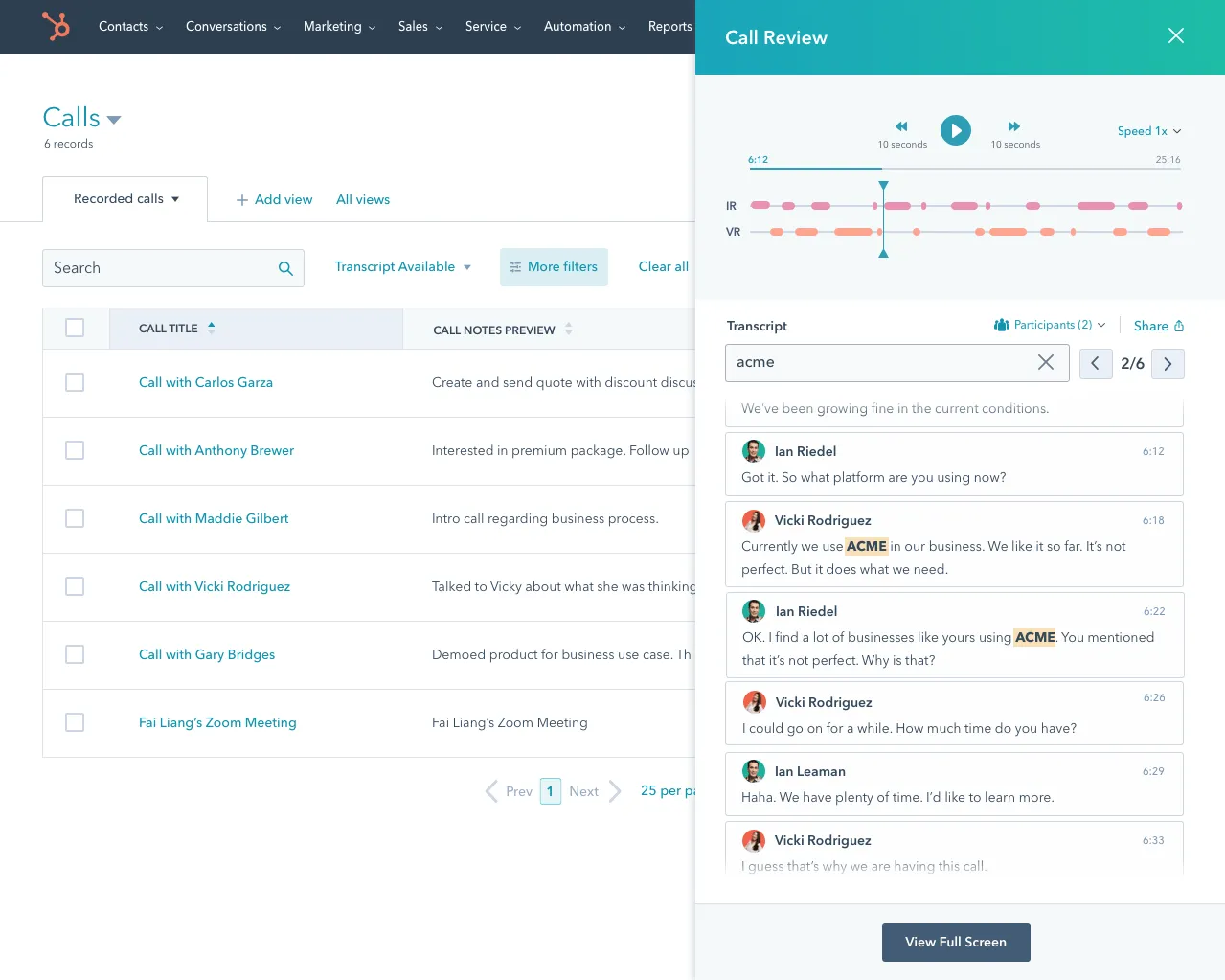
HubSpot je sada produktů navržená pro zefektivnění příchozího marketingu, zákaznického servisu a prodeje. Umožňuje týmům nastavovat marketingové kampaně, spravovat prodejní pipeline a automatizovat opakující se úkoly z jedné platformy.
HubSpot je primárně platforma pro zákaznický servis a CRM, což znamená, že není vhodná pro komplexní potřeby řízení projektů a týmové spolupráce.
Nejlepší funkce HubSpot
- Automatizace marketingu: Automatizujte procesy, jako je péče o potenciální zákazníky, následná e-mailová komunikace a segmentace zákazníků, abyste aktivně komunikovali s potenciálními a stávajícími zákazníky.
- Správa sociálních médií: Naplánujte příspěvky na sociálních médiích na více platformách a sledujte, jak vaše publikum reaguje na váš obsah.
- Správa kontaktů: Organizujte a spravujte informace o potenciálních zákaznících a historii jejich interakcí na jednom místě.
- Systém ticketingu: Převádějte příchozí dotazy na tikety a přiřazujte je svým zákaznickým servisním agentům.
- Plánování schůzek: Zjednodušte plánování schůzek s potenciálními zákazníky sdílením odkazu na kalendář, aby si mohli schůzky rezervovat přímo.
- Chatboty: Poskytujte nepřetržitou podporu a okamžité odpovědi na dotazy zákazníků. Nastavte automatické odpovědi, aby zákazníci věděli, kdy jsou agenti zaneprázdněni nebo nedostupní.
Omezení HubSpot
- Někteří uživatelé mají pocit, že existují omezení v oblasti ochrany soukromí, protože je zapotřebí rozsáhlá konfigurace pro omezení přístupu a oprávnění.
- Organizace ticketů může být náročná a dotazy se často ztrácejí, pokud je otevřených ticketů příliš mnoho.
Ceny HubSpot
- Zdarma
- Starter: 20 $/měsíc na uživatele
- Professional: 50 $/měsíc na uživatele
- Enterprise: 75 $/měsíc na uživatele
Hodnocení a recenze Hubspot
- G2: 4,4/5 (více než 11 000 recenzí)
- Capterra: 4,5/5 (více než 5 000 recenzí)
10. Figma (nejlepší pro společné navrhování rozhraní)

Figma je nástroj pro návrh rozhraní, který používají týmy designérů a vývojářů k vytváření prototypů webových stránek, mobilních aplikací a rozhraní produktů.
Uživatelé mohou sdílet soubor Figma s více členy týmu, aby mohli spolupracovat a vylepšovat návrhy modelů v požadovaném rozsahu. Po dokončení lze návrhy snadno převést do kódu pomocí pracovních postupů vytvořených speciálně pro vývojáře.
Nejlepší funkce Figma
- Návrh: Vytvářejte realistické prototypy uživatelských rozhraní pomocí rozsáhlých návrhových nástrojů.
- Spolupráce: Umožněte svým distribuovaným týmům spolupracovat na návrzích, vytvářet lepší produkty a zanechávat zpětnou vazbu na interaktivní tabuli FigJam.
- Vývoj: Proměňte nápady v testovatelné prototypy pomocí výkonných funkcí pro vývojáře.
- Umělá inteligence: Proměňte statické návrhy designu v interaktivní prvky pomocí umělé inteligence Figma. Generujte relevantní obsah, který se hodí do vašeho prototypu, a vizualizujte složité koncepty pomocí jednoduchých diagramů.
- Interaktivní prezentace: Spolupracujte s členy svého týmu na vytváření prezentací, abyste ilustrovali nápady a koncepty pomocí šablon, motivů a funkcí psaní pomocí umělé inteligence.
Omezení Figma
- Načítání aplikace Figma v prohlížečích může trvat delší dobu, zejména u složitých návrhů s rozsáhlými prvky.
- Dodatečné funkce nabízené v dražších tarifech ne vždy ospravedlňují vyšší cenu.
- Je obtížné prohlížet prototypy v mobilní aplikaci Figma.
Ceny Figma
- Zdarma
- Profesionální tým: 15 $/měsíc na uživatele
- Organizace: 45 $/měsíc na uživatele
- Enterprise: 75 $/měsíc na uživatele
Hodnocení a recenze Figma
- G2: 4,7/5 (více než 1 000 recenzí)
- Capterra: 4,7/5 (více než 700 recenzí)
Spravujte asynchronní komunikaci pomocí ClickUp
Vzhledem k rostoucímu počtu firem, které přecházejí na práci na dálku, je důležité kombinovat synchronní a asynchronní komunikační nástroje, aby se vyhovělo zaměstnancům v různých časových pásmech a geografických lokalitách.
Ačkoli může být začátek náročný, použití správných asynchronních komunikačních nástrojů může týmům pomoci efektivně spolupracovat na úkolech a projektech.
Software pro správu projektů, jako je ClickUp, je dokonalým doplňkem vaší sady nástrojů pro zvýšení produktivity. Díky svým výkonným funkcím, které zefektivňují komunikaci, správu úkolů, sledování pokroku a další, je jedním z nejlepších asynchronních komunikačních a kolaboračních nástrojů, které jsou dnes k dispozici.
Získejte ClickUp zdarma ještě dnes a zlepšete efektivitu svého týmu, zatímco budete udržovat své projekty organizované a na správné cestě.