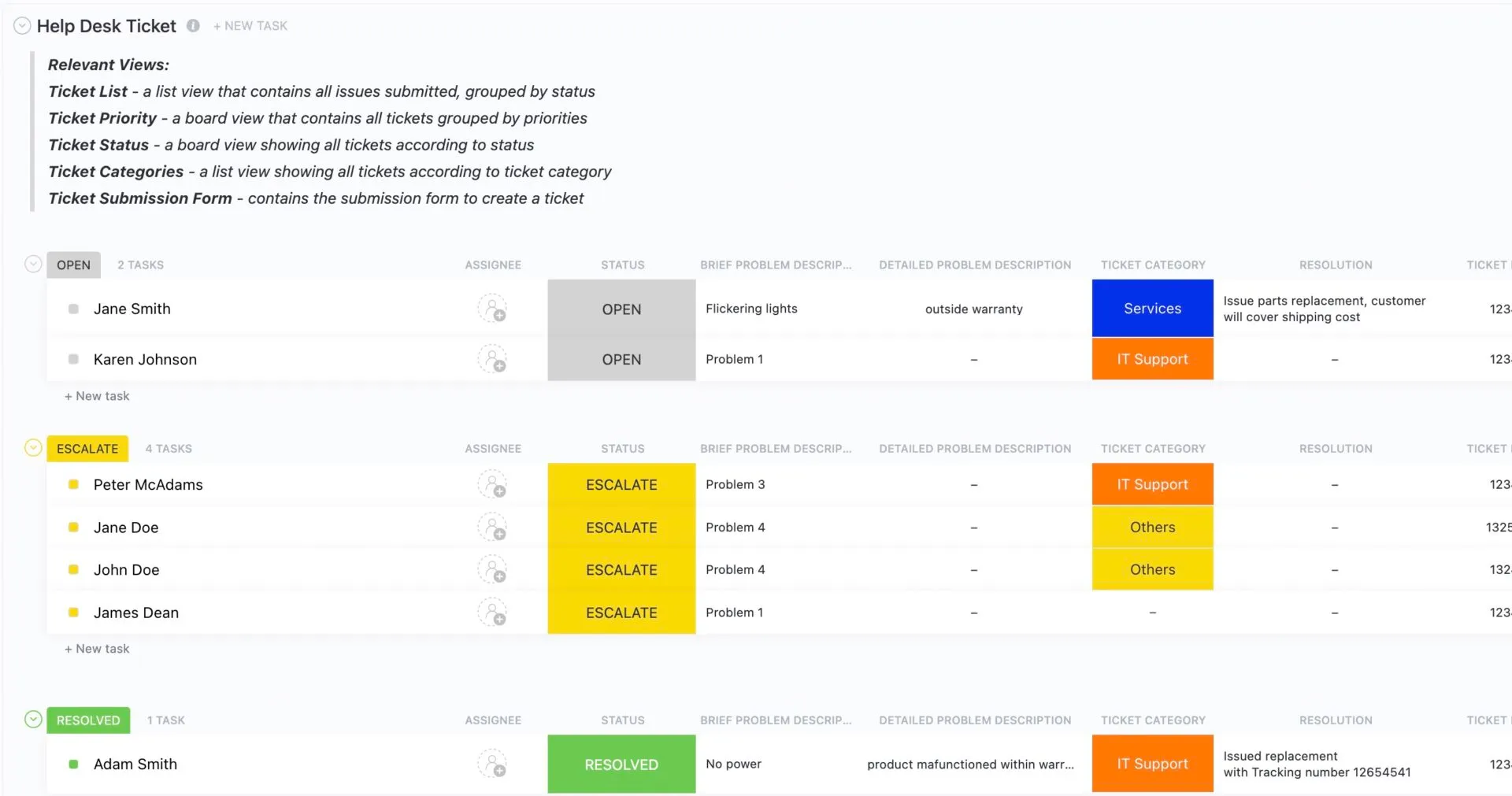

Ať už řešíte IT podporu, požadavky z oblasti HR, interní záležitosti nebo stížnosti zákazníků, potřebujete systém pro správu ticketů, abyste mohli úkoly sledovat, prioritizovat a řešit.
Přeměňuje příchozí požadavky na sledovatelné a přiřaditelné položky s jasně stanovenou odpovědností, termíny a historií komunikace.
Tradiční systémy pro správu ticketů vás nutí dodržovat striktní pracovní postupy. ClickUp však vašim týmům podpory a provozu poskytuje flexibilitu při vytváření vlastního systému pro správu ticketů.
Jako manažer podpory nebo provozu získáte přehled o:
- Kdo co má na starosti
- Co je zpožděné nebo eskalované
- Tam, kde se hromadí opakující se problémy
V následujících částech vás provedeme přesným postupem, jak nastavit ClickUp pro správu ticketů, a to od vstupních formulářů přes automatizační toky až po dashboardy SLA.
Proč používat ClickUp jako systém pro správu ticketů?
Každý tým řeší příchozí požadavky, ať už od zákazníků, nebo od zaměstnanců v rámci organizace.
IT oddělení vyřizuje žádosti o přístup a dotazy týkající se hardwaru. Personální oddělení zodpovídá dotazy ohledně firemních zásad, zapracování nových zaměstnanců a zaměstnaneckých benefitů. Týmy podpory řeší problémy zákazníků. Správci a provozní pracovníci se starají o žádosti týkající se prostor a zdrojů.
Bez systému pro správu ticketů přicházejí tyto požadavky různými kanály: e-maily, tabulky, soukromé zprávy ve Slacku nebo osobní rozhovory. Neexistuje jednotný způsob, jak je přiřazovat, stanovovat priority nebo sledovat jejich vyřízení.
Jako první konvergovaný pracovní prostor s umělou inteligencí na světě sjednocuje ClickUp všechny vaše pracovní postupy. Představte si ho jako systém pro správu úkolů přímo na vašem stole, který se přizpůsobí způsobu práce vašeho týmu a vyřeší problém roztříštěnosti práce a nesouvislých pracovních postupů.
K rozptýlení práce dochází, když jsou týmy nuceny žonglovat s příliš mnoha nesouvislými aplikacemi – neustále přepínat mezi záložkami, aktualizovat více systémů a přitom ztrácet soustředění. Ironií je, že většina firem se to snaží vyřešit přidáním ještě více softwaru, což situaci jen zhoršuje.
ClickUp volí odlišný přístup: vše – úkoly, konverzace, dokumenty a dokonce i umělá inteligence – je sjednoceno na jednom místě a postaveno na jediném základu. Díky této konvergenci se zkracuje čas ztrávený přepínáním mezi různými kontexty a zvyšuje se přehlednost pro váš tým, takže můžete konečně odstranit chaos způsobený roztříštěností práce a společně postupovat rychleji.
Zde je několik důvodů, proč ClickUp vyniká jako nejlepší software pro správu ticketů. Můžete:
- Vytvářejte pracovní postupy specifické pro jednotlivá oddělení pomocí vlastních stavů úkolů a vlastních polí
- Shromažďujte požadavky pomocí formulářů ClickUp
- Pomocí automatizací v ClickUp můžete automatizovat přidělování úkolů, samotné úkoly i eskalace
- Spolupracujte přímo v rámci ticketů pomocí přiřazených komentářů a @zmínek
- Sledujte výkonnost týmu a objem požadavků pomocí dashboardů ClickUp
- Přizpůsobte si vstupní formuláře, stavy úkolů, typy úkolů, přidělené osoby, SLA a dokonce i způsob zobrazení žádostí o podporu pomocí vlastních zobrazení (seznam, nástěnka, kalendář nebo tabulka).
Zapomeňte na přepínání mezi různými softwary pro řízení projektů, komunikačními nástroji, tabulkami, ústními upomínkami a dalšími. Vše od přijetí požadavku až po jeho vyřešení se nachází v jediném prohledávatelném pracovním prostoru.
📖 Přečtěte si také: Otázky, které byste měli položit svým zaměstnancům pro lepší zapojení
Nastavení ClickUp pro správu ticketů
Zde se dozvíte, jak si můžete ClickUp nakonfigurovat jako systém pro správu ticketů tak, aby vyhovoval vašim pracovním postupům.
1. Vytvořte prostor/složku/seznam pro tickety
Chcete-li z ClickUp vytvořit funkční a efektivní systém podpory, musíte vybudovat strukturu pracovního prostoru, která odráží způsob, jakým váš tým zpracovává požadavky.
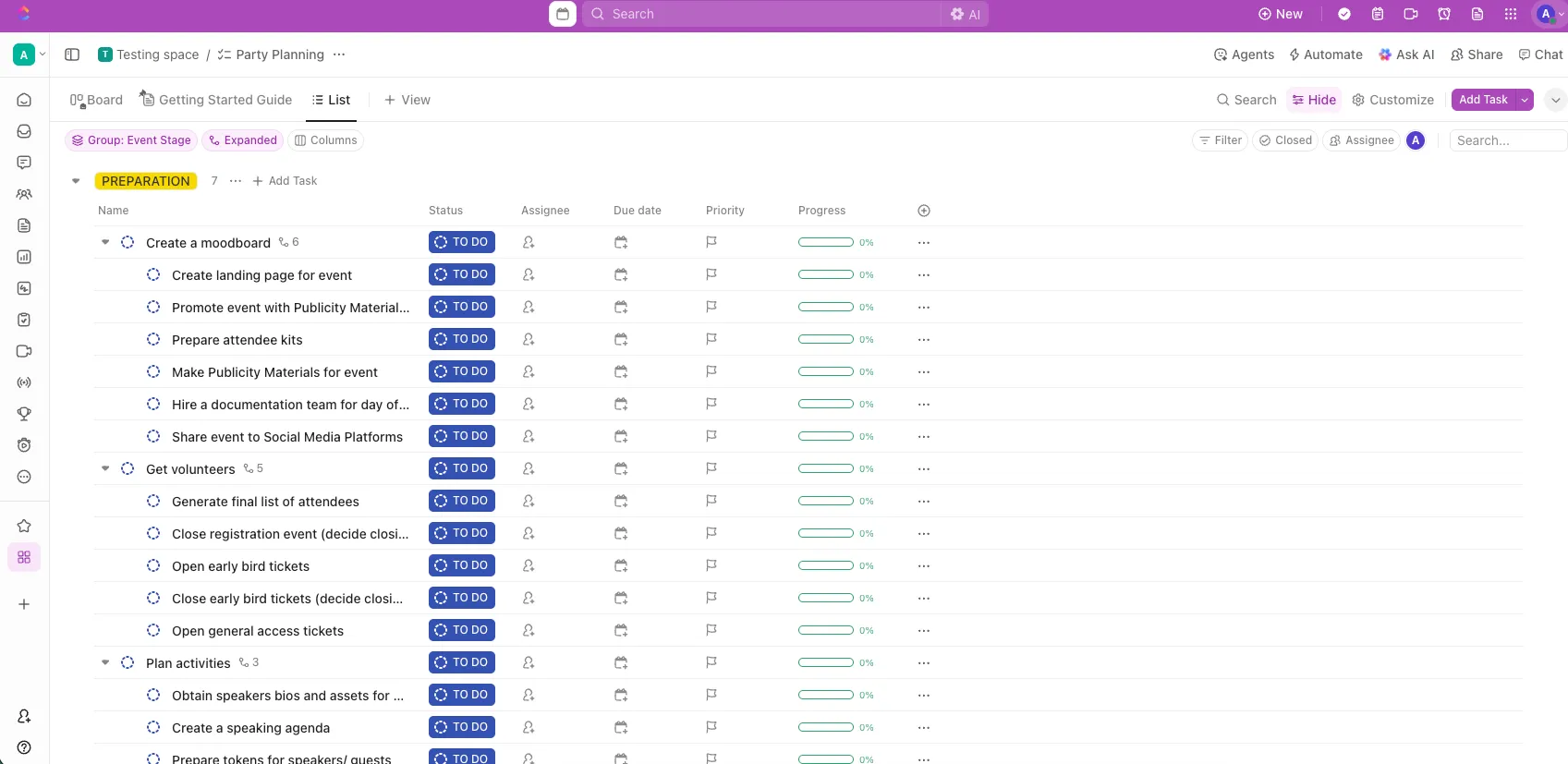
Vytvořte si speciální prostor, například „IT podpora“, „HR helpdesk“ nebo „Žádosti klientů“, abyste měli všechny žádosti o podporu na jednom místě.
V rámci tohoto prostoru si vytvořte složky, abyste oddělili jednotlivé kategorie ticketů nebo odpovědnosti jednotlivých týmů.
🎯 Příklad: IT tým může používat složky jako „Problémy s hardwarem“, „Přístup k softwaru“ a „Síťové požadavky“, zatímco tým HR může mít složky „Žádosti o volno“, „Zapracování nových zaměstnanců“ a „Dotazy k firemním zásadám“. Pomocí této hierarchie udržíte svůj helpdesk přehledný a snadno navigovatelný.
Uvnitř každé složky vytvořte seznamy, které představují pracovní postupy, typy požadavků nebo úrovně priority. Například složka „Problémy s hardwarem“ může obsahovat seznamy jako „Vstupní zařízení“, „Probíhá“ a „Výstupní zařízení“.
Tuto strukturu musíte mít nastavenou tak, aby každý ticket měl svou vlastní složku. Díky tomu můžete sledovat všechny příchozí požadavky a vytvářet o nich přehledy.
🛠️ Sada nástrojů: Pro efektivní provoz helpdesku je zapotřebí spolehlivá technologie a systém pro sledování ticketů. Šablona helpdeskových ticketů v ClickUp obsahuje vše, co potřebujete, aby byla zpětná vazba od zákazníků rychle zaznamenána, seřazena podle priority a včas vyřízena.
Obsah:
- Vlastní pole: Pro sběr údajů o zákaznících a jejich ukládání do jednotlivých ticketů helpdesku
- Automatizace: Nastavte spouštěče a akce pro požadavky zákazníků, abyste nic nezmeškali
- Dashboardy: Pro sledování a kontrolu postupu řešení jednotlivých ticketů a žádostí o podporu
Využijte tuto šablonu helpdesku ke zvýšení míry odezvy, snížení fluktuace zákazníků, přesnému sledování úkolů a zlepšení komunikace mezi odděleními.
2. Shromažďování požadavků pomocí formulářů ClickUp
Dalším krokem je nastavení jednotného a uživatelsky přívětivého způsobu shromažďování požadavků v rámci systému pro správu ticketů helpdesku.
Díky formulářům ClickUp můžete standardizovat způsob zadávání údajů o zákaznících. Zajistí to, že každý ticket bude obsahovat správné údaje.

Do libovolného seznamu, který jste určili pro příjem ticketů, jednoduše přidejte zobrazení formuláře. Odtud můžete vytvářet formuláře přizpůsobené specifickým potřebám vašeho týmu. Můžete do nich zahrnout pole jako „Typ požadavku“, „Úroveň naléhavosti“, „Oddělení“ a pole pro podrobný popis, abyste od svých zákazníků získali konkrétní informace.
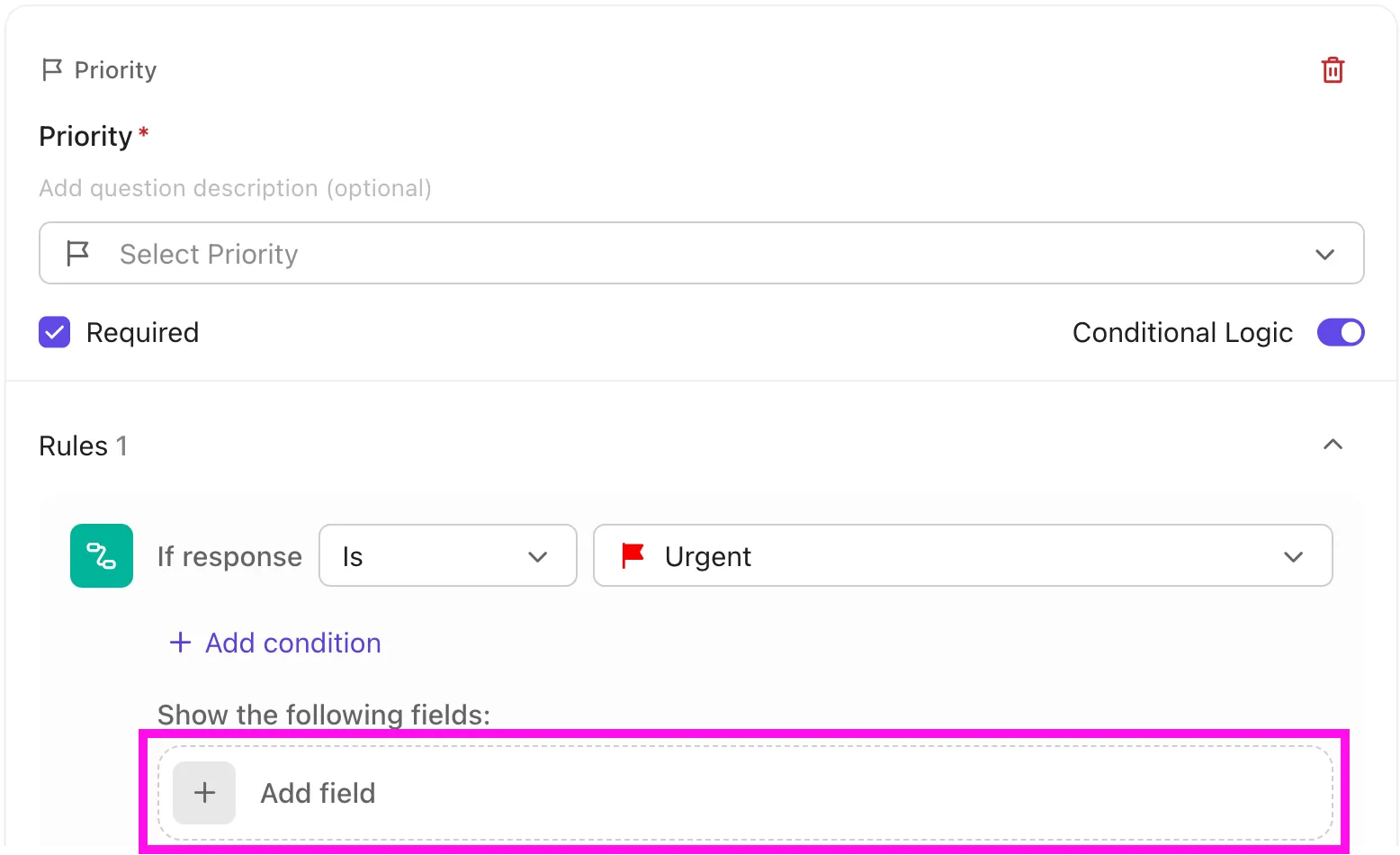
💡 Tip pro pokročilé: Přizpůsobte si formuláře v ClickUp pomocí podmíněné logiky tak, aby se určitá pole zobrazovala pouze v případě, že jsou relevantní. Pokud například uživatel vybere jako typ požadavku „Technický problém“, mohou se automaticky zobrazit další pole, jako je „Typ zařízení“ nebo „Chybová zpráva“. Díky tomu zůstane formulář pro uživatele jednoduchý a přehledný a zároveň zajistíte, že váš tým podpory shromáždí všechny potřebné údaje k efektivnímu vyřešení ticketů.
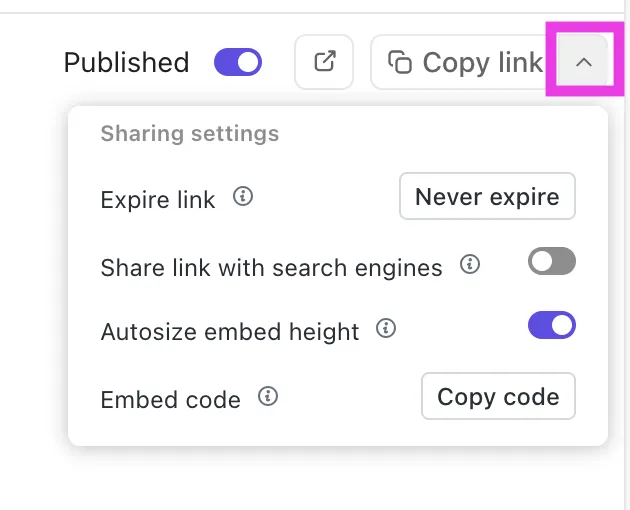
Formulář ClickUp můžete sdílet pomocí veřejného odkazu nebo jej vložit do interního zdroje.
📮 ClickUp Insight: Týmy s nízkou výkonností s čtyřikrát větší pravděpodobností používají více než 15 nástrojů, zatímco týmy s vysokou výkonností si udržují efektivitu tím, že omezují počet používaných nástrojů na 9 nebo méně platforem.
Ale co takhle používat jednu platformu?
Jako univerzální aplikace pro práci sdružuje ClickUp vaše úkoly, projekty, dokumenty, wiki stránky, chat a hovory na jedné platformě, doplněné o pracovní postupy založené na umělé inteligenci.
Jste připraveni pracovat chytřeji? ClickUp je vhodný pro každý tým, zviditelňuje práci a umožňuje vám soustředit se na to podstatné, zatímco o zbytek se postará umělá inteligence.
3. Směrování a přidělování ticketů s podporou umělé inteligence (včetně automatizací)
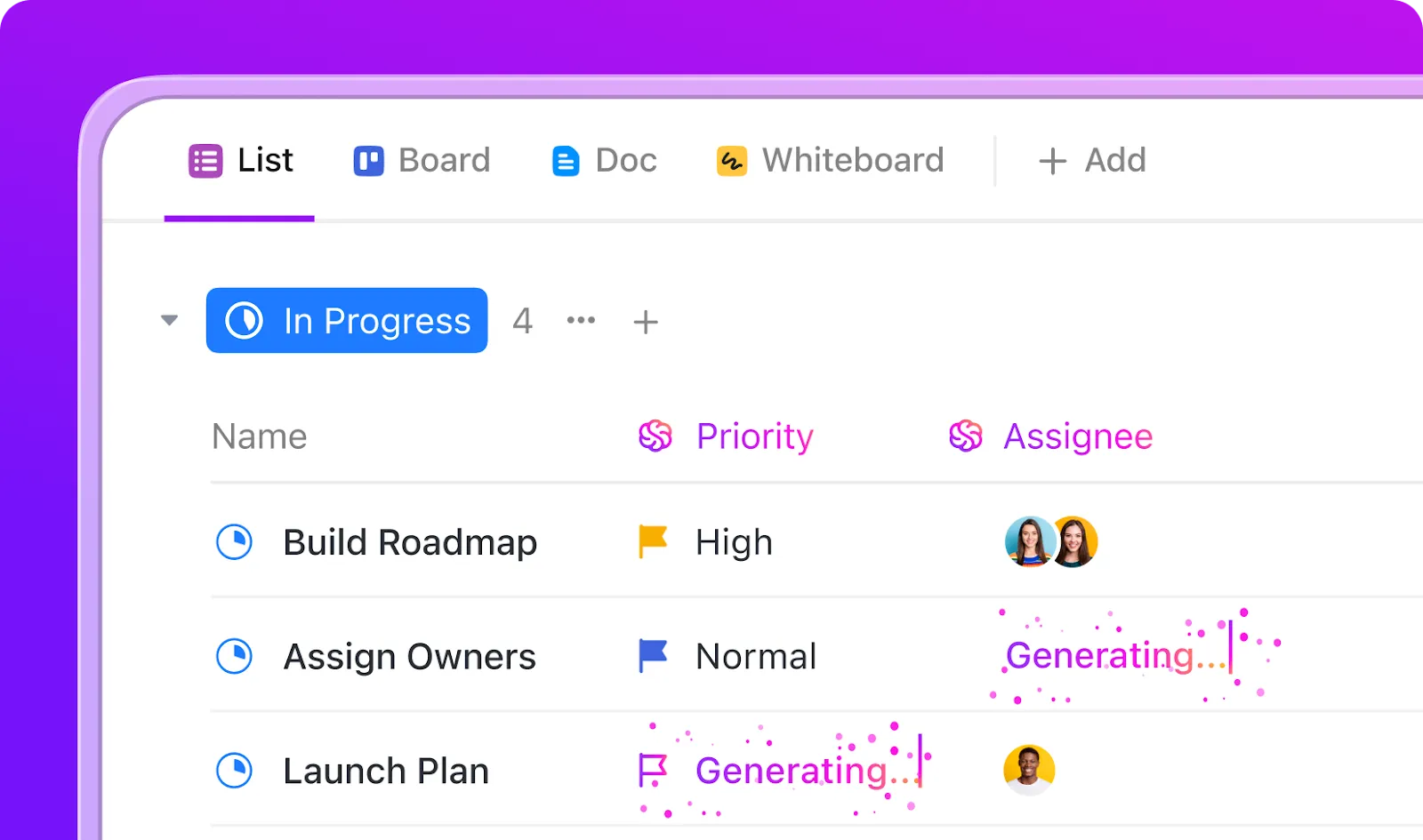
Když týmy podpory nebo provozu zpracovávají desítky (nebo stovky) ticketů denně, i malé úkony, jako je přidělování úkolů, aktualizace stavů nebo informování kolegů, mohou zabírat spoustu času.
Pro začátek máte v ClickUp k dispozici vestavěného AI asistenta, ClickUp Brain, který výrazně zefektivní vaše pracovní postupy při řešení ticketů. ClickUp Brain nejenže zobrazuje podrobnosti o ticketech nebo shrnuje konverzace, ale funguje také jako AI-poháněný řešitel problémů pro váš tým.
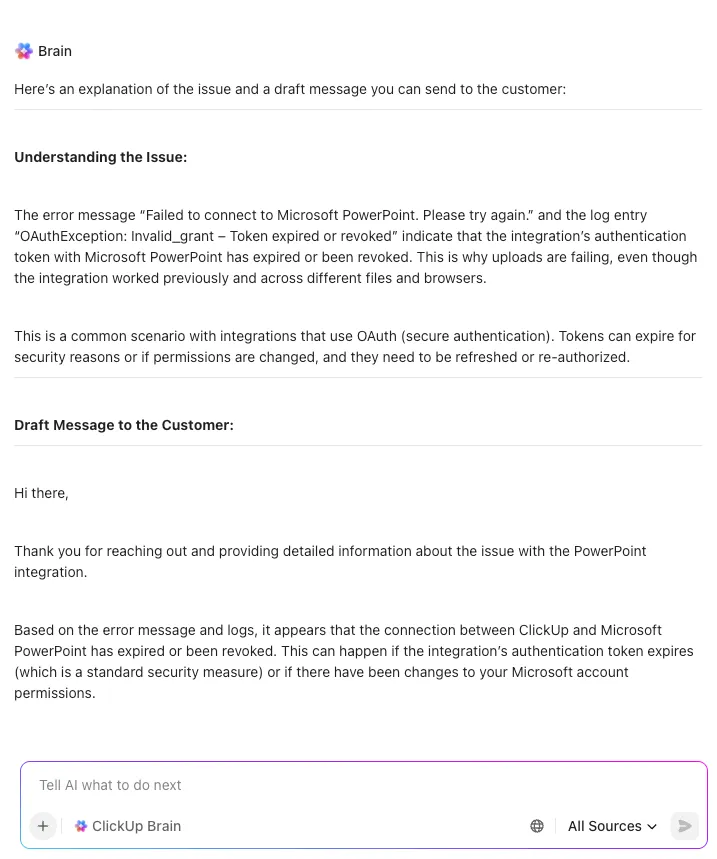
Pomůže vám ladit základní úryvky kódu sdílené v tiketech, prověřovat požadavky nebo žádosti zákazníků z hlediska srozumitelnosti a dokonce i pomáhat vašemu týmu při přípravě profesionálních e-mailových odpovědí – a to přímo ve vašem pracovním postupu. Potřebujete odhalit trendy v žádostech o podporu, odpovědět na otázky týkající se tiketu nebo rychle vyhledat klíčové souvislosti napříč úkoly a dokumenty? ClickUp Brain to vše zvládne, takže váš tým může řešit problémy rychleji, komunikovat jasněji a soustředit se na to, na čem záleží nejvíce.
Dále automatizace ClickUp a agenti s umělou inteligencí odstraňují provozní překážky. Tyto automatizační funkce fungují na základě propojení tří klíčových prvků: spouštěčů, podmínek a akcí.
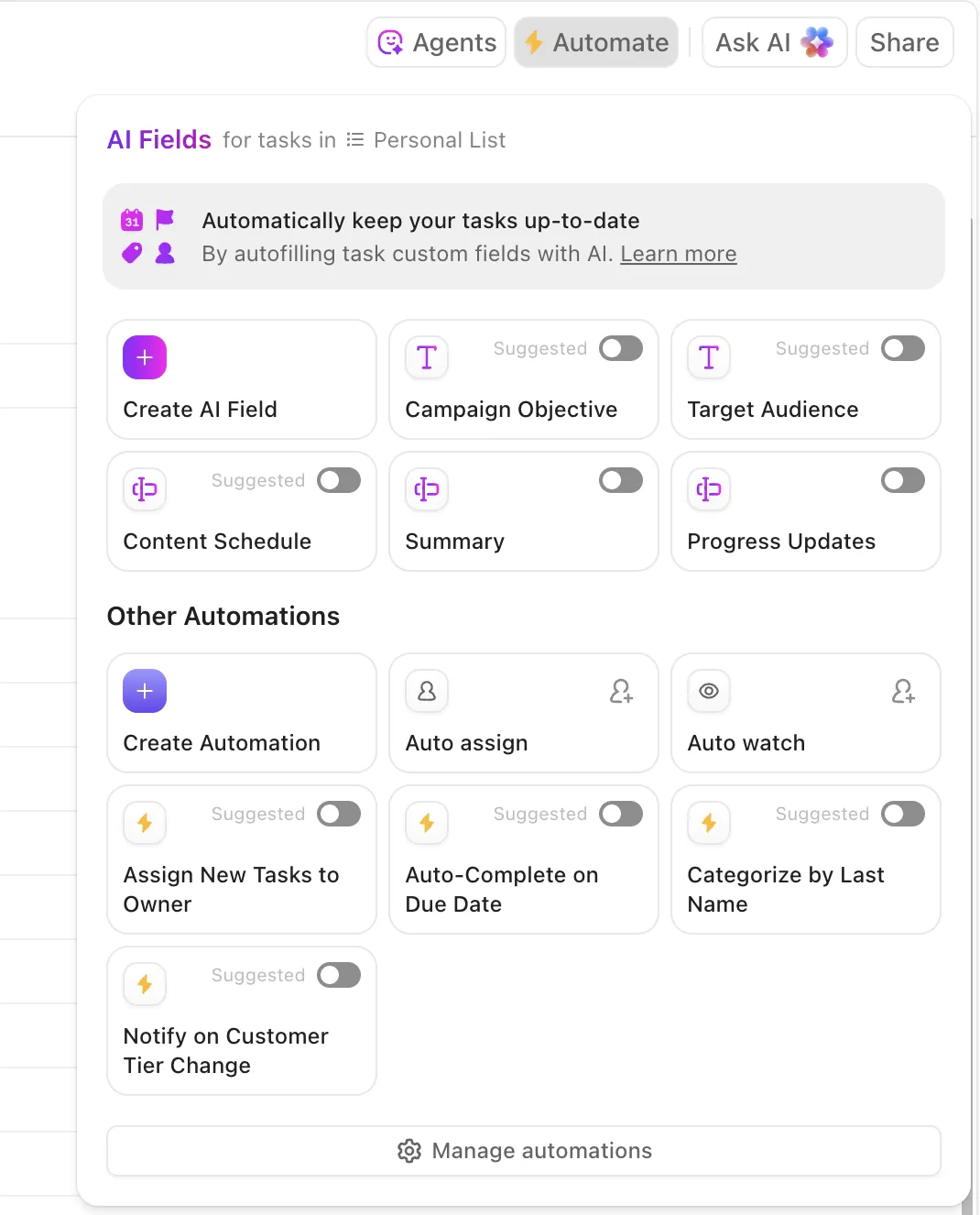
⏯️ Začněte během několika minut:
- Přejděte do prostoru, složky nebo seznamu, kde chcete automatizaci nastavit.
- V pravém horním rohu klikněte na Automate. Vyberte Manage automations.
- Klikněte na Přidat automatizaci
- Vyberte spouštěč (např. odeslaný ticket, aktualizované vlastní pole nebo změna stavu)
- Přidejte volitelné podmínky (k dispozici v tarifu Business Plan+)
- Vyberte akci (např. odeslat oznámení, nastavit prioritu, změnit stav)
- Filtrujte podle úkolů/podúkolů a zdroje jejich vytvoření (formuláře, API, uživatelé atd.).
- Ukládejte a spravujte své automatizace z jednoho modálního okna
Nebo můžete nechat agenta, aby tento pracovní postup spustil za vás. Podívejte se sem:
Můžete začít vytvářet pracovní postupy, které za vás vyřídí nejběžnější a nejčastěji se opakující části procesů správy ticketů.
Můžete si například vybrat z následujících možností automatizace:
- Automatizujte přiřazování ticketů na základě polí, jako je kategorie, typ problému nebo odpovědi ve formuláři. Pokud je ticket označen jako „Technická podpora“, můžete nastavit, aby byl automaticky předán vašemu technikovi podpory nebo vedoucímu týmu.
- Stanovte priority hned v okamžiku, kdy přijde ticket. Využijte vlastní pole, jako je „Naléhavost“, nebo klíčová slova v odpovědích ve formulářích k automatickému označení ticketů jako priority Vysoká, Střední nebo Nízká. To pomůže vašemu týmu zákaznické podpory okamžitě se soustředit na to nejdůležitější.
- Nastavte si automatická oznámení, aby všichni měli přehled o aktuálním dění. Pokud je odeslán ticket s vysokou prioritou, můžete okamžitě informovat příslušnou osobu nebo tým e-mailem, komentářem v aplikaci nebo zprávou na Slacku.
Představte si, že už nikdy nebudete muset prohledávat nekonečné podrobnosti ticketů nebo hledat nejnovější aktualizace – AI Fields v ClickUp za vás udělají tu nejtěžší práci. Stačí jediný pohled a získáte okamžité souhrny, aktualizace o postupu v reálném čase a dokonce i seznam úkolů přímo z každého ticketu. Potřebujete přeložit ticket nebo rychle roztřídit problémy podle typu či naléhavosti? AI Fields to zvládnou také, což usnadňuje stanovení priorit a směrování ticketů správným osobám.
4. Správa a řešení ticketů
Zatímco automatizace zajišťuje automatické přiřazování ticketů podle vašich pravidel, můžete je kdykoli ručně přiřadit členům týmu pomocí úkolů v ClickUp, což vám poskytuje větší kontrolu. Pole Přiřazení v každém úkolu vám umožňuje přiřadit jednu nebo více osob, což je ideální pro spolupráci nebo předávání odpovědností.
K úkolům můžete také nastavit jasné termíny splnění, abyste měli přehled o termínech, nebo je delegovat, aby váš tým nezmeškal důležité následné kroky. U složitějších ticketů vám ClickUp Tasks umožňuje vytvářet podúkoly nebo kontrolní seznamy.
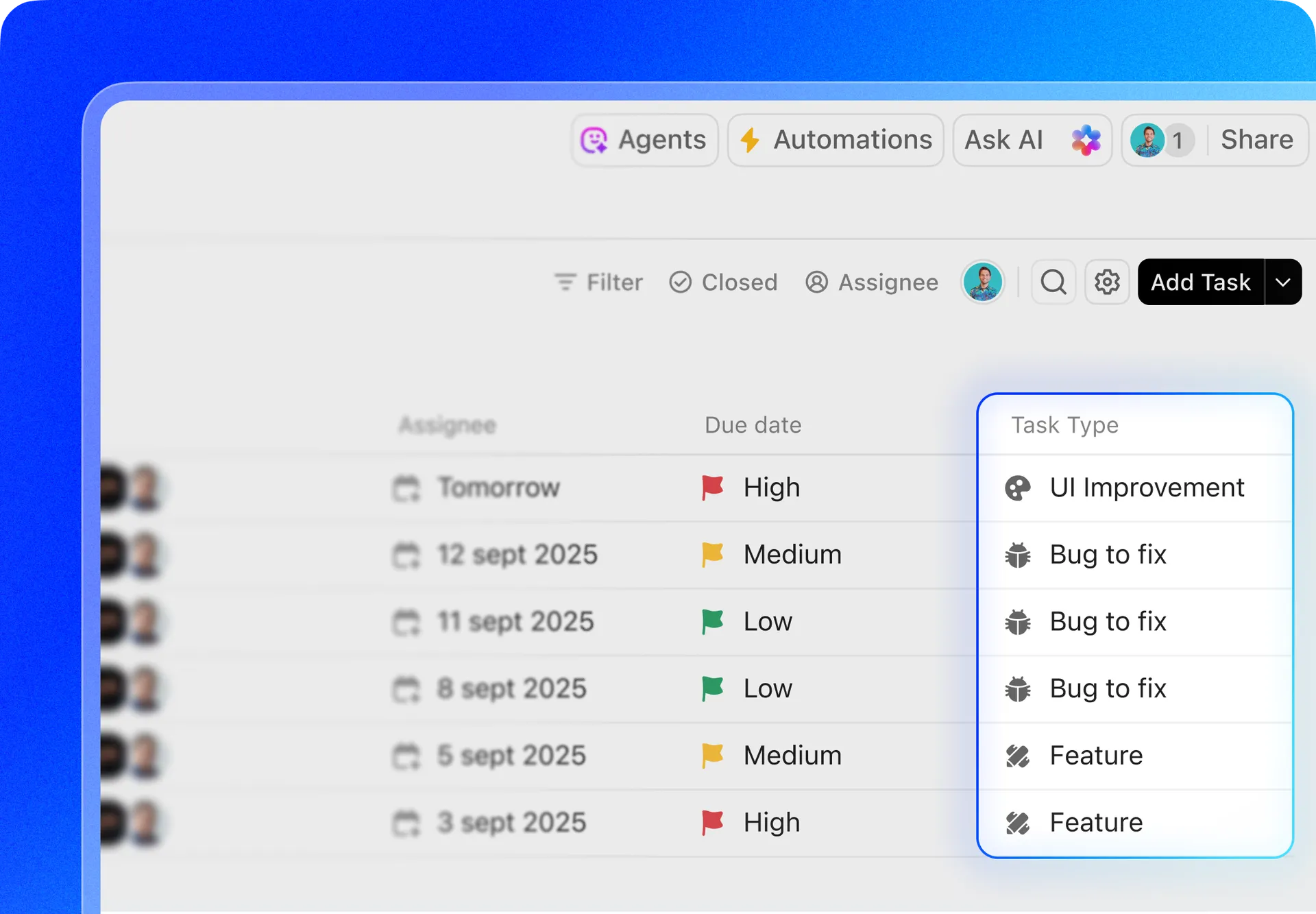
🎯 Příklad: Pokud se ticket týká řešení softwarové chyby, která vyžaduje spolupráci vývojáře i testera kvality, můžete úkol přiřadit oběma členům týmu. Nastavte termín splnění, například „30. června“ pro nahlášení chyby. Přidejte kontrolní seznam s kroky jako „Identifikovat chybu“, „Vyvinout opravu“ a „Otestovat řešení“, abyste se ujistili, že jste pokryli všechny klíčové úkoly.
Díky vlastním stavům úkolů v ClickUp pak můžete definovat každou fázi zpracování tiketu, takže je vždy jasné, co se děje a kdo za to odpovídá.
Typický postup při zpracování stavu může vypadat takto:
- Novinka: Právě byl odeslán ticket prostřednictvím formuláře
- V průběhu: Na tiketu aktivně pracuje člen týmu
- Čekání na zákazníka: Čekáte na odpověď nebo další informace od zákazníka
- Uzavřeno: Problém byl vyřešen a ticket je uzavřen.
Stavy můžete vytvářet a přizpůsobovat na úrovni prostoru, složky nebo seznamu, takže různé týmy (např. IT, zákaznická podpora, fakturace) mohou v rámci stejného pracovního prostoru provozovat své vlastní pracovní postupy.
Pokud potřebujete změnit pořadí, jednoduše přetáhněte pomocí úchytů vlevo, abyste posunuli stavy nahoru nebo dolů a podle potřeby doladili tok ticketů.
💡 Tip pro pokročilé: Využijte zobrazení „Board View“ v ClickUp, abyste získali přehledný vizuální přehled o stavech vašich ticketů pomocí drag-and-drop. Díky tomu rychle uvidíte, které tickety jsou nové, v zpracování, čekají na zákazníka nebo jsou uzavřené, a můžete je snadno přesouvat mezi jednotlivými fázemi přetahováním karet mezi sloupci. Je to jednoduchý způsob, jak zajistit koordinaci vašeho týmu podpory a odhalit úzká místa dříve, než se stanou kritickými.
Díky nástrojům a funkcím ClickUp pro spolupráci může váš tým komunikovat přímo v rámci každého tiketu a udržovat konverzace přehledné a snadno sledovatelné.
- Komentáře: Pomocí funkce „Přiřadit komentáře“ v ClickUp můžete uvnitř ticketů zaznamenávat kroky při řešení problémů, potvrzovat vyřešení nebo koordinovat další kroky. Díky tomu zůstávají všechny konverzace svázány s konkrétním problémem a vytváří se tak úplná historie, ke které se snadno vrátíte.
- Přílohy: Nahrajte snímky obrazovky, protokoly chyb, nahrávky a další podpůrné soubory přímo do tiketu, abyste svému týmu poskytli vše, co potřebuje k vyřešení problému.
- @Zmínky: Označte kolegy z týmu, když je u tiketu potřeba jejich příspěvek, ať už jde o eskalaci technického problému nebo koordinaci s fakturačním oddělením. Okamžitě dostanou oznámení a mohou se zapojit přímo tam, kde se daná záležitost řeší.
⏩ Rychlý tip: Pro aktualizace v reálném čase a diskuse mimo jednotlivé úkoly použijte ClickUp Chat. Je ideální pro kontrolu příchozích požadavků, projednávání složitých problémů a slaďování priorit, aniž byste museli přecházet do Slacku nebo e-mailu.
Navíc je důležité, aby systém pro správu ticketů disponoval správnými zdroji, díky kterým bude moci kdokoli vyřešit problémy s podporou. Zvažte například propojení příslušného dokumentu ClickUp Doc přímo s novým úkolem pomocí funkce Vztahy.
Otevřete ticket, přejděte do sekce Vztahy na pravé straně, klikněte na + a vyberte možnost Dokument. Odtud můžete propojit jakýkoli existující dokument v ClickUp, jako je například průvodce řešením problémů, často kladené otázky nebo dokument s interními procesy.
Je to jednoduchý způsob, jak se vyhnout zdlouhavému posouvání stránky a pomoci vašemu týmu dostat se přímo k informacím, které potřebuje.
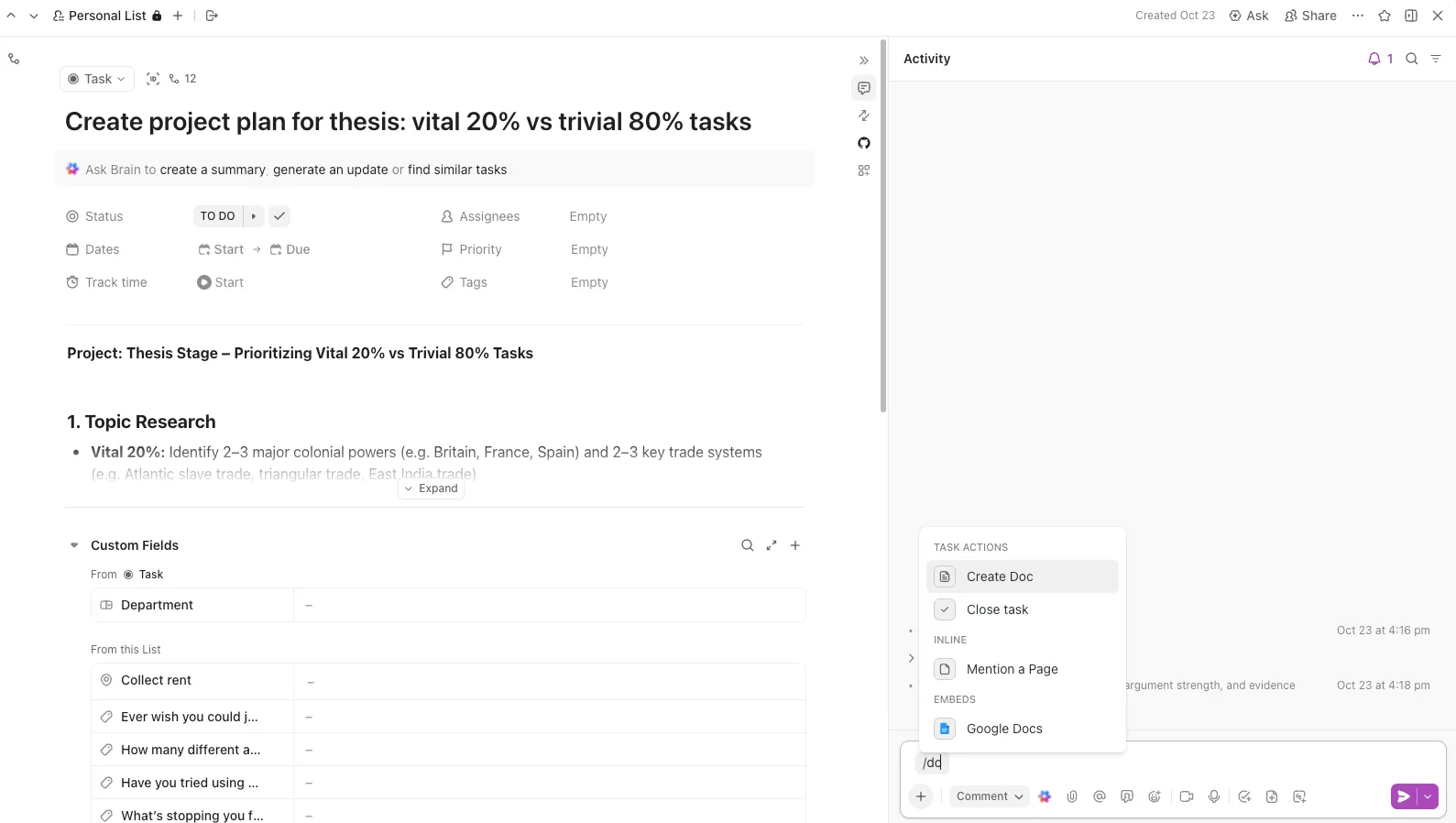
💡 Tip pro pokročilé: Po vyřešení tiketu si udělejte chvilku a aktualizujte nebo propojte související dokument s novými informacemi, které jste zjistili. Díky tomu nebude váš tým muset příště, až se objeví podobný problém, začínat úplně od nuly. Postupem času se tak bez jakéhokoli dalšího úsilí vytvoří užitečný systém pro správu znalostí.
5. Reporty a analytika
Konečně potřebujete jasná a prakticky využitelná data, abyste mohli porozumět a sledovat výkonnost svého týmu podpory. S dashboardy ClickUp to vše zvládnete v reálném čase. Můžete například nastavit kartu „Seznam úkolů“ tak, aby filtrovala a zvýrazňovala žádosti o podporu, které uvízly ve stavu „Probíhá“ déle než 48 hodin.

Připraveno pro vás: Nezbytné karty pro váš dashboard pro správu ticketů
- Čárový graf: Sledujte průměrnou dobu vyřešení ticketů s vysokou prioritou přicházejících přes chat pomocí filtrů, jako je Priorita = Vysoká a Kanál = Chat
- Sloupcový graf: Získejte přehledné srovnání objemu ticketů podle klíčových typů problémů, jako jsou „Fakturace“, „Chyby“ a „Problémy s přístupem“.
- Výsečový graf: Rozčleňte své žádosti podle úrovně priority, kanálu podpory nebo stavu eskalace a získejte tak rychlý přehled
- Číselná karta: Zvýrazněte klíčové metriky, jako je karta „Počet uzavřených úkolů“, abyste zobrazili celkový počet vyřešených ticketů za tento týden
- Karta pro sledování času: Sledujte, kolik času agenti stráví řešením ticketů, seřazeno podle jednotlivců nebo kategorií ticketů

Bez správně nastavených vlastních polí to však nefunguje. Přidáním podrobností k žádostem o podporu pomocí vlastních polí, jako jsou „Hlavní příčina“ (rozevírací seznam), „Úroveň eskalace“ (štítek) a „SLA pro první odpověď“ (datum), vytvoříte strukturu, která umožňuje získávat tyto přehledy.
Po nastavení svého dashboardu budete moci odpovědět na klíčové otázky, jako například:
- Který agent řeší nejvíce eskalovaných „problémů s přístupem“?
- Kolik ticketů typu „Selhání platby“ minulý týden nesplnilo SLA?
🛠️ Praktický příklad využití ClickUp jako systému pro správu ticketů
Made In Cookware je rychle rostoucí značka prodávající přímo spotřebitelům (DTC), která dodává profesionální kuchyňské nádobí domácím kuchařům. S rostoucí poptávkou stoupal i počet žádostí o podporu a stávající nástroje nestačily držet krok.
Mezi výzvy patřilo nadměrné množství nástrojů, roztříštěné pracovní postupy a mezioborové týmy, které se snažily udržet soulad.
Používali jsme Airtable, Monday, Trello, Notion… byl to chaos. Nic nefungovalo.
Používali jsme Airtable, Monday, Trello, Notion… byl to chaos. Nic nefungovalo.
Kris si uvědomil, že je potřeba centralizovaná platforma pro zefektivnění provozu, a proto si vybral ClickUp, aby změnil způsob, jakým Made In Cookware spolupracuje napříč týmy.
Funkce ClickUp, které nám pomohly:
- Formuláře + automatizace: Vytvořte strukturovaný systém pro správu ticketů, který vám umožní efektivně vyřizovat IT požadavky
- Spolupráce mezi týmy: Marketing, produktový tým a další týmy nyní označují úkoly a spolupracují přímo v ClickUp
- Vlastní pracovní postupy: Díky flexibilitě ClickUpu může Kris navrhovat pracovní postupy přizpůsobené způsobu fungování každého týmu
- ClickUp Brain + správa znalostí: Posilte své týmy pomocí samoobslužných nápověd a dokumentace procesů, čímž snížíte zátěž na IT oddělení
Poté, co jsme dokončili hodnocení ClickUpu, už jsme opravdu nechtěli zkoušet nic jiného. Uvědomili jsme si, že je to skvělé a že nemusíme hledat nic jiného.
Poté, co jsme dokončili testování ClickUpu, už jsme opravdu nechtěli zkoušet nic jiného. Uvědomili jsme si, že je to skvělé a že nemusíme hledat nic jiného.
Dopad:
- Zkrácení celkové doby vyřizování servisních ticketů o 20 %
- Díky zefektivněnému procesu přijímání žádostí ušetříte 3–5 minut na každém tiketu
- Díky flexibilnímu designu zaměřenému na uživatele si tento nástroj osvojilo 80 % týmu za méně než 4 měsíce.
Osvědčené postupy pro správu ticketů v ClickUp
Zde je několik osvědčených postupů pro používání ClickUp jako systému pro správu ticketů:
- Organizujte si práci pomocí vlastních zobrazení: Vytvářejte uložená zobrazení v ClickUp přizpůsobená různým týmům nebo prioritám, například filtrované zobrazení seznamu, které zobrazuje pouze urgentní tikety, nebo zobrazení kalendáře, které zvýrazňuje blížící se termíny SLA
- Vyvažte pracovní zátěž před přidělením úkolů: Před přidělením nových úkolů v systému pro správu ticketů využijte zobrazení pracovní zátěže (Workload View) k analýze aktuální pracovní zátěže vašeho týmu. Získáte tak v reálném čase přehled o tom, kdo je již plně vytížen a kdo může převzít další práci, což vám pomůže efektivněji rozdělovat tickety a zabránit vyhoření.
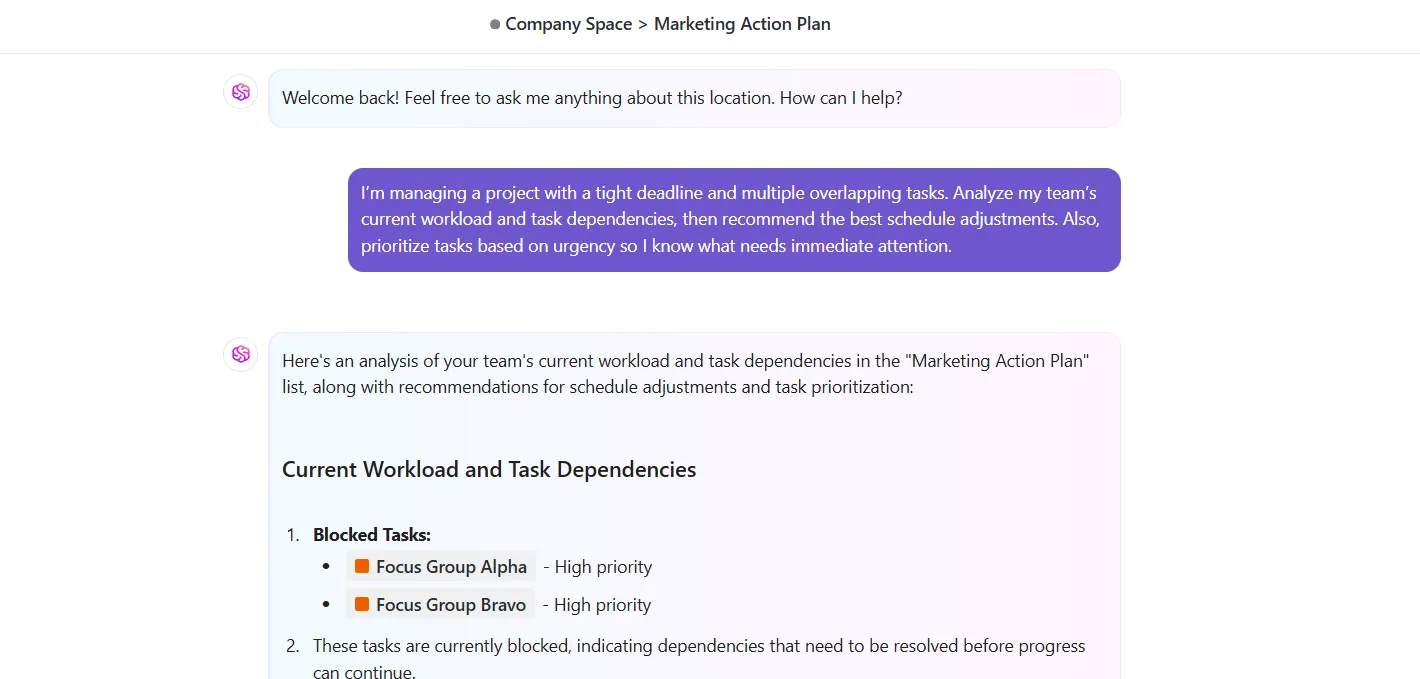
- Využijte bezplatné šablony: Použijte bezplatné šablony ClickUp pro sledování úkolů a zajistěte si přehlednost ve svých pracovních postupech.
- Optimalizujte procesy: Když nastane čas vylepšit vaše pracovní postupy při řešení ticketů, proč se omezovat na nudné tabulky nebo nekonečné e-mailové konverzace? S funkcemi ClickUp Mind Maps a ClickUp Whiteboards můžete sjednotit svůj tým, abyste společně brainstormovali a vizuálně si představili, jak tickety procházejí vaším systémem.

📚 Přečtěte si více: Jak zlepšit zážitky zaměstnanců a posílit tak firemní kulturu
Příklady a případy použití systému pro správu ticketů ClickUp
Díky flexibilitě ClickUpu mohou týmy vytvářet jak jednoduché, tak sofistikované systémy pro správu ticketů, aniž by potřebovaly nástroje třetích stran. Zde je návod, jak mohou týmy pomocí ClickUpu řešit reálné výzvy a zefektivnit poskytování služeb:
1. IT helpdesk
Problém: Řekněme, že notebook vedoucího projektového týmu přestal fungovat dva dny před důležitou revizí.
Místo zasílání e-mailových konverzací IT týmu nebo kontaktování jeho členů přes Slack můžete využít ClickUp pro IT týmy k centrálnímu shromažďování, třídění a řešení žádostí o podporu.
ClickUp vám pomůže následovně:
- Zaměstnanci mohou nahlásit problém prostřednictvím formuláře ClickUp, který obsahuje vyhrazená pole pro typ zařízení, popis problému, úroveň naléhavosti a lokalitu.
- Úkol je automaticky zařazen do kategorie s vysokou prioritou a přidělen technikovi v pohotovosti.
- ClickUp odešle oznámení technikovi a žadateli sdělí odhadovanou dobu odezvy.
- Pokud se jedná o opakující se problém, jako jsou například poruchy baterie u konkrétního modelu notebooku, úkol se označí štítkem pro sledování trendů a budoucí preventivní opatření.
2. Žádosti z oblasti lidských zdrojů
Problém: Od zaškolování nových zaměstnanců až po řešení rychlých dotazů ohledně firemních pravidel – personální tým musí v daném okamžiku řešit desítky různých záležitostí.
ClickUp jako systém pro správu požadavků v oblasti lidských zdrojů zjednodušuje vaše pracovní postupy při správě zaměstnanců.
Postup je následující:
- Pomocí formulářů shromažďujte požadavky strukturovaným způsobem
- Vytvářejte pracovní postupy specifické pro personální oddělení pro nástup, odchod nebo změny zásad pomocí šablon, které automaticky přiřazují úkoly.
- Propojte časté dotazy (například „Jak mohu aktualizovat svou adresu?“) s interními dokumenty v ClickUp, aby si zaměstnanci mohli pomoci sami, než odešlou ticket.
- Vytvořte sdílený dashboard, kde může personální oddělení sledovat všechny otevřené požadavky podle kategorie, naléhavosti nebo lokality
- Nastavte opakující se úkoly a závislosti, abyste zajistili, že procesy, jako je registrace do benefitních programů nebo kontrolní seznamy při odchodu, budou probíhat podle plánu bez nutnosti ručního sledování.
3. Správa budov
Problém: Žádosti týkající se vybavení se obvykle objevují v nejnevhodnější chvíli. Něco se rozbije, někde teče voda nebo něco prostě nefunguje tak, jak by mělo.
ClickUp nabízí správcovským týmům nástroje pro správu všeho od žádostí o údržbu až po opakující se úkoly v budově na jednom přehledném místě.
Postup je následující:
- Pomocí tabulek můžete nakreslit půdorysy nebo plánované změny uspořádání kanceláří a tyto vizualizace proměnit v konkrétní úkoly
- Vytvořte systém pro zadávání formulářů, který data přenáší do samostatných seznamů pro údržbu, zásoby, dodavatele nebo plánování prostor.
- Nastavte si vlastní stavy, jako jsou „Nahlášeno“, „Naplánováno“, „Probíhá“ a „Potvrzeno dodavatelem“, abyste mohli každou fázi lépe sledovat.
- Využijte zobrazení Kalendář a Ganttův diagram ke správě překrývajících se schůzek s dodavateli, plánů důkladného úklidu nebo stěhování.
- Vytvořte centrum dokumentů, kde budete mít na jednom místě uloženy kontaktní údaje dodavatelů, servisní smlouvy a nouzové postupy.
4. Zákaznická podpora
Problém: Zákaznická podpora dnes spočívá především ve sledování chyb, zodpovídání otázek typu „jak mám...“, odhalování překážek a v tom, aby se každý zákazník cítil vyslyšen a oceněn.
ClickUp je ideální pro týmy, které zastávají více rolí a potřebují systém dostatečně flexibilní, aby držel krok s tím, jak ve skutečnosti pracují.
Takto týmy podpory využívají ClickUp jako systém pro správu ticketů:
- Pomocí funkce „Přiřazené komentáře“ můžete delegovat konkrétní další kroky v rámci úkolu podpory, aniž byste museli vytvářet další podúkoly pro řízení projektu.
- Nastavte si filtrované přehledy, které zobrazují pouze otevřené úkoly podle úrovně zákazníka, produktové oblasti nebo podle toho, kdo čeká na odpověď.
- Propojte ClickUp s nástroji jako Intercom nebo HubSpot pomocí nativních a externích integrací, aby se požadavky mohly automaticky převádět na úkoly.
- Sledujte kvalitu interních odpovědí pomocí kontrolního seznamu pro kontrolu kvality (QA) nebo požádejte ClickUp Brain o kontrolu tónu, zejména u citlivých eskalací.
- Zaznamenávejte chyby nahlášené zákazníky pomocí nástroje ClickUp Time Tracker, abyste zjistili, jak dlouho jejich vyřešení skutečně trvá, a tyto údaje pak využijte ke zlepšení
5. Právní a compliance týmy
Problém: Právní týmy řeší různé druhy žádostí, jako jsou dohody o mlčenlivosti (NDA), revize smluv, schvalování zásad nebo posuzování ochrany osobních údajů. Tyto tikety často zahrnují více zúčastněných stran, citlivé termíny a dokumenty, které musí správně projít rukama těch správných osob.
Jak právní týmy efektivně pracují v ClickUp:
- Vytvářejte soukromé prostory, abyste citlivé právní úkoly oddělili, ale zároveň je ponechali přístupné klíčovým zúčastněným stranám pro spolupráci
- Využijte vlastní oprávnění na úrovni úkolů, abyste umožnili přidávání komentářů nebo nahrávání dokumentů, aniž byste odhalili celou historii požadavků.
- Uspořádejte dokumenty jako vnořené stránky v rámci ClickUp Docs, roztříděné podle typu smlouvy, jurisdikce nebo oddělení.
- Nastavte priority úkolů a závislosti, abyste zajistili, že úkoly s vysokým rizikem nebudou moci pokračovat, dokud právní oddělení nedá zelenou.
Systém pro správu ticketů Help Desk od ClickUp vám usnadní život
Doufáme, že vás tento článek přesvědčil, abyste se zbavili mnoha nástrojů pro zajištění spokojenosti zákazníků a řešení problémů.
ClickUp může sloužit jak jako systém pro správu ticketů helpdesku, tak jako software pro řízení projektů – je to ideální řešení pro vaše týmy v oblasti IT, podpory, HR, provozu a dalších.
Od strukturovaného zadávání pomocí formulářů až po chytré automatizace, vlastní pracovní postupy a reporty v reálném čase – ClickUp vám nabízí vše, co potřebujete k efektivní správě ticketů a požadavků.
Zaregistrujte se na ClickUp zdarma a začněte jej používat jako systém pro správu ticketů vaší technické podpory.