

{ „@context“: „http://schema. org“, „@type“: „FAQPage“, „mainEntity“: [ { „@type“: „Question“, „name“: „Co je lepší, Slack nebo Microsoft Teams?“, "acceptedAnswer": { "@type": "Answer", "text": "Aplikace Microsoft Teams je lepší volbou, pokud již máte předplatné Office 365. \n\nNabízí však nic zajímavého, co se týče uživatelského rozhraní, a její možnosti integrace aplikací jsou mnohem menší než u Slacku. \n\nNa druhou stranu, Slack je o krok napřed díky intuitivní chatovací aplikaci a více než 2 000 integracím. \n\nSlack však neumožňuje vytvářet podkanály pro lepší správu úkolů. " } } ] }
Když se společnost Microsoft v roce 2016 rozhodla nekoupit Slack a místo toho přišla s vlastní aplikací pro spolupráci s názvem Microsoft Teams, znamenalo to válku. 🥊
A je to těsné!
Jistě, pokud porovnáte Slack a Microsoft Teams, na první pohled je těžké najít rozdíl.
Každá z nich vám však může nabídnout něco trochu jiného, když se podíváte blíže. 👀
Nejste si jisti, na kterou stranu se v této válce mezi Slackem a Microsoft Teams přiklonit?
V tomto článku provedeme podrobné srovnání Microsoft Teams a Slack, abychom vám pomohli vybrat ten správný.
(Prozradíme vám také nejlepší alternativu k těmto dvěma aplikacím. ) 🤫
Microsoft Teams vs. Slack: Porovnání funkcí
1. Slack vs. Teams Uživatelské rozhraní
Nepřehledné uživatelské rozhraní je jako velmi podrobná etiketa na oblečení.
Chcete vědět pouze velikost svetru, ale místo toho se možná dozvíte vše o ovcích, z nichž pochází vlna, než najdete informaci, kterou jste hledali. 🙈
Zkrátka, držte se jednoduchosti.
Zde je přehled názorů většiny uživatelů na rozhraní těchto aplikací:
A. Microsoft Teams
Uživatelské rozhraní Microsoft Teams je velmi podobné rozhraní Slack.
Psst Vypadá to, že se někdo inspiroval Slackem.
Pokud jste novým uživatelem, můžete získat pomoc s začleněním do systému díky dokumentaci a výukovým programům.
Možnost vytvářet integrované týmy zajišťuje lepší organizaci konverzací.
Velká výhoda pro společnosti s velkými týmy. ➕➕➕
Pokud však máte rádi barevnější prostředí, Microsoft Teams nabízí pouze tři možnosti motivů: tmavě šedou, černou a bílou.
Pokud chcete kombinovat nebo upravovat určité barvy, máte smůlu!
B. Slack
Na druhou stranu, pracovní prostor Slack obsahuje uživatelské rozhraní, které je velmi elegantní a stalo se průmyslovým standardem. Máte několik možností barevných motivů, abyste mohli přizpůsobit vzhled aplikace podle svých preferencí.
Jako nový uživatel Slacku nebudete muset sledovat nudné návody, abyste se naučili používat jeho funkce, protože aplikace je velmi intuitivní a uživatelsky přívětivá.
Slack zde nezahálí. 😉
Navíc je velmi snadné poslat zprávu jinému uživateli nebo týmu. Stačí označit členy týmu nebo kanály a použít zkratky, abyste vše vyřídili za chodu.
Členové týmu zůstávají zapojení a motivovaní díky možnosti přizpůsobení Slacku uživateli. Na rozdíl od Microsoft Teams, který má pouze tři možnosti motivů: tmavě šedou, černou a bílou, ve Slacku mohou vzdálení zaměstnanci využívat personalizaci kanálů pro každý tým. Mít specifický kanál, který používáte pouze pro důležitou interní komunikaci, může zajistit, že všechny otázky a dotazy také procházejí tímto kanálem, takže je snadné je najít a přečíst.
Díky funkcím jako „Threads“ (které Teams nenabízí) je neuvěřitelně snadné sledovat konverzace, protože vám umožňují odpovídat na konkrétní zprávy v kanálu a zahájit soukromou diskusi, která se k nim vztahuje.
Členové týmu zůstávají zapojení a motivovaní díky možnosti přizpůsobení Slacku uživateli. Na rozdíl od Microsoft Teams, který má pouze tři možnosti motivů: tmavě šedou, černou a bílou, ve Slacku mohou vzdálení zaměstnanci využívat personalizaci kanálů pro každý tým. Mít specifický kanál, který používáte pouze pro důležitou interní komunikaci, může zajistit, že všechny otázky a dotazy také procházejí tímto kanálem, takže je snadné je najít a přečíst.
Díky funkcím jako „Threads“ (které Teams nenabízí) je neuvěřitelně snadné sledovat konverzace, protože vám umožňují odpovídat na konkrétní zprávy v kanálu a zahájit soukromou diskusi, která se k nim vztahuje.
2. Slack vs. Teams Kanály a schůzky
Vrátili jste se z dovolené?
A teď si představte, jak nepříjemné je prohledávat nekonečné e-mailové vlákna, jen abyste našli relevantní pracovní informace. 😅
Naštěstí díky „týmům“ v Microsoft Teams nebo „kanálům“ ve Slacku je vyhledávání všech pracovních konverzací snadné, protože se všechny nacházejí na jedné platformě.
Ale jak dobře si Microsoft Teams a Slack v tomto ohledu vedou? 🤔
A. Microsoft Teams
V aplikaci Microsoft Teams může uživatel vytvářet podtýmy pro lepší správu dat. Můžete dokonce mít soukromý kanál v rámci týmu a kontrolovat přístup k důvěrným X souborům.
Pokud jde o schůzky, v rámci bezplatného tarifu můžete uskutečňovat 60minutové audio nebo video hovory.
Můžete také nahrávat schůzky a využívat sdílení obrazovky pro lepší zážitek z hovoru.
B. Slack
Na druhou stranu, Slack vám neumožňuje vytvářet kanály uvnitř kanálů. 😒
Administrátoři, hodně štěstí při správě miliónů spolupracujících kanálů.
Pokud jde o schůzky, uživatelé Slacku si v rámci bezplatného tarifu mohou vybrat pouze individuální audio a video hovory.
V tomto kole vítězí Microsoft.
3. Integrace Slack a Teams
Software pro spolupráci je skutečně užitečný, pokud podporuje další aplikace pro zvýšení produktivity. Pomáhá vám dělat vše z jedné platformy.
Která z těchto dvou aplikací může být univerzální aplikací?
| Integrace Microsoft Teams | Integrace Slacku |
|---|---|
| ClickUp ZoomWikiYammerTrello | ClickUp AsanaZoomSalesforceZendesk |
Microsoft Teams nabízí integraci s více než 700 oblíbenými aplikacemi.
A pokud jste uživatelem Office 365, Microsoft Teams se jeví jako jasná volba.
Na druhou stranu…
Integrace Slacku má ve svém ekosystému k dispozici více než 2400 dalších aplikací.
Nabízí dokonce integraci se všemi produkty Microsoftu.
Úplná integrační síla! 😎
4. Ceny Slacku a Teams
Při porovnávání nástrojů nelze opomenout jejich ceny, že?
Podívejme se, která z nich je šetrnější k vaší peněžence:
| Ceny Microsoft Teams 💸 | Ceny Slacku 💸 |
|---|---|
| Bezplatný tarif: neomezené vyhledávání zpráv, přístup pro hosty a 100 účastníků schůzky | Bezplatný tarif: vyhledávání v 10 000 nejnovějších zprávách, 5 GB úložiště souborů, audio a videohovory |
| Plán Microsoft 365 Business Basic (5 USD za uživatele a měsíc): 300 účastníků, nahrávání schůzek a 1 TB úložiště souborů | Pro plán (6,67 $ měsíčně): neomezené integrace, skupinové audio a videokonference s 15 členy, 10 GB úložiště souborů na uživatele |
| Plán Microsoft 365 Business Standard (12,50 USD za uživatele a měsíc): 300 účastníků, 1 TB úložiště osobních souborů a přístup k libovolné desktopové aplikaci Microsoft Office | Plán Business+ (12,50 $ měsíčně): neomezená historie zpráv, 20 GB úložného prostoru na člena týmu a podpora 24/7 |
6. Bezpečnost aplikací Slack a Teams
A. Microsoft Teams
Microsoft Teams nabízí dvoufaktorové ověřování, podporu SSO, šifrování dat při přenosu i v klidu a auditní protokoly pro sledování aktivity uživatelů.
Navíc poskytuje další úroveň zabezpečení díky funkci Advanced Threat Protection, která pomáhá chránit před škodlivým obsahem nebo odkazy sdílenými v rámci konverzací.
B. Slack
Slack nabízí dvoufaktorové ověřování, podporu jednotného přihlášení (SSO), šifrování dat při přenosu i v klidu a auditní protokoly pro sledování aktivity uživatelů. Má také specializovaný bezpečnostní tým, který pravidelně kontroluje bezpečnostní protokoly a podle potřeby je aktualizuje.
Teams vs. Slack na Redditu
Podívali jsme se na Reddit, abychom zjistili, jaké jsou názory uživatelů na Teams a Slack. Když na Redditu vyhledáte Teams vs Slack, mnoho uživatelů se shoduje, že celková uživatelská zkušenost se Slackem je lepší než s Microsoft Teams.
„Slack vítězí v oblasti uživatelského rozhraní a má lepší chatovací tok. Teams vítězí v oblasti ceny, integrace a audio/video funkcí.“
Ostatní uživatelé Redditu poznamenali, že i přes lepší uživatelské rozhraní a uživatelský zážitek aplikace Slack je pro videokonference jasným vítězem aplikace Teams:
„Teams je zdaleka nejlepší pro videohovory/schůzky, v tomto ohledu jednoznačně poráží Slack ve všech ohledech.
👉 Související: Slack vs Google Hangouts
Funkce Microsoft Teams
Microsoft Teams je oblíbený nástroj pro spolupráci a komunikaci, který je součástí sady Microsoft Office 365.
Kromě okamžitých zpráv můžete tento nástroj použít k uskutečňování audio a video hovorů, sdílení dokumentů, pořizování poznámek z jednání atd.
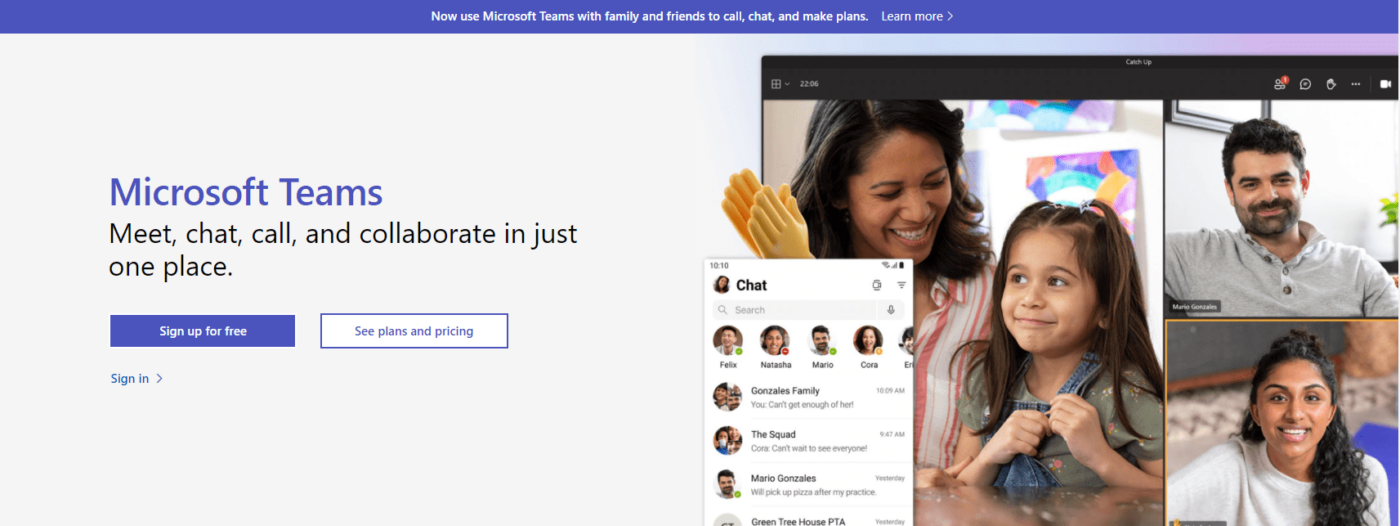
Zde jsou některé z jeho nejlepších funkcí. ✨
1. Teams
Pro snadnou spolupráci vám Microsoft Teams umožňuje vytvářet „týmy“ pro různé projekty nebo skupiny. Pokud navíc pracujete ve velké společnosti, můžete vytvářet týmy uvnitř týmů, aby byly konverzace lépe organizované.
V těchto týmech můžete dokonce tučně, kurzívou nebo podtrhnout své zprávy, stejně jako v aplikaci Word.
A zatímco komunikujete a pracujete v prostoru svého týmu, můžete označovat lidi, abyste upoutali jejich pozornost.
Náš vládní klient používá Teams, který funguje velmi dobře pro týmové schůzky a souběžné chaty. Účastníci mohou snadno sdílet svou obrazovku a přenášet sdílené funkce pouhým kliknutím na tlačítko.
S aplikací Teams je snadné řídit účast na schůzkách větších týmů, protože funkce „zvednutí ruky“ umožňuje organizátorovi vyzvat konkrétní osoby, čímž se eliminuje překřikování nebo dokonce přerušování řečníka. Jen tato funkce sama o sobě stojí za to!
Náš vládní klient používá Teams, který funguje velmi dobře pro týmové schůzky a souběžné chaty. Účastníci mohou snadno sdílet svou obrazovku a přenášet sdílené funkce pouhým kliknutím na tlačítko.
S Teams je snadné řídit účast na schůzkách větších týmů, protože funkce „zvednutí ruky“ umožňuje organizátorovi vyzvat konkrétní osoby, čímž se eliminuje překřikování nebo dokonce přerušování řečníka. Jen tato funkce sama o sobě stojí za to!
2. Propojené aplikace
Další klíčovou funkcí, díky které je Microsoft Teams skvělým nástrojem, je jeho integrace s MS Office 365.
Když vytvoříte tým, bude pro vás vytvořena speciální skupina Office 365. Tato funkce umožňuje přístup ke sdílení souborů ve všech aplikacích sady Office 365 z jedné platformy.
Tímto způsobem mohou uživatelé Microsoft Teams spolupracovat na dokumentech Word, tabulkách Excel, prezentacích Powerpoint atd. v reálném čase.
Microsoft Teams je skvělou volbou pro společnosti jako ta naše, které již platí za Office 365. Sdílíme soubory Office 365 a pracujeme na nich společně v pracovním prostoru. Slack tuto možnost nenabízí, takže pro úpravu dokumentů je nutné je stáhnout a znovu sdílet.
Kromě toho Microsoft Teams nabízí také funkci překladu v reálném čase, zatímco Slack je k dispozici pouze v angličtině. To výrazně pomáhá snižovat jazykové bariéry, zejména při spolupráci se zaměstnanci z jiných částí světa.
Microsoft Teams je skvělou volbou pro společnosti jako ta naše, které již platí za Office 365. Sdílíme soubory Office 365 a pracujeme na nich společně v pracovním prostoru. Slack tuto možnost nenabízí, takže pro úpravu dokumentů je nutné je stáhnout a znovu sdílet.
Kromě toho Microsoft Teams nabízí také funkci překladu v reálném čase, zatímco Slack je k dispozici pouze v angličtině. To opravdu pomáhá snižovat jazykové bariéry, zejména při spolupráci se zaměstnanci z jiných částí světa.
3. Audio a videokonference
Microsoft Teams vám umožňuje vést individuální hovory s kýmkoli ve vaší organizaci.
A pokud potřebujete oslovit větší tým, nemusíte se obávat.
V bezplatné verzi můžete pořádat schůzky s až 100 účastníky a po upgrade na placený tarif můžete pořádat živé akce s až 10 000 účastníky, včetně zaměstnanců a hostů!
Může to být ještě lepší? Ano.
Díky nahrávání schůzek můžete zvýšit produktivitu hovorů, rozostřit pozadí pro lepší soustředění, plánovat schůzky atd.
4. Sdílení obrazovky
Uživatel Microsoft Teams může spolupracovat odkudkoli a na jakémkoli zařízení díky možnosti sdílení obrazovky. Můžete dokonce ovládat, co chcete, aby ostatní viděli nebo neviděli. 👀
Ať už chcete předvést ukázku produktu nebo uspořádat besedu, díky funkci sdílení obrazovky můžete všechny udržet na stejné vlně. 💻↔️💻
Nejste si jisti, zda Microsoft Teams může přispět k posílení týmového ducha?
Možná prozkoumejte nejlepší alternativy k Microsoft Teams , které jsou dnes k dispozici.
Nyní se podívejme blíže na jednu z těchto alternativ, Slack.
Porovnejte Slack a Asana & Teams a Confluence!
Funkce Slacku
Aplikace Slack je v současnosti jedním z nejrychleji rostoucích softwarů pro spolupráci založených na kanálech.
Nabízí okamžité zasílání zpráv, snadné sdílení souborů a promyšlené funkce pro usnadnění přístupu.
Tato platforma má dokonce chytrého bota, který za vás odesílá automatické odpovědi, zatímco vy jste zaneprázdněni fotografováním své kočky, která je ta nejroztomilejší na světě. 😼
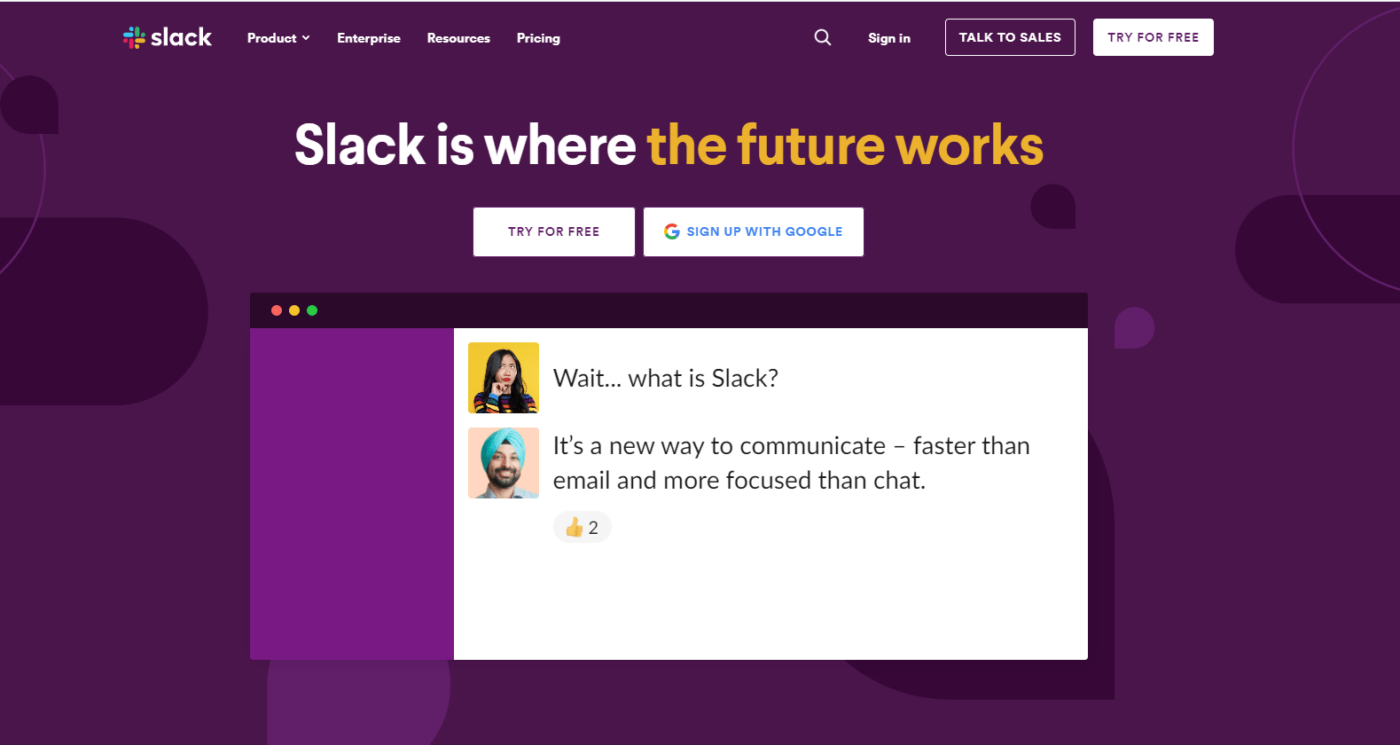
Podívejme se na hlavní funkce aplikace pro zasílání zpráv Slack:
1. Organizované kanály
Zatímco aplikace Microsoft Teams vám umožňuje vytvářet kanály v rámci týmů, Slack organizuje všechny konverzace pod kanály. Podle Slacku „nic jako příliš mnoho kanálů neexistuje. ”
S aplikací Slack můžete snadno vytvářet veřejné a soukromé kanály podle témat, projektů, umístění kanceláří atd.
Kanály můžete použít k zasílání okamžitých zpráv kolegům, když vás napadne nějaký nápad. 💡 Přidejte vtipné pracovní memy, originální emodži a gify, aby byly konverzace zábavnější.
Máte dost zaplavených schránek?
Ve placené verzi Slacku má každý kanál svou vlastní e-mailovou adresu.
Díky této funkci můžete e-maily odesílat přímo do kanálu, místo abyste je přeposílali všem členům týmu. Sbohem, cc a bcc.
Náš marketingový tým tvoří převážně lidé mladší 25 let a Slack je klíčem k naší vynikající komunikaci. Pravidelně používáme více než 20 kanálů. Jeden z nich (#marketing-casual-fun) je místem, kde sdílíme memy nebo vtipné screenshoty z práce. Díky tomu je prostředí živé a uvolněné.
Ještě důležitější je, že kanály nám umožňují rychle přepínat mezi různými způsoby uvažování v závislosti na kontextu a lidech v jednotlivých kanálech. Díky push notifikacím a rychlosti aplikace Slack je odesílání odpovědí snadné. Na rozdíl od aplikace Teams tedy neváháme okamžitě reagovat na zprávy ve Slacku, zatímco u aplikace Teams můžeme váhat.
Náš marketingový tým tvoří převážně lidé mladší 25 let a Slack je klíčem k naší vynikající komunikaci. Pravidelně používáme více než 20 kanálů. Jeden z nich (#marketing-casual-fun) je místem, kde sdílíme memy nebo vtipné screenshoty z práce. Díky tomu je prostředí živé a uvolněné.
Ještě důležitější je, že kanály nám umožňují rychle přepínat mezi různými způsoby uvažování v závislosti na kontextu a lidech v jednotlivých kanálech. Díky push notifikacím a rychlosti aplikace Slack je navíc odesílání odpovědí velmi snadné. Na rozdíl od aplikace Teams tedy neváháme okamžitě reagovat na zprávy ve Slacku, zatímco u aplikace Teams můžeme váhat.
2. Spolupráce s externími týmy
Funkce connect aplikace Slack nabízí v placené verzi neomezenou externí spolupráci. Tímto způsobem můžete klienty průběžně informovat o novinkách v projektu.
Sbohem, matoucí a nesprávně umístěné e-mailové vlákna. 👋
Důvěrné konverzace s externími uživateli, jako jsou dodavatelé, klienti a agentury, můžete přesunout do kanálů Slack, díky čemuž bude spolupráce hračkou.
3. Automatizace
Chcete zvýšit svou produktivitu a ušetřit čas při rutinní práci?
Pomocí nástroje Workflow Builder od Slacku můžete automatizovat každodenní úkoly, jako je sdílení aktualizací nebo vytváření standardních procesů žádostí. Můžete také integrovat aplikace jako Zapier a automatizovat tak pracovní postupy.
Pro nás je velkou výhodou používání Slacku Slackbot. Když jsme poprvé zakládali náš tým Slack a najímali nové členy, všimli jsme si, že se často opakují otázky, které vyžadují rychlou odpověď. Slackbot nám řekl, že na tyto otázky může odpovědět, když se objeví – stačilo jen zadat správné odpovědi a program se postaral o zbytek.
Možnost využít umělou inteligenci v pozadí, která nám pomáhá vytěžit ze Slacku maximum, nás opravdu zaujala. Slackbot používám k nastavování připomínek, upozorňování uživatelů, když jsou zmíněni v kanálech, kterých nejsou členy, a k získávání rychlých odpovědí, když mám dotaz týkající se samotného softwaru. Tato intuitivnost odlišuje tento program od konkurenčního produktu společnosti Microsoft.
Pro nás je velkou výhodou používání Slacku Slackbot. Když jsme poprvé zakládali náš tým Slack a najímali nové členy, všimli jsme si mnoha opakujících se otázek, které vyžadovaly rychlé odpovědi. Slackbot nám řekl, že na tyto otázky může odpovědět, když se objeví – stačilo jen zadat správné odpovědi a program se postaral o zbytek.
Možnost využít umělou inteligenci v pozadí, která nám pomáhá vytěžit ze Slacku maximum, nás opravdu zaujala. Slackbot používám k nastavování připomínek, upozorňování uživatelů, když jsou zmíněni v kanálech, kterých nejsou členy, a k získávání rychlých odpovědí, když mám dotaz týkající se samotného softwaru. Tato intuitivnost odlišuje tento program od konkurenčního produktu společnosti Microsoft.
4. Audio a video hovory
Ne každý je fanouškem chatování.
Z tohoto důvodu platforma Slack nabízí individuální audio a video hovory, které vám pomohou zjednodušit a lépe sdělovat vaše nápady. Pokud chcete do svých videokonferencí přidat více lidí, vyberte si placený tarif, který umožňuje přidat do hovoru 15 účastníků.
Ale víte co?
Platforma Microsoft Teams vám umožňuje přidat až 100 lidí i ve své bezplatné verzi.
Slack to kompenzuje nabídkou integrace třetích stran s jinými nástroji pro audio a videokonference. Můžete se dokonce připojit k hovorům, aniž byste opustili důležité konverzace v kanálech.
Nyní, když jsme prozkoumali, co Slack a Microsoft Teams dokážou, porovnejme jejich nejlepší funkce.
Co je lepší: Slack nebo Microsoft Teams?
Upřímně řečeno, v tomto případě neexistuje jednoznačný vítěz. 🤷♀️
Aplikace Microsoft Teams je lepší volbou, pokud již máte předplatné Office 365.
Nabízí však nic zajímavého, co se týče uživatelského rozhraní, a možnosti integrace aplikací jsou mnohem menší než u Slacku.
Na druhou stranu, Slack je o krok napřed díky intuitivní chatovací aplikaci a více než 2 000 integracím.
Slack však neumožňuje vytvářet podkanály pro lepší správu úkolů.
Nemluvě o tom, že oběma aplikacím chybí funkce pro správu úkolů, jako je stanovení cílů, vytváření a přiřazování úkolů a sledování postupu práce.
Pokud chcete takové funkce, budete pravděpodobně muset sáhnout po integraci aplikace třetí strany.
Nebojte se. Máme pro vás perfektní alternativu, díky které se této válce aplikací můžete navždy vyhnout!
Lepší alternativa k aplikacím Slack a Microsoft Teams
Existuje jedno slovo, které je řešením všech vašich problémů s řízením úkolů a spoluprací – ClickUp.

ClickUp je jedním z nejlépe hodnocených nástrojů pro spolupráci, který používají produktivní týmy po celém světě.
Ať už chcete chatovat se svým vzdáleným týmem, přidělovat úkoly nebo automatizovat interní pracovní postupy, ClickUp Tasks vám to umožní.
A to nejlepší?
ClickUp nabízí širokou škálu funkcí zdarma.
Žádný háček!
Ale nevěřte jen našim slovům.
Podívejte se, co můžeme nabídnout:
1. Správa úkolů
S ClickUpem můžete snadno vytvářet a přiřazovat úkoly pro svůj projekt. Úkoly můžete přiřazovat také přímo z komentáře.
Umožňuje vám to používat opakující se úkoly ClickUp k vytváření úkolů pro rutinní práci.
Ještě lepší je, že tyto seznamy úkolů můžete uložit jako šablony, abyste ušetřili čas při budoucích projektech.
Navíc můžete nastavit barevně označené priority úkolů, aby váš tým věděl, co je urgentní a je třeba řešit okamžitě.

Prioritní značky v ClickUp
S ClickUp Reminders můžete nastavit účinné upomínky , které vám pomohou udržet vše pod kontrolou.
Můžete dokonce použít vlastní oznámení k nastavení, kde a jak chcete být upozorněni.
2. Komentáře
Chcete se podělit o své názory na úkol?
Využijte speciální sekci komentářů ClickUp k napsání čehokoli.
Na komentáře svých kolegů můžete odpovídat v samostatných vláknech a udržovat tak přehlednost konverzací.
A pokud jste příliš rychlí a impulzivní, můžete rychle opravit překlepy a ušetřit si tak nepříjemné překvapení.
Ale to není vše!
Můžete dokonce přiřazovat komentáře ostatním, když chcete, aby člen týmu něco udělal.
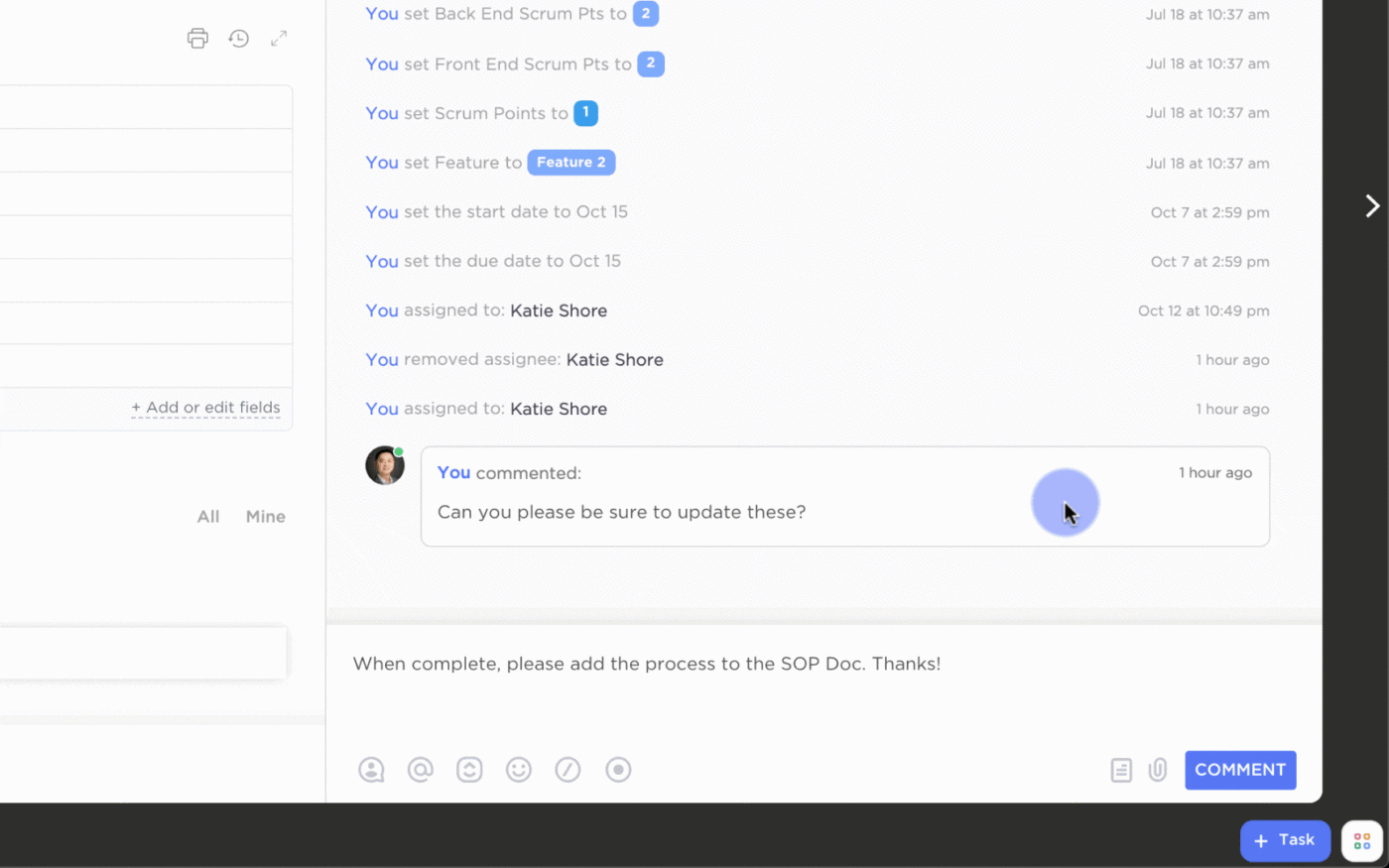
Přiřazujte komentáře týmu v úkolech ClickUp a okamžitě proměňte své myšlenky v akční položky.
Příjemce úkolu pak může pomocí možnosti „Připomenout mi“ proměnit komentář také v připomenutí.
Víte, my také „Slack“ nepoužíváme. 😉
3. Integrace
ClickUp je expert na integraci aplikací s více než 1 000 možnostmi, jak zefektivnit vaše pracovní postupy.
Pro začátek nabízí integraci se Slackem i Microsoft Teams.
To nás vede k otázce, proč vlastně tyto dvě aplikace porovnáváme.
ClickUp také podporuje další možnosti integrace s oblíbenými aplikacemi, jako jsou Zoom, Google Drive a Google Hangouts.
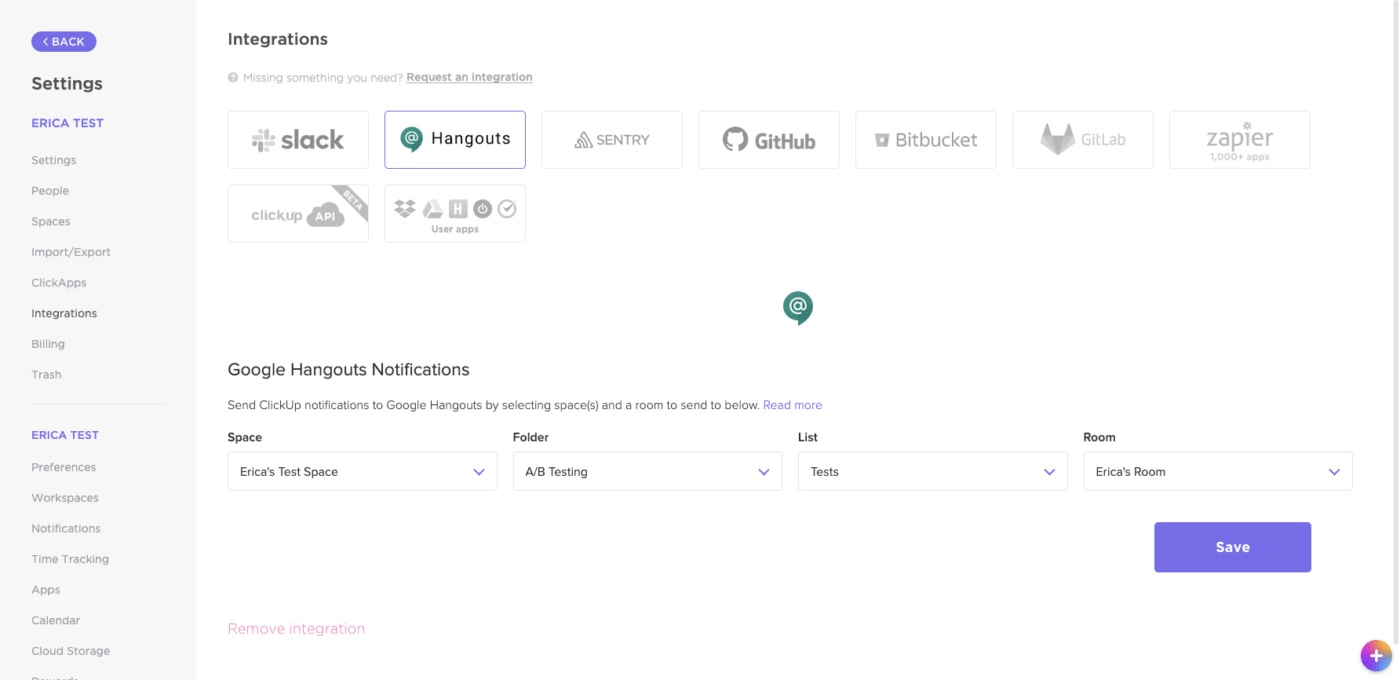
ClickUp podporuje více než 1 000 integrací, včetně Zoom, Google Drive, Slack a Microsoft Teams, které vám pomohou zefektivnit vaše pracovní postupy.
Ale to není vše.
Zde je přehled některých dalších šikovných funkcí, které ClickUp nabízí:
- Zobrazení ClickUp Chat: organizujte komunikaci týmu na jednom místě. Sdílejte aktualizace, zpětnou vazbu, dokumenty atd. Prohlédněte si celou historii zpráv na jednom místě.
- E-mail v ClickUp: odesílejte a přijímejte e-maily přímo z úkolů
- Závislosti úkolů: vytvořte propojení mezi úkoly a nastavte závislosti, které týmům pomohou dokončit práci ve správném pořadí.
- Vlastní stavy úkolů: definujte různé fáze úkolu podle svých představ, aby všichni členové týmu mohli vizualizovat průběh úkolu
- Seznamy úkolů: vytvářejte jednoduché seznamy úkolů v rámci úkolu. Můžete také vytvářet vnořené seznamy a přiřadit konkrétní úkol členovi týmu.
- Více přiřazených osob: na úkolu může pracovat více než jeden člen týmu.
- Dokumenty: omezte přepínání mezi kontexty přidáním libovolného souboru do dokumentu, například screenshotů, souborů PDF atd.
- Automatizace: automatizujte opakující se úkoly a zefektivněte své pracovní postupy.
- Poznámkový blok: zaznamenejte si své nápady a přeměňte je na úkoly. Sdílejte tyto úkoly ve specializovaných skupinách pro další akce.
- ClickUp Goals: diskutujte o projektech a definujte cíle pro členy svého týmu
- Veřejné sdílení: sdílejte své úkoly a názory s klienty, dodavateli a kýmkoli mimo váš pracovní prostor.
- Režim offline: prohlížejte si své poznámky, úkoly a doručenou poštu offline. Nastavte si také připomenutí úkolů bez připojení k internetu.
- Aplikace: přístup ke všem vašim konverzacím a dokumentům z jakéhokoli stolního počítače (Mac, Windows, Linux) nebo mobilního zařízení (iOS nebo Android)
Pokud vás tyto funkce dostatečně nezaujaly, podívejte se, proč je ClickUp nejlepší aplikací pro správu projektů pro váš tým!
ClickUp: Nejlepší řešení dilematu Slack vs. Teams
Nelze popřít, že jak Slack, tak Microsoft Teams dokážou plnit svou funkci.
Ale nemohou za vás udělat všechno.
V podstatě se jedná o aplikace pro týmový chat, které vám umožňují, no, chatovat!
Proto potřebujete ClickUp!
Jedná se o špičkovou platformu pro online spolupráci a software pro správu projektů, který vám umožní komunikovat, spolupracovat a spravovat práci na dálku z jednoho místa.
S ClickUp můžete organizovat konverzace pomocí zobrazení Chatu, vytvářet seznamy úkolů, přiřazovat komentáře, nastavovat připomenutí... seznam je nekonečný.
Na co čekáte?
Získejte ještě dnes zdarma ClickUp armor a ukončete tuto válku aplikací. mír s vámi