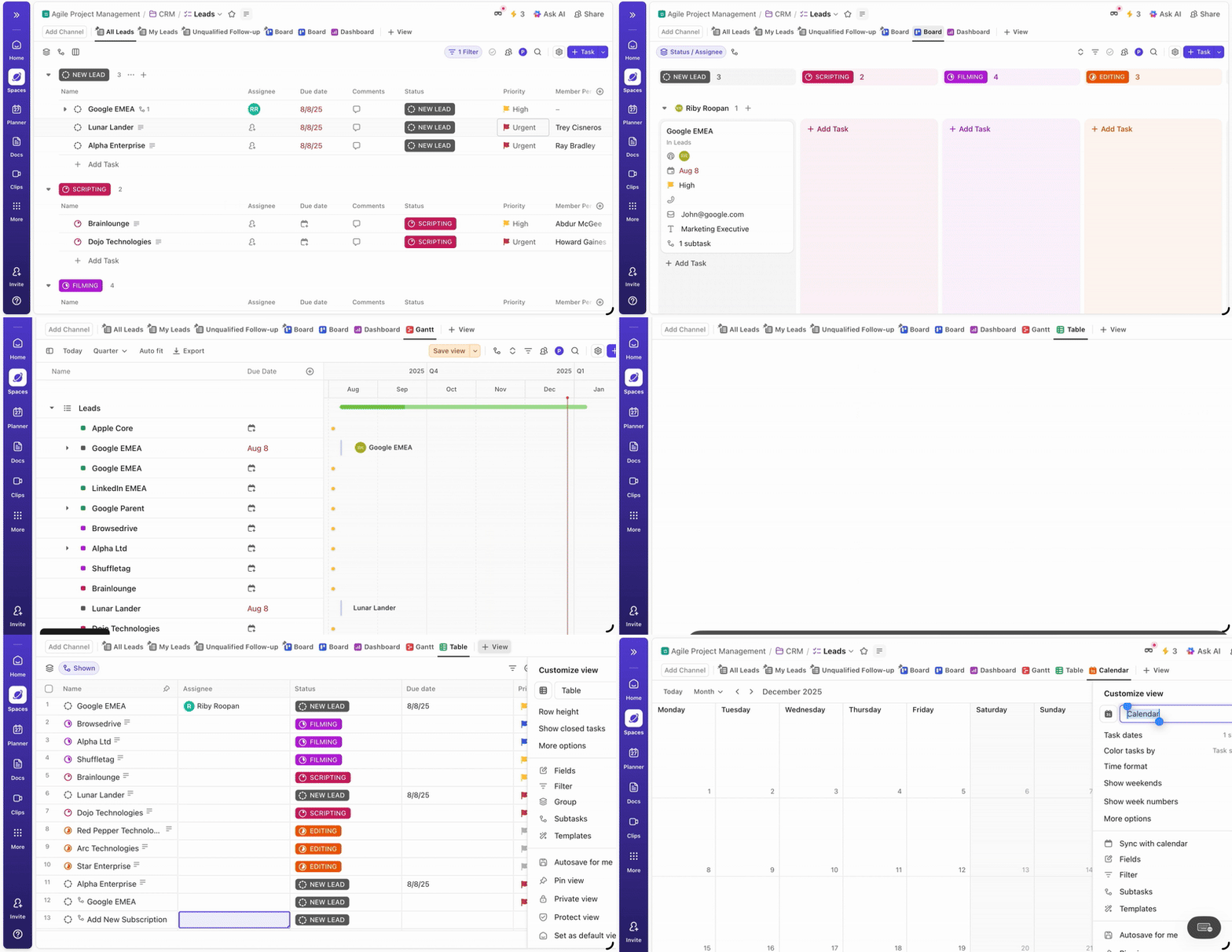

Когато Notion 2.0 беше пуснат на пазара през 2018 г., той промени начина, по който хората организираха работата си. Страниците, базите данни и блоковете улесняваха създаването на персонализирани системи, без да се налага да се ограничавате до традиционен инструмент за проекти. Дълго време тази гъвкавост работеше.
Но само документацията не може да поддържа работата.
Когато работата става все по-интензивна, разчитането на страници и таблици започва да забавя нещата. Обикновено тогава екипите започват да търсят нещо по-структурирано и ефективно.
Ако се намирате в тази фаза, тази статия е за вас. Този наръчник разяснява стъпка по стъпка как да преминете от Notion към ClickUp.
И защо ClickUp? Защото подхожда към работата по различен начин. Това е инструмент за управление на проекти, в който задачите, графиците, документите, автоматизацията и отчетите се събират на едно място.
Да започнем! 🎯
Защо да мигрирате от Notion към ClickUp?
Ако вашият екип е израснал от Notion като работно пространство за управление на проекти, което „прави всичко“, и сега се нуждае от надеждно проследяване на проекти, автоматизация и по-ясна структура, ClickUp е следващата важна стъпка. Това сравнение между ClickUp и Notion ви помага да разберете къде Notion блести, къде се затруднява при мащабиране и как ClickUp помага.
Силни страни на Notion и къде има недостатъци
Notion е отличен за гъвкава документация, свързани уикита и леки бази данни, особено за самостоятелни творци и малки екипи.
Пропуските се появяват, когато работата става прекалено натоварена. Зависимостите, автоматизацията, разрешенията и проследяването на натоварването са ограничени. Управлението на крайните срокове, отговорните лица и напредъка в различните екипи често изисква ръчна поддръжка или външни инструменти, което забавя изпълнението.
Предимства на преминаването към инструмента за управление на проекти на ClickUp
Ето основните предимства на използването на ClickUp като ваш предпочитан софтуер за управление на задачи:
- По-бързо изпълнение: Вградените задачи, статуси, приоритети и крайни срокове поддържат работата без ръчни актуализации.
- Мащабира се според вашия екип: Йерархиите, разрешенията и изгледите се запазват, докато проектите и хората се увеличават.
- Вградена автоматизация: разпределяне на задачи, актуализиране на статуса и задействане на действия без инструменти на трети страни.
- Ясна структура: Пространства, папки и списъци заменят вложените страници с предвидими работни процеси.
- Видимост в реално време: Таблата и отчетите показват незабавно напредъка, препятствията и натоварването.
- По-малко превключване между контексти: Документи, коментари, цели и задачи се съхраняват в една система, което елиминира разпръскването на инструменти.
Кой трябва да обмисли миграцията?
- Агенции за обслужване на клиенти, които се нуждаят от структурирани процеси, SLA и повторяеми шаблони за доставка
- Оперативни екипи, които създават SOP, които трябва да са пряко свързани със задачи, SLA и автоматизации
- Продуктови и проектни мениджъри, които се нуждаят от графици, зависимости и отчети на ниво портфолио.
- Екипите за съдържание и създатели, чиито „wiki + задачи в Notion” са станали бавни, фрагментирани и трудни за отчитане.
🧠 Интересен факт: Оказва се, че 72% от PMO очакват обхватът и отговорностите им да се разширят през следващите години. А когато натоварването продължава да нараства, платформа като ClickUp улеснява поддържането на всичко структурирано, съгласувано и управляемо, докато се разраствате.
Какво можете да мигрирате безопасно от Notion
Преди да преминете от Notion към ClickUp, е важно да разберете кои видове съдържание се прехвърлят безпроблемно и кои може да се наложи да прегледате набързо. Добрата новина е, че повечето основни елементи на Notion, използвани за планиране, проследяване и документиране, се мигрират надеждно, когато са добре структурирани.
Бази данни/таблици
Структурираните бази данни, като например тракери за задачи, календари за съдържание, таблици в стил CRM или прости списъци с проекти, могат да бъдат мигрирани безопасно. Редовете, свойствата и основните взаимоотношения се прехвърлят добре, особено когато базите данни са ясно дефинирани.
Страници, документи и съдържание
Страниците в Notion, съдържащи писмено съдържание като заглавия, параграфи, списъци с точки и връзки, се мигрират безпроблемно. Дългите документи, бележки от срещи, бази от знания и съдържание в стил SOP са особено безопасни за преместване, стига йерархията на страниците да е целенасочена и да не е прекалено фрагментирана.
Задачи, списъци за проверка и табла
Базите данни в стил задачи, списъците за проверка в страниците и таблата в стил канбан се прехвърлят добре, когато следват последователна структура. Работните потоци, базирани на статуса, и основните настройки за приоритет се прехвърлят безпроблемно, което улеснява преобразуването им в система, готова за действие след миграцията.
Файлове, вградени елементи и прикачени файлове
Качените файлове, изображения и общи вградени елементи обикновено се мигрират към ClickUp без проблеми. Външните връзки и препратки се запазват, въпреки че някои вградени джаджи на трети страни може да се наложи да бъдат превързани отново в зависимост от източника.
🔍 Знаете ли, че... Екипите, които растат с ClickUp, печелят време. До третата година средният екип спестява около 12 часа на месец на служител, което се равнява на повече свободно време за планиране, вземане на решения и работа, която наистина има значение.
Какво НЕ се мигрира автоматично
Не всичко в сложната структура на Notion има еквивалент в ClickUp с едно кликване. Познаването на тези ограничения предварително ви предпазва от изненади:
- Коментари, прикачени файлове и подробности на ниво задача: Коментарите, описанията и прикачените файлове в базата данни на задачите не са включени.
- Уикита и структура на знанията: Уикитата на Notion не се прехвърлят автоматично. Импортираните страници се появяват като ClickUp Docs и могат да бъдат ръчно превърнати в уикита на ниво документ.
- История на версиите: Историята на страниците и регистрите на дейностите от Notion docs не се запазват в ClickUp.
- Визуални блокове и стил на оформление: Покривни изображения, бележки, разделители, видеоклипове и блокове с код често се превръщат в опростен текст, докато оформлението с няколко колони се изравнява в една колона.
- Бутони и интерактивни елементи: Полетата с бутони от Notion не се поддържат по време на импорта.
- Икони на страници и емотикони: Те може да не се прехвърлят и обикновено трябва да се приложат отново ръчно.
- Форматиране на числа: Символите за проценти се премахват от числовите полета, а числата във формат на валута се импортират като полета „Пари“.
Контролен списък преди миграцията
Този списък за проверка поддържа импорта опростен, така че новото ви работно пространство в ClickUp да е организирано от първия ден.
Почистете и организирайте работното си пространство в Notion
Проверете работното си пространство, преди да експортирате нещо. Ето какво можете да направите:
- Стандартизирайте имената на базите данни, имената на свойствата и изгледите, за да е ясно за какво служи всяка таблица.
- Премахнете дублиращите се изгледи и неизползваните свойства, които забавят базите данни и претрупват експортирането.
- Уверете се, че ключовите страници и бази данни се намират в ясни области на най-високо ниво, а не са заровени дълбоко в случайни подстраници.
Обединяване или архивиране на неизползвани блокове/страници
Стари експерименти, лични страници и изоставени системи създават бъркотия по време на миграцията. Направете тези бързи настройки:
- Архивирайте всичко, което вече не подпомага активната работа.
- Обединете припокриващите се бази данни, където е възможно
Определете йерархията си в ClickUp
ClickUp е изграден около ясна, структурирана рамка, която превръща работата в организирана система. Разбирането на тази йерархия от самото начало ви помага да импортирате съдържанието от Notion безпроблемно и да избегнете преструктуриране по-късно.
Ето как работи йерархията на ClickUp:

- Работно пространство: Представлява цялата ви компания или акаунт
- Пространства: Разделя основните области на работа, като обслужване на клиенти, продукти, маркетинг или операции.
- Папки: Групирайте свързани работни процеси, клиенти, продукти или програми в рамките на всяко пространство.
- Списъци: Съдържат действителните задачи за проекти или повтарящи се процеси.
- Задачи: Записва отделни части от работата с крайни срокове, отговорни лица, приоритети и статуси.
- Подзадачи и списъци за проверка: Разделя задачите на стъпка по стъпка действия за изпълнение
Преди да импортирате от Notion, съгласувайте както страниците, така и базите данни с тази структура:
- Съпоставяйте домейни на високо ниво със Spaces: Присвойте широки функции като „Продукт“, „Маркетинг“ или „Операции“ на ниво Space.
- Групирайте свързаната работа в папки: Организирайте по клиенти, продукти или основни инициативи
- Съпоставяне на бази данни от Notion със списъци: Решете дали всяка база данни да се превърне в един списък, в няколко списъка или в документна референция в ClickUp.
- Планирайте взаимоотношенията предварително: Идентифицирайте взаимоотношенията и обобщенията в Notion, за да можете да ги пресъздадете по-късно, използвайки взаимоотношенията, обобщенията и формулите в ClickUp.
Разрешения за експортиране и решения за видимост на екипа
Разрешенията в Notion не се мигрират. Затова ще трябва да:
- Проверете кой има достъп до кои области в Notion и документирайте всички чувствителни пространства или бази данни.
- Решете как те трябва да се превърнат в ClickUp Spaces, частни папки и разрешения на ниво списък преди импортирането.
- Планирайте правила за наблюдатели/отговорници, така че важните задачи автоматично да се показват на правилните хора, след като данните ви са в ClickUp.
Как да мигрирате от Notion към ClickUp (стъпка по стъпка)
По-долу ще намерите практичен план за безопасно прехвърляне на работата ви от Notion с ClickUp Importer. 👇
Стъпка #1: Експортирайте данните си от Notion
Ето как да експортирате от Notion и да вземете всички страници и бази данни наведнъж:
- Отворете Notion и кликнете върху Настройки и членове в страничната лента.
- Изберете Експортиране на цялото съдържание на работната среда с Включване на съдържание: Всичко
- Изтеглете експортирания ZIP файл, когато го получите по имейл.
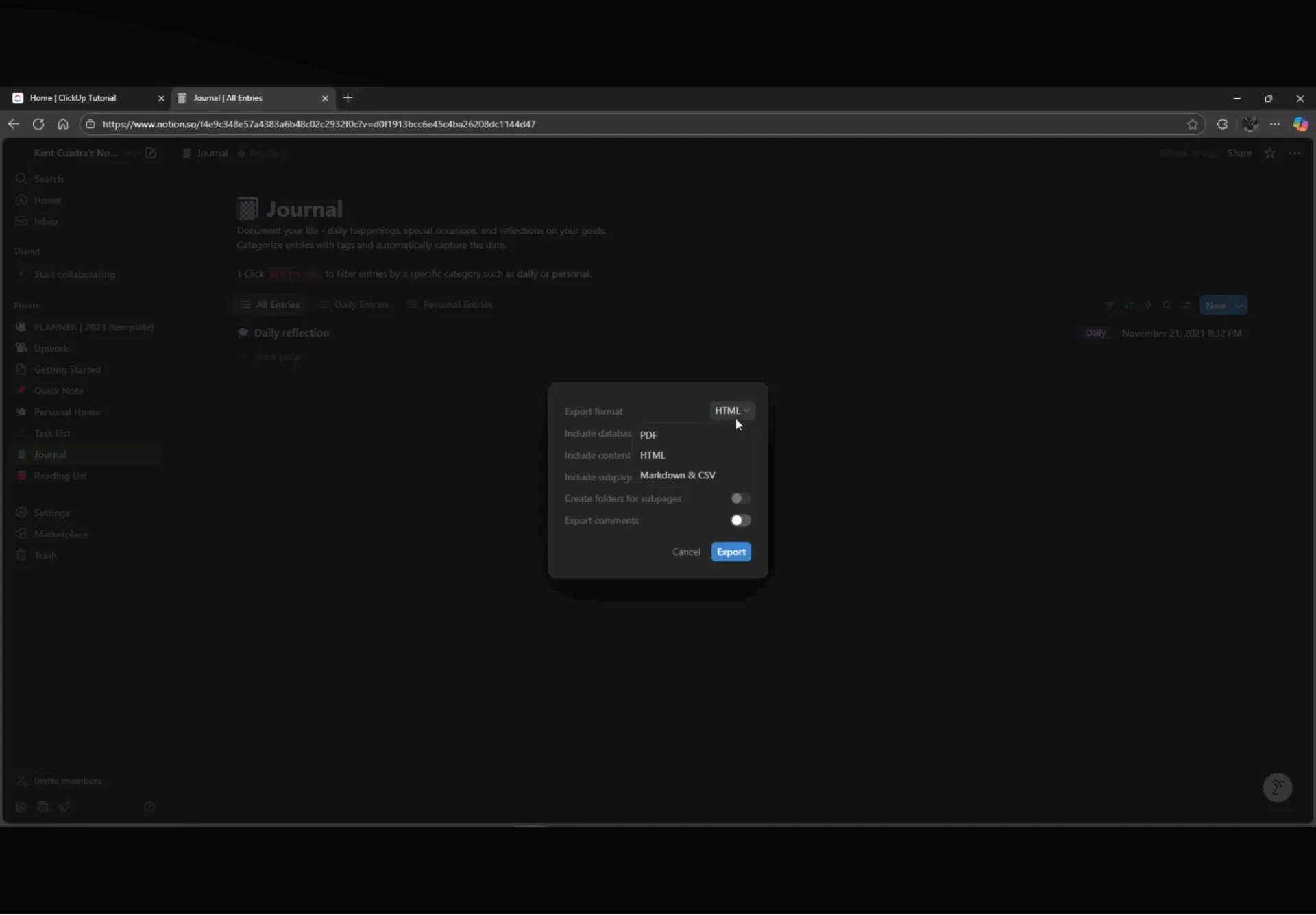
- За таблиците с бази данни можете също да експортирате отделни таблици като CSV от менюто „•••“ на всяка база данни.
- Уточнете, че миграциите на ниво екип трябва винаги да използват опцията „Експортиране на цялото съдържание на работната среда“, докато частичните миграции или шаблоните използват опцията „Експортиране“ от менюто с три точки на конкретни страници.
- Запазете експортираната папка .zip или .html локално, преди да продължите. Ако форматът на експортиране е грешен, ClickUp няма да разпознае файла.
❗ Забележка: Експортирането в HTML гарантира четимост на съдържанието и структурата, докато CSV записва данни в стил електронна таблица, които можете да пренесете в списъците на ClickUp.
Стъпка #2: Подгответе файловете за импортиране
Преди да импортирате работата си в ClickUp, подредете и маркирайте всичко ясно:
- Преименувайте файловете и папките, така че да съответстват на планираната от вас структура в ClickUp.
- Отворете CSV файловете и се уверете, че първият ред съдържа чисти имена на полета (например Име на задачата, Краен срок, Отговорен, Статус).
- Стандартизирайте стойности като статуси (Завършено, В процес), дати и имена на хора преди импорта.
- Премахнете празните или остарели колони, които не са необходими.
💡 Професионален съвет: Когато експортирате отделни страници от Notion, активирайте опцията Създаване на папки за подстраници. Това запазва вложените страници непокътнати в ClickUp Docs. Ако опцията е деактивирана, всички подстраници се сгъват в един документ.
Стъпка #3: Импортиране на данни в ClickUp
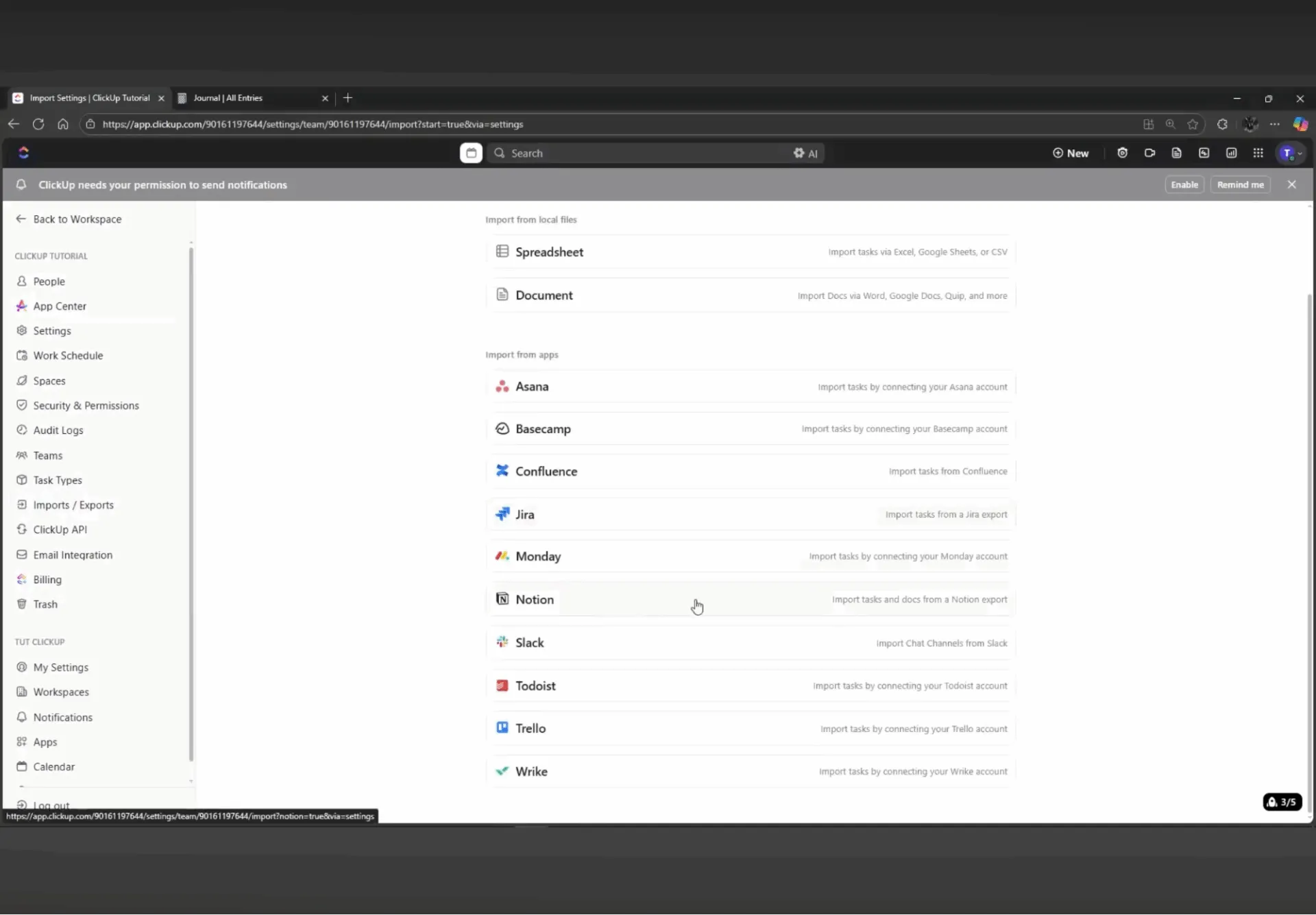
ClickUp разполага със специален импортер за Notion, който прехвърля страници, бази данни и потребители в едно единно пространство и папка в ClickUp. Ето как можете да импортирате от Notion:
- В ClickUp кликнете върху аватара на работното си пространство > Настройки > Импорт/Експорт > Стартирай импорт > Notion > Импортирай елементи.
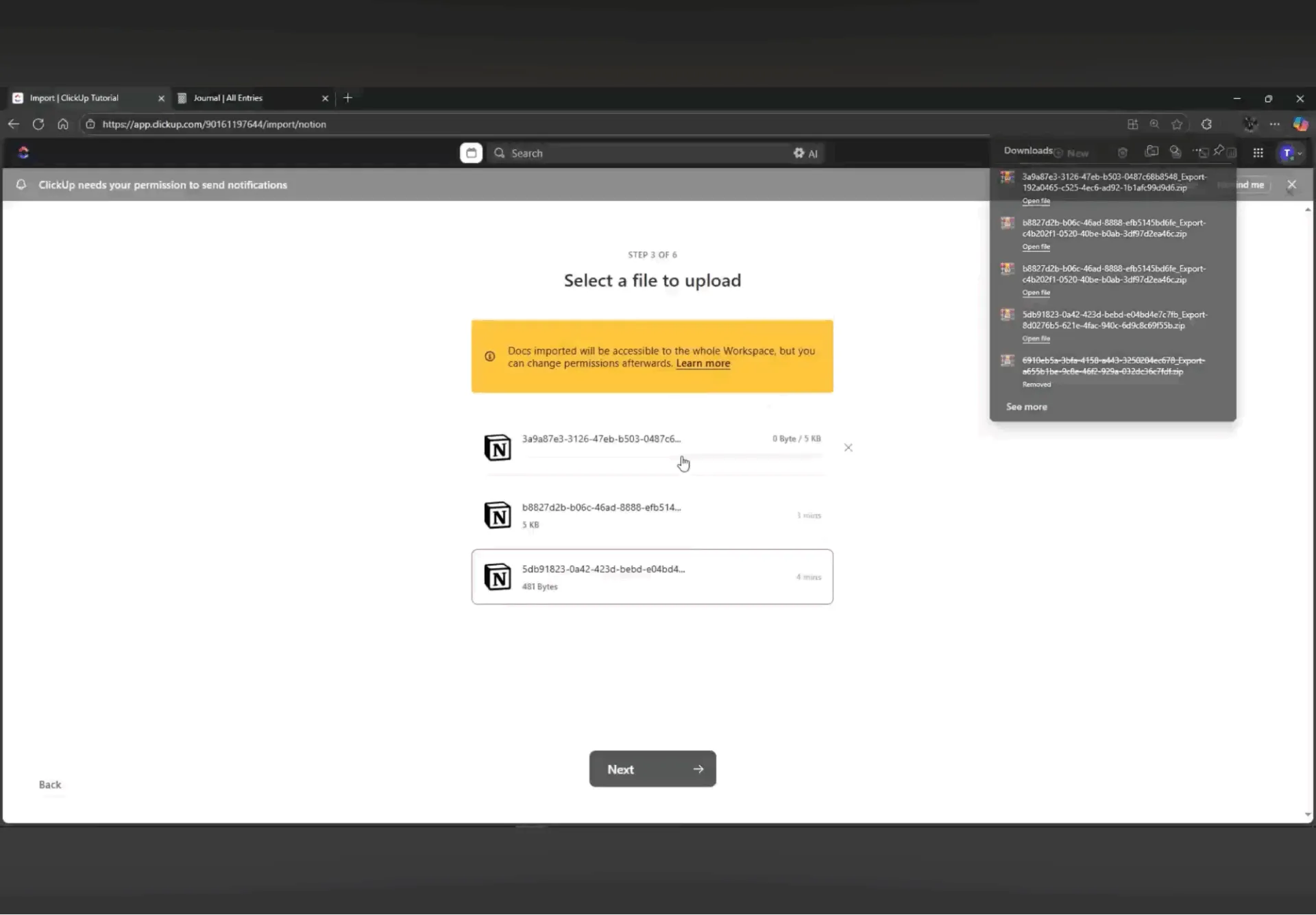
- Качете вашия Notion експортен файл (HTML zip) и изберете пространството, където да се съхранява съдържанието, или създайте ново пространство само за мигрираните елементи.
- Свържете потребителите на Notion със съществуващите членове на ClickUp, поканете ги или ги импортирайте като неактивни потребители, след което кликнете върху Импортиране и изчакайте импортирането да приключи.
Стъпка 4: Пресъздайте изгледите на базата данни в ClickUp
След като данните ви са в ClickUp, следващата стъпка е да преобразувате начина, по който ги виждате:
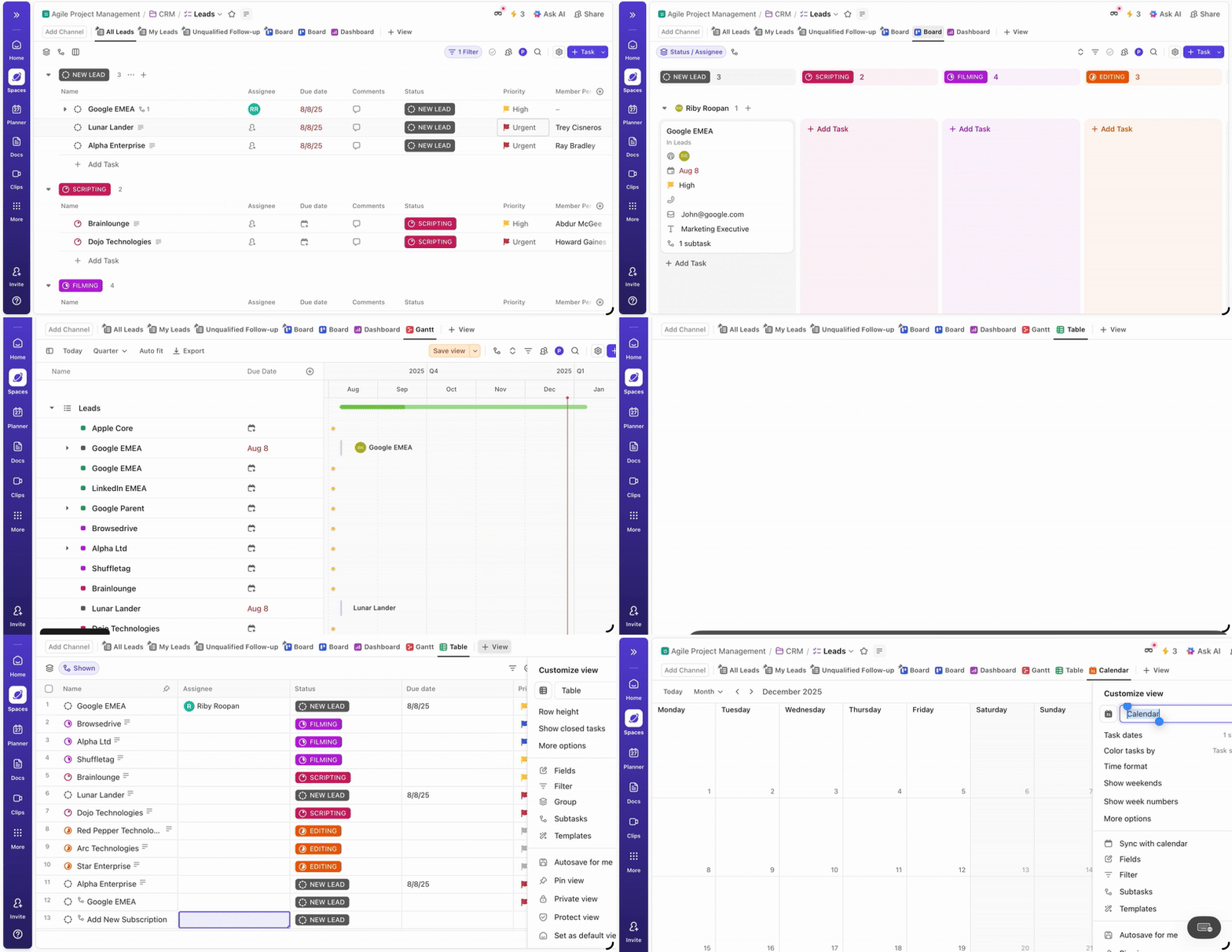
- За всеки импортиран списък добавете Списък, Табло, Календар или Таблични изгледи, за да отразите таблата, времевите линии и филтрите на Notion. Използвайте филтрите на ClickUp за статус, изпълнител и крайни срокове, за да се доближите до филтрите на Notion.
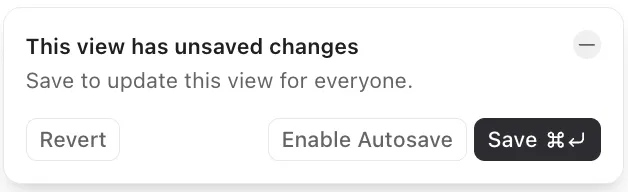
- Запазете често използваните комбинации като запазени изгледи и ги закрепете, за да може екипът ви да вижда веднага правилния формат.
ℹ️ За ваша информация: Ще се задълбочим в тази тема в следващата секция, където ще научите кои изгледи на Notion се превеждат най-добре в изгледи на ClickUp, като Списък, Табло, Гант или Календар.
Стъпка #5: Възстановете връзките и формулите
Както обсъдихме по-рано, връзките и обобщенията в Notion не се прехвърлят в същия вид. Те трябва да бъдат пресъздадени с помощта на персонализирани полета, зависимости и формули.
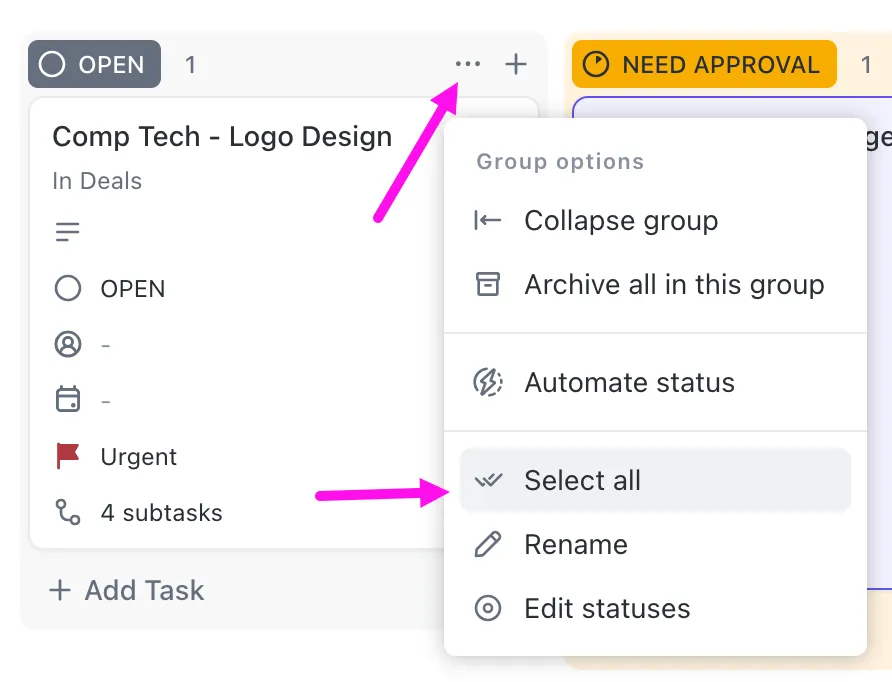
- Създайте персонализирани полета (падащи менюта, числа, URL адреси, хора), които съответстват на старите ви Notion свойства, след което използвайте лентата с инструменти за масови действия на ClickUp, за да попълните липсващите стойности.
- Заменете връзките в Notion с връзки в ClickUp (зависимости, връзки между задачи) и използвайте формулни потребителски полета, за да възпроизведете изчисления като усилие и разходи.
Стъпка 6: Поканете отново екипа си и задайте разрешения
Разрешенията в ClickUp ви позволяват да контролирате достъпа на ниво пространство, папка, списък и документ, затова е важно да възстановите ограниченията, които сте имали в Notion. Това ще предотврати объркване и случайно редактиране в новоимпортираното работно пространство.
📌 Как да настроите разрешенията в ClickUp:
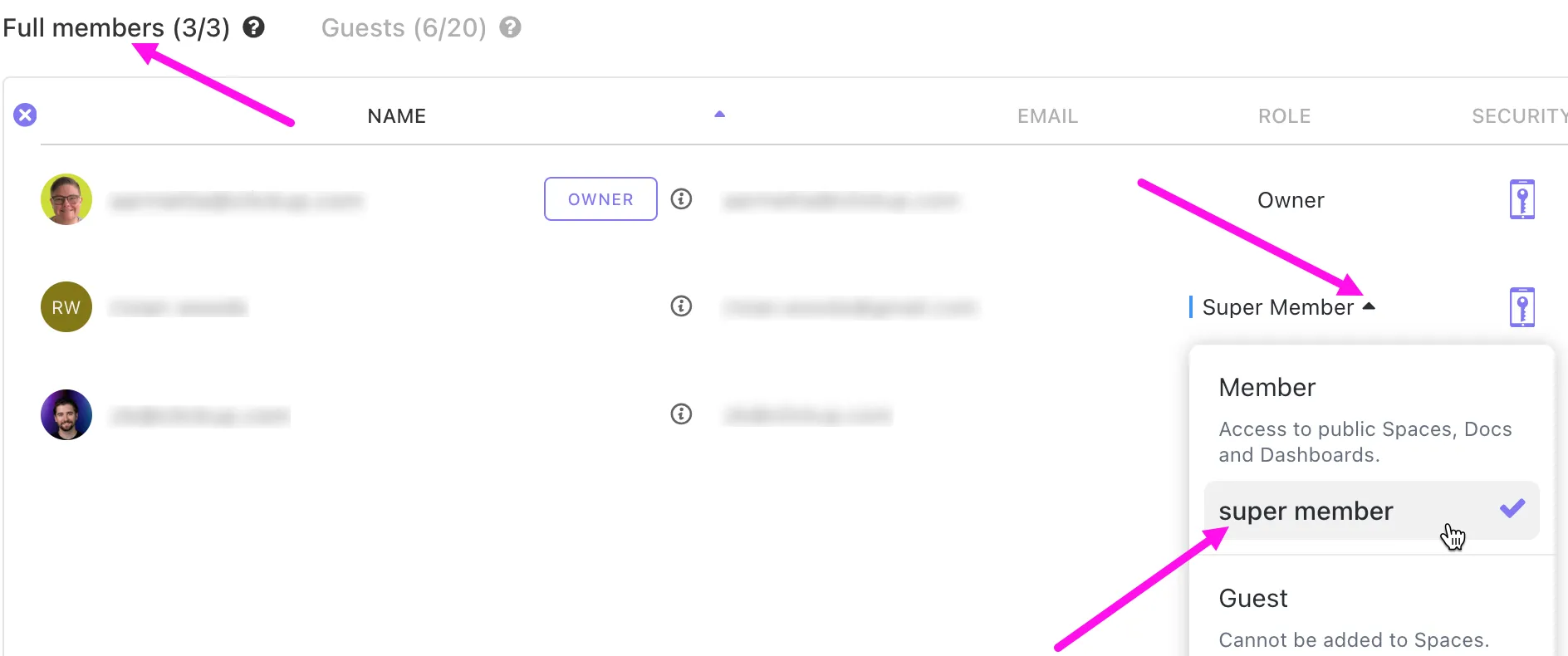
- Присвояване на роли при канене на потребители
- Добавете членове (пълно право на достъп), гости (ограничено право на достъп) или администратори (контрол над цялото работно пространство) към импортираното ви пространство.
- Създайте персонализирани роли (в плановете Business Plus/Enterprise) за още по-персонализиран достъп.
- Задайте разрешения на всяко ниво
Разрешенията могат да се задават за пространства (Enterprise), папки, списъци и документи. За всяко място можете да изберете какво могат да правят поканените потребители:
- Пълно редактиране
- Редактиране
- Коментар
- Само за гледане
- Заключете чувствителни списъци и документи
Направете списъците или документите частни и ги споделяйте само с определени хора или екипи. Използвайте разрешенията „Само за преглед“ или „Коментиране“ за външни сътрудници, за да предотвратите нежелани редакции.
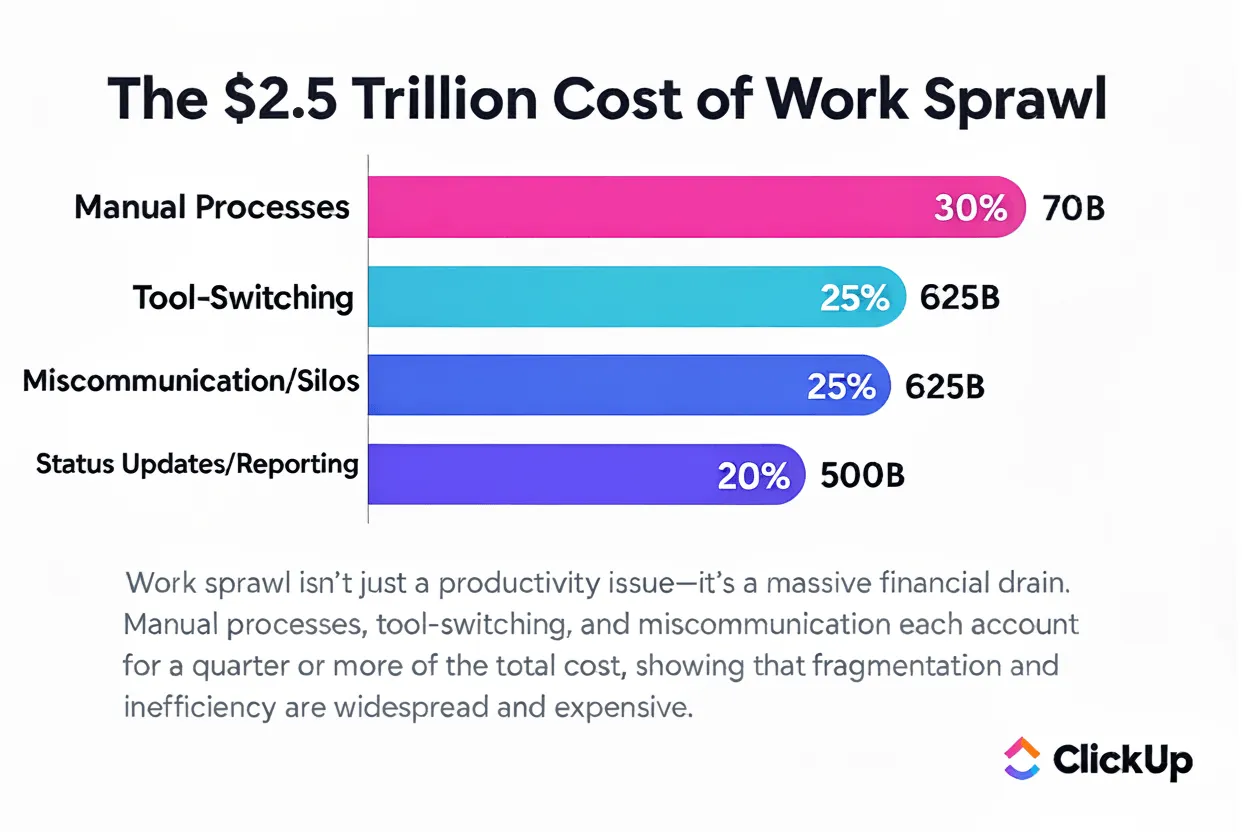
🧠 Интересен факт: Разрастването на работата е по-скъпо, отколкото повечето екипи осъзнават. То води до загуба на производителност, оценена на 2,5 трилиона долара, а скритите разходи се натрупват бързо: ръчните процеси, постоянното превключване между инструменти и безкрайните актуализации на статуса тихо изчерпват бюджетите тримесечие след тримесечие.
Това е точно видът фрагментация, от която ClickUp помага на екипите да се отърват, за да може работата да се извършва по-бързо, по-ясно и в дългосрочен план да е много по-евтина.
Съпоставяне на елементи от Notion с ClickUp (къде какво отива)
Следващата стъпка е да разберете как структурните елементи на Notion се превръщат в структурата на ClickUp.
Страници в Notion > Документи в ClickUp
Всички документи от Notion се импортират в един документ в ClickUp. Всяка страница в Notion става подстраница в този документ. Можете да ги организирате в вложени страници и подстраници, за да може екипът ви лесно да намира:
- Процеси и наръчници
- Материали за въвеждане
- Спецификации на продукта
- Бележки от срещи
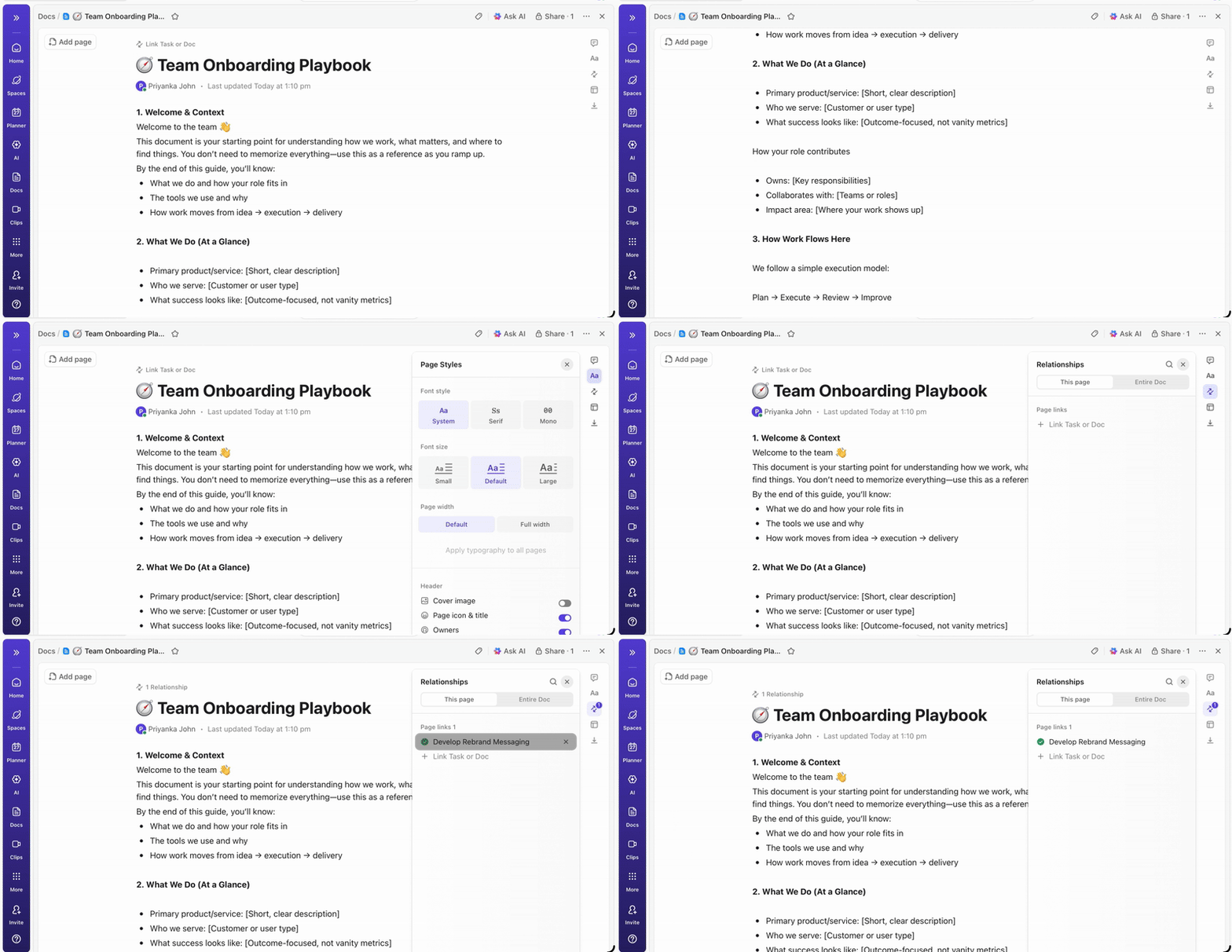
За разлика от Notion, ClickUp Docs не съществува изолирано.
Тази алтернатива на Notion ви позволява да свързвате документи с папки и списъци, да създавате задачи директно от маркиран текст и да свързвате документи със задачи за допълнителен контекст. Екипите могат да се наслаждават на сътрудничество в реално време, да коментират в текста, да дават обратна връзка и да проследяват историята на страницата, за да видят какво се е променило и кога.
🚀 Предимство на ClickUp: Оживете вашите документи с ClickUp Brain — първата в света контекстно-ориентирана изкуствена интелигенция, вградена директно във вашето работно пространство.
Ето няколко практични начини за използване на ClickUp Brain:
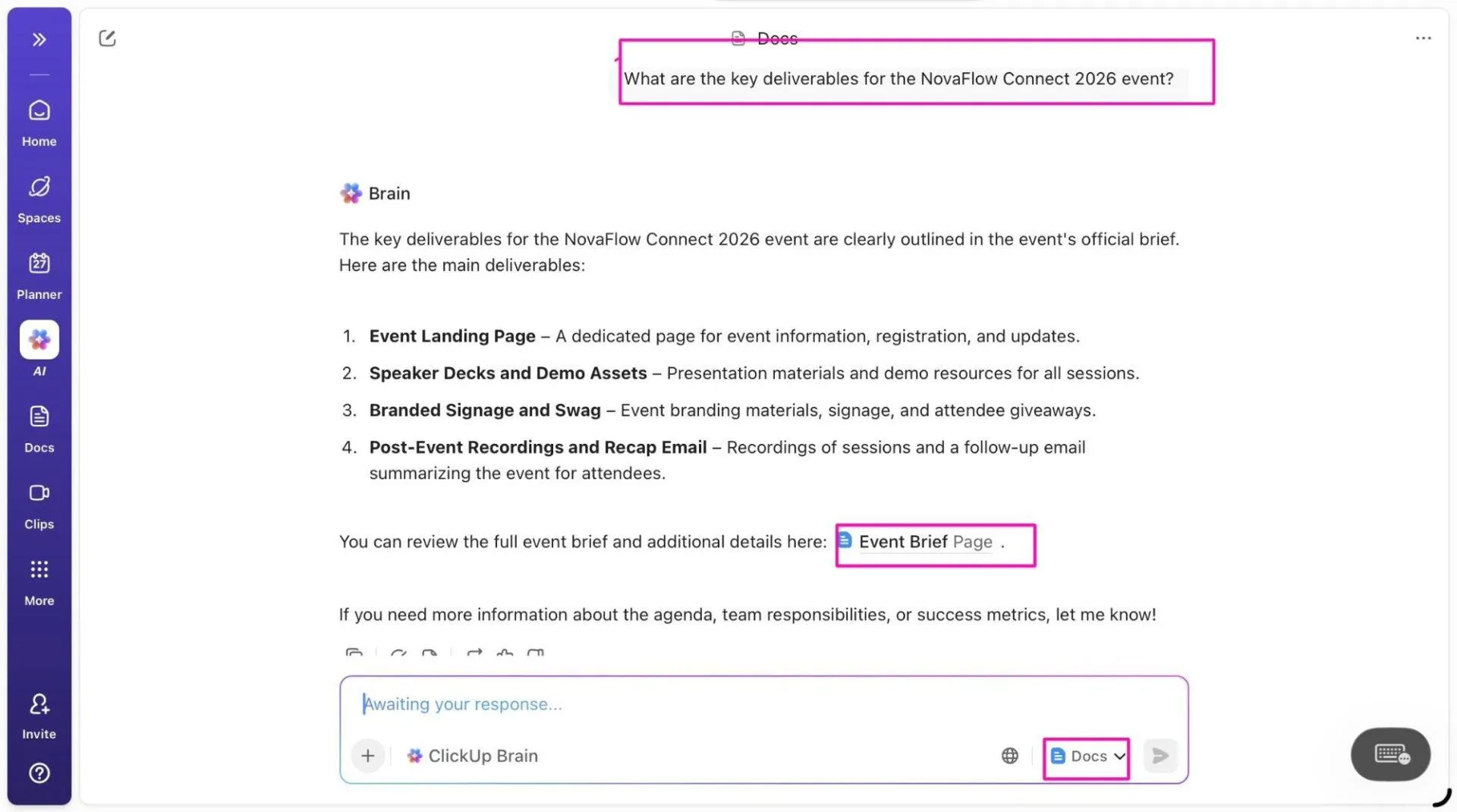
- Обобщавайте дълги документи мигновено: Създавайте ясни обобщения на цели документи или избрани части от тях, помагайки на колегите да разберат контекста, без да четат всичко ред по ред.
- Превърнете документацията в задачи: Маркирайте текста и оставете Brain да извлече действията, които трябва да се изпълнят, след което ги превърнете в задачи в ClickUp.
- Задавайте въпроси директно в Docs: Задавайте въпроси на ClickUp Brain на естествен език, за да видите ключови решения, собственици или следващи стъпки, без да търсите ръчно из страниците.
- Създавайте нови документи и подобрявайте съдържанието: Създавайте структурирани документи, конспекти или страници за последващи действия от подсказки и получавайте предложения, базирани на изкуствен интелект, за пренаписване, изясняване или коригиране на тона директно в документите.
Бази данни > Списъци
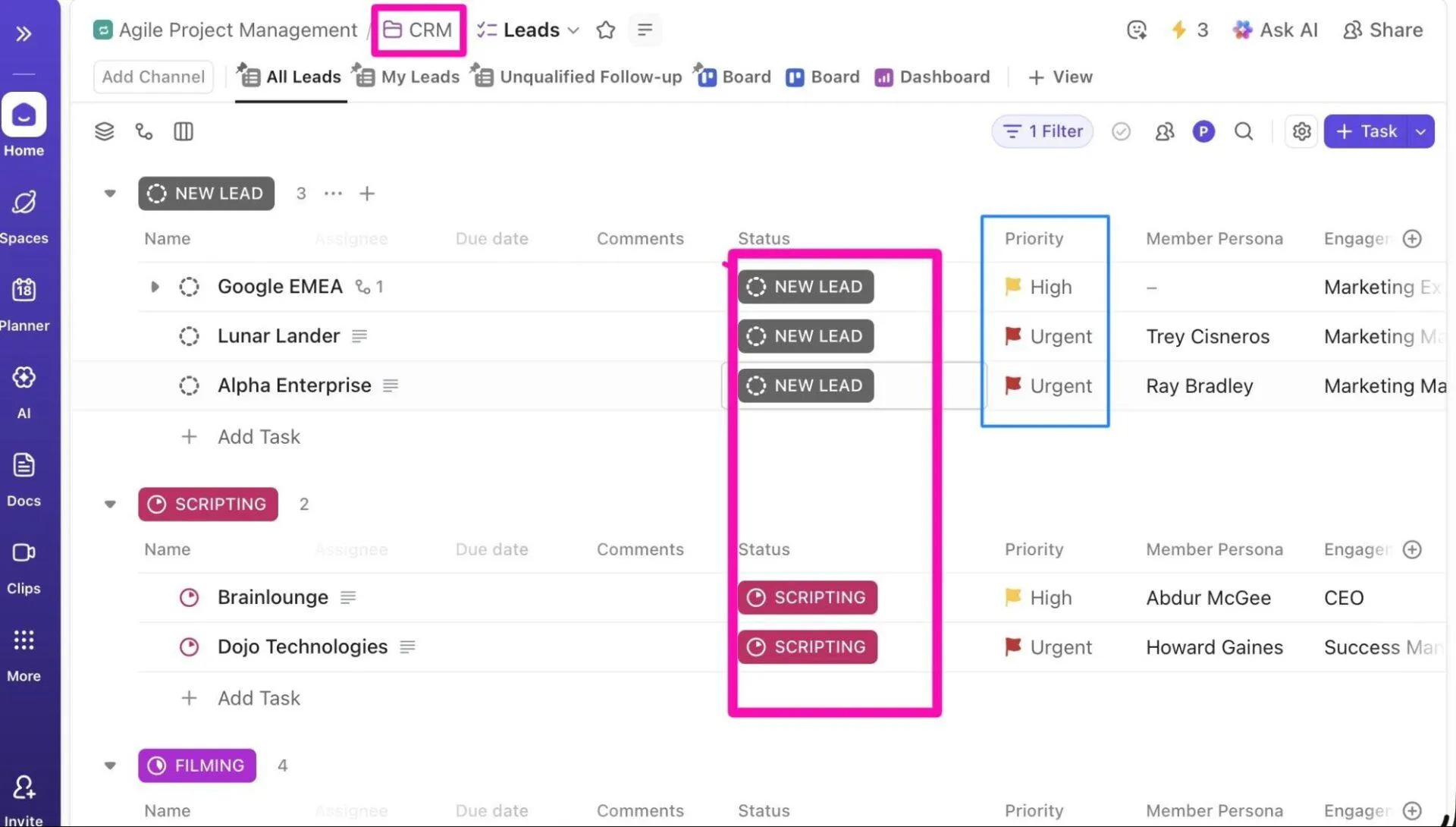
Базите данни на Notion се превеждат най-добре в списъци на ClickUp. Всеки ред се превръща в задача, което улеснява определянето на собственост, крайни срокове, приоритети и зависимости.
Всяка задача е гъвкав, изпълним елемент с богати свойства, като например:
- Приоритети в ClickUp : Маркирайте задачите като спешни, високоприоритетни, нормални или нископриоритетни.
- Персонализирани статуси в ClickUp : Премествайте задачите чрез персонализирани работни потоци (напр. Завърши, В процес, Изпълнено)
- Зависимости в ClickUp : Задавайте задачи като блокиращи или чакащи други
Свойства > Персонализирани полета
Свойствата на базата данни, като опции за избор, текстови полета, числа и дати, се преобразуват в персонализирани полета в ClickUp.
Можете да избирате от специализирани типове полета, като Dropdowns, Labels, Money, Email, URL, Location или Formula Fields, така че всяка свойство да се държи точно както е предвидено.
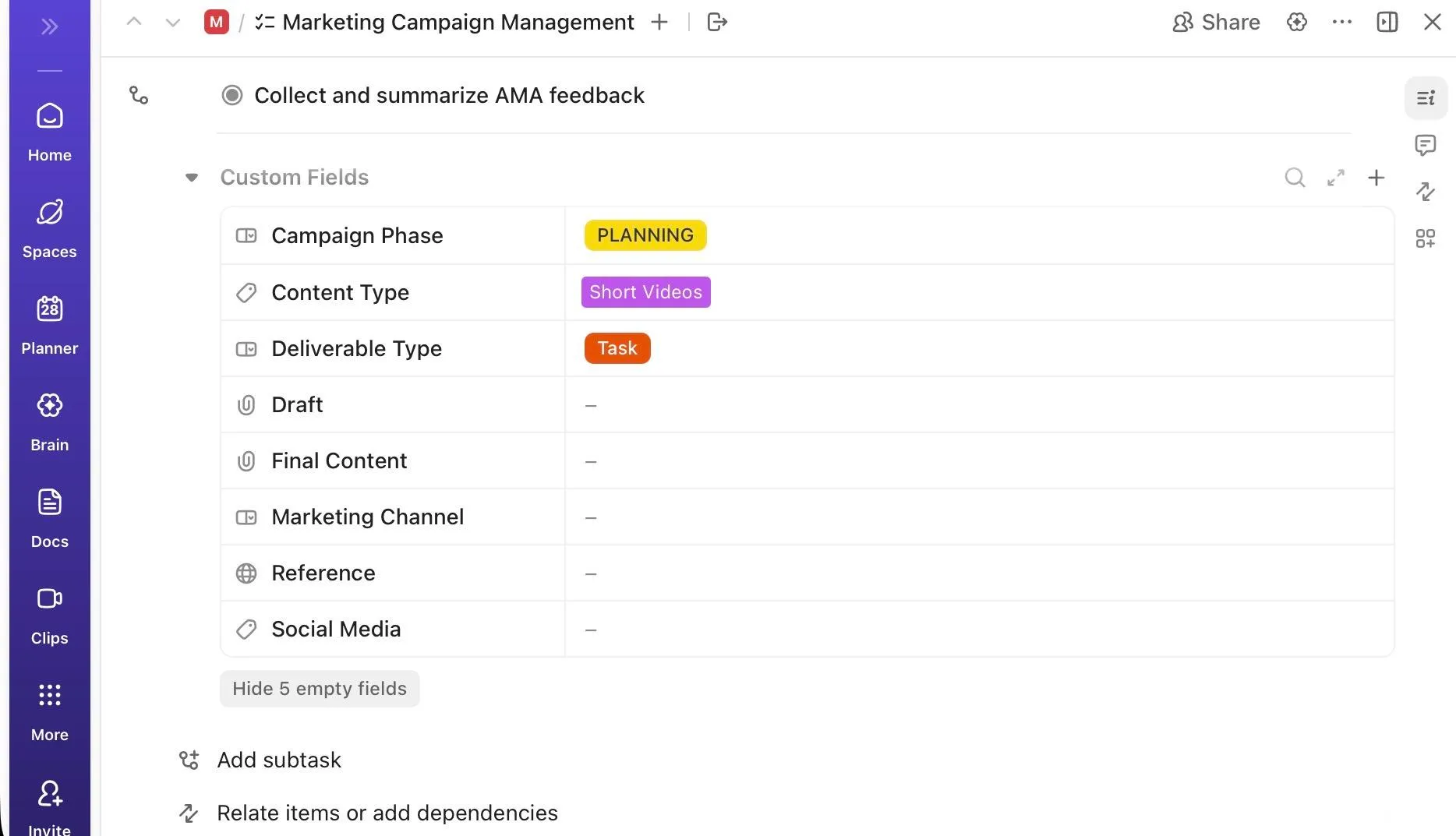
След като бъдат импортирани, персонализираните полета ви помагат да:
- Филтрирайте, сортирайте и групирайте задачи във всеки изглед, използвайки данни от потребителски полета.
- Пресъздайте обобщения и изчисления като оценки на усилията и бюджети с формулни полета.
- Задействайте автоматизации, когато се променят стойностите на потребителските полета (за маршрутизиране, задачи или актуализации на статуса)
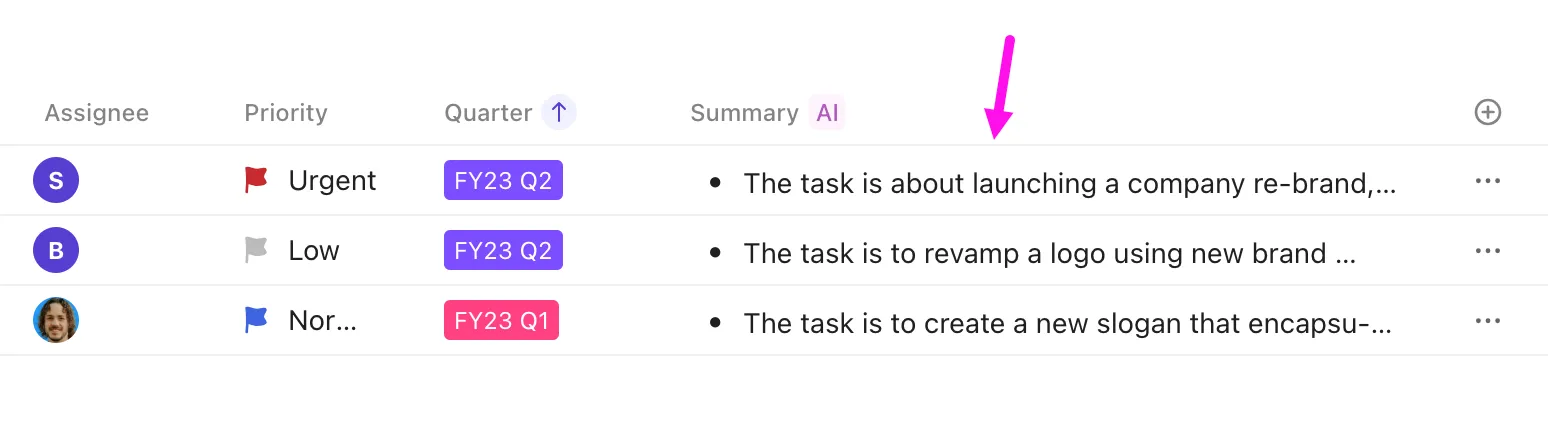
💡 Професионален съвет: Използвайте ClickUp AI Fields, за да генерирате, интерпретирате или стандартизирате автоматично информацията в задачите с помощта на ClickUp Brain.
Например, можете да добавите поле „Резюме“ към изгледа „Списък“ или „Папка“, за да могат колегите ви да преглеждат няколко задачи, без да отварят нито една от тях. Изберете формати „Кратък“ или „С точки“ за преглед на забавените задачи и планиране на срещи.
🔍 Знаете ли, че... Въпреки че компаниите продължават да добавяват нови AI инструменти, 91% от работниците използват само 1-4 инструмента на седмица, така че по-голямата част от тази инвестиция никога не се реализира. И тъй като толкова много инструменти изглеждат несвързани с ежедневната работа, 44,8% от хората казват, че са спрели да използват поне един AI инструмент през последната година.
ClickUp преодолява разрастването на изкуствения интелект, като го пренася на едно и също място, където екипите планират, проследяват и комуникират, така че инструментите, които използвате, не се умножават, а работата – да.
Изгледи в Notion > Изгледи в ClickUp
Изгледите в Notion, като таблици, табла и времеви линии, се прехвърлят перфектно в изгледите в ClickUp.
Ето сравнение между изгледите на ClickUp и Notion, заедно с предимствата, които получавате, когато направите преминаването:
| Изглед на Notion | Изглед на ClickUp | Защо ClickUp е по-добър |
| Таблица | ClickUp изглед на таблица | Поддържа изчисления, групиране, сортиране и персонализирани полета за разширени анализи. |
| Табло | ClickUp Board View (Kanban) | Предлага етапи с функция „плъзгане и пускане”, както и вградени автоматизации, статуси, плавателни коридори и правила за работния процес. |
| Времева линия | ClickUp изглед на времевата линия | Предоставя хоризонтални графици на проекти, подобни на Notion, но се интегрира със зависимости между задачите и корекции в графиците. |
| Календар | Изглед на календара в ClickUp | Показва задачи и дати заедно с графика и се синхронизира с външни календари като Google/Outlook за планиране в реалния свят. |
Шаблони и работни процеси > Шаблони на ClickUp
Шаблоните на Notion не се мигрират като шаблони за многократна употреба по подразбиране. Вместо това, вие импортирате основните страници или бази данни, използвайки вградения инструмент за импортиране на ClickUp, точно както всяко друго съдържание на Notion.
След като бъдат импортирани, можете да ги превърнете в шаблони за многократна употреба в ClickUp.
📌 Как да пресъздадете шаблоните на Notion в ClickUp:
- Импортирайте базата данни или страницата на Notion, както е описано в предходната секция.
- След като импортирате данните, намерете получения списък или папка в ClickUp.
- Наведете курсора върху него, кликнете върху трите точки (…) и изберете Шаблони > Запази като шаблон.
- Именувайте шаблона и изберете кой може да го използва в работната ви среда.
📖 Прочетете също: Безплатни шаблони за план за миграция на данни за безпроблемно преминаване към нова ИТ система
Настройка след миграцията за гладко внедряване
Прехвърлянето на данните ви в ClickUp е важно, но това, което правите след миграцията, е определящо за приемането. Тук е мястото, където оптимизацията на работния процес, изкуственият интелект и автоматизацията на ClickUp започват да дават резултати.
Създавайте автоматизации и повтарящи се задачи в ClickUp
ClickUp Automations ви позволява да автоматизирате повтарящи се задачи и да превърнете работните си процеси в самоподдържащи се системи. С няколко кликвания можете да създадете правила за автоматизация, използвайки тригери, условия и действия.
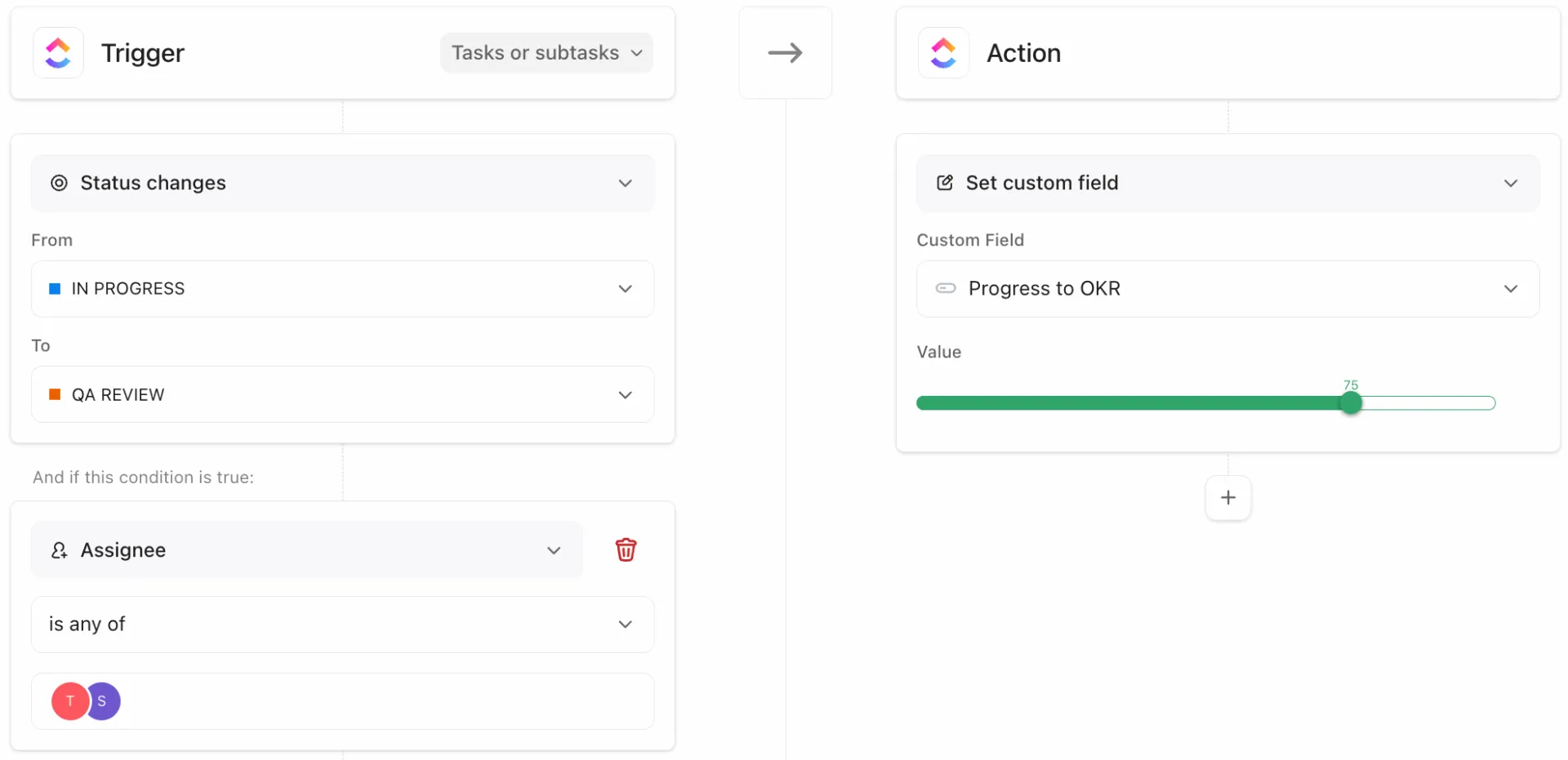
Ето един пример за автоматизация на работния процес:
- Когато дадена задача премине в състояние „Изпълнена“, ClickUp може автоматично да я премести в „Архивен списък“, да уведоми заинтересованите страни или да приложи етикети за завършване.
- А когато наближава крайният срок, ClickUp може да задава напомняния, да актуализира приоритетите или да преразпределя собствеността.
В допълнение към традиционните автоматизации, ClickUp Agents добавя допълнително ниво на интелигентност, като излиза извън рамките на простите правила „ако това, то онова“.
Използвайте естествен език, за да дефинирате какво искате, и тези агенти ще обобщят дейността, ще изготвят списъци със задачи, ще генерират подзадачи и ще предложат полеви стойности за вас.
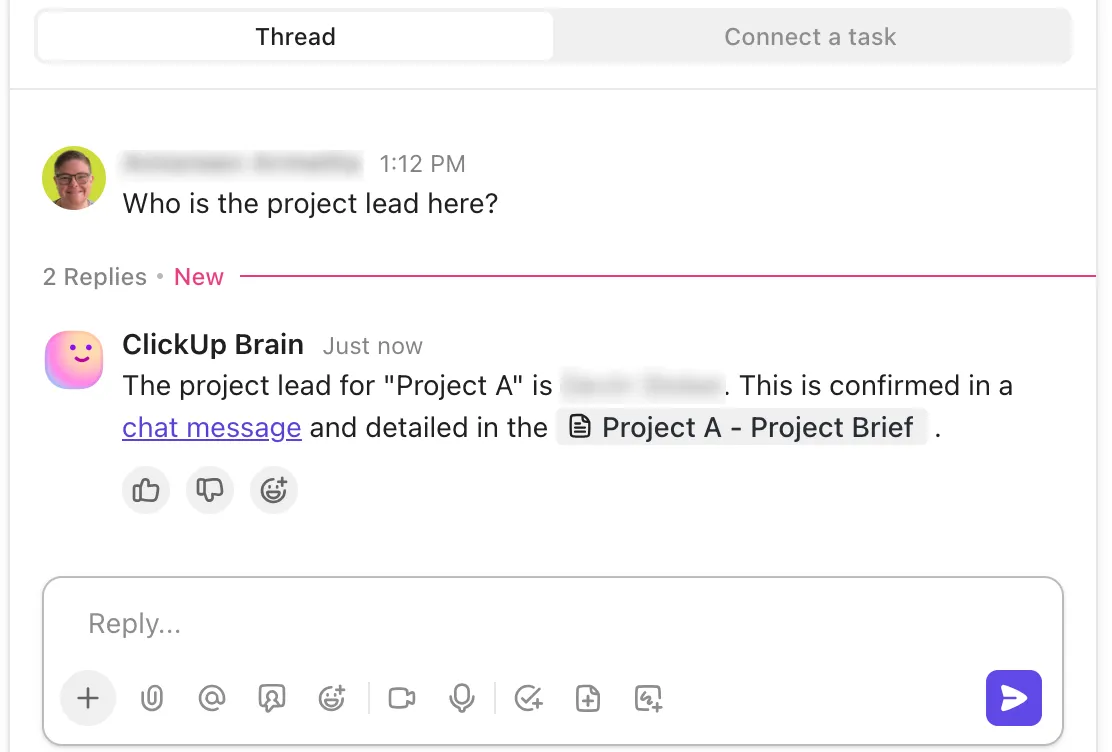
Можете да използвате предварително създадени агенти като Ambient Answers, които могат да бъдат активирани в канал за чат в ClickUp, за да отговарят на въпросите на екипа с подробни, съобразени с контекста отговори, използвайки знанията от работното ви пространство и външни източници.
А за персонализирани работни процеси, създайте свои собствени Super Agents с безкодов конструктор. Например, можете да създадете HR Agent, който отговаря само на въпроси за социалните придобивки на служителите, като се позовава на вашите вътрешни документи и т.н.
📮 ClickUp Insight: 59% от участниците в нашето проучване казват, че не разполагат с система за седмично презареждане или преглед.
Когато актуализациите се отнасят до задачи, коментари, документи и съобщения, събирането на всичко на едно място може да се превърне в проект сам по себе си. Докато съберете информация за промените, пропуските и нещата, които изискват внимание, енергията за планиране на предстоящата седмица вече е изчезнала.
Ами ако агент може да поеме това за вас? AI Super Agents на ClickUp могат автоматично да събират информация за дейностите по задачите и да обобщават какво трябва да бъде проследено.
Вместо да губите време в пресъздаване на миналото, можете да вземете по-ясни решения за бъдещето.
Създавайте табла за отчитане
Таблото на ClickUp е вашият команден център за видимост. То ви позволява да комбинирате няколко карти, за да покажете важни показатели, включително брой задачи по статус, просрочени елементи, скорост на спринта, баланс на натоварването, проследяване на времето, диаграми и др.
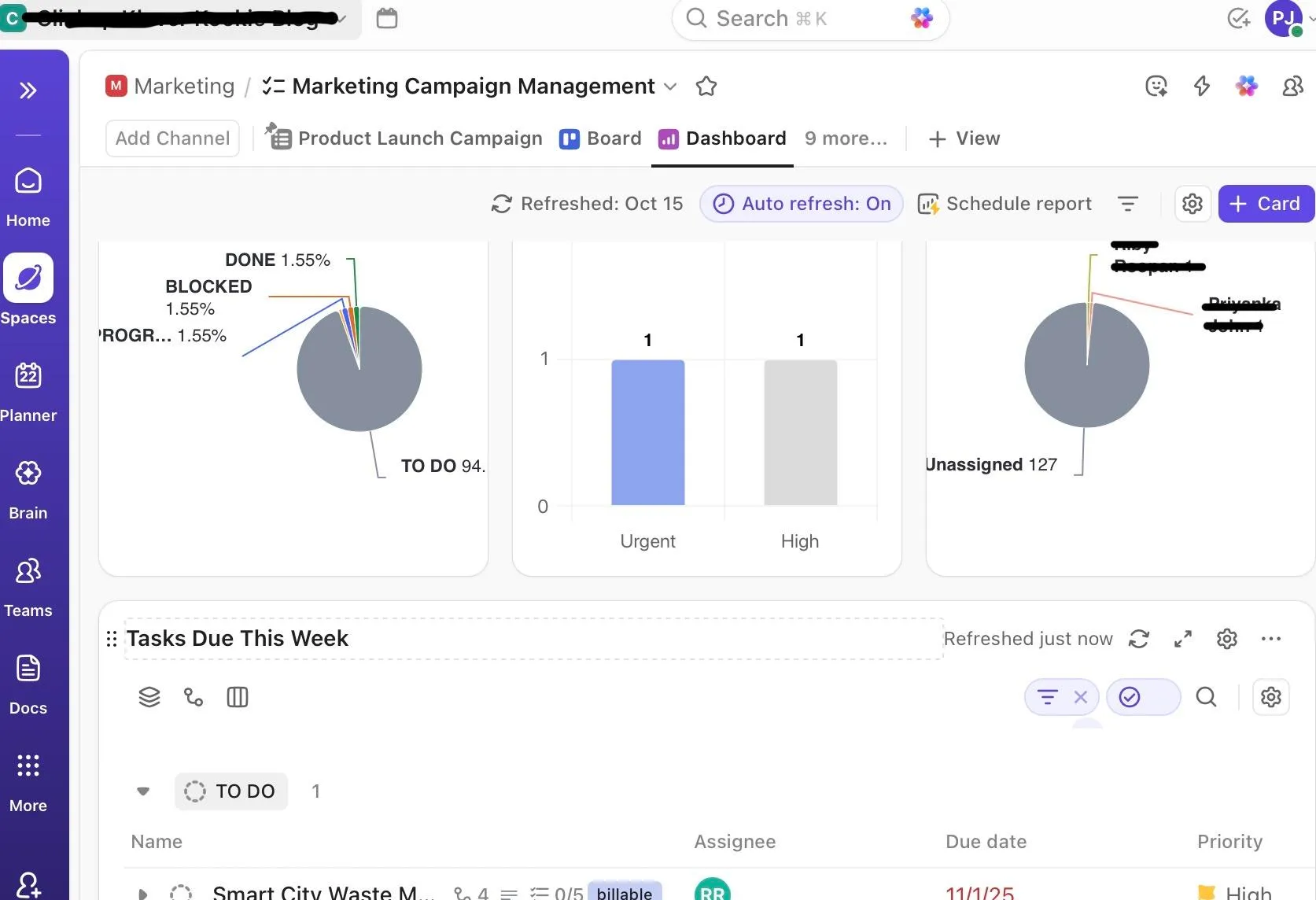
Започнете с обичайни изгледи като:
- Ефективност на екипа (завършен доклад)
- Времева линия и етапи (календар и карти с етапи)
- Баланс на натоварването (Натоварване по статус)
Таблото извлича данни на живо от работното ви пространство, актуализира се в реално време и поддържа експортиране в CSV или Excel за офлайн отчети.
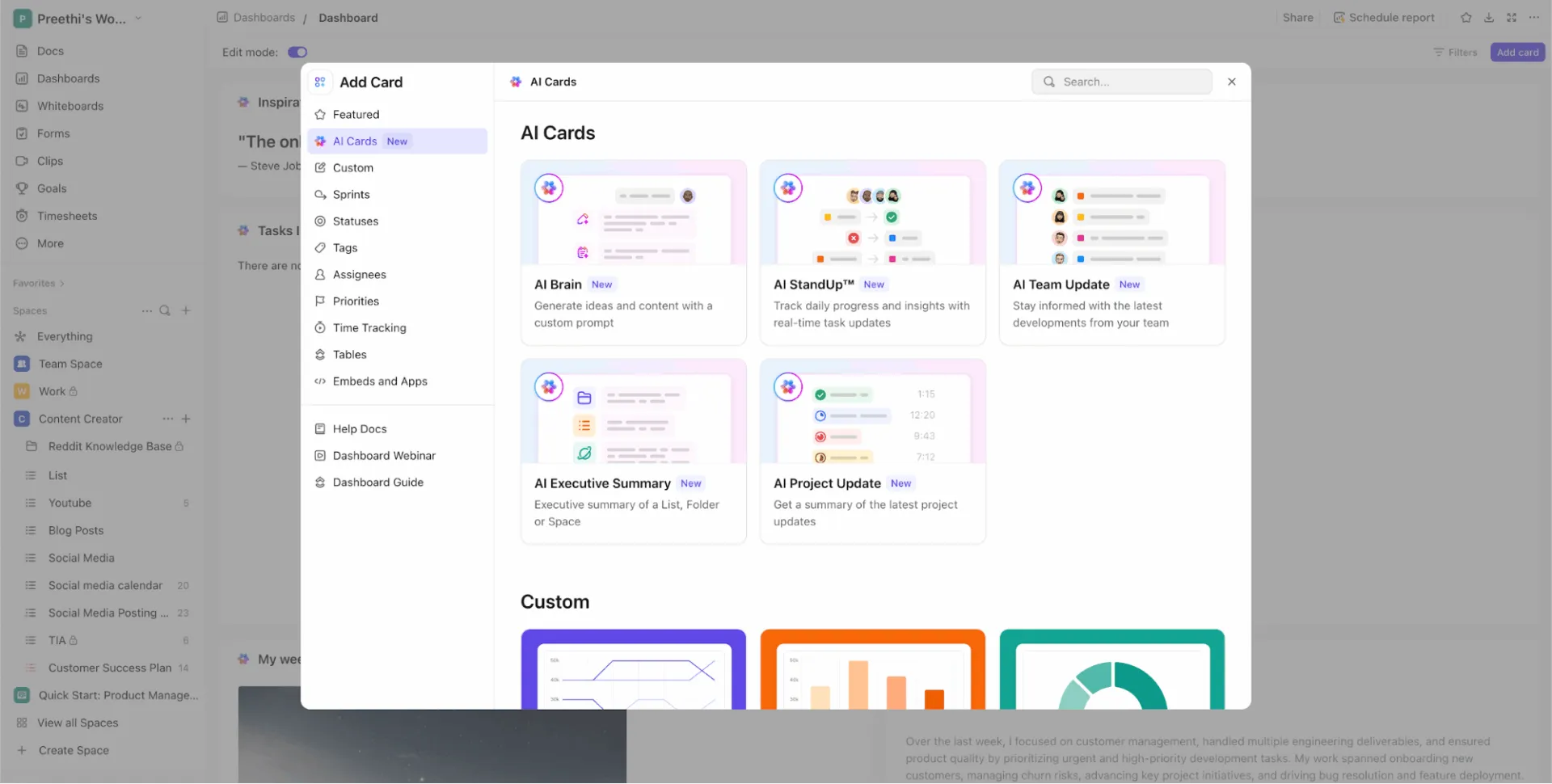
🚀 Предимство на ClickUp: Елиминирайте необходимостта от седмични документи и имейли за състоянието на проекта с AI картите на ClickUp. С AI картите можете:
- Задавайте по-умни въпроси с ClickUp Brain: Изпълнявайте персонализирани команди като „Обобщи просрочените задачи и предложи следващи действия“ и получавайте отговори директно от работното си пространство.
- Автоматизирайте ежедневните срещи на екипа: Използвайте карти AI StandUp или AI Team StandUp, за да видите какво е направено, какво е блокирано и какво предстои, ежедневно или ежеседмично.
- Получете готови за ръководството обзори: Добавете карти AI Executive Summary за обща представа за състоянието, рисковете и напредъка на проекта.
Създайте документи за въвеждане на екипа
Миграцията е успешна само ако вашият екип действително се възползва от нея.
За да избегнете объркване, нарушени работни процеси или връщане към старите инструменти, създайте документация за въвеждане, която обяснява:
- Новата йерархия на ClickUp (Пространства > Папки > Списъци)
- Къде да намерите ключова информация
- Как работят правилата за автоматизация
- Как да използвате шаблони и повтарящи се задачи
- Стандарти за именуване и конвенции за маркиране
Можете да използвате шаблони за управление на проекти в ClickUp Docs, за да направите въвеждането на нови служители последователно. Вграждането на задачи във вашите документи за въвеждане, например „Изпълнете първата си задача“, насърчава практическото обучение.
Интегрирайте инструменти
Интеграциите на ClickUp ви позволяват да се свържете със стотици външни инструменти, за да можете да продължите да използвате това, на което вашият екип вече разчита.
Вградените връзки включват:
- Google Calendar: Синхронизирайте задачите с графика си
- Slack: Получавайте актуализации или създавайте задачи от съобщения в Slack
- Google Drive/OneDrive/Dropbox: Прикачете и прегледайте файловете директно
- Zoom/MS Teams: Координирайте срещи с задачи и връзки
- GitHub, HubSpot, CRM инструменти, инструменти за отчитане на времето и др.
Практически поглед върху AI инструментите, които продуктовите мениджъри действително ще използват:
Често срещани грешки при миграцията, които трябва да се избягват
Екипите често бързат с миграцията и в крайна сметка пресъздават същия хаос в новия инструмент. Таблицата по-долу подчертава най-често срещаните грешки и как да ги избегнете.
| Често срещана грешка | Как да го избегнете |
| Импортиране на препълнени работни пространства в Notion | Архивирайте остарели страници, изтрийте дублиращите се и премахнете тестовите бази данни преди експортиране. |
| Третиране на базите данни на Notion като документация, а не като работни опашки | Разделете базите от знания в ClickUp Docs и базите данни за изпълнение в Lists, преди да импортирате. |
| Предполагаме, че коментарите и дискусиите ще запазят контекста си. | Превърнете ключовите дискусии в коментари към задачи или документи преди експортиране, тъй като коментарите в базата данни може да не се прехвърлят правилно. |
| Прескачане на планирането на структурата | Дефинирайте пространства, папки и списъци, преди да импортирате каквото и да е съдържание. |
| Импортиране на всички потребители наведнъж | Разпределете роли и разрешения внимателно след тестване на нивата на достъп. |
| Мигриране на всичко наведнъж | Извършете пилотен импорт с един екип или работно пространство, преди да преминете към мащабиране. |
Окончателни съвети за успешно преминаване от Notion към ClickUp
Ето някои допълнителни съвети, които ще ви гарантират дългосрочното внедряване и безпроблемно изпълнение.
- Създайте карта за миграция, която определя как всеки елемент от Notion се преобразува в ClickUp.
- Запланирайте 30-дневен контролен пункт за почистване и прегледайте неизползваните полета, излишните списъци и изоставените документи, след като се появят реални модели на използване.
- Тествайте импортирането в контролирана среда, преди да го приложите за целия екип.
- Обучете екипите да използват изгледите за филтриране и планиране, а не като отделни бази данни, както в Notion.
Кога НЕ трябва да мигрирате от Notion
Миграцията има смисъл само когато структурата на ClickUp съответства на начина, по който работи вашият екип. Помислете да останете с Notion, ако се отнасят следните условия:
- Разчитайте в голяма степен на вложени уикита и дълги документи, които се променят често.
- Разчитайте на гъвкави бази данни на ниво страница, а не на изпълнение на задачи.
- Работете предимно в работни потоци, свързани с съдържание, дизайн или проучвания, с минимална отговорност за задачите.
- Искате визуална гъвкавост повече от структурирани работни процеси и контрол върху изпълнението
Отиваме отвъд страниците и таблиците с ClickUp
Notion е чудесно място за мислене, планиране и документиране на идеи. Но когато работата става срочна и изисква сътрудничество, само документацията не е достатъчна, за да се движат нещата напред.
Това е мястото, където ClickUp се отличава. Той обединява задачи, графици, документи, автоматизация и отчети в едно работно пространство, така че вече не е нужно да преминавате между страници и тракери.
Документацията обаче не остава на заден план. ClickUp Docs ви предлага нещо, което Notion не може. Документите остават свързани със самата работа и можете да превърнете текста в задачи, да свържете документи с проекти и да използвате изкуствен интелект, за да обобщавате, пишете и извеждате на повърхността нужната информация, когато имате нужда от нея.
С ClickUp Brain, който ви помага да работите по-бързо, Automations, който намалява ръчната работа, и Dashboards, който ви дава ясна представа за напредъка, системата започва да работи за вас, а не обратното.
Ако настройките ви в Notion започват да ви се струват твърде строги, миграцията към ClickUp е практичен следващ стъпка. Регистрирайте се безплатно в ClickUp още днес.
Често задавани въпроси (FAQ)
Да. Когато използвате импорта на ClickUp от Notion, базите данни от Notion се прехвърлят в ClickUp като списъци в една папка. Всеки ред се превръща в задача, а полетата се преобразуват в потребителски полета, така че структурата на данните ви да остане използваема в ClickUp.
Не. Сложните функции на базата данни, като връзки, обобщения и формули, не се прехвърлят автоматично. Ще трябва да ги пресъздадете ръчно в ClickUp, като използвате връзки, формулни полета или автоматизации след импорта.
Да. ClickUp има вграден импортер за Notion в настройките на работната среда под „Импорт/Експорт“. Качвате HTML експорта от Notion и избирате къде да прехвърлите съдържанието в работната среда на ClickUp.
Времето за миграция зависи от размера на работното ви пространство в Notion. Малките импорти могат да приключат за минути; по-големите експорти с много страници и бази данни могат да отнемат повече време, но ClickUp ги обработва асинхронно, след като бъдат стартирани. Обикновено се планират няколко часа, включително подготовка и преглед.
ClickUp разполага с по-широки вградени функции за управление на проекти, като собственост върху задачи, зависимости, графици, автоматизации и табла. Notion е по-силен в областта на свободното документиране и гъвкавите оформления. За структурирано изпълнение и отчитане в голям мащаб ClickUp предоставя повече вградени инструменти.