

Интересувате ли се от управлението на проекти с Notion?
Изминаха едва четири години, откакто Notion се появи на пазара, а софтуерът вече предизвика сензация в бранша.
Notion е мощно приложение за водене на бележки ( подобно на Evernote ) и инструмент за съвместна работа, който помага на екипите да организират работата и документите си.
Макар работната среда на Notion определено да е по-подходяща за създаване на бележки, тя разполага с няколко функции, насочени към управлението на задачи по проекти.
Доколко обаче тези функции са полезни, е съвсем друга история.
За щастие, тази история започва точно оттук!
В тази статия ще разгледаме как Notion ви помага при управлението на проекти, какви са предимствата и ограниченията му, както и как да преодолеете проблемите му с по-лесна алтернатива!
Да започнем.
Какво представлява Notion?
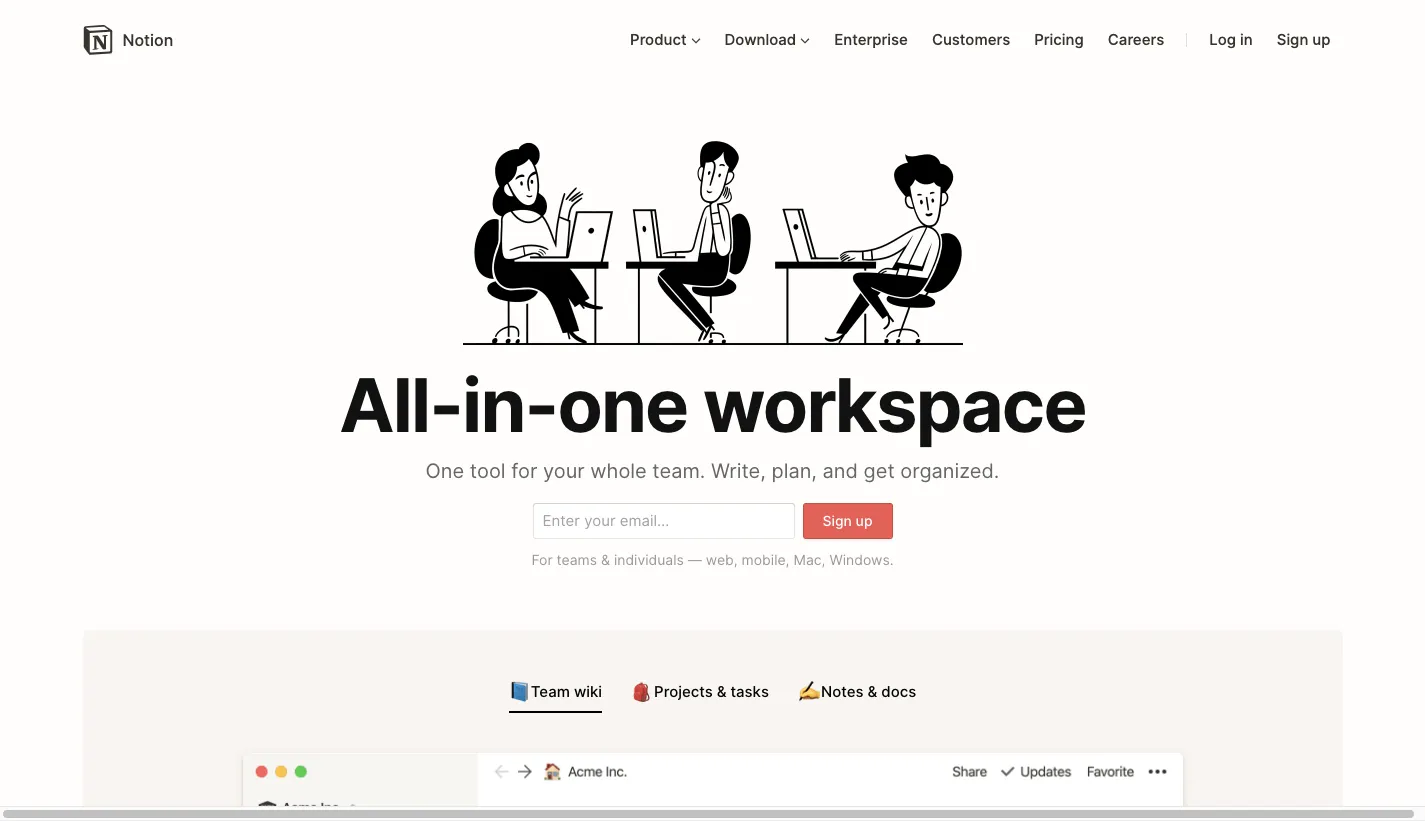
Notion е цифрово работно пространство, което ви позволява да организирате цялата работа и задачите на вашата компания.
Този инструмент за продуктивност по същество ви позволява да създавате документи и да сътрудничите с екипа си.
Но това не е всичко. Notion може да играе роля и в управлението на проекти.
О, и ако като дете сте обичали да си играете с лего, може би това ще ви се стори интересно…
Notion предлага различни блокове, които можете да използвате, за да създадете свои собствени уникални оформления и шаблони за проекта си. По този начин комбинирате различни блокове с информация, за да създадете едно цялостно пространство за проекта.
За какво се използва Notion?
Повечето компании използват Notion предимно като приложение за водене на бележки и като вътрешна база от знания.
Той се използва предимно за:
- изготвяне на чернови на планове за проекти
- създавайте и съхранявайте важни ръководства и наръчници
- създайте база данни
Работното пространство в Notion обаче не е предназначено само за екипи; то може да се използва от всеки, който иска да организира живота си.
Можете да правите най-различни интересни неща, като например да съхранявате любимите си рецепти, лични цели и много други.
Прочетете още: Какво е база данни за управление на проекти? Пълен наръчник, включващ безплатни шаблони
Какви са основните функции на управлението на проекти в Notion?
Приложението Notion може да изглежда като компактен софтуер за управление на проекти, но има няколко интересни функции в ръкава си.
Нека разгледаме най-доброто, което предлага:
- Уики
- Канбан табло
- Шаблони за бази данни
- Страници на проекти
- Графици
- Шаблони
- Диаграми на Гант
Ето как работи:
1. Уики
Това е специалността на Notion.
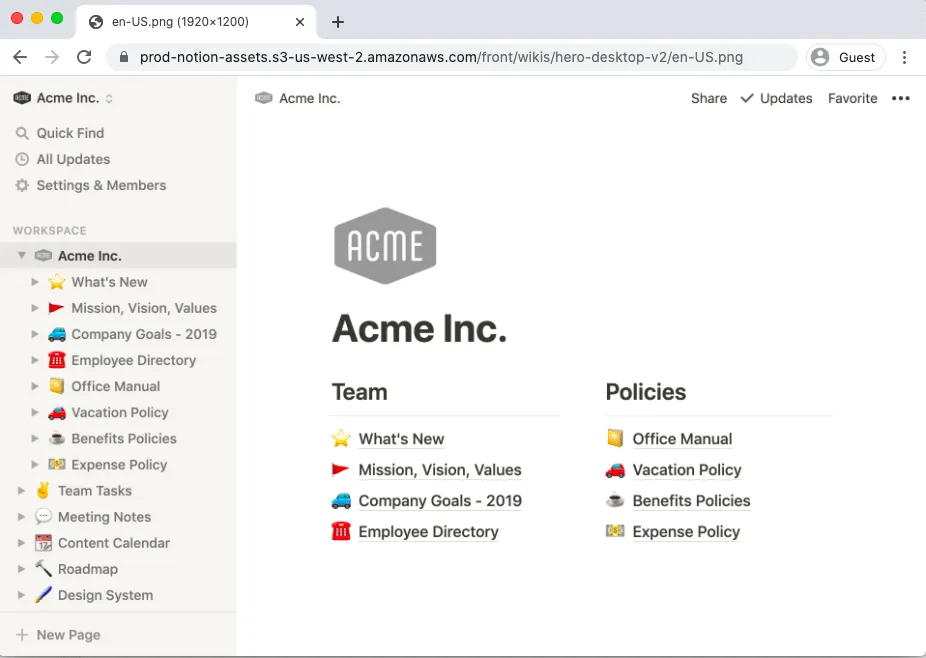
Тази функция ви позволява да създавате „Уики“ или директории с документи, които съдържат всичко, което членовете на екипа ви трябва да знаят за вашата компания или проект.
Точно като в Google Docs, всеки документ поддържа форматиране на богат текст, фрагменти от код и други функции. Можете също така да групирате всичките си политики, професионални цели и планове на едно място за лесно управление на знанията.
2. Канбан табло
Когато управлявате проекти, трябва да знаете върху какво работи екипът ви по всяко време.
За съжаление, няма кристална топка, която да ви помогне. (Съжаляваме, ясновидци.)
Въпреки това Notion предлага следващото най-добро решение: табло по метода Канбан.
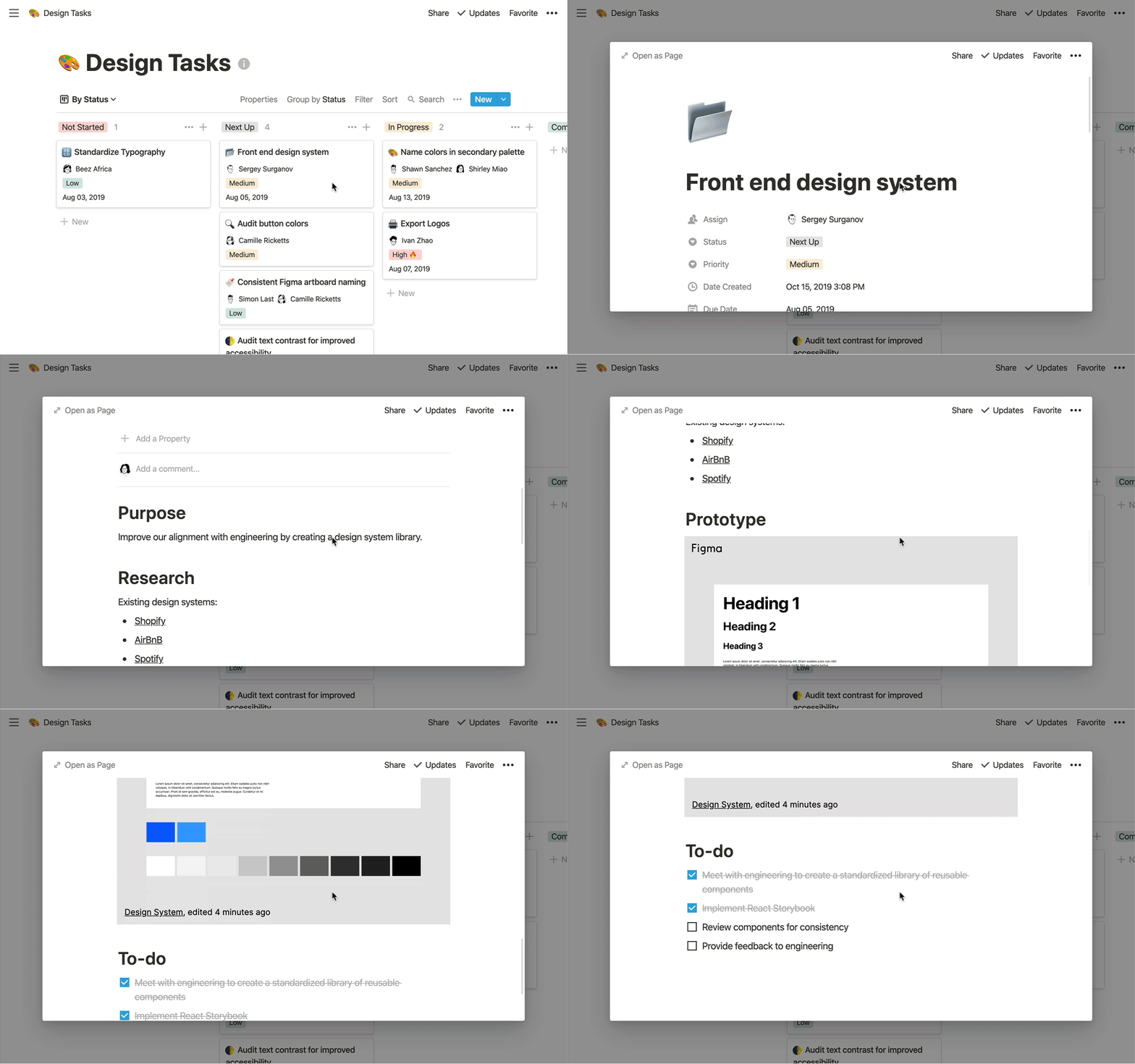
Канбан таблото показва статуса на всички задачи по проекта („Завърши“, „В процес“, „Завършено“) и кой е отговорен за задачата. Щом потребителите на Notion завършат дадена задача, могат да преместят картичката с плъзгане и пускане в съответната колона за статус.
3. Изгледи на базите данни в Notion
Освен таблата по метода Канбан, базата данни на Notion предлага различни начини за преглед на задачите по вашите проекти. Можете да ги разглеждате като списък със задачи, в календарен изглед, в галерия или в таблица.
Като по-усъвършенстван тип страница, базата данни в Notion може да се разглежда като отделна електронна таблица. Когато попълвате полетата в базата данни на Notion, всеки елемент може да има своя собствена страница в Notion.
4. Страници на проекти
Както бе споменато по-горе, всеки елемент във вашата свързана база данни в Notion има специална страница в Notion. Страницата в Notion може да бъде пълна с важна информация и списъци за проверка, свързани със задачата. По този начин получавате подробна разбивка на всеки елемент.
5. Графици
Ако имате нужда от цялостен поглед върху задачите и проектите си, функцията за база данни с изглед на времевата линия може да ви помогне да го постигнете.
„Timeline“ е нов тип база данни в Notion, която предоставя на вас и вашия екип гъвкавост да коригирате времевите линии, да персонализирате работния си процес и да филтрирате кои свойства да се показват или скриват на времевата линия.
В този изглед ще видите проектите и крайните срокове в един лесен за четене изглед, организиран по времеви единици. Всеки проект е представен като карта. Просто кликнете върху картата, за да отворите страницата на проекта.
6. Шаблони
Notion предлага галерия с шаблони, която включва реални страници в Notion, създадени от екипа на платформата и нейната общност.
Изберете шаблони за маркетинг, дизайн, планиране, agile спринтове и много други. А ако ви се иска да експериментирате, можете да опитате избраните шаблони в Notion Picks или шаблона на месеца. Имайте предвид: някои шаблони можете да изпробвате безплатно, а други са платени.
7. Диаграми на Гант
Диаграмите на Гант са чудесен начин за визуализиране на проектите ви във времева линия, а в Notion можете да създадете свой собствен изглед във времето в стила на Гант, който да ви помогне да планирате работата си и да следите крайните срокове.
Това ви предоставя на вас и вашия екип визуално представяне на проектите и събитията във времето, позволява ви да видите потенциалните проблеми с капацитета с един поглед и лесно да коригирате датите на започване и крайния срок с функцията „плъзгане и пускане“.
Какви са предимствата на избора на Notion за управление на проекти?
Разбира се, Notion разполага с няколко функции за управление на проекти, но основният му приоритет е създаването на бележки.
Ако имате малък екип, Notion може да ви помогне с основните процеси по управление на проекти, като възлагане на задачи, съхранение на документи по проектите и съвместна работа с колегите ви. Но това е всичко.
Бонус: Notion срещу Roam
Нека да разгледаме обаче какви предимства можете да извлечете от него:
1. Сътрудничество в реално време
Notion ви позволява да добавяте коментари навсякъде в базата данни или на страницата на проекта. Notion също така изпраща уведомление на членовете на екипа, когато ги споменете в коментар.
Честно казано, пропуснаха възможността да ги нарекат „Notionifications“.
Освен това можете да работите върху дадена страница в Notion едновременно с вашия отдалечен екип, което го превръща в идеалния заместител за почитателите на Google Docs.
2. Шаблон за всичко
Както вече споменахме, потребителският интерфейс на Notion прилича на комплект от лего.
Поради това можете да създадете своя собствена страница за проекта, която да отговаря на нуждите му.
Въпреки това, не е нужно да вършите цялата тежка работа сами.
Множество потребители на Notion вече са създали всякакви възможни шаблони за проекти, включително:
- Документ с бележки от среща
- Шаблон за въвеждане на нови служители
- Шаблон за управление на задачи
- И документ за управление на вашата кампания в „Dungeon and Dragons“!
(Не се шегуваме)
3. Мощни приложения
Можете да използвате всички функции на Notion на почти всяка платформа.
Има приложение за Android, приложение за iOS, приложение за настолни компютри (Mac и Windows), както и разширение за Chrome.
И това не е всичко.
Подобно на Evernote Web Clipper, разширението за уеб браузър на Notion ви позволява да съхранявате изрезки от уеб страници, статии, връзки или изображения във вашето работно пространство в Notion.
Бонус: Coda срещу Notion
4. Управление на CRM с Notion
Изгледът на базата данни в Notion го превръща в добър инструмент за управление на CRM контакти. Приложението предлага CRM шаблон, който можете да дублирате с набор от полета за категории.
Наскоро Notion добави интеграция със Zapier, така че можете да въвеждате входящи потенциални клиенти във вашата CRM система в Notion.
В CRM системата на Notion можете да импортирате CSV файлове, да добавяте етикети към контакти, да попълвате имейл адреси и да променяте етапите в продажбения процес.
Бонус: Сравнете Notion с OneNote!
Подходящ ли е Notion за управление на проекти?
Въпреки че Notion разполага с няколко полезни функции за управление на проекти, в него липсват много от основните функции, които можете да намерите в специализирания безплатен софтуер за управление на проекти.
Вижте, Notion е страхотно приложение за водене на бележки, но не е достатъчно, ако търсите всеобхватен инструмент за управление на проекти. Може би ще трябва да потърсите алтернативи на Notion.
Ето няколко недостатъка на избора на Notion за управление на проекти:
(кликнете върху връзките, за да преминете към конкретен недостатък)
Забележка: Този анализ на управлението на проекти с Notion показва също така как специализираният софтуер за управление на проекти като ClickUp може да реши всички проблеми, с които може да се сблъскате при използването на Notion.
Какво представлява ClickUp?
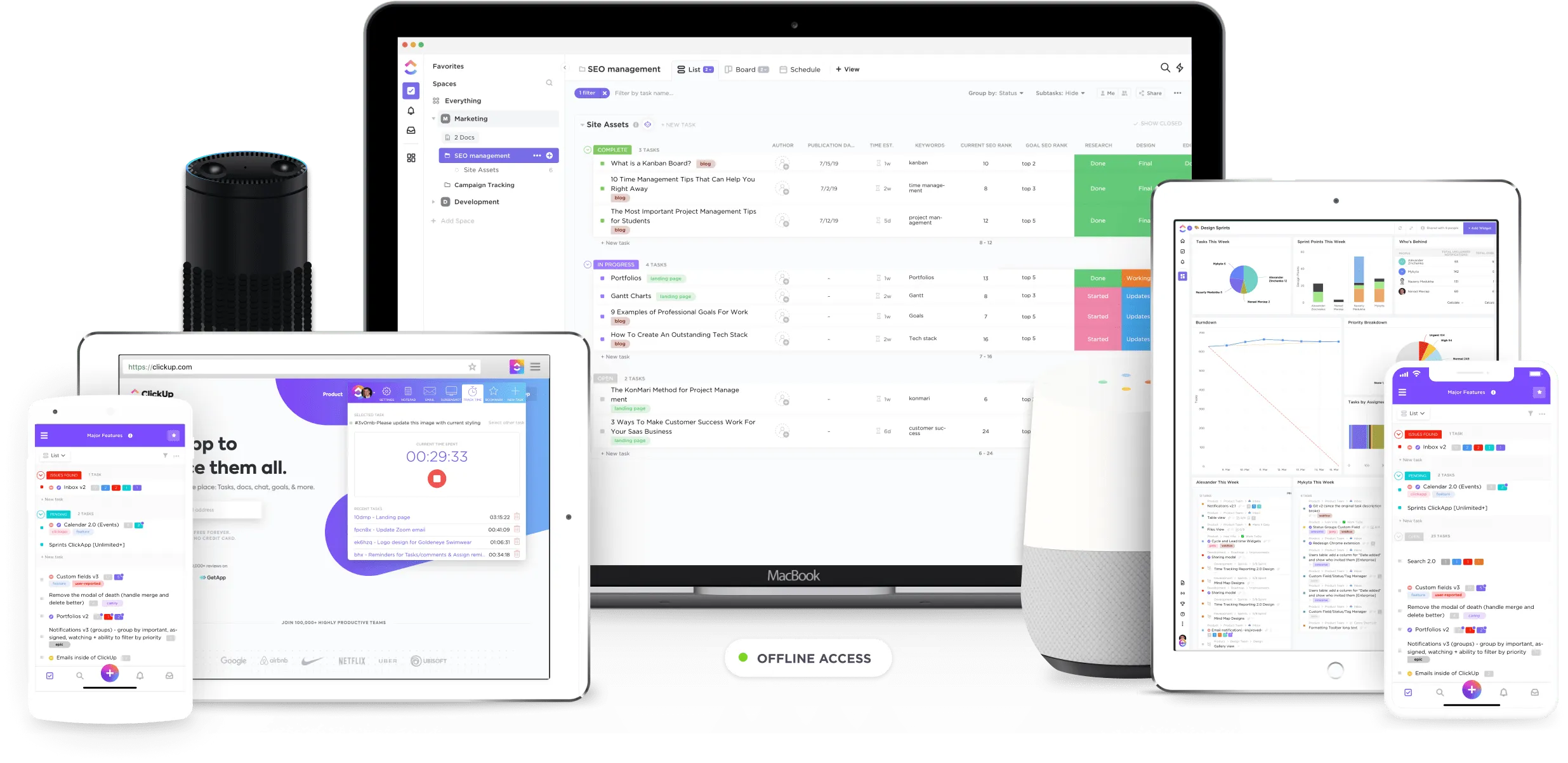
ClickUp е водещият в света инструмент за управление на проекти от разстояние .
С цял набор от функции, той разполага с всичко, от което един вътрешен или отдалечен екип се нуждае , за да реализира успешни проекти.
Сега нека разгледаме някои от основните ограничения на Notion и как ClickUp ги преодолява:
1. Сложен потребителски интерфейс
Notion е като оръдие, изработено от стъкло.
Може би е мощен инструмент, но най-голямата му сила е и най-голямата му слабост.
Ето какво имаме предвид:
За да се възползват максимално от функциите на Notion, потребителите трябва да използват неговите блокове. Обаче да се разбере как да се използват всички тези блокове и шаблони може да се окаже прекалено сложно за повечето потребители на Notion.
Това е нещо като да отворите наведнъж комплект Лего от 10 000 парчета.
Имате всичко необходимо.
Решение № 1: Лесно запознаване с платформата
Не е нужно да решавате пъзели, за да използвате инструмент за управление на проекти като ClickUp.
ClickUp е изключително проста платформа за управление на задачи, която не изисква време за обучение.
Вие не е нужно да прекарвате дни наред в обучение на екипите си как да използват ClickUp.
Всичко, от което се нуждаете, е нашето ръководство за бързо начало .
В нея ще намерите всичко, което екипът ви трябва да знае, преди да създаде първата си задача в ClickUp.
Забележка: Ако мигрирате от друго приложение за продуктивност като Basecamp, Wrike или Jira, можете да импортирате всичките си данни за проектите с няколко лесни стъпки. Кликнете тук, за да разберете как.
Решение № 2: Команди със „/“
Псс. Искате ли да научите няколко бързи команди, които ще ви помогнат да се справите с управлението на задачите?
ClickUp разполага с вградена команда със слеш или клавишно съкращение за почти всичко.
Ето само няколко от нашите над 50 бързи команди:
- /a : възложете задача на членовете на екипа си
- /s : промяна на статуса на задачата
- /cl : затвори задача
- /in : добавяне на фрагменти от код в текста
Решение № 3: Структурирано работно пространство
Тъй като работната среда на Notion няма установена структура, може да се окажете заклещени с часове в лабиринта от страници, бази данни и задачи.
Което би ви накарало да се почувствате така:
Ако искате да улесните управлението на задачите, ще трябва да създадете свързана база данни в Notion, която да съдържа всичките ви задачи и множество проекти.
Но ако питате нас, това е прекалено много работа.
Има по-лесен начин.
ClickUp разполага с проста йерархична структура, която действа като карта, докато навигирате в обединеното си работно пространство.
Работно пространство > Пространство > Папки > Списъци > Задачи > Подзадачи > Чеклисти

Ето как работи:
Работно пространство: най-високото ниво, на което можете да разделите компанията си на екипи
Spaces: това са основните отдели, като „маркетинг“ или „ЧР“
Папки: използват се за съхранение на списъци/групи от проекти
Списъци: тук се изброяват отделните проекти
Задачи: всяка страница със задача има свои подзадачи, описание, коментари и др.
Подзадачи: големите задачи се разбиват на управляеми подзадачи
Списъци за проверка: те се намират в рамките на задачите или подзадачите
2. Ограничени функции за проследяване на цели
Можете да създадете красива страница в Notion, за да планирате бизнес целите си… но има само един проблем.
Няма начин да проследите напредъка си към целта.
Да, можете да създадете списък с цели.
Но също така не можете да видите доколко сте близо до постигането на тези цели.
Това може да бъде доста демотивиращо.
Решение: ClickUp Цели
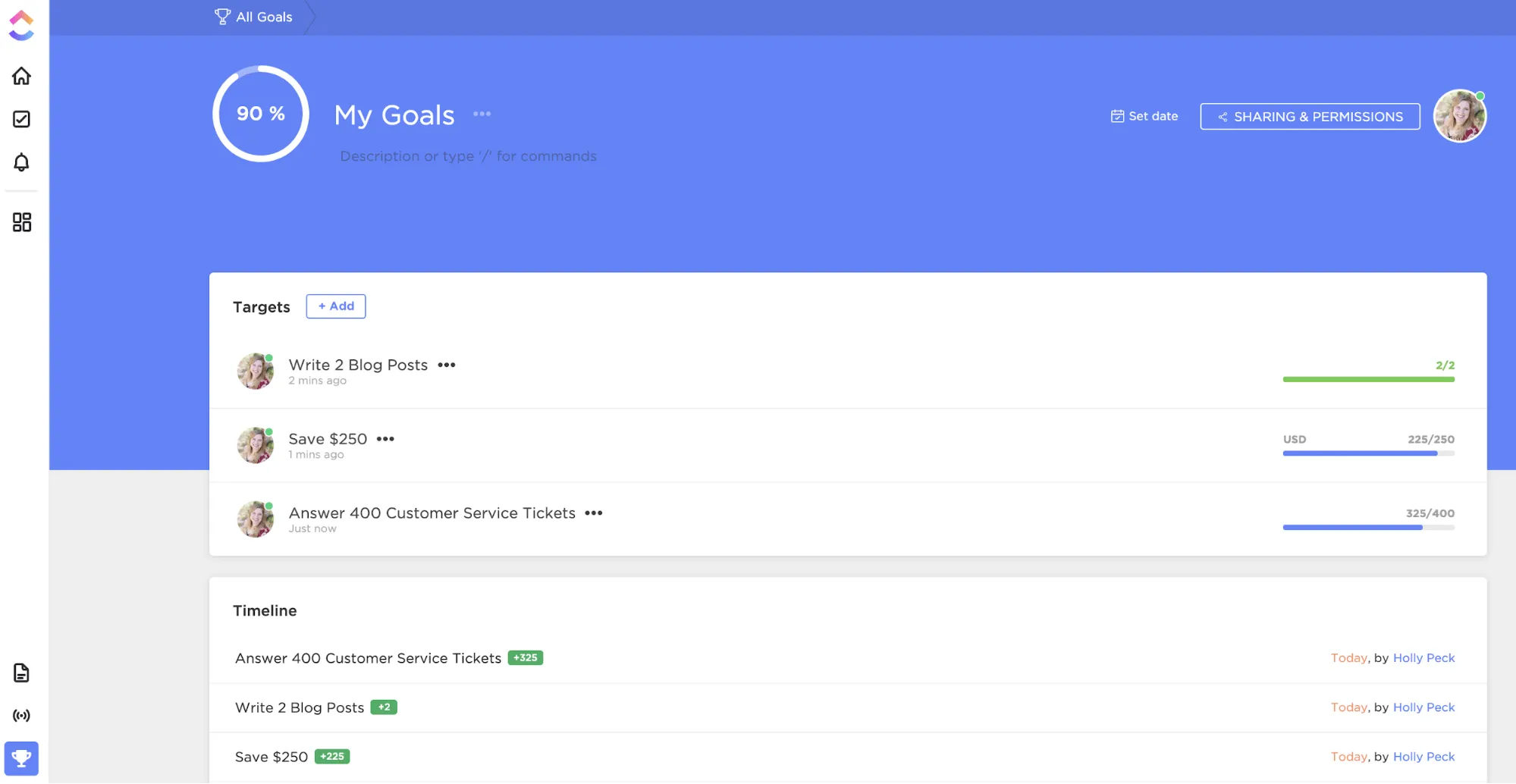
За разлика от Notion, целите в ClickUp не са просто думи, написани на страница.
Целите са контейнери на високо ниво, които се разбиват на по-малки задачи, известни като цели.
Можете да измервате целите с различни единици, като числа, валута, „вярно/невярно“ и списъци със задачи.
И щом постигнете дадена цел, ClickUp автоматично актуализира процента на напредъка и ви показва колко близо сте до крайната цел.
3. Липса на визуализация на зависимостите
Една от основните части на управлението на проекти е проследяването на напредъка на проекта, за да прецените дали ще успеете да спазите сроковете си.
Как се прави това?
Ще ви е необходим график на проекта или диаграма на Гант, в която са изброени последователността от задачи, които трябва да бъдат изпълнени, за да бъде завършен проектът.
И макар че Notion до голяма степен отговори на тази нужда в края на 2020 г. с изгледа „Времева линия“, в него липсва важен компонент за управлението на по-големи и по-сложни проекти: управлението на зависимостите.
Това означава, че макар да можете да видите кога започват задачите и кога се очаква да приключат, приоритизирането на задачите чрез визуализиране на взаимоотношенията и зависимостите е невъзможно …което може да доведе до объркване сред всички участващи страни.
Решение № 1: Диаграми на Гант
Диаграмите на Гант в ClickUp ясно показват всички задачи по проекта на времева ос с дати.
По този начин ще знаете кои задачи трябва да бъдат изпълнени и до кога.
Тя също така показва как задачите са свързани помежду си чрез „Зависимости между задачите“.
Просто начертайте линия между две задачи по този начин и бум – създали сте взаимозависими задачи.
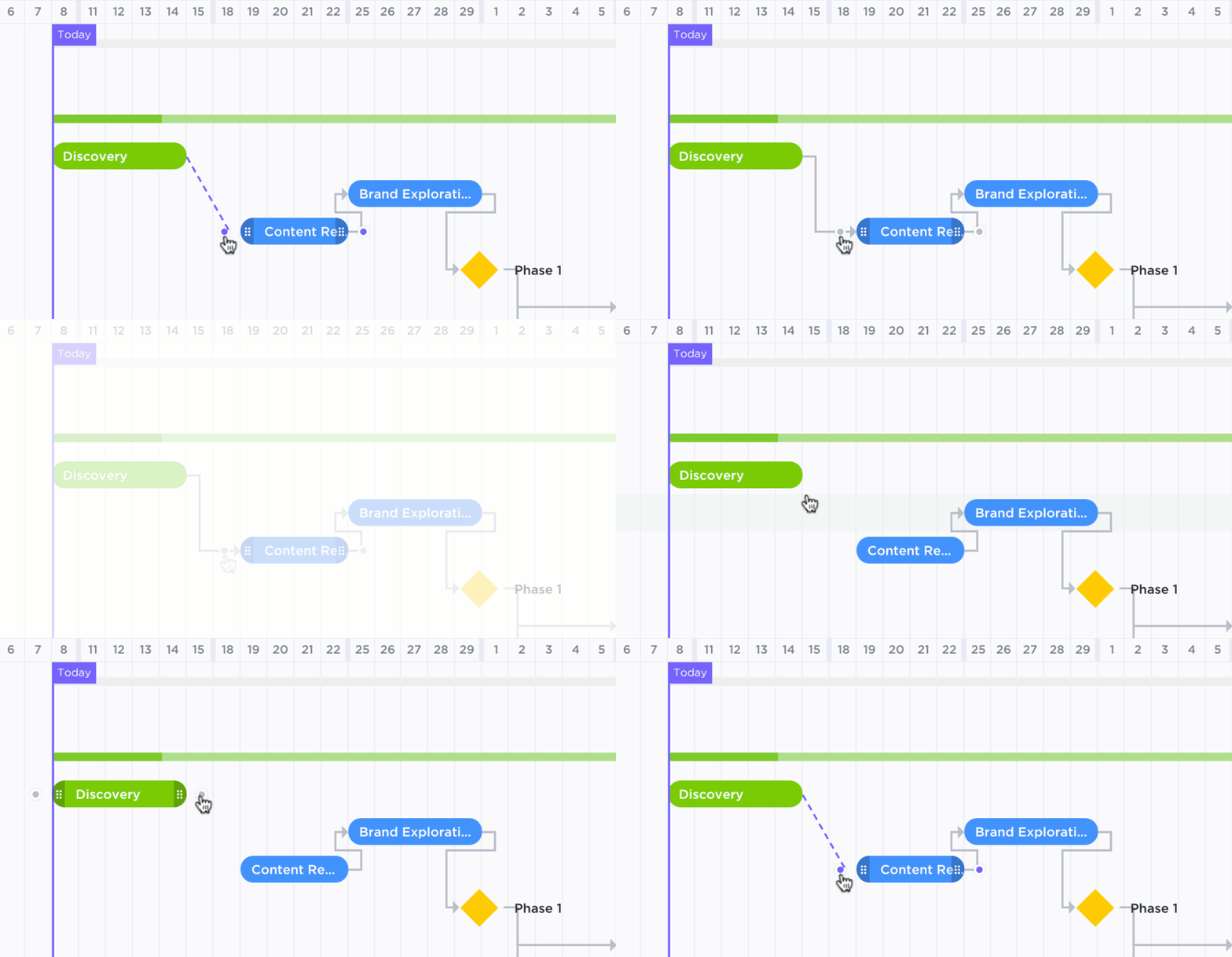
И това не е всичко – тези диаграми на Гант също така показват вашия критичен път.
PS: Това е списъкът с ключовите задачи, които трябва да бъдат изпълнени, за да спазите срока си навреме.
Бонус: Шаблони за критичен път
Решение № 2: Изглед „Времева линия“
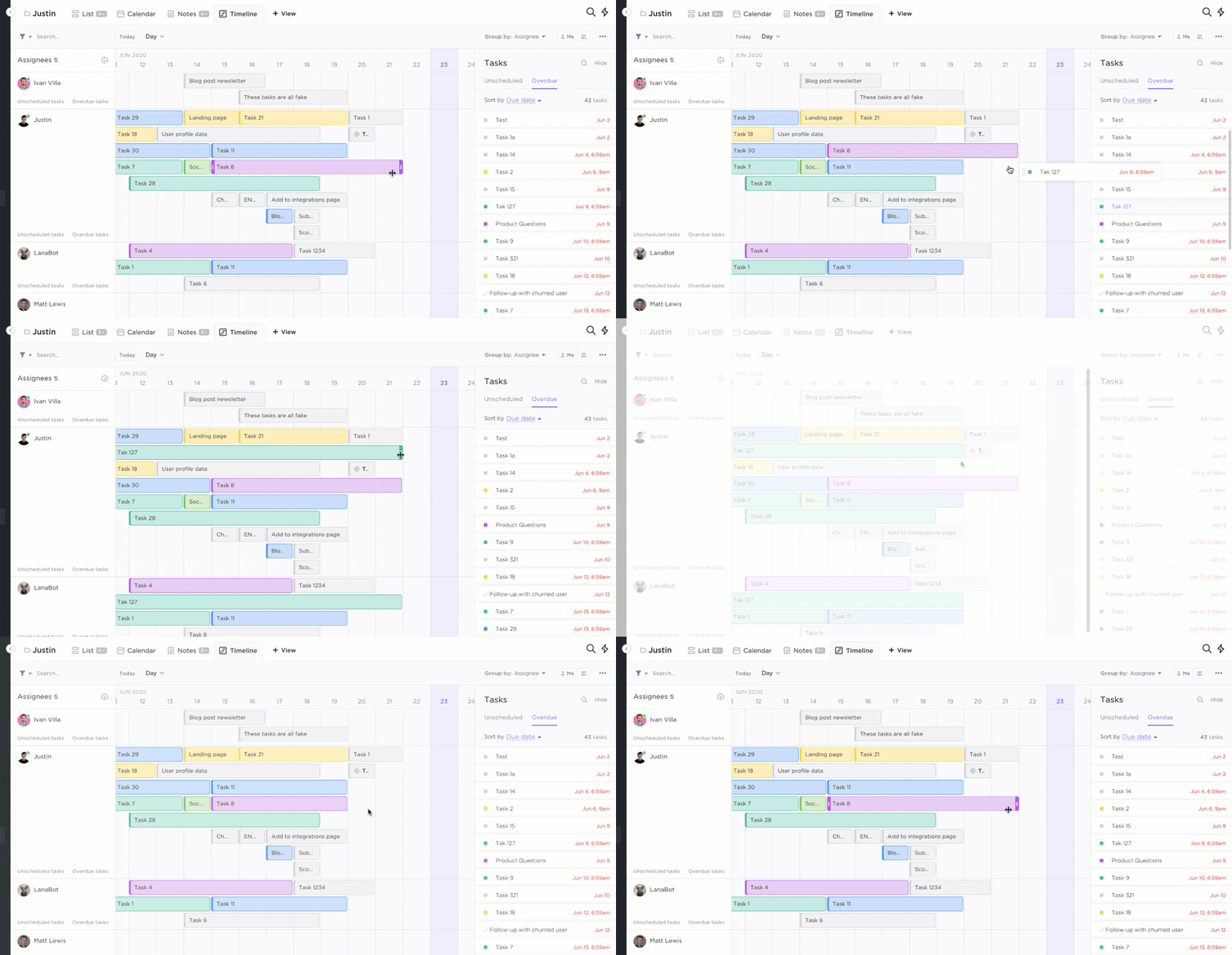
Ако планирате да създадете пътна карта за продукта: изберете изгледа „Времева линия“ на ClickUp.
Той ви позволява да визуализирате задачите по проекта, отговорните лица и крайните срокове, за да можете да следите процеса на разработка.
Можете също да го използвате, за да групирате задачите по членове на екипа, така че да сте сигурни, че никой не е претоварен със списък от задачи, който няма край.
4. Липса на вградени функции за отчитане
Почти всеки нов инструмент за управление на проекти ви позволява да проследявате ефективността на екипа си чрез отчети.
Има ли Notion отчети?
В това унифицирано работно пространство липсва вградена функция за отчети. Съществува обаче приложение за отчети от трета страна за Notion.
Въпреки че предлага някои интересни диаграми, цената му е доста висока.
Всъщност планът „Personal“ за това приложение за отчети (19 долара на месец) е почти пет пъти по-скъп от плана „Pro“ на Notion!
Решение: Табла за управление
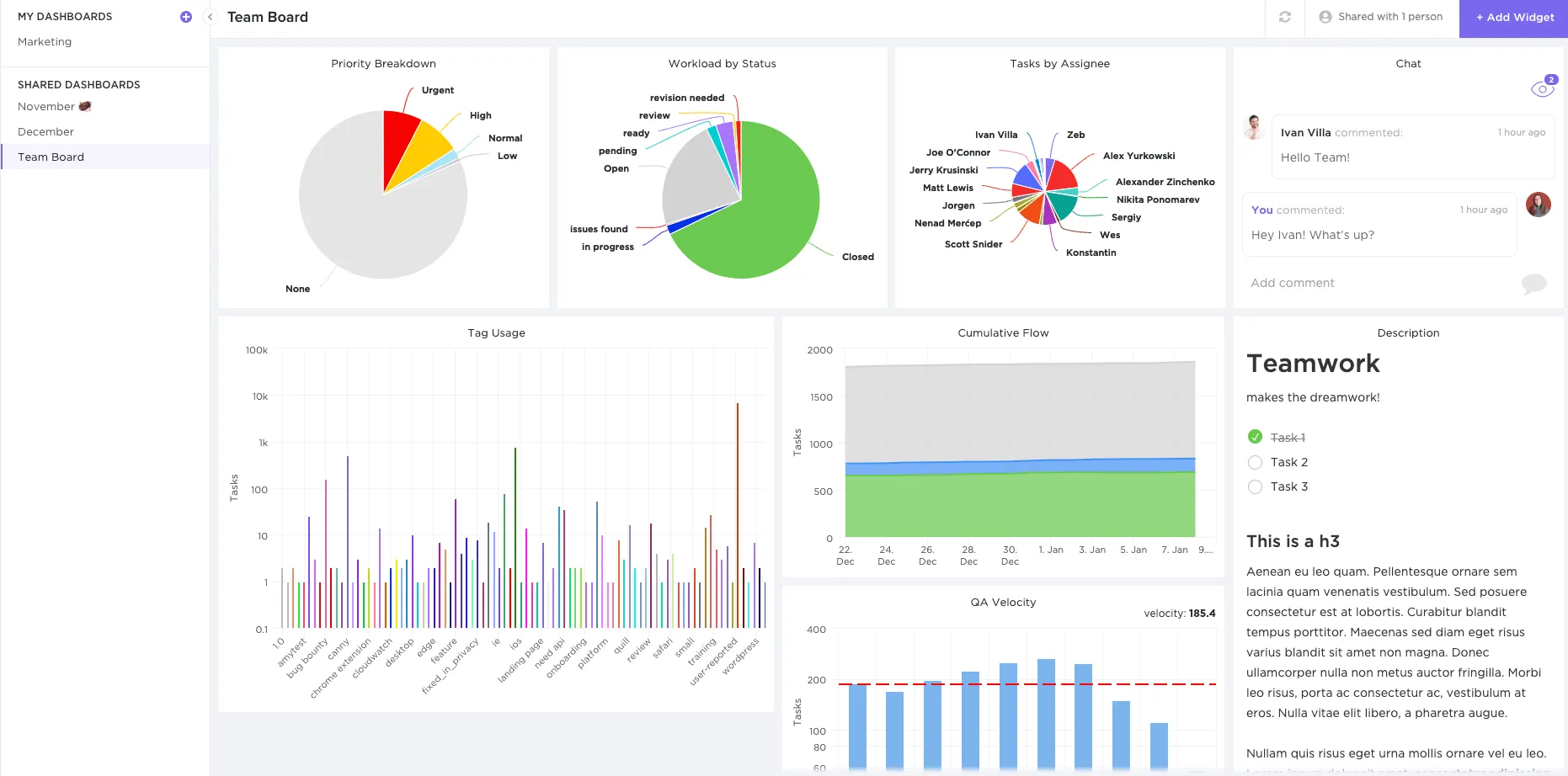
Мощните вградени табла за управление на ClickUp ви помагат да визуализирате данните за вашите проекти без да се налага да използвате друго приложение.
Ето няколко показателя за Agile проекти, които можете да проследявате с помощта на таблата за управление:
- Диаграми на скоростта : определете степента на изпълнение на задачите си
- Диаграми „Burndown“ : анализирайте представянето на екипа си спрямо целевата линия и визуализирайте оставащата работа
- Диаграми „Burnup“ : проследявайте колко сте изпълнили спрямо обхвата на проекта
- Диаграми на кумулативния поток : проследявайте напредъка на проекта си във времето
5. Трудно е да се автоматизира работата
Въпреки че Notion не разполага с функция за автоматизация, технически можете да използвате кодове и формули, които да ви помогнат.
Ако обаче искате да автоматизирате работния си процес, ще трябва да откриете правилната формула чрез проби и грешки.
Това е като да си играеш с химикали в лаборатория.
Не знаете какво ще се случи, но в повечето случаи резултатите могат да бъдат катастрофални.
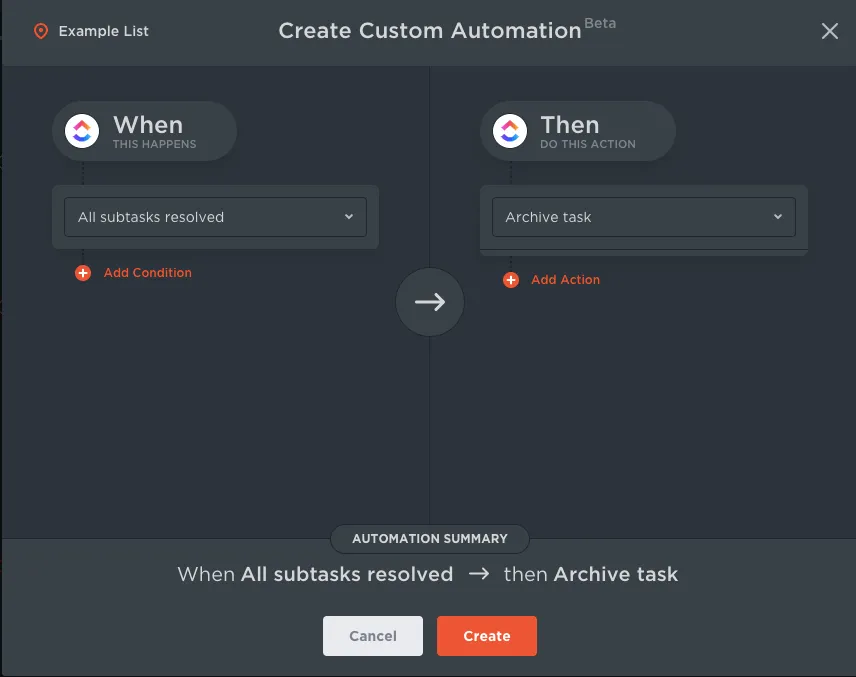
Решение: Автоматизация на задачите
За щастие, не е нужно да експериментирате с ClickUp.
Получавате достъп до над 50 готови автоматизации, които ви помагат да управлявате повтарящи се процеси по управление на задачи.
С него можете автоматично:
- Разпределяне на задачи между хората
- Променете задачата на висок приоритет, когато наближи крайният срок
- Променете списъка със задачи, когато се промени приоритетът
А ако не можете да намерите конкретна автоматизация, можете да създадете своя собствена!
(без никакви експлозии, разбира се)
Но чакайте малко.
А какво да кажем за нещата, които Notion прави добре, като например воденето на бележки?
Може ли ClickUp да се справи с всичко, което прави Notion?
Разбира се!
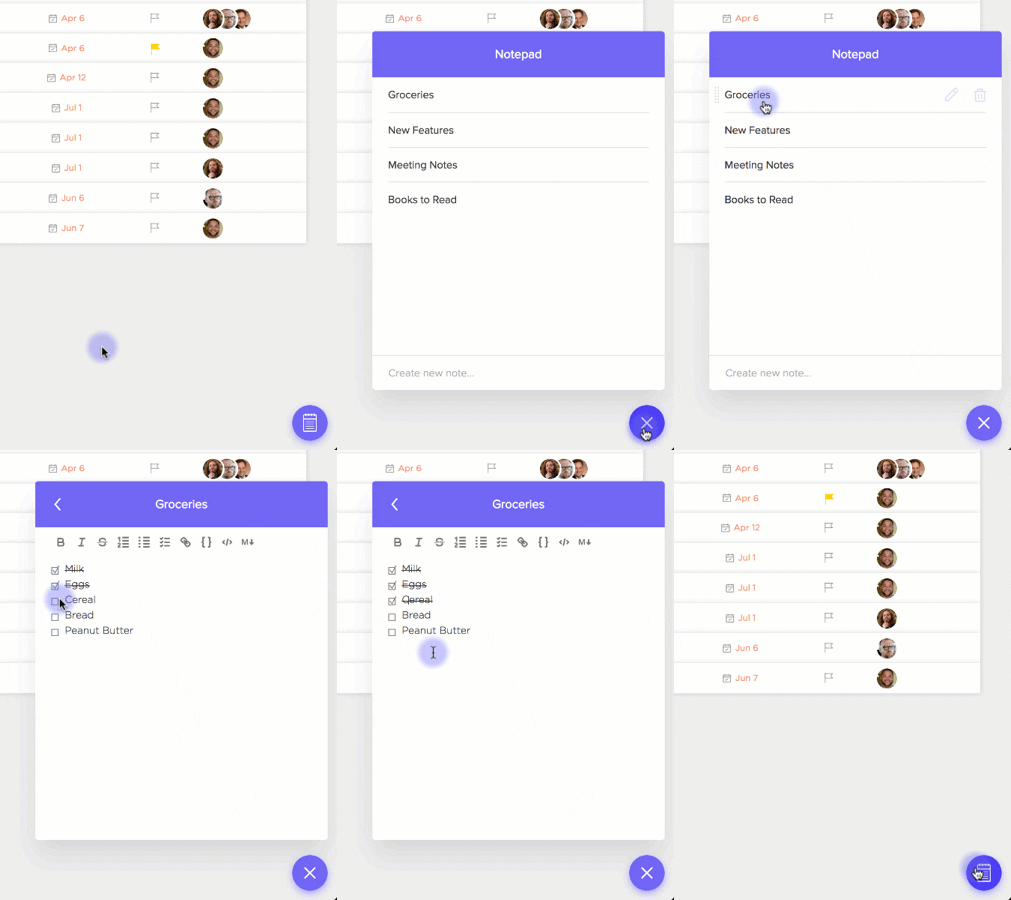
Функцията „Бележник“ на ClickUp ви позволява бързо да записвате всичките си идеи (особено онези, които ви хрумват в 3 часа сутринта)*, за да можете по-късно да ги превърнете в конкретни задачи.
Можете също така:
- Създаване на списъци за проверка
- Добавете форматиране на текст като удебелен, курсив, подчертано и др.
- Разпечатайте бележките си
- Споделете ги незабавно с екипа си
А какво да кажем за уикита?
И ние имаме такива!
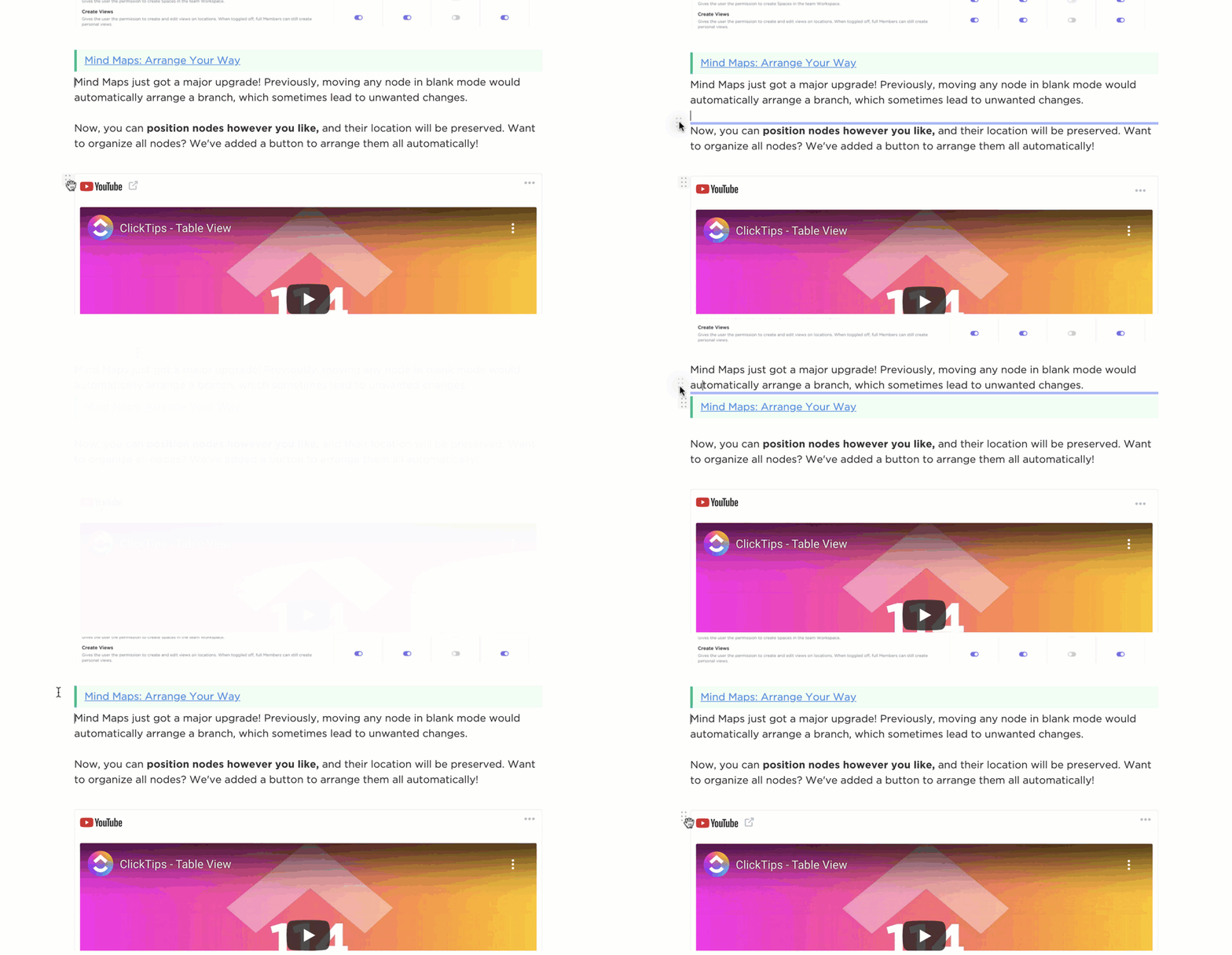
ClickUp ви позволява да създавате динамични Wiki бази данни с ClickUp Docs .
А тъй като всеки документ се съхранява заедно с пространствата на вашите проекти, можете лесно да получите достъп до тях, когато пожелаете.
С Docs можете също така:
- Свържете задачите, проектите и другите си документи помежду си чрез връзки, за да извършвате бързи актуализации и да съхранявате цялата си работа на едно място
- Сътрудничество с екипа ви по файлове чрез редактиране в реално време
- Вграждане на страници в документ, както в Notion
- Вграждайте линкове, клипове от YouTube, снимки и други
- Настройте кой да има достъп до всеки документ
- Активирайте настройката за автора, за да видите създателя на документа и съавторите
- Изберете персонализирана корица от галерията, от работния си плот, от линк или от библиотеката на Unsplash
- Настройте размера на шрифта (малък, нормален, голям) за по-удобно четене
- Активирайте джаджата за подстраници в горната част на страницата, за да получите бърз достъп до всички подстраници
- Разгънете статистиката, за да видите броя на думите, символите и времето за четене
- Позволете на вашите документи да бъдат индексирани от Google, за да се появяват в резултатите от търсенето
- Плъзгайте и пускайте секции от документа си, за да организирате външния му вид
Мощно мобилно приложение за управление на проекти: управлявайте екипа си отвсякъде, дори от дивана си.
Заключение
И така, трябва ли да изберете Notion за управление на проекти?
Няма как да се отрече, че Notion е страхотно приложение за управление на знания и водене на бележки.
Но що се отнася до управлението на проекти, възможностите му са доста ограничени.
В него липсват много ключови функции, които вече са налице в специализирания софтуер за управление на проекти като ClickUp.
Инструмент като ClickUp не само ви позволява да създавате подробни бази данни като Notion, но и предлага всички основни функции, от които се нуждаете, за да управлявате екипа и проектите си ефективно.
Затова вземете ClickUp безплатно още днес и нека производителността на вашия екип достигне небесните висоти!