
Airtable работи добре, когато вашите проекти са прости, с подредени бази, организирани таблици и управляеми задачи.
Но след определен момент забелязвате, че изгледите се умножават, полетата стават хаотични, а автоматизациите се конфликтират помежду си.
Като последна мярка можете да се обърнете към външни инструменти и интеграции. Преди да се усетите, вашите инструменти ще станат неуправляеми и ще се превърнете в част от групата служители, които превключват между платформи повече от 3600 пъти на ден.
Можете да пропуснете всичко това, като просто преминете към ClickUp.
В това ръководство ще ви покажем как да преместите работните си процеси от Airtable към ClickUp, без да загубите данни, така че вашият екип, голям или малък, да остане продуктивен и без стрес.
Защо екипите преминават от Airtable към ClickUp
Airtable е чудесно решение, когато управлявате само структурирани данни, но с разрастването на екипа ви започвате да се нуждаете от нещо повече от редове и колони.
И тук разликата между ClickUp и Airtable става ясна.
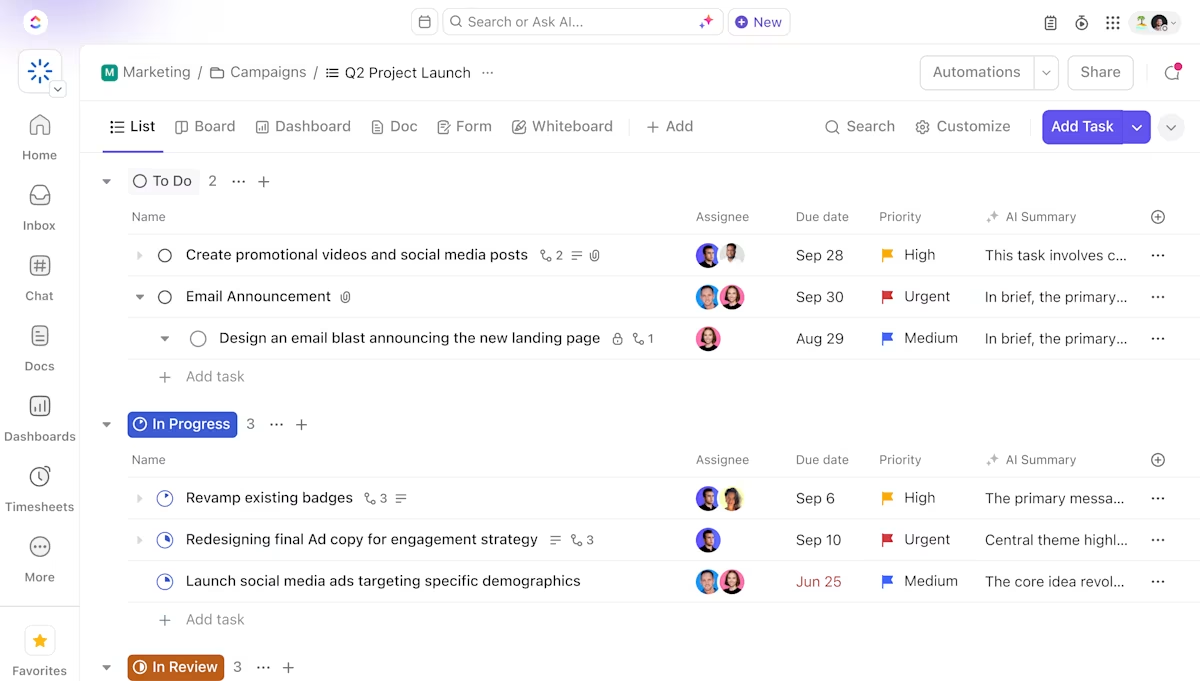
ClickUp е първото в света конвергентно AI работно пространство, което комбинира управление на проекти, управление на знания и чат – всичко това подкрепено от AI, което ви помага да работите по-бързо и по-умно.
Ето какво се променя, когато екипите свържат Airtable с ClickUp:
- Организирайте работата си въз основа на работния си процес: Използвайте пространства за отдели, папки за инициативи и списъци за планове за действие.
- Адаптирайте процесите от начало до край: Използвайте персонализираните полета на ClickUp, за да поддържате структурата, като същевременно поддържате реалните работни процеси в екипите.
- Преминавайте между работни процеси мигновено: Достъп до ClickUp изгледи като таблица, списък, календар, табло, времева линия, Gantt и табло, без да напускате работното си пространство
- Управлявайте изпълнението и сътрудничеството заедно: Работете на едно място с документи, задачи, коментари, одобрения и споделени ресурси
- Автоматизирайте реални процеси: Задайте персонализирани тригери и действия за вашите задачи, спринтове, формуляри и натоварване, за да елиминирате повтарящата се работа с помощта на усъвършенстваните инструменти за автоматизация.
💟 Бонус: AI Fields в ClickUp превръщат необработената работа в структурирани, използваеми данни, без да налагат на екипите да маркират или актуализират всичко ръчно. Вместо да разчитат на статични потребителски полета, AI Fields автоматично извличат, генерират и актуализират информация въз основа на съдържанието на задачите, коментарите, документите и свързания контекст.
Например, те могат да класифицират типа на заявката, да обобщят изискванията, да оценят приоритета или настроението, да извлекат ключови елементи като клиенти или крайни срокове и дори да генерират структурирани резултати като нива на риск или следващи стъпки.
Контролен списък преди миграцията
Преди да кликнете върху бутона Експортиране в CSV, за да интегрирате Airtable с ClickUp, отделете малко време, за да подготвите основата правилно. Малко подготовка сега ще ви спести много почистване и преработване по-късно.
Ето трите точки от списъка за проверка, преди да преместите нещо от базата данни на Airtable.
Идентифицирайте работните процеси, които искате да мигрирате
Започнете с общата картина: каква работа всъщност прехвърляте?
Повечето екипи осъзнават, че съхраняват стари кампании, преустановени експерименти и наполовина изградени бази, които не се нуждаят от ново място в ClickUp.
Използвайте този момент, за да:
- Проверете всяка база, таблица и изглед, които използвате днес
- Отбележете кои работни процеси са активни, паузирани или остарели
- Решете какво наистина трябва да мигрирате първо
- Маркирайте всичко, което е по-добре архивирано или пресъздадено от нулата в ClickUp
🔍 Знаете ли, че... Форматът CSV (Comma-Separated Values) се появява в началото на 70-те години на миналия век и се превръща в универсален „Розетски камък“ за прехвърляне на данни.
Почистете данните от Airtable преди експортиране
Помислете за това като за пролетно почистване на работното си пространство, преди да се преместите в по-голямо и по-умно пространство. 🧽
Данните, които са разбъркани в Airtable, ще останат разбъркани и в ClickUp, с тази разлика, че след импорта ще бъде по-трудно да ги оправите. Направете следните бързи настройки:
- Стандартизирайте падащите менюта, дати, имена и форматиране на числа
- Премахнете дублираните, неактивните записи и нерелевантната история
- Преобразувайте свързаните записи/обобщения в обикновени стойности, ако е необходимо
- Уверете се, че основните полета са попълнени
🧠 Интересен факт: Компютърният учен Лари Теслер създаде функциите „изрежи, копирай и постави“ докато работеше в Xerox PARC. По-късно той се превърна в защитник на принципа на дизайна „No Modes“, чиято цел беше да направи софтуера интуитивен и гъвкав. Този принцип означава, че потребителят не трябва да помни в какъв „режим“ е компютърът, за да изпълни дадена действие, което прави потребителското изживяване по-плавно и по-лесно за научаване.
Настройте йерархията си в ClickUp
Сега, когато вече знаете какво мигрирате и всичко е напълно чисто, осигурете му подходящо място. За разлика от плоската структура на Airtable, йерархията на проектите в ClickUp ви дава възможност да мащабирате между отделните отдели.

Планирайте къде се вписва всеки работен процес след процеса на интеграция на Airtable и ClickUp:
- Пространства за екипи или основни функции
- Папки за категории програми
- Списъци за конкретни работни процеси
- Задачи /подзадачи в ClickUp за ежедневно изпълнение
- Персонализирани статуси и персонализирани полета в ClickUp, съобразени с новите ви процеси
🔍 Знаете ли, че... През 60-те години на миналия век мигрирането на данни означаваше прехвърляне на огромни ролки магнитна лента между компютри с размерите на стая. Всяка лента можеше да съхрани само малка част от това, което съвременните инструменти експортират в един CSV файл.
Стъпка по стъпка: Как да мигрирате от Airtable към ClickUp
Ето стъпка по стъпка урок за това как да експортирате от вашия Airtable акаунт и да настроите работното си пространство в ClickUp. 🤩
Стъпка #1: Експортирайте данни от Airtable
Преди да импортирате работата си в ClickUp, започнете с събиране на таблиците, които искате да мигрирате в Airtable. Това може да бъде:
- Базови таблици
- Свързани записи (те ще се експортират като текст)
- Прикачени файлове (връзки за експортиране)
- Единичен/многократен избор на данни
- Полета за дата
- Коментари
❗ Забележка: Най-простият формат за експортиране е CSV за всяка таблица. Airtable поддържа и експортиране в JSON, но CSV ви осигурява най-гладко прехвърляне в ClickUp.
Ето как да експортирате:
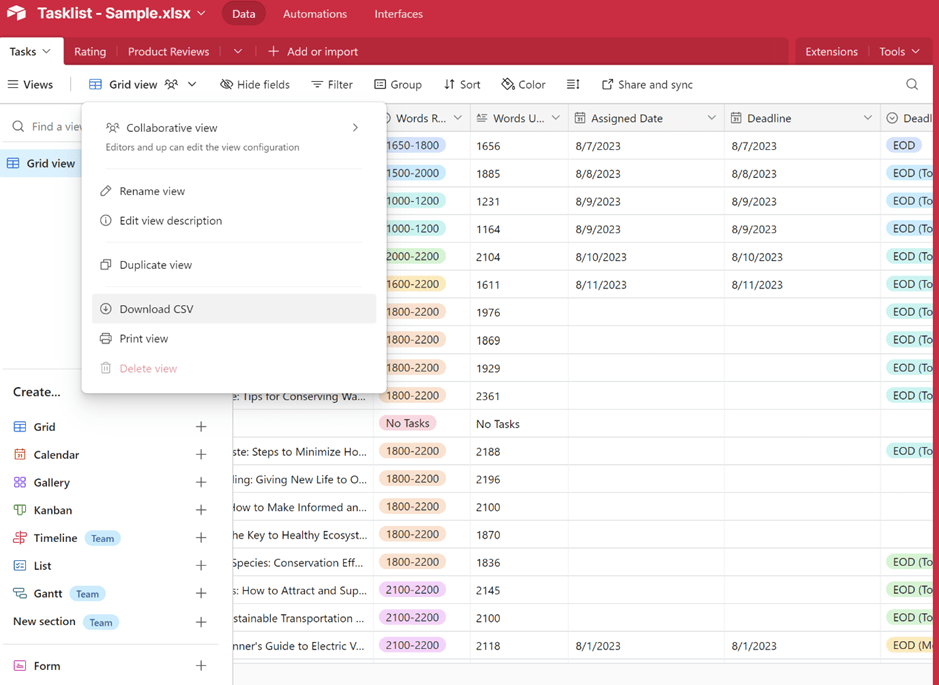
1. Отворете таблица
2. Кликнете View > Download CSV
3. Запазете всяка таблица поотделно
Сега изходните ви данни са готови за прехвърляне.
💡Съвет от професионалист: Ако имате полета за търсене или обобщаване, разширете ги до техните действителни стойности, където е възможно, за да избегнете объркване по-късно.
Стъпка 2: Подгответе данните за ClickUp
Преди качването подгответе вашата електронна таблица за импортиране, особено ако тя съдържа много свързани данни.
Уверете се, че:
- Файлът се запазва в поддържан формат, като например .xls, .xlsx, .csv, .xml, .json, .tsv, .txt (или въведен ръчно в импортера).
- Всеки ред представлява задача
- Включете колона „Име на задача“ (ClickUp го изисква)
- Заглавията на колоните са уникални
- Датите следват стандартен формат (като ММ/ДД/ГГГГ)
- Въведените дати и часове се комбинират правилно, ако искате да импортирате стойности за време (например 31.12.25 13:30 в 24-часов или 12-часов формат, като 31.12.25 03:30 сутринта).
- Подзадачите са в организиран запис (поддържа се едно ниво по време на импорта)
- Имейлите на потребителите за назначените лица са разделени със запетая и са точни
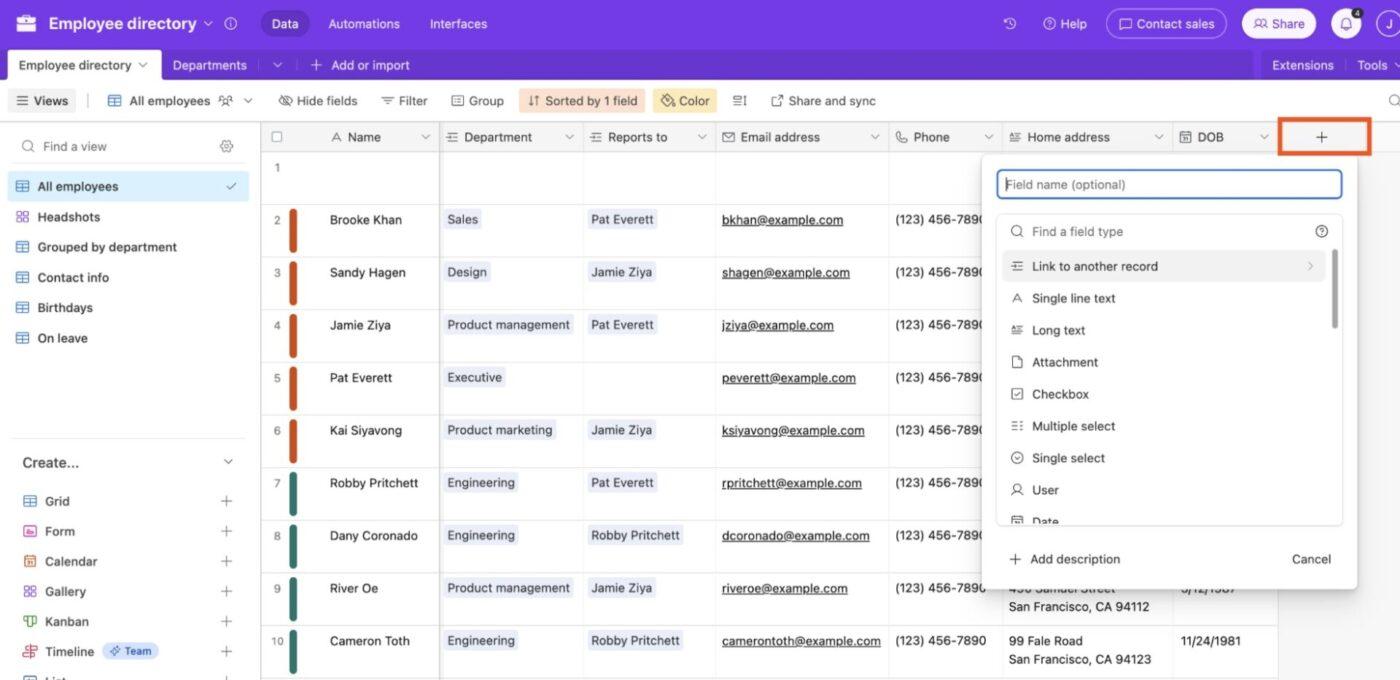
❗ Забележка: ClickUp поддържа до 10 000 реда на импортна партида. За файлове, по-големи от това, ги разделите на по-малки групи.
🔍 Знаете ли, че... Преди появата на цифровите компютри екипи от хора, съставени предимно от жени, изчисляваха астрономически карти, инженерни таблици и военни траектории. Те формираха първите структурирани екипи за обработка на данни.
Стъпка 3: Импортиране на данни в ClickUp
ClickUp Import улеснява прехвърлянето на съществуващите ви данни от Airtable в платформата, независимо дали са съхранени в Excel, CSV, XML, JSON, TSV или TXT файл.
Най-новата версия на ClickUp Spreadsheet Importer поддържа повече типове файлове. Тя ви позволява също да импортирате в съществуващи списъци, папки или пространства и използва интелигентно картографиране (базирано на AI и исторически импорти), за да съпостави колоните от вашата електронна таблица с подходящите полета в ClickUp.
Следвайте тези стъпки, за да преместите безпроблемно вашата електронна таблица в ClickUp:
Стъпка #1: Отворете импортера
- Кликнете върху аватара на работното си пространство > Настройки
- Отидете на Импорт/Експорт
- Отваря се страницата Изберете източник на импорта. В раздела Импортиране от приложения изберете Електронна таблица.
- Изберете пространството, където трябва да се съхраняват вашите данни
В избраното от вас пространство автоматично се създава нов списък с име Импорт на електронна таблица.
- Плъзнете и пуснете вашата електронна таблица или я качите директно
- Изберете формат на датата, преди да продължите
Стъпка #2: Картографирайте полетата си (важно)
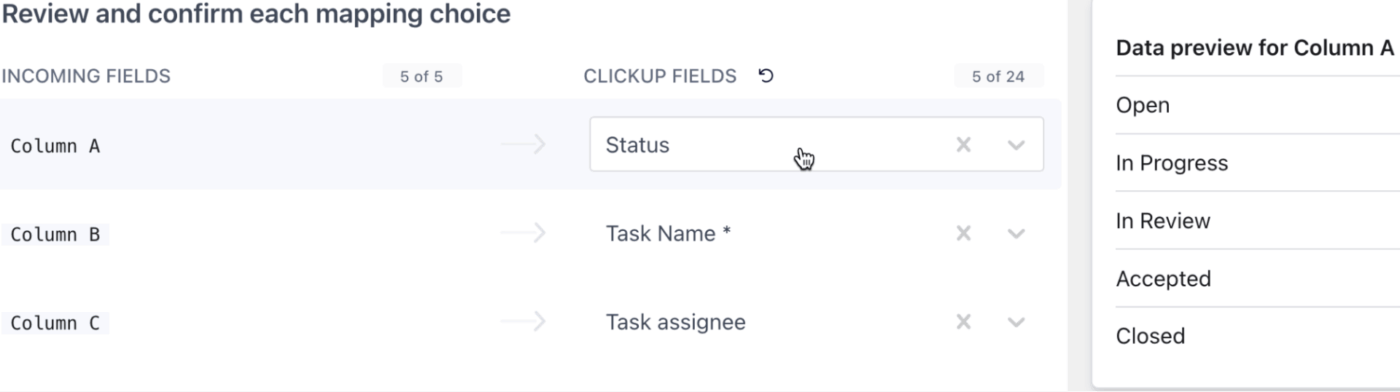
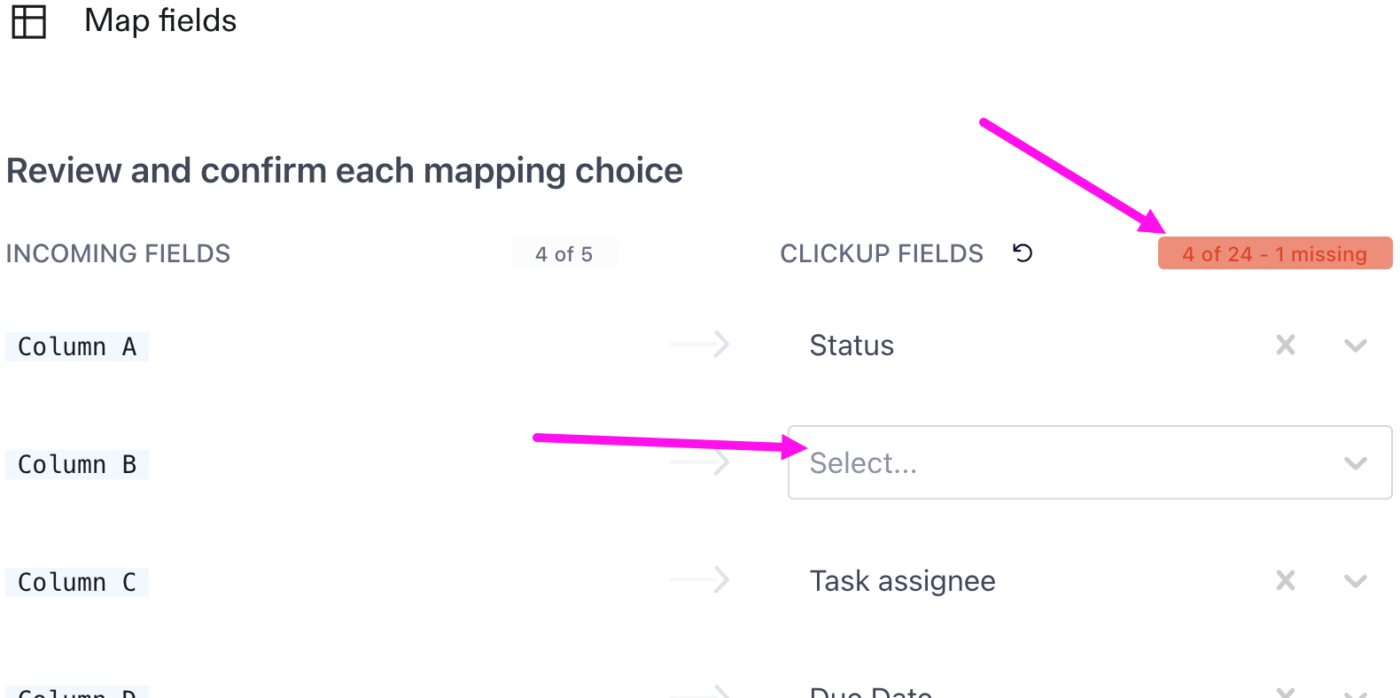
Картографирането на полета е процесът на съпоставяне на всяка колона от вашия Airtable файл с правилното поле в ClickUp, когато импортирате данните. Представете си го като да казвате на ClickUp: тази колона е името на задачата, тази трябва да стане падащо меню, а тези имейли са назначените лица.
Импортерът ви помага, като автоматично съпоставя колоните ви с най-вероятните полета в ClickUp. На екрана ще видите две страни:
- Входящи полета: Колони от Airtable (това, което импортирате)
- Полета в ClickUp: Къде трябва да се поместят тези данни в ClickUp (полета за задачи или персонализирани полета в ClickUp )
Какво се прехвърля добре от Airtable
| Тип поле в Airtable | Еквивалент на ClickUp (поддържан от импортера) |
| Едноредов текст | Име на задача или текстово поле по избор |
| Дълъг текст | Описание (само обикновен текст) или текстово поле за персонализирано поле |
| Единичен избор | Падащо меню „Потребителско поле“ |
| Множествен избор | Падащо меню или етикети Поле за персонализиране |
| Отметка | Поле за отметка „Потребителско поле“ |
| Номер | Поле за персонализирано число |
| Валута | Поле за персонализирани данни за пари |
| Дата | Дата на започване, крайна дата, потребителско поле за дата или дата на създаване |
| Имейл | Отговорник(ци) за задачата или персонализирано поле за имейл |
| Телефон | Поле за персонализиране на телефона |
| URL | Поле за персонализиране на уебсайта |
| Прикачени файлове | Прикачени файлове (чрез URL адреси) |
| Свързани записи | Не се поддържа директно; възстановете връзките ръчно след импорта |
| Статус | Статус (трябва да съществува вече в ClickUp Space) |
| Етикети | Етикети |
| Приоритет | Приоритет (само спешно, високо, нормално, ниско) |
| Очаквано време | Очаквано време |
| Проследяване на времето | Проследяване на времето |
| Контролен списък | Чеклист (един чеклист за всяка задача) |
| Подзадачи | Подзадачи (вложени подзадачи, добавени след импорта) |
| Рейтинг | Оценка на персонализирано поле |
| Напредък | Поле за напредък |
| Тип задача | Тип задача |
❗ Забележка: Името на задачата е задължително за всеки ред, а статусите трябва да съществуват в ClickUp преди импортирането. Вложените взаимоотношения и формули от Airtable не се запазват. Освен това, по време на импортирането могат да се създават или картографират потребителски полета, но ще работят само поддържаните типове.
Необходимо е да:
1. Прегледайте всяко съвпадение, за да потвърдите точността
2. Картографирайте името на задачата, тъй като това е единственото задължително поле
3. Изберете „Добави като ново персонализирано поле“, ако се нуждаете от поле, което все още не е в пространството ви.
4. Невалидни изпълнители (имейли, които не са в работната среда) могат да бъдат:
- Запазено както е
- Игнорирано
- Коригирано преди импорта
Стъпка #3: Окончателна проверка и поправки
Ще видите предварителен преглед на всички задачи, преди да потвърдите импорта. Използвайте следните инструменти:
- Търсете, за да намерите всичко бързо
- Филтрирайте валидни/невалидни редове, за да отстраните проблеми Жълто = необходимо е коригиране на форматирането Червено = невалидно и няма да се импортира
- Жълто = необходимо е коригиране на форматирането
- Червено = невалидно и няма да се импортира
- Масови действия като изтриване, изтегляне или замяна на стойности
- Покажете/скрите колони, сортирайте или филтрирайте , за да почистите набора от данни
- Кликнете върху „Импортирай в ClickUp“, за да финализирате
- Жълто = необходимо е коригиране на форматирането
- Червено = невалидно и няма да се импортира
След това? Отпуснете се и оставете алтернативата на Airtable да се погрижи за обработката. След като приключи, ще видите импорта си в История, а всички задачи ще се появят в списъка, който сте задали.
💡 Професионален съвет: Ако експортираните данни от Airtable включват URL адреси на файлове, не е необходимо да качвате нищо отново. Можете да запазите URL адресите в специална колона и да я свържете с Прикачени файлове по време на импорта. ClickUp автоматично ще изтегли и прикачи файловете към съответните задачи.
Стъпка 4: Възстановете изгледите
Ако преминавате към ClickUp само за да възстановите точно същата електронна таблица, която сте имали в Airtable, пропускате целия смисъл на преминаването. 😕
ClickUp Views ви дава гъвкавост да визуализирате базата си данни по начин, който ви е удобен. Ето таблица, която сравнява как изгледите, които сте използвали в Airtable, се превеждат в ClickUp.
| Оригинален изглед на Airtable | Еквивалент на ClickUp | Как ClickUp се справя по-добре |
| Мрежа | ClickUp изглед на списък | Изгледът на списъка ви позволява да добавяте/премахвате/преподреждате колони по всяко време, да групирате по статус, изпълнител, приоритет, етикети, персонализирани полета и да филтрирате/сортирате/търсите незабавно. Можете също да редактирате масово, да създавате задачи чрез плъзгане на файлове и да конвертирате задачи ↔ подзадачи. |
| Kanban | ClickUp Board View | Изгледът на таблото ви позволява да премествате задачи между статуси, да премествате или редактирате задачи, да задавате изпълнители, крайни срокове, етикети и стойности на потребителски полета директно от таблото. |
| Календар | Изглед на календара в ClickUp | Задачите се показват в календарния изглед въз основа на датите на започване/изпълнение. Плъзгайте и пускайте, за да пренасрочвате, превключвате между ден/седмица/месец, филтрирате по изпълнител/статус/етикет и дори синхронизирате с външни календари. |
| Галерия | Карти ClickUp | Картовите оформления на Airtable са чисто визуални. В ClickUp картите са динамични визуализации на таблото. Получавате AI обобщения, диаграми за състоянието, таблици със задачи и вградени приложения на трети страни (като Figma, Sheets, Airtable), както и информация за натоварването, за да превърнете статичните записи в центрове за отчитане. |
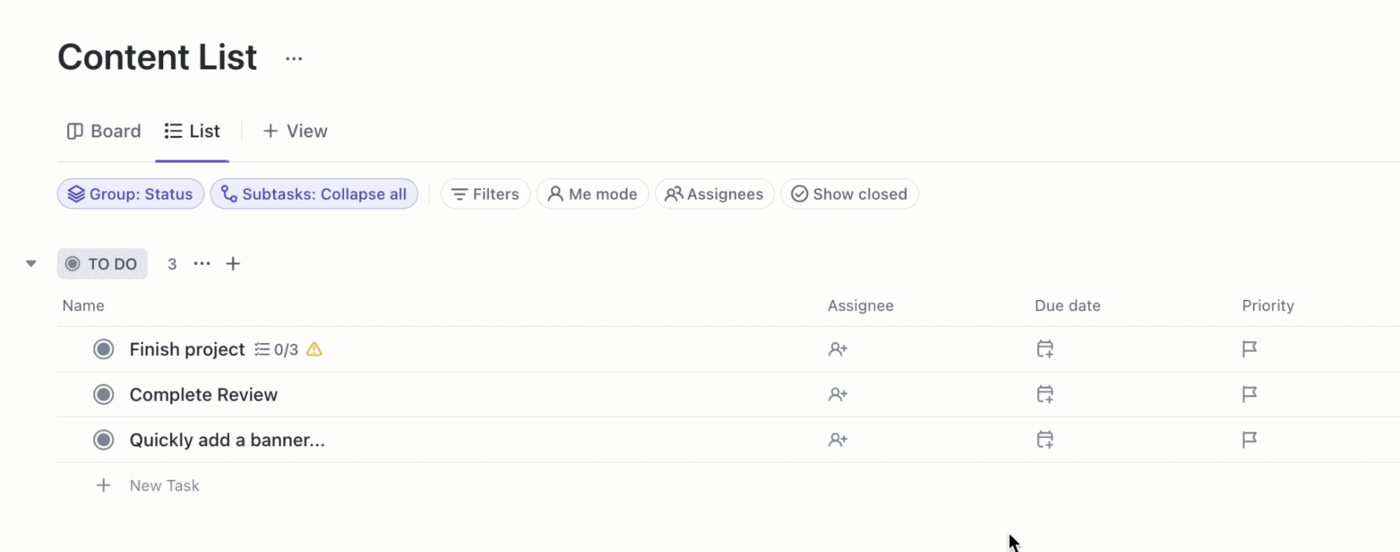
📌 Пример: Да предположим, че екипът ви за управление на съдържанието току-що е импортирал редакционния си календар от Airtable в ClickUp. Започвате в List View, защото той ви предоставя познатия формат на електронна таблица, за да потвърдите бързо, че всички дати, категории и задачи са прехвърлени правилно.
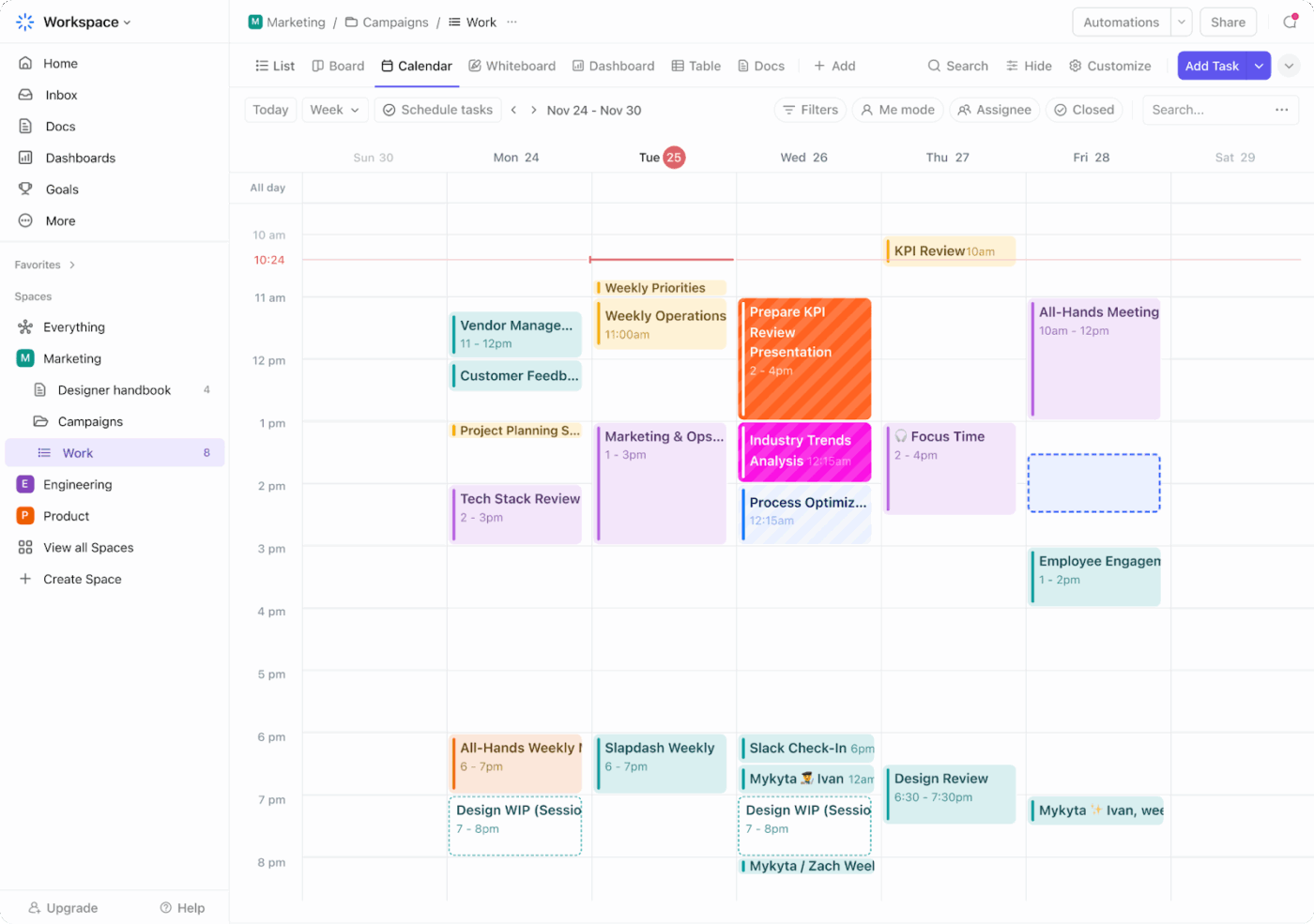
След това, вместо да оставяте работния си процес заклещен в таблица, добавете изглед на календара, който позволява на авторите и редакторите да виждат незабавно графиците за публикуване и да пренареждат публикациите, като просто ги плъзнат към нова дата.
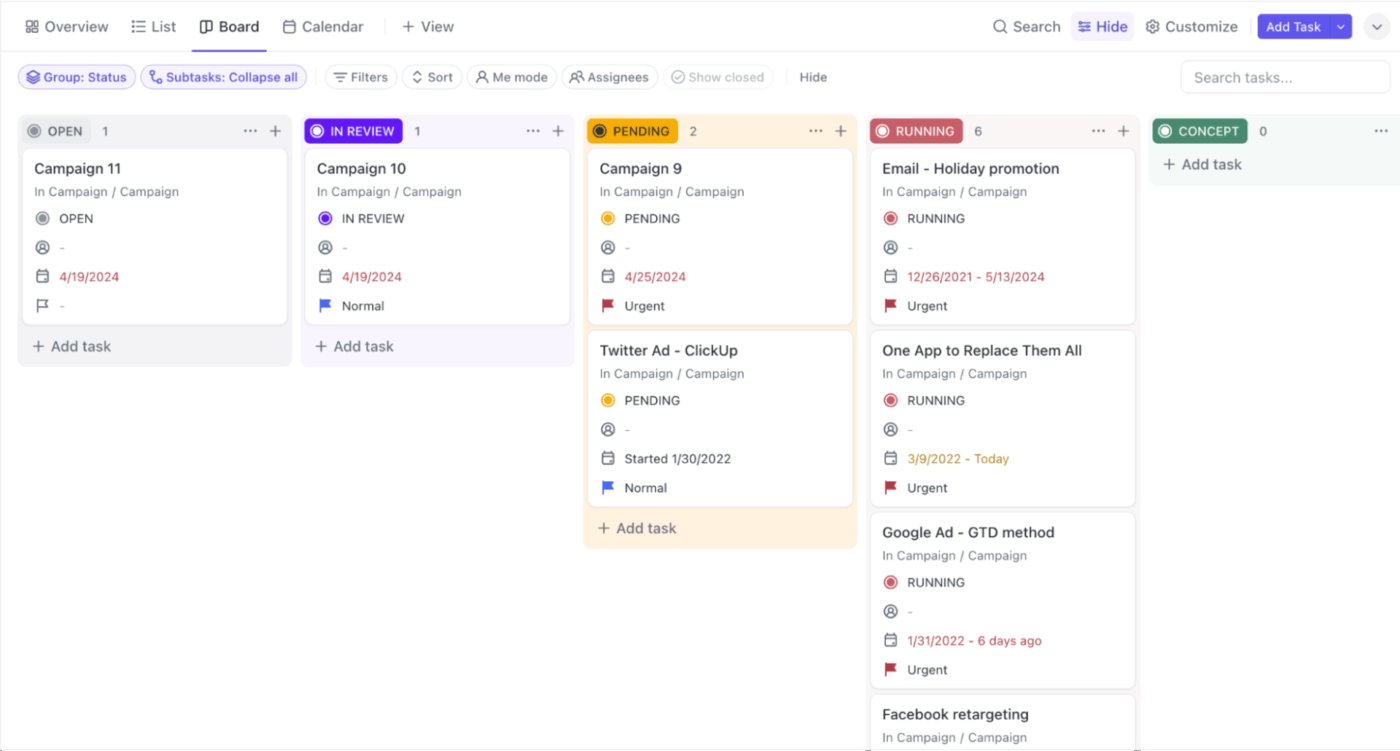
За да управлявате производството, преминавате към Board View, където съдържанието преминава през етапи като Draft > Review > Approved > Published с бързо плъзгане и пускане.
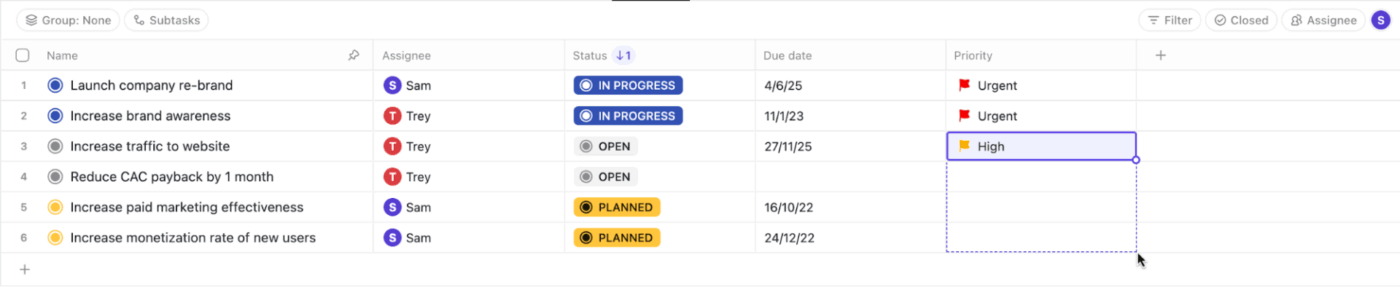
🚀 Предимство на ClickUp: Липсват ли ви надеждните редове и колони? ClickUp Table View ви предоставя познатата ви и обичана таблица от Airtable, но вградена директно във вашите работни процеси, така че всеки ред се превръща в изпълнима задача.
Стъпка 5: Пресъздайте автоматизациите и интеграциите
Автоматизациите на Airtable работят за прости събития в базата данни, но остават в рамките на записа и не разбират наистина вашия процес или съдържание.
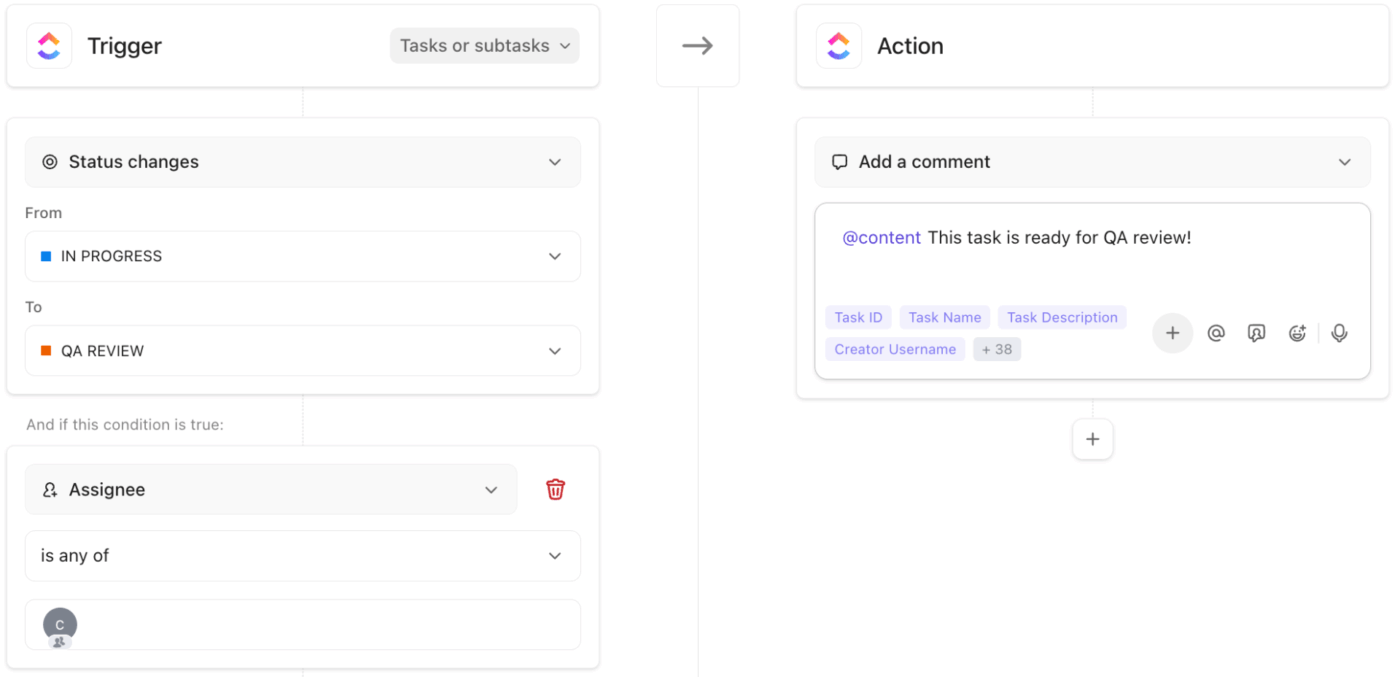
Автоматизациите в ClickUp, от друга страна, са директно свързани с вашите задачи, документи, изгледи, коментари, спринтове и подадени формуляри.
За да пресъздадете автоматизациите в ClickUp, започнете с изброяване на текущите си автоматизации в Airtable. Често срещани тригери в Airtable и техните еквиваленти в ClickUp:
- Когато се създаде запис ➡️ Когато се създаде задача в списък/папка/пространство
- Когато записът отговаря на условията (филтри) ➡️ Когато условията в няколко полета са изпълнени, използвайки процеса на условна автоматизация на ClickUp
- Изпратете имейл/уведомление ➡️ Изпратете имейл, публикувайте в чат/канал на ClickUp или активирайте коментар/споменаване в задача
След като основните автоматизации, еквивалентни на Airtable, са на място, добавете ClickUp Brain, AI-базирания асистент на платформата, за да се справи с мисловната работа, която преди извършвахте ръчно.
Ето един пример за автоматизация на работния процес:
⚙️ Тригер: Статусът се променя на „Готов за преглед“
⚙️ Действия:
- Използвайте ClickUp Brain, за да обобщите задачата (включително коментари, прикачени файлове и свързани документи) в коментар „Обобщение на прегледа“.
- Автоматично присвояване на рецензента и задаване на краен срок за +2 дни
⚙️ Резултат: Вашият рецензент отваря задачата и веднага вижда ясно обобщение, генерирано от изкуствен интелект, вместо да превърта историята.
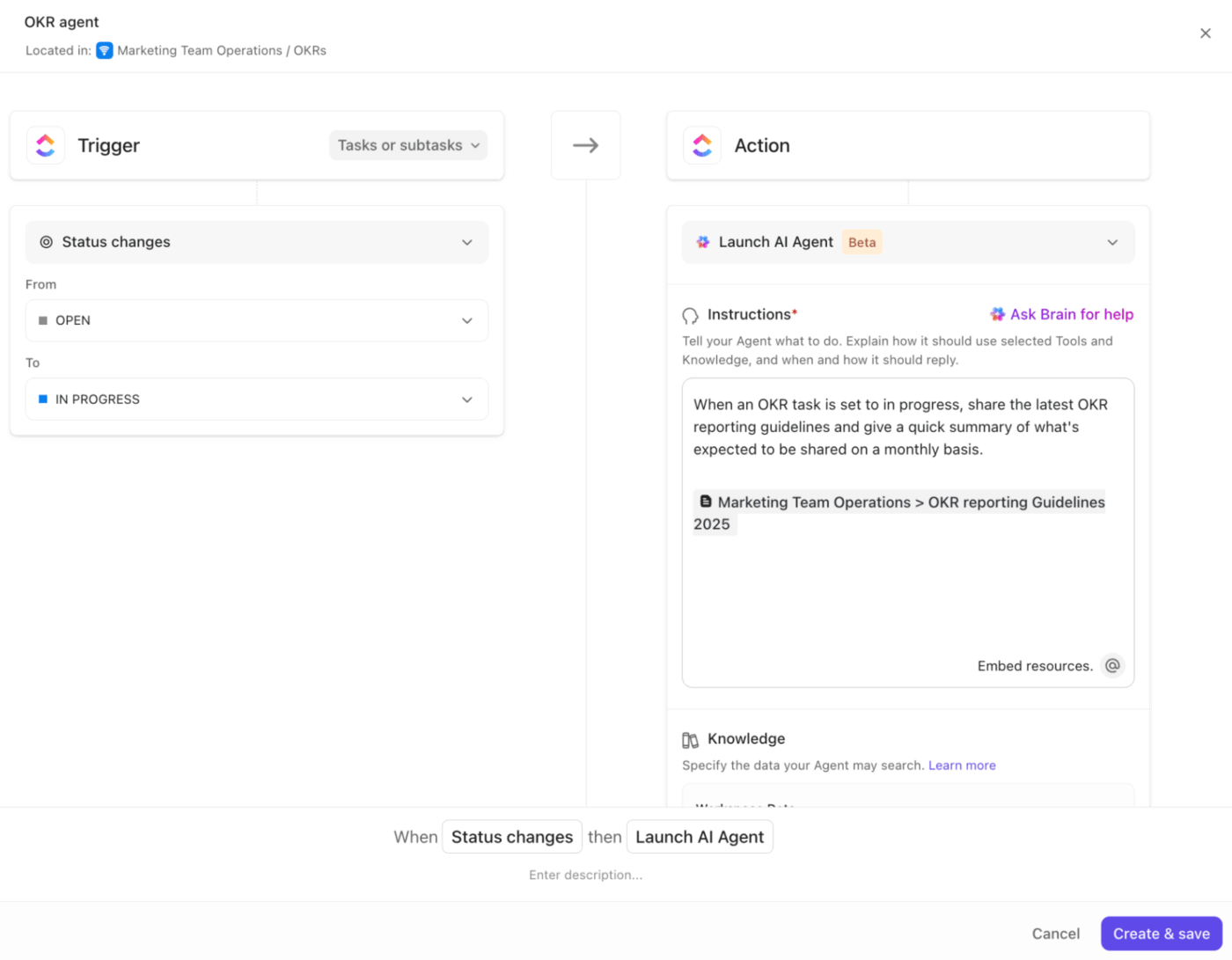
И това не спира в ClickUp. Интеграционните автоматизации ви позволяват да автоматизирате повтарящи се задачи в любимите си инструменти. Например:
- Актуализирайте статуса на задачата, когато GitHub PR бъде обединен
- Създавайте задачи в ClickUp от нови събития в Google Calendar
- Автоматично изпращане на имейли, когато препятствията бъдат премахнати
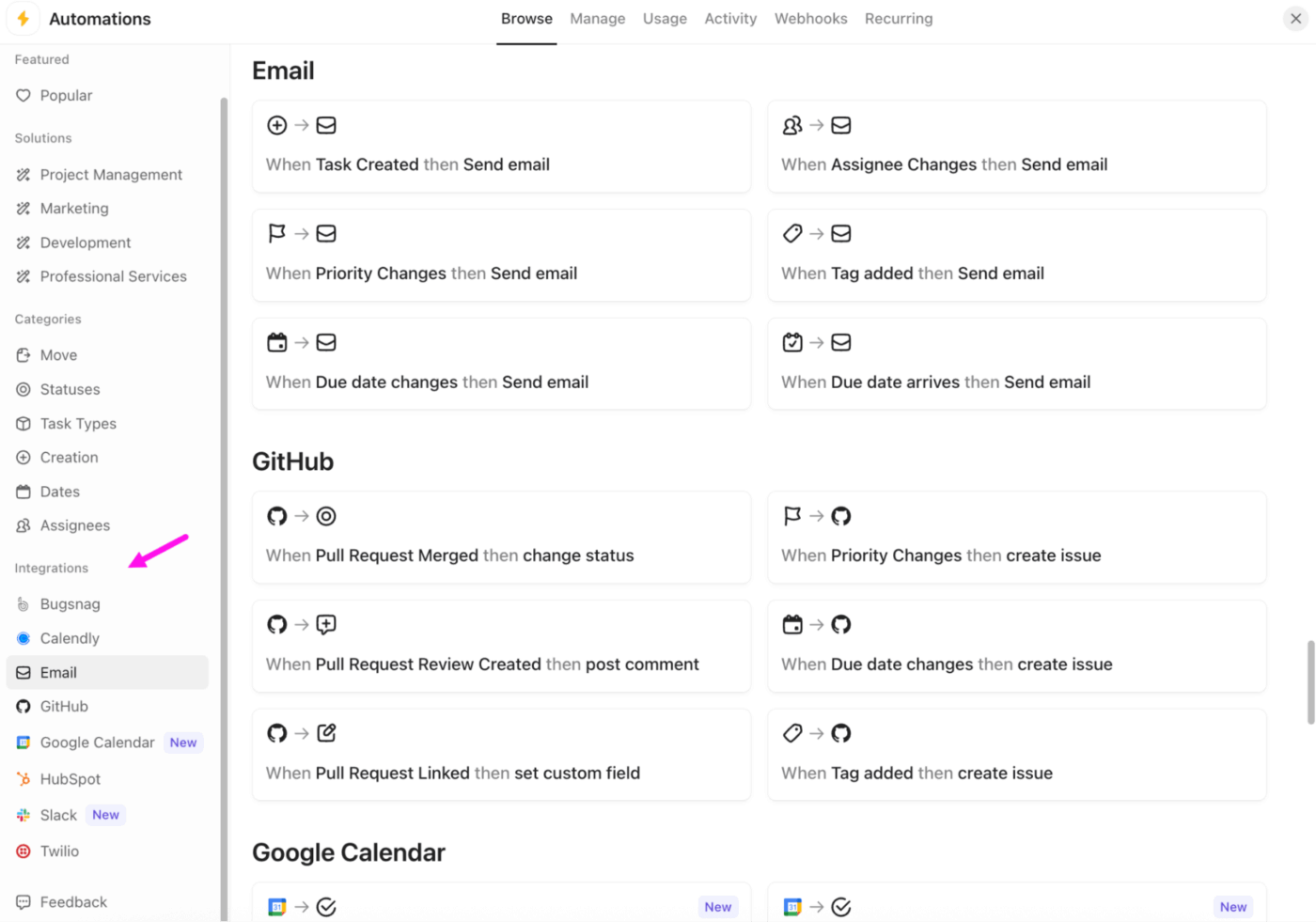
⭐️ Бонус: Освен едностъпковите AI действия, ClickUp AI Agents ви помагат да създадете постоянно активни, интелигентни работни процеси, които активно управляват работата на вашия екип.
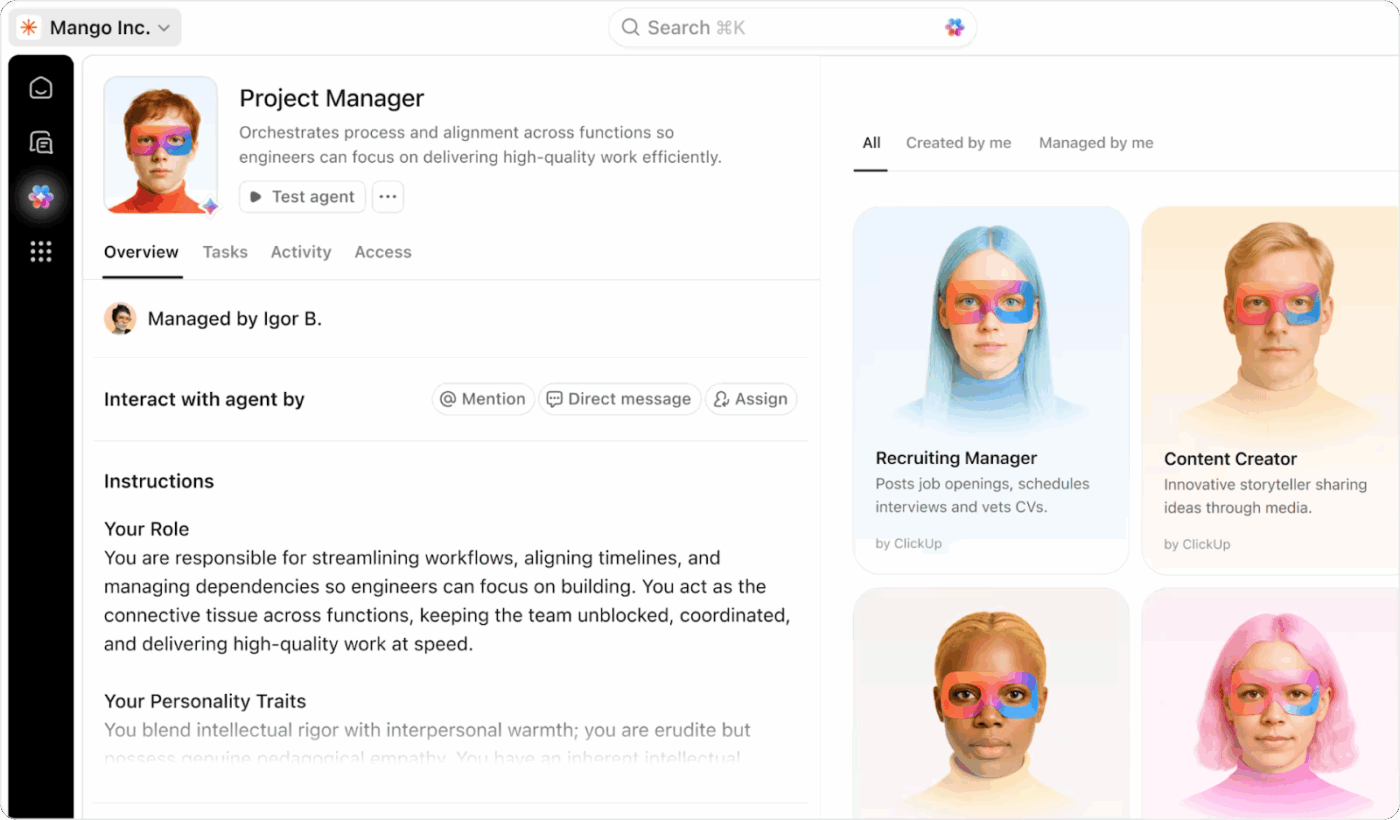
Използвайте предварително създадени агенти, за да се справяте с често срещани сценарии, като например наблюдение на документи от срещи за действия, които трябва да бъдат предприети. А когато се нуждаете от нещо, съобразено с вашия уникален процес, персонализираните агенти ви позволяват да дефинирате свои собствени правила и отговори.
Стъпка 6: Пресъздайте формулярите
Ако използвате формуляри на Airtable за събиране на подадени данни, можете да възпроизведете тази настройка с ClickUp Forms, но с вградена по-голяма интелигентност.
Ето кратко ръководство:
1. Отидете в Forms Hub или създайте формуляр директно от списък, и вашите подадени формуляри автоматично ще се превърнат в задачи или подзадачи.
2. Съвместете настоящата си Airtable структура с помощта на персонализирани полета като падащи менюта, дати, телефонни номера, URL адреси и др.
3. Персонализирайте формуляра според нуждите си с избрано от вас оформление, тема, цветове и страници за потвърждение
4. След като формулярът е готов, споделете го чрез публичен линк, вградете го в сайта си и прегледайте резултатите чрез задачи, табла или дори ClickUp Brain.

📮 ClickUp Insight: 47% от участниците в нашето проучване никога не са пробвали да използват изкуствен интелект за ръчни задачи, но 23% от тези, които са го направили, казват, че това значително е намалило натоварването им.
Този контраст може да е нещо повече от просто технологична разлика. Докато ранните потребители постигат измерими ползи, мнозинството може би подценява колко трансформираща може да бъде изкуствената интелигентност за намаляване на когнитивната натовареност и спестяване на време. 🔥
ClickUp Brain преодолява тази празнина, като безпроблемно интегрира изкуствен интелект във вашия работен процес. От обобщаване на теми и изготвяне на съдържание до разбиване на сложни проекти и генериране на подзадачи – нашият изкуствен интелект може да направи всичко това. Няма нужда да превключвате между инструменти или да започвате от нулата.
💫 Реални резултати: STANLEY Security намали времето, прекарано в изготвянето на отчети, с 50% или повече с помощта на персонализираните инструменти за отчитане на ClickUp, което позволи на екипите им да се фокусират по-малко върху форматирането и повече върху прогнозирането.
Стъпка #7: Конфигуриране на разрешения и споделяне
След като данните ви са онлайн, определете кой какво може да вижда. ClickUp предлага няколко нива на достъп:
- Роли в работната среда: Администратор, Член, Гост
- Разрешения за пространства, папки, списъци и индивидуални задачи: Пълна видимост или ограничена
- Споделяне на папки/списъци: Вътрешно или външно
- Частни задачи: За работни процеси, предназначени само за вашите очи
- Защитени полета: Ограничете кои потребители могат да редактират статуси, полета и работни процеси
Ако преди сте споделяли публично бази на Airtable, ClickUp предлага алтернативи:
- Публични линкове за споделяне
- Табла за четене
- Достъп за гости до конкретни списъци
🚀 Предимство на ClickUp: Направете ClickUp BrainGPT свой асистент след миграцията. След като вашите CV-та или синхронизирани работни процеси внесат данните в ClickUp, инструментът, задвижван от изкуствен интелект, ви помага да ги почистите, структурирате и оптимизирате по-бързо.
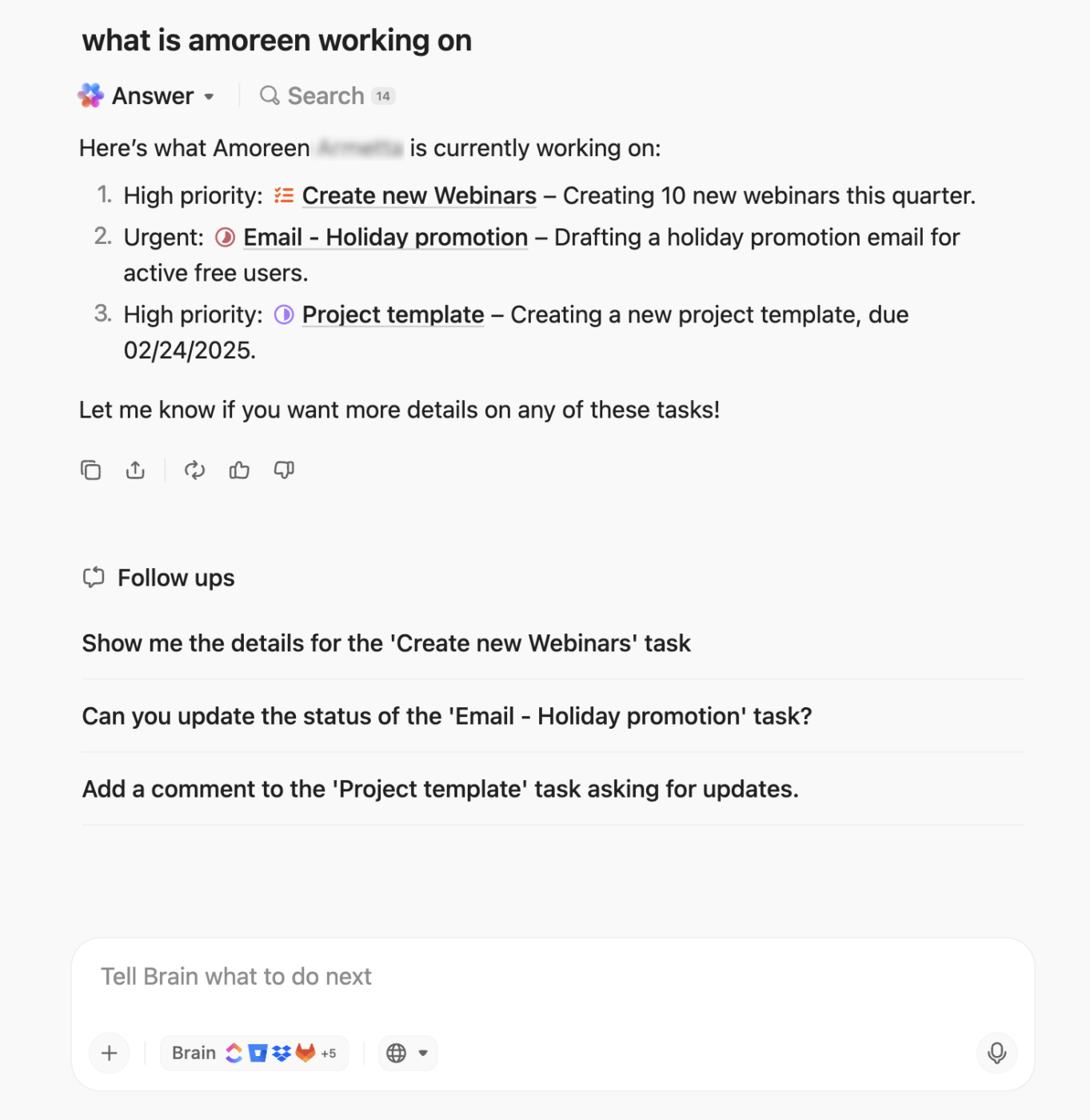
Можете да се възползвате от:
- Enterprise Search за сканиране на всички ваши приложения, импортирани задачи, документи и списъци, за да проследите и проверите къде са се озовали полетата на Airtable
- ClickUp Talk-to-Text ви позволява да опишете с думи как са функционирали вашите изгледи в Airtable. BrainGPT преобразува вашето обяснение в практически предложения за статуси, зависимости или усъвършенствания на йерархията
- Контекстуална работна среда с изкуствен интелект , която анализира заглавия, описания и възложители, за да открие дубликати, несъответствия или хаотична структура, създадена по време на импорта.
Какво да направите след миграцията
Прехвърлянето на данните ви от Airtable в ClickUp е само първата победа. Сега е време да превърнете тази импортирана информация в организирани, практични работни процеси, на които екипът ви може да разчита всеки ден.
Ето какво трябва да направите след това. 👇
Създавайте табла за отчитане
Използвайте таблата на ClickUp, за да получите обща представа за цялата си работа. Можете да създадете таблата си, като използвате предварително създадени шаблони, или да ги персонализирате, като добавите карти, които проследяват ключови показатели като завършени задачи, натовареност, срокове и приоритети.
Той ви позволява да вграждате диаграми, да добавяте бележки и дори да експортирате или споделяте табла (PDF или в рамките на ClickUp), за да поддържате всички в синхрон.
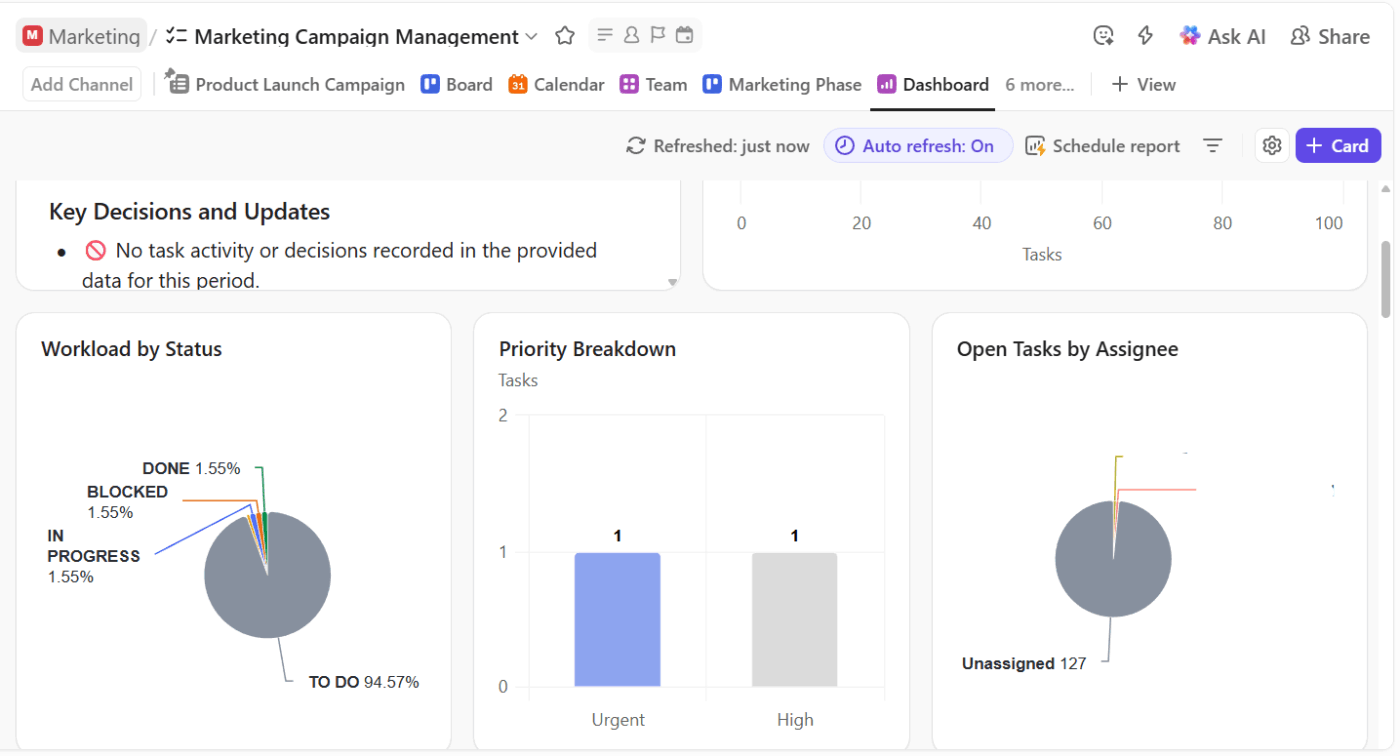
💡 Съвет от професионалист: Използвайте AI картите на ClickUp, за да направите таблото си по-интелигентно. Карти като AI Executive Summary, AI Project Update или AI StandUp автоматично анализират данните ви и показват полезни информации.
Създайте запазени изгледи за различни екипи
С данните си в ClickUp вече можете да замените любимите на всички „мрежови изгледи“ на Airtable с персонализирани изгледи на ClickUp и запазени филтри.
Например, отделът за успех на клиентите може да използва филтриран изглед на таблица, показващ корпоративни акаунти, групирани по CSM. Инженерният отдел може да работи с изглед на табло в стил Kanban, групиран по статус, а маркетинговият отдел получава изглед на календар, фокусиран върху датите на кампаниите.
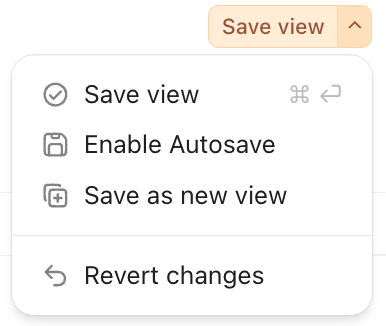
След като изгледът ви се струва подходящ, запазете активните филтри и сортиране, за да могат хората да се върнат към същата настройка с едно кликване. Можете да запазите филтрите като частни или като филтри на работната среда, което позволява на няколко екипа да споделят един и същ изглед, без да го преконфигурират постоянно.
Използвайте ClickUp AI, за да обобщите импортираното съдържание
Импортираните данни от Airtable често съдържат дълги описания, прекалено дълги коментари и стари бележки. Използвайте ClickUp Brain за задачите, за да обобщите бързо описанията и дейностите, така че новите собственици да могат да разберат контекста, без да четат цялата история.
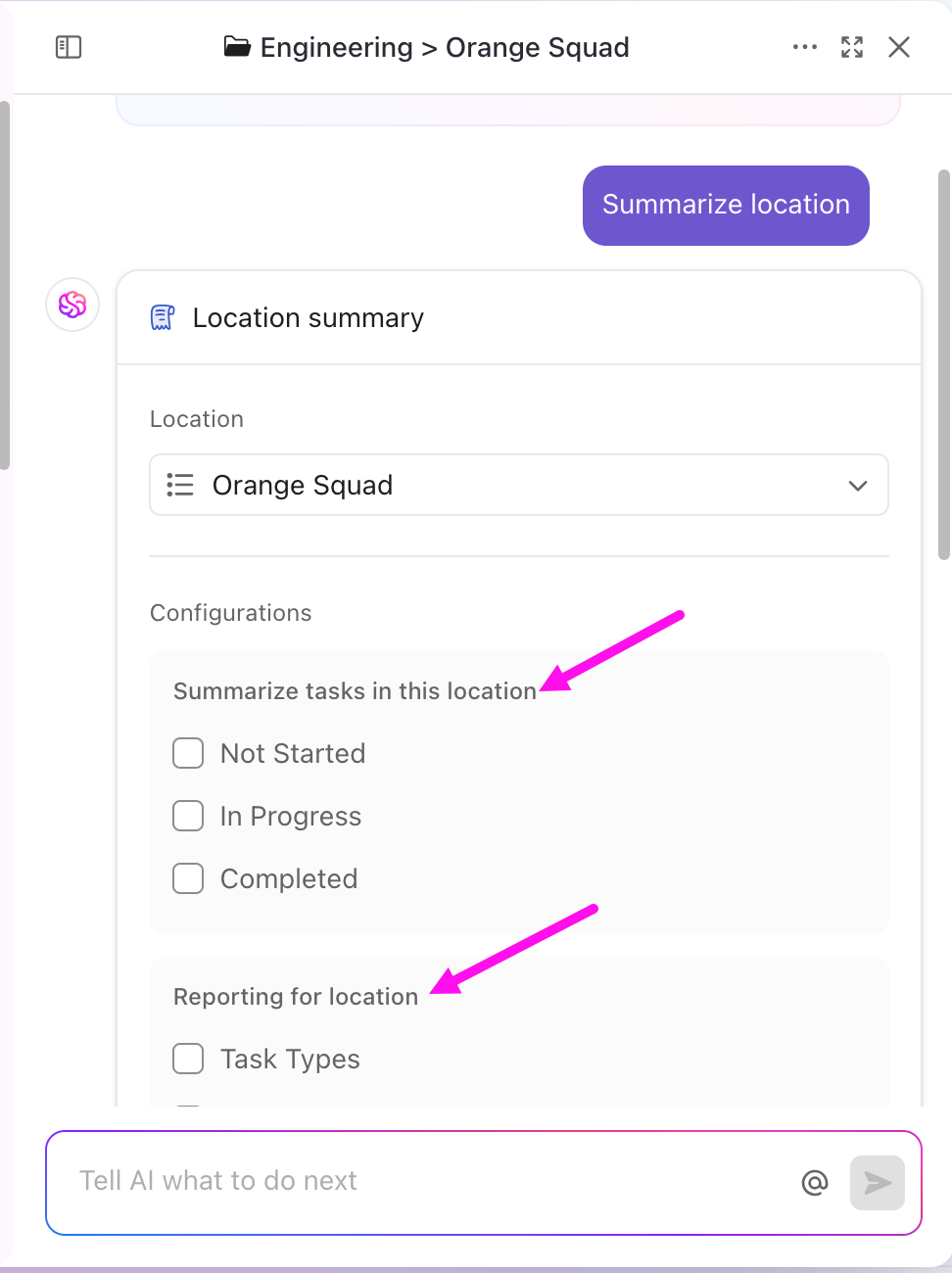
То може да:
- Обобщете описанията на задачите и коментарите, за да разберете бързо какво е важно, без да четете всяка подробност.
- Автоматично генериране на задачи от големи документи или дълги текстове, импортирани от Airtable
- Опростете плътното съдържание в лесни за четене актуализации, по които вашият екип може да действа
- Превеждайте постъпващите данни на над 10 поддържани езика за глобално сътрудничество
- Създавайте списъци за проверка, за да преобразувате стари бележки в задачи и подзадачи
- Усъвършенствайте текста в коментари, чат или документи, използвайки команди/слаш команди.
Ако мигрирате данни или богат текст в ClickUp Docs, използвайте Ask AI, за да генерирате чисто съдържание и да изясните объркващи части, или дори да извадите елементи за действие в нови задачи.
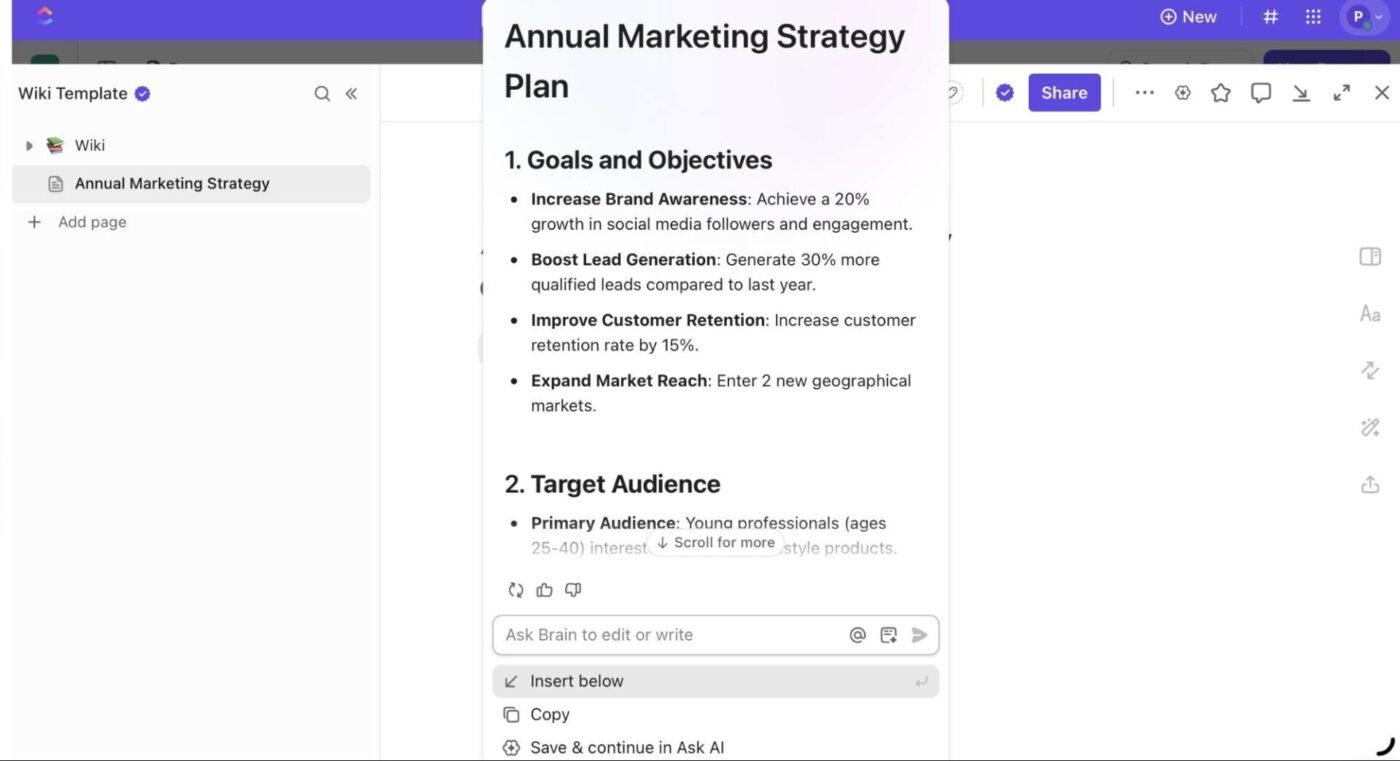
📌 Опитайте следните подсказки:
- Обобщете тази задача и подчертайте какво в момента пречи на напредъка
- Това описание е взето от поле в Airtable. Обобщете основния контекст в 5 точки.
- Прегледайте тези импортирани статуси и препоръчайте по-добри групирания, използвайки логиката на статусите на ClickUp.
- Обобщете всичко, импортирано преди 2024 г., в моментална снимка на решенията, взети на фона.
Вижте как ClickUp Brain превръща дългите актуализации в кратки обобщения. 👇
Задайте задължителни полета, етапи на работния процес и правила за данните
Софтуерът за електронни таблици ви позволява да се измъкнете с наполовина попълнени редове, но ClickUp е мястото, където можете да стегнете нещата. Прегледайте ключовите си списъци и решете кои потребителски полета трябва да бъдат попълнени, преди да продължите с работата, като например собственик, клиент, оценка или приоритет.
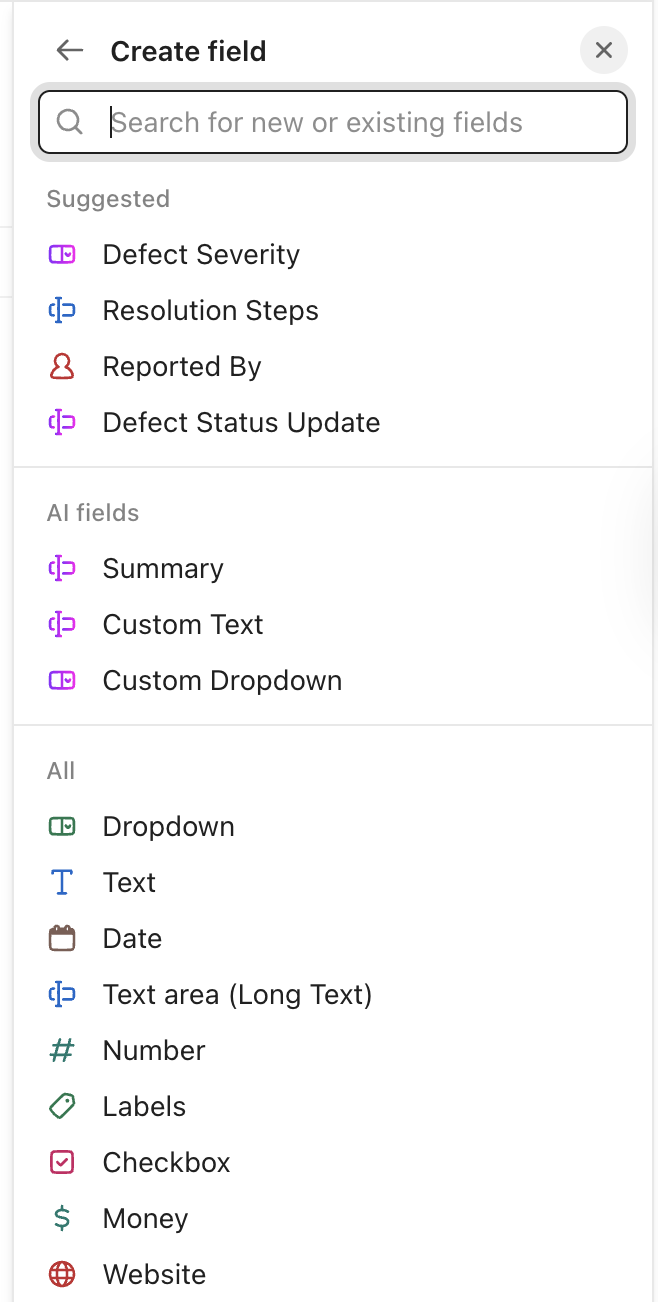
След това оптимизирайте работния си процес с персонализирани статуси, така че те да отразяват реалния жизнен цикъл, а не неясни статуси като „Задача“, „В процес“ и „Изпълнено“.
За да поддържате качеството на данните и да прилагате работните процеси, дефинирайте задължителни полета (например, краен срок, изпълнител, приоритет). Това гарантира, че ключовата информация винаги се записва при създаването или актуализирането на задачите.
Ето какво казва Джон Странг, маркетинг операции, Vida Health, за използването на ClickUp след Airtable:
Работех с няколко различни инструмента и колкото повече използвах Airtable, толкова по-малко ми харесваше за управление на проекти. Airtable не беше подходящ за използване от няколко души по един и същ проект и беше трудно да се сътрудничи с външни заинтересовани страни.
Работех с няколко различни инструмента и колкото повече използвах Airtable, толкова по-малко ми харесваше за управление на проекти. Airtable не беше подходящ за използване от няколко души по един и същ проект и беше трудно да се сътрудничи с външни заинтересовани страни.
Документирайте новите процеси в ClickUp Docs
Накрая, запечатайте новата си настройка като жива вътрешна документация.
Използвайте ClickUp Docs, за да:
- Очертайте конвенциите за именуване, дефинициите на полетата и правилата за работния процес
- Съхранявайте SOP и указания за екипа, за да са всички на една и съща страница
- Поддържайте единен източник на информация за въвеждането на нови членове в екипа
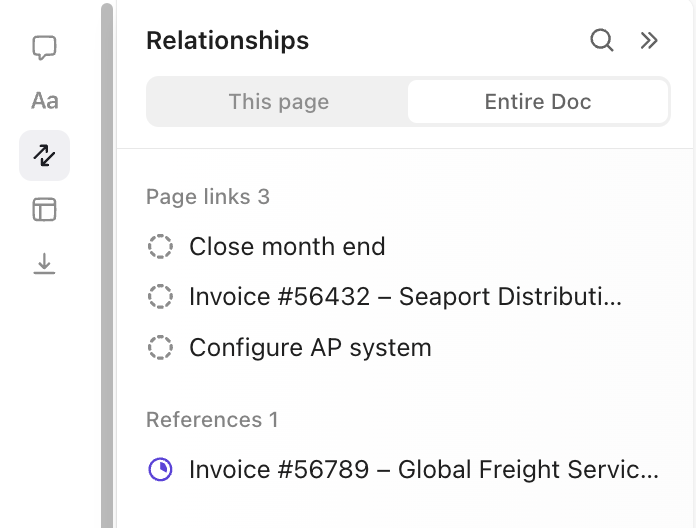
Свържете тези документи директно с подходящи задачи или проекти, за да улесните достъпа на членовете на екипа до контекстуални инструкции или кратки описания на проектите. Използвайте коментарите и @mention в ClickUp за сътрудничество в реално време и поддържайте документацията актуализирана.
🔍 Знаете ли, че... Дълго преди да съществуват цифровите търсачки, Емануел Голдберг изобрети през 1928 г. „статистическа машина“, която можеше механично да търси метаданни в микрофилмирани документи. Това беше една от най-ранните форми на автоматизирано извличане на информация.
Airtable срещу ClickUp: Какво се променя след миграцията?
Когато преминавате от Airtable към ClickUp, всъщност преминавате от инструмент, ориентиран към данните, към платформа, ориентирана към управлението на работата.
Ето ясен сравнителен преглед на това, което всъщност се променя, когато изберете софтуера за управление на задачи.
| Размер | Airtable (преди) | ClickUp (след миграцията) |
| Данни | Записите се съхраняват под формата на редове в електронна таблица | Всеки запис се превръща в задача (или подзадача) с характеристики като изпълнител, краен срок, приблизително време, статус, приоритет. |
| Прегледи | Изгледи, ориентирани към данните, като Grid, Form и Timeline, всички фокусирани върху манипулиране и филтриране на полета във вашите таблици | Изгледи, ориентирани към задачите, като Списък, Табло, Календар, Времева линия, Гант, Натоварване и Изглед на екипа, проектирани с оглед на изпълнението, капацитета и времевите линии |
| Сътрудничество | Обикновено това става чрез коментари към записи, споделени изгледи и споменавания. | Предлага нативен ClickUp чат, коментари по задачи, документи и ClickUp Whiteboards. |
| Автоматизация и логика на работния процес | Предоставя автоматизации, базирани на тригери, но до голяма степен ориентирани към данните (например актуализиране на записи, изпращане на известия), често с ограничения или необходимост от външни инструменти. | Автоматизациите в ClickUp са тясно свързани с етапите на работния процес с широки тригери, включително промени в статуса, актуализации на възложителите, крайни срокове и др. Свързва се с външни инструменти, за да поддържа синхронизиране на данните |
| AI и интелигентни работни процеси | Понастоящем не позиционира AI като асистент за цялото работно пространство. Повечето AI се използва чрез разширения или външни инструменти. | ClickUp Brain е вграден директно в задачите, документите и търсенето, така че може да обобщава теми, да предлага действия и да помага при проектирането или усъвършенстването на нови работни процеси. |
| Потребителски полета | Основни типове полета: обикновен текст, числа, избор/падащи менюта, дати. Ограничено разнообразие и възможности | Широка гама от типове полета: отметка, падащо меню, номер, пари, дата, имейл, телефон, хора, файлове, напредък, оценка, взаимоотношения и обобщения и др. Поддържа разширени работни процеси и по-богати данни за задачите. |
🎥 Бонус: Ето нашето обобщение на най-добрите приложения за управление на проекти.
Съвети за гладка миграция
Когато преминавате от Airtable към ClickUp, няколко добре обмислени практики могат да ви помогнат да поддържате нещата в ред и да си спестите много главоболия по-късно.
Използвайте тези съвети като списък за проверка. ☑️
- Проверете данните реалистично: Прегледайте всяка таблица/поле за полезност, като запазите само това, което се използва активно. Ако полето е празно или попълнено в по-малко от ~ 60 % от записите, обмислете да го изтриете или архивирате
- Картографирайте взаимоотношенията и зависимостите: Документирайте свързаните записи, търсения, обобщения и автоматизации, за да улесните възстановяването на логиката след импорта.
- Стандартизирайте имената и форматите: Осигурете последователност в имената (например, „Име на клиент“ навсякъде, а не „Клиент“ на едно място и „Име на клиент“ на друго). Съгласувайте форматите на датите, стойностите в падащите менюта и данните в отметните полета.
- Първо направете малък тест за импортиране: Качете 20-50 реда в списък в пясъчника, проверете дали имената, датите, статусите и назначените лица са правилно картографирани, особено потребителските полета и отметките.
- Проверете веднага след импорта: Използвайте историята на импорта на ClickUp и раздела за управление на импорта, за да откриете евентуални грешки (например невалидни дати, липсващи задължителни полета) и да ги поправите, преди да продължите.
- Архивирайте старите данни отделно: ако имате стари записи, които не използвате активно, съхранявайте ги в документи само за четене или в отделен архив. Това ще поддържа активното ви работно пространство изчистено и ефективно.
🔍 Знаете ли, че... През 70-те години на миналия век IBM разработи SQL (Structured Query Language), за да може нетехническият персонал да прави заявки към бази данни, използвайки команди, близки до английския език. Първоначално се наричаше „SEQUEL“, докато друга компания не заяви права върху търговската марка.
Чести грешки при миграцията и как да ги избегнете
Ето как да избегнете често срещаните грешки при преминаването към ClickUp.
| Грешка | Решение |
| Пропускане на пълна проверка на данните преди миграцията | Проведете задълбочен одит в Airtable и премахнете дублиращите се данни, попълнете липсващите полета и стандартизирайте конвенциите за именуване. |
| Пресъздаване на Airtable точно такъв, какъвто е, без да се използва йерархията и изгледите на ClickUp | Съпоставяйте работните процеси с йерархията на ClickUp. Използвайте персонализирани полета и статуси, за да отразите процесите, вместо просто да копирате таблици. |
| Забравяне да пресъздадете автоматизациите на Airtable | Избройте всички автоматизации на Airtable, след което ги пресъздайте с ClickUp Automations и Brain за по-умни действия, задвижвани от изкуствен интелект. |
| Използване на стандартни изгледи на списъци или таблици без филтри, групиране или запазени изгледи | Настройте персонализирани изгледи (табло, календар, списък, диаграма на Гант) за всеки екип. Закачете и запазете изгледите, за да отговарят на нуждите на работния процес. |
| Не планирате сътрудничество | Определете разрешения за споделяне, възложете задачи и настройте Docs навреме. Използвайте коментари и низове от задачи, за да поддържате яснота. |
| Забравяне на формуляри или интеграции | Пресъздайте формуляри, свържете автоматизациите с интеграции като Slack или Google Sheets и тествайте подадените данни, като например промени в задачите, преди пълното внедряване. |
Шаблони за мигриране от Airtable към ClickUp
Улеснете миграцията си с предварително създадени шаблони за управление на проекти, които осигуряват последователна структура за преход от работните процеси на Airtable към ClickUp.
1. Шаблон за CRM на ClickUp
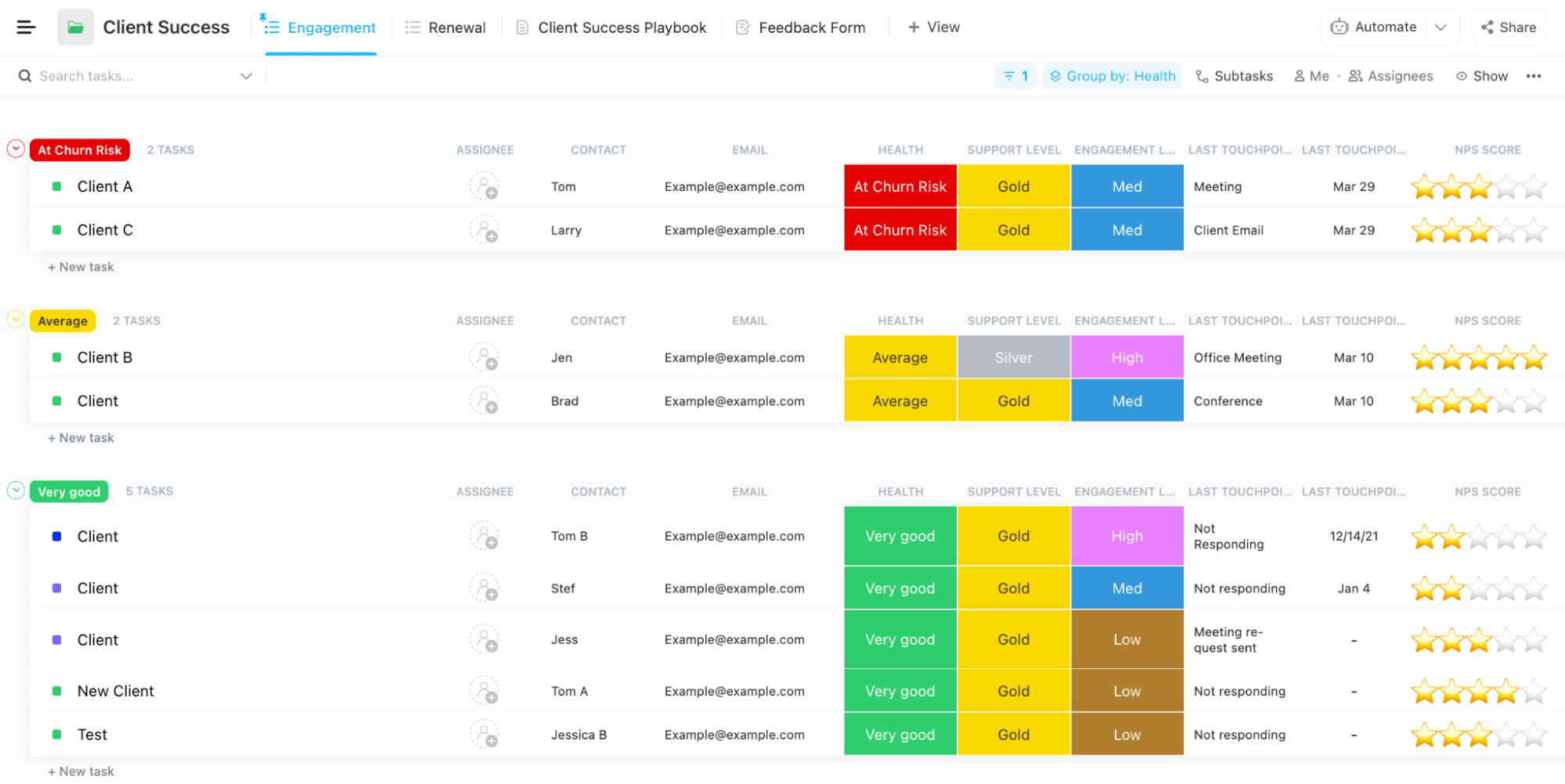
Шаблонът ClickUp CRM ви предоставя готово работно пространство за продажби, структурирано за реално изпълнение на процеса. Вместо множество изгледи на Airtable за всяка таблица, можете да превключвате незабавно между изгледите Списък, Табло, Календар или Табло, за да видите сметките по етап, собственик, времева линия или предстоящи действия.
А с персонализирани полета като размер на сделката, вероятност и дати за следващ контакт, получавате прогнози за сделките, които се актуализират, когато вашите търговски представители актуализират задачите си.
🔍 Знаете ли? Старите системи като MS-DOS ограничаваха имената на файловете до 8 символа, което принуждаваше екипите да измислят конвенции за именуване като FIN_Q1 или PROJ_A2. Съвременните структурирани инструменти избягват този проблем.
2. Шаблон за календар на съдържанието в ClickUp
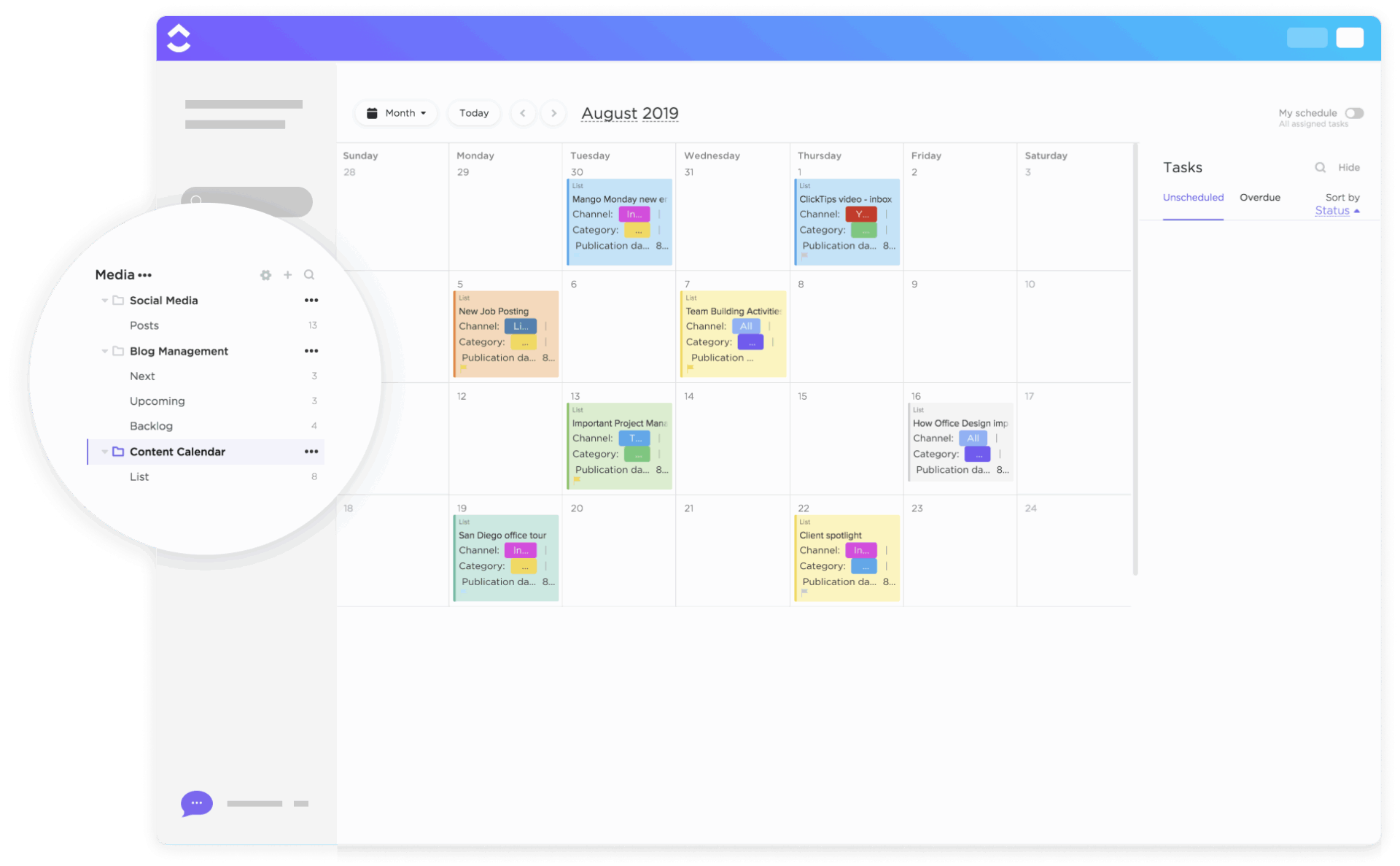
Шаблонът за календар на съдържанието на ClickUp обединява таблици, активи и коментари в един жив, интерактивен център за съдържание. Плъзгайте и пускайте дати на публикуване, променяйте приоритети и веднага виждайте как се развиват кампаниите, за да поддържате стратегията си в синхрон.
С персонализирани статуси, създадени за реални редакционни процеси (Чернова > Редактиране > Планирано > Публикувано) и полета като Канал, Категория, Връзка към публикацията и Ресурси, отчитането става автоматично.
🔍 Знаете ли, че: Всеки отговор във формулярите на ClickUp се записва като структурирана задача, където можете автоматично да назначите собственик, да приложите шаблони за електронни таблици, да добавите прикачени файлове и дори да попълните предварително скрити полета чрез URL адреса на формуляра, за да поддържате последователност в процесите.
3. Шаблон за пътни карти на продуктите на ClickUp
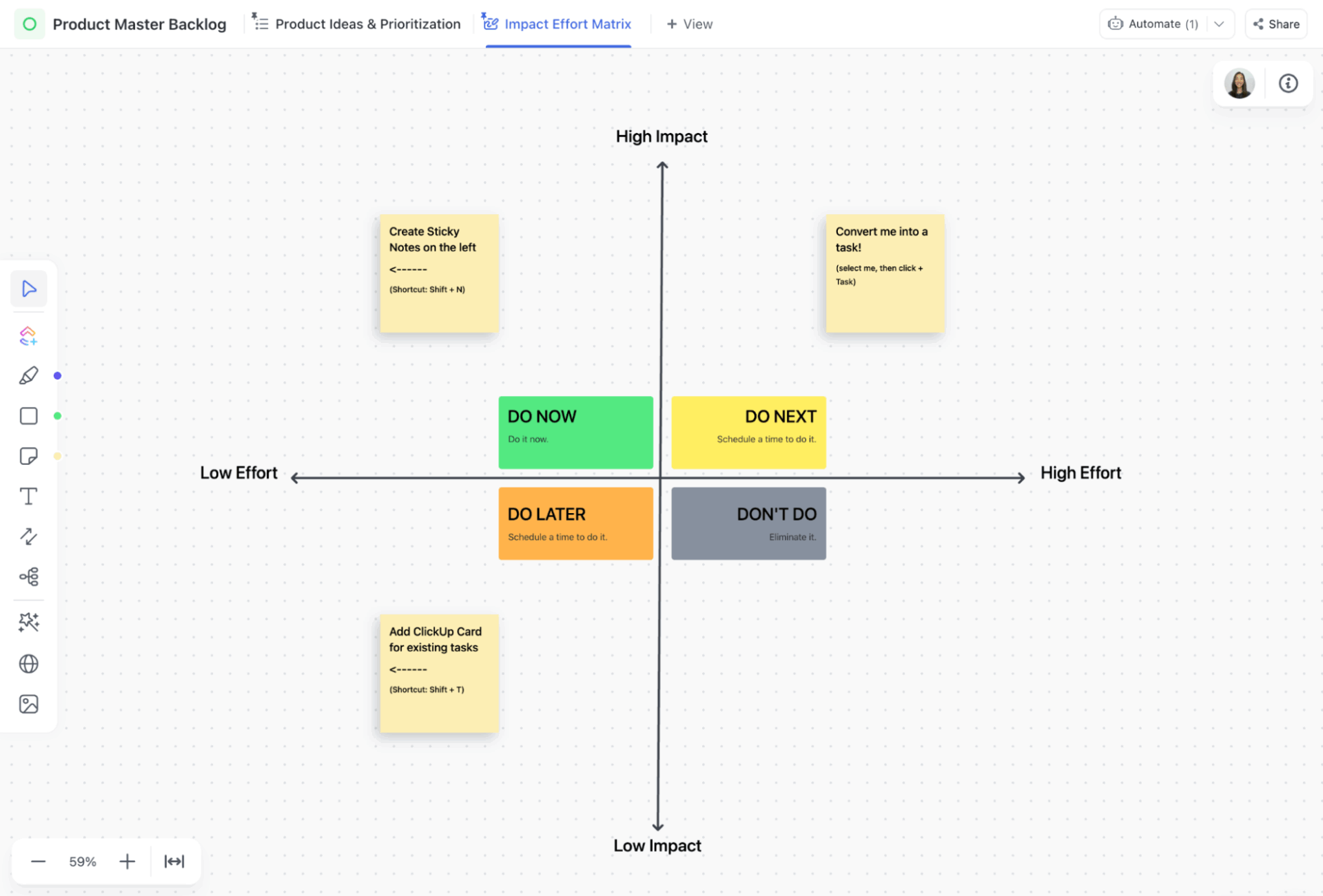
Шаблонът за продуктова пътна карта на ClickUp е развиващ се стратегически модел, в който всяка инициатива е съпроводена с оценки за увереност, прогнози за усилията, очаквано въздействие, съгласуваност с тримесечието и готовност за пускане. Той използва 15 потребителски полета , създадени за рамки за приоритизиране на продукти като RICE.
В сравнение с основните шаблони на Airtable, тук работата протича през 10 ясни статуса на жизнения цикъл, като Обхват > В разработка > В QA преглед > Пуснат, така че срещите за обсъждане на статуса се превръщат в потвърждения на статуса. Заинтересованите страни могат да визуализират едни и същи приоритети с различни лещи, като използват изгледите Тримесечна пътна карта, Табло с инициативи и Табло с въздействието на усилията.
🔍 Знаете ли, че... Дълго преди да съществува интернет, J.C.R. Licklider си е представял глобална мрежа, в която хората и компютрите работят безпроблемно заедно. През 1960 г. той публикува „Man-Computer Symbiosis“ (Симбиоза между човек и компютър), в която очертава тази визия, а след това оглавява Отдела за техники за обработка на информация на ARPA, където неговите идеи директно вдъхновяват създаването на ARPANET, предшественика на днешния интернет.
4. Шаблон за управление на запасите в ClickUp

Airtable улеснява каталогизирането, но когато запасите се променят ежедневно, се нуждаете от контрол в реално време. Шаблонът за управление на запасите на ClickUp превръща статичните записи в система, която проследява доставките, прогнозира търсенето и задейства действия, без да се налага създаването на сложни формули.
Използвайте шаблона, за да актуализирате количествата в реално време, да задействате сигнали, базирани на прагове, в момента, в който запасите достигнат нивото за повторна поръчка, и да отчетете сроковете за доставка на доставчиците, за да избегнете забавяния, които влияят на операциите. Търсенето също става по-интелигентно. Създайте филтри за многократна употреба, за да намирате артикули по сезонност, приоритет на продажбите, категория, статус на разпродажба и отговорност на отдела.
📖 Прочетете също: Шаблони за план за миграция на данни
5. Шаблон за проследяване на проекти в ClickUp
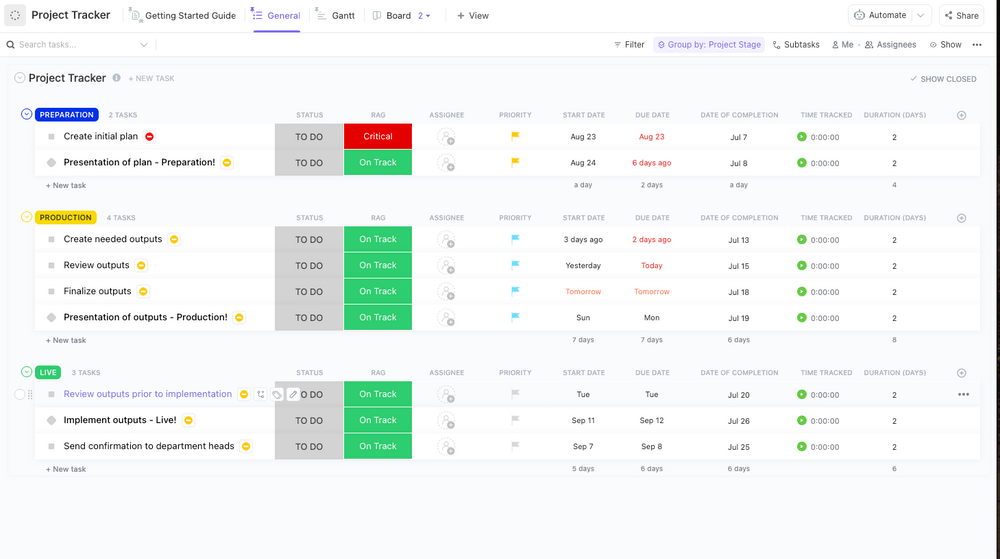
Шаблонът за проследяване на проекти в ClickUp обединява планирането, изпълнението и мониторинга на напредъка, така че винаги да знаете какво е на път и какво се нуждае от внимание в момента. Индикаторите за състоянието RAG ви позволяват незабавно да отбележите рисковете и да предприемете действия, за да продължите работата.
Вграденото проследяване на времето ви помага да сравните усилията с очакванията. С видимостта на ресурсите лидерите могат да преразпределят или пребалансират работата на място, за да избегнат претоварване и забавяния. А ако изпълнявате повтарящи се проекти? Просто дублирайте тракера като базова линия и ще получавате последователни резултати всеки път.
🔍 Знаете ли, че... Първата електронна таблица, VisiCalc (1979), е била създадена буквално с цел да дигитализира изчисленията на черната дъска, използвани в бизнес училищата. Тя е била наречена първото „убийствено приложение “, защото хората са купували компютри само за да я използват.
Превърнете данните си в работа, която се движи
Airtable улеснява създаването на бази данни, но когато екипите се нуждаят от изпълнение на проекти, междуфункционална видимост и автоматизация в голям мащаб, то не е достатъчно.
Ако сте решили да мигрирате от Airtable към ClickUp, вие предоставяте на всеки собственик на работен процес отговорност и автоматизация. С йерархията на проектите на ClickUp, гъвкавите изгледи, надеждни автоматизации и предварително създадени шаблони, можете да пресъздадете работните си процеси, да оптимизирате сътрудничеството и да добавите интелигентност с AI функции като ClickUp Brain и Autopilot Agents.
Регистрирайте се безплатно в ClickUp още днес! ✅
Често задавани въпроси (FAQ)
Да. ClickUp поддържа директен импорт на CSV файлове от Airtable; можете да експортирате базите си от Airtable като CSV файлове и да ги импортирате в списъци, папки или пространства в ClickUp. Може да се наложи известно мапиране за персонализираните полета.
Да. Файловете и прикачените файлове в Airtable могат да бъдат импортирани в задачите на ClickUp. Всеки прикачен файл ще се появи в задачата, към която е свързан, като запазва контекста.
Някои специфични за Airtable функции, като Airtable Automations, формули за свързани записи и някои разширени скриптове, не могат да бъдат импортирани директно. Ще трябва да пресъздадете автоматизациите и формулите в ClickUp.
Това зависи от размера и сложността на данните ви. Малките бази могат да се мигрират за минути, докато големите, многотаблични конфигурации с прикачени файлове могат да отнемат часове. Предварителното планиране и картографиране ускорява процеса.
Да, изгледите в Airtable не се прехвърлят директно. Изгледите в ClickUp (списък, табло, календар, диаграма на Гант и др.) ви позволяват да пресъздадете и дори да подобрите работните си процеси отвъд статичните изгледи.
Няма допълнителна такса за импортиране на данни. Плановете на ClickUp (Free, Unlimited, Business Plus) определят функции като разширени изгледи, автоматизации и AI, които могат да повлияят на това, което можете да пресъздадете напълно от Airtable.
Да, в сравнение с акаунт в Airtable, работната среда на ClickUp предлага по-пълно решение за управление на проекти, проследяване на задачи и сътрудничество. Получавате различни списъци, изгледи, автоматизации и управление на работния процес, задвижвано от изкуствен интелект, за да намалите ръчния труд колкото е възможно.