
ShareX е безплатен софтуер с отворен код за заснемане и запис на екрана за Windows.
Освен основното записване на екрана, той ви позволява да заснемате превъртащи се уеб страници, да добавяте бележки към изображения и да записвате GIF файлове и видеоклипове от екрана.
Използван от разработчици, технически писатели и дизайнери, той ви позволява да качвате екранни снимки или видеозаписи в повече от 80 поддържани дестинации (като Imgur, Google Drive или Dropbox) или да задействате персонализирани работни процеси.
Ако обаче търсите допълнителни възможности, като сътрудничество в реално време, поддръжка на различни платформи и създаване на професионални видеоклипове с помощта на изкуствен интелект, ще ви са необходими по-мощни опции.
В този блог разглеждаме алтернативите на ShareX, които запълват гореспоменатите пропуски.
Алтернативи на ShareX на един поглед
Ето кратък преглед на най-добрите алтернативи на ShareX, заедно с техните основни функции и ценови планове.
| Инструмент | Най-подходящ за | Най-добри функции | Цени* |
| ClickUp | Управление на проекти с вградена функция за запис на екрана | Записвайте видеоклипове с Clips, Brain за транскрипции и резюмета, AI Notetaker за срещи | Наличен е безплатен план; Възможност за персонализиране за предприятия |
| OBS Studio | Пряко излъчване и усъвършенствани работни процеси за видео | Заснемане на видео от различни източници, преходи между сцени, поддръжка на плъгини и скриптове | Безплатно |
| Flameshot | Бързи екранни снимки с анотации в Linux | Редактор на екранни снимки в приложението, персонализирани бързи клавиши и интерфейс, експортиране към Imgur | Безплатно |
| Greenshot | Потребители на Windows, които заснемат бизнес документация | Заснемане на област/прозорец/целият екран, бързи бележки, интеграция с Jira & Confluence | Безплатно |
| Snagit | Изпипани материали за обучение и уроци | Заснемане на превъртащи се страници, видео + аудио от екрана, извличане на текст чрез OCR, шаблони за постъпкови ръководства | Платените планове започват от 39 $/година на потребител. |
| Camtasia | Професионално редактиране на видео и обучително съдържание | Мулти-траков редактор, AI Script Generator, AI Voice Generator | Платените планове започват от 179,88 $ на година на потребител. |
| PicPick | Заснемане с фокус върху дизайна с прецизни инструменти | Заснемане на екрана с редактор, замъгляване/воден знак/яркост, бяла дъска | Наличен е безплатен план; платените планове започват от 55 $/година на потребител. |
| Lightshot | Просто и бързо споделяне на екранни снимки | Бързо заснемане на екрана, онлайн редактор | Безплатно |
| Bandicam | Геймъри и дълги записи на сесии | 4K UHD + 480 FPS запис, режими за игри/устройства/екран, 24-часов непрекъснат запис | Наличен е безплатен план; платените планове започват от 2,78 $/месец за компютър (годишно фактуриране) |
| ScreenRec | Незабавно споделяне с анализи на прегледите | Запис на екрана + уеб камера, незабавно криптирано качване в облака, анализи на зрителите | Наличен е безплатен план; платените планове започват от 8 $/месец на потребител. |
Какво трябва да търсите в алтернативите на ShareX?
За да избегнете проби и грешки с множество софтуери за запис на екрана, имайте предвид следните ключови критерии, когато оценявате алтернатива на ShareX:
- Леснота на използване: Ако ShareX ви се струва прекалено сложен поради менютата и автоматизацията си, обмислете алтернативи с по-опростен интерфейс. Софтуерът ви за запис на екрана трябва да ви позволява да заснемате цели екрани и да добавяте бързи бележки.
- Дълбочина на редактиране и анотиране: Ако искате да създавате професионални видеоклипове, потърсете среда за редактиране на видео с функции като подрязване, подчертаване на курсора на мишката и анотации, комбиниране на няколко заснемания и други.
- Сътрудничество и споделяне: ShareX не поддържа работа в екип в реално време и не разполага с инструменти за асинхронна комуникация. Имате нужда от инструмент, който ви позволява да записвате екрана на компютъра си, да споделяте инструкции незабавно, да ги възлагате на членовете на екипа като задачи и дори да сътрудничите в рамките на приложението.
- Поддръжка на различни платформи: Тъй като ShareX е програма за Windows, може да искате инструменти за заснемане, които работят и на macOS, Linux и дори поддържат iOS устройства за мобилни работни процеси.
- Съхранение в облак и интеграция: Потърсете алтернативи на ShareX, които предлагат вградено съхранение или интеграция със Slack, Google Drive и вашите приложения за управление на проекти.
- Функции, задвижвани от изкуствен интелект: Освен лесното записване на видеоклипове или правене на екранни снимки, вашият екип ще се нуждае и от автоматизация, за да превърне записа в документация. Добавки като приложения за водене на бележки, задвижвани от изкуствен интелект, и асистенти с изкуствен интелект ще свършат тежка работа за вас.
🧠 Интересен факт: Първото изкуство, създадено с компютър, включваше изображение на модел от пин-ъп, нарисувано от компютърен програмист през 1959 г. на екран с катодна тръба на стойност 213 милиона евро.
Как преглеждаме софтуера в ClickUp
Нашият редакционен екип следва прозрачен, подкрепен с проучвания и неутрален по отношение на доставчиците процес, така че можете да сте сигурни, че нашите препоръки се основават на реалната стойност на продуктите.
Ето подробно описание на това как преглеждаме софтуера в ClickUp.
Най-добрите алтернативи на ShareX, които можете да използвате
Нека разгледаме алтернативите на ShareX, които си заслужава да бъдат проучени, заедно с техните предимства и недостатъци.
1. ClickUp (най-добър за управление на проекти с вградена функция за запис на екрана)
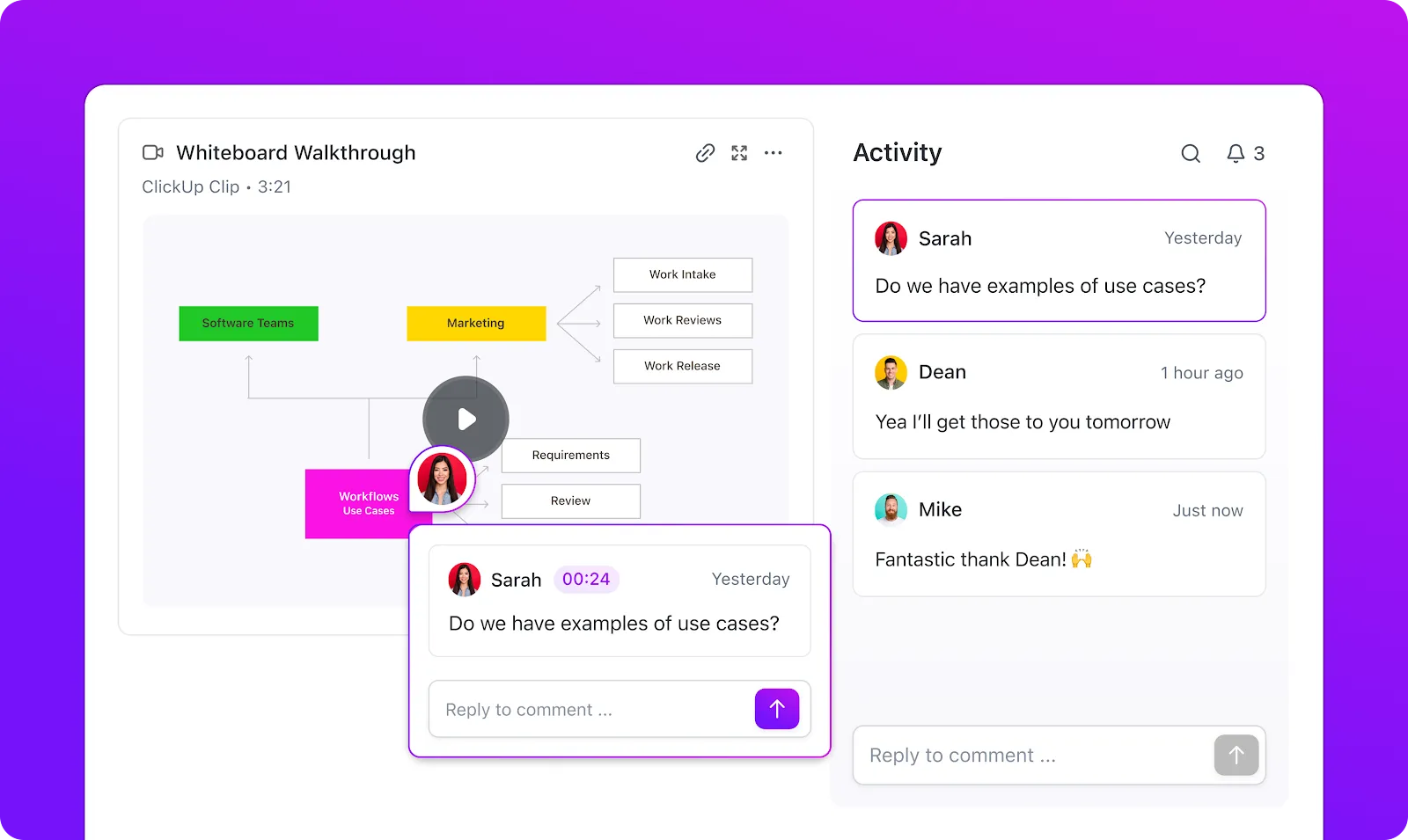
Докато повечето алтернативи на ShareX са самостоятелни софтуери за заснемане на видео или екранни рекордери, ClickUp се отличава. Като универсално приложение за работа, то предлага надеждно управление на проекти, както и запис на екрана на компютъра.
С ClickUp Clips можете да записвате целия екран или конкретен прозорец, за да направите обясненията по-лични.
Вместо да качвате файлове в отделна платформа, всеки запис се запазва автоматично в Clips Hub и може да бъде вграден директно в задачи, документи или чат низове.
А най-хубавото? Вашите колеги могат да спрат видеото по всяко време и да оставят коментари с времева маркировка, което намалява вероятността от недоразумения. Можете дори да се запишете, докато представяте PowerPoint презентация, използвайки Clips.
Забележка: ShareX не предлага записващо устройство, базирано на браузър, докато ClickUp има разширение за Chrome, което ви позволява да започнете записването директно от браузъра си. Заснемайте кратки обяснения, презентации на продукти или актуализации на проекти, без да превключвате раздели или да отваряте отделно приложение.
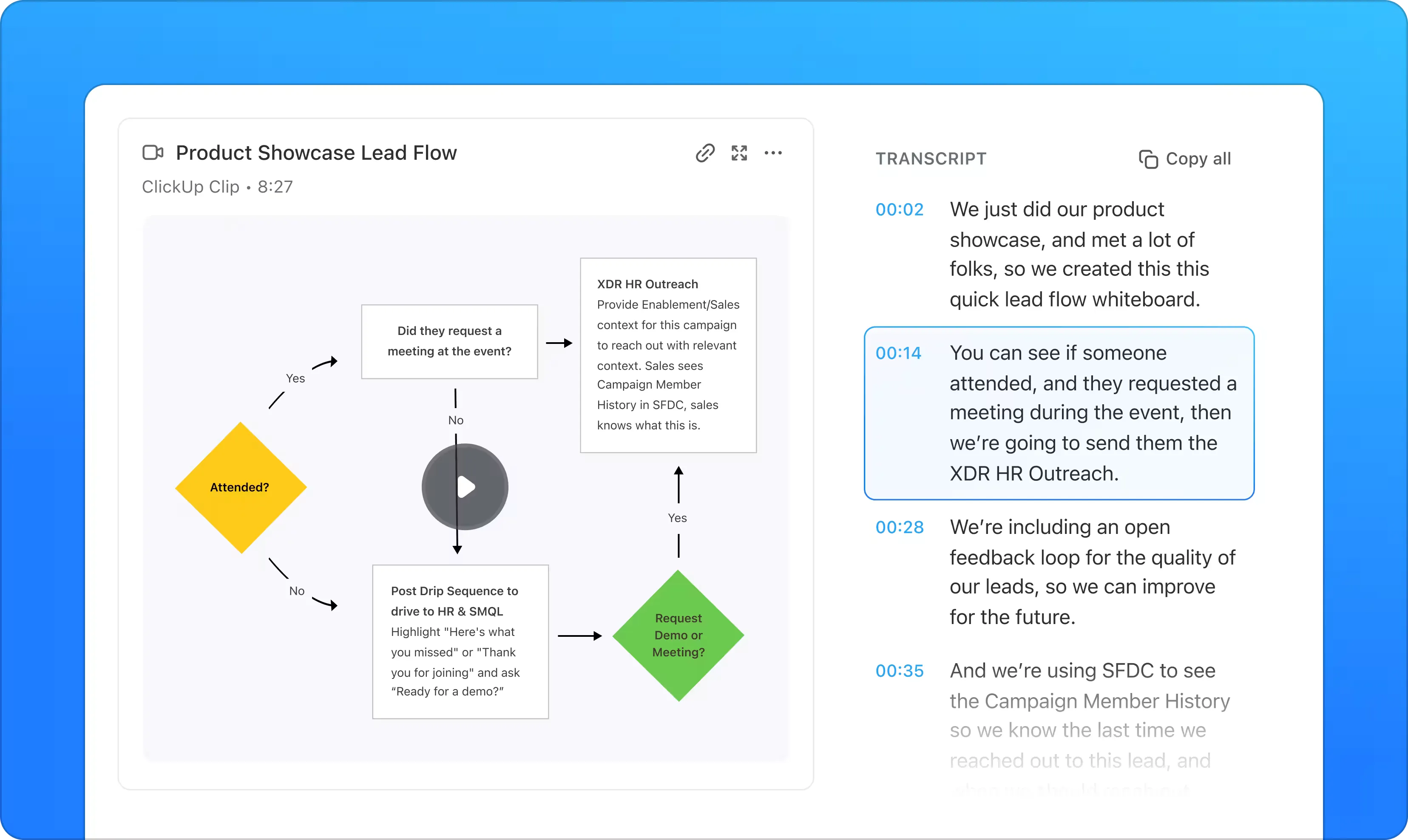
С ClickUp Brain, контекстно-ориентираната AI на платформата, всеки клип става по-умен. Brain автоматично транскрибира вашите записи с времеви отметки, генерира бързи резюмета и дори може да превърне части от видеото в нови задачи.
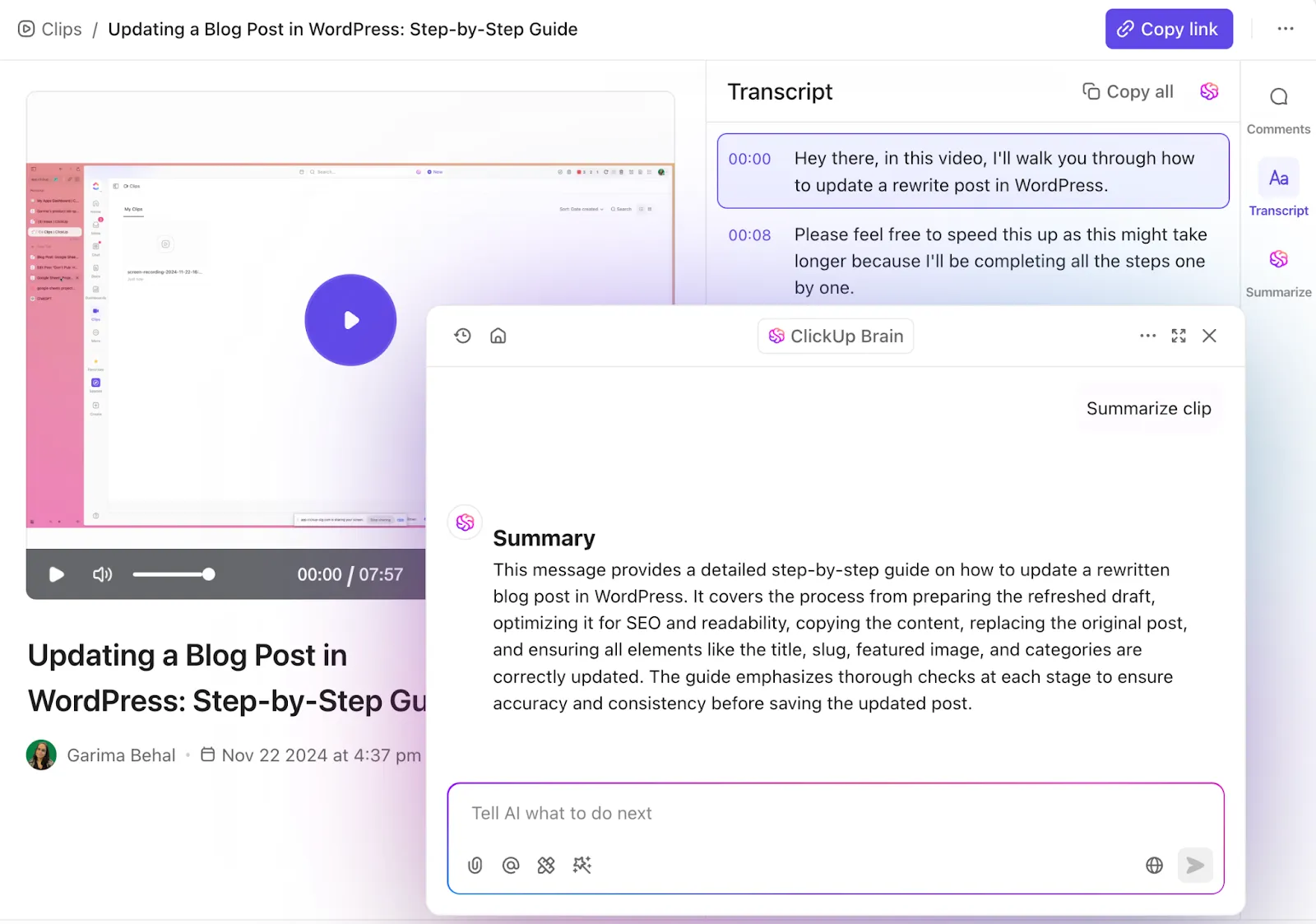
Това не е просто записващо устройство за екрана – то е начин да превърнете необработените записи в структурирана информация, която може да се търси. За повече информация, гледайте това видео в YouTube.
Можете дори да вграждате клипове в документи или задачи, заедно с автоматично генерирани заглавия за контекст.
А ако провеждате виртуални срещи, AI Notetaker на ClickUp записва бележките ви. Той създава бележки от срещите, идентифицира задачите за действие и ви помага да генерирате и делегирате задачи безпроблемно. Точно така, вече не е нужно да си водите бележки ръчно от видеото.
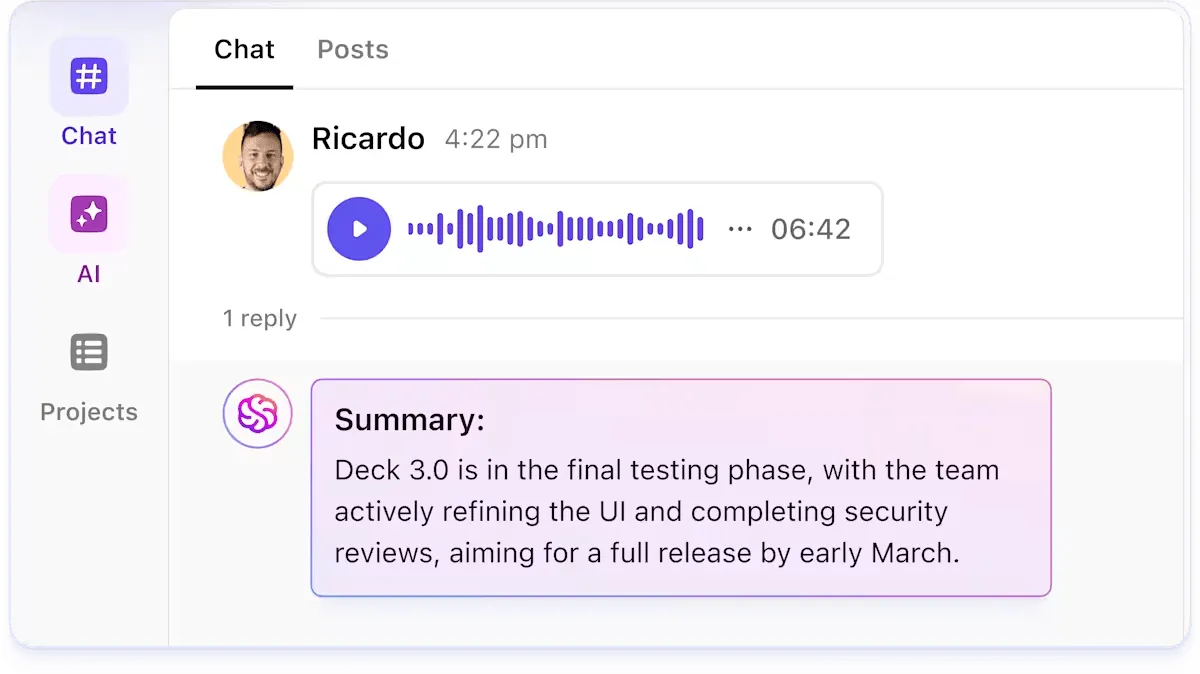
Но това не е всичко. В ClickUp можете да записвате и транскрибирате гласови бележки. 👇🏼
Най-добрите функции на ClickUp
- Превърнете записите в задачи: Преобразувайте клиповете в изпълними задачи в ClickUp с назначени лица, крайни срокове и вграден контекст.
- Разгърнете персонализирани AI агенти: Използвайте Autopilot Agents, за да обобщавате актуализации, да извличате действия или да отговаряте на въпроси по проекти директно от видео съдържание.
- Сътрудничество в чата: Споделяйте записи на екрана в чатове на екипа и запазете обратната връзка, свързана с разговорите, като използвате ClickUp Chat.
- Планирайте с AI календар: Синхронизирайте записи, срещи и крайни срокове в AI календара на ClickUp за по-умно планиране.
- Добавете персонализирани полета: Заснемайте допълнителни подробности като приоритет, статус или собственик заедно с видео съдържанието си за по-добро проследяване с персонализирани полета.
- Документи с шаблони: Комбинирайте клипове с шаблона за бележки по проекти на ClickUp, за да създадете структурирана документация, без да започвате от нулата.
Ограничения на ClickUp
- Богатият набор от функции може да бъде прекалено сложен за нови потребители.
Цени на ClickUp
Оценки и рецензии за ClickUp
- G2: 4,7/5 (над 10 000 рецензии)
- Capterra: 4. 6/5 (над 4000 рецензии)
Какво казват реалните потребители за ClickUp?
Ето едно ревю от G2:
Това, което най-много ми харесва в ClickUp, е неговата несравнима персонализация и огромният набор от функции. Невероятно мощно е да можеш да приспособиш почти всеки аспект на работното пространство, за да отговаря на конкретните нужди на екипа, от персонализирани статуси и полета до множество изгледи като Списък, Табло, Календар и Гант.
Това, което най-много ми харесва в ClickUp, е неговата несравнима персонализация и огромният набор от функции. Невероятно мощно е да можеш да приспособиш почти всеки аспект на работното пространство, за да отговаря на конкретните нужди на екипа, от персонализирани статуси и полета до множество изгледи като Списък, Табло, Календар и Гант.
💡 Професионален съвет: Използвайте инструментите за проверка на ClickUp, за да получите точна обратна връзка с времева маркировка за вашите екранни снимки и екранни заснемания като част от по-големи проекти. Просто качите екранното заснемане към задача, активирайте проверката и позволете на рецензентите да коментират директно. То е вградено, практично и идеално за асинхронни рецензии – особено когато се комбинира с работни процеси за управление на проекти за видео продукция в ClickUp.
2. OBS Studio (най-доброто за стрийминг на живо и персонализиране на плъгини)
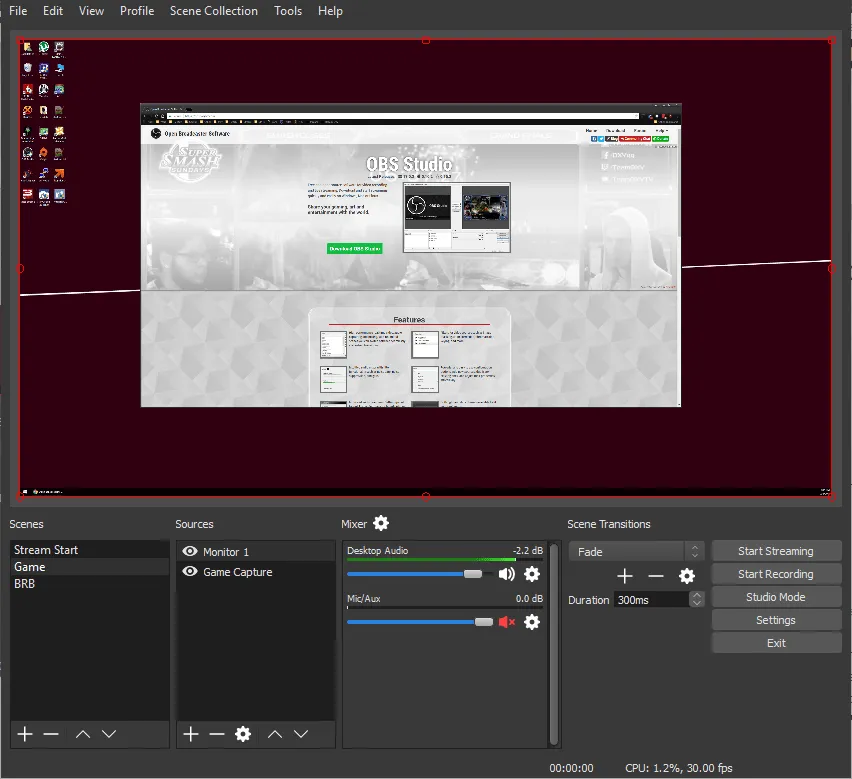
OBS (Open Broadcaster Software) е безплатно приложение с отворен код за запис на видео и стрийминг на живо, достъпно за Windows, macOS и Linux.
Можете да заснемате аудио и видео в реално време, да комбинирате няколко източника като екрани, уеб камери, изображения и прозорци на браузъра и да създавате персонализирани сцени с преходи.
Тъй като OBS е с отворен код, има активна общност от разработчици и стриймъри, които постоянно създават и споделят плъгини. Това означава, че ако дадена функция не е налична в стандартната версия, има вероятност да намерите (или да поискате) плъгин, който я прави възможна – от наслагвания на чата в Twitch до AI-базирано потискане на шума.
OBS се използва от геймъри, преподаватели и професионалисти, които се нуждаят от надеждни, персонализирани инструменти за стрийминг и заснемане на екрана без лицензионни такси.
Най-добрите функции на OBS Studio
- Активирайте плъгини и скриптове за персонализиране според вашите нужди.
- Използвайте аудио миксер с филтри за потискане на шума
- Автоматизирайте задачи, добавяйте нови филтри и манипулирайте съществуващи източници, тъй като OBS поддържа скриптове, написани на Lua или Python.
Ограничения на OBS Studio
- Няма вградена функция за редактиране на видео. Ще ви е необходим отделен софтуер за подрязване и добавяне на бележки.
Цени на OBS Studio
- Безплатно
Оценки и рецензии за OBS Studio
- G2: 4. 6/5 (над 100 рецензии)
- Capterra: 4,7/5 (1074+ отзива)
Какво казват реалните потребители за OBS Studio?
Едно ревю в G2 казва:
Сега използвам софтуера на всеки няколко седмици. Мога лесно да интегрирам различни видео източници и автоматично да превключвам между различни „сцени“, като разглеждам компютъра си. Записите се извеждат във видео папката и след това могат лесно да бъдат прехвърлени в PowerPoint.
Сега използвам софтуера на всеки няколко седмици. Мога лесно да интегрирам различни видео източници и автоматично да превключвам между различни „сцени“, като разглеждам компютъра си. Записите се извеждат във видео папката и след това лесно могат да бъдат добавени в PowerPoint презентации.
⚡ Архив с шаблони: Безплатни шаблони за план за комуникация по проекти
👀 Знаете ли, че... Средният офис работник прекарва почти 1700 часа годишно пред компютъра. Инструментите за запис на екрана се използват все по-често за обучение и документиране – те спестяват време и усилия.
3. Flameshot (най-добър за екранни снимки с бележки в Linux)
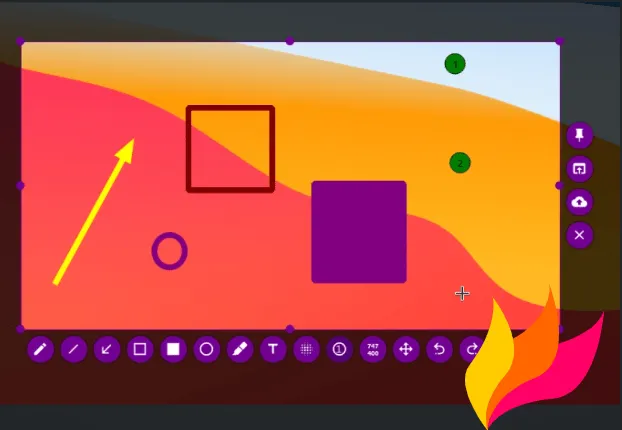
Алтернативата на ShareX, Flameshot, също е инструмент за екранни снимки с отворен код, достъпен за Linux, Windows и macOS. С вградения в приложението редактор за екранни снимки можете да заснемете избрана област и да добавите бележки с стрелки, текст или фигури – всичко това без да отваряте отделен редактор.
За да оптимизирате работния си процес, можете да конфигурирате бързи клавиши, да настроите прозрачността или да изберете от множество опции за експортиране. Чрез достъпния диалогов прозорец за конфигуриране на Flameshot можете да персонализирате цвета на интерфейса, избора на бутони, клавишните комбинации, начина на запазване на изображенията и други, за да адаптирате инструмента към вашия работен процес.
Мултифункционалните екипи могат да използват Flameshot за заснемане и анотиране на екранни снимки, които подчертават бъгове, обратна връзка за дизайна или стъпки в процеса. Той помага за оптимизиране на комуникацията, като прави необходимите корекции ясни за инженерите, дизайнерите, поддръжката и маркетинга.
Основни характеристики на Flameshot
- Качвайте екранни снимки директно в Imgur или други платформи с едно кликване, като генерирате URL адрес, който можете да изпратите веднага.
- Плъзнете полето за избор, за да покриете областта, която искате да заснемете, добавете бележки и запазете снимката на екрана си.
- Автоматизирайте работните процеси с помощта на командния интерфейс (CLI) на Flameshot, който поддържа скриптове и персонализирани клавишни комбинации.
Ограничения на Flameshot
- Flameshot е инструмент за заснемане на екрана и не поддържа запис на екрана или заснемане на GIF файлове.
Цени на Flameshot
- Безплатно
Оценки и рецензии за Flameshot
- G2: Недостатъчно рецензии
- Capterra: Недостатъчно рецензии
Какво казват реалните потребители за Flameshot?
Едно ревю в Reddit казва:
Flameshot определено е страхотен. Аз основно използвам Spectacle. Използвам Flameshot само в редки случаи, когато ми трябват много бележки. Лично ми харесва как Spectacle създава миниатюра на екранната снимка, която мога да плъзна към всякаква програма.
Flameshot определено е страхотен. Аз основно използвам Spectacle. Използвам Flameshot само в случаите, когато ми трябват много бележки. Лично ми харесва как Spectacle създава миниатюра на екранната снимка, която мога да плъзна към всякаква програма.
💡 Професионален съвет: Flameshot е чудесен за бързи заснемания, но все пак е самостоятелен инструмент.
С ClickUp Brain MAX получавате всичко в едно супер приложение с изкуствен интелект – запис на екрана, достъп до множество LLM, преобразуване на текст в реч, създаване на задачи, обобщения с изкуствен интелект и незабавно извличане на знания. Вместо да преминавате между множество инструменти за екранни снимки, бележки и обратна връзка, можете да централизирате целия си работен процес в ClickUp и да направите сътрудничеството безпроблемно.
4. Greenshot (най-подходящ за потребители на Windows, които заснемат бизнес документация)
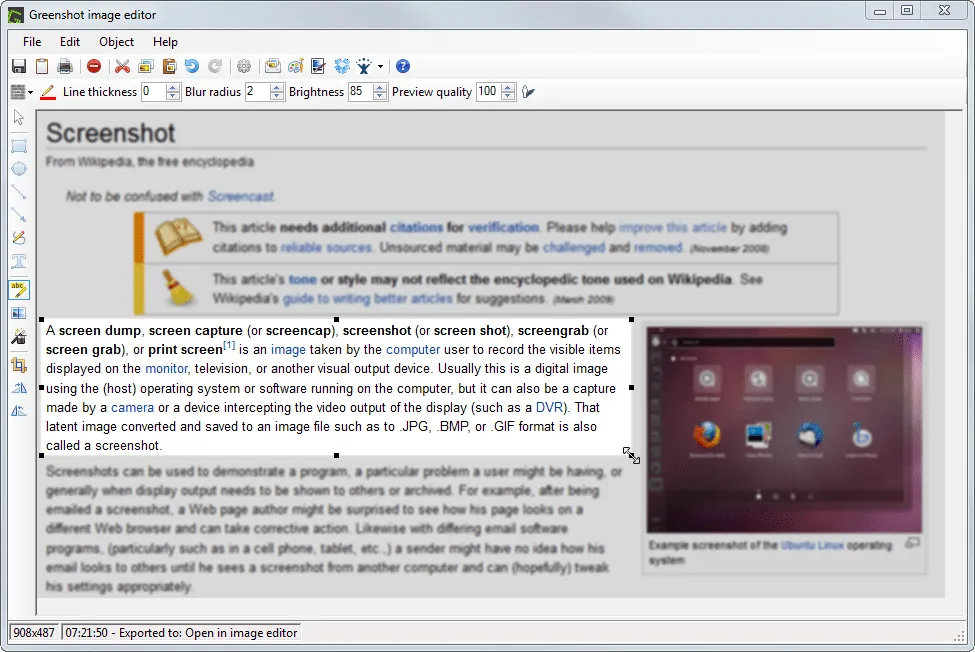
Greenshot е лек инструмент за Windows за заснемане и анотиране на изображения. Този безплатен софтуер се използва за заснемане на екрани за документация, докладване на грешки или учебни наръчници.
С едно натискане на клавиш можете да заснемете област, прозорец или цял екран и веднага да го отворите във вградения редактор. Редакторът предлага инструменти за бързо добавяне на бележки – стрелки, подчертавания и текст.
Благодарение на интеграциите с трети страни, можете да експортирате екранни снимки директно в приложения на Office като Word, Excel или PowerPoint, или да ги качите в услуги като Jira и Confluence.
Отворената програма Greenshot е подходящ софтуер за заснемане на екрана за ИТ екипи и бизнес лидери, които се нуждаят от отчети с минимални затруднения.
Основни характеристики на Greenshot
- Заснемайте екранни снимки на цели уеб страници от Internet Explorer
- Маркирайте или замъглявайте части от екранната си снимка
- Експортирайте го в различни формати: запазете го във файл, копирайте го в клипборда, прикачете го към имейли и др.
Ограничения на Greenshot
- Greenshot изисква Microsoft. NET Framework (2. 0–4. 5), което го ограничава до Windows компютри.
Цени на Greenshot
- Безплатно
Оценки и рецензии за Greenshot
- G2: 4,7/5 (над 160 рецензии)
- Capterra: 4. 8/5 (30+ отзива)
Какво казват реалните потребители за Gameshot?
Едно ревю в G2 казва:
Най-доброто нещо, което ми харесва в Greenshot, са функциите за редактиране, които са подобни на Microsoft Paint, но в сравнение с Microsoft Paint, Greenshot е лек и заема много по-малко място в системата ви.
Най-доброто нещо, което ми харесва в Greenshot, са функциите за редактиране, които са подобни на Microsoft Paint, но в сравнение с Microsoft Paint, Greenshot е лек и заема много по-малко място в системата ви.
💡 Професионален съвет: Част от добрите маниери при виртуални срещи е да завършвате с кратко обобщение на задачите за изпълнение. Комбинирайте това с ClickUp AI Notetaker и можете да превърнете тези бележки в задачи автоматично.
5. Snagit (най-подходящ за създаване на обучителни материали и уроци)
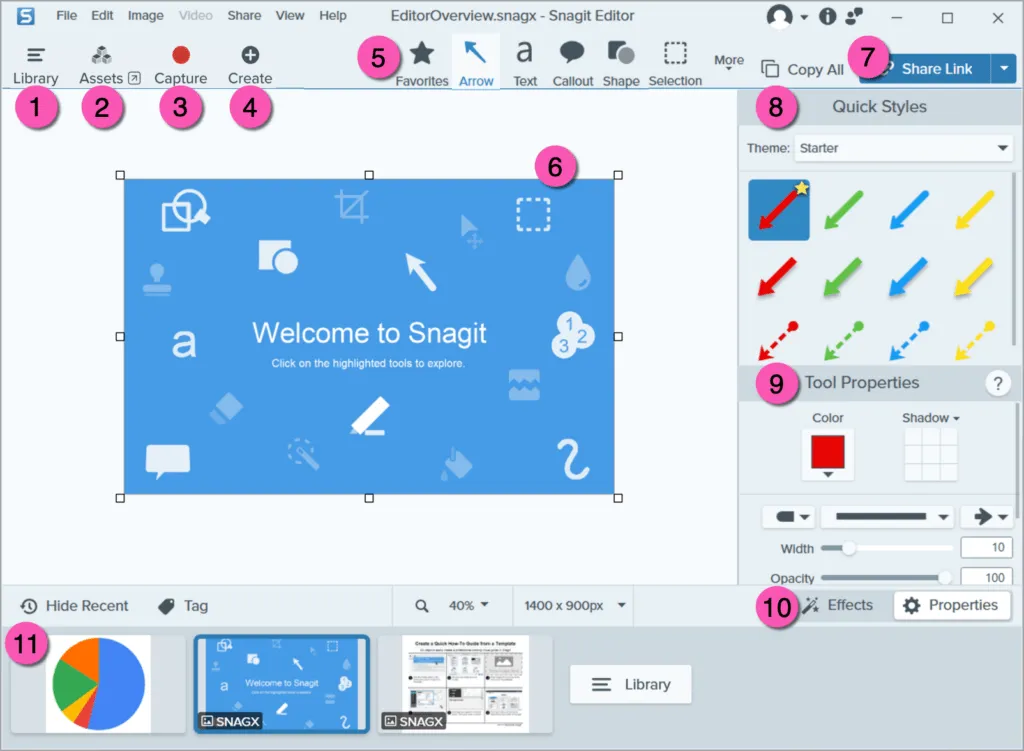
За разлика от безплатните алтернативи на ShareX, Snagit от TechSmith е платен софтуер за заснемане и записване на екрана.
Освен обикновеното заснемане на изображения, Snagit позволява на потребителите да заснемат превъртащи се уеб страници, да записват видео от екрана и дори да извличат текст от изображения с вградената си OCR функция. Пакетът за редактиране предлага бележки, шаблони и възможност за комбиниране на няколко заснети изображения в един документ.
Можете да експортирате професионалното видео към платформи като Slack, имейл и облачно хранилище. В резултат на това то се използва от маркетолози, преподаватели и треньори, които се нуждаят от добавяне на визуални елементи към уроци, презентации и комуникация в екипа.
Множеството съдържателни ресурси, генерирани от екранните снимки, могат да бъдат преобразувани в SOP материали, документация на процеси, ръководства за употреба и други.
Основни функции на Snagit
- Записвайте аудио или видео, за да покажете сложни процеси
- Използвайте коментари с времеви отметки за обратна връзка, специфична за контекста.
- Направете вашите видеоклипове достъпни и по-лесни за следване с помощта на генерирани от AI надписи, заглавия и описания.
Ограничения на Snagit
- Можете да изрязвате клипове, но липсват функции за редактиране на аудио, разширено титриране или наслагване, поради което бихте потърсили други алтернативи на Snagit.
Цени на Snagit
- Snagit Individual: 39 $/година на потребител
- Бизнес: 48 $/година на потребител
- Предприятие: Персонализирани цени
Оценки и рецензии за Snagit
- G2: 4,7/5 (над 5000 рецензии)
- Capterra: 4,7/5 (над 450 рецензии)
Какво казват реалните потребители за Snagit?
В рецензия на Capterra се казва:
Той разполага с достатъчно функции за анотации, които са от решаващо значение за нашата работа. Най-често използваме SnagIt Editor и се надяваме, че екипът ще продължи да добавя нови функции към него.
Той разполага с достатъчно функции за анотации, които са от решаващо значение за нашата работа. Ние използваме най-често SnagIt Editor и се надяваме, че екипът ще продължи да добавя нови функции към него.
📖 Прочетете още: Най-добрите инструменти за извличане на данни за автоматизирано събиране и обработка на данни
📮 ClickUp Insight: Данните от проучването на ClickUp за ефективността на срещите показват, че почти половината от всички срещи (46%) включват само 1-3 участници.
Макар че тези по-малки срещи може да са по-фокусирани, те могат да бъдат заменени с по-ефективни методи за комуникация, като по-добра документация, записани асинхронни актуализации или решения за управление на знанията.
Коментарите, присвоени в задачите на ClickUp, ви позволяват да добавяте контекст директно в задачите, да споделяте бързи аудио съобщения или да записвате видео актуализации с ClickUp Clips — помагайки на екипите да спестят ценно време, като същевременно гарантират, че важните дискусии все пак се провеждат — просто без загуба на време!
💫 Реални резултати: Екипи като Trinetrix отчитат 50% намаление на ненужните разговори и срещи с ClickUp.
6. Camtasia (най-доброто за професионално редактиране на видео и обучително съдържание)
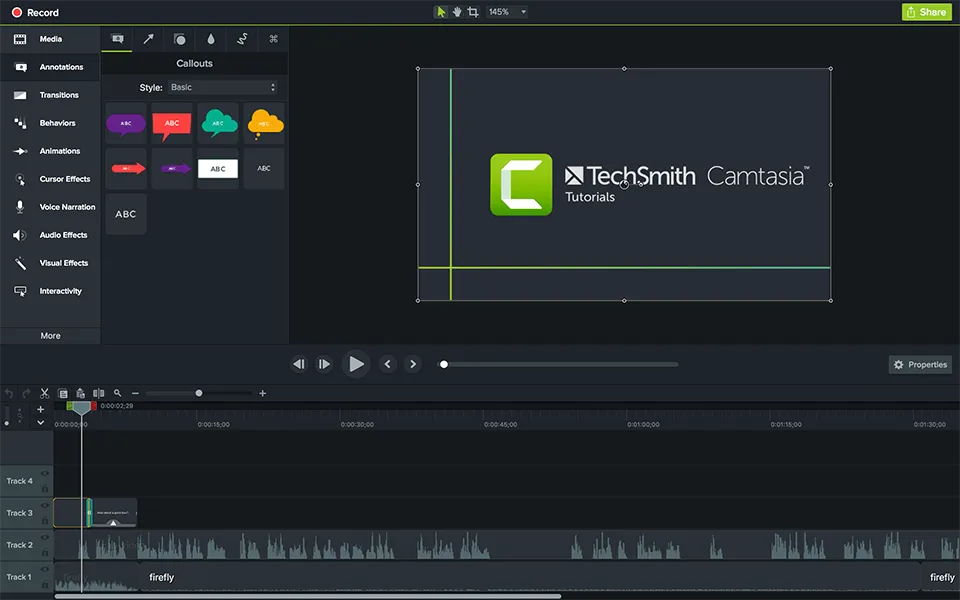
Camtasia е платформа „всичко в едно“ за запис на екрана и редактиране на видео. Налична е както за Windows, така и за macOS. Записвайте екрана, системния звук, уеб камерата и микрофона на отделни писти и след това ги настройвайте независимо една от друга.
Редакторът с функция „плъзгане и пускане” поддържа многопистово редактиране, анотации, преходи и разширени ефекти като премахване на фона и персонализирани визуални ефекти на курсора.
Ако се сблъскате с творчески блок, AI Script Generator на Camtasia може да създаде скриптове за уроци, маркетинг или обучителни видеоклипове на работното място. Въведете вашата команда и персонализирайте тон, дължина или формат. AI Voice Generator преобразува вашия текст в висококачествено озвучаване, с опции за глас, настройки на тона и многоезичен изход.
Нямате нужда от микрофон или глас. AI екранният рекордер генерира разказа за вас.
Най-добрите функции на Camtasia
- Останете верни на марката с персонализирани теми и шаблони
- Направете вашите уроци лесни за следване с персонализирани ефекти на курсора и инструменти за анотации.
- Импортирайте и редактирайте видео файлове от други камери или източници директно в Camtasia.
Ограничения на Camtasia
- Това е по-тежък софтуер, който изисква повече системни ресурси и пространство за съхранение в сравнение с други алтернативи на ShareX.
Цени на Camtasia
- Camtasia Essentials: 179,88 $/потребител (фактурира се ежегодно)
- Camtasia Create: 249,00 $/потребител (фактурира се ежегодно)
- Camtasia Pro: 599,00 $/потребител (фактурира се ежегодно)
- Предприятие: Персонализирани цени
Оценки и рецензии за Camtasia
- G2: 4. 6/5 (над 1600 отзива)
- Capterra: 4,5/5 (над 400 рецензии)
Какво казват реалните потребители за Camtasia?
Едно ревю в G2 казва:
Това е бърза и икономична алтернатива на по-скъпи софтуери като Final Cut Pro на Apple или Adobe Premiere.
Това е бърза и икономична алтернатива на по-скъпи софтуери като Final Cut Pro на Apple или Adobe Premiere.
👀 Знаете ли, че... Терминът „скринкаст“ е създаден през 2004 г. Технологичният колумнист Джон Удел покани читателите да дадат име на това нововъзникващо средство, в резултат на което се появи сегашният термин „скринкаст“, който го отличава от традиционното видео.
7. PicPick (Най-добър за заснемане с фокус върху дизайна с прецизни инструменти)
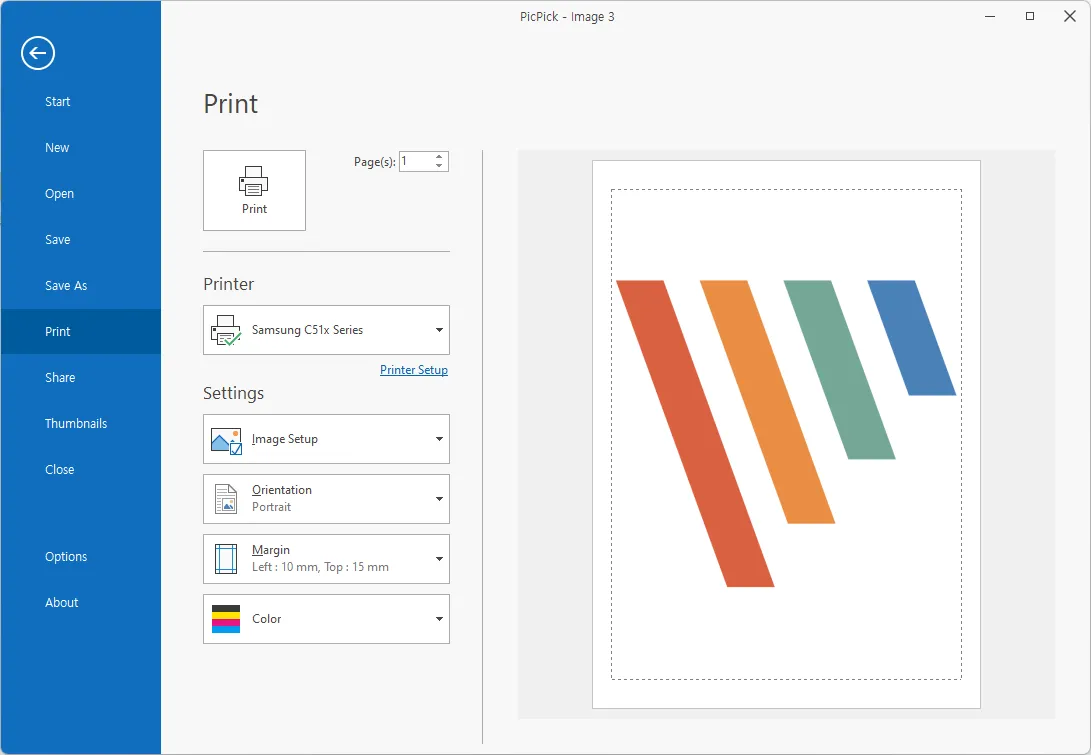
С PicPick можете да заснемете екрана си по няколко начина – цял екран, активен прозорец, превъртаща се страница или само избрана област.
След заснемането можете да правите бързи редакции директно във вградения редактор. Ще можете да добавяте стрелки, текст, кутии или да прилагате прости ефекти като замъгляване, воден знак или промени в яркостта.
Освен за заснемане на екрана, PicPick служи и като инструментариум за дизайн. Изборът на цвят, пикселният линийка, кръстосаният курсор, лупата и транспортирът са полезни за UI/UX дизайнери, разработчици или всеки, който работи с прецизни визуализации.
Има вграден редактор на изображения. След като направите екранната снимка, можете да вмъкнете водни знаци или лога за последователна идентичност на марката. След това замъглете чувствителната информация, добавете мозаечен ефект или изчистете областите за по-голяма яснота.
Най-добрите функции на PicPick
- Заснемане с курсор, автоматично запазване, именуване на файлове – поддържа среда с няколко монитора.
- Персонализирайте бързите клавиши, качеството на изображението и други
- Осигурете прецизност, като използвате графични инструменти като пикселна линийка, транспортир, кръстосани линии и лупа.
Ограничения на PicPick
- PicPick не работи на macOS или Linux, а само на Windows.
Цени на PicPick
- Безплатно
- Еднократна доживотна лицензия: 55 $/потребител (фактурира се ежегодно)
- Team Lifetime: 255 $/потребител (фактурира се ежегодно)
- Enterprise Lifetime: 2400 долара
Оценки и рецензии за PicPick
- G2: Недостатъчно рецензии
- Capterra: Недостатъчно рецензии
📚 Прочетете още: Най-добрите разширения за Chrome за запис на екрана
8. Lightshot (най-добър за споделяне на прости екранни снимки)
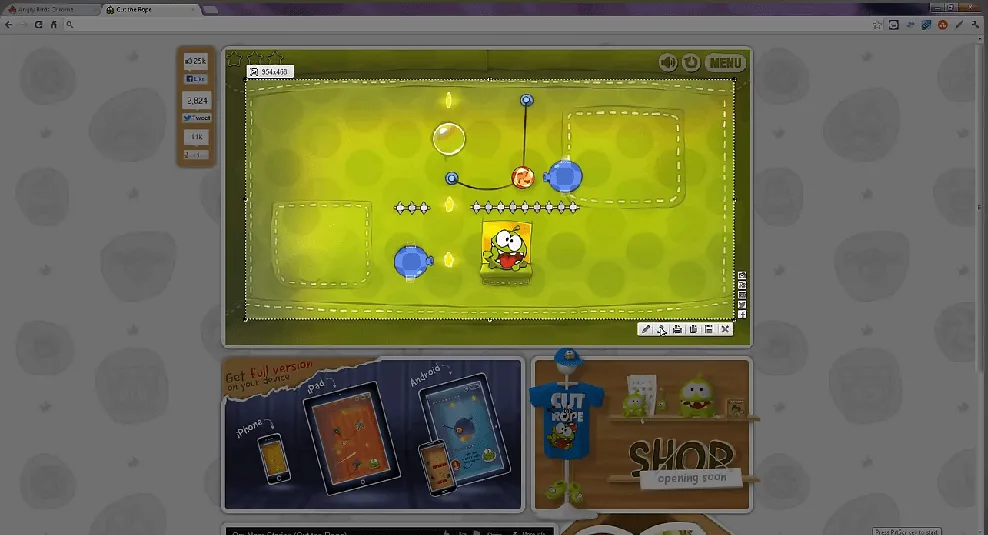
С Lightshot заснемането на екрана е толкова лесно, колкото натискането на клавиша Print Screen, плъзгането за избор на областта и запазването или споделянето й.
Можете да качите вашия запис онлайн с едно кликване и да получите линк, който можете да споделите веднага. Ако искате да редактирате, Lightshot ви свързва с прост онлайн редактор. Добавяйте текст, подчертавания или рисунки, без да се нуждаете от допълнителен софтуер.
Можете също да запазвате екранни снимки локално във формати като JPG или PNG, или просто да ги копирате в клипборда си. С акаунт можете да съхранявате вашите снимки в онлайн галерия, за да ги управлявате по-късно.
Като алтернатива на ShareX, той позволява заснемане на екрана, но не предлага подробни работни процеси или професионални резултати.
Най-добрите функции на Lightshot
- Изберете която и да е картина на екрана си и открийте десетки други подобни картини.
- Създайте акаунт и добавете всичките си изображения, екранни снимки и надписи за контекст.
- Използвайте бързи клавиши, за да зададете преки пътища за заснемане, редактиране или запазване, така че да можете да правите и споделяте екранни снимки, без да прекъсвате работния си процес.
Ограничения на Lightshot
- Lightshot не помага при организирането, добавянето на бележки в големи количества или сътрудничеството.
Цени на Lightshot
- Безплатно
Оценки и рецензии за Lightshot
- G2: 4. 7/5 (130+ отзива)
- Capterra: 4. 8/5 (30+ отзива)
Какво казват реалните потребители за Lightshot?
Едно ревю в G2 казва:
Най-доброто нещо в Lightshot е, че е много лесен за използване, тъй като работи с едно кликване. Можем да изберем областта, която искаме да заснемем.
Най-доброто нещо в Lightshot е, че е много лесен за използване, тъй като работи с едно кликване. Можем да изберем областта, която да бъде заснета.
👀 Знаете ли, че... Вградените инструменти на операционната система също могат да се използват за запис. В Windows можете да използвате Snipping Tool или Xbox Game Bar, а macOS предлага QuickTime Player.
9. Bandicam (Най-добър за геймъри и записване на дълги сесии)
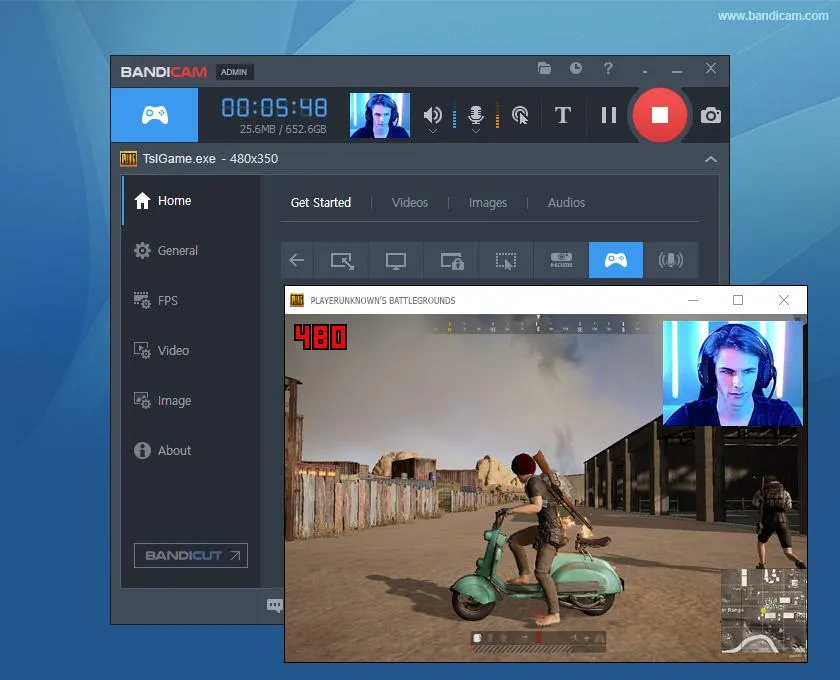
За потребители, които се нуждаят от дълги записи с високо качество, Bandicam е вашият избор за запис на екрана, заснемане на видео и запис на игри.
Той предлага три режима на запис: Екран (за задачи на работния плот), Игра (за DirectX, OpenGL, Vulkan геймплей) и Устройство (за уеб камери, HDMI или карти за запис).
Bandicam поддържа хардуерно ускорено кодиране (NVIDIA, AMD, Intel), така че вашите записи заемат по-малко място, без да губят яснота. Можете да записвате в 4K Ultra HD с до 480 FPS, което е особено ценно за създаване на съдържание, където искате да привлечете вниманието към детайлите, като уроци или геймплей.
Друга функция, която заслужава да се спомене, е възможността за записване в продължение на повече от 24 часа без прекъсване в пълната версия. Нещо, което повечето безплатни инструменти не позволяват.
Той обаче не включва вградена функция за редактиране, така че за да направите необходимите корекции на вашите кадри, ще ви е необходим външен софтуер.
Най-добрите функции на Bandicam
- Добавете уеб камера към видеото, което записвате
- Записвайте само аудио, когато е необходимо, без да записвате екрана на компютъра.
- Смесете собствения си глас със системния аудио сигнал
Ограничения на Bandicam
- Не включва разширени опции за аудио запис, като намаляване на шума или шумозащита.
Цени на Bandicam
- Лична лицензия: 2,78 $/месец за компютър (фактурира се ежегодно)
- Лиценз за бизнес и образование: 49,46 $/месец за компютър (фактурира се ежегодно)
Оценки и рецензии за Bandicam
- G2: 4. 4/5 (над 40 рецензии)
- Capterra: 4. 4/5 (120+ отзива)
Какво казват реалните потребители за Bandicam?
Едно ревю в G2 казва:
Bandicam улеснява организирането с автоматично именуване на файловете по дата и час. Харесва ми колко бързо започва записът и колко лесно е да се задават клавишни комбинации.
Bandicam улеснява организирането с автоматично именуване на файловете по дата и час. Харесва ми колко бързо започва записът и колко лесно е да се задават клавишни комбинации.
🧠 Интересен факт: Заснемането на екрана в GIF формат датира от 90-те години на миналия век. Преди компресирането на видео да стане обичайно, анимираните GIF файлове често се използваха за бързи демонстрационни клипове и продуктови уроци.
10. ScreenRec (най-добър за незабавно споделяне с анализи на прегледите)
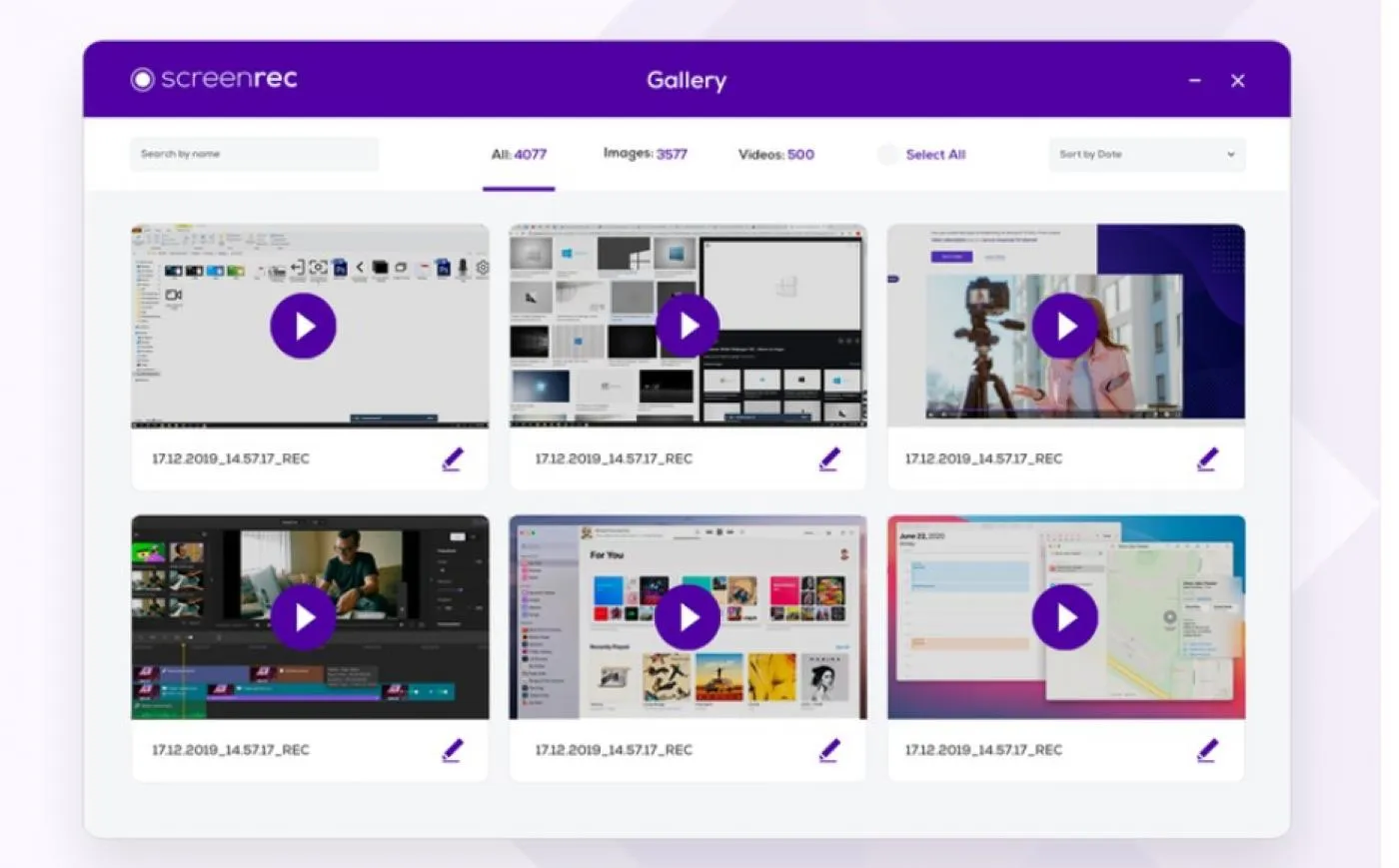
ScreenRec е безплатен мултиплатформен рекордер, създаден за бързина и споделяне между Windows, Mac OS и Linux.
Можете да заснемате както екранни снимки, така и екранни записи с аудио от микрофона и системата си. Веднага след като приключите, съдържанието ви се качва в облака и криптиран линк за споделяне се копира в клипборда ви.
Анотираните екранни снимки и управлението на съдържанието го правят подходящ за екипи за електронно обучение, които се нуждаят от бързо създаване на уроци. Тази функция го прави полезен и за екипи, които търсят сътрудничество на работното място, като продажби, продукти, маркетинг и други.
ScreenRec проследява и аналитичните данни за прегледите. Можете да видите кога някой е гледал вашето видео и за колко време, което е полезно за продажби или обучително съдържание. Клавишните комбинации като Alt+S за стартиране/спиране улесняват записването.
Най-добрите функции на ScreenRec
- Записвайте видео и аудио на живо от всеки уебсайт
- Записвайте всичко, което се показва на екрана ви (игри, уебсайтове и др.), и добавете наслагване с камера за лице.
- Създайте библиотека с изображения, в която да съхранявате старите си изображения.
Ограничения на ScreenRec
- Можете да записвате екрани само с качество 720p.
Цени на ScreenRec
- Безплатно завинаги
- Pro: 8 $/месец на потребител
- Премиум: 81 $/месец за 5 потребители
Оценки и рецензии за ScreenRec
- G2: Недостатъчно рецензии
- Capterra: Недостатъчно рецензии
Какво казват реалните потребители за ScreenRec?
Едно ревю в G2 казва:
Преди всичко, той е безплатен. Предлага ви много функции като анотации, анализи, разнообразни механизми за споделяне, запис с най-добра резолюция и снимки. Той е лесен за използване и ви предоставя всичко необходимо за запис и заснемане на снимки.
Преди всичко, той е безплатен. Предлага ви много функции като анотации, анализи, разнообразни механизми за споделяне, запис с най-добра резолюция и снимки. Той е лесен за използване и ви предоставя всичко необходимо за запис и заснемане на снимки.
🧠 Интересен факт: Най-гледаното видео в YouTube за всички времена е детска песен. „Baby Shark Dance“ е гледано над 16 милиарда пъти, което далеч надхвърля следващото най-гледано видео, „Despacito“, което има под 9 милиарда гледания.
Превърнете вашите екранни записи в действие с ClickUp
Повечето алтернативи на ShareX се ограничават до записване, но какво правите с цялата тази записана информация?
За да сте сигурни, че вашите екранни снимки не събират прах в бездънна цифрова чекмедже, ви е необходима интегрирана платформа!
С Clips, Brain и AI Notetaker вашите записи надхвърлят обикновеното документиране.
Те движат проектите напред. Независимо дали обобщавате срещи, създавате задачи от инструкции или централизирате обратна връзка, ClickUp гарантира, че всеки запис се превръща в действие.
Регистрирайте се безплатно в ClickUp, за да започнете.