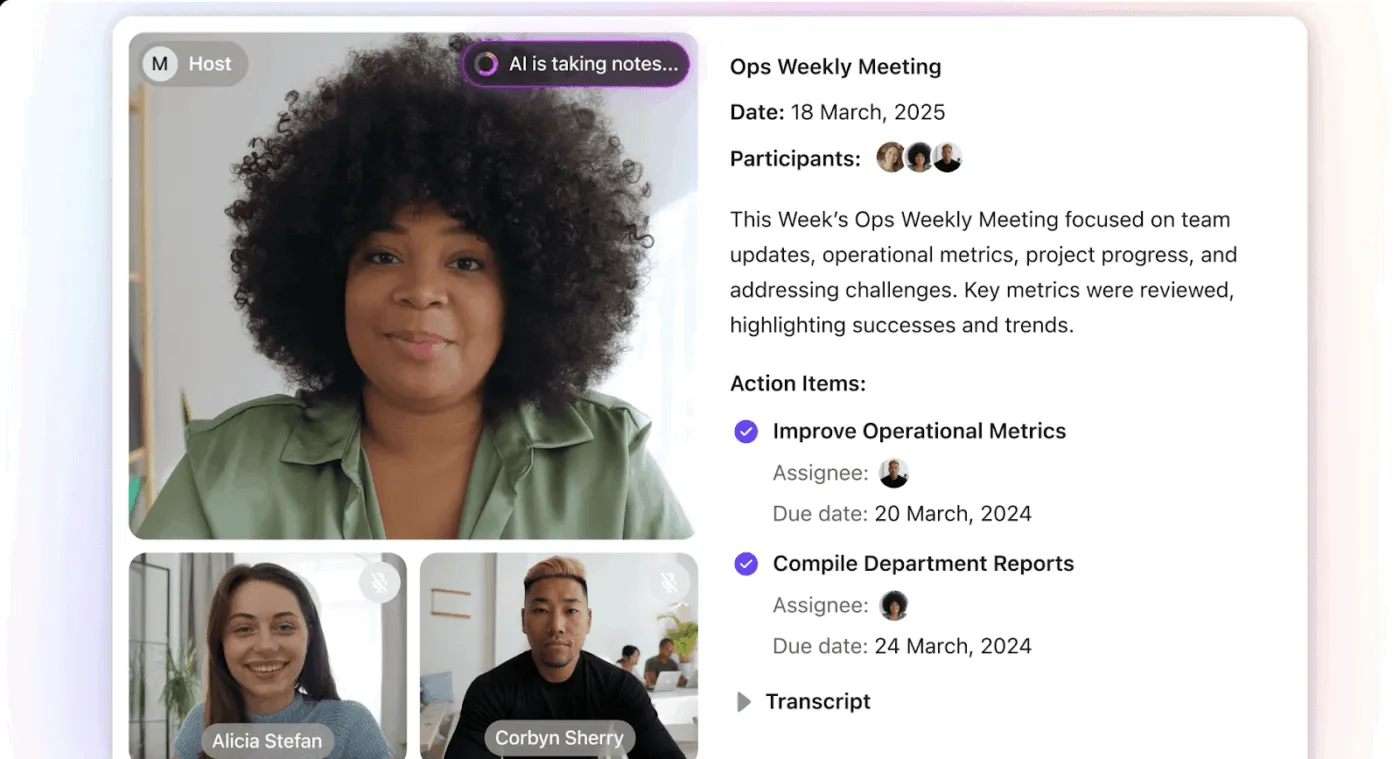

Ако търсите най-добрите приложения за водене на бележки, вероятно вече имате три. Или поне телефон, пълен със скрийншотове, които трябваше да се превърнат в бележки.
Да запишете една мисъл никога не е било трудно. Всяко приложение от този списък се справя добре с това. Истинският въпрос е кое от тях преодолява разстоянието между записването на нещо и възможността да го намерите и използвате по-късно.
Apple Notes и OneNote печелят първите три секунди, но губят позиции, щом библиотеката надхвърли няколкостотин бележки. Notion и Obsidian са създадени за търсене и свързване, като и двете изискват първо да изградите структурата. Goodnotes решава проблема с ръкописния вписване, а Granola – този със записването на срещи, но и двете спират дотук.
Оцених и осемте приложения по един и същ критерий: колко ръчна работа се изисква между написването на бележка и нейното намиране година по-късно или предаването ѝ на колега като задача, с която той лесно може да се заеме.
Кратка версия: Ако използвате само устройства на Apple и не споделяте бележки с екип, използвайте Apple Notes и спрете да четете. Ако използвате Windows или Android и искате безплатен бележник без ограничения за броя на бележките, използвайте OneNote. Всички останали са тук, защото бележките им продължават да генерират работа, която остава затрупана в някой документ. В проучването „Work Trend Index“ на Microsoft 55% от хората заявиха, че следващите стъпки в края на среща са неясни, и това при положение, че в стаята има някой, който води бележки. Ако проблемът ви е разликата между бележка от среща и възложена задача, ClickUp е мястото, където един ред в документ се превръща в задача с отговорник, без да се налага копиране и поставяне.
💡 Не се доверявайте на догадки!
Кажете ни коя програма разглеждате и ние ще ви кажем дали е подходяща за вас, като се основаваме на данни от над 10 000 екипа, които вече са направили своя избор.
Вижте какво наистина работи за вашия екип, за да можете да вземете решение с увереност.
Най-добрите приложения за водене на бележки на един поглед
| Инструмент | Най-подходящо за | Изключителна функция | Цени* | Къде има недостатъци |
|---|---|---|---|---|
| Microsoft OneNote | Потребители на Windows и Android, които искат безплатен бележник без ограничения за броя на бележките | Неговата безгранична работна площ приема въведен текст, ръчно написан текст, изображения и аудио навсякъде на страницата, а записът поставя времеви отметки на думите, които сте въвели, докато се възпроизвежда | Безплатно; Microsoft 365 от 1,99 $/месец | Бележниците използват общия ви лимит от 5 GB в OneDrive и имат ограничение от 2 GB всеки, така че бележниците с много аудио файлове бързо достигат лимита |
| Apple Notes | Хората, които живеят изцяло с iPhone, iPad и Mac | Функцията „Quick Note“ се отваря върху всяко приложение с плъзгане от ъгъла с Pencil и запазва връзка към това, което сте чели | Безплатно с устройство на Apple | Windows и Android имат достъп само през браузър, така че потребителите, които използват различни устройства, губят възможността за въвеждане с Pencil, Quick Note и Apple Intelligence |
| ClickUp | Екипи, чиито бележки от срещи се нуждаят от отговорни лица и дати | Функцията AI Notetaker записва обобщението в документ и превръща точките за действие в възложени задачи в работната среда, която екипът вече използва | Безплатно завинаги; налични са и платени планове | Пространствата, списъците и разрешенията ви посрещат още преди да създадете първата си бележка, така че потребител, който използва приложението за бележки самостоятелно, прекарва първата седмица в опознаване на местоположението на различните елементи |
| Notion | Екипи, които създават уики, което други хора ще трябва да разгледат по-късно | Базите данни на приложението превръщат страницата с бележки в ред със свойства, връзки и обобщения, така че бележките от срещите се филтрират по проекти, без да се налага да премествате нищо | Безплатно; платено от 10 $ на член на месец | Офлайн режимът работи само в самите приложения, а изтеглената база данни побира едва 50 реда, така че при бързо записване във влака приложението среща затруднения |
| Obsidian | Изследователи и писатели, които искат да притежават своите файлове и да свързват своите мисли | В панела с обратни връзки са изброени всички бележки, които сочат към тази, която четете, включително бележки, в които тя се споменава без връзка | Безплатно; Синхронизация от 4 $ на потребител на месец | Няма вградена синхронизация или изкуствен интелект, така че телефонът и лаптопът съхраняват различни хранилища, докато сами не добавите услуга за синхронизация |
| Goodnotes | Потребители на Apple Pencil, които се нуждаят от възможност за търсене в ръкописния текст и маркиране на PDF файлове | Функцията за разпознаване на ръкопис с възможност за търсене индексира всеки щрих за търсене в самото приложение, което е причината хората да го купуват | Безплатно; платено от 11,99 $/година | Безплатният план е ограничен до три файла, а синхронизацията на библиотеката между различни платформи е достъпна само в по-скъпия план, така че конфигурацията с Windows и iPad струва допълнително |
| Granola | Хора, които провеждат поредица от разговори и не искат бот в стаята | Приложението слуша аудиото от компютъра ви, след което обединява първоначалните ви набрани бележки с транскрипта в готово резюме след края на разговора | Безплатно; платено от 14 $/потребител/месец | Създадено е единствено за срещи на живо, така че не може да импортира запис и не съхранява аудиозапис, с който да се сравни обобщението |
| Evernote | Активни потребители на уеб изрезки и дългогодишни потребители с десетилетие опит с бележници | Функцията „Web Clipper“ запазва цялата статия, опростен изглед или екранна снимка в избрана бележника, а търсенето обхваща PDF файлове, снимки и ръчно написан текст | Безплатно; платено от 8,25 $ на потребител на месец | Безплатният план е ограничен до 50 бележки и няма платно за писане на ръка, така че потребителите на стилус и новите библиотеки трябва да потърсят другаде |
Как правим ревюта на софтуер в ClickUp
Нашият редакционен екип следва прозрачен, подкрепен с проучвания и независим от доставчиците процес, така че можете да сте сигурни, че нашите препоръки се основават на реалната стойност на продуктите.
Ето подробно описание на това как правим прегледи на софтуер в ClickUp.
Какво представляват приложенията за водене на бележки?
Приложенията за водене на бележки са софтуер за записване на идеи и съхраняването им на място, където можете да ги намерите отново. Най-простите от тях (Apple Notes, OneNote) заместват хартиения бележник. По-амбициозните (ClickUp, Notion) служат и като инструменти за управление на знания, при които записването и извличането се извършват в една и съща система.
Това разграничение е важно сега, защото изкуственият интелект може да записва всяка среща, на която присъствате.
Транскриптът е запис, но бележката е мисъл, която сте обработили. Това прави избора на приложение въпрос на това, което се случва след записването: приложение за водене на бележки, което се ограничава до съхранение на текст, е просто по-хубав бележник. За разлика от него, приложението за водене на бележки, което свързва вашите бележки с търсене, задачи и хората, които трябва да предприемат действия по тях, ви предоставя цялостен работен процес: записване, извличане и предаване.
Знаете ли, че...? В обзор, публикуван в списанието Life, са обобщени 30 проучвания с невроизображения. Установено е, че писането на ръка активира по-широка мрежа от моторни, сензорни и когнитивни области на мозъка в сравнение с писането на клавиатура. С прости думи, да напишеш нещо със собствени думи е равносилно на обработване на информацията.
На какво да обърнете внимание при приложенията за водене на бележки
Оценете всяко приложение по тези шест критерия, преди да сравните функциите: скорост на записване, дълбочина на извличане, пътят от бележка до задача, собственост върху файловете, синхронизация между вашите устройства и изкуствен интелект, който чете бележките ви. Взети заедно, те предсказват дали ще продължите да използвате приложението след шест месеца.
- Записвайте по-бързо отколкото с химикал: Конкуренцията е хартията. Ако отварянето на приложението отнема повече време, отколкото да вземете бележника си за бързо записване на идеи, ще вземете бележника. Търсете достъп от екрана за заключване, глобален пряк път и възможност за писане офлайн. Apple Notes и OneNote печелят тук, защото вече са инсталирани на устройството
- Търсене, което прониква в съдържанието: Изваждането на информация е мястото, където повечето библиотеки се провалят. Тествайте го, преди да се ангажирате: потърсете фраза, за която знаете, че се намира на три месеца назад, след което проверете дали търсенето разчита PDF файлове, снимки и ръкописен текст. Goodnotes и Evernote индексират ръкописния текст; Obsidian търси само обикновен текст
- Пътят от бележката към задачата: Бележка от среща с три задачи за изпълнение е безполезна, докато всяка от тях не получи отговорник и краен срок. Самостоятелните приложения се ограничават до текста. ClickUp и Notion превръщат всеки ред в самостоятелна задача с отговорник. Evernote съхранява задачите в самата бележка с крайни срокове и напомняния.
- Файлове, с които можете да си тръгнете: Приложение, от което не можете да се откажете, е библиотека, която можете да загубите. Obsidian съхранява обикновен Markdown на вашето устройство, Apple Notes вече импортира и експортира Markdown, а Notion и Evernote и двете експортират. Проверете пътя, преди архивът да стане прекалено голям
- Синхронизация на устройствата, които действително притежавате: Apple Notes няма приложение за Windows или Android. Goodnotes предлага синхронизация между платформи само с платен абонамент. OneNote и Notion работят навсякъде. Съпоставете списъка с вашия хардуер
- Изкуствен интелект, който както чете, така и пише: Всяко приложение тук разполага с някаква степен на изкуствен интелект, а пренаписването на параграф вече е основна функция. Това, което отличава полезните приложения, е: може ли то да отговори на въпрос, като прегледа всичките ви бележки и цитира източника? Може ли да извлече ангажименти от телефонен разговор? Може ли да предприеме действие въз основа на своите констатации?
8-те най-добри приложения за водене на бележки, които си заслужава да опитате
Шест универсални бележници, едно приложение за ръкописно въвеждане и един бележник за срещи, като всяко от тях е оценено по критерии като записване, извличане, предаване, собственост, синхронизация и изкуствен интелект.
1. Microsoft OneNote (Най-доброто безплатно приложение за водене на бележки)
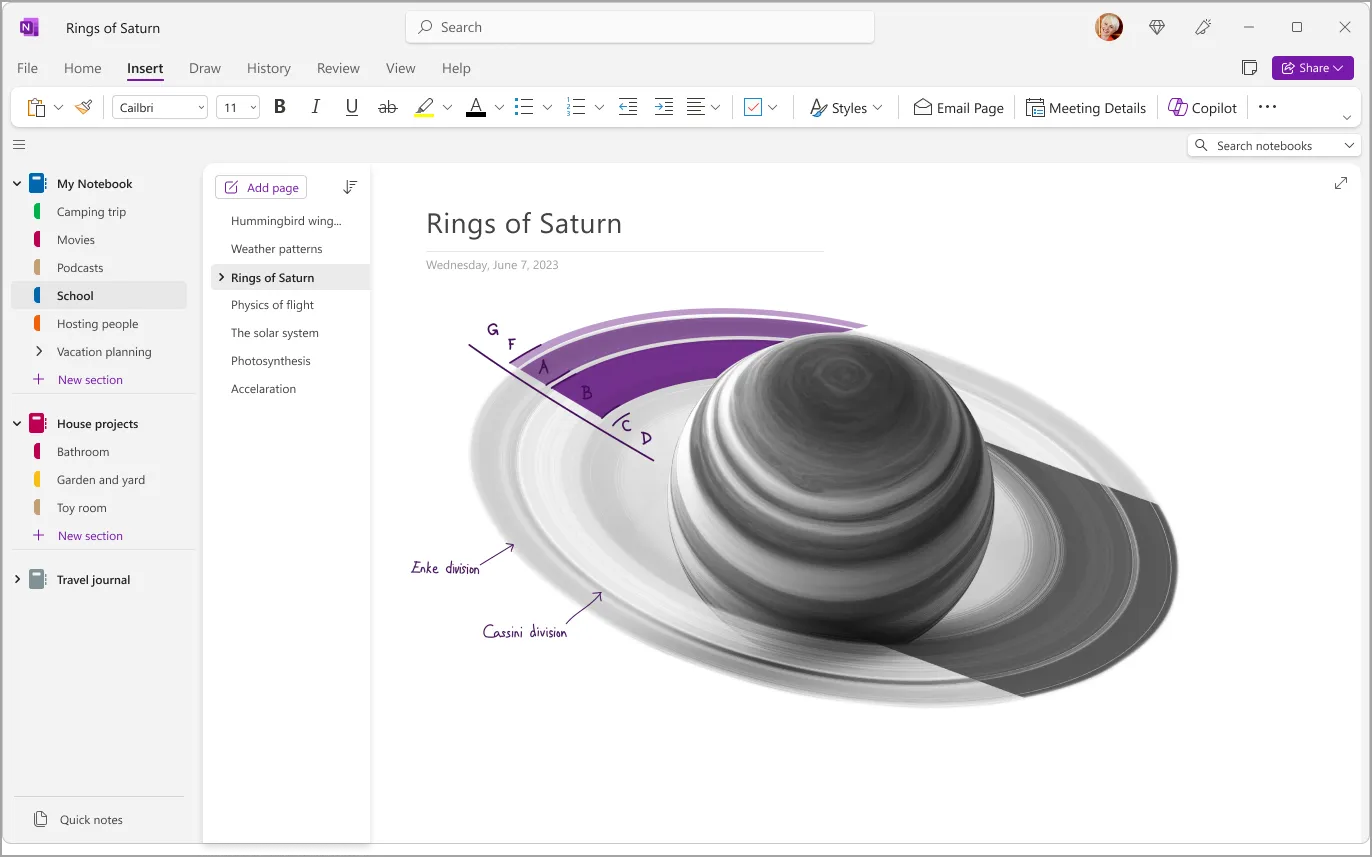
OneNote третира всяка страница като безкрайно работно бюро. Кликнете където и да е и започнете да пишете; поставете снимка до нея, нарисувайте диаграма под нея, закрепете гласов запис в ъгъла. Бележникът се разделя на раздели и страници, като папка с пръстени, което е причината студентите, консултантите и всеки, който си води дълги, разсъждаващи бележки, да се чувстват като у дома си тук.
Приложението се оказва особено полезно по време на възпроизвеждане. Записвайте аудио, докато пишете, и всеки ред получава времева отметка, свързана с този момент в записа. Имате ли нужда да прегледате отново какво е било казано, когато сте написали „преразглеждане на цените“? Кликнете върху реда. Ръчното писане на Surface или iPad се преобразува в набран текст или в уравнение в реално време, което Math Assistant решава и представя графично. Маркирайте всеки ред като „Завърши“ или „Въпрос“, а обобщението на етикетите събира всички маркирани редове от целия бележник на една страница.
Абонатите получават достъп до Copilot в приложението. Той обобщава даден раздел, изготвя списък със задачи въз основа на страница с бележки от среща или пренаписва неясен параграф. Copilot Notebooks отива още по-далеч: вие събирате страници, файлове и връзки в един бележник, а Copilot отговаря на въпроси, основани на този материал.
Основни функции и предимства
- Четете или превеждайте страницата ред по ред: „Immersive Reader“ отваря всяка страница на цял екран с функции за четене на глас, фокусиране върху отделен ред, илюстриран речник и вграден превод, което улеснява работата с обемни лекционни бележки
- Превърнете бележника в уики: Кликнете с десния бутон върху страница или параграф, за да копирате линк, поставете го където и да е в бележника и създайте препратка от бележка от среща към страницата на проекта, към който тя принадлежи
- Спестете си търсенето из папките в OneDrive: Списъкът „Най-скоро използвани“ при първото влизане показва вашите лични и споделени бележници с едно кликване
Цени на Microsoft OneNote
- Безплатно (с акаунт в Microsoft; използва вашето пространство за съхранение от 5 GB в OneDrive)
- Microsoft 365 Basic: 1,99 $/месец (100 GB място за съхранение, без Copilot)
- Microsoft 365 Personal: 9,99 $/месец (1 TB, приложения за настолни компютри, Copilot)
- Microsoft 365 Family: 12,99 $/месец (до шест души)
- Microsoft 365 Premium: 19,99 $/месец
Оценки и отзиви за Microsoft OneNote
- G2: 4,5/5 (над 1 800 отзива)
- Capterra: 4,6/5 (над 1 900 отзива)
Недостатъци: Паметта се споделя с останалото съдържание в OneDrive, а всеки бележник е ограничен до 2 GB. Бележниците с много аудиофайлове и изображения бързо достигат този лимит. Преобразуването на ръкописния текст в печатен текст не е достъпно в уеб приложението.
Пропуснете тази статия, ако: искате изкуствен интелект в безплатен бележник или вашите бележници съдържат предимно записи и сканирани документи.
Какво казват реалните потребители за Microsoft OneNote?
Един рецензент от G2 разказва за използването на Microsoft OneNote на работното място:
В работата си използвам Microsoft OneNote като централно работно пространство за поддържане на инженерна документация, проучвания по проекти, планиране на спринтове, дискусии по време на срещи и технически справки. Организирам информацията в бележници, раздели и страници за различни инициативи, което улеснява прегледа на по-ранни решения, проследяването на текущата работа и подготовката на официална проектна документация. То се превърна в важна част от ежедневния ми работен процес, защото всичко, свързано с даден проект, остава организирано на едно място.
В работата си използвам Microsoft OneNote като основно работно пространство за поддържане на инженерна документация, проучвания по проекти, планиране на спринтове, дискусии по време на срещи и технически справки. Организирам информацията в бележници, раздели и страници за различни инициативи, което улеснява прегледа на по-ранни решения, проследяването на текущата работа и подготовката на официална проектна документация. То се превърна в важна част от ежедневния ми работен процес, защото всичко, свързано с даден проект, остава организирано на едно място.
В работата си използвам Microsoft OneNote като централно работно пространство за поддържане на инженерна документация, проучвания по проекти, планиране на спринтове, дискусии по време на срещи и технически справки. Организирам информацията в бележници, раздели и страници за различни инициативи, което улеснява прегледа на по-ранни решения, проследяването на текущата работа и подготовката на официална проектна документация. Приложението се превърна в важна част от ежедневния ми работен процес, защото всичко, свързано с даден проект, остава организирано на едно място.
2. Apple Notes (Най-подходящо за потребители, които използват само продукти на Apple)
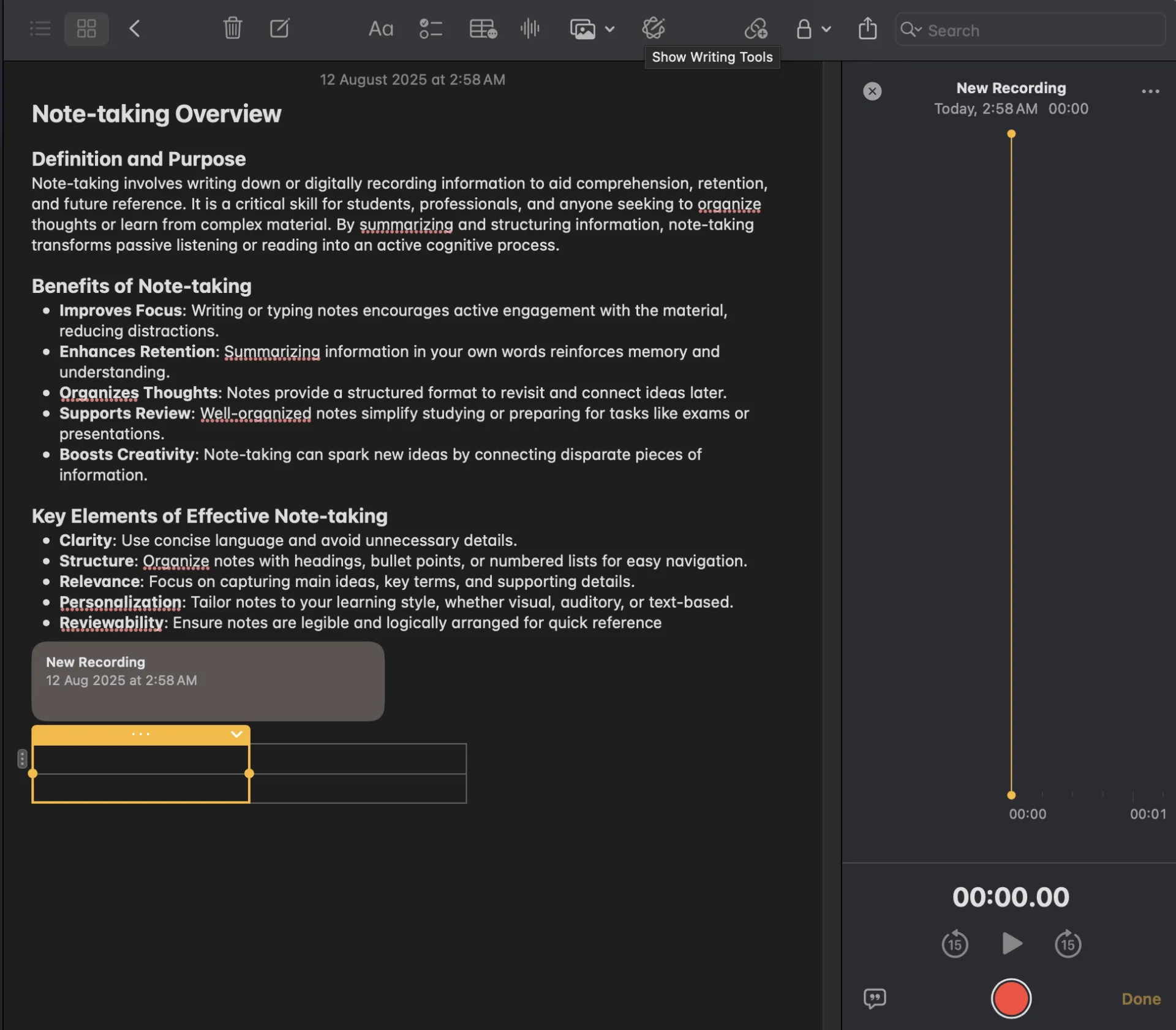
Apple Notes вече е инсталирано на всеки iPhone, iPad и Mac, не изисква допълнителен акаунт освен този, който вече имате, и се синхронизира чрез iCloud, без да се налага да настройвате нищо. Това го прави идеалният избор за всеки, който използва екосистемата на Apple.
С плъзгане от ъгъла с Pencil се отваря „Бърза бележка“ независимо от приложението, в което се намирате, а бележката запазва връзка към страницата или документа, който сте чели. Етикетите, въведени навсякъде в бележката, се добавят в „Умни папки“, които се попълват автоматично въз основа на зададените от вас критерии. Сканирайте касова бележка и търсенето ще може да намери думите в нея дори и след една година. Ако запишете аудио в бележка, до нея се появява транскрипт, който може да се търси и копира. Последните актуализации добавиха приложението „Бележки“ на Apple Watch, импорт и експорт в Markdown, както и транскрипция на телефонни разговори директно в бележка.
Apple Intelligence добавя Writing Tools за корекция, пренаписване и обобщаване. Добавя също така обобщения на тези аудио транскрипции и Image Wand, която превръща груб скиц в завършено изображение. Функцията се предлага безплатно в актуализацията на операционната система, но само на по-новите устройства: iPhone 15 Pro и по-нови модели, както и iPad и Mac с M1 или по-нова версия.
Основни функции и предимства
- Споделете папка веднъж и всяка бележка, добавена по-късно, ще бъде включена в нея: Споделените папки предлагат достъп само чрез покана или линк, а всеки с права за съвместна работа може да редактира на място
- Въведете знака за равенство и получите отговора с вашия собствен почерк: Math Notes решава въведени на клавиатура или написани на ръка изрази, присвоява променливи, които можете да променяте в реално време, и вмъква графика, вече в 3D за уравнения с три променливи
- Изправете нечетливия почерк, без да преписвате: Smart Script изглажда и подрежда щрихите на Pencil, докато пишете, и ви позволява да добавяте пространство или да изтривате думи с жест
Цени на Apple Notes
- Безплатно (включено в устройствата на Apple; 5 GB пространство за съхранение в iCloud)
Оценки и рецензии за Apple Notes
- G2: Недостатъчен брой отзиви
- Capterra: Няма достатъчно отзиви
Недостатъци: iCloud.com предоставя достъп чрез браузър от компютър, но без възможност за въвеждане с Pencil, функцията „Quick Note“ или Apple Intelligence. Много от функциите изискват бележките да са съхранени в iCloud, така че бележките, синхронизирани чрез акаунт в Gmail или Exchange, се губят.
Пропуснете това, ако: някой, с когото споделяте бележки, или някое от вашите устройства работи с Windows или Android. За алтернатива, насочена към използване със стилус на същата платформа, вижте нашето обобщение на алтернативите на Notability.
3. ClickUp (Най-доброто приложение за бележки, които се превръщат в възложени задачи)
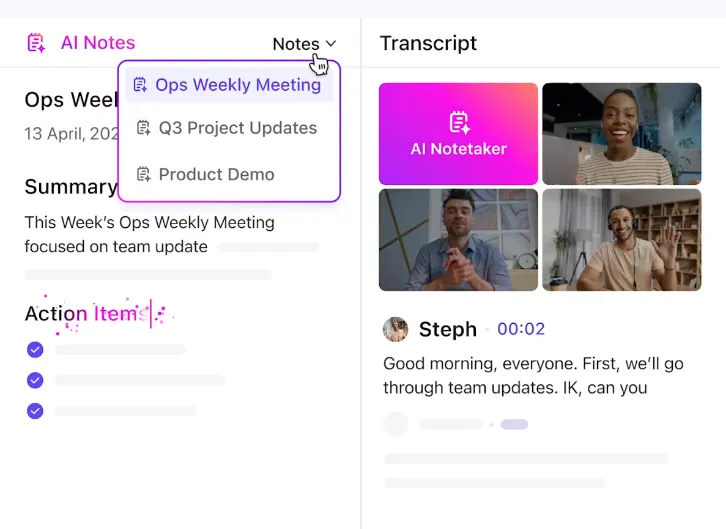
Повечето хора водят бележки в едно приложение, а работят в друго. Именно в тази празнина се губят ангажиментите. ClickUp обединява бележки, документи и задачи в една и съща база данни. Напишете решение в ClickUp Docs, маркирайте изречението и то се превръща в задача с отговорник и краен срок. Документът остава свързан със задачата, така че обосновката е на един клик разстояние от работата, която е породила.
ClickUp AI Notetaker прави точно това за срещите. Приложението се свързва с разговорите в Zoom, Google Meet и Microsoft Teams, изготвя обобщение с ключови изводи и следващи стъпки и го запазва в частен документ в Google Docs. Задачите за изпълнение се превръщат в задачи в ClickUp, които екипът може да поеме. Тъй като тези бележки се намират в непосредствена близост до работата, Brain² отговаря на въпроси като „Какво решихме относно датата на пускане“ въз основа на вашите документи и коментари, като предоставя линк към източника. Brain MAX, приложението за настолни компютри, разширява това търсене до Google Drive, SharePoint и GitHub, а функцията му „Talk to Text“ превръща диктовката в задача или бележка във всяко текстово поле.
Функциите за бързо записване са интегрирани в ClickUp Notepad – лично пространство за бележки, свързано с вашия акаунт във всяко работно пространство, достъпно във всеки план и превръщащо се в задача или документ с едно кликване. Маркирайте документ като уики и Brain ще го третира като основен източник на информация при отговаряне на запитвания. Когато ретроспективният анализ посочи неща, които трябва да се поправят, супер агентите ги поемат, отговарят на @споменавания и изпълняват многоетапни работни потоци въз основа на тригери.
Основни функции и предимства
- Записвайте екрана си, вместо да пишете бележки: Заснемете екрана и гласа си с ClickUp Clips и оставете Brain да ги транскрибира с времеви отметки
- Превърнете коментар в документ в задача с едно кликване: В всеки документ се показват курсори в реално време и вградени коментари, а всяка верига от коментари се превръща в възложена задача
- Задайте въпрос и получите отговор с източник: Извличайте информация от документи, задачи, чат и свързани приложения с помощта на Enterprise Search и създавайте задача или документ директно от отговора
Цени на ClickUp
Оценки и отзиви за ClickUp
- G2: 4,6/5 (над 14 100 отзива)
- Capterra: 4,6/5 (над 4 500 отзива)
Недостатъци: Работното пространство е много обширно. „Пространства“, „Списъци“, „Потребителски полета“ и „Разрешения“ ви посрещат още преди да сте създали първата си бележка, а човек, идващ от приложение за бележки с една единствена цел, прекарва първата седмица в опознаване на местоположението на различните елементи. Рецензентите на Capterra определят кривата на обучение като стръмна и отбелязват, че потребителският интерфейс може да изглежда претрупан.
Пропуснете го, ако: Искате личен бележник и нищо друго. ClickUp е създаден за екипи, които искат да заменят няколко инструмента с един, а човек, който сам си води списък за пазаруване, няма да извлече полза от тази платформа.
Какво казват реалните потребители за ClickUp?
Ето какво цени един рецензент от G2 в ClickUp за бележки:
Обожавам как ClickUp ми решава практически всичко – от рутинни задачи до повтарящи се проекти и напомняния. Наистина съм влюбен в тяхното приложение за водене на бележки с изкуствен интелект и в ClickUp Brain; те са истинско благословение. Агентите с изкуствен интелект са фантастични – действат като други приложения, но са вградени в самата платформа на ClickUp, което е много полезно. Създадох агенти с конкретни задачи, последващи действия и актуализации на моята база от знания, което значително улесни всичко. Използвам тези агенти с изкуствен интелект, за да ми помагат при изготвянето на отчети, надзора на операции, проекти и движения, което е невероятно полезно.
Обожавам как ClickUp ми решава практически всичко – от рутинни задачи до повтарящи се проекти и напомняния. Наистина съм влюбен в тяхното приложение за водене на бележки с изкуствен интелект и в ClickUp Brain; те са истинско благословение. Агентите с изкуствен интелект са фантастични – действат като други приложения, но са вградени в ClickUp, което е много полезно. Създадох агенти с конкретни задачи, последващи действия и актуализации в моята база от знания, което направи всичко много по-лесно. Използвам тези агенти с изкуствен интелект, за да ми помагат при изготвянето на отчети, надзора на операции, проекти и движения, което е невероятно полезно.
Обожавам как ClickUp ми решава практически всичко – от рутинни задачи до повтарящи се проекти и напомняния. Наистина съм влюбен в тяхното приложение за водене на бележки с изкуствен интелект и в ClickUp Brain; те са истинско благословение. Агентите с изкуствен интелект са фантастични – действат като други приложения, но са вградени в ClickUp, което е много полезно. Създадох агенти с конкретни задачи, последващи действия и актуализации в моята база от знания, което направи всичко много по-лесно. Използвам тези агенти с изкуствен интелект, за да ми помагат при изготвянето на отчети, надзора на операции, проекти и движения, което е невероятно полезно.
4. Notion (Най-доброто за екипни уикита и структурирани знания)
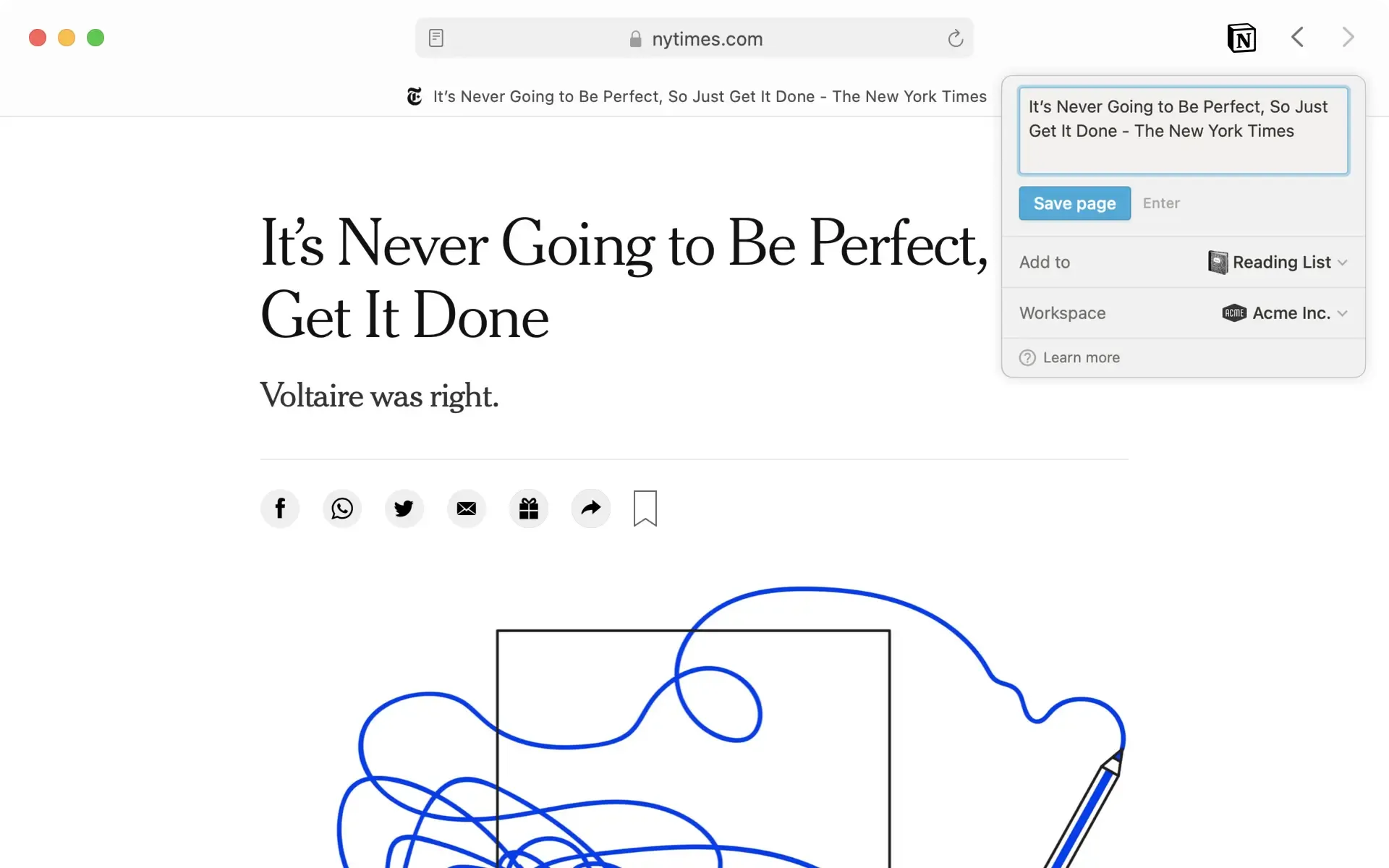
Notion е работна среда за документи, в която всяка страница може да се превърне в база данни. Всеки параграф, изображение и задача е блок, който можете да премествате или преобразувате. Поставете страница с бележки от среща в базата данни и тя се превръща в ред със свойства: дата, проект, участници, статус. Филтрирайте по проект и ще се появят всички срещи, свързани с пускането на продукта, без да се налага да премествате нито една страница.
Екипите, които изграждат споделено знание, извличат максимална полза от него: документи за въвеждане на нови служители, спецификации на продукти, библиотеки с проучвания и архиви на срещи, които се нуждаят от структура, а не от хронологична купчина. Връзките свързват бележка от среща с проекта, към който тя принадлежи; обобщенията сумират оценки или преброяват отворени задачи в свързаните страници. Функции като Web Clipper могат да запазят страница в база данни, като записват URL адреса като атрибут, а повтарящите се шаблони създават нова страница с седмични бележки всеки понеделник.
AI Meeting Notes записва аудио от компютъра и микрофона ви и изготвя стенограма, обобщение и задачи за изпълнение в блок на страницата. Notion Agents могат да изпълняват многоетапни задачи с продължителност до 20 минути, да търсят в свързани приложения, да създават страници и да актуализират бази данни в рамките на вашите разрешения. И двете изискват бизнес план. Потребителите на безплатната и Plus версиите получават само ограничен пробен период за изкуствения интелект.
Основни функции и предимства
- Събиране на данни чрез формуляр: Всеки въпрос съответства на атрибут в базата данни, така че формулярът за обратна връзка или заявката за регистрация се записва като филтриран ред
- Търсете в Slack, Google Drive и Jira отвътре: Ограничете въпроса до един източник или до всички свързани приложения, прочетете свойствата и връзките в базата данни и свържете страницата или съобщението, от което е извлечена информацията
- Показване на датите от базата данни в календар: Изгледът „Календар“ показва всеки ред с дата, а Notion Calendar извежда тези дати заедно със събитията от Google Calendar
Цени на Notion
- Безплатно
- Освен това: 10 долара на месец на член
- Бизнес: 20 $/месец/член
- За предприятия: Индивидуални цени
- Custom Agents: 10 долара за 1 000 месечни кредита
Оценки и рецензии за Notion
- G2: 4,6/5 (над 13 800 отзива)
- Capterra: 4,7/5 (над 2 800 отзива)
Недостатъци: Офлайн режимът работи само в приложенията за настолни компютри и мобилни устройства, подстраниците не се изтеглят автоматично, а изтеглената база данни включва само първите 50 реда от първия ѝ изглед. Страниците с много видими свойства или няколко вградени бази данни се зареждат по-бавно.
Пропуснете това, ако: Искате да напишете бележка за три секунди във влака и да затворите приложението. Моделът на блокове е прекалено сложен за тази задача.
Какво казват реалните потребители за Notion?
Един рецензент от G2 обяснява защо Notion:
Това, което най-много ми харесва в Notion, е гъвкавостта му и подходът „всичко в едно“ към работната среда. Приложението съчетава водене на бележки, документиране, управление на задачи и бази данни в една единствена платформа, което улеснява организирането както на лични, така и на екипни проекти. Изчистеният интерфейс, функциите за съвместна работа и персонализираните шаблони спомагат за повишаване на производителността и поддържането на добре структурирана информация.
Прочетете още: Най-добрите алтернативи на Notion
Това, което най-много ми харесва в Notion, е гъвкавостта му и подходът „всичко в едно“. Приложението съчетава водене на бележки, документиране, управление на задачи и бази данни в една-единствена платформа, което улеснява организирането както на лични, така и на екипни проекти. Изчистеният интерфейс, функциите за съвместна работа и персонализираните шаблони спомагат за повишаване на продуктивността и поддържането на добре структурирана информация.
Това, което най-много ми харесва в Notion, е гъвкавостта му и подходът „всичко в едно“ към работната среда. Приложението съчетава водене на бележки, документиране, управление на задачи и бази данни в една единствена платформа, което улеснява организирането както на лични, така и на екипни проекти. Изчистеният интерфейс, функциите за сътрудничество и персонализираните шаблони спомагат за повишаване на продуктивността и поддържането на добре структурирана информация.
Прочетете още: Най-добрите алтернативи на Notion
5. Obsidian (Най-доброто за локално ориентирано, свързано мислене)
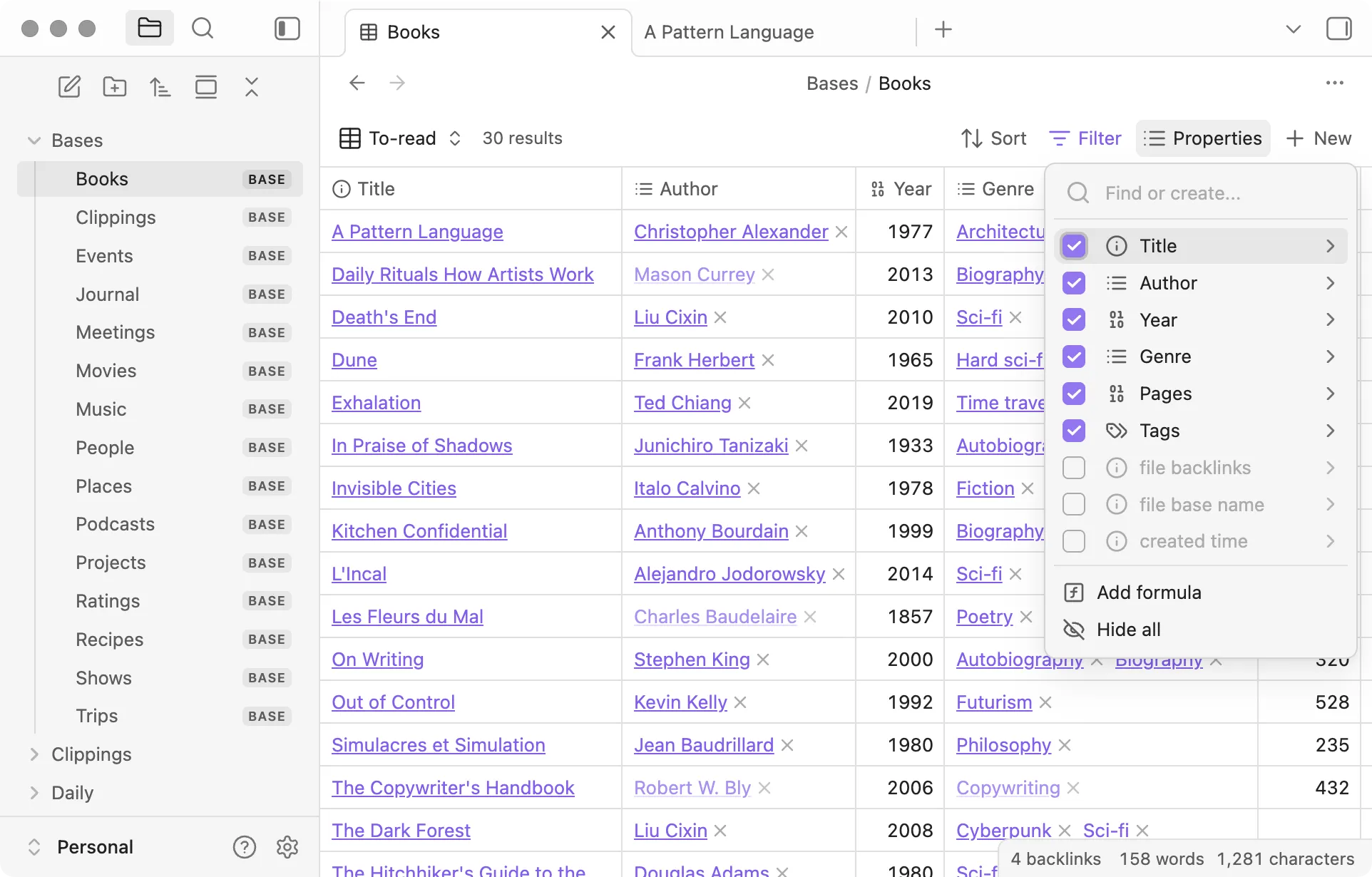
Obsidian съхранява всяка бележка като обикновен Markdown файл в папка на вашето устройство. Отворете бележка и в панела с обратни връзки ще видите списък с всичко, което сочи към нея, включително бележки, които я споменават, без да съдържат линк. Графичният изглед изобразява цялата мрежа.
Хранилището се състои само от файлове, така че преносимостта е пълна. Отворете го във всеки текстов редактор, направете резервно копие с всеки инструмент и няма какво да експортирате, когато напуснете приложението. Canvas разполага бележките и изображенията върху безкрайно табло, запазено в отворен JSON формат. Функцията „Bases“, добавена в последната версия, превръща папката с бележки в таблица, където всеки ред е бележка, а всяка колона е свойство, с формули за изчислени стойности.
Плъгини за общността като Copilot и Smart Connections добавят чат с вашето хранилище и предложения за свързани бележки. Вие избирате кой модел да обработва вашите файлове, включително и локален такъв. Безплатният Interpreter на Web Clipper може да стартира локален модел на Ollama, за да обобщи страницата в шаблон, преди тя да попадне във вашето хранилище.
Основни функции и предимства
- Отворете днешната бележка с една команда: Daily Notes създава файл с името на датата въз основа на вашия шаблон, като по този начин осигурява постоянно място за дневника и бележките от ежедневните срещи
- Добавете структурирани полета към всяка бележка: Свойствата съхраняват дати, етикети, връзки и числа като YAML в началото на файла, които могат да се четат от Bases, Dataview и всеки текстов редактор
- Възстановяване на изтрит файл или по-ранна версия: Sync запазва историята на версиите за всеки файл, възстановява изтритите файлове и ви позволява да изключите папки или типове файлове
Цени на Obsidian
- Безплатно
- Sync: 4 $/месец/потребител
- Публикуване: 8 долара на месец за сайт
- Catalyst: 25 долара еднократно плащане
- Търговска лицензия: 50 $/потребител/година
Оценки и рецензии за Obsidian
- G2: Недостатъчен брой отзиви
- Capterra: 4,8/5 (над 40 отзива)
Недостатъци: Плъгините от общността са код от трети страни, който не се актуализира автоматично от съображения за сигурност. Без Sync или услуга от трета страна телефонът и лаптопът съхраняват различни хранилища.
Пропуснете го, ако: Искате вграден изкуствен интелект и система, която работи още от първия ден. Най-добре преминайте към алтернатива на Obsidian!
Какво казват реалните потребители за Obsidian?
Рецензент от Capterra дава оценка на Obsidian като преподавател по езици:
Като преподавател по езици най-накрая намерих софтуер, който се справя с хаотичната ми смесица от бележки на норвежки, шведски и албански. Двупосочната връзка ми помага да свържа граматическите понятия между езиците – когато обяснявам спреженията на норвежките глаголи, мога веднага да се позова на подобни шведски модели. Форматът Markdown означава, че не губя форматирането при копиране между устройства. Освен това приложението е напълно безплатно за лична употреба, което е важно, когато работиш в малък езиков център.
Като преподавател по езици най-накрая намерих софтуер, който се справя с хаотичната ми смесица от бележки на норвежки, шведски и албански. Двупосочната връзка ми помага да свържа граматическите понятия между езиците – когато обяснявам спреженията на норвежките глаголи, мога незабавно да се позова на подобни шведски модели. Форматът Markdown означава, че не губя форматирането при копиране между устройства. Освен това приложението е напълно безплатно за лична употреба, което е важно, когато работиш в малък езиков център.
6. Goodnotes (Най-доброто приложение за ръчно написани бележки на iPad)
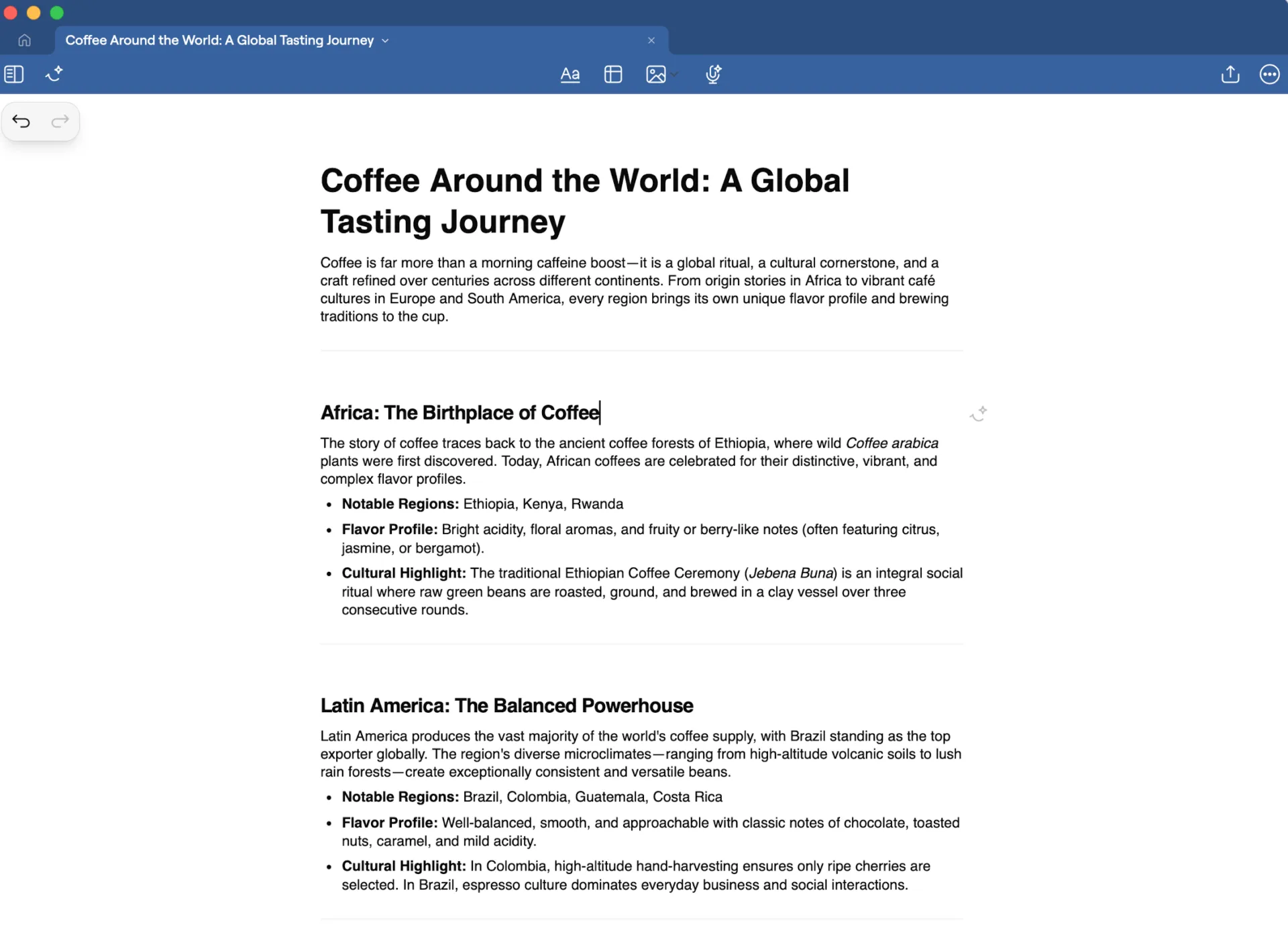
Нахвърляно набързо име от лекция през март може да бъде намерено през октомври, ако използвате Goodnotes. Търсенето индексира ръкописния текст, въведения текст и PDF файлове, които съдържат OCR слой. Импортирайте PDF файл, маркирайте го с писалка и маркер, задръжте щриха и той се превръща в чист, подходящ за експортиране елемент.
Ако записвате по време на среща, всеки щрих получава времева отметка, така че ако по-късно докоснете даден ред, ще се възпроизведе това, което е било казано, докато сте го записвали. Study Sets импортира CSV файл с термини, а Smart Learn планира флашкартите чрез интервално повторение. Goodnotes вече работи на Windows, Android и в уеб, макар че синхронизирането на библиотеката между платформите е достъпно само при по-скъпия план.
Проверката на правописа на ръкописния текст, разпознаването на фигури и преобразуването на ръкописния текст в печатен се извършват на самото устройство. Math Assist разпознава ръчно написано уравнение, а функциите „Solve“ и „Teach Me“ го разясняват стъпка по стъпка или с подсказки. Режимът „Create Mode“ редактира и създава съдържание директно в бележника, а AI for Meetings се свързва с календара ви, транскрибира разговора и изготвя чернова на бележките.
Основни функции и предимства
- Добавяйте многократно използваеми стикери и страници от планирача: Запазете нарисувано заглавие или оформление на седмичен планирач веднъж, след което го преместете от панела „Елементи“ върху която и да е страница
- Упражнявайте се с изпитни задачи от минали години с табло с оценки: Interactive Exam Practice предлага курсове с истински изпитни задачи от минали години, проверява отговорите и проследява напредъка по теми
- Изпратете PDF по имейл до библиотеката си от всяко устройство: Функцията „Email to Goodnotes“ предоставя на всеки акаунт собствен адрес, така че програмата, препратена от пощенската ви кутия, се появява в библиотеката
Цени на Goodnotes
- Безплатно
- Essential: 11,99 $/година
- Pro: 35,99 $/година
- Teams: 120 долара на потребител на година
- За предприятия: Индивидуални цени
Оценки и рецензии за Goodnotes
- G2: 4,7/5 (над 100 отзива)
- Capterra: 4,5/5 (над 60 отзива)
Недостатъци: Транскрипцията на срещи на самото устройство е достъпна само за iOS. Разширените AI функции се ползват с месечен лимит от кредити, а режимът „Create Mode“ е блокиран при по-ниските планове, така че потребителите, които използват интензивно AI функциите, достигат лимита още в средата на месеца.
Пропуснете това, ако: Всичко пишете на клавиатура и никога не използвате стилус. Всяко нещо, с което Goodnotes се отличава, започва с писалката.
Какво казват реалните потребители за Goodnotes?
Използвам Goodnotes както за служебни, така и за лични бележки, което ми позволи да заменя многобройните си хартиени тетрадки само с един iPad и Goodnotes. Изключително полезно е да можеш бързо да си запишеш нещо, а по-късно да го превърнеш в нещо по-съдържателно. Много ми харесва наборът от функции на Goodnotes, тъй като ми позволява да си водя бележки бързо и лесно, оставайки верен на основната си концепция.
Използвам Goodnotes както за бележки от работата, така и за лични бележки, което ми позволи да заменя многобройните си хартиени тетрадки само с един iPad и Goodnotes. Изключително полезно е да можеш бързо да си запишеш нещо, а по-късно да го превърнеш в нещо по-съдържателно. Много ми харесват функциите на Goodnotes, тъй като ми позволяват да си водя бележки бързо и лесно, като приложението остава вярно на основната си концепция.
Използвам Goodnotes както за бележки от работата, така и за лични бележки, което ми позволи да заменя многобройните си хартиени тетрадки само с един iPad и Goodnotes. Изключително полезно е да можеш бързо да си запишеш бележки и по-късно да ги превърнеш в нещо по-съдържателно. Много ми харесват функциите на Goodnotes, тъй като ми позволяват да си водя бележки бързо и лесно, като остават верни на основната си концепция.
7. Granola (Най-доброто приложение за водене на бележки с изкуствен интелект за срещи)
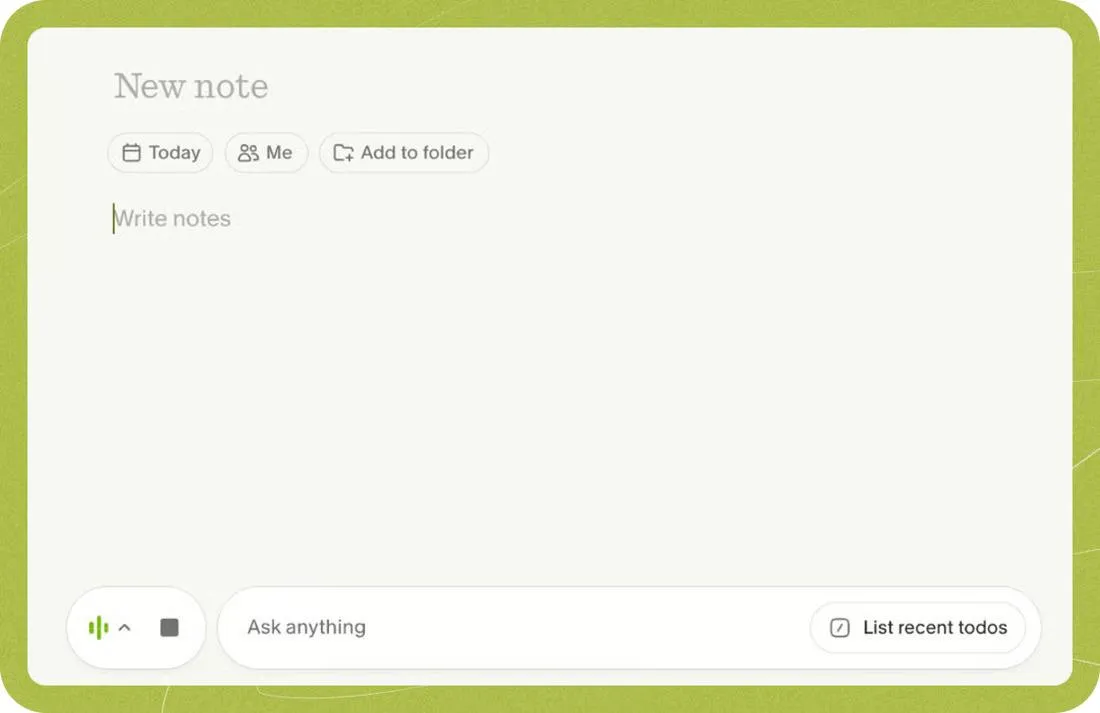
Granola обръща обичайния дизайн на ботовете за срещи. Настолното приложение следи аудиопотока и микрофона на компютъра ви, а вие въвеждате бележки набързо по време на разговора. Когато разговорът приключи, приложението обединява бележките ви с транскрипта в готово резюме, което следва вашата структура и акценти.
Въведете наклонена черта по време на разговора, за да приложите шаблон, и след това пресъздайте бележката с друг шаблон. Чатът работи в рамките на една среща, папка или всичките ви срещи. Рецептите са запазени подсказки, които се стартират от менюто с наклонена черта, за да извличат решения, да извеждат задачи за действие или да изготвят чернова на имейл за последващи действия.
Пространствата и вложените папки позволяват провеждането на екипни срещи с контрол на достъпа на ниво линк, а MCP сървърът свързва вашите срещи с Claude, ChatGPT или Cursor. Приложението за iPhone записва лични разговори и изходящи телефонни обаждания, а приложението за Windows запълва старата празнина, която беше налице само за Mac.
Основни функции и предимства
- Свържете календарите си от Google или Outlook: Granola съпоставя събитията по календарен идентификатор и заглавие, така че всяка седмична индивидуална среща се включва в една и съща поредица, а чатът може да отговаря във всички тях
- Споделете бележка като линк, който по подразбиране е само за преглед: Получателите виждат обобщението в браузъра като „Зрители“; можете да дадете права на „Съавтор“ на конкретни хора, а участниците никога не получават бележките, освен ако не им ги изпратите
- Свържете среща с подходящия запис в CRM системата: Имейлите на участниците се съпоставят с контактите в HubSpot, Attio или Affinity, а уебхукът на Zapier прехвърля заглавието, участниците, вашите лични бележки, обобщението и стенограмата към всяка друга система
Цени на Granola
- Основно: Безплатно
- Бизнес: 14 $/месец/потребител
- За предприятия: 35 $/месец/потребител
Оценки и рецензии за Granola
- G2: 4,7/5 (над 30 отзива)
- Capterra: Няма достатъчно отзиви
Недостатъци: Приложението е предназначено единствено за срещи на живо. Не може да импортира записи, а телефоните не могат да записват виртуални разговори поради ограничения на операционната система; освен това функцията „Чат“ е достъпна само за iPhone на мобилни устройства.
Пропуснете това, ако: Имате нужда от отделно приложение за всеки вид бележки или ви е необходим запис като резервен вариант. Използвайте Granola в комбинация с обикновен бележник, вместо да го замествате.
Какво казват реалните потребители за Granola?
Ето какво мисли един рецензент от G2 за Granola:
Най-много ми харесва самата функция за чат в Granola. Мога да се върна назад в историята, без да се налага да търся чата. Страхотно е просто да кажа: „Разкажи ми за това интервю“ и да получа подробностите. Оценявам също така наистина добрата интеграция между облака и Granola, която позволява на пълноправните агенти да анализират Granola ежедневно и да ми казват какви са задачите ми и какво е било обсъждано. Аз съм интегриран с Claude и той прави почти всичко вместо мен.
Най-много ми харесва функцията за чат в самата Granola. Мога да се върна назад в историята, без да се налага да търся чата. Страхотно е просто да кажа: „Разкажи ми за това интервю“ и да получа подробностите. Оценявам също така наистина добрата интеграция между облака и Granola, която позволява на агентите да анализират Granola ежедневно и да ми казват какви са задачите ми и какво е било обсъдено. Аз съм интегриран с Claude и той прави почти всичко за мен.
8. Evernote (Най-доброто за извличане на съдържание от уеб и стари библиотеки)
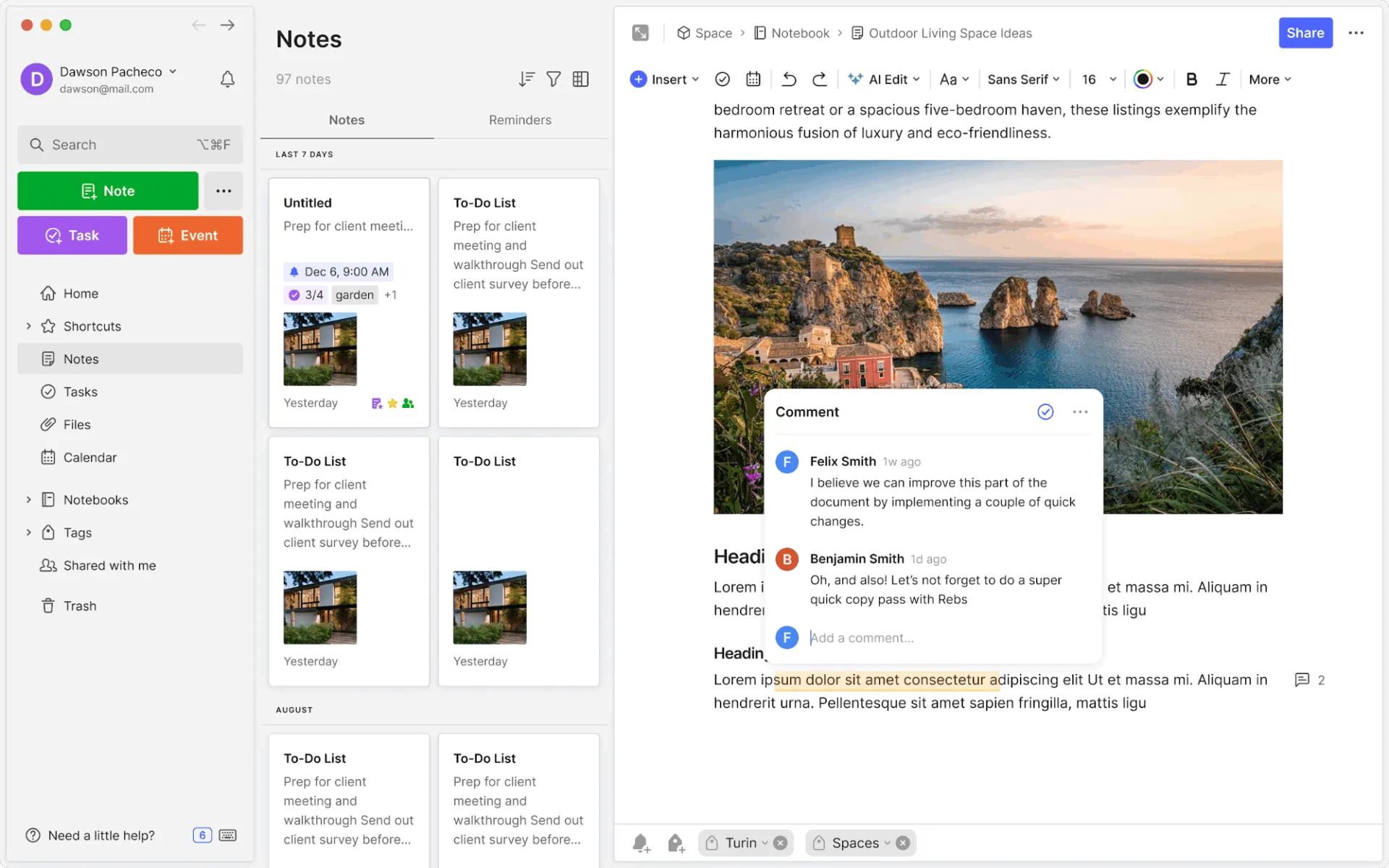
Evernote е различен продукт на Bending Spoons от този, който дългогодишните потребители помнят.
Работни пространства за споделяне, вградени коментари и значително по-бърза синхронизация при големи акаунти – всичко това е налице след придобиването. Две неща обаче не са се променили: Web Clipper все още запазва статия, опростен изглед, екранна снимка или избрана част в бележника, който избирате преди запазването, а търсенето все още обхваща PDF файлове, снимки на бяла дъска и ръкописни бележки в изображения.
Работният процес вече не се ограничава само до записването. Задачата, създадена в бележката, се прехвърля в специален изглед „Задачи“ с крайни срокове и напомняния. Началната страница обединява бележника ви, последните записи, задачите и свързания календар от Google или Outlook на един екран, а всяко събитие в календара генерира предварително форматирана бележка, в която вече са попълнени имената на участниците.
Що се отнася до изкуствения интелект, асистентът общува в целия ви акаунт. Ограничете обхвата на въпроса с @-споменавания на бележници или етикети, и той ще цитира бележките, от които е черпил информация. Семантичното търсене съпоставя смисъла, а не точните ключови думи. AI Meeting Notes записва и транскрибира разговори с продължителност до един час, AI Transcribe обработва качени аудио- и видеофайлове, а MCP сървърът (в бета версия) позволява на Claude и ChatGPT да четат, търсят и създават бележки с ваше разрешение.
Основни функции и предимства
- Маркирайте бележник за офлайн достъп и го редактирайте: Маркирайте бележник за офлайн ползване и той ще се изтегли изцяло, редакциите ще се съхраняват локално, а синхронизираните бележници ще се запазват в локална база данни след влизане в системата
- Сканирайте визитна картичка или бяла дъска с телефона си: Камерата автоматично разпознава краищата, изрязва и изправя страницата, а OCR индексира отпечатания текст
- Отворете работно пространство за целия екип: Работните пространства, които могат да се споделят, групират бележниците под един набор от разрешения, вградените коментари се привързват към конкретен пасаж, а заключената бележка показва бутон за заявка за достъп
Цени на Evernote
- Безплатно
- Начален план: 8,25 $/месец/потребител
- Разширена версия: 20,83 долара на месец на потребител
- Гъвкаво: 10 долара на месец за потребител
- За предприятия: Индивидуални цени
Оценки и отзиви за Evernote
- G2: 4,3/5 (над 2 000 отзива)
- Capterra: 4,4/5 (над 8 200 отзива)
Недостатъци: Няма площ за писане на ръка като в приложенията със стилус; трябва да добавите ръкописния текст като снимка или сканиран документ. AI Assistant не може да чете директно прикачени файлове от Word, Excel, аудио или видео.
Пропуснете това, ако: Пишете на ръка или днес започвате да създавате библиотека от нулата и искате безплатно място, където да я съхраните.
Какво казват реалните потребители за Evernote?
Това, което най-много ми харесва в Evernote, е колко лесно е да организираш и управляваш бележките на едно място. Особено ми харесва възможността да създавам бележници, да използвам етикети, да добавям изображения и файлове, както и бързо да търся конкретна информация. Това прави проследяването на идеи, задачи и важна информация лесно и удобно.
Прочетете още: Най-добрите алтернативи и конкуренти на Evernote днес
Това, което най-много ми харесва в Evernote, е колко лесно е да организираш и управляваш бележките си на едно място. Особено ми допада възможността да създавам бележници, да използвам етикети, да добавям изображения и файлове, както и бързо да търся конкретна информация. Това прави проследяването на идеи, задачи и важна информация лесно и удобно.
Това, което най-много ми харесва в Evernote, е колко лесно е да организираш и управляваш бележките си на едно място. Особено ми допада възможността да създавам бележници, да използвам етикети, да добавям изображения и файлове, както и бързо да търся конкретна информация. Това прави проследяването на идеи, задачи и важна информация лесно и удобно.
Прочетете още: Най-добрите алтернативи и конкуренти на Evernote днес
Къде се съхраняват бележките от всяко приложение
Три от осемте приложения за водене на бележки превръщат всеки ред в бележката в задача по подразбиране: ClickUp, Notion и Evernote. Две от тях позволяват търсене по ръчно написан текст без допълнителен плъгин: Goodnotes и Evernote, а OneNote и Apple Notes ги следват отблизо. Таблицата показва къде може да бъде преместена бележката, след като е написана.
| Приложение | Записвайте от екрана за заключване или чрез бърз достъп | Търсенето обхваща ръкописния текст и изображенията | Бележката се превръща в задача по подразбиране | AI в безплатната версия |
|---|---|---|---|---|
| Microsoft OneNote | Мобилен виджет и „Quick Note“ на настолен компютър | Да, ръкопис и текст в изображения | Етикет за задачи в Outlook – само за Windows | Не |
| Apple Notes | Екран за заключване, Център за управление, плъзгане от ъгъла с Pencil | Да, ръчно писане и сканиране | Не, само списъци за проверка | Да, на поддържан хардуер |
| Obsidian | Мобилно приложение, без вграден уиджет | Само текст | Полета за отметка; задачи чрез плъгин за общност | Няма вградени |
| ClickUp | Notepad в разширението за Chrome и за мобилни устройства | Транскрипции на текст, документи и клипове; без ръчно писане | Да, от Doc, Notepad или AI Notetaker | Ограничено ползване |
| Notion | Мобилен виджет и меню за споделяне | Текст; свързани приложения в Business | Да, чрез свойствата на базата данни | Само за пробна версия |
| Goodnotes | Quick Record отваря нов документ | Да, ръчно писане и PDF файлове с OCR | Не | Проверка на правописа и помощ при математиката на самото устройство |
| Granola | Засечена среща от календара | Само транскрипти | Задачите за действие се синхронизират с Notion или Slack | Да, разширени бележки и чат |
| Evernote | Домашен бележник и Web Clipper | Да, PDF файлове, изображения и ръчно писане | Да, задачи в бележките | AI Edit за всички акаунти |
Проблемът с извличането: Защо приложенията за водене на бележки се провалят след три месеца?
Приложенията за водене на бележки се провалят в етапа между записването и извличането. Телеметричните данни на Microsoft показват същността на проблема: през работния ден служителите биват прекъсвани на всеки две минути от срещи, имейли или известия, а 60% от срещите са импровизирани.
Непланираната среща няма документ с дневен ред, така че бележката се записва в приложението, което е било отворено в момента. Три месеца по-късно 62% от хората казват, че прекарват прекалено много време в търсене на информация по време на работния си ден.
Можете да видите разликата в цените на плановете. Записването е безплатно във всяко приложение от този списък. Извличането и прехвърлянето струват пари. Функциите на Notion за бележки от срещи с изкуствен интелект и свързаното търсене са достъпни само в плана „Business“. Goodnotes синхронизира библиотеката ви между платформите само в платен план. Безплатният план на Granola показва последните 30 дни и скрива останалото. Безплатният план на Evernote е ограничен до 50 бележки. Частта от работния процес, която прави бележката полезна по-късно, е достъпна само срещу заплащане.
Това е и причината, поради която обобщението на среща не се ползва с доверието, което би трябвало. Едно обобщение е толкова добро, колкото последната проверка, която някой е направил, за да сравни съдържанието му с това, за което са се споразумели присъстващите. Освен това обобщение, което се съхранява в приложение, различно от това за задачите, никога не се проверява. Структурираните методи, като например методът за водене на бележки чрез диаграми, помагат на ниво страница, но не решават проблема с приложение, което просто съхранява текст и нищо повече.
Можете да платите за абонамент, който свързва бележките с търсенето и задачите, или да съхранявате бележките в инструмента, където вече се намират задачите, и да се примирите с по-опростен редактор. И двете варианта работят. Плащането за красив редактор, който остава изолиран от всичко останало, увеличава разходите, без да запълва празнината.
Как изкуственият интелект променя приложенията за водене на бележки?
Gartner прогнозира, че до края на тази година 40% от корпоративните приложения ще включват AI агенти, специализирани за конкретни задачи, което представлява ръст от по-малко от 5% спрямо предходната година. Приложенията за водене на бележки изпреварват тази тенденция, а изкуственият интелект, с който разполагат, се разделя на четири нива, които си заслужава да разграничите, преди да си купите такова приложение.
Първият слой се занимава с писането на бележките ви: пренаписване, обобщаване, коригиране на тона. Тук се намират Writing Tools на Apple, Copilot на OneNote и AI Edit на Evernote, и това вече е стандарт. Вторият слой слуша срещите: Granola, ClickUp AI Notetaker, AI Meeting Notes на Notion, Goodnotes AI for Meetings и AI Meeting Notes на Evernote – всички те транскрибират разговора и изготвят бележките.
Разликите се състоят в това дали приложението включва бот (ClickUp – да, Granola и Notion – не), дали запазва аудиозаписи (Granola – никога) и дали задачите могат да бъдат поети от всеки (ClickUp и Notion – да).
Третият слой прочита бележките ви и отговаря с източник: Brain² в ClickUp, Notion Agent, AI Assistant на Evernote с цитати и чатът на Granola в папка със срещи. Четвъртият слой действа: Персонализираните агенти на Notion се задействат при тригер като завършена бележка от среща, а „супер агентите“ на ClickUp улавят @споменавания и изпълняват многоетапни задачи. Obsidian по дизайн остава извън тези четири и позволява на плъгините от общността и локален модел да запълнят празнината.
Преди да платите за някое от тях, задайте си два въпроса: може ли изкуственият интелект да чете бележките ви и може ли да превърне бележката в задача?
Как да изберете подходящото приложение за водене на бележки
Започнете от това, което всъщност не ви устройва в бележките ви днес, и списъкът с кандидати бързо ще се съкрати.
- Имате полузавършена мисъл, а нямате отворено приложение. Тук важна е само бързината и приложението, което вече е на екрана за заключване. Apple Notes на iPhone или iPad, OneNote на Windows и Android
- Знаете, че сте го записали, но не можете да го намерите. Obsidian – ако работите самостоятелно и искате файловете да останат ваша собственост и след 10 години. Notion – ако екипът трябва да прегледа резултата по-късно. Evernote – ако по-голямата част от това, което запазвате, идва от раздел в браузъра
- Бележките ви от срещите завършват с три задачи за изпълнение, които никой не поема. ClickUp, защото всеки ред в документа се превръща в възложена задача, без да се налага да напускате страницата. Ако вече имате избран инструмент за проследяване на задачи и просто искате по-добри бележки, Granola синхронизира задачите за изпълнение с него
- С писалка мислите по-добре. Goodnotes на iPad позволява търсене по ръкописен текст. Apple Notes предлага безплатно създаване на спорадични скици на същия хардуер
- Не можете да пишете и да слушате едновременно. Granola – ако в списъка с участници има бот, който би променил хода на разговора. ClickUp AI Notetaker – ако обобщението трябва да се намира точно до работата
Първо изберете задачата, после приложението
Няма едно-единствено приложение за водене на бележки, което да е най-доброто. OneNote предлага най-сигурния безплатен старт. Apple Notes е най-бързото приложение за записване на хардуера на Apple. Obsidian е хранилището, което ще притежавате и след 10 години. Notion е уики, в което екипът може да разглежда информация. Goodnotes позволява търсене по ръчен текст, Granola издържа цял ден на разговори, а Evernote все още извлича съдържание от интернет по-добре от всичко останало тук.
Единственият въпрос, на който си струва да отговорите, преди да вземете решение: кога бележките ви престават да бъдат полезни? Ако отговорът е „когато се опитвам да ги намеря“, подобрете функцията за извличане. Ако отговорът е „когато някой друг трябва да предприеме действие въз основа на тях“, проблемът е в предаването, а свързаното работно пространство е по-добро решение от дори и най-добрия бележник.
Можете да опитате ClickUp безплатно и да го тествате с една редовна среща, преди да прехвърлите каквото и да било друго. Позволете на AI Notetaker да води бележките, наблюдавайте дали задачите за изпълнение се поемат и след това вземете решение. Ако идвате от Evernote, Notion или OneNote, първо импортирайте един бележник, изпробвайте го в продължение на две седмици и едва след това прехвърлете архива.
Често задавани въпроси за най-добрите приложения за водене на бележки (FAQ)
OneNote е подходящо за повечето студенти. Приложението е безплатно, без ограничение на броя бележки, работи на всеки лаптоп или телефон, а безкрайното работно пространство позволява да се съберат на една страница бележки от лекции с диаграми и аудиозаписи. Goodnotes е подходящ избор за собствениците на iPad, които пишат на ръка, тъй като функцията за търсене разпознава ръкописния текст, а Study Sets превръщат бележките във флаш карти с интервали за повторение. Студентите, които създават споделено уики за учене, трябва да обмислят Notion, което предлага безплатно своя план Plus на всеки, който има училищен имейл адрес.
Obsidian работи изцяло офлайн, тъй като всяка бележка е файл на вашето устройство. Apple Notes, OneNote и Goodnotes също ви позволяват да пишете без интернет връзка и да синхронизирате данните, когато се свържете отново. Notion работи офлайн само в приложенията си за настолни компютри и мобилни устройства, като базата данни изтегля само първите 50 реда от първия изглед. Evernote изтегля бележници за офлайн редактиране, а Granola се нуждае от интернет връзка, за да генерира обобщение. Тествайте всяко приложение с изключен Wi-Fi, преди да го изберете, ако пишете в самолети или влакове.
OneNote е по-подходящо за лични бележки; Notion е по-подходящо за бележки, които екипът ще преглежда по-късно. OneNote е безплатно и без ограничения, работи офлайн на всяка платформа и поддържа ръкописен текст, аудио и въведен текст на една страница. Notion превръща всяка бележка в ред от база данни, който можете да филтрирате по проект, но първо трябва да изградите структурата, а бързото записване е по-бавно. Изберете OneNote, ако сте единственият читател. Изберете Notion, ако бележките се превръщат в уики.
Apple Notes с заключени бележки или Obsidian с локално хранилище. Apple криптира всяка бележка, която заключите с парола или Face ID, а акаунтите с „Разширена защита на данните“ получават криптиране от край до край за бележките в iCloud. Obsidian съхранява бележките като обикновени файлове на вашето устройство, а неговата опционална услуга за синхронизация е криптирана от край до край. Notion и Evernote криптират данните при пренос и в покой, но сами съхраняват ключовете. Не съхранявайте пароли или идентификационни номера в нито едно от тях.
Първо експортирайте, след това импортирайте един бележник и го използвайте в продължение на две седмици, преди да преместите архива. Evernote експортира бележниците като ENEX файлове, които Apple Notes на Mac и Notion импортират директно. Плъгинът Importer на Obsidian чете експортираните данни от Evernote, Notion, Apple Notes, Google Keep, OneNote и Bear във формат Markdown. Apple Notes вече импортира и експортира Markdown, а Notion експортира Markdown, CSV, HTML и PDF. Проверете прикачените файлове и вътрешните връзки след импортирането; те се развалят най-често.
Да. Granola слуша чрез аудио системата и микрофона на компютъра ви, така че в списъка с участници не се появява бот. Вие въвеждате бележки набързо по време на разговора, а след това Granola ги обединява с транскрипта в готово резюме. AI Meeting Notes на Notion работи по същия начин, като записва аудио от устройството, вместо да се присъединява като участник. ClickUp AI Notetaker използва обратния подход: той се присъединява към разговора в Zoom, Google Meet или Microsoft Teams, което му осигурява идентификация на говорещия и пълен запис, но означава, че участниците го виждат в стаята. Изберете в зависимост от това дали видимостта е по-важна от пълния запис.
Notion е по-добър избор, когато екипът трябва да преглежда, филтрира и актуализира споделени бележки. Obsidian е по-добър избор, когато работите самостоятелно и искате да притежавате файловете си завинаги. Notion съхранява всичко в облака, превръща всяка страница в ред от база данни със свойства и включва функции за изкуствен интелект в плана „Business“ на цена 20 долара на член на месец. Obsidian съхранява обикновени Markdown файлове на вашето устройство, свързва ги с обратни връзки и графичен изглед и е безплатен за използване с опционална синхронизация за 4 долара на потребител на месец. Изберете Notion, ако сътрудничеството и структурата са най-важни за вас. Изберете Obsidian, ако преносимостта и поверителността са по-важни.