

Вграденият инструмент за изрязване на Windows или MacOS вече не ви е достатъчен. (игра на думи)
Записването и споделянето на записи днес е по-важно от всякога, независимо дали създавате кратки уроци, подробни демонстрации или просто искате да споделите нещо интересно, което сте намерили онлайн.
Но с толкова много различни инструменти за изрязване на екрана, намирането на подходящия може да изглежда трудна задача.
Прекарах часове в тестване и сравняване на различни инструменти за изрязване, за да намеря най-добрите за записване през 2024 г.
Независимо дали сте обикновен потребител, който се нуждае от бързо записване на екрана, или професионалист в създаването на съдържание, който търси разширени функции, в този списък има нещо за всеки. Така че, нека се откажем от тези основни инструменти за изрязване и да започнем да творим като професионалисти! ✂️
Какво трябва да търсите в инструментите за изрязване?
Вече имате свои причини да се откажете от основните инструменти за изрязване. Нека поговорим за това, което наистина отличава най-добрите от тях.
Кои са основните характеристики, които трябва да имате предвид?
Леснота на употреба
Това може да ви се струва очевидно, но повярвайте ми, то е от решаващо значение. Не искате да губите време в размишления как да заснемете едно просто видео.
В идеалния случай инструментът трябва да има изчистен и интуитивен интерфейс, който ви позволява да записвате и редактирате вашите видеоклипове с минимални усилия. Искате инструмент, който да се чувства като продължение на вашия работен процес, а не като пречка.
Гъвкавост за персонализиране
Искате да можете да избирате точно какво да записвате – дали това е конкретна област от екрана, цял прозорец или дори само част от уеб страница.
Бонус точки за инструменти, които ви позволяват да добавяте бележки, стрелки или текст директно към вашите записи, за да подчертаете важни моменти.
Формати на видео изхода
Това може би не е най-вълнуващата функция, но е от съществено значение.
Уверете се, че избраният от вас инструмент поддържа популярни видео формати като MP4 и MOV. Това гарантира съвместимост с различни платформи и софтуер за редактиране, така че да можете лесно да споделяте вашите записи без никакви проблеми.
Допълнителни функции
Макар че основната функционалност е важна, някои инструменти предлагат допълнителни функции, които могат да променят изцяло играта.
Тези екстри могат да включват възможности за запис на екрана (освен видеоклипове), съхранение в облак за лесен достъп и споделяне или дори интеграция с други приложения за продуктивност, които използвате. Те могат да оптимизират работния ви процес и да ви улеснят живота.
Най-добрият инструмент за изрязване е този, който отговаря на вашите специфични нужди и предпочитания.
Отделете малко време, за да разгледате опциите и да намерите тази, която ви помага лесно да заснемате и споделяте вашите видеозаписи.
10-те най-добри инструмента за изрязване, които да използвате през 2024 г.
1. ClickUp (Най-добър за заснемане и споделяне на екранни записи с вашия екип)
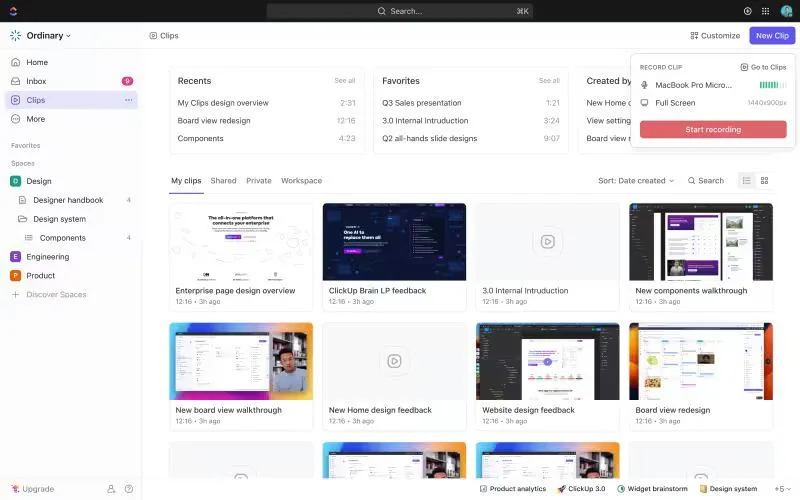
ClickUp е повече от мощно средство за управление на проекти; то е и мощен и гъвкав инструмент с вграден инструмент за изрязване, ClickUp's Clips, за заснемане и споделяне на видеозаписи. Вградената функция за видеозапис се интегрира безпроблемно с работния процес по управление на проекти.
Записвайте ясни, кратки и информативни видеоклипове директно в ClickUp, без да се налага да превключвате между различни инструменти. Clips на ClickUp е отлична алтернатива на Loom.
Най-добрите функции на ClickUp
- Лесно заснемане: Записвайте определени области от екрана си с едно кликване, без да се налага да използвате тромави външни инструменти
- Разкажете с яснота: Добавете гласа си към екранната снимка, като дадете ясни обяснения и контекст в записите си.
- Добавете бележки за акцент: Подобно на ClickUp Tasks, добавете бележки, стрелки и текст директно към вашите записи, за да подчертаете ключовите моменти и да осигурите яснота за вашите зрители.
- Интегриран работен процес: Заснемайте екранни снимки и записи директно в ClickUp Tasks и документи, като поддържате всичко централизирано и елиминирате неудобствата от превключването между приложения
- Оптимизирано споделяне: Споделяйте записите си лично с екипа си или публично с персонализирани връзки и разрешения, като се уверите, че правилните хора разполагат с необходимата информация
- AI транскрипция: ClickUp’s Clips използва ClickUp Brain (AI), за да транскрибира автоматично вашите записи, което улеснява прегледа на ключовите моменти и споделянето на идеи с вашия екип
- Безпроблемно възпроизвеждане: Гарантира плавно възпроизвеждане на различни устройства, така че вашият екип да може да има достъп и да гледа вашите записи без никакви проблеми
- Настройваема дължина: Имате нужда от кратко обяснение или подробно ръководство? Този инструмент ви позволява да записвате толкова дълго или кратко, колкото е необходимо, като ви дава пълен контрол над съдържанието.
- Оптимизирано съхранение: Вашите записи се съхраняват безопасно в работната среда на ClickUp, което елиминира нуждата от външни решения за съхранение и поддържа всичко организирано
Clips на ClickUp помага на различни екипи в компанията, като например маркетинговия, да записват, съхраняват и споделят с потребителите видеоклипове и екранни снимки на продукти, което го прави още едно важно допълнение към набора от инструменти за маркетингови видеоклипове.
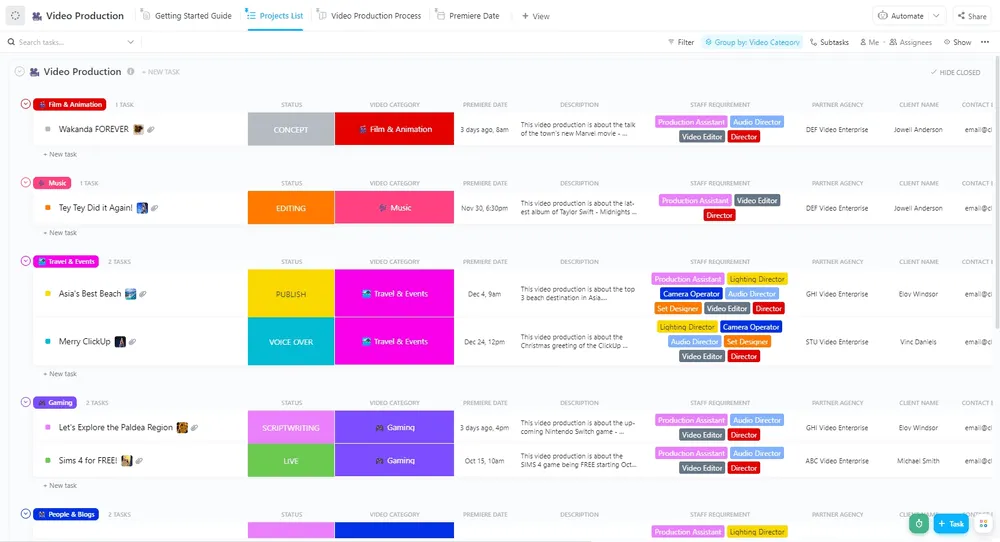
Създаването на видеоклипове може да бъде сложно и изтощително. С шаблона за видеопродукция на ClickUp екипи от всякакъв размер – от големи студия до малки вътрешни създатели на съдържание – могат да поддържат организация и координация през целия процес, от обсъждането на идеи до окончателните редакции.
Този шаблон опростява производството на видеоклипове, като осигурява гладък работен процес и висококачествени резултати. Той оптимизира работния ви процес, като предоставя ясна структура за планиране, производство и постпродукция.
Той предлага множество предимства, като лесна организация, подобрена комуникация и намалени грешки.
С персонализирани функции и лесен за следване наръчник, ClickUp дава възможност на екипите да създават ефективно висококачествени видеоклипове.
Ограничения на ClickUp
- Интеграция с ClickUp: Функционалността Clips на ClickUp понастоящем е ограничена до потребителите на ClickUp с абонамент.
Цени на ClickUp
- Безплатен завинаги
- Без ограничения: 7 $/месец на потребител
- Бизнес: 12 $/месец на потребител
- Enterprise: Свържете се с нас за цени
- ClickUp Brain: Добавете към всеки платен план за 7 долара на месец за всеки член на работната среда
Оценка и отзиви за ClickUp
- G2: 4,7/5 (над 9500 отзива)
- Capterra: 4,6/5 (над 4100 отзива)
2. Movavi (Най-добър за заснемане на конкретни области от екрана и основна редакция)
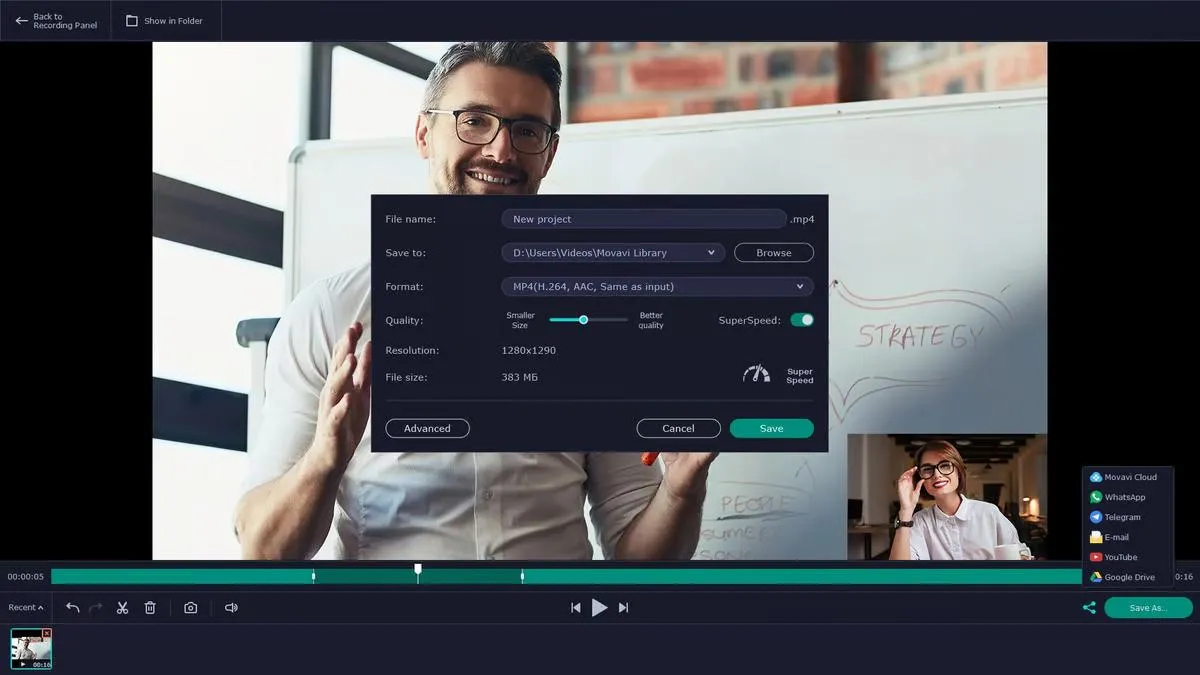
Movavi е лесен за използване и предлага запис на екрана и заснемане на екрана. Има изчистен интерфейс, различни режими на запис и основни опции за редактиране.
Забравете за сложните настройки – Movavi ви позволява да заснемете точно това, което ви трябва на екрана, било то конкретен прозорец или целия работен плот, само с няколко кликвания.
Най-добрите функции на Movavi
- Изберете конкретната област от екрана, която искате да запишете, или изберете цялото прозорец
- Добавете гласов коментар към екранната си снимка, за да обясните концепции или да дадете коментар
- Използвайте основните инструменти за редактиране на Movavi, като изрязване и кадриране, за да подобрите бързо и лесно вашите записи
- Запазете записите си в различни формати като MP4, AVI и MOV
Ограничения на Movavi
- Липсват разширени функции като анотации, преходи или ефекти
- Не е идеален за създаване на сложни видеопродукции.
Цени на Movavi
- За Windows Лична лицензия: 44,95 $/година Бизнес лицензия: 69,95 $/година
- Лична лицензия: 44,95 $/година
- Бизнес лиценз: 69,95 $/година
- За Mac Лична лицензия: 44,95 $/година Бизнес лицензия: 69,95 $/година
- Лична лицензия: 44,95 $/година
- Бизнес лиценз: 69,95 $/година
- Лична лицензия: 44,95 $/година
- Бизнес лиценз: 69,95 $/година
- Лична лицензия: 44,95 $/година
- Бизнес лиценз: 69,95 $/година
Оценка и рецензии за Movavi
- G2: 4,5/5 (45+ отзива)
- Capterra: 4,6/5 (850+ отзива)
3. ShareX (Най-подходящ за напреднали потребители, които се нуждаят от широки възможности за персонализиране)
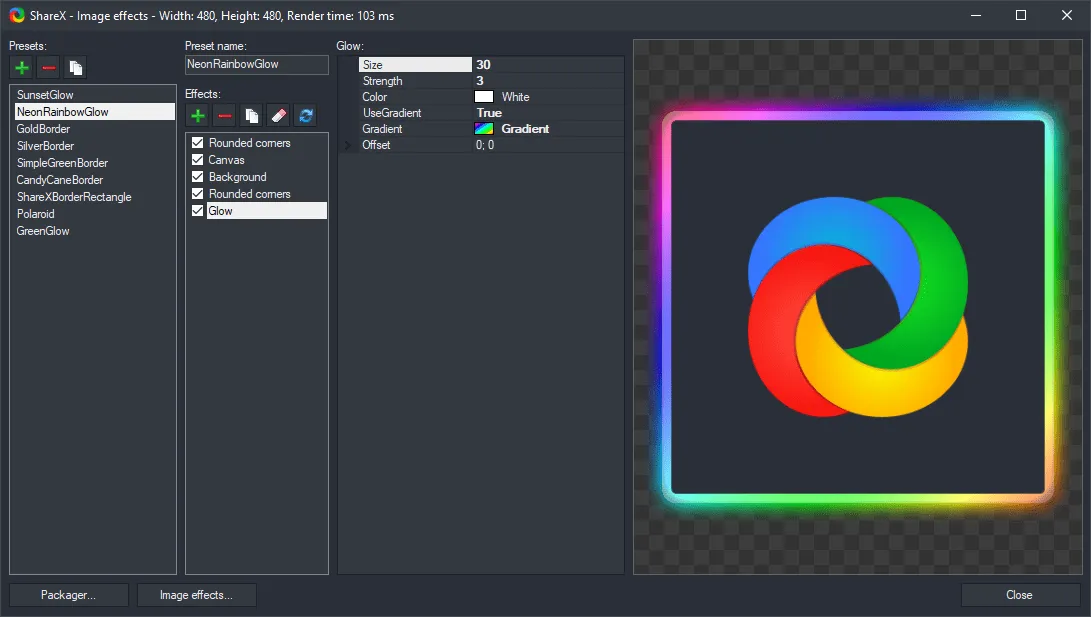
ShareX е безплатен инструмент за запис на екрана и инструмент с отворен код, пълен с функции. Той ви позволява да персонализирате всичко, да използвате бързи клавиши и дори да го интегрирате с платформи като Dropbox и Imgur.
Най-добрите функции на ShareX
- Настройте бързи клавиши, изберете режими на заснемане (пълен екран, определени области, превъртане на уеб страници)
- Записвайте GIF файлове
- Качете вашите екранни снимки и записи директно на различни платформи като Imgur или Dropbox
- Тъй като е с отворен код, той се ползва от постоянен поток от актуализации и подобрения от специална общност
Ограничения на ShareX
- Неговите обширни опции за персонализиране изискват малко повече време за усвояване в сравнение с по-опростените инструменти
- Разширената персонализация изисква технически познания
Цени на ShareX
- Безплатен за използване
Оценка и отзиви за ShareX
- G2: 4. 8/5 (75+ отзива)
- Capterra: Недостатъчно рецензии
4. ScreenRec (Най-добър за създаване на бързи и лесни видео уроци и демонстрации с екранно и аудио записване)
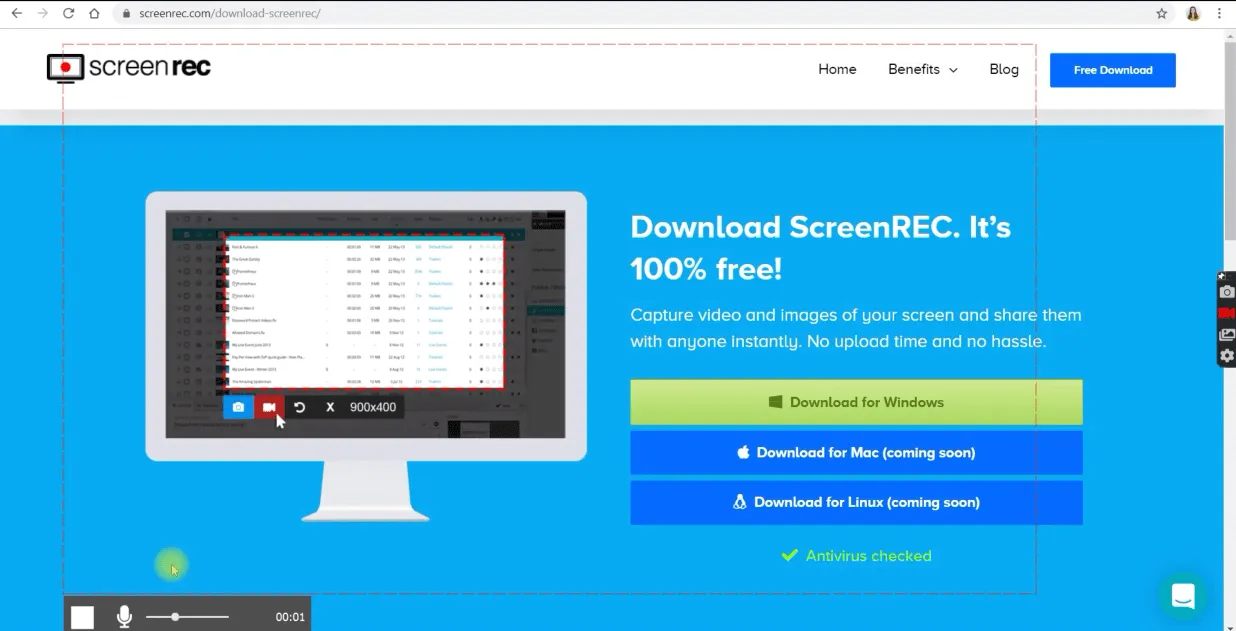
ScreenRec е изцяло насочен към простотата. Тук няма сложни софтуери или главоболия с редактирането – само с едно кликване можете лесно да заснемете кристално чисти екранни записи. Няма нужда да се занимавате с сложни настройки или софтуер за редактиране.
Така че, следващия път, когато трябва да заснемете бъг или да обясните нещо на колега, който живее на другия край на света, използвайте ScreenRec. Той може да се използва и като отличен софтуер за обучителни видеоклипове.
Най-добрите функции на ScreenRec
- Записвайте аудио от системата, аудио от микрофона или и двете, което е чудесно за създаване на обучителни видеоклипове
- Интегрирайте уеб камерата си в записите си, което ви позволява да добавите личен щрих или да преодолеете страха си от камерата
- Лесно качване на популярни платформи или създаване на персонализирани линкове за споделяне
- Използвайте облачно хранилище за вашите записи
Ограничения на ScreenRec
- Удължената продължителност на запис и съхранението в облак изискват платен абонамент за по-големи нужди от запис
- Няма разширени опции за редактиране
Цени на ScreenRec
- Безплатно завинаги: 0 $
- Pro: 8,32 $/месец
- Премиум: 81,66 $/месец
Оценка и рецензии за ScreenRec
- G2: Недостатъчно отзиви
- Capterra: Недостатъчно рецензии
5. LightShot (Най-добър за основно заснемане, редактиране и незабавно споделяне на екранни снимки)
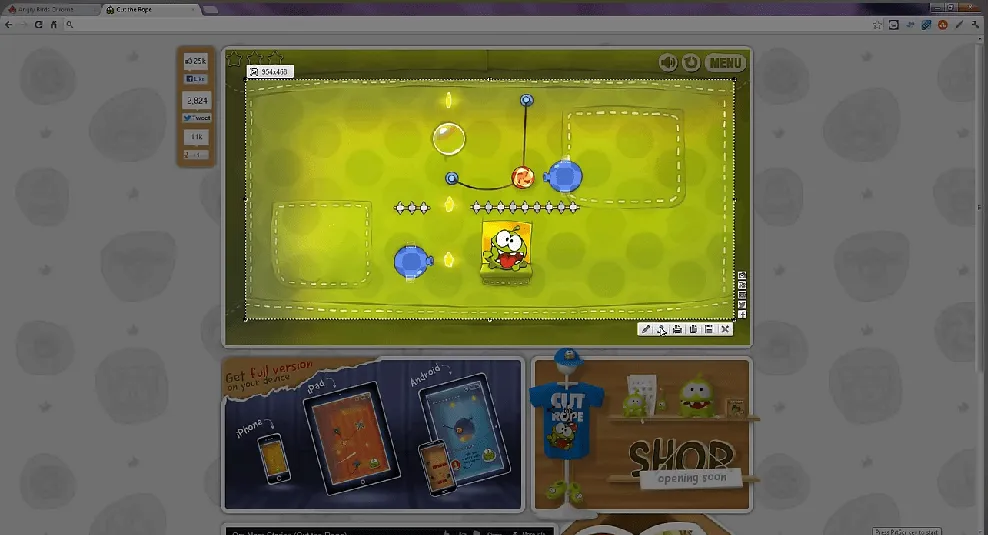
LightShot е друга безплатна опция за бързи екранни снимки и основна редакция. Този лек софтуер работи като инструмент за изрязване на Windows (използвайки клавиша „prnt scr“) и дава приоритет на скоростта и лекотата на използване, като дава възможност на потребителите да заснемат определени области от екрана си с едно натискане на клавиш.
Той предлага инструменти за анотиране, съхранение в облак и лесно споделяне.
Най-добрите функции на LightShot
- Заснемайте бързо изображения с помощта на прост процес за създаване на екранна снимка с функция за заснемане с едно натискане на клавиш
- Използвайте инструменти за анотиране, за да добавите визуални знаци като стрелки, текст и фигури към вашите екранни снимки
- След като сте заснели и добавили бележки, лесно споделяйте екранните снимки чрез популярни платформи като Imgur или социални медии, или чрез персонализирани връзки за по-широко разпространение
- Използва минимални системни ресурси, за да функционира
Ограничения на LightShot
- Липсват усъвършенствани инструменти за редактиране, като изрязване или промяна на размера
- Той дава приоритет на простите опции за споделяне, което ограничава функционалността му за потребители, които се нуждаят от специфични функции за екипна работа или по-сложни работни процеси за споделяне.
Цени на LightShot
- Безплатен за използване
Оценка и отзиви за LightShot
- G2: 4,7/5 (над 130 отзива)
- Capterra: 4. 8/5 (35+ отзива)
6. PicPick (Най-подходящ за визуални творци, които се нуждаят от различни режими на заснемане и всеобхватни функции за редактиране)
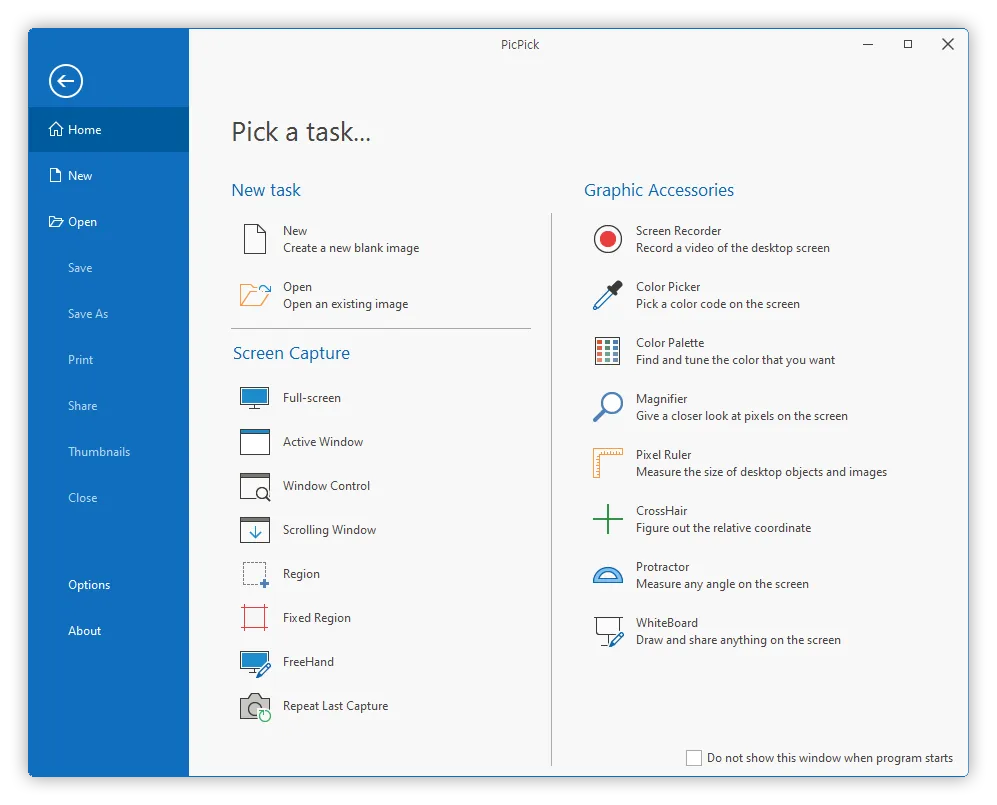
PicPick е многофункционален инструмент, който комбинира запис на екрана, заснемане на екрана и редактиране на изображения. Той е лесен за използване и разполага с широк набор от функции, което го прави отличен избор за творчески професионалисти и визуални комуникатори.
PicPick е проектиран да бъде интуитивен, което го прави достъпен както за начинаещи, така и за опитни потребители. Широкият му набор от функции ви гарантира, че имате всички необходими инструменти на едно място, което елиминира необходимостта да превключвате между различни приложения.
Независимо дали създавате съдържание за социални медии, подготвяте професионална презентация или просто записвате информация за лична употреба, PicPick е точно за вас.
Най-добрите функции на PicPick
- Използвайте различни методи за заснемане, от цял екран и конкретни области до прозорци с превъртане и дори извличане на текст от екранни снимки
- Изрежете, променете размера, добавете ефекти и приложете воден знак с помощта на неговия мощен набор от инструменти за редактиране.
- Добавете стрелки, текстови полета, фигури и дори рисунки на ръка към вашите екранни снимки и записи
- Заснемайте изображения, демонстрации, уроци или уебинари без усилие и избирайте от различни формати за запис
- Споделяйте изображенията си в популярни платформи и услуги за съхранение в облак
Ограничения на PicPick
- Изисква леко учене в сравнение с по-простите инструменти
- Той изисква малко повече системни ресурси в сравнение с леките инструменти за заснемане на екрана
Цени на PicPick
- Единствен план: 24 $/потребител (2 устройства/потребител)
- План за екип: варира според потребителя
Оценка и рецензии за PicPick
- G2: Недостатъчно отзиви
- Capterra: Недостатъчно рецензии
7. Greenshot (Най-подходящ за ентусиастите на отворения код, които се нуждаят от разширени опции за заснемане)
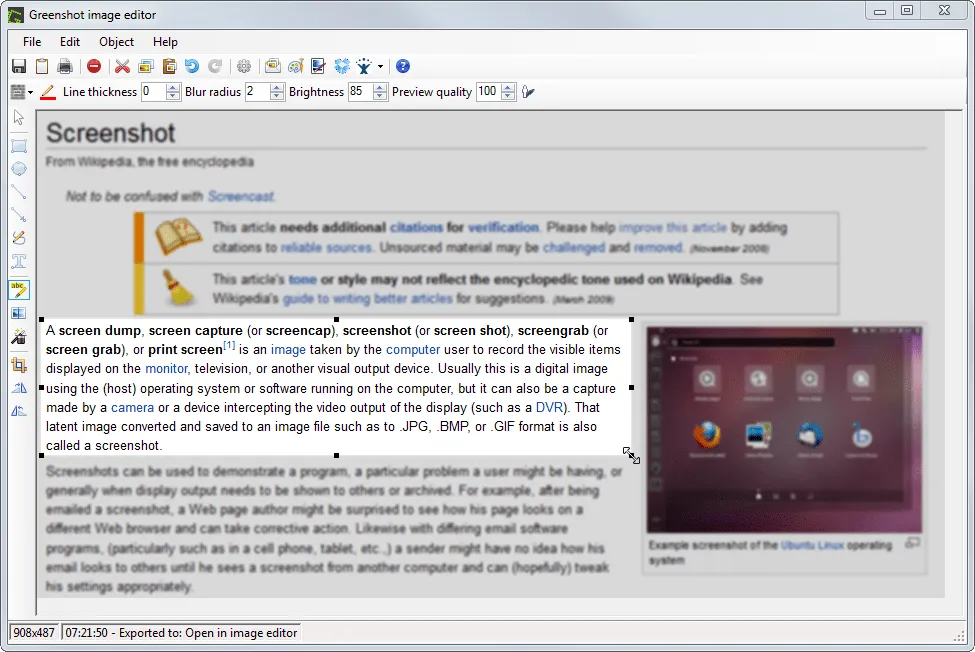
Друга безплатна алтернатива на инструмента за изрязване и опция с отворен код, Greenshot, е чудесна за персонализиране. Тя предлага различни режими на заснемане, инструменти за анотиране и дори възможности за скриптове за напреднали потребители.
Той е подходящ както за случайни потребители, така и за технически подготвени лица, които търсят разширени функционалности.
Най-добрите функции на Greenshot
- Използвайте разнообразен набор от режими за заснемане, включително цял екран, конкретни области, прозорци, прозорци с превъртане и дори заснемане на област с закъснение
- Персонализирайте клавишните комбинации за заснемане, дефинирайте форматите на изхода и създайте автоматизирани работни процеси
- Изрязвайте, променяйте размера, добавяйте ефекти, прилагайте водни знаци и използвайте разнообразни инструменти за анотиране, за да редактирате екранни снимки с помощта на този всеобхватен пакет за редактиране.
- Възползвайте се от специална общност, която осигурява чести актуализации, отстраняване на грешки и дори разработване на плъгини
Ограничения на Greenshot
- Богатият набор от функции изисква първоначално проучване от страна на новите потребители
- Изисква малко повече технически познания в сравнение с готовите, лесно достъпни варианти
Цени на Greenshot
- Windows: безплатно за изтегляне
- MacOS: 1,99/изтегляне
Оценка и отзиви за Greenshot
- G2: 4. 8/5 (над 160 отзива)
- Capterra: 4,9/5 (над 30 рецензии)
8. Awesome Screenshot (Най-подходящ за дизайнерски екипи, които трябва да добавят коментари директно върху екранните снимки)
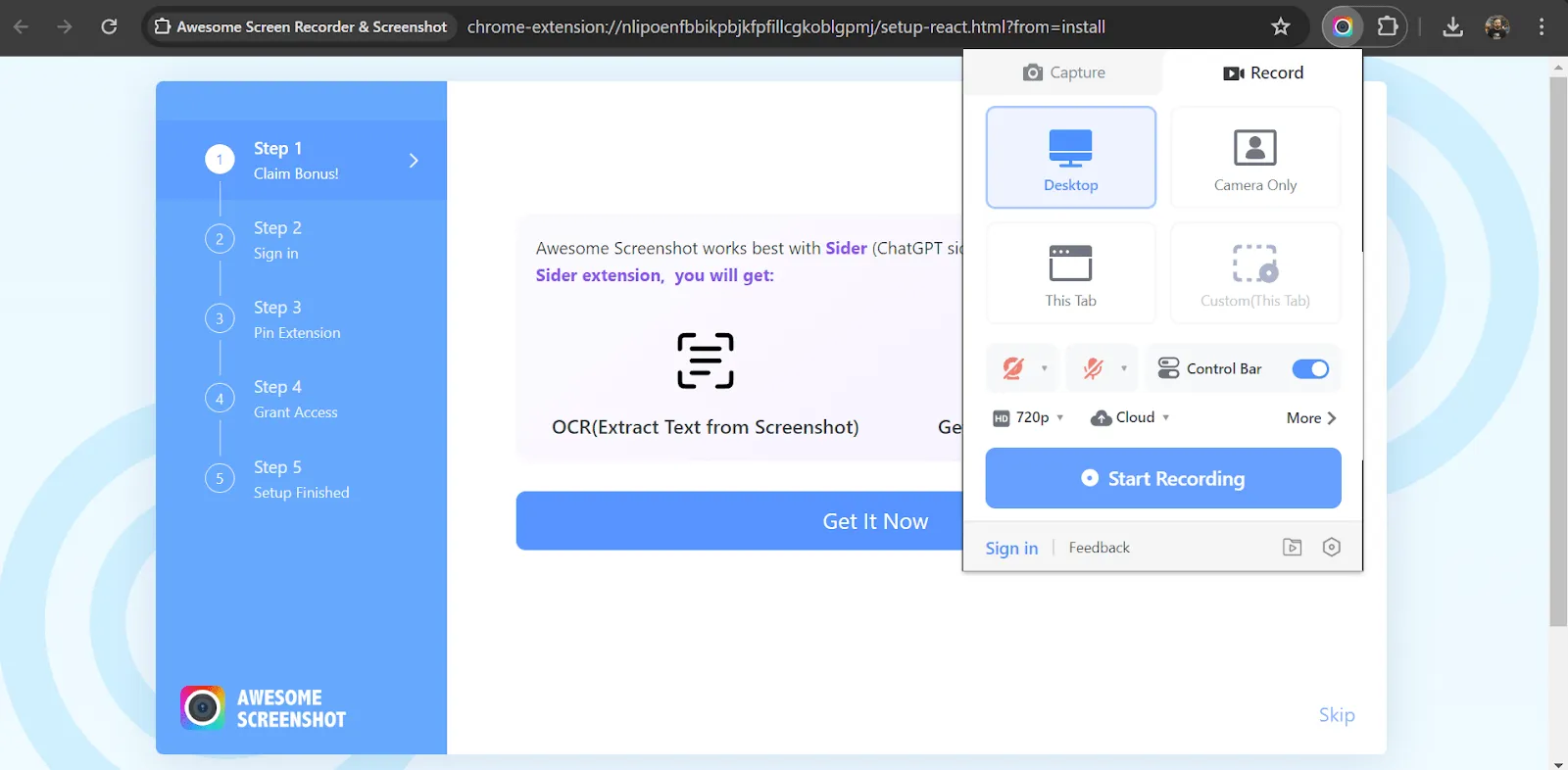
Това разширение за Chrome за запис на видео екрана ви позволява да правите снимки и видеоклипове директно в браузъра си. Това е мощен и гъвкав инструмент за заети професионалисти, които търсят цялостно решение за заснемане, редактиране и споделяне на снимки и записи на екрана.
Лесната му употреба, богатият набор от функции и безпроблемната интеграция с популярни браузъри и работни процеси го правят ценен актив за всеки, който се стреми към висока продуктивност.
Най-добрите функции на Awesome Screenshot
- Заснемайте определени области от екрана си с едно кликване: целия екран, определена област или прозорец с превъртане.
- Записвайте екрана с аудио коментар, идеално за създаване на уроци, демонстрации или записване на взаимодействия с уебсайтове за докладване на грешки
- Изрежете, променете размера, добавете бележки (стрелки, текст, фигури) и дори замъглете чувствителна информация с помощта на неговия мощен пакет за редактиране
- Лесно качвайте файлове в популярни платформи като Google Drive или създавайте персонализирани линкове за споделяне в Slack, Teams и др.
Ограничения на Awesome Screenshot
- Ограничени разширени функции за редактиране в сравнение с пълната версия на приложението за настолни компютри
- Удължената продължителност на запис и допълнителното пространство за съхранение в облака изискват платен абонамент за по-интензивно използване
Цени на Awesome Screenshot
- За физически лица Безплатно: 0 $ Основно: 6 $/месец Про: 8 $/месец
- Безплатен: 0 $
- Базов: 6 $/месец
- Pro: 8 $/месец
- За екипи Workplace Lite: 0 $ Workplace Premium: 10 $/потребител/месец Enterprise: свържете се с отдела по продажбите
- Workplace lite: 0 долара
- Workplace Premium: 10 $/потребител/месец
- Предприятия: свържете се с отдела по продажбите
- Безплатен: 0 $
- Базов: 6 $/месец
- Pro: 8 $/месец
- Workplace lite: 0 долара
- Workplace Premium: 10 $/потребител/месец
- Предприятия: свържете се с отдела по продажбите
Страхотни оценки и рецензии за Screenshot
- G2: Недостатъчно отзиви
- Capterra: 4. 6/5 (35+ отзива)
9. Droplr (Най-добър за бързо и лесно споделяне с прости бележки и незабавно качване в облака)
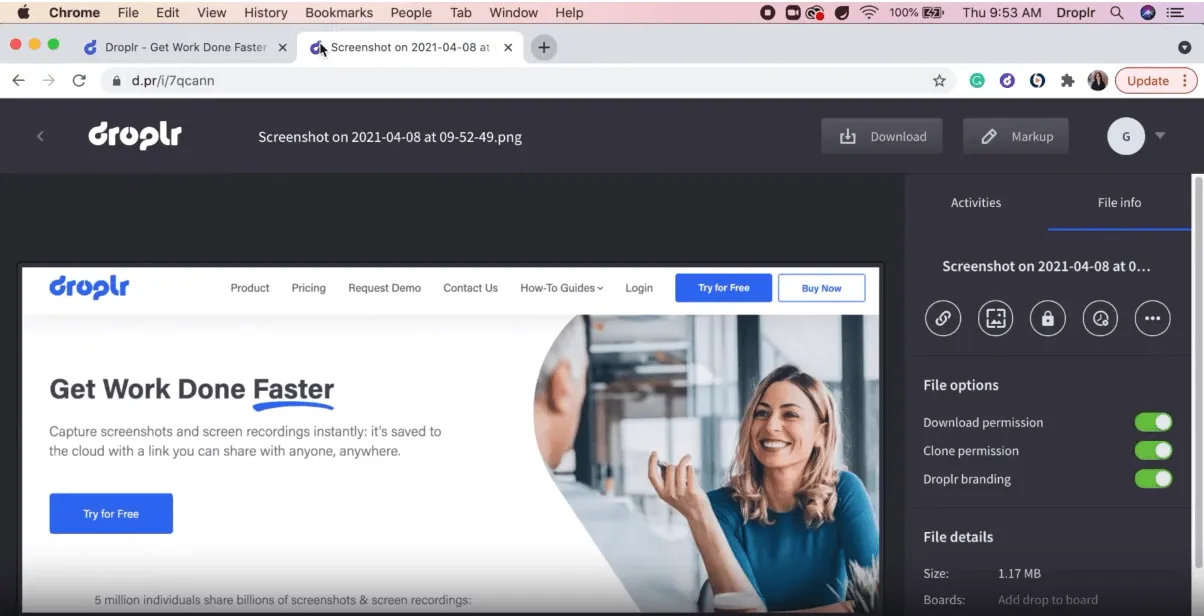
Droplr е насочен към споделяне и сътрудничество. Това е опростено решение за творчески екипи и лица, които се нуждаят от безпроблемно споделяне на екранни снимки, екранни записи и файлове.
Фокусът върху незабавното споделяне, възможностите за добавяне на бележки и безпроблемната интеграция с популярни работни процеси го правят ценен актив в днешните работни среди, основани на сътрудничество.
Най-добрите функции на Droplr
- Заснемайте екранни снимки, записвайте екрана или качвайте файлове с едно кликване
- Споделеното съдържание е незабавно достъпно за членовете на вашия екип или клиенти чрез сигурни линкове, които могат да се споделят. Централизирайте всичките си визуални ресурси на едно лесно достъпно място
- Добавяйте бележки към вашите екранни снимки и записи директно в платформата, подчертавайте ключови области, добавяйте коментари
- Интегрирайте с популярни инструменти за управление на проекти и комуникационни платформи
- Наличен за всички основни операционни системи и платформи
Ограничения на Droplr
- Безплатният план предлага възможност да опитате функционалностите на Droplr, но има ограничения за съхранение и ограничения за разширени функции като персонализирано брандиране или инструменти за управление на екип.
- Не е идеален за сложни типове файлове или съвместна работа по документи, изискващи задълбочени функции за редактиране
Цени на Droplr
- За физически лица Pro Plus: 8 $/месец
- Pro Plus: 8 $/месец
- За бизнеса Екип: 9 $/месец Предприятие: свържете се с отдела по продажбите
- Екип: 9 $/месец
- Enterprise: свържете се с отдела по продажбите
- Pro Plus: 8 $/месец
- Екип: 9 $/месец
- Enterprise: свържете се с отдела по продажбите
Оценка и рецензии за Droplr
- G2: 4,5/5 (395+ отзива)
- Capterra: 4,6/5 (над 115 рецензии)
10. FlameShot (Най-подходящ за напреднали потребители, които се нуждаят от висока степен на персонализация)

Flameshot е безплатен инструмент с отворен код и разширени функции, което го прави привлекателен избор за потребителите на Linux.
Интуитивният му интерфейс, лекият дизайн и основните функции го правят лесен за използване и богат на функции инструмент за скрийншот, което го превръща в ценно допълнение към набора от инструменти на всеки Linux потребител.
Най-добрите функции на FlameShot
- Работете безпроблемно на повечето Linux системи, без да забавяте работния си процес
- Лесно заснемане и добавяне на бележки към екранни снимки с помощта на прост интерфейс
- Използвайте различни режими на заснемане, включително цял екран, конкретни области, прозорци и дори области с превъртане
- Използвайте набор от инструменти за анотиране, като стрелки, текстови полета, фигури и дори маркер
- Бързо копирайте изображението в клипборда си, за да го поставите лесно в документи или имейли
Ограничения на FlameShot
- Липсват усъвършенствани инструменти за редактиране, като изрязване или промяна на размера
- Създаден специално за потребители на Linux. Може да се наложи да потърсите алтернативни инструменти за запис на екрана за Windows или Mac
Цени на FlameShot
- Безплатен за използване
Оценка и рецензии за FlameShot
- G2: Недостатъчно рецензии
- Capterra: Недостатъчно рецензии
Отидете отвъд основните функции за изрязване: кликнете, заснемете и покорете!
Светът на записването на екрана се развива. Независимо дали сте обикновен потребител, който заснема забавни моменти, или творчески професионалист, който създава изпипани уроци, има идеален инструмент, който чака да бъде открит.
В този списък са разгледани различни решения за запис на екрана, като всяко от тях има своите предимства.
Ако сте напреднал потребител или творчески професионалист, светът е в ръцете ви! ClickUp's Clips ще ви даде достъп до разширени режими на заснемане, мощни възможности за редактиране, за да подобрите вашите записи, и безпроблемна интеграция с популярни инструменти за управление на видео проекти и комуникационни платформи.
Това ниво на функционалност ви дава възможност да създавате висококачествени екранни записи, които ефективно предават вашето послание и оставят трайно впечатление.
Подобрете видеозаписите си с най-добрите инструменти за изрязване. Регистрирайте се в ClickUp още днес и революционизирайте начина, по който заснемате и споделяте съдържание!