
Искате да споделите брилянтна идея с екипа си? Кратко видео или екранна снимка могат да кажат повече от хиляда думи.
Ето защо инструментите за заснемане на екрана стават все по-необходими за съвременните работни места. Тези удобни инструменти помагат на екипите да комуникират ясно, да създават интересно съдържание и да споделят знания ефективно.
Компаниите използват софтуер за видео уроци, за да обучават служителите си, да поддържат клиентите си и да повишат производителността. Екипи от различни сектори – образование, маркетинг, игри и др. – разчитат на тези инструменти, за да създават ясно и ангажиращо съдържание, което предава посланието.
Готови ли сте да изберете подходящия инструмент за заснемане на екрана за вашите нужди? Ние сме съставили списък с най-добрите инструменти, които ще улеснят работата ви.
Най-добрите инструменти за заснемане на екрана на един поглед
Ето списък с подбрани инструменти за заснемане на екрана, които можете да използвате:
| Инструмент | Най-подходящо за | Основни функции | Цени* |
| ClickUp | Частни лица, малки фирми, агенции и предприятия, които се нуждаят от всеобхватно планиране, управление на задачи и сътрудничество в екип – с вградена функция за запис на екрана. | Управление на задачи, документация, сътрудничество в екип, запис на екрана, AI помощ, интеграции | Наличен е безплатен план; Налични са персонализирани цени за предприятия. |
| Snagit | Професионалисти и преподаватели, които се нуждаят от прецизни инструменти за заснемане на изображения, добавяне на бележки и документиране | Заснемане на изображения/видео, анотации, шаблони, панорамно превъртане, извличане на текст | Няма безплатен план; Платеният план струва 62,99 долара (еднократно). |
| Loom | Отдалечени екипи, преподаватели и творци, които разчитат на асинхронна видео комуникация и инструкции | Запис на екрана + уеб камера, видео съобщения, информация за ангажираността, транскрипция, интеграции | Наличен е безплатен план; платените планове започват от 12,50 $/потребител/месец. |
| Camtasia | Преподаватели, инструктори и създатели на съдържание, които произвеждат изпипани, висококачествени видео уроци | Запис на екрана + уеб камера, вграден редактор, анимации, шаблони, ефекти на курсора | Няма безплатен план; платен план струва 179,99 $ (еднократно). |
| ShareX | Разработчици, дизайнери и напреднали потребители, които търсят безплатен, персонализируем инструмент за заснемане на екрана с отворен код. | Заснемане на цял екран/прозорец/област, GIF файлове, заснемане с превъртане, персонализирани работни процеси, OCR, качване в над 80 дестинации | Безплатно |
| Lightshot | Потребители, които се нуждаят от бързи и лесни екранни снимки с основни възможности за редактиране и незабавно споделяне. | Опростен интерфейс, незабавно качване, основни функции за редактиране, споделяне на URL адреси | Безплатно |
| Инструмент за изрязване на Windows | Потребители на Windows, които искат бързо, вградено решение за основни екранни снимки и анотации | Свободна форма/правоъгълни/пълноекранни изрезки, анотиране, запазване/споделяне | Безплатно (вградено в Windows) |
| ScreenRec | Лица и професионалисти, които търсят леки, фокусирани върху поверителността инструменти за запис на екрана и уеб камерата | Неограничено записване, лични линкове за споделяне, анализи, криптирано съхранение | Безплатно |
| Nimbus Capture | Маркетинг специалисти, екипи и потребители, които използват предимно браузъри и се нуждаят от бързо записване на екрана с анотации. | Снимки на екрана, заснемане на видео, анотации, интеграции (Slack, Google Drive), управление на задачи | Наличен е безплатен план; платените планове започват от 4 $/потребител/месец. |
| Awesome Screenshot | Потребители на Chrome, които искат прост, интегриран инструмент за заснемане на екрана и добавяне на бележки в браузъра | Снимка на екрана, замъгляване, изрязване, добавяне на бележки, запис на видео, интеграции | Наличен е безплатен план; платените планове започват от 6 $/потребител/месец. |
| Movavi Screen Recorder | Самостоятелни професионалисти и творци, които търсят прост начин за записване на видео с инструменти за редактиране и планиране | Планирани записи, инструменти за рисуване, наслагване на уеб камера, запис на аудио, опции за експортиране | Налична е безплатна пробна версия; платените планове започват от 42,95 $/година. |
| Greenshot | Потребители на Windows, които предпочитат леки, минималистични инструменти за заснемане на екрана за ежедневна употреба | Заснемане на област/прозорец/целият екран, бележки, бърз износ | Безплатно (Windows); 1,99 $ (Mac) |
| PicPick | Дизайнери, създатели на съдържание и маркетинг специалисти, които се нуждаят от точни визуализации с инструменти за редактиране и измерване. | Пикселен линийка, селектор на цветове, транспортир, заснемане на екрана, редактор на изображения | Безплатно за лична употреба; Платените планове започват от 29,99 $ (за цял живот). |
| Zight (по-рано CloudApp) | Хибридни екипи и фирми, които се нуждаят от бърза визуална комуникация чрез видео, GIF файлове или екранни снимки | Запис на екрана/уеб камера, GIF файлове, анотации, споделяне на връзки, анализи | Наличен е безплатен план; платените планове започват от 9,95 $/потребител/месец. |
| Screenpresso | Потребители, които създават документация или отчети и се нуждаят от преносим инструмент за заснемане на екрана с възможност за организиране на файловете. | Снимка на екрана + видео, редактор, генератор на документи, история на файловете, бързи клавиши | Наличен е безплатен план; платен план струва 29,99 $ (еднократно). |
Какво трябва да търсите в инструмент за заснемане на екрана?
При избора на инструмент за заснемане на екрана ключовите функции отличават основните записващи устройства от тези, които създават наистина ценно съдържание.
- Гъвкавост при записването: изберете инструмент, който ви позволява да заснемете целия екран, конкретен прозорец или персонализирана област – идеален за уроци, демонстрации или доклади за грешки.
- Контрол на качеството на видеото: Изберете записващо устройство с настройки за регулиране на резолюцията. Използвайте високо качество за по-голяма яснота или по-ниско качество за по-малки размери на файловете.
- Интелигентни инструменти за редактиране: Потърсете функции като изрязване, кадриране, мащабиране, ефекти на курсора и текстови анотации, за да подчертаете ключовите моменти.
- Безпроблемно споделяне: Изберете инструменти, които запазват в стандартни формати, качват в облака, генерират връзки и предлагат настройки за разрешения.
- Сътрудничество в екип: Уверете се, че инструментът поддържа коментари във видеото, низове с обратна връзка, история на версиите, споделени библиотеки и сигурен достъп.
- Интуитивен интерфейс: изберете записващо устройство, което е лесно за използване, с изчистен дизайн и клавишни комбинации – без нужда от наръчник.
- Поддръжка на различни платформи: Уверете се, че работи безпроблемно на всички операционни системи, които вашият екип използва, особено в смесени устройствени среди.
- Цена и качество: Преценете внимателно цените. Безплатните версии може да имат ограничени функции, докато платените планове трябва да предлагат това, от което се нуждаете.
🧠 Интересен факт: Оригиналният инструмент за изрязване беше въведен в Windows Vista през 2005 г., но почти беше заменен няколко пъти – докато Windows 11 не го комбинира с Snip & Sketch, за да създаде нов, унифициран инструмент за изрязване. Въпреки простотата си, милиони хора все още го използват ежедневно за бързи екранни снимки.
📖 Прочетете също: Най-добрите разширения за Chrome за запис на екрана
15 най-добри инструмента за заснемане на екрана
Защото понякога думите просто не са достатъчни – инструментите за заснемане на екрана ви позволяват да покажете точно това, което имате предвид. Независимо дали става дума за бъг, похвала или урок, едно заснемане спестява хиляди съобщения!
Разгледайте различни инструменти за заснемане на екрана, които ще отговорят на вашите нужди.
Как оценяваме софтуера в ClickUp
Нашият редакционен екип следва прозрачен, подкрепен с проучвания и независим от доставчиците процес, така че можете да сте сигурни, че нашите препоръки се основават на реалната стойност на продуктите.
Ето подробно описание на това как преглеждаме софтуера в ClickUp.
1. ClickUp (най-добър за управление на проекти с вградена функция за запис на екрана)
В хаоса на съвременните работни процеси, където едно пропуснато подробност може да провали цял спринт, яснотата не е лукс, а въпрос на оцеляване.
Ето защо ClickUp е идеалният избор.
ClickUp е универсалното приложение за работа, което комбинира управление на проекти, документи и комуникация в екип, всичко в една платформа — ускорено от автоматизация и търсене с изкуствен интелект от ново поколение.
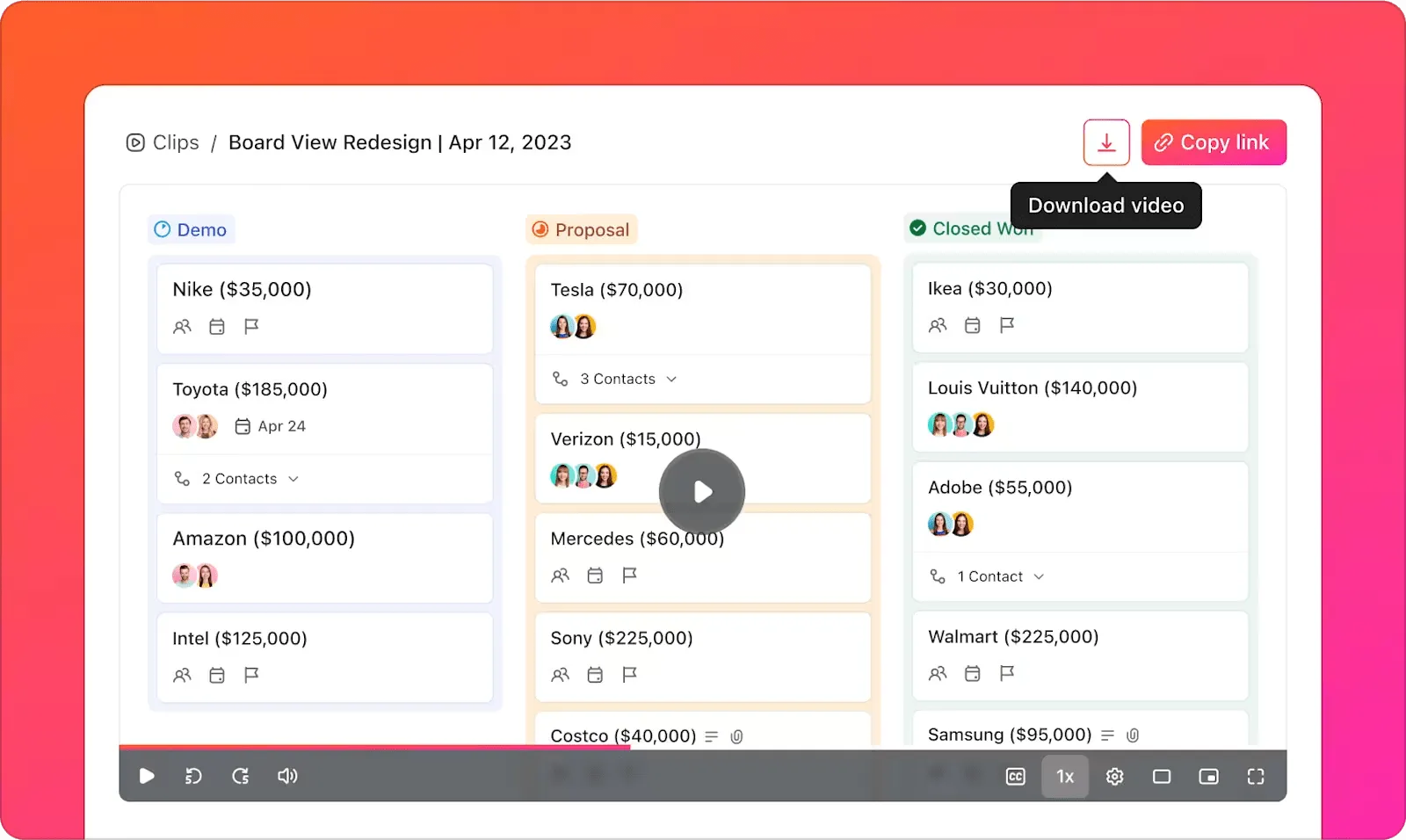
Когато трябва бързо да покажете на някого как да направи нещо, въвеждането на стъпка по стъпка инструкции може да отнеме ценно време. Тук е мястото, където ClickUp Clips блести – това е вграден екранен рекордер, който се намира точно във вашето работно пространство за управление на проекти.
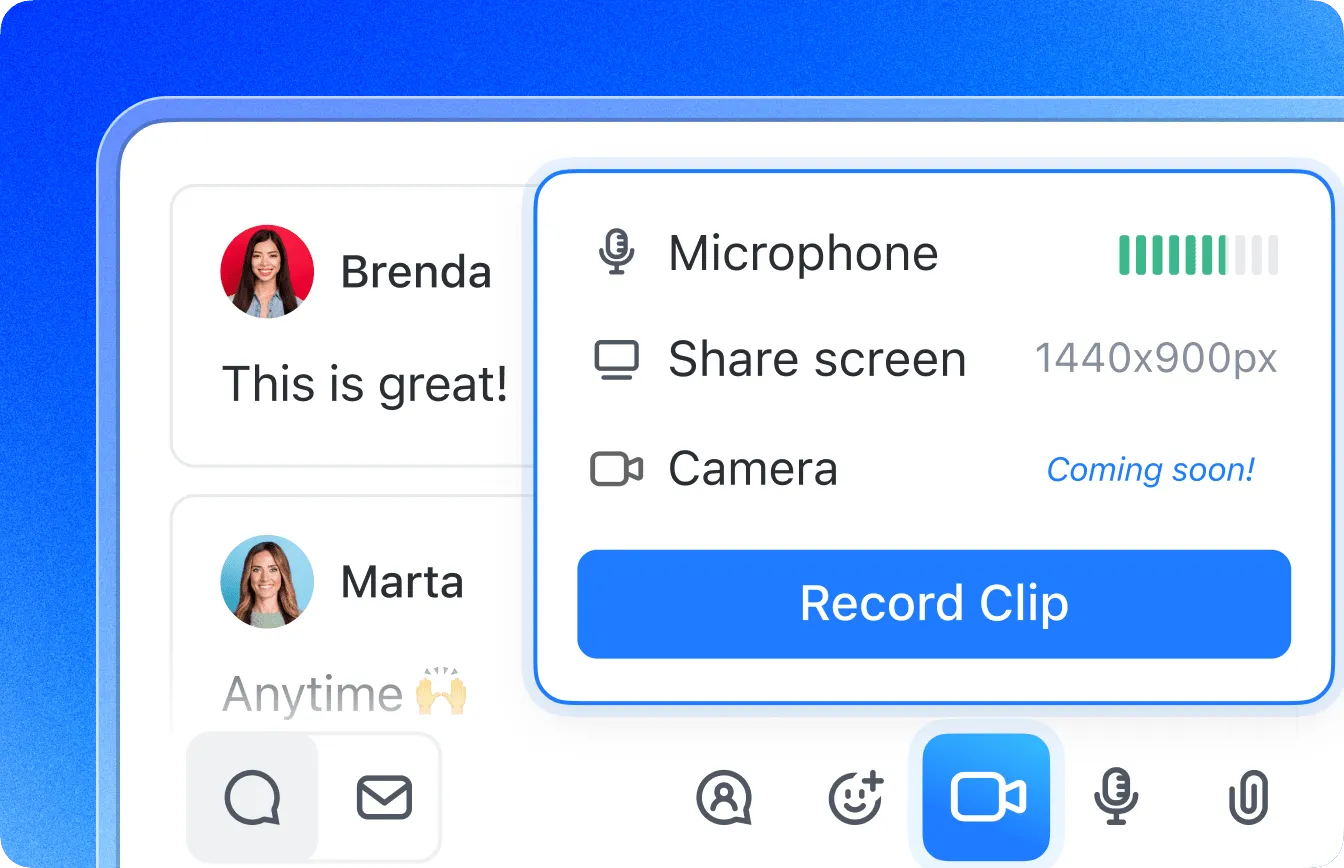
Вграденият инструмент за запис улеснява заснемането на целия екран или само на конкретен прозорец. Можете да добавите кадри от уеб камера и гласово коментиране, за да направите обясненията си кристално ясни.
Всеки клип, който записвате, независимо дали е в коментар, задача или документ, се запазва незабавно в Clips Hub, където всичко е подредено и лесно за намиране.
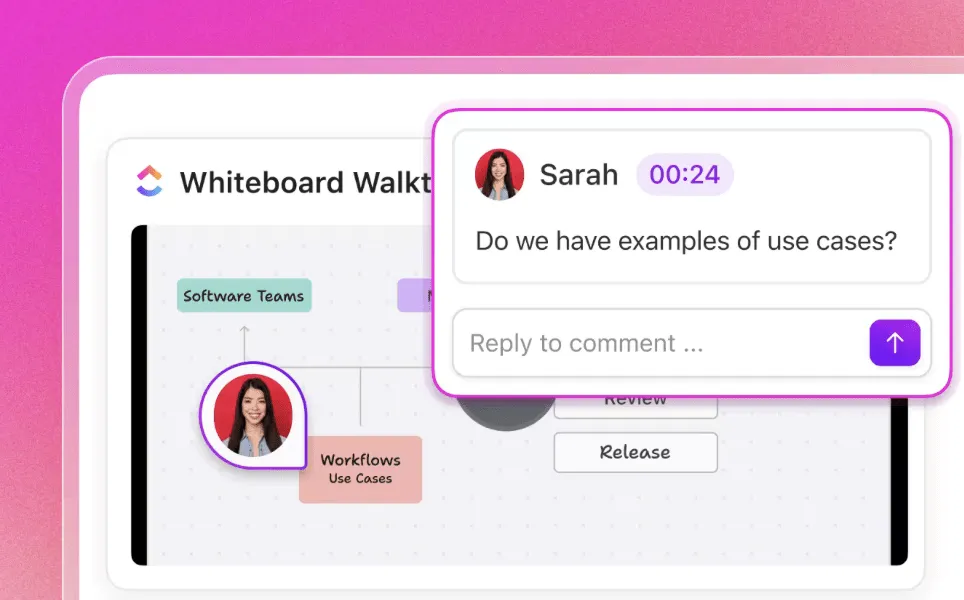
Коментарите превръщат разпръснатите отзиви в целенасочени дискусии. Когато някой гледа вашия екранен запис, той може да спре на определени моменти и да остави коментари с времева маркировка.
Свързването на задачи помага да свържете вашите екранни записи със свързани работни елементи. Да речем, че сте записали доклад за грешка – можете да го свържете директно със задачата за разработка, където тя ще бъде отстранена.
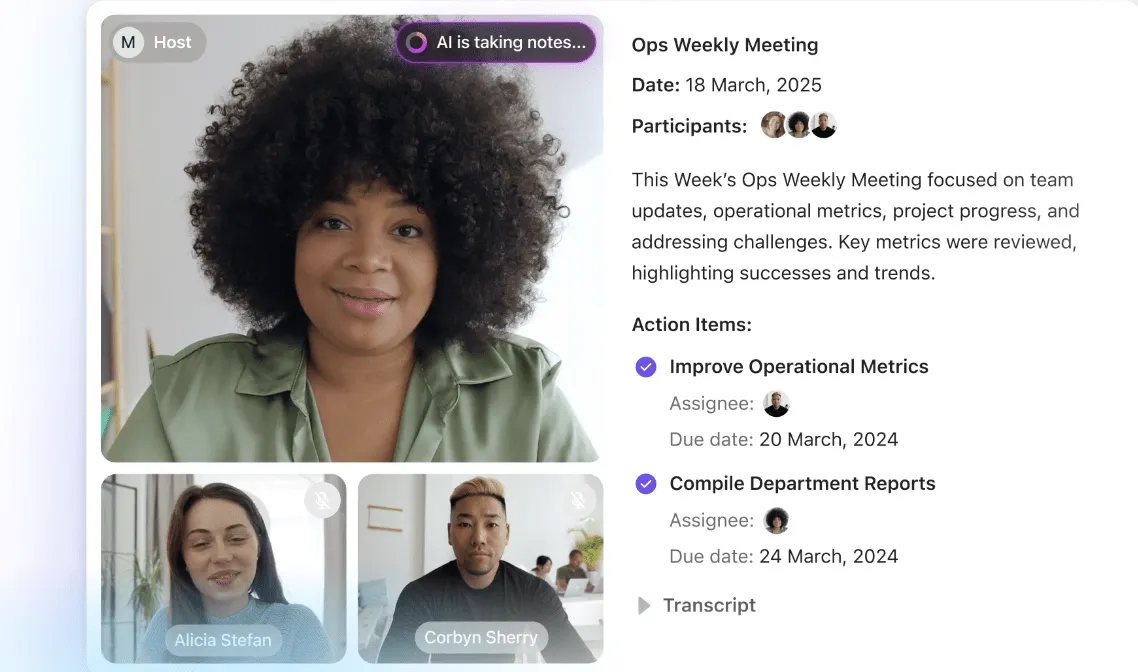
Чудите се как да си водите бележки от видео? ClickUp Brain ще автоматично транскрибира всеки клип за вас.
Обяснявате нещо на живо по телефона? AI Notetaker на ClickUp работи заедно с вас, за да записва вашите срещи. Когато представяте сложни процеси или споделяте актуализации по проекти, AI може автоматично да генерира обобщения и задачи за действие от вашите видео срещи.
ClickUp Brain е нещо повече от просто записване на бележки. Той ви помага да организирате и маркирате вашите записи, което улеснява намирането им по-късно. Освен това можете да използвате естествен език, за да търсите във вашата видео библиотека и бързо да намирате конкретна информация.
Гледайте този кратък видео урок, за да видите тези функции в действие.
Най-добрите функции на ClickUp
- Попълнете персонализираните полета с обобщения на задачите, актуализации на проекти, анализ на бизнес данни или настроения на клиентите.
- Превърнете бележките от срещите в подробни планове за проекти с помощта на AI за създаване на задачи.
- Получавайте информация за състоянието на проектите с помощта на моментални обобщения, генерирани от изкуствен интелект.
- Планирайте графиците за срещи в календара на ClickUp AI.
Ограничения на ClickUp
- Някои потребители може да сметнат, че богатите функции са малко прекалени в началото.
Цени на ClickUp
Оценки и рецензии за ClickUp
- G2: 4,7/5 (над 10 200 отзива)
- Capterra: 4,6/5 (над 4400 отзива)
Какво казват реалните потребители за ClickUp?
В рецензия на TrustRadius се казва:
Ние го използваме, за да улесним и ускорим ежедневните си срещи от нашия Scrum ритуал. Помага ми да се запозная с напредъка на моя спринт, напредъка на задачите ми и да поддържам организиран списък с всичките ми задачи.
Ние го използваме, за да улесним и ускорим ежедневните си срещи от нашия Scrum ритуал. Помага ми да се запозная с напредъка на моя спринт, напредъка на задачите ми и да поддържам организиран списък с всичките ми задачи.
📖 Прочетете също: Представяме Clips 3.0 — най-лесният начин за комуникация
2. Snagit (най-добър за заснемане и редактиране на подробни екранни снимки)
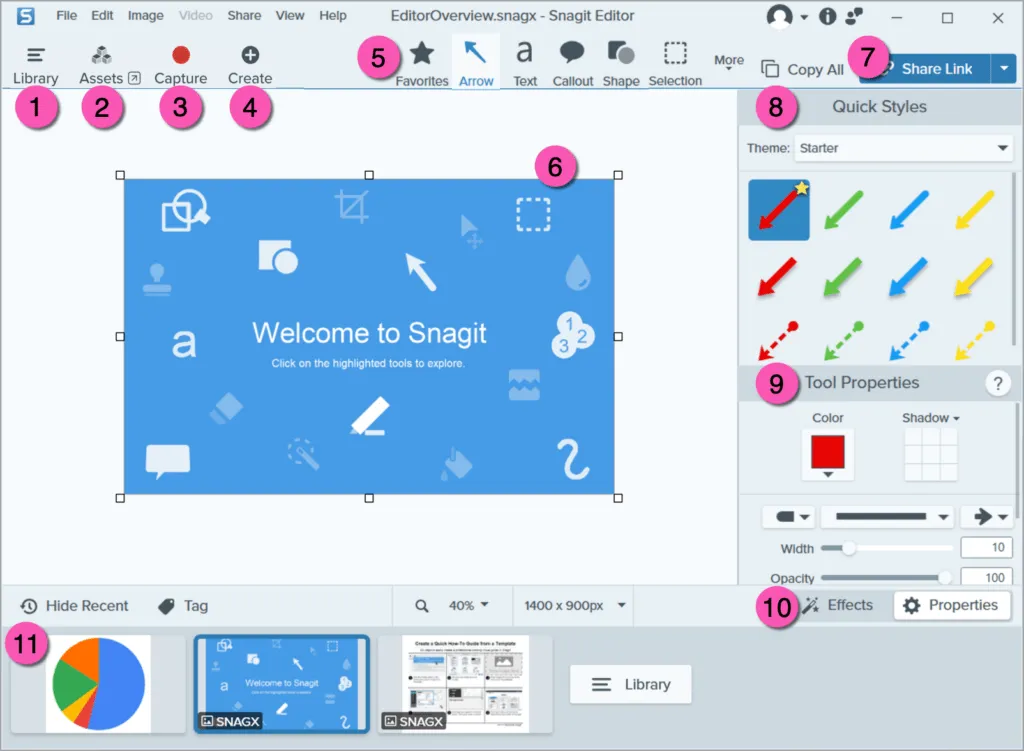
Snagit е мощно средство за всеки, който се нуждае от нещо повече от обикновен екранен снимок. То е създадено за професионалисти, които искат да заснемат подробни визуални елементи и да обяснят идеите си ясно, без да се налага да обменят милиони съобщения.
Можете да заснемете превъртащи се екрани, да заснемете конкретни области и дори да извлечете текст директно от изображения. Интелигентните инструменти за редактиране ви позволяват да маркирате незабавно екранните снимки с стрелки, бележки или стъпка по стъпка ръководства. Интерфейсът е изчистен, бърз и интуитивен, което прави изключително лесно организирането и споделянето на заснетите изображения.
Най-добрите функции на Snagit
- Записвайте видеоклипове от екрана с уеб камера и аудио
- Заснемайте широки, хоризонтални области за превъртане
- Използвайте шаблони с функция „плъзгане и пускане“, за да създавате визуални ръководства.
- Споделяйте директно в Slack, Google Drive и Dropbox
Ограничения на Snagit
- Платен инструмент с еднократна лицензионна такса, който може да не е подходящ за случайни или нередовни потребители, търсещи безплатно решение.
Цени на Snagit
- Еднократно: 62,99 $
Оценки и рецензии за Snagit
- G2: 4,7/5 (5520+ отзива)
- Capterra: 4,7/5 (494+ отзива)
Какво казват реалните потребители за Snagit?
В рецензия на Capterra се казва:
Открих SnagIt, докато работех в друга фирма преди около 10 години, и се погрижих да мога да го използвам и в следващите си позиции. Купих си и собствена версия за домашна употреба. Според мен това е единствената програма за заснемане на екрана. Няма друга, която да се сравнява с нея.
Открих SnagIt, докато работех в друга фирма преди около 10 години, и се погрижих да мога да го използвам и в следващите си позиции. Купих си и собствена версия за домашна употреба. Според мен това е единствената програма за заснемане на екрана. Няма друга, която да се сравнява с нея.
📖 Прочетете също: Най-добрите алтернативи и конкуренти на Snagit (безплатни и платени)
3. Loom (Най-добър за асинхронна видео комуникация)
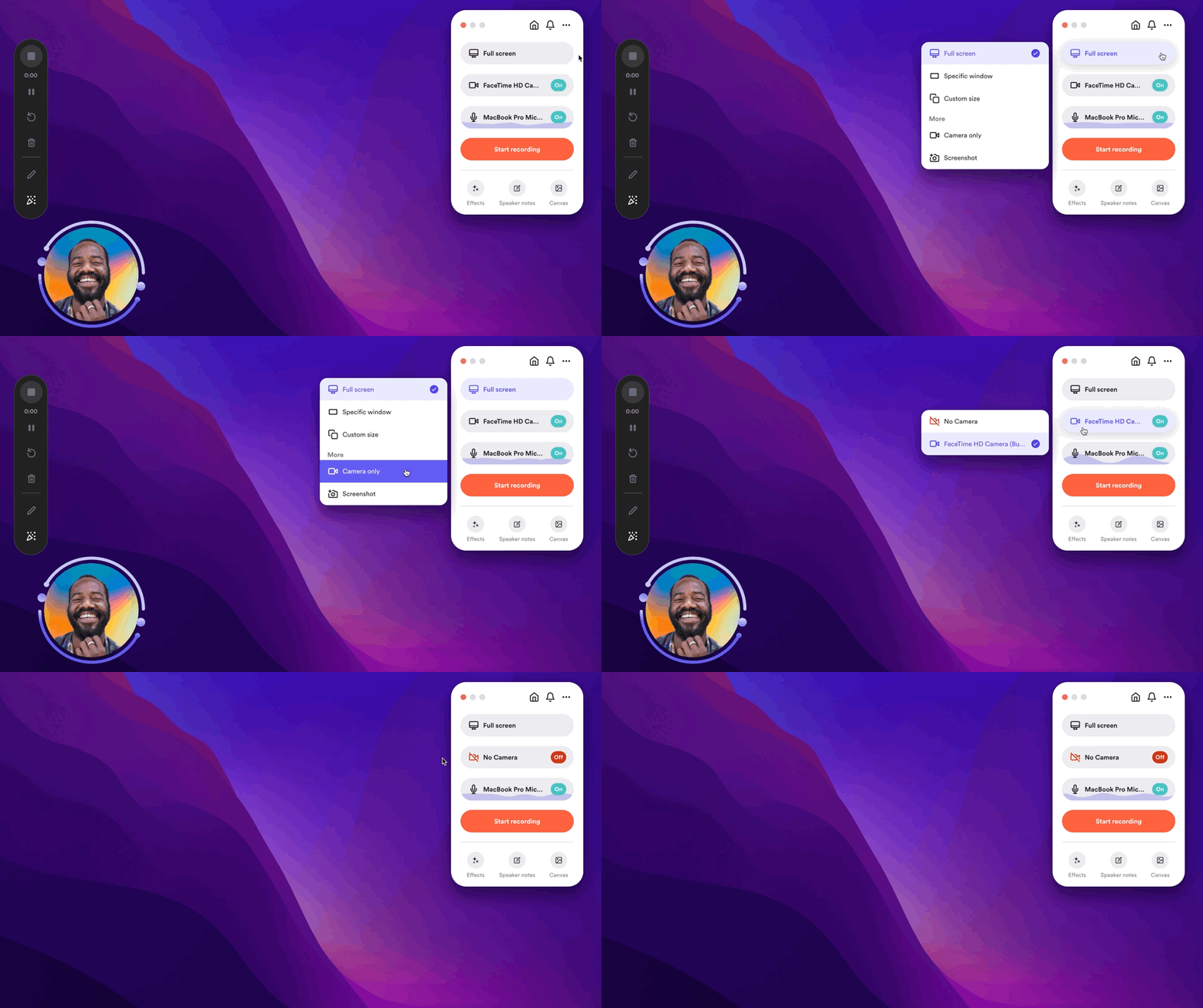
Loom е идеалният инструмент за всеки, който е уморен от безкрайни срещи и дълги имейли. Той ви позволява бързо да записвате екрана, гласа и лицето си, за да обясните идеи, да разгледате файлове или да дадете обратна връзка, без да се налага да синхронизирате графици.
Чудите се как да използвате Loom? Просто кликнете върху бутона за запис, заснемете екрана и уеб камерата си и след като приключите, видеото е готово. Връзката се копира автоматично в клипборда ви, така че можете да я споделите за секунди.
Те са идеални за актуализации на екипа, презентации на проекти или видеоклипове за въвеждане в работата. Без изтегляне, без суетня. Просто записвайте и изпращайте.
Най-добрите функции на Loom
- Записвайте незабавно в HD с уеб камера, микрофон и екран
- Премахнете излишните думи и генерирайте автоматични резюмета с Loom AI.
- Дайте възможност на зрителите да реагират с коментари и емотикони във времевата линия на видеото.
- Използвайте инструменти за рисуване и подчертаване с мишката по време на запис
- Проследявайте кой е гледал вашето видео и за колко време
Ограничения на Loom
- Някои потребители може да сметнат, че опциите за редактиране са основни в сравнение с усъвършенстваните инструменти за видеопродукция.
Цени на Loom
- Starter: Безплатно
- Бизнес: 15 USD/месец на потребител (фактурира се ежегодно)
- Business+ AI: 20 USD/месец на потребител (фактурира се ежегодно)
- Предприятия: Индивидуални цени
Оценки и рецензии за Loom
- G2: 4,7/5 (над 2100 отзива)
- Capterra: 4,7/5 (над 490 отзива)
Какво казват реалните потребители за Loom?
Loom е изключително лесен за използване и предоставя всичко необходимо, за да започнете да записвате идеите си, които да споделите с екипа си, спестявайки време в процеса. Мислили ли сте някога: „Тази среща можеше да бъде имейл“? С Loom можете напълно да избегнете такава ситуация, тъй като той значително подобрява асинхронната работа. Обичам да го използвам и разчитам на него почти всяка седмица. Освен това, с AI инструментите, които генерират имейли, доклади за грешки, документация за код и др., той спестява значително количество време.
Loom е изключително лесен за използване и предоставя всичко необходимо, за да започнете да записвате идеите си, които да споделите с екипа си, спестявайки време в процеса. Мислили ли сте някога: „Тази среща можеше да бъде имейл“? С Loom можете напълно да избегнете такава ситуация, тъй като той значително подобрява асинхронната работа. Обичам да го използвам и разчитам на него почти всяка седмица. Освен това, с AI инструментите, които генерират имейли, доклади за грешки, документация за код и др., той спестява значително количество време.
👀 Знаете ли, че... Loom може автоматично да превърне първите няколко секунди от вашия запис в анимиран GIF преглед. Когато тази опция е активирана в настройките на видеото, тази малка миниатюра се възпроизвежда при навеждане с мишката, предоставяйки на зрителите бърз и привлекателен поглед, което я прави много по-привлекателна от статично изображение.
📖 Прочетете също: Как да споделите запис на екрана
4. Camtasia (най-добър за създаване на изпипани, професионални уроци)
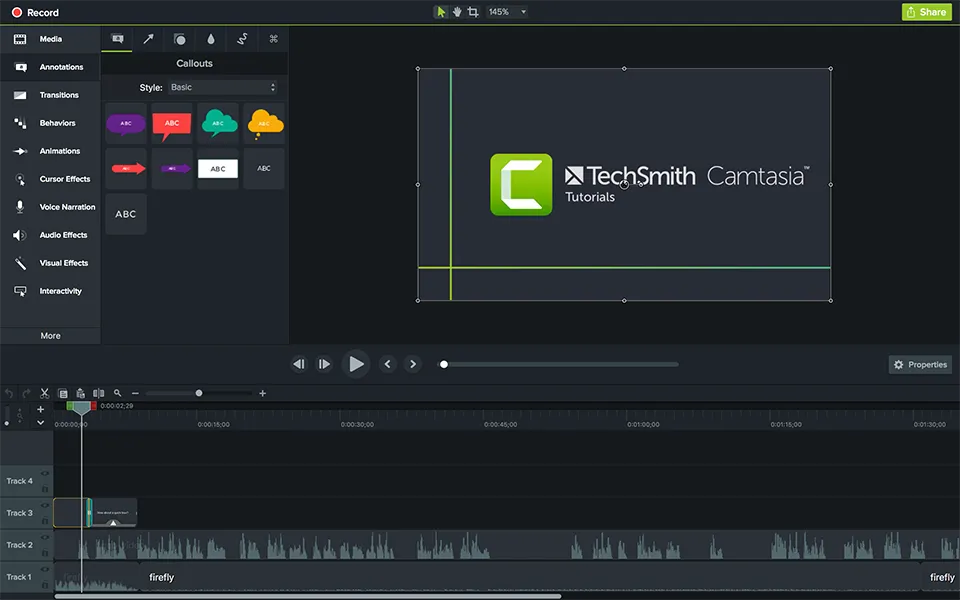
Camtasia е най-добрият избор за всеки, който иска да създава чисти, професионални видеоклипове с инструкции без да се налага да преминава през дълъг процес на обучение. Той е идеален за преподаватели, инструктори и маркетинг специалисти, които искат по-голям контрол над своето съдържание.
Можете да записвате цялата си презентация на екрана и дори да се записвате, докато представяте PowerPoint с лекота. Вградената функция за запис от уеб камера помага да добавите личен щрих, а след като видеофайлът ви е готов, можете да го доусъвършенствате с помощта на редактора на времевата линия.
Най-добрите функции на Camtasia
- Импортирайте и редактирайте видео, аудио и изображения в една времева линия
- Изберете от широка гама от безвъзмездни ресурси, включени в плана ви.
- Използвайте анотации, ефекти и преходи с функцията „плъзгане и пускане“
- Използвайте интерактивни елементи като тестове и кликаеми активни точки.
- Експортирайте видеоклипове в различни формати, включително директно качване в YouTube или Vimeo.
Ограничения на Camtasia
- По-тежки софтуери, които изискват повече системни ресурси и пространство за съхранение
Цени на Camtasia
- Вечна лицензия: 299 $ (еднократна покупка)
- Camtasia Essentials (годишен абонамент): 179,88 долара
- Camtasia Create (годишен абонамент): 249 долара
- Camtasia Pro (годишен абонамент): 499 долара
Оценки и рецензии за Camtasia
- G2: 4,6/5 (над 1560 отзива)
- Capterra: 4,5/5 (над 440 отзива)
Какво казват реалните потребители за Camtasia?
В рецензия на Capterra се казва:
Наслаждавах се на създаването на видео курса си и използвах повечето функции на Camtasia, и въпреки че имах много малка RAM памет, в крайна сметка получих добър и гладко работещ продукт.
Наслаждавах се на създаването на видео курса си и използвах повечето функции на Camtasia, и въпреки че имах много малка RAM памет, в крайна сметка получих добър и гладко работещ продукт.
📖 Прочетете също: Най-добрите инструменти за заснемане на екрана за видеозаписи
5. ShareX (Най-добър за заснемане на екрана с отворен код, за напреднали потребители)
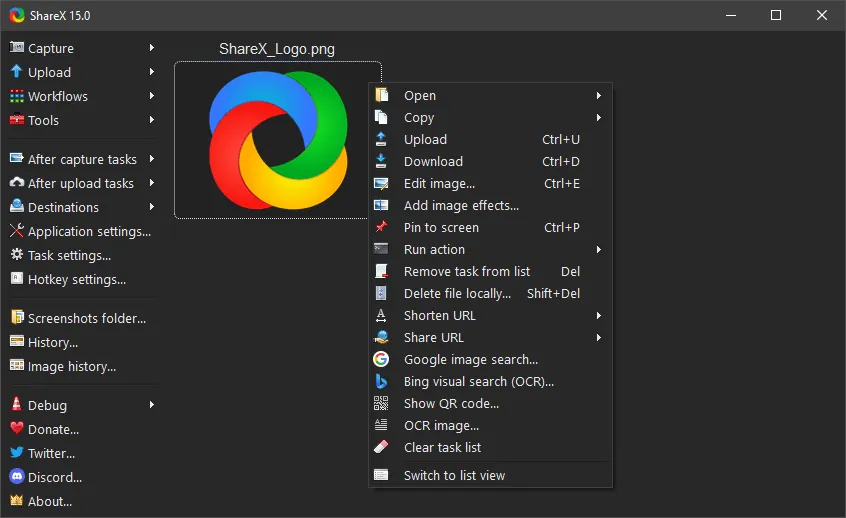
ShareX е отворен код инструмент за заснемане на екрана, създаден за потребители, които искат прецизност и контрол. Той ви позволява да заснемете всичко – от цял екран до избрана област, дори и превъртащи се уеб страници.
Една от най-забележителните му характеристики е възможността да създавате персонализирани работни процеси, които автоматично редактират, качват и организират вашите заснети екрани. Ако търсите начин да запишете екрана на браузъра си, ShareX ви улеснява: изберете прозореца на браузъра, натиснете бутона за запис и готово.
Поддържа създаване на GIF файлове, забавено заснемане, OCR (оптично разпознаване на символи) и дори избор на цвят от екрана.
Най-добрите функции на ShareX
- Настройте персонализирани бързи клавиши за по-бързи работни процеси.
- Извличайте текст от изображения с помощта на вградения OCR
- Редактирайте изображения с размазване, стрелки и ефекти, използвайки вградения редактор.
- Качвайте файлове автоматично в над 80 дестинации като Imgur или Google Drive.
Ограничения на ShareX
- Интерфейсът може да се стори прекалено сложен за начинаещи поради своята сложност.
Цени на ShareX
- Безплатно; дарения са добре дошли
Оценки и рецензии за ShareX
- G2: 4,8/5 (79+ отзива)
- Capterra: 4,8/5 (19+ отзива)
Какво казват реалните потребители за ShareX?
Най-полезното нещо в ShareX е безспорно лесният достъп чрез Hotkey. Можете да персонализирате всеки аспект от него и да го превърнете в мощен съюзник за заснемане на екрана, прозореца или дори за създаване на GIF, който да споделите след това.
Най-полезното нещо в ShareX е безспорно лесният достъп чрез Hotkey. Можете да персонализирате всеки аспект от него и да го превърнете в мощен съюзник за заснемане на екрана, прозореца или дори за създаване на GIF, който да споделите след това.
📮 ClickUp Insight: Данните от проучването на ClickUp за ефективността на срещите показват, че почти половината от всички срещи (46%) включват само 1-3 участници. Макар че тези по-малки срещи може да са по-фокусирани, те могат да бъдат заменени с по-ефективни методи за комуникация, като по-добра документация, записани асинхронни актуализации или решения за управление на знанията.
Коментарите, присвоени в задачите на ClickUp, ви позволяват да добавяте контекст директно в задачите, да споделяте бързи аудио съобщения или да записвате видео актуализации с ClickUp Clips — помагайки на екипите да спестят ценно време, като същевременно гарантират, че важните дискусии все пак се провеждат — просто без загуба на време!
💫 Реални резултати: Екипи като Trinetrix отчитат 50% намаление на ненужните разговори и срещи с ClickUp.
6. Lightshot (Най-добър за бързи екранни снимки и незабавно споделяне)
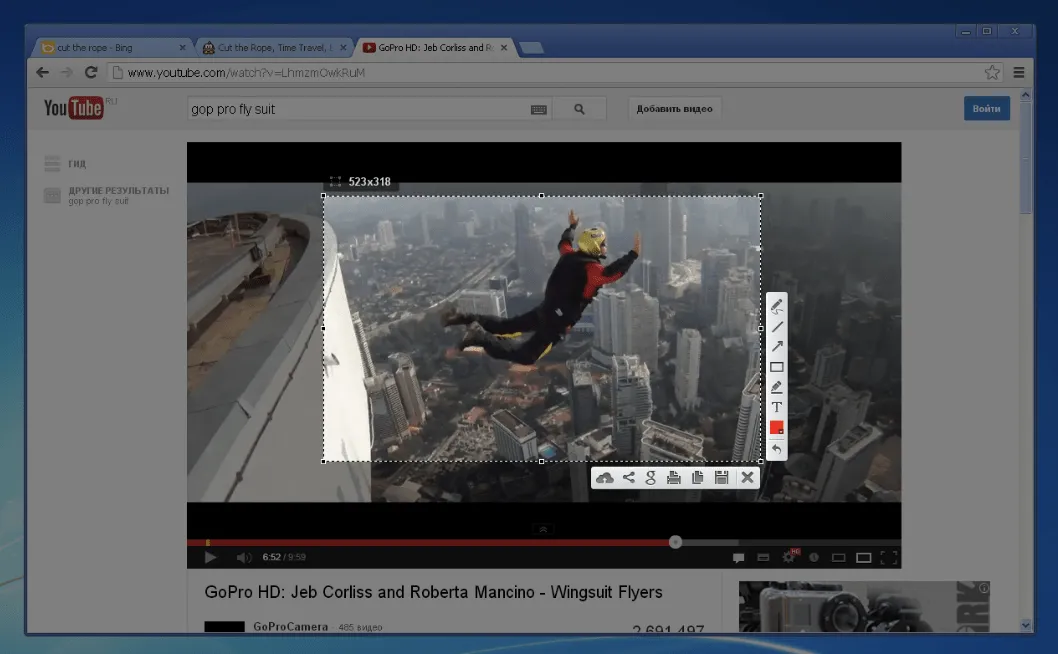
Lightshot е лек и лесен за употреба инструмент, създаден за бързи екранни снимки и незабавно споделяне. Той е идеален, когато просто трябва да заснемете нещо на екрана си, да го маркирате бързо и да го изпратите. Можете да изберете всякаква област, да добавите стрелки, текст или подчертавания, а след това да качите екранната си снимка с едно кликване, за да получите линк за споделяне.
Той е достъпен на различни платформи и макар да не е записващо устройство на цял екран, каквито Mac потребителите биха очаквали, той изпълнява основните функции бързо и лесно. Lightshot ви позволява също да търсите подобни изображения онлайн, което е полезен бонус.
Най-добрите функции на Lightshot
- Заснемайте незабавно всяка избрана област от екрана
- Добавяйте бележки с вградените инструменти за текст, подчертаване и фигури.
- Качете с едно кликване, за да получите линк за споделяне
- Търсете изображения в обратен ред директно от вашата екранна снимка
Ограничения на Lightshot
- Може да липсват някои разширени функции като запис на видео или интеграция с облачни услуги.
Цени на Lightshot
- Безплатно
Оценки и рецензии за Lightshot
- G2: 4,7/5 (над 130 отзива)
- Capterra: 4,8/5 (38+ отзива)
Какво казват реалните потребители за Lightshot?
В рецензия на Capterra се казва:
Lightshot е невероятен инструмент за заснемане на екрани. Можете да запазите заснетия екран или да го копирате в клипборда. Той е много лесен за използване и предлага гъвкавост за заснемане на част от екрана, вместо на целия екран.
Lightshot е невероятен инструмент за заснемане на екрани. Можете да запазите заснетия екран или да го копирате в клипборда. Той е много лесен за използване и предлага гъвкавост за заснемане на част от екрана, вместо на целия екран.
7. Windows Snipping Tool (най-добър за основни, вградени функции за заснемане на екрана)
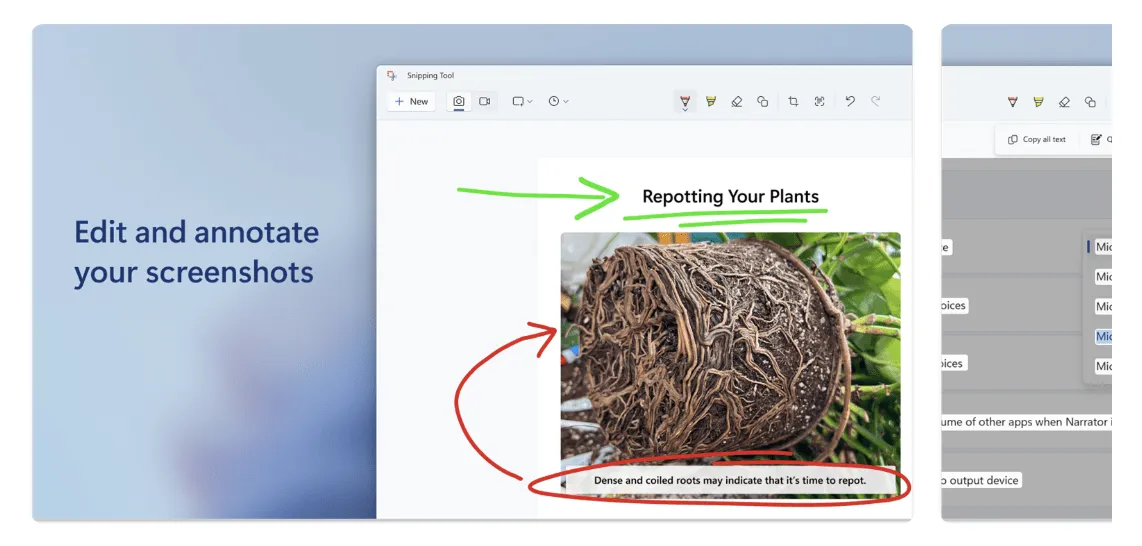
Windows Snipping Tool е просто, вградено решение, което покрива основните нужди от екранни снимки без да изисква допълнителни изтегляния. То е идеално за бързо заснемане на част от екрана, маркиране и запазване или споделяне.
С последните актуализации той работи и като лек софтуер за запис на екрана, на който потребителите на Windows могат да разчитат – идеален за бързи уроци или разходки из приложенията. Можете да добавяте бележки към изрезките, да ги копирате в клипборда или да ги запазвате директно.
Най-добрите функции на Windows Snipping Tool
- Изберете от няколко режима на заснемане: свободна форма, правоъгълна, прозорец или цял екран.
- Добавяйте бележки с основни инструменти като писалка, маркер и гума.
- Записвайте екрана си с аудио (налично в по-новите версии)
- Копирайте автоматично заснетите изображения в клипборда си за бърз достъп.
Ограничения на инструмента за изрязване на Windows
- Липсват разширени опции за редактиране и споделяне, които се предлагат в инструменти на трети страни.
Цени на Windows Snipping Tool
- Безплатно с Windows
Оценки и рецензии за Windows Snipping Tool
- G2: Недостатъчно отзиви
- Capterra: Недостатъчно рецензии
8. ScreenRec (Най-добър за леко записване на екрана с функции за защита на личните данни)
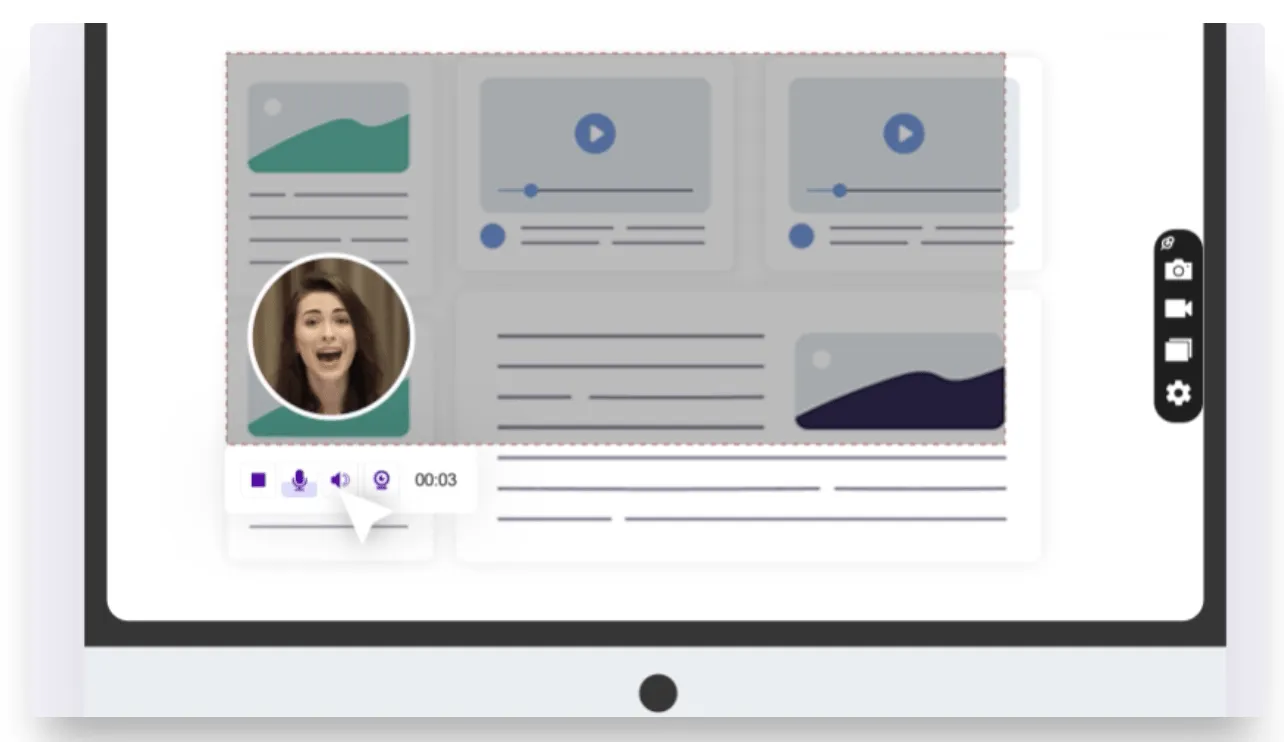
ScreenRec е изчистен инструмент за заснемане както на екранни снимки, така и на екранни записи с само няколко кликвания. Екранният видеорекордер е предназначен за потребители, които искат бързина и простота, без да жертват качеството. Можете да записвате екрана си, да добавяте гласово описание и да получавате линк за споделяне незабавно – без качване на файлове или време за изчакване.
Ако се чудите как да изрежете запис на екрана, ScreenRec ви улеснява от самото начало, като ви позволява да изберете точното място, което искате да заснемете, преди да започнете. То също така запазва съдържанието ви безопасно в облака с вградени контроли за поверителност.
Без водни знаци и без ограничения във времето, този инструмент е подходящ за бързи демонстрации, уроци или докладване на бъгове.
Най-добрите функции на ScreenRec
- Записвайте екрана си с опционален микрофон и уеб камера
- Създавайте частни линкове за споделяне веднага след записването
- Съхранявайте записите си безопасно в облака с контрол на достъпа.
- Заснемайте без воден знак или ограничения във времето
Ограничения на ScreenRec
- Ограничени инструменти за редактиране в сравнение с по-усъвършенстваните AI екранни рекордери
Цени на ScreenRec
- Безплатно завинаги
- Pro: 9 $/месец на потребител
- Премиум: 95 $/месец на потребител
- Предприятия: Индивидуални цени
Цените в евро са превърнати в щатски долари*
Оценки и рецензии за ScreenRec
- G2: Недостатъчно отзиви
- Capterra: Недостатъчно рецензии
Какво казват реалните потребители за ScreenRec?
Това е лек записващ софтуер, който е безплатен и лесен за използване. С помощта на Screenrec можете да записвате екрана си и дори да правите снимки на същия. Заедно със записването на екрана можете да записвате и гласа си с микрофон. Освен това можете да качвате видеоклиповете си в облака по сигурен начин.
Това е лек записващ софтуер, който е безплатен и лесен за използване. С помощта на Screenrec можете да записвате екрана си и дори да правите снимки на същия. Заедно със записването на екрана можете да записвате и гласа си с микрофон. Освен това можете да качвате видеоклиповете си в облака по сигурен начин.
9. Fusebase Capture (Най-добър за заснемане на екрана в браузър с анотации)
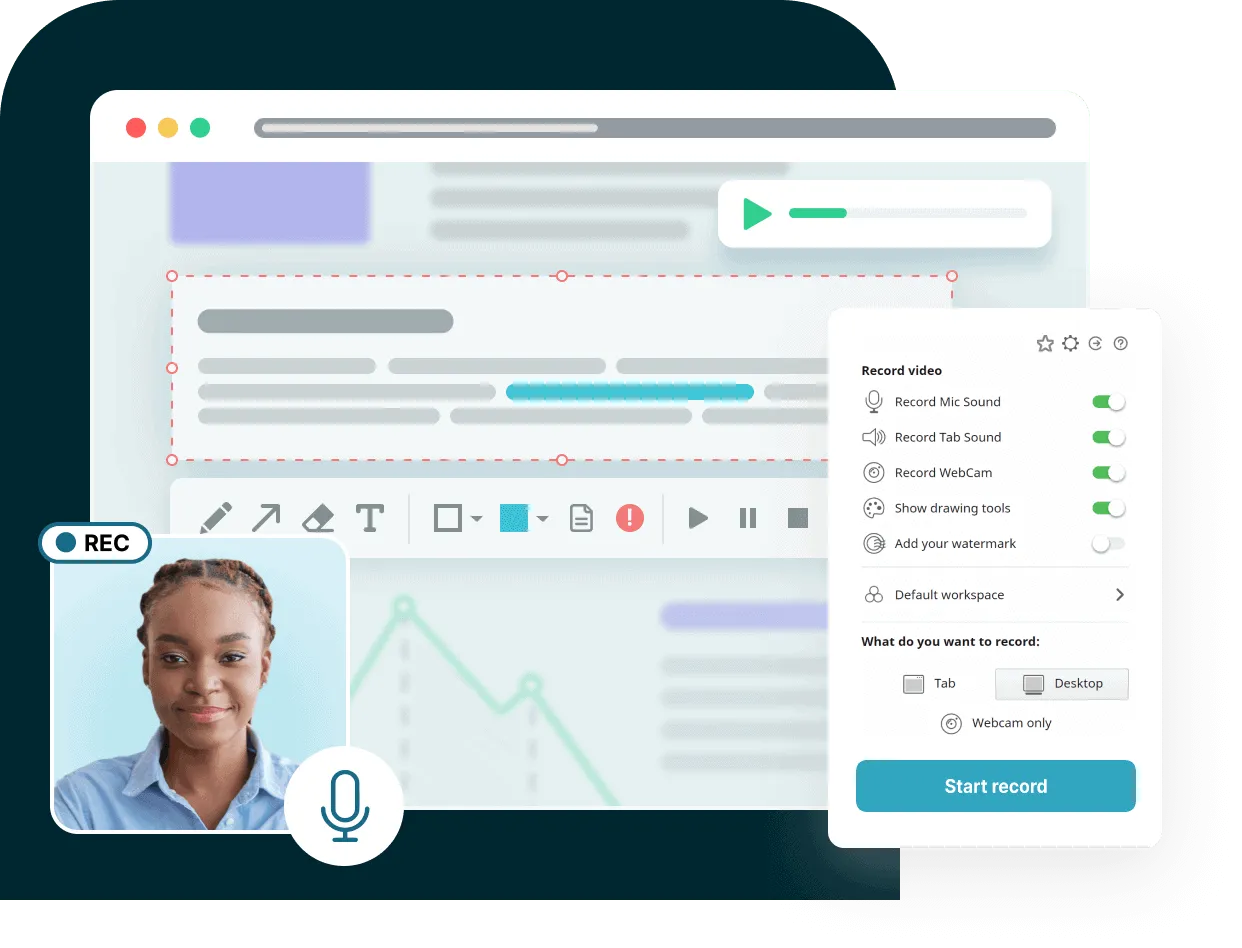
Fusebase (по-рано Nimbus) Capture е многофункционален инструмент, създаден за хора, които прекарват по-голямата част от времето си в браузъра. Той ви позволява да правите екранни снимки или да записвате видеоклипове директно от екрана и разделите на браузъра. Можете да добавяте бележки, да подчертавате ключови области и дори да замъглявате чувствителна информация, преди да я споделите.
Като част от пакета за продуктивност Fusebase, разширението за браузър Capture е особено полезно за екипи, които разчитат на ясна визуална обратна връзка. С функции, създадени да подпомагат сътрудничеството на работното място, Capture ви позволява да споделяте незабавно връзки, да организирате съдържанието в папки и да държите всички на една и съща страница.
Можете да заснемате цели уеб страници, да изрязвате записи и да ги съхранявате в облака.
Най-добрите функции на Fusebase Capture
- Заснемайте цели уеб страници, видими секции или персонализирани области.
- Записвайте екрана или раздела на браузъра си с поддръжка на уеб камера и микрофон.
- Добавяйте бележки с помощта на инструменти като стрелки, текстови полета и замъгляване.
- Организирайте заснетите изображения в папки с синхронизация в облака.
Fusebase Ограничения при заснемането
- Интерфейсът може да изглежда претрупан с твърде много функции за обикновените потребители.
Цени на Fusebase Capture
- Безплатно с платформата Fusebase
Fusebase Capture оценки и рецензии
- G2: 4,5/5 (26+ отзива)
- Capterra: Недостатъчно рецензии
Какво казват реалните потребители за Fusebase Capture?
В рецензия на G2 се казва:
Удобният интерфейс и мощните функции за заснемане на екрана на Capture промениха изцяло работата на нашия маркетинг екип. Възможността да заснемаме, анотираме и споделяме екранни снимки без усилие подобри комуникацията и сътрудничеството ни по време на обсъжданията по проектите.
Удобният интерфейс и мощните функции за заснемане на екрана на Capture промениха изцяло работата на нашия маркетинг екип. Възможността да заснемаме, анотираме и споделяме екранни снимки без усилие подобри комуникацията и сътрудничеството ни по време на обсъжданията по проектите.
10. Awesome Screenshot (най-добър за потребители на Chrome, които правят снимки на изображения в браузъра)
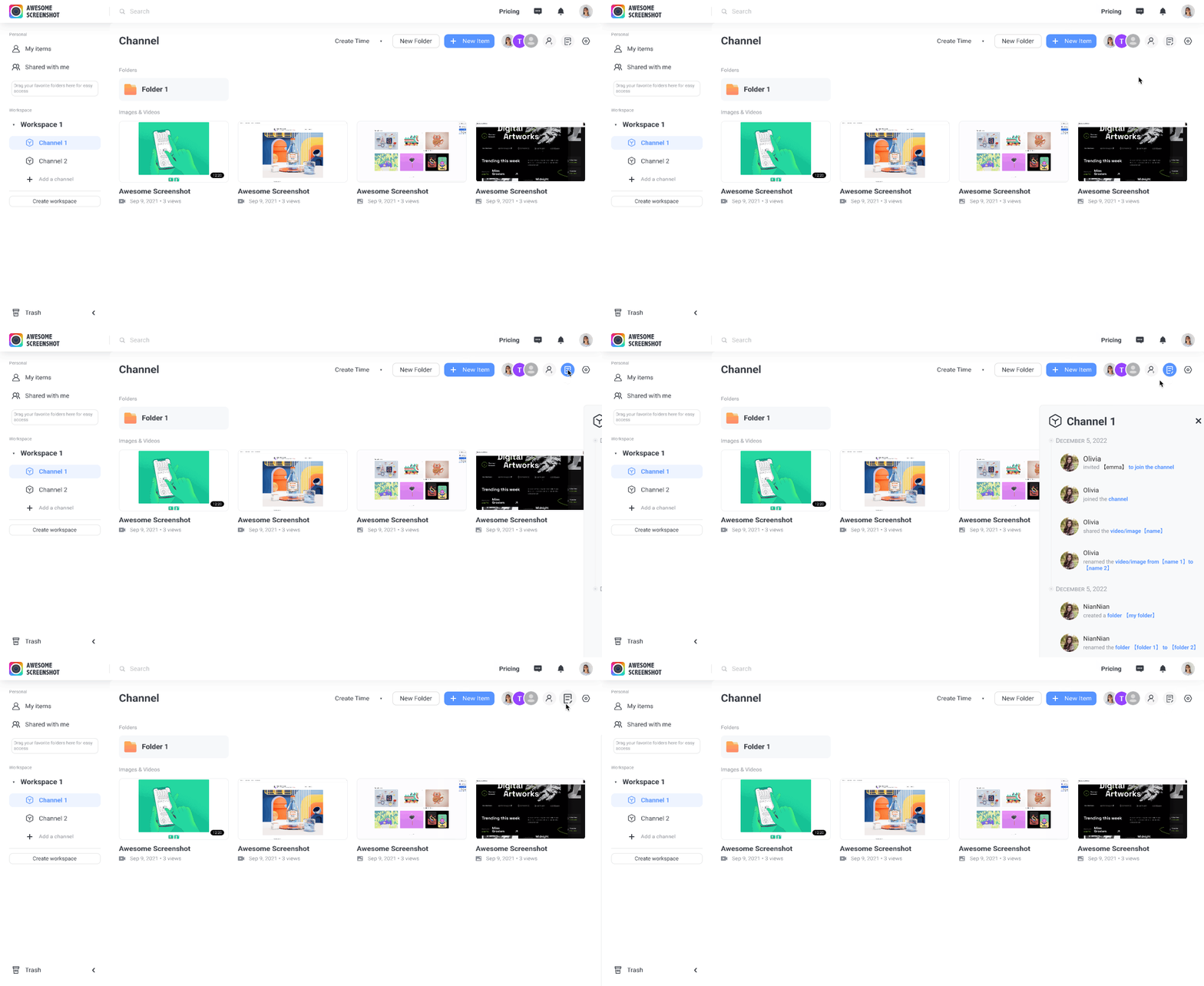
Awesome Screenshot е подходящ за потребители на Chrome, които искат да имат мощни визуални елементи в браузъра, без да напускат своите раздели. Той заснема цели страници, цели екрани, конкретни прозорци или персонализирани области – всичко това с едно кликване.
Можете да записвате екрана и уеб камерата едновременно, като избирате между формати MP4 или WebM, и да добавяте бележки към екранни снимки или видеоклипове.
Споделянето е безпроблемно, с качване в облака или директни връзки, както и интеграции със Slack, Trello, Jira и Asana. То също така автоматично запазва екранните снимки във вашата папка „Изтеглени файлове“ или в персонализирани пътеки – без да е необходимо ръчно кликване.
Най-добрите функции на Awesome Screenshot
- Записва както вътрешен, така и таб аудио – полезно за инструкции и доклади за грешки.
- Помага ви да превключвате между екрана и уеб камерата по време на запис, без да се налага да рестартирате.
- Предлага клавишни комбинации за по-бързо заснемане и добавяне на бележки.
- Автоматично качва към тяхното защитено облачно хранилище с проследяване на историята на версиите.
Ограничения на Awesome Screenshot
- Не поддържа заснемане на падащи менюта или състояния при навеждане в екранни снимки, което може да ограничи обратната връзка за UI/UX.
Цени на Awesome Screenshot
- Безплатно завинаги
- Основен: 6 USD/месец на потребител
- Професионална версия: 8 USD/месец на потребител
- Workspace Lite: Безплатно
- Workspace Premium: 10 USD/месец на потребител
- Предприятия: Индивидуални цени
Страхотни оценки и рецензии за Screenshot
- G2: Недостатъчно отзиви
- Capterra: 4,6/5 (28+ отзива)
Какво казват реалните потребители за Awesome Screenshot?
В рецензия на Capterra се казва:
Като цяло много ми харесва да използвам Awesome Screenshot. Използвам го всеки ден в работата си и той ми предоставя безплатно всички функции, от които се нуждая. Бих искал също така да може да заснема инспектора на кода, когато го отворя, защото понякога ми се иска да подчертая аспекти от кода, които трябва да се променят.
Като цяло много ми харесва да използвам Awesome Screenshot. Използвам го всеки ден в работата си и той ми предоставя безплатно всички функции, от които се нуждая. Бих искал също да може да заснема инспектора на кода, когато го отворя, защото понякога ми се иска да подчертая аспекти от кода, които трябва да се променят.
11. Movavi Screen Recorder (най-добър за прости, планирани видеозаписи)
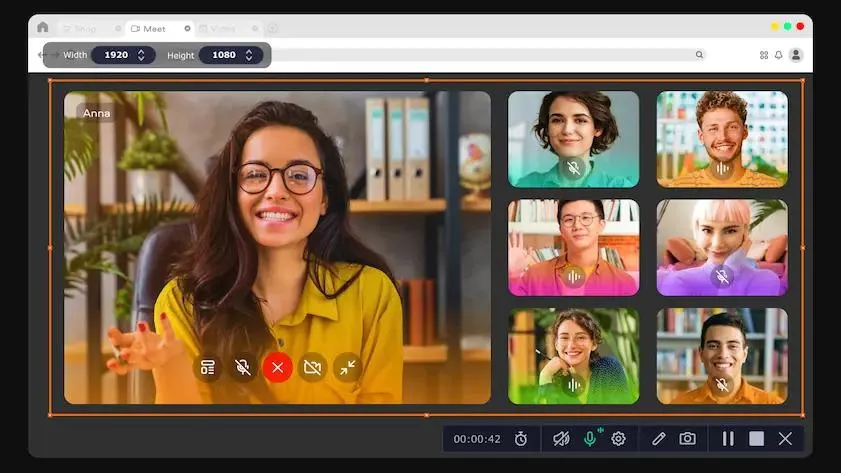
Movavi Screen Recorder е идеален за всеки, който иска лесно и планирано заснемане на видео. Можете да записвате цялата екрана или избрани области, да включвате уеб камера, системния звук, микрофона и дори да подчертавате движенията на мишката – всичко това с минимален брой кликвания.
Имате нужда да заснемете уебинар по-късно? Използвайте вградения планировчик: задайте дата, час, продължителност и област, и инструментът ще започне и спре записването автоматично – дори ще изключи компютъра ви, когато приключите.
Неговият редактор след запис ви позволява да изрязвате, добавяте бележки и да запазвате във формати MP4, MKV или GIF. Ако вашият видео файл се нуждае от намаляване на шума, има и AI-управлявано почистване на аудио.
Най-добрите функции на Movavi Screen Recorder
- Планирайте записването на екрана с автоматично стартиране/спиране и опция за автоматично изключване.
- Маркирайте натисканията на клавиши и кликванията с мишката по време на запис
- Експортирайте в различни формати като MP4, AVI, MOV и GIF.
- Използвайте функциите за намаляване на шума и основно изрязване от вградения редактор.
Ограничения на Movavi Screen Recorder
- Безплатната версия добавя воден знак и ограничава разширените опции за експортиране.
Цени на Movavi Screen Recorder
- 1-годишен абонамент: 44,95 долара
- Лична доживотна лицензия (1 компютър): 39,95 долара
- Бизнес лиценз: 49,95 $ на година
- Пакет Screen Recorder + Video Editor: 59,95 $ (за цял живот)
Оценки и рецензии за Movavi Screen Recorder
- G2: 4,5/5 (53+ отзива)
- Capterra: 4,6/5 (26+ отзива)
Какво казват реалните потребители за Movavi Screen Recorder?
Movavi Screen Recorder е проста програма, която успях да използвам без много обучение. Харесвам софтуер, който е достатъчно прост, за да се използва без да чета инструкции. Всички инструменти и функционални елементи в Movavi Screen Recorder са максимално прости за мен. Качеството на екранните записи е фантастично. Мога да запазвам видеоклипове за импортиране и редактиране много бързо.
Movavi Screen Recorder е проста програма, която успях да използвам без много обучение. Харесвам софтуер, който е достатъчно прост, за да се използва без да чета инструкции. Всички инструменти и функционални елементи в Movavi Screen Recorder са максимално прости за мен. Качеството на екранните записи е фантастично. Мога да запазвам видеоклипове за импортиране и редактиране много бързо.
12. Greenshot (Най-добър за основни екранни снимки в Windows)
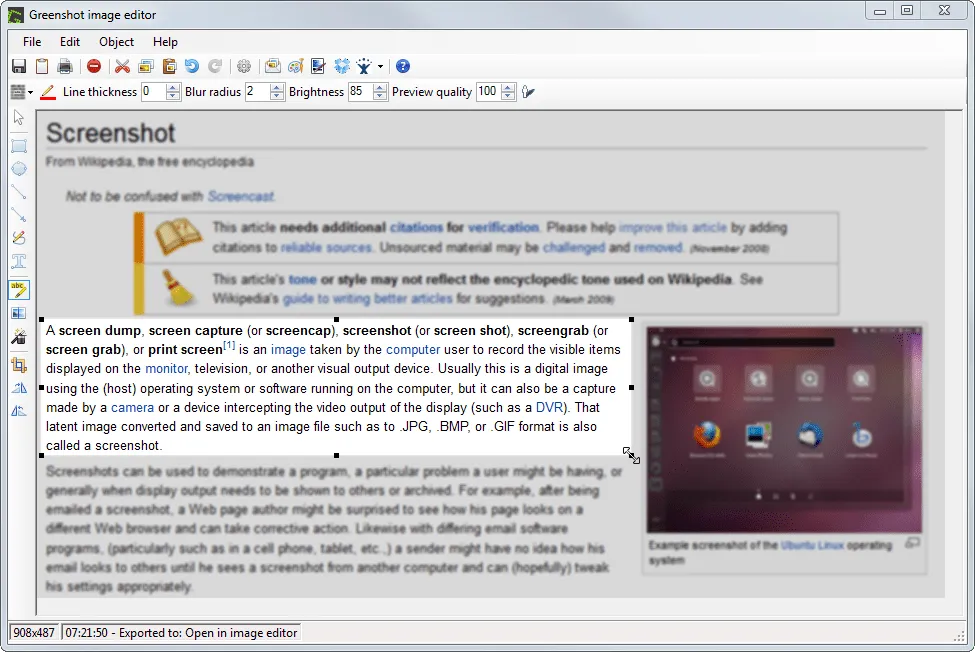
Greenshot е лека програма за заснемане на екрана, създадена за потребители на Windows, които искат бързина и простота без излишни екстри. Тя ви позволява да заснемете целия екран, прозорец или конкретна област с бързи клавишни комбинации.
След като направите екранна снимка, можете веднага да я редактирате – да добавите стрелки, подчертавания, текст или да замъглите чувствителна информация. Можете да запазите изображението, да го копирате в клипборда си или да го изпратите директно в приложения като Outlook, Word или Paint. Това е особено полезно за тези, които документират проблеми или редовно дават обратна връзка.
Най-добрите функции на Greenshot
- Заснемайте превъртащи се уеб страници в браузъра си
- Персонализирайте клавишните комбинации за по-бърз работен процес.
- Експортирайте директно в приложения като Microsoft Office, Imgur или имейл.
Ограничения на Greenshot
- Ограничено до Windows; версията за macOS е платена и няма някои функции.
Цени на Greenshot
- Безплатно
Оценки и рецензии за Greenshot
- G2: 4,7/5 (163+ отзива)
- Capterra: 4,8/5 (38+ отзива)
Какво казват реалните потребители за Greenshot?
Greenshot ви позволява бързо да правите екранни снимки и след това предлага множество лесни начини да ги запазите в различни формати.
Greenshot ви позволява бързо да правите екранни снимки и след това предлага множество лесни начини да ги запазите в различни формати.
13. PicPick (Най-подходящ за дизайнери, които се нуждаят от прецизни инструменти)
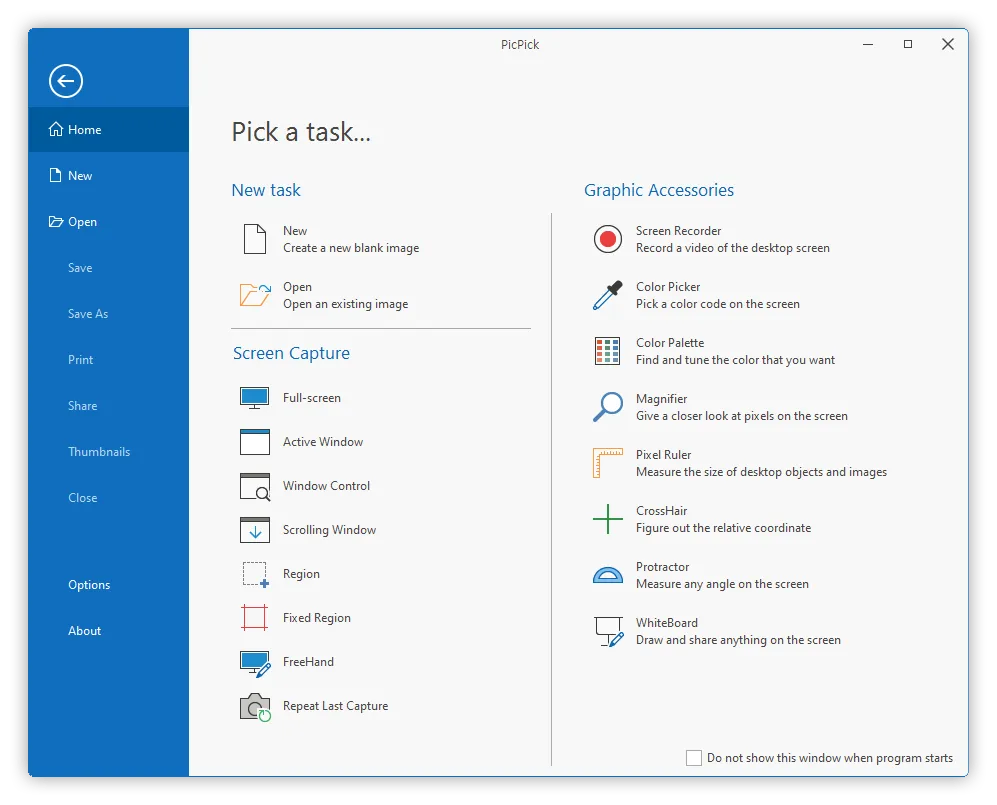
PicPick е мощен инструмент за заснемане на екрана и дизайн, създаден за творци, които изискват прецизност. Той е идеален за дизайнери, разработчици и преподаватели, които искат нещо повече от обикновен скрийншот. Можете да заснемате цял екран, активни прозорци, области на ръка или дори превъртащи се уеб страници.
След като направите снимка, вграденият редактор ви позволява да я усъвършенствате с помощта на стрелки, текст, фигури и ефекти. Уникални дизайнерски аксесоари, включително пикселен линийка, транспортир, лупа, кръстосани линии и бяла дъска, ви дават прецизен контрол над оформлението и визуализациите.
Най-добрите функции на PicPick
- Използвайте поддръжката на два монитора, за да заснемате и редактирате на два екрана.
- Запазвайте файлове автоматично с персонализирани правила за именуване и формат
- Нарисувайте или представяйте идеи на живо с вградения режим на бяла дъска.
- Качвайте директно на FTP сървъри, облачни дискове или социални платформи.
Ограничения на PicPick
- Достъпно само за Windows, без версия за macOS.
Цени на PicPick
- Безплатно
- Професионална единична лицензия: 30 $/година на потребител
- Лиценз за екип: 120 USD/година на потребител
- Доживотна търговска лицензия: 55 долара
- Пожизнена лицензия за екип: 225 долара за до 5 потребители
Оценки и рецензии за PicPick
- G2: Недостатъчно отзиви
- Capterra: Недостатъчно рецензии
14. Zight (по-рано CloudApp) (Най-добър за бърза визуална комуникация чрез GIF файлове или видео)
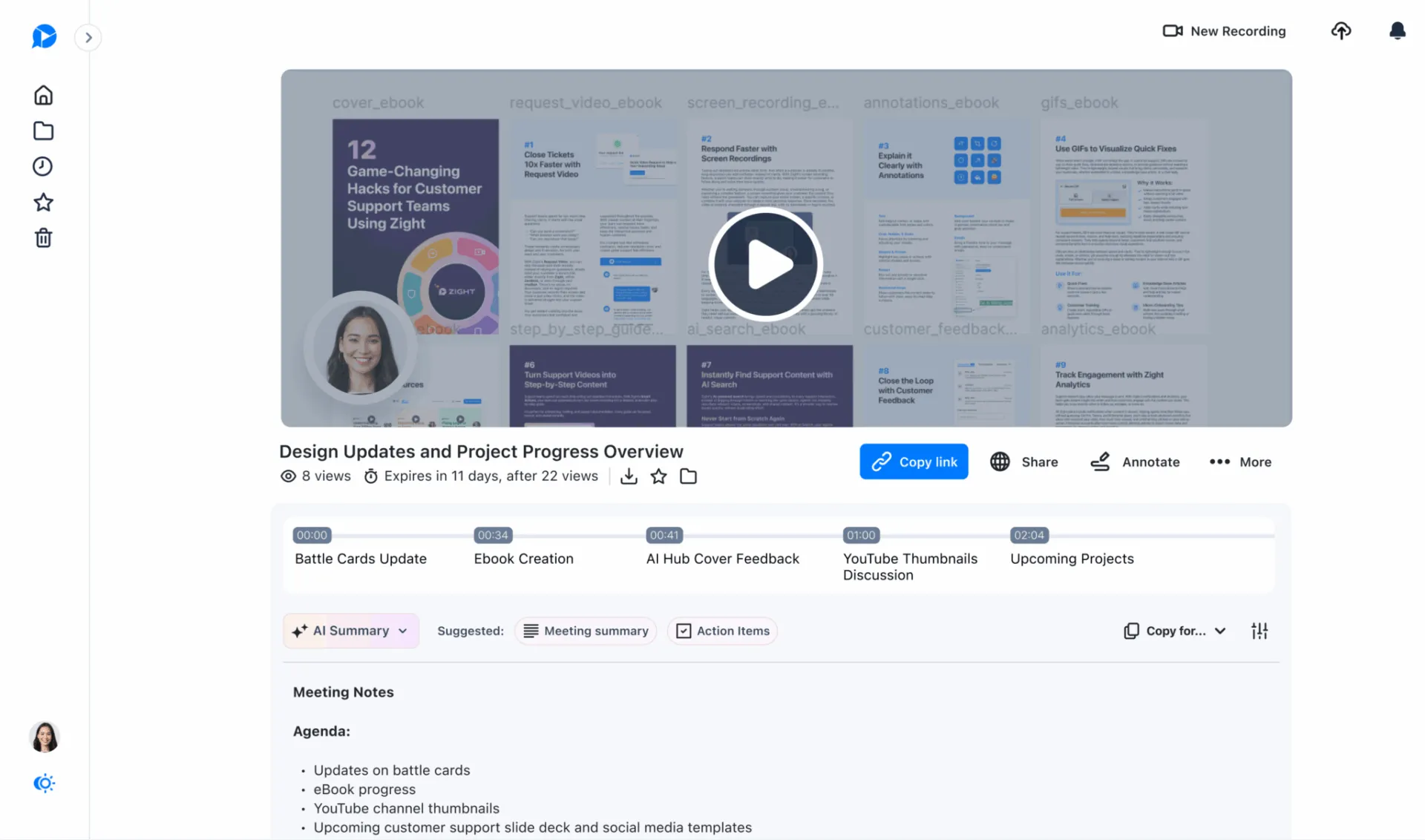
Zight (по-рано CloudApp) прави визуалната комуникация лесна. Той прави екранни снимки, записва екрана, създава GIF файлове и наслагва изображения от уеб камера за секунди, след което ги качва незабавно в облака.
Независимо дали се нуждаете от GIF с повторение, за да подчертаете грешка, или бърз MP4 файл с гласов коментар, този инструмент се справя с лекота.
Инструментът автоматично копира линкове за споделяне в клипборда ви веднага след като приключите, така че можете да ги поставите в чат или имейл и да продължите. Можете да организирате визуализациите в колекции, да добавяте бележки и да управлявате разрешенията в Mac, Windows, iOS и разширения за браузъри.
Най-добрите функции на Zight
- Заснемайте видеоклипове с резолюция до 4K с опционален балон на уеб камера и гласов коментар.
- Конвертирайте записите на екрана директно в GIF файлове с повторение за по-бързо зареждане и споделяне.
- Проследявайте кога получателите разглеждат споделеното от вас съдържание с помощта на вградените аналитични инструменти.
- Добавяйте бележки към екранните снимки с емотикони, стрелки и инструменти за замъгляване, преди да ги споделите.
Ограничения на Zight
- Не позволява персонализирано брандиране или разширени контроли за достъп в безплатните или основните планове – те са достъпни само в нивата Pro и Team.
Цени на Zight
- Безплатно завинаги
- Pro: 9 $/месец на потребител (фактурира се ежегодно)
- Екип: 11 USD/месец на потребител (фактурира се ежегодно)
- Предприятия: Индивидуални цени
Оценки и рецензии на Zight
- G2: 4,6/5 (1227+ отзива)
- Capterra: 4,6/5 (184+ отзива)
Какво казват реалните потребители за Zight?
Zight е чудесен инструмент, който да имате в своя цифров набор от инструменти. Той е удобен, бърз и е добра база за съхранение на паметта. Аз го използвам всеки ден.
Zight е чудесен инструмент, който да имате в своя цифров набор от инструменти. Той е удобен, бърз и е добра база за съхранение на паметта. Аз го използвам всеки ден.
15. Screenpresso (Най-добър за преносимо заснемане на екрана и документиране)
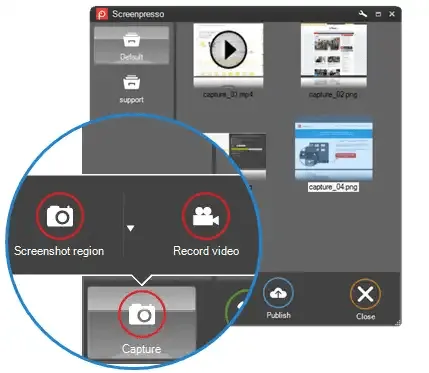
Screenpresso е преносим инструмент за заснемане на екрана, създаден за потребители, които имат нужда да документират или демонстрират нещо, докато са в движение. Той се намира в системната ви лента на Windows или може да се стартира от USB флашка – не се изисква инсталиране.
Снимките на екрана се задействат незабавно с клавиша Print Screen, като се заснемат точно прозорци, области или цели страници, които могат да се превъртат. След заснемането, лекият вграден редактор ви позволява бързо да добавяте бележки, стрелки, изрязване на пикселно ниво, сенки, номерирани стъпки и др.
За видеото, той записва HD клипове в MP4, WMV, GIF, WebM, AVI и дори анимирани PNG формати – освен това можете да мащабирате около курсора по време на запис.
Най-добрите функции на Screenpresso
- Автоматично съединяване на прозорци с превъртане в един кадър
- Заснемайте HD видео с функции за увеличаване на курсора и изрязване
- Създавайте пълни ръководства за потребителя (PDF, DOCX, HTML) от избрани снимки.
- Декодирайте OCR и QR кодове за извличане на текст и сканиране на връзки.
Ограничения на Screenpresso
- MacOS и мобилната поддръжка не са налични – само Windows.
Цени на Screenpresso
- Безплатно
- Pro (един потребител): 29,99 $
- Enterprise: 2190 долара за доживотна лицензия
Оценки и рецензии за Screenpresso
- G2: 4,6/5 (38+ отзива)
- Capterra: Недостатъчно рецензии
Какво казват реалните потребители за Screenpresso?
Screenpresso е много полезен за заснемане на съдържанието на екрана ви. Независимо дали става дума за снимка, изображение или документ, можете лесно да изберете областите от екрана, които искате да заснемете, и да ги запазите като файл или да ги копирате/поставите в Word документ или имейл.
Screenpresso е много полезен за заснемане на съдържанието на екрана ви. Независимо дали става дума за снимка, изображение или документ, можете лесно да изберете областите от екрана, които искате да заснемете, и да ги запазите като файл или да ги копирате/поставите в Word документ или имейл.
Заснемайте, редактирайте, споделяйте и свършете работата си с ClickUp
Софтуерните инструменти за заснемане на екрана са претърпели голямо развитие; вече не се ограничават само до заснемане на това, което се показва на екрана. С тях обясняваме по-бързо, работим по-умно и никога не пропускаме нито един детайл.
Но ако сте уморени да преминавате между пет различни приложения, само за да свършите едно нещо, ClickUp обединява всичко на едно място. То ви позволява да записвате, редактирате, правите AI бележки, възлагате задачи и споделяте – всичко от едно място.
Това не е просто инструмент за заснемане на екрана, а ваш пълноценен спътник в работата. Без излишни екстри, само фокус. Ако сте готови да опростите работния си процес, има един ясен победител.
Регистрирайте се в ClickUp още днес!