

Как да осигурите безпроблемно предаване на знания и сътрудничество на работното място? Дори без да се вземат предвид сложностите на дистанционните и хибридни настройки, това е трудна задача.
Хората рядко имат време да четат дълги документи, срещите отнемат от времето за концентрация, а размяната на съобщения в чата е в най-добрия случай досадна, а в най-лошия – убива продуктивността.
За щастие, има и друг начин да се осигури ясна и точна комуникация, която не пречи на никого: записването на екрана.
Софтуерът за запис на екрана може да се окаже полезен в различни ситуации. Представете си, че един търговец създава кратко видео, представящо функциите на даден продукт за клиент. По същия начин маркетинговият екип може да запише макет на кампания в социалните медии, за да го сподели със заинтересованите страни и да получи обратна връзка. Екипът по човешки ресурси може да подобри процеса на въвеждане в работата с помощта на предварително записани видеоклипове и да увеличи задържането на служителите с 82% чрез ефективно комуникиране на ключовите концепции, работните процеси и корпоративната култура на новоназначените служители.
Примери за популярни софтуери за запис на екрана
Loom е популярно средство за запис на екрана. То ви помага да заснемете точно това, което се показва на екрана ви – документи, оформление на уебсайтове и макети на дизайн – и допълва информацията с описателни гласови коментари.
Той ви позволява да записвате екрана си заедно с изображението от уеб камерата. Това създава ефект „картина в картина“, при който лицето ви се появява в по-малко прозорче или балонче с камера, докато демонстрирате или обяснявате какво се вижда на екрана. Това е чудесен начин да добавите личен допир и да изградите връзка с аудиторията си.
Но работата не се извършва в изолация. Работните процеси са се развили, за да включват повече сътрудничество по проекти, дори когато екипите са в различни часови зони или работят дистанционно. Това означава, че се нуждаем от по-интегриран подход. Представяме ви ClickUp Clips, вградена функция за запис на екрана в платформата за управление на проекти ClickUp.
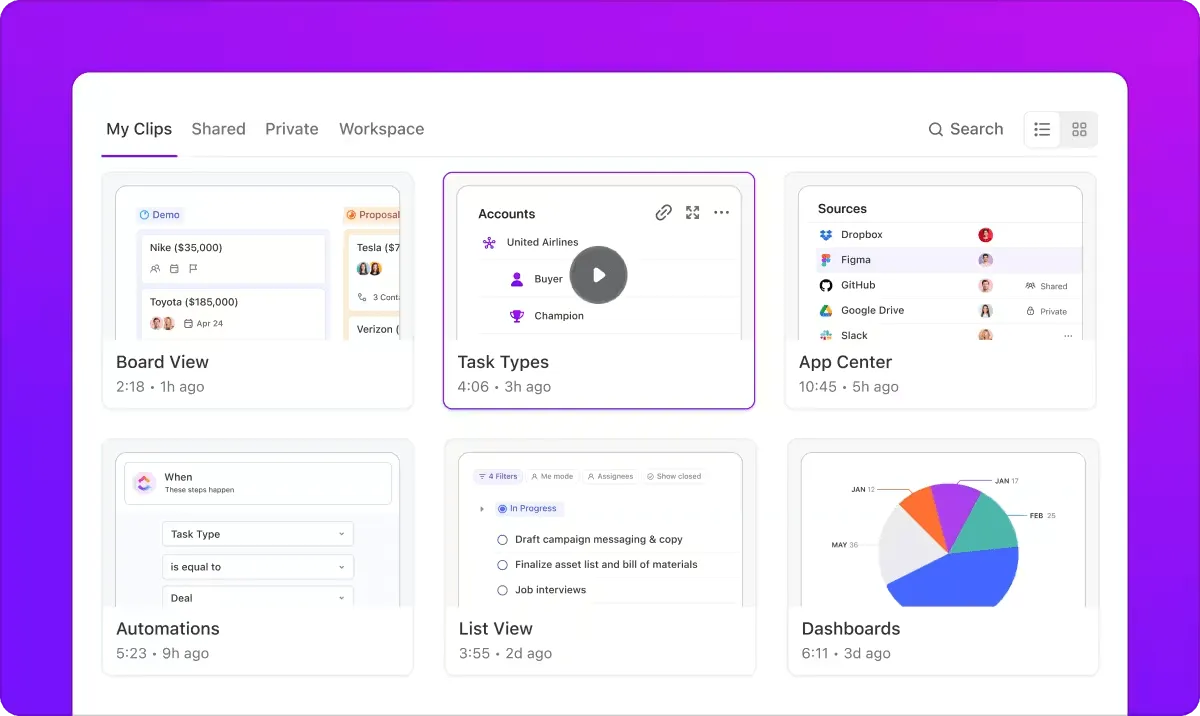
ClickUp Clips може да записва демонстрации и обяснения, давани на екрана на вашия компютър, като същевременно поддържа всичко добре организирано в рамките на конкретни проекти и задачи. А най-хубавото? ClickUp действа като всеобхватно работно пространство, където можете да управлявате всяка задача и проект от началото до края.
Нека разгледаме как тези инструменти за запис на екрана ще ви помогнат да подобрите комуникацията си и да я направите по-ефективна.
10 примера за използване на Loom за запис на екрана
Ето 10 сценария, в които инструменти като Loom и ClickUp Clips могат да променят комуникацията в екипа и с клиентите.
1. Бързи демонстрации на софтуер
Дългите текстови документи с безлични екранни снимки са безполезни, ако искате да спечелите и да задържите клиенти за вашите софтуерни продукти.
ClickUp Clips, инструмент за запис на екрана без воден знак, ви позволява да създавате бързи и увлекателни демонстрации на софтуера в платформата ClickUp. Можете да запознаете клиентите или колегите си с функциите на програмата по визуален начин.
ClickUp Clips улеснява създаването на видеозаписи на конкретни функции на приложенията и взаимодействия на потребителите, като гарантира, че вашите демонстрации са фокусирани и информативни. Можете да споделяте вашите Clips записи директно в ClickUp Tasks, като поддържате всички комуникационни и обучителни материали удобно организирани и лесни за търсене.
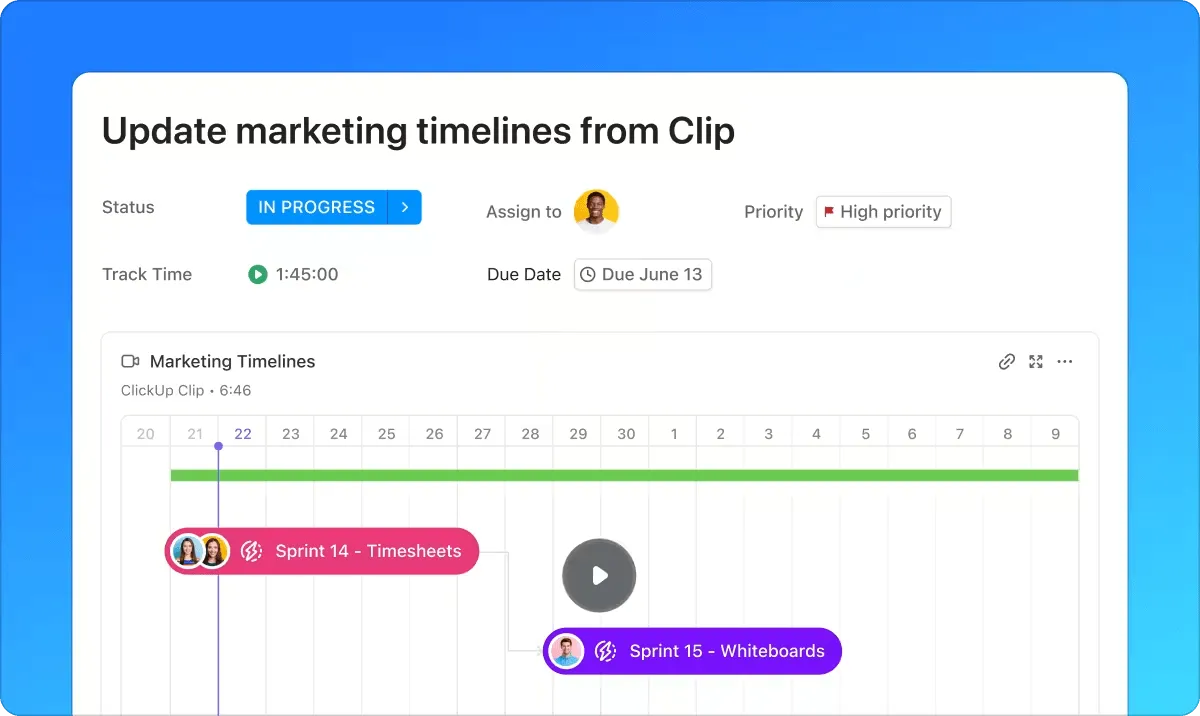
2. Предоставяне на персонализирана поддръжка на клиенти
Общите имейли за поддръжка не притежават личния подход, който повечето клиенти очакват. Затова можете да преведете клиентите през стъпките за отстраняване на проблеми индивидуално с инструмент за запис на екрана. Можете да запишете скринкаст, който демонстрира как да се реши проблемът на клиента. Той може да служи и като ресурс за база от знания, към която екипът ви за поддръжка може да се обърне за решаване на подобни проблеми.
Инструментът за рисуване на Loom ви позволява да подчертаете ключови елементи на екрана по време на сесията за запис, за да постигнете по-голяма яснота.
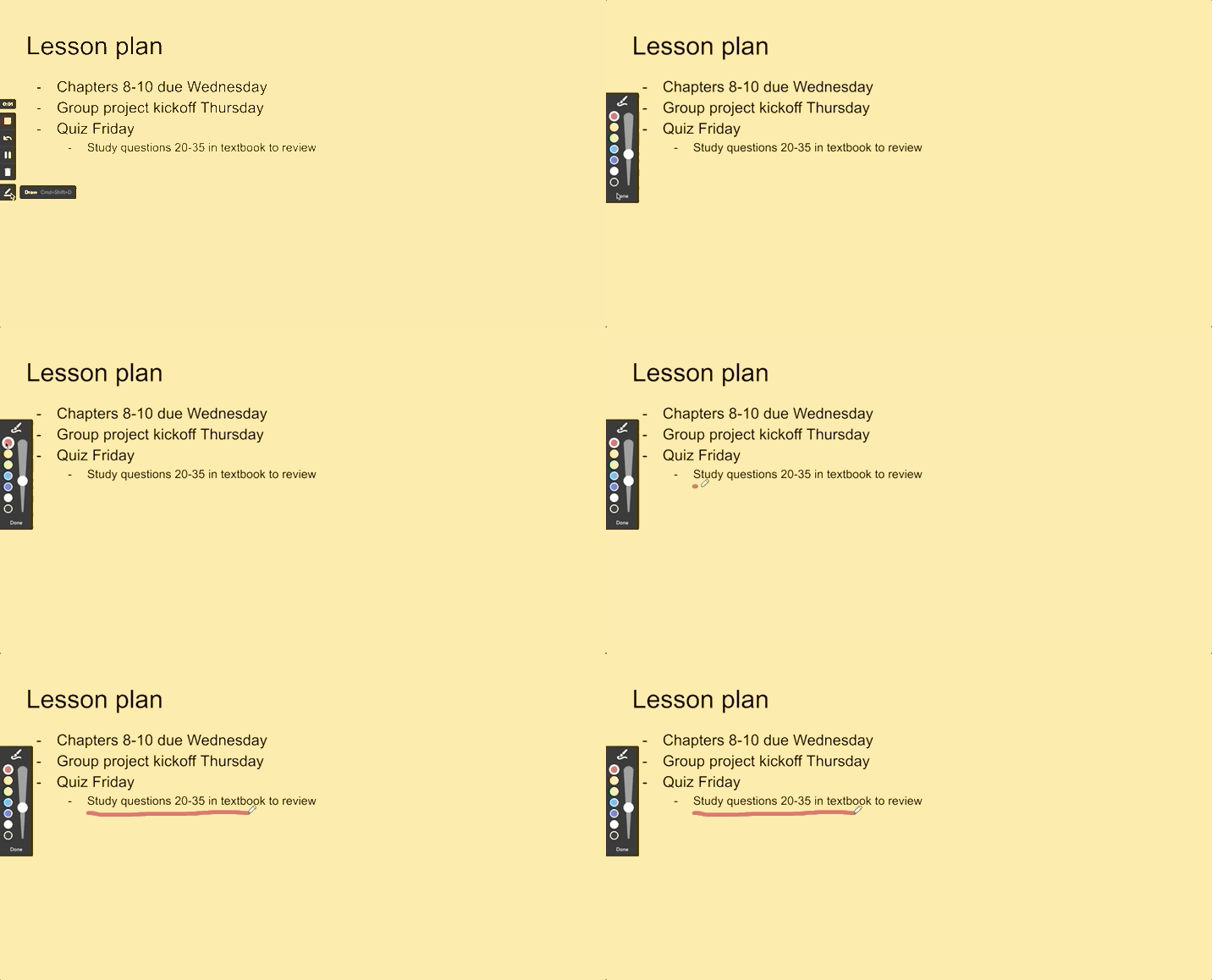
Можете да промените настройките за запис, за да записвате видеоклипове директно в билета за поддръжка, за да персонализирате поддръжката, като по този начин клиентите се чувстват ценени и проблемите се решават по-бързо.
3. Дистанционно въвеждане в работата за новоназначените служители
Представете виртуална обиколка на софтуера и работните процеси на компанията за гладко въвеждане в работата.
Използвайте ClickUp Clips, за да създадете изчерпателна видео презентация на съществуващия софтуер и работни процеси на компанията. Още от етапа на дистанционното интервю новите служители могат визуално да се запознаят с ключовите инструменти, да се ориентират в различните функционалности и да разберат процесите на вашия екип.
ClickUp Clips се интегрира и с ClickUp Tasks и ClickUp Docs, за да вграждате подходящи обучителни материали заедно с вашите видео ръководства.
4. Създаване на обяснителни видеоклипове за маркетингови кампании
Знаете ли, че аудиторията ви в социалните медии запазва 95% от информацията, когато тя се съобщава чрез видео, в сравнение с 10%, когато я чете в текстов формат?
Откажете се от публикациите с голямо количество информация за вашите кампании и привлечете аудиторията си с ясни и кратки видео обяснения за вашия продукт или услуга.
Разширението на Loom за Chrome ви позволява да създавате кратки, интересни записи на екрана, които представят вашия продукт или услуга в действие. Можете да започнете да записвате директно от браузъра си!

Разведете зрителите през ключовите функции, обяснете сложни концепции визуално и добавете коментар, за да придадете личен характер на вашия запис с Loom.
Loom ви позволява лесно да записвате кратки видеоклипове, използвайки фрагменти от екрана си. Съединете тези фрагменти в Loom, за да създадете изпипано обяснително видео, което ще задържи вниманието на аудиторията ви и ще я информира.
5. Предоставяне на техническа поддръжка от разстояние
Имате ли затруднения да обясните сложни стъпки за отстраняване на проблеми чрез текст или по телефона? Започнете да записвате екрана си, докато разяснявате процеса на потребителите. Можете да посочите конкретни бутони, да демонстрирате действия и дори да подчертаете области, които създават объркване на самия екран.
ClickUp Clips може да се комбинира с Loom, за да се гарантира, че потребителите получават необходимата помощ бързо и ефективно. Това подобрява удовлетвореността на клиентите и намалява обема на повтарящите се заявки за поддръжка, с които екипът ви трябва да се справя.
6. Създаване на видео уроци и дигитални продукти
Създателите на онлайн курсове могат да превърнат сложни концепции в увлекателни видео уроци.
Запишете целия си екран с помощта на ClickUp Clips, за да насочите зрителите през всяка стъпка.
ClickUp Clips ви позволява да увеличавате конкретни елементи от YouTube видеоклипове, да ги записвате, да добавяте бележки за подчертаване и дори да коментирате вашите записи директно в платформата или браузъра.
Всъщност, ClickUp Brain, вграденият AI асистент на ClickUp, може да се свърже с Clips, за да автоматизира аудио транскрипцията от вашите срещи и екранни записи.
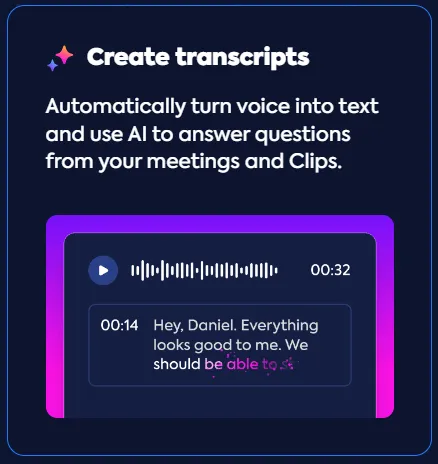
Можете лесно да споделяте видеоклиповете си с членовете на екипа или да ги използвате като цифрови продукти, които можете да продавате или разпространявате.
7. Документиране на предаването на проекти
ClickUp Clips е идеален за демонстриране на микроинтеракции или анимации с изключителна яснота. Това го прави изключително подходящ за безпроблемно предаване на дизайни, при което нито един детайл не се губи при превода.
Представете на разработчиците вашите дизайнерски макети или прототипи и едновременно с това изяснете съмненията им. Наблегнете на конкретни елементи с функциите за анотиране на ClickUp Clips и използвайте гласово разказване, за да обясните вашите дизайнерски решения и мисловни процеси, за да постигнете отлични резултати.
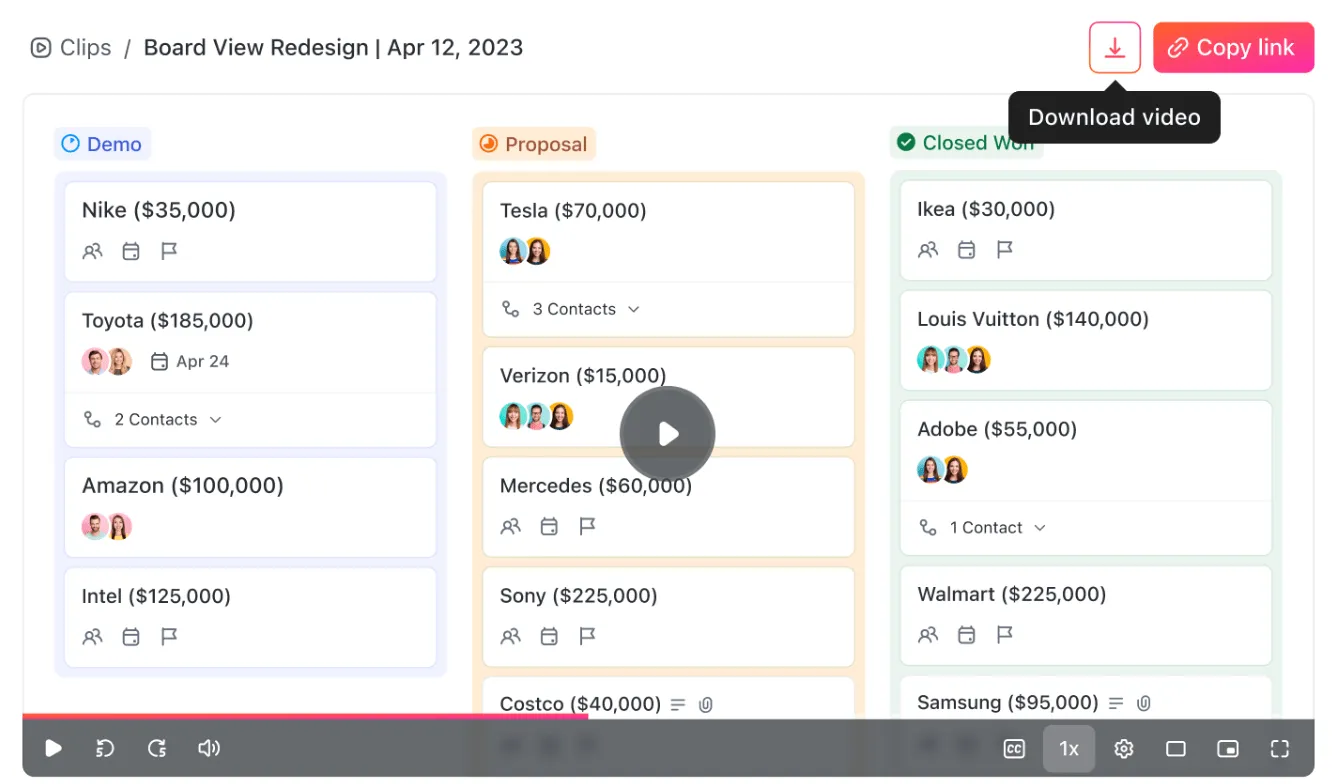
Clips Hub на ClickUp ви позволява да съхранявате всичките си клипове на едно място за лесен достъп. Превърнете всеки клип за предаване на дизайн от Hub в задача в ClickUp за вашия екип за разработка, така че разработчиците да разполагат с цялата необходима информация. Това намалява риска от недоразумения и осигурява по-гладко предаване на дизайна.
8. Създаване на визуални казуси
Когато влагате сърце и душа в разработването на продукт или услуга, винаги искате да знаете кой е купил вашите решения и какви ползи е извлякъл от тях. Казусите от клиенти не само подчертават въздействието на вашия продукт, но и ви дават ценна обратна връзка за това как да го подобрите.
И още нещо: можете да ги използвате като социално доказателство, за да привлечете повече клиенти!
Loom помага да превърнете дългите казуси и отговорите на обратната връзка от клиенти в интерактивни, вечно актуални ресурси. Това ви помага да демонстрирате успеха на вашия продукт или услуга с примери от реалния свят.
Запишете видео на екрана си, докато описвате как вашият продукт или услуга е бил използван от реален клиент и защо той го е харесал. В лявата част на интерфейса има и бутон за пауза, с който можете да се съберете, ако се затрудните по време на записа! А когато сте готови да запишете отново, просто натиснете бутона за рестартиране.
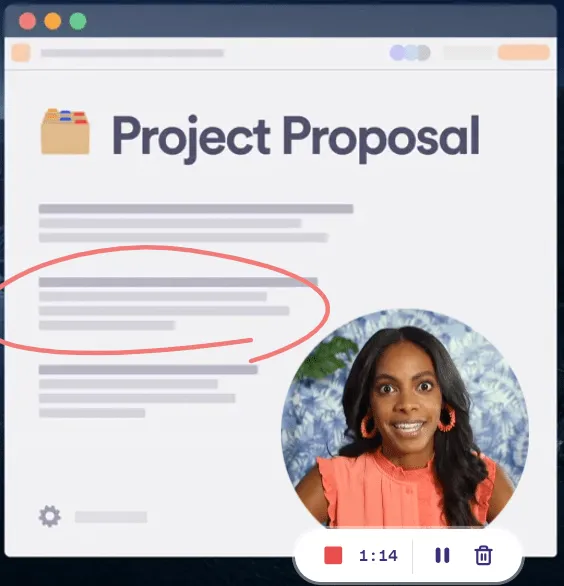
Можете да споделите тези интересни видео казуси на вашия маркетингов микросайт, в социалните медии или в продажбените си презентации, за да изградите доверие и авторитет сред потенциалните клиенти.
9. Записване на онлайн лекции или презентации
След пандемията гъвкавото обучение стана много популярно. Инструментът за споделяне на видеоклипове улеснява споделянето на знания.
Преподавателите могат да записват лекции, презентации или обучения директно от екрана. Интерфейсът на Loom ви позволява лесно да превключвате между слайдовете и изгледа на презентатора.
Можете да споделяте вашите Loom видеоклипове със студенти или колеги, като им дадете възможност да учат самостоятелно. Десктоп приложението на Loom ви позволява дори да добавяте времеви отметки и призиви за действие, за да насочвате зрителите към ключови моменти и ресурси. Студентите могат също да ускоряват или забавят темпото на видеоклипа, за да го разберат по-добре.
10. Създаване на видео референции от клиенти
Вашите клиенти могат да записват видео референции директно на екраните си, показвайки как вашият продукт или услуга им е помогнала да успеят.
Функцията за запис с уеб камера на Loom позволява на клиентите да споделят личните си истории, изграждайки доверие и надеждност сред потенциалните клиенти.
Възможностите за редактиране на видео на Loom позволяват добавянето на текстови надписи или призиви за действие, което прави вашите видео референции по-впечатляващи.
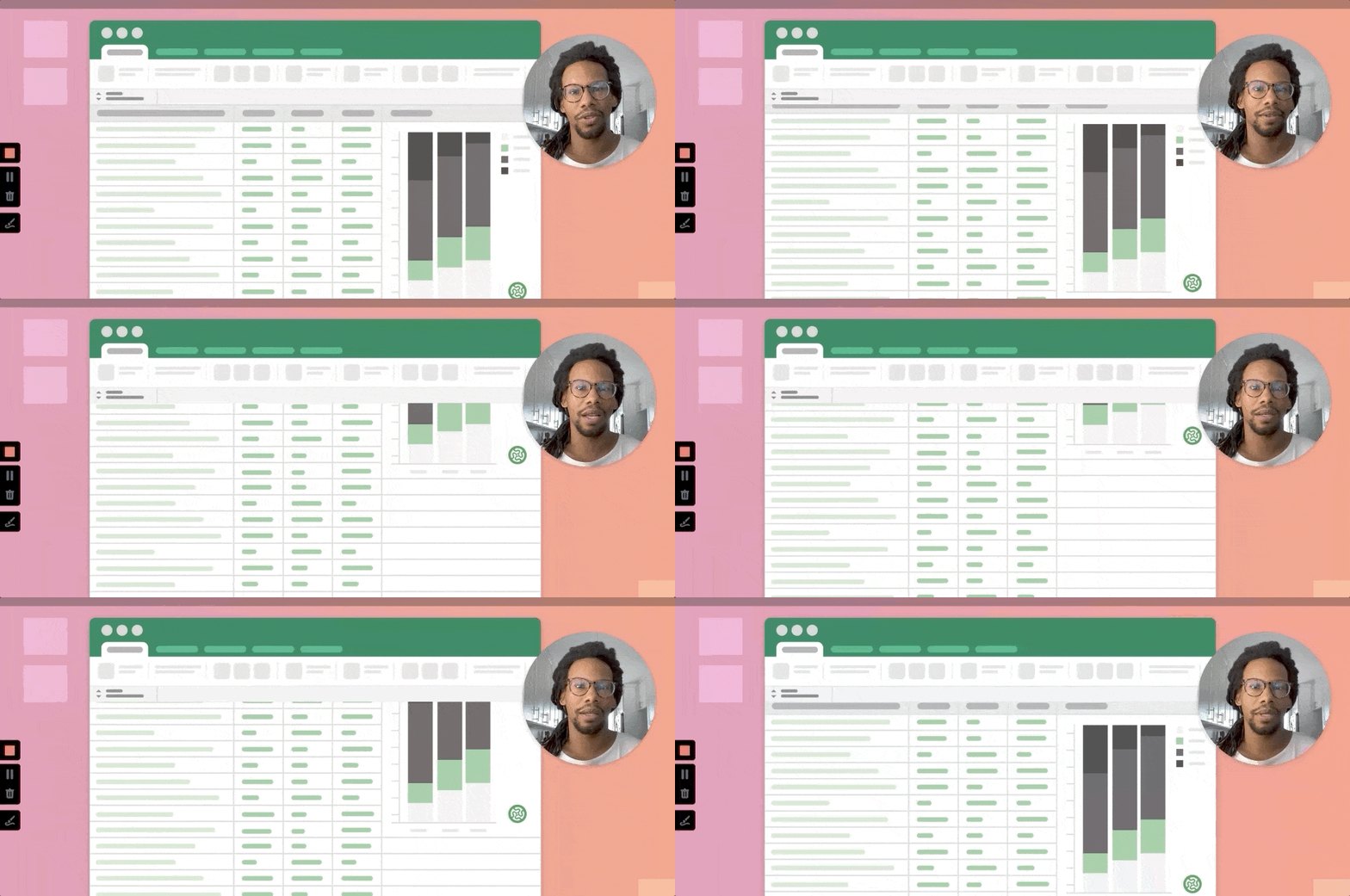
Както видяхте, има много иновативни примери за употреба на приложения за запис на екрана като Loom и ClickUp Clips. Но има добър начин и по-добър начин да ги използвате.
Най-добри практики за Loom
Ето някои най-добри практики, които ще гарантират, че вашите видео презентации са ясни, кратки и оставят трайно впечатление:
- Говорете ясно и с увереност: Изговаряйте думите си ясно и избягвайте да говорите прекалено бързо. Разговорният тон работи добре, но избягвайте изрази като „ъм“ и „като“.
- Проверка на микрофона: Проверете качеството на микрофона си преди запис, тъй като фоновият шум или заглушеният микрофон могат да разсейват зрителите.
- Използвайте естествена светлина: Естествената светлина винаги е по-добър избор; избягвайте силно осветление отгоре, тъй като то може да създаде остри сенки.
- Облечете се за успех (дори на видео): Макар да не е необходимо да носите костюм и вратовръзка, професионалното облекло създава добро първо впечатление, особено ако става въпрос за презентация пред клиент.
- Визуалната яснота е ключова: Споделяйте само съответните раздели или приложения на екрана си. Използвайте инструментите за запис на екрана, за да увеличите конкретните елементи, които искате да подчертаете.
- По-малко е повече: Записите ви трябва да са кратки и фокусирани. Избягвайте ненужни отклонения и се придържайте към основното послание, което искате да предадете.
- Отрежете до съвършенство: Използвайте инструментите за отрязване, за да премахнете нежелани части, паузи или вербални запълвачи, като по този начин гарантирате изпипан краен продукт.
- Субтитри за всички: За да подобрите достъпността за зрители с увреден слух или в шумна среда, добавете субтитри към вашите видеоклипове.
- Усъвършенствайте работата си: Възползвайте се от основните функции за редактиране, за да доусъвършенствате малките детайли, като добавяне на заглавна карта или включване на призив за действие в края.
- Силата на предварителния преглед: Прегледайте видеото си преди да го споделите, за да забележите неудобни паузи, правописни грешки в текста на екрана или области, които се нуждаят от изясняване.
Тези практики променят начина, по който вашите видеоклипове резонират с аудиторията ви. Те ще намерят видеоклиповете за по-професионални, по-ангажиращи и по-лесни за следване.
Предимства на записването на екрана на работното място
В миналото дистанционната работа често означаваше жертване на екипната работа, а понякога и на ефективността. Софтуерът за запис на екрана обаче осигурява предимства за производителността, които надхвърлят избягването на недоразумения.
Ето няколко начина, по които записаните видеоклипове могат да повлияят положително на гъвкавостта на работното ви място:
- Повишете сътрудничеството: Създаването на видеосъдържание за трансфер на знания позволява на членовете на екипа или клиентите в различни часови зони да имат достъп до информация по удобно за тях време и да избегнат необходимостта от онлайн срещи в реално време.
- Дайте възможност на отдалечените екипи: За екипи, разпръснати на различни географски места, видеозаписът ви позволява да споделяте сложни процеси, инструкции и дори представяне на екипа, като по този начин насърчавате по-свързана работна среда.
- Създайте база от знания: Създайте библиотека с видеоклипове, които могат да се използват многократно и които новите служители могат да използват, за да научат основните работни процеси в свое собствено темпо, а съществуващите членове на екипа могат да прегледат процедурите, за да си припомнят бързо.
- Подобрете обучението и развитието: Създавайте постъпкови видео уроци или записвайте видеоклипове от живи обучителни сесии за бъдеща употреба, като по този начин създавате по-ангажиращо и интерактивно учебно преживяване.
- Повишете прозрачността и отчетността: Осигурете ясен запис на решенията, дискусиите и напредъка по проекта, като насърчавате прозрачността в екипите и поддържате всички на една и съща страница.
- Вградени механизми за обратна връзка: Давайте по-подробна обратна връзка, тъй като можете визуално да подчертаете коментарите и областите за подобрение, като същевременно поддържате положителен тон.
- Повишете нивото на удовлетвореност на клиентите: Клиентите могат да гледат демонстрация на стъпките за отстраняване на проблеми, което им дава чувство за увереност и намалява времето за разрешаване на заявките за поддръжка.
- Добавете човешко докосване: В среда на дистанционна работа Loom внася личност в комуникацията. Виждането на екрана на някого и чуването на гласа му заедно с лицето му в камерата добавя човешки елемент, който често липсва в текстовата комуникация.
Софтуерът за споделяне на екрана е чудесен инструмент за дистанционно сътрудничество, който отива далеч отвъд ускоряването и изясняването на комуникацията. Това е многофункционален инструмент, който може да организира работните процеси и да повиши ефективността.
Отиваме отвъд основните записи на екрана
Съгласни сме, че Loom опростява сложната комуникация с интуитивните си настройки за запис. Той ви позволява да създавате ясни и кратки видеоклипове, които подобряват сътрудничеството, споделянето на знания и производителността.
Но къде да съхранявате тези записи? Тук е мястото, където ClickUp блести! Качете вашите Loom видеоклипове директно в ClickUp Tasks или ClickUp Docs, обсъдете конкретни моменти от видеоклипа и възложете задачи, използвайки системата за коментари на ClickUp.
ClickUp допълва Loom, като предлага:
- Управление на проекти: Платформата ClickUp ви позволява да задавате крайни срокове, зависимости и приоритети на задачите, свързани с вашите записани видеоклипове. Това поддържа вашите проекти в правилната посока.
- Диаграми на Гант: Визуализирайте графиците на проектите и критичните пътища с записани видеоклипове, вградени в ключови етапи, за ясен преглед на работния процес.
- Проследяване на времето: Проследявайте времето, прекарано в създаване и преглед на видеоклипове, за да гарантирате ефективно разпределение на ресурсите.
Loom записва ясни инструкции, а ClickUp осигурява организация – перфектният дует за екипна работа! Заедно те разкриват пълния потенциал на записването на екрана за вас и вашия екип.
А ако искате да се придържате само към един инструмент и да избегнете разпръснатите работни процеси, записвайте екрана си с ClickUp Clips!
Регистрирайте се за безплатен акаунт в ClickUp още днес!