

Опитвате се да разрешите сложен технически проблем с приятел по време на видеоразговор. Обяснявате процеса стъпка по стъпка, но думите не са достатъчни.
Няма ли да е чудесно да демонстрирате визуално какво имате предвид? Тук е мястото, където записването на екрана се оказва полезно.
Записването на екрана е незаменим инструмент за онлайн уроци, демонстрации на софтуер и дори корпоративни видеоклипове. Как е по-добро от споделянето на екрана, ще попитате? То е асинхронно!
Не се притеснявайте – това е по-лесно, отколкото си мислите.
В тази публикация в блога ще ви разведем през стъпките, ще ви запознаем с някои от най-добрите софтуери за запис на екрана и ще ви покажем как те могат да улеснят всичко – от дистанционно отстраняване на проблеми до асинхронна видео комуникация.
⏰ 60-секундно резюме
Как да записвате екрана на браузъра си:
- Отворете раздела на браузъра си: Преминете към конкретния раздел или съдържание, което искате да заснемете.
- Windows: Активирайте Game Bar (Настройки > Game Bar) и натиснете Windows + G, за да започнете записването.
- macOS: Използвайте Command + Shift + 5, за да отворите лентата с инструменти за запис на екрана и да започнете записването.
- Chrome OS: Натиснете Shift + Ctrl + Show Windows или използвайте инструмента Screen Capture Tool, за да запишете.
- Започнете записването: Използвайте вградения инструмент или пряк път, за да започнете записването.
- Спрете записването: Прекратете записването, като използвате бутона за спиране на инструмента или определеният за това бърз клавиш.
- Запазете файла си: Записите се запазват автоматично в папки по подразбиране (например „Видеоклипове“ или „Филми“).
- Подобрете с разширения: Използвайте инструменти като Loom или Screencastify за разширени функции като анотации и наслагване на уеб камера.
Как да използвате записващо устройство за екрана в уеб браузъри
Ето едно просто стъпка по стъпка ръководство за използване на програми за запис на екрана в уеб браузъри.
Записване в Google Chrome
Първо, нека разгледаме как лесно да записвате браузъра си Google Chrome в Windows.
Записване на Windows OS
За потребителите на Windows има вграден инструмент, наречен Windows Game Bar, който може да записва играта и всяко приложение на компютъра ви, включително Chrome.
Нека ви покажем как да го използвате, за да записвате разделите си в Chrome.
1. Активирайте лентата с игри
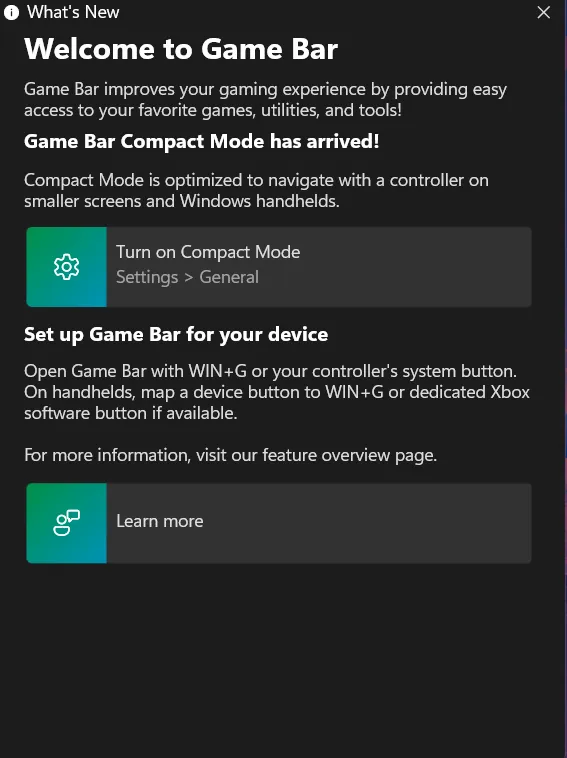
Първо, уверете се, че Game Bar е включен. За да направите това, отидете в Настройки на Windows, потърсете Game Bar и активирайте опцията „Записване на клипове от игри, екранни снимки...“. Тази стъпка е от съществено значение, за да започнете.
2. Отворете Chrome и изберете раздела
След като активирате Game Bar, отворете Google Chrome и преминайте към същия раздел на браузъра или уеб страницата, която искате да запишете.
3. Стартирайте Game Bar Overlay
Натиснете клавишите Windows + G, за да отворите Game Bar. В този прозорец за преглед можете да контролирате настройките за запис.
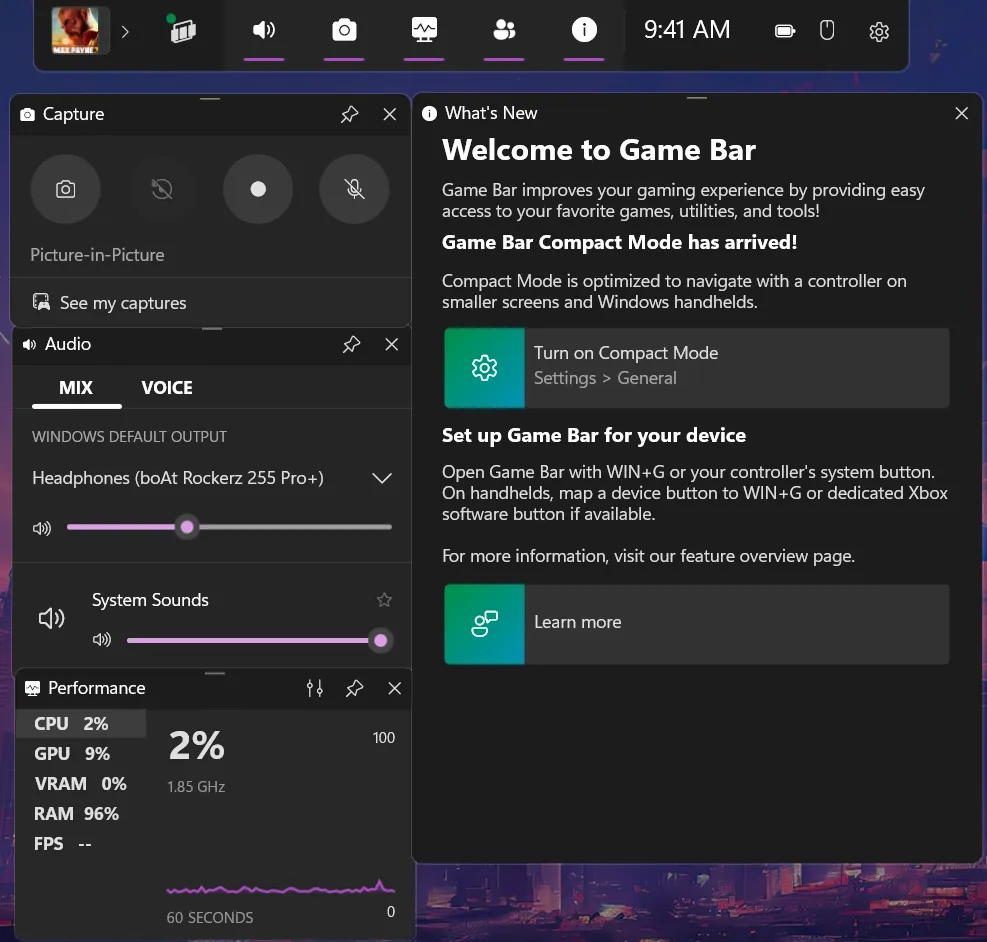
4. Започнете записването

Натиснете червения бутон за запис в прозореца или натиснете клавишите Windows + Alt + R, за да запишете екрана. Толкова е лесно!
5. Спрете записването

За да спрете записването, повторете Game Bar и изберете Stop, или натиснете същия бърз клавиш, Windows key + Alt + R, за да прекратите записаната сесия.
6. Намерете видеото си
Game Bar запазва вашите записи в папката „Видеоклипове“ в „Записи“ по подразбиране. В настройките на Game Bar можете да промените мястото за запазване и да настроите параметрите на видеото, като резолюция и честота на кадрите.
Макар Windows Game Bar да е основен инструмент, той е проста, вградена опция за записване на вашите дейности в Chrome на Windows 10 и 11. Идеален за бързи записи, без да се налага да изтегляте софтуер от трети страни!
Сега нека обсъдим как можете да направите същото на Mac.
Записване на MacOS
MacOS има вграден инструмент за заснемане на екрана и записване на екрана. Той е лесен за използване и предлага заснемане с отлично качество, достъпно само с бърз клавишен комбинация: Command + Shift + 5. Тази функция прави записването на браузъра Chrome изключително лесно.
За да запишете сесията си в Chrome на Mac, следвайте тези стъпки:
- Отворете раздела в Chrome или уебсайта, който искате да заснемете.
- Натиснете Command + Shift + 5 , за да се появи лентата с инструменти за запис на екрана.
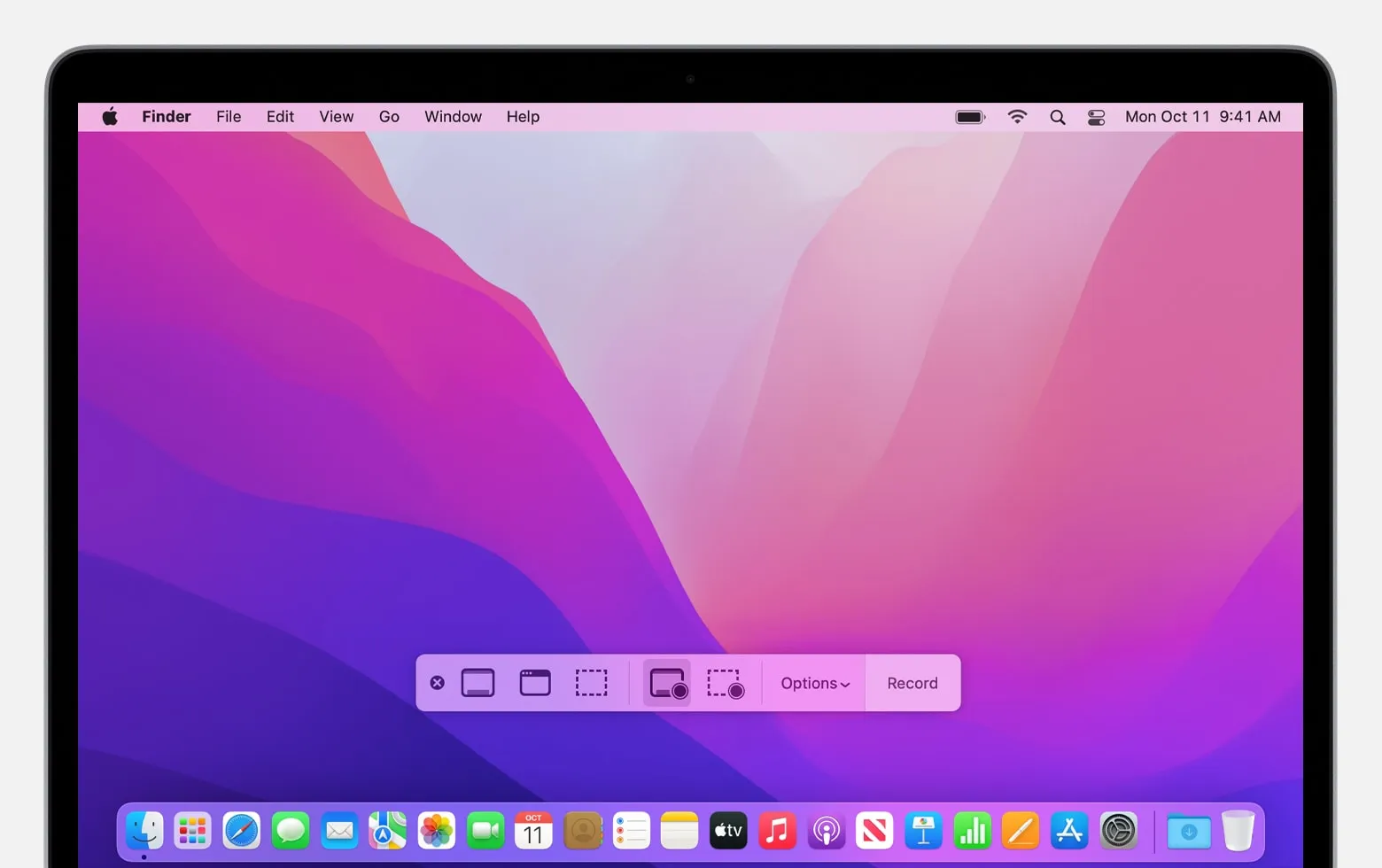
- Кликнете върху бутона Записване на целия екран или изберете Записване на избрана част от менюто.
- Можете да изберете целия прозорец на Chrome или да плъзнете, за да изберете част от екрана по ваш избор.
- Натиснете бутона за запис, за да започнете заснемането на видеото.
- След като приключите, натиснете отново Command + Shift + 5 , за да отворите лентата с инструменти, и изберете Stop.
Видеото ще се запише автоматично в папката „Филми” на работния плот. Ако желаете, можете да промените мястото за запазване, като настроите параметрите за екранни снимки на вашия Mac.
➡️ Прочетете също: Най-добрите приложения за запис на екрана за Mac
Записване в Chrome OS
Вградената функция за заснемане на екрана улеснява записването на екрана на Chromebook.
Има два основни начина да записвате екрана си в Chrome OS: с клавишна комбинация или с инструмента за заснемане на екрана.
1. Използване на клавишната комбинация
За да запишете бързо екрана на браузъра, следвайте тези стъпки:
- Натиснете Shift + Ctrl + Show Windows, за да отворите менюто в долната част на екрана.
- Кликнете върху Запис на екрана в менюто.
- Изберете дали искате да записвате целия екран, част от екрана или конкретен прозорец.
2. Използване на инструмента за заснемане на екрана
Ако предпочитате малко повече контрол, можете да използвате инструмента Screen Capture:
- Кликнете върху часовника в долния десен ъгъл, за да отворите панела Бързи настройки.
- Ако менюто е сгънато, кликнете върху стрелката нагоре в горния десен ъгъл. След това кликнете върху бутона Заснемане на екрана.
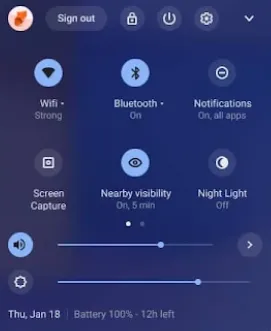
- В долната част ще се появи лента с инструменти. Изберете иконата за видео за запис на екрана (иконата с камерата е за екранни снимки).
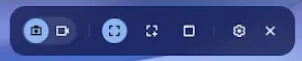
- Сега решете дали искате да записвате целия екран, част от екрана или само конкретен прозорец. Можете също да кликнете върху иконата с зъбното колело, за да включите или изключите аудиозаписа.
- В зависимост от избора си, следвайте тези стъпки, за да започнете записването: Пълен екран: Кликнете където и да е на екрана, за да започнете Частичен екран: Плъзнете, за да изберете областта, която искате да запишете, и кликнете върху бутона за запис Прозорец: Кликнете върху прозореца, който искате да запишете, и записването ще започне
- Пълен екран: Кликнете където и да е на екрана, за да започнете.
- Частичен екран: Плъзнете, за да изберете областта, която искате да запишете, и кликнете върху бутона за запис.
- Прозорец: Кликнете върху прозореца, който искате да запишете, и записът ще започне.
- Пълен екран: Кликнете където и да е на екрана, за да започнете.
- Частичен екран: Плъзнете, за да изберете областта, която искате да запишете, и кликнете върху бутона за запис.
- Прозорец: Кликнете върху прозореца, който искате да запишете, и записът ще започне.
Този вграден екранен рекордер в Chrome улеснява записването на всичко, от което се нуждаете на Chromebook, независимо дали записвате уроци, срещи или кратки демонстрации.
👀 Знаете ли, че... Неотдавнашно проучване показва, че 64% от офис служителите смятат, че асинхронната комуникация увеличава производителността. Именно затова е важно да знаете как да записвате екрана си!
Записване в Firefox
Тук можете да използвате вградения Xbox Game Bar, за да записвате екрана на Firefox.
Освен това, това е безплатен софтуер за запис на екрана без воден знак, което го прави лесен за използване и споделяне на записите.
Ето как можете да започнете с Xbox Game Bar:
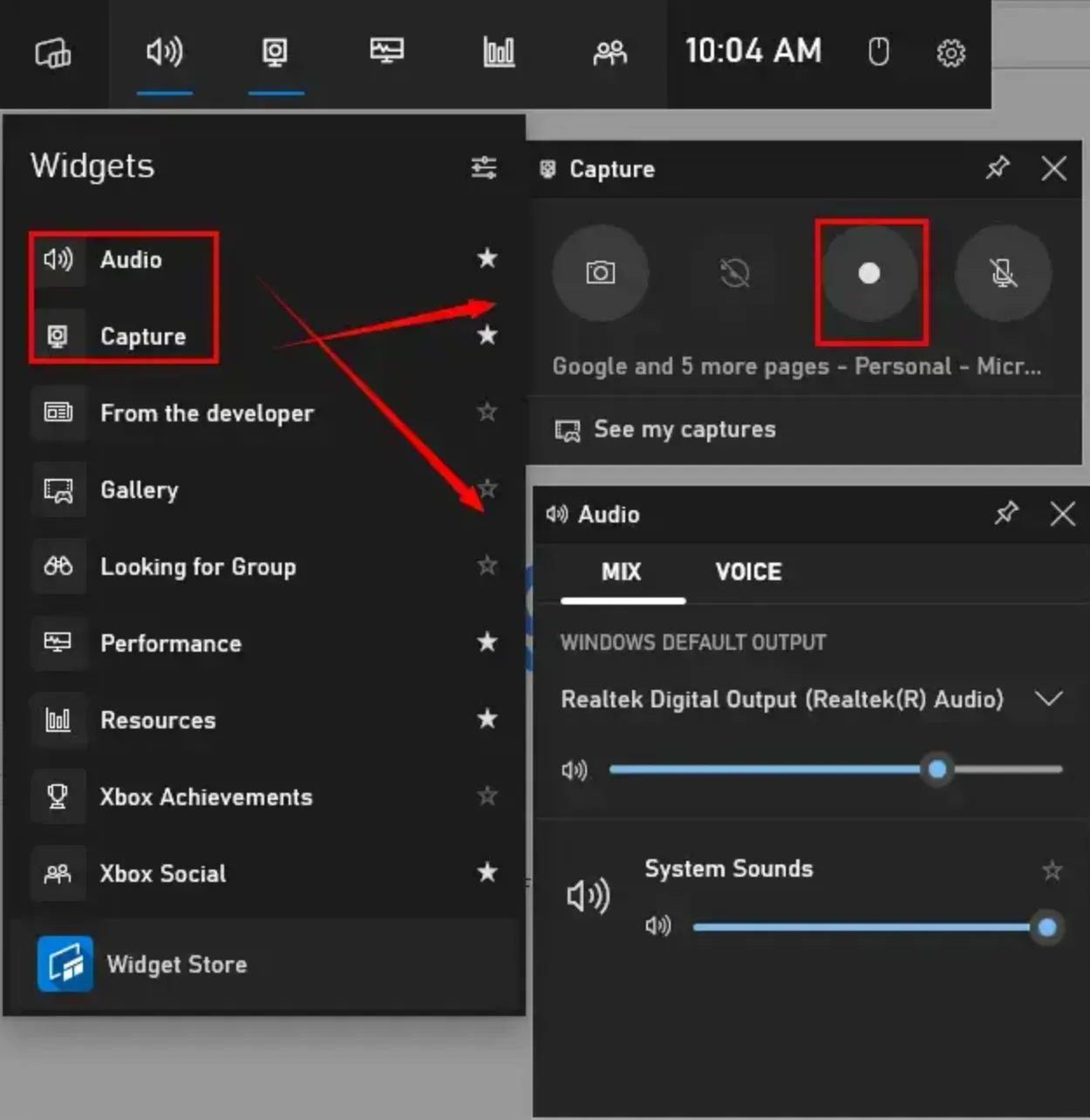
- Натиснете Win + G , за да отворите Game Bar overlay
- За да настроите аудио настройките си, кликнете върху иконата за аудио (звук)
- Натиснете иконата Заснемане (камера) и кликнете върху бялата точка за запис, за да започнете.
- След като приключите, кликнете върху бутона „Стоп“ в прозореца „Статус на заснемане“, за да запазите записа.
Xbox Game Bar обаче е достъпен само за Windows. Опциите за персонализиране на записването са ограничени; записите се запазват по подразбиране в MP4 формат. Въпреки тези ограничения, това все пак е лесен и ефективен инструмент за създаване на професионални записи с няколко кликвания!
Запис с допълнителни разширения за браузъра
Можете също да разгледате други разширения за браузъра или онлайн инструменти за по-разширени функции за запис на екрана. Тези разширения могат да предлагат допълнителни функции, като запис на определени области от прозореца на браузъра или планиране на записи.
Някои популярни разширения за Chrome за запис на екрана включват:
1. Loom
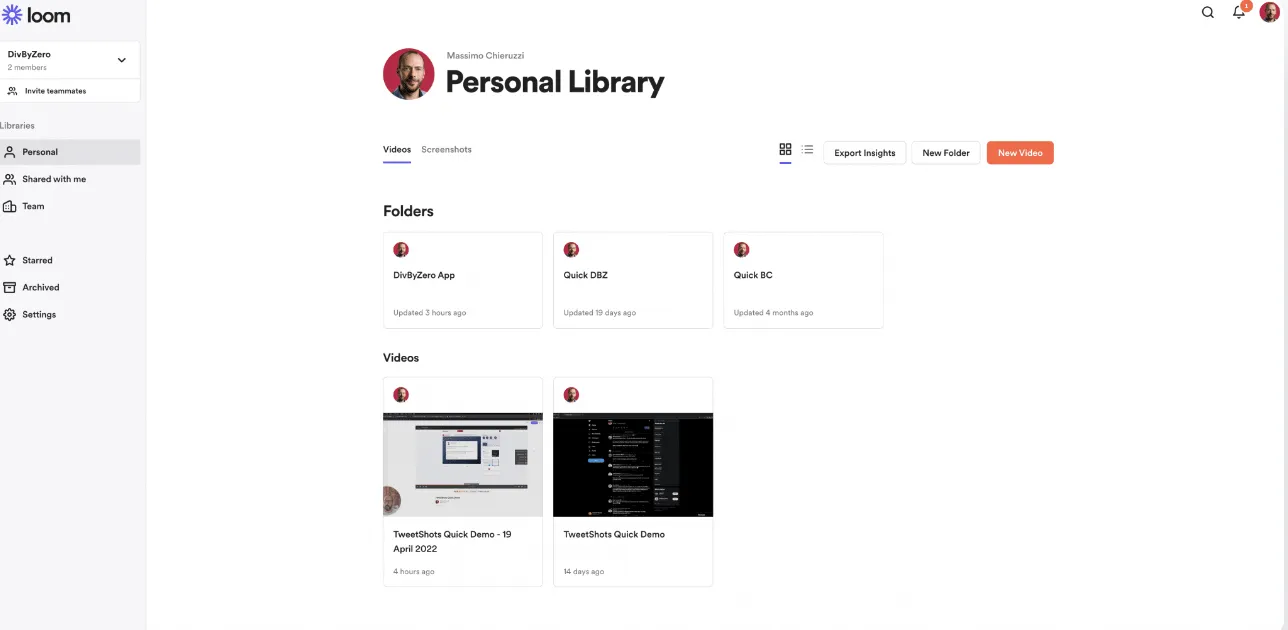
Като разширение за Google Chrome, Loom ви позволява бързо да записвате екрани и да споделяте видеоклипове, за да комуникирате ефективно.
Този инструмент е особено популярен на работното място и в образователната среда. Често се използва за изпращане на бързи съобщения, предоставяне на обратна връзка или обясняване на идеи по по-интересен начин чрез видео.
С Loom можете да записвате аудио или видео от екрана, да заснемате изображението от уеб камерата си или да комбинирате и двете за по-динамична презентация. За да започнете запис, просто кликнете върху бутона. След като приключите, споделянето е също толкова лесно – с едно кликване.
Хората обичат многофункционалността и надеждността на Loom, което го прави най-добрият избор за бързи и ефективни записи на екрана. Независимо дали преподавате, обяснявате или представяте, интуитивният интерфейс на Loom улеснява заснемането и споделянето на идеи.
2. Screencastify
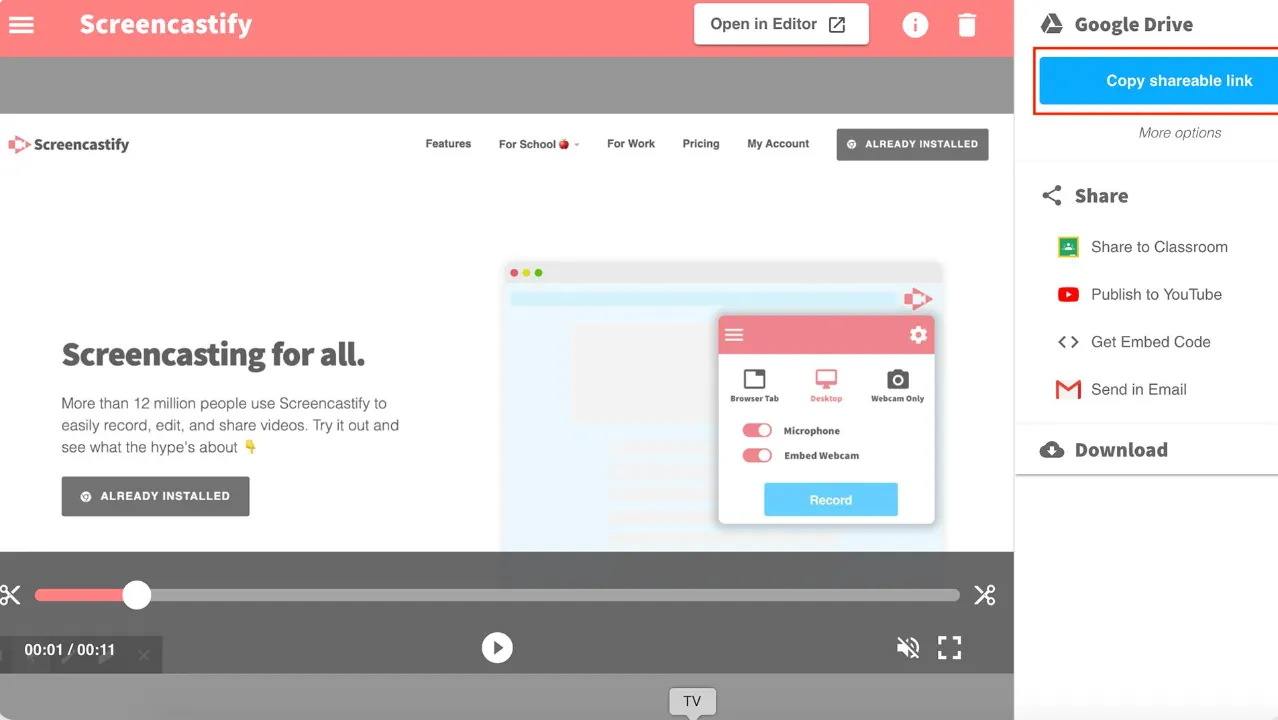
Screencastify screen recorder е просто и лесно за използване разширение за Chrome, идеално за създаване на интересни видеоклипове. Учители, ученици и фирми го използват за създаване на видео уроци, инструктивни видеоклипове, демонстрации и дори за вземане на бележки от видеоклипове.
Този инструмент улеснява комуникацията, което го прави идеален за сътрудничество на работното място.
Той ви позволява едновременно да записвате видео от екрана, уеб камерата или и от двете. Това е универсална опция за всеки, който иска да създава съдържание с видео качество бързо и лесно.
Учителите особено харесват Screencastify заради неговите интерактивни функции. Инструментът ви позволява да добавяте въпроси към вашите видеоклипове и предоставя неограничени аналитични данни, което улеснява ангажирането на учениците.
👀 Знаете ли, че... Можете да записвате действия, специфични за браузъра, като кликвания с мишката или превъртане на страници. Това прави записването на екрана по-интерактивно и е идеално за уроци или демонстрации на софтуер!
Предимства и функции на браузър-базираните програми за запис на екрана
Ако искате да записвате екрана си, без да се занимавате със сложни софтуери или изтегляния, браузър-базираните програми за запис на екрана могат да бъдат идеалното решение за вас. Те предлагат много предимства и функции, които ги правят привлекателни както за обикновените потребители, така и за професионалистите.
Нека разгледаме по-подробно:
- Леснота на употреба: Няма нужда да изтегляте обемисти софтуери или да се притеснявате за сложни процеси на настройка. Просто отворете браузъра си, инсталирайте разширението (ако е необходимо) и сте готови да започнете да записвате.
- Ниска консумация на ресурси: Тези програми за запис работят директно в браузъра ви, като използват по-малко системни ресурси от традиционния софтуер. Няма да забележите забавяне на производителността, особено при многозадачност.
- Споделяемост: Тъй като видеото ви често се съхранява в облака или се запазва в лесно споделяем формат, можете да изпратите записа си на колеги или студенти само с един линк или няколко кликвания.
- Бърза обратна връзка: За екипите можете да споделяте видеоклипове за обратна връзка, да обяснявате концепции или да давате подробни инструкции – без да се налага да качвате файлове ръчно.
Въпреки това, някои функции могат да бъдат от решаващо значение при избора на браузър-базиран екранен рекордер. Потърсете такъв, който включва:
🔎 Опции за запис: Възможността да записвате екрана, уеб камерата или и двете едновременно е от съществено значение. Някои инструменти ви позволяват да заснемете определени области или прозорци, което може да бъде полезно за уроци или демонстрации, като например софтуер за видео уроци.
🔎 Аудио контроли: Проверете дали имате възможност да записвате аудио от системата и микрофона. Това е важно, ако планирате да обяснявате неща по време на записването или се нуждаете от звук за демонстрации.
🔎 Инструменти за редактиране: Някои браузърни инструменти разполагат с вградени функции за редактиране. Прости подрязвания, анотации или подчертавания могат да направят вашия запис по-интересен и ефективен.
🔎 Без воден знак: За професионален вид изберете софтуер за запис на екрана, който не добавя водни знаци към видеото ви.
Сравнение между софтуер за изтегляне и опции, базирани на браузър
Изборът между софтуер за изтегляне и браузър-базирани програми за запис на екрана може да отнеме време и усилия. И двете имат своите предимства, но коя от тях е подходяща за вас?
Ето едно бързо сравнение, което ще ви помогне да решите кое е най-подходящо за вас!
| Функция | Софтуер за изтегляне | Опции, базирани на браузъра |
| Леснота на употреба | Изисква инсталиране и настройка | Не се изисква инсталиране; готов за незабавна употреба |
| Офлайн функционалност | Работи без интернет връзка | Необходима е интернет връзка. |
| Производителност | Справя се с високи изисквания при запис (например игри, големи файлове) | Може да бъде по-бавен или ограничен за задачи, изискващи много ресурси. |
| Разширени функции | Предлага по-разширени възможности за редактиране, настройки и персонализиране. | Основни функции за редактиране (ако има такива) |
| Интеграция в облака | Ограничени облачни функции, често изисква ръчно качване | Безпроблемна интеграция в облака и лесно споделяне |
| Консумация на ресурси | Може да отнема много ресурси и да забави системата | Лек; работи в браузъра без значително забавяне |
| Цена | Често платени или на базата на абонамент | Обикновено безплатни с опционални премиум функции |
| Сътрудничество | Изисква качване на файлове за споделяне | Лесно споделяне и сътрудничество директно чрез облака |
| Опции за запис | Разнообразни опции, включително режими за заснемане с високо качество | Запис на екрана и уеб камерата (ограничен в сравнение със софтуера) |
| Воден знак | Може да добави воден знак, освен ако не използвате платена версия. | Повечето безплатни версии не добавят воден знак. |
🧠 Интересен факт: Първият браузър-базиран екранен рекордер (Camtasia) беше пуснат на пазара през 2004 г. Той позволяваше на потребителите да записват прости уеб дейности, но сега можете да го използвате за заснемане на висококачествени видеоклипове с усъвършенствани инструменти за редактиране в браузъра!
Записване на екрана на браузъра с ClickUp
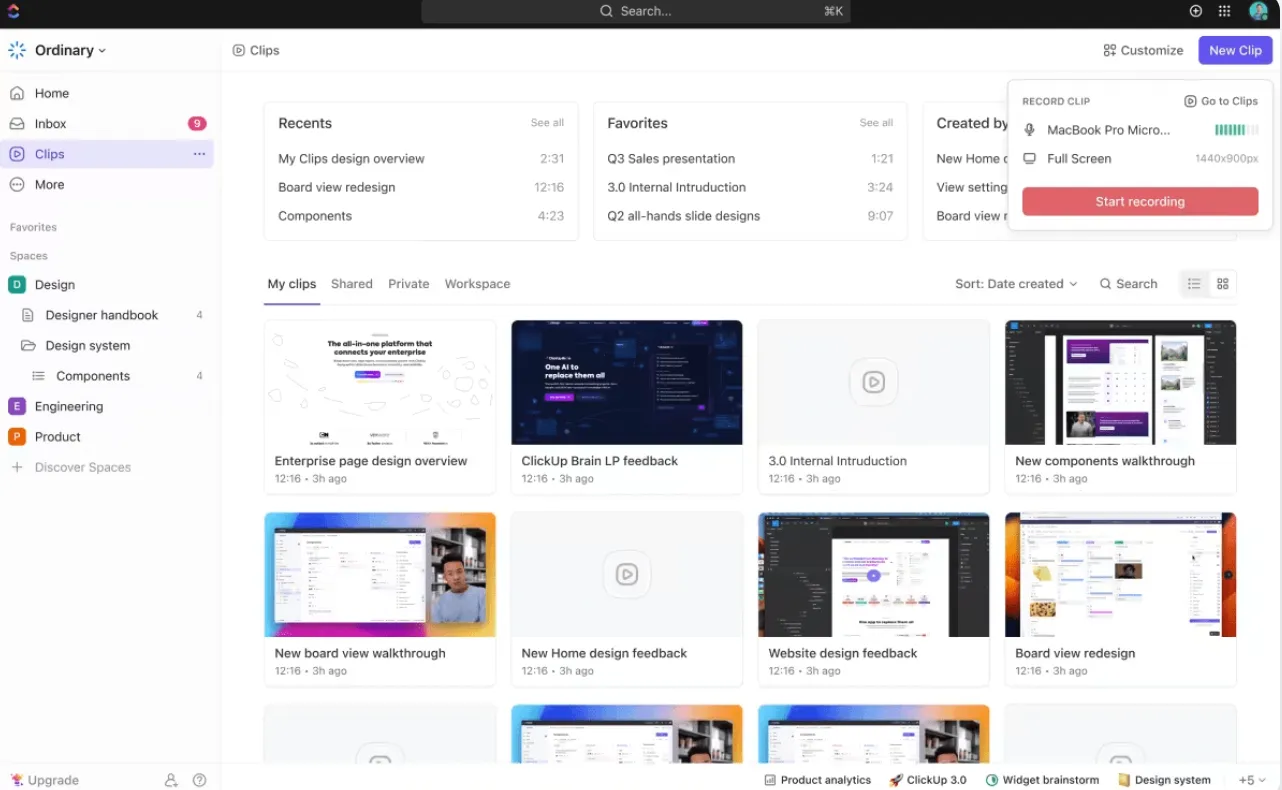
Ако търсите първокласен инструмент за създаване на екранни записи с професионално качество, ClickUp е точно това, от което се нуждаете! Екранният рекордер е достъпен като част от платформата за управление на проекти.
ClickUp Clips е един от най-добрите софтуерни инструменти за запис на екрана. Той ви позволява лесно да записвате и споделяте висококачествени видеоклипове чрез линк, имейл или директно в задачите и проектите на ClickUp. Неговите надеждни функции и сигурни опции за споделяне го правят отличен избор за професионалисти, които се нуждаят от гъвкави и споделяеми записи на екрана.
Независимо дали правите презентация пред инвеститори, обяснявате подробности на клиенти или си сътрудничите с екипа си, ClickUp Clips има всичко, от което се нуждаете.
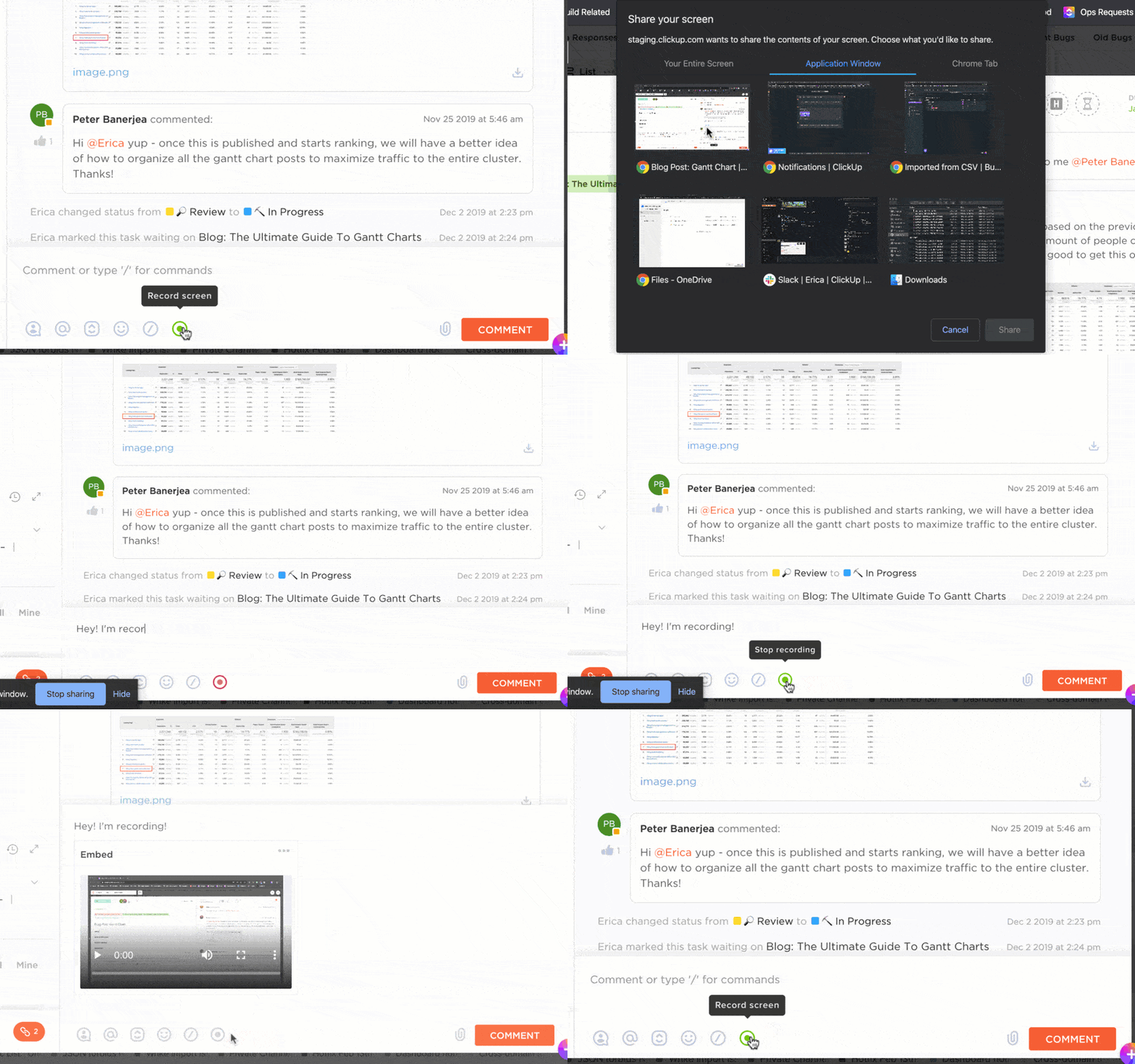
С все по-разпространената дистанционна и хибридна работа, поддържането на синхрон с екипа ви може да бъде предизвикателство. С Clips обаче комуникацията става по-ефективна.
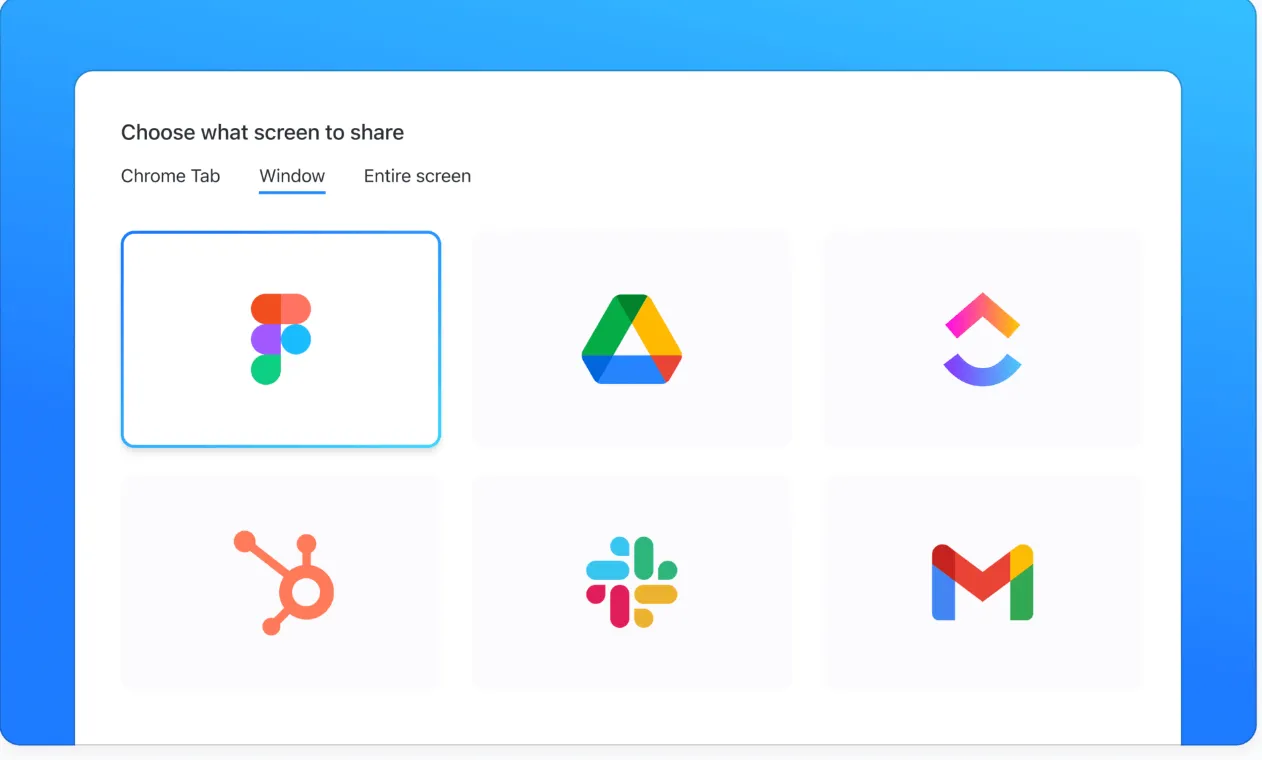
Когато споделяте клип, вашият екип вижда точно това, което виждате вие. Това елиминира недоразуменията и ускорява вземането на решения. Опциите за споделяне са също толкова гъвкави.
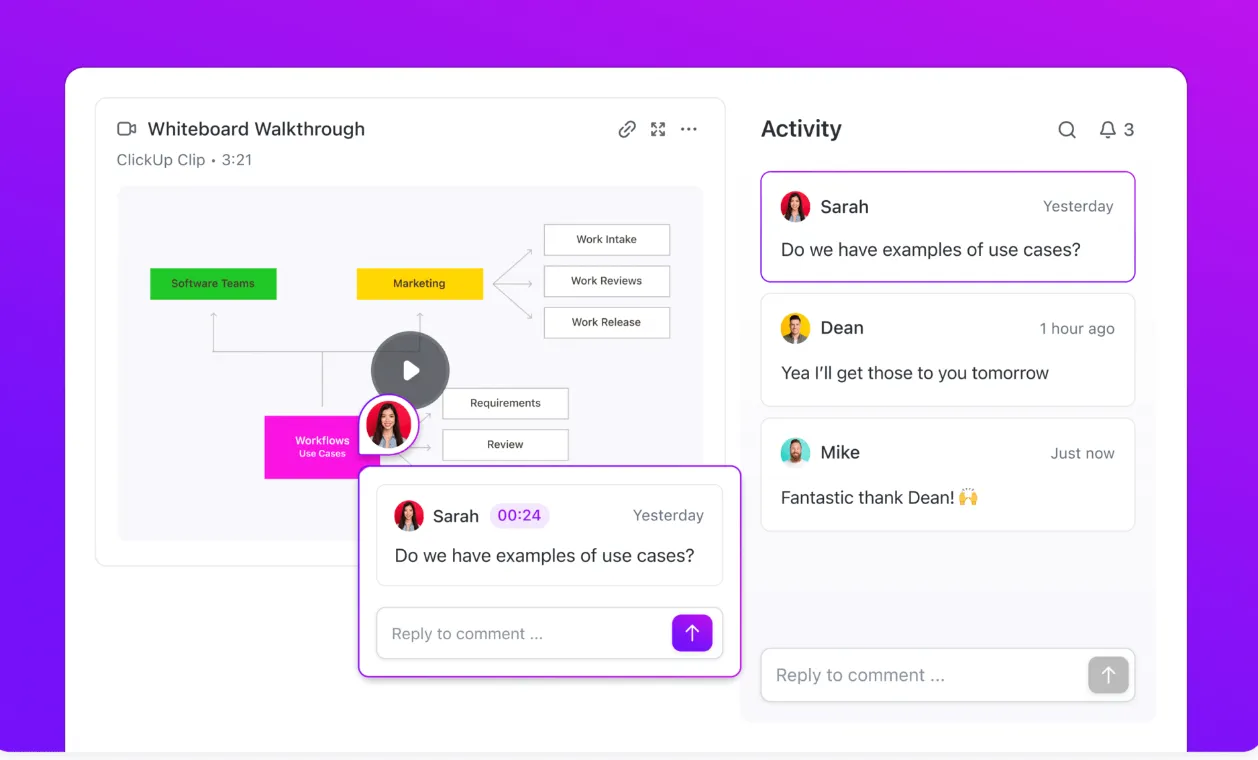
Можете да вградите клипове директно в ClickUp, да изпратите публичен линк на всеки или да изтеглите видеото за по-широко използване. Зрителите могат дори да добавят коментари към видеото, което да предизвика дискусии по конкретни идеи.
Всеки коментар е привързан към времева марка и местоположение на екрана, което дава яснота на екипите, без да ги затрупва с текстови низове. Това фокусиране гарантира, че всички са на една и съща страница, без да губят време.
ClickUp отива още по-далеч с своя собствен AI инструмент, ClickUp Brain, който транскрибира автоматично всеки клип. Тази функция ви позволява да прегледате ключовите моменти от видеото, да прескочите до точни моменти с помощта на времеви маркировки или да копирате важни текстови фрагменти. Това е като да имате виртуален асистент, който превръща вашите видеоклипове в незабавно приложими идеи.
🍬 Бонус: Този кратък наръчник ви показва как да започнете с транскрипцията на видео.
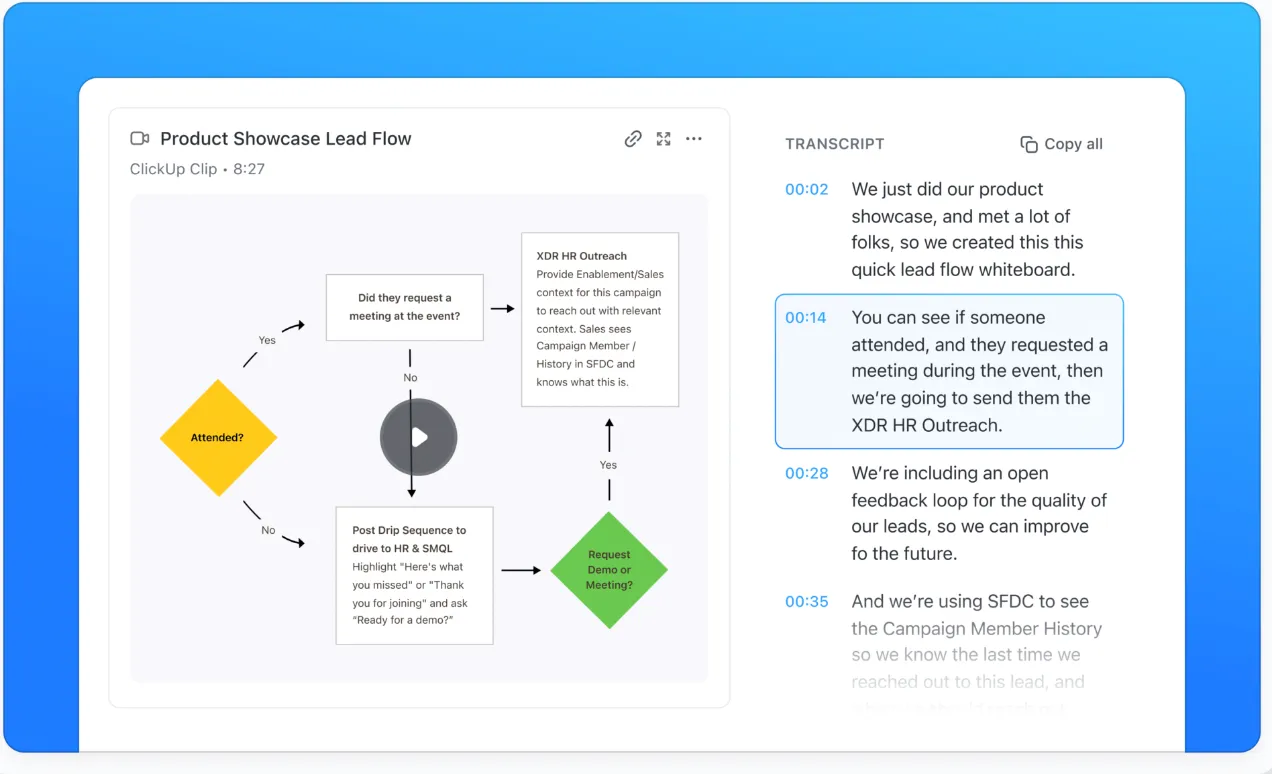
ClickUp Brain не само съхранява информация, но и я прави лесно достъпна. С Connected Search на ClickUp можете лесно да търсите и намирате транскрипции на клипове. Задайте въпроси като „Какви са клиповете за маркетинговия проект?“ и той ще извлече незабавно всички релевантни видеоклипове.
За по-подробна информация можете да уточните заявката си. Попитайте: „Какви продукти са планирани за пускане на пазара през следващото тримесечие?“ и ще получите подробно резюме, придружено от свързани клипове и документи. Тази функция използва пълния потенциал на знанията във вашето работно пространство, като гарантира, че нищо важно няма да бъде изгубено.
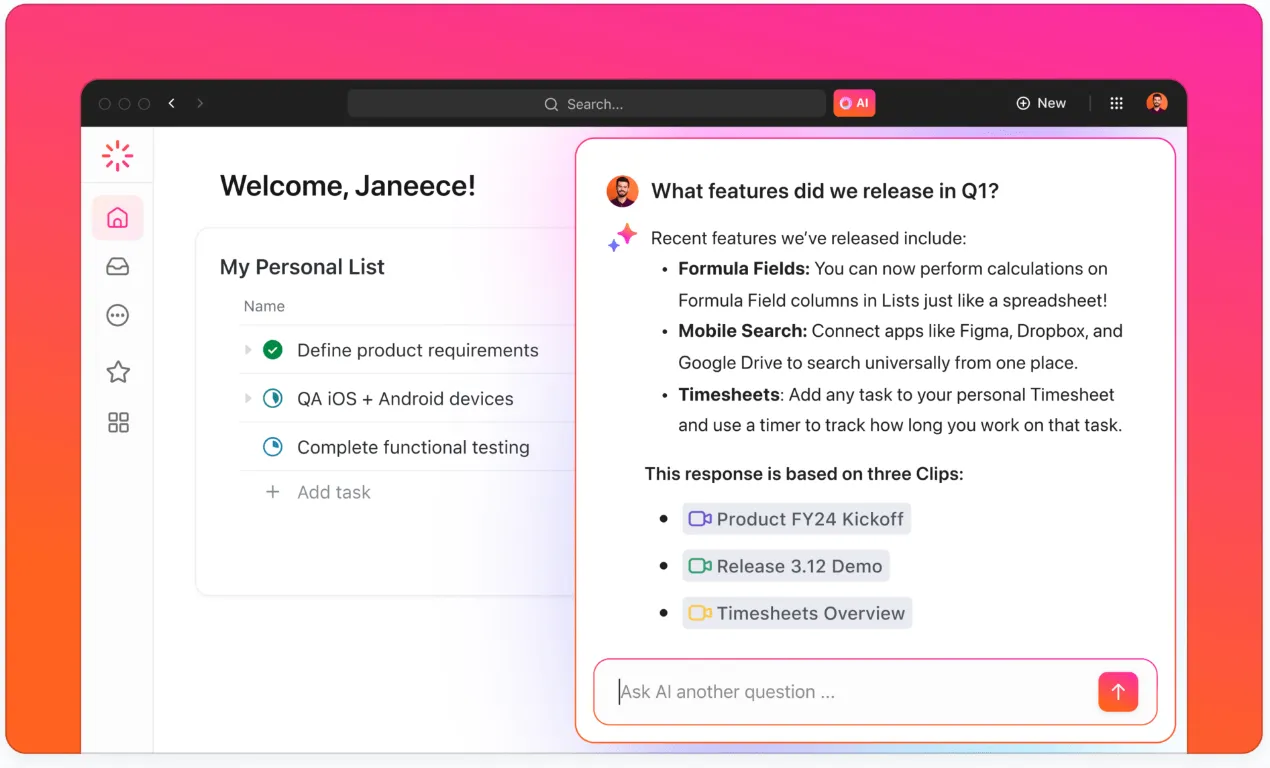
ClickUp Clips и ClickUp Brain предефинират начина, по който екипите сътрудничат, комуникират и управляват знанията. Тези инструменти опростяват работните процеси, подобряват яснотата и сближават екипа ви – независимо къде се намира.
➡️ Прочетете също: Клипове – най-лесният начин за комуникация
Най-добри практики за записване на екрана
За да извлечете максимална полза от записите на екрана, е важно да следвате някои добри практики.
Те ще гарантират, че вашите видеоклипове са ясни, интересни и лесни за разбиране.
1. Планирайте записването
Преди да започнете, отделете малко време, за да планирате какво искате да покажете.
Например, ако се чудите как да се запишете на видео, докато представяте PowerPoint презентация, набележете кои слайдове или ключови точки ще обхванете. Ясната структура ще улесни процеса на записване и ще направи видеото ви по-фокусирано.
2. Бъдете кратки и ясни
Дългите и продължителни записи могат да отвлекат вниманието на зрителите. Опитайте се да поддържате видеоклиповете си кратки, като разделите сложната информация на малки части.
Например, ако създавате видео урок за нова функция, фокусирайте се върху една задача, вместо да претоварвате зрителя с твърде много информация наведнъж.
👀 Знаете ли, че: Съществува специален феномен, наречен „умора от записване на екрана“ – когато потребителите гледат прекалено много записи на екрана един след друг, те изпитват по-ниска ангажираност. Затова е добра идея да правите записите си кратки, приятни и ангажиращи!
3. Ясният звук е от ключово значение
Нищо не разваля доброто записване на екрана по-бързо от лошото качество на звука. Уверете се, че микрофонът ви е с високо качество и е позициониран правилно, за да избегнете фоновия шум.
Също така, не забравяйте да говорите ясно и с равномерен темп. Ако правите корпоративно видео или професионална презентация, си струва да инвестирате в добър микрофон.
4. Избягвайте претрупаните екрани
Претрупаният екран може да обърка зрителите ви. Затворете ненужните раздели и приложения и изчистете работния си плот преди записването. Това ще задържи вниманието върху съдържанието и ще помогне на аудиторията ви да избегне разсейването.
5. Използвайте бележки и подчертавания
Добавянето на визуални знаци като стрелки, подчертавания или текст може да насочи вниманието на зрителите ви. Тези инструменти са особено полезни в обучителни видеоклипове, в които искате да привлечете вниманието към конкретни части от екрана.
Повечето инструменти за запис на екрана имат вградени опции за тези функции.
6. Тествайте настройките си
Преди да натиснете бутона за запис, направете бърз тест. Уверете се, че разделителната способност на екрана, аудио настройките и камерата работят правилно. Проверете за забавяния или проблеми и се уверете, че записвате това, което ви е необходимо.
По-добре е да забележите евентуални проблеми на ранен етап, отколкото да ги откриете след записването.
7. Редактирайте за по-голяма яснота
След записването отделете малко време за редактиране на видеото. Изрежете ненужните части, премахнете грешките и подобрявайте потока. Добавянето на надписи или субтитри също може да направи видеото ви по-достъпно за по-широка аудитория, особено в корпоративни видеоклипове или професионални настройки.
👀 Знаете ли? Някои програми за запис на екрана ви позволяват да замъглявате чувствителна информация в записите си, като пароли, лични данни или поверителни файлове, което улеснява поддържането на сигурността и професионализма.
8. Запазете в различни формати
Накрая, запазете записа в подходящ формат. Ако планирате да споделите видеото онлайн, обмислете да го качите на платформа, която поддържа различни формати.
MP4 е често срещан избор за повечето платформи, но се уверете, че форматът отговаря на вашите нужди.
Подобрете записването на екрана на браузъра си с ClickUp!
Разбирането как да записвате екрана на браузъра може да бъде изключително полезно за създаване на уроци, представяне на продукти или просто споделяне на обратна връзка за уебсайтове или приложения. Искате инструмент, който прави този процес безпроблемен, без да добавя нежелани воден знаци или сложни настройки.
Тук на помощ идва ClickUp! Той предлага безплатен софтуер за запис на екрана, който е идеален за заснемане на всичко в браузъра ви. Освен това се интегрира безпроблемно в работния ви процес, така че не е нужно да превключвате между няколко инструмента.
С екранния рекордер на ClickUp получавате висококачествени видеозаписи без досадни воден знаци. Започнете да използвате ClickUp още днес за лесно записване на екрана в браузърите! Приятно записване!