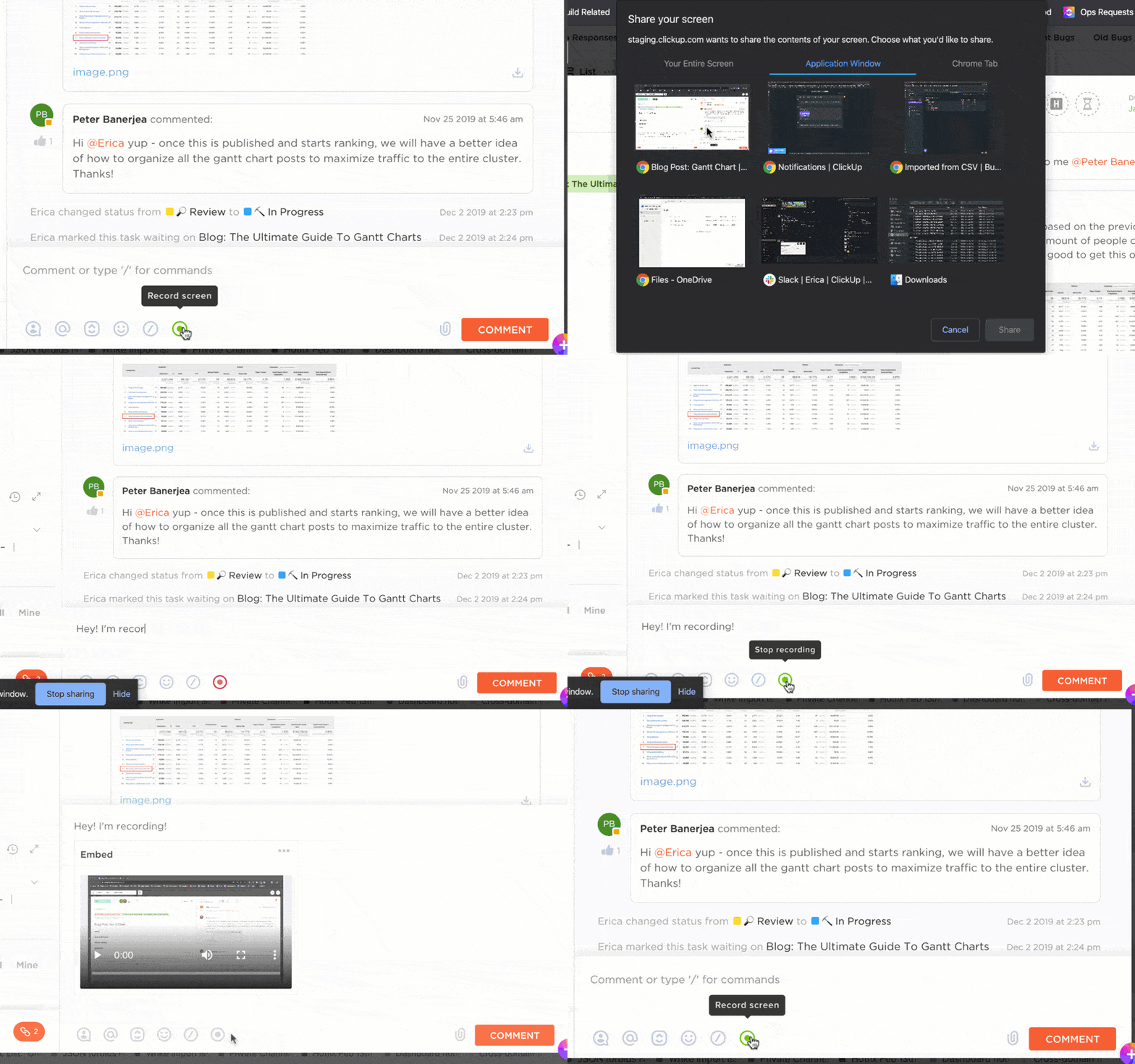

Snagit е популярен инструмент за заснемане и записване на екрана за създаване на съдържание. Той е интуитивен, лесен за използване и доста гъвкав, което го прави един от най-добрите инструменти за заснемане на екрана за Mac и Windows.
Софтуерът ви позволява да правите екранни снимки, да записвате висококачествени екранни видеоклипове и да добавяте бележки, за да комуникирате процесите безпроблемно.
Въпреки това, когато вашите нужди за редактиране на видео станат по-напреднали, този инструмент може да не е достатъчен. Макар Snagit да е чудесен за начинаещи, може да бъде разочароващо да превключвате между инструменти, за да завършите един проект. И ако това не е достатъчно ограничаващо, Snagit няма безплатен план. 😑
Като човек, който е преживял тези разочарования в миналото, нека ви помогна да намерите най-добрата алтернатива на Snagit.
От мощни инструменти за редактиране до безплатен софтуер за запис на екрана – има по нещо за всеки. Да започнем!
Какво трябва да търсите в алтернатива на Snagit?
Докато търсех идеалната алтернатива на Snagit, взех предвид няколко характеристики, за да намеря най-добрите налични опции.
Ето някои от функциите, които да търсите:
- Възможности за редактиране: Изберете мощен инструмент, който предлага разширени функции за редактиране, като добавяне на преходи, анимиране на текст и редактиране на аудио. Snagit не разполага с тези функции, така че по-комплексна алтернатива е от полза.
- Съвместимост: Потърсете инструменти за редактиране, които са съвместими с различни устройства и операционни системи. Snagit е специално проектиран за потребители на Windows и Mac. За по-голяма гъвкавост изберете инструмент, който работи и за потребители на Linux.
- Цена: Изберете инструменти за редактиране, които предлагат безплатен план или са на разумна цена за своите функционалности, за да управлявате бюджета си.
- Леснота на употреба: Изберете инструмент, който изисква минимално или никакво обучение. Това ще ви улесни при редовната му употреба.
След като оцених инструментите въз основа на тези фактори, намерих 15-те най-добри алтернативи на Snagit, с които да продължа да създавам съдържание по-ефективно.
15-те най-добри алтернативи на Snagit за лесно заснемане и редактиране на екрана
Ето 15 от най-добрите инструменти за запис на екрана, които можете да използвате като алтернатива на Snagit:
1. ClickUp (Най-доброто решение за оптимизирана комуникация с вградена функция за запис на екрана)
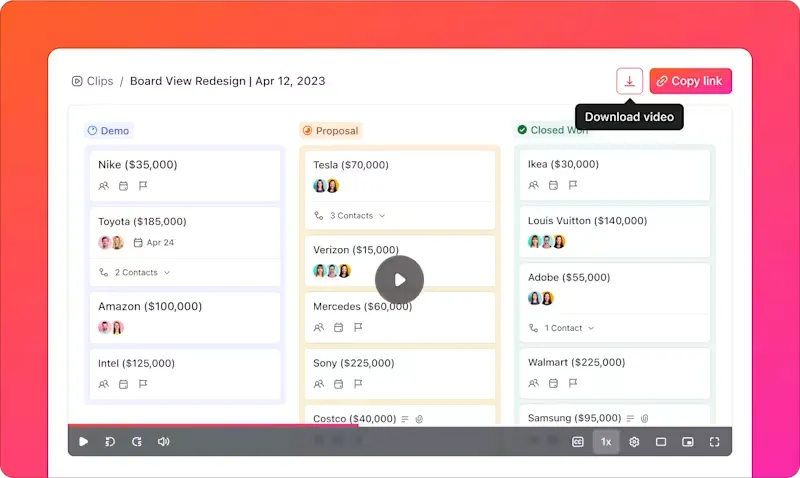
ClickUp е напълно функционален пакет за управление на работата и е чудесна алтернатива на Snagit. С интуитивен интерфейс и надеждни функции за сътрудничество, той лесно се нарежда сред най-добрите ми решения за заснемане и редактиране на екранни снимки и екранни записи.
С ClickUp Clips мога да правя снимки на целия си екран или на определени области и да ги споделям с екипа си. То ми позволява също да превърна всеки запис на екрана в задача, което означава, че мога да го използвам, за да възлагам задачи и да споделям идеи, което не е възможно да се направи устно.
Ако това не е достатъчно полезно, ClickUp Brain прави още една стъпка напред. То ми позволява да транскрибирам съдържанието на заснетия екран за лесно разбиране. Така, независимо от съдържанието на екрана на компютъра ми, мога да генерирам точни транскрипти – с времеви отметки и откъси – и да ги споделя с екипа си, за да намаля до минимум вероятността от недоразумения.

Най-добрите функции на ClickUp
- Заснемайте едновременно екрана и уеб камерата си, за да създавате интересни уроци и презентации.
- Добавете коментари или инструкции към вашите записи и ги споделете незабавно чрез линкове за лесно сътрудничество.
- Автоматично съхранявайте записите в облака, като си осигурите лесен достъп от всяко устройство.
- Вградете клипове директно в ClickUp Docs за по-изчерпателна документация на проекта.
- Постигнете по-продуктивни дискусии и вземане на решения, като споделяте клипове за преглед от екипа.
Ограничения на ClickUp
- Новите потребители може да се сблъскат с лека крива на обучение
Цени на ClickUp
Оценки и рецензии за ClickUp
- G2: 4,7/5 (над 9000 отзива)
- Capterra: 4. 6/5 (над 4000 рецензии)
2. Icecream Screen Recorder (Най-добър за основно заснемане и редактиране на екрана)
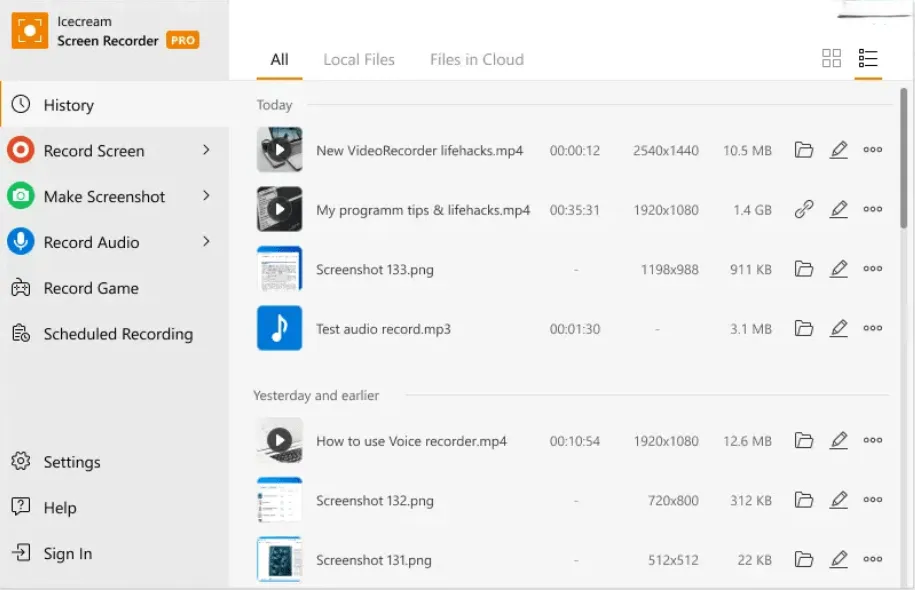
Icecream Screen Recorder е инструмент за заснемане на екрана, достъпен за устройства с Windows, Mac и Android.
За мен най-добрият аспект на инструмента е неговият опростен интерфейс. Ако сте начинаещ, ще го намерите за много изчерпателен.
Icecream Screen Recorder предлага почти всички функции, необходими за създаване на основно съдържание на екранни снимки. Той също така ви позволява да записвате аудио и да добавяте изображението от вашата уеб камера към екранния запис.
Най-добрите функции на Icecream Screen Recorder
- Използвайте основни функции за редактиране на екранни снимки, като анотации, фигури и текст.
- Лесно изрязвайте екранни записи според вашите предпочитания
- Управлявайте лесно заснетите екранни снимки и видеоклипове в приложението.
- Експортирайте заснетия материал в различни формати, включително MP4 и JPEG.
Ограничения на Icecream Screen Recorder
- Ограничени разширени функции за редактиране в сравнение с други редактори
- Безплатната версия има воден знак върху записите.
Цени на Icecream Screen Recorder
- Безплатно завинаги
- 1-годишен лиценз: 29,95 $ (фактурира се ежегодно)
- Доживотна лицензия: 79,93 $ (еднократно)
- Пакет Video PRO: 217 $ (еднократно)
Оценки и рецензии за Icecream Screen Recorder
- G2: 4. 1/5 (20+ отзива)
- Capterra: 4/5 (30+ отзива)
3. Greenshot (Най-добър за бързо заснемане и добавяне на бележки към екранни снимки)
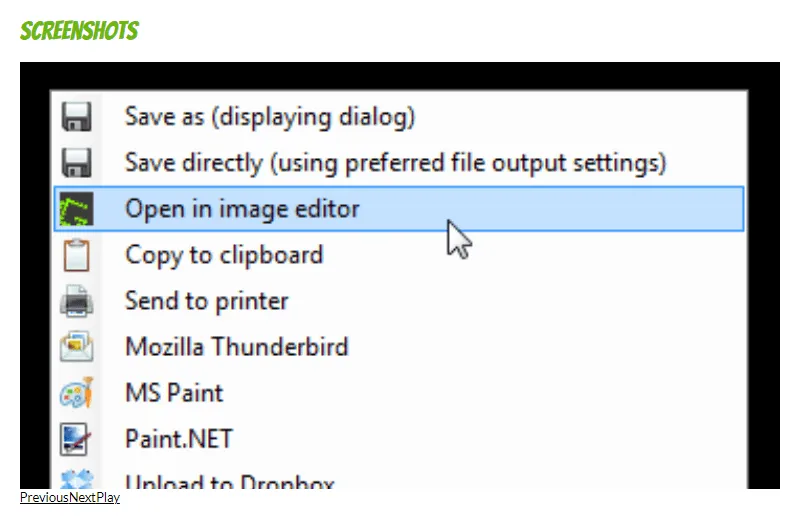
Greenshot е специален инструмент за заснемане на екрана, с който можете да заснемате уеб изображения на цял екран, да превъртате уеб изображения и да избирате части от уеб страници, както и да добавяте бележки, да подчертавате и да замъглявате.
Инструментът е лек и лесен за използване. Особено ми харесва бързото му време за реакция – това прави заснемането на видео екрани много лесно.
Най-добрите функции на Greenshot
- Правете бързи екранни снимки с персонализирани клавишни комбинации
- Добавяйте бележки към екранните снимки с помощта на различни опции, включително стрелки, текстови полета и подчертавания.
- Автоматично запазване на заснетата картина в клипборда за бързо поставяне в други приложения
- Редактирайте екранната снимка веднага чрез вградения редактор на изображения.
Ограничения на Greenshot
- Ограничени функции за редактиране на екранни снимки
- Без функция за запис на видео
Цени на Greenshot
- Безплатно завинаги
Оценки и рецензии за Greenshot
- G2: 4. 8/5 (над 160 отзива)
- Capterra: 4,9/5 (над 30 рецензии)
4. ShareX (Най-доброто за персонализиране и споделяне на разширени екранни снимки)
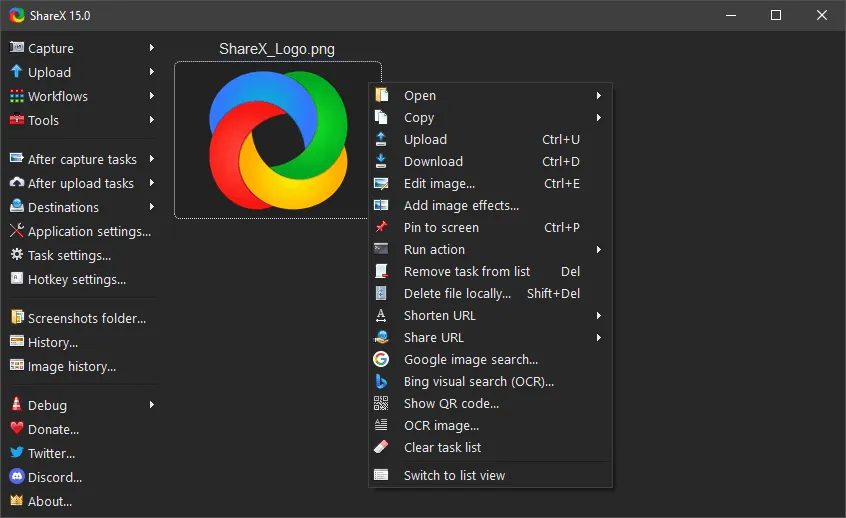
Ако трябваше да препоръчам само едно доста функционално средство за заснемане на екрана за Windows, то това би било ShareX. То е многофункционално и предлага богати възможности за редактиране.
Той ви позволява да заснемате изображения на цял екран, изображения на избрани области, активни прозорци и много други, както и екрани и GIF файлове. Що се отнася до редактирането, ShareX ви позволява да правите много повече от просто добавяне на бележки – можете да пикселизирате, изрязвате и добавяте стикери към вашите екранни снимки.
Най-добрите функции на ShareX
- Използвайте разширени функции за редактиране на изображения, включително ефекти и разкрасяване.
- Записвайте висококачествени видеоклипове и екранни снимки в различни формати.
- Извличайте текст от екранни снимки с помощта на вградения OCR
- Споделяйте съдържание директно в различни онлайн платформи и услуги
Ограничения на ShareX
- Претрупано потребителско интерфейс
- Изисква дълъг процес на обучение за начинаещи
Цени на ShareX
- Безплатно завинаги
Оценки и рецензии за ShareX
- G2: 4. 8/5 (70+ отзива)
- Capterra: NA
5. Screenpresso (Най-доброто за създаване на подробни уроци със скрийншотове)
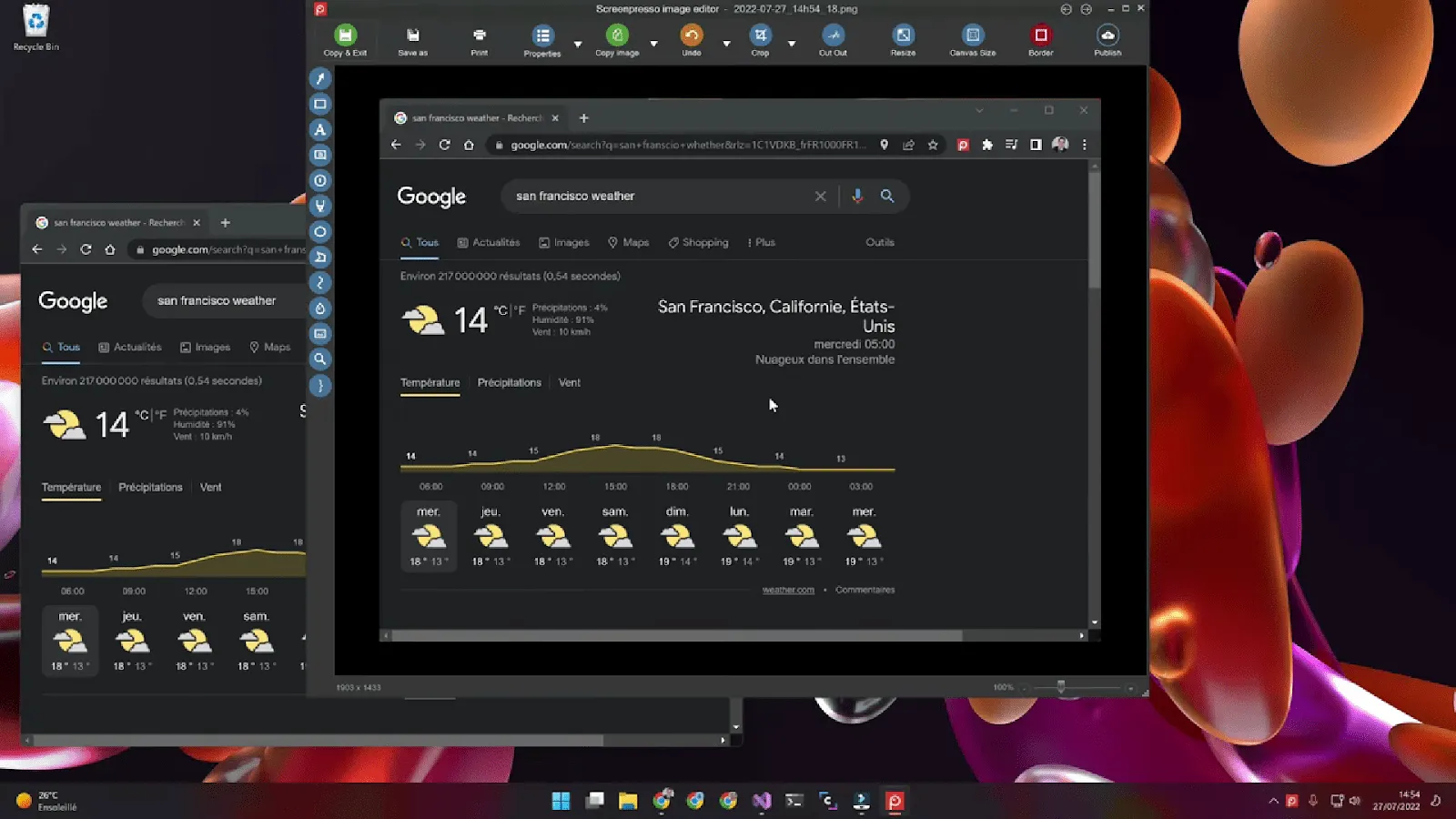
Следващият в списъка ми с най-добрите алтернативи на Snagit е Screenpresso, инструмент за заснемане на екрана, който служи и като записващо устройство.
Софтуерът е доста лесен за навигация и има вграден редактор, така че не е необходимо да превключвате между приложения, за да създадете урок с екранни снимки.
Screenpresso ви позволява да публикувате резултатите си в Google Drive, Dropbox, OneDrive и др., за да ги споделите директно с екипа си – което, според мен, е значително предимство.
Най-добрите функции на Screenpresso
- Създавайте уроци с бележки и гласови коментари
- Използвайте мощния вграден редактор за добавяне на бележки и подобряване на заснетите изображения.
- Споделяйте заснетите изображения бързо чрез прост URL линк.
- Архивирайте заснетите изображения в облачното хранилище за сигурен достъп
Ограничения на Screenpresso
- Кратка продължителност на видеозаписа в безплатната версия
- Ограничена поддръжка на файлови формати за експортиране
Цени на Screenpresso
- Безплатно завинаги
- Pro: 14,99 $/потребител (еднократно)
- Enterprise: 438 $ (еднократно)
Оценки и рецензии за Screenpresso
- G2: 4. 6/5 (30+ отзива)
- Capterra: NA
6. Loom (Най-доброто за записване и споделяне на видео екранни снимки)
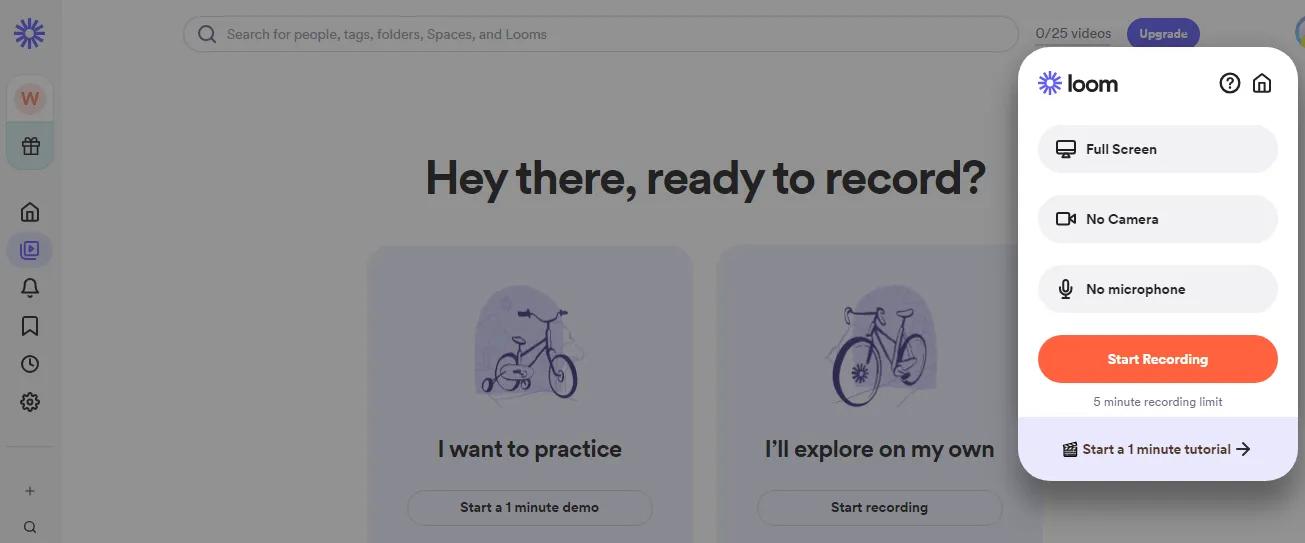
Loom е популярен професионален инструмент за запис на екрана с разширени възможности за редактиране и удобен за ползване интерфейс.
Той ви позволява да създавате висококачествени видеосъобщения, задвижвани от изкуствен интелект, и да ги редактирате, споделяте и вграждате за лесно сътрудничество. Освен това, инструментът ви позволява да обобщавате екранни видеоклипове с изкуствен интелект.
Наскоро обаче промениха включените в безплатния план услуги, така че вече ще ви е необходим платен план, ако искате да редактирате видеоклипове в Loom.
Най-добрите функции на Loom
- Записвайте екрана си, докато заснемате кадри от уеб камерата
- Заснемайте както действията на екрана, така и аудио, включително вход от микрофона.
- Генерирайте автоматично транскрипции за всички ваши екранни записи
- Дайте възможност на членовете на екипа да оставят коментари и обратна връзка по видеоклиповете за съвместни дискусии.
Ограничения на Loom
- Повечето разширени функции са достъпни само в премиум версията.
Цени на Loom
- Starter: Безплатно
- Бизнес: 12,5 $/месец на създател
- Предприятие: Персонализирани цени
Оценки и рецензии за Loom
- G2: 4,7/5 (над 2060 отзива)
- Capterra: 4,7/5 (над 450 отзива)
7. Lightshot (Най-добър за търсене и споделяне на екранни снимки)
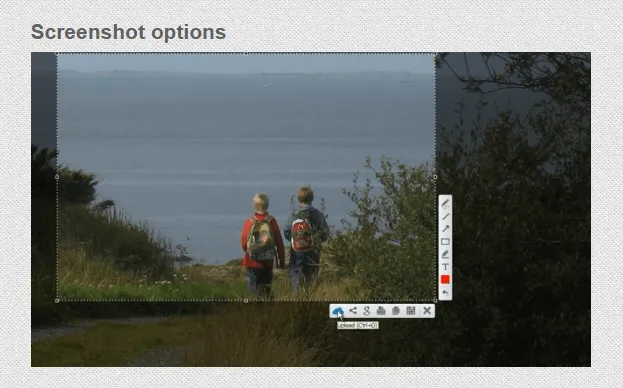
Друга алтернатива на Snagit, която трябва да имате предвид, е Lightshot. Това е персонализируем инструмент за заснемане на екрана, достъпен за Windows, Mac, Google Chrome, Firefox, IE и Opera.
Въпреки че предлага широк набор от функции, аз особено харесвам опцията за търсене на изображения – тя улеснява значително преглеждането и споделянето на екранни снимки.
Най-добрите функции на Lightshot
- Направете бързи бележки с основни инструменти за редактиране като текст, стрелки и фигури.
- Използвайте вградената опция за търсене, за да намерите подобни изображения онлайн.
- Качете заснетите изображения в облака незабавно, за да генерирате линк за споделяне.
- Печатайте директно заснетите изображения от приложението
Ограничения на Lightshot
- Ограничено до функционалност за заснемане на екрана, без запис на видео
- Липсват разширени възможности за редактиране
Цени на Lightshot
- Безплатно завинаги
Оценки и рецензии за Lightshot
- G2: 4,7/5 (130 отзива)
- Capterra: 4. 8/5 (30+ отзива)
8. PicPick (Най-добър за заснемане и редактиране на екранни снимки)
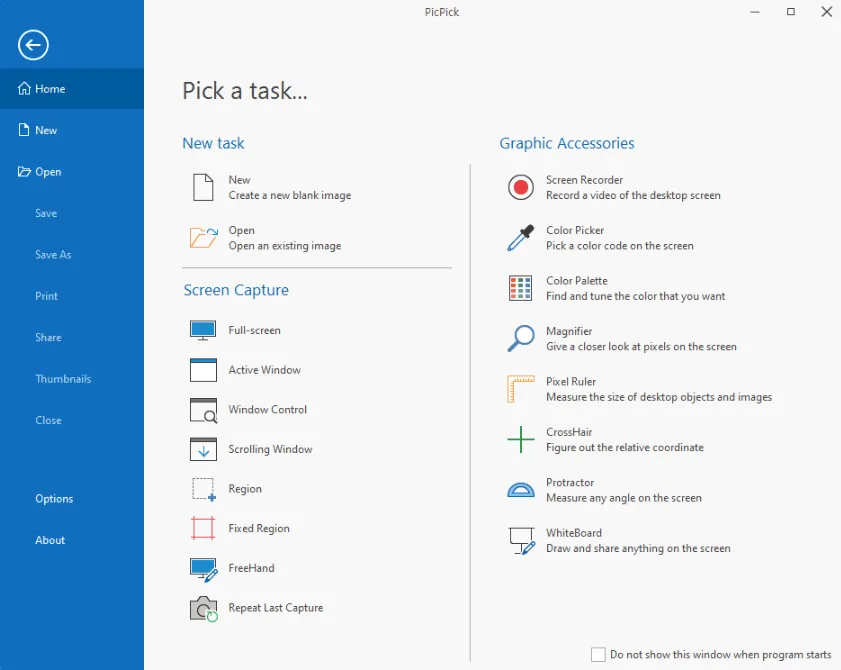
PicPick е всеобхватно средство за заснемане на екрана и основен записващ софтуер. То ви позволява да заснемате, редактирате, подобрявате и дори споделяте екранни снимки.
Това, което най-много ми харесва в PicPick, е неговата иновативна функция за редактиране на изображения. Той разполага с функции като вграден избор на цвят, палитра с цветове и бяла дъска, които ви помагат да персонализирате заснемането.
Най-добрите функции на PicPick
- Редактирайте изображения лесно с различни ефекти, филтри и опции за текст.
- Изберете от различни режими на заснемане, включително цял екран, активен прозорец и конкретни области.
- Добавяйте лесно фигури, линии и текст към вашите екранни снимки.
- Експортирайте вашите заснети екрани в различни формати, включително PNG, JPG и BMP.
Ограничения на PicPick
- Може да не е съвместим с всички операционни системи.
- Ограничени функции за запис на видео
- Някои потребители съобщават за грешки в определени функции.
Цени на PicPick
- Безплатно завинаги
- Единствен план: 30 долара
- План за екип: 120 долара
Оценки и рецензии за PicPick
- G2: Няма
- Capterra: NA
9. Zight (Най-доброто решение за съхранение и споделяне на визуални екранни снимки онлайн)
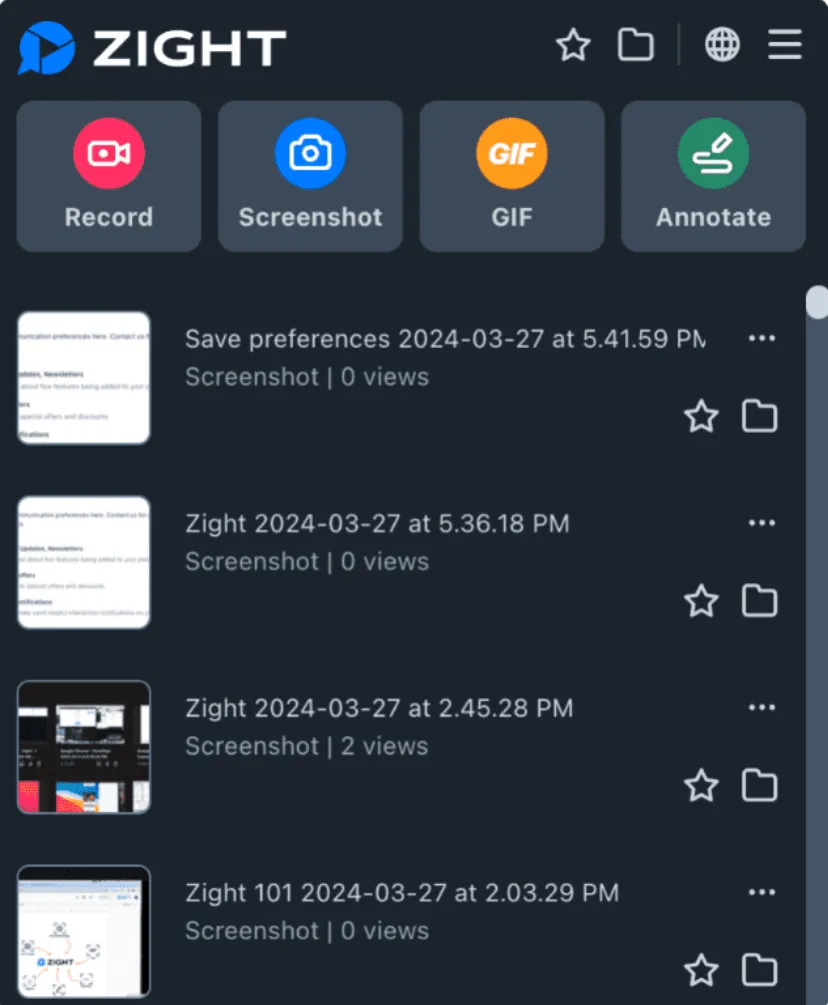
Zight (по-рано CloudApp) е повече от просто инструмент за заснемане на екрана. Тази алтернатива на Snagit, базирана на изкуствен интелект, може също да създава интересни видеоклипове.
За начало, той ви позволява да генерирате транскрипти, да обобщавате съдържание, да добавяте надписи и дори да превеждате текст на екрана. Освен това, Zight помага за създаването на GIF файлове и добавянето на бележки към екранни снимки, както всеки обикновен софтуер за заснемане на екрана.
Най-добрите функции на Zight
- Лесно премествайте файлове с плъзгане и пускане за качване в облака
- Подобрете екранните снимки с текст, стрелки и подчертавания, като използвате прости инструменти за анотиране.
- Автоматично запазвайте вашите заснети екрани в облака за лесен достъп и споделяне.
- Сътрудничейте с екипа си и давайте обратна връзка за визуалното съдържание.
Ограничения на Zight
- Безплатната версия има ограничение на пространството за съхранение.
Цени на Zight
- Безплатно завинаги
- Pro: 7,95 $/месец
- Екип: 8 $/месец
- Предприятия: Индивидуални цени
Оценки и рецензии на Zight
- G2: 4. 6/5 (1220+ отзива)
- Capterra: 4. 6/5 (180+ отзива)
Прочетете още: 10 лесни за употреба софтуера за обучителни видеоклипове за обучение, повишаване на квалификацията и преквалификация
10. Monosnap (Най-добър за гъвкаво заснемане и анотиране на екрана)
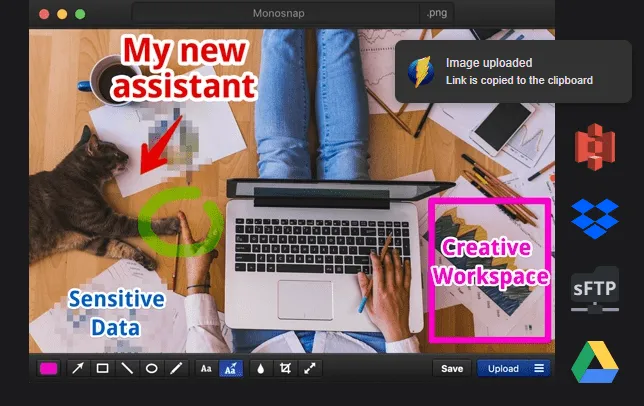
Ако искате инструмент за заснемане на екрани и конкретни елементи от екрана, Monosnap е сред най-добрите безплатни алтернативи на Snagit. Достъпен е както за Windows, така и за Mac.
Инструментът предлага основни функции за запис и редактиране на екрана. За мен най-добрият аспект на Monosnap е дългият списък с интеграции.
Най-добрите функции на Monosnap
- Заснемайте цял екран, част от екрана или прозорци с превъртане
- Добавяйте текст, бележки и фигури към екранните снимки.
- Интегрирайте с облачни услуги като Google Drive и Dropbox за съхранение и споделяне.
- Правете екранни снимки мигновено с персонализирани бързи клавиши
Ограничения на Monosnap
- Разширените функции изискват платен абонамент.
- Възможно е да има проблеми с производителността на по-ниските модели устройства.
Цени на Monosnap
- Безплатно завинаги
- Некомерсиално: 3 $/месец
- Търговски: 10 $/потребител/месец
Оценки и рецензии за Monosnap
- G2: NA
- Capterra: NA
11. OBS Studio (най-доброто за заснемане на висококачествени видео екранни снимки)
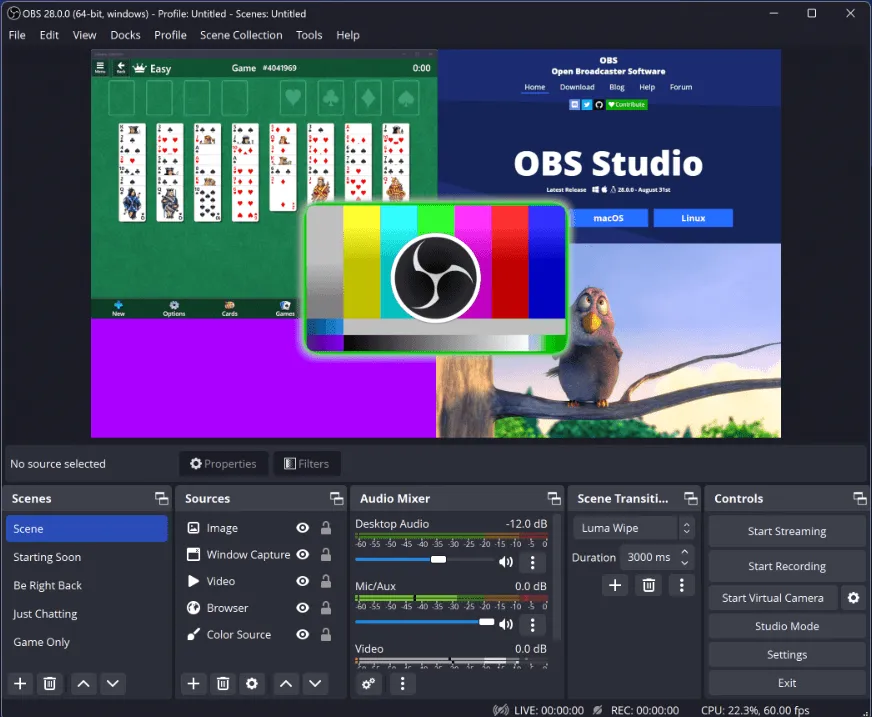
Друга алтернатива на Snagit, която силно препоръчвам, е OBS Studio, многофункционален инструмент за запис на екрана.
Софтуерът разполага с редица иновативни функции. Той ви позволява да смесвате видео и аудио, да настройвате сцени, да пренареждате видео оформлението и т.н. Освен това поддържа всички операционни системи – Windows, MacOS и Linux.
Най-добрите функции на OBS Studio
- Записвайте екрани с висока резолюция до 4K
- Създавайте сложни преходи между сцени с множество източници за запис
- Подобрете заснетия материал с видео филтри и ефекти.
- Миксирайте аудио с разширени опции за фонова музика и микрофонен вход.
- Излъчвайте на живо директно на платформи като YouTube и Twitch
Ограничения на OBS Studio
- Фокусирани предимно върху записването на видео, а не върху екранни снимки.
- Новите потребители може да се сблъскат с лека крива на обучение.
Цени на OBS Studio
- Безплатно завинаги
Оценки и рецензии за OBS Studio
- G2: 4. 6/5 (120 отзива)
- Capterra: 4,7/5 (1050 отзива)
12. Droplr (Най-доброто за прости редактируеми екранни снимки)
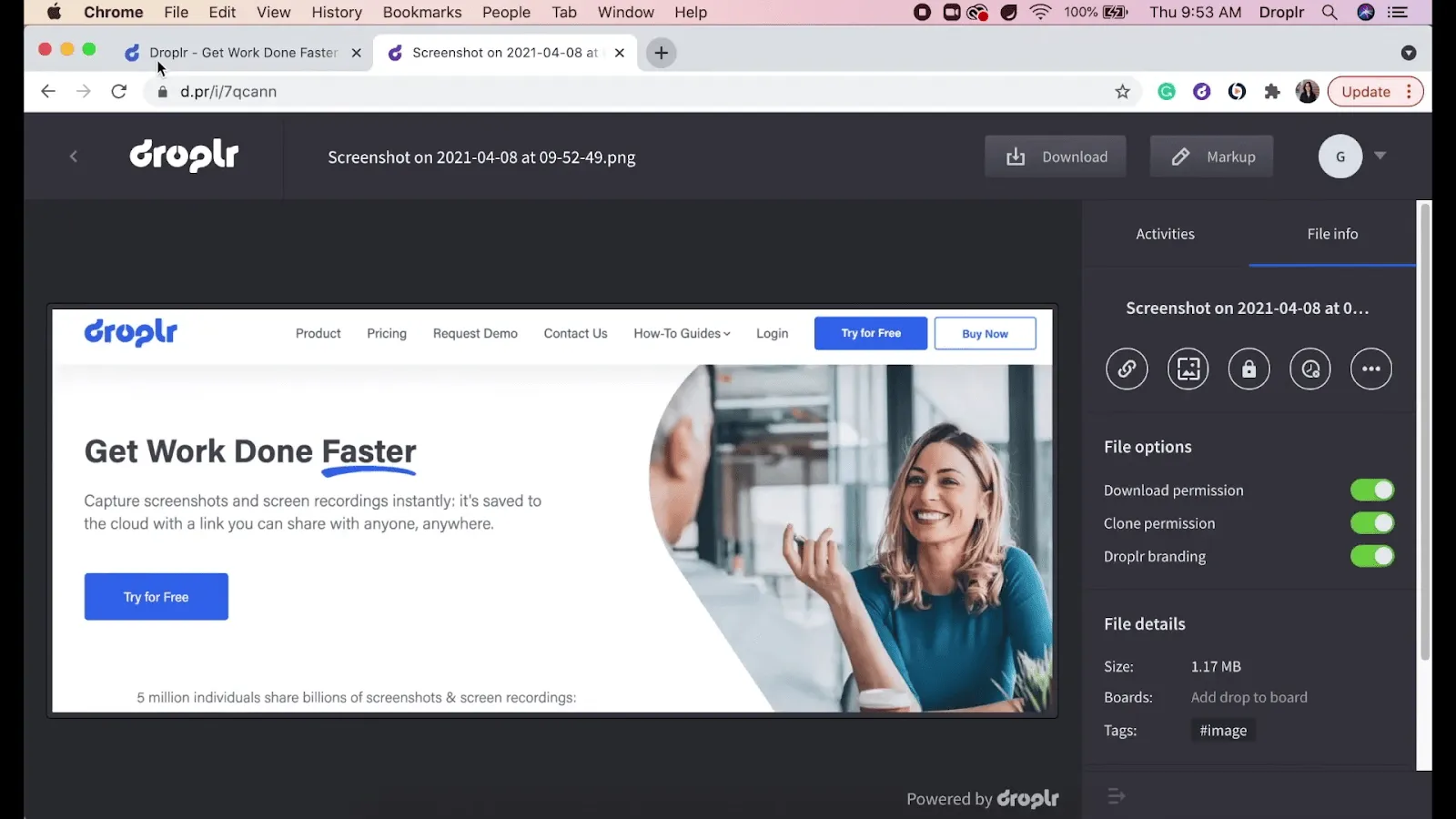
Droplr е мощна алтернатива на Snagit благодарение на широкия си набор от функции и опростен потребителски интерфейс.
С Droplr можете да записвате аудио и видео съдържание от екрана и да го качвате и запазвате с помощта на всякакви приложения за съхранение в облак. Освен това инструментът генерира линк, с който можете да споделите заснетата информация с екипа си незабавно.
Най-добрите функции на Droplr
- Записвайте видеоклипове заедно със снимки на екрана
- Съхранявайте заснетите изображения в облака за достъп и управление.
- Сътрудничество с екипа ви чрез споделени връзки и коментари
- Интегрирайте безпроблемно с различни инструменти и приложения за продуктивност като Slack, Google Docs и др.
Ограничения на Droplr
- Основни инструменти за редактиране на екранни снимки
- Някои потребители съобщават за проблеми с връзката
Цени на Droplr
- Pro Plus: 8 $/месец
- Екип: 9 $/месец на потребител
- Предприятие: Персонализирани цени
Оценки и рецензии за Droplr
- G2: 4,5/5 (390+ отзива)
- Capterra: 4,5/5 (над 110 отзива)
13. Shottr (Най-доброто за основни екранни снимки на Mac)
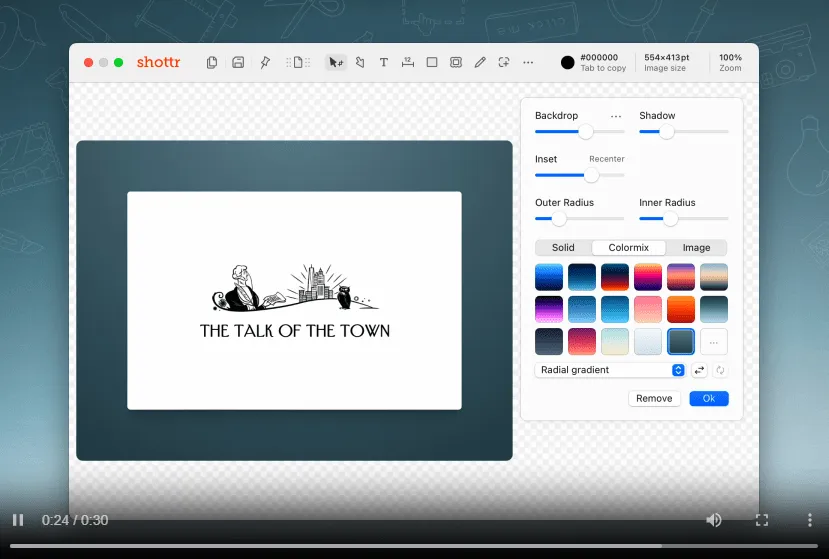
Shottr е инструмент за заснемане на екрана, проектиран специално за MacOS. Той разполага с удобен за ползване интерфейс и основни функции, които подпомагат ежедневната комуникация и сътрудничество.
Инструментът ви позволява да правите екранни снимки (както на цял екран, така и с превъртане), да ги редактирате, да добавяте фонове, да премахвате обекти, да обединявате две снимки и много други.
Най-добрите функции на Shottr
- Редактирайте екранни снимки с опции като изрязване, добавяне на бележки, наслагване, промяна на размера и др.
- Организирайте и претърсвайте историята на заснетите екранни снимки.
- Персонализирайте клавишните комбинации за бърз достъп
Ограничения на Shottr
- Ограничени разширени функции в сравнение с конкурентите
- Не поддържа други операционни системи като Windows и Linux.
Цени на Shottr
- Безплатно завинаги
- Основно ниво: 8 долара
- Клуб на приятелите: 25 долара
Оценки и рецензии за Shottr
- G2: Н/Д
- Capterra: NA
14. FastStone Capture (Най-доброто за лесно заснемане и редактиране на екрана)
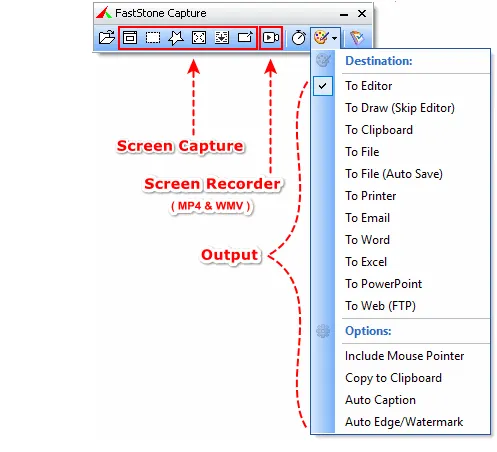
FastStone Capture е друг надежден инструмент за заснемане на екрана, който съм използвал и ми е харесал. Той позволява лесно заснемане на екрана и добавяне на бележки към уеб страници, обекти на екрана, менюта и др. Освен това предлага функции за запис на екрана, които ви позволяват да заснемете активността на екрана.
FastStone е достъпен и като разширение за браузъра Chrome, така че можете да го използвате на различни устройства – а това за мен е значително предимство.
Най-добрите функции на FastStone Capture
- Заснемайте екранни снимки, използвайки различни методи, включително свободно рисуване и превъртане на прозорци.
- Добавяйте бележки и подобрявайте заснетите изображения с мощния вграден редактор.
- Споделяйте лесно заснетите изображения чрез имейл и облачни услуги като OneNote, Word, Excel и др.
- Използвайте преносимата версия на инструмента за достъп в движение без инсталиране.
Ограничения на FastStone Capture
- Остарял потребителски интерфейс
- Минимални възможности за редактиране на видео
Цени на FastStone Capture
- Доживотна лицензия: 19,95 $ (еднократно)
- Семейна лицензия: 49,95 $ (еднократно)
Оценки и рецензии за FastStone Capture
- G2: 4,7/5 (27 отзива)
- Capterra: NA
15. MangoApps Recorder (Най-добър за добавяне на бележки и споделяне на екранни снимки)
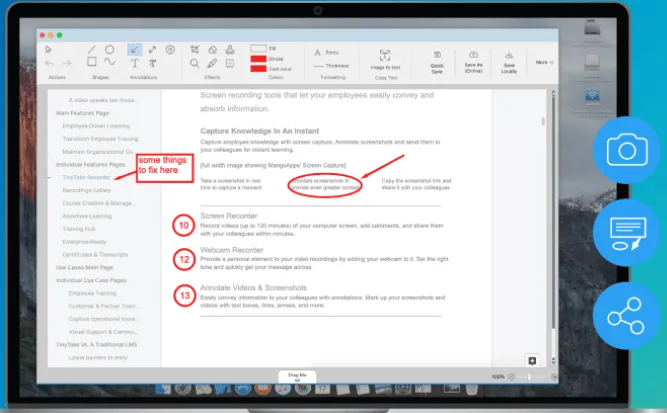
MangoApps е платформа за работна среда, която предлага набор от функции. За мен обаче най-забележителна е нейната функция за заснемане на видео.
MangoApps Recorder (по-рано TinyTake) ви позволява да създавате, анотирате и споделяте екранни снимки само с няколко кликвания. Инструментът има интуитивен интерфейс и възможности за персонализиране.
Най-добрите функции на MangoApps Recorder
- Добавяйте коментари и бележки към вашите заснети екрани.
- Качвайте автоматично заснетите изображения в облака за лесен достъп
- Сътрудничество чрез споделени връзки и коментари върху заснетите изображения
Ограничения на MangoApps Recorder
- Няма безплатен план; платените планове са относително по-скъпи.
- Възможно е да има проблеми с производителността на по-стари устройства.
- Някои потребители съобщават за бъгове и проблеми
Цени на MangoApps Recorder
- Основен: 99 $/месец
- Стандартен: 149 $/месец
- Pro: 299 $/месец
- Предприятие: Персонализирани цени
Оценки и рецензии за MangoApps Recorder
- G2: 4. 2/5 (120+ отзива)
- Capterra: 4. 4/5 (140+ отзива)
Заснемайте и редактирайте екранни снимки с най-добрата алтернатива на Snagit – ClickUp
Снимките на екрана и записването на екрана може да изглеждат като нещо незначително, но всъщност не са. Тъй като тези ресурси улесняват създаването на съдържание, комуникацията и сътрудничеството, е от съществено значение да се гарантира, че те са на най-високо ниво и са оптимизирани.
Макар Snagit да помага до известна степен, той има различни недостатъци, които го правят неподходящ за моите различни изисквания. Оценете различните алтернативи на Snagit в контекста на вашите индивидуални изисквания, за да изберете това, което е подходящо за вас.
Ако не можете да изберете, просто продължете напред и изберете ClickUp.
Този всеобхватен инструмент за управление на работата използва изкуствен интелект, за да ви помогне да заснемате и редактирате екранни записи, така че да можете да създавате, комуникирате и сътрудничите. Освен това, той предлага и наистина широка гама от инструменти, които ще ви помогнат да бъдете креативни и продуктивни. Не чакайте повече – регистрирайте се в ClickUp още днес.