
في الربع الماضي، تأخرت إحدى المهام في الجدول الزمني الذي قضيت اليوم بأكمله في إعداده، ولم تتغير مواعيد أي مهمة أخرى تبعًا لذلك. اضطررت إلى إعادة سحب كل مهمة تالية لها يدويًّا، وبحلول الوقت الذي انتهيت فيه، كانت نصف التواريخ خاطئة مرة أخرى. كان ذلك اليوم الذي بدأت فيه البحث عن برنامج قادر على الحفاظ على تماسك الجدول الزمني من تلقاء نفسه.
اتضح أن هارولد كيرزنر كان قد تنبأ بذلك منذ عقود: إذا تجاهلت التخطيط المنهجي، فستحصل على إدارة تفاعلية مدفوعة بالأزمات.
لذلك قمت باختبار تسعة برامج بنفس الطريقة: إنشاء خطة حقيقية، ونقل مهمة واحدة، ومراقبة ما إذا كان الجدول الزمني المتبقي يتبعها. قارنت بينها من حيث كيفية تعاملها مع التبعيات، وما إذا كانت تعرض المسار الحرج، وما تحصل عليه فعليًا في كل فئة، والأسعار، ومدى قدرات الذكاء الاصطناعي فيها.
إجابة موجزة
تعتمد الأداة المناسبة على سير العمل لديك. بمعنى:
- اختر ClickUp للاستفادة من ميزات التبعيات والمسار الحرج وطرق العرض المتعددة والذكاء الاصطناعي المدمج في مساحة عمل واحدة
- اختر monday.com للتخطيط المرئي الذي يعتمد على اللوحات، وAsana للفرق التي تعتمد بشكل كبير على التعاون (كلاهما يتطلب دفع رسوم للحصول على جداول زمنية حقيقية)
- Wrike وSmartsheet يديران محافظ المشاريع المشتركة بين الفرق على نطاق واسع
- اختر TeamGantt أو GanttPRO إذا كنت تريد جدولة واضحة دون أي ميزات إضافية
- اختر Microsoft Project إذا كنت تستخدم Microsoft 365
- اختر Jira إذا كان جدولك الزمني مرتبطًا بالسباقات والمهام
نظرة عامة على برامج الجداول الزمنية للمشاريع
| الأداة | الأفضل لـ | ميزة بارزة | الأسعار* | أين تكمن نقاط ضعفه |
|---|---|---|---|---|
| ClickUp | جداول زمنية شاملة في خطة مجانية | المسار الحرج والتبعيات في النسخة المجانية | مجاني؛ خطط مدفوعة تبدأ من 7 دولارات لكل مستخدم شهريًا | ميزات أكثر تعمقًا مما يحتاجه المستخدم الفردي الذي يعتمد على قائمة واحدة |
| monday.com | التخطيط المرئي الذي يركز على اللوحة أولاً | إعادة جدولة الجدول الزمني ومخطط غانت بالسحب | مجاني (مستخدمان)؛ مدفوع ابتداءً من 9 دولارات للمستخدم شهريًّا (مخطط غانت في الإصدار القياسي، 12 دولارًا) | لا يركز كثيرًا على التحليلات المتعمقة للجدولة؛ ولا يزال المسار الحرج ميزة قيد التجربة |
| Asana | الفرق التي تعتمد على التعاون | جدول زمني يعمل أيضًا كمخطط جانت | مجاني (حتى 10 مستخدمين)؛ مدفوع ابتداءً من 10.99 دولارًا أمريكيًا لكل مستخدم شهريًّا | لا يتوفر الجدول الزمني في الخطة المجانية |
| Wrike | محافظ المشاريع المؤسسية | تقارير في الوقت الفعلي مقارنة بخط الأساس | مجاني؛ مدفوع ابتداءً من 10 دولارات لكل مستخدم شهريًّا | يتميز بتنظيم أكبر مما يحتاجه فريق صغير؛ ويحدث ارتفاع حاد في السعر عند بلوغ عدد المستخدمين 15 مستخدمًا |
| Smartsheet | جدولة مدمجة في جداول البيانات | تواريخ قائمة على الصيغ مع التبعيات وخطوط الأساس | الرسوم تبدأ من 9 دولارات لكل مستخدم شهريًا | نموذج الشبكة والصيغ يتطلب فترة للتعلم |
| TeamGantt | تخطيط مخصص باستخدام مخطط غانت | مخطط غانت يعمل بالسحب والإفلات مع خطوط أساس، ويتم تحديد السعر لكل مشروع على حدة | الرسوم تبدأ من 240 دولارًا في السنة (مشروعان) | يقتصر على المسار الحرج في الإصدار «Business»؛ ويفتقر إلى ميزات إدارة المشاريع الأوسع نطاقًا |
| GanttPRO | الجدولة التي تعتمد على مخطط غانت أولاً | الاستيراد من Excel وMS Project وJira | الرسوم تبدأ من 7 دولارات للمستخدم شهريًا | برنامج مخصص للتخطيط فقط، وليس منصة تنفيذ متكاملة |
| Microsoft Project | مؤسسات Microsoft 365 | الجدولة الكلاسيكية بنظام CPM باستخدام Copilot | الرسوم تبدأ من 10 دولارات لكل مستخدم شهريًا (خطة Planner 1) | معقد؛ تبدأ الميزات المتعمقة حقًّا في الخطة 3 |
| Jira | البرامج والفرق التي تعمل بنهج «أجايل» | الجداول الزمنية المرتبطة بالسباقات والمشكلات والمهام الكبرى | مجاني (حتى 10 مستخدمين)؛ الإصدار القياسي 900 دولار سنويًا لـ 1-10 مستخدمين | مصمم خصيصًا لتناسب سير عمل المطورين |
كيف نقوم بتقييم البرامج في ClickUp
يتبع فريق التحرير لدينا عملية شفافة ومدعومة بالبحوث ومحايدة تجاه الموردين، لذا يمكنك الوثوق في أن توصياتنا تستند إلى القيمة الحقيقية للمنتج.
يتبع فريق التحرير لدينا عملية شفافة ومدعومة بالبحوث ومحايدة تجاه الموردين، لذا يمكنك الوثوق في أن توصياتنا تستند إلى القيمة الحقيقية للمنتج.
فيما يلي ملخص تفصيلي لكيفية تقييمنا للبرامج في ClickUp.
ما هو برنامج الجدول الزمني للمشاريع؟
برنامج الجدول الزمني للمشروع هو أداة تُنظم المهام ومددها والتبعيات والمراحل الرئيسية على التقويم، بحيث يتمكن الفريق من تخطيط العمل وترتيبه ومتابعته وفقًا لمواعيد محددة. وهو يجيب باستمرار على سؤال واحد: ما الذي يحدث ومتى، وما الذي يتغير إذا حدث تأخير؟
لا تخلط بين برامج الجدول الزمني للمشاريع والتقويم البسيط أو جدول البيانات. على سبيل المثال، يعرض التقويم تواريخ الاستحقاق. في المقابل، يُظهر برنامج الجدول الزمني للمشاريع العلاقات بين التواريخ ويحافظ على دقتها مع تغير سير العمل. في هذه الحالة، يُعد الجدول الزمني للمشروع أمرًا مختلفًا تمامًا. وهذا يعني أنه يمكنك الدفاع عنه أمام أصحاب المصلحة في الوقت الفعلي مع تطور سير العمل، وهو ما لا ينطبق دائمًا على التقويم العادي أو جدول البيانات.
حقيقة مثيرة للاهتمام: تعود طريقة عرض الجدول الزمني التي تستخدمها العديد من أدوات إدارة المشاريع اليوم إلى مخطط غانت، الذي سُمي على اسم هنري غانت. كان غانت مهندسًا ميكانيكيًا أمريكيًا استخدم المخططات المرئية في أوائل القرن العشرين لمساعدة المشرفين على تتبع سير العمل واكتشاف حالات التأخير. بعبارة أخرى، فإن الجدول الزمني «الحديث» للمشاريع يعود تاريخه إلى أكثر من قرن.
ما الذي يجب أن تبحث عنه في برامج الجداول الزمنية للمشاريع؟
اختر الأداة التي تناسب طبيعة العمل، وليس تلك التي تحتوي على أطول قائمة بالميزات. يجب أن يساعدك برنامج الجدول الزمني المناسب للمشروع على التخطيط للجدول الزمني وتعديله وشرحه دون أن يتطلب كل تغيير عملية تنظيف يدوية.
- التعامل مع التبعيات: تحقق مما إذا كانت الأداة تدعم أنواع التبعيات الرئيسية، بما في ذلك «الانتهاء إلى البدء»، و«البدء إلى البدء»، و«الانتهاء إلى الانتهاء»، و«البدء إلى الانتهاء». بالإضافة إلى ذلك، إذا لم تتم إعادة جدولة المهام التابعة تلقائيًا، فأنت تدير رسمًا، وليس نموذج مشروع فعال
- المسار الحرج والفترة المتاحة: ابحث عن إمكانية رؤية المسار الحرج، بالإضافة إلى طريقة ما لمعرفة المهام التي تتوفر لها فترة متاحة. بدون ذلك، تبدو كل المهام عاجلة بنفس الدرجة، وهو ما يؤدي في النهاية إلى قيام الفرق بملاحقة المشاكل غير المهمة. يساعد تحليل المسار الحرج على تمييز المهام التي تؤثر على تاريخ إنجاز المشروع عن المهام التي تتوفر لها فترة متاحة
- حقيقة المستويات المجانية والأسعار: لا تحكم على الأداة من عنوان صفحة الأسعار. تحتفظ العديد من المنصات بميزات عرض الجدول الزمني، والتبعيات، وإدارة أعباء العمل، أو المسار الحرج للمستويات الأعلى. تحقق من الخطة المحددة التي تتوفر فيها كل ميزة قبل أن تضع قائمتك المختصرة
- تقارير خط الأساس: يجب أن تتيح لك أداة الجدول الزمني الفعالة حفظ الخطة الأصلية ومقارنتها بالتقدم الفعلي. فهذه المقارنة بين المخطط والفعلي هي ما يساعد الفرق على اكتشاف أي انحراف في الجدول الزمني في وقت مبكر، قبل أن يتجلى في شكل موعد نهائي لم يتم الوفاء به أو مكالمة هاتفية متوترة مع العميل
- المساعدة التي يقدمها الذكاء الاصطناعي: يمكن للذكاء الاصطناعي المساعدة في تحديد المهام المعرضة للخطر، أو تلخيص التغييرات في الجدول الزمني، أو صياغة تحديثات الحالة، أو الإجابة عن أسئلة مثل «ما الذي يعوق هذا السبرينت؟». وهي ميزات مفيدة، لكنها ليست الهدف الرئيسي. تعامل مع الذكاء الاصطناعي كعامل فاصل بعد أن تثبت الأداة قدرتها على التعامل مع التواريخ والتبعيات وإعداد التقارير بشكل صحيح
أفضل 9 أدوات برمجية لإدارة الجداول الزمنية للمشاريع
لقد اختبرت تسعة برامج لإدارة الجداول الزمنية للمشاريع من أجل إعداد هذه القائمة: ClickUp، وmonday.com، وAsana، وWrike، وSmartsheet، وTeamGantt، وGanttPRO، وMicrosoft Project، وJira.
والنقطة الأساسية التي يجب أخذها في الاعتبار: بعض الأدوات أكثر ملاءمة للتبعيات في الوقت الفعلي والمسارات الحرجة، بينما تناسب أدوات أخرى التخطيط المرئي، أو التحكم على غرار جداول البيانات، أو تسليم البرمجيات.
1. ClickUp (أفضل برنامج مجاني لإدارة الجداول الزمنية للمشاريع)
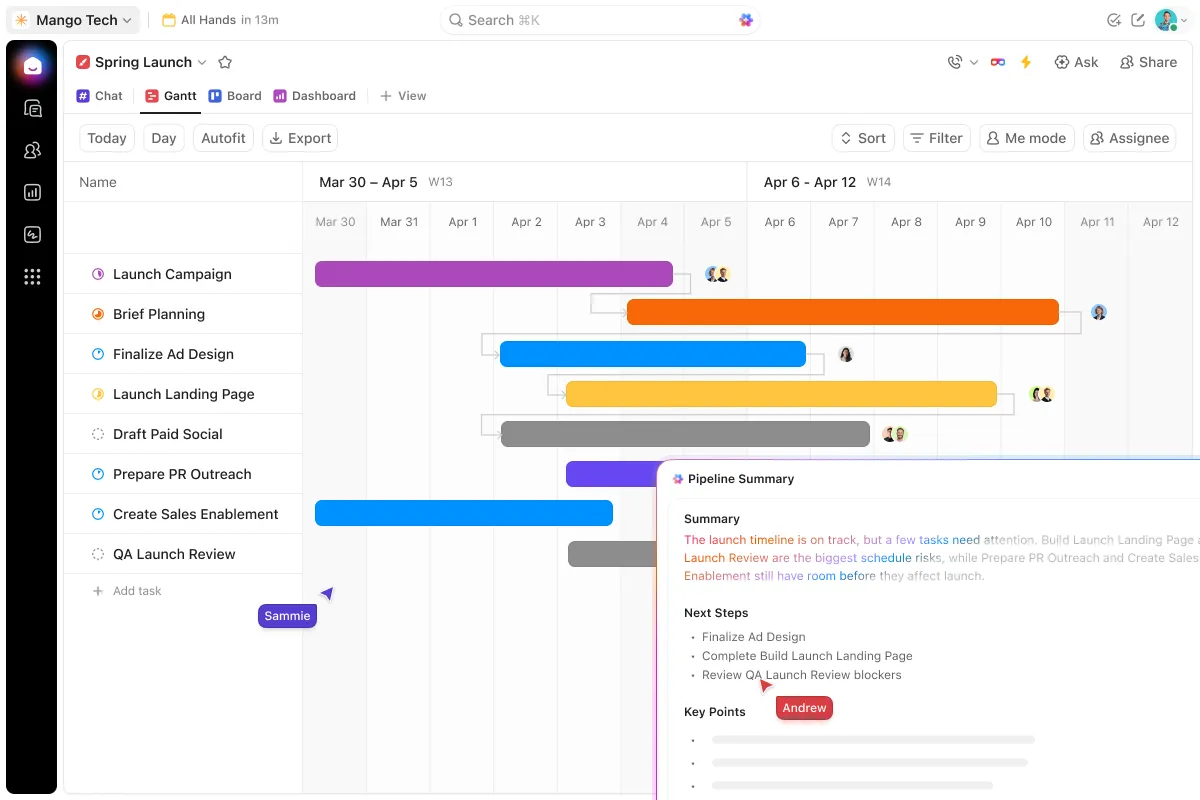
يحتل ClickUp المرتبة الأولى لأنه يوفر جدولاً زمنياً يُعاد حسابه تلقائياً مع تغير طبيعة العمل. إنه برنامج متكامل لإدارة الجداول الزمنية للمشاريع والأعمال، مدعوم بالذكاء الاصطناعي ومزود بمحرك جدولة مدمج. وهذا يعني أن الجدول الزمني يظهر هنا بجانب المهام التي يتتبعها. كما يوفر ميزات التبعيات، وإعادة الجدولة بالسحب، والمسار الحرج المباشر.
إذا كنت جزءًا من فريق يتألف من 5 إلى 200+ فردًا يخططون للعمل بشكل متوازٍ (مديرو المشاريع، وقادة التسويق، وفرق تكنولوجيا المعلومات) مع وجود عدة مشاريع تحت إشرافكم، فإن هذا البرنامج مناسب لكم. تدعم طريقة عرض غانت في ClickUp جميع أنواع التبعية الأربعة (من الانتهاء إلى البدء، ومن البدء إلى البدء، ومن الانتهاء إلى الانتهاء، ومن البدء إلى الانتهاء). بالإضافة إلى ذلك، عند تفعيل ميزة «إعادة جدولة التبعيات»، يؤدي سحب تاريخ واحد إلى إحداث تأثير متسلسل على السلسلة بأكملها.
يُبرز «المسار الحرج» المهام التي تؤخر موعد الانتهاء، بينما يُظهر «الوقت المتاح» الأجزاء التي لا تزال لديك فيها هامش زمني. كما تحصل على عرض «الجدول الزمني» المخصص بالإضافة إلى أكثر من 15 عرضًا إجمالاً، بحيث يمكنك عرض العمل نفسه على شكل تقويم أو لوحة أو قائمة كلما تطلب المشروع ذلك.
يرتبط كل هذا بـ ClickUp Brain، طبقة الذكاء الاصطناعي المدمجة، التي تقرأ مخطط غانت مباشرةً، بحيث يتم الرد على أي سؤال سريع من خلال الخطة الحية. كما يراقب «وكلاء ClickUp المتميزون» الجدول الزمني، ويضعون علامة على المهمة فور تأخرها، ويُذكّرون المسؤول بها، ويُعدون مسودة التحديث بينما التغيير لا يزال حديثًا.
الأسعار:
التقييمات:
- G2: 4.7/5 (أكثر من 12,900 تقييم)
- Capterra: 4.6/5 (أكثر من 4,000 تقييم)
أشار أحد المراجعين على موقع G2 إلى الجدول الزمني باعتباره ميزة بارزة:
أستخدم ClickUp في العمل مع زميلي، وأجده سهل الاستخدام للغاية. فهو يجمع مهامنا في مكان واحد ويسمح لنا بتبادل التوجيهات عبر الدردشات مع تتبع عدد المهام التي أنجزناها ومع من. الميزتان المفضلتان لدي هما التقويم والجدول الزمني. كما أن الإعداد الأولي كان سهلاً للغاية.
أستخدم ClickUp في العمل مع زميلي، وأجده سهل الاستخدام للغاية. فهو يجمع مهامنا في مكان واحد ويسمح لنا بتبادل التوجيهات عبر الدردشات مع تتبع عدد المهام التي أنجزناها ومع من. الميزتان المفضلتان لديّ هما التقويم والجدول الزمني. كما أن الإعداد الأولي كان سهلاً للغاية.
نقاط الضعف: إن مستوى التفصيل الذي يساعد في وضع خطة مشتركة بين الفرق قد يكون أكثر مما تحتاج إليه إذا كنت مستخدمًا فرديًا ولديك قائمة مهام قصيرة. كما أن مجموعة الميزات الواسعة تستغرق وقتًا أطول قليلاً مقارنةً بأداة أبسط. بالإضافة إلى ذلك، تتضمن الخطة المجانية استخدامًا محدودًا لعرضي «جانت» و«الخط الزمني»؛ وقد يحتاج المستخدمون الكثيفون لهذه الميزات إلى الترقية.
الأفضل لـ: الفرق التي تبحث عن جدول زمني يمكنها الوثوق به، بالإضافة إلى بقية أعمالها (المهام، المستندات، لوحات المعلومات) في مكان واحد، مع إمكانية البدء مجانًا.
تخطّ هذا التقييم إذا: كنت تريد فقط أداة غانت ذات غرض واحد ولن تستخدم أبدًا مساحة العمل المرتبطة بها.
2. monday.com (الأفضل للتخطيط المرئي الذي يعتمد على اللوحات)
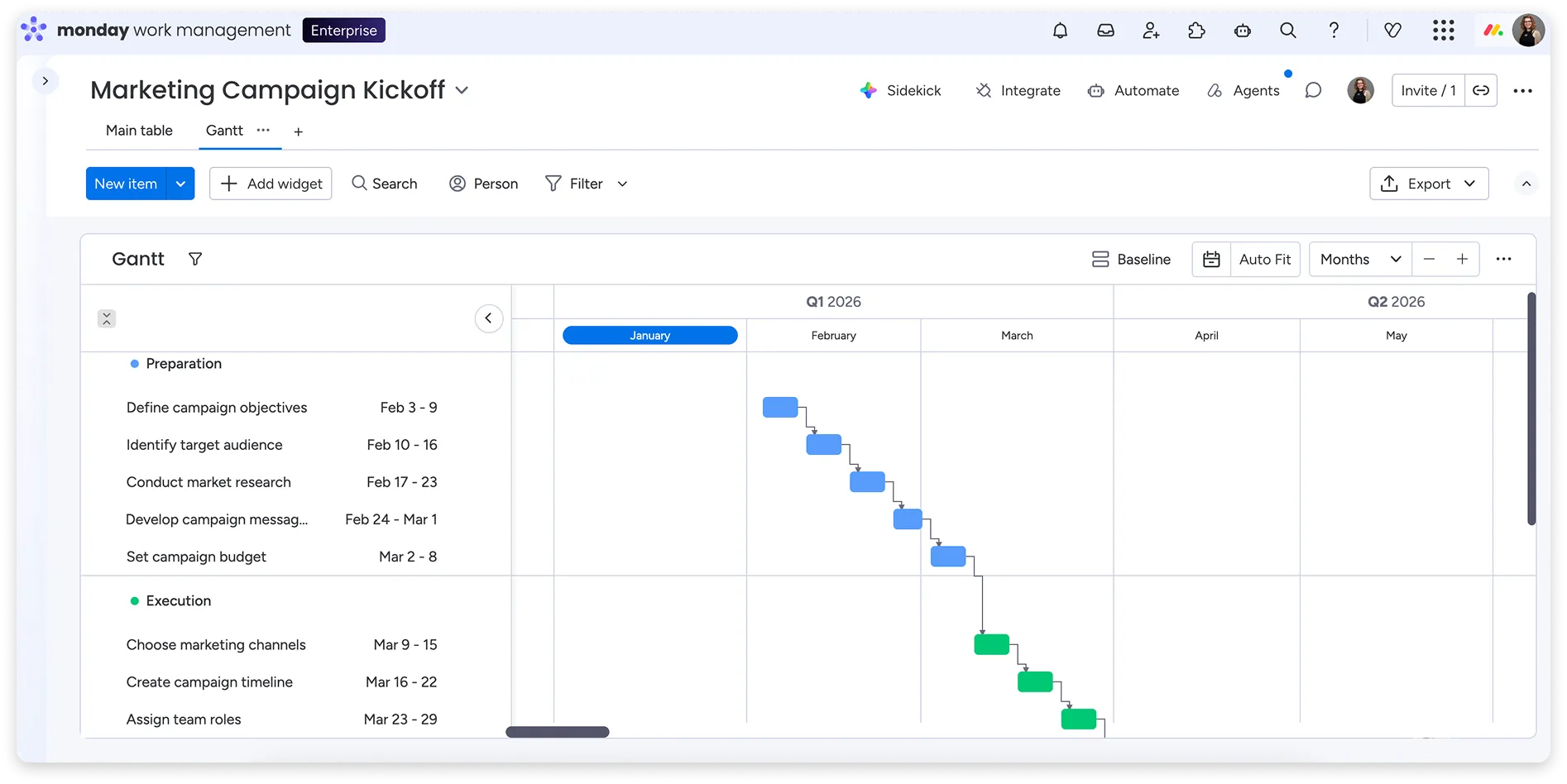
عندما جربت موقع monday.com، كان أبرز ما لفت انتباهي هو أنه يبني الجدول الزمني انطلاقًا من اللوحة. قمت أولًا بتنظيم المهام كعناصر ملونة، ثم حوّلتها إلى عرض «الجدول الزمني» أو «مخطط غانت». في منتصف العملية، بدأ الجدولة تبدو أشبه بترتيب المربعات أكثر من كونها شبكة مشروع. إذا كان فريقك يفكر بطريقة بصرية، فسيكون هذا البرنامج خيارًا مثاليًا. أنصح فرق العمليات والتسويق والإبداع التي يتراوح عدد أعضائها بين 5 و100 شخص تقريبًا بتجربة هذا البرنامج أولًا.
بمجرد تعيين التبعيات في عرض «جانت»، تعامل البرنامج مع السلسلة بشكل صحيح، بما في ذلك أوقات التقدم والتأخر. المسار الحرج متاح أيضًا، حاليًا كميزة تجريبية مفتوحة وليس كجزء ثابت من أي خطة. وهذا يعني أن «مونداي» تشير إلى أنه قد يصبح مدفوعًا لاحقًا ولم تحدد بعد المستويات التي ستشمله.
الذكاء الاصطناعي هو المجال الذي حقق فيه monday تقدمًا سريعًا، وقد شعرت بذلك بنفسي. يقوم مساعده Sidekick بقراءة اللوحات والوثائق لصياغة المحتوى والإجابة على الأسئلة. وبفضل Agent Factory، يمكنك إنشاء وكلاء يعملون بالذكاء الاصطناعي (يطلق عليهم monday اسم «القوة العاملة الرقمية») الذين يراقبون اللوحة وينفذون الخطوات الروتينية بأنفسهم. في الواقع العملي، يميل البرنامج إلى اقتراح المهام وأتمتة التحديثات بدلاً من تحليل المسار الحرج لتحديد المخاطر، وهو ما أفضله في أداة جدولة بحتة. لكن، مرة أخرى، بالنسبة لفريق يعتمد على اللوحات في المقام الأول، فإنه يتناسب مع سير العمل بشكل طبيعي.
الأسعار:
- مجاني (حتى مستخدمين اثنين)
- النسخة الأساسية: 9 دولارات لكل مستخدم شهريًا، تُدفع سنويًّا (لا تتضمن عرض غانت)
- الإصدار القياسي: 12 دولارًا لكل مستخدم شهريًّا، تُدفع سنويًّا (يتم هنا فتح عرض غانت)
- Pro: 19 دولارًا لكل مستخدم شهريًّا، تُدفع سنويًّا
- المؤسسات: أسعار مخصصة
التقييمات:
- G2: 4.7/5 (أكثر من 15,000 تقييم)
- Capterra: 4.6/5 (أكثر من 6,000 تقييم)
أشار أحد المراجعين على موقع G2 إلى الجدول الزمني والتخطيط باعتبارهما ميزة جذابة:
يعجبني أن برنامج «Monday Work Management» يتطور باستمرار لتلبية احتياجات إدارة المشاريع. أستخدم ميزات مثل النظرة العامة على الجدول الزمني، وتقارير الميزانية، والجدولة، والتي تساعد في تتبع الميزانيات مقارنةً بالتكاليف الفعلية بدءًا من مرحلة التخطيط وحتى مرحلة ما بعد الإنتاج، كل ذلك في لوحة واحدة.
يعجبني أن برنامج «Monday Work Management» يتطور باستمرار لتلبية احتياجات إدارة المشاريع. أستخدم ميزات مثل النظرة العامة على الجدول الزمني، وتقارير الميزانية، والجدولة، والتي تساعد في تتبع الميزانيات مقارنةً بالتكاليف الفعلية بدءًا من مرحلة التخطيط وحتى مرحلة ما بعد الإنتاج، كل ذلك في لوحة واحدة.
نقاط الضعف: يعد الجدول الزمني الذي يوفره ممتازًا لتصور الجدول الزمني، لكنه يفتقر إلى التحليلات الأعمق المتعلقة بالجدولة التي يتوقعها بعض مديري المشاريع.
الأفضل لـ: الفرق التي تستخدم الإصدار «Standard» أو أعلى وترغب في جدول زمني جذاب وتعاوني.
تجاهله إذا: كنت بحاجة إلى تحليل المسار الحرج الذي يمكنك الاعتماد عليه على المدى الطويل، لأن هذه الميزة في Monday لا تزال في مرحلة تجريبية وقد تتغير أو تصبح متاحة فقط للمشتركين المدفوعين.
3. Asana (الأفضل للفرق التي تعتمد على التعاون)
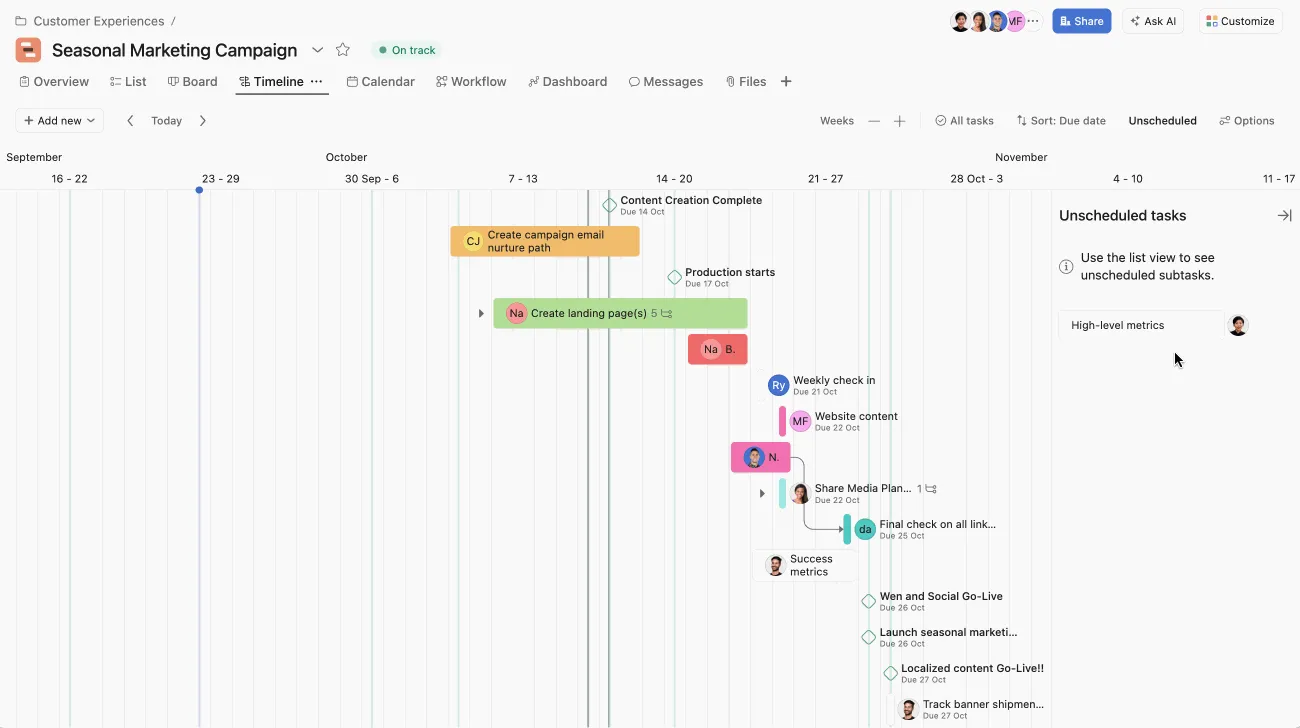
ما يميز Asana عن العديد من الأدوات الأخرى هو دقة تصميمه. تعرض طريقة عرض «الجدول الزمني» و«مخطط غانت» التبعيات والمدد الزمنية والمراحل. إذا كان لديك فريق متعدد الوظائف يتألف من حوالي 5 إلى 50 فردًا ويستخدم Asana بالفعل، فسيكون هذا البرنامج الخيار الأمثل لك.
يؤدي سحب رابط بين مهمتين إلى إنشاء علاقة تبعية، ويمكنني اختيار النوع من قائمة منسدلة أو ربط تسلسل كامل دفعة واحدة عن طريق التحديد المتعدد. لقد وفر لي الجدولة التلقائية وقتًا حقيقيًّا في الإعداد: حيث تظهر المهام الجديدة في تواريخ متتالية بدلاً من تراكمها في اليوم الأول. كما قمت بترميز الأشرطة بالألوان وفقًا لحقل مخصص، بحيث يمكنني معرفة فريق المسؤول عن كل مهمة ومكان وجود الأعمال ذات الأولوية العالية بنظرة واحدة.
يدعم Asana أيضًا المسار الحرج، بحيث يمكنك معرفة المهام التي تؤثر على تاريخ الانتهاء. تتيح لي خطوط الأساس التقاط لقطة للخطة الأصلية ووضعها فوق التقدم الفعلي، حيث تُظهر الأشرطة المخططة الأماكن التي انحرف فيها المشروع عن المسار. لكن كل ذلك يتطلب اشتراكًا مدفوعًا.
كما قمت باختبار الذكاء الاصطناعي أيضًا. فقد قامت Asana AI بصياغة تحديثات حالة مشروعي ولخصت التقدم المحرز والمخاطر مباشرةً من الجدول الزمني وأنشطة المهام، مما خفف العبء بشكل كبير عن كاهلي في إعداد التقارير. يقوم AI Studio بإنشاء سير عمل لا يتطلب كتابة أي أكواد برمجية، أما AI Teammates فهي وكلاء مُعدون مسبقًا يتم تضمينهم داخل مشاريعك للتعامل مع استلام المهام وتوجيهها ومتابعتها. إذا كنت تقضي نصف أسبوعك في متابعة حالة المهام، أعتقد أن هذه الميزة ستعوض تكلفتها.
الأسعار:
- للاستخدام الشخصي: مجاني (حتى 10 مستخدمين)
- الخطة المبدئية: 10.99 دولارًا لكل مستخدم شهريًّا، تُدفع سنويًّا (يتم هنا فتح ميزات الجدول الزمني ومخطط غانت)
- المستوى المتقدم: 24.99 دولارًا لكل مستخدم شهريًّا، تُدفع سنويًّا
- الشركات: أسعار مخصصة
التقييمات:
- G2: 4.4/5 (أكثر من 13,700 تقييم)
- Capterra: 4.5/5 (أكثر من 13,000 تقييم)
أشار أحد المراجعين على موقع G2 إلى الجدول الزمني والتبعيات كوسيلة لتجنب التأخيرات:
يعجبني كيف يحافظ Asana على تنظيم المشاريع دون أن يشعرك بالضغط. تتيح ميزات الجدول الزمني وترابط المهام رؤية الخطوة التالية بسهولة، وتحديد الأماكن التي قد يؤثر فيها التأخير على الفريق. كما أقدر إمكانية تحديد الأولويات وإضافة التعليقات مباشرةً داخل المهام، وحفظ جميع التحديثات في مكان واحد بدلاً من تشتتها عبر رسائل البريد الإلكتروني أو الدردشات.
يعجبني كيف يحافظ Asana على تنظيم المشاريع دون أن يشعرك بالضغط. تتيح ميزات الجدول الزمني وترابط المهام رؤية الخطوة التالية بسهولة، وتحديد الأماكن التي قد يؤثر فيها التأخير على الفريق. كما أقدر إمكانية تحديد الأولويات وإضافة التعليقات مباشرةً داخل المهام، وحفظ جميع التحديثات في مكان واحد بدلاً من تشتتها عبر رسائل البريد الإلكتروني أو الدردشات.
نقاط الضعف: الجدولة الزمنية التي كنت أرغب فيها فعليًّا متوفرة فقط في النسخة المدفوعة. لا تتضمن الخطة المجانية أي ميزة «الجدول الزمني» على الإطلاق، لذا فإن أي عمل حقيقي يتعلق بالجدول الزمني يتطلب الدفع.
الأفضل لـ: الفرق التعاونية التي تعتمد بالفعل على Asana كمنصة موحدة وتستعد للانتقال إلى خطة مدفوعة.
تخطّ هذا التقييم إذا: كنت بحاجة إلى جدول زمني مجاني، أو كنت تريد مسارًا حرجًا رسميًا ومميزًا.
4. Wrike (الأفضل لمحافظ المشاريع المؤسسية)
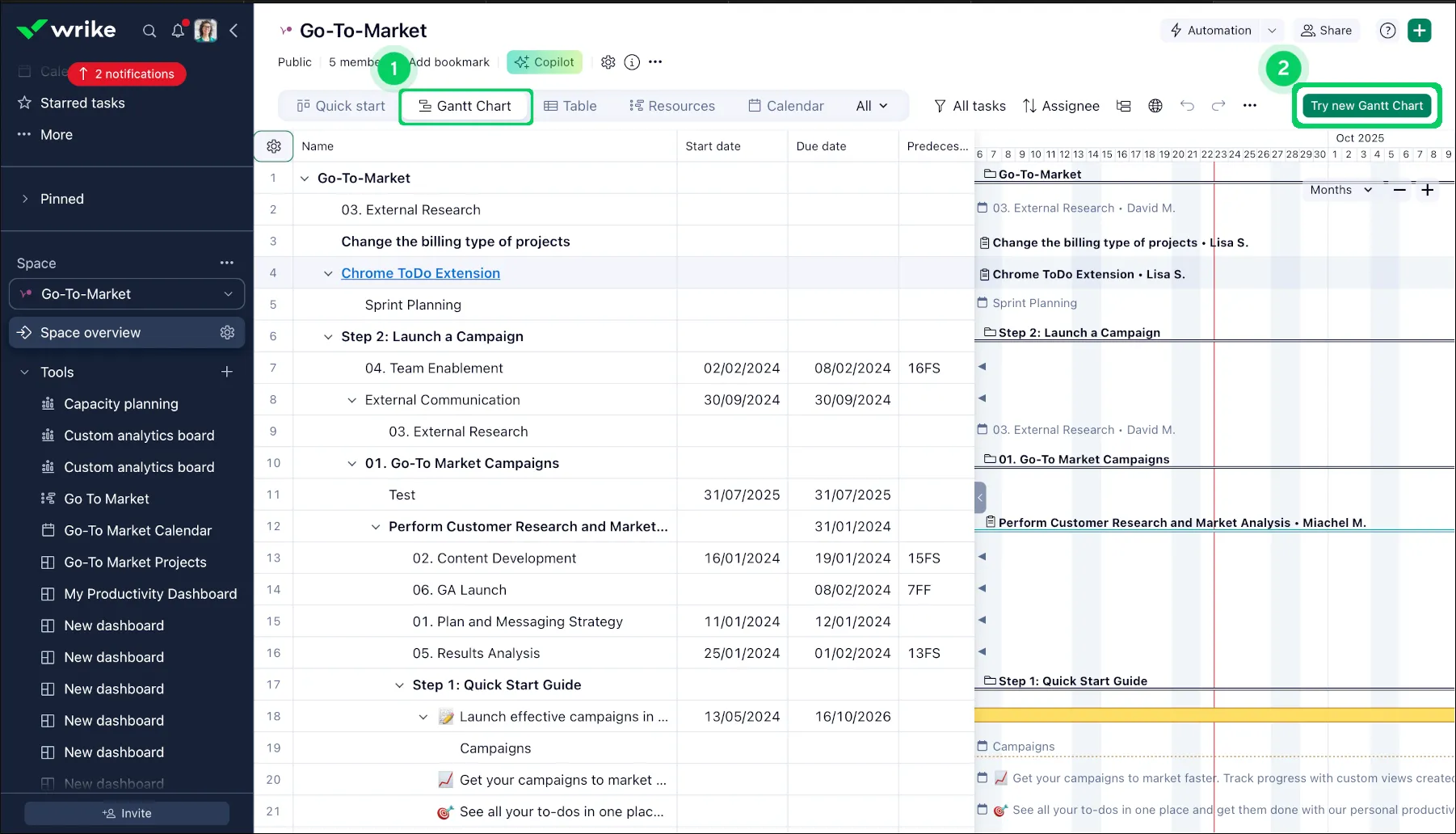
يُعد Wrike خيارًا رائعًا لإدارة عدة مشاريع في وقت واحد عبر مؤسسة كبيرة. عندما قمت بتحميل مسارات عمل متوازية، حافظ مخطط غانت الخاص به على إمكانية قراءتها جميعًا على شاشة واحدة. يُعد هذا البرنامج الخيار الأمثل للفرق الكبيرة والوكالات ومجموعات العمليات المؤسسية، كما توفر المستويات الأعلى منه ميزات تخطيط الموارد والحوكمة التي يحتاجها مكتب إدارة المشاريع (PMO).
تتميز Wrike بقدراتها في المشاركة وإعداد التقارير على نطاق واسع. تتيح لي «اللقطات العامة» (Public Snapshots) تزويد العميل بمخطط غانت (Gantt) قابل للقراءة فقط ومزود بعلامة مائية عبر رابط، دون الحاجة إلى تسجيل الدخول، مع تاريخ انتهاء صلاحية أحدده بنفسي. تعمل لوحات المعلومات في الوقت الفعلي على تجميع الحالة عبر كل مشروع، بحيث يمكن لمسؤول البرنامج الاطلاع على المحفظة بأكملها دون الحاجة إلى التواصل مع أي شخص.
يدعم نظام الجدولة جميع أنواع التبعية الأربعة مع أوقات التقدم والتأخر، ومسارًا حرجًا يمتد الآن ليشمل ما يصل إلى 50 مشروعًا في عرض واحد، وخطوط أساس مكدسة مع تباين مرمز بالألوان.
يُجيب Wrike Copilot على الأسئلة المتعلقة بحالة المشروع في غضون ثوانٍ، كما تراقب وكلاء الذكاء الاصطناعي التابعين له سير العمل، وتُشير إلى المهام التي قد تتأخر استنادًا إلى سلاسل التبعية وحجم العمل، ثم تتخذ الإجراءات اللازمة. تتوفر هذه الوكلاء في خطة Business وما فوقها.
الأسعار:
- مجاني
- Team: 10 دولارات لكل مستخدم شهريًا (يتم هنا فتح ميزات Gantt/Timeline)
- الأعمال: 25 دولارًا لكل مستخدم شهريًّا
- Pinnacle / Apex: أسعار مخصصة
التقييمات:
- G2: 4.2/5 (أكثر من 4,000 تقييم)
- Capterra: 4.4/5 (أكثر من 3,000 تقييم)
أشار أحد المراجعين على موقع G2 إلى مخطط غانت باعتباره المفضل لديه:
يعد تتبع المهام الموكلة وتسجيلها في Wrike أسهل بكثير مقارنة بالأدوات الأخرى. وأنا أحب بشكل خاص مخطط غانت وميزات تكرار المهام.
يعد تتبع المهام الموكلة وتسجيلها في Wrike أسهل بكثير مقارنة بالأدوات الأخرى. وأنا أحب بشكل خاص مخطط غانت وميزات تكرار المهام أكثر من غيرها.
نقاط الضعف: البنية التي تدعم العمليات الكبيرة تتجاوز احتياجات الفريق الصغير، وهذا العمق ينطوي على تكلفة إعداد حقيقية. كما أن الفجوة الكبيرة في الأسعار بين باقتي «Team» و«Business» تظهر فور وصول عدد المستخدمين إلى 15 مستخدمًا.
الأفضل لـ: محافظ المشاريع المؤسسية والبرامج المشتركة بين الفرق التي تتطلب تتبع الحالة في الوقت الفعلي مقارنة بخط الأساس.
تجاهل هذا إذا: كنت تخطط لمشروع واحد صغير ولا تحتاج إلى هيكل على مستوى محفظة المشاريع.
5. Smartsheet (الأفضل لجدولة المهام باستخدام جداول البيانات)
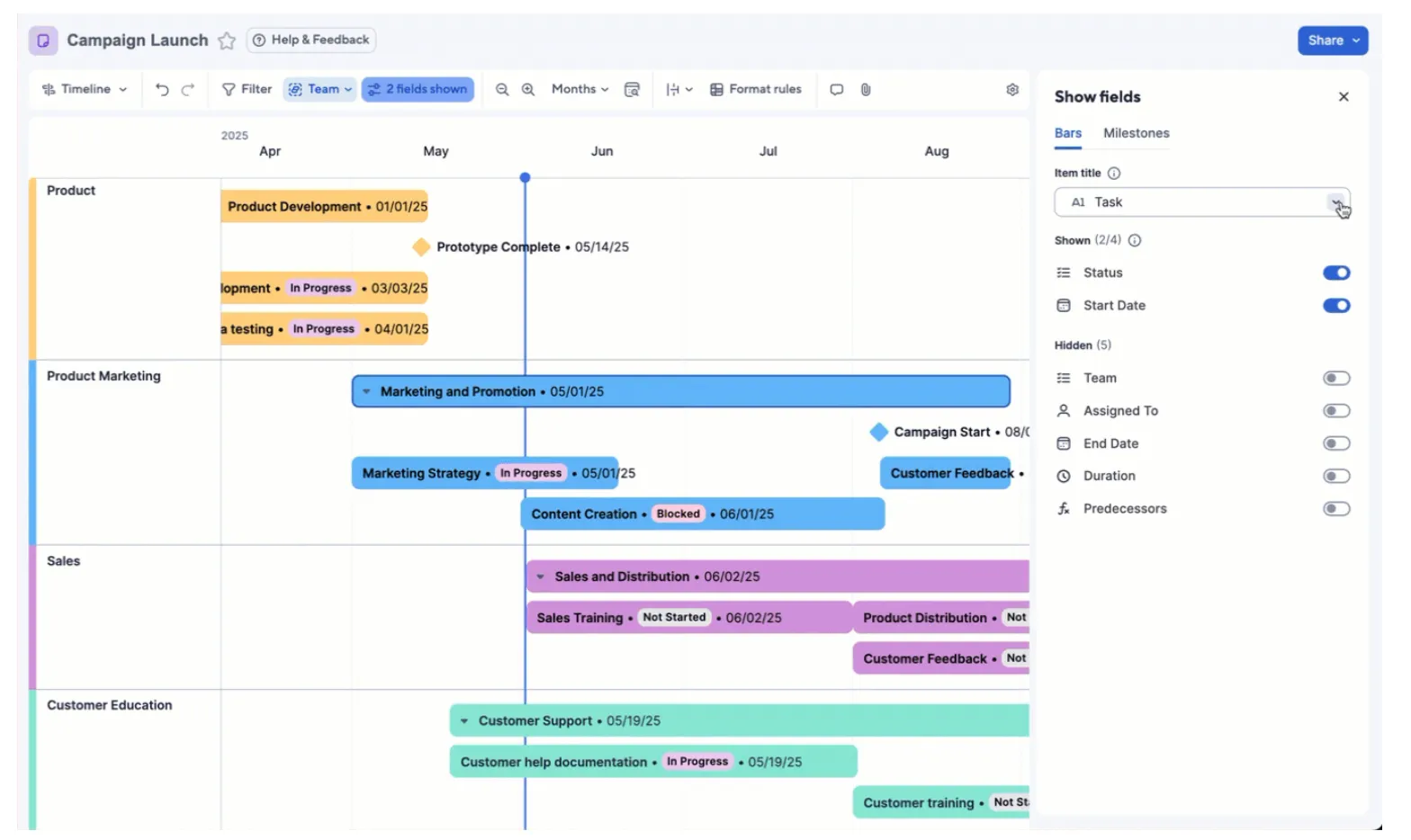
إذا كان فريقك يعتمد بالفعل على جداول البيانات، فإن Smartsheet هو أداة الجدولة الزمنية التي تتطلب أقل جهد منك. فهي تدير الجدولة على شبكة من الصفوف والأعمدة. وتعد هذه الأداة خيارًا مناسبًا للمديرين ومكاتب إدارة المشاريع (PMO) التي تضم 10 أفراد أو أكثر، والذين يرغبون في عرض مخطط غانت ومحفظة المشاريع على تلك الشبكة.
يظهر الجدول الزمني في الجزء العلوي من الشبكة مباشرةً. ما عليك سوى تحويل ورقة إلى عرض «جانت»، وتعيين أعمدة المهام السابقة، وسيقوم البرنامج بحساب التبعيات تلقائيًا. بالإضافة إلى ذلك، يقوم البرنامج أيضًا بتعديل التواريخ على طول السلسلة عند تغيير أحدها، وتمييز المسار الحرج، وتتبع خط الأساس مقارنةً بتواريخك الفعلية. ونظرًا لأن كل شيء يتم عرضه في شكل أعمدة، يمكنني التحكم في التواريخ والمدد الزمنية باستخدام الصيغ تمامًا كما أفعل في جدول البيانات، وهذا هو ما يجعل البرنامج جذابًا للغاية.
تستفيد الذكاء الاصطناعي من هيكل الجدول هذا. تعمل «الأعمدة الذكية» على إجراء الترجمة والتلخيص وتحليل المشاعر عبر الجدول مع تغير البيانات. أما «المساعد الذكي» فيجيب على الأسئلة المتعلقة بالجدول، ويبرز العناصر المعرضة للخطر، ويُعد مسودة تحديث للمساهمين في غضون ثوانٍ.
يتيح لك Smartsheet أيضًا الاتصال بنماذج خارجية مثل Claude أو Copilot أو Gemini عبر خادم MCP الخاص به، بحيث يمكن للفريق الاستفادة من الذكاء الاصطناعي الذي يستخدمه بالفعل.
الأسعار:
- Pro: 9 دولارات لكل مستخدم شهريًا، تُدفع سنويًا
- الأعمال: 19 دولارًا لكل مستخدم شهريًّا، تُدفع سنويًّا
- المؤسسات: أسعار مخصصة
التقييمات:
- G2: 4.4/5 (أكثر من 22,000 تقييم)
- Capterra: 4.5/5 (أكثر من 3,500 تقييم)
أشار أحد المراجعين على موقع G2 إلى طابع جدول البيانات وإمكانية تتبع التبعيات:
يعجبني أن Smartsheet يحافظ على الطابع المألوف لجداول بيانات Excel مع إضافة ميزات التعاون في الوقت الفعلي، وسير العمل الآلي، وإعداد التقارير المدمجة. وقد كان مفيدًا بشكل خاص في تتبع المشاريع متعددة المواقع، وإدارة التبعيات، ومشاركة تحديثات الحالة المباشرة مع العملاء والمقاولين، دون عناء تبادل الملفات باستمرار.
يعجبني أن Smartsheet يحافظ على طابع جداول البيانات المألوف في Excel مع إضافة ميزات التعاون في الوقت الفعلي، وسير العمل الآلي، وإعداد التقارير المدمجة. وقد كان مفيدًا بشكل خاص في تتبع المشاريع متعددة المواقع، وإدارة التبعيات، ومشاركة تحديثات الحالة المباشرة مع العملاء والمقاولين، دون عناء تبادل الملفات باستمرار.
نقاط الضعف: يُعد نموذج الشبكة والصيغ نموذجًا قويًّا، لكنه يتطلب فترة للتعلم، خاصةً لمن كان يتوقع أداة تخطيط مرئية أبسط. كما أن عملية الإعداد أكثر تعقيدًا مقارنةً بالجدول الزمني الذي يعمل بنظام السحب والإفلات.
الأفضل لـ: الفرق التي تعتمد على جداول البيانات ومكاتب إدارة المشاريع (PMO) التي تدير محافظ مشاريع منظمة ومحددة الجدول الزمني.
تخطّ هذا التقييم إذا: كنت تريد جدولًا زمنيًا مرئيًا بسيطًا يتطلب إعدادات قليلة أو مرنة.
6. TeamGantt (الأفضل للتخطيط المخصص باستخدام مخطط غانت)
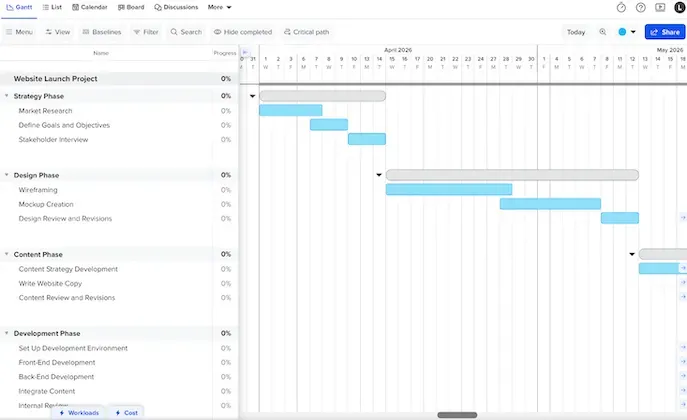
يتميز برنامج TeamGantt بقدرة فائقة على أداء مهمة واحدة: إنشاء مخططات غانت عبر الإنترنت لتخطيط الجداول الزمنية وتتبعها. لا توجد منصة مترامية الأطراف تكتنف هذا البرنامج، وهذا بالضبط هو السبب الذي يجعل المخططين الذين يريدون جدولًا زمنيًا دون أي ميزات إضافية يلجأون إليه. وهو مناسب تمامًا للفرق الصغيرة ومخططي المشاريع الذين يقدرون السرعة والوضوح.
كما أن إنشاء الجدول الزمني عملية سريعة أيضًا. ما عليك سوى سحب المهام إلى المكان المناسب، وربطها لإدارة عمليات التسليم والمراحل، وفي الإصدار «Business»، يتم إعادة حساب المسار الحرج تلقائيًا كلما تغيرت التواريخ أو التبعيات. ويظهر الجدول الزمني نفسه في شكل مخطط جانت أو قائمة أو لوحة أو تقويم، وجميعها متزامنة، مع خطوط أساس وتتبع للتقدم المحرز.
من حيث نموذج التسعير، تدفع مقابل كل مشروع بدلاً من كل مستخدم، وتتيح روابط المشاركة العامة للعملاء الانضمام مباشرةً إلى الخطة. تسمح خطة «Business» بعدد غير محدود من المديرين والمتعاونين، بينما تحدد خطة «Basic» العدد بمدير واحد وعشرة متعاونين. في كلتا الحالتين، إنها أداة تخطيط نادرة يمكن لأي شخص غير متخصص في إدارة المشاريع تعلمها في ظهيرة يوم واحد.
يُنشئ أداة إنشاء مخططات غانت المجانية المدعومة بالذكاء الاصطناعي من TeamGantt جدولًا زمنيًا أوليًا يمكنك إدارته بعد ذلك كمشروع حقيقي، مما يوفر عليك عناء إعداد لوحة فارغة من الصفر.
الأسعار:
- الخطة الأساسية: 240 دولارًا في السنة (يشمل مشروعين؛ +120 دولارًا لكل مشروع إضافي في السنة)
- الأعمال: 1,140 دولارًا سنويًّا (يشمل 5 مشاريع؛ +228 دولارًا لكل مشروع إضافي سنويًّا)
- إصدار Builder: 1,908 دولارًا سنويًّا (يشمل 10 مشاريع) (أدوات مخصصة لقطاع البناء)
التقييمات:
- G2: 4.8/5 (أكثر من 800 تقييم)
- Capterra: 4.6/5 (أكثر من 200 تقييم)
أشار أحد المراجعين على موقع G2 إلى ميزة الجدولة بالسحب والإفلات وسهولة الإعداد:
يعجبني حقًّا أن TeamGantt يوفر واجهة سهلة الاستخدام لمخطط غانت تعمل بنظام السحب والإفلات، مما يجعل جدولة المشاريع وتعديل الجداول الزمنية أمرًا في غاية السهولة. كما يتيح البرنامج تعاونًا سلسًا بين أعضاء الفريق من خلال توزيع المهام ومشاركة الملفات وتتبع التقدم المحرز في الوقت الفعلي. كان الإعداد الأولي سهلًا للغاية، ولم يكن صعبًا على الإطلاق.
يعجبني حقًّا أن TeamGantt يوفر واجهة سهلة الاستخدام لمخطط غانت تعمل بنظام السحب والإفلات، مما يجعل جدولة المشاريع وتعديل الجداول الزمنية أمرًا في غاية السهولة. كما يتيح البرنامج تعاونًا سلسًا بين أعضاء الفريق من خلال توزيع المهام ومشاركة الملفات وتتبع التقدم المحرز في الوقت الفعلي. كان الإعداد الأولي سهلًا للغاية، ولم يكن صعبًا على الإطلاق.
يعجبني حقًّا أن TeamGantt يوفر واجهة سهلة الاستخدام لمخطط غانت تعمل بنظام السحب والإفلات، مما يجعل جدولة المشاريع وتعديل الجداول الزمنية أمرًا في غاية السهولة. كما يتيح البرنامج تعاونًا سلسًا بين أعضاء الفريق من خلال توزيع المهام ومشاركة الملفات وتتبع التقدم في الوقت الفعلي. كان الإعداد الأولي سهلًا للغاية، ولم يكن صعبًا على الإطلاق.
نقاط الضعف: يفتقر البرنامج إلى الميزات الأوسع نطاقًا في إدارة المشاريع (مثل عمق التقارير، والتكاملات، وسير العمل التجاري) التي تقع خارج نطاق التخطيط الأساسي للجدول الزمني. كما أن المسار الحرج الذي يقع خلف خيار «Business» يعني أن باقة الاشتراك المدفوعة الأرخص لن توفر لك قراءة دقيقة للجدول الزمني.
الأفضل لـ: المخططين الذين يرغبون في مخطط غانت بسيط ومخصص دون الحاجة إلى صيانة أي عناصر إضافية.
تخطّ هذا إذا: كنت بحاجة إلى منصة عمل متكاملة تدور حول الجدول الزمني.
7. GanttPRO (أفضل أداة جدولة تعتمد على مخطط غانت)
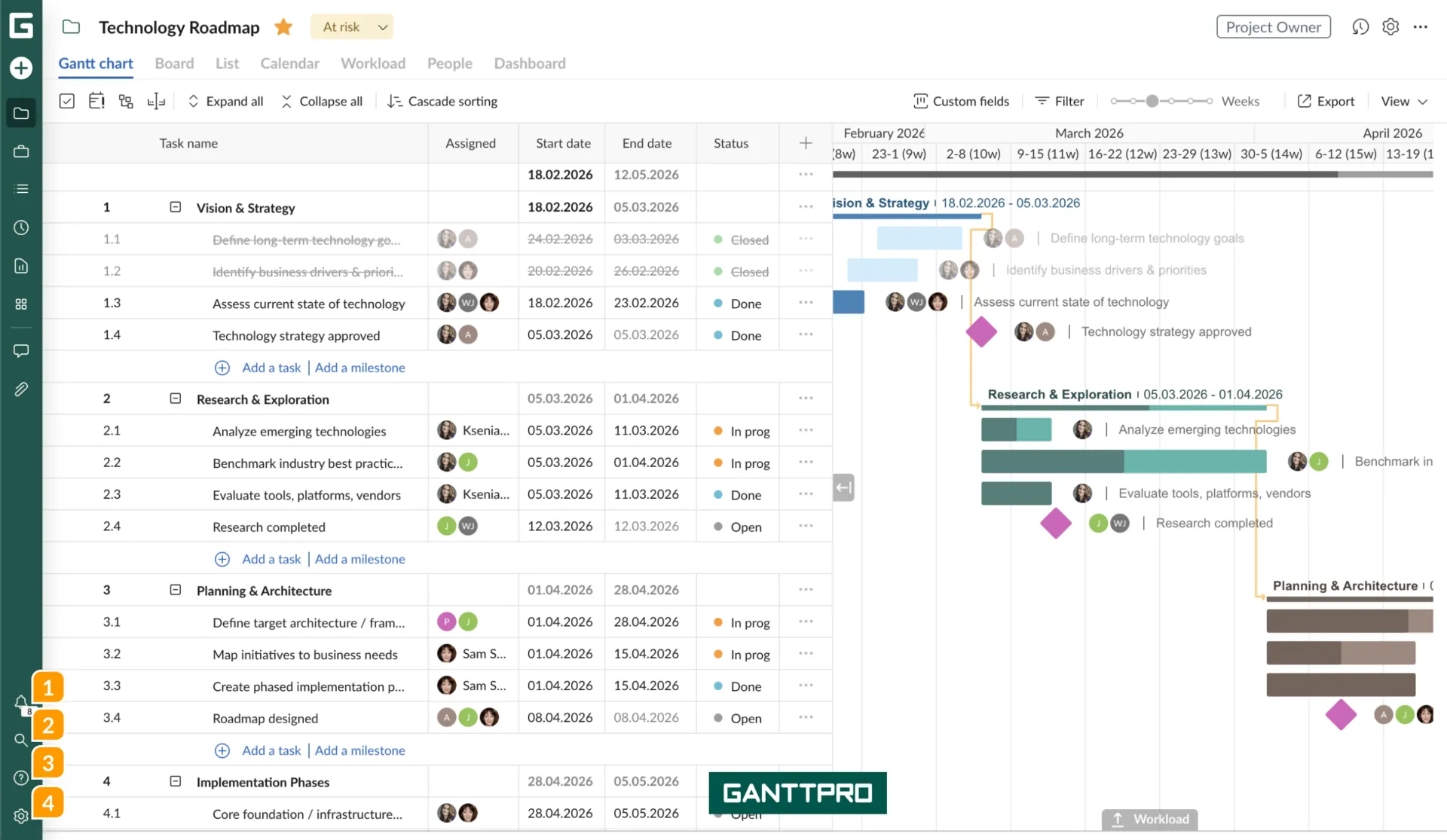
تم تصميم GanttPRO خصيصًا لإدارة الجداول الزمنية الاحترافية، وهو مناسب للمديرين الذين يرغبون في تخطيط المهام، وتحديد التبعيات والمراحل الرئيسية، وإدارة الموارد من خلال أداة واحدة مخصصة لهذا الغرض. منحنى التعلم سهل بما يكفي لتمكين المستخدمين الجدد في مجال الجداول الزمنية الرسمية من البدء بسرعة. وهو مناسب لمديري المشاريع والمخططين الذين يفضلون التخطيط باستخدام مخطط غانت.
ويتميز هذا البرنامج بقدراته في نقل البيانات وسرعته. فهو يستورد المشاريع من Excel وMS Project وJira، لذا لا يستغرق الانتقال من جدول البيانات سوى دقائق معدودة. كما تمنحك القوالب الجاهزة انطلاقة سريعة أيضًا.
يغطي الجدولة نفسها العناصر الأساسية بشكل جيد: تبعيات المهام، والمعالم، والجدولة التلقائية، والمسار الحرج، وخطوط الأساس. أما إدارة عبء العمل والموارد فتقع ضمن فئة «الأعمال» للفرق التي تحتاج إلى تحقيق التوازن بين من يقوم بماذا.
يعمل أداة إنشاء مخططات غانت المدعومة بالذكاء الاصطناعي في GanttPRO على تحويل الوصف البسيط إلى جدول زمني منظم في ثوانٍ معدودة، حتى لا تضطر إلى التعامل مع مخطط فارغ. وقد صُممت هذه الأداة لتسريع عملية التخطيط بدلاً من إجراء تحليل للمخاطر عبر الجدول الزمني، وهو ما يتناسب مع أداة مركزة بهذا الشكل.
الأسعار:
- Core: 7 دولارات لكل مستخدم شهريًا / تُدفع سنويًّا
- المستوى المتقدم: 10 دولارات لكل مستخدم شهريًا / تُدفع سنويًّا
- الأعمال: 17 دولارًا لكل مستخدم شهريًّا / تُدفع سنويًّا
- Enterprise: 20 دولارًا لكل مستخدم شهريًّا / تُدفع سنويًّا
التقييمات:
- G2: 4.8/5 (أكثر من 500 تقييم)
- Capterra: 4.8/5 (أكثر من 500 تقييم)
أشار أحد المراجعين على موقع G2 إلى الجدول الزمني المرئي وتتبع التبعيات:
أكثر ما يعجبني في GanttPRO هو واجهته سهلة الاستخدام والجداول الزمنية المرئية الواضحة للمشاريع. يتيح تخطيط مخطط غانت تنظيم المهام وتحديد التبعيات وتتبع التقدم المحرز بطريقة منظمة. كما أقدر مدى سهولة تخصيص المهام وإدارة المواعيد النهائية، مما يساعد في الحفاظ على تنظيم المشاريع بشكل جيد وسهولة متابعتها.
أكثر ما يعجبني في GanttPRO هو واجهته سهلة الاستخدام والجداول الزمنية المرئية الواضحة للمشاريع. يسهّل تخطيط مخطط غانت تنظيم المهام وتحديد التبعيات وتتبع التقدم المحرز بطريقة منظمة. كما أقدر مدى سهولة تخصيص المهام وإدارة المواعيد النهائية، مما يساعد في الحفاظ على تنظيم المشاريع بشكل جيد وسهولة متابعتها.
أكثر ما يعجبني في GanttPRO هو واجهته سهلة الاستخدام والجداول الزمنية المرئية الواضحة للمشاريع. يسهل تخطيط مخطط غانت تنظيم المهام وتحديد التبعيات وتتبع التقدم المحرز بطريقة منظمة. كما أقدر مدى سهولة تخصيص المهام وإدارة المواعيد النهائية، مما يساعد في الحفاظ على تنظيم المشاريع بشكل جيد وسهولة متابعتها.
نقاط الضعف: إنها أداة لوضع الجداول الزمنية، وليست منصة تنفيذ شاملة، لذا فإن العمل والوثائق والمحادثات المتعلقة بالخطة تتم في أماكن أخرى. وستشعر الفرق التي ترغب في أداة واحدة لوضع الجداول الزمنية والتنفيذ بوجود هذه الفجوة.
الأفضل لـ: المديرين الذين يفضلون التخطيط باستخدام مخطط غانت مع إمكانية الاستيراد السهل من Excel أو MS Project.
تخطّ هذا إذا: كنت تريد منصة واحدة تجمع بين الجدولة والتنفيذ في مكان واحد.
8. Microsoft Project (الأفضل لمؤسسات Microsoft 365)
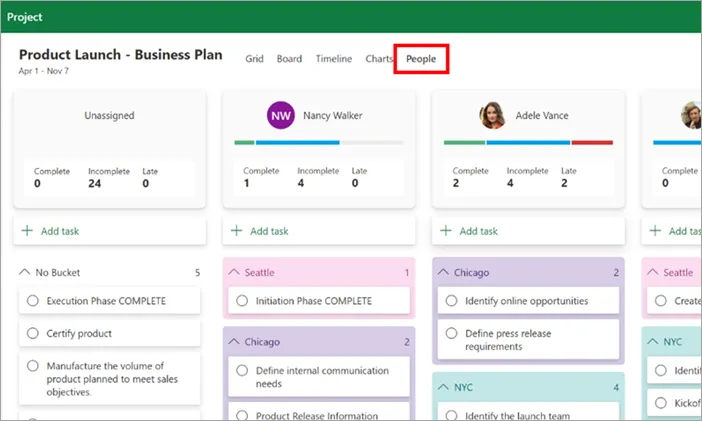
يُعد Microsoft Project البرنامج الكلاسيكي الراسخ في مجال الجدولة الرسمية، حيث يتضمن مخططات غانت، وترابط المهام، وتحليل المسار الحرج، وإدارة الموارد. وهو الخيار الأمثل للمؤسسات الكبيرة التي استثمرت بالفعل في Microsoft 365 وترغب في أن يكون برنامج الجدولة الخاص بها جزءًا من هذا النظام البيئي. ويستهدف هذا البرنامج مديري البرامج ومكاتب إدارة المشاريع (PMO) في بيئات المؤسسات الكبيرة.
وهو يتعامل مع التبعيات والمسار الحرج بشكل أصلي، ويقدم تقارير مفصلة عن التقدم المحرز واستخدام الموارد وأداء الجدول الزمني. تبدأ الميزات المتقدمة (التبعيات المتقدمة وخطوط الأساس والمسار الحرج) في الباقة 3، بينما تقترب الباقة 1 الأرخص ثمناً من ميزات تتبع المهام البسيطة.
يتم توفير الذكاء الاصطناعي عبر Microsoft Copilot، لذا لن تحتاج إلى مساعد جدولة منفصل. يمكن لـ Copilot داخل Project إنشاء خطة مهام، وتقييم مخاطر الجدول الزمني، وصياغة تقارير الحالة. أما الإصدار الأحدث Copilot Cowork فيمكنه إنشاء مخطط جانت كامل (المسؤولون، التواريخ، مسارات العمل) انطلاقًا من معلومات غير منظمة مثل ملاحظات الاجتماعات. وبالنسبة للفريق الذي يستخدم Microsoft 365 بالفعل، فإن هذه الميزات الذكية تتوفر مباشرةً في بيئة العمل المعتادة.
الأسعار:
- Planner Plan 1: 10 دولارات للمستخدم شهريًّا، تُدفع سنويًّا
- Planner و Project Plan 3: 30 دولارًا للمستخدم شهريًّا، تُدفع سنويًّا
تراخيص سطح المكتب الدائمة (لمرة واحدة):
- Project Standard 2024: 679.99 دولارًا أمريكيًا، شراء لمرة واحدة
- Project Professional 2024: 1,129.99 دولارًا أمريكيًا للشراء لمرة واحدة
التقييمات:
- G2: 4/5 (أكثر من 1,500 تقييم)
- Capterra: لا توجد تقييمات كافية
أشار أحد المراجعين على موقع G2 إلى مجموعة منتجاته وعمق ميزات مخطط غانت داخل منظومة منتجات مايكروسوفت:
تعد القدرة على إدارة المشاريع (بشكل أساسي المحافظ والموارد والتكاليف)، وإنشاء مخططات جانت، وتعيين المبرمجين للمشاريع، إلى جانب التكامل الأصلي مع أدوات Microsoft الأخرى (Power BI) ميزة رائعة. بالإضافة إلى ذلك، يمكنني تجميع العديد من مبادرات «المدن الذكية» البلدية في رؤية موحدة واحدة.
تعد القدرة على إدارة المشاريع (بشكل أساسي المحافظ والموارد والتكاليف)، وإنشاء مخططات جانت، وتعيين المبرمجين للمشاريع، إلى جانب التكامل الأصلي مع أدوات Microsoft الأخرى (Power BI) ميزة رائعة. بالإضافة إلى ذلك، يمكنني تجميع العديد من مبادرات «المدن الذكية» البلدية في رؤية موحدة واحدة.
تعد القدرة على إدارة المشاريع (بشكل أساسي المحافظ والموارد والتكاليف)، وإنشاء مخططات جانت، وتعيين المبرمجين للمشاريع، إلى جانب التكامل الأصلي مع أدوات Microsoft الأخرى (Power BI) ميزة رائعة. بالإضافة إلى ذلك، يمكنني تجميع العديد من مبادرات «المدن الذكية» البلدية في رؤية موحدة واحدة.
نقاط الضعف: برنامج Project قوي ولكنه قد يكون معقدًا، كما أن واجهته أكثر تعقيدًا مما يحتاجه مستخدمو برامج التخطيط العرضيون. وهو مكلف بعض الشيء بالنسبة للفرق الصغيرة، وتزداد تكلفة الترخيص كلما أضفت مستخدمين جدد. كما أن ميزة الجدولة الفعلية متوفرة فقط في الخطة 3 وما فوقها.
الأفضل لـ: المؤسسات التي تستخدم منتجات Microsoft وتحتاج إلى جدولة رسمية.
تخطّ هذا التقييم إذا: كنت تبحث عن برنامج سهل الاستخدام يمكن لأي شخص غير متخصص تعلمه بسرعة.
9. Jira (الأفضل لفرق البرمجيات وفرق العمل التي تتبع منهجية أجايل)
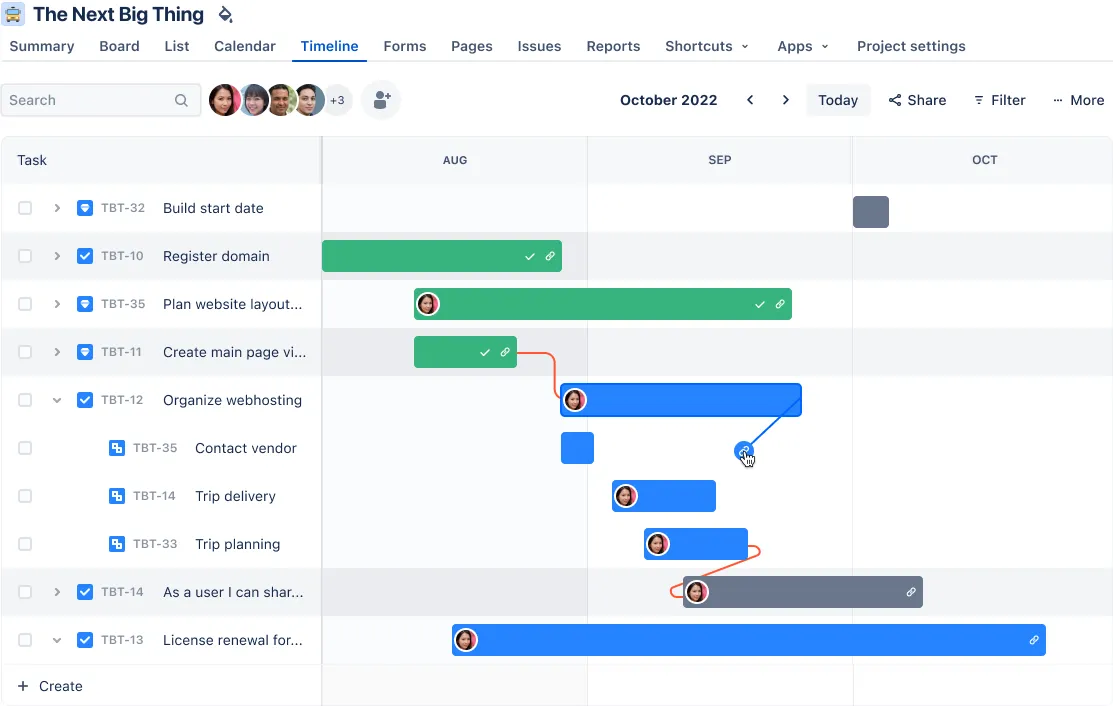
يحتل Jira الصدارة في هذه القائمة بالنسبة لفرق الهندسة لأن جدوله الزمني يرتبط ارتباطًا مباشرًا بالسبرينتات والمشكلات والمهام الكبرى. وتعد فرق البرمجة وشركات البرمجة التي تعتمد منهجية أجايل، مهما كان حجمها، والتي تستخدم Jira بالفعل، خيارًا مثاليًا.
يعرض الجدول الزمني و«الخطط» (Plans) المهام الرئيسية والتبعيات عبر السبرينتات، كما يدعم البرنامج جميع أنواع التبعيات الأربعة ضمن سير عمل يركز على التطوير. بالنسبة للفريق الذي يمثل «مشروعه» قائمة المهام المتأخرة للمنتج، فإن هذا الارتباط بين الجدول الزمني والمشكلات الفعلية التي يجري العمل على حلها هو جوهر الموضوع. أما ما يبدو أقل طبيعية فهو أي شيء خارج هذا النموذج: فالجدول الزمني يعبر عن المهام الرئيسية والقصص، وليس عن أشرطة غانت التقليدية.
الذكاء الاصطناعي هو المجال الذي حققت فيه Jira تقدمًا سريعًا. أصبحت وكلاء Rovo من Atlassian متاحة الآن بشكل عام في Jira: يمكنك تعيين مهام لهم، و@الإشارة إليهم في التعليقات، وتضمينهم في حالات سير العمل بحيث يتم تشغيلهم تلقائيًا مع تقدم العمل. يمكنك حتى استقدام وكلاء من جهات خارجية مثل GitHub Copilot أو Cursor، وهو ما يتناسب مع أداة مبنية حول دورة حياة تسليم البرمجيات. يتم تسجيل كل إجراء يقوم به الوكيل مع سجل تدقيق، بحيث يظل المسؤول في موقع التحكم.
الأسعار:
- مجاني (حتى 10 مستخدمين)
- الخطة القياسية: 900 دولار سنويًا (عدد المستخدمين: 1-10)
- الإصدار المميز: 1,850 دولارًا سنويًا (عدد المستخدمين: 1-10)
- المؤسسات: أسعار مخصصة
التقييمات:
- G2: 4. 3/5 (أكثر من 7,800 تقييم)
- Capterra: 4.4/5 (أكثر من 15,000 تقييم)
أشار أحد المراجعين على موقع G2 إلى إمكانية تتبع تقدم المشروع على الجدول الزمني:
أحب كل شيء تقريبًا في Jira. أجد سير العمل المرن جذابًا للغاية لأننا نستطيع تصميم سير العمل الخاص بنا بسهولة وفقًا لاحتياجاتنا. كما أن الصورة الواضحة والشفافة لتقدم المشروع مفيدة، حيث يمكن تتبع تقدم المشروع بسهولة من خلال الجدول الزمني، ومتابعة مرحلة الإنجاز من خلال التقارير. يعد تتبع الأخطاء ومعالجتها أمرًا بسيطًا، حيث إن تسجيل الأخطاء سهل ومباشر، ويتم تخصيصها لعضو الفريق المسؤول. بشكل عام، البرنامج سهل الاستخدام.
أحب كل شيء تقريبًا في Jira. أجد سير العمل المرن جذابًا للغاية لأننا نستطيع تصميم سير العمل الخاص بنا بسهولة وفقًا لاحتياجاتنا. كما أن الصورة الواضحة والشفافة لتقدم المشروع مفيدة، حيث يمكن تتبع تقدم المشروع بسهولة من خلال الجدول الزمني، ومتابعة مرحلة الإنجاز من خلال التقارير. يعد تتبع الأخطاء ومعالجتها أمرًا بسيطًا، حيث إن تسجيل الأخطاء سهل ومباشر، ويتم تخصيصها لعضو الفريق المسؤول. بشكل عام، البرنامج سهل الاستخدام.
نقاط الضعف: تم تصميم Jira خصيصًا لتطوير البرمجيات، لذا غالبًا ما تجد الفرق غير التقنية أن نموذج العمل الذي يعتمده أكثر تعقيدًا مما تتطلبه مهامها. إذا لم تكن مشاريعك تتعلق بتسليم البرمجيات، فإن نهج «السبرينت» و«المشكلات» قد يشكل عائقًا.
الأفضل لـ: فرق الهندسة التي ترغب في ربط الجداول الزمنية بسير العمل الحالي في Jira.
تجاهل هذا إذا: لم تكن مشاريعك تتعلق بتسليم البرمجيات.
كيفية اختيار برنامج الجدول الزمني المناسب للمشروع
ابدأ بتحليل الطريقة التي يخطط بها فريقك للعمل حاليًا. أفضل برنامج لإدارة الجدول الزمني للمشاريع ليس دائمًا الأداة التي تتمتع بأكبر عدد من المشاهدات أو لوحات المعلومات أو ميزات الذكاء الاصطناعي. بل هو الأداة التي تتناسب مع طريقة عملك دون أن تضطر الفريق إلى تحديث الخطة نفسها مرتين.
ثلاثة أسئلة تكفي لتحديد الخيار الأنسب.
كم مرة تتغير مواعيدك؟ إذا كانت الإجابة «باستمرار»، فإن التبعيات وإعادة الجدولة التلقائية وتتبع خط الأساس لا تصبح مجرد ميزات إضافية؛ بل تصبح هي جوهر الموضوع.
ما هي الوسيلة التي يستخدمها فريقك بالفعل؟ فالفريق الذي يعتمد على اللوحات أولاً، والفريق الذي يعتمد على جداول البيانات، والفريق الهندسي، سيواجه كل منهم صعوبة في استخدام أداة مصممة لأحد الفرق الأخرى.
ما حجم المنصة التي تحتاجها فعليًّا؟ لا فائدة من زيادة عدد العروض ولوحات المعلومات إذا كنت لن تفتحها أبدًا؛ فمخطط غانت المركّز أفضل من مجموعة أدوات لا تستخدمها إلا نصفها.
نصيحة أخيرة قبل أن تضع قائمة مختصرة: بعض الأشخاص لا يحتاجون إلى منصة على الإطلاق، بل يحتاجون فقط إلى جدول زمني يمكنهم إنشاؤه بسرعة ومشاركته. إذا كان هذا ينطبق عليك، فإن استخدام أداة إدارة مشاريع كاملة سيكون مبالغة. تتيح لك أداة إنشاء مخططات جانت أو الجداول الزمنية المجانية رسم المهام، وتحديد التبعيات، والتصدير إلى صيغة PNG أو CSV مباشرةً من المتصفح، دون الحاجة إلى التسجيل.
يمكن لبرنامجي Excel و Google Sheets إنشاء جدول زمني ثابت أيضًا، لكنهما لا يعيدان الحساب: فإذا قمت بتغيير موعد مهمة واحدة، فسيتعين عليك تعديل كل المواعيد اللاحقة يدويًّا. أما برنامج PowerPoint (أو أي وظيفة إضافية مثل Office Timeline) فهو مخصص لتقديم الخطة إلى الإدارة، وليس لتنفيذها. القاعدة هي: قم بإنشاء الجدول الزمني وإدارته باستخدام برنامج حقيقي، ثم قم بتصدير لقطة منه عندما تحتاج إلى شريحة عرض.
استخدم هذا الفلتر السريع قبل وضع قائمتك المختصرة:
| إذا… | الأدوات الأنسب |
|---|---|
| أنت تريد مكانًا واحدًا يضم المهام والجداول الزمنية والمستندات ولوحات المعلومات والذكاء الاصطناعي | ClickUp |
| يخطط فريقك بشكل أفضل باستخدام اللوحات المرئية | monday.com، Asana |
| هل تدير برامج كبيرة أو أعمالًا تتعامل مع العملاء؟ | Wrike، Microsoft Project |
| يقوم فريقك بالفعل بإدارة المشاريع باستخدام جداول البيانات | Smartsheet |
| أنت بحاجة إلى أداة غانت مخصصة، وليس منصة عمل شاملة | TeamGantt، GanttPRO |
| يرتبط الجدول الزمني الخاص بك بتسليم البرمجيات | Jira |
| ما عليك سوى إنشاء جدول زمني بسيط وثابت لعرضه على أصحاب المصلحة | Excel أم Google Sheets |
عرض الجدول الزمني مقابل مخطط جانت: ما الفرق بينهما؟
تشبه طريقة عرض الجدول الزمني ومخطط جانت قريبين يرتديان نفس القميص، لكنهما لا يؤديان نفس المهمة. تعرض طريقة عرض الجدول الزمني المهام على التقويم حسب تاريخ البدء والانتهاء. وهي توفر للفرق طريقة مرئية لمعرفة ما يحدث ومتى. أما مخطط جانت فيربط المهام ببعضها البعض من خلال التبعيات، ويوضح كيف تؤثر التأخيرات على الأعمال اللاحقة، وقد يسلط الضوء على المسار الحرج.
| Aspect | عرض الجدول الزمني | مخطط غانت | لماذا هذا مهم |
|---|---|---|---|
| الوظائف الأساسية | يعرض المهام على التقويم باستخدام تواريخ البدء والانتهاء | يعرض المهام على مدار الوقت، بالإضافة إلى العلاقات بينها | يساعدك الجدول الزمني على رؤية الخطة. أما مخطط غانت فيساعدك على إدارة الجدول الزمني |
| العلاقات بين المهام | عادةً ما يعرض المهام على شكل أشرطة منفصلة | يربط المهام ذات التبعيات، مثل «الانتهاء إلى البدء» أو «البدء إلى البدء» | يوضح هذا أي مهمة تمنع مهمة أخرى من البدء أو الانتهاء |
| قوة الجدولة | غالبًا ما يتطلب تحديثات يدوية عند تغيير التواريخ | يمكنه تغيير توقيت المهام اللاحقة عندما تتغير حالة مهمة سابقة مرتبطة بها | هذا هو ما يميز الجدول الزمني المرئي عن أداة الجدولة الحقيقية |
| المسار الحرج | غالبًا ما يكون غائبًا | غالبًا ما يسلط الضوء على سلسلة المهام التي تؤثر بشكل مباشر على الموعد النهائي للمشروع | يمكن للفرق معرفة أي التأخيرات ستؤدي فعليًّا إلى تأخير المشروع بأكمله |
| أفضل حالات الاستخدام | المشاريع البسيطة، وتقويمات الحملات، وخطط المحتوى، وقوائم مراجعة الإطلاق، وتخطيط المهام البسيطة | المشاريع المعقدة التي تتضمن التبعيات، وعمليات التسليم، وقيود الموارد، والمواعيد النهائية الصارمة | شراء البرنامج غير المناسب يؤدي إلى عمل يدوي لاحقًا |
| مشكلة شائعة في الإعداد | قد تحتاج المهمة إلى تاريخ بدء وتاريخ استحقاق لتظهر على شكل شريط | غالبًا ما تحتاج التبعيات إلى مهام محددة التاريخ لحساب التغييرات في الجدول الزمني | قد تظل المهام التابعة غير المحددة تاريخًا في الشريط الجانبي أو قد لا تتحرك عند تغيير التواريخ |
تقوم العديد من الأدوات بتسويق أي عرض أفقي قائم على التواريخ على أنه مخطط جانت. ولكن بدون إدارة التبعيات، وإعادة الجدولة التلقائية، وإمكانية رؤية المسار الحرج، فإنه يكون أقرب إلى تقويم مرئي منه إلى محرك جدولة حقيقي.
قم بإجراء هذا الاختبار قبل الشراء. أنشئ مشروعًا نموذجيًا يتضمن 20 مهمة، وأضف خمس تبعيات، ثم أرجع إحدى المهام المبكرة ثلاثة أيام إلى الوراء. إذا تحركت المهام التابعة معها وأصبح المسار المتأثر واضحًا، فهذا يعني أن الأداة تدعم التخطيط الحقيقي للجدول الزمني. أما إذا اضطررت إلى سحب كل مهمة لاحقة يدويًّا، فمن المرجح أن يؤدي عرض غانت إلى زيادة العمل اليدوي مع نمو المشروع.
هناك تفصيل واحد في الإعداد يثير انتباه الفرق في وقت مبكر. في العديد من الأدوات، تحتاج المهمة إلى تاريخ بدء وتاريخ استحقاق حتى تظهر كشريط زمني. أما المهمة التي تحتوي على تاريخ استحقاق فقط، فقد تظهر في الشريط الجانبي بدلاً من الظهور على المخطط.
ويمكن أن تسير التبعيات بنفس الطريقة. فهناك بعض الأدوات التي تكتفي بتغيير التواريخ الموجودة بالفعل. وإذا كانت المهام التابعة لا تحتوي على تواريخ بدء أو انتهاء، فقد لا تتحرك السلسلة حتى تصبح لجميع المهام تواريخ بدء أو انتهاء صالحة.
إليك مقطع فيديو موجز يسلط الضوء على أفضل أدوات جانت (بعضها تمت مناقشته أعلاه في هذا المنشور) وكيفية مقارنتها ببعضها البعض:
الجدول الزمني مقابل مخطط غانت مقابل خارطة الطريق مقابل مخطط PERT
اختر التنسيق بناءً على السؤال الذي يجب أن تجيب عليه خطة مشروعك.
| التنسيق | الأفضل لـ | ما الذي يجيب عليه هذا التقييم | استخدمه عندما |
|---|---|---|---|
| الجدول الزمني | تخطيط بسيط قائم على التواريخ | ما الذي يحدث ومتى؟ | تحتاج إلى عرض مواعيد الإطلاق وخطط المحتوى والفعاليات أو مراحل المشروع بالترتيب. |
| مخطط غانت | إدارة الجداول الزمنية | ما الذي يتأثر إذا تأخرت إحدى المهام؟ | تتضمن مهامك علاقات تبعية ومراحل رئيسية ومسؤولين ومواعيد نهائية تؤثر كل منها على الأخرى. |
| خريطة الطريق | التخطيط الاستراتيجي | إلى أين نتجه؟ | تحتاج إلى عرض الأهداف أو المراحل أو الإصدارات أو الأولويات دون سرد كل مهمة على حدة. |
| مخطط PERT | التخطيط المبكر وحالة عدم اليقين | ما الذي يعتمد على ماذا؟ | تحتاج إلى تحديد العلاقات بين المهام، وتقدير المسارات، وتحديد المخاطر قبل تحديد المواعيد النهائية. |
القاعدة البسيطة: استخدم الجدول الزمني لإظهار التسلسل، ومخطط غانت لإدارة الجدول الزمني، وخريطة الطريق لمواءمة الاستراتيجية، ومخطط PERT لوضع الخطط قبل بدء التنفيذ.
كيفية إنشاء جدول زمني للمشروع
يتضمن إنشاء الجدول الزمني للمشروع خمس خطوات: سرد الأعمال، وتقدير المدد الزمنية، وتحديد التبعيات، وجدولة المهام، وتحديد المعالم الرئيسية والخط الأساسي لتتبع التقدم المحرز. وتبقى هذه العملية هي نفسها سواء باستخدام برنامج أو جدول بيانات.
- أدرج النتائج المطلوبة، ثم قسّمها إلى مهام: ابدأ بما يجب أن ينتجه المشروع. ثم انطلق من النهاية إلى البداية لتحديد المهام التي تؤدي إلى تحقيق كل نتيجة مطلوبة
- تقدير مدة المهمة: حدد تواريخ بدء وانتهاء واقعية لكل مهمة. في العديد من الأدوات، لن تظهر المهمة التي تحتوي على تاريخ استحقاق فقط كشريط زمني
- تحديد التبعيات: حدد المهام التي تحتاج إلى إنجاز مهمة أخرى قبل أن تبدأ. وهنا يبدأ الخطة في العمل كجدول زمني بدلاً من مجرد قائمة مهام
- ضع المهام على خط زمني أو في عرض غانت: وزع العمل على التقويم بحيث يسهل اكتشاف التداخلات وعمليات التسليم والفجوات. هذا هو المكان الذي تظهر فيه عادةً الخطط غير المنظمة، وهو أمر مفيد
- أضف معالم رئيسية واحفظ خط أساس: استخدم المعالم الرئيسية لتحديد نقاط التحقق الأساسية، مثل بدء المشروع، أو الموافقة، أو الإطلاق، أو التسليم. ثم احفظ خط أساس حتى تتمكن من مقارنة الخطة الأصلية بالتقدم الفعلي أثناء سير المشروع
تؤثر الأداة التي تستخدمها على حجم العمل الذي يظل يتم يدويًّا.
يمكن استخدام Excel و Google Sheets لإنشاء جدول زمني للمشروع، لكنك ستظل بحاجة إلى تحديث التواريخ بنفسك. فإذا قمت بتغيير موعد مهمة مبكرة، فلن تتغير المهام اللاحقة إلا إذا قمت بتحديثها يدويًا. أما PowerPoint و Word، فيناسبان بشكل أفضل الجداول الزمنية الثابتة التي تحتاج إلى عرضها، وليس الجداول الزمنية التي تخطط لإدارتها أسبوعيًا.
يتميز برنامج الجدول الزمني المخصص للمشاريع بأنه يحافظ على الترابطات بين المهام في حالة تحديث مستمر. فعندما تتغير مهمة ما، يتغير الجدول الزمني بأكمله تبعًا لذلك.
أنشئ الجدول الزمني لمشروعك في ClickUp
بعد اختبار البرامج التسعة جميعها، سأكون صريحًا: قد يبدأ الاختيار في أن يصبح غير واضح. فجميعها تقدم عروضًا تجريبية جيدة، وتعرض أشرطة جميلة، ومن الناحية الظاهرية، تبدو متشابهة إلى حد كبير.
تخلص من الحيرة من خلال ثلاث خطوات. قم بإجراء «اختبار المشتري» الذي ذكرناه سابقًا على قائمة المرشحين النهائيين. اكتشف أين يفتح المسار الحرج فعليًّا، لأن كل أداة تقريبًا تحده بمستوى أو مستويين أعلى. وفكر في الطريقة التي يعمل بها فريقك بالفعل، لأن مستخدمي جداول البيانات وفريق الهندسة لا يريدون نفس الأداة.
وإذا كنت تبحث عن نقطة انطلاق، فابدأ باستخدام ClickUp. فالجدول الزمني أو مخطط غانت الذي تنشئه يظل مرتبطًا بالمهام والمستندات ولوحات المعلومات المحيطة به، مع توفر الذكاء الاصطناعي والأتمتة المدمجة في نفس مساحة العمل.
الأسئلة الشائعة حول برامج الجداول الزمنية للمشاريع
كم تبلغ تكلفة برامج الجدول الزمني للمشاريع؟
تتراوح تكلفة معظم الباقات المدفوعة بين 7 و25 دولارًا لكل مستخدم شهريًّا، وتُفوتر سنويًّا. تبدأ المستويات الأساسية بحوالي 7 دولارات لـ ClickUp، و9 دولارات لـ monday.com، و10 دولارات لـ Wrike، و10.99 دولارات لـ Asana لكل مستخدم شهريًا؛ بينما تُفوتر TeamGantt كل مشروع ابتداءً من 240 دولارًا في السنة. عادةً ما تكون الميزة التي تريدها فعليًّا (المسار الحرج، خطوط الأساس) متوفرة في مستوى أو مستويين أعلى من المستوى الأساسي، لذا ركز على سعر الباقة التي تتيح لك الوصول إليها، وليس على العنوان الرئيسي.
ما الفرق بين برامج الجداول الزمنية للمشاريع وبرامج إدارة المشاريع؟
تركز برامج الجداول الزمنية للمشاريع على الجدولة: تحديد المهام ومددها والتبعيات والمراحل الرئيسية عبر التواريخ. أما برامج إدارة المشاريع فهي أوسع نطاقًا، حيث تضيف لوحات المهام والوثائق وأعباء العمل وإعداد التقارير حول تلك الجدولة. وتقوم منصات مثل ClickUp و monday.com و Wrike بكلا الأمرين، بينما تتعامل الأدوات المخصصة مثل TeamGantt و GanttPRO مع الجداول الزمنية وحدها. اختر المنصة عندما يشارك أكثر من فريق واحد في الخطة.
من لا ينبغي له استخدام برامج الجدول الزمني للمشاريع؟
قد لا تحتاج إلى برنامج لإدارة الجدول الزمني للمشروع إذا كان مشروعك يتضمن مهام قليلة، ولا توجد تبعيات حقيقية، ومسؤول واحد، وموعد نهائي ثابت. قد يكفي استخدام جدول بيانات مشترك، أو تقويم، أو لوحة كانبان بسيطة. تصبح برامج إدارة الجدول الزمني مفيدة عندما تتتالي التأخيرات، أو يتشارك عدة أشخاص في المسؤولية عن العمل، أو يحتاج أصحاب المصلحة إلى رؤية واضحة، أو تتغير الخطة بشكل متكرر.
هل توجد برامج مجانية لإدارة الجدول الزمني للمشاريع؟
نعم، ولكن اقرأ الشروط والأحكام بدقة، لأن معظم الأدوات تحتفظ بخاصية الجدولة الحقيقية للمستويات المدفوعة. تتضمن الخطة المجانية لـ ClickUp تبعيات المهام والمسار الحرج، مع استخدام محدود لعرضي «الجدول الزمني» و«غانت». أما الخطة المجانية لـ Asana فلا تحتوي على عرض «الجدول الزمني» على الإطلاق، وبعض أدوات «غانت» المجانية تفرض قيودًا على عدد المشاريع أو المستخدمين. تأكد من أن الميزة المحددة التي تحتاجها متاحة مجانًا، وليس الحساب فقط.
هل يمكن لـ Asana أو monday.com عرض المسار الحرج الحقيقي؟
نعم، ولكن مع بعض الشروط المختلفة. يُعد «المسار الحرج» في monday.com حاليًا ميزة تجريبية مفتوحة، وليست مرتبطة بخطة معينة، وتشير monday إلى أنها قد تصبح متاحة فقط للمشتركين المدفوعين لاحقًا. أما Asana فتقصر «المسار الحرج» على خطتها المتقدمة وما فوقها. وفي كلا البرنامجين، تتطلب طريقة عرض «غانت» التي يعتمد عليها «المسار الحرج» بالفعل اشتراكًا مدفوعًا، لذا خصص ميزانية لخطة من الفئة المتوسطة وتأكد من توفر الميزة قبل الالتزام.
هل يمكنك إنشاء جدول زمني للمشروع في Excel؟
نعم. يمكن لبرنامج Excel إنشاء جدول زمني باستخدام مخطط شريطي مكدس أو قالب جانت، وهو مجاني إذا كنت تمتلك Microsoft 365 بالفعل. لكن المشكلة هي أن الجداول الزمنية في Excel ثابتة: إذا قمت بتغيير موعد مهمة واحدة، فلن تتغير المهام التابعة لها ما لم تقم بتعديل كل تاريخ يدويًّا. وهو مناسب لعرض مرئي لمرة واحدة أو لخطة صغيرة ثابتة، وليس للجداول الزمنية التي تتضمن تبعيات أو مواعيد نهائية متغيرة.
كيف تعمل الذكاء الاصطناعي على تحسين توقعات الجدول الزمني للمشروع؟
تقوم الذكاء الاصطناعي بقراءة الجدول الزمني لتحديد المهام المعرضة للخطر، والتنبؤ بالتأخير قبل أن يتفاقم، وصياغة تحديثات الحالة دون الحاجة إلى عقد اجتماع. وتذهب الأدوات الأحدث إلى أبعد من ذلك، حيث تراقب الجدول الزمني وتتخذ الإجراءات اللازمة بناءً عليه. تتفاوت الجودة بشكل كبير بين الأدوات المختلفة، لذا تعامل مع التنبؤات التي يقدمها الذكاء الاصطناعي كعامل فاصل بالإضافة إلى المعالجة السليمة للتبعيات، وليس كبديل عنها.