
يعد مشاركة مفتاح المنزل مع شخص ما أمرًا بسيطًا للغاية. ولكن عندما يحتاج عدة أشخاص إلى الوصول إلى غرف مختلفة، عليك التفكير في من يمكنه الدخول، وما يمكنهم استخدامه، ومتى يجب إنهاء صلاحية وصولهم. قد يوفر منح الجميع نفس المفتاح بعض الوقت في البداية، ولكنه يترك لك القليل من التحكم فيما يحدث بالداخل.
تواجه بوابة عملاء Google Drive تحديًا مشابهًا. يمكنك إنشاء مجلد ومشاركة الرابط والبدء في تبادل الملفات في غضون دقائق. ولكن مع زيادة عدد العملاء، ستحتاج إلى طريقة لفصل مستنداتهم عن بعضها، والتحكم في من يمكنه تحميل الملفات أو تعديلها، والتأكد من أن العملاء والمقاولين السابقين لا يحتفظون بحق الوصول لفترة أطول مما ينبغي.
يوفر لك Google Drive الأدوات اللازمة لإدارة معظم هذه الأمور من خلال محركات الأقراص المشتركة، وأذونات المجلدات، وإعدادات مشاركة الملفات. ويكمن التحدي في اختيار الإعداد المناسب لطريقة عمل عملائك، خاصةً عندما لا يمتلك بعضهم حسابات Google أو يحتاجون إلى إرسال الملفات بانتظام.
يرشدك هذا الدليل خطوة بخطوة إلى إنشاء بوابة عملاء على Google Drive، واختيار إعدادات المشاركة والتحميل المناسبة، والحفاظ على تنظيم ملفات العملاء. كما سنناقش نقاط الضعف في Drive والمتى قد تحتاج إلى أداة مخصصة لإدارة العملاء.
ملخص
توفر بوابة عملاء Google Drive للعملاء مساحة مشتركة لتحميل الملفات ومراجعتها والوصول إليها دون الاعتماد على مرفقات البريد الإلكتروني. لإعدادها:
- اختر الإعداد المناسب: استخدم "My Drive" لمشاركة الملفات بشكل بسيط مع أصحاب حسابات Google، أو محركات الأقراص المشتركة لتعزيز التعاون مع العملاء، أو Google Sites لإنشاء صفحة مركزية مخصصة للعملاء
- خطط لكيفية قيام العملاء بالتحميل: تحقق مما إذا كان لدى العملاء حسابات Google قبل الاختيار بين وصول الزوار إلى محركات الأقراص المشتركة واستمارات Google
- تنظيم الملفات بشكل متسق: إنشاء مجلد مخصص لكل عميل، مع مجلدات فرعية قياسية للتحميلات، والمراجعات، والنتائج النهائية
- التحكم في الوصول: شارك الملفات مع جهات اتصال محددة، وقم بتعيين الأذونات وفقًا لما يحتاج العملاء إلى القيام به، وقم بإلغاء الوصول عند انتهاء المشاريع
- اعرف نقاط ضعف Drive: يتولى Google Drive مشاركة الملفات ومراجعتها، لكنك ستحتاج إلى أدوات أخرى لإدارة طلبات العملاء والموافقات والمواعيد النهائية وتحديثات المشاريع
اتبع دليل الإعداد المكون من ست خطوات أدناه لإنشاء بوابتك، ثم استخدم قائمة مراجعة الصيانة للحفاظ على تنظيمها وأمنها.
هل يمكنك استخدام Google Drive كبوابة للعملاء؟
نعم. يعمل Google Drive كبوابة عملاء عندما تعتمد العلاقة على المستندات والنتائج المطلوبة. يمكنك استخدام المجلدات المشتركة لتبادل الملخصات ومراجعة المسودات وتسليم الملفات النهائية من خلال واجهة مألوفة لدى العديد من العملاء بالفعل.
العامل الحاسم هو حجم المهام التي تتوقع من عملائك القيام بها عبر البوابة. إذا كانت مهامهم تقتصر بشكل أساسي على إرسال المواد وترك التعليقات وتنزيل الأعمال المنجزة، فإن Drive يغطي ذلك. أما إذا كانوا يتوقعون تتبع حالة المشروع أو سداد الفواتير أو مراسلة فريقك من نفس المكان، فإن Drive لا يفي بالغرض. تتولى ميزة "الموافقات" في Drive عملية الموافقة على الملفات الفردية، ولكن فقط في خطط Enterprise و Education Plus المؤهلة. سينتهي بك الأمر إلى إضافة البريد الإلكتروني وجداول البيانات وأداة الدفع لسد الثغرات.
لماذا يجب إنشاء بوابة عملاء في Google Drive؟
إذا كان فريقك يستخدم Google Workspace بالفعل، فإن إنشاء بوابة عملاء في Drive يمكن أن يوفر عليك تكلفة وجهد إدخال منصة أخرى. كما أنه يوفر بعض المزايا العملية:
- لا حاجة إلى صيانة منصة إضافية: يمكنك استخدام ميزات التخزين والمشاركة الموجودة في Google Workspace دون دفع تكاليف لبرامج بوابات منفصلة. تظل الملفات في نفس البيئة التي يعمل فيها فريقك بالفعل، مما يقلل أيضًا من احتمالية تكرار المستندات عبر الأدوات المختلفة
- تجربة مألوفة للعملاء: يمكن للعملاء الذين يمتلكون حسابات Google فتح الملفات المشتركة باستخدام بيانات تسجيل الدخول الحالية الخاصة بهم. أما أولئك الذين لا يمتلكون حسابات Google، فيمكنهم الوصول إلى الملفات المدعومة من خلال التحقق عبر البريد الإلكتروني عندما تقوم مؤسستك بتمكين ميزة المشاركة مع الزوار
- التحكم في الوصول المستمر: قم بتحديث الأذونات مع تغير علاقات العملاء، وإلغاء الوصول عند انتهاء التعاقد، وتعيين تواريخ انتهاء الصلاحية حيثما كان ذلك متاحًا. يساعدك ذلك في الحفاظ على تحديث وصول العملاء مع تقدم المشروع
- التعليقات أثناء العمل: تدعم مستندات Google وجداول بيانات Google وعروض Google إمكانية إضافة التعليقات وسجل الإصدارات، بينما توفر مستندات Google أيضًا وضع الاقتراحات. يمكن للعملاء مراجعة أحدث مسودة وترك تعليقاتهم مباشرةً، دون الحاجة إلى تبادل مرفقات متعددة عبر البريد الإلكتروني
اقرأ أيضًا: إدارة المشاريع في Google
لماذا تواجه بوابات عملاء Google Drive مشاكل؟
قد يتمكن العميل من فتح مجلد مشترك، لكنه يواجه صعوبة في تحميل مستند. يطبق Google Drive قواعد مختلفة للزوار وتحميل الملفات ومحركات الأقراص المشتركة. إذا لم تأخذ هذه القيود في الاعتبار عند إعداد البوابة، فقد يواجه العملاء مشاكل حتى بعد منحهم حق الوصول.
لا يمكن للزوار تحميل الملفات إلى مجلدات "My Drive"
تتيح ميزة مشاركة الزوار من Google للأشخاص الذين ليس لديهم حسابات Google التعاون بعد التحقق من بريدهم الإلكتروني. يمكن للزوار عرض الملفات المدعومة والتعليق عليها وتحريرها في أي مكان تشاركها فيه. ويمكنهم تحميل الملفات أو إنشاؤها فقط داخل مجلدات محركات الأقراص المشتركة، مع الأذونات المطلوبة وإصدار Workspace مدعوم.
إذا كانت بوابتك موجودة في "My Drive"، فيمكن للعميل الذي يستخدم وصول الزائر التعاون على الملفات المدعومة التي تشاركها، ولكنه لا يمكنه تحميل المستندات إلى مجلد العميل الخاص بك.
يجب على الزوار التحقق من صلاحية وصولهم كل سبعة أيام
يقوم الزوار بالتحقق من هويتهم باستخدام رمز يتم إرساله عبر البريد الإلكتروني. ويمكنهم بعد ذلك الوصول إلى المحتوى المشترك لمدة سبعة أيام قبل الحاجة إلى إعادة التحقق.
هذا مناسب للعملاء الذين يسجلون الدخول مرة واحدة شهريًا لمراجعة مستند أو إرساله. أما بالنسبة للعملاء الذين يفتحون البوابة يوميًا، فقد تكون إعادة التحقق كل أسبوع أمرًا مزعجًا.
تتضمن «نماذج Google» قيودًا منفصلة على تحميل الملفات
إذا كنت تستخدم نماذج Google لجمع مستندات العملاء، فستحتاج إلى الاحتفاظ بالنموذج في "My Drive". لا تدعم Google الأسئلة التي تتطلب تحميل الملفات في النماذج المخزنة في محركات الأقراص المشتركة. كما يجب على العملاء تسجيل الدخول إلى حساب Google لتحميل المرفقات. كما أن الأسئلة التي تتطلب تحميل الملفات تكون غير متاحة عندما يقوم المسؤول بتفعيل ميزة "منع فقدان البيانات".
وفقًا لوثائق Google، يتم حفظ الملفات التي تم تحميلها في حساب Drive لمالك النموذج. إذا كانت بوابة العملاء الخاصة بك تستخدم محرك أقراص مشترك، فستحتاج إلى نقل تلك الملفات بنفسك إلى مجلد العميل الصحيح أو إعداد عملية منفصلة للتعامل معها.
هناك سؤالان يحددان الإعداد الذي تحتاجه: هل يمتلك عملاؤك حسابات Google، وكم مرة سيرسلون إليك الملفات؟
ما هو إعداد Google Drive الأنسب لبوابة عملائك؟
تتوفر أمامك ثلاث طرق لتنظيم بوابة عملاء Google Drive: المجلدات المشتركة في "My Drive"، أو مجلدات العملاء في محرك أقراص مشترك، أو صفحة رئيسية على Google Sites مدمجة مع أي منهما.
فيما يلي مقارنة بينهما:
| الإعداد | الأفضل لـ | عمليات التحميل من قبل العملاء | القيود |
|---|---|---|---|
| المجلدات المشتركة في "My Drive" | المستقلون والمستشارون الفرديون | العملاء الذين يمتلكون حسابات Google | الملفات مملوكة للأفراد، ولا يمكن للزوار تحميل الملفات |
| مجلدات العملاء في محرك أقراص مشترك | الوكالات والفرق التي لديها عدة عملاء | أصحاب حسابات Google والزوار المعتمدون | يتطلب خطة Workspace ومشاركة خارجية معتمدة من المسؤول |
| مواقع Google مع Drive | الفرق التي ترغب في إنشاء صفحة رئيسية واحدة موجهة للعملاء | من خلال مجلدات Drive المرتبطة أو النماذج | تتم إدارة الوصول إلى الموقع والوصول إلى الملفات بشكل منفصل |
1. المجلدات المشتركة في "My Drive"
المجلد المشترك في "My Drive" هو مجلد عادي في Google Drive تمنح حق الوصول إليه لعملاء محددين. وهي إحدى أبسط الطرق لتبادل الملفات دون الحاجة إلى إنشاء بوابة عملاء منفصلة.
إذا كنت تعمل بمفردك أو تدير قاعدة عملاء صغيرة، فيمكنك إنشاء مجلد في "My Drive" لكل عميل ومشاركته مع حسابه على Google. يمكن للعملاء فتح الملفات التي قمت بمشاركتها، وإضافة مستنداتهم الخاصة، شريطة حصولهم على الأذونات المناسبة.
يمكنك أيضًا استخدام هذا الإعداد مع حساب Google شخصي. ومع ذلك، فإن الملفات الموجودة في "My Drive" تخص مالكيها الأفراد. ومع نمو فريقك، قد تحتاج إلى إدارة الملفات المملوكة لأشخاص مختلفين أو ترتيب عمليات نقل الملكية عند مغادرة أحد الموظفين.
المزايا
- سرعة الإعداد: أنشئ مجلدًا، وادعُ عميلك، وابدأ في مشاركة المستندات دون الحاجة إلى برامج إضافية
- لا يلزم وجود خطة Workspace مدفوعة: تعمل مع حسابات Google الشخصية المجانية، مما يجعلها متاحة للمهنيين المستقلين
- أدوات تعاون مألوفة: يمكن للعملاء مراجعة المستندات وترك التعليقات والعمل على الملفات المشتركة باستخدام واجهة Google الحالية
العيوب
- ملكية الملفات الفردية: يمكن أن تكون الملفات مملوكة لأشخاص مختلفين، مما يجعل عمليات نقل الملكية وتسليم المهام بين أعضاء الفريق أكثر صعوبة
- تحميلات الزوار المحدودة: لا يمكن للعملاء الذين ليس لديهم حسابات Google تحميل الملفات مباشرةً إلى مجلدات "My Drive"
- سعة تخزين مجانية محدودة: تتضمن حسابات Google الشخصية سعة تخزين مجانية تبلغ 15 جيجابايت يتم تقاسمها بين Drive وGmail وGoogle Photos، والتي يمكن أن تمتلئ بسرعة بسبب ملفات العملاء الكبيرة
الأفضل لـ: العاملون المستقلون والمستشارون الفرديون الذين يتعاملون مع عملاء يستخدمون حسابات Google ويحتاجون إلى مكان بسيط لتبادل المستندات.
تخطّ هذه الخطوة إذا: كان عملاؤك بحاجة إلى تحميل الملفات دون حسابات Google أو كان فريقك بحاجة إلى ملفات مملوكة للمؤسسة.
2. مجلدات العملاء في محرك أقراص مشترك
المحرك المشترك هو مساحة تخزين في Google Workspace حيث تكون الملفات مملوكة للمؤسسة. يمكن لأعضاء الفريق الوصول إلى الملفات المشتركة وإدارتها دون الاعتماد على حساب Google Drive لشخص واحد.
أنشئ محرك أقراص مشتركًا واحدًا لأعمال العملاء، وقم بتنظيم كل مشروع في مجلد خاص به. بالنسبة للعملاء الذين يحتاجون إلى ضوابط وصول أكثر صرامة، يمكنك أيضًا إنشاء محرك أقراص مشترك منفصل لمشاريعهم.
ومع ذلك، يتمتع أعضاء محرك الأقراص المشترك عمومًا بإمكانية الوصول إلى محرك الأقراص بأكمله. إذا كنت تحتفظ بعدة عملاء في محرك أقراص مشترك واحد، فامنح كل عميل حق الوصول إلى المجلد المخصص له فقط دون جعله عضوًا في محرك الأقراص نفسه.
المزايا
- الملفات المملوكة للمؤسسة: تظل المستندات في حوزة شركتك عندما يغادر الموظفون أو يتغير دورهم الوظيفي
- تعاون أسهل بين أعضاء الفريق: يمكن لأعضاء الفريق الداخليين العمل من موقع مشترك دون الحاجة إلى نقل الملكية بين الحسابات
- عمليات التحميل للزوار: في إصدارات Workspace المدعومة، يمكن للعملاء الذين ليس لديهم حسابات Google التحميل إلى مجلدات محركات الأقراص المشتركة عندما تكون ميزة مشاركة الزوار ممكّنة ولديهم الأذونات المطلوبة
العيوب
- يلزم الاشتراك في Google Workspace: لا تتوفر محركات الأقراص المشتركة إلا مع باقات Google Workspace المؤهلة
- تتطلب إدارة الأذونات توخي الحذر: قد تؤدي إضافة عميل كعضو في محرك أقراص مشترك إلى الكشف عن المجلدات الأخرى الموجودة في ذلك المحرك
- حسب إعدادات المسؤول: يجب أن يسمح مسؤول مؤسستك بالمشاركة الخارجية ووصول الزوار
الأفضل لـ: الوكالات وشركات المحاسبة وشركات الاستشارات التي تدير عدة عملاء وتحتاج إلى أن تظل ملفاتهم متاحة لجميع أعضاء الفريق.
تخطّ هذه الخطوة إذا: كنت تستخدم حساب Google شخصي أو إذا كانت مؤسستك لا تسمح بمشاركة الملفات مع جهات خارجية.
3. Google Sites مع Drive
يتيح لك Google Sites إنشاء موقع ويب بسيط ليكون بمثابة الصفحة الرئيسية لبوابة العملاء الخاصة بك. يمكنك ربط ملفات Google Drive أو تضمينها وجمع الموارد الرئيسية للمشروع في مكان واحد.
على سبيل المثال، يمكن لشركة استشارية إنشاء موقع لكل عميل يتضمن صفحة ترحيب، وجدول اجتماعات، وروابط إلى مخرجات المشروع. وبذلك، سيكون لدى العملاء مكان واحد يمكنهم الرجوع إليه طوال فترة التعاون، دون الحاجة إلى البحث في رسائل البريد الإلكتروني عن المستند المناسب.
يمكنك أيضًا التحكم في من يمكنه عرض الموقع المنشور. ومع ذلك، يعمل الوصول إلى الموقع وأذونات Drive بشكل منفصل. ولا يزال العملاء بحاجة إلى إذن لفتح الملفات التي تربطها أو تضمّنها.
المزايا
- الصفحة الرئيسية المركزية للعملاء: اجمع تعليمات التسجيل والوثائق والنماذج وموارد الاجتماعات في مكان واحد
- تصميم قابل للتخصيص: نظم الصفحات وفقًا لاحتياجات عميلك وأضف اسم شركتك وشعارها وعلامتها التجارية
- يعمل مع مجلدات Drive الحالية: احتفظ بهيكل الملفات الحالي الخاص بك مع توفير طريقة أسهل للعملاء للعثور على الموارد
العيوب
- إعدادات أذونات منفصلة: لا يؤدي منح حق الوصول إلى موقع Google Site تلقائيًا إلى منح حق الوصول إلى ملفات Drive المرتبطة به
- المزيد من أعمال الصيانة: ستحتاج إلى تحديث الموقع مع تغير المشاريع والحفاظ على تحديث الروابط والمحتوى المضمن فيه
- وظائف البوابة المحدودة: لا يوفر Google Sites ميزات مدمجة لتتبع طلبات العملاء أو الموافقات أو إدارة حالة المشاريع
الأفضل لـ: الفرق التي تتعامل مباشرة مع العملاء وترغب في مكان مركزي لموارد التهيئة والوثائق ومعلومات المشاريع.
تخطّ هذه الخطوة إذا: كان عملاؤك يحتاجون فقط إلى تبادل الملفات من حين لآخر ويمكنهم العمل مباشرةً من مجلدات Drive المشتركة.
يمكن لـ Google Sites العمل مع «My Drive» أو محرك أقراص مشترك. إذا كان عملاؤك يحتاجون فقط إلى إرسال واستلام المستندات، فقد يكون Drive وحده كافيًا. أضف موقعًا عندما يحتاجون إلى مكان مركزي للوصول إلى الموارد طوال فترة التعاون.
ما الذي يجب أن تتضمنه بوابة عملاء Google Drive؟
عندما يفتح العملاء بوابتهم، يجب أن يتمكنوا من العثور على أحدث المستندات، وتحميل الملفات، وترك تعليقاتهم دون الحاجة إلى طلب توجيهات. وفي الكواليس، يحتاج فريقك أيضًا إلى وسيلة لإدارة حقوق الوصول والحفاظ على تنظيم كل شيء مع تقدم سير المشاريع.
إليك ما ستحتاج إليه:
- مجلد مخصص لكل عميل: احفظ مستندات العملاء منفصلة وشارك حق الوصول فقط مع الأشخاص المشاركين في ذلك المشروع
- هيكل مجلدات متسق: قم بإنشاء مجلدات فرعية قياسية للتحميلات والمسودات والمراجعات والنتائج النهائية، مما يسهل العثور على الملفات
- طريقة تحميل واضحة: وفر للعملاء طريقة موثوقة لإرسال المستندات بناءً على إمكانية وصولهم إلى حسابات Google ونوع الملفات التي تجمعها
- التحكم في الوصول إلى الملفات: احتفظ بإعداد "الوصول العام" على "مقيد" وقم بتعيين الأذونات بناءً على ما يحتاج العملاء إلى عرضه أو التعليق عليه أو تعديله
- طريقة لتتبع التعليقات وإصدارات الملفات: احتفظ بالتعليقات مرفقة بالمستندات الصحيحة واتبع نظام تسمية يسهل التعرف على الإصدارات المعتمدة
- عملية لإدارة الوصول: قم بتعيين شخص ما لتولي صيانة كل مجلد عميل، ومراجعة الأذونات، وإلغاء حق الوصول عند انتهاء المشروع
احتفظ بالملاحظات الداخلية والسجلات المالية وملفات الأعمال الخاصة الأخرى بعيدًا عن المجلدات المخصصة للعملاء. فهذا يساعد فريقك على العمل بحرية دون المخاطرة بالوصول إلى مستندات لم يكن من المفترض مشاركتها أبدًا.
كيفية إعداد بوابة عملاء في Google Drive
قبل دعوة العملاء إلى Google Drive، حدد المكان الذي ستُخزّن فيه ملفاتهم وكيفية إرسالها إليك. وبمجرد الانتهاء من ذلك، قم بإنشاء هيكل للمجلدات، وتعيين الأذونات، وإعداد البوابة للاستخدام المنتظم.
إليك كيفية إعدادها في ست خطوات.
الخطوة 1: اكتشف كيف سيقوم عملاؤك بإرسال الملفات
ابدأ بسؤال العملاء عما إذا كانوا يستخدمون حساب Google للوصول إلى Drive وما الذي سيحتاجون إلى القيام به في البوابة. قد يقتصر دور البعض على مراجعة المستندات فقط، بينما سيقوم آخرون بإرسال الملفات أو ترك التعليقات أو العمل على المسودات المشتركة.
تذكر أن عنوان بريد Gmail ليس شرطًا لامتلاك حساب Google. فقد يكون لدى الشخص الذي يمتلك عنوان بريد إلكتروني على Outlook أو بريد إلكتروني خاص بالعمل حسابًا بالفعل.
بناءً على إجاباتهم، اختر طريقة التحميل المناسبة:
- العملاء الذين يمتلكون حسابات Google: يمكنهم التحميل إلى مجلد مشترك بمجرد منحهم الإذن بإضافة الملفات. يمكنك أيضًا جمع المرفقات عبر نماذج Google
- العملاء الذين ليس لديهم حسابات Google: يمكنهم تحميل الملفات من خلال ميزة مشاركة الزوار في مجلدات محركات الأقراص المشتركة المؤهلة، شريطة أن يسمح بذلك مسؤول Workspace الخاص بك
- العملاء الذين يقتصر دورهم على مراجعة الملفات: قد يكون حق الوصول كـ«مشاهد» أو «معلق» كافياً، اعتماداً على ما إذا كنت بحاجة إلى تعليقاتهم أم لا
إذا كانت مؤسستك تحظر ميزة "مشاركة الزوار"، فستحتاج إلى طريقة أخرى لجمع الملفات من العملاء الذين ليس لديهم حسابات Google. تأكد من ذلك قبل إنشاء بقية البوابة. اسأل أيضًا عما إذا كان العملاء سيقومون بالتحميل من جهاز كمبيوتر أم من هاتف. تتطلب ميزة "مشاركة الزوار" استخدام متصفح على جهاز كمبيوتر؛ فهي لا تدعم الأجهزة المحمولة أو تطبيق Drive للكمبيوتر المكتبي.
أضف هذه الأسئلة إلى استبيان تسجيل العملاء الجديد واستخدم الإجابات عند إعداد مساحة العمل الخاصة بكل عميل.
الخطوة 2: إنشاء مجلد مخصص لكل عميل
والآن بعد أن أصبحت تعرف كيف سيصل العملاء إلى ملفاتهم، قم بإنشاء المجلدات التي سيستخدمونها.
إذا كانت خطة Google Workspace الخاصة بك تدعم محركات الأقراص المشتركة وسمح لك المسؤول بإنشائها، فافتح Google Drive واتبع الخطوات التالية:
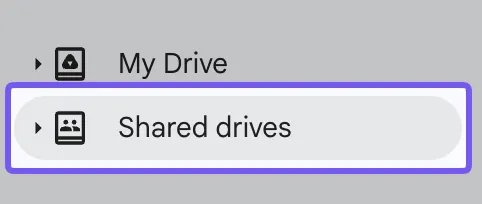
- اختر محركات الأقراص المشتركة من الشريط الجانبي الأيسر
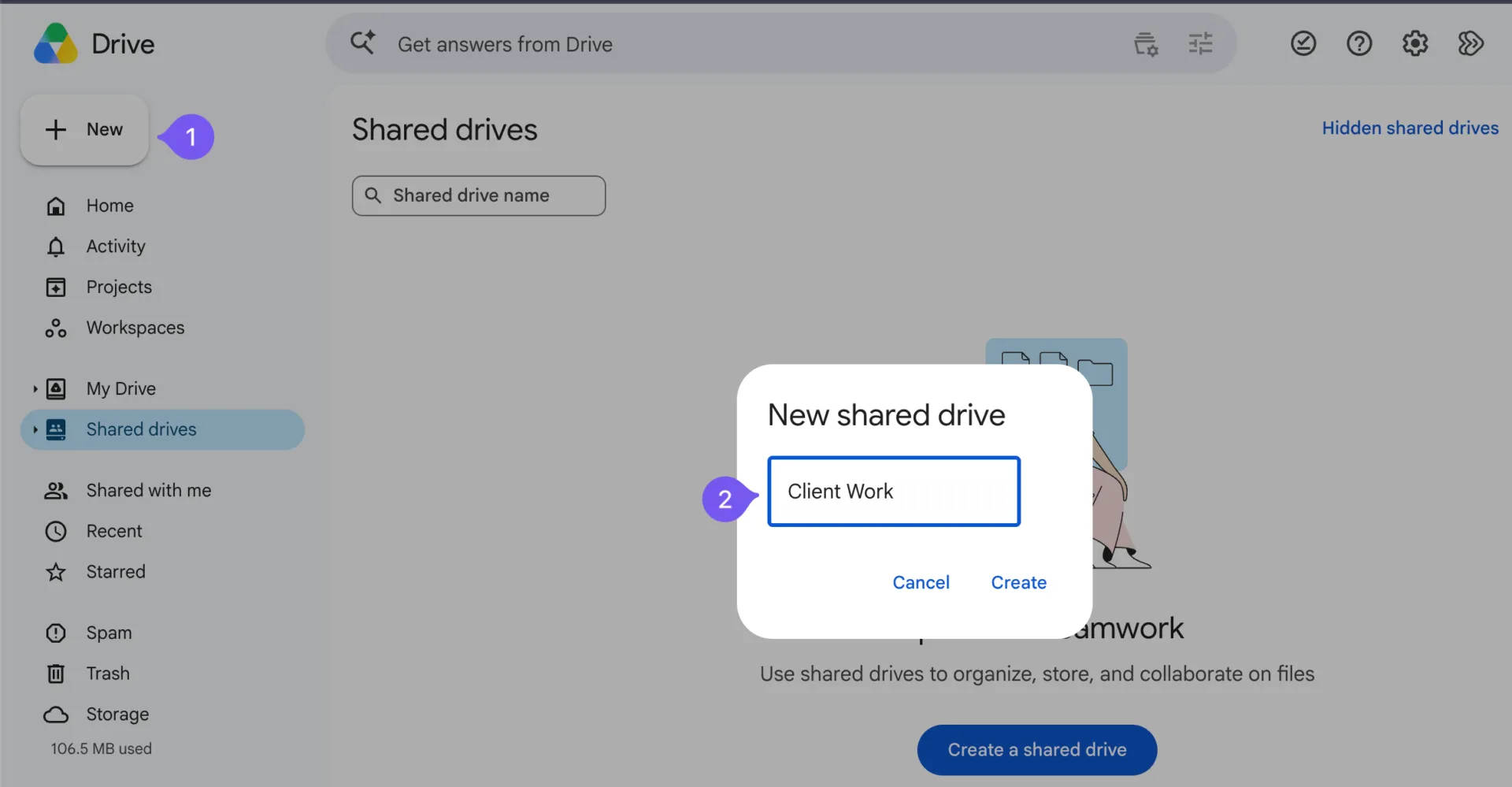
- انقر على جديد، وأدخل اسمًا مثل أعمال العملاء، ثم حدد إنشاء
- افتح محرك الأقراص المشترك الجديد واختر جديد > مجلد جديد
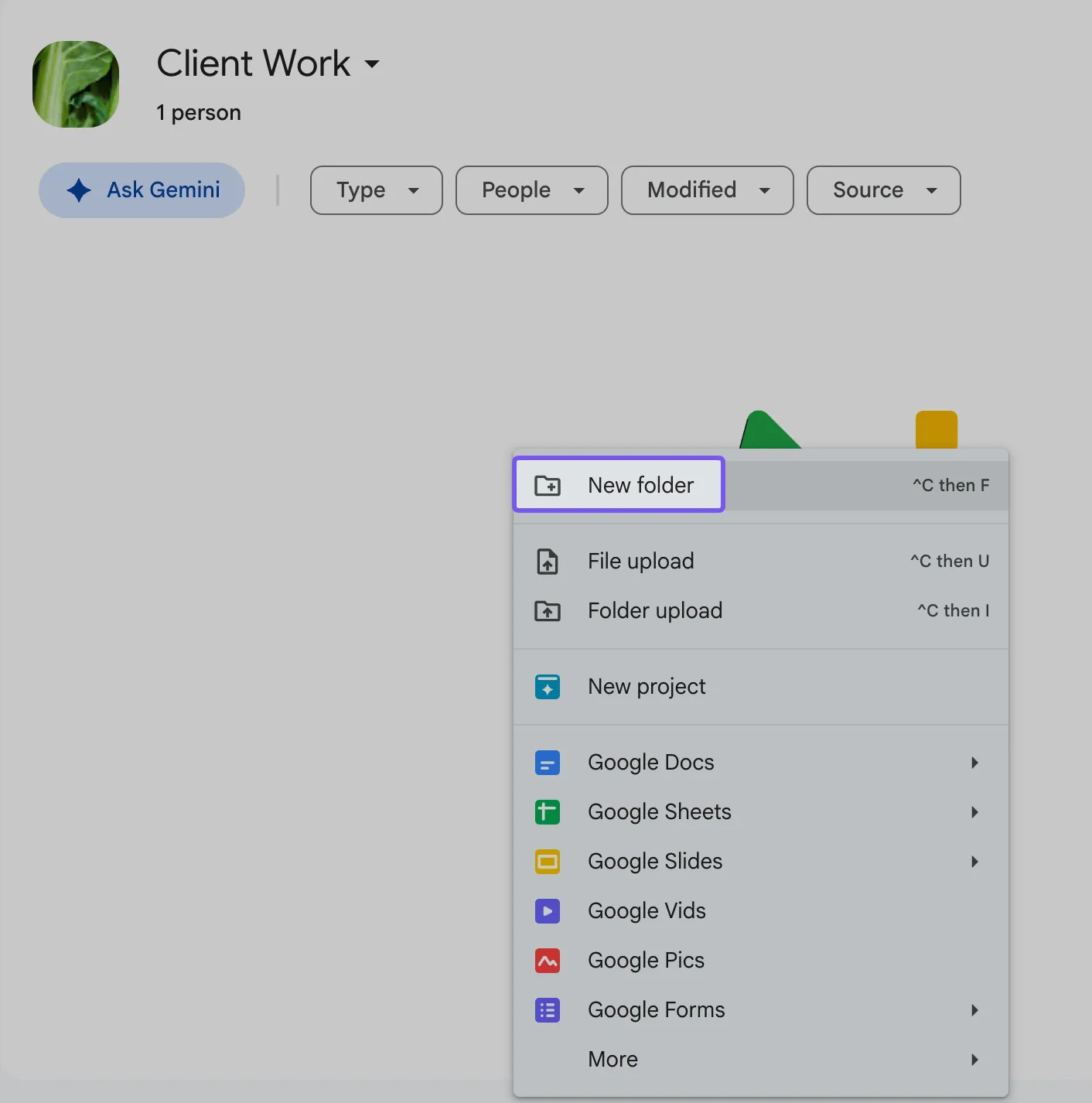
- قم بتسمية المجلد باسم عميلك أو مشروعك، مثل Acme Corp
- كرر هذه العملية لكل عميل تديره
احرص على قصر عضوية محركات الأقراص المشتركة على أعضاء الفريق الداخليين الذين يحتاجون إلى الوصول إليها. وستقوم بدعوة العملاء إلى مجلداتهم الخاصة لاحقًا.
إذا كنت تستخدم حساب Google شخصي، فافتح My Drive > New > New folder وأنشئ مجلدًا منفصلاً لكل عميل. تذكر فقط أن العملاء الذين ليس لديهم حسابات Google لن يتمكنوا من تحميل الملفات هناك.
بالنسبة للمشاريع التي تتطلب فصلًا أكثر صرامة، قم بإنشاء محرك أقراص مشترك مخصص لذلك العميل.
الخطوة 3: إنشاء هيكل مجلدات يمكنك إعادة استخدامه
لا ينبغي أن يضطر العميل إلى البحث في عشرات الملفات للعثور على مسودة أو لتحميل مستند. اجعل كل مجلد عميل يتبع نفس الهيكل الأساسي، مع أسماء توضح مكان كل شيء.
على سبيل المثال، قد يحتوي مجلد Acme Corp الخاص بك على:
- 01 عمليات التحميل من قبل العملاء: المستندات والأصول والملفات الأخرى التي يرسلها العملاء إليك
- 02 قيد المراجعة: المسودات والنتائج النهائية في انتظار التعليقات
- 03 النتائج النهائية: الملفات المكتملة والمعتمدة
- 04 الاتفاقيات المشتركة: العقود والوثائق الأخرى التي يحتاج الطرفان إلى الوصول إليها
تساعد الأرقام في الحفاظ على ترتيب المجلدات بشكل متسق، بينما تساعد الأسماء العملاء في العثور على المكان المناسب لمستنداتهم.
يمكنك استخدام نفس نمط التسمية في جميع المشاريع. بالنسبة للملفات التي تحتاج إلى إصدارات منفصلة، فإن اسمًا مثل Acme_Proposal_v02 أسهل في التعرف عليه من Final_Proposal_New.
لا يحتوي Google Drive على أمر مدمج لنسخ مجلدات بأكملها. بالنسبة للإعدادات الصغيرة، يمكنك إعادة إنشاء هذه المجلدات الفرعية في كل مرة. أما إذا كان لديك هيكل أكبر، فإن دليلنا لنسخ المجلدات في Google Drive يغطي طرقًا بديلة.
احتفظ بالسجلات التجارية الخاصة، والتعليقات الداخلية، والمعلومات المالية خارج المجلدات المشتركة مع العملاء.
الخطوة 4: مشاركة المجلدات وتعيين الأذونات المناسبة
بمجرد أن تصبح مجلداتك جاهزة، حدد العملاء الذين يمكنهم الوصول إليها وتعديلها.
في Google Drive، انقر بزر الماوس الأيمن على المجلد الرئيسي للعميل واختر مشاركة > مشاركة.
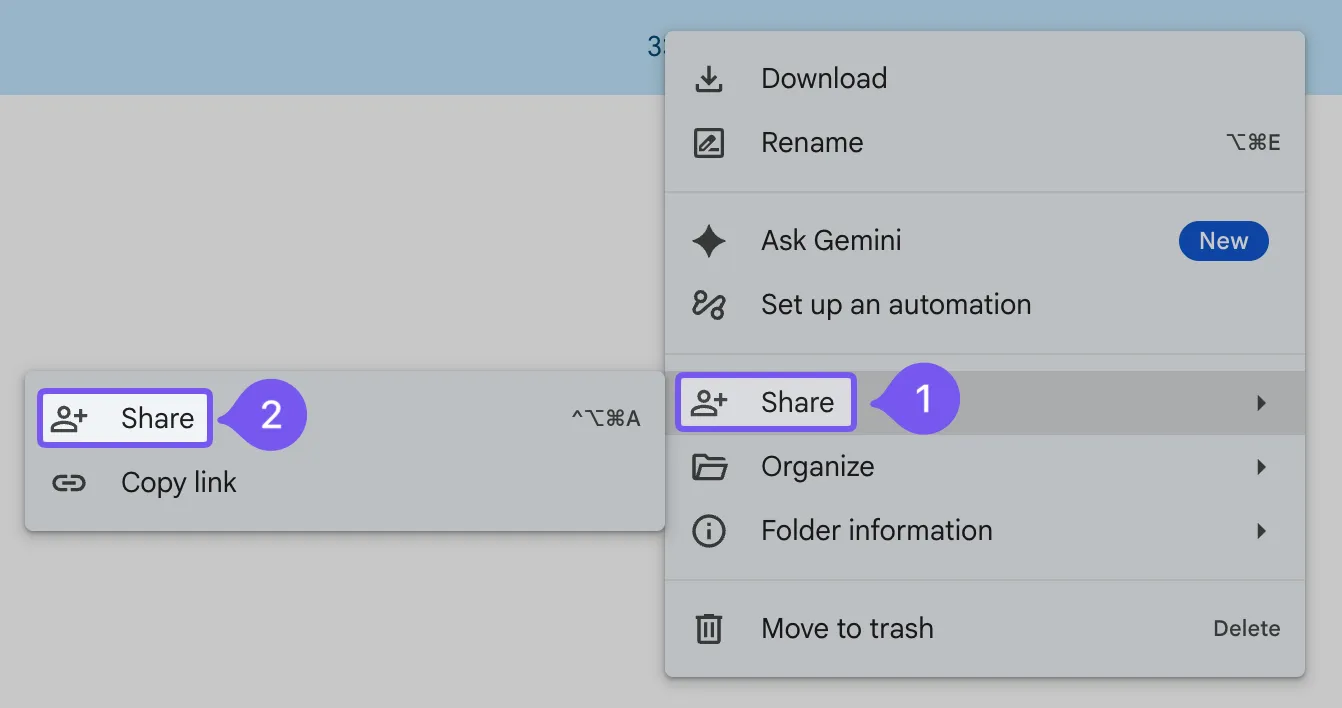
أضف عنوان البريد الإلكتروني للعميل، واختر المشاهد كإذن أولي، واحتفظ بإعداد الوصول العام على مقيد.
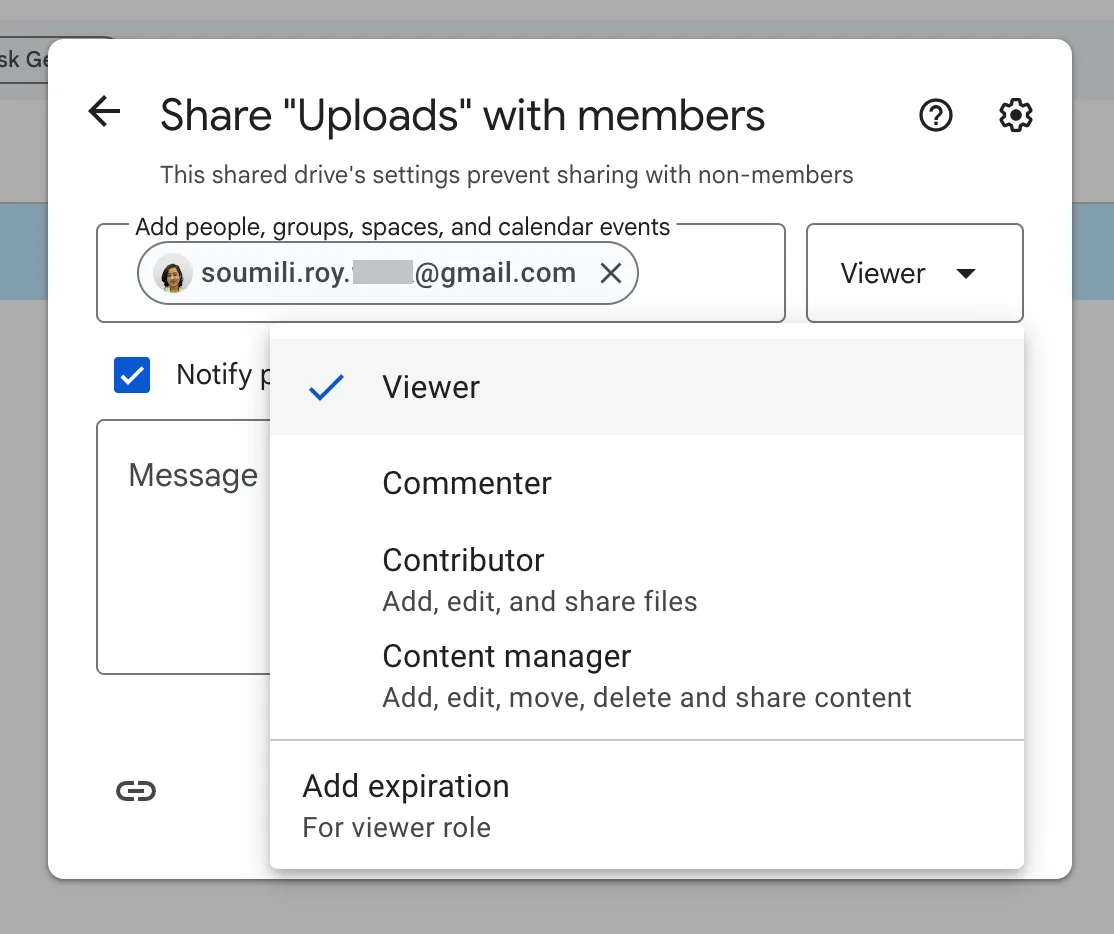
بعد ذلك، افتح المجلدات الفرعية الفردية واضبط حقوق الوصول وفقًا لما يحتاج العملاء إلى القيام به. تختلف أسماء الأدوار قليلاً بين "My Drive" ومحركات الأقراص المشتركة:
| المجلد | دور «My Drive» | دور محرك الأقراص المشترك | ما يمكن للعملاء فعله |
|---|---|---|---|
| 01 عمليات التحميل من قبل العملاء | المحرر | مساهم | إضافة الملفات وتحريرها. يمكن لمحرري "My Drive" أيضًا نقل الملفات وحذفها |
| 02 في المراجعة | المعلق | المعلق | افتح المسودات وقدم ملاحظاتك |
| 03 النتائج النهائية | المشاهد | المشاهد | فتح الأعمال المنجزة دون تعديل |
| 04 الاتفاقيات المشتركة | المشاهد | المشاهد | اقرأ العقود والاتفاقيات المشتركة |
ينقل Google Drive الأذونات من المجلدات الرئيسية إلى محتوياتها. ومنح شخص ما حق "المحرر" في مجلد العميل الرئيسي سيسمح له أيضًا بتحرير الملفات الموجودة في مجلداته الفرعية. ابدأ بمنح حق "المشاهد" ولا تمنح أذونات أعلى إلا عند الضرورة لتجنب هذه المشكلة. بالنسبة للمستندات التي يجب أن تظل مخفية عن الأشخاص الذين لديهم حق الوصول إلى المجلد الرئيسي، استخدم موقعًا منفصلاً أو مجلدًا محدود الوصول.
يمكنك أيضًا مراجعة إعدادات المشاركة للتحكم في ما إذا كان بإمكان المحررين إعادة مشاركة الملفات، وما إذا كان بإمكان المستخدمين تنزيلها أو نسخها أو طباعتها. توفر هذه الإعدادات تحكمًا إضافيًا، لكنها لا تلغي حقوق الوصول الموروثة من المجلد الأصلي.
اختبر ذلك باستخدام حسابين منفصلين للعملاء. تأكد من أن كل حساب يمكنه تحميل ومراجعة الملفات المقصودة، وأن أياً منهما لا يمكنه فتح مجلد أو ملفات العميل الآخر، حتى باستخدام رابط مباشر.
نصيحة للمحترفين: قبل إرسال رابط البوابة، تحقق من الأذونات المطبقة على المجلد الرئيسي وكل مجلد فرعي. في محرك الأقراص المشترك، قم بدعوة العملاء إلى المجلدات المخصصة لهم دون إضافتهم كأعضاء في محرك الأقراص بأكمله. إذا ظهرت رسالة تحذير في مربع حوار «المشاركة» تفيد بأن إعدادات محرك الأقراص تمنع المشاركة مع غير الأعضاء، فاطلب من مدير محرك الأقراص المشترك السماح بوصول غير الأعضاء في إعدادات محرك الأقراص.
الخطوة 5: وفر للعملاء طريقة واضحة لإرسال الملفات والطلبات
بمجرد حصول العملاء على حق الوصول، اشرح لهم أين يرسلون الملفات وكيفية تقديم الطلبات الجديدة.
للتحميل المباشر، أرسل لهم الرابط إلى 01 تحميلات العملاء. يمكن للعملاء الذين يمتلكون الأذونات المطلوبة إضافة المستندات هناك، بينما يمكن للزوار المؤهلين الذين لا يمتلكون حسابات Google التحميل من خلال ميزة مشاركة الزوار في محركات الأقراص المشتركة.
وإذا كنت تحتاج أيضًا إلى أن يملأ العملاء نموذج التسجيل، فيمكن أن تساعدك "نماذج Google" في جمع تفاصيل المشروع ومعلومات الاتصال والمرفقات.
ومع ذلك، تتطلب أسئلة تحميل الملفات من المشاركين تسجيل الدخول إلى حساب Google. ستحتاج أيضًا إلى الاحتفاظ بالنموذج في "My Drive"، نظرًا لأن النماذج المخزنة في محركات الأقراص المشتركة لا تدعم أسئلة تحميل الملفات. يتم حفظ الملفات التي تم تحميلها في مجلد في Drive الخاص بمالك النموذج. بعد مراجعة كل إرسال، يمكنك نقله إلى مجلد العميل الصحيح.
بالنسبة للعملاء الذين ليس لديهم حسابات Google، يمكنك جمع تفاصيل الطلبات من خلال نموذج لا يتضمن أسئلة تتعلق بتحميل الملفات. تأكد من نشر النموذج والسماح للمستجيبين المستهدفين بالوصول إليه، ثم وجه العملاء إلى مجلد التحميل في محرك الأقراص المشترك لإرفاق الملفات.
يغطي دليلنا الخاص بقوالب نماذج معلومات العملاء التفاصيل التي يمكنك جمعها أثناء عملية التسجيل والطلبات اللاحقة.
بمجرد اختيار طريقة استلام المستندات، قم بتضمين التعليمات في رسالة البريد الإلكتروني الترحيبية. يجب أن يعرف العملاء إلى أين يرسلون المستندات ومن يتصلون به إذا واجهوا مشكلة في الوصول إلى المجلد.
الخطوة 6: تعيين مدة صلاحية الوصول والاستعداد لإلغاء التسجيل
لا ينبغي أن يستمر وصول العملاء إلى البوابة إلى أجل غير مسمى بعد انتهاء المشروع. قبل تسليم البوابة، حدد متى ستراجع الأذونات ومن سيتولى إدارتها.
إذا كنت تستخدم حساب Google Workspace مؤهلاً، فيمكنك تعيين تواريخ انتهاء الصلاحية لأدوار الوصول المدعومة:
- افتح مربع الحوار مشاركة الخاص بالملف أو المجلد
- ابحث عن اسم العميل وانقر على القائمة المنسدلة بجوار أذوناته
- اختر إضافة تاريخ انتهاء الصلاحية
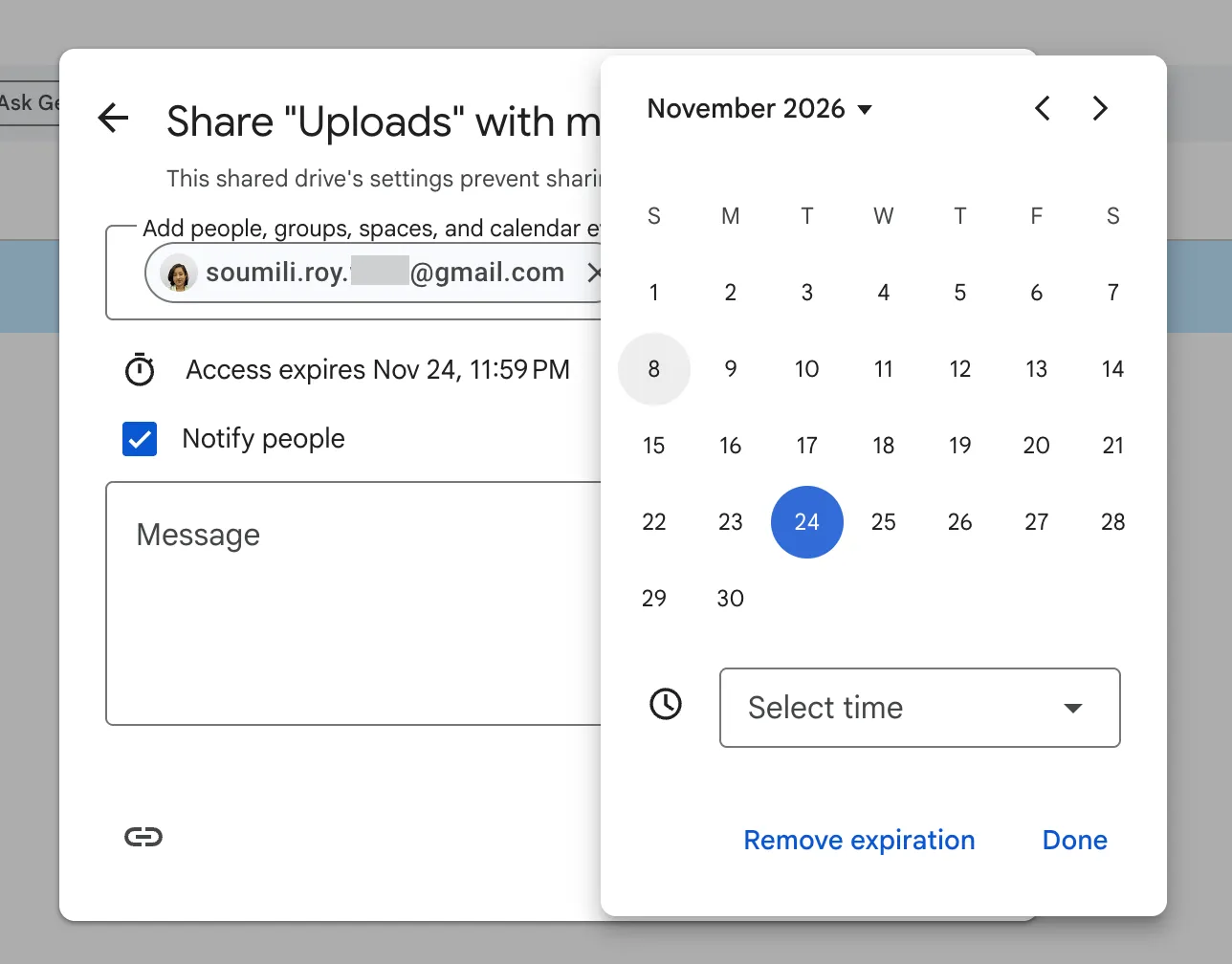
- اختر تاريخًا خلال عام واحد وانقر على حفظ
يدعم Google تواريخ انتهاء الصلاحية للملفات ولحقوق الوصول كمشاهد إلى المجلدات. قد تتطلب أدوار المجلدات الأخرى الإزالة يدويًا عند انتهاء المشروع.
عند انتهاء المشروع، تحقق من المجلد الرئيسي للعميل، بالإضافة إلى أي مجلدات فرعية أو ملفات قمت بمشاركتها معه بشكل منفصل. قد لا تؤدي إزالة حق الوصول إلى المجلد الرئيسي إلى إزالة الأذونات الأعلى الممنوحة مباشرةً لملفات أو مجلدات فرعية معينة. بمجرد التحقق من ذلك، قم بإزالة أي حقوق وصول متبقية وانقل نسخك الداخلية من المستندات النهائية إلى أرشيف.
أضف هذه المراجعة إلى قائمة مراجعة إغلاق المشروع، مع ذكر تاريخ إزالة حق الوصول والشخص الذي قام بذلك.
كيف تحافظ على تنظيم بوابة عملاء Google Drive؟
بمجرد أن تصبح بوابتك جاهزة وتعمل، يمكن أن تساعدك المراجعة الشهرية السريعة في اكتشاف الأذونات القديمة، والملفات الموضوعة في غير مكانها، ومهام الإغلاق غير المكتملة قبل أن تتراكم.
إليك ما يمكنك التحقق منه:
| تحقق | ما الذي يجب البحث عنه | ما يجب فعله |
|---|---|---|
| المسؤولية | هل يوجد شخص مسؤول عن كل مجلد عميل؟ | عيّن مسؤولاً داخلياً للتعامل مع التحديثات وطلبات الوصول |
| الوصول | هل لا يزال العملاء السابقون أو الموظفون أو المتعاقدون يتمتعون بحق الوصول؟ | مراجعة قائمة المشاركة وإزالة الأذونات التي لم تعد هناك حاجة إليها |
| عمليات التحميل | هل يتم وضع الملفات الجديدة في المجلدات الصحيحة؟ | انقل الملفات الموضوعة في غير مكانها ووضح تعليمات التحميل إذا لزم الأمر |
| إصدارات الملفات | هل يمكن للعملاء معرفة أي المستندات تمت الموافقة عليها وأيها نهائية؟ | أرشِف المسودات القديمة واحتفظ بأحدث الإصدارات مع تسميتها بوضوح |
| إغلاق المشروع | هل انتهت أي علاقات مع عملاء مؤخرًا؟ | تأكد من اكتمال عملية إنهاء الخدمة الموضحة في الخطوة 6 |
بالنسبة للعملاء الذين يرسلون ملفات يوميًا، تحقق من مجلداتهم بشكل أكثر تكرارًا. وعند انتهاء المشروع، أكمل عملية إنهاء الخدمة على الفور بدلاً من الانتظار حتى المراجعة الشهرية التالية.
أمثلة على بوابة عملاء Google Drive
قد يختلف الإعداد قليلاً اعتمادًا على نوع العملاء الذين تعمل معهم ومدى تكرار حاجتهم إلى إرسال الملفات. فيما يلي ثلاث طرق شائعة تستخدمها الفرق عمليًّا لاستخدام Google Drive كبوابة للعملاء.
وكالة تسويق مكونة من خمسة أشخاص: تعمل هذه الوكالة مع عملاء يستخدمون مزيجًا من Gmail وOutlook. وتحتفظ بجميع أعمال العملاء في محرك أقراص مشترك واحد، مع مجلد منفصل لكل حساب. يقوم العملاء بتحميل أصول العلامة التجارية والملفات المصدرية إلى 01 Client Uploads، بينما تشارك الوكالة مسودات الحملات في 02 In Review وتجمع التعليقات في قسم التعليقات. ونظرًا لأن عملية المراجعة تتم داخل الملف نفسه، فإن الفريق يقضي وقتًا أقل في البحث عن التعليقات عبر سلاسل رسائل البريد الإلكتروني.
شركة محاسبة صغيرة: لا يحتاج معظم العملاء إلى البوابة إلا خلال موسم الضرائب، والكثير منهم لا يستخدمون حسابات Google. تستخدم الشركة مجلدًا مشتركًا لكل عميل وتمنح الزوار حق الوصول كـ«مساهم» إلى مجلد التحميلات فقط، بحيث يمكن للعملاء إرسال المستندات دون الاطلاع على أكثر مما يحتاجون إليه. تظل مسودات الإقرارات الضريبية في وضع «العرض فقط»، وتضيف الشركة تواريخ انتهاء الصلاحية إلى الملفات الحساسة التي تعيد مشاركتها. ونظرًا لأن العملاء يستخدمون البوابة في أوقات معينة من العام فقط، فإن فترة التحقق من الزوار التي تبلغ سبعة أيام تكون عادةً قابلة للإدارة.
مستشار مستقل: يعمل هذا المستشار بشكل أساسي مع العملاء الذين يستخدمون Google Workspace بالفعل. يحصل كل عميل على مجلد في "My Drive" للمستندات المشتركة، بالإضافة إلى موقع Google Site الذي يعمل كصفحة رئيسية بسيطة للتفاعل. يتضمن الموقع ملاحظات الاجتماعات والروابط الرئيسية والوصول إلى المخرجات، مما يسهل على العملاء العثور على ما يحتاجون إليه دون الحاجة إلى البحث في رسائل البريد الإلكتروني القديمة. في هذه الحالة، يعمل الموقع أيضًا كمركز بسيط لتسجيل العملاء الجدد.
ما هي أوجه القصور في Google Drive كبوابة للعملاء؟
يعمل Google Drive بشكل جيد عندما تكون المهمة في الغالب متعلقة بمشاركة الملفات. تظهر أوجه القصور بمجرد أن يحتاج العملاء إلى مزيد من الوضوح بشأن العمل المتعلق بتلك الملفات.
يمكن للعميل فتح مسودة، وترك تعليق، وتنزيل النسخة النهائية. لكن ما لا يمكنه فعله هو رؤية الصورة الكاملة. لا يُظهر Drive من المسؤول عن الخطوة التالية أو الموعد المتوقع لتسليم الناتج. في خطط Enterprise و Education Plus المؤهلة، يمكن لميزة "الموافقات" في Drive إظهار أن ملفًا واحدًا في انتظار الموافقة. لكنها لا تتعقب الموافقات على مستوى المشروع بأكمله.
هناك بعض القيود التي تظهر في أغلب الأحيان:
- حالة المشروع: "لا شيء": يمكن للعملاء رؤية الملف، ولكن لا يمكنهم رؤية التقدم المحرز بشأنه
- عدم وجود نظام واضح لتتبع الطلبات: غالبًا ما تصل الطلبات الجديدة عبر البريد الإلكتروني أو التعليقات، مما يجعل إدارتها أكثر صعوبة
- لا توجد مساحة مدمجة للتواصل مع العملاء: تظل المحادثات مبعثرة بين التعليقات وسلسلة رسائل البريد الإلكتروني والاجتماعات
- لا توجد تجربة عملاء تحمل العلامة التجارية: يعمل العملاء داخل واجهة Google، وليس عبر بوابة مصممة خصيصًا لعملك
- صعوبة إضافية لبعض العملاء: يتعين على الزوار الذين ليس لديهم حسابات Google التحقق من حق الوصول كل سبعة أيام
- مسارات الاستقبال المنفصلة: قد تظل عمليات التحميل عبر النماذج وعمليات التحميل عبر محركات الأقراص المشتركة تصل إلى أماكن مختلفة، اعتمادًا على كيفية إعدادك للأمور
وعندما تبدأ هذه الثغرات في إبطاء عمل فريقك، تلجأ العديد من الشركات إلى الاحتفاظ بـ Google Drive للتخزين واستخدام أداة أخرى لإدارة الطلبات والمواعيد النهائية والموافقات وأعمال المتابعة. إذا كنت لا تزال بحاجة إلى مقارنة خيارات التخزين، فيمكن أن يساعدك دليلنا المقارن بين OneDrive و Google Drive.
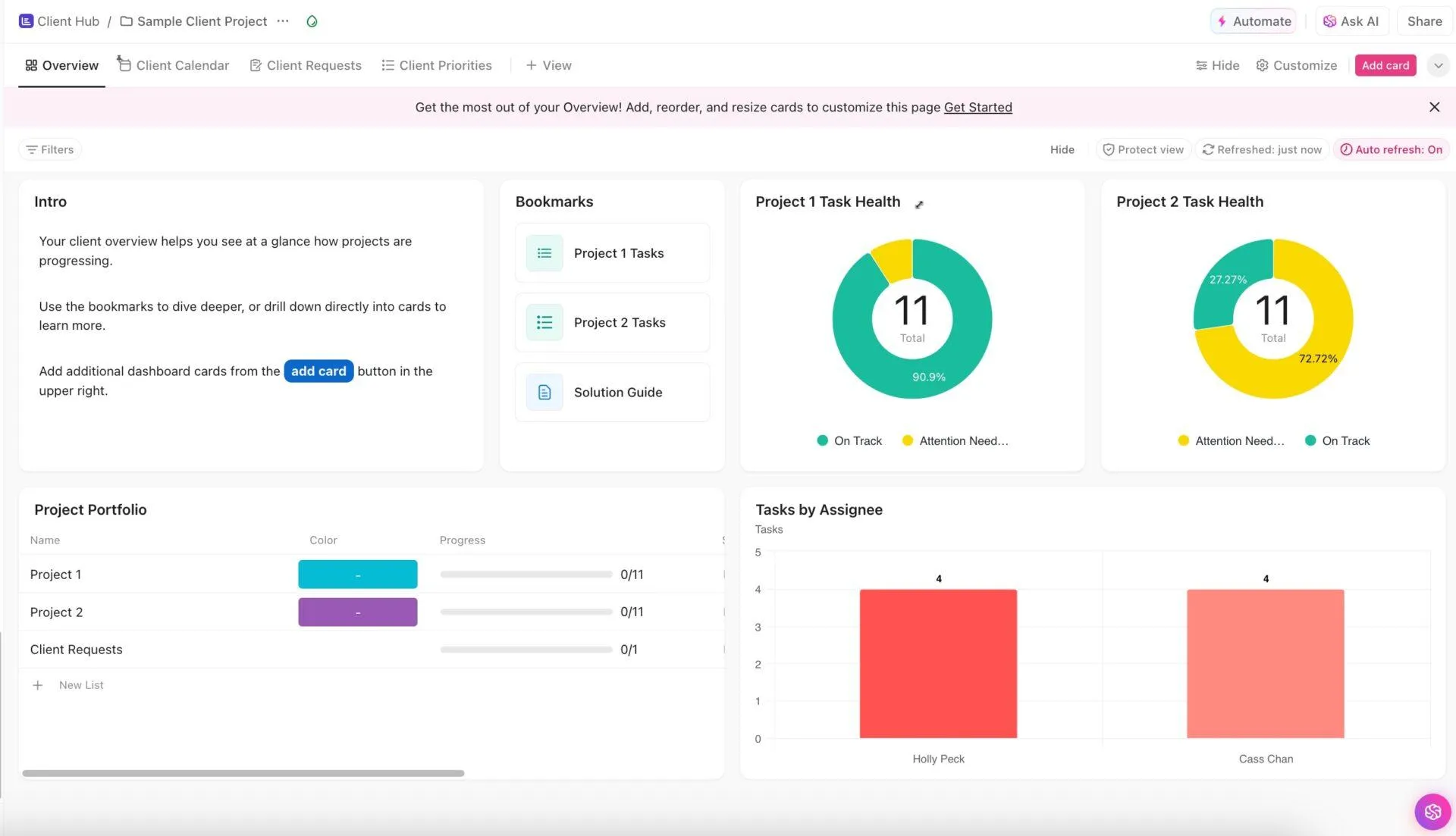
يمكنك أيضًا ربط مساحة تخزين الملفات الخاصة بك بالأعمال التالية. على سبيل المثال، يمكن أن يؤدي تحميل ملف جديد من قبل عميل إلى إرسال إشعار أو تحديث مهمة دون الحاجة إلى قيام أي شخص بفحص المجلد يدويًّا. إليك نظرة سريعة على كيفية أتمتة عمليات التسليم هذه بين Google Drive ومساحة عمل مشروعك.
كيفية إدارة أعمال العملاء في ClickUp جنبًا إلى جنب مع Google Drive
لنفترض أن أحد العملاء راجع تقريرًا في Google Drive وترك عشرات التعليقات. التعليقات موجودة، لكن لا يزال يتعين على أحد أعضاء فريقك تعيين المراجعات، والحصول على الموافقة على النسخة النهائية، والتأكد من إصدارها في الموعد المحدد. ومع تزايد عدد الأشخاص المشاركين، قد يصبح تتبع عمليات التسليم هذه مشروعًا بحد ذاته.
وهنا يأتي دور منصة إدارة العمل مثل ClickUp. يمكنك الاستمرار في استخدام Google Drive لملفات عملائك، بينما يجمع ClickUp المهام والمحادثات والمواعيد النهائية ذات الصلة في مساحة عمل واحدة.
في الممارسة العملية:
تابع طلبات العملاء باستخدام مهام ClickUp: عندما يطلب عميل إجراء تغييرات على تقريره الفصلي، أنشئ مهمة في ClickUp، وعين محررًا، وحدد موعدًا للتسليم. ومن هناك، تساعد الحالات المخصصة مثل قيد المراجعة وفي انتظار الموافقة الجميع على متابعة التقدم المحرز. يمكنك أيضًا إضافة حقول مخصصة لأسماء العملاء أو أنواع الطلبات، إلى جانب تذكيرات بالمواعيد النهائية القادمة.

اجمع ملفاتك ووثائق مشاريعك في مكان واحد: قم بتحميل المرفقات مباشرةً إلى مهام ClickUp وتعليقاتها لإبقاء الملفات ذات الصلة قريبة من العمل. إذا كانت مستنداتك موجودة بالفعل في Drive، فإن تكامل Google Drive يتيح لك إرفاقها بالمهام أو إنشاء مستندات وجداول عرض وملفات Google Docs جديدة من داخل ClickUp. وبالنسبة للموجزات أو ملاحظات الاجتماعات أو الإرشادات الداخلية، يوفر ClickUp Docs لفريقك مساحة مشتركة للكتابة والتعاون وربط المستندات بالمهام ذات الصلة.
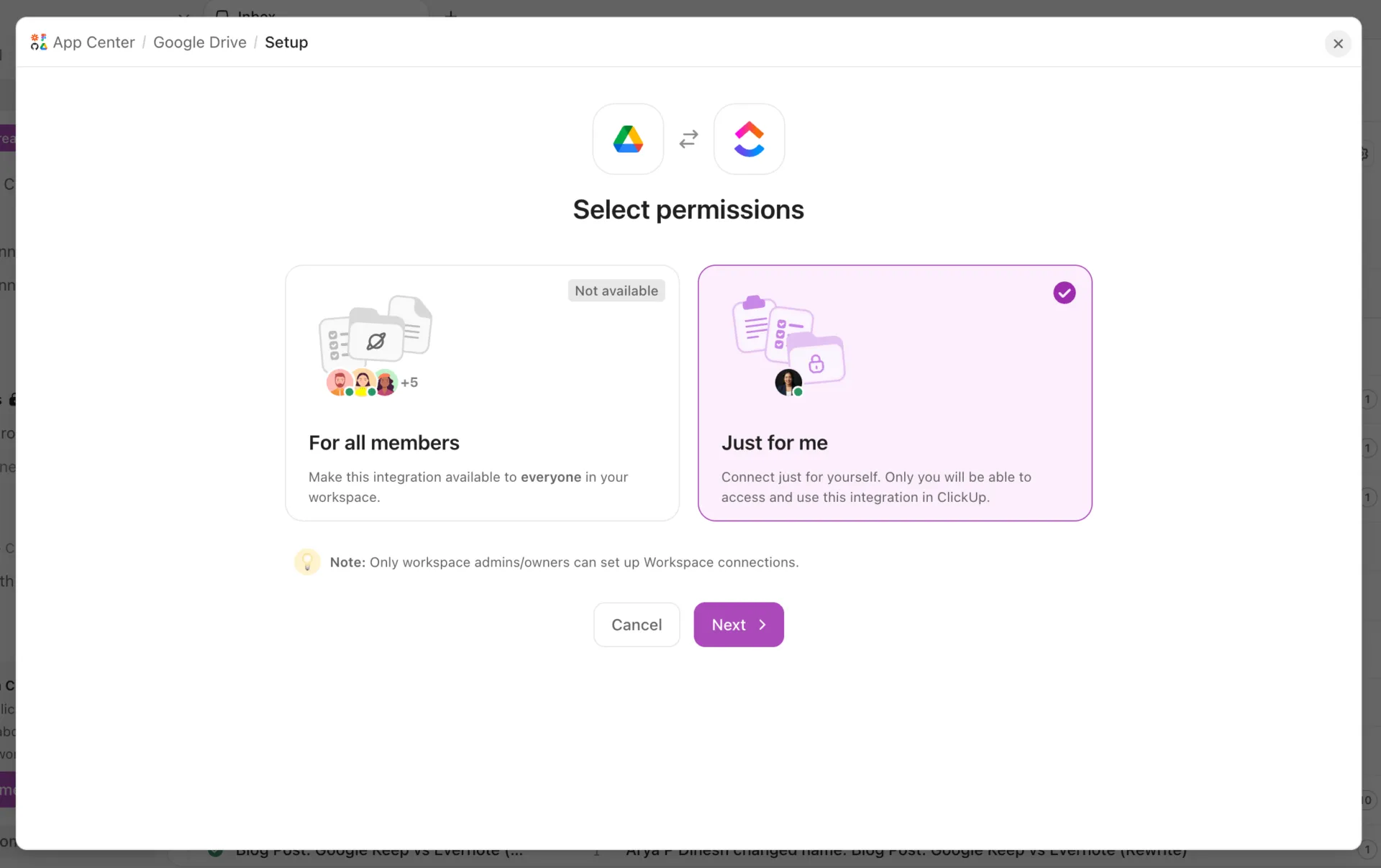
اسمح للعملاء بمتابعة تقدم مشاريعهم: قم بدعوة العملاء كضيوف وشارك معهم قوائم أو مهام محددة. ووفقًا لأذوناتهم، يمكنهم التحقق من المواعيد النهائية، والاطلاع على ما يجري تنفيذه، وترك تعليقات على الأعمال التي تتطلب اهتمامهم. وفي الوقت نفسه، يمكن أن تظل مشاريع العملاء الأخرى خاصة داخل مساحة العمل الخاصة بك.
تسهيل عملية جمع الطلبات وإدارتها: باستخدام نماذج ClickUp، يمكن للعملاء إرسال موجزات جديدة أو طلبات مراجعة أو تفاصيل التسجيل عبر نموذج مشترك. تتحول كل استجابة إلى مهمة يمكن لفريقك توليها وتتبعها. يمكنك أيضًا تسجيل التفاصيل باستخدام الحقول المخصصة، مما يوفر للشخص المسؤول عن الطلب مزيدًا من السياق منذ البداية.
اعثر على ما تحتاجه عبر ClickUp وGoogle Drive: يساعدك "ClickUp Enterprise Search" في العثور على المعلومات عبر مساحة عمل ClickUp والتطبيقات المتصلة بها، بما في ذلك Google Drive، بناءً على أذونات الوصول الخاصة بك. يمكنك أيضًا استخدام Brain² لتلخيص أنشطة المهام، أو الاطلاع على آخر مستجدات المشاريع، أو طرح أسئلة حول عملك. تحتفظ ملفات Drive بأذونات المشاركة الحالية الخاصة بها، حتى عند ربطها بـ ClickUp.

أسعار ClickUp
الأفضل لـ: الوكالات، والمستشارين، وفرق الخدمة التي تتولى مشاريع عملاء مستمرة تنطوي على طلبات متعددة، وجولات مراجعة، وموافقات، ومواعيد نهائية.
تخطّ هذه الخطوة إذا: كنت بحاجة بشكل أساسي إلى مكان لتبادل الملفات مع العملاء، ولم تكن بحاجة كبيرة إلى تتبع المهام أو الموافقات أو التحديثات المنتظمة للمشاريع.
هل يجب عليك استخدام Google Drive كبوابة عملاء؟
قبل إطلاق بوابة العملاء الخاصة بك، جرب استخدامها من منظور العميل. افتح الدعوة من حساب منفصل، وابحث عن أحد المخرجات، وأرسل ملفًا نموذجيًّا في المقابل. إذا كنت بحاجة إلى رسالة بريد إلكتروني طويلة لشرح كيفية سير الأمور، فهذا يعني أنه لا يزال هناك مجال لتبسيط التجربة.
ولا تقتصر على تبادل الملفات فقط. فكر فيما يحدث بعد أن يرسل العميل شيئًا ما. يتعين على فريقك استلامه، واتخاذ الإجراءات اللازمة بشأنه، وإبقاء العميل على اطلاع. فكلما سهّلت عمليات التسليم هذه، قلّ الوقت الذي يقضيه الجميع في متابعة العمل الجاري بالفعل.
بالنسبة للتبادلات العرضية، قد تكون العملية البسيطة كافية. ولكن عندما تصبح عمليات التسليم هذه جزءًا من عملك اليومي، يمكن لـ ClickUp مساعدتك في إدارتها بشكل أكثر وضوحًا واتساقًا.
الأسئلة الشائعة حول بوابة عملاء Google Drive
هل يمكنني إنشاء بوابة عملاء Google Drive مجانًا؟
نعم. يمكنك إنشاء بوابة عملاء أساسية باستخدام حساب Google مجاني ومجلدات مشتركة في "My Drive". ستحصل على سعة تخزين تبلغ 15 جيجابايت مشتركة بين Google Drive وGmail وGoogle Photos. ومع ذلك، إذا كنت بحاجة إلى محركات أقراص مشتركة مملوكة للمؤسسة أو كنت ترغب في تمكين العملاء الذين ليس لديهم حسابات Google من تحميل الملفات، فستحتاج إلى خطة Google Workspace مؤهلة مع إعدادات المشاركة المناسبة.
هل يمكن للعملاء استخدام عنوان بريد إلكتروني على Outlook مع Google Drive؟
نعم. تتيح Google للمستخدمين إنشاء حساب Google باستخدام عنوان بريد إلكتروني موجود لديهم على Outlook أو أي خدمة بريد إلكتروني أخرى غير Gmail. إذا كان لدى عميلك حساب بالفعل، فيمكنك مشاركة مجلدات Drive معه كالمعتاد. وإذا لم يكن لديه حساب، فيمكنك دعوته من خلال ميزة مشاركة الزوار، شريطة أن تدعم مؤسستك هذه الميزة.
هل يمكن للزوار تحميل ملفات العملاء من الهاتف؟
لا. لا تدعم ميزة مشاركة الزوار من Google الوصول إلى الملفات على الأجهزة المحمولة أو من خلال تطبيق Drive على سطح المكتب. يجب على العملاء الذين يستخدمون وصول الزوار تحميل مستنداتهم عبر متصفح الكمبيوتر في Google Drive. إذا كان عملاؤك يرسلون الملفات بانتظام من هواتفهم، ففكر في حثهم على استخدام حسابات Google أو اختيار طريقة تحميل أخرى تدعم الوصول عبر الأجهزة المحمولة.
هل يخفي مجلد «التحميلات» الملفات التي أرسلها العملاء الآخرون؟
لا. يمكن لأي شخص لديه حق الوصول إلى مجلد مشترك الاطلاع على محتوياته وفقًا لأذوناته. على سبيل المثال، يمكن لعميلين يتشاركان نفس مجلد التحميل رؤية ملفات بعضهما البعض. قم بإنشاء مجلد منفصل لكل عميل وقصر حق الوصول على الأشخاص المعنيين. إذا كانت جهات الاتصال الفردية داخل مؤسسة العميل نفسها تحتاج أيضًا إلى الخصوصية، فامنحهم مجلدات تحميل منفصلة.
لماذا يستطيع العميل فتح موقع Google Site دون أن يتمكن من فتح الملفات المضمنة فيه؟
تدير كل من Google Sites وGoogle Drive حقوق الوصول بشكل منفصل. قد يتمكن العميل من فتح موقعك المنشور، لكنه لا يزال غير قادر على عرض مستند مقيد الوصول مضمن في الصفحة. تحقق من إعدادات مشاركة الملف ومنح العميل حق الوصول. ثم اختبر الموقع المنشور باستخدام حساب يتمتع بنفس الأذونات. لا تحتاج إلى جعل المستندات السرية عامة لعرضها على العملاء المصرح لهم.
هل سيقوم Google Drive بإعلامي عندما يقوم أحد العملاء بتحميل ملف؟
لا تتضمن إعدادات الإشعارات القياسية في Google Drive تنبيهًا مخصصًا لكل عملية تحميل إلى مجلد مشترك. تغطي إشعاراتها القياسية أنشطة مثل مشاركة الملفات والتعليقات وطلبات الوصول. يمكنك التحقق من نشاط المجلد يدويًّا أو إعداد سير عمل آلي لتنبيه فريقك عند وصول ملفات جديدة. إذا كان العملاء يرسلون المستندات بانتظام، فهذا يتيح لك مراجعة الملفات التي تم تحميلها دون الحاجة إلى التحقق من كل مجلد طوال اليوم.