
تتوقف معظم أدوات الذكاء الاصطناعي عند مرحلة الاقتراح. فهي تزودك بأمر، ثم تترك لك مهمة تشغيله بنفسك.
وهذا هو أحد الأسباب التي دفعت استطلاع المطورين الذي أجرته Stack Overflow إلى اكتشاف أن 52% من المطورين إما لا يستخدمون وكلاء الذكاء الاصطناعي أو يلتزمون باستخدام أدوات أبسط. وفي الواقع، لا يزال عليك إنجاز نصف العمل بنفسك.
يغطي هذا الدليل كل ما تحتاج إلى معرفته عن أداة Gemini CLI bash: ما هي، وكيفية تثبيتها والمصادقة عليها، وكيفية تهيئتها لتشغيل أوامر shell بأمان. سنقوم أيضًا بتفصيل إجراءات الحماية المدمجة التي تستخدمها لحماية بيئتك.
ما هي أداة Gemini CLI Bash؟
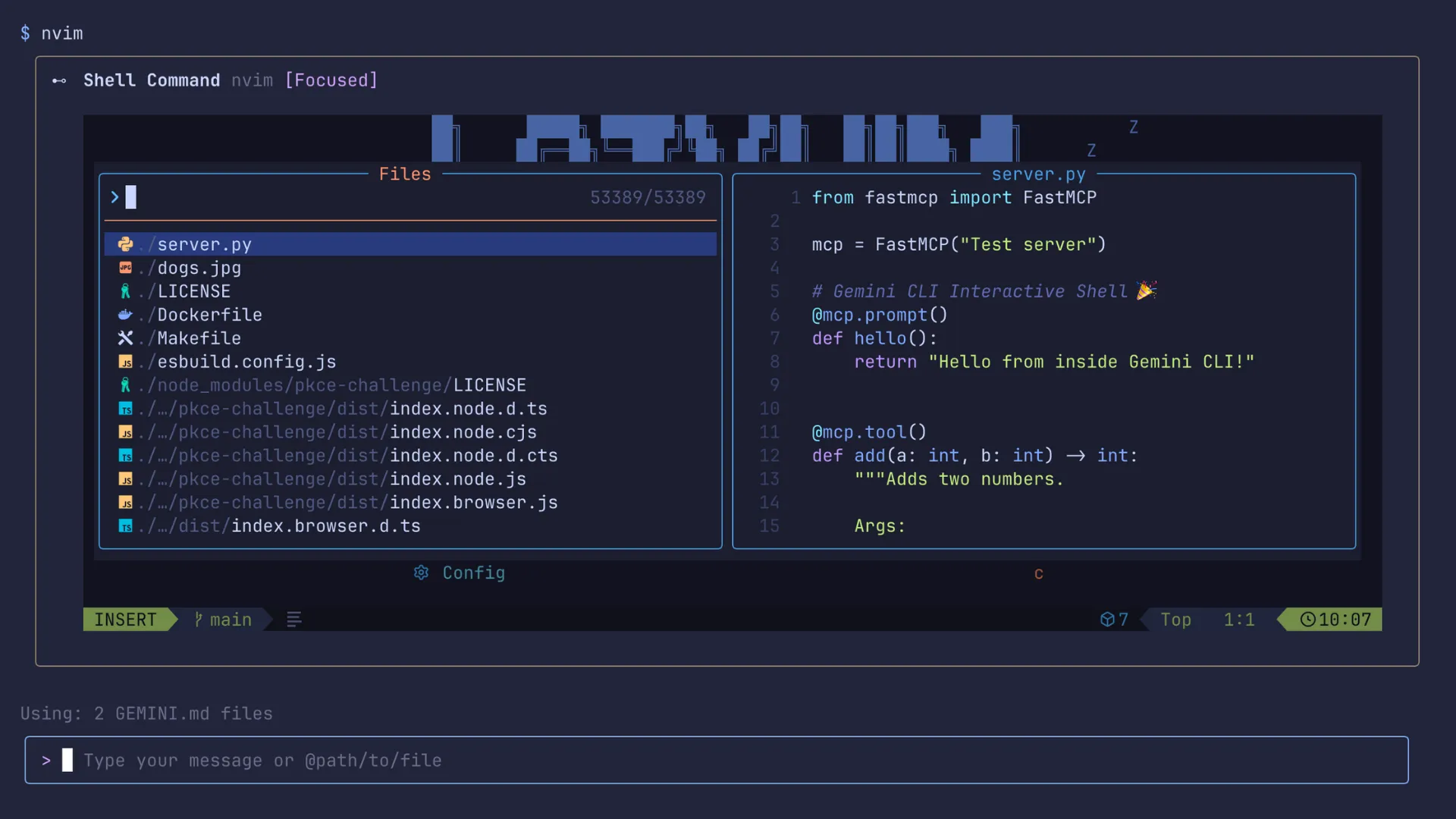
أداة Gemini CLI Bash هي أداة Shell المدمجة في Gemini CLI، وتسمى run_shell_command. Gemini CLI هو وكيل الذكاء الاصطناعي مفتوح المصدر من Google الخاص بالمحطة الطرفية، وهو الجزء الذي يتيح لـ Gemini تنفيذ أوامر shell على جهازك.
في أنظمة macOS وLinux، يتم تشغيل هذه الأوامر عبر bash -c؛ أما في نظام Windows، فيتم تشغيلها عبر PowerShell.
تقدم معظم مساعدات البرمجة التي تعمل بالذكاء الاصطناعي اقتراحات لا يزال يتعين عليك تشغيلها وتصحيحها يدويًا. هذه الأداة تحول إعداداتك إلى سير عمل آلي. وهي مصممة خصيصًا للمطورين والفرق الفنية التي تعمل بالفعل على واجهة الأوامر. هؤلاء المستخدمون يريدون مساعدًا يعمل بالذكاء الاصطناعي يمكنه فعل الأشياء فعليًا (أكثر بكثير من مجرد اقتراح مقتطفات من الكود).
💡 نصيحة للمحترفين: قم بتسجيل كل أمر شل تنفذه Gemini CLI في ملف مزود بختم زمني باستخدام script أو tee. عند تصحيح أخطاء سبب تعطل عملية البناء أو فشل النشر، سيكون لديك سجل تدقيق كامل لما قامت الذكاء الاصطناعي بتشغيله مقارنة بما كنت تعتقد أنها ستقوم بتشغيله.
👀 هل تعلم؟ يمكن لـ Gemini الآن تحويل موجه نصي أو حتى صورة إلى مقطع موسيقي مدته 30 ثانية باستخدام Lyria 3، وتقول Google إن هذه المقاطع مزودة بـ SynthID بحيث يمكن التعرف عليها على أنها من إنتاج الذكاء الاصطناعي.
حالات الاستخدام الشائعة لأداة Gemini CLI Shell
تعمل أداة Gemini CLI Shell بشكل أفضل عندما تمتد المهمة عبر عدة أوامر وتعتمد كل خطوة على الخطوة السابقة.
وهذا ما يجعلها مفيدة لسير العمل المركب. بدلاً من تشغيل الأوامر يدويًا والتحقق من المخرجات وتحديد الخطوة التالية، يمكنك السماح للوكيل بالتعامل مع التسلسل نيابة عنك.
تتضمن بعض حالات الاستخدام الشائعة ما يلي:
- إعداد مشاريع جديدة: قم بإنشاء مجلدات، وتهيئة مستودعات، وإعداد بنية مشروع فعالة دفعة واحدة
- تصحيح أخطاء البناء: قم بتشغيل أوامر التشخيص بعد ظهور الخطأ وتتبع المشكلة بشكل أسرع
- أتمتة البرامج النصية المتكررة: إنشاء وتنفيذ البرامج النصية لمهام الإعداد أو مهام إعادة التسمية أو الأعمال المتكررة على المحطة الطرفية
- تشغيل مجموعات الاختبارات: قم بتشغيل الاختبارات ومراجعة حالات الفشل والحصول على اقتراحات بشأن ما يجب إصلاحه بعد ذلك
- سير عمل Git: قم بتجهيز التغييرات وإنشاء عمليات الالتزام وإدارة فروع Git باستخدام اللغة الطبيعية بدلاً من حفظ العلامات
- مهام البنية التحتية: قم بتشغيل أوامر Docker أو تفاعل مع أدوات السحابة بطريقة أكثر تفاعلية
الميزة الحقيقية هي السرعة في الأعمال متعددة الخطوات. هذه هي المهام التي عادةً ما تقوم فيها بتشغيل ثلاثة إلى خمسة أوامر بالتسلسل. تقلل أداة CLI Shell من هذا العبء اليدوي عن طريق ربط الأوامر معًا والتكيف مع المخرجات الوسيطة.
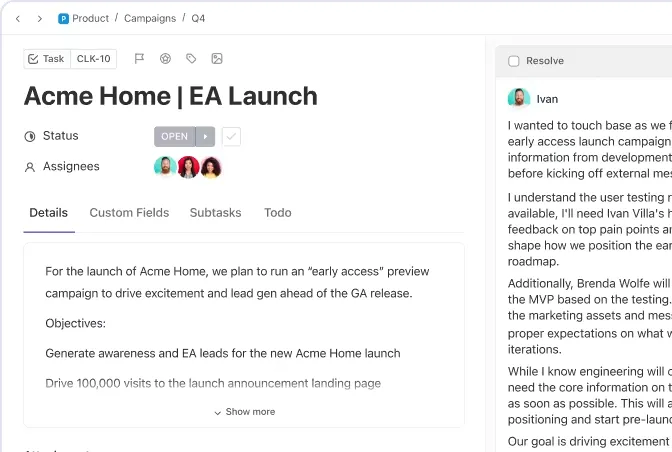
💡 نصيحة للمحترفين: بمجرد أن يبدأ العمل في التقدم، من المفيد إدارته في بيئة أكثر تنظيماً من المحطة الطرفية. توفر لك مهام ClickUp هذه الطبقة. يمكنك تحويل العمل الذي يعتمد بشكل كبير على الأوامر إلى مهام قابلة للتتبع، وتقسيمه إلى مهام فرعية، والاحتفاظ بسجل مستمر للقرارات والنتائج والمتابعات في مكان واحد.
📮ClickUp Insight: يعتقد 30% من الموظفين أن الأتمتة يمكن أن توفر لهم 1-2 ساعة أسبوعيًا، بينما يقدر 19% أنها يمكن أن توفر لهم 3-5 ساعات للقيام بعمل عميق ومركّز.
حتى تلك المدخرات الصغيرة في الوقت تتراكم: فاستعادة ساعتين فقط أسبوعيًا تعادل أكثر من 100 ساعة سنويًا — وهو وقت يمكن تخصيصه للإبداع أو التفكير الاستراتيجي أو النمو الشخصي. 💯باستخدام وكلاء الذكاء الاصطناعي في ClickUp و ClickUp Brain، يمكنك أتمتة سير العمل وإنشاء تحديثات للمشروع وتحويل ملاحظات اجتماعاتك إلى خطوات تالية قابلة للتنفيذ — كل ذلك ضمن نفس المنصة. لا حاجة لأدوات أو تكاملات إضافية — يوفر ClickUp كل ما تحتاجه لأتمتة يوم عملك وتحسينه في مكان واحد.
💫 نتائج حقيقية: خفضت RevPartners تكاليف SaaS بنسبة 50% من خلال دمج ثلاث أدوات في ClickUp — مما أدى إلى الحصول على منصة موحدة تتمتع بمزيد من الميزات، وتعاون أكثر إحكامًا، ومصدر واحد للمعلومات يسهل إدارته وتوسيع نطاقه.
📮ClickUp Insight: يعتقد 30% من الموظفين أن الأتمتة يمكن أن توفر لهم 1-2 ساعة أسبوعيًا، بينما يقدر 19% أنها يمكن أن توفر لهم 3-5 ساعات للقيام بعمل عميق ومركّز.
حتى تلك المدخرات الصغيرة في الوقت تتراكم: فاستعادة ساعتين فقط أسبوعيًا تعادل أكثر من 100 ساعة سنويًا — وهو وقت يمكن تخصيصه للإبداع أو التفكير الاستراتيجي أو النمو الشخصي. 💯باستخدام وكلاء الذكاء الاصطناعي في ClickUp و ClickUp Brain، يمكنك أتمتة سير العمل وإنشاء تحديثات للمشروع وتحويل ملاحظات اجتماعاتك إلى خطوات تالية قابلة للتنفيذ — كل ذلك ضمن نفس المنصة. لا حاجة لأدوات أو تكاملات إضافية — يوفر ClickUp كل ما تحتاجه لأتمتة يوم عملك وتحسينه في مكان واحد.
💫 نتائج حقيقية: خفضت RevPartners تكاليف SaaS بنسبة 50% من خلال دمج ثلاث أدوات في ClickUp — مما أدى إلى الحصول على منصة موحدة تتمتع بمزيد من الميزات، وتعاون أكثر إحكامًا، ومصدر واحد للمعلومات يسهل إدارته وتوسيع نطاقه.
كيفية تثبيت Gemini CLI
لا يتطلب تثبيت Gemini CLI سوى بضعة أوامر في المحطة الطرفية. الشرط الأساسي هو وجود Node.js، لأن CLI يعمل من خلال npm.
الخطوة 1: تثبيت Node.js و npm
تتطلب Gemini CLI Node.js 18 أو إصدارًا أعلى لتعمل بشكل صحيح. يمكنك تثبيتها من الموقع الرسمي لـ Node.js أو استخدام مدير الإصدارات إذا كنت تريد مزيدًا من المرونة عبر المشاريع.
يتم تضمين npm تلقائيًا مع Node.js، لذا لا تحتاج إلى تثبيته بشكل منفصل. بمجرد اكتمال الإعداد، تحقق من توفر كليهما في محطة العمل الخاصة بك عن طريق تشغيل node -v و npm -v.
الخطوة 2: تثبيت Gemini CLI بشكل عام
قم بتشغيل npm install -g @google/gemini-cli لتثبيت الأداة. تعمل العلامة global على إتاحة الأمر gemini من أي دليل على جهازك.
الحزمة متاحة للجمهور، ويتم استضافة شفرة المصدر الخاصة بها على GitHub.
الخطوة 3: التحقق من التثبيت
قم بتشغيل gemini --version للتأكد من أن التثبيت قد تم بنجاح. إذا لم تتمكن محطة العمل الخاصة بك من العثور على الأمر، فعادةً ما تكون المشكلة مرتبطة بمسار PATH في نظامك.
📚 اقرأ أيضًا: أفضل أدوات تطوير البرمجيات
كيفية المصادقة على Gemini CLI
يدعم النظام ثلاث طرق مختلفة للمصادقة. اختر الطريقة التي تتناسب بشكل أفضل مع إعدادات التطوير الحالية لديك.
الخيار 1: تسجيل الدخول بحساب Google
هذا هو الخيار الأسهل للاستخدام المحلي. قم بتشغيل CLI، واختر تسجيل الدخول باستخدام Google، وأكمل إجراءات المتصفح. ثم تقوم Gemini CLI بتخزين بيانات اعتمادك مؤقتًا محليًا لاستخدامها في الجلسات المستقبلية.
إذا كنت تستخدم حساب شركة أو مدرسة أو Google Workspace، أو بعض تراخيص Gemini Code Assist، فقد تحتاج أيضًا إلى إعداد مشروع Google Cloud أولاً.
الخيار 2: مفتاح واجهة برمجة تطبيقات Gemini
قم بإنشاء مفتاح API من Google AI Studio للبيئات التي لا تحتوي على واجهة مستخدم. قم بتعيينه كمتغير بيئة أو قم بتمريره عبر ملف التكوين. تتخطى هذه الطريقة المتصفح تمامًا لخطوط أنابيب التكامل المستمر.
الخيار 3: Vertex AI
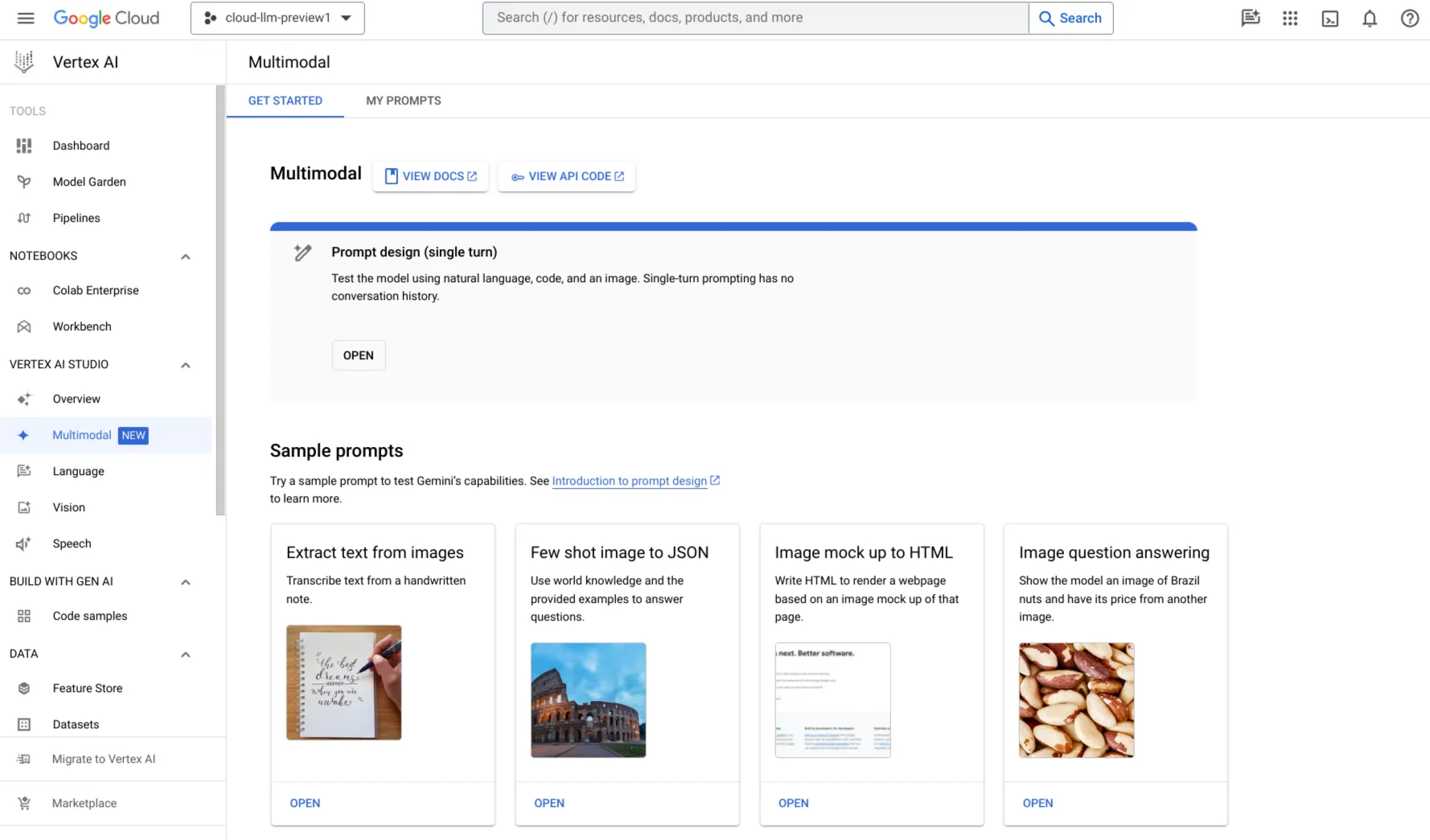
يمكن للفرق التي تستخدم Google Cloud توجيه الطلبات عبر البنية التحتية لـ Vertex AI. ويتطلب ذلك معرف مشروع وأذونات إدارة الهوية والوصول المناسبة. وهو الخيار الأفضل لمتطلبات الامتثال المؤسسي ومتطلبات تخزين البيانات.
كيفية تكوين أداة Bash في Gemini CLI
تعمل أداة Bash في Gemini CLI بشكل جيد فور تثبيتها. لكن بعض الإعدادات يمكن أن تجعلها أكثر أمانًا ونظافةً وأكثر ملاءمةً لسير عملك.
يعد التكوين أمرًا بالغ الأهمية عندما تحتاج إلى مزيد من التحكم في تنفيذ الأوامر ومظهر المخرجات والسياق الذي يحافظ عليه الوكيل بين المهام.
تشمل خيارات التكوين الرئيسية ما يلي:
- وضع الأوامر التفاعلية: تقوم الأداة بحظر الأوامر التي تتطلب تفاعل المستخدم بشكل افتراضي. يمكنك تمكين الوضع التفاعلي في ملف التكوين عندما يتطلب سير عملك ذلك
- إخراج ملون: يمكن للوكيل عرض إخراج محطة طرفية ملون لتحسين قابلية القراءة. قم بتبديل هذا الإعداد إذا كنت تقوم بتوجيه الإخراج إلى السجلات
- إعدادات جهاز عرض النصوص: يمكن توجيه مخرجات الأوامر الطويلة عبر جهاز عرض النصوص المفضل لديك. اضبط هذا الإعداد لتجنب إغراق شاشتك بكميات هائلة من النصوص
- متغيرات البيئة: تؤثر المتغيرات الرئيسية بشكل مباشر على طريقة عمل shell. احتفظ بها في ملف التعريف الخاص بك لضمان الاتساق
- تعليمات النظام: أنشئ ملف Markdown مخصصًا في جذر مشروعك لتوفير سياق دائم. وهذا يحدد كيفية اختيار الوكيل للأوامر وتشغيلها بناءً على أدواتك المفضلة
🔮 ميزة ClickUp: يعد تكوين بيئة Gemini CLI المحلية مثاليًا للتنفيذ المعزول — مثل تخصيص كيفية تعامل جهازك الطرفي مع برنامج نصي محلي للبناء أو النشر. ولكن عندما ينتهي هذا البرنامج النصي، تنتهي مهمة واجهة CLI. ولا يمكنها إبلاغ بقية أقسام الشركة بهذا النجاح (أو الفشل).
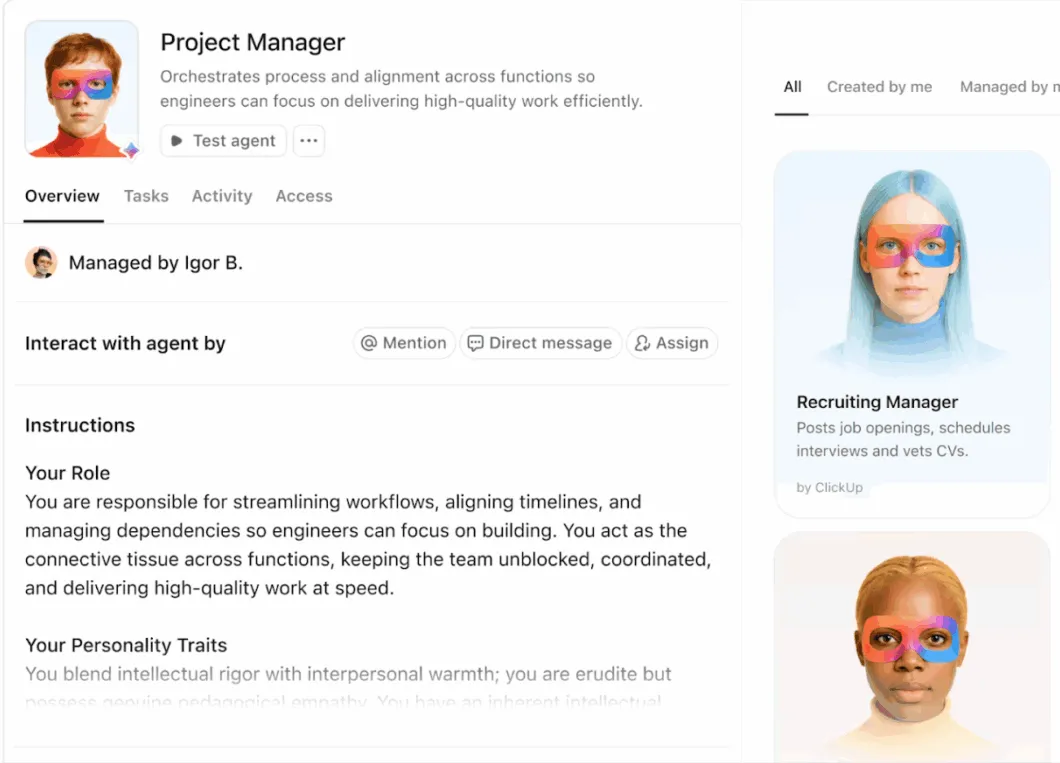
هنا تنتقل من تكوين محطة طرفية محلية إلى ClickUp Super Agents. تعمل هذه الأدوات داخل ClickUp، حيث يمكنك تعيينها للمهام، أو مراسلتها مباشرة، أو الإشارة إليها بعلامة @ في مساحة العمل الخاصة بك. ومن هناك، يمكنها تشغيل سير العمل، وتحديث الأولويات، والعمل ضمن نفس السياق الذي يستخدمه فريقك بالفعل.
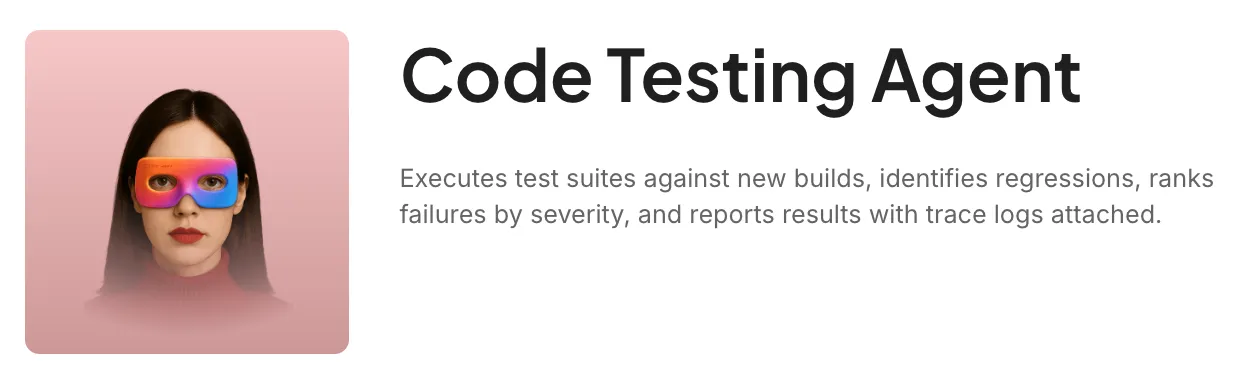
على سبيل المثال، خذ وكيل اختبار الكود (Code Tester Agent) من ClickUp. بمجرد استخدام Gemini CLI المُهيأ لتنفيذ الأوامر المحلية ودفع البنية، يمكن لوكيل اختبار الكود (Code Tester Agent) التعامل مع سير عمل ضمان الجودة الشامل. يمكنه تشغيل مجموعة اختبارات على تلك البنية أو الفرع، وتحديد الأعطال الجديدة والمتقطعة، وترتيبها حسب التأثير، ونشر النتائج على الفور في مهمة ClickUp مع علامات الخطورة الصحيحة.
🎥 هل تريد معرفة المزيد عن ما يمكن أن يفعله Super Agents لتعزيز سير عملك؟ حسنًا، لدينا مقطع فيديو لك:
كيفية تشغيل أوامر shell باستخدام Gemini CLI
تتيح لك Gemini CLI تشغيل أوامر shell بطريقتين. يمكنك إدخال الأوامر مباشرةً باستخدام البادئة !، أو مطالبة Gemini بتشغيلها كجزء من مهمة أكبر.
للحصول على أوامر سريعة، ما عليك سوى كتابة ! متبوعة بالأمر:
!ls -la!git status
يمكنك أيضًا كتابة ! بمفردها للدخول إلى وضع Shell. في هذا الوضع، يتم التعامل مع كل ما تكتبه على أنه أمر شل حتى تخرج منه.
بالنسبة لسير العمل الأكثر تعقيدًا، استخدم اللغة الطبيعية. على سبيل المثال، يمكنك أن تطلب من Gemini تشغيل الاختبارات وفحص الأعطال واقتراح الإصلاحات. ستقوم Gemini بتنفيذ الأوامر المطلوبة والمتابعة بناءً على النتائج.
يمكن لـ Gemini CLI أيضًا تشغيل الأوامر طويلة الأمد في الخلفية، وهو أمر مفيد لخوادم التطوير أو المراقبين. يمكنك عرض جلسات shell النشطة باستخدام /shells.
⚠️ عنق الزجاجة في السياق
على الرغم من أن Gemini CLI تتمتع بقوة هائلة في المهام المحلية المعزولة — مثل كتابة نصوص برمجية سريعة لـ bash — إلا أنها تعمل بطبيعتها في بيئة منعزلة. لا تعرف المحطة الطرفية المحلية شيئًا عن خرائط طريق منتجاتك أو معايير القبول أو التبعيات بين الفرق متعددة الوظائف.
عندما تحتاج إلى الذكاء الاصطناعي لتنفيذ مهام مرتبطة بمنطق الأعمال الفعلي، فإن الاعتماد على أداة CLI مستقلة يؤدي إلى "اختناق السياق". وهنا يأتي دور النظام البيئي الأصلي للذكاء الاصطناعي في ClickUp ليكون الثقل المقابل المثالي لأداة CLI المحلية.
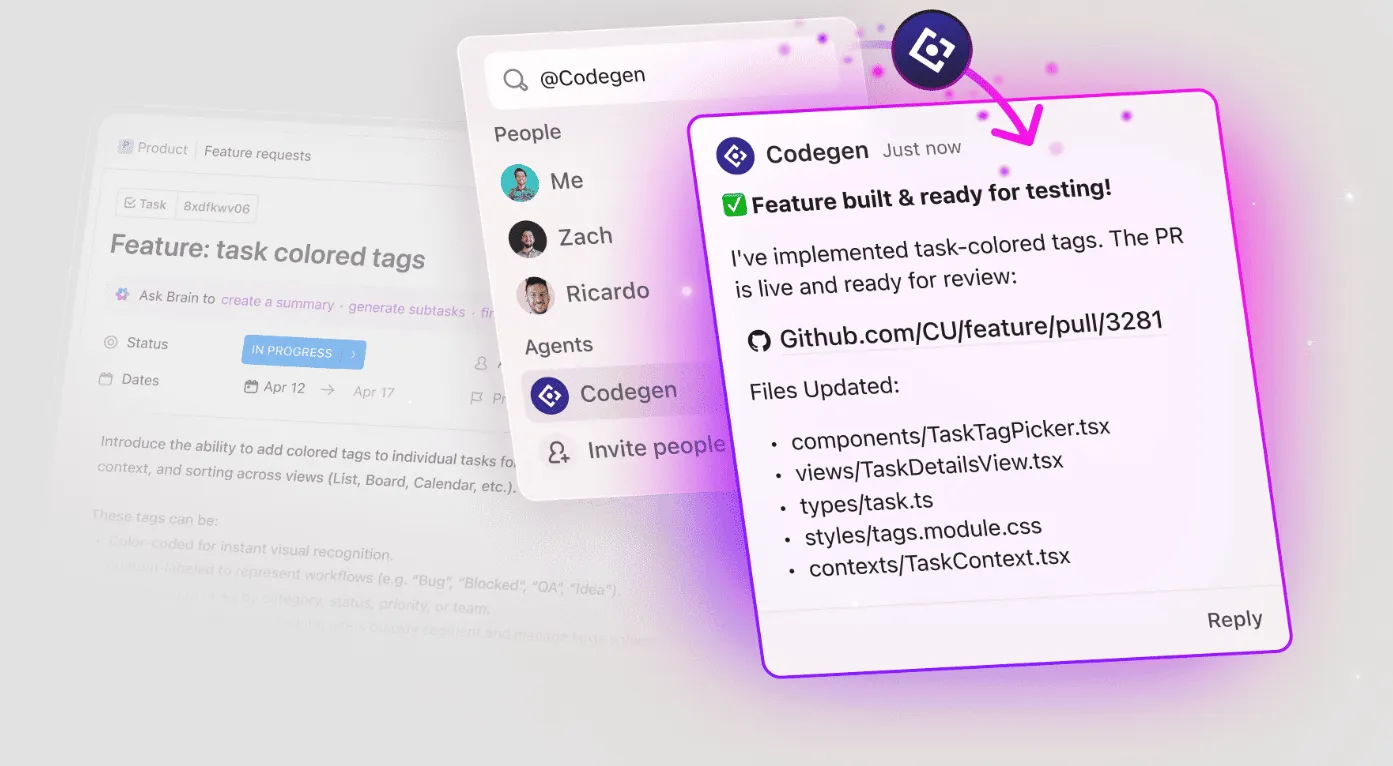
على سبيل المثال، بدلاً من تنفيذ !git status وتقديم تفاصيل الأخطاء يدويًا إلى أداة CLI، استخدم ClickUp Codegen. وذلك لأنه يتكامل مباشرةً مع سير عملك. عند الإشارة إليه في تذكرة، يقرأ Codegen بشكل مستقل وثيقة متطلبات المنتج (PRD) المرتبطة، ويفهم قاعدة الكود، ويولد الكود، ويفتح طلب سحب.
⭐️ مكافأة: اختبار Shift Left
الأمان وقيود الأوامر في Gemini CLI
إن منح وكيل الذكاء الاصطناعي حق الوصول إلى shell يثير مخاوف كبيرة من القيام بأعمال مدمرة. وقد يؤدي الافتقار إلى الرقابة إلى أعطال كارثية في النظام. فقد يؤدي أمر واحد خاطئ إلى محو قاعدة بيانات أو تصعيد الامتيازات بشكل ضار، مما يتسبب في تأثيرات خطيرة على الأعمال.
للتخفيف من هذه المخاطر، تستخدم Gemini CLI نظام دفاع متعدد الطبقات:
- محرك السياسات: هذا هو "العقل" الذي يقرر ما إذا كان الأمر مسموحًا به أم لا. الإعداد الافتراضي هو ask_user، مما يعني أن الذكاء الاصطناعي لا يمكنه تشغيل تعليمات برمجية محفوفة بالمخاطر أو تعديل الملفات دون موافقتك اليدوية
- إدراج الأدوات في القائمة السوداء: يمكنك تعطيل أدوات محددة عالية المخاطر (مثل run_shell_command) بشكل صريح في إعداداتك لضمان عدم استخدامها أبدًا، حتى عن طريق الخطأ
- الصندوق الرملي: لتحقيق أقصى درجات الأمان، يمكنك تشغيل واجهة CLI داخل حاوية Docker. وهذا يضمن أنه حتى في حالة إنشاء أمر ضار، فلن يتمكن من الوصول إلى ملفات المضيف الفعلية أو الأجهزة
حوّل إجراءات Terminal إلى سير عمل مملوك للفريق باستخدام ClickUp
تعد Gemini CLI أداة رائعة للانتقال بسرعة من النية إلى التنفيذ. الجزء الذي عادةً ما يتعطل هو كل ما يتعلق بالأمر: من يملك التغيير، وما الذي تم تحديثه، وما الذي يجب أن يحدث بعد ذلك.
يساعدك ClickUp على تنفيذ هذا العمل. اربط كل تغيير بمهمة مع مالك وقائمة مراجعة، ثم استخدم سير العمل التفاعلي في ClickUp لاتخاذ قرارات مستقلة.
ابدأ باستخدام ClickUp مجانًا واجعل عمل أوامر الذكاء الاصطناعي خاضعًا للمساءلة.
الأسئلة الشائعة
ما هي شروط الترخيص الخاصة بـ Gemini CLI؟
هذه الأداة مفتوحة المصدر بموجب ترخيص Apache. قد يكون استخدام الفرق المؤسسية التي تمر عبر Vertex AI مرتبطًا بفواتير الخدمات السحابية الخاصة بها.
هل يمكن لـ Gemini CLI تشغيل أوامر المحطة الطرفية التفاعلية؟
يتم حظر الأوامر التفاعلية، مثل برامج تحرير النصوص، بشكل افتراضي لمنع توقف الجلسة. يمكنك بسهولة تمكين الوضع التفاعلي في ملف التكوين إذا كان سير العمل الخاص بك يتطلب ذلك.
ما هي أوامر shell المقيدة في Gemini CLI؟
يتم تقييد الأوامر التي قد تسبب تلفًا لا رجعة فيه للنظام بشكل افتراضي. يقوم الوكيل بتمييز هذه العمليات الخطرة ولن يقوم بتنفيذها ما لم يتم تكوينها صراحةً.
كيف تختلف أداة Gemini CLI bash عن تشغيل الأوامر يدويًا؟
تقوم بوصف المهمة بلغة بسيطة، ويقوم الوكيل بتحديد الأوامر الصحيحة لتشغيلها بالتسلسل. لا تزال أنت تتحكم في عمليات الموافقة، ولكن يتم التعامل مع الأجزاء المتكررة بالكامل نيابة عنك.