

بالنسبة لمعظم الشركات، يتم تخزين البيانات في جداول البيانات القديمة الجيدة.
قد تكون أرقام المبيعات أو قوائم العملاء أو توقعات الميزانية أو جرد المخزون، والقائمة لا حصر لها. ولكن إذا سبق لك أن حدقت في ملف Excel مكون من 100 عمود محاولًا الإجابة على سؤال بسيط، فأنت تعرف مدى صعوبة التحليل.
يتطلب فهم الجداول المحورية والصيغ المعقدة والوظائف المتداخلة خبرة تقنية لا يمتلكها معظم الناس.
Claude، نموذج الذكاء الاصطناعي من Anthropic، يغير ذلك. تتيح لك واجهة اللغة الطبيعية هذه تحليل بيانات جداول البيانات من خلال المحادثة، مما يجعل التحليل في متناول الجميع.
فيما يلي، نعرض لك كيفية استخدام Claude لتحليل جداول البيانات مع أمثلة عملية وأنماط موجهة. سنعرض أيضًا كيف يمكنك جعل تحليل Claude دائمًا وتكراريًا حتى يتمكن فريقك من البناء عليه.
ماذا يعني تحليل جداول البيانات في الواقع في العمل الفعلي
تحليل جداول البيانات هو عملية منهجية لفحص بيانات جداول البيانات (النوعية والكمية) لكشف الأنماط والرؤى الخفية. في الأساس، يحول البيانات الأولية إلى معلومات قيّمة لدعم اتخاذ القرارات والتخطيط الاستراتيجي.
إذن، ما الذي يشمله ذلك؟ بشكل عام، كل شيء. يتراوح ذلك بين تحديد الاتجاهات ونمذجة السيناريوهات إلى معالجة البيانات وإنشاء عروض مرئية وتصفية مجموعات البيانات وإجراء الحسابات الإحصائية.
إليك كيفية قيام الأقسام المختلفة بتحليل جداول البيانات لحل تحديات الأعمال المحددة التي تواجهها 👇
| القسم | مهام تحليل جداول البيانات الشائعة |
| المالية | حساب عائد الاستثمار في الحملة، وتحليل أداء مصادر العملاء المحتملين، وتتبع تكاليف اكتساب العملاء، ومقارنة فعالية قنوات التسويق المختلفة، وقياس مقاييس المشاركة. |
| المبيعات | تحليل حالة خط الأنابيب، وتتبع معدلات التحويل حسب المرحلة، ومقارنة الأداء عبر المناطق، وتحديد الأنماط الموسمية |
| التسويق | تحليل أنماط معدل الدوران، ومقارنة بيانات المكافآت، وتتبع مقاييس مسار التوظيف، ومراقبة اتجاهات أداء الموظفين. |
| الموارد البشرية | تحليل أنماط معدل دوران الموظفين، ومقارنة بيانات المكافآت، وتتبع مقاييس مسار التوظيف، ومراقبة اتجاهات أداء الموظفين. |
| العمليات | تحليل معدل دوران المخزون، وتتبع تأخيرات سلسلة التوريد، وقياس كفاءة الإنتاج، ومراقبة بيانات مراقبة الجودة، وتحسين تخصيص الموارد |
| المنتج | تتبع معدلات اعتماد الميزات، وتصنيف ملاحظات العملاء، وتحليل حساسية الأسعار، وقياس أنماط تفاعل المستخدمين، وتحديد مؤشرات التوقف عن الاستخدام. |
أين يتناسب Claude مع تحليل جداول البيانات
إذا كنت تتعلم كيفية استخدام Claude لتحليل جداول البيانات، فإن أول شيء يجب فهمه هو:
لا يحل Claude محل Microsoft Excel. إنه يجعل تحليل جداول البيانات أمرًا تفاعليًا. بدلاً من إنشاء صيغ معقدة أو تصحيح الأخطاء في الجداول المحورية، يمكنك طرح أسئلة باللغة الطبيعية حول مجموعة البيانات الخاصة بك والحصول على تفسيرات منظمة في المقابل.
تتيح لك قدرات Claude التحليلية قراءة بنية جدول البيانات الخاص بك، وأخذ عينات من البيانات، وإجراء تحليل إحصائي، وإنشاء تصورات، وتلخيص النتائج في ثوانٍ معدودة.
فيما يلي جوانب مختلفة يساعد فيها Claude في تحليل جداول البيانات:
- تنظيف البيانات الفوضوية: يقوم Claude بتوحيد التنسيقات غير المتسقة، وتحديد الإدخالات المكررة، وملء القيم المفقودة، وتقييم الصيغ بحثًا عن الأخطاء، وإعادة هيكلة البيانات غير المنظمة إلى تنسيقات جاهزة للتحليل.
- العثور على الأنماط: يحدد Claude الموسمية والاتجاهات والارتباطات والقيم المتطرفة في بياناتك ويجيب على أسئلة مثل "لماذا ارتفعت المبيعات في مارس؟" أو "ما هي المنتجات التي تظهر انخفاضًا في الأداء؟"
- تلخيص الرؤى: يقوم Claude بتحليل مجموعات البيانات المعقدة وتحويلها إلى استنتاجات واضحة دون الحاجة إلى تفسير الأرقام الأولية أو إنشاء صيغ معقدة.
- قارن مجموعات البيانات: يحلل Claude الاختلافات عبر الفترات الزمنية أو الفئات أو المناطق أو القطاعات لمساعدتك في اتخاذ قرارات مستنيرة بشأن تخصيص الموارد والاستراتيجية.
- إنشاء تصورات: يقوم Claude بإنشاء مخططات مرئية باستخدام مكتبات Python (matplotlib، seaborn، plotly) ويوفرها كملفات صور قابلة للتنزيل.
- إنشاء ملفات Excel جديدة: يقوم Claude بإنشاء جداول بيانات Excel جديدة من البداية باستخدام صيغ Excel وجداول محورية وقواعد تنسيق شرطي وتخطيطات منظمة جاهزة للاستخدام الفوري.
- إنشاء التقارير: يقوم Claude بإنشاء عدة مخرجات منسقة — ملفات Excel مقترنة بملخصات PDF أو مستندات Word مع مخططات مضمنة — كل ذلك في محادثة واحدة.
- مقارنات الجداول المتقاطعة: يتيح بروتوكول سياق النموذج في Claude معالجة المصنفات بالكامل، والتعرف على التبعيات بين الأوراق، والتنقل بين أوراق متعددة في وقت واحد.
🧠 حقيقة ممتعة: سُمي Claude على اسم Claude Shannon، رائد نظرية المعلومات، الذي حدد كيفية قياس البيانات ونقلها. وبشكل مناسب، يتفوق Claude AI في معالجة كميات هائلة من بيانات جداول البيانات واستخراج أنماط ذات مغزى — وهو تكريم رقمي لإرث Shannon في جعل المعلومات قابلة للتنفيذ.
كيفية استخدام Claude لتحليل جداول البيانات
إليك كيفية استخدام Claude لتحليل جداول البيانات:
1. قم بتحميل ملف Excel
قم بتحميل ملف Excel الخاص بك إلى دردشة Claude. ولكن قبل ذلك، قم بإجراء بعض الفحوصات على جودة البيانات وهيكل الملف للحصول على تحليل دقيق للبيانات.
إليك ما يجب عليك التحقق منه قبل التحميل:
- حجم الملف: يحلل Claude ما يصل إلى 20 ملفًا في وقت واحد، بحد أقصى 30 ميجابايت لكل ملف، ولكن معالجة ملفات كبيرة جدًا أو مجموعات بيانات متعددة في وقت واحد قد يضع ضغطًا على السياق. التزم بتحليل 2-3 ملفات لكل محادثة للحصول على أفضل النتائج.
- عدد الصفوف: يتعامل Claude بكفاءة مع مجموعات البيانات التي تصل إلى 20,000 صف؛ أما الملفات التي تتجاوز 100,000 صف، فيجب تقسيمها إلى أجزاء أصغر قبل تحميلها.
- عناوين الأعمدة الواضحة: استخدم أسماء حقول وصفية مثل "الإيرادات الشهرية" أو "معرف العميل" أو "معدل التحويل" بدلاً من التسميات العامة مثل "العمود أ" أو "ABC" حتى يتمكن Claude من فهم العلاقة بين نقاط البيانات المختلفة.
- التحقق من صحة الصيغ: يمكن لـ Claude قراءة قيم الخلايا المخزنة فقط، وليس الصيغ الأساسية — ولا يمكنه تتبع تبعيات الصيغ أو تصحيح الأخطاء، لذا تحقق من الحسابات قبل التحميل.
- إزالة الكائنات المضمنة: لا يستطيع Claude تفسير المخططات أو الرسوم البيانية أو الصور أو الجداول المحورية المضمنة في جدول البيانات الخاص بك — استخرج البيانات الأولية التي تستند إليها هذه التصورات، أو صف ما تعرضه بشكل منفصل.
- فحص سلامة البيانات: لن يقوم Claude بالإبلاغ عن مشكلات الجودة أو أخطاء الصيغ في الجدول الذي قمت بتحميله، لذا قم بإجراء فحص جودة البيانات مسبقًا.
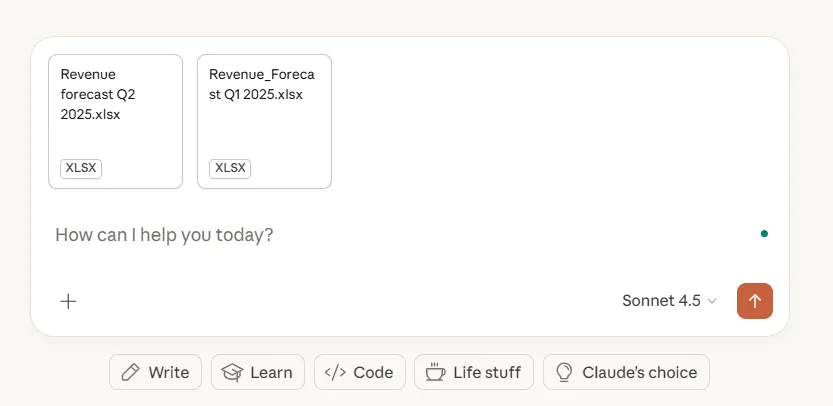
انقر على أيقونة الإضافة، ثم حدد ملف XLSX من جهازك. إذا كنت تقارن بين ورقتين أو أكثر، فتأكد من تسمية الملفات بشكل صحيح لتجنب أي لبس.
أيضًا، إذا كنت تحلل نفس بنية جدول البيانات بشكل متكرر (مثل تقارير المبيعات الشهرية أو تحديثات الميزانية الأسبوعية)، فقم بإعداد مشروع Claude. بهذه الطريقة، لن تضطر إلى إعادة شرح معاني الأعمدة أو سياق العمل أو متطلبات التحليل في كل محادثة.
💡 نصيحة احترافية: يوفر Claude أيضًا موصلات مدمجة لربط تطبيقات مثل HubSpot و Slack و Google Drive و Salesforce. من خلال ربط Claude بهذه الأدوات، يمكنه الوصول إلى البيانات من مصادر متعددة مباشرةً، مما يوفر عليك الجهد اليدوي لتصدير الملفات وتحميلها.
2. توفير السياق
عند استخدام Claude لتحليل البيانات، احرص دائمًا على توفير فهم لما تمثله البيانات وما تحاول تعلمه من التحليل. يساعد السياق Claude على تفسير القيم الغامضة وتحديد أولويات الرؤى ذات الصلة بحالتك المحددة.
شارك تفاصيل مثل:
- الفترة الزمنية المشمولة، أي البيانات الشهرية من الربع الأول من عام 2024
- علاقات الأعمدة، أي كيف يختلف "الإيراد الإجمالي" عن "الإيراد الصافي"
- المقاييس المهمة، أي مؤشرات الأداء الرئيسية الأكثر أهمية لقرارك
- ظروف غير عادية، مثل الترقيات أو الموسمية أو تغييرات في جمع البيانات
مثال على السياق:
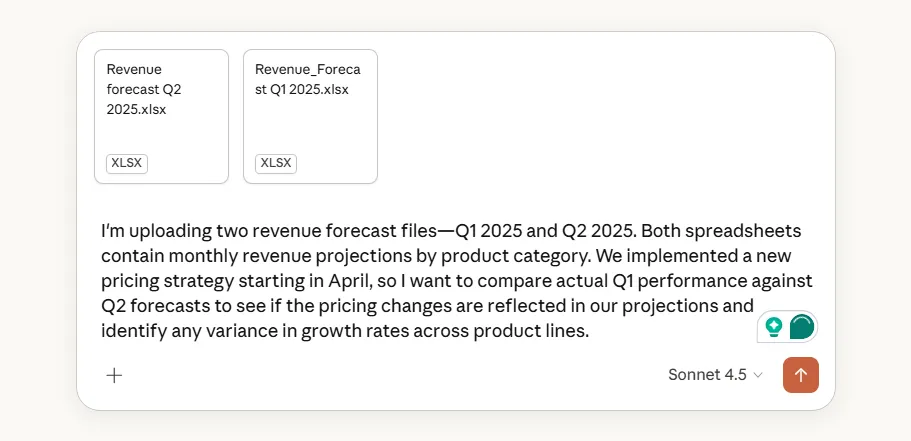
3. تنظيف البيانات وتصفيتها
استخدم Claude لتنظيم بياناتك وترتيبها عن طريق إزالة التناقضات ومعالجة القيم المفقودة وتوحيد التنسيقات. يمكن لـ Claude تحديد مشكلات جودة البيانات وتوفير نسخ نظيفة من جدول البيانات الخاص بك.
إليك كيفية قيام Claude بتنظيف مجموعات البيانات الخاصة بك:
| مهمة تنظيف البيانات | ماذا يفعل Claude؟ |
| توحيد التنسيقات | توحيد الأسماء، على سبيل المثال، Trenbee، TrenBee، Tren Bee → TrenBee Ltd تحويل تنسيقات التواريخ غير المتسقة، على سبيل المثال، 3/15/24، 15 مارس 2024، 15-03-2024 → 2024-03-15 إزالة رموز العملات من الأرقام، على سبيل المثال، 1250 دولارًا. 50 → 1250. 50 |
| التعامل مع القيم المفقودة | تحديد الخلايا الفارغة ومواقعها ملء الفراغات باستخدام الطرق التي تحددها (المتوسطات أو القيم السابقة أو النص المؤقت) |
| إزالة التكرارات | يكتشف الإدخالات المتطابقة أو شبه المتطابقة بناءً على المعايير التي تحددها ويحتفظ بأحدث السجلات أو السجلات الكاملة ويقدم ملخصًا للإدخالات التي تمت إزالتها |
| تصفية البيانات ذات الصلة | يعزل فترات زمنية أو مناطق أو فئات محددة للتحليل يزيل إدخالات الاختبار أو القيم المتطرفة التي تشوه النتائج ينشئ مجموعات فرعية للمقارنة المركزة |
مثال على الموجه:
"قم بتوحيد جميع تنسيقات التواريخ إلى YYYY-MM-DD، وإزالة علامات الدولار من عمود الإيرادات، وملء القيم المفقودة في حقل المنطقة بـ "غير معروف"، وتصفية البيانات لعرض المعاملات من الربع الأول من عام 2025 فقط."
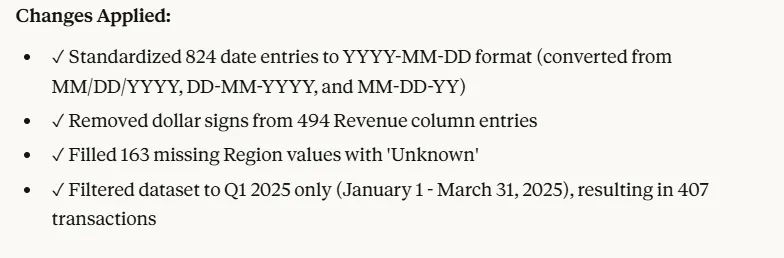
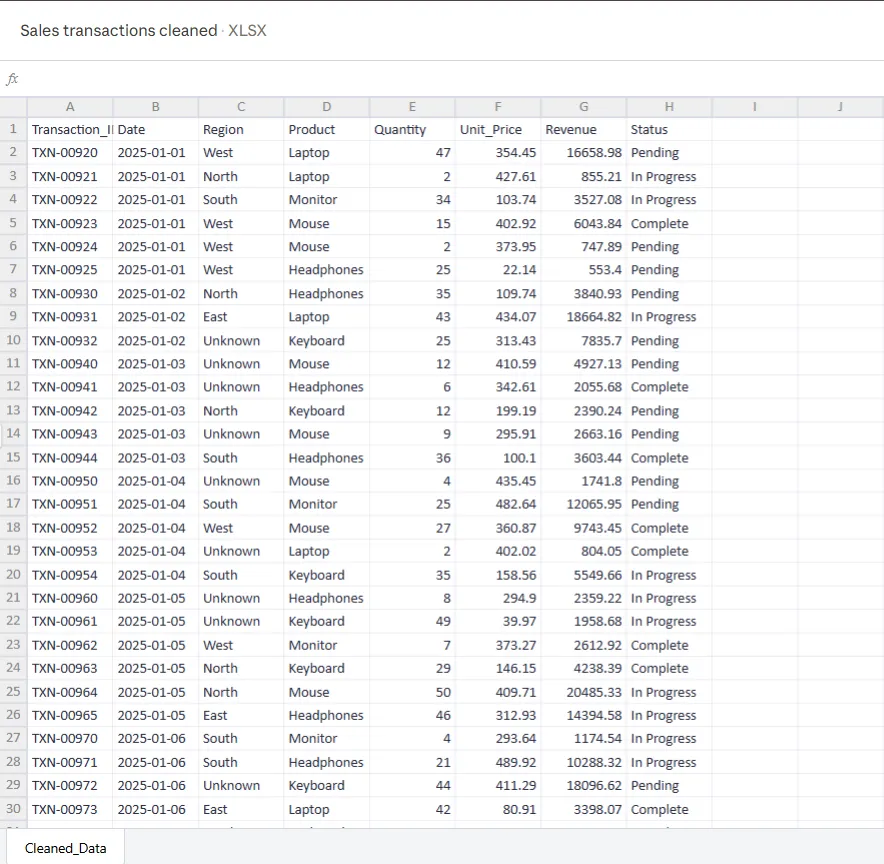
ما ينتجه Claude:
- تم تنظيف ملف Excel مع تطبيق جميع التغييرات المطلوبة
- ملخص التعديلات التي تم إجراؤها (عدد التواريخ التي تمت إعادة تنسيقها، رموز العملات التي تمت إزالتها، القيم المفقودة التي تم ملؤها)
- توثيق أي مشكلات تواجهها أثناء التنظيف
- سجل التغييرات الذي يعرض أمثلة قبل/بعد البيانات المعدلة
💡 نصيحة احترافية: إذا كنت تريد أن يقوم Claude بتصحيح أخطاء الصيغ وتتبع أخطاء الحسابات، فاستخدم Claude في Excel للعمل مباشرة داخل المصنف الخاص بك دون الحاجة إلى تحميل الملفات ذهابًا وإيابًا. هذا الملحق الإضافي لـ Claude هو وكيل شريط جانبي ذكي يحدد الأسباب الجذرية للأخطاء مثل #REF! و#VALUE! والمراجع الدائرية.
4. اطرح الأسئلة بشكل متكرر
تتيح لك موجهات اللغة الطبيعية في Claude طرح أسئلة حول خلايا أو صيغ معينة أو أقسام كاملة من المصنف الخاص بك. يمكنه التنقل عبر علامات تبويب متعددة وتقديم إجابات مع اقتباسات مباشرة للخلايا المشار إليها.
ما عليك سوى طرح أسئلة حول بيانات جدول البيانات الخاص بك، وسيظهر لك الإجابات مع التفسيرات اللازمة:
- ما هي المنتجات التي يتم شراؤها معًا بشكل متكرر؟
- ما هي قيمة العمر الافتراضي للعميل لكل قطاع؟
- احسب معدل النمو الشهري لكل منطقة
- ضع علامة على أي معاملات تزيد قيمتها عن 3 أضعاف متوسط قيمة الطلب
- تجميع العملاء حسب تكرار الشراء: المشترون لمرة واحدة، والمشترون العرضيون، والمشترون المتكررون
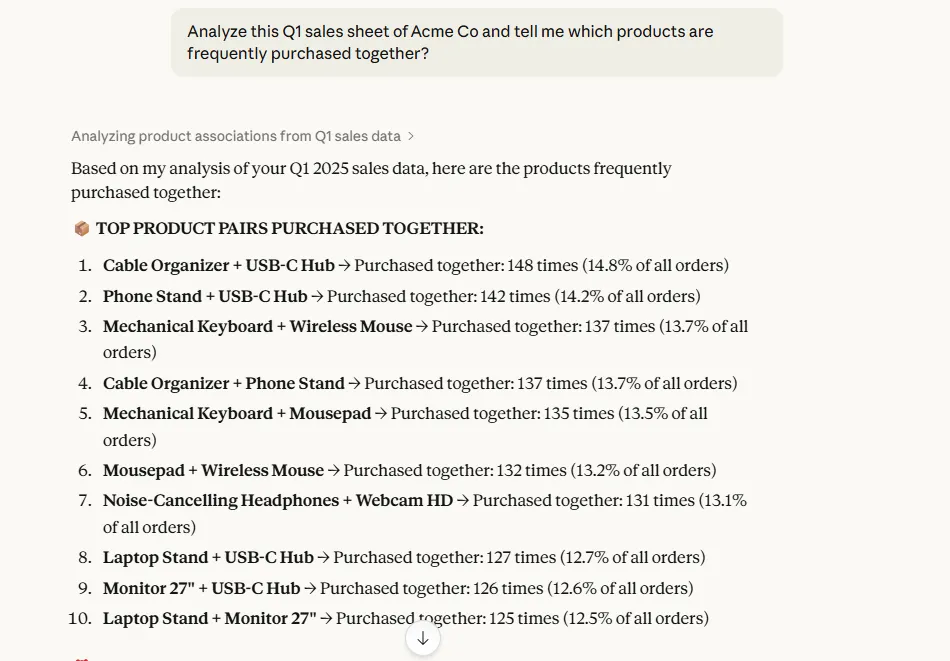
قسّم التحليل المعقد إلى مطالبات Claude أصغر. ارجع إلى النتائج السابقة لـ Claude للتعمق أكثر.
مثال: ذكرت أن المبيعات انخفضت في مارس، هل يمكنك تقسيمها حسب فئة المنتج؟" أو "أرني ما إذا كان هذا الاتجاه يظهر في مناطق أخرى أيضًا. "
عند تحليل جداول بيانات متعددة في وقت واحد، قم بالإشارة إلى الملف المحدد في موجهك.
على سبيل المثال،
- قارن اتجاهات الإيرادات من ملف Q1_Sales. xlsx مع ملف Q2_Sales. xlsx
- استخدم بيانات العملاء من CRM_Export. xlsx لتقسيم المعاملات في Sales_Data. xlsx
الفكرة هي بناء تحليلك ببطء. قم بالتعديل والموافقة على كل خطوة للحفاظ على تركيز تحليلك.
👀 هل تعلم؟ لقد تضاعفت القدرة على استخدام أدوات الذكاء الاصطناعي وإدارتها سبع مرات في إعلانات الوظائف خلال عامين فقط، وهو ما يمثل نمواً أسرع من أي متطلبات مهارية أخرى. يتطور العمل بسرعة ليصبح شراكة بين الأشخاص ووكلاء الذكاء الاصطناعي والأتمتة، حيث يعد تحليل جداول البيانات أحد أول سير العمل الذي سيتحول.
5. طلب مخرجات محددة
حدد تنسيق التحليل بدقة حتى يقدم Claude نتائج جاهزة للعمل دون الحاجة إلى إعادة التنسيق.
يمكن لـ Claude إنشاء عدة مخرجات منسقة في محادثة واحدة. اطلب ملف Excel محلل مقترن بملخص مستند Word، أو تصور بيانات محفوظ بتنسيق PNG إلى جانب الحسابات الأساسية بتنسيق CSV.
على سبيل المثال:
- تنسيق الملف وهيكله: أنشئ ملف Excel بثلاث علامات تبويب: البيانات الأولية، والتحليل المحوري، ولوحة المعلومات الموجزة.
- متطلبات التصور: إنشاء مخطط خطي يوضح اتجاهات الإيرادات الشهرية مع تراكب متوسط متحرك لمدة 3 أشهر
- تفاصيل الحساب: احسب نسب النمو السنوية، مقربة إلى رقمين عشريين، في عمود جديد.
- تفاصيل العرض التقديمي: قم بتنسيق المخرجات في شكل تقرير PDF جاهز للعميل مع تضمين الرسوم البيانية وإبراز الرؤى الرئيسية.
مثال على الموجه:
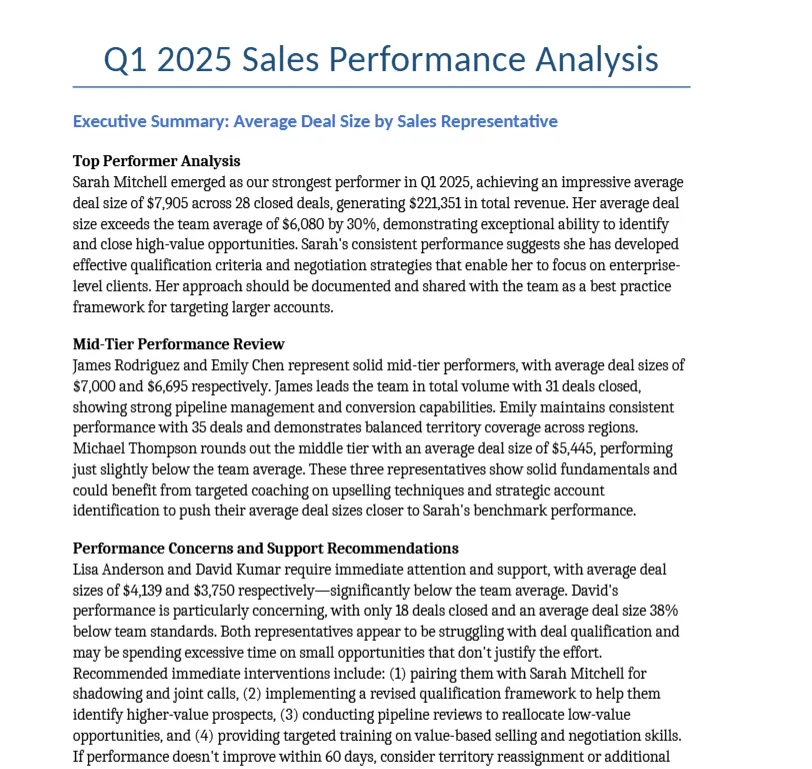
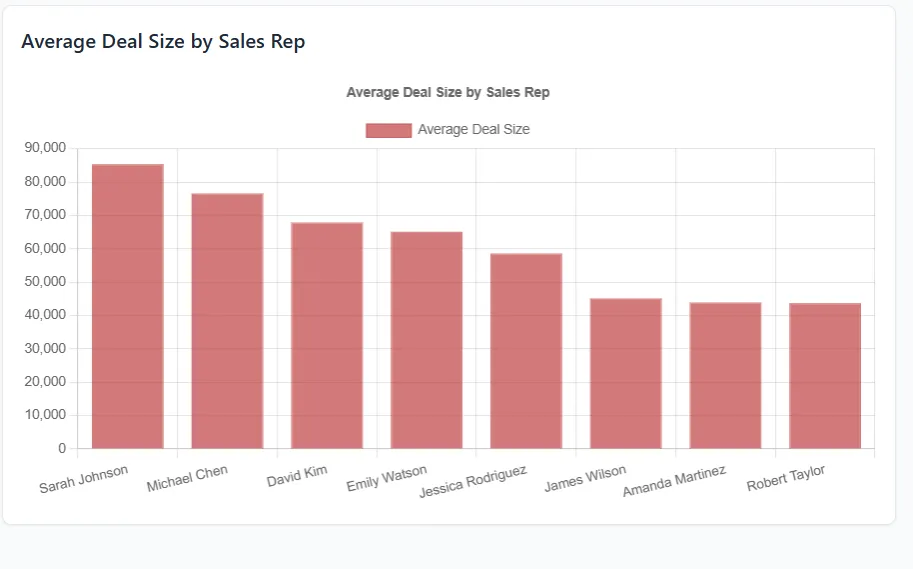
"حلل ملف Sales_Q1_2025 واحسب متوسط حجم الصفقات حسب مندوب المبيعات. أنشئ ملف Excel يحتوي على الحسابات، وقم بإنشاء مخطط شريطي يقارن الأداء، واكتب ملخصًا من 3 فقرات يحدد أفضل المندوبين وأي مندوبين يحتاجون إلى الدعم."
6. قم بتنزيل نتائجك
يوفر Claude روابط تنزيل لجميع الملفات التي تم إنشاؤها:
- Excel (. xlsx) لجداول البيانات التي تحتوي على صيغ وتنسيقات
- CSV (. csv) لجداول البيانات الأولية
- PDF (. pdf) للتقارير والملخصات
- PNG/JPG للرسوم البيانية والمرئيات
- Word (.docx) للتحليل المكتوب والتوثيق
انقر على زر التنزيل الموجود أسفل كل مخرجات لتخزين الملفات محليًا.
📮 ClickUp Insight: 62٪ من المشاركين في الاستطلاع يعتمدون على أدوات الذكاء الاصطناعي التخاطبية مثل ChatGPT و Claude. قد تكون واجهة الدردشة المألوفة وقدراتها المتنوعة - لإنشاء المحتوى وتحليل البيانات وغير ذلك - هي السبب وراء شعبيتها الكبيرة في مختلف الأدوار والصناعات.
ومع ذلك، إذا كان على المستخدم التبديل إلى علامة تبويب أخرى لطرح سؤال على الذكاء الاصطناعي في كل مرة، فإن تكاليف التبديل المرتبطة بذلك وتكاليف تبديل السياق تتراكم بمرور الوقت.
ولكن ليس مع ClickUp Brain. فهو موجود في مساحة العمل الخاصة بك، ويعرف ما تعمل عليه، ويمكنه فهم المطالبات النصية البسيطة، ويقدم لك إجابات وثيقة الصلة بمهامك! استمتع بتحسين الإنتاجية بمقدار الضعف مع ClickUp!
📚 اقرأ المزيد: مراجعة صادقة لـ Claude Agentic AI
استراتيجيات المطالبة التي تعمل مع تحليل جداول البيانات
يساعد تنظيم المطالبات باستخدام معلمات واضحة Claude على تقديم تحليل دقيق يتوافق مع أهدافك.
دعنا نعرض لك بعض أنماط المطالبات الناجحة لمهام تحليل جداول البيانات الشائعة:
تعديل القيم وتحديث الافتراضات
عندما تحتاج إلى Claude لتعديل بيانات جداول البيانات الحالية بناءً على متغيرات أو سيناريوهات جديدة، قدم تعليمات واضحة حول التغييرات التي يجب إجراؤها وكيف تؤثر على الحسابات ذات الصلة.
فيما يلي نمط المطالبة الذي يجب اتباعه:
- التعديلات المطلوبة من الدولة، أي زيادة جميع أسعار الربع الثاني بنسبة 8٪ لتعكس تكاليف الموردين الجديدة
- حدد الخلايا أو النطاقات المراد تحديثها، أي قم بتطبيق التغيير على عمود Product_Price للصفوف 15-80
- حدد الحسابات التي تريد إعادة حسابها، أي تحديث أعمدة إجمالي الإيرادات وهامش الربح بناءً على الأسعار الجديدة.
- توضيح تنسيق الإخراج، أي إنشاء ملف Excel جديد بقيم محدثة وتمييز الخلايا المعدلة.
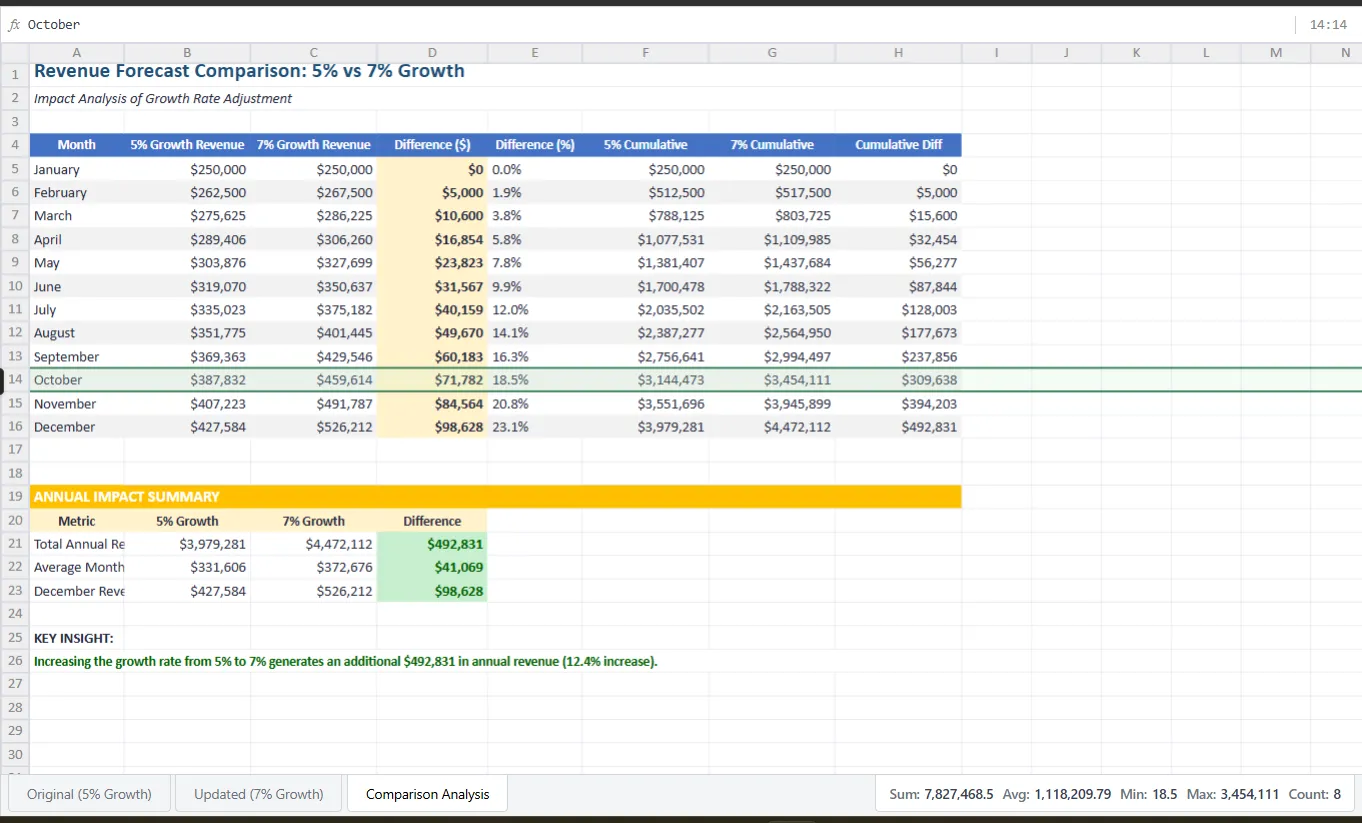
🤖 مثال على الموجه: خذ ملف Revenue_Forecast. xlsx وقم بزيادة افتراض معدل النمو الشهري من 5٪ إلى 7٪. أعد حساب الإيرادات المتوقعة لجميع الأشهر في جدول التوقعات وأنشئ ملف Excel جديدًا يعرض مقارنة قبل/بعد في علامات تبويب منفصلة.
📚 اقرأ المزيد: أفضل حالات استخدام وأمثلة على استخدام Claude Enterprise
إنشاء تصورات للبيانات
عندما تريد مخططات تكشف عن أنماط في بياناتك، حدد المقارنة أو الاتجاه الذي تحاول إظهاره، وليس فقط نوع المخطط.
فيما يلي نمط المطالبة الذي يجب اتباعه:
- حدد ما تريد مقارنته، أي اعرض الإيرادات الشهرية موزعة حسب فئة المنتج
- حدد نوع المخطط والسبب، على سبيل المثال، استخدم مخططًا شريطيًا مكدسًا لرؤية مساهمة الفئة في إجمالي الإيرادات كل شهر.
- قم بتعيين المحاور والتسميات، أي الأشهر على المحور السيني، والإيرادات بالآلاف على المحور الصادي، وقم بتضمين تسميات البيانات في كل قسم.
- اطلب التنسيق المرئي، أي استخدم ألوانًا مميزة لكل فئة وأضف توضيحًا.
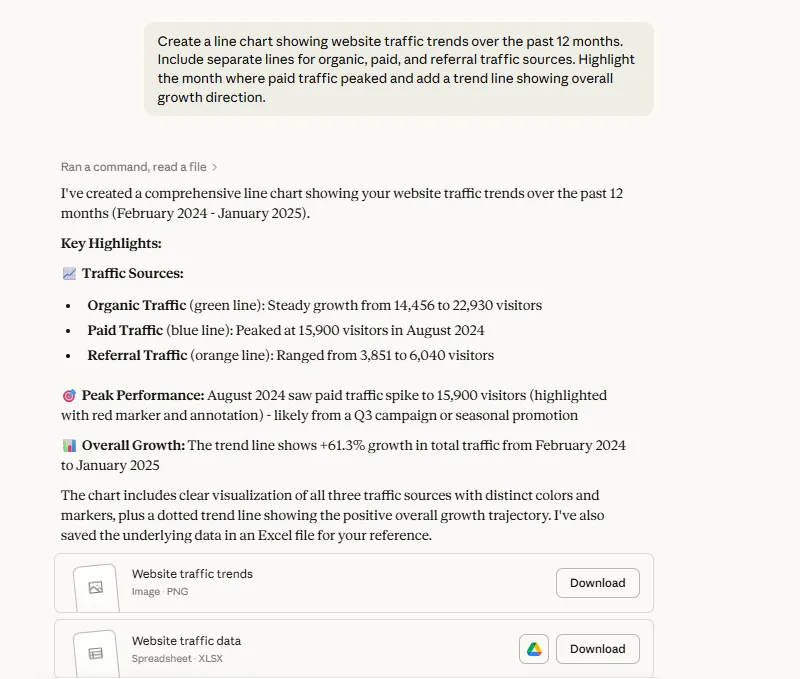
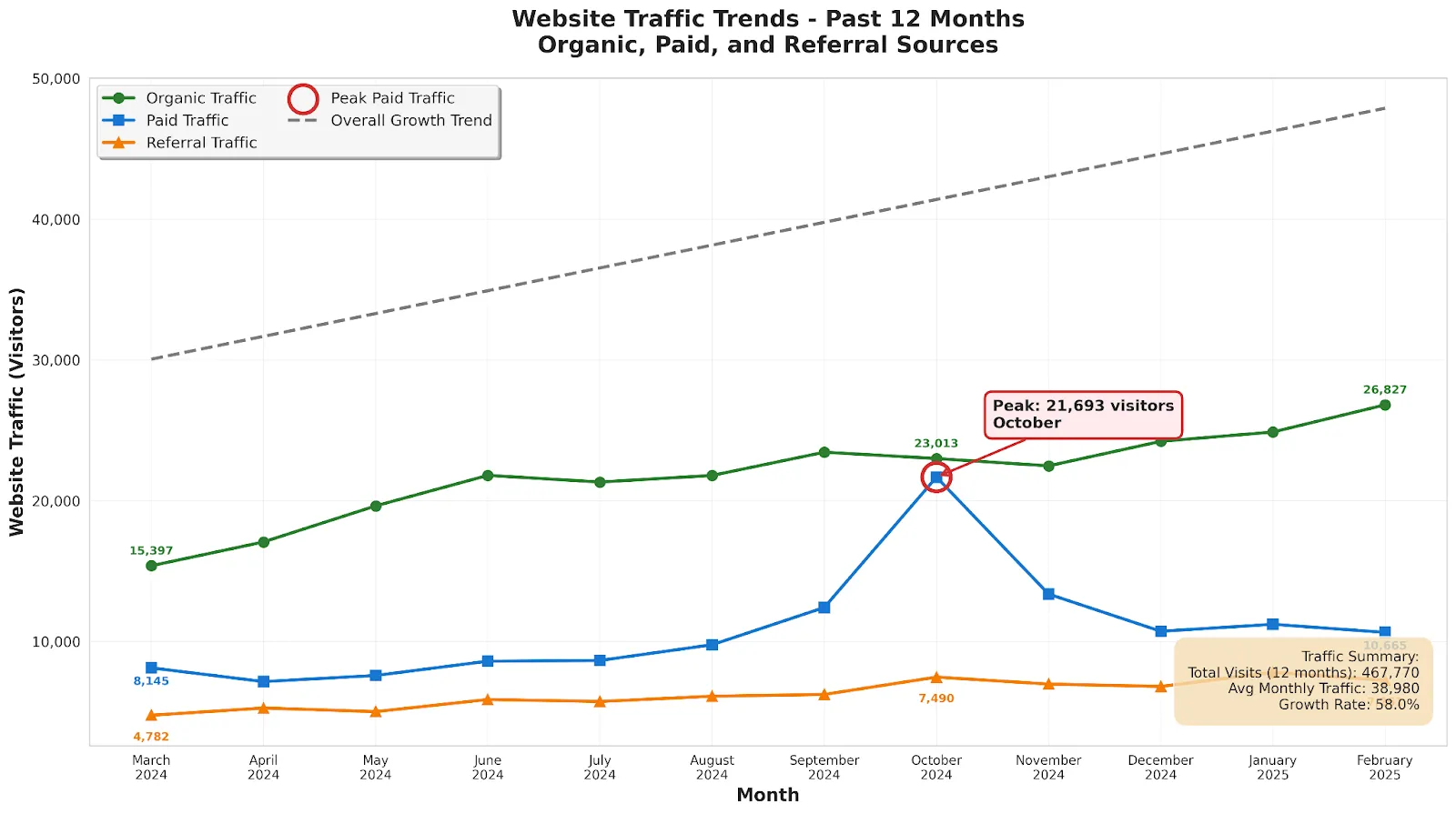
🤖 مثال على الموجه: قم بإنشاء مخطط خطي يوضح اتجاهات حركة المرور على الموقع الإلكتروني خلال الـ 12 شهرًا الماضية. قم بتضمين خطوط منفصلة لمصادر حركة المرور العضوية والمدفوعة والإحالة. قم بتمييز الشهر الذي بلغت فيه حركة المرور المدفوعة ذروتها وأضف خط اتجاه يوضح اتجاه النمو الإجمالي.
⚡ أرشيف القوالب: قوالب جداول بيانات مجانية في Excel و ClickUp
إجراء التحليل الإحصائي
يمكن لـ Claude أداء مهام معقدة في علم البيانات، بما في ذلك تحليل الارتباط، والنمذجة التنبؤية، وتقييم اختبار A/B، دون الحاجة إلى برامج إحصائية متخصصة أو معرفة بالبرمجة.
فيما يلي نمط المطالبة الذي يجب اتباعه:
- حدد نوع التحليل، أي قم بإجراء تحليل الارتباط بين الإنفاق التسويقي وإيرادات المبيعات.
- حدد مستويات الثقة أو العتبات، أي اختبر بفاصل ثقة 95٪ أو ضع علامة على النتائج التي تكون فيها قيمة p أقل من 0.05.
- حدد المتغيرات المراد تحليلها، أي قارن معدلات التحويل عبر الفئات العمرية أو المناطق
- طلب التفسير، أي شرح ما إذا كانت العلاقة ذات دلالة إحصائية وماذا تعني بالنسبة لاتخاذ القرار.
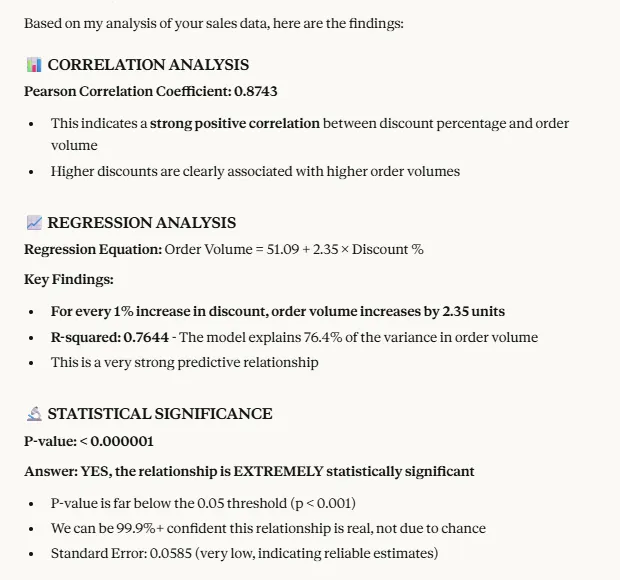
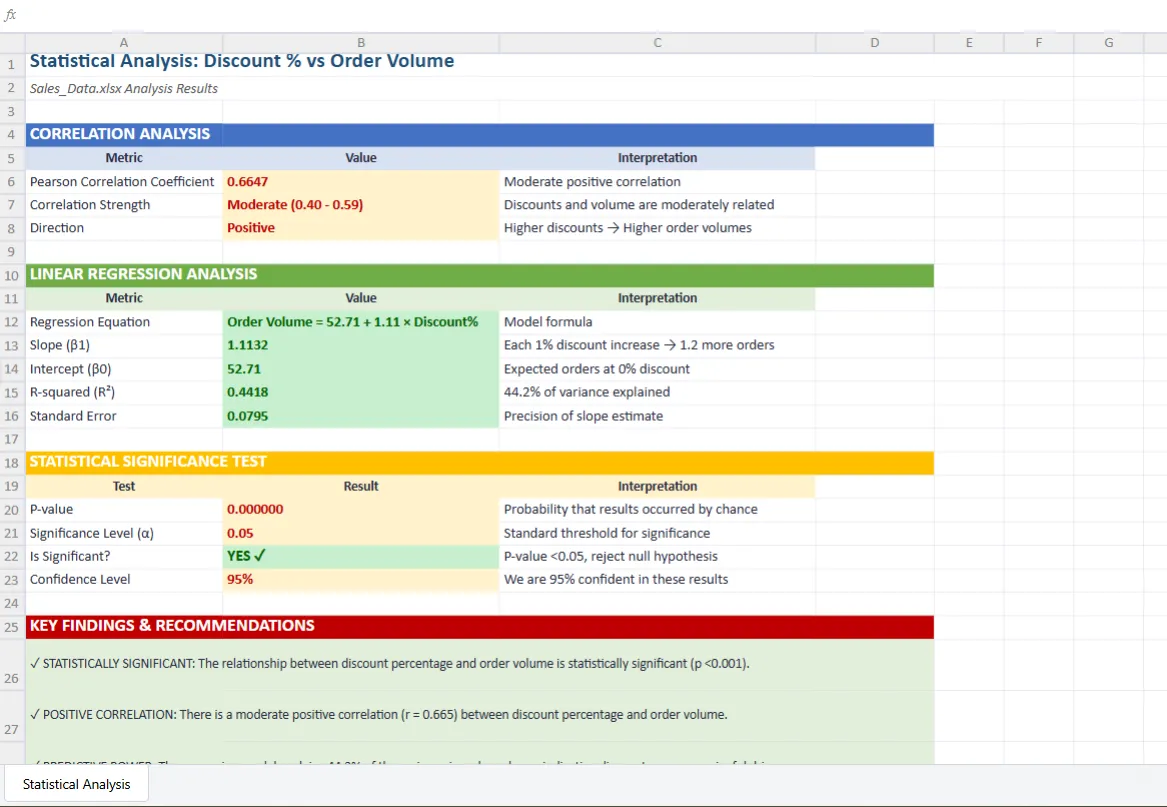
🤖 مثال على الموجه: قم بتحليل ملف Sales_Data. xlsx واحسب العلاقة بين نسبة الخصم وحجم الطلبات. قم بإجراء تحليل انحداري لتحديد ما إذا كانت الخصومات الأعلى تؤدي إلى زيادة المبيعات، وأخبرني ما إذا كانت العلاقة ذات دلالة إحصائية.
تعيين التحقق من صحة البيانات
عندما تحتاج إلى تقييد ما يمكن للمستخدمين إدخاله في خلايا معينة، اشرح القيم المقبولة وأي قواعد شرطية يجب تطبيقها.
فيما يلي نمط المطالبة الذي يجب اتباعه:
- حدد الخلايا التي تحتاج إلى التحقق من صحتها، أي قم بتطبيق التحقق من الصحة على عمود الحالة (العمود F، الصفوف 2-100)
- حدد القيم أو النطاقات المقبولة، أي لا تسمح إلا بـ "معلق" أو "قيد التقدم" أو "مكتمل" أو "ملغى".
- حدد رسائل الخطأ، أي اعرض "حالة غير صالحة. اختر من القائمة المنسدلة" إذا تمت محاولة إدخال غير صحيح.
- اشرح القواعد الشرطية إذا لزم الأمر، أي اشترط ملء تاريخ الإكمال قبل السماح بالحالة "مكتمل".
🤖 مثال على الموجه: قم بإنشاء ملف Excel مع عمود الحالة الذي يقبل فقط "مفتوح" أو "مغلق" أو "معلق" من قائمة منسدلة. اعرض رسالة خطأ إذا حاول شخص ما كتابة أي شيء آخر.
إنشاء ملفات Excel جديدة باستخدام الصيغ
يمكن لـ Claude إنشاء جداول بيانات كاملة الوظائف من البداية باستخدام صيغ Microsoft Excel — لا تحتاج إلى معرفة صيغة الصيغة أو مراجع الخلايا؛ ما عليك سوى وصف الحسابات التي تحتاجها.
فيما يلي نمط المطالبة الذي يجب اتباعه:
- صف منطق الحساب، أي أن هامش الربح يجب أن يحسب على النحو التالي: (الإيرادات ناقص التكاليف) مقسومًا على الإيرادات.
- حدد العلاقات بين الأعمدة، أي أن عمود "الإجمالي" يجب أن يضرب "الكمية" في "سعر الوحدة" لكل صف.
- اطلب وظائف Excel المدمجة، أي استخدم SUMIF لحساب إجمالي المبيعات لكل منطقة أو VLOOKUP لسحب أسعار المنتجات من جدول مرجعي.
- حدد الحسابات الشرطية، أي قم بتطبيق خصم بنسبة 10٪ إذا تجاوزت كمية الطلب 50 وحدة.
🤖 مثال على الموجه: قم بإنشاء ملف Excel لحساب عمولات الموظفين. قم بتضمين أعمدة لمبلغ المبيعات ومعدل العمولة والعمولة المكتسبة (مبلغ المبيعات × معدل العمولة). أضف عمودًا للمكافأة يمنح 5٪ إضافية إذا تجاوزت المبيعات 10000 دولار. احسب إجمالي العمولات في الأسفل باستخدام صيغة SUM.
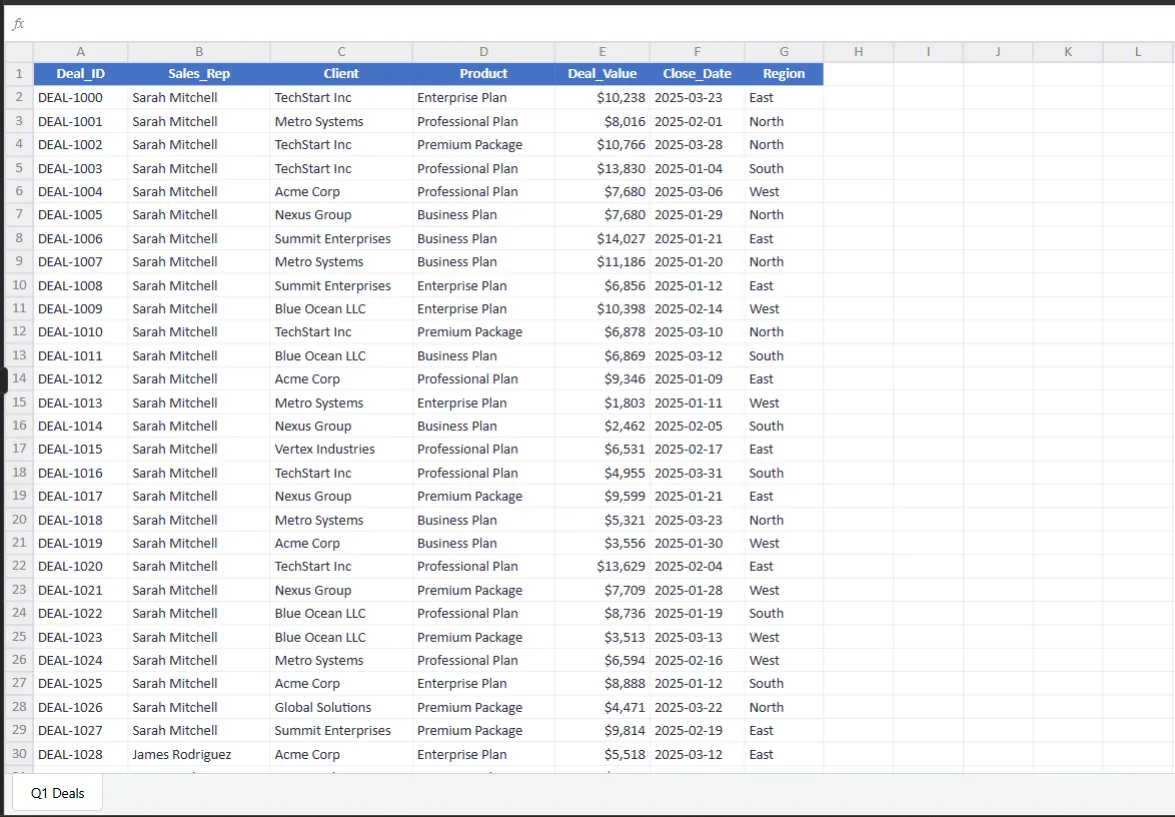
💡 نصيحة احترافية: بدلاً من تحميل الملفات إلى Claude، استخدم Claude في تكامل Excel مع سطح المكتب. يتيح لك ذلك العمل مباشرةً داخل مصنفات Excel دون الحاجة إلى مفتاح API.
باستخدام Claude في Excel، يمكنك:
- اطرح أسئلة حول المصنف الخاص بك واحصل على إجابات مع اقتباسات على مستوى الخلية.
- قم بتحديث الافتراضات مع الحفاظ على تبعيات الصيغ
- تصحيح الأخطاء وتحديد أسبابها الجذرية
- قم ببناء نماذج جديدة أو ملء القوالب الموجودة
- تصفح المصنفات المعقدة متعددة علامات التبويب بسلاسة
إذا كنت ترغب في تحرير صيغ وملفات Excel الحالية، أو تصحيح أخطاء الصيغ، أو تطبيق التنسيق الشرطي لفتح الملفات، فإن Claude في Excel يوفر تجربة تحرير Excel كاملة دون الحاجة إلى تحميل الملفات وتنزيلها.
أفضل الممارسات لتفسير رؤى جدول البيانات في Claude
إذا كان تحليل جداول البيانات والنمذجة أمرًا جديدًا بالنسبة لك، فإليك بعض الممارسات الملائمة للمبتدئين لتفسير رؤى Claude:
- اختبار الحسابات بشكل عشوائي: اختر بعض الصفوف العينة واطلب من Claude شرح منطق الصيغة والتحقق من أن الخلايا الصحيحة مرجعية.
- تحقق من الحسابات الهامة: بالنسبة للقرارات ذات المخاطر العالية مثل توقعات الميزانية أو التوقعات المالية، قم بمقارنة صيغ وأرقام Claude باستخدام طريقة بديلة أو اطلب من خبير في الموضوع مراجعة النهج.
- اطلب تصديرًا منظمًا: اطلب جداول Markdown أو JSON أو ملخصات CSV التي يمكنك لصقها مباشرة في Excel أو Google Sheets لمزيد من التحرير أو التحقق من الصحة.
- التمييز بين الحقائق والتفسيرات: يمكن لـ Claude أن يخبرك أن "المبيعات انخفضت بنسبة 15٪ في مارس" (حقيقة)، ولكن عندما يقترح أن "السبب المحتمل هو انخفاض الإنفاق التسويقي" (تفسير)، تحقق من هذا التفسير باستخدام سياق أو بيانات إضافية.
- كرر على الحالات الشاذة: عندما تبدو النتائج غير صحيحة، أو تظهر أنماط غير متوقعة، اطلب من Claude تبرير أسبابها وعرض البيانات التي تدعم هذا الاستنتاج.
- مراجعة الكود: إذا قام Claude بإنشاء نصوص Python للتحليل، فافحص الكود لفهم الحسابات المعقدة والمنطق الكامن وراء النتائج.
👀 هل تعلم؟ وفقًا لبحث AI Works من Google، من السهل بشكل مدهش تكوين عادات استخدام الذكاء الاصطناعي — فقد أدى بضع ساعات من التدريب إلى مضاعفة استخدام الذكاء الاصطناعي يوميًا بين الموظفين، وظل معدل استخدامه مرتفعًا حتى بعد أشهر من التجارب التجريبية لأن الأدوات التي تعمل بالذكاء الاصطناعي مفيدة وسهلة الاستخدام.
الأخطاء الشائعة التي يجب تجنبها
فيما يلي بعض الأخطاء التي يجب تجنبها عند استخدام Claude لتحليل جداول البيانات وما يجب فعله بدلاً من ذلك:
| ❌ خطأ | ✅ ماذا تفعل بدلاً من ذلك |
| تجاهل مشكلات جودة البيانات | تأكد من أن بياناتك دقيقة وحديثة وتمثل حالة غير متحيزة وتتبع تنسيقًا منظمًا — قم بتنظيف الصيغ الخاطئة والمدخلات التالفة والتناقضات قبل التحميل. |
| لا يتم التوجيه بشكل محدد | بدلاً من المطالبات العامة مثل "تمييز أهم 3 رؤى من جدول البيانات هذا"، اسأل "احسب معدلات النمو الشهري وقم بإنشاء مخطط شريطي يقارن أداء الربع الأول بالربع الثاني". |
| تجاهل حدود نافذة السياق | يمكن لـ Claude تحليل ما يصل إلى 20,000 صف بكفاءة، ولكن في المحادثات الطويلة، قد يفقد تتبع السياق السابق — كرر التفاصيل المهمة أو القيود أو النتائج مع تقدم المحادثة. |
| تحميل البيانات الحساسة | قم بتحرير أو إزالة المعلومات الشخصية مثل الأسماء وعناوين البريد الإلكتروني وأرقام الضمان الاجتماعي وأرقام الحسابات المالية التي قد تسبب مشكلات تتعلق بالأمان أو الخصوصية. |
| استخدام Claude لتصحيح أخطاء الصيغ | لا يمكن لـ Claude تتبع الصيغ أو التبعيات الأساسية في جداول البيانات الخاصة بك — قم بتوفير نص الصيغة أو وصف منطق الحساب حتى يتمكن Claude من تحديد المشكلة. |
| تحميل الملفات الفوضوية | قم بتنظيم بياناتك باستخدام عناوين أعمدة واضحة وتنسيق متسق. |
| قبول الإجابة الأولى دون تكرار | لا تعامل استجابة Claude الأولية على أنها نهائية — اطرح أسئلة متابعة، وتحدى الافتراضات، واطلب طرقًا بديلة، وقم ببناء تحليل أعمق من خلال المحادثة. |
| عدم الاستفادة من الأتمتة | بالنسبة لمهام التحليل المتكررة، استخدم مفتاح API الخاص بـ Claude لإنشاء سير عمل Excel آلي بدلاً من تحميل أنواع الملفات نفسها يدويًا بشكل متكرر. |
الحدود الحقيقية لـ Claude في تحليل جداول البيانات
يبسط Claude عملية التحليل باستخدام المطالبات باللغة الطبيعية. ومع ذلك، هناك قيود على قدرات Claude التحليلية التي يجب أن تكون على دراية بها:
- يعمل كأداة مستقلة: لا يستورد Claude البيانات مباشرة من أنظمتك الحالية مثل CRM أو Google Analytics أو أداة التسويق — تحتاج إلى تحميل الملفات يدويًا وتحليلها في Claude، ثم تصدير النتائج إلى أدوات أخرى لاتخاذ إجراءات بناءً على الرؤى.
- لا يحتفظ بالسياق بين الجلسات: لا يمكن لـ Claude نقل التحليلات من المحادثات السابقة، لذا تبدأ من الصفر في كل مرة — وهذا يجعله غير مناسب للنمذجة المالية المستمرة أو المشاريع طويلة الأجل التي تعتمد على الأعمال السابقة.
- يفتقر إلى إمكانيات Excel الأساسية: لا يمكن لـ Claude إنشاء جداول محورية في الملفات التي تم تحميلها، أو قراءة المخططات أو الرسوم البيانية الموجودة، أو تنفيذ وحدات الماكرو، أو تفسير جداول البيانات ذات المتغيرات المتعددة، أو التفاعل مع ميزات Excel المتقدمة.
- لا يزال في الإصدار التجريبي: تتيح لك الوظيفة الإضافية Claude Excel دمج إمكانات Claude مباشرة في مصنفك، ولكنها لا تزال في الإصدار التجريبي ولا توفر طرقًا مدمجة لتحويل رؤى التحليل إلى مهام قابلة للتنفيذ أو سير عمل آلي.
- غير مناسب للتحليل الخاضع للرقابة أو القابل للتدقيق: يفتقر Claude إلى سجلات التدقيق الرسمية والتحكم في الإصدارات المطلوبة في قطاعات مثل التمويل أو الرعاية الصحية، حيث يجب أن تكون كل خطوة تحليلية قابلة للتتبع والتكرار والدفاع عنها من أجل الامتثال.
- لا يحول التحليل إلى إجراءات: يوفر Claude رؤى وتوصيات، ولكنه لا يمكنه تحديث CRM تلقائيًا أو تشغيل حملات البريد الإلكتروني أو تعديل تخصيصات الميزانية أو تنفيذ القرارات بناءً على النتائج — لا يزال عليك تنفيذ التغييرات يدويًا.
- عدم وجود تعاون في الوقت الفعلي: لا يسمح Claude لأعضاء الفريق بالتعاون في مشاريع التحليل في وقت واحد لإعادة النظر في الأسئلة والتعمق في الرؤى معًا — فالنهج فردي.
👀 هل تعلم؟ وفقًا لتقرير OpenAI حول حالة الذكاء الاصطناعي في المؤسسات، تحقق المؤسسات التي تستفيد من الذكاء الاصطناعي مكاسب قابلة للقياس في الإنتاجية. أفاد مستخدمو المؤسسات بتوفير 40-60 دقيقة يوميًا والقدرة على إنجاز مهام تقنية جديدة مثل تحليل البيانات والترميز.
أين توجد رؤى جداول البيانات بالفعل (ولماذا تستخدم الفرق ClickUp)
يقوم Claude بتحويل البيانات الأولية إلى رؤى تحليلية لدعم عملية اتخاذ القرار. ومع ذلك، بدون نظام لالتقاط أو تنفيذ هذه الرؤى، ستتلاشى جميع أعمالك التحليلية في الهواء.
أنت بحاجة إلى مكان يجعل تحليل جداول البيانات متينًا وتعاونيًا وقابلًا للتنفيذ. مكان ترتبط فيه الرؤى بعملك الفعلي.
هذا بالضبط ما يقدمه ClickUp، التطبيق الشامل للعمل.
تربط مساحة العمل الذكية المتقاربة هذه بين مشاريعك ووثائقك وبياناتك ومحادثاتك وذكاءك الاصطناعي في مكان واحد.
وإليك كيفية عمله:
قم بتنظيم بياناتك باستخدام عرض الجدول في ClickUp
يتيح لك ClickUp Table View إنشاء قواعد بيانات وجداول بيانات مرئية لتتبع بيانات العمل وتنظيمها دون كتابة أي كود. هنا، يمكنك تنظيم المعلومات باستخدام أكثر من 20 حقلًا مخصصًا في ClickUp، مثل أشرطة التقدم ومرفقات الملفات وتصنيفات النجوم والقوائم المنسدلة والصيغ وحقول الذكاء الاصطناعي لالتقاط أنواع البيانات المهمة لتحليلك.
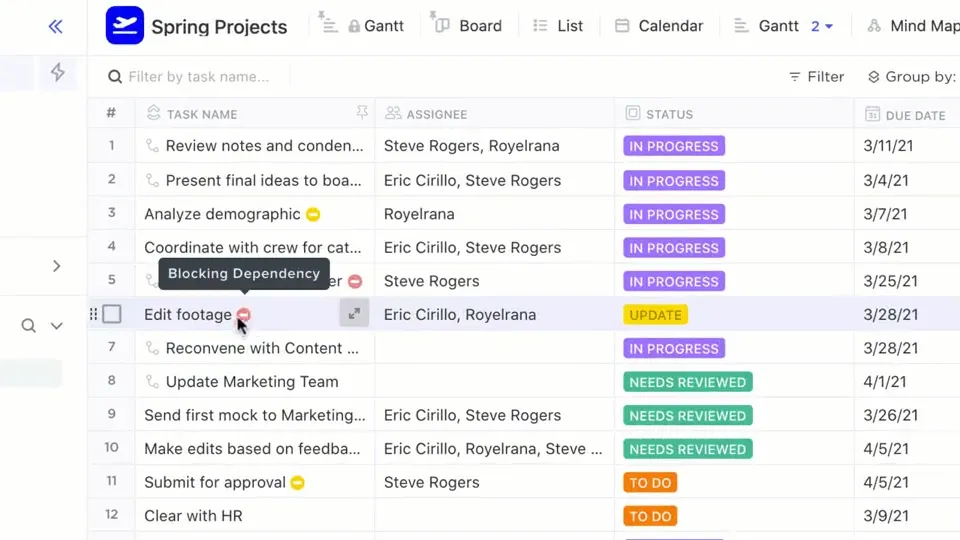
يمكنك أيضًا استيراد جداول البيانات مباشرة إلى مساحة عمل ClickUp الخاصة بك، وتحويل ملفات Excel أو CSV إلى طرق عرض الجداول التي تصبح قواعد بيانات حية متصلة بمهامك وسير عملك.
إليك كيفية دعم Table View لتحليل جداول البيانات:
- قم بتصفية البيانات وتجميعها حسب نطاقات التواريخ أو الفئات أو المعايير المخصصة دون إعادة إنشاء الجداول المحورية.
- اربط العملاء بالطلبات، واربط تقارير الأخطاء بالمستخدمين، واربط النفقات بالمشاريع حتى يظهر التحليل السياق الكامل.
- قم بتصدير بيانات عرض الجدول كملف Excel أو CSV أو قم بإنشاء روابط قابلة للمشاركة مع أصحاب المصلحة.
- ارسم العلاقات بين المهام من خلال ربطها بالوثائق والتبعيات وعناصر العمل الأخرى للحصول على سياق كامل.
- قم بإخفاء الأعمدة وتثبيتها للتركيز على المعلومات ذات الصلة وتتبع ما هو أكثر أهمية.
اعمل مع الذكاء الاصطناعي الذي يفهم بياناتك ومساحة عملك
يعمل ClickUp Brain كطبقة ذكاء اصطناعي سياقية تعرف بنية مساحة العمل الخاصة بك — بيانات عرض القائمة أو الجدول، والمهام، والتبعيات، وملكية الفريق.
يمكن أن يشير الدماغ إلى:
- عرض الجدول البيانات والحقول المخصصة التي تتعقب المقاييس الخاصة بك
- المهام والتبعيات المرتبطة بتحليل جداول البيانات
- المستندات التي قمت بتوثيق النتائج فيها
- تعليقات ومحادثات حول البيانات
- ملكية الفريق ومسؤولياته
ما عليك سوى أن تسأل: "ما الذي يعيق مهمة توقعات الإيرادات للربع الأول؟" أو "قم بتمييز المهام المعلقة من الأسبوعين الماضيين في مشروع الشحن المباشر".
وسيقوم Brain بفحص جميع بيانات عرض الجدول المرتبطة، والتقاط حقول معدل التحويل غير المكتملة، وتحديد مالك المهمة الذي يعرقل التقدم.
ونظرًا لأن Brain يعمل ضمن نموذج أذونات ClickUp، فإنه يعرض فقط المعلومات المسموح لك برؤيتها.
💡 نصيحة احترافية: استخدم حقول الذكاء الاصطناعي في عرض القائمة لإنشاء ملخصات تلقائيًا أو استخراج المقاييس الرئيسية أو إنشاء عناصر إجراءات من بيانات جدول البيانات. يتم تحديث هذه الحقول المخصصة تلقائيًا بناءً على بياناتك دون الحاجة إلى عمل يدوي، مثل تلخيص الأداء الشهري أو وضع علامة على الحسابات التي تحتاج إلى اهتمام.
الوصول إلى نماذج متعددة للذكاء الاصطناعي
مع Brain، يمكنك الوصول إلى نماذج متعددة للذكاء الاصطناعي — بما في ذلك Claude Sonnet 4 وChatGPT وGemini — مباشرة من داخل مساحة عملك. لا حاجة إلى اشتراكات أو تسجيلات دخول منفصلة.
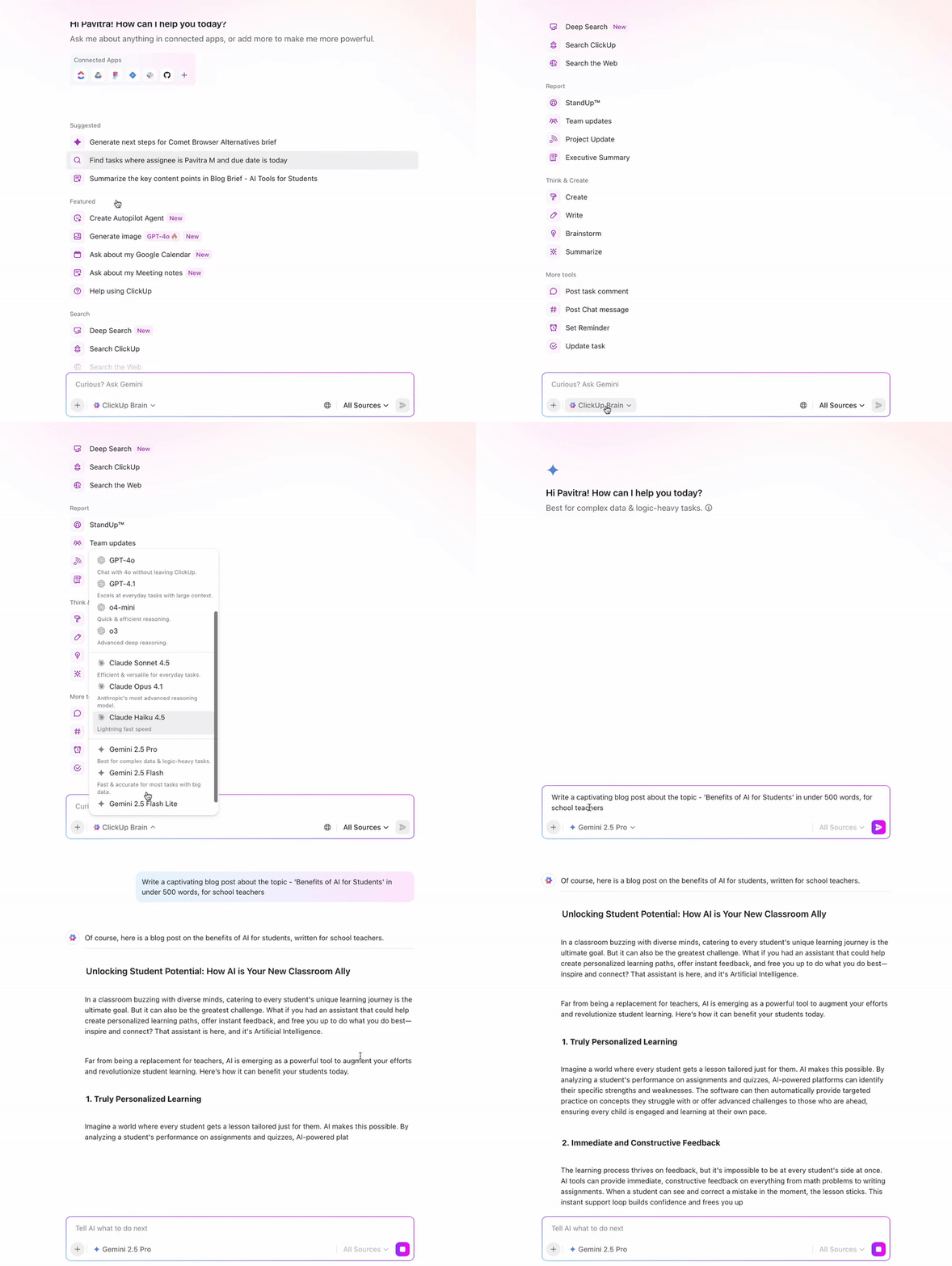
تتميز نماذج الذكاء الاصطناعي المختلفة بقوة تحليلية مختلفة. فيما يلي متى تستخدم كل منها:
- استخدم Claude لإجراء تحليل إحصائي واستنتاجات عميقة من خلال مجموعات بيانات معقدة.
- استخدم ChatGPT لإنشاء ملخصات سريعة وتفسيرات حوارية للاتجاهات
- استخدم Gemini لتحليل البيانات من مصادر Google Workspace
بالإضافة إلى ذلك، يمكنك البحث في مساحة العمل الخاصة بك والأنظمة المتصلة بها بلغة طبيعية باستخدام ميزة Enterprise Search المدعومة بالذكاء الاصطناعي من ClickUp.
سواء كنت تريد العثور على الملف الذي يحتوي على توقعات الميزانية أو تتبع من وافق على تغييرات الأسعار، يقوم Brain بالبحث في الملفات والمهام والتطبيقات المتصلة والمحادثات وقاعدة المعرفة لإيجاد الإجابات.

مثال:
- أي جدول بيانات يحتوي على أرقام الإيرادات النهائية للربع الثاني؟
- اعرض لي جميع المهام المتعلقة بتحليل تقلب العملاء من الشهر الماضي
- أين قمنا بتوثيق افتراضات معدل التحويل لنموذج التنبؤ؟
ليس هناك حاجة إلى لصق السياق أو إعادة شرح هيكل المشروع أو تلخيص العمل يدويًا قبل طرح الأسئلة. يقوم Brain بتحليل بيانات مساحة العمل الحية ويعرض إجابات تعكس حالة التنفيذ الحالية.
حوّل التحليل إلى مستند حي باستخدام ClickUp Docs
يوفر ClickUp مكانًا منظمًا لتنظيم رؤيتك التحليلية باستخدام ClickUp Docs. تساعدك هذه المستندات القابلة للبحث والمتصلة على بناء معرفة مؤسسية حول تحليل جداول البيانات.
داخل Docs، يمكنك تنظيم الرؤى من خلال الجداول والروابط المضمنة والمخططات والعناوين واللافتات. يمكنك أيضًا تضمين عروض الجداول الحية التي تعرض البيانات الكامنة وراء تحليلك وتشكيل السرد من خلال التعاون مع زملائك في الفريق في الوقت الفعلي.
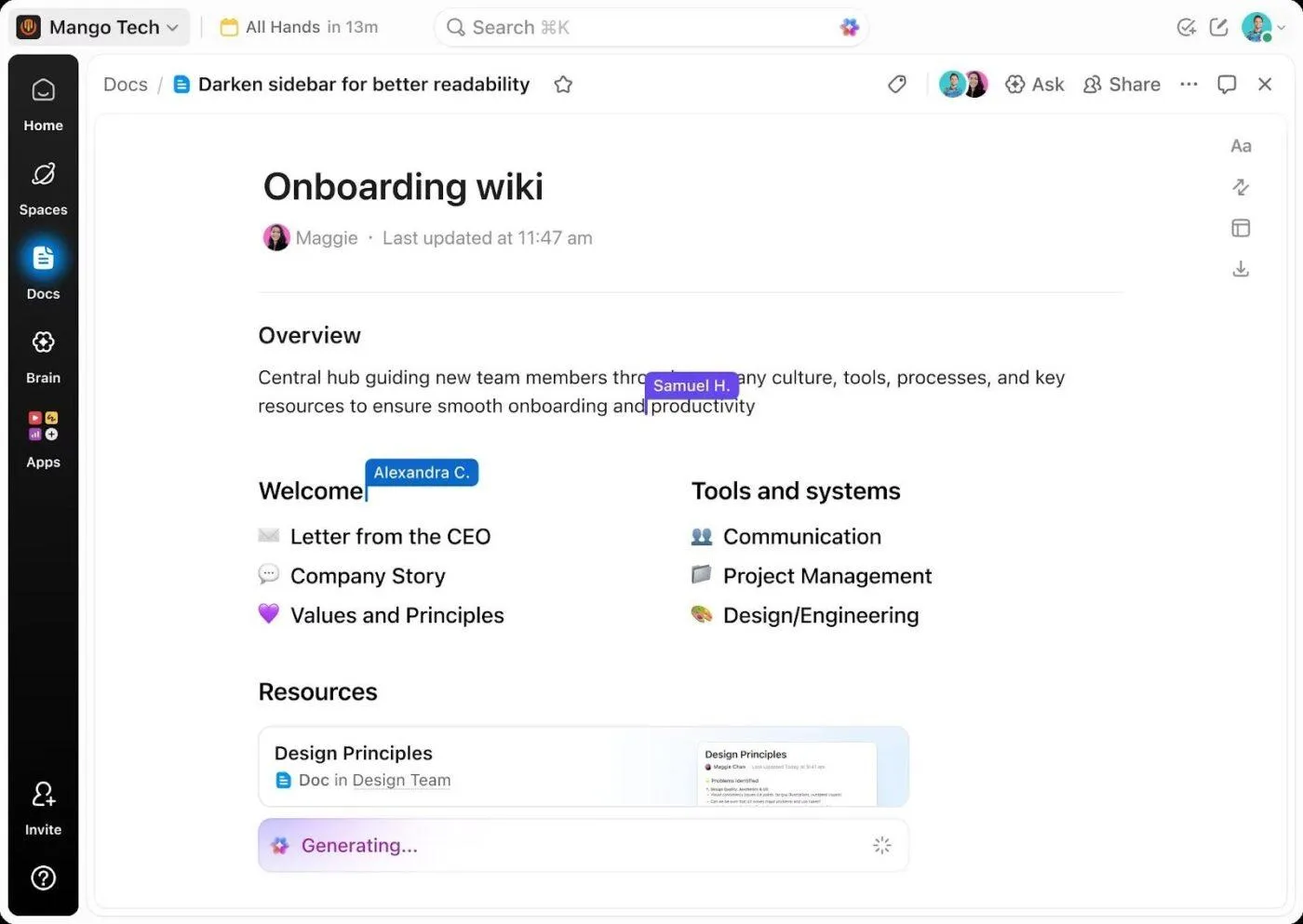
تجعل المستندات تحليلك قابلاً للمراجعة والتكرار. وهي تتيح لك:
- قم بتمييز أعضاء الفريق للحصول على توضيحات أو التحقق من صحة الافتراضات دون الحاجة إلى تبديل الأدوات.
- أنشئ مهام من الرؤى عن طريق تمييز النص وتحويله إلى عناصر عمل قابلة للتتبع مع تحديد المالكين والمواعيد النهائية.
- تتبع التغييرات من خلال سجل الإصدارات لترى كيف تغيرت الاستنتاجات مع تحديث البيانات.
- اربط المستندات بمهام أو مشاريع محددة من خلال العلاقات والتبعيات، بحيث يرتبط التحليل بالتنفيذ.
- اطلب من Brain تلخيص التحليلات الطويلة، واستخراج النتائج الرئيسية، أو شرح الاتجاهات دون مغادرة Docs.
حدد طريقتك في تحليل جداول البيانات
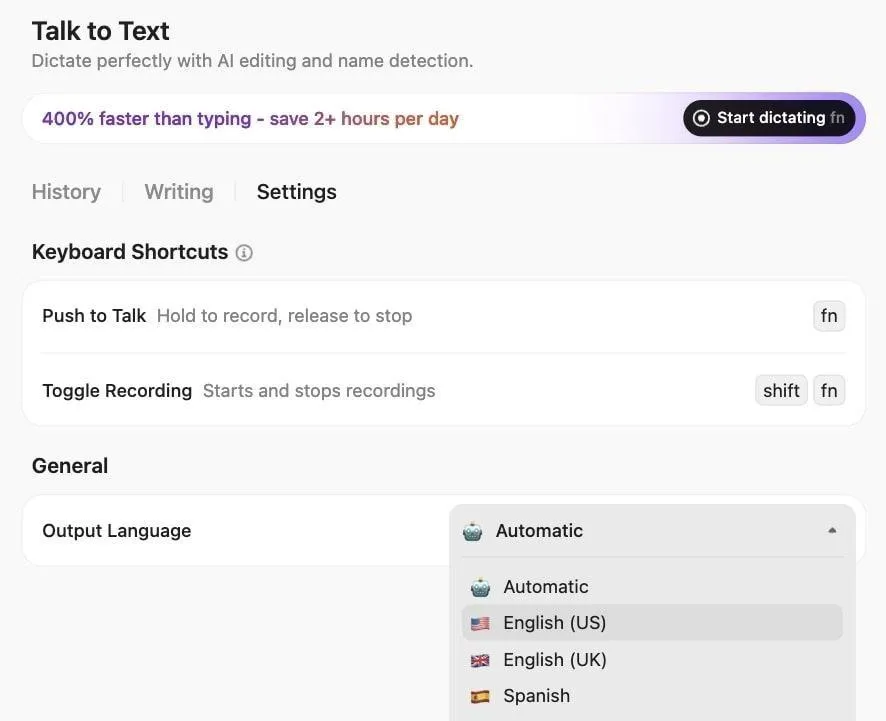
عند مراجعة البيانات يدويًا في عرض الجدول، حوّل أفكارك إلى وثائق منظمة دون مقاطعة تدفقك التحليلي. تتيح لك ميزة Talk to Text من ClickUp توثيق رؤى جداول البيانات دون استخدام اليدين، حيث تلتقط وتدون ملاحظاتك أثناء التحدث.
أتمتة الأعمال المتكررة في جداول البيانات باستخدام Super Agents
Super Agents هي مساعدات ذكاء اصطناعي محيطة تساعدك على تفعيل رؤيتك التحليلية. تعمل هذه الوكالات التي لا تحتاج إلى كود في الخلفية بناءً على تعليمات محددة، حيث تكتشف المشكلات وتنفذ سير العمل تلقائيًا.
تراقب وكالات الذكاء الاصطناعي هذه مساحة عملك، وتتتبع التغييرات في المهام والجداول الزمنية والتبعيات وبيانات جداول البيانات دون انتظار مطالبتك بذلك.
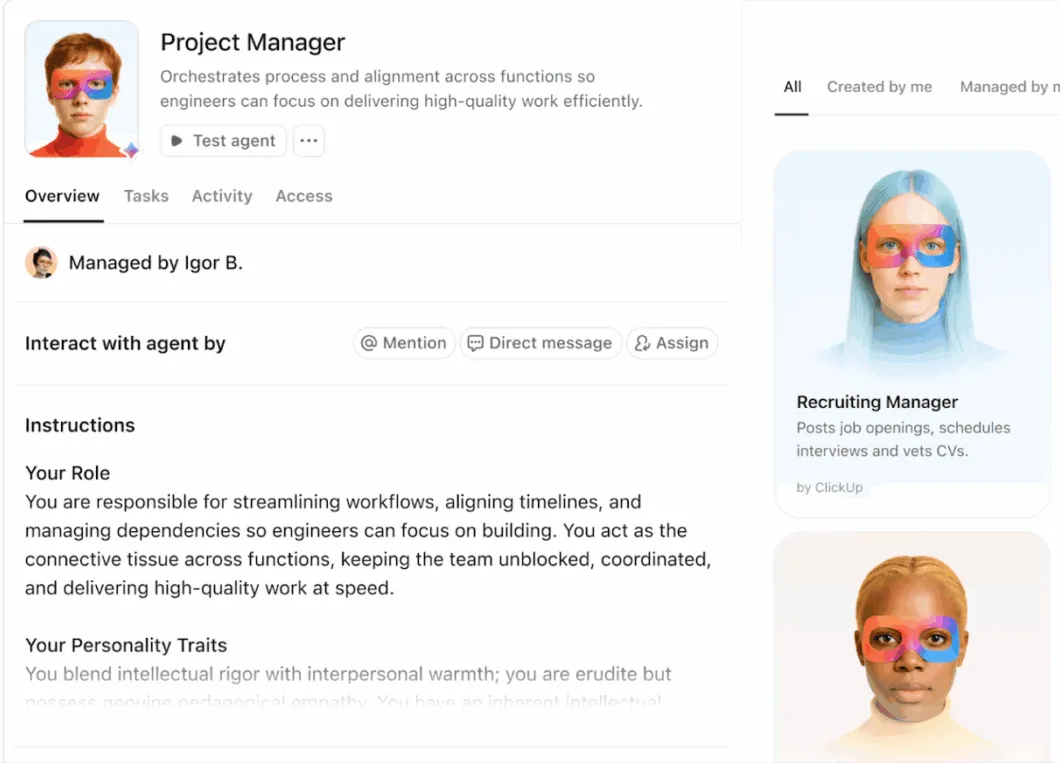
📌 أمثلة على ما يمكن أن يفعله Super Agent من أجلك:
- اكتشف متى يتم تحديث جداول بيانات الأقسام ودمج التغييرات في أداة التتبع الرئيسية الخاصة بك، مع الإبلاغ عن أي تناقضات مع المبالغ المعتمدة.
- اسحب البيانات من عدة أدوات تتبع التكاليف في نهاية كل شهر وقم بإنشاء تقارير موجزة مع تحليل التباين.
- راقب المهام المالية الفصلية وقم بتنبيه قادة الفرق عندما يتجاوز تباين الميزانية 10٪ في أي فئة، مما يؤدي إلى إنشاء مهام مراجعة تلقائيًا لرؤساء الأقسام.
- اكتشف التناقضات في التنسيق أو الحقول المفقودة في جداول البيانات التي تم تحميلها وأبلغ مقدمها قبل أن تدخل البيانات إلى سير عملك.
لمشاهدة ذلك عمليًا، شاهد هذا الفيديو حول كيفية استخدام ClickUp لـ Super Agents. 👇
حوّل تحليل جداول البيانات إلى سير عمل حيوي باستخدام ClickUp
يتميز Claude بقدرات تحليلية قوية. لكن التحليل وحده لا يكفي لدفع العمل إلى الأمام.
عندما تظهر الرؤى في نافذة الدردشة أو في جدول بيانات مستقل، لا يزال يتعين على شخص ما ترجمتها إلى مهام، وتعيين مالكيها، وتحديث الجداول الزمنية، ومتابعتها. هذه الفجوة بين التفكير والتنفيذ هي المكان الذي يضيع فيه الزخم.
ClickUp يسد هذه الفجوة. داخل مساحة عمل الذكاء الاصطناعي المتقاربة، لا يكون تحليلك منفصلاً عن التنفيذ. فهو يربط المشاريع الحية وملكية المهام والمستندات والمحادثات والجداول الزمنية في نظام واحد. الذكاء الاصطناعي لا يقتصر على توليد رؤى فحسب. بل إنه يفهم السياق المحيط بها.
بدلاً من إجراء التحليل في مكان واحد وإدارة التنفيذ في مكان آخر، يمكنك العمل في بيئة واحدة متصلة حيث يتم التفكير والتنفيذ معًا.
إذا كنت مستعدًا للانتقال من مخرجات الذكاء الاصطناعي المعزولة إلى التنفيذ المدعوم بالذكاء الاصطناعي، فابدأ باستخدام ClickUp مجانًا.
الأسئلة الشائعة
نعم، يقوم Claude بتحليل ملفات Excel (. xlsx) وملفات CSV المصدرة من Google Sheets. يمكنه تفسير الصيغ المعقدة ومعالجة البيانات وإجراء التعديلات وإنشاء جداول بيانات جديدة قابلة للتحرير.
تكون حسابات Claude دقيقة عند العمل مع بيانات نظيفة ومنظمة جيدًا، ولكن يجب عليك التحقق من النتائج المهمة، لأن الدقة تعتمد على جودة البيانات ووضوح المطالبات.
نعم، يمكن لـ Claude شرح الصيغ وحل مشكلاتها عن طريق تحليلها بلغة بسيطة. ومع ذلك، لا يمكنه قراءة الصيغ المضمنة في ملفات Excel التي تم تحميلها. تحتاج إلى مشاركة نص الصيغة بشكل منفصل.
نعم، يمكنك الوثوق بتفسير Claude لجداول البيانات، ولكن مع الإشراف البشري الضروري والحاسم. على الرغم من أنه يتمتع بقدرات تحليلية قوية، إلا أنه ليس معصومًا من الخطأ ويمكن أن ينتج عنه نتائج خاطئة. قم دائمًا بمقارنة تفسيرات Claude مع المعرفة في المجال أو مصادر البيانات المتعددة.
استخدم جداول البيانات التقليدية للأعمال المستمرة التي تتطلب صيغًا ثابتة أو تعاونًا في الوقت الفعلي أو سجلات تدقيق أو ميزات Excel متقدمة مثل الجداول المحورية والماكرو التي لا يقلدها Claude بالكامل.