
معظم الفرق لا تعاني من مشكلة في التواصل.
إنهم يعانون من مشكلة تشتت التواصل.
التحديثات في Slack. القرارات في الرسائل الخاصة. الملفات في البريد الإلكتروني. أما حالة العمل فهي محفوظة في ذاكرة شخص ما. وبطريقة ما، الشيء الوحيد الذي لا يمكنك أبدًا العثور عليه هو الرسالة التي تحتاجها فعليًّا.
تقضي الفرق 60% من وقتها في «أعمال تتعلق بالعمل» — مثل التحقق من حالة المهام، والبحث عن السياق، والتبديل بين الأدوات، والمتابعات المتكررة. وتعد «تشتت التواصل» السبب في أن هذا الرقم يصبح تدريجيًا أمرًا عاديًا بالنسبة لك.
نبذة عني: مستشار معتمد من ClickUp وخبير في هندسة الحلول
أنا كريستوفر داي، المؤسس والمهندس الرئيسي لشركة Upficient ، وهي وكالة متخصصة في هندسة الحلول تعمل على إنشاء مساحات عمل ClickUp للشركات من جميع الأنواع والأحجام. بصفتي مستشارًا معتمدًا من ClickUp ومستقلًا حاصلًا على تصنيف «Plus» الأعلى تقييمًا على Upwork، أقضي أيامي في تصميم مساحات عمل ClickUp مُحسّنة للغاية للفرق في جميع أنحاء العالم.
في هذا المقال، سأشرح كيف استخدمت ClickUp Chat لمعالجة إحدى أكثر المشكلات شيوعًا التي تواجهها الفرق الحديثة: تشتت التواصل.
تستند وجهة نظري إلى سنوات من الخبرة في إنشاء مساحات عمل على ClickUp و/أو تحسين بيئات ClickUp الحالية، وليس إلى النظرية فحسب — لذا فإن نهجي في التعامل مع الدردشة يرتكز على تصميم سير العمل.
المشكلة: تشتت الاتصالات عبر الأدوات والقنوات المختلفة
مثل العديد من الفرق، بدأت وكالتنا باستخدام Slack. كانت الرسائل والتحديثات والقرارات تتنقل بين سلاسل المحادثات، بينما كان العمل الفعلي يجري في مكان آخر.
وهذا يعني:
- كان السياق المهم موزعًا على أدوات متعددة (وكنا نواجه مشكلة تشتت العمل )
- لم تكن المحادثات مرتبطة بشكل موثوق بالمهام والقوالب التي تؤثر عليها
- كان أعضاء الفريق العاملون عن بُعد في مناطق زمنية مختلفة يواجهون صعوبة في معرفة من كان متاحًا ومتى
النهج المتبع: الانتقال إلى منصة موحدة للتواصل والتعاون بين أعضاء الفريق
عندما تم إطلاق ClickUp Chat في الربع الثالث من عام 2024، قمت بمراجعة متعمقة وسرعان ما أدركت الإمكانات الكامنة في دمج التواصل ضمن نفس المنصة التي تضم المهام والمستندات والقوالب. لقد قمنا بالانتقال استباقياً من Slack إلى ClickUp Chat — ولم نندم على ذلك أبداً.
إذا كنت مهتمًا، فإليك نظرة سريعة على كيفية عمل ClickUp Chat:
والآن، لم يكن المكسب الحقيقي بالنسبة لنا مجرد وجود «دردشة داخل ClickUp». لا، بل كان الأمر أكثر من ذلك بكثير.
قدمت لنا ClickUp مساحة عمل متكاملة مدعومة بالذكاء الاصطناعي — حيث ترتبط المحادثات والعمل والسياق ببعضها البعض بشكل افتراضي.
في نظام كهذا، الرسالة ليست مجرد رسالة. فهي يمكن أن تشير مباشرةً إلى مهمة ما، أو تضمّن مستندًا، أو تُشغّل عملية آلية، أو تصبح بداية عمل حقيقي. ولا يضطر أحد إلى إضاعة الوقت في نسخ الروابط بين الأدوات أو تكرار نفس السياق خمس مرات مختلفة.
وبفضل إضافة الذكاء الاصطناعي السياقي من ClickUp، «ClickUp Brain»، إلى هذه المجموعة من الأدوات، لم تعد مساحة العمل الخاصة بك مجرد مكان لتخزين الاتصالات. بل أصبحت مساحةً يفهم فيها الذكاء الاصطناعي هذه الاتصالات فعليًّا، ويلخصها، ويساعد فريقك على اتخاذ الإجراءات اللازمة بناءً عليها بشكل أسرع.
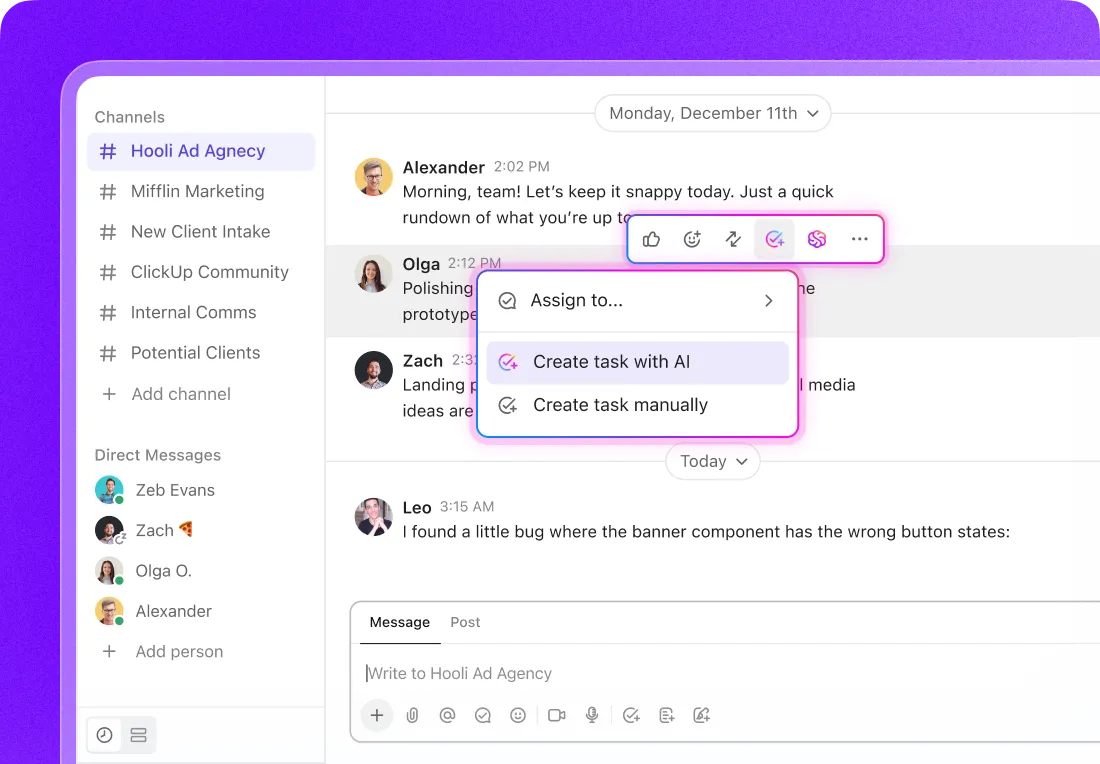
هذا هو الفرق بين تطبيق دردشة بسيط وتطبيق مصمم خصيصًا للقضاء على مشكلة توسع نطاق التواصل من جذورها.
الطريقة الصحيحة: ابدأ بهيكلية مساحة العمل، لا بقنوات الدردشة
تعد بنية مساحة العمل بداية تجربتك مع ClickUp ونهايتها في آن واحد.
تعد بنية مساحة العمل بداية تجربتك مع ClickUp ونهايتها في آن واحد.
شعاري الأساسي بسيط: يجب أن تحدد بنية مساحة العمل الخاصة بك استراتيجية الدردشة.
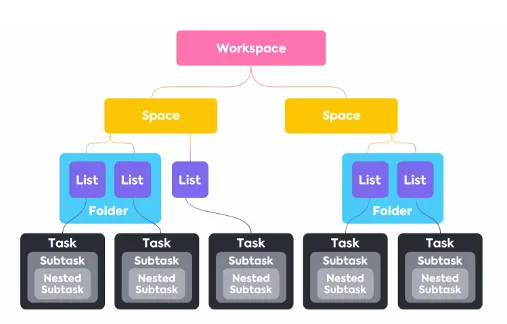
إذا لم تكن من مستخدمي ClickUp المتمرسين بعد، فإليك أسهل طريقة لفهم بنية ClickUp (أو التسلسل الهرمي للمشاريع ):
- المساحة تشبه القسم أو الوظيفة الرئيسية (التسويق، التسليم، المنتج، العمل مع العملاء)
- المجلد يشبه برنامجًا أو مسار عمل داخل تلك المساحة (الحملات، السباقات، عملية تأهيل الموظفين الجدد)
- القائمة هي المكان الذي يتم فيه تنظيم العمل الفعلي (المهام المتأخرة، الطلبات، المهام، الأخطاء)
معظم الفرق تفعل العكس. فهي تبدأ بالدردشة أولاً. وتُنشئ قائمة طويلة من القنوات مثل #الإعلانات، #الأخطاء، #عشوائي، #طلبات_العملاء… ولا تحاول إلا لاحقًا ربط تلك المحادثات بالعمل.
هكذا يبدأ تشتت التواصل.
اجمع بين «التسلسل الهرمي للمشاريع» المدمج في ClickUp و«Chat»
في ClickUp، تتواجد «الهيكل الهرمي» و«ClickUp Chat» معًا في شريط جانبي واحد.
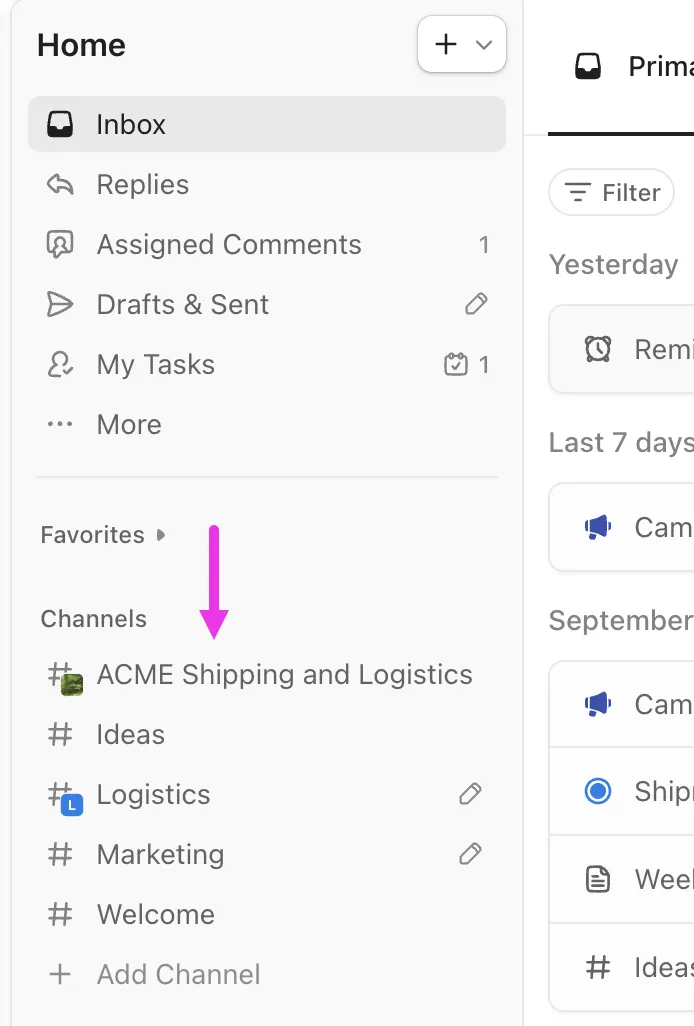
يمكن لكل مساحة ومجلد وقائمة أن يكون لها قناة دردشة مخصصة لها.
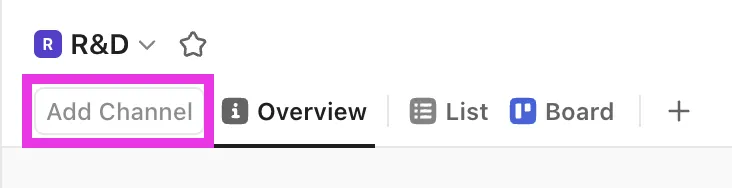
تكون هذه الميزة «خاملة» بشكل افتراضي — فهي متاحة عندما تحتاج إليها. ولكن بمجرد النقر على إضافة قناة، يصبح هذا المكان بالذات مسارًا مخصصًا للمحادثات المرتبطة بالعمل الفعلي.
وإليك سبب أهمية ذلك:
- ترث القنوات إعدادات المشاركة والأذونات تلقائيًا إذا لم يكن لدى شخص ما حق الوصول إلى العمل، فلن يرى القناة. لا حاجة لدعوات منفصلة. ولا حاجة إلى مراقبة يدوية
- يتم إرسال التحديثات المناسبة إلى الأشخاص المناسبين حسب التصميم فأنت تتابع المساحة/المجلد/القائمة التي تعمل فيها فعليًّا، وتكون عضوية القناة متوافقة بشكل طبيعي مع الأشخاص القادرين على اتخاذ الإجراءات اللازمة
- أصبح Chat أخيرًا انعكاسًا لكيفية تنظيم العملأصبح التواصل جزءًا من مساحة العمل — وليس عالمًا موازيًا تُتخذ فيه القرارات ثم تُنسى
عندما تُصمم نظام الدردشة وفقًا لـطبيعة العمل، تقضي الفرق وقتًا أقل في فرز الرسائل ووقتًا أطول في دفع المشاريع إلى الأمام.
حوّل المواقع المهمة إلى قنوات مخصصة
لنأخذ مساحة تطوير المنتجات على سبيل المثال، حيث يتعاون فريق Upficient لدينا داخلها لإنشاء قوالب ClickUp.
عادةً ما تتعامل الفرق مع هذه المشكلة عن طريق إنشاء قناة عامة باسم #product-announcements في Slack (أو أي أداة دردشة أخرى يستخدمونها). المشكلة هي أن هذه القناة بعيدة عن العمل الفعلي. فهي تصبح مجرى آخر من التحديثات التي يمر عليها الموظفون سريعًا، أو يفوتونها، أو ينسون ربطها بالمهام.
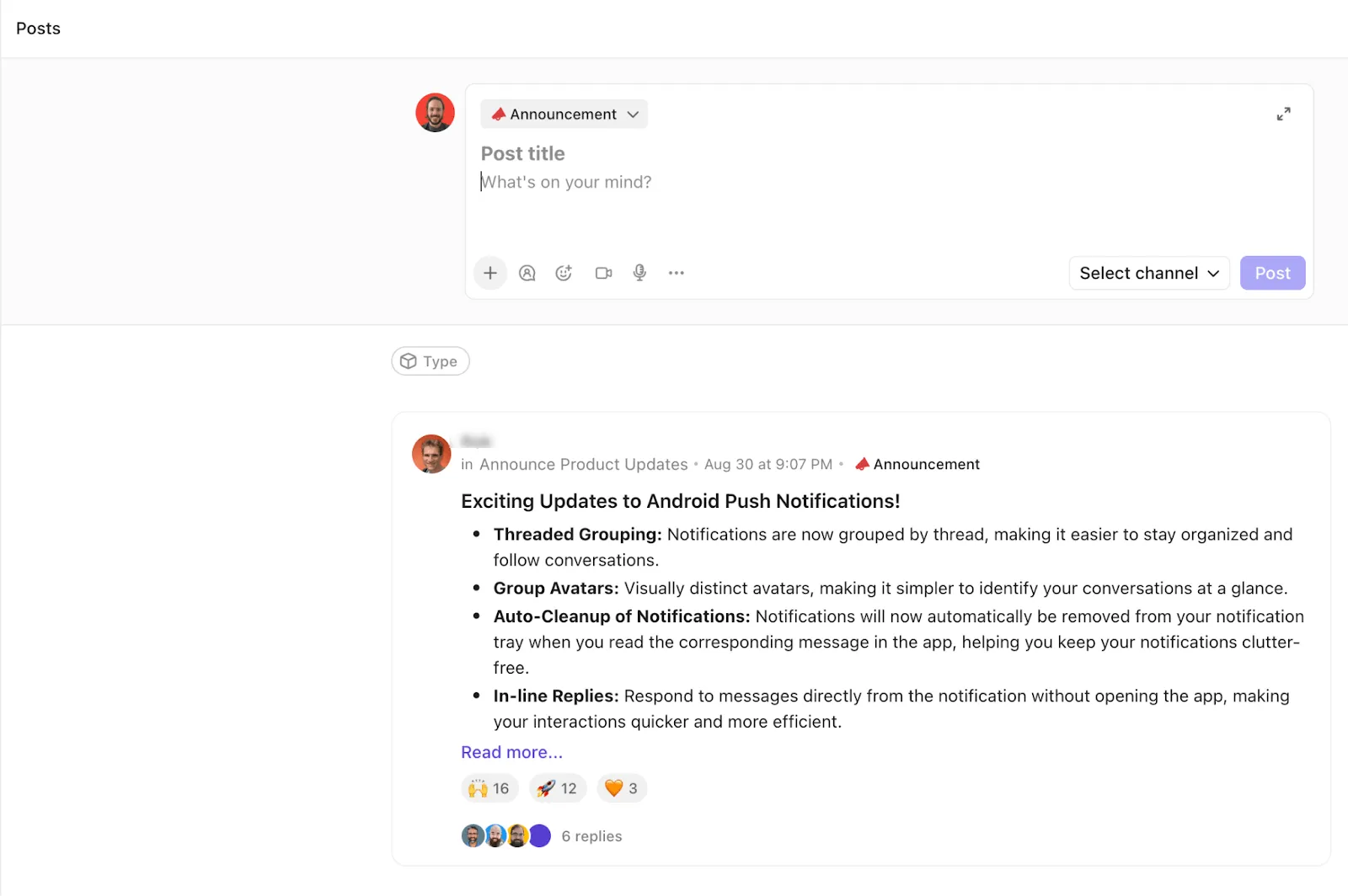
لذا، قمنا بدلاً من ذلك بتنفيذ حل أبسط داخل ClickUp:
- أنشأنا قائمة إعلانات مخصصة داخل قسم «المنتجات الرقمية» لدينا
- نقرتُ على إضافة قناة في تلك القائمة لإنشاء قناة دردشة مرتبطة بها على الفور
- تمت إضافة الأشخاص المناسبين كمتابعين، بحيث لا يرى ذلك العمل سوى الفريق المسؤول عنه
والآن، يظهر كل إعلان عن منتجاتنا الرقمية في نفس المكان الذي يتم فيه تنظيم العمل الفعلي على المنتج.
اجعل عضوية القنوات تتوافق مع الأشخاص القادرين على اتخاذ إجراءات بناءً على الرسائل
نظرًا لأن القنوات مرتبطة بالمواقع، فإن الأشخاص الذين يمكنهم رؤية قناة ما ومتابعتها محددون مسبقًا من خلال إعدادات المشاركة في مساحة العمل. ونحن نستخدم هذا الأمر للحفاظ على استهداف الاتصالات وقابليتها للاكتشاف:
- يمكن لأي شخص لديه حق الوصول إلى المساحة أو المجلد أو القائمة متابعة القناة
- بمجرد إضافتهم كمتابعين، يمكنهم رؤية كل التحديثات دون الحاجة إلى قناة Slack منفصلة مخصصة للمدعوين فقط
- يحصل أعضاء الفريق الجدد على سياق تاريخي فوري من خلال تصفح القناة المرتبطة بالموقع الذي حصلوا على حق الوصول إليه للتو
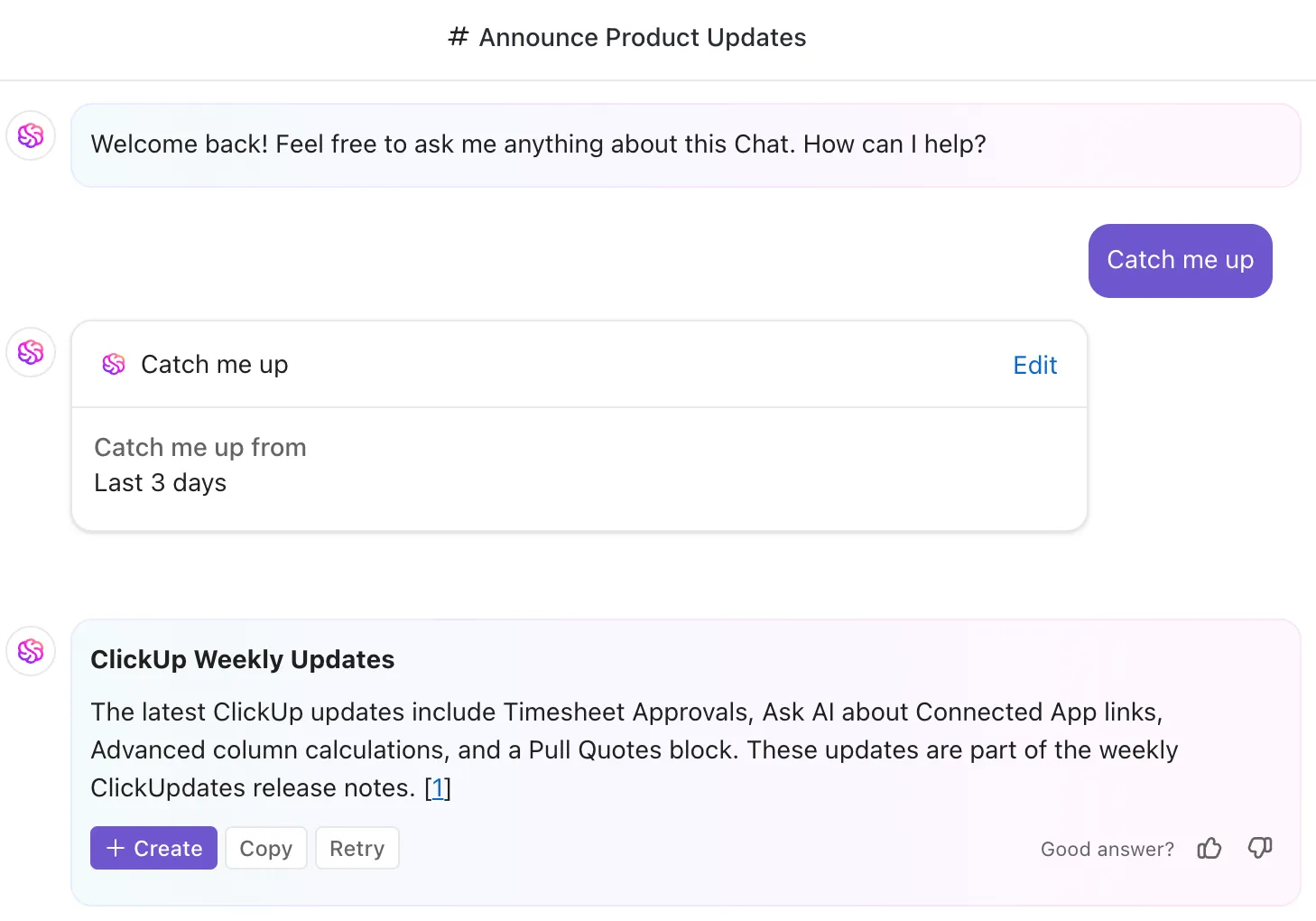
💡 نصيحة للمحترفين: عندما ينضم أشخاص جدد إلى قناة ما، لا تجعلهم يمررون عبر رسائل تمتد لأسابيع في محاولة لفهم ما فاتهم. استخدم ميزة AI CatchUp في ClickUp Chat لتلخيص ما فاتهم على الفور — مثل القرارات الرئيسية والأولويات الحالية والمواضيع المفتوحة — حتى يتمكنوا من فهم السياق بسرعة والبدء في المساهمة دون الحاجة إلى مطالبة الفريق بتلخيص ما فاتهم.
كيفية ربط المحادثات بالعمل باستخدام علاقات المهام في ClickUp
نحن نعتمد على علاقات المهام لضمان بقاء الدردشة مرتبطة بالعمل الذي تتناوله.
إذا كنت جديدًا على ClickUp، فإليك النسخة المبسطة: علاقة المهام هي مجرد طريقة لربط عملين معًا بحيث يظل السياق مترابطًا. بدلاً من أن تظل المحادثة معزولة داخل أداة الدردشة، يتيح لك ClickUp ربط تلك المحادثة بالمهمة التي تؤثر عليها — حتى لا تضيع الرسالة لحظة توقف المحادثة.
على سبيل المثال، عندما يسجل أحد أعضاء الفريق مقطع فيديو يقدّم فيه تحديثًا حول قالب ClickUp نقوم بإنشائه — مثل دليل تفصيلي لـ«البدء» خاص بقالب مشروع Agile Scrum — فإننا:
- شارك مقطع الفيديو في قناة الدردشة ذات الصلة
- استخدم ميزة العلاقات لربط تلك الرسالة مباشرةً بالمهمة المحددة (على سبيل المثال، مهمة دليل البدء)
- دع ClickUp يدمج تلك الرسائل في سجل أنشطة المهمة
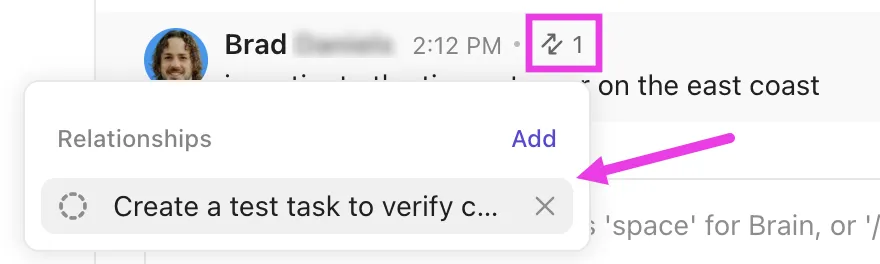
وهذا يعني أن أي شخص يفتح المهمة لاحقًا سيرى ما يلي:
- تفاصيل المهمة والحقول
- الرسائل ذات الصلة وتحديثات الفيديو في مكان واحد
- سجل واضح لما تمت مناقشته، وما الذي تغير، ولماذا
هذه إحدى أسهل الطرق للحد من تشتت التواصل على المدى الطويل. فهي تحول الدردشة من محادثة عابرة إلى سياق دائم يرافق العمل.
📮نصائح من ClickUp: يقول 75% من الأشخاص إن فتح الدردشة كل صباح يمنحهم شعورًا بالانطلاق بهدوء في يوم العمل. أما البقية فيصفونها بأنها وظيفة ثانية!
المفارقة؟ تبدو الدردشة وسيلة مثمرة إلى أن تدرك أنك تقضي نصف يومك في التمرير أو البحث أو إعادة قراءة سلاسل الرسائل الطويلة والمتشعبة.
لقد جعلنا الدردشة أسرع من أن تستوعب السياق وأكثر تجزئة مما يعيق المتابعة الواضحة. ClickUp Chat تعيد التركيز. فهي تربط المحادثات بالعمل الفعلي، حيث يمكن أن تتحول الرسالة على الفور إلى مهمة أو متابعة أو نقطة اتخاذ قرار. كما يقوم ClickUp Brain بتلخيص كل ذلك لأن عملك ودردشتك أصبحا مرتبطين أخيرًا!
كيفية استخدام الأتمتة والذكاء الاصطناعي لتجنب تكرار نفسك في ClickUp Chat
⚡️ إليك إحدى أفضل نصائحي الاحترافية (وإن كانت خفية بعض الشيء!) من Upficient: دع ميزات الأتمتة والذكاء الاصطناعي في ClickUp تتولى مهام التلخيص والإخطار والرد حيثما أمكن ذلك في قنوات الدردشة الخاصة بك. بهذه الطريقة، يمكن لفريقك التركيز على اتخاذ القرارات، بدلاً من البحث عن المعلومات.
يبرز نمطان في هذا الصدد:
مستندات مدعومة بالذكاء الاصطناعي من الإشارات
يبحث فريقي دائمًا عن حلول مبتكرة في ClickUp لتقليل الجهد البشري.
على سبيل المثال، نستخدم ميزة Teams في ClickUp لإنشاء فريق فارغ باسم «AI-Doc». وعندما يتم ذكر فريق @AI-Doc في تعليق على إحدى المهام، يقوم ClickUp بإنشاء مستند ملخص لتلك المهمة — يجمع فيه التفاصيل الرئيسية والأنشطة التي تمت حتى ذلك الحين. وهناك تطبيقات أخرى لهذا النهج ننصحك بتجربتها.
وكلاء «Autopilot» في القنوات
في كثير من الأحيان، قد تغرق قنوات ClickUp بالرسائل، ولا يتوفر الوقت الكافي للبحث في القناة عن أي تحديث مهم. في مثل هذه القنوات (على سبيل المثال، قناة تطوير الويب)، نقوم بتفعيل «وكلاء Autopilot» بحيث يرد الوكيل تلقائيًا عند نشر أي رسالة.
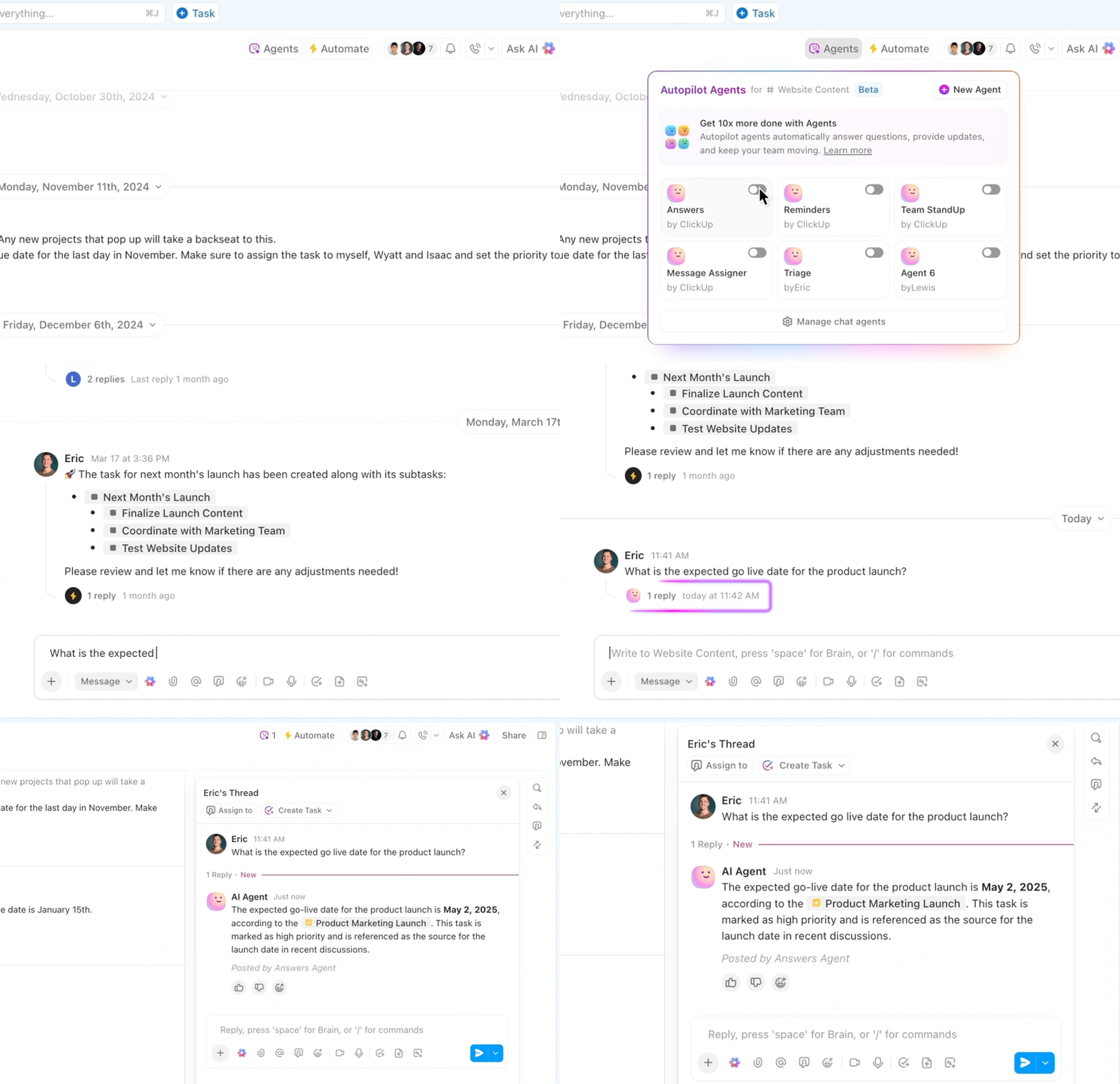
قد يكون هذا الرد:
- اكتشف ما يجري في المهام ذات الصلة
- الإجابة على الأسئلة الشائعة
- أرشد شخصًا ما إلى المستند المناسب أو الخطوة التالية
وبذلك يحصل الموظفون على المساعدة في الوقت المناسب، دون الحاجة إلى أن يوقف أحد أعضاء الفريق ما يقوم به للرد.
📚 اقرأ المزيد: تتوافق هذه الأنماط مع رؤية ClickUp الأوسع نطاقًا لإدارة العمل المدعومة بالذكاء الاصطناعي، حيث تساعد ميزات مثل ClickUp Super Agents وClickUp Brain الفرق على العمل بشكل أكثر إنتاجية ومواكبة المحادثات سريعة الوتيرة.
إذا كنت تفكر في اتباع هذا النهج، فستجد هذه المقالات التفصيلية مفيدة جدًا:
كيفية استخدام ClickUp لحل مشكلة تشتت التواصل بين الفرق العاملة عن بُعد: طقس «السجلات اليومية»
تعمل Upficient عن بُعد بالكامل، حيث يتوزع أعضاء الفريق عبر مناطق زمنية متعددة. وفي مثل هذه البيئة الموزعة، تظهر مشكلة تشتت التواصل بسرعة. ولتقليل الرسائل المتبادلة المتكررة ورسائل الاستفسار من نوع «هل أنت متواجد؟»، قمنا بإنشاء نظام السجلات اليومية في ClickUp.
وإليك كيفية عمل ذلك:
- في قسم الموارد البشرية، أنشأنا قائمة السجلات اليومية داخل مجلد الفريق
- يتم تعيين مهمة مخصصة لكل عضو في الفريق تحمل اسمه، وهو مسؤول عن تحديثها
- وتشمل هذه المهمة حالات مخصصة مثل متصل، عمل مكثف، سفر، إجازة، استراحة، إلخ.
- تراقب عمليات الأتمتة تغييرات الحالة وترسل رسالة إلى قناة دردشة السجلات اليومية المخصصة
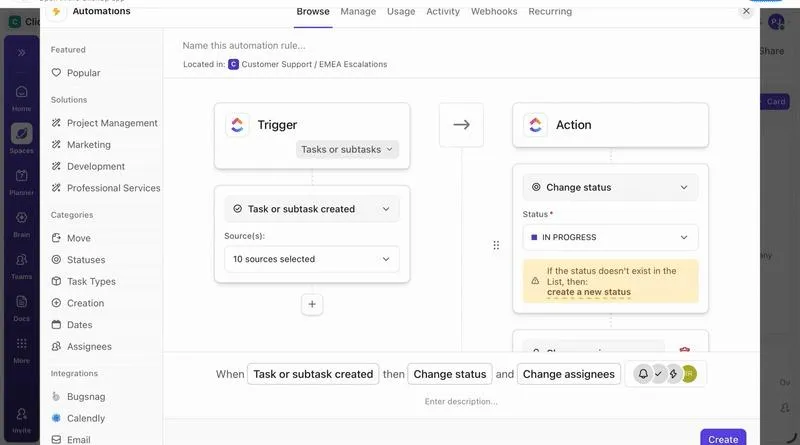
لذا، إذا قمت بتعيين حالتي على «استراحة» لمدة ثلاثين دقيقة، فإن الأتمتة تنشر تحديثًا وديًّا في قناة «السجلات اليومية» يتضمن اسم المهمة وحالتها ومدتها — وهو ما يعني في الأساس: «أنا في استراحة الآن، من فضلك لا تقاطعني.»
📌 النتيجة: أصبح بإمكان كل فرد في الفريق أن يرى على الفور من هو متاح لإجراء مكالمات سريعة، ومن هو منشغل في العمل، ومن هو غير متصل بالإنترنت — دون إغراق القنوات العشوائية بتحديثات الحالة.
لماذا يُعد هذا الحل فعالاً للغاية للفرق التي تعمل عن بُعد
يوفر هذا النموذج للفرق التي تعمل عن بُعد، مثل فريقنا، طريقة بسيطة للقيام بما يلي:
- احترموا وقت التركيز والحدود الشخصية لبعضكم البعض
- تجنب التخمين بشأن ما إذا كان شخص ما متاحًا لإجراء مكالمة
- احتفظ بتحديثات الحالة في مكان واحد يمكن التنبؤ به بدلاً من الرسائل الخاصة المتناثرة
نحن نستخدم هذه الحالات حتى عند جدولة المتابعات في القنوات الأخرى. فإذا كان أحدهم في استراحة أو خارج المكتب، يمكننا جدولة رسالة ليتم إرسالها عند عودته. وهذا يجعل التواصل ضروريًا وليس مستمرًا.
من الرسائل المتناثرة إلى نظام اتصال داخلي منظم: قم بتطبيق إعدادات ClickUp Chat هذه
لا ننظر إلى ClickUp Chat على أنه مجرد «أداة مراسلة أخرى»، بل نعتبره نظام تواصل مدروس يعكس هيكلية عملنا. ويمكنك أن تحذو حذونا أيضًا!
- صمم بنية واضحة لمساحة العمل أولاً
- حوّل المواقع الرئيسية إلى قنوات مركزة
- اربط رسائل الدردشة المهمة مباشرةً بالمهام باستخدام العلاقات
- استخدم وكلاء التشغيل التلقائي والوثائق التي يُنشئها الذكاء الاصطناعي
وقد ساعدنا هذا النظام على الانتقال من التشتت الذي كان سائدًا في Slack إلى الوضوح الذي يوفره ClickUp.
لكن لا تقلق، فليس عليك تبني كل نمط دفعة واحدة. ابدأ بطرح السؤال التالي:
- أين لدينا بالفعل هيكل هرمي راسخ (المساحات، المجلدات، القوائم) يستحق قناة خاصة به؟
- ما هي القنوات ذات حركة المرور الكثيفة التي ستستفيد من علاقات المهام أو وكلاء التشغيل التلقائي حتى لا نضطر إلى تكرار كلامنا باستمرار؟
ثم، تابع من هناك.
ابدأ بحساب ClickUp مجاني وابدأ في البناء!
كريستوفر هو مؤسس Upficient، وهي شركة مستقلة متخصصة في توفير حلول ClickUp تخدم الشركات الكبيرة والصغيرة في جميع أنحاء العالم بحلول ClickUp الفعالة. يعمل فريق Upficient باستمرار على تحديث دليل ClickUp Chat لتمكين الفرق بشكل أكبر من تحقيق أقصى استفادة من بيئات ClickUp الخاصة بهم. كما أن لديهم سوقًا لقوالب ClickUp مخصصة لمستخدمي Business Plus وEnterprise. تابعهم على LinkedIn لتبقى على اطلاع ب عروضهم.