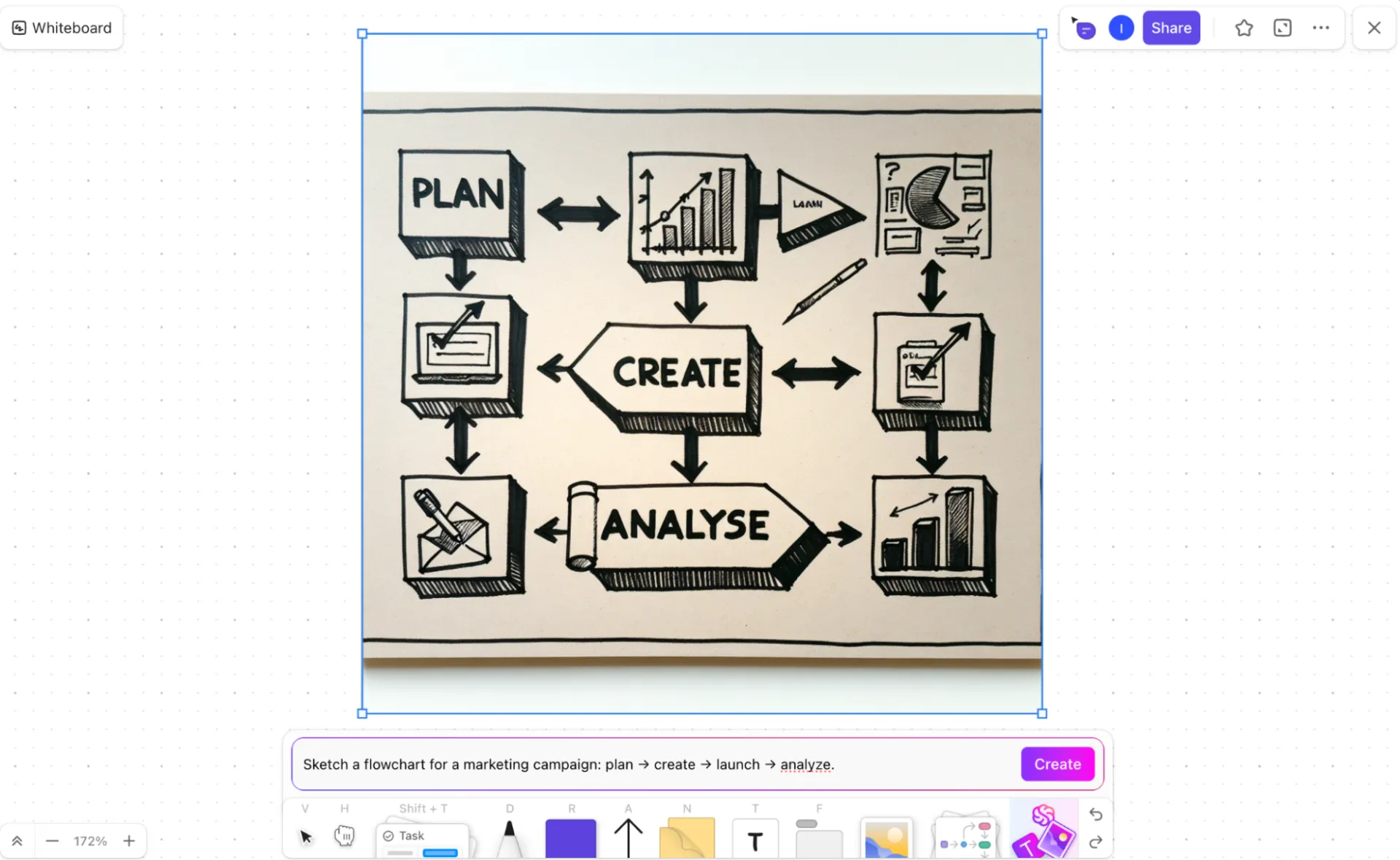

يجب أن يكون إنشاء المخططات أمرًا بسيطًا. إذا كان بإمكانك شرح سير العمل أو النظام بوضوح كتابةً، فمن المتوقع أن يكون تحويله إلى صورة مرئية أمرًا سريعًا وسهلاً.
لكن الأمور لا تسير عادةً على هذا النحو.
تبدأ بمخطط مكتوب. ثم تنتقل إلى أداة منفصلة لإنشاء مخطط انسيابي أو مخطط نظام. الآن تقوم بسحب الأشكال وربط الخطوات ودفع المربعات إلى مكانها وتعديل التخطيطات وإعادة كتابة التسميات. ما كان واضحًا في النص أصبح فجأة يتطلب الكثير من الوقت والجهد لتحويله إلى شيء مرئي.
وعندما يحدث تغيير ما، عليك أن تكرر العملية بأكملها من جديد.
يمكن لأدوات الذكاء الاصطناعي مثل Claude تبسيط هذه العملية عن طريق تحويل الأوصاف المنظمة من مطالباتك إلى مخططات انسيابية أو مخططات تسلسلية أو خرائط نظام. في هذا الدليل، سنلقي نظرة على كيفية إنشاء المخططات باستخدام Claude وكيف يساعد إنشاء العناصر المرئية داخل مساحة العمل المتقاربة في ClickUp على الحفاظ على توافقها مع مشاريعك أثناء تطورها. ✨
لماذا تستخدم Claude كمنشئ مخططات بالذكاء الاصطناعي
إنشاء المخططات يدويًا يبعد الأشخاص المهرة عن العمل الحقيقي. ينتهي الأمر بالمهندسين بترتيب الأشكال على لوحة بدلاً من بناء الأنظمة. يضيع مديرو المشاريع ساعات في صقل العناصر المرئية بدلاً من الحفاظ على دقة وثائق سير العمل وتحديثها.
Claude يغير هذه الديناميكية.
بصفته مولد مخططات بالذكاء الاصطناعي، يحول Claude الأوصاف النصية العادية إلى كود مخطط منظم. بدلاً من التنقل بين واجهات المخططات المعقدة، ما عليك سوى وصف النظام بلغة طبيعية. ثم يقوم Claude بإنشاء مخرجات جاهزة للعرض بتنسيقات مثل Mermaid و PlantUML و SVG.
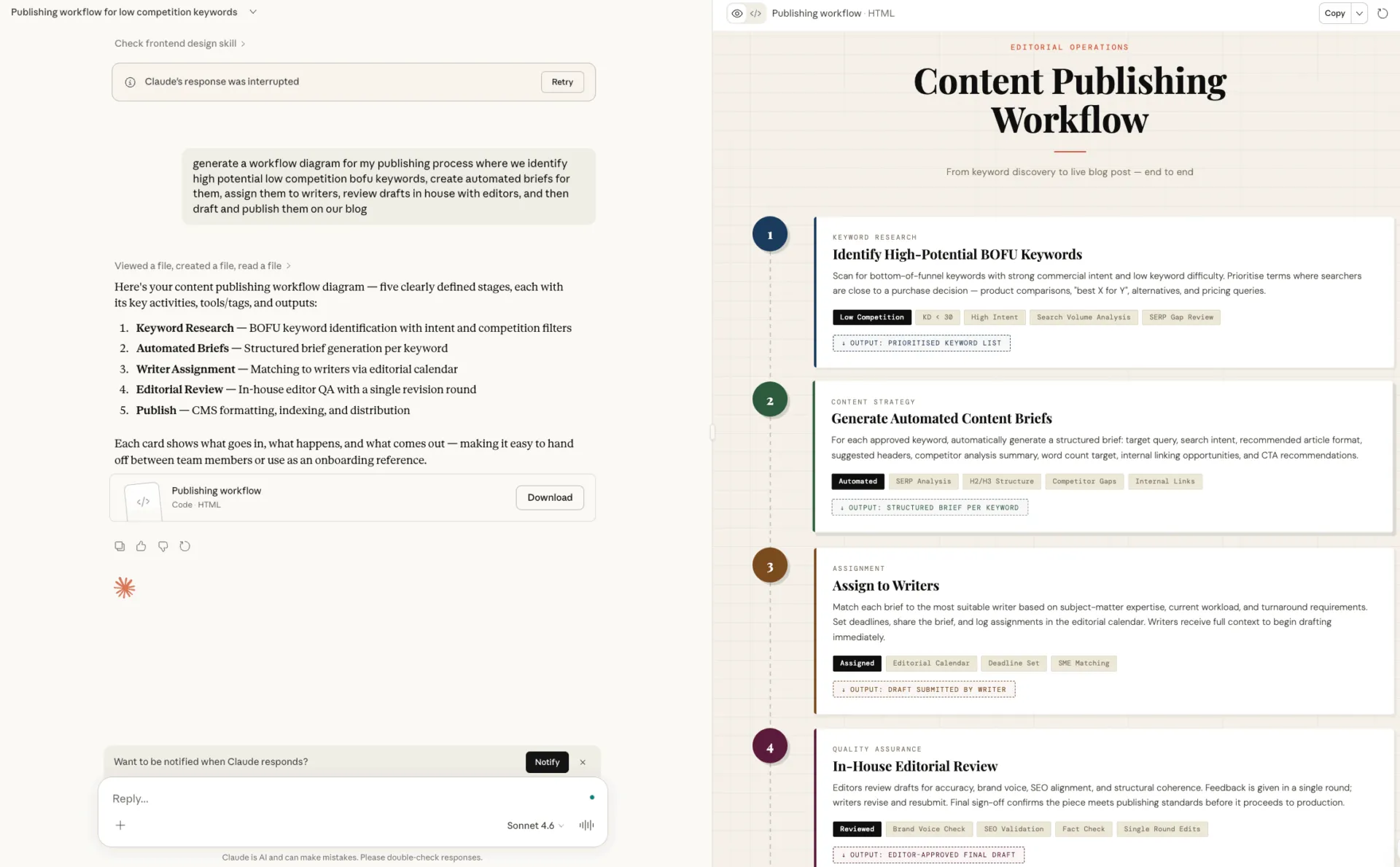
هذا وحده يوفر الوقت. ولكن ما يجعل Claude مفيدًا بشكل خاص هو كيفية تعامله مع الغموض.
إذا لم يكن وصفك واضحًا تمامًا، فسيطرح عليك Claude أيضًا أسئلة توضيحية. هذا التبادل يجعله أكثر موثوقية من الأدوات التي تحاول إنشاء عناصر مرئية تلقائيًا من مدخلات قليلة.
فيما يلي بعض الطرق التي يمكنك من خلالها استخدام Claude لرسم المخططات:
- حوّل أوصاف نظامك إلى مخططات منظمة
- اعمل مع التنسيقات الفنية مثل المخططات التسلسلية ومخططات الهندسة المعمارية
- كرر بسرعة دون فقدان السياق
بالطبع، لا تزال المخططات البيانية التي تعتمد على الذكاء الاصطناعي تتبع قاعدة بسيطة: المدخلات غير الواضحة تؤدي إلى مخرجات غير واضحة. لهذا السبب، من المهم تنظيم أفكارك قبل توجيه الذكاء الاصطناعي.
💡 نصيحة احترافية: إذا كان مخططك يبدأ كملاحظات اجتماع فوضوية، فقم بتنظيفها أولاً باستخدام ClickUp Brain (الذكاء الاصطناعي المدمج في مساحة عمل ClickUp الخاص بك). الصق الملاحظات في ClickUp Doc أو تعليق المهمة وقم بذكر Brain @mention Brain لاستخراج المكونات والتبعيات وخطوات العملية.
في بضع ثوانٍ، يحول Brain الملاحظات المتفرقة إلى مخطط منظم (أنظمة، عناصر فاعلة، تدفقات). يمكنك بعد ذلك نسخ هذا المخطط المنظم مباشرة إلى Claude لإنشاء مخطط هندسي أو مخطط سير عمل أكثر دقة.
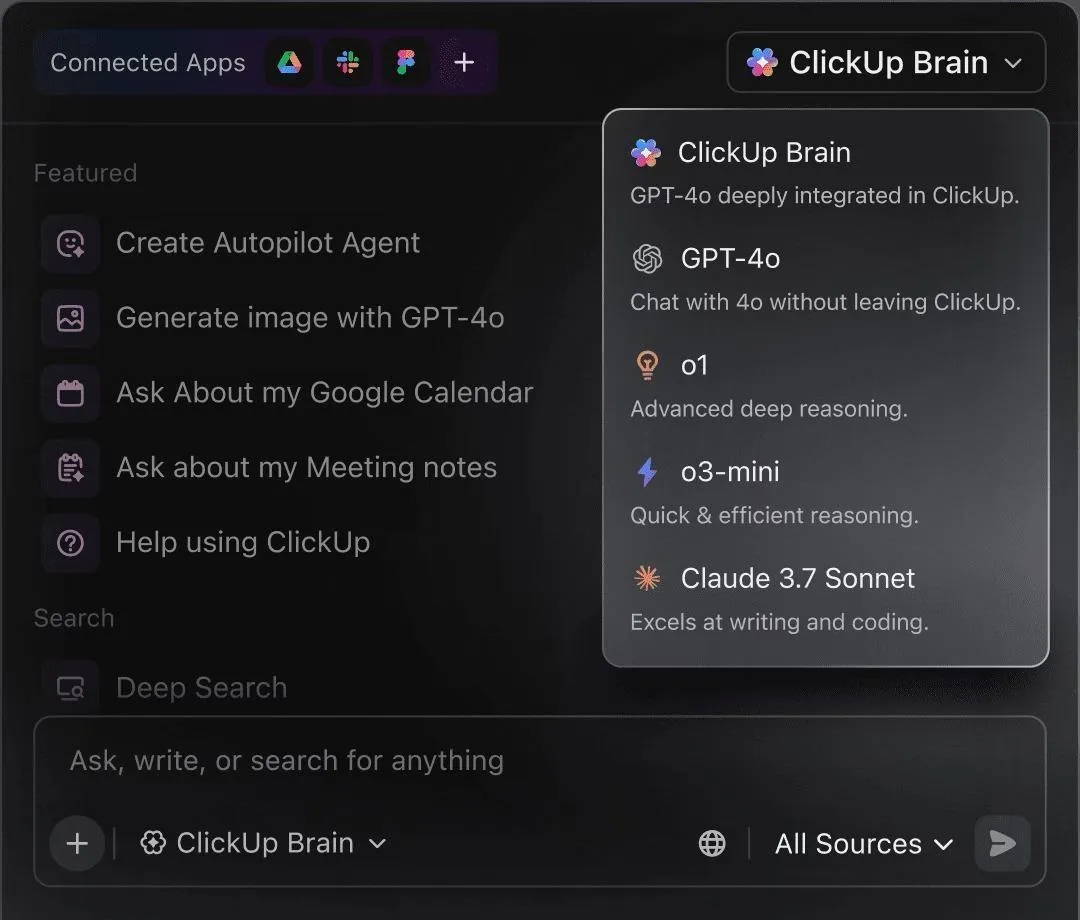
📮ClickUp Insight: 62٪ من المشاركين في الاستطلاع يعتمدون على أدوات الذكاء الاصطناعي التخاطبية مثل ChatGPT و Claude. قد تكون واجهة روبوت الدردشة المألوفة وقدراتها المتنوعة - لإنشاء المحتوى وتحليل البيانات وغير ذلك - هي السبب وراء شعبيتها الكبيرة في مختلف الأدوار والصناعات. ومع ذلك، إذا كان على المستخدم التبديل إلى علامة تبويب أخرى لطرح سؤال على الذكاء الاصطناعي في كل مرة، فإن تكاليف التبديل المرتبطة بذلك وتكاليف تبديل السياق تتراكم بمرور الوقت — خاصةً عندما يتعرض الموظفون للمقاطعة كل دقيقتين في المتوسط خلال ساعات العمل الأساسية. لكن هذا لا يحدث مع ClickUp Brain. فهو موجود في مساحة عملك، ويعرف ما تعمل عليه، ويمكنه فهم المطالبات النصية البسيطة، ويقدم لك إجابات وثيقة الصلة بمهامك! استمتع بتحسين الإنتاجية بمقدار الضعف مع ClickUp!
ما أنواع المخططات التي يمكن لـ Claude إنشاؤها؟
عادة ما تعرف متى تحتاج إلى رسم بياني. المشكلة هي اختيار الرسم البياني المناسب.
تستخدم معظم الفرق بشكل افتراضي ما هو مألوف لها — مخطط تدفق سريع، رسم تقريبي مكون من مربعات وأسهم — على أمل أن يؤدي الغرض المطلوب. ولكن عندما لا يتناسب المخطط مع المشكلة، فإنه يخفي التبعيات المهمة، ويبسط القرارات بشكل مفرط، ويبطئ عمليات المراجعة لأن الجميع ينتهي بهم الأمر إلى تفسير العرض المرئي بشكل مختلف.
يساعدك Claude من خلال دعم أنواع المخططات التي تستخدمها الفرق بالفعل، بحيث لا تضطر إلى وضع أفكار معقدة في تنسيق غير مناسب. بدلاً من البدء من لوحة فارغة، يمكنك وصف ما تحاول شرحه، ويقوم Claude بإنشاء صورة مرئية منظمة تناسب الموقف.
🧠 حقيقة ممتعة: في دراستهما، وجد برادفورد وبارادواج أن الرسوم المتحركة على السبورة البيضاء يمكن أن تكون طريقة جذابة ومحترمة ثقافيًا لمشاركة المعرفة التقليدية — مما يساعد المجتمعات على التواصل مع القصص والأفكار المهمة في شكل أكثر بصرية وسهولة.
فيما يلي كيفية ظهور أنواع المخططات الأكثر شيوعًا في الممارسة العملية:
المخططات الانسيابية وخرائط العمليات
تعد المخططات الانسيابية مفيدة عندما تريد إظهار كيفية انتقال العملية من خطوة إلى أخرى. فهي تجعل نقاط اتخاذ القرار مرئية وتساعدك على رؤية ما يحدث بالضبط عندما تتغير الظروف. وإذا كنت بحاجة إلى رؤية أوسع، فإن خرائط العمليات تخطو خطوة إلى الأمام من خلال إظهار كيفية انتقال العمل بين الأشخاص أو الأنظمة أو الفرق.
ستستخدم هذه العناصر المرئية غالبًا في عمليات التعيين والموافقات أو سير العمل التشغيلي — في أي مكان قد تؤدي فيه عمليات التسليم غير الواضحة إلى إبطاء العمل.
💡 نصيحة احترافية: طريقة رائعة لتصور مخططك قبل إنشائه باستخدام الذكاء الاصطناعي هي قالب مخطط انسيابي ClickUp. يوفر هذا القالب تخطيطًا جاهزًا للسبورة البيضاء مع أشكال ووصلات وأقسام مرئية لتخطيط العمليات ونقاط اتخاذ القرار وتدفقات النظام.
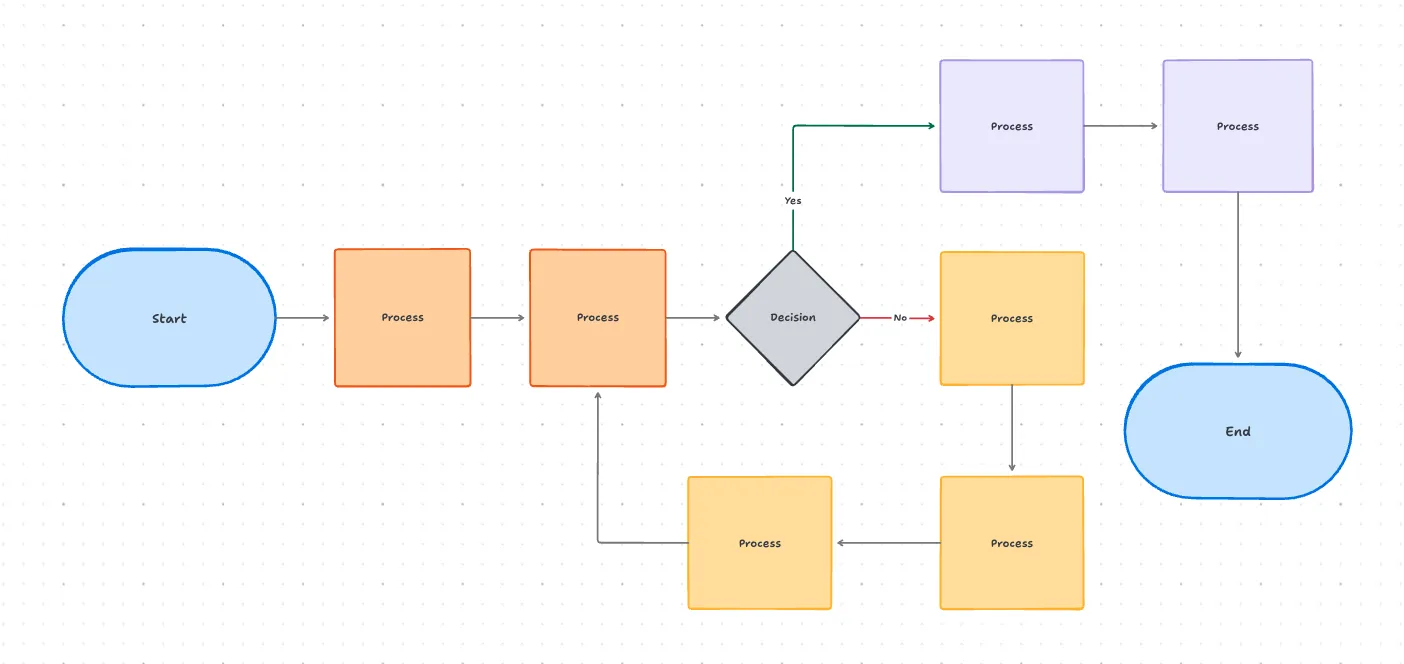
بدلاً من البدء بصفحة فارغة، يمكنك بسرعة تحديد الخطوات والتبعيات ومنطق التفرع. هذا يجعل من السهل التحقق من كيفية انتقال سير العمل فعليًا من مرحلة إلى أخرى — لذلك عندما تقوم لاحقًا بإنشاء مخطط باستخدام الذكاء الاصطناعي، تكون البنية واضحة ومنظمة منطقيًا بالفعل.
🎥 مكافأة: احصل على أفضل النصائح حول إنشاء خرائط العمليات باستخدام الذكاء الاصطناعي هنا:
مخططات الهندسة المعمارية والنظام
تساعدك المخططات المعمارية أنت وفريقك على التنسيق بشأن كيفية توافق جميع أجزاء النظام معًا. فهي تعرض المكونات والوصلات وتدفقات البيانات بطريقة تجعل حتى الإعدادات المعقدة أسهل في الفهم والتحدث عنها.
إذا كنت تعمل في فريق تقني، فيمكنك استخدامها لتوثيق البنية التحتية السحابية أو تخطيط كيفية تفاعل الخدمات المختلفة. إذا كنت تعمل في فريق أعمال، فيمكنها مساعدتك في معرفة كيفية اتصال الأدوات وكيفية انتقال البيانات عبر مؤسستك.
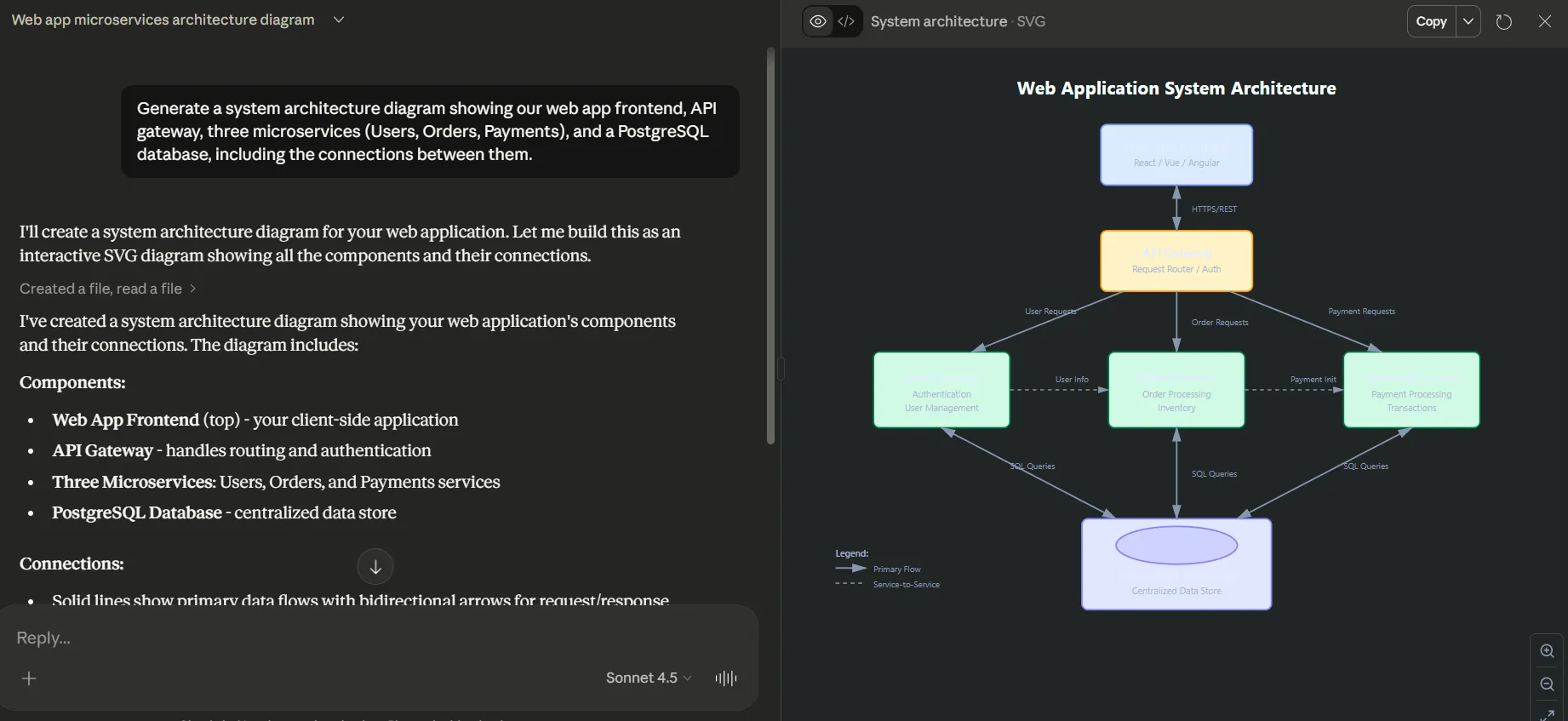
باستخدام Claude، يمكنك إنشاء عدة أنواع من المخططات الفنية، بما في ذلك مخططات نموذج C4 لهندسة البرمجيات، ومرئيات البنية التحتية AWS، ومخططات علاقات الكيانات لقواعد البيانات الخاصة بك.
🛠️ أعطه موجهًا مثل: "قم بإنشاء مخطط بنية نظام يوضح واجهة تطبيق الويب الخاص بنا، وبوابة API، وثلاث خدمات صغيرة (المستخدمون، والطلبات، والمدفوعات)، وقاعدة بيانات PostgreSQL، بما في ذلك الاتصالات بينها."
إليك شكل النتيجة النهائية:
مخططات تسلسلية
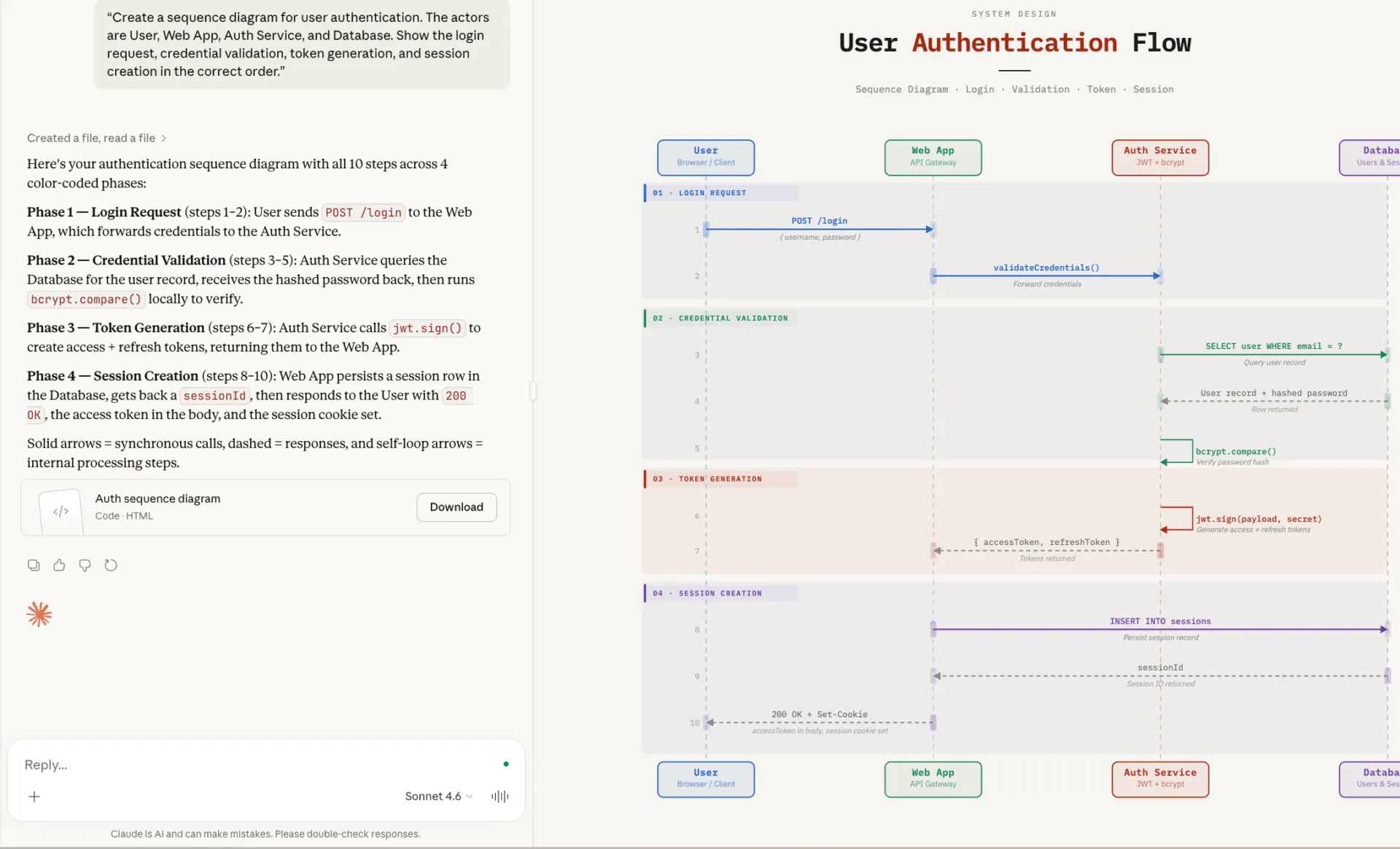
تساعدك المخططات التسلسلية على رؤية كيفية تطور التفاعلات بمرور الوقت، مما يجعلها مفيدة جدًا في رسم مخططات تدفقات مصادقة المستخدمين وطلبات API والعمليات الخلفية.
يتعامل Claude مع المخططات التسلسلية بشكل جيد للغاية لأنها تتبع قواعد واضحة ومتوقعة، غالبًا في صيغة Mermaid. إذا قمت بوصف التفاعلات والمشاركين وتدفق الرسائل بوضوح، يمكن لـ Claude تحويل هذه البنية إلى صورة مرئية دقيقة دون بذل أي جهد يذكر من جانبك.
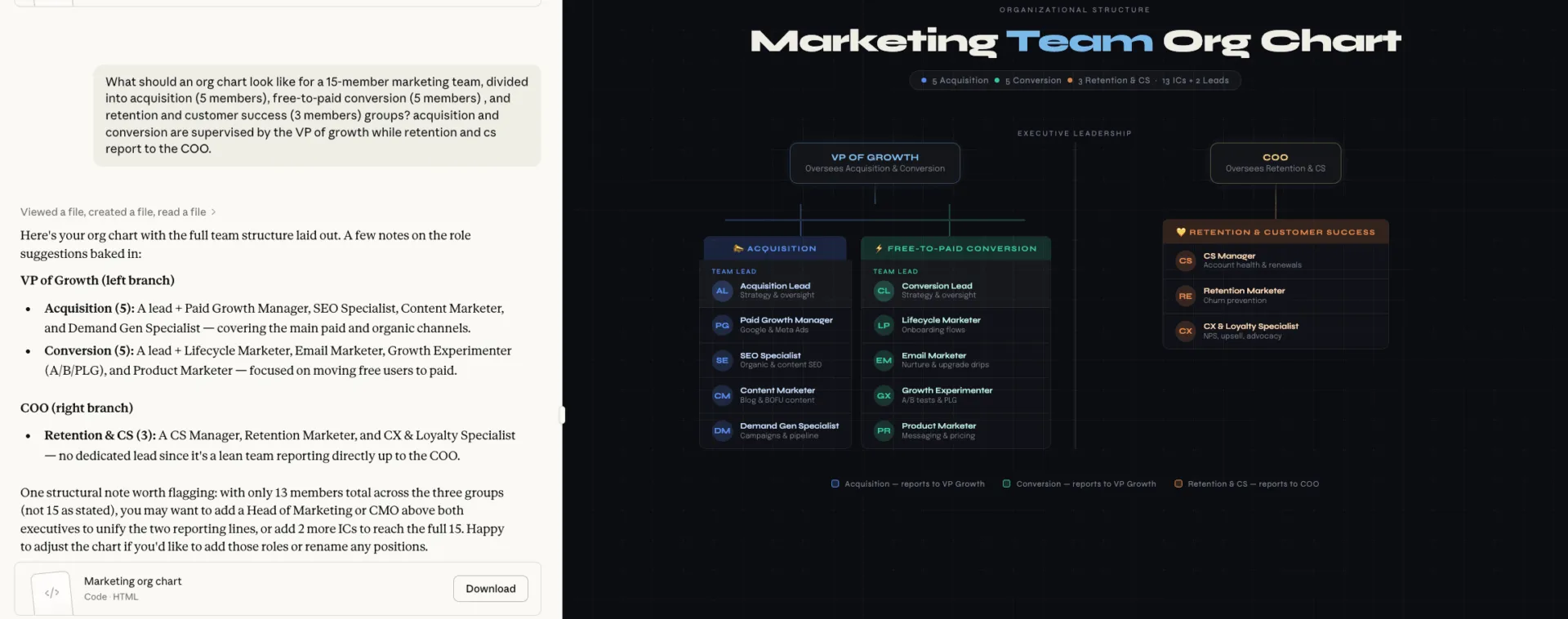
مخططات تنظيمية
يمكن أن تصبح المخططات التنظيمية قديمة بسرعة مع تغير فريقك وتغير المسؤوليات. عادةً ما ينتهي تحديثها يدويًا في أسفل قائمة المهام الخاصة بك. يسهل Claude عليك الأمر من خلال إنشاء مخططات تنظيمية مباشرةً من وصف بسيط للأدوار أو الفرق.
دليل تفصيلي لإنشاء المخططات باستخدام Claude
بدلاً من الاعتماد على التجربة والخطأ، يمكنك تقسيم سير عمل إنشاء المخططات في Claude إلى ثلاث مراحل بسيطة: وصف النظام بوضوح، وإنشاء المخطط بالصيغة الصحيحة، وصقله حتى يعرض بدقة كيفية سير العمل بالفعل.
الخطوة 1: اكتب وصفًا واضحًا للنظام
تعتمد جودة الرسم البياني الخاص بك كليًا على مدى جودة هيكلة موجهاتك لـ Claude.
عند كتابة الوصف، ركز على أربعة أمور أساسية:
- المكونات: قم بإدراج كل عنصر يجب أن يظهر في الرسم البياني الخاص بك، مثل المستخدم أو قاعدة البيانات أو واجهة برمجة التطبيقات أو خدمة الدفع.
- العلاقات: اشرح بوضوح كيفية ارتباط هذه المكونات أو تفاعلها. على سبيل المثال، "يرسل المستخدم البيانات إلى واجهة برمجة التطبيقات" أو "تستعلم واجهة برمجة التطبيقات عن قاعدة البيانات".
- اتجاه التدفق: حدد ما إذا كان يجب أن يتبع المخطط تسلسلًا أو تسلسلًا هرميًا أو اتجاهًا معينًا، مثل من أعلى إلى أسفل أو من اليسار إلى اليمين.
- حدود النطاق: حدد ما يتم تضمينه في الرسم البياني وما لا يتم تضمينه، بحيث يظل مركّزًا وسهل المتابعة.
📌 بدلاً من استخدام تعليمات غامضة مثل "قم بإنشاء مخطط لنظام تسجيل الدخول لدينا"، يمكنك أن تقول: "قم بإنشاء مخطط تسلسلي لمصادقة المستخدم. العناصر الفاعلة هي المستخدم وتطبيق الويب وخدمة المصادقة وقاعدة البيانات. اعرض طلب تسجيل الدخول والتحقق من صحة بيانات الاعتماد وإنشاء الرمز المميز وإنشاء الجلسة بالترتيب الصحيح."
🧠 حقيقة ممتعة: وفقًا لبحث حول تقنيات هندسة المطالبات، تعمل المطالبات المنظمة على تحسين دقة الذكاء الاصطناعي من 0٪ إلى 90٪ في مهام الاستدلال المعقدة.
الخطوة 2: اطلب من Claude رمز الرسم البياني
بمجرد أن تصبح وصف النظام جاهزًا، فإن الخطوة التالية هي أن تطلب من Claude إنشاء كود الرسم البياني. في هذه المرحلة، فإن الشيء الأساسي هو أن تكون واضحًا بشأن تنسيق الإخراج، لأن ذلك يحدد كيف وأين سيتم عرض الرسم البياني فعليًا.
| Mermaid | مخططات انسيابية وتسلسلات ومخططات تنظيمية | Mermaid Live، GitHub، Notion |
| PlantUML | UML المعقدة، مخططات الفئات | خادم PlantUML، ملحقات IDE |
| SVG | رسومات مخصصة وشعارات | أي متصفح وأدوات تصميم |
في معظم حالات الاستخدام، يكون الاستخدام المباشر والمحدد هو الأفضل.
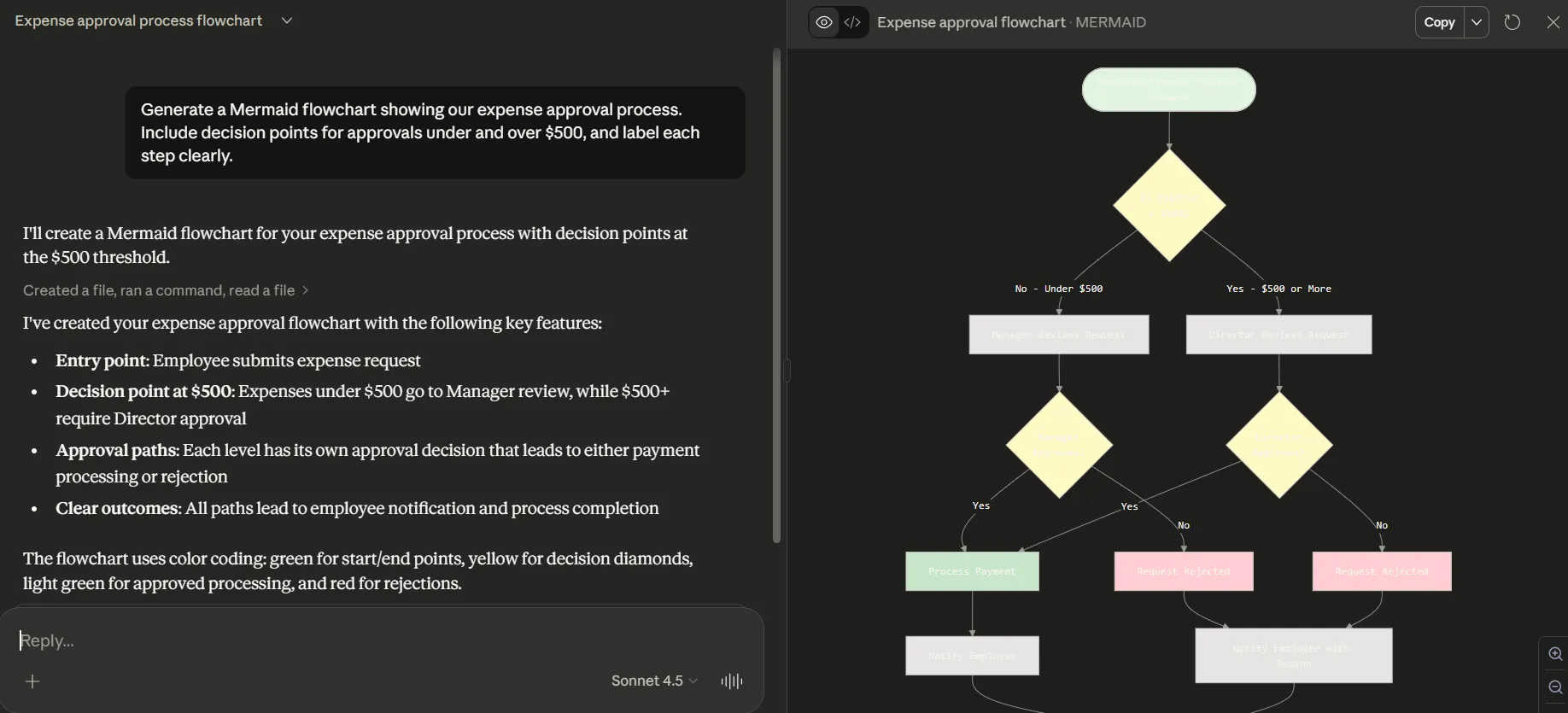
🛠️ أعطه موجهًا مثل: "أنشئ مخططًا انسيابيًا Mermaid يوضح عملية الموافقة على النفقات لدينا. قم بتضمين نقاط القرار للموافقات التي تقل عن 500 دولار وتزيد عنها، وقم بتسمية كل خطوة بوضوح."
إليك شكل النتيجة النهائية:
قد يكون من المفيد أن تطلب من Claude تقديم شرح سريع للكود الذي يولده، خاصة إذا كنت تخطط لتحرير المخطط أو توسيعه لاحقًا. هذا يجعل الناتج أسهل في الفهم وأبسط في المشاركة مع زملائك في الفريق الذين ليسوا على دراية بتنسيقات المخططات ككود.
الخطوة 3: قم بتصدير المخطط وتحسينه
نادرًا ما تكون النسخة الأولى من الرسم البياني هي النسخة التي ستستخدمها. أحد أفضل ميزات Claude هو أنه يمكنه تحسين مخرجاته من خلال المحادثة. نظرًا لأنه يتذكر السياق، يمكنك طلب تغييرات دون البدء من الصفر أو إعادة كتابة الموجه بالكامل.
تتضمن بعض الطرق الشائعة لتحسين الرسم البياني ما يلي:
- 🛠️ "اجعل المخطط الانسيابي أفقيًا بدلاً من عمودي"
- 🛠️ "أضف ترميزًا لونيًا لتمييز إجراءات المستخدم عن إجراءات النظام"
- 🛠️ "قم بتجميع هذه المكونات الثلاثة في رسم بياني فرعي بعنوان "خدمات الخلفية"
بمجرد أن يصبح الرسم البياني جاهزًا، فإن التحدي التالي هو الحفاظ على ارتباطه بالعمل الذي يمثله بالفعل. قد تصبح الرسوم البيانية الموجودة في مجلد التنزيلات أو في أدوات منفصلة قديمة بسرعة، خاصة مع تغير الأنظمة والعمليات.
هذا النوع من التجزئة يعني أيضًا المزيد من التبديل بين السياقات بالنسبة لك وللفريق الخاص بك، مما يبطئ الجميع ويجعل من الصعب الحفاظ على توافق الوثائق مع الواقع.
💡 نصيحة احترافية: لا تدع المخططات الخاصة بك تعيش في عزلة. باستخدام ClickUp Whiteboards، يمكنك تضمين المخططات الانسيابية والمخططات مباشرة داخل ClickUp Tasks أو Docs، مما يبقيها مرتبطة بالعمل الفعلي الذي تمثله.
وهنا يأتي دور مساحة العمل الذكية Converged AI Workspace من ClickUp. بدلاً من إدارة المخططات في أداة واحدة والتنفيذ في أداة أخرى، يمكنك طرح الأفكار حول سير العمل في لوحة بيضاء، وتضمينها في مستند للتوثيق، وربطها بالمهام التي يتم تنفيذها فعليًا.
النتيجة: تظل المخططات مرئية وسياقية وأسهل في التحديث مع تطور العمليات — دون إجبار فريقك على التنقل بين أدوات متعددة.
أفضل أدوات الرسوم البيانية للاستخدام مع Claude
يمكن لـ Claude إنشاء كود مخطط واضح ومنظم، ولكن هذا ليس سوى نصف المهمة. لاستخدامه فعليًا، تحتاج إلى أداة يمكنها تحويل الكود إلى صورة واضحة وقابلة للمشاركة. بدون الأداة المناسبة، قد يبدو الكود الصحيح عديم الفائدة، مما يجعلك تنتقل بين التطبيقات أو تقضي وقتًا إضافيًا في تعديل المخططات يدويًا.
تعمل أدوات العرض على حل هذه المشكلة عن طريق تحويل كود الرسم البياني إلى عناصر مرئية سهلة الفهم والتعاون عليها.
1. محرر Mermaid Live
بالنسبة للعديد من المخططات الخاصة بإدارة الأعمال والمشاريع، يعد Mermaid Live Editor أحد أسهل الأماكن للبدء. إنه مجاني ويعمل على المتصفح ولا يتطلب إنشاء حساب. يمكنك لصق الكود الذي أنشأه Claude، ومشاهدة معاينة مباشرة، وتصدير المخطط بتنسيق PNG أو SVG أو كود متوافق مع Markdown.
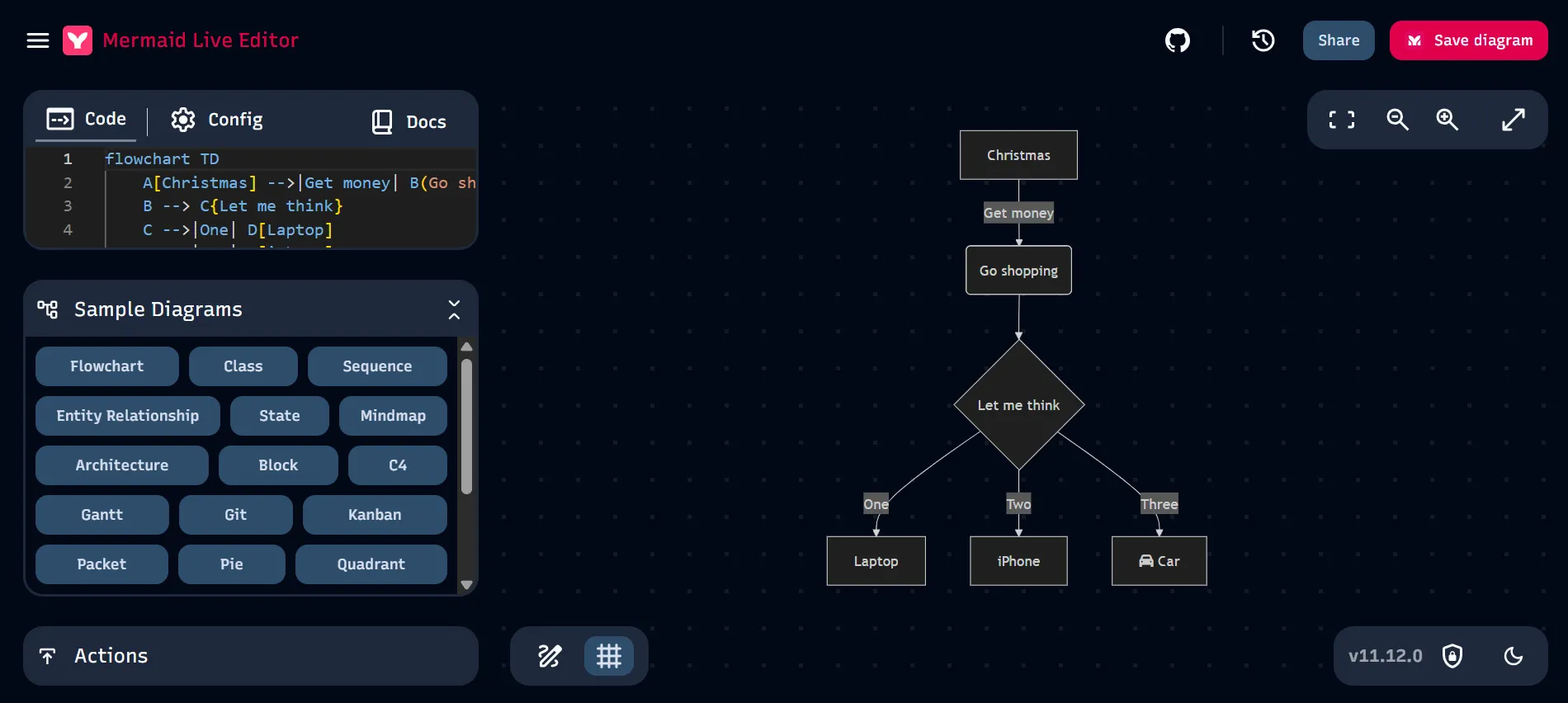
يعمل Mermaid بشكل جيد مع المخططات مثل:
- مخططات انسيابية
- مخططات تسلسلية
- مخططات جانت
- مخططات علاقات الكيانات
- مخططات تنظيمية بسيطة
تجعله حلقة المعاينة السريعة مفيدة لاختبار الأفكار بسرعة أو تحسين الهيكل قبل مشاركة المخططات مع الآخرين.
أحد القيود هو التعاون. تم تصميم Live Editor نفسه بشكل أساسي للتحرير الفردي، لذا فهو لا يوفر ميزات تعاون مدمجة في الوقت الفعلي.
2. Draw. io لمخططات XML
إذا كنت تريد مزيدًا من التحكم، فإن Draw.io (المعروف أيضًا باسم diagrams.net) هو خيار جيد. على الرغم من أن Claude لا يقوم بإنشاء مخططات XML كاملة في Draw.io بشكل موثوق في كل الحالات، إلا أنه يمكنه إنشاء منطق مخطط منظم أو كود Mermaid يمكنك إعادة إنشاؤه أو استيراد سير العمل من داخل Draw.io.
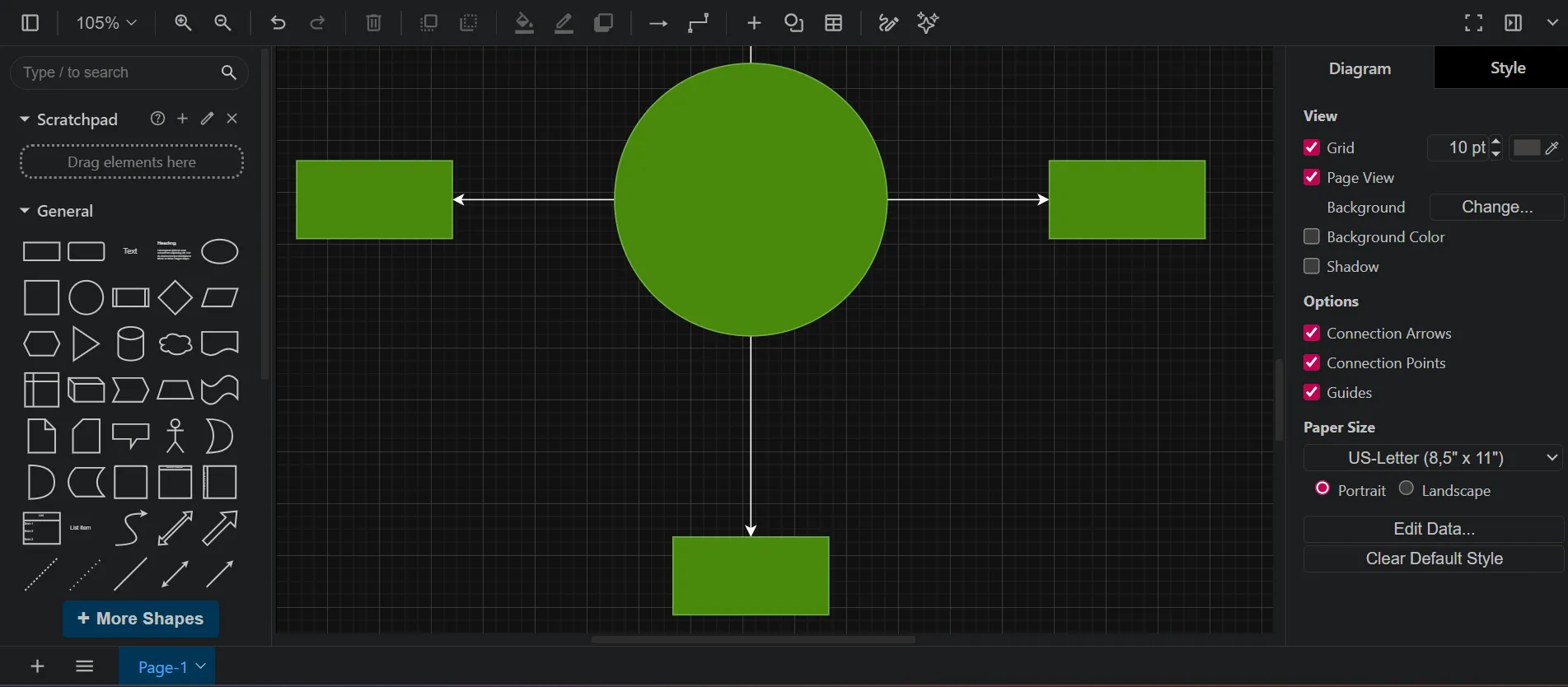
يمنحك Draw.io تخصيصًا أعمق بكثير، بما في ذلك:
- مكتبات أشكال واسعة النطاق
- تحكم دقيق في التخطيط
- أيقونات وموصلات مخصصة
- مخططات متعددة الطبقات
كما أنه يتكامل مع Google Drive و OneDrive و GitHub و Confluence، ويوفر إصدارًا للكمبيوتر المكتبي للاستخدام دون اتصال بالإنترنت. وهذا يجعله مناسبًا للفرق التي تحتاج إلى مخططات مصقولة أو صور مرئية موحدة للهندسة المعمارية.
3. أدوات مرحة وأدوات بصرية أخرى
إذا كنت بحاجة إلى التعاون في الوقت الفعلي، فإن أدوات مثل Whimsical و Lucidchart و Miro يمكن أن تكون مفيدة للغاية. تتيح لك العديد منها الآن استيراد مخططات Mermaid، بحيث يمكنك البدء بمخطط تم إنشاؤه بواسطة Claude ومواصلة تحريره مع فريقك. تضيف هذه المنصات أيضًا ميزات مثل التعليقات وسجل الإصدارات والقوالب المشتركة، مما يجعل التعاون أسهل بكثير.
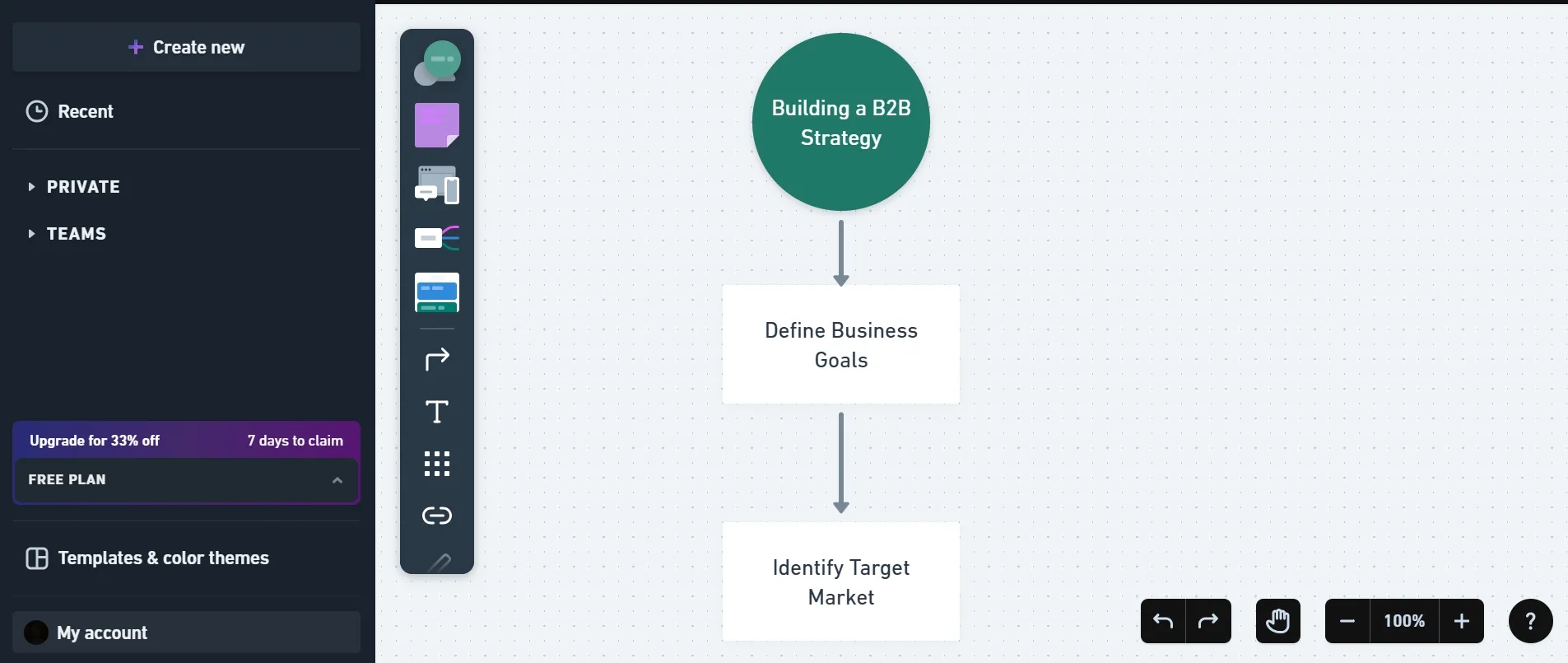
الجانب السلبي هو أن استخدام منصات متعددة يمكن أن يؤدي إلى توسع العمل. قد ينتهي الأمر بمخططاتك ومناقشاتك وتحديثاتك مبعثرة عبر تطبيقات مختلفة، مما يبطئ عملك ويسبب الارتباك.
🔍 هل تعلم؟ 48٪ من الموظفين يصفون عملهم بأنه فوضوي بسبب التبديل المستمر بين أدوات الرسوم البيانية والمستندات والدردشات.
بمرور الوقت، يصبح من الصعب الحفاظ على توافق المخططات مع الأنظمة وسير العمل التي تمثلها.
📮ClickUp Insight: يستخدم 1 من كل 4 موظفين أربعة أدوات أو أكثر فقط لإنشاء سياق في العمل. قد تكون التفاصيل المهمة مخبأة في رسالة بريد إلكتروني أو موضحة في سلسلة محادثات Slack أو موثقة في أداة منفصلة، مما يجبر الفرق على إضاعة الوقت في البحث عن المعلومات بدلاً من إنجاز العمل. يجمع ClickUp سير عملك بالكامل في منصة واحدة موحدة. بفضل ميزات مثل ClickUp Email Project Management و ClickUp Chat و ClickUp Docs و ClickUp Brain، يظل كل شيء متصلاً ومتزامناً ويمكن الوصول إليه على الفور. قل وداعاً لـ "العمل حول العمل" واستعد وقتك الإنتاجي. 💫 نتائج حقيقية: يمكن للفرق استعادة أكثر من 5 ساعات كل أسبوع باستخدام ClickUp - أي أكثر من 250 ساعة سنويًا لكل شخص - من خلال القضاء على عمليات إدارة المعرفة القديمة. تخيل ما يمكن لفريقك إنجازه مع أسبوع إضافي من الإنتاجية كل ثلاثة أشهر!
إذا كنت ترغب في الحفاظ على ارتباط المخططات بالعمل الذي تمثله، فإن ClickUp Whiteboards تقدم نهجًا مختلفًا. بدلاً من تصدير المخططات إلى أدوات منفصلة، يمكنك إنشاؤها وتحسينها ومشاركتها داخل نفس مساحة العمل التي توجد بها مشاريعك ووثائقك ومهامك بالفعل.
تتيح اللوحات البيضاء للفرق رسم خرائط مرئية لسير العمل وتدفقات النظام والعمليات باستخدام الأشكال والموصلات والملاحظات اللاصقة. يمكنك أيضًا تحويل العناصر الموجودة على اللوحة مباشرة إلى مهام، مما يسهل الانتقال من التخطيط إلى التنفيذ دون إعادة بناء الهيكل في مكان آخر.
ميزة أخرى هي الذكاء الاصطناعي المدمج. باستخدام ClickUp Brain، يمكنك إنشاء صور أو مفاهيم بصرية مدعومة بالذكاء الاصطناعي مباشرة داخل السبورة البيضاء.
🧠 حقيقة ممتعة: يدعم ClickUp Brain عدة نماذج للذكاء الاصطناعي — بما في ذلك Claude — بحيث يمكنك مطالبة الذكاء الاصطناعي بإنشاء أصول مرئية أو مخططات مفاهيمية دون مغادرة مساحة العمل الخاصة بك.
4. لوحات ClickUp البيضاء
إذا كنت ترغب في الحفاظ على ارتباط المخططات بالعمل الذي تمثله، فإن ClickUp Whiteboards تقدم نهجًا مختلفًا. بدلاً من تصدير المخططات إلى أدوات منفصلة، يمكنك إنشاؤها وتحسينها ومشاركتها داخل نفس مساحة العمل التي توجد بها مشاريعك ووثائقك ومهامك بالفعل.
تتيح اللوحات البيضاء للفرق رسم خرائط مرئية لسير العمل وتدفقات النظام والعمليات باستخدام الأشكال والموصلات والملاحظات اللاصقة. يمكنك أيضًا تحويل العناصر الموجودة على اللوحة مباشرة إلى مهام، مما يسهل الانتقال من التخطيط إلى التنفيذ دون إعادة بناء الهيكل في مكان آخر.
ميزة أخرى هي الذكاء الاصطناعي المدمج. باستخدام ClickUp Brain، يمكنك إنشاء صور أو مفاهيم بصرية مدعومة بالذكاء الاصطناعي مباشرة داخل السبورة البيضاء.
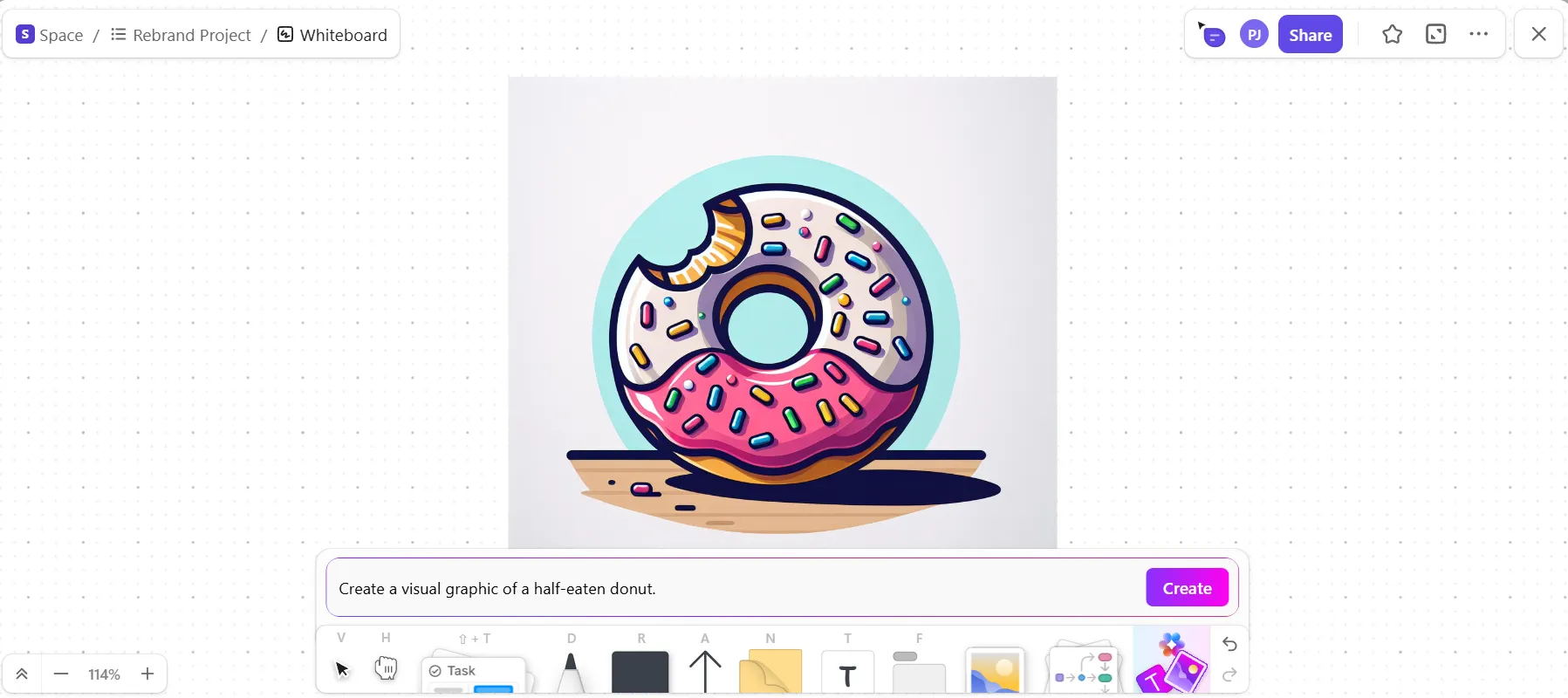
🧠 حقيقة ممتعة: يدعم ClickUp Brain عدة نماذج للذكاء الاصطناعي — بما في ذلك Claude — بحيث يمكنك مطالبة الذكاء الاصطناعي بإنشاء أصول مرئية أو مخططات مفاهيمية دون مغادرة مساحة العمل الخاصة بك.
كيفية تصدير ومشاركة مخططات Claude
إنشاء مخطط في Claude هو مجرد الخطوة الأولى. إن مشاركته بشكل فعال وتحديثه باستمرار هو ما يجعله مفيدًا حقًا. قد يبدو إرسال ملف PNG ثابت أمرًا سريعًا، ولكن بمجرد تغيير نظامك أو عملياتك، تصبح تلك الصورة قديمة. بدون نهج متسق، ينهار التحكم في الإصدارات وتفقد وثائقك موثوقيتها بسرعة.
يساعد اختيار التنسيق المناسب وطريقة المشاركة في الحفاظ على دقة وارتباط العناصر المرئية. فيما يلي ثلاث طرق شائعة:
- المشاركة الثابتة: قم بتصدير ملفات PNG أو SVG للعروض التقديمية أو المستندات غير القابلة للتحرير أو رسائل البريد الإلكتروني عندما تحتاج فقط إلى صورة بسيطة.
- المشاركة المدمجة: استخدم كتلة رموز Markdown لمواقع التوثيق أو مستودعات GitHub أو صفحات Notion حيث يمكن عرض المخطط مباشرةً.
- المشاركة التعاونية: استورد الرسم البياني إلى أداة مشتركة للفريق حتى تتمكن من تحريره والتعليق عليه وتحديثه في الوقت الفعلي.
💡 نصيحة احترافية: احفظ دائمًا المحادثة الأصلية في Claude أو الكود الذي تم إنشاؤه جنبًا إلى جنب مع الصورة التي تم تصديرها. عندما تتغير العمليات أو الأنظمة، أعد إنشاء الرسم البياني باستخدام موجه محدث بدلاً من تعديل الصورة القديمة. هذا أسرع ويقلل من الأخطاء ويحافظ على تماسك فريقك.
حوّل الوثائق إلى سير عمل حي
لا تفيد المخططات والملاحظات وخطط المشاريع إلا إذا كانت سهلة الوصول ومحدثة ومرتبطة مباشرة بالمهام والعمليات التي تعمل عليها. عندما تكون المعلومات مبعثرة عبر أدوات مختلفة، ينتهي بك الأمر بالبحث عن السياق، ويصبح التحكم في الإصدارات مشكلة مزعجة.
ClickUp يجعل من السهل الحفاظ على كل شيء معًا. مع ClickUp Docs و ClickUp Tasks و ClickUp Whiteboards و ClickUp Brain في مساحة عمل واحدة، يمكن لفريقك إنشاء الوثائق وتحديثها وتتبعها جنبًا إلى جنب مع المشاريع التي تدعمها.
كل شيء يظل مرتبطًا، والتغييرات تظل مرئية، وتقضي وقتًا أقل في البحث ووقتًا أطول في إنجاز العمل.
ابدأ في استخدام ClickUp مجانًا لترى بنفسك! ✅
الأسئلة المتداولة (FAQs)
نعم، Claude ممتاز لإنشاء مخططات لسير عمل إدارة المشاريع، مثل المخططات الانسيابية لعمليات الموافقة، وتصور الجداول الزمنية على غرار Gantt باستخدام صيغة Mermaid، ومخططات التبعية التي توضح كيفية ارتباط المهام.
يوفر Claude مزيدًا من المرونة لفهم المتطلبات المعقدة والدقيقة من خلال المحادثة، بينما توفر الأدوات المخصصة غالبًا مخرجات مرئية أكثر دقة مع ميزات التحرير بالسحب والإفلات.
يقوم Claude بإنشاء الكود فقط، وليس الصور المعروضة، لذا فهو يتطلب أداة عرض منفصلة. كما أنه لا يمكنه الوصول إلى البيانات الخارجية لإنشاء المخططات تلقائيًا من الأنظمة الحية.
تقبل معظم أدوات التعاون الحديثة مثل Miro وLucidchart وNotion استيراد كود Mermaid، مما يتيح لك نقل المخططات التي أنشأها Claude إلى بيئة فريق مشتركة.