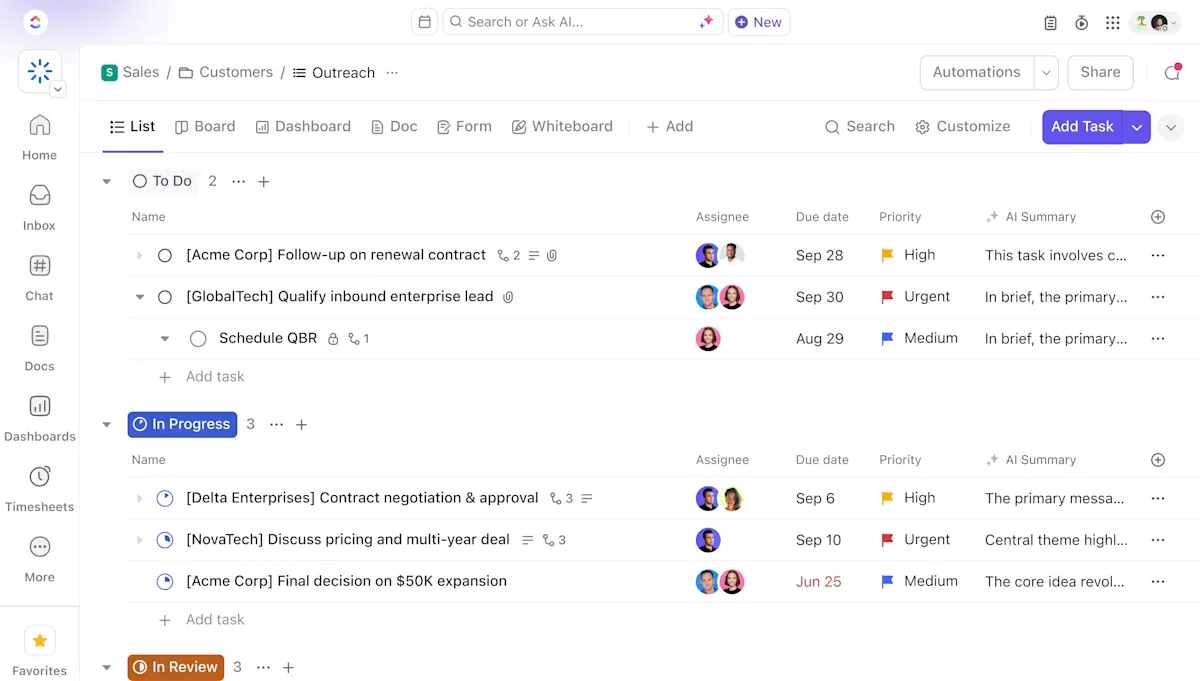

لإنشاء قاعدة بيانات للعملاء في Excel، قم بإنشاء جدول واحد حيث يمثل كل صف عميلاً ويخزن كل عمود تفصيلاً محدداً، مثل الاسم أو الشركة. ابدأ بالهيكل التالي: عناوين واضحة، حقل واحد لكل عمود، لا خلايا مدمجة، لا صفوف فاصلة فارغة، وتجنب الفوضى الناتجة عن النص الحر في الأماكن التي يجب أن تكون فيها قوائم منسدلة.
يبدو الأمر بسيطًا لأنه كذلك بالفعل.
يبدأ الجزء الصعب عندما تتحول الورقة إلى نظام تشغيل مشترك. يقوم أحد أعضاء الفريق بإنشاء نسخة محلية، ويقوم آخر بلصق رقم هاتف في عمود البريد الإلكتروني، ويقوم شخص آخر بحفظ نسخة باسم «final_final_updated». لم تفشل الورقة. بل فشل الهيكل.
وهذا أمر منطقي. فجداول البيانات مألوفة وميسورة التكلفة ومرنة بما يكفي لتضمين قائمة العملاء الأولى. لكن المشكلة تظهر عندما تبدأ بيانات العملاء في الانتشار عبر الملفات والملاحظات والمحادثات وصناديق البريد الوارد. وجد موقع TechRadar أن 37% من الشركات تفقد إنتاجيتها في محاولة لمواءمة المعلومات المتناثرة، ويقول 92% منها إن المعلومات القيمة موجودة خارج نظام إدارة علاقات العملاء (CRM) الخاص بها، وغالبًا ما تكون موزعة عبر جداول البيانات أو المحادثات.
لذا، قم بإنشاء النسخة التي تدوم لفترة أطول.
ملخص سريع
تُعد قاعدة بيانات العملاء في Excel خيارًا مثاليًّا عندما تحتاج إلى مكان واضح ومشترك لتخزين أسماء العملاء وعناوين بريدهم الإلكتروني وأرقام هواتفهم وملاحظاتك والمزيد. واليوم، يدعم Microsoft 365 أيضًا التأليف المشترك في الوقت الفعلي، والحفظ التلقائي، وسجل الإصدارات، والتحقق من الصحة، والمرشحات، والجداول المحورية، والمخططات البيانية، والتحليل بمساعدة Copilot.
لإنشاء قاعدة البيانات، قم أولاً بتخطيط الأعمدة (معرف العميل، الاسم، الشركة، البريد الإلكتروني، رقم الهاتف، الحالة، المالك، تاريخ آخر اتصال، المتابعة التالية)، ثم أدخل عميلاً واحداً في كل صف وتفصيلاً واحداً في كل خلية. قم بتحويل النطاق إلى جدول Excel باستخدام Ctrl+T حتى يتم الفرز والتصفية والتوسيع بشكل منظم. أضف التحقق من صحة البيانات لتقييد الحقول التصنيفية مثل «الحالة» بقائمة منسدلة ثابتة، وقم بتنسيق أعمدة التاريخ والهاتف بشكل متسق، وقم بحماية خلايا الرؤوس والصيغ قبل المشاركة. احتفظ بملف رئيسي واحد في OneDrive أو SharePoint.
ويستمر هذا الوضع إلى أن تصبح المتابعات مرهونة بتذكر شخص ما التحقق من عمود التاريخ، أو تتناثر معلومات العملاء عبر صناديق البريد الوارد والملاحظات، أو تبدأ في إضافة علامات تبويب لتزييف مسار المبيعات. عند هذه النقطة، تصبح تكلفة جدول البيانات أكبر من الفوائد التي يجلبها، وهنا تبرز أهمية نظام إدارة علاقات العملاء (CRM).
ما هي قاعدة بيانات العملاء في Excel؟
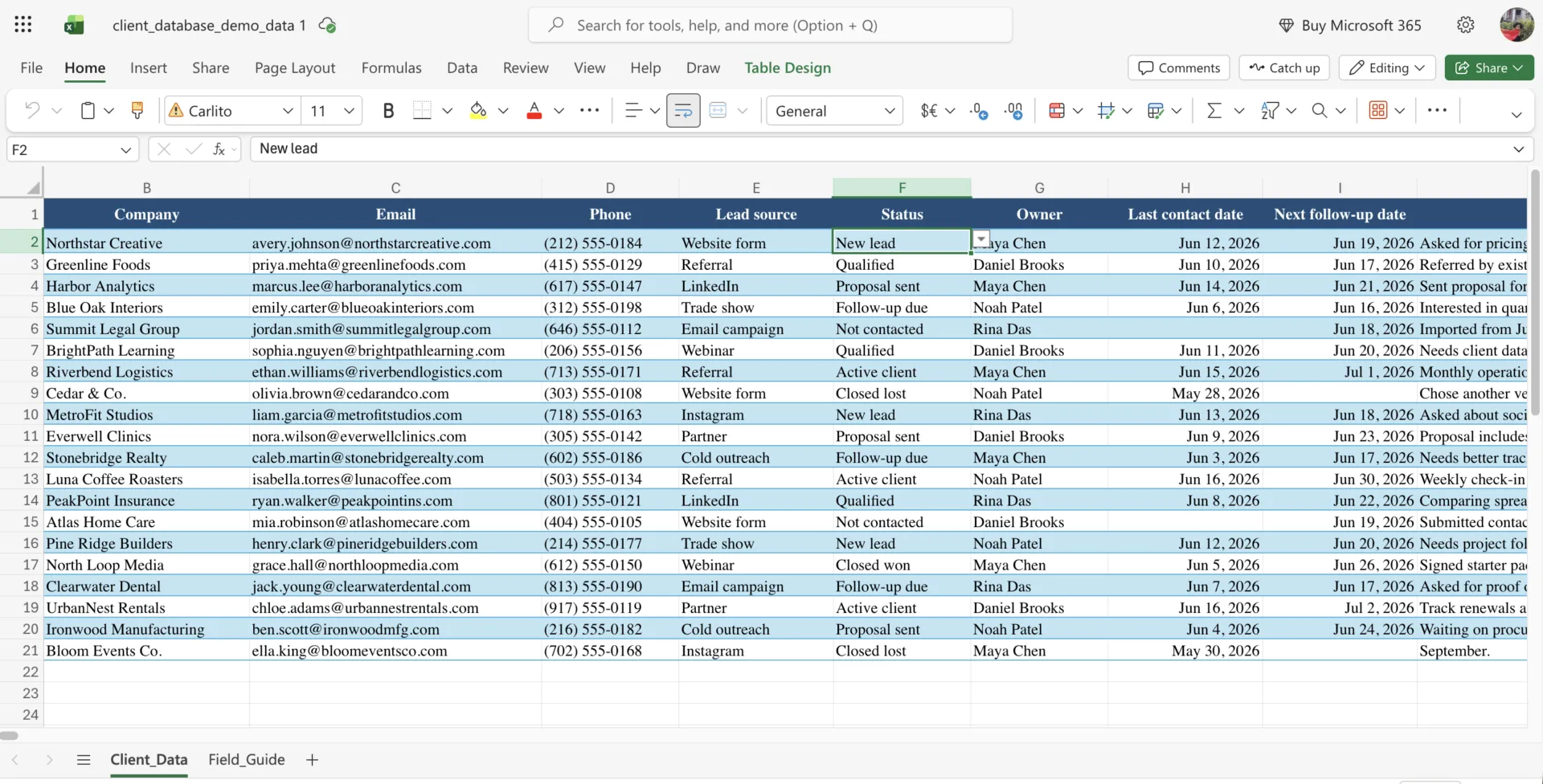
قاعدة بيانات العملاء في Excel هي جدول بيانات منظم يخزن معلومات العملاء في مكان واحد. يمثل كل صف عميلاً واحداً أو شركة واحدة أو عميلاً محتملاً واحداً. ويخزن كل عمود تفصيلاً محدداً واحداً، مثل الاسم أو البريد الإلكتروني أو رقم الهاتف أو الشركة أو مصدر العميل المحتمل أو الحالة أو تاريخ آخر اتصال أو المالك أو موعد المتابعة التالية.
يعمل هذا النظام بشكل يشبه نظام إدارة علاقات العملاء (CRM) خفيف الوزن مدمجًا داخل جدول بيانات. يمكنك فرز العملاء حسب الحالة، والتصفية حسب المالك، والبحث عن السجلات، وتتبع المتابعات، واستخدام الصيغ لاستخراج تفاصيل مفيدة من البيانات.
توصي Microsoft باستخدام جداول Excel لتنظيم البيانات لأنها تدعم ميزات مثل المراجع المنظمة والتصفية وخيارات سلامة البيانات المدمجة. كما يمكن للتحقق من صحة البيانات تقييد ما يدخله المستخدمون في الخلايا، مثل السماح فقط بالتواريخ أو الأرقام أو القيم المعتمدة في القوائم المنسدلة.
لماذا تنشئ قاعدة بيانات للعملاء بدلاً من قائمة عادية؟
تقوم بإنشاء قاعدة بيانات منظمة لأن التنظيم يجعل البيانات قابلة للاستخدام على نطاق واسع. وهذا يعني:
- يمكنك العثور على أي معلومات عن العملاء في ثوانٍ: عندما تكون كل سمة موجودة في عمود خاص بها ومسمى، يكفي استخدام عامل تصفية واحد للإجابة عن أسئلة مثل «أي العملاء في تكساس لم يتم الاتصال بهم منذ مارس؟». أما في ورقة بيانات ذات تنسيق حر، فإن الإجابة عن السؤال نفسه تتطلب التمرير والتخمين
- تمنع إدخال البيانات غير الصحيحة قبل دخولها: تتيح لك ميزة التحقق من صحة البيانات تقييد عمود ما بمجموعة محددة من القيم أو بتاريخ صالح. هذه الميزة وحدها تمنع التشتت الذي يجعل التقارير غير موثوقة
- يستغرق إعداد التقارير دقائق معدودة: يُغذي الجدول المنظم جداول PivotTable والصيغ مباشرةً، لذا فإن إعداد ملخص كان سيستغرق ساعات من النسخ وإعادة التحقق يُختصر إلى بضع نقرات فقط. الفوضى التي يلقي معظم الناس باللوم فيها على Excel هي في الحقيقة مشكلة هيكلية: فالجدول المنظم يُعد تقاريره بنفسه
- تستمر صلاحية الجدول حتى بعد انتقال المسؤولية: فوجود عناوين واضحة وتنسيقات متسقة يعني أن الموظف الجديد يمكنه قراءة قاعدة البيانات دون الحاجة إلى شرح تفصيلي. فالمعرفة الضمنية المخزنة في ذهن شخص واحد هي السبب الأكثر شيوعًا لفقدان قائمة العملاء عند مغادرة ذلك الشخص.
المهارة الحقيقية تكمن في وضع القيود، وليس في إضافة الميزات
الشيء الذي يجعل Excel سهل الاستخدام في البداية (الحرية المطلقة في كل خلية) هو نفسه الذي يجعله هشًا عند استخدامه على نطاق واسع. الخلية الفارغة هي دعوة. النص الحر هو مفترق طرق. كل عمود غير مقيد هو رهان صغير على أن الشخص التالي سيكتب بالضبط ما كنت ستكتبه أنت. لكنهم لن يفعلوا ذلك.
ولهذا السبب، فإن المهارة الحقيقية لا تكمن في «إنشاء قاعدة بيانات للعملاء في Excel»، بل في تضمين قيود فيها. المقولة الشهيرة لهنري فورد عن طراز T («أي لون، طالما أنه أسود») هي جوهر الموضوع هنا: فأنت تجعل الجدول جديرًا بالثقة من خلال استبعاد الخيارات. عمود «الحالة» الذي لا يسمح إلا بـ «عميل محتمل» أو «نشط» أو «منسحب». عمود «التاريخ» الذي لا يقبل سوى التواريخ الحقيقية. ملف قياسي واحد، وليس خمسة. كل قاعدة من القواعد أدناه هي في الحقيقة قرار بإزالة خيار ما قبل أن يستخدمه شخص ما بشكل غير صحيح.
إذا أخطأت في هذا الأمر، فلن تنقذك أي صيغ مهما كانت. فالفرق التي تعامل جدول البيانات على أنه مرن بشكل لا نهائي تقضي أرباع السنة في مطابقة البيانات غير المتسقة. أما الفرق التي تعامله كنظام مقيد، فتقضي خمس دقائق أسبوعيًا وتثق في النتيجة. نفس الأداة. نتائج متناقضة. الفرق يكمن في ما إذا كنت قد صممت البنية عن قصد أم تركت الأمور تسير من تلقاء نفسها.
ما هي الأعمدة التي يجب أن تتضمنها قاعدة بيانات العملاء؟
يجب أن تتضمن قاعدة بيانات العملاء، كحد أدنى، رقم تعريف العميل، والاسم، والشركة، والبريد الإلكتروني، ورقم الهاتف، والحالة، والمالك، وتاريخ آخر اتصال، وتاريخ المتابعة التالية.
ابدأ بنطاق أضيق مما تعتقد أنك بحاجة إليه. فمن الأسهل بكثير إضافة عمود لاحقًا بدلاً من تنظيف ورقة عمل حاولت تتبع 50 عنصرًا منذ اليوم الأول. تغطي هذه الحقول غالبية قواعد بيانات العملاء، ولكل منها مكانتها الخاصة.
- معرّف العميل: رقم أو رمز فريد لكل عميل، بحيث لا يتطابق سجلان باسم «جون سميث» أبدًا
- اسم العميل: جهة الاتصال الفردية، مقسمة إلى الاسم الأول واسم العائلة إذا كنت تخطط للفرز حسب اسم العائلة
- الشركة: المؤسسة، التي يتم فصلها عن الشخص، من أجل التصفية حسب الحساب
- البريد الإلكتروني: عنوان واحد في كل خلية، وليس قائمة أبدًا، حتى تعمل عمليات دمج المراسلات والبحث بشكل صحيح
- رقم الهاتف: تم تنسيقها بشكل متسق في العمود بأكمله
- الحالة: قيمة تم التحقق من صحتها مثل «عميل محتمل» أو «نشط» أو «منسحب»، ولا يجوز أبدًا إدخال نص حر
- المالك: من هو المسؤول عن هذه العلاقة ضمن فريقك؟
- تاريخ آخر اتصال: قيمة تاريخ حقيقية، تُستخدم لتحديد العملاء الذين تراجعت تفاعلاتهم
- المتابعة التالية: التاريخ الذي يتعين عليك فيه التواصل معهم، وهو العمود الأكثر فائدة على الإطلاق للتواصل مع العملاء
- ملاحظات: ملخص شامل للسياق، موجز، مع نقل أي عناصر منظمة إلى عمود خاص بها لاحقًا
إذا كنت تتابع الصفقات أو الإيرادات، فأضف عمودًا للقيمة. وإذا كنت تخدم شرائح معينة، فأضف عمودًا للقطاع أو الفئة. تجنب إضافة أكثر من ذلك في البداية.
اقرأ أيضًا: 10 قوالب مجانية لنظام إدارة علاقات العملاء (CRM) إذا كنت تفضل البدء من هيكل جاهز بدلاً من ورقة فارغة
كيفية إنشاء قاعدة بيانات للعملاء في Excel (خطوة بخطوة)
تساعدك هذه الخطوات في إنشاء قاعدة بيانات في Excel يمكن البحث فيها وفرزها وتكون مقاومة للبيانات الخاطئة. كل خطوة قصيرة، وكل منها مهمة لضمان أن تكون النسخة النهائية جاهزة للاستخدام من قبل الفريق.
الخطوة 1: خطط لترتيب الصفوف/الأعمدة قبل أن تبدأ في كتابة أي شيء
حدد الحقول التي تريدها أولاً على ورقة أو في ورقة فارغة. قد يبدو هذا أمراً بسيطاً، لكنه نقطة البداية لمعظم قواعد بيانات العملاء السيئة. يضيف شخص ما حقل «حالة العميل»، ويضيف آخر حقل «مرحلة العميل المحتمل»، ويضيف ثالث حقل «مسار المبيعات». والآن أصبحت الفكرة نفسها موجودة في ثلاثة أماكن مختلفة.
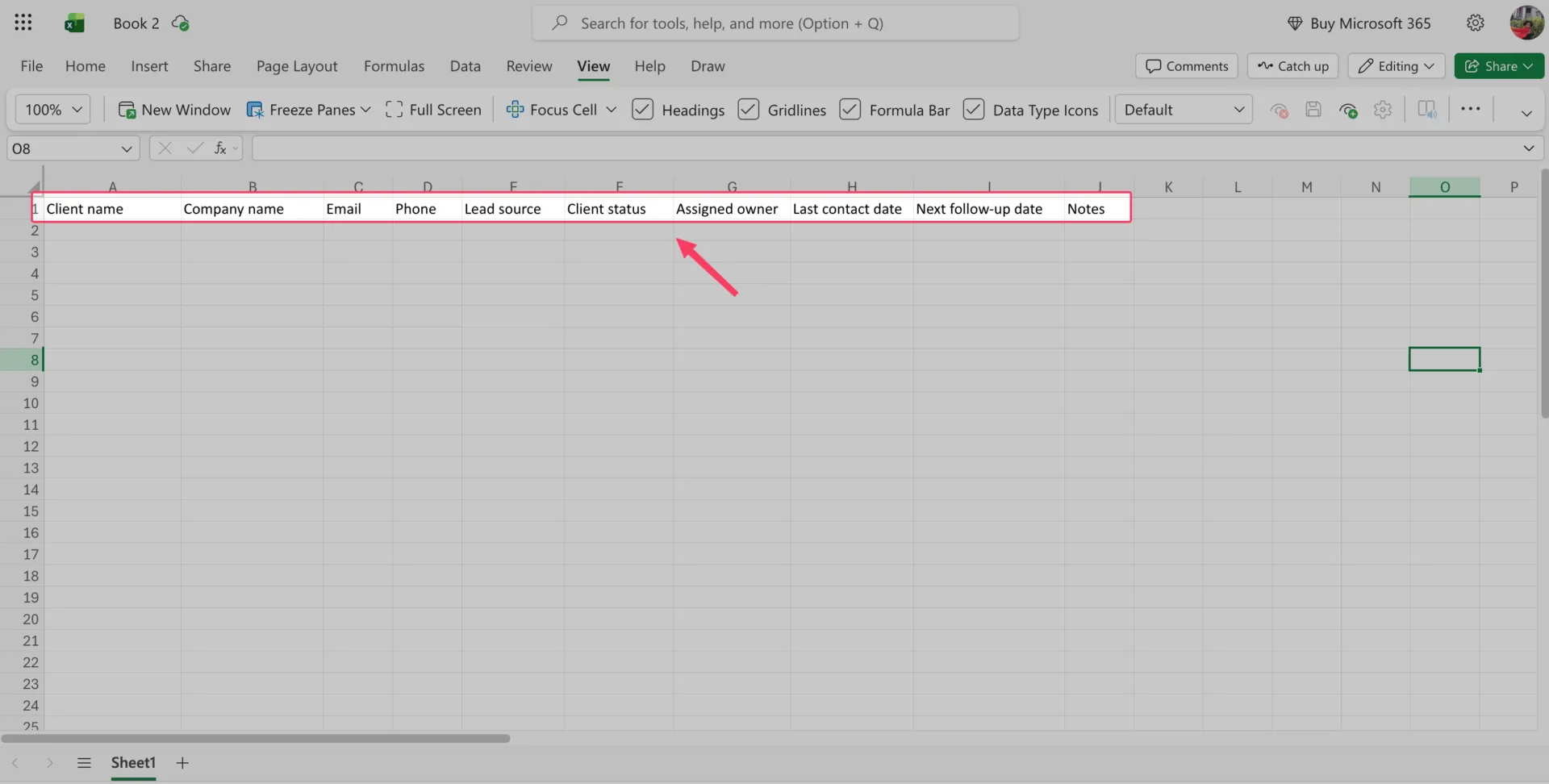
استخدم قائمة الحقول أعلاه كنقطة انطلاق. احتفظ بالصفوف/الأعمدة التي ستقوم فعليًّا بفرزها أو تصفيتها أو البحث فيها أو إعداد تقارير عنها. احذف أي عناصر لن تستخدمها.
نصيحة للمحترفين: قم بتسمية الحقول بأسماء مفهومة لأي زميل جديد في الفريق. فـ«الحالة» أفضل من «المرحلة 2»، و«تاريخ المتابعة التالي» أفضل من «تاريخ المتابعة». فأنت لا تنشئ هذه القاعدة لنفسك فحسب، بل تنشئها أيضًا للشخص الذي سيتعين عليه الاعتماد على هذه القاعدة بعد ستة أشهر من الآن.
الخطوة 2: قم بإعداد الورقة وأضف عناوين واضحة
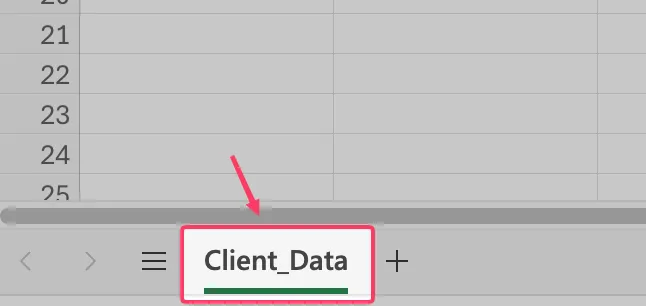
افتح مصنفًا جديدًا، وانقر نقرًا مزدوجًا على علامة تبويب الورقة في الأسفل، ثم أعد تسميتها باسم وصفٍ مثل Client_Data.
في الصف 1، اكتب اسم كل عمود في خلية منفصلة بدءًا من الخلية A1. اجعل صف العناوين بخط عريض. ثم انتقل إلى عرض > تجميد الأجزاء > تجميد الصف العلوي، حتى تظل العناوين مرئية أثناء التمرير.
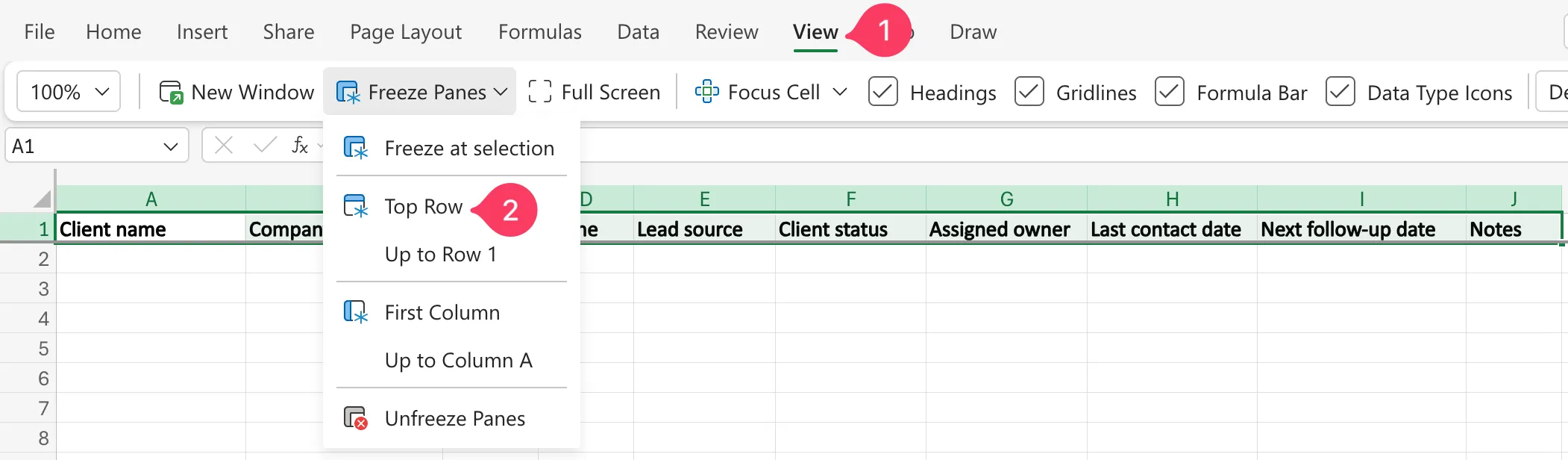
احتفظ بصف رأس واحد فقط ولا تضع أي شيء فوقه. فوجود صف عنوان مدمج في الجزء العلوي هو السبب الأكثر شيوعًا الذي يجعل Excel يرفض لاحقًا التعامل مع بياناتك كجدول منظم.
الخطوة 3: أدخل بيانات عملائك أو استوردها
أضف عميلاً واحداً في كل صف وتفصيلاً واحداً في كل خلية. لا تضع عنوانين بريد إلكتروني في خلية واحدة ولا تضف ملاحظات في عمود رقم الهاتف. ما نعنيه هو أن كل عمود يجب أن يحتوي على نوع واحد من المعلومات، وأن كل صف يجب أن يصف عميلاً واحداً.
إذا كانت بيانات عملائك موجودة بالفعل في مكان آخر، فقم بتصديرها كملف CSV ثم استيرادها. في Excel، يمكنك الانتقال إلى البيانات > الحصول على البيانات > من ملف > من نص/CSV، ثم اختيار المكان الذي تريد تحميل البيانات المستوردة إليه.
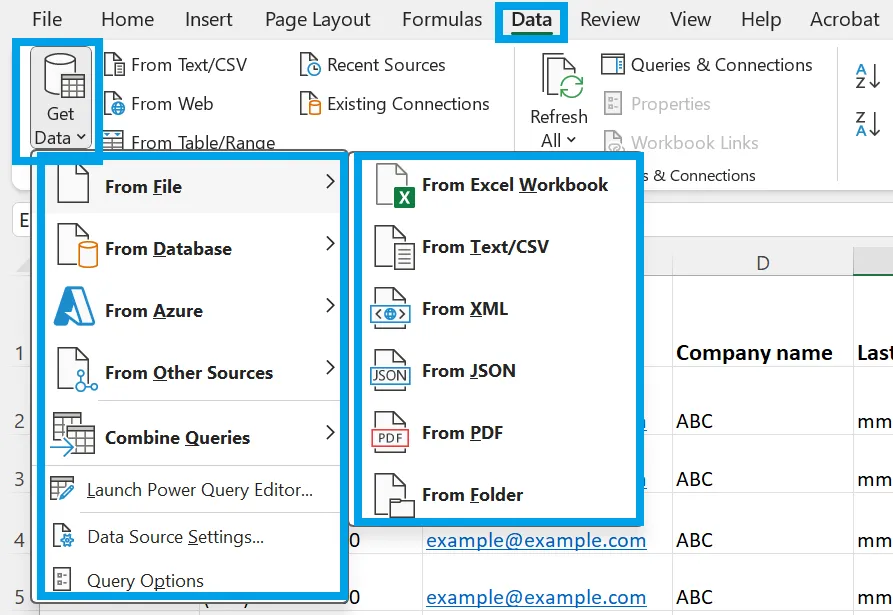
نصيحة للمحترفين: قبل لصق أو استيراد قائمة كبيرة إلى قاعدة البيانات الرئيسية، قم بتحميلها أولاً في ورقة عمل منفصلة. تحقق من وجود أسماء مكررة، وعناوين بريد إلكتروني غير صالحة، وأرقام هواتف مفقودة، وأعمدة لا تتطابق مع الهيكل الذي تخطط له. توصي Microsoft أيضًا بعمل نسخة احتياطية قبل تنظيف البيانات، لأن خطوات التنظيف قد تؤدي إلى تغيير السجلات أو إزالتها.
وبالطبع، لا تترك صفوفًا فارغة بين العملاء أو أعمدة فاصلة فارغة بين الحقول. فهذه الفجوات تجعل عمليات الفرز والتصفية وصيغ البحث وتنسيق الجدول أقل موثوقية. حافظ على قاعدة البيانات ككتلة واحدة متصلة من البيانات.
الخطوة 4: تحويل النطاق إلى جدول Excel يمكنك فرزه وتصفيته بسهولة
حدد أي خلية داخل بيانات عملائك واضغط على Ctrl+T. في مربع «إنشاء جدول»:
- تأكد من أن Excel قد حدد قاعدة بيانات العملاء بالكامل
- حدد جدولي يحتوي على رؤوس أعمدة
- انقر على موافق
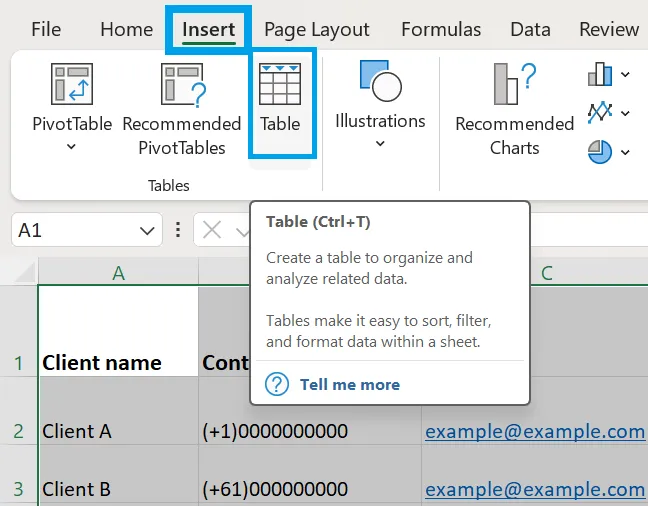
سيتعامل Excel الآن مع قائمة عملائك كجدول بدلاً من نطاق غير مترابط. سترى علامة التبويب تصميم الجدول تظهر في الجزء العلوي من الشاشة. هنا يمكنك إدارة اسم الجدول ونمطه ورؤوسه وحجمه.

بعد ذلك، قم بتغيير اسم الجدول. انقر في أي مكان داخل الجدول، ثم انتقل إلى «تصميم الجدول»، وقم بتغيير حقل «اسم الجدول» إلى ClientDB.
هذه الخطوة البسيطة تجعل إدارة قاعدة البيانات أسهل في المستقبل. فبدلاً من كتابة الصيغ على نطاق غامض مثل D2:D500، يمكنك الإشارة إلى عمود مسمى، مثل ClientDB[Email].
كما يمنحك تحويل بياناتك إلى جدول المزايا التالية:
- أزرار التصفية في كل رأس عمود
- الفرز السريع حسب اسم العميل أو الحالة أو المالك أو التاريخ
- صفوف متباينة الألوان تسهل تصفح القائمة
- هيكل يتوسع عند إضافة عملاء جدد
- صيغ أكثر وضوحًا بفضل تسمية الأعمدة
أزرار التصفية هذه هي أدوات البحث والفرز الخاصة بك؛ ولا تحتاج إلى أي إعدادات إضافية. انقر فوق أي عنوان لفرز البيانات حسب اسم العميل أو حالته أو تاريخ المتابعة، أو قم بالتصفية لعرض العملاء النشطين التابعين لمالك واحد فقط. للبحث السريع، استخدم Ctrl+F للعثور على أي اسم أو شركة أو بريد إلكتروني أو رقم هاتف. بالنسبة لمعظم الفرق الصغيرة، فإن أدوات التصفية بالإضافة إلى Ctrl+F هي كل ما ستحتاج إليه للبحث.
إذا كنت تريد مربع بحث مرئيًا داخل الورقة، فأضف دالة FILTER (Microsoft 365 أو أحدث): =FILTER(ClientDB,ISNUMBER(SEARCH($K$2,ClientDB[Client name]&” “&ClientDB[Company]&” “&ClientDB[Email])), “No match”)
أضف الصيغة فقط إذا كان المستخدمون بحاجة فعلاً إلى مربع بحث مدمج.
ملاحظة مهمة: إذا حدد Excel نطاقًا خاطئًا، فتوقف وتحقق من بنية الورقة. فوجود صف فارغ أو عمود فارغ أو خلية مدمجة داخل كتلة البيانات سيؤدي إلى حدوث خطأ. قم بإصلاح هذه الأخطاء أولاً، ثم أنشئ الجدول مرة أخرى. يجب أن يغطي جدولك نطاقًا متواصلًا واحدًا مع صف رأس واحد.
الخطوة 5: تنسيق الحقول لضمان الاتساق
الآن قم بتنظيم الأعمدة التي سيستخدمها المستخدمون بشكل أكبر: رقم الهاتف، وتاريخ آخر اتصال، وتاريخ المتابعة التالية.
بالنسبة لأعمدة التاريخ:
- حدد عمود التاريخ بالكامل
- اضغط على Ctrl+1 لفتح «تنسيق الخلايا»
- انتقل إلى «رقم» > «تاريخ»
- اختر تنسيقًا واحدًا واستخدمه في العمود بأكمله
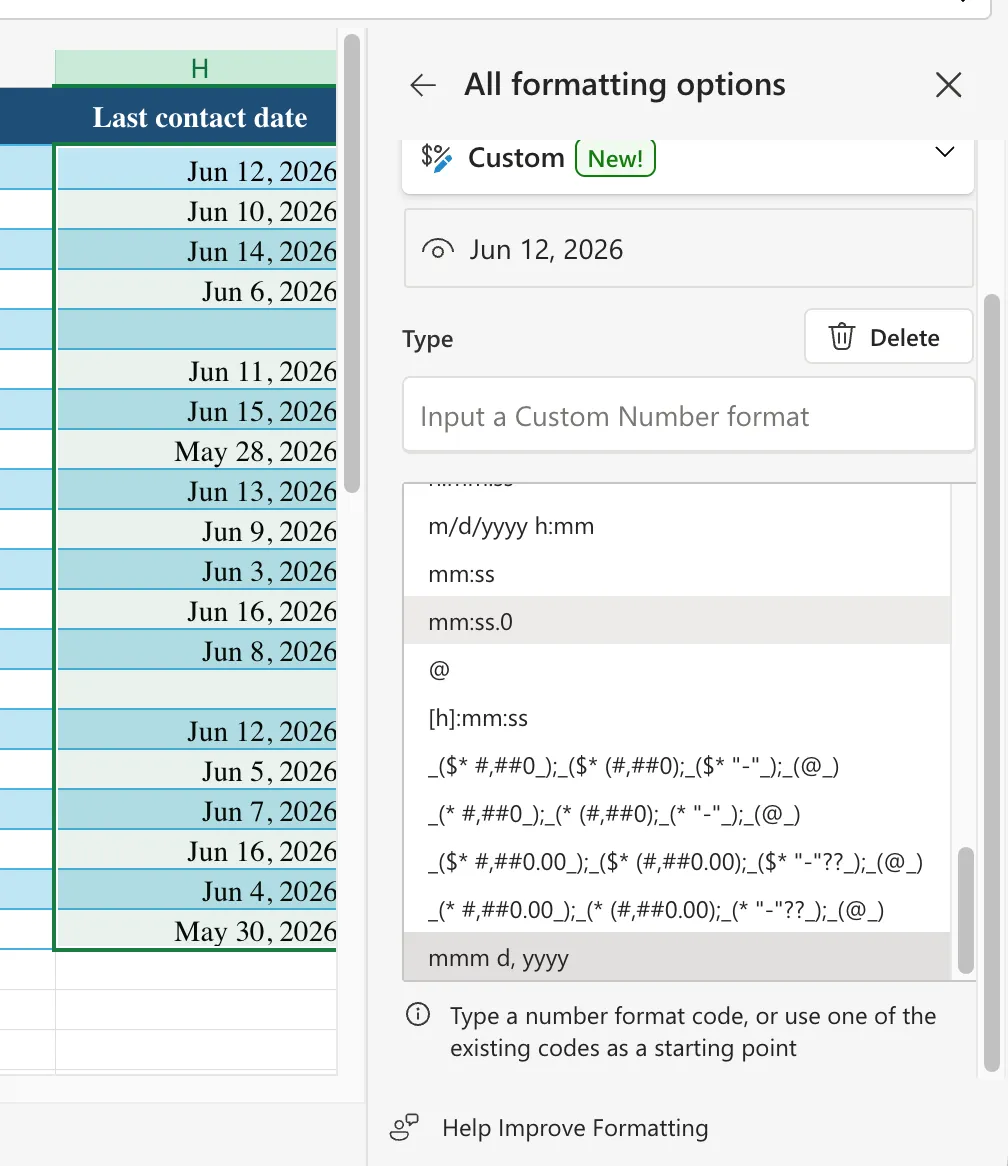
بالنسبة لأرقام الهواتف، اختر التنسيق المناسب وفقًا لبياناتك:
- استخدم تنسيق أرقام الهواتف في Excel إذا كانت جميع الأرقام تتبع نفس النمط الأمريكي المكون من 10 أرقام
- استخدم خيار «نص» إذا كان العمود يتضمن رموز البلدان أو الامتدادات أو الأصفار البادئة أو علامات الزائد
لا يقتصر الأمر هنا على جعل الجدول يبدو أكثر تنظيمًا فحسب. فإذا تم تخزين أحد التواريخ كـ«تاريخ حقيقي» والآخر كنص، فسيصبح الفرز والتصفية غير موثوقين. قم بتصحيح التنسيق قبل أن يزداد حجم الجدول.
نصيحة للمحترفين: عند إدخال رقم يتكون من أكثر من 15 رقمًا، مثل رقم حساب طويل أو معرّف عميل، في خلية في Excel، يقوم البرنامج تلقائيًا بتحويل الأرقام إلى صيغة علمية. قبل إدخال الأرقام، قم بتنسيق الخلايا على أنها «نص». سيضمن ذلك أن يعامل Excel جميع الإدخالات في تلك الخلايا كنص، مما يمنع فقدان الدقة.
الخطوة 6: أضف التحقق من صحة البيانات لمنع الإدخالات غير الصحيحة
أضف قوائم منسدلة إلى أي عمود يجب أن تأتي الإجابة فيه من قائمة ثابتة. ابدأ بعمود «الحالة».
حدد خلايا «الحالة»، ثم انتقل إلى «البيانات» > «التحقق من صحة البيانات »، واضبط «السماح بالقائمة»، وأدخل قيمًا مثل «عميل محتمل» و«نشط» و«معلق» و«منسحب».
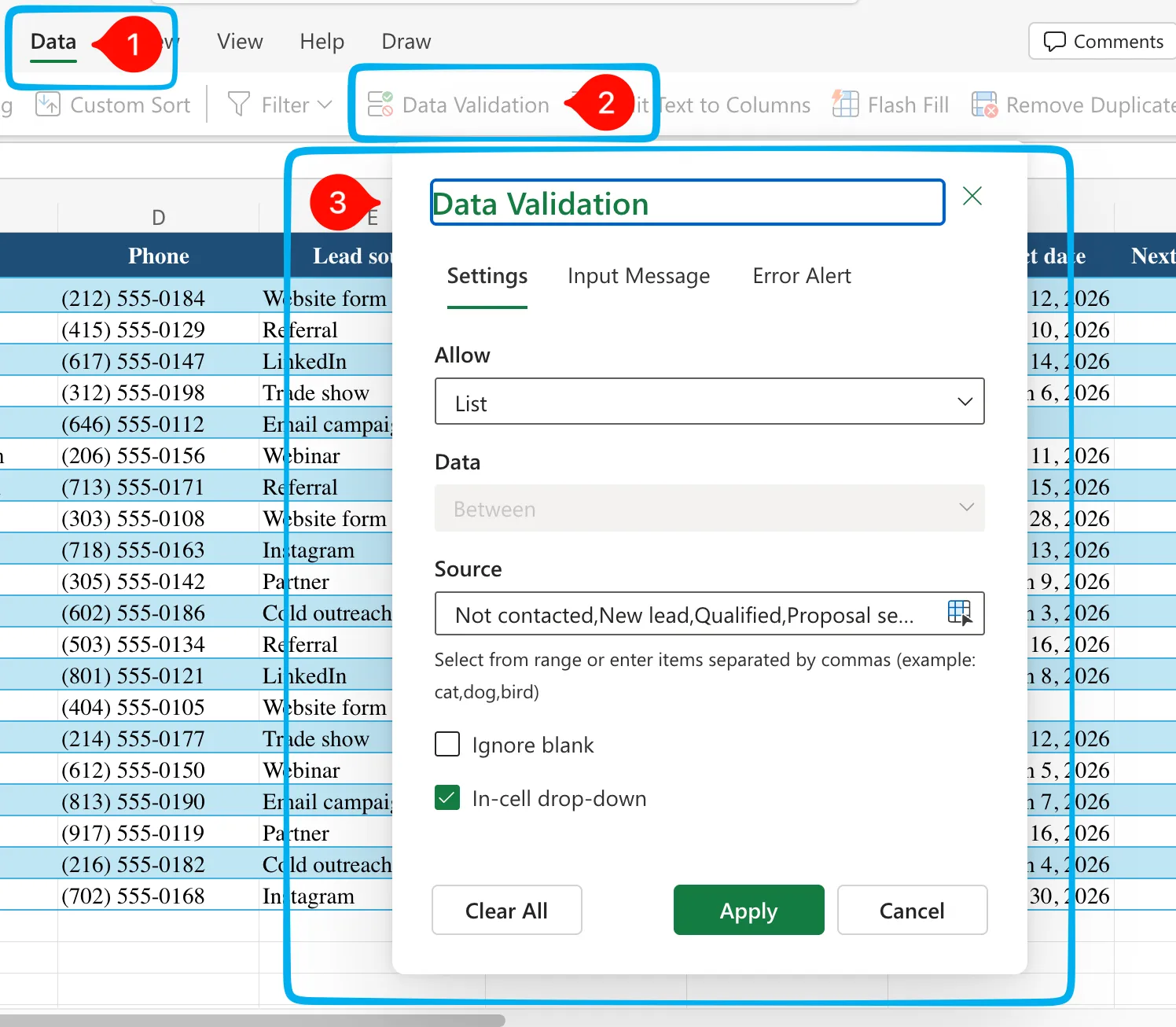
الآن لم يعد بإمكان المستخدمين كتابة خمس نسخ من نفس الحالة. ففلتر «نشط» سيعرض بالفعل كل العملاء النشطين.
استخدم نفس الإعدادات لحقول مثل «مصدر العميل المحتمل» و«المالك» و«الأولوية» و«المنطقة». أما بالنسبة لحقول التاريخ، فاستخدم التحقق من صحة التاريخ بدلاً من ذلك، خاصةً في حقل تاريخ المتابعة التالية.
نصيحة للمحترفين: احرص على أن تكون قيم القوائم المنسدلة دقيقة ومملة. قد تعني عبارات مثل «قيد الانتظار» و«موقوف مؤقتًا» الشيء نفسه بالنسبة لشخص ما، لكن Excel يعاملها كحالتين مختلفتين.
الخطوة 7: قم بحماية البنية قبل مشاركتها
قم بتثبيت الأجزاء التي لا يجب تغييرها. حدد صف العناوين وأي خلايا تحتوي على صيغ، ثم استخدم مراجعة > حماية الورقة لمنع التعديلات غير المقصودة على البنية مع السماح في الوقت نفسه بإدخال البيانات في الخلايا المفتوحة.
لن يؤدي هذا إلى تحويل Excel إلى نظام متعدد المستخدمين، وليس هذا هو المقصود منه. بل إنه يقلل من حجم الضرر الذي يمكن أن يسببه محرر ثانٍ، مما يمنحك مزيدًا من الوقت قبل بلوغ الحد الأقصى المذكور في القسم الأخير.
تنويه: تعامل مع المصنف كملف بيانات للعملاء، وليس كجدول بيانات عادي. فمن المحتمل أن يحتوي على أسماء وأرقام هواتف وعناوين بريد إلكتروني وملاحظات حول الصفقات وسجلها، لذا يجب تقييد الوصول إليه. قم بتخزينه في مكان خاضع للإدارة مثل OneDrive أو SharePoint، وتجنب الروابط العامة، وتحقق من الأذونات قبل إضافة محررين. يساعد ذلك في التحكم في قاعدة البيانات واستعادتها والثقة بها عند استخدامها من قبل عدة أشخاص.
كيف تبدو قاعدة بيانات العملاء في Excel عمليًّا
في الممارسة العملية، تتخذ قاعدة بيانات العملاء في Excel ثلاثة أشكال شائعة: قائمة المتابعة للمستقل الفردي (تفاصيل الاتصال بالإضافة إلى تاريخ الاتصال التالي)، وأداة التتبع المشتركة لوكالة صغيرة (الحقول نفسها بالإضافة إلى عمود «المالك» والتحقق الأكثر صرامة من «الحالة»)، وقائمة المبيعات لفريق مبيعات صغير (مع إضافة «قيمة الصفقة» و«المرحلة» و«تاريخ الإغلاق المتوقع»). تظل البنية كما هي؛ وما يتغير هو مقدار التنسيق الذي يتطلبه الأمر. إليك هذه الأشكال مرتبة من الأقل تعقيدًا إلى الأكثر تعقيدًا، حتى تتمكن من مطابقة النمط مع إعداداتك الخاصة.
مستقل يعمل بمفرده ولديه قائمة جهات اتصال
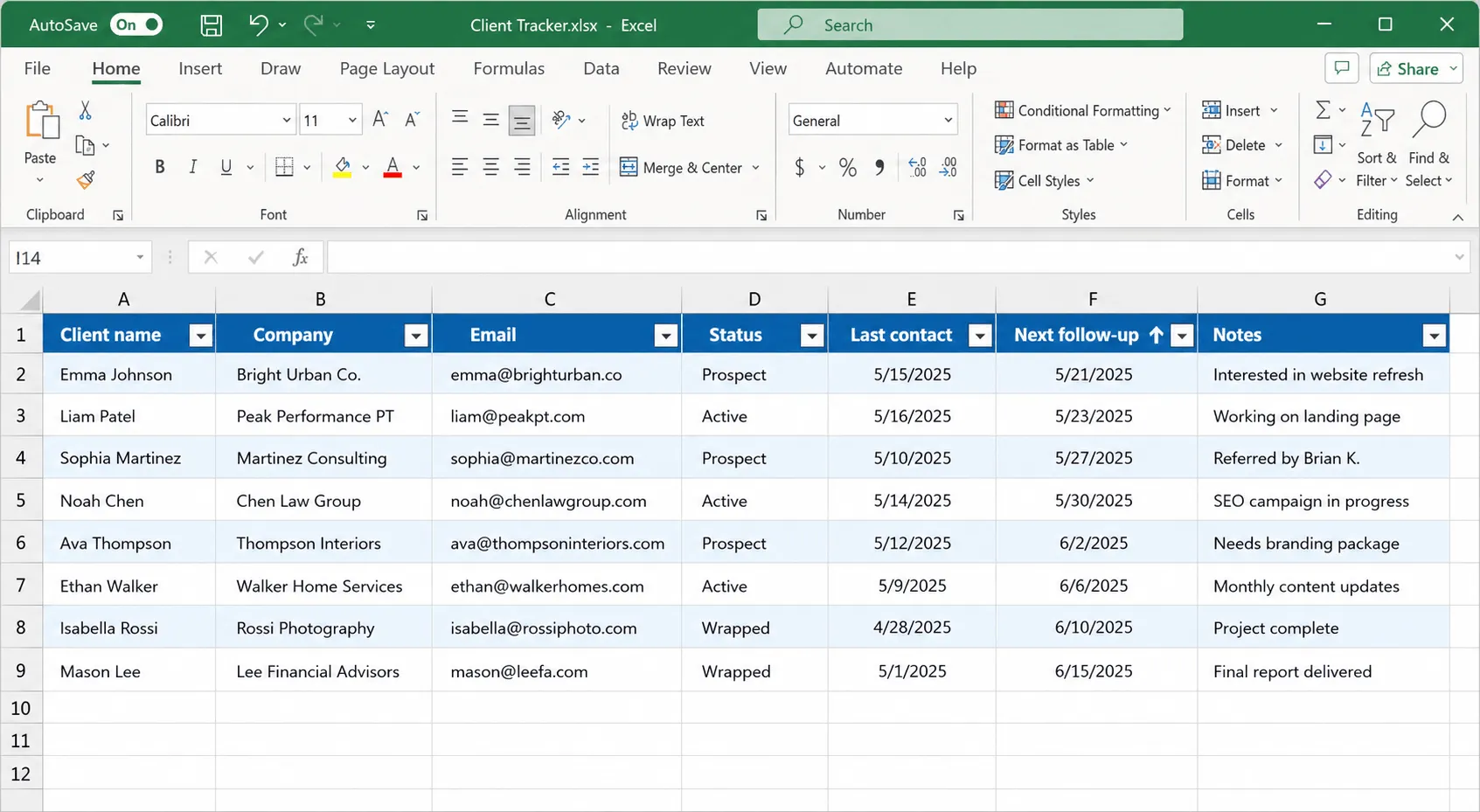
لا يحتاج المصمم أو المستشار الذي يدير أعماله الخاصة إلى قائمة مشاريع قيد التنفيذ. بل عليه ألا ينسى أبدًا إجراء المتابعة. وتبقى البنية بسيطة للغاية: اسم العميل، الشركة، البريد الإلكتروني، الحالة (عميل محتمل / نشط / منتهي)، آخر اتصال، المتابعة التالية، الملاحظات. ولا يوجد عمود «المسؤول»، لأن هناك مسؤولًا واحدًا فقط.
الخطوة المميزة: يقومون بالفرز حسب المتابعة التالية كل يوم اثنين ويعملون من الأعلى إلى الأسفل. قاعدة البيانات ليست نظامًا لتسجيل البيانات، بل هي قائمة مهام أسبوعية تتضمن معلومات الاتصال.
وكالة صغيرة ذات ملكية مشتركة
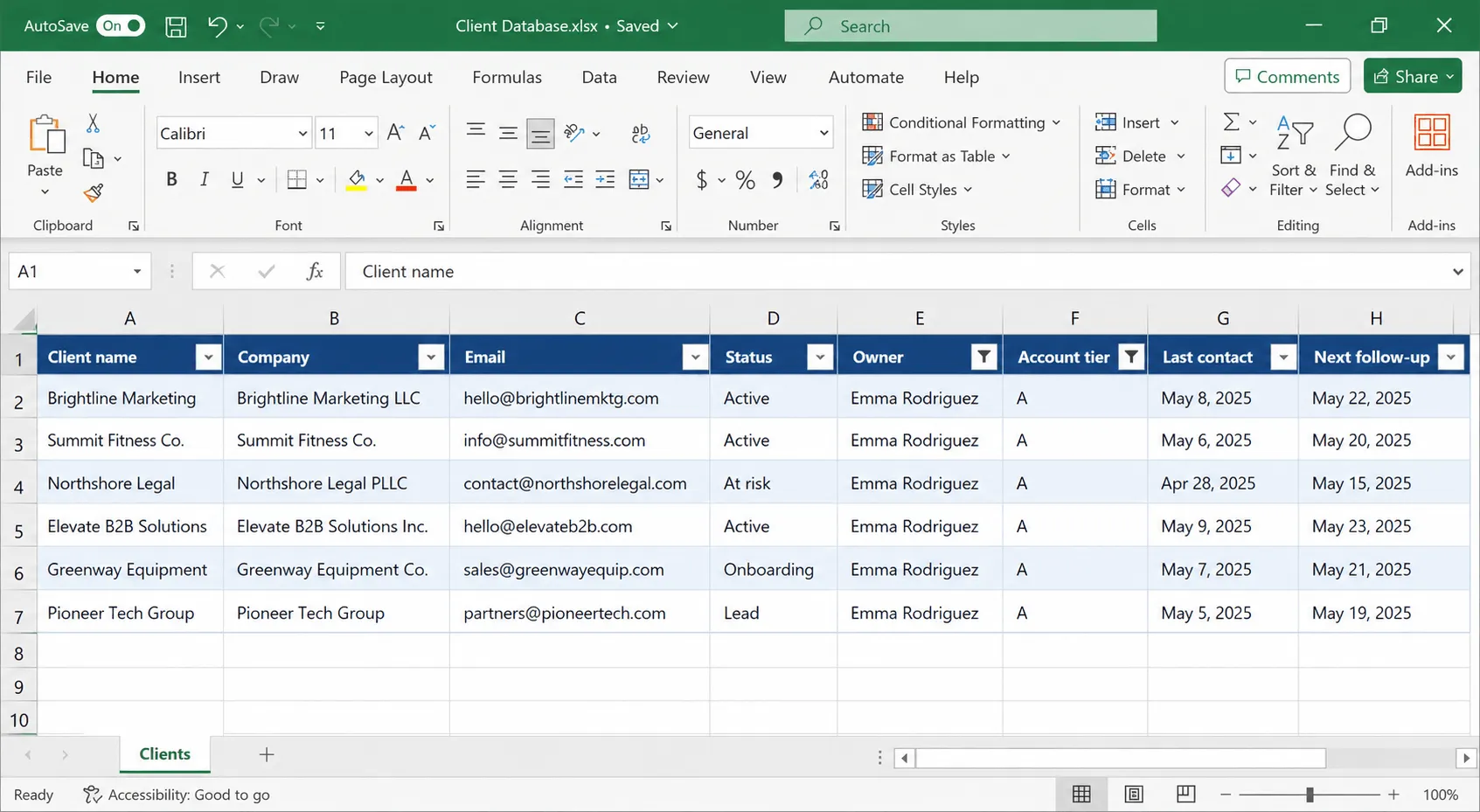
بمجرد أن يتعامل ثلاثة أو أربعة أشخاص مع نفس العملاء، تتغير مهمة الجدول من «التذكر» إلى «التنسيق». ويصبح عمود «المالك» هو الحقل الأكثر استخدامًا، وتصبح حالة العميل أكثر دقة (عميل محتمل / قيد التسجيل / نشط / معرض للخطر / فقدان العميل) لأن شخصين الآن يقرآنها بشكل مختلف ما لم يتم التحقق من صحتها.
الخطوة المميزة: يضيفون عمودًا لفئة الحساب (A/B/C) ويقومون بالتصفية حسب «المالك + الفئة»، بحيث لا يرى كل مدير حسابات سوى حسابات الفئة A الخاصة به يوم الاثنين.
وهذه هي أيضًا النقطة بالذات التي تتوقف عندها قاعدة «ملف واحد معياري في SharePoint» عن كونها اختيارية.
فريق المبيعات الصغير: حيث تبدأ جداول البيانات في التعثر
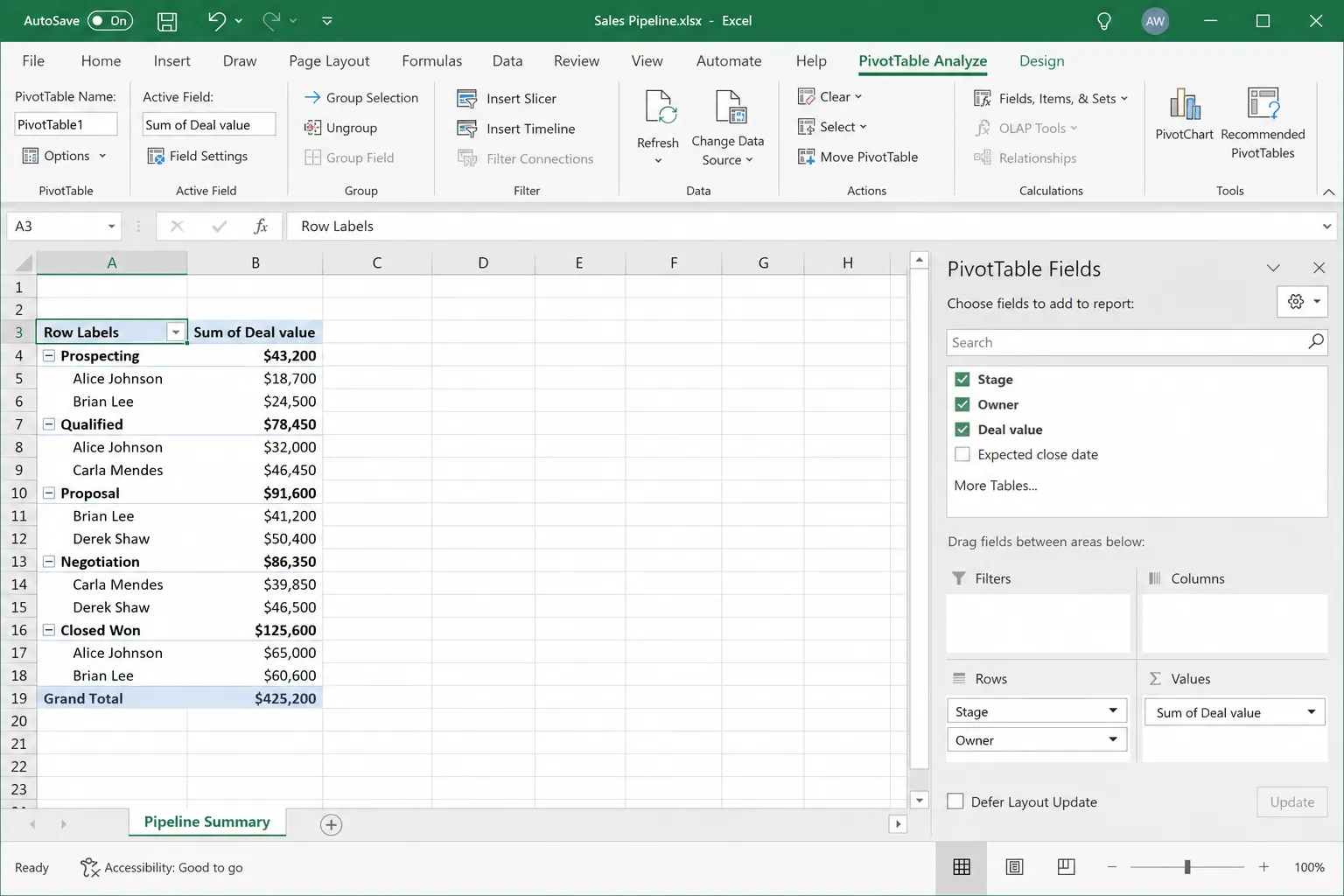
يقوم فريق متابعة الصفقات بإضافة قيمة الصفقة ومرحلتها وتاريخ الإغلاق المتوقع، وهنا يبدأ Excel في القيام بمهام لم يُصمم من أجلها. لا تزال الأعمدة موجودة، لكن العملية المرتبطة بها (من الذي يرفع الصفقة إلى المرحلة التالية، وماذا يحدث عند إغلاق الصفقة، ومتى يتم إجراء المتابعة) تظل محصورة تمامًا في أذهان الأشخاص.
الخطوة الفارقة: إنشاء علامة تبويب ثانية تحتوي على جدول محوري (PivotTable) يجمع البيانات حسب المرحلة والمسؤول. هذا الأسلوب فعال، لكنه يفضح الحقيقة. فعندما تضطر إلى صيانة علامة تبويب للتقارير تتعطل كلما أضاف شخص ما عمودًا جديدًا، فإن قاعدة البيانات هذه قد تحولت إلى نظام إدارة علاقات العملاء (CRM) يفتقر إلى التذكيرات والأتمتة.
كيفية الحفاظ على تنظيم قاعدة بيانات العملاء في Excel
يمكنك الحفاظ على نظافة قاعدة بيانات العملاء في Excel من خلال أربع عادات: ملف رئيسي واحد، والتحقق من صحة البيانات في كل عمود تصنيفي، وفحص أسبوعي لمدة خمس دقائق للتأكد من سلامة البيانات، ووصف موثق للأعمدة. إن إنشاء قاعدة البيانات هو الجزء السهل. أما الحفاظ على موثوقيتها فهو ما يفشل فيه معظم الناس، وهذه العادات الأربع تمنع الانزلاق البطيء نحو الفوضى.
- ورقة واحدة، مصدر واحد للمعلومات. أسرع طريقة لإفساد قاعدة بيانات العملاء هي السماح بإنشاء نسخ منها. حدد المكان الذي يوجد فيه الملف الأصلي ووجه الجميع إليه. المرفقات في رسائل البريد الإلكتروني هي ما يؤدي إلى ظهور النسخ المتفرعة
- التحقق من صحة البيانات في كل عمود تصنيفي. يجب أن يكون أي حقل يحتوي على مجموعة ثابتة من الإجابات قائمة منسدلة، وليس حقل نص حر. هذه القاعدة البسيطة تمنع التباين بين «TX» و«Texas» الذي يجعل التقارير غير موثوقة
- فحص أسبوعي سريع مدته خمس دقائق. قم بالفرز حسب «تاريخ آخر اتصال» لاكتشاف السجلات القديمة، والبحث عن التكرارات، والتأكد من أن الصفوف الجديدة تتبع التنسيق المطلوب. خمس دقائق أسبوعيًا أفضل من عملية تنظيف تستغرق أربع ساعات كل ثلاثة أشهر
- تفسير موثق للأعمدة. أضف ورقة عمل ثانية تشرح معنى كل عمود والقيم المسموح بها فيه. هذا التفسير هو ما يتيح لشخص آخر صيانة قاعدة البيانات دون الحاجة إلى التخمين. إذا وصل عملاء جدد عبر نموذج تسجيل، فإن توحيد هذا النموذج وفقًا لأعمدة قاعدة البيانات يساعد أيضًا، وتوضح مجموعة قوالب نماذج معلومات العملاء التي نقدمها ما يجب تسجيله
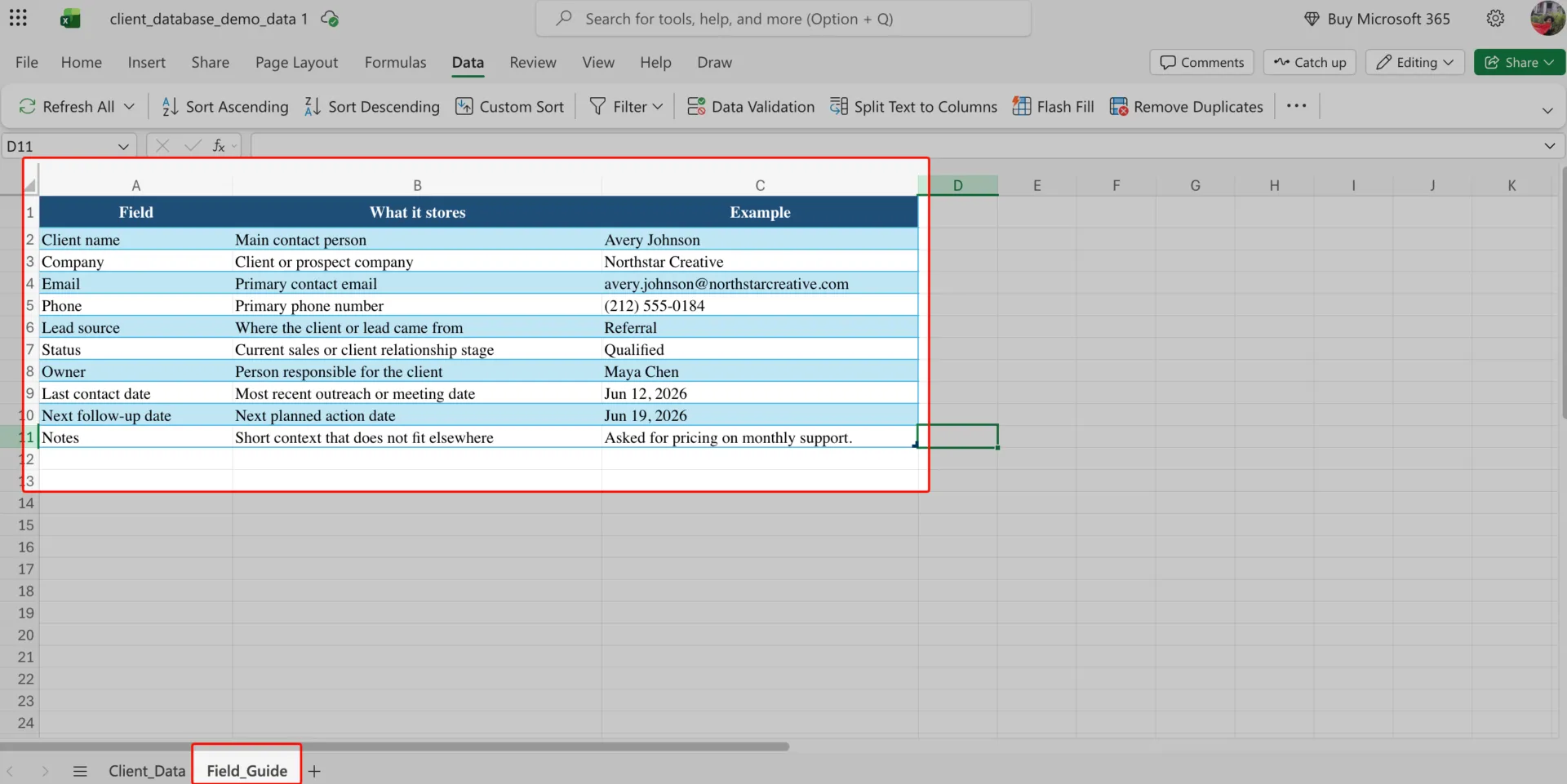
ما هي الأخطاء التي تفسد قاعدة بيانات العملاء في Excel
أكثر الأخطاء شيوعًا هي الخلايا المدمجة وشعارات العناوين، والصفوف الفارغة الفاصلة، والنص الحر في المكان المخصص للقائمة المنسدلة، ووجود نسخ متعددة متداولة، وإجبار Excel على العمل كنظام CRM كامل. من السهل اكتشاف علامات التحذير هذه بمجرد أن تعرف ما الذي يجب أن تبحث عنه.
| خطأ | كيف يبدو الأمر | الحل |
|---|---|---|
| الخلايا المدمجة وشعارات العناوين | يختار Excel النطاق الخاطئ، أو تعمل عوامل التصفية بشكل غريب، أو يؤدي الفرز إلى إزاحة البيانات عن مكانها | احتفظ بصف رأس واحد، ولا تدمج الخلايا، ولا تضع أي شيء فوق الصف 1 |
| الصفوف الفارغة المستخدمة كفواصل | تتجاهل عوامل التصفية بعض السجلات، أو تتخطى الصيغ بعض الصفوف، أو لا يتضمن الجدول قاعدة البيانات بالكامل | احذف الصفوف الفارغة داخل البيانات واستخدم خطوط الجداول للفصل البصري |
| نص حر في المكان المخصص للقائمة المنسدلة | تظهر كلمات «نشط» و«نشط» و«نشط» جميعها كحالات مختلفة | استخدم التحقق من صحة البيانات لحقول مثل «الحالة» و«المالك» و«مصدر العميل المحتمل» و«الأولوية» و«المنطقة» |
| توجد نسخ متعددة متداولة | يذكر شخصان أرقامًا مختلفة من «ورقة العملاء» | احتفظ بملف واحد معياري وتوقف عن إرسال النسخ عبر البريد الإلكتروني |
| تحويل Excel إلى نظام إدارة علاقات العملاء (CRM) متكامل | فأنت تستمر في إضافة الصيغ وعلامات التبويب والحلول البديلة لتقليد التذكيرات ومسارات العمل وسجل الأنشطة | استمر في استخدام Excel لقاعدة البيانات، ولكن انتقل إلى نظام إدارة علاقات العملاء (CRM) عندما يصبح سير العمل المتعلق بالبيانات هو العمل الفعلي |
ما الفرق بين Excel ونظام إدارة علاقات العملاء (CRM)؟
يساعدك Excel على تنظيم معلومات العملاء وتصفيتها وتحليلها. ويقوم نظام إدارة علاقات العملاء (CRM) بتحويل تلك المعلومات إلى عملية عمل تتضمن مالكي السجلات والمهام والتذكيرات وسجل الأنشطة ومراحل مسار المبيعات وعمليات التسليم ولوحات المعلومات المباشرة.
بالنسبة للمستخدم الفردي أو الفريق الصغير الذي لديه قائمة عملاء بسيطة، غالبًا ما يكون برنامج Excel كافيًا. ولكن بمجرد أن تبدأ المتابعات في التراخي، أو يتناثر سياق العملاء عبر رسائل البريد الإلكتروني والملاحظات، أو تضطر إلى إنشاء علامات تبويب إضافية لمحاكاة مسار المبيعات، فإن نظام إدارة علاقات العملاء (CRM) يكون الخيار الأنسب.
استخدم هذا الجدول للتحقق السريع من ملاءمة البيانات قبل أن تقرر ما إذا كنت ستحتفظ بقاعدة البيانات في Excel أم ستنقلها إلى نظام إدارة علاقات العملاء (CRM).
| ابقَ في Excel إذا | انتقل إلى نظام إدارة علاقات العملاء (CRM) إذا |
|---|---|
| تحتاج بشكل أساسي إلى قاعدة بيانات عملاء منظمة تحتوي على الأسماء وعناوين البريد الإلكتروني وأرقام الهواتف والملاحظات وتواريخ المتابعة | تحتاج سجلات العملاء إلى مالكين ومهام وتذكيرات وسجل الأنشطة وعمليات التسليم ومراحل الصفقات |
| يتيح مصنف واحد مشترك في OneDrive أو SharePoint لفريقك إمكانية التعاون الكافي في الوقت الفعلي | لا يزال الناس يحتفظون بنسخ أو نسخ مرسلة عبر البريد الإلكتروني أو يعملون من ملفات متضاربة |
| يمكن إدارة عمليات المتابعة بسهولة تامة باستخدام أعمدة التواريخ المُصفاة والتعليقات وعمليات التسجيل اليدوية | تتأخر عمليات المتابعة لأن المواعيد موجودة في الجدول، لكنها لا تؤدي إلى اتخاذ أي إجراء دون أتمتة إضافية |
| يمكنك الإجابة عن سؤالين هما «من المسؤول عن هذا العميل؟» و«ماذا سيحدث بعد ذلك؟» من خلال ورقة بيانات واحدة منظمة | تتوزع معلومات الملكية والخطوات التالية ورسائل البريد الإلكتروني والمكالمات والملاحظات والمهام عبر أدوات متعددة |
| يعني إعداد التقارير استخدام عوامل التصفية، والفرز، والجداول المحورية، والرسوم البيانية، أو لوحات المعلومات البسيطة | يستغرق إعداد التقارير وقتًا أطول من اتخاذ قرارات العملاء التي من المفترض أن تدعمها |
| قائمة عملائك أصبحت أصغر حجمًا وأكثر استقرارًا وأسهل في الإدارة | أنت تضيف علامات تبويب وصيغًا ورموز ألوان وحلولًا بديلة لتقليد مسار المبيعات |
| يكفي استخدام Copilot والصيغ والقوالب لمساعدتك في تنظيم بيانات العملاء وتحليلها | أنت بحاجة إلى نظام لتوزيع المهام، وتذكير الموظفين، وتسجيل الأنشطة، ومتابعة العملاء من خلال عملية قابلة للتكرار |
| تُعد قاعدة البيانات في الغالب أداة مرجعية | أصبحت قاعدة البيانات بمثابة نظام التشغيل لعمليات المبيعات، وتأهيل العملاء الجدد، وإدارة الحسابات، أو الدعم |
| يكفي التحقق من صحة البيانات والقوائم المنسدلة والنطاقات المحمية للحفاظ على دقة البيانات المدخلة | تحتاج إلى حقول مكتوبة، وخصائص إلزامية، وأذونات على مستوى السجلات تظل مرتبطة بكل عميل |
| لا بأس بالملاحظات وتحديثات الحالة طالما أن الجميع يقومون بتحديث الورقة | تحتاج إلى تسجيل رسائل البريد الإلكتروني والمكالمات والاجتماعات والمهام تلقائيًا في سجل كل عميل |
لا يعني أي من هذا أن Excel كان اختيارًا خاطئًا. بل يعني أن قاعدة البيانات قد تجاوزت مرحلة التخزين البسيط. ولا يزال Excel خيارًا رائعًا لإنشاء النسخة الأولى. ويكون نظام إدارة علاقات العملاء (CRM) مفيدًا عندما تتطلب بيانات العملاء تحديد مالكيها، والتذكيرات، والأذونات، وسجل الأنشطة، وإعداد التقارير، وسير العمل.
إذا كنت ترغب في معرفة كيفية عمل السجلات نفسها في نظام مصمم خصيصًا لهذا الغرض قبل اتخاذ قرار نهائي، فإن هذا الدليل التفصيلي حول إنشاء نظام إدارة علاقات العملاء (CRM) في ClickUp يعد قراءة مفيدة تالية.
لا يكون نظام إدارة علاقات العملاء (CRM) مفيدًا إلا إذا أصلح سير العمل المتعلق بسجلات العملاء. فإذا انتقلت الحقول الفوضوية نفسها، وملكية البيانات غير الواضحة، والمتابعات المفقودة من Excel إلى أداة جديدة، فستظل المشكلة تلاحق الفريق.
يشرح مقطع فيديو ClickUp هذا أسباب فشل عمليات تطبيق أنظمة إدارة علاقات العملاء (CRM) في كثير من الأحيان، وما يجب القيام به بشكل صحيح قبل نقل بيانات العملاء من جدول البيانات:
كيف ننشئ قاعدة بيانات للعملاء في ClickUp
نستخدم ClickUp عندما يتعين أن تكون قاعدة البيانات متكاملة مع العمل الفعلي: مهام العملاء، وتحديثات المشاريع، والمستندات، والتعليقات، والمتابعات، وإعداد التقارير. أولًا وقبل كل شيء، نستخدم ClickUp CRM، وهي مساحة عمل مخصصة لإدارة قواعد بيانات العملاء والعلاقات معهم.
إليك إحدى الطرق لإنشاء قاعدة بيانات للعملاء في ClickUp.
الخطوة 1: إعداد هيكل نظام إدارة علاقات العملاء (CRM)
أول ما نقوم به هو إنشاء مكان منفصل لسجلات العملاء، حتى لا تختلط مع المهام الداخلية. في الشريط الجانبي لـ ClickUp، نقوم بما يلي:
- أنشئ مساحة باسم إدارة العملاء
- أضف مجلدًا باسم قاعدة بيانات العملاء
- أنشئ قائمة باسم جميع العملاء
الخطوة 2: التبديل إلى عرض الجدول
افتح قائمة جميع العملاء وأضف عرض الجدول.
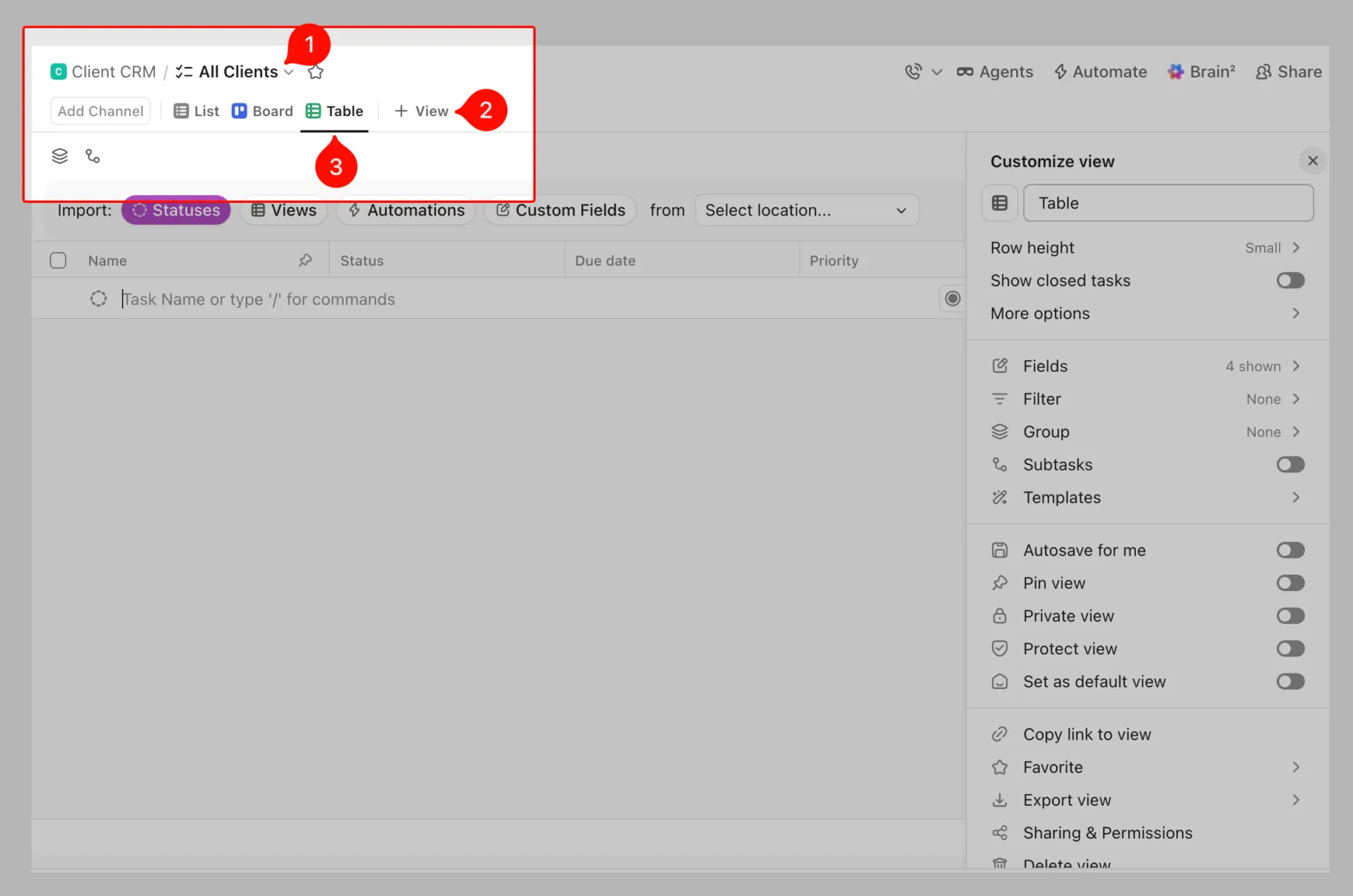
وبهذه الطريقة، نحصل على الصفوف والأعمدة المطلوبة، وترتبط السجلات بالمهام والتواريخ والمسؤولين والتبعيات وغيرها من الأعمال داخل نفس مساحة العمل.
بل وأكثر من ذلك، يمكننا إضافة:
- عرض القائمة للحصول على نظرة عامة واضحة على جميع العملاء
- عرض «Board View» لتجميع العملاء حسب الحالة، مثل «عميل محتمل» أو «قيد التسجيل» أو «نشط» أو «سابق»
- عرض التقويم لمواعيد المتابعة أو مواعيد التجديد أو مواعيد الزيارة
- عرض الجدول الزمني إذا كان الفريق بحاجة إلى الاطلاع على أعمال العملاء على مدار الوقت
هذه هي الميزة الرئيسية مقارنة بنسخ جدول البيانات إلى إصدارات مختلفة. تظل البيانات في مكان واحد، لكن يمكن لكل عضو في الفريق عرضها بالتنسيق الذي يناسب عمله. يدعم ClickUp طرق عرض متعددة، بما في ذلك القائمة، واللوحة، والتقويم، والجدول، ومخطط جانت، والخط الزمني، وحجم العمل، والمزيد.
الخطوة 3: إنشاء أعمدة باستخدام «الحقول المخصصة»
بمجرد أن يصبح العرض جاهزًا، نضيف إدخالاتنا كمهام. وهذا مفيد لأن كل مهمة لها مهام فرعية خاصة بها، وحالات مخصصة، وحقول مخصصة.
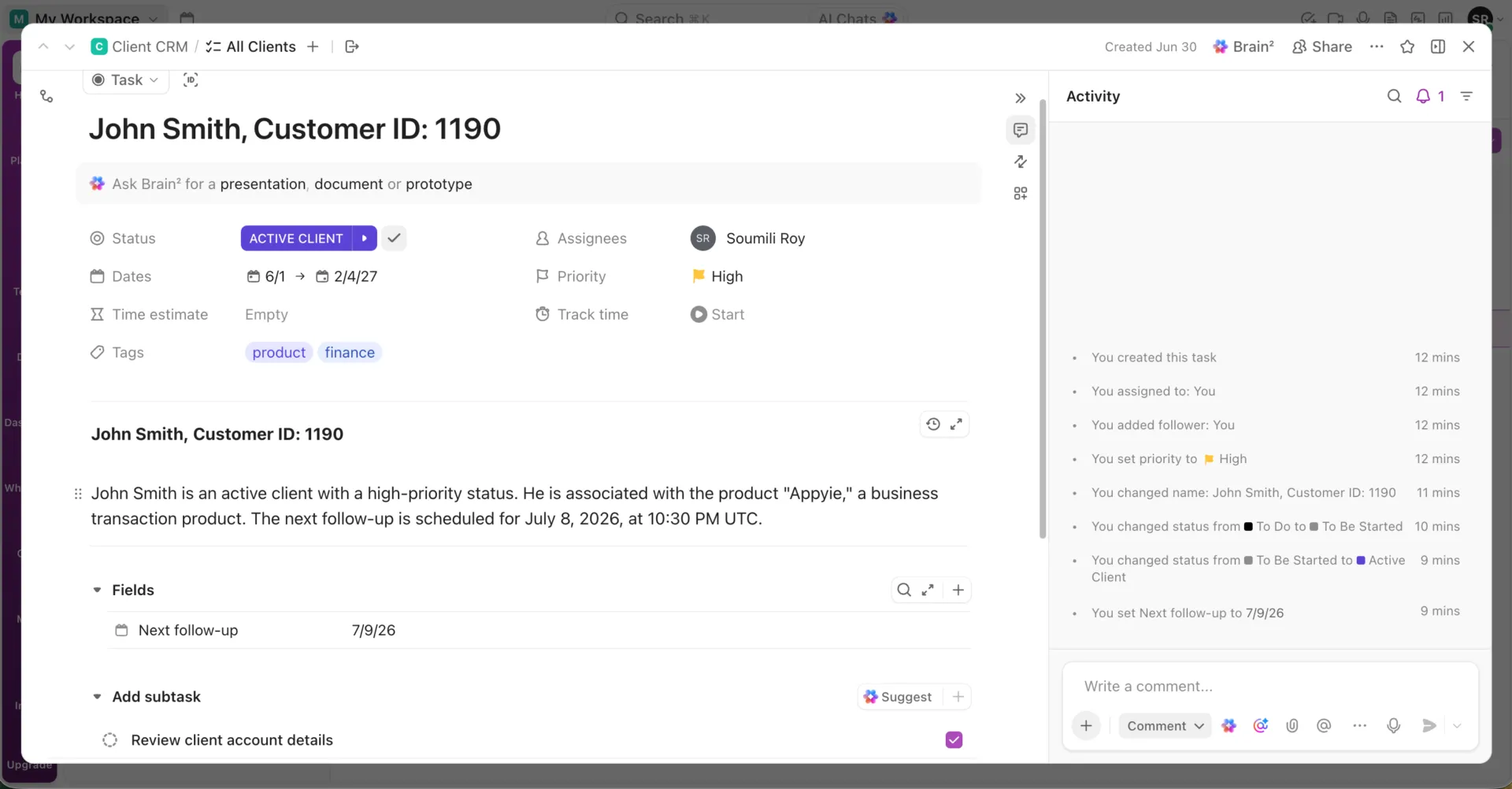
عادةً ما نضيف حقولًا مثل:
- النص: اسم الشركة أو جهة الاتصال الرئيسية
- البريد الإلكتروني: عنوان البريد الإلكتروني للعميل
- الهاتف: رقم هاتف العميل
- القائمة المنسدلة: حالة العميل، أو القطاع، أو مصدر العميل المحتمل، أو فئة الحساب
- المال: قيمة الصفقة، أو مبلغ العقد، أو الأجر الشهري
- التاريخ: تاريخ آخر تفاعل، أو تاريخ المتابعة التالية، أو تاريخ التجديد
- المستهدفون: مالك الحساب أو مدير المشروع
الخطوة 4: أضف أو استورد بيانات عملائك
يمكنك إضافة تفاصيل العملاء يدويًّا أو استيرادها من جدول بيانات موجود.
للإدخال اليدوي، انقر على + مهمة جديدة، وأدخل اسم العميل أو الشركة، ثم املأ الحقول المخصصة في الصف.
للتحميل الجماعي، قم باستيراد ملف Excel أو Google Sheets إلى ClickUp وقم بربط أعمدة جدول البيانات بحقول ClickUp. يدعم أداة استيراد جداول البيانات في ClickUp ملفات Excel و CSV و JSON و TSV و TXT. يصبح كل صف في جدول البيانات مهمة، ويصبح كل عمود خاصية لتلك المهمة، مثل الحالة أو المكلف أو التاريخ أو حقل مخصص.
الخطوة 5: استخدم أتمتة ClickUp لإدارة سير عمل العملاء
نستخدم أتمتة ClickUp لتقليل العمل اليدوي والحفاظ على اتساق العمليات المتعلقة بالعملاء. على سبيل المثال، عندما تتغير حالة العميل إلى «التأهيل»، يقوم ClickUp تلقائيًا بإنشاء مجموعة من مهام التأهيل، وتوزيعها على أعضاء الفريق المناسبين، وتحديد مواعيد الاستحقاق.
يمكنك أيضًا إعداد عمليات أتمتة من أجل:
- قم بتعيين مالك الحساب عند إضافة عميل جديد
- نقل العملاء بين الحالات بناءً على نشاطهم
- أرسل تذكيرات للمتابعة أو مواعيد التجديد
- أنشئ مهامًا عندما تصل الصفقة إلى مرحلة معينة
- أبلغ الفريق عند تحديث الحقول المهمة
يقول أحد مستخدمي G2:
أحب أن ClickUp يقوم بكل شيء حرفيًا: فهو يجمع بين إدارة علاقات العملاء (CRM) وإدارة المشاريع تحت سقف واحد، لذا لم أعد بحاجة إلى أدوات منفصلة لكل منهما. هذه القدرة الشاملة توفر لي الكثير من الوقت، حيث لا أضطر إلى شراء منصات متعددة أو نقل البيانات بينها.
أحب أن ClickUp يقوم بكل شيء حرفيًا: فهو يجمع بين إدارة علاقات العملاء (CRM) وإدارة المشاريع تحت سقف واحد، لذا لم أعد بحاجة إلى أدوات منفصلة لكل منهما. هذه القدرة الشاملة توفر لي الكثير من الوقت، حيث لا أضطر إلى شراء منصات متعددة أو نقل البيانات بينها.
أنشئ قاعدة بيانات للعملاء بشكل أسرع باستخدام هذا النموذج الجاهز للاستخدام لنظام إدارة علاقات العملاء (CRM)
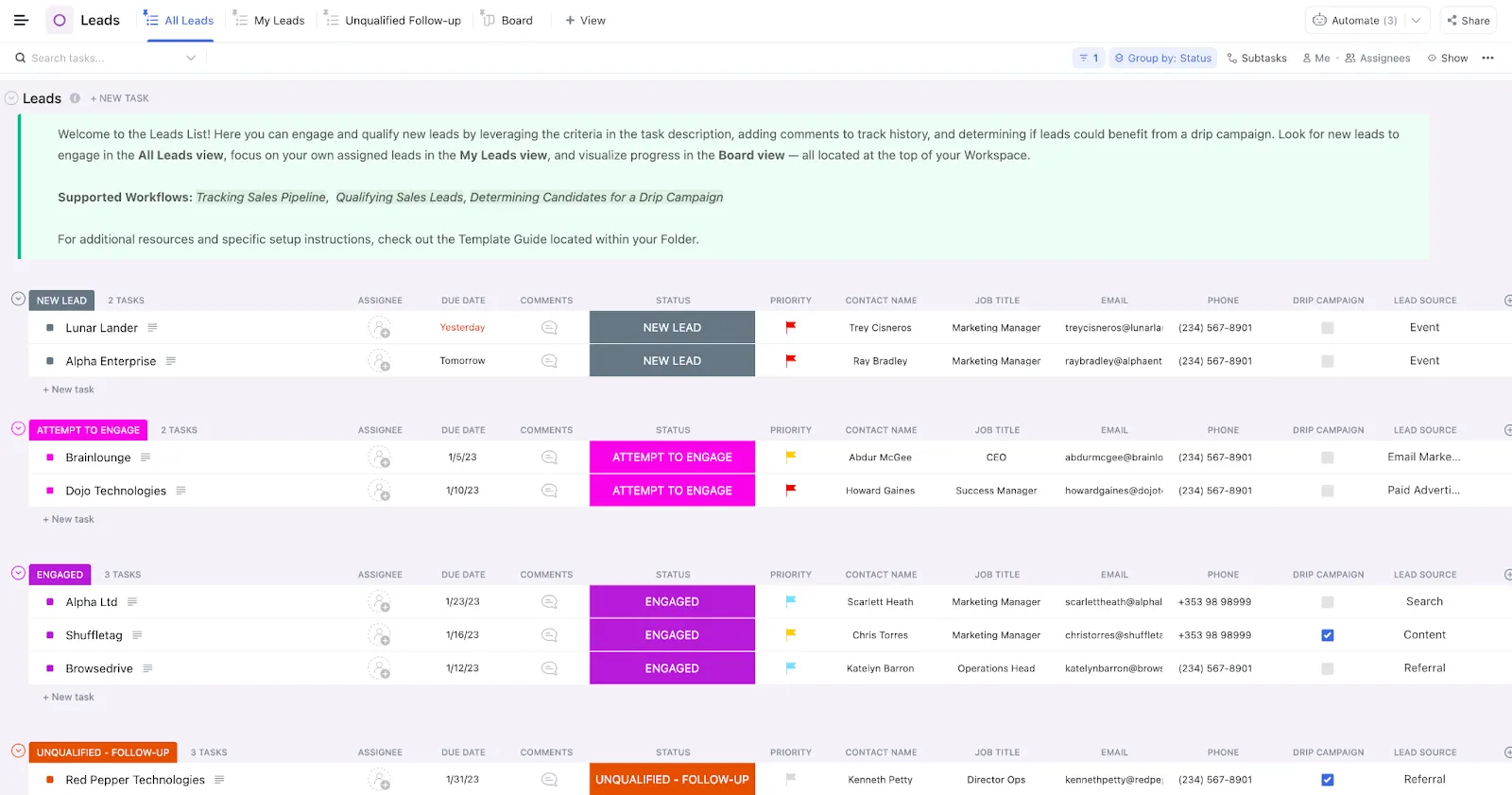
يوفر لك نموذج CRM من ClickUp مجلدًا جاهزًا لتتبع العملاء المحتملين والصفقات وجهات الاتصال وتفاصيل التأهيل والمتابعات وعلاقات الحسابات في مكان واحد. وهو مفيد عندما تريد ربط قاعدة بيانات عملائك بعمل مسار المبيعات. استخدم طرق العرض المدمجة مثل «جميع العملاء المحتملين» و«عملائي المحتملون» و«المتابعة غير المؤهلة» و«اللوحة» و«جميع الصفقات» و«غير المخصصة» و«المغلقة-المربحة» لإدارة نفس بيانات CRM من زوايا مختلفة
قيود صادقة
قد يكون برنامج ClickUp أكثر من اللازم إذا كنت الشخص الوحيد الذي يدير قائمة صغيرة من العملاء. في هذه الحالة، ستكون قاعدة البيانات في Excel المذكورة أعلاه أسرع في الإعداد وأسهل في الصيانة.
هناك أيضًا منحنى تعلم إذا كان فريقك معتادًا على جداول البيانات. في Excel، النموذج الذهني بسيط: صفوف وأعمدة. أما في ClickUp، فأنت تعمل مع المهام والحقول وطرق العرض والأتمتة والعلاقات. يمنحك ذلك مزيدًا من التحكم، ولكنه يتطلب أيضًا القليل من الإعداد.
يُعد ClickUp الخيار الأنسب عندما يتولى أكثر من شخص إدارة بيانات العملاء، أو عندما تبدأ عمليات المتابعة وإعداد التقارير وتسليم المهام والعمل مع العملاء في استهلاك وقت حقيقي.
هل يكفي برنامج Excel لإنشاء قاعدة بيانات عملائك؟
يمكن إدارة قاعدة بيانات العملاء في Excel طالما قمت بإنشائها كهيكل حقيقي: أعمدة مخططة، وجدول مناسب، والتحقق من الصحة الذي يمنع إدخال البيانات الخاطئة، والحماية قبل المشاركة. افعل ذلك، وستكون ورقة البيانات هذه عونًا كبيرًا لمستخدم فردي أو فريق صغير.
الخطأ ليس في استخدام Excel، بل في الافتراض بأن تصميمه المخصص لمستخدم واحد سيظل مناسبًا عندما يعتمد عليه فريق كامل.
وعندما يحين ذلك الوقت، ستعمل مساحة العمل المتكاملة المدعومة بالذكاء الاصطناعي على إزالة تعارضات الإصدارات والمتابعات اليدوية التي لا تستطيع جداول البيانات حلها. ابدأ باستخدام ClickUp مجانًا وأنشئ قاعدة بيانات للعملاء تتوسع مع نمو أعمالك.
الأسئلة الشائعة حول إنشاء قاعدة بيانات للعملاء في Excel
هل يُعد Excel قاعدة بيانات علائقية أم أداة حقيقية لإدارة قواعد البيانات؟
لا. برنامج Excel هو برنامج جداول بيانات يمكنه تخزين جدول واحد منظم ومسطح بشكل جيد، لكنه ليس قاعدة بيانات علائقية ولا يحتوي على محرك قاعدة بيانات حقيقي. تربط قاعدة البيانات العلائقية (مثل Access وSQL وAirtable) بين جداول متعددة من خلال مفاتيح؛ بينما يعمل Excel بشكل أفضل كجدول واحد مزود بفلاتر والتحقق من الصحة والصيغ. استخدم Excel لسجلات العملاء المسطحة، وانتقل إلى Access أو نظام إدارة علاقات العملاء (CRM) أو ClickUp أو Airtable عندما تحتاج السجلات إلى الربط عبر جداول متعددة.
هل يمكن لعدة أشخاص تعديل قاعدة بيانات العملاء في Excel في نفس الوقت؟
نعم، ولكن يجب تخزين المصنف في OneDrive أو OneDrive for Business أو SharePoint، ويحتاج المستخدمون إلى إصدار من Excel يدعم التأليف المشترك. يتيح Excel على الويب إمكانية التأليف المشترك فورًا في المتصفح، بينما يتطلب التأليف المشترك على سطح المكتب تطبيق Excel مدعومًا. قد ينجح هذا الأمر مع فريق صغير. أما بالنسبة لعمليات تسليم العملاء المنتظمة وسجل المراجعة والأذونات والتذكيرات، فإن نظام إدارة علاقات العملاء (CRM) يعد خيارًا أكثر أمانًا.
كم عدد العملاء الذين يمكن لقاعدة بيانات Excel استيعابهم؟
من الناحية الفنية، يمكن لبرنامج Excel استيعاب 1,048,576 صفًا و16,384 عمودًا في ورقة عمل واحدة، لذا نادرًا ما يمثل الحد الأقصى لعدد الصفوف المشكلة الأولى. بل إن الحد العملي يظهر قبل ذلك، عندما يصبح من الصعب البحث في الملف أو تنظيفه أو مشاركته أو الوثوق به. إذا كنت تقضي وقتًا أطول في صيانة ورقة العمل أكثر من استخدامها، فمن المحتمل أنك قد تجاوزت سعتها.
كيف يمكنني إزالة التكرارات من قاعدة بيانات العملاء في Excel؟
استخدم معرّف العميل أو عنوان البريد الإلكتروني كمعرّف فريد رئيسي، ثم راجع التكرارات قبل حذف أي شيء. في Excel، حدد بياناتك، وانتقل إلى «البيانات» > «إزالة التكرارات»، واختر الأعمدة التي يجب على Excel مقارنتها. توصي Microsoft بنسخ البيانات الأصلية إلى ورقة عمل أخرى أولاً لأن إزالة التكرارات تؤدي إلى حذف الصفوف الزائدة نهائياً.
كيف يمكنني عمل نسخة احتياطية لقاعدة بيانات العملاء في Excel؟
قم بتخزين الملف الرئيسي في OneDrive أو SharePoint بدلاً من تداول النسخ عبر البريد الإلكتروني. فهذا يوفر لك سجل الإصدارات، بحيث يمكنك عرض أو استعادة إصدار سابق إذا قام أحدهم بفرز البيانات أو حذفها أو لصقها فوق البيانات الخاطئة.
هل يوجد نموذج مجاني لقاعدة بيانات العملاء في Excel؟
نعم. تتوفر قوالب مجانية جاهزة من Smartsheet وVertex42 وMicrosoft Create. توفر لك هذه القوالب أعمدة معدة مسبقًا وتنسيقات، وأحيانًا سجلًا للاتصالات، لذا يمكنك تخطي خطوات الإعداد الواردة في هذا الدليل. ما عليك سوى مراجعة الأعمدة ومقارنتها بسير عملك الفعلي قبل الاستيراد، لأن معظم القوالب تتضمن حقولًا أكثر مما يحتاجه فريق صغير.
هل يمكنني إنشاء قاعدة بيانات للعملاء في Google Sheets بدلاً من Excel؟
نعم، الهيكل متطابق: صف واحد لكل عميل، وسمة واحدة لكل عمود، بالإضافة إلى التحقق من صحة البيانات ودالة FILTER للبحث. تتعامل Google Sheets مع التحرير المشترك في الوقت الفعلي بشكل أكثر سلاسة من برنامج Excel المكتبي، نظرًا لأن عملية التحرير تتم مباشرةً داخل المتصفح. أما برنامج Excel فيتفوق في التعامل مع مجموعات البيانات الكبيرة والصيغ المتقدمة. وبالنسبة لقائمة عملاء صغيرة مشتركة، غالبًا ما تكون Sheets هي نقطة البداية الأسهل.