
عندما تبدو قائمة مهامك وكأنها متاهة لا نهاية لها، من السهل أن تفقد التركيز على ما هو أهم. أليس من الرائع أن يتولى مساعد ما هذه الفوضى نيابة عنك؟
تطبيق Google Gemini على نظام Android يساعدك في تحقيق ذلك بالضبط. يعمل مساعد الذكاء الاصطناعي من Google على تحسين طريقة إدارتك للمهام وإنجاز قائمة المهام الخاصة بك، مما يجعل إدارة المهام عملية بديهية. لا تعرف من أين تبدأ؟ في هذه المدونة، سنتعرف على كيفية استخدام Gemini على نظام Android لزيادة الإنتاجية. 📃
⏰ ملخص في 60 ثانية
قد يكون من الصعب متابعة المهام، لكن Google Gemini على نظام أندرويد يقدم مساعدة مدعومة بالذكاء الاصطناعي لتبسيط سير عملك.
- إليك كيفية البدء والاستفادة القصوى من ميزاته: التثبيت وتسجيل الدخول: قم بتنزيل Gemini من متجر Play Store وقم بتسجيل الدخول إعداد الأذونات: قم بتمكين ميزة Voice Match وتعيين Google كمساعد افتراضي استخدام توجيهات Gemini: اكتب أو تحدث أو قم بتحميل الصور للتفاعل مع Gemini إدارة المهام: اطلب من Gemini تلخيص المعلومات أو سردها أو استرجاعها حفظ الردود: راجع الرؤى التي يولدها الذكاء الاصطناعي وحسّنها
- التثبيت وتسجيل الدخول: قم بتنزيل تطبيق Gemini من متجر Play Store وقم بتسجيل الدخول
- إعداد الأذونات: قم بتمكين ميزة «Voice Match» (مطابقة الصوت) واضبط Google ليكون المساعد الافتراضي
- استخدم أوامر Gemini: اكتب أو تحدث أو قم بتحميل الصور للتفاعل مع Gemini
- إدارة المهام: اطلب من Gemini تلخيص المعلومات أو إعداد قائمة بها أو استرجاعها
- حفظ الردود: مراجعة وتحسين الرؤى التي يولدها الذكاء الاصطناعي
- التثبيت وتسجيل الدخول: قم بتنزيل تطبيق Gemini من متجر Play Store وقم بتسجيل الدخول
- إعداد الأذونات: قم بتمكين ميزة «Voice Match» (مطابقة الصوت) واضبط Google كمساعد افتراضي
- استخدم أوامر Gemini: اكتب أو تحدث أو قم بتحميل الصور للتفاعل مع Gemini
- إدارة المهام: اطلب من Gemini تلخيص المعلومات أو إعداد قائمة بها أو استرجاعها
- حفظ الردود: مراجعة وتحسين الرؤى التي يولدها الذكاء الاصطناعي
- ومع ذلك، يفتقر Gemini إلى المحادثات المستمرة، ويواجه صعوبات في إدارة التذكيرات والتقويم، كما أن تكاملاته مع تطبيقات الجهات الخارجية محدودة، ولا يدعم الوصول المباشر إلى البيانات
- يقدم ClickUp تجربة إدارة مهام أكثر قوة مدعومة بالذكاء الاصطناعي من خلال: ClickUp Brain: تحديثات المهام والملخصات والأتمتة المدعومة بالذكاء الاصطناعي إدارة المهام: تنظيم المشاريع، وتحديد المواعيد النهائية، وتوزيع المهام البحث الذكي: الوصول الفوري إلى المستندات والملاحظات والمناقشات التعاون السلس: حفظ المهام والرسائل والتحديثات في مكان واحد
- ClickUp Brain: تحديثات المهام والملخصات والأتمتة المدعومة بالذكاء الاصطناعي
- إدارة المهام: تنظيم المشاريع، وتحديد المواعيد النهائية، وتوزيع المهام
- البحث الذكي: استرجع المستندات والملاحظات والمناقشات على الفور
- تعاون سلس: احتفظ بالمهام والرسائل والتحديثات في مكان واحد
- ClickUp Brain: تحديثات المهام والملخصات والأتمتة المدعومة بالذكاء الاصطناعي
- إدارة المهام: تنظيم المشاريع، وتحديد المواعيد النهائية، وتوزيع المهام
- البحث الذكي: استرجع المستندات والملاحظات والمناقشات على الفور
- تعاون سلس: احتفظ بالمهام والرسائل والتحديثات في مكان واحد
كيفية استخدام Gemini على نظام Android
إذا كنت مستخدمًا جديدًا لـ Google Gemini ولم تقم بإعداده بعد، فلا تقلق — فالبدء في استخدامه أمر سهل. سنشرح لك هنا خطوات استخدام Google Gemini على جهاز Android الخاص بك. ⚙️
الخطوة رقم 1: تثبيت Google Gemini وتسجيل الدخول
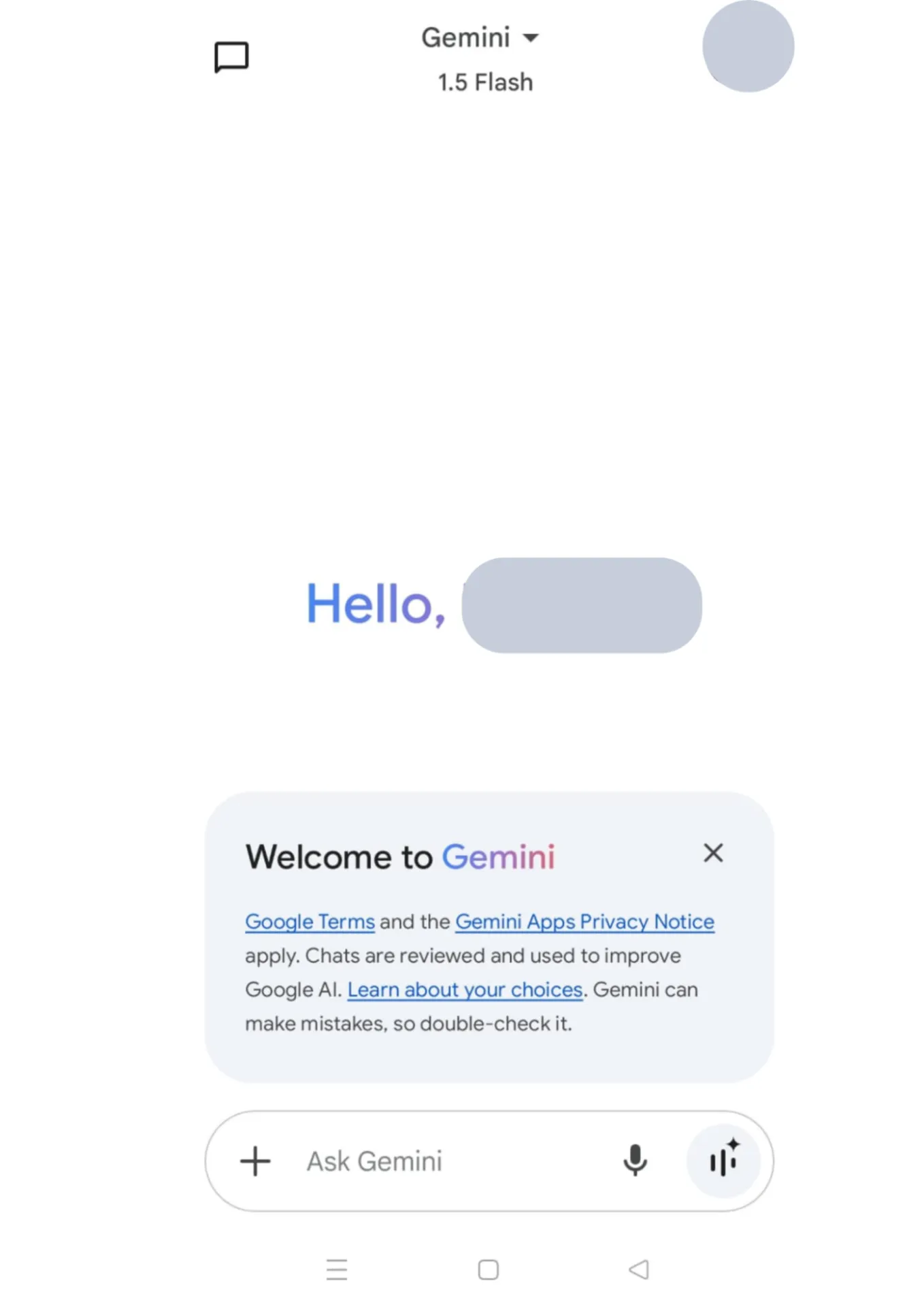
قم بتنزيل التطبيق الرسمي لـ Gemini من متجر Google Play على هاتفك.
عند فتح تطبيق Gemini لأول مرة، سيطالبك بالتسجيل باستخدام حساب Google الخاص بالعمل أو حسابك الشخصي. إذا لم يكن لديك حساب بالفعل، فسيرشدك التطبيق خلال عملية إنشاء حساب جديد.
بعد تسجيل الدخول، يمكنك البدء في استخدام Gemini على جهاز Android الخاص بك.
مكافأة: تعرف على كيفية استخدام Gemini لإنشاء الصور!
🧠 حقيقة ممتعة: تم تطوير نظام أندرويد في الأصل بواسطة شركة Android Inc. ، التي تأسست عام 2003. وقد بدأ كنظام تشغيل مفتوح المصدر مخصص للكاميرات الرقمية، لكنه سرعان ما تحول إلى الهواتف الذكية بعد أن استحوذت Google على الشركة في عام 2005.
الخطوة رقم 2: إعداد Google Gemini
بمجرد تسجيل الدخول، ستكون عملية بدء استخدام التطبيق على الهاتف سلسة وسترشدك خلال عملية إعداد سريعة. اتبع الخطوات — الأمر سهل. بعد ذلك، امنح التطبيق الأذونات اللازمة، مثل الوصول إلى الميكروفون للأوامر الصوتية، وتأكد من السماح بها حتى يعمل كل شيء بشكل جيد.
انتقل إلى الإعدادات > التطبيقات > التطبيقات الافتراضية على هاتفك وقم بتعيين Google كمساعد افتراضي. هذه الخطوة مهمة إذا كنت ترغب في استخدام الأوامر الصوتية بسلاسة. يمكنك أيضًا تجربة إعدادات التطبيق لتعديل التعرف على الصوت أو أسلوب التفاعل.
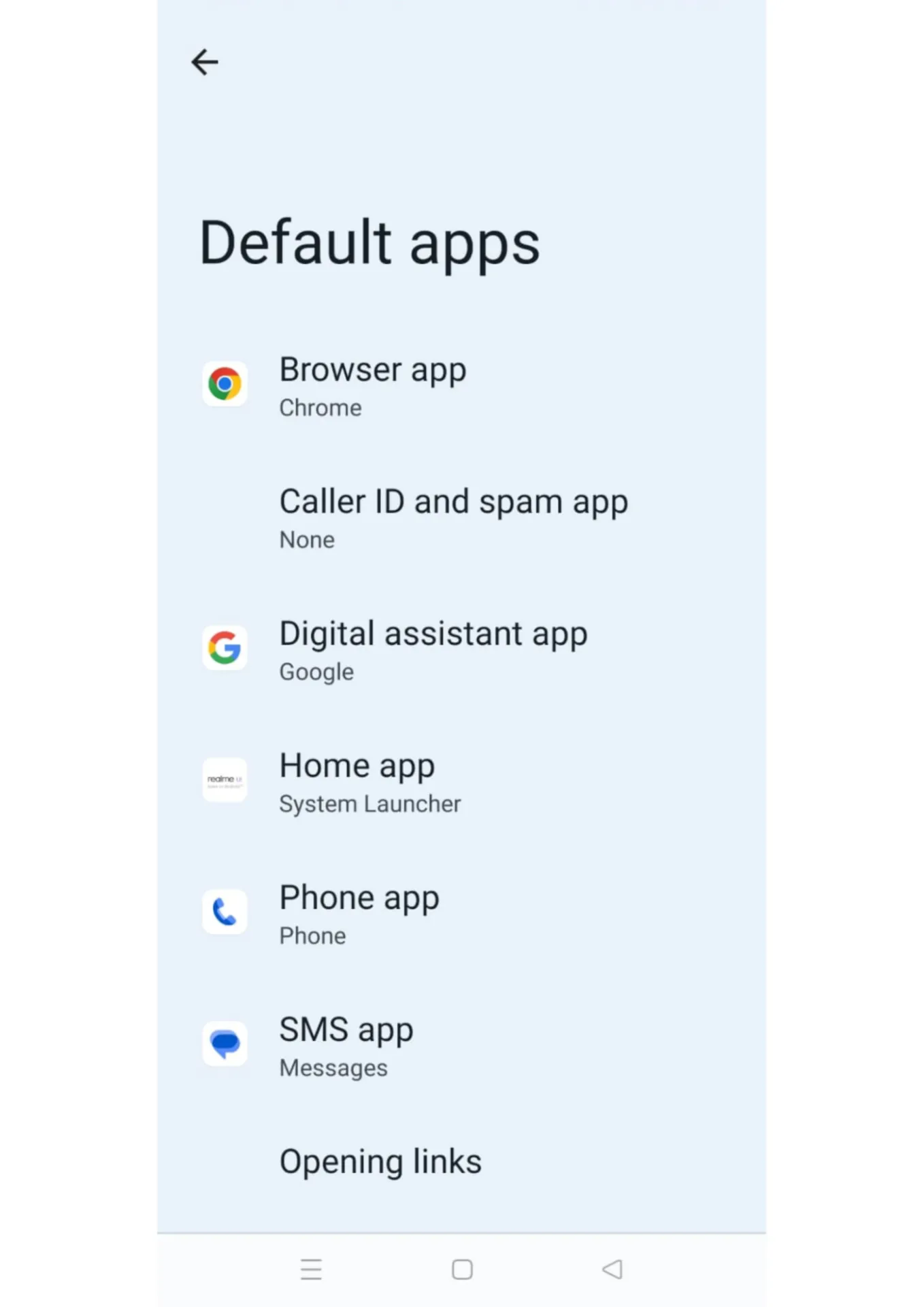
💡 نصيحة للمحترفين: استخدم الوظيفة بدون استخدام اليدين. قم بتفعيل ميزة Voice Match لتشغيل Gemini بمجرد قول «Hey Google» متى احتجت إلى ذلك.
🧠 حقيقة ممتعة: يُعد متجر Google Play الخاص بنظام أندرويد أكبر متجر للتطبيقات في العالم، حيث يضم أكثر من ثلاثة ملايين تطبيق. ويقدم المتجر كل شيء بدءًا من الألعاب وتطبيقات وسائل التواصل الاجتماعي وصولًا إلى أدوات الإنتاجية والموارد التعليمية.
الخطوة رقم 3: إعطاء الأوامر لـ Gemini
فيما يلي بعض الطرق التي يمكنك من خلالها التفاعل مع Gemini:
- النص: اكتب أسئلتك أو أوامرك
- الصوت: انقر على أيقونة الميكروفون وقل ما تريد
- الصورة: انقر على أيقونة الكاميرا لتحميل صورة أو التقاطها إذا كنت تريد أن يقوم تطبيق الذكاء الاصطناعي بتحليلها
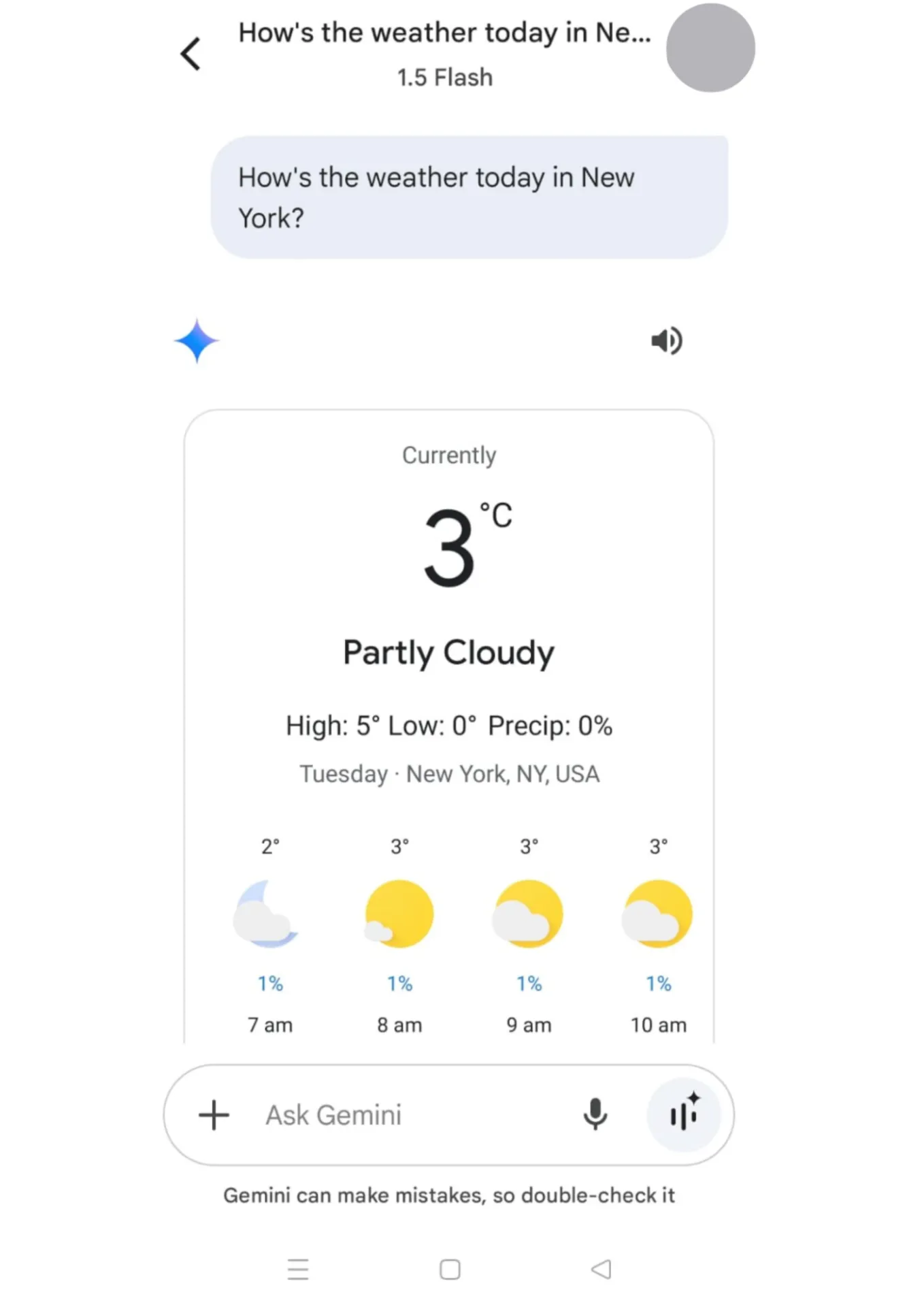
بعد أن يرد «جيميني»، يمكنك طرح أسئلة تكميلية أو طلب توضيح أي أمر.
هذا كل شيء! بمجرد إتمام الإعداد، يمكنك تحويل Google Gemini إلى مساعدك الرئيسي على الهاتف المحمول لتنفيذ المهام والإجابة على الأسئلة.
🤝 تذكير ودي: في حساب Google الذي يديره مسؤول، يمكنك الاستفادة الكاملة من الرؤى المخصصة التي يقدمها Gemini.
⚙️مكافأة: اطلع على أفضل تطبيقات تدوين الملاحظات على نظام أندرويد لتحديد المنصة التي تساعدك على البقاء منظمًا ومتابعًا لمهامك على أفضل وجه.
قيود استخدام Gemini على نظام Android
على الرغم من أن Google Gemini أداة قوية، إلا أنه من الضروري معرفة أن لها بعض القيود. ففهم هذه القيود يمكن أن يساعدك على وضع توقعات واقعية والاستفادة القصوى منها.
دعنا نستعرض بعض التحديات الشائعة التي قد تواجهها عند استخدام تطبيق الإنتاجية « » على نظام أندرويد:
- لا توجد محادثات مستمرة: لا يدعم Gemini الحوارات المستمرة. يجب بدء كل سؤال جديد يدويًّا، مما يجعل التفاعلات المتبادلة أقل سلاسة
- وظائف محدودة: يفتقر التطبيق إلى بعض الميزات الأساسية، مثل ضبط التذكيرات، وإدارة التقويمات، أو تشغيل الموسيقى
- عدد محدود من التطبيقات والإضافات: لا يتمتع هذا المساعد بإمكانية الوصول إلى عدد كبير من التطبيقات أو الإضافات مثل المساعدين الآخرين، مما يحد من مرونته ويقصرها على منظومة Google التي تشمل تقويم Google وDocs وغيرها
- عدم توفر الوصول إلى البيانات المباشرة: لا تدعم النسخة المجانية من Gemini الوصول إلى الإنترنت للحصول على البيانات المباشرة، مما يحد من قدرتها على توفير المعلومات في الوقت الفعلي
- قيود الاستخدام: إذا كنت تستخدم Gemini مع Google Workspace، فستواجه حدودًا صارمة للاستخدام كل شهر، مما قد يكون أمرًا مزعجًا للمستخدمين الدائمين
🧠 حقيقة ممتعة: لسنوات عديدة، كانت تحديثات أندرويد تُسمى بأسماء الحلويات حسب الترتيب الأبجدي. على سبيل المثال، كانت الإصدارات المبكرة هي Android Cupcake (1.5) وDonut (1.6) وEclair (2.0). انتهت هذه التقاليد مع إصدار Android 10، الذي تحول إلى الأسماء الرقمية.
استخدام الذكاء الاصطناعي مع نظام أندرويد باستخدام ClickUp
يُعد ClickUp، التطبيق الشامل للعمل، أداة تُعزز التعاون بين أعضاء الفريق وإدارة المشاريع من خلال إدارة المهام، وتتبع الوقت، ومشاركة المستندات، وأدوات التعاون في الوقت الفعلي. كما تعمل مساحة العمل هذه كتطبيق لإدارة المشاريع على نظام أندرويد ومتصفح ويب.
يُعد ClickUp Brain، وهو شبكة عصبية مدعومة بالذكاء الاصطناعي، بمثابة مدير معارف ومدير مشاريع وكاتب يعمل بالذكاء الاصطناعي. ويوفر ميزات الذكاء الاصطناعي التفاعلية والسياقية والقائمة على الأدوار في جميع أنحاء المنصة.
يمكنك استخدامه كمساعد شخصي يعمل بالذكاء الاصطناعي لصياغة خطط المشاريع، وإنشاء مهام فرعية من تفاصيل المهام، وتقديم ملخصات وتحديثات للمشاريع في الوقت الفعلي دون الحاجة إلى فتح المهام الفردية.
دعنا نستعرض كيفية استخدامه خطوة بخطوة! 💪
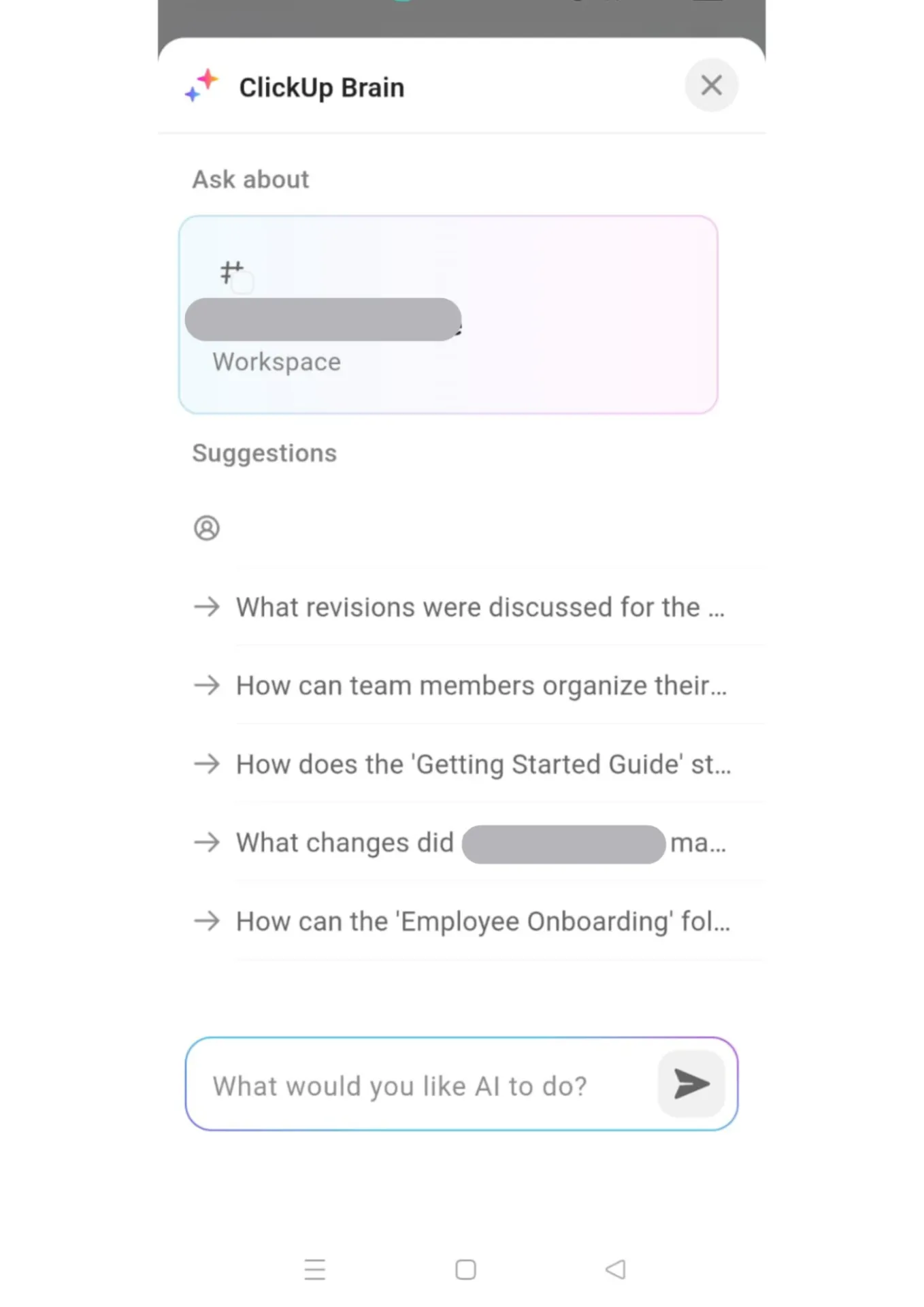
الخطوة رقم 1: انقر على أيقونة ClickUp Brain
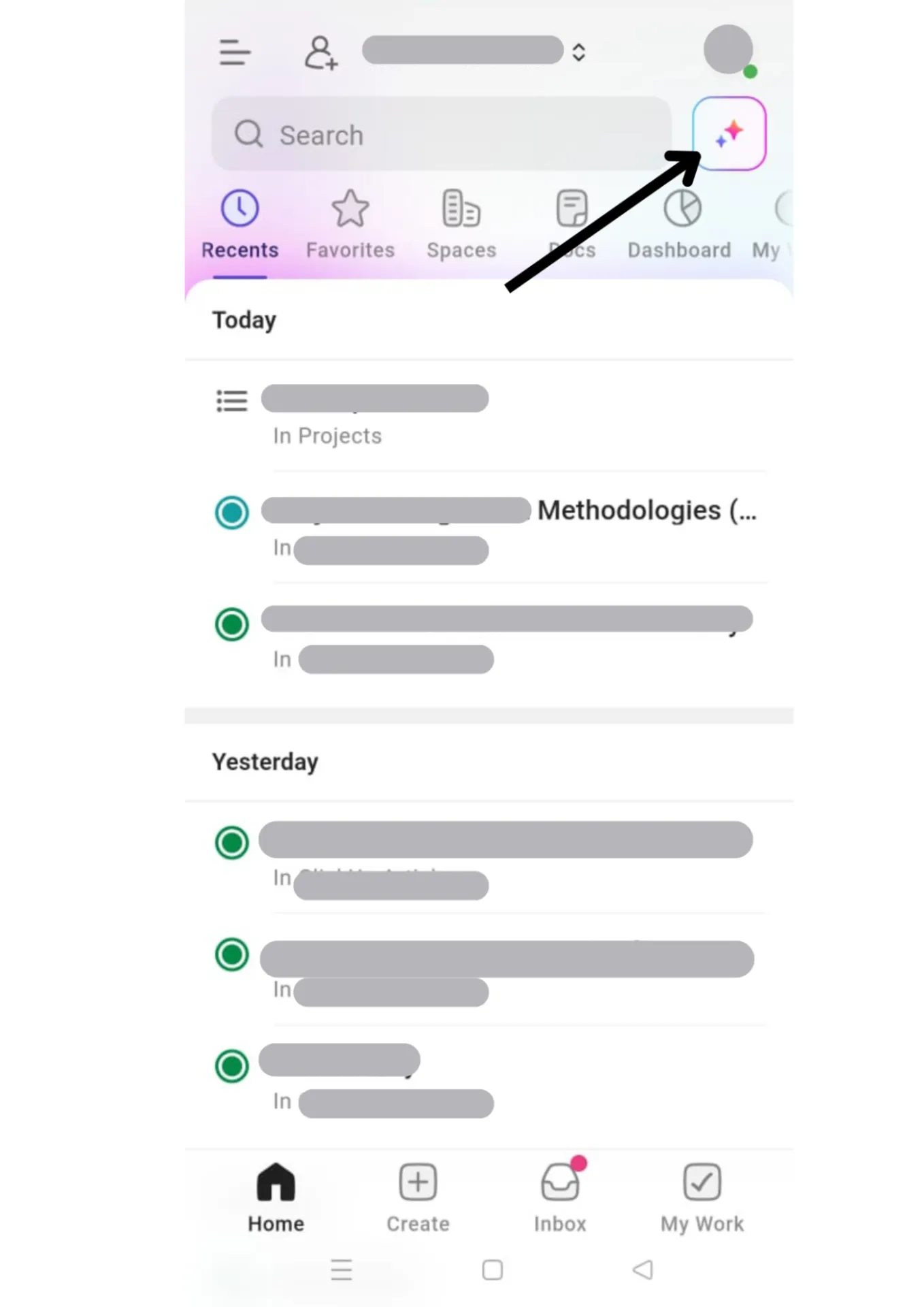
قم بتشغيل تطبيق ClickUp على هاتفك الذي يعمل بنظام أندرويد وانتقل إلى شاشة *الصفحة الرئيسية. ستجد أيقونة الذكاء الاصطناعي في الزاوية اليمنى العليا من الشاشة. اضغط عليها لفتح ClickUp Brain.
🔍 هل تعلم؟ الروبوت الأخضر الصغير الذي يمثل نظام أندرويد يُعرف باسم « Bugdroid». صممته الفنانة إيرينا بلوك في عام 2007، وقد جعله تصميمه البسيط معروفًا على الفور في جميع أنحاء العالم.
الخطوة رقم 2: استخدم ClickUp Brain
إليك ما يمكنك فعله باستخدام ClickUp Brain كتطبيق للتخطيط اليومي:
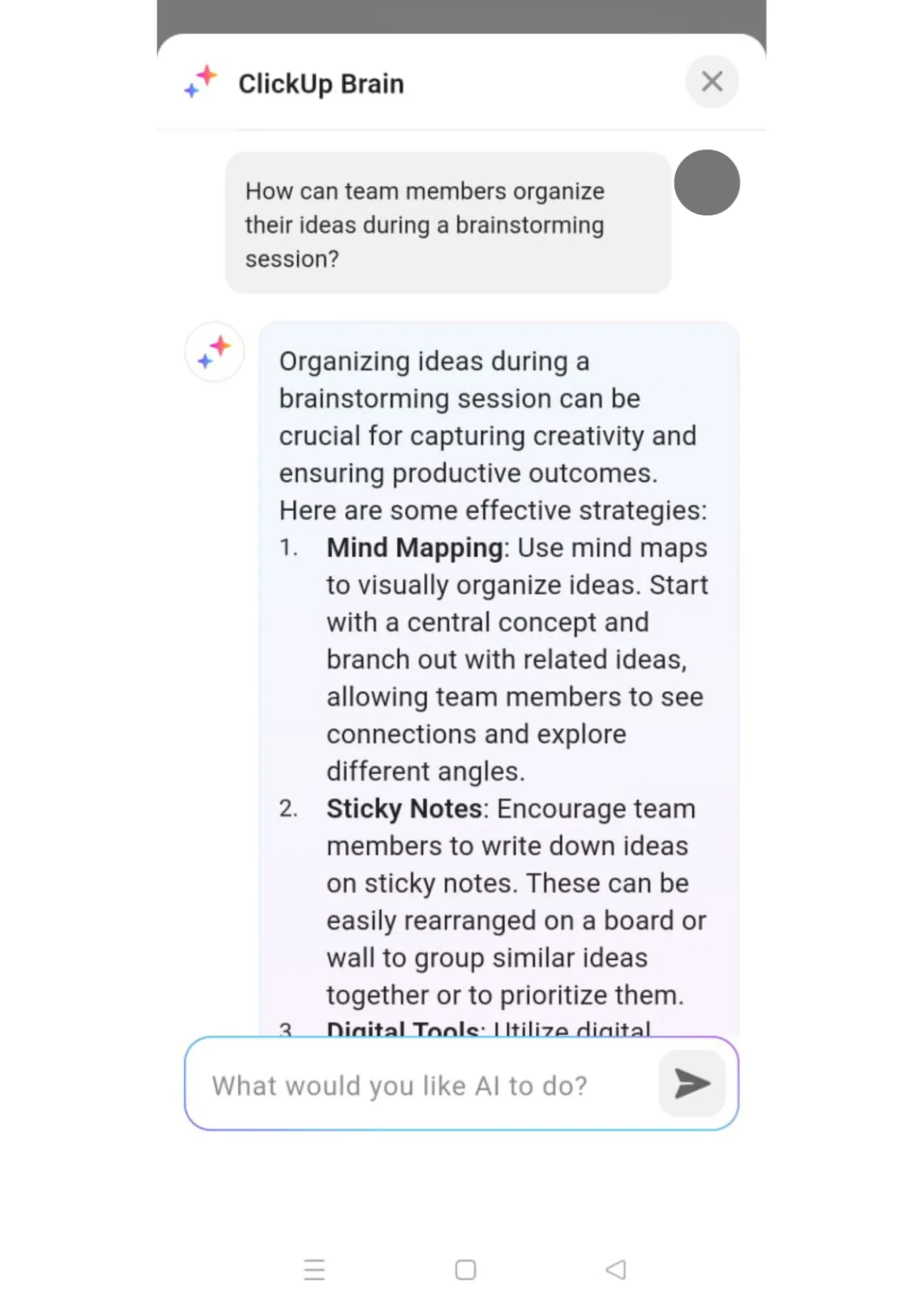
- طرح الأسئلة: اكتب أسئلتك أو طلباتك مباشرةً في حقل الإدخال، بما في ذلك تحديثات المشروع أو تفاصيل المهام
- احصل على إجابات سياقية: يقدم لك Brain إجابات بناءً على السياق الذي أنت فيه حاليًا، مثل تفاصيل المهام أو حالة المشروع أو ملخصات المستندات
- طلب المتابعة: بعد حصولك على الإجابة، يمكنك طرح المزيد من الأسئلة بالنقر على أخبر الذكاء الاصطناعي بما يجب فعله بعد ذلك في أسفل الرد وكتابة سؤالك التالي
على سبيل المثال، يمكنك تصنيف طلبات العملاء على أنها «عاجلة»، بينما تصنف الاجتماعات الداخلية على أنها ذات أولوية «منخفضة» إذا كانت تتوافق مع سير عمل فريقك.
📮نصائح من ClickUp: هل تعتقد أن قائمة المهام الخاصة بك تعمل بشكل جيد؟ فكر مرة أخرى. يُظهر استطلاعنا أن 76% من المهنيين يستخدمون نظامهم الخاص لتحديد الأولويات في إدارة المهام. ومع ذلك، تؤكد الأبحاث الحديثة أن 65% من العاملين يميلون إلى التركيز على الإنجازات السهلة بدلاً من المهام عالية القيمة دون تحديد فعال للأولويات.
تُحدث ميزة "أولويات المهام" في ClickUp تحولًا جذريًّا في طريقة تصورك للمشاريع المعقدة والتعامل معها، حيث تسلط الضوء بسهولة على المهام الحاسمة. وبفضل سير العمل المدعوم بالذكاء الاصطناعي وعلامات الأولوية المخصصة في ClickUp، ستعرف دائمًا ما الذي يجب عليك إنجازه أولاً.
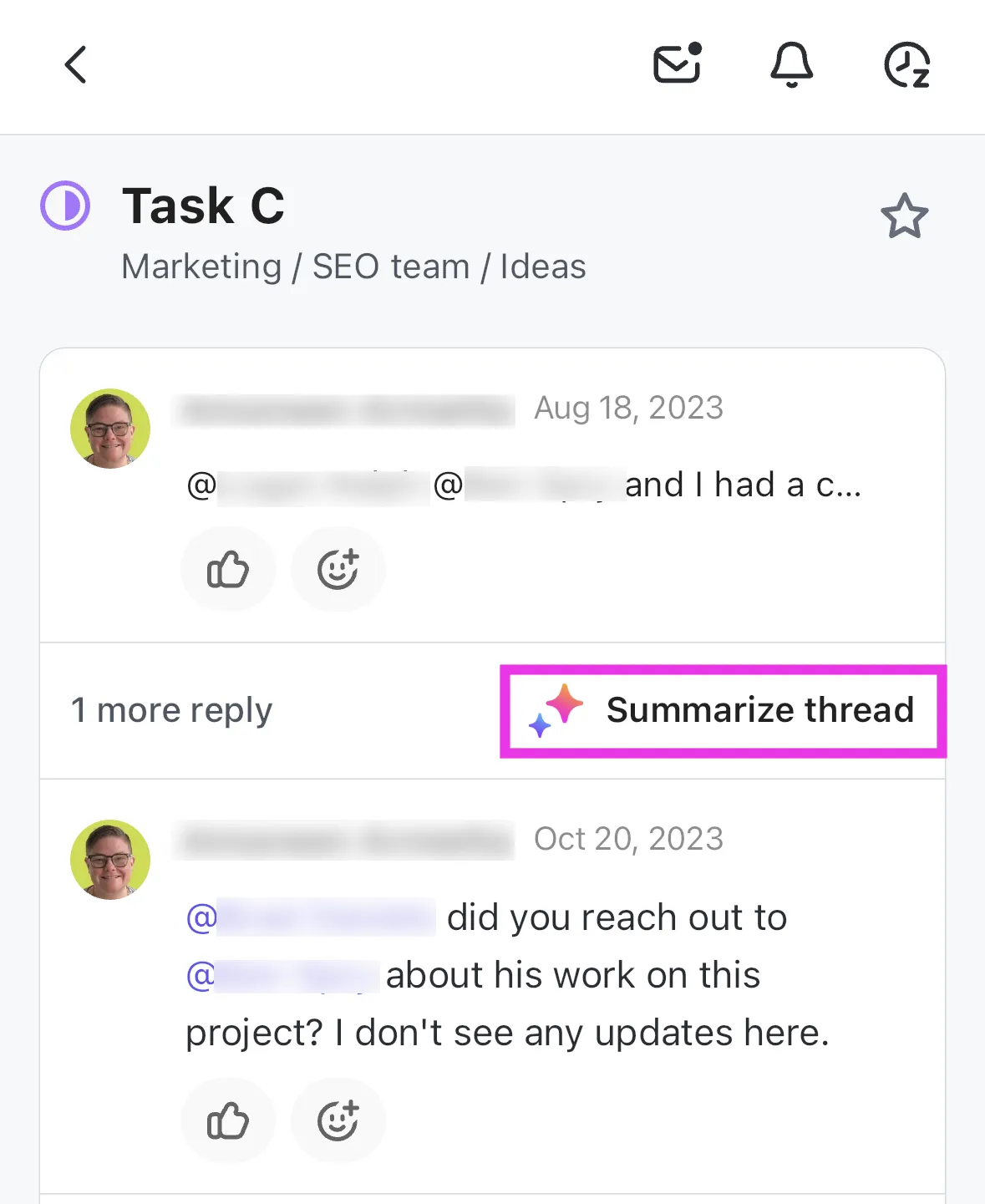
لنأخذ مثالاً. إذا كنت تريد تلخيص سلسلة تعليقات في صندوق الوارد الخاص بك، فافتحها أولاً. انقر على خيار تلخيص السلسلة.
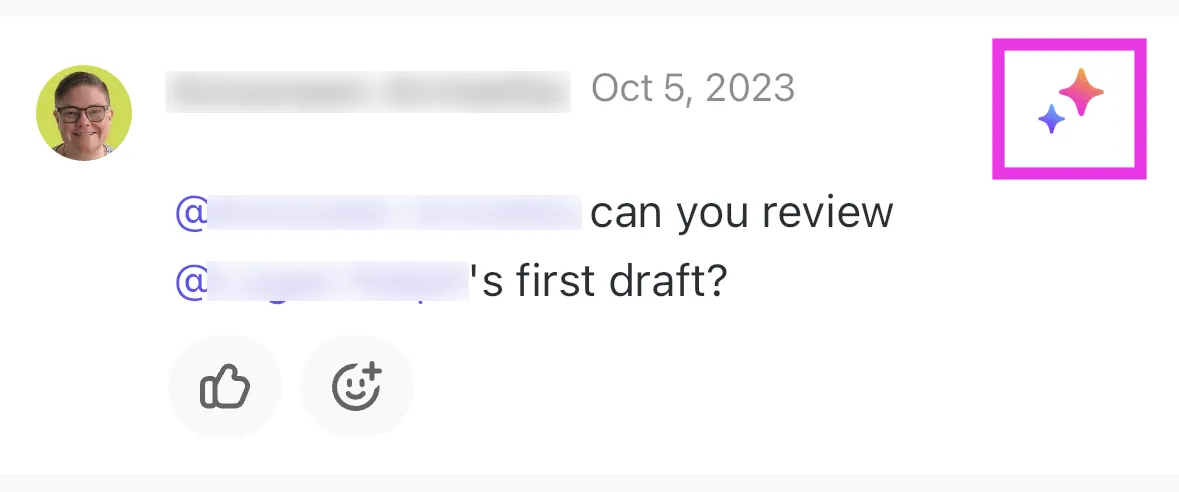
يمكنك أيضًا تلخيص سلسلة التعليقات في إحدى المهام. انقر على علامة التبويب "النشاط" في مهمتك، ثم انقر على أيقونة "الذكاء الاصطناعي" الموجودة على يمين أحد التعليقات.
🧠 حقيقة ممتعة: أُطلق أول هاتف يعمل بنظام أندرويد، وهو T-Mobile G1 (أو HTC Dream)، في عام 2008. وكان يتميز بلوحة مفاتيح فعلية وشاشة تعمل باللمس، وكان يعمل بنظام أندرويد 1.0، الذي يُعتبر الآن نظامًا بسيطًا جدًّا مقارنةً بالهواتف الذكية الحالية.
الخطوة رقم 3: استخدم ميزاته الإضافية (اختياري)
يعمل ClickUp Brain أيضًا كمنصة اتصال موحدة مع ميزات إضافية يمكنك الاستفادة منها. دعنا نلقي نظرة:
- أنشئ مهامًا أو مستندات مباشرةً من المعلومات التي يولدها لك ClickUp Brain
- أتمتة المهام لتبسيط سير عملك بناءً على التخصيصات
- كتابة النصوص وتحريرها لتلبية احتياجات متنوعة مثل إنشاء المحتوى
- اعثر على المستندات أو المعلومات داخل مساحة العمل الخاصة بك بفضل وظيفة البحث القوية التي تتصل أيضًا بمساحات العمل الخارجية والتكاملات الأخرى
- حدد أولويات العمل باستخدام تلميحات مثل «ما الذي يجب أن أعمل عليه بعد ذلك؟» للحصول على قائمة واضحة بالمهام القادمة
- احصل على رؤى مخصصة استنادًا إلى أسئلة حول مشاريعك، مثل النقاط الرئيسية أو الموارد الضرورية لتحسين عملية اتخاذ القرار
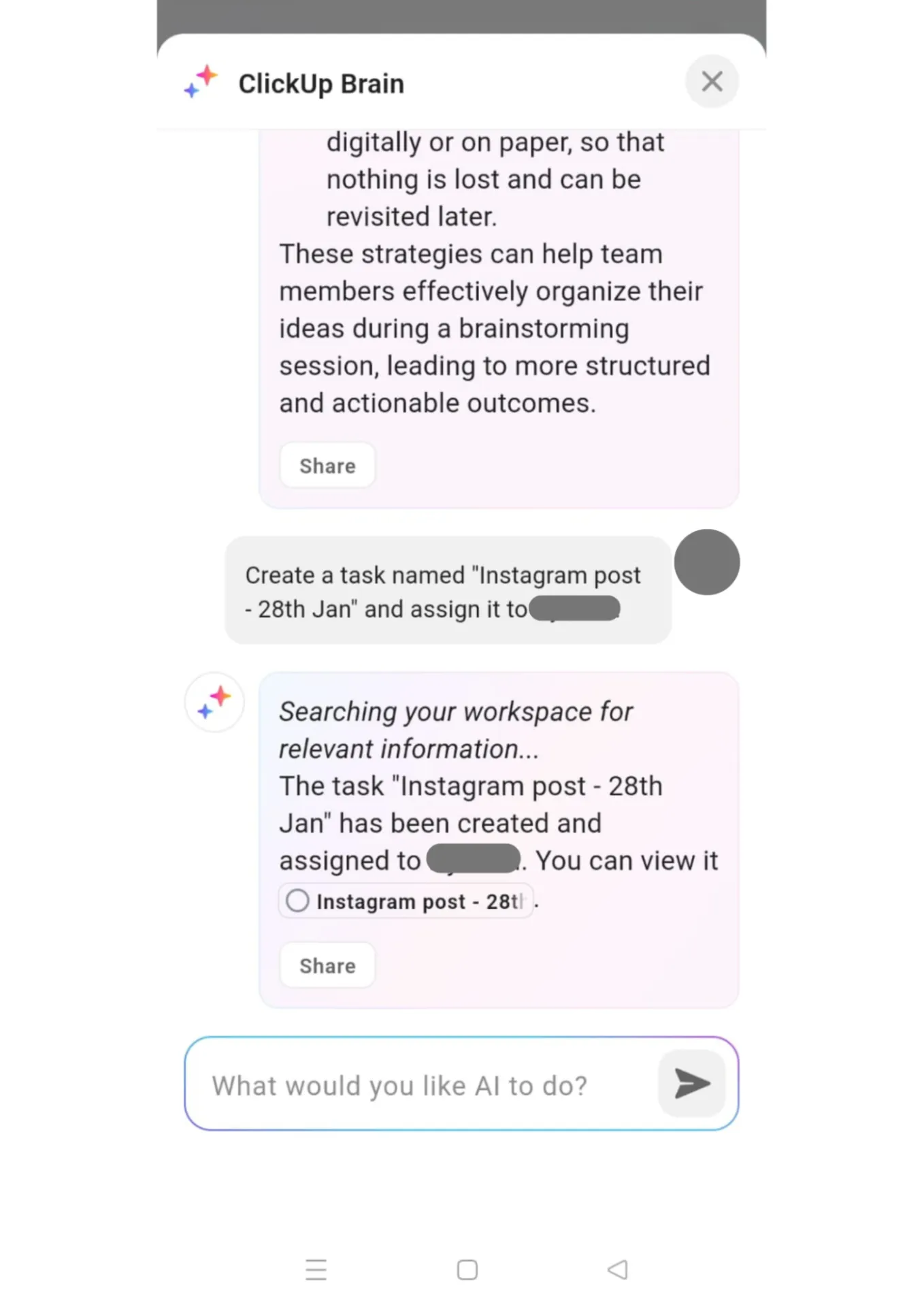
🔍 هل تعلم؟ يحتوي نظام أندرويد على العديد من الميزات والحيل المخفية التي يمكن للمستخدمين اكتشافها. على سبيل المثال، يمكنك تمكين «خيارات المطور» للوصول إلى الإعدادات المتقدمة، أو تعديل الرسوم المتحركة للحصول على تجربة أسرع، أو حتى تغيير مظهر واجهة أندرويد الخاصة بك باستخدام مشغل مخصص.
استخدم عقلك مع [ClickUp]
يعد تثبيت تطبيق Gemini على جهاز Android الخاص بك الخطوة الأولى نحو إدارة المهام الأساسية المدعومة بالذكاء الاصطناعي. يمكنك أيضًا إنشاء قوائم وتنظيم يومك باستخدامه.
ومع ذلك، إذا كنت ترغب حقًا في تبسيط إدارة المهام، فيجب أن يكون ClickUp، التطبيق الشامل للعمل، هو خيارك المفضل. فهو يجمع كل مهامك ومشاريعك ومواعيدك النهائية في منصة واحدة. ولا تنسَ أنك ستحصل على تذكيرات مدمجة أيضًا!
لا تنتظر، اشترك في ClickUp مجانًا اليوم! ✅