

مهمة «تقويم Google» هي مهمة محددة التاريخ من «مهام Google» (تطبيق المهام المجاني المدمج من Google). تظهر هذه المهمة في تقويمك جنبًا إلى جنب مع الأحداث الخاصة بك. والفرق الذي يربك الجميع هو أن الحدث هو الوقت الذي تخصصه للآخرين، أما المهمة فهي الوقت الذي تخصصه لنفسك.
يستخدم هذان التطبيقان نفس الشبكة. يشرح هذا الدليل كيفية إضافة المهام إلى تقويم Google وأين تكمن أوجه القصور في هذا الإعداد الأصلي.
باختصار: لإضافة مهمة إلى تقويم Google، افتح لوحة «المهام» (أو انقر على خانة فارغة وقم بتبديل الزر من «حدث» إلى «مهمة»). ثم حدد لها عنوانًا وتاريخًا ووقتًا. القاعدة الوحيدة التي تضمن نجاح العملية هي: تحديد الوقت دائمًا، وليس التاريخ فقط. وإلا، فستنتقل المهمة إلى شريط «طوال اليوم»، مما يجعل من الصعب عليك تنفيذها.
وتذكر أيضًا أن «المهمة» هي الوقت الذي تدين به لنفسك، و«الحدث» هو الوقت الذي تدين به للآخرين
المهمة مقابل الحدث في تقويم Google: ما الفرق؟
تظهر مهمة Google والحدث معًا في نفس شبكة التقويم. لكنهما يعملان بشكل مختلف، حيث يؤثر كل منهما على قائمة مهامك بطرق محددة. وإليك مقارنة بينهما.
| المعايير | المهمة | الحدث |
|---|---|---|
| التعريف | مهمة محددة التاريخ من «مهام Google» تقع على عاتقك مسؤولية إنجازها | فترة زمنية مجدولة، وعادةً ما تكون مشتركة، التزمت بها |
| الإنجاز | ضع علامة عليها عند الانتهاء؛ وستبقى كسجل | لا شيء؛ فهي تمر ببساطة بمجرد انتهاء الوقت |
| في حالة الفوت | تستمر المهمة حتى تقوم بإكمالها أو حذفها | انتهت؛ تم تجاوز الموعد سواء ظهرت أم لا |
| الموعد النهائي | بصرف النظر عن وقت عملك، قم بتعيين كليهما | وقت البدء هو الوقت الوحيد |
| المهمة | لحسابات Workspace فقط، عبر Google Chat Spaces | ادعُ أي شخص عبر البريد الإلكتروني كضيف |
| أمثلة | ضع مسودة ميزانية، واستعد لإجراء مكالمة، واكتب تقريرًا | مكالمة مع عميل، زيارة لطبيب الأسنان، رحلة طيران |
كيفية اختيار المهمة التي تريد إنشاءها:
تعرّف على الأمر من خلال ثلاثة أسئلة سريعة.
- هل هناك موعد محدد اتفقت عليه مع أشخاص آخرين؟ إذا كانت الإجابة نعم، فاجعلها حدثًا
- هل هذا عمل أنت وحدك المسؤول عنه؟ اجعله مهمة
- هل يمكنك نقلها دون إخبار أحد؟ إذا كان الأمر كذلك، فهي مهمة
ما زلت مترددًا؟ اجعل الإعداد الافتراضي هو «مهمة»، لأنك تستطيع دائمًا تخصيص وقت لها لاحقًا. هناك قاعدة واحدة تنطبق على معظم الحالات: إذا كان شخص آخر يعتمد على هذا الوقت، فهذا حدث. أما إذا كنت أنت وحدك من يعتمد عليه، فهي مهمة.
لماذا تضيف المهام إلى تقويم Google؟
تتيح لك إضافة المهام إلى تقويم Google وضع مهامك واجتماعاتك في شبكة واحدة، بحيث يمكنك تنظيم عملك وفقًا للوقت المتاح لديك فعليًّا. هذه الخدمة مجانية، وتتم مزامنتها عبر جميع أجهزتك، وتعمل داخل Gmail وتقويم Google اللذين تستخدمهما بالفعل. إليك المزايا التي ستحصل عليها:
- يمكنك الاطلاع على جدولك الزمني ومهامك المطلوبة معًا. يُظهر تقويم Google بالفعل الأوقات التي تكون فيها مشغولًا. وبمجرد إضافة المهام إلى هناك أيضًا، يمكنك أن ترى في لمح البصر ما إذا كان لديك الوقت لإنهاء تقرير يوم الخميس. وستعرف على الفور ما إذا كانت الاجتماعات المتتالية قد استهلكت يومك بالفعل
- أنت تخصص وقتًا للمهام بدلاً من مجرد إدراجها في قائمة. تظهر المهمة ذات الوقت المحدد ككتلة على الشبكة الزمنية، تمامًا مثل أي حدث. يمكنك سحب المهام التي تتطلب تركيزًا إلى الفراغات بين الاجتماعات. وهذا يتيح لك حماية وقتك في المكتب بنفس الطريقة التي تحمي بها وقت مكالماتك الهاتفية
- الأعمال غير المنجزة تلاحقك. المهمة التي لم تنجزها تنتقل تلقائيًا إلى اليوم التالي. لن تفوتك أي موعد نهائي لمجرد أنك تجاوزته أثناء التمرير، وهو ما يحدث غالبًا مع الأحداث العادية
- يتم مزامنة كل شيء عبر أجهزتك. تظهر المهمة التي تضيفها من جهاز الكمبيوتر المحمول على هاتفك في غضون ثوانٍ. يمكنك تسجيل مهمة في أي مكان والعثور عليها في كل مكان
- يمكنك الاحتفاظ بنظامك بالكامل داخل Google. إذا كنت تستخدم بالفعل Gmail وتقويم Google وDocs، فستتكامل المهام مع هذه الخدمات بسهولة. ولن تحتاج إلى تسجيل دخول جديد أو تطبيق جديد لتتعلم كيفية استخدامها
حقيقة ممتعة: السبب الذي يجعلك تضيف المهام إلى تقويم Google له جذوره أيضًا في علم النفس. في عشرينيات القرن الماضي، لاحظت عالمة النفس السوفيتية بلوما زيغارنيك شيئًا غريبًا في مطعم مزدحم. كان النوادل قادرين على تذكر الطلبات المعقدة للغاية بشكل مثالي. لكن بعد دفع الفاتورة، كانوا ينسون الطلب تمامًا. وقد أظهر ذلك أن أدمغتنا مبرمجة لتذكر المهام غير المكتملة بشكل أفضل من المهام المكتملة. وهذا هو السبب في أن قائمة المهام غير المكتوبة وغير المدرجة في التقويم تسبب القلق النفسي — فدماغك يصرخ فيك بنشاط ألا تنساها.
أفضل طريقة لزيادة الإنتاجية هي قائمة المهام على التقويم
أفضل عادة عمل تم قياسها على الإطلاق ليست قائمة مهام أفضل. بل هي الخطوة التي تلغي الحاجة إلى القائمة. في عام 2018، أجرى موقع Filtered.com بحثًا على الويب عن أكثر 100 حيلة عمل شيوعًا. وقاموا بترتيبها جميعًا حسب مدى فعاليتها وسهولة استخدامها. وكان الفائز هو تحديد فترات زمنية محددة.
ما عليك سوى تحديد كل ما تنوي القيام به، وتخصيص موعد له في تقويمك، والالتزام بهذا الموعد. يقول مارك زاو-ساندرز، الرئيس التنفيذي لشركة Filtered، إن هذه الطريقة فازت بالمركز الأول لأنها تغطي معظم النصائح الأخرى الواردة في القائمة. حتى أن مجلة Inc. قامت باختبارها لإثبات فعاليتها.
السبب في فشل قوائم المهام هو الطريقة التي نستخدمها بها. فقائمة المهام تصبح أكبر من أن تُنجز في يوم واحد. وهي لا ترتب المهام حسب الأولوية نيابة عنك. كما أنها تشجع العادات الخاطئة. فأنت تنجز ثلاث مهام سهلة لمجرد شطبها من القائمة.
وفي الوقت نفسه، تظل المهام المهمة دون إنجاز. يشير زاو-ساندرز إلى أن القائمة توضح ما تريد القيام به، لكنها لا توفر لك خطة لتنفيذه. أما التقويم فيوفر ذلك. لا يمكن تأجيل المهمة إلا لبضع ساعات، لذا عليك اختيار وقت محدد.
كيفية إضافة المهام إلى تقويم Google في 6 خطوات
تتطلب إضافة مهمة إلى تقويمك على Google ست خطوات. ابدأ بتفعيل طبقة «المهام»، ثم أنشئ المهمة، وحدد لها وقتًا، واحجز وقتًا فعليًا للعمل عليها. سجل المهام المطلوبة على هاتفك أو أضفها من Gmail وChat، ونظمها باستخدام القوائم والمهام الفرعية والتكرارات. إذا تم تنفيذ ذلك بشكل صحيح، فستحجز كل مهمة وقتًا مخصصًا لها في التقويم بدلاً من البقاء في قائمة. وتعمل هذه الميزة بنفس الطريقة على أجهزة الكمبيوتر المكتبية أو الهواتف المحمولة.
الخطوة 1: قم بتشغيل طبقة المهام
تعد «المهام» و«التقويم» أداتين منفصلتين من Google. قبل أن تظهر مهمة ما على شبكتك، يجب عليك تشغيل طبقة «المهام». إذا تركتها معطلة، فستظل مهامك مخفية. وهذا يجبرك على فتح تطبيق ثانٍ لتتبعها.
على جهاز الكمبيوتر، افتح «تقويم Google » ثم قم بأحد الأمرين التاليين:
- الشريط الجانبي: انقر على أيقونة «المهام» الموجودة في الشريط الأيمن. يمكنك إضافة المهام ووضع علامة «تم» عليها دون مغادرة عرض الأسبوع
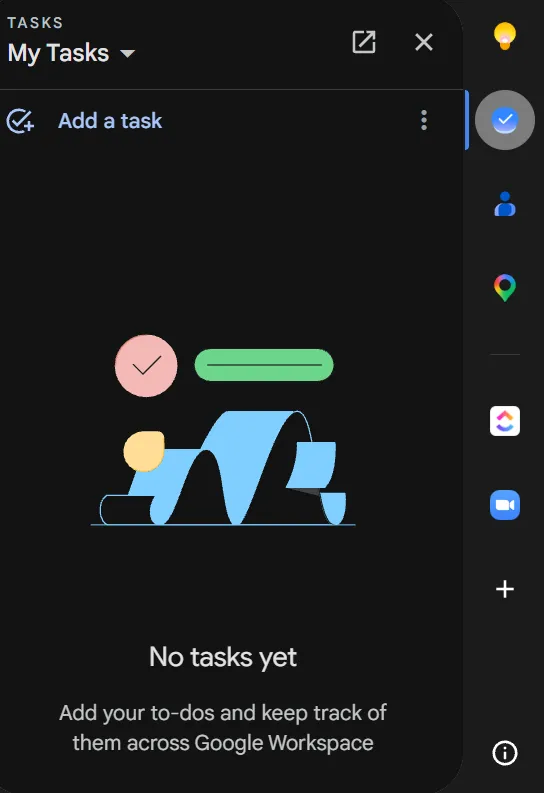
- العرض الكامل: استخدم زر العرض في أعلى اليمين لإظهار المهام بجانب اليوم أو الأسبوع أو الشهر
الخطوة 2: أنشئ المهمة وحدد لها وقتًا
هذه الخطوة هي التي تحدد نجاح النظام بأكمله أو فشله. تظهر المهمة التي تحتوي على تاريخ دون وقت محدد في الشريط الخاص بـ«طوال اليوم» في الجزء العلوي. ولهذا السبب يسأل الناس غالبًا: «لماذا لا تظهر مهامي؟» إن تحديد وقت محدد للمهمة يضعها مباشرةً في الشبكة الخاصة بك، حيث ستقوم بتنفيذ العمل.
هناك طريقتان للقيام بذلك:
- من الشبكة: انقر على مساحة فارغة. قم بتبديل الزر من حدث إلى مهمة. ثم أضف الاسم والتاريخ والوقت
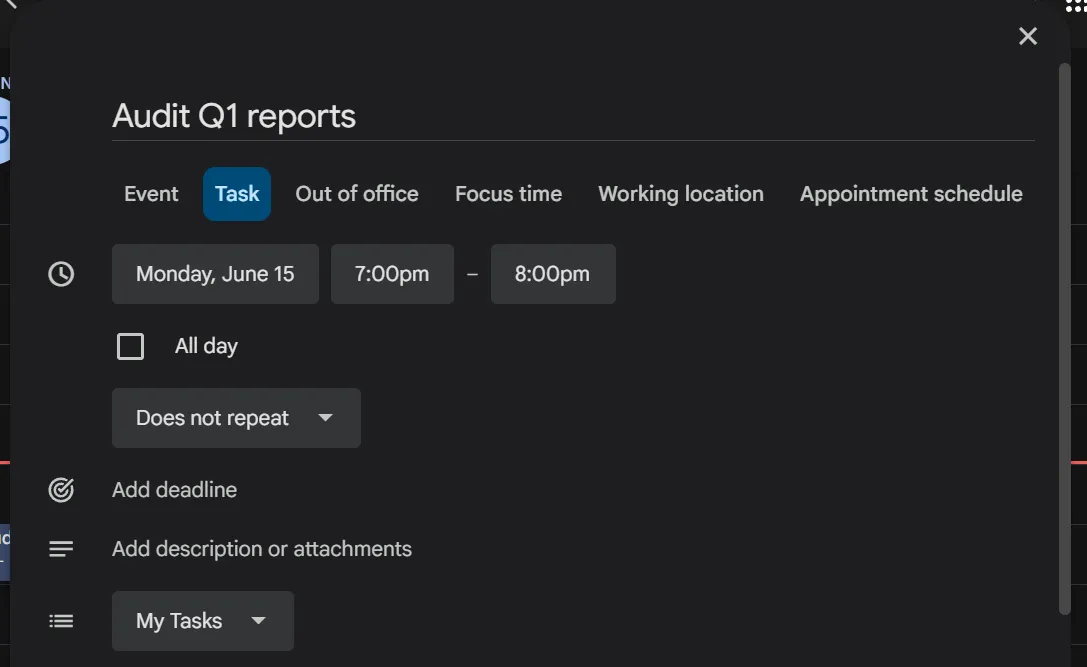
- من اللوحة: انقر على إضافة مهمة. اكتب الاسم، ثم افتح التفاصيل لتعيين التاريخ والوقت
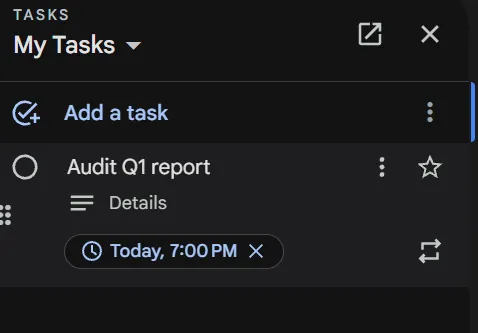
للعثور على المهام القديمة لاحقًا، افتح عرض «المهام» أو انقر على المهام المعلقة في الجزء العلوي. سيظهر لك كل شيء من العام الماضي.
الخطوة 3: حجز وقت العمل الفعلي
لقد سهّل GCal عملية حجز وقت العمل. لم تعد بحاجة إلى إنشاء أحداث وهمية. تظهر المهمة ككتلة متصلة على شبكة التقويم. فهي تتنافس على المساحة مع اجتماعاتك بدلاً من التظاهر بأنك متفرغ.
انقر على خانة فارغة واختر وقت التركيز. ستقوم بهذه الطريقة بتفعيل إعداد "عدم الإزعاج" تلقائيًا. لا تتردد في رفض الاجتماعات التي تحاول شغل تلك الخانة.
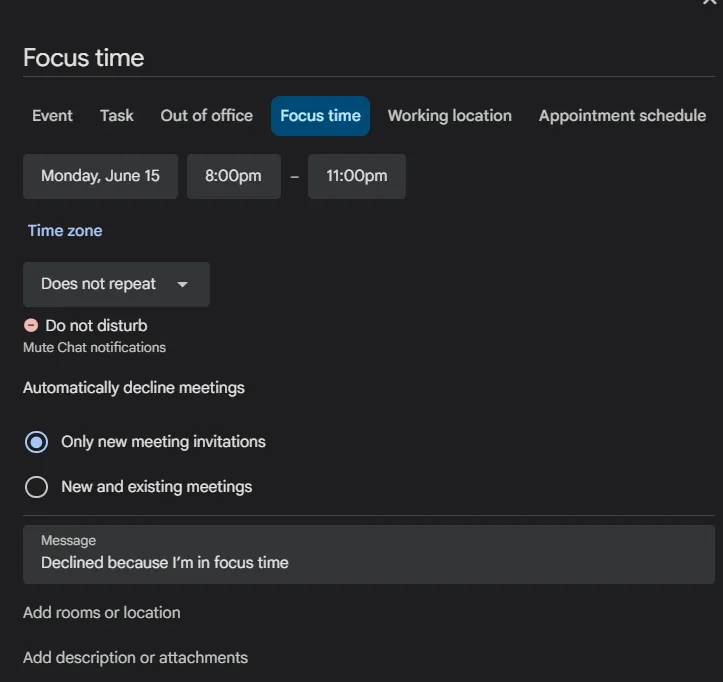
ملاحظة مهمة: تعد ميزات «وقت التركيز» و«عدم الإزعاج» و«الرفض التلقائي» ميزات خاصة بـ Workspace (العمل أو الدراسة). أما في الحساب الشخصي، فلا يزال بإمكانك إعداد فترة زمنية محددة ووضع علامة «مشغول» على حالتك.
الخطوة 4: تسجيل المهام على هاتفك
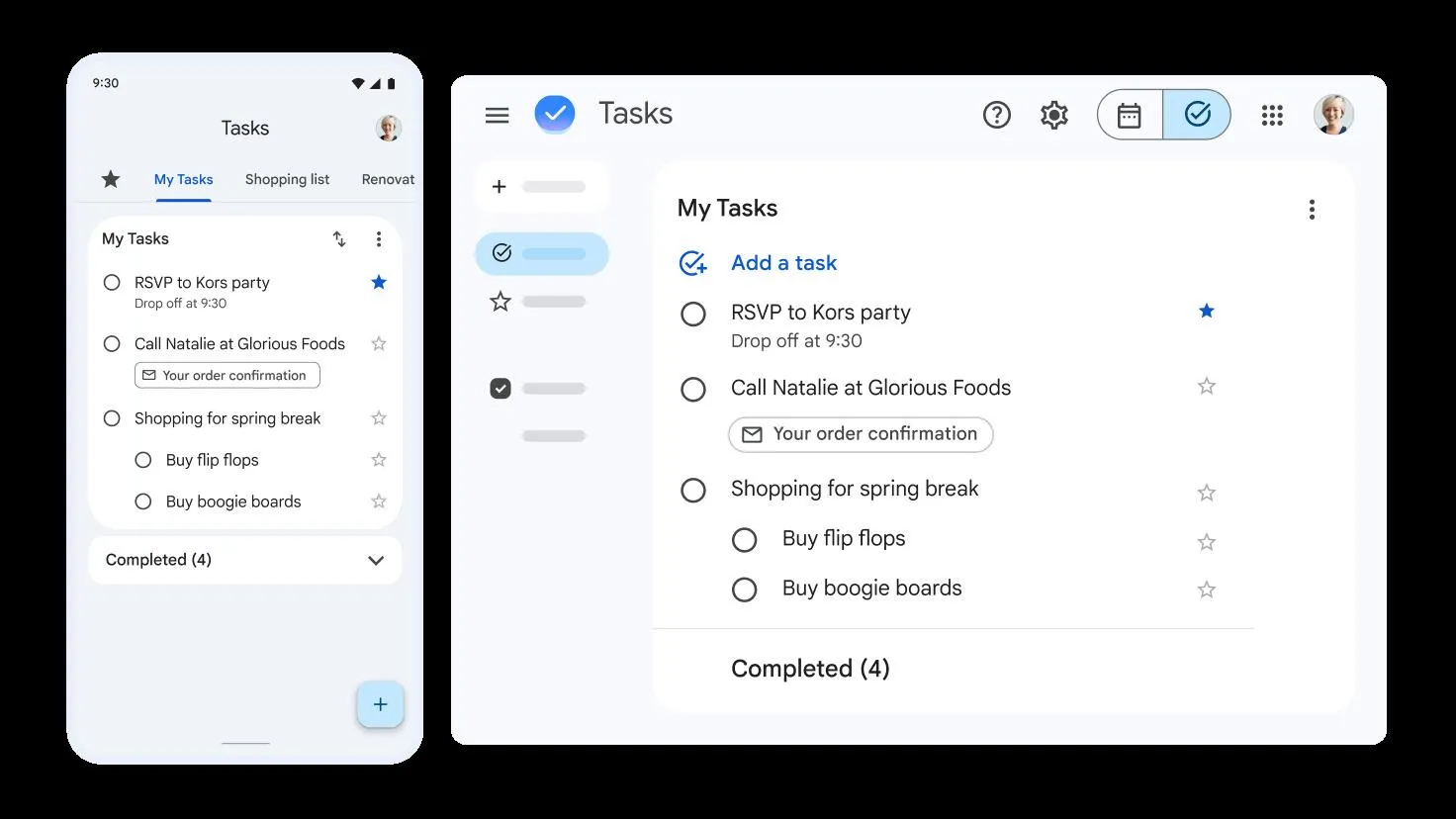
غالبًا ما تتذكر المهام التي عليك إنجازها وأنت بعيد عن جهاز الكمبيوتر المحمول، لذا إذا كانت عملية التسجيل عبر الهاتف المحمول معقدة، فلن يتم إدخالها إلى النظام أبدًا. أما Google، فتجعل الأمر لا يتطلب سوى بضع نقرات.
- تطبيق التقويم (Android/iOS): انقر على + إنشاء، واختر مهمة، وأضف التفاصيل، ثم احفظ. ستظهر المهمة على شاشة جهازك في غضون ثوانٍ
- تطبيق مهام Google: أي عنصر تحدد له تاريخًا هنا سيظهر تلقائيًا في تقويمك
- أداة Android: ضع أداة «المهام» على شاشتك الرئيسية لتتبع المهام بنقرة واحدة
الخطوة 5: استيراد المهام من Gmail وChat
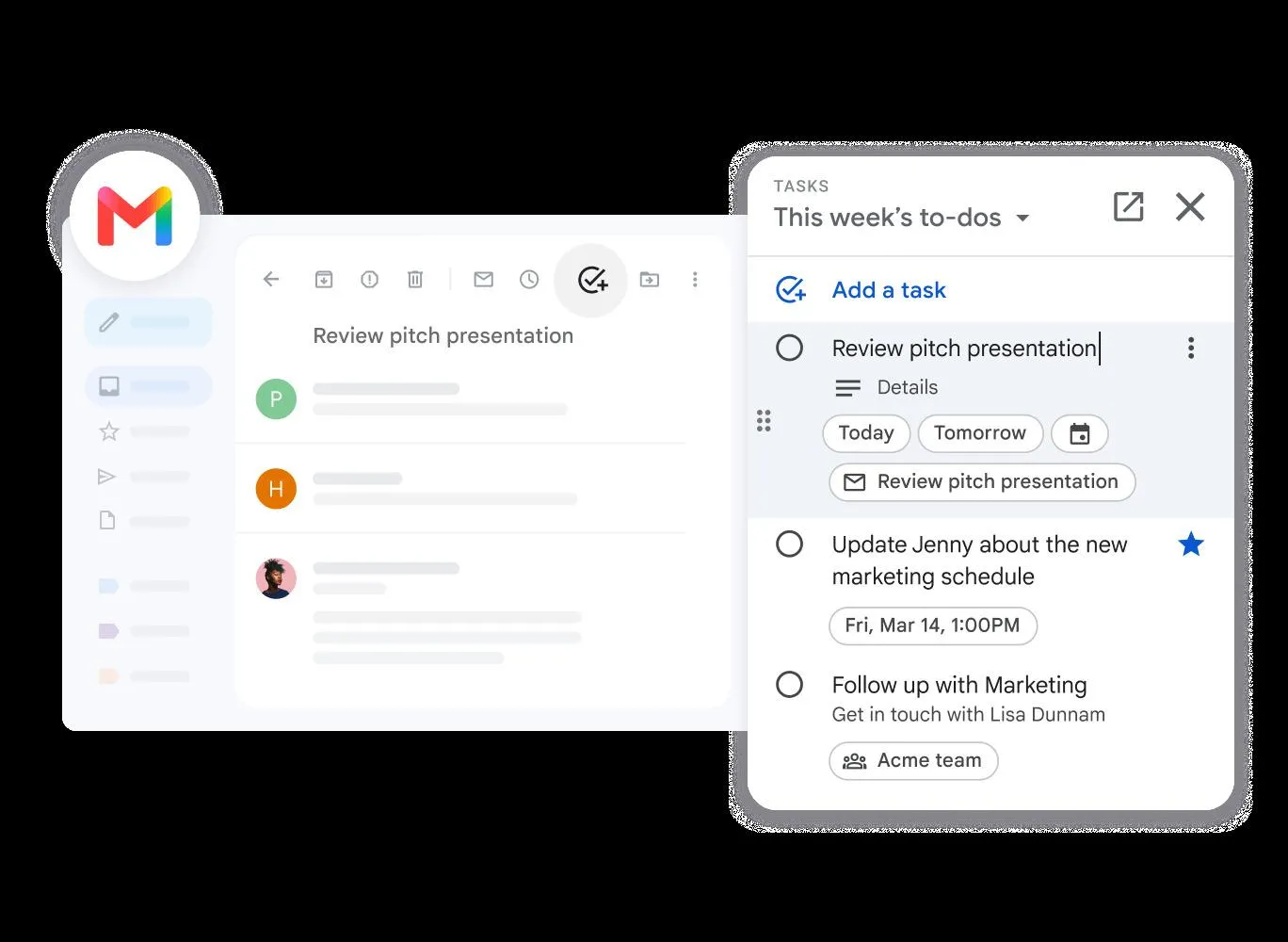
تأتي العديد من المهام من البريد الإلكتروني. ويُعد حفظها في المكان الذي تصل إليه مباشرةً أسهل طريقة لنقل عملك إلى مهام Google. ولا تحتاج إلى أدوات إضافية؛ فهذه الميزة مدمجة بالفعل.
- من Gmail: اسحب رسالة بريد إلكتروني إلى اللوحة الجانبية لـ «المهام». يمكنك أيضًا النقر على زر القائمة الخاص بالرسالة واختيار «إضافة إلى المهام». ستحتفظ المهمة برابط يعود إلى تلك الرسالة بالذات
- من Google Chat: أنشئ مهمة مباشرةً من غرفة الدردشة. في مساحة الفريق، يمكنك تعيين مهام جماعية لزملائك
حدد تاريخًا ووقتًا لأي من هذه المهام، وستظهر مباشرةً في شبكة تقويم Google الخاص بك.
نصيحة للمحترفين: لا يعمل تعيين المهام للآخرين إلا على حسابات المدرسة أو العمل عبر "مساحات الدردشة". إذا حاولت العثور على هذه الميزة في حساب شخصي ولم تجد أي خيار، فهذا هو السبب.
الخطوة 6: تنظيم المهام باستخدام القوائم والمهام الفرعية والتكرارات
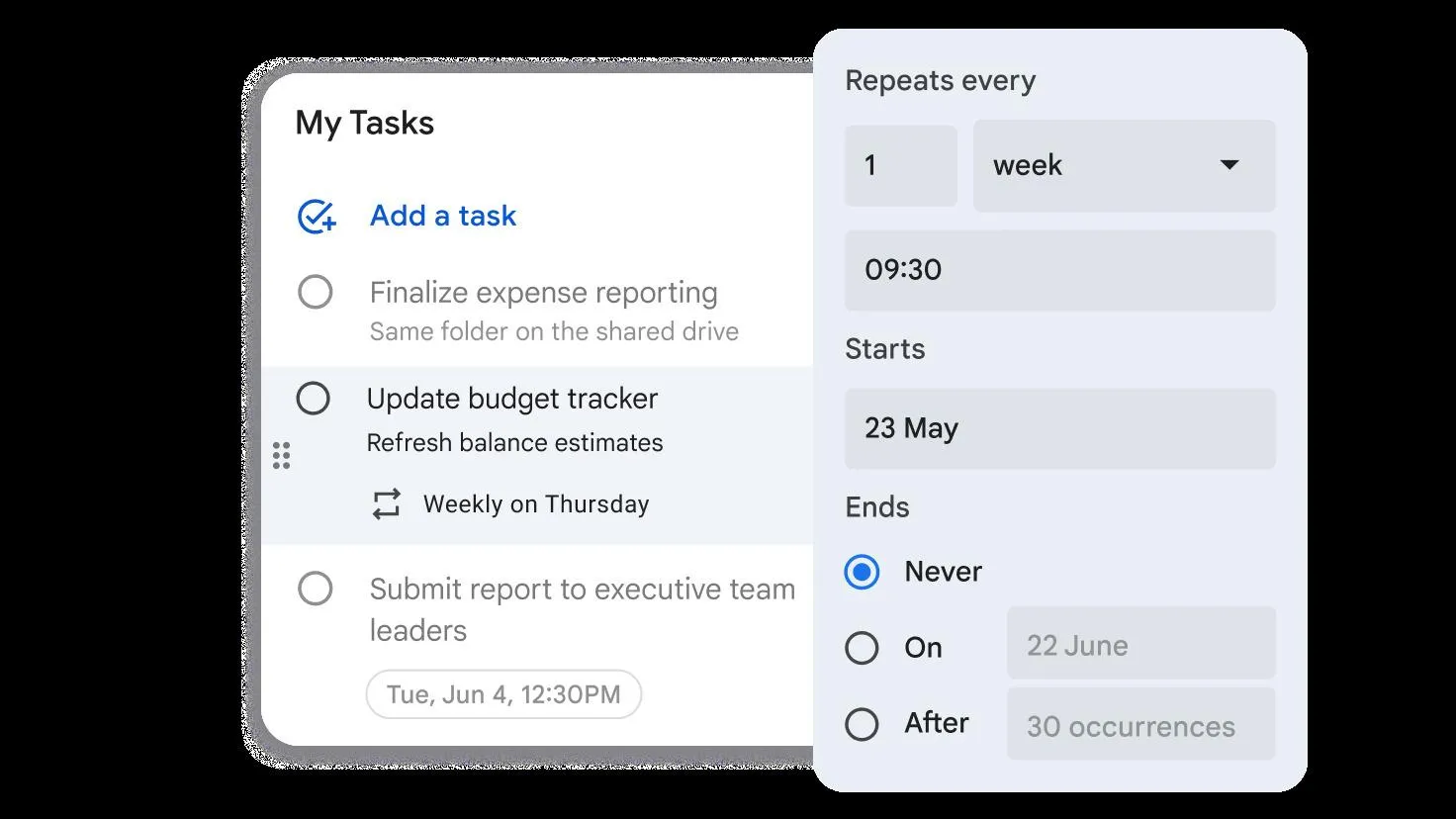
إن وجود قائمة مكونة من 40 مهمة بدون تواريخ محددة لا يؤدي إلا إلى التوتر. هناك ثلاث أدوات بسيطة تحافظ على تنظيم النظام عندما يتجاوز عدد مهامك اثني عشر بندًا:
- القوائم: استخدم قائمة القوائم لتقسيم العمل إلى مجموعات محددة مثل العمل أو الشؤون الشخصية أو المهام اليومية. إن استخدام قائمتين أو ثلاث قوائم أفضل بكثير من استخدام عشر قوائم
- المهام الفرعية: افتح أي مهمة رئيسية لتقسيم الأهداف الكبيرة إلى خطوات صغيرة يمكنك إنجازها بسهولة
- التكرار: قم بتعيين تكرار يومي أو أسبوعي أو شهري حتى لا تضطر إلى إعادة إنشاء المهمة نفسها يدويًّا في كل مرة
نصيحة للمحترفين: يمكن لـ «مهام Google» استيعاب ما يصل إلى 100,000 مهمة إجمالاً، و20,000 عنصر مفتوح لكل قائمة. لن تنفد سعة التخزين لديك، على الرغم من أنك قد تصل إلى الحد الأقصى المسموح به في بعض الميزات المتقدمة.
هل تواجه صعوبة في إدارة عدة تقاويم؟ لا داعي لأن يكون ذلك مصدر إزعاج. شاهد هذا الفيديو لتتعلم كيفية إدارة كل هذه التقاويم من مكان واحد.
3 طرق لإدارة قائمة المهام جنبًا إلى جنب مع تقويم Google
لديك ثلاث طرق لإدارة قائمة المهام جنبًا إلى جنب مع تقويم Google. وتشمل هذه الطرق مهام Google الأصلية، وتطبيقات المهام الخارجية مثل Todoist وTickTick، وأدوات إدارة المشاريع المخصصة مثل ClickUp وAsana. يعتمد اختيار الطريقة المناسبة على مدى الحاجة إلى التنظيم وعدد الأشخاص المشاركين في العمل. وإليك مقارنة بينها.
| النوع | المزايا | العيوب | الأفضل لـ |
|---|---|---|---|
| مهام Google الأصلية | مجاني، لا يحتاج إلى إعداد، ويتزامن أينما ذهب حسابك على Google | بسيط عن قصد؛ بدون تصنيفات أو أولويات أو مكلفين من الحساب الشخصي | الأشخاص الذين يستخدمون «Gmail» و«التقويم» بشكل مكثف ويرغبون في تجميع مهامهم في مكان واحد |
| تطبيقات المهام من جهات خارجية (Todoist، TickTick) | ميزات أكثر ثراءً، وترتيب أولويات حقيقي، وإدخال باللغة الطبيعية | تتمتع باتصال متزامن، وتختلف موثوقية الاتصال في كلا الاتجاهين باختلاف التطبيق | الأشخاص الذين يرغبون في تطبيق مهام قوي ولكنهم ما زالوا يريدون استخدامه على تقويم Google |
| أدوات إدارة المشاريع المخصصة (ClickUp، Asana) | المكلفون، والحالات، والتبعيات، والمزامنة الثنائية للتقويم | منحنى التعلم، وأداة تتجاوز احتياجات قائمة المهام الشخصية | فرق تعمل على تنسيق المهام المشتركة، وليس فقط المهام الشخصية |
مهام Google الأصلية
تعمل مهام Google كطبقة مهامك عندما تكون القائمة خاصة بك والهيكل بسيطًا. وتكون التجربة أفضل عندما تستخدم Gmail والتقويم بالفعل. لا تحتاج إلى تثبيت أو شراء أي شيء. ما عليك سوى فتح لوحة المهام، وإضافة مهمة، وتحديد التاريخ والوقت. وتتم المزامنة على نفس الشبكة التي تظهر عليها اجتماعاتك.
ما الذي يعمل بشكل جيد مع مهام Google على وجه التحديد:
- بدء الاستخدام بسهولة تامة: لا حاجة لتثبيت أي برامج أو دفع أي رسوم، كما تتم المزامنة عبر الويب وأنظمة Android وiOS باستخدام حسابك الحالي
- التسجيل من داخل التطبيقات الأخرى: توجد اللوحة الجانبية للمهام في Gmail والتقويم والدردشة والمستندات والجداول والعروض التقديمية، لذا تتحول أي رسالة بريد إلكتروني إلى مهمة مؤرخة دون الحاجة إلى إعادة كتابتها
- حجز الوقت: يمكنك حجز فترة زمنية للعمل على مهمة ما ووضع علامة "مشغول" على حالتك
- هيكل كافٍ للأعمال الشخصية: العنوان، والتاريخ/الوقت، والموعد النهائي، والوصف، والمهام الفرعية، والتكرار، كلها تغطي معظم قوائم المهام الفردية
القيود:
- لا توجد أولويات أو تصنيفات حقيقية: لا يمكنك وضع علامات أو تمييز المهام أو فرزها حسب الأولوية، لذا تظل القائمة الطويلة غير مرتبة
- تخصيص المهام متاح في Workspace فقط: لا يمكن للحسابات الشخصية تخصيص مهمة لشخص آخر، ولا توجد ميزة أتمتة تذكر
تخطّ هذه الخطوة إذا: كنت بحاجة إلى توزيع المهام على أشخاص آخرين، أو تتبع التبعيات، أو إدارة أي شيء أكثر تنظيماً من قائمة مهام.
الأفضل لـ: المهنيين المستقلين والطلاب الذين يرغبون في تجميع مهامهم وجدولهم الزمني في مكان واحد دون الحاجة إلى شراء أو تعلم أي شيء جديد.
تطبيقات المهام الخارجية التي تتم مزامنتها (Todoist، TickTick)
يُعد تطبيق المهام المخصص خيارًا مناسبًا عندما تريد ميزات مهام حقيقية ولكنك لا ترغب في التخلي عن عرض التقويم الموحد. يمكنك إدارة المهام في التطبيق وربطه بتقويم Google من خلال ميزة التكامل. وبهذه الطريقة، تظهر مهامك المحددة بتاريخها على الشبكة جنبًا إلى جنب مع أحداثك.
ما الذي يعمل بشكل جيد مع تطبيقات المهام المتزامنة على وجه التحديد:
- تحديد الأولويات والعلامات: الأولويات والعلامات والفلاتر التي لا تتوفر في تطبيق «مهام Google» الأصلي
- الإدخال باللغة الطبيعية: اكتب «إرسال التقرير يوم الجمعة الساعة 3 مساءً» وسيقوم التطبيق بتحليل التاريخ والوقت وتكرار المهمة نيابة عنك
- تحسينات عبر المنصات: تسجيل أسرع، وتطبيقات جوال أفضل، وعناصر واجهة مستخدم لا تضاهيها مهام Google
القيود:
- الحفاظ على الاتصال: تختلف موثوقية المزامنة ثنائية الاتجاه باختلاف التطبيق، لذا فإن التعديل الذي يتم إجراؤه في أحد المكانين لا يظهر دائمًا بشكل صحيح في المكان الآخر
- مصدران موثوقان: توجد مهامك في تطبيق واحد، وأحداثك في تطبيق آخر، وبالتالي يعتمد الأمر على المزامنة لربطهما معًا
تخطّ هذه الخطوة إذا: كنت تفضل عدم الاهتمام بالتكامل. أو كنت تريد مصدرًا واحدًا موثوقًا به بدلاً من تطبيق بالإضافة إلى موصل.
الأفضل لـ: الأشخاص الذين يرغبون في الحصول على ميزات تطبيق مهام قوي، مع الحفاظ على عرض كل شيء في تقويم Google واحد.
أدوات مخصصة لإدارة المشاريع (ClickUp، Asana)
تُعد أداة التقويم الخاصة بإدارة المشاريع خيارًا مثاليًا عندما تتجاوز المهام المطلوب إنجازها قدراتك. يجب أن تتضمن هذه الأداة المسؤولين والمراحل والتبعيات ومزامنة التقويم بالإضافة إلى هيكل المهام. يمكنك إدارة العمل على المنصة وتوزيع المهام وتتبعها من خلال الحالات. ثم قم بمزامنتها في الاتجاهين مع تقويم Google حتى تظل الشبكة محدثة.
ما الذي يعمل بشكل جيد مع أدوات إدارة المشاريع على وجه التحديد:
- مصمم للعمل الجماعي: تتضمن المهام أسماء المكلفين بها والتعليقات والحالات، مما يتيح لك توزيع المهام وتتبعها عبر المراحل المختلفة
- التبعيات وطرق العرض المتعددة: يتم تجميع العمل في طرق عرض اللوحة والقائمة والخط الزمني والتقويم، وتتغير التواريخ اللاحقة عندما يتأخر إنجاز مهمة سابقة
- الأتمتة والمزامنة ثنائية الاتجاه: يتم تنفيذ المهام المتكررة تلقائيًا، وتنتقل التغييرات في كلا الاتجاهين بين الأداة وتقويم Google
القيود:
- صعوبة التعلم: إذا كنت معتادًا على استخدام تقويم بسيط، فسيكون هناك المزيد من الإعدادات التي يجب القيام بها قبل أن تستفيد من هذه الميزة
- مبالغة بالنسبة لقائمة شخصية قصيرة: بالنسبة لعشرات المهام الفردية، فإن هذه الأداة تفوق احتياجات المهمة
تخطّ هذه الخطوة إذا: كنت أنت الوحيد الذي يتعامل مع هذه المهام، وكانت القائمة قصيرة.
الأفضل لـ: الفرق متعددة الوظائف، وسير العمل المتكرر مثل السباقات السريعة وتقويمات المحتوى، وأي مشروع يتضمن أكثر من 10 إلى 20 مهمة أو عمليات تسليم بين الأشخاص.
اقرأ أيضًا: نصائح حول Google Workspace لتحسين الإنتاجية
ما الذي يجب أن يتضمنه الإعداد الجيد للمهام؟
المهمة التي يتم إنجازها فعليًّا هي تلك التي تحمل عنوانًا واضحًا يبدأ بالفعل، وتحتل فترة زمنية محددة في جدولك، وليس مجرد تاريخ استحقاق. أما كل العناصر الأخرى (القوائم، والمهام الفرعية، والمواعيد النهائية، والتكرار، والسياق) فهي موجودة للحفاظ على دقة تلك الفترة الزمنية مع تزايد عبء عملك.
أياً كانت الأداة التي اخترتها أعلاه، فإن المهمة لا تعمل إلا بوجود هذه العناصر.
- عنوان واضح يبدأ بالفعل: اجعل العنوان يشرح ما يجب فعله بوضوح، لأنه الشيء الوحيد الذي تراه في الشبكة. على سبيل المثال، استخدم «مسودة ميزانية الربع الثالث» بدلاً من «الميزانية»
- المدة المحجوزة: احصل على فكرة عن المدة التي يستغرقها العمل. بهذه الطريقة، ستتنافس هذه المدة على الوقت مع اجتماعاتك بدلاً من التظاهر بأنها وقت فراغ
- قائمة المهام المناسبة: قسّم المهام إلى مجموعة صغيرة من القوائم ذات الأسماء المحددة، مثل «العمل» و«الشؤون الشخصية». سيكون لكل مهمة جديدة مكانها المحدد بوضوح، مما يجعل عملية المراجعة سريعة
- موعد نهائي للأعمال ذات المواعيد الثابتة: أضف تاريخ استحقاق منفصل للمواعيد النهائية الحقيقية، بخلاف الموعد الذي تخطط فيه لإنجاز العمل
- المهام الفرعية للأعمال متعددة الخطوات: قم بتقسيم أي مهمة تتكون من أكثر من إجراء واحد إلى الخطوات التي يجب تنفيذها، حتى تصبح المهمة قابلة للإنجاز
- التكرار للمهام المتكررة: قم بإعداد التكرار التلقائي لأي مهمة تقوم بها أسبوعيًا أو شهريًا لتجنب إعادة إنشاء المهمة نفسها يدويًّا
- وصف مع سياق: أضف رابطًا أو ملاحظة أو عنوان البريد الإلكتروني الذي وردت منه المهمة، حتى يتذكر مستقبلك سبب وجود هذه المهمة
- الحساب الصحيح: تأكد مما إذا كنت تستخدم حسابًا شخصيًا أم حساب Workspace، حيث إن كلا الحسابين يتميزان بميزات مختلفة
- عادة واحدة لتسجيل المهام: اجعل لديك قائمة بريد وارد واحدة تصل إليها جميع المهام أولاً ثم يتم فرزها لاحقًا، لأن وجود خمس قوائم مستخدمة بشكل جزئي يؤدي إلى إرباك النظام
كيف تحافظ على كفاءة نظام المهام الخاص بك
يعتمد الحفاظ على فعالية النظام على ست عادات. يجب عليك إنجاز المهام بدلاً من حذفها، وتسجيل كل شيء في قائمة واحدة أولاً، وتخصيص فترات زمنية محددة بدلاً من مجرد تحديد التواريخ. كما يجب عليك مراجعة القائمة بأكملها أسبوعياً، وإعادة تحديد مواعيد المهام المتأخرة، والتمييز بوضوح بين المهام والأحداث.
- أكمل المهام، ولا تحذفها. ضع علامة على العمل المنجز بدلاً من حذفه، حتى تحتفظ بسجل لما أنجزته. تظل المهام المكتملة مرئية. فهذا السجل مفيد، كما أنه يمنحك دفعة صغيرة من التقدم تحفزك على الاستمرار
- سجل كل شيء في قائمة واحدة أولاً، ثم قم بالفرز. إن فرز المهمة عند تسجيلها يمثل عائقًا. بدلاً من ذلك، أرسل كل مهمة جديدة إلى قائمة بريد وارد واحدة، ثم قم بفرزها إلى «العمل» أو «الشؤون الشخصية» أثناء مراجعتك لها
- خصص وقتًا محددًا؛ لا تكتفِ بتحديد تاريخ فحسب. تاريخ الاستحقاق هو مجرد رغبة في أن يحدث شيء ما في وقت معين. أما الفترة الزمنية المخصصة فهي خطة محددة لوقت حدوثه. خصص فترة زمنية محددة لأي مهمة تستغرق أكثر من خمس دقائق. فهذا يمنعها من أن تظل معلقة كتذكير تتجاهله
- راجع القائمة بأكملها مرة واحدة في الأسبوع. قائمة المهام التي لا تعيد النظر فيها أبدًا تمتلئ بالأمور التي انتهيت منها بالفعل أو تخلّيت عنها. مرة واحدة في الأسبوع، افتح قسم «المهام المعلقة»، وقم بوضع علامة على ما تم إنجازه. يجب عليك أيضًا إعادة جدولة الأعمال المعلقة وحذف الأعمال غير ذات الصلة. فهذا يحافظ على موثوقية قائمتك وديناميكيتها
- أعد تحديد موعد المهمة إذا لم تكتمل. عندما لا تتمكن من إنجاز مهمة ما، قم بتأجيلها على الفور. فهذا أفضل من تركها في تاريخ قد انقضى بالفعل
- افصل بين المهام والفعاليات. تجنب تحويل المهام إلى اجتماعات وهمية أو التعامل مع الاجتماعات على أنها مهام غير ملزمة. فالفرق بين الوقت الذي تخصصه للآخرين والوقت الذي تخصصه لنفسك هو جوهر الموضوع. إذا طمست هذا الفرق، فلن يتمكن تقويم Google من تقييم قدرتك الحقيقية بدقة
3 أمثلة على مهام تقويم Google لمختلف الأشخاص
إليك كيف تبدو المهام في تقويم Google عمليًّا في ثلاث حالات استخدام شائعة. يوضح كل مثال كيفية تضافر المهام المطلوبة، والفترات الزمنية المخصصة، والمواعيد النهائية في سير عمل حقيقي.
خطة يوم العمل للمستقل
يتبع المصمم المستقل روتينًا يوميًا. يتحقق من مهام اليوم، ويخصص وقتًا لمكالمات العملاء المحددة، ويقوم بالأعمال التي تتطلب تركيزًا عميقًا، ثم ينهي عمله ويصدر الفاتورة. لا يوجد شخص آخر يمكنه تسليم العمل إليه. الهدف الرئيسي هو الحفاظ على وقت التركيز قبل أن يمتلئ اليوم بالمهام. الأشخاص الوحيدون المعنيون هم العامل المستقل وعملاؤه.
يعتمد هذا النظام بشكل كبير على تقسيم الوقت إلى فترات محددة، ويستخدم قائمتين بسيطتين فقط: أعمال العملاء والإدارة. كل صباح، يقومون بسحب مهام اليوم إلى الشبكة على شكل فترات زمنية محددة حول مكالماتهم. ويضعون علامة مشغول على فترات العمل المكثف. وهذا يتيح لهم معرفة بنظرة سريعة ما إذا كانوا قد تحملوا عبء عمل زائدًا لهذا اليوم.
إليك مثال ليوم واحد:
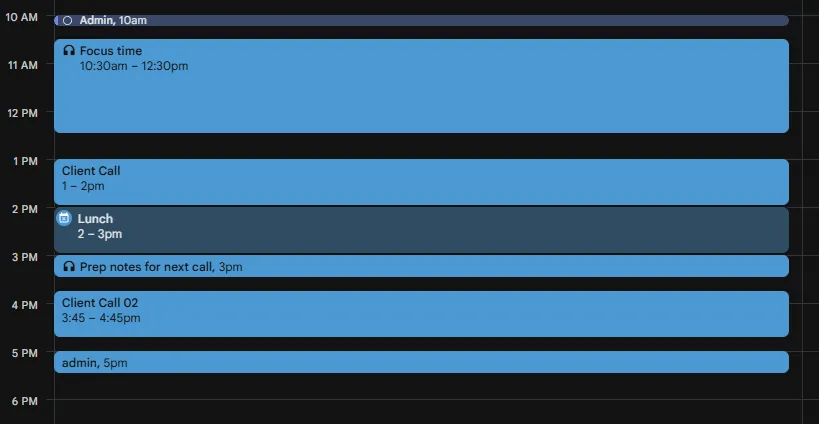
- تصنيف المهام والتخطيط لليوم
- حظر العمل المكثف على منصة العميل
- مكالمة مع العميل (حدث ثابت)
- قم بإعداد الملاحظات للمكالمة القادمة
- مكالمة أخرى مع أحد العملاء (حدث محدد)
- إعداد الفواتير وإرسالها
الفصل الدراسي للطالب
يتعامل الطالب مع عبء دراسي ثابت. قراءات أسبوعية، ومجموعات من المسائل، وموعد نهائي محدد لكل اختبار أو ورقة بحثية. كل أسبوع يشبه إلى حد كبير الأسبوع الذي سبقه. لا يتركز الهدف على التخطيط اليومي بقدر ما يتركز على فهم إيقاع الفصل الدراسي جنبًا إلى جنب مع أوقات الحصص. الدليل الوحيد هو الطالب ومنهجه الدراسي.
يعتمد هذا الإعداد على المهام المتكررة والمواعيد النهائية، مع القليل جدًا من تخصيص الوقت يدويًّا. تتولى المهام المتكررة إدارة القراءات الأسبوعية بشكل مستقل. تُخصص لكل ورقة مدرسية مهمة واحدة مع علامة للموعد النهائي. يطلع الطالب على تقويم المهام لموازنة عبء العمل الأسبوعي مع الحصص الدراسية.
فيما يلي مثال على أسبوع:
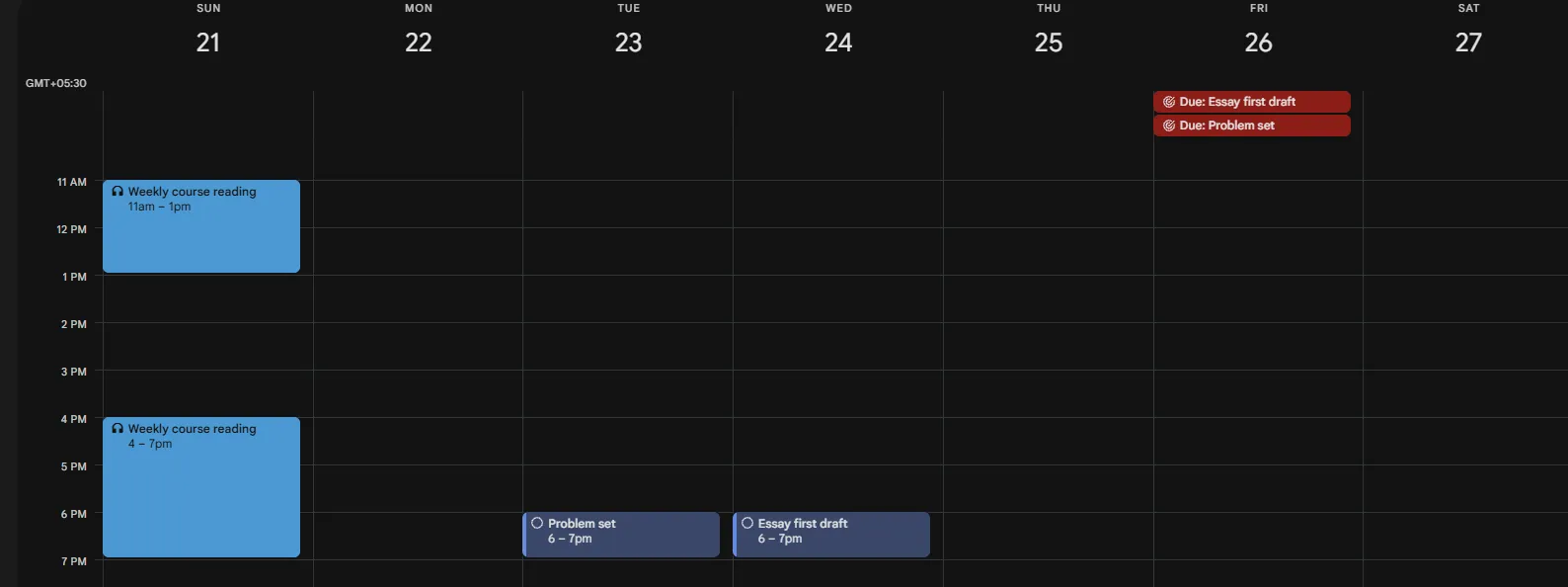
- قراءة الأسبوعية للدورة التدريبية: المهمة التي تتكرر كل يوم أحد
- مجموعة المهام: حجز وقت العمل يوم الثلاثاء، الموعد النهائي يوم الجمعة
- المسودة الأولى للمقال: تم حجز يوم الأربعاء، والموعد النهائي يوم الجمعة
العمل المشترك لفريق صغير
يستخدم فريق مكون من ثلاثة أشخاص Google Workspace لتتبع الأعمال الجماعية البسيطة دون الحاجة إلى أداة مشاريع معقدة. يتم تنفيذ سير العمل من خلال مساحة Google Chat. حيث يلتقطون مهمة ما في محادثة نصية ويقومون بتعيينها كمهمة جماعية. بعد ذلك، يقوم كل فرد بتحديد موعد للمهمة في تقويمه الخاص. يتألف الفريق من أعضاء الفريق الثلاثة وقائد الفريق.
في هذه الحالة، تكون معرفة من هو المسؤول عن المهمة أكثر أهمية من الخطة نفسها. وهنا بالذات تبدأ «مهام Google» في إظهار بعض نقاط الضعف.
فيما يلي مثال على عملية التسليم:
- المهمة التي تم طرحها في مساحة الدردشة: تم تخصيصها لأحد زملاء الفريق كمهمة جماعية
- يقوم صاحب المهمة بتحديد موعدها في تقويمه: يخصص وقتًا لإنجاز العمل
- العمل مكتمل: تم وضع علامة "مكتمل" في مساحة الدردشة
- الشخص التالي يتولى الخطوة التالية: لكن النظام لا ينبههم تلقائيًا
هذا الأسلوب فعال إلى حد ما. لكنه يفتقر إلى لوحة حالة مشتركة، ومهام مرتبطة ببعضها، وعرض موحد لمعرفة من يتأخر في إنجاز مهامه. لذا، يتعين على الفريق الاعتماد على مساحة الدردشة وذاكرة جيدة لتجنب إهمال المهام.
5 أخطاء تجعل مهام Google غير فعالة
خمسة أخطاء تعطل إعدادات «مهام Google»: توقع أن تنبهك المهمة مثل الحدث، وإخفاء العمل في المهام الفرعية، والخلط بين الموعد النهائي والوقت المجدول، وتوقع ظهور المهام خارج Google، وافتراض أن المهمة المتكررة التي تم وضع علامة «تم» عليها قد اكتملت نهائيًا. لا يُعد أي من هذه الأخطاء أخطاء فادحة واضحة؛ فهي جزء لا يتجزأ من طريقة عمل «مهام Google»، لذا لا تكتشفها إلا بعد أن تكون قد كلفتك وقتًا.
- من المفترض أن تنبهك المهمة مثل أي حدث. تظهر الأحداث تنبيهًا مألوفًا قبل 10 دقائق بشكل افتراضي. أما المهام فلا تفعل ذلك. فهي لا تنبهك إلا إذا قمت بتشغيل تنبيهات المهام لكل جهاز على حدة. وحتى في هذه الحالة، من السهل أن تفوتك هذه التنبيهات. يحدد الناس موعدًا لمهمة محددة، ويثقون في أن التنبيه سيذكرهم بها، لكنهم يتخطونها دون أن يلاحظواالحل: قم بتشغيل تنبيهات المهام في إعدادات تطبيق مهام Google على كل هاتف أو جهاز كمبيوتر تستخدمه. بالنسبة لأي شيء لا يمكنك تفويته، خصص له فترة زمنية محددة حتى يبرز على شبكة المواعيد الخاصة بك. لا تعتمد على تنبيه واحد فقط
- إخفاء المهام داخل المهام الفرعية. لا تظهر سوى المهمة الرئيسية الأصلية في شبكة تقويم Google. أما المهام الفرعية فتختفي داخل التفاصيل. ولا تظهر أبدًا ككتل مستقلة. إذا قسمت تقريرًا كبيرًا إلى 6 مهام فرعية، فسيظل تقويمك يعرض سطرًا واحدًا فقطالحل: أي شيء يحتاج إلى مساحة خاصة به في يومك يجب أن يكون مهمة ذات تاريخ خاص بها، وليس مهمة فرعية. احتفظ بالمهام الفرعية لقوائم المراجعة السريعة التي يمكنك إنجازها ضمن الفترة الزمنية المخصصة للمهمة الرئيسية
- الخلط بين الموعد النهائي والوقت المحدد. أصبحت المهام في Google الآن تحتوي على خيارين منفصلين: متى ستقوم بالعمل ومتى هو موعد تسليمه. إذا قمت بتحديد الموعد النهائي فقط، فلن يتم حجز أي وقت لإنجاز المهمة. وإذا قمت بتحديد وقت العمل فقط، فستفقد التاريخ المحدد الذي يبقيك على المسار الصحيح. يملأ الناس أحد الخانات، معتقدين أنه يغطي كليهما، فيفاجأونالحل: بالنسبة لأي مشروع كبير، حدد كلا الحقلين عن قصد. حدد وقت العمل والموعد النهائي بشكل منفصل في الجدول. بهذه الطريقة، لن يتم الخلط أبدًا بين «متى أعمل» و«متى يحين الموعد النهائي»
- تتوقع ظهور مهامك خارج Google. لا تشارك مهام Google بياناتها مع التطبيقات الأخرى. لن تظهر مهامك في تقويم Apple أو Outlook أو تطبيق التقويم الأساسي في جهاز iPhone الخاص بك. يحدث هذا على الرغم من أن أحداث Google الخاصة بك تتم مزامنتها مع تلك التطبيقات بشكل جيدالحل: إذا كنت تستخدم تطبيقات Google طوال اليوم، فلا داعي للقلق. أما إذا كنت تستخدم أدوات Apple أو Outlook خلال يومك، فلا تعتمد على مهام Google لسد هذه الفجوة. استخدم أداة مثل ClickUp للاستفادة من المزامنة في الاتجاهين بدلاً من ذلك
- وضع علامة على مهمة متكررة واعتقاد أنها انتهت نهائيًا. النقر على علامة "تم" في مهمة متكررة لا يغلقها. بل يؤدي فقط إلى إنشاء المهمة التالية. كما أن تغيير نسخة واحدة لا يؤدي دائمًا إلى تغيير السلسلة بأكملها. قد تقوم بتعديل وقت المراجعة لهذا الأسبوع وتعتقد أن الأمر قد تم إصلاحه. لكن في الأسبوع التالي، تظهر المهمة مرة أخرى في الموعد القديمالحل: انظر إلى علامة الاختيار على أنها وسيلة للانتقال إلى الخطوة التالية. عندما تحتاج إلى تغيير مهمة متكررة، قم بتعديل إعدادات التكرار الرئيسية للسلسلة بأكملها، وليس فقط نسخة اليوم
عندما لا تكفي مهام Google: كيف يتعامل ClickUp مع ذلك
تعمل مهام Google بشكل جيد ما دامت المهام لا تتضمن أشخاصًا آخرين أو مراحل متعددة أو أي شيء يتطلب تعديلًا عند حدوث تأخير في مرحلة سابقة. ويملأ تقويم ClickUp هذه الفجوة. فهو تقويم مدعوم بالذكاء الاصطناعي ومبني على محرك مهام كامل. وأفضل ما في الأمر؟ أنه يتضمن أيضًا مزامنة ثنائية الاتجاه مع تقويم Google في كل باقة.
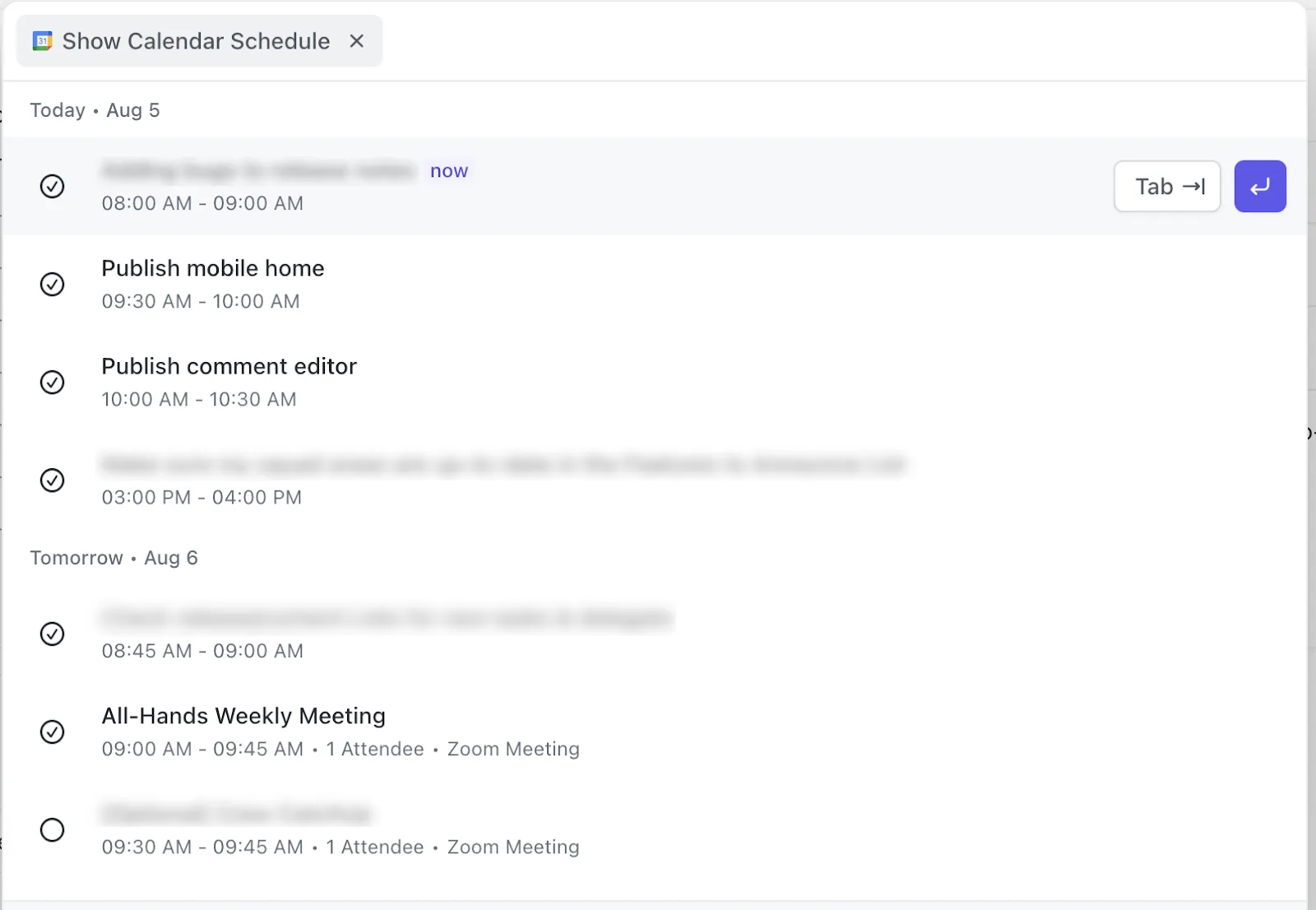
ما الذي ينجح بشكل جيد في هذه الحالة تحديدًا:
- مزامنة تقويم Google في اتجاهين على تقويم موحد. قم بربط تقويم Google مرة واحدة، وستظهر أحداثك الخارجية ومهام ClickUp في عرض واحد. يتم نقل التغييرات في كلا الاتجاهين، مما يتيح لك الاستفادة من ميزة الشبكة الموحدة دون أي قيود على الميزات
- تقنية حجز الوقت بالذكاء الاصطناعي التي تحدد مواعيد مهامك تلقائيًا. لا داعي بعد الآن لسحب المهام يدويًّا إلى الفترات الفارغة. يمكن لمخطط ClickUp جدولة العمل تلقائيًّا حول اجتماعاتك بناءً على الأولوية والمواعيد النهائية. وهو يحمي وقت التركيز دون الحاجة إلى إدارته فترةً فترةً
- المسؤولون عن المهام، والحالات، والتعليقات على كل مهمة. لا يمكن لـ «مهام Google» القيام بأمر واحد في الحسابات الشخصية. قم بتعيين مهمة لشخص معين، وناقشها مباشرةً، وقم بتحريكها عبر المراحل المختلفة
- المهام المتكررة ببنية حقيقية. نفس مفهوم التكرار المذكور في الخطوة 6، ولكن مع إضافة الأولويات والتبعيات وتواريخ البدء والحقول المخصصة. يمكنك تعيين مهمة لتتكرر عند الانتهاء، أو وفقًا لجدول زمني ثابت، أو عند تغير الحالة، بحيث تتغير المهام اللاحقة تلقائيًا عند تغيير التواريخ
يمكنك أيضًا استخدام أداة تدوين الملاحظات بالذكاء الاصطناعي في تقويم ClickUp لتسجيل الاجتماعات. شاهد وتعلم هنا:
قيود واقعية: هناك منحنى تعلم ناجم عن البساطة الشديدة لتقويم Google. إذا كان نظامك بأكمله يتألف من اثنتي عشرة مهمة فردية، فإن الإعداد الأصلي لتقويم Google المذكور أعلاه سيكون أسرع في الاستخدام اليومي.
لمن يناسب هذا: يُعد ClickUp الخيار الأمثل عندما يشارك أكثر من شخص واحد في العمل. أو عندما تتطور مهامك إلى مشاريع لها مسؤولون ومراحل وعمليات تسليم. أما بالنسبة لقائمة مهام شخصية قصيرة على التقويم، فإن طريقة Google التي تناولناها أعلاه هي الخيار الأسهل والأسرع.
أنشئ نظام مهام ستلتزم به
الأشخاص الذين يحافظون على الانتظام يعاملون تقويمهم ككائن حي. فهم يسجلون مهامهم في مكان واحد، ويخصصون وقتًا حقيقيًّا بدلاً من مجرد اختيار تاريخ، ويعيدون تحديد موعد العمل فور تأخره. هذا هو السر برمته: ليس إعدادًا مثاليًّا، بل إعدادًا صادقًا تثق به بما يكفي لفتحه كل يوم.
وعندما يتجاوز حجم العمل قدراتك (بسبب انضمام أشخاص آخرين، أو عمليات التسليم، أو التبعيات)، فهذه إشارة لك للتدرج إلى المستوى التالي. أداة مثل ClickUp تحافظ على المهام والمسؤولين والجداول الزمنية في مكان واحد. كما أنها تتزامن بشكل ثنائي الاتجاه مع تقويم Google، مما يحافظ على كل عرض متوافقًا مع توسع نطاق العمل.
الأسئلة الشائعة حول مهام Google وتقويم Google
لماذا لا تظهر مهامي في تقويم Google الخاص بي؟
السبب الأكثر شيوعًا لعدم ظهور مهمتك في تقويم Google هو أن المهمة موجودة بدون وقت محدد. وهذا يؤدي إلى وضعها في الشريط الذي يغطي اليوم بأكمله بدلاً من الشبكة. بالإضافة إلى ذلك، قد لا تكون طبقة «المهام» قيد التشغيل. افتح لوحة «المهام» أو عرض «المهام»، وقم بتعيين وقت محدد للمهمة. تأكد من تسجيل الدخول إلى الحساب الذي تم إنشاء المهمة فيه.
هل أصبحت مهام Google والتذكيرات شيئًا واحدًا الآن؟
بشكل أساسي، نعم، «مهام Google» و«التذكيرات» متشابهتان. فقد قامت Google بدمج «التذكيرات» في «مهام Google»، لذا فإن ما كان يُعرف سابقًا بـ«تذكير التقويم» أصبح الآن «مهمة». تم نقل التذكيرات القديمة إلى «مهام Google»، ويجب إنشاء المهام الجديدة كـ«مهام». وتظهر هذه المهام في «تقويم Google» بنفس الطريقة بمجرد تحديد تاريخ لها.
أين تذهب مهامي المكتملة في Google Tasks؟
يتم نقل مهام Google المكتملة إلى قسم «المكتملة» في أسفل القائمة. وتختفي من شبكة التقويم. للعثور عليها، افتح لوحة المهام وانقر على القائمة المنسدلة «المكتملة» أسفل العناصر النشطة. تظل كل مهمة مكتملة مدرجة هناك. وإلغاء تحديد أي منها يعيدها مباشرةً إلى العناصر النشطة، وإذا كانت مؤرخة، تعود إلى تقويم Google الخاص بك.
كيف يمكنني استعادة مهمة Google قمت بحذفها؟
لا يمكن عادةً استعادة مهمة Google التي تم حذفها، لأن تطبيق مهام Google لا يحتوي على مجلد سلة المهملات أو سجل الإصدارات. وسيلة الأمان الوحيدة المتاحة لك هي رسالة «التراجع» القصيرة التي تظهر لبضع ثوانٍ مباشرةً بعد الحذف. والحل الوحيد هو الاستجابة لها على الفور.
هل يمكنني نقل مهمة متكررة في Google Tasks إلى قائمة أخرى؟
لا، لا تسمح لك «مهام Google» بنقل مهمة متكررة من قائمة إلى أخرى. وينطبق هذا القيد أيضًا على المهام المشتركة والمهام الفرعية. إذا كنت بحاجة إلى نقل مهمة متكررة إلى قائمة أخرى، فإن الحل الوحيد هو إيقاف السلسلة الأصلية. ثم قم بإنشاء المهمة من جديد في القائمة التي تريدها. وهذا الأمر يربك الكثير من المستخدمين لأن المهام العادية التي تُنفذ مرة واحدة يمكن نقلها بين القوائم بمجرد السحب.
هل تعمل مهام Google في وضع عدم الاتصال بالإنترنت؟
يقوم تطبيق مهام Google للهواتف المحمولة (Android/iOS) بتخزين قائمتك مؤقتًا محليًّا. لذا يمكنك عرض المهام وإضافتها دون اتصال بالإنترنت، وتتم مزامنتها بمجرد إعادة الاتصال. تتطلب اللوحة الجانبية على الويب في تقويم Google وGmail اتصالاً نشطاً للتحميل والمزامنة. لكن المشكلة هي أن تطبيق مهام Google لم يُصمم للاستخدام دون اتصال بالإنترنت. قد تفشل التغييرات التي يتم إجراؤها دون اتصال بالإنترنت أحيانًا في المزامنة أو تتكرر عند إعادة الاتصال. إذا كان التسجيل المضمون دون اتصال بالإنترنت أمرًا مهمًا، فإن التطبيق المخصص الذي يتمتع بوضع حقيقي للعمل دون اتصال بالإنترنت يكون أكثر موثوقية.
هل يمكنك مشاركة قائمة مهام Google مع أشخاص آخرين؟
لا، لا تتوفر في «مهام Google» ميزة مدمجة لمشاركة القوائم. لا يمكنك إرسال قائمة مهام شخصية إلى أحد زملائك في الفريق بالطريقة التي تشارك بها مستندات Google Docs. الخيار المدمج الوحيد هو تعيين مهام فردية مشتركة داخل مساحة «Google Chat» أو مستند «Google Docs»، وذلك فقط في خطط «Workspace» المؤهلة (لا يمكن أن تحتوي المهام المشتركة على مهام فرعية أو تكرار). للحصول على قوائم مشتركة حقيقية، تستخدم الفرق أداة مثل ClickUp أو تطبيقًا تابعًا لجهة خارجية.
ما الفرق بين «مهام Google» و«Google Keep»؟
يُستخدم «مهام Google» للمهام ذات المواعيد النهائية التي تُنقل إلى «Gmail» و«تقويم Google»؛ بينما يُستخدم «Google Keep» للملاحظات والأفكار والمذكرات الصوتية وقوائم المهام المُرمزة بالألوان. يتتبع «مهام Google» متابعة المهام، بينما يتولى «Google Keep» تسجيلها. وهما ليسا منافسين: فالكثير من الناس يسجلون ملاحظاتهم في «Google Keep» وينفذون مهامهم في «مهام Google»، كما أن أي ملاحظة في «Google Keep» تحتوي على تذكير تُنشئ الآن مهمة في «مهام Google» تلقائيًا.