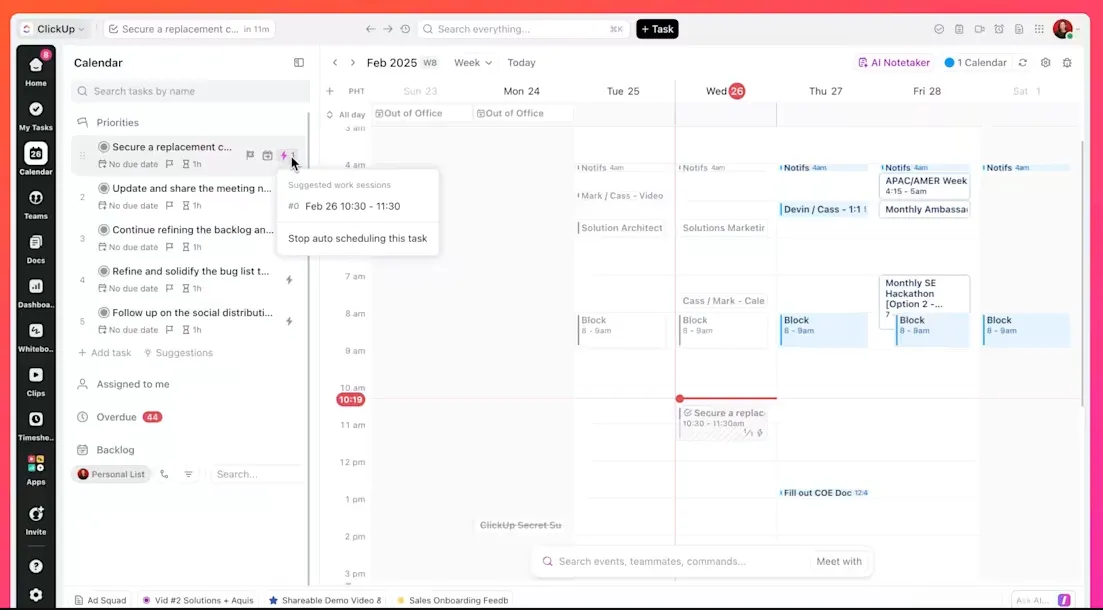

لسنوات طويلة، كان الحل المعتاد لفوضى التقويمات يتمثل في نصيحة مكونة من جملة واحدة: دمج كل شيء في تقويم واحد. تقويم واحد يعني مكانًا واحدًا للبحث، دون الحاجة إلى التبديل بين التقويمات، ودون حدوث الحجوزات المزدوجة. نظريًّا، هذا الحل يحل المشكلة تمامًا.
يضع الناس اجتماعات العمل ومواعيد طبيب الأسنان ومكالمات العملاء وجداول مباريات كرة القدم لأطفالهم في تدفق واحد غير مقسم.
لكن هذا هو ما يشكل المشكلة في النهاية. فالدمج يزيل الحدود التي توجد التقويمات لحمايتها. ولا تحصل على الوضوح؛ بل على الفوضى فقط.
تكلفة البديل (التنقل بين تطبيقات منفصلة طوال اليوم) حقيقية وقابلة للقياس بنفس القدر. فقد وجدت دراسة أجرتها مجلة «هارفارد بيزنس ريفيو» أن الموظفين ينتقلون بين التطبيقات ما يقرب من 1,200 مرة في اليوم، مما يؤدي إلى ضياع ما يقارب 4 ساعات أسبوعيًا بسبب التبديل بين السياقات وحده.
لذا، لم تكن المشكلة الحقيقية أبدًا أنك تمتلك عدة تقاويم. بل تكمن في عدم وجود مكان واحد يمكنك من خلاله رؤيتها بوضوح. وفيما يلي، ستنشئ بالضبط ما تريده: عرض واحد يجمع جميع التقاويم مع الحفاظ على كل منها منفصلاً في الخلفية.
ملخص سريع
قم بتراكب كل تقويم في عرض واحد مرمز بالألوان بدلاً من دمجها، بحيث يحتفظ كل منها بأذوناته وإشعاراته وقواعد المشاركة الخاصة به. حدد العدد بخمسة إلى سبعة تقويمات نشطة؛ وما فوق ذلك، قم بدمج التكرارات وإلغاء الاشتراك في الخلاصات التي لا تتفاعل معها أبدًا.
قم بإعداد النظام مرة واحدة: عرض رئيسي، وألوان حسب مجال الحياة، وتنبيهات لكل تقويم على حدة، وطريقة مزامنة حقيقية بين الحسابات (المشاركة الأصلية هي للقراءة فقط). ثم قم بتنقيح الإعدادات كل ثلاثة أشهر. يوضح لك التراكب أين تبحث؛ بينما يوضح لك التسلسل الهرمي للإشعارات ما يستحق الرد فعليًا.
ماذا يعني إدارة التقويمات المتعددة بشكل جيد؟
تتمثل الإدارة الجيدة للتقويمات المتعددة في عرض جميع الالتزامات في شاشة واحدة، مع احتفاظ كل تقويم بألوانه الخاصة وأذونات المشاركة وقواعد الإشعارات الخاصة به.
إنها ممارسة تعتمد على الرؤية الموحدة. بمعنى أن التقويمات تظل منفصلة، وما يتغير سوى طريقة عرضها. ويعد هذا الفصل أمراً مهماً لأن كل تقويم ينطوي على سياق مختلف، مثل من يمكنه الاطلاع على جدول مواعيد العميل، وما الذي يؤدي إلى ظهور التنبيهات، ومن يملك تقويم العائلة.
إن دمجها في حساب واحد يستبدل تلك السياقات المتميزة بمجموعة أذونات واحدة وسياسة إخطارات واحدة، وهو ما لا يناسب أيًا منها.
نصيحة للمحترفين: اضبط أصوات إشعارات مميزة لكل تقويم حتى تتمكن من معرفة نوع الالتزام الذي ظهر للتو (العمل، العائلة، العميل) دون الحاجة إلى النظر إلى هاتفك.
هل تريد الحصول على شرح مرئي حول كيفية إدارة التقويمات المتعددة؟ إليك دليل تفصيلي لك:
لماذا يُعد التوفيق بين التقويمات المنفصلة أمرًا مرهقًا؟
إن التوفيق بين التقويمات المنفصلة أمر مرهق لأنك تصبح «محرك المزامنة»: فكل عملية التحقق من التوافر تتم في ذهنك، عبر تطبيقات لا يمكنها رؤية بعضها البعض. وتظهر تكلفة ذلك في شكل عبء التبديل بين السياقات، والحجوزات المزدوجة، وقلق خفيف من أن شيئًا ما قد يفوتك. والمرهق هو التبديل نفسه، وليس الأحداث.
- التبديل بين السياقات له ثمن ملموس: في كل مرة تنتقل فيها من تطبيق تقويم إلى آخر للتحقق من التوافر، فإنك تدفع «ضريبة انتباه» صغيرة، وتتراكم هذه الضريبة بمرور الوقت. التبديل بحد ذاته، وليس الأحداث، هو ما يستنزف طاقتك
- تنشأ الحجوزات المزدوجة عن الرؤية الجزئية: فأنت تحدد موعدًا لمكالمة هاتفية في الساعة 3 مساءً في تقويم العمل لأنك لا ترى موعد زيارة طبيب الأسنان في تقويمك الشخصي. كان التضارب موجودًا دائمًا؛ لكنك لم تتمكن من رؤية كليهما في آن واحد. تنشأ معظم الحجوزات المزدوجة عن مشكلات في الرؤية
- ينبع القلق من انعدام الثقة: في كل مرة تقبل فيها دعوة على إحدى المنصات، يدفعك شك مزعج إلى فتح تطبيقاتك الأخرى للتحقق من توفر وقتك. هذه الحالة المستمرة من اليقظة المفرطة (التي تجعلك تسأل نفسك باستمرار: «هل فاتني شيء؟») ترهقك قبل أن تبدأ الاجتماعات حتى
- الفجوات الخفية تجزئ يومك: تعمل التقويمات المنفصلة على إخفاء الشكل الحقيقي لوقتك، مما يجعل الجدول الزمني يبدو متاحًا بينما هو في الواقع مجزأ بسبب المهام الشخصية والالتزامات الأخرى. وينتهي بك الأمر بفترات زمنية صغيرة غير قابلة للاستخدام بين الالتزامات. وبدون فترة راحة للراحة أو السفر أو الاستعداد، تقضي يومك في الركض من مهمة إلى أخرى، متأخرًا دائمًا
- تؤدي الجداول المنعزلة إلى تآكل الحدود: بدون الحجب التلقائي المتبادل، يرى زملاؤك فراغات في تقويم عملك ويحجزونها، دون أي اعتبار لحياتك الشخصية. فتضطر إلى الدفاع باستمرار عن وقتك أو التضحية بالتزاماتك الشخصية
التراكب مقابل الدمج مقابل التوحيد: أيهما تحتاج؟
تُستخدم هذه الكلمات الثلاث بشكل متبادل، ويؤدي هذا الالتباس إلى أضرار حقيقية لأن إحداها تؤدي إلى حذف البيانات. احرص على التمييز بينها بشكل صحيح قبل أن تلمس أي إعداد.
| النهج | ما الذي يفعله | هل يمكن التراجع عن ذلك؟ | الأفضل لـ |
|---|---|---|---|
| التراكب | يعرض التقويمات المتعددة مكدسة في شبكة واحدة، كل منها بلونه الخاص. وتظل التقويمات الأساسية مستقلة تمامًا | نعم، تمامًا | الجميع تقريبًا؛ الإعداد الافتراضي الذي يجب أن تبدأ به |
| دمج | يحافظ على فصل التقويمات عن بعضها، لكنه يديرها من خلال واجهة واحدة، مع إمكانية التبديل بينها أو تجميعها | نعم | الأشخاص الذين يرغبون في تطبيق واحد يعمل كلوحة تحكم دون تغيير البيانات |
| دمج | يستورد الأحداث من عدة تقاويم إلى تقويم واحد، وغالبًا ما يزيل التكرارات وأحيانًا يحذف الأحداث الأصلية | لا، عادةً ما يكون دائمًا | إلغاء حساب قديم، أو دمج التقويمات الزائدة عن الحاجة حقًّا |
قاعدة عامة: استخدم ميزة «التراكب» أولاً، ثم «الدمج» إذا كنت تريد تطبيقًا واحدًا ليكون نقطة انطلاقك الرئيسية، ولا تقم بـ«الدمج» إلا عندما يتم إيقاف استخدام أحد التقويمات فعليًّا. إن اعتبار «الدمج» الخطوة الأولى هو ما يجعل الناس يفقدون السياق الذي يحتاجون إليه. ميزة «التراكب» هي أقرب ما يمكنك الوصول إليه لعرض مدمج دون تغيير البيانات الأساسية، وهذا بالضبط هو السبب الذي يجعلها هي الإعداد الافتراضي.
الرؤية وحدها لا تكفي لإنقاذ نظام التقويمات المتعددة
تقتصر النصيحة المعتادة على «جمع كل شيء في شاشة واحدة». لكن معظم إعدادات التقويمات المتعددة التي تفشل كانت متداخلة بالفعل. الفشل يحدث في مستوى أعلى: في التركيز، وليس في الرؤية.
بمجرد تجميع خمسة أو ستة تقاويم في شبكة واحدة، يرسل كل منها إشعارات بنفس الأهمية. فموعد زيارة طبيب الأسنان يرسل إشعارًا قبل 15 دقيقة. وكذلك عرض تقديمي لعميل. وكذلك عطلة مسجلة نسيت كتم صوتها. ويقوم الدماغ بما يفعله دائمًا مع التنبيهات غير المميزة: يبدأ في تجاهلها جميعًا.
هذه ليست مشكلة تتعلق بالتقويم. إنها ظاهرة موثقة جيدًا. فقد وجدت دراسة أجراها روسكين وهوسكي-كراوس أنه عندما يتجاوز تكرار التنبيهات عتبة يمكن التحكم فيها، يتجاهل الأطباء أو يتخطون غالبية التنبيهات، بما في ذلك التنبيهات الحرجة.
من الواضح أن المخاطر في المستشفى أكبر، لكن المبدأ نفسه: عندما تتطلب كل تنبيهات الاهتمام نفسه، يتوقف الدماغ عن إيلاء أي منها اهتمامًا حقيقيًّا. ويعمل تقويمك وفقًا لنفس المنطق. فإذا تراكمت خمسة تنبيهات متداخلة تصدر إشارات متطابقة، بالإضافة إلى تذكير بموعد عند طبيب الأسنان، وعرض تقديمي لعميل، وعطلة غير محددة، فإنها جميعًا تتداخل لتصبح ضجيجًا واحدًا يمكن تجاهله.
لهذا السبب لا تُعد طبقة الإشعارات مجرد تحسين يمكنك الاهتمام به لاحقًا. إنها العنصر الهيكلي الذي يمنع الطبقة المتراكبة من أن تصبح ضوضاءً بفضل الترميز اللوني. توفر لك الطبقة المتراكبة مكانًا واحدًا للنظر إليه. ويحدد تسلسل أولويات الاهتمام ما يستحق فعليًّا ردًّا وما يمكن أن يظل هادئًا في الخلفية حتى تلقي نظرة سريعة على عرض الأسبوع.
قم ببناء كليهما، وإلا سيفشل النظام في غضون شهر، تمامًا كما يحدث مع أي إعداد آخر يعتمد على مبدأ «دمج كل شيء»، لكنه يبدو أكثر جمالًا.
ما تحتاجه قبل البدء
يعتمد نجاح نظام التقويمات المتعددة على عدد قليل من القرارات. اتخذها مرة واحدة عند الإعداد، وسيعمل النظام بشكل تلقائي بعد ذلك:
- عرض رئيسي واحد: واجهة واحدة تُعرض فيها جميع التقويمات معًا، بحيث لا تضطر أبدًا إلى التحقق من مكانين لمعرفة جدولك الفعلي
- اختيار مدروس بين التراكب والدمج: حدد عن قصد التقويمات التي تريد تراكبها، وتلك التي تريد تشغيلها عبر تطبيق واحد، وأي منها (إن وجدت) تريد دمجها فعليًّا، بدلاً من دمجها تلقائيًّا في تقويم واحد
- نظام ألوان متسق: لون واحد لكل مجال من مجالات الحياة، يُطبق في كل مكان، بحيث تظهر بنظرة واحدة الأمور التي تتنافس على وقتك
- قواعد تسمية: استخدم بادئات مثل «العمل:» و«شخصي:» و«العائلة:» حتى يتم فرز تقاويمك بشكل متوقع في أي شريط جانبي
- تقويم مرجعي موثوق لكل ما يتم مشاركته: تقويم واحد مملوك بشكل واضح لكل سياق مشترك، بحيث يعرف أفراد الأسرة أو الفريق دائمًا أي التقويمات هو المرجعي
- قواعد الإشعارات لكل تقويم: تشغيل التنبيهات لاجتماعات العملاء، وإيقافها للموجزات التي اشتركت فيها أو ذات الأهمية المنخفضة
- طريقة المزامنة عبر الحسابات: طريقة مدروسة لمواءمة التقويمات على حسابات تسجيل دخول مختلفة، حيث إن المشاركة الأصلية عادةً ما تكون للقراءة فقط
- التقويم الافتراضي: هو التقويم الذي تُضاف إليه الأحداث الجديدة تلقائيًا، ويتم ضبطه ليتناسب مع المكان الذي تنتمي إليه معظم أحداثك
- إيقاع التنقية: تذكير دائم بحذف التقويمات التي لم تعد تستخدمها أو إلغاء الاشتراك فيها
كيفية إدارة تقاويم متعددة (خطوة بخطوة)
تشكل هذه الخطوات السبع نظامًا يعتمد على التراكب أولاً ويعمل عبر Google وOutlook وApple والأدوات القائمة على المهام. كل خطوة مستقلة عن الأداة المستخدمة، مع تفاصيل محددة حيثما يكون ذلك ضروريًا.
الخطوة 1: قم بجرد جميع التقويمات التي تمتلكها فعليًا
قبل أن تقوم بالربط أو الترميز بالألوان أو التنظيف، حدد كل مكان تستغرق فيه وقتك.
ابدأ بالتقويمات الواضحة: تقويمات العمل والشخصية والعائلية والمدرسية، وأي تقويم مشترك للفريق. ثم ابحث عن التقويمات المخفية. تحقق من أدوات الحجز مثل Calendly، وأدوات إدارة المشاريع مثل ClickUp أو Asana، وتطبيقات السفر، والبوابات المدرسية، وتطبيقات الرياضة، ورسائل البريد الإلكتروني الخاصة بالمواعيد، وملفات PDF الخاصة بالفعاليات، وتذكيرات Slack، والالتزامات المتكررة التي تحتفظ بها في ذهنك.
اكتب ثلاث نقاط لكل تقويم:
- أين توجد: تقويم Google، أو Outlook، أو تقويم Apple، أو تطبيق حجز، أو سلسلة رسائل بريد إلكتروني، أو أي مكان آخر
- أنواع الأحداث التي يتضمنها: الاجتماعات، والمواعيد النهائية، والخطط العائلية، والدروس، والمواعيد، والتذكيرات، والسفر، أو الأنشطة المتكررة
- ما إذا كان يجب أن تظل منفصلة: يجب أن تظل بعض التقويمات منفصلة لأسباب تتعلق بالخصوصية أو الأذونات أو سياسات العمل
تكشف هذه الخطوة عن المشكلة الحقيقية. ربما لا يكون لديك «عدد كبير جدًا من التقويمات». بل ربما يكون لديك عدد كبير جدًا من الأماكن التي يتم فيها إنشاء الالتزامات دون وجود نقطة مراجعة واحدة.
الخطوة 2: حدد ما يجب فصله وما يجب التخلي عنه
بمجرد أن تتمكن من رؤية كل التقويمات التي تستخدمها، قم بتصنيف كل منها إلى ثلاث فئات: الاحتفاظ بها، أو دمجها، أو حذفها.
احتفظ بأي تقويم له غرضه الخاص أو جمهوره المستهدف أو قواعد الوصول الخاصة به.
- يجب أن يظل تقويم عملك عادةً منفصلاً عن تقويمك الشخصي
- يجب أن يظل التقويم العائلي المشترك منفصلاً إذا قام أشخاص آخرون بإضافة عناصر إليه
- يجب أن يظل تقويم المدرسة أو الرياضة أو الفريق منفصلاً إذا كان شخص آخر هو المسؤول عن الجدول الزمني ويقوم بتحديثه نيابة عنك
لا تقم بالدمج إلا عندما يؤدي تقويمان نفس الوظيفة. على سبيل المثال، قد يكون لديك حسابان شخصيان على Google تتوزع بينهما أعياد الميلاد ومواعيد زيارة طبيب الأسنان وخطط السفر. أو قد يكون لديك تقويم عمل قديم لا تزال الأحداث المتكررة فيه منسوخة إلى تقويمك الحالي. في هذه الحالات، انقل الأحداث إلى التقويم الذي تستخدمه وتخلص من النسخة المكررة.
تخلص من أي شيء لم يعد يساعدك في تخطيط وقتك. قد يكون ذلك اشتراكًا قديمًا في عطلة، أو تقويم مشروع لعميل انتهى تعاونه، أو تقويم فريق من وظيفة تركتها.
بحلول نهاية هذه الخطوة، يجب أن يكون لكل تقويم سبب واضح لوجوده. إذا لم تتمكن من توضيح الغرض من التقويم، أو من يحتاج إلى الوصول إليه، أو سبب إرساله للإشعارات، فمن المحتمل أنه يجب دمجه أو إزالته.
نصيحة للمحترفين: قم بإعادة تسمية كل تقويم تحتفظ به باستخدام علامة الغرض المكونة من كلمة واحدة (على سبيل المثال، «العمل-الأساسي»، «العائلة-المشترك») مباشرة بعد الفرز. ستشكر نفسك في المستقبل عندما تقرر ما يمكنك الاستغناء عنه بأمان في الربع القادم.
الخطوة 3: إنشاء عرض تراكب واحد
اختر الآن المكان الوحيد الذي ستتحقق منه قبل الموافقة على أي شيء.
من المفترض أن تكون هذه هي واجهة التقويم التي تستخدمها بالفعل في أغلب الأحيان. على سبيل المثال:
تقويم Google
في تقويم Google، استخدم الشريط الجانبي الأيسر لإظهار أو إخفاء التقويمات الموجودة ضمن «تقويماتي» و«تقويمات أخرى»، ثم احتفظ فقط بالتقويمات التي تحتاجها مرئية في الشبكة الرئيسية. تعمل هذه الطريقة بشكل جيد لفصل التقويمات الخاصة بالعمل، والشخصية، والعائلية المشتركة، والعطلات، والتقويمات التي اشتركت فيها، دون دمجها في حساب واحد.
Outlook
في Outlook، حدد التقويمات التي تريد عرضها، ثم استخدم «العرض المقسّم» لعرضها جنبًا إلى جنب أو قم بإيقاف تشغيل «العرض المقسّم» لتراكبها في عرض تقويم واحد. يحتفظ كل تقويم باللون المخصص له، مما يسهّل استعراض الاجتماعات، والفترات الشخصية، والتقويمات المشتركة، وجداول الفريق معًا.
تقويم Apple
في تطبيق «التقويم» من Apple، يمكنك تحديد التقويمات التي تظهر في قائمة التقويمات الخاصة بك، ثم عرضها معًا دون نقل الأحداث الأصلية. وتُعد هذه الميزة مفيدة عندما تكون مصادر التقويمات متنوعة، ولكنك لا تزال ترغب في الحصول على عرض يومي منظم على أجهزة Apple الخاصة بك.
ClickUp
في ClickUp، قم بربط تقويم Google أو تقويم Outlook حتى تظهر الأحداث الخارجية داخل «عرض التقويم» في ClickUp جنبًا إلى جنب مع مهام عملك. استخدم هذه الميزة عندما يكون يومك محكومًا بتنفيذ المشاريع، وليس فقط بتوافرك.
بمجرد أن تصبح التقويمات مرئية معًا، قم بإجراء فحص سريع للتداخل:
- هل يمكنك رؤية الالتزامات المهنية والشخصية في نفس عرض الأسبوع؟
- هل يمكنك معرفة التقويم الذي ينتمي إليه الحدث من خلال لونه؟
- هل يمكنك إخفاء التقويمات المزعجة دون حذفها؟
- هل لا تزال الأحداث الجديدة تُضاف إلى التقويم الصحيح؟
هذه النقطة الأخيرة مهمة. يجب أن تساعدك طريقة العرض المتراكبة على رؤية كل شيء، لا أن تجمع كل شيء في مكان واحد. حافظ على فصل التقويمات الأصلية عن بعضها، ولكن اجعل طريقة العرض هذه هي نقطة اتخاذ قراراتك اليومية.
الخطوة 4: استخدم رموزًا لونية حسب مجال الحياة، وليس حسب التطبيق
قم بترميز تقاويمك بالألوان وفقًا لما يمثله الوقت، وليس وفقًا للمكان الذي تم فيه إنشاء الحدث. اجعل القائمة قصيرة. إذا قمت بتعيين لون منفصل لكل تطبيق أو عميل أو مشروع أو نوع حدث، فسيصبح تقويمك أصعب في القراءة.
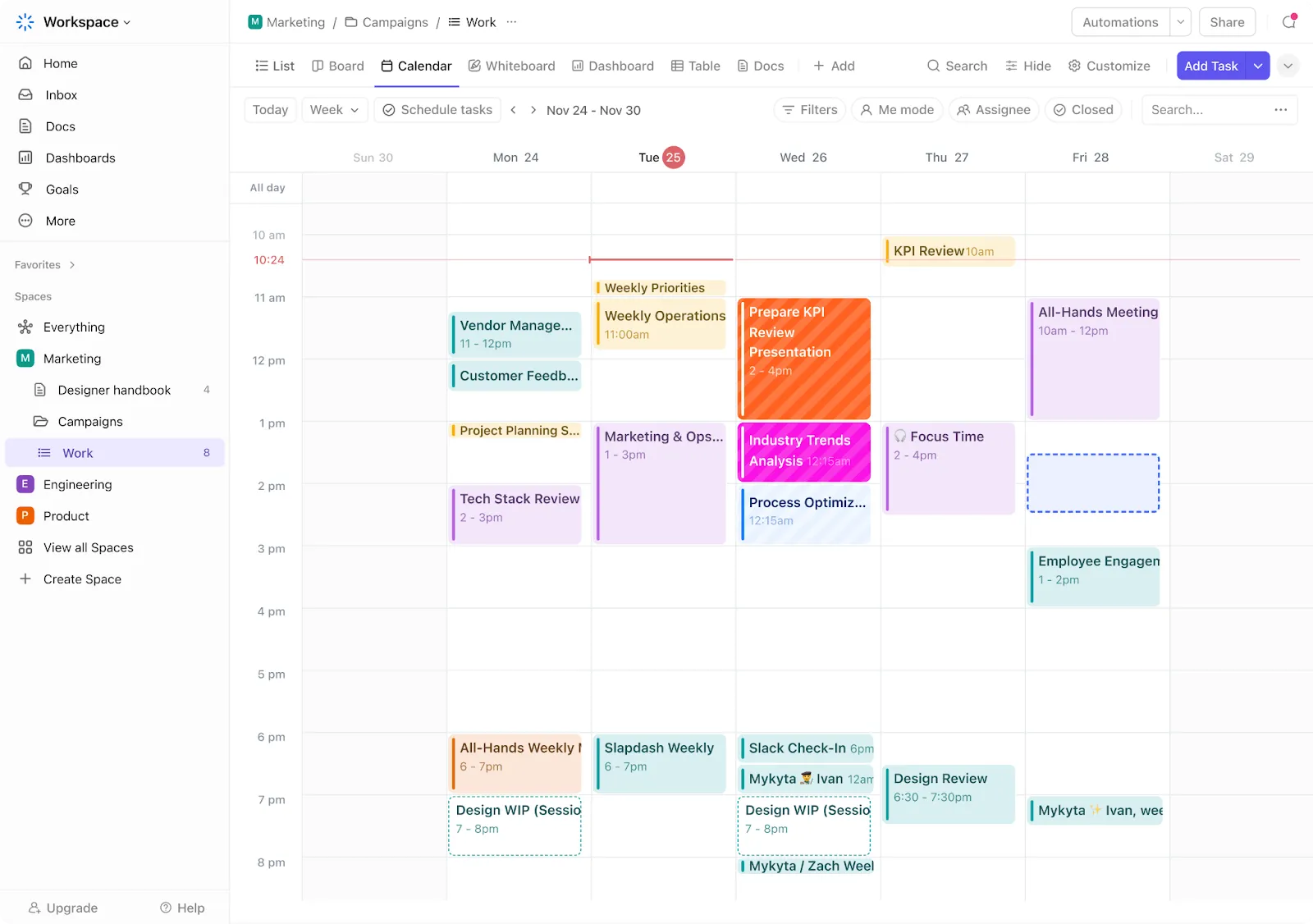
الهدف هو أن تتمكن من استعراض أسبوعك في بضع ثوانٍ. يجب أن يعني المربع الأزرق دائمًا نفس الشيء، سواء كان مصدره Outlook أو Calendly أو ClickUp. وهذا يجعل من السهل اكتشاف التضارب.
أنشئ مفتاح ألوان بسيطًا وأعد استخدامه في كل مكان تسمح به أدواتك:
- اجتماعات العمل
- الوقت الشخصي
- الالتزامات العائلية أو المشتركة
- الصحة والمهام والمواعيد
- تخصيص فترات للتركيز على العمل أو فترات خالية من الاجتماعات
لا تعتمد على الألوان وحدها في الأمور المهمة. إذا كان التقويم مشتركًا، أو إذا كان عدة أشخاص يستخدمون إعدادات ألوان مختلفة، فقم بإضافة عناوين واضحة للأحداث أيضًا. على سبيل المثال، استخدم «فترة التركيز»، أو «الذهاب لاصطحاب الأطفال من المدرسة»، أو «مكالمة مع العميل»، أو «موعد مع الطبيب» بدلاً من التسميات الغامضة مثل «مشغول» أو «مؤجل».
الخطوة 5: قم بتعيين الإشعارات لكل تقويم على حدة، وليس بشكل عام
ليس كل تقويم يستحق نفس مستوى المقاطعة. ابدأ بثلاثة مستويات من التنبيهات:
- التقويمات ذات الأولوية العالية: مكالمات العملاء، والمواعيد، وما إلى ذلك.
- التقويمات ذات الأولوية المتوسطة: الخطط العائلية، والأنشطة الروتينية المتكررة، وما إلى ذلك.
- التقويمات ذات الأولوية المنخفضة: العطلات، وأعياد الميلاد، وما إلى ذلك.
إذا كان تطبيق التقويم الخاص بك يدعم إعدادات الإشعارات على مستوى التقويم، فقم بتعيين الإعدادات الافتراضية لكل تقويم على حدة. على سبيل المثال، قد يذكرك تقويم أحد العملاء قبل 30 دقيقة من كل حدث، بينما يظل تقويم العطلات الذي اشتركت فيه صامتًا. إذا كان تطبيقك يدعم التنبيهات على مستوى الحساب أو مستوى الحدث فقط، فقم بتطبيق المبدأ نفسه يدويًّا: أضف التذكيرات فقط إلى الأحداث التي تتطلب اتخاذ إجراء.
وهذا سبب آخر لعدم دمج كل شيء في تقويم واحد. تمنحك التقويمات المنفصلة مزيدًا من التحكم فيما يشتت انتباهك، وما يظل مرئيًا، وما يبقى في الخلفية.
الخطوة 6: سد فجوة المزامنة بين الحسابات
إليك الخطأ الذي يؤدي إلى فشل معظم عمليات إعداد التقويمات المتعددة:
لا يدعم كل من Google وOutlook ميزة المزامنة الثنائية الأصلية بين الحسابات. إن ظهور تقويم عملك داخل حسابك الشخصي لا يعني أن الاثنين يتم مزامنتهما. فالوصول المشترك، والاشتراكات في التقويمات، وملفات .ics المستوردة تعمل جميعها بطرق مختلفة، ولا يحافظ أي منها على تحديث الأحداث في كلا الاتجاهين عبر حسابات تسجيل دخول منفصلة.
اختر الطريقة التي تناسب احتياجاتك الفعلية:
- هل تحتاج فقط إلى الاطلاع على تقويم آخر؟ شاركه، اشترك فيه، أو أضفه عبر عنوان URL. للقراءة فقط، يتم تحديثه ببطء، ولا يمكن تعديله
- هل يحتاج شخص آخر إلى تعديل نفس التقويم؟ امنحه إذن التعديل على مستوى التقويم إذا كان مكان عملك أو مؤسستك التعليمية تسمح بذلك. يعمل داخل مؤسسة واحدة، وليس عبر حسابات منفصلة
- هل تحتاج إلى أن تظل الأحداث أو أوقات التوافر متزامنة عبر حسابات منفصلة؟ أنت بحاجة إلى أداة خارجية. خياران: أدوات المزامنة ثنائية الاتجاه (XCalSync، CalendarBridge، OneCal): تنقل الأحداث بين الحسابات في وقت شبه فوري، ويمكنها عرضها ككتل «مشغول» خالية من الخصوصية خطوط زمنية موحدة (Morgen): تجمع جميع الحسابات في واجهة واحدة قابلة للتعديل بدلاً من النسخ ذهابًا وإيابًا
- أدوات المزامنة ثنائية الاتجاه (XCalSync، CalendarBridge، OneCal): انسخ الأحداث بين الحسابات في وقت شبه فوري، ويمكنك عرضها ككتل «مشغول» خالية من المعلومات الخاصة
- خطوط زمنية موحدة (Morgen): اجمع جميع الحسابات في واجهة واحدة قابلة للتعديل بدلاً من النسخ ذهابًا وإيابًا
- أدوات المزامنة ثنائية الاتجاه (XCalSync، CalendarBridge، OneCal): انسخ الأحداث بين الحسابات في وقت شبه فوري، ويمكنك عرضها ككتل «مشغول» خالية من المعلومات الخاصة
- خطوط زمنية موحدة (Morgen): اجمع جميع الحسابات في واجهة واحدة قابلة للتعديل بدلاً من النسخ ذهابًا وإيابًا
لا تفترض أن التقويمين «متصلان» لمجرد ظهورهما في نفس الشاشة. اختبر ذلك مرة واحدة: أضف حدثًا نموذجيًا في أحد الحسابات، وقم بتعديله، وتحقق مما إذا كان التغيير يظهر في المكان المتوقع. ثم احذفه.
الخطوة 7: قم بالتنقية وفقًا لجدول زمني محدد
حدد موعدًا ربع سنويًا لمراجعة التقويم لمدة 15 دقيقة. ابحث عن الأحداث التي كدت تفوتها، والاجتماعات المسجلة في التقويم الخاطئ، والتذكيرات التي تم إرسالها متأخرة، وروابط الحجز التي تظهر أنك متاح بينما لم تكن كذلك.
تحقق من خمسة أمور أثناء المراجعة:
- التقويم الافتراضي: عندما تنشئ حدثًا جديدًا، هل يتم وضعه في التقويم الصحيح بشكل افتراضي؟
- روابط الحجز: هل تتحقق Calendly أو جداول مواعيد Google أو Microsoft Bookings أو أدوات جدولة المواعيد الأخرى من التقويمات الصحيحة قبل عرض التوافر؟
- الأحداث المتكررة: هل لا تزال المواعيد الفردية القديمة، أو أوقات الذهاب إلى صالة الألعاب الرياضية، أو توصيل الأطفال إلى المدرسة، أو اجتماعات المشاريع صحيحة؟
- المناطق الزمنية: إذا كنت تسافر أو تعمل في مناطق مختلفة، فهل يستخدم تقويمك وأدوات الحجز الخاصة بك المنطقة الزمنية الصحيحة؟
- التنبيهات الفائتة: هل فاتك إخطار بأي حدث مهم، أم أن التقويمات ذات الأولوية المنخفضة كانت تقاطعك كثيرًا؟
اجعل عملية المراجعة محدودة النطاق. قم بإصلاح ما تسبب في الارتباك خلال الأسابيع القليلة الماضية فقط. وقد يعني ذلك تغيير التقويم الافتراضي، أو تحديث رابط الحجز، أو حذف حدث متكرر قديم، أو تعديل التنبيهات لتقويم واحد.
كم عدد التقويمات الذي يُعتبر أكثر من اللازم؟
الحد العملي هو ما بين خمسة إلى سبعة تقاويم نشطة. بعد ذلك، يصبح التبديل بينها ومسحها مهمة شاقة بحد ذاتها، ويبدأ النظام الذي كان يهدف إلى تقليل العبء في زيادة هذا العبء. لا يتعلق هذا الحد بعدد التقاويم التي تمتلكها بقدر ما يتعلق بعدد التقاويم التي يمكنك عرضها في شاشة واحدة. عمليًا، عند حوالي ست طبقات مرمزة بالألوان، يتوقف معظم الناس عن المسح ويبدأون في تجاهل التفاصيل.
إذا تجاوزت تلك الحدود، فقاوم الرغبة في دمج كل شيء في تقويم واحد. فالتقويم الضخم الواحد يستبدل إجهاد التنقل بين التقويمات بجدار من المربعات غير المتمايزة التي لم يعد بإمكانك تحليلها.
هناك ثلاث خطوات أكثر فاعلية:
- دمج ما هو زائد عن الحاجة حقًا. يجب دمج تقويمي العمل اللذين يحتويان دائمًا على نفس الاجتماعات في تقويم واحد. الإدخالات المكررة هي مجرد ضوضاء، وليست نسخة احتياطية
- قم بإلغاء الاشتراك في أي شيء لا تتفاعل معه أبدًا. تقويم العطلات، وجدول مباريات الفريق الذي توقفت عن متابعته، والتقويم المشترك لمشروع انتهى. إذا لم تتفاعل معه خلال شهر، فاحذفه
- قم بتجميع الباقي حسب طريقة استخدامك لها. اجمع التقويمات «الشخصية» و«العمل» و«العائلة» في مجموعات واحدة حتى تتمكن من تشغيل فئات كاملة أو إيقافها بدلاً من البحث في كل تقويم على حدة
اقرأ أيضًا: احصل على نموذج ClickUp المجاني لحظر المواعيد لتحويل تقويمك من مجرد سجل للاجتماعات إلى خطة لتنظيم وقتك.
أفضل الممارسات التي تضمن استمرار عمل النظام
يعد إعداد التراكب النصف الأول من العملية. وهذه العادات هي ما تحافظ على موثوقيته.
استخدم تقويمًا منفصلاً لتخصيص فترات زمنية محددة
أنشئ تقويمًا مخصصًا بعنوان «التركيز» أو «العمل المكثف» لتخطيط فترات العمل، منفصلاً عن الالتزامات الثابتة مثل الاجتماعات والمواعيد ووقت اصطحاب الأطفال من المدرسة والسفر.
اضبط حالة التوافر بشكل صحيح، لأن هذا هو المكان الذي قد يؤدي فيه الحجز إلى نتائج عكسية. إذا كان الحجز يحمي وقتك، فضع علامة مشغول عليه حتى تعامل أدوات الجدولة (مثل Calendly وروابط الحجز الخاصة بفريقك) مع تلك الفترة على أنها محجوزة. أما إذا كان الأمر يتعلق بخطة غير نهائية، فيمكنك نقلها إلى الاجتماع المناسب ووضع علامة متاح أو مؤقت عليها.
اضبط التقويم الافتراضي المناسب
تحدث معظم الأخطاء في التقويمات عند إنشاء الأحداث. فعلى سبيل المثال، قد تُضاف موعد غداء شخصي إلى تقويم العمل، أو تُضاف مكالمة مع عميل إلى الحساب الشخصي.
اضبط التقويم الافتراضي على المكان الذي تريد أن تضاف إليه معظم الأحداث الجديدة، ثم ألقِ نظرة سريعة على حقل التقويم قبل حفظ أي شيء مهم. إنها عملية تحقق مملة تستغرق ثانيتين فقط، لكنها تخلصك من الحاجة إلى التنظيف المتكرر للأحداث التي تُسجل في الحساب الخطأ.
استخدم بادئات التسمية عندما يتكاثر عدد التقويمات
بمجرد أن يتجاوز عدد التقويمات بضعة تقويمات، تصبح الأسماء الغامضة غير مجدية. فعبارات مثل «المكالمات» و«المشاريع» و«المواعيد» تكون منطقية بحد ذاتها، ولكنها تفقد معناها عندما يكون لكل حساب نسخته الخاصة.
استخدم البادئات التي تشير إلى المالك أو السياق:
- العمل: مكالمات العملاء
- العمل: الاجتماعات الداخلية
- شخصي: الصحة
- العائلة: المدرسة
- مشترك: السفر
وهذا يجعل من السهل تصفح التقويمات وفرزها والبحث فيها وإخفاءها بخطوة واحدة (مثل إيقاف تشغيل جميع طبقات «العمل:» في الساعة 6 مساءً). كما أنه يوضح لأي شخص تشاركه معه بالضبط ما الذي ينتمي إلى أي مكان.
أنشئ تقويمًا مشتركًا واحدًا لالتزامات المجموعة
بالنسبة للأسر أو الفرق أو المتعاونين بشكل متكرر، احتفظ بتقويم مشترك واحد مملوك بشكل واضح لأي أمر يتعين على عدة أشخاص اتخاذ إجراء بشأنه.
قاعدة جيدة: إذا كان هناك شخص آخر بحاجة إلى الحضور أو القيادة أو التحضير أو الانتظار أو الموافقة أو التخطيط بناءً على ذلك، فيجب إدراج هذا الحدث في التقويم المشترك. ويشمل ذلك الأحداث المدرسية، والمواعيد العائلية، ومواعيد تسليم مهام الفريق، والمراحل المهمة للعملاء، وتواريخ السفر، وخطط التغطية.
لا تعتمد على شخص واحد منظم لإعادة توجيه الدعوات وتذكير الجميع. فهذا الشخص يصبح نقطة فشل وحيدة بمجرد أن يذهب في إجازة. يجب أن يكون التقويم المشترك هو المصدر الذي يتحقق منه الجميع قبل وضع الخطط.
ما هي الأدوات الأفضل لإدارة التقويمات المتعددة؟
أفضل أداة لإدارة التقويمات المتعددة هي «تقويم Google» للحصول على تراكبات مجانية، و«Outlook» لفرق Microsoft 365، و«ClickUp» عندما تظهر التقويمات بجانب المهام والمشاريع. أما «تقويم Apple» فيناسب الأسر التي تستخدم منتجات Apple بالكامل؛ بينما يُعد «Fantastical» خيارًا مناسبًا للمستخدمين المتمرسين الذين يتعاملون مع العديد من السياقات في آن واحد.
يعتمد اختيار الأداة المناسبة على ما إذا كنت تحتاج في الغالب إلى عرض التقويمات معًا، أو مزامنتها عبر الحسابات، أو ربطها بعملك الفعلي. فيما يلي الخيارات الرئيسية مع تقييم متعمق لكل منها، مع ذكر أوجه القصور بصراحة وآراء المستخدمين الحقيقيين:
1. تقويم Google (الأفضل لإدارة تقويمات متعددة في عرض واحد)
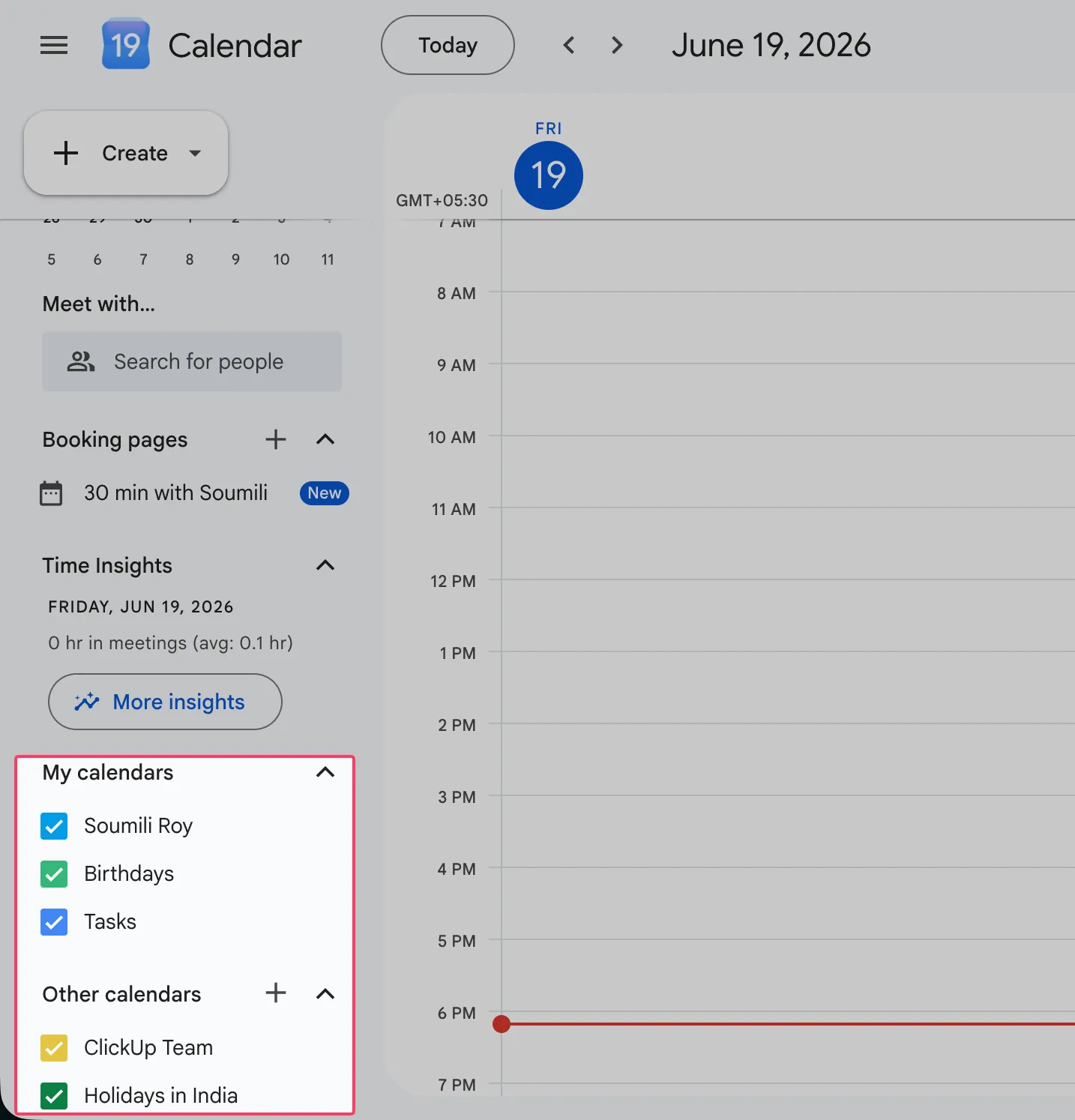
يُعد «تقويم Google» الخيار الافتراضي لأي شخص يستخدم عدة تقويمات في آن واحد. يمكنك تجميع التقويمات الخاصة بالعمل والشؤون الشخصية والعائلة والتقويمات التي اشتركت فيها في شبكة واحدة، مع تمييز كل منها بلون مختلف، وتشغيل أو إيقاف أي منها بنقرة واحدة. وتكمن الفائدة الأساسية في طريقة العرض المتراكبة هذه: فيمكن للمستقل رؤية مواعيد تسليم العملاء، والجدول الزمني المشترك للشريك، وتقويم المشروع مجمعة معًا، ثم إخفاء كل التقويمات باستثناء واحد منها عندما يحتاج إلى التركيز.
وهو مناسب للأفراد والعائلات والفرق التي تستخدم بالفعل نظام Google. يمكنك إنشاء عدد غير محدود من التقويمات الثانوية، ومشاركة كل منها وفقًا لمستوى الأذونات الخاص بها (الحالة "مشغول/متاح" فقط، أو العرض، أو التحرير الكامل)، والاشتراك في موجزات iCal الخارجية بحيث يظهر تقويم خارجي جنبًا إلى جنب مع تقويمك الخاص.
تتيح لك طريقة العرض «اليومي» جنبًا إلى جنب مقارنة تقاويم عدة أشخاص في أعمدة متوازية قبل الحجز، ويمكن لـ Gemini اقتراح أوقات للاجتماعات من خلال قراءة جميع التقاويم. ويتم المزامنة على الفور عبر الويب وأنظمة Android وiOS.
الأسعار:
- مجانًا مع حساب Google شخصي
التقييمات:
- G2: 4. 6/5 (أكثر من 48,000 تقييم)
- Capterra: 4.8/5 (أكثر من 3,000 تقييم)
قال أحد مستخدمي G2:
يعجبني السرعة التي يمكنني بها استخدام Google Chat وتقويم Google، مما يساعدني على البقاء على اطلاع دائم ومتابعة مهامي. ومن السهل جدًا دائمًا التواصل مع زملائي في العمل بسرعة.
يعجبني السرعة التي يمكنني بها استخدام Google Chat وتقويم Google، مما يساعدني على البقاء على اطلاع دائم ومتابعة مهامي. ومن السهل جدًا دائمًا التواصل مع زملائي في العمل بسرعة.
نقاط الضعف: التوفيق بين الحسابات المختلفة هو نقطة الضعف. يتطلب عرض التقويمات من حسابين منفصلين على Google في شبكة واحدة استخدام حلول بديلة للمشاركة، كما أن إعدادات الألوان والإشعارات لا تنتقل دائمًا بينهما، لذا يضطر المستخدمون الذين يعتمدون بشكل كبير على حسابات متعددة إلى القيام ببعض عمليات الصيانة اليدوية.
الأفضل لـ: أي شخص يستخدم عدة تقاويم في آن واحد ويستخدم خدمات Google بشكل يومي.
تخطّ هذه الخطوة إذا: كانت تقاويمك موزعة على حسابات غير تابعة لـ Google وتحتاج إلى توحيدها في مكان واحد.
2. تقويم Microsoft Outlook (الأفضل للتقويمات المتعددة في بيئة عمل Microsoft 365)
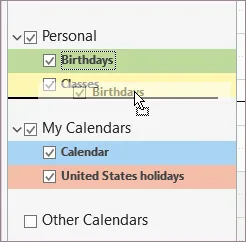
يُعد تقويم Outlook الخيار الطبيعي عندما تعتمد حياتك المهنية على Microsoft 365. فهو يعرض تقويمات متعددة جنبًا إلى جنب أو متراكبة، مما يتيح لك الاطلاع على جدولك الزمني وتقويم الفريق وتوافر الزملاء في عرض واحد. ونظرًا لأنه يقرأ بيانات التوافر/الانشغال مباشرةً من دليل المؤسسة، يمكنك معرفة من هو متاح قبل إرسال دعوة، دون الحاجة إلى مشاركة أي شيء يدويًّا.
وهو مناسب للموظفين والفرق داخل بيئة Microsoft. تتمتع التقويمات المشتركة بأذونات دقيقة. يمكن للمدير عرض تقويمات الموظفين والأقسام وقاعات الاجتماعات في نفس الشاشة، ثم حجز القاعة والمشاركين في خطوة واحدة.
يقوم مساعد الجدولة بإيجاد موعد يناسب جميع الحاضرين، ويتزامن مع Teams بحيث يتضمن كل اجتماع رابطًا للانضمام. أضف اشتراكات iCal، وسيقوم النظام باستيراد التقويمات الخارجية إلى جانب تقويمات Exchange الخاصة بك.
الأسعار:
- مجانًا
- Outlook Premium (نسخة مستقلة): 129.99 دولارًا (ترخيص مدى الحياة يُدفع مرة واحدة لأجهزة الكمبيوتر الشخصي/ماك)
Microsoft 365 Personal & Family (للاستخدام المنزلي)
- الخطة الأساسية: 19.99 دولارًا في السنة
- الشخصي: 99.99 دولارًا في السنة
- العائلة (حتى 6 أشخاص): 129.99 دولارًا في السنة
Microsoft 365 Business (للمؤسسات)
- Business Basic: 7.00 دولارات أمريكية لكل مستخدم شهريًا (تُدفع سنويًا)
- Business Standard: 14.00 دولارًا أمريكيًا لكل مستخدم شهريًا (تُدفع سنويًا)
- Business Premium: 22.00 دولارًا أمريكيًا لكل مستخدم شهريًا (تُدفع سنويًا)
التقييمات:
- G2: 4.5/5 (أكثر من 3,000 تقييم)
- Capterra: 4.6/5 (أكثر من 2,000 تقييم)
ذكر أحد مستخدمي G2 ما يلي:
أكثر ما نقدره في Microsoft Outlook هو أنه يجمع بين التواصل عبر البريد الإلكتروني، وتحديد المواعيد، وإدارة التقويمات في منصة واحدة. ونظرًا لأن معظم اتصالاتنا الداخلية والخارجية لا تزال تتم عبر البريد الإلكتروني، فإن الوصول المباشر إلى التقويمات ودعوات الاجتماعات وجهات الاتصال والمهام يساعد في تنظيم العمل اليومي دون الحاجة إلى التنقل بين تطبيقات متعددة. كما كان التكامل مع Microsoft Teams وMicrosoft 365 مفيدًا للغاية. أصبح جدولة الاجتماعات وإدارة التقويمات المشتركة والتنسيق بين الأقسام أكثر سلاسة بمجرد ربط كل شيء عبر نفس النظام البيئي.
أكثر ما نقدره في Microsoft Outlook هو أنه يجمع بين التواصل عبر البريد الإلكتروني، وتحديد المواعيد، وإدارة التقويمات في منصة واحدة. ونظرًا لأن معظم اتصالاتنا الداخلية والخارجية لا تزال تتم عبر البريد الإلكتروني، فإن الوصول المباشر إلى التقويمات ودعوات الاجتماعات وجهات الاتصال والمهام يساعد في تنظيم العمل اليومي دون الحاجة إلى التنقل بين تطبيقات متعددة. كما كان التكامل مع Microsoft Teams وMicrosoft 365 مفيدًا للغاية. أصبح جدولة الاجتماعات وإدارة التقويمات المشتركة والتنسيق بين الأقسام أكثر سلاسة بمجرد ربط كل شيء عبر نفس النظام البيئي.
نقطة الضعف: تختلف طريقة عرض التراكب بين إصدار Outlook الكلاسيكي والإصدار الجديد، لذا فإن التجربة ليست متسقة تمامًا بعد. وقد يتنقل عرض التقويمات المتعددة الذي تعتمد عليه بين الإصدارات المختلفة.
الأفضل لـ: الفرق التي تعتمد بالفعل على Microsoft 365 بشكل موحد وتحتاج إلى تقويمات وبريد إلكتروني في مكان واحد.
تخطّ هذه الخطوة إذا: كنت خارج نظام Microsoft، أو كنت تريد عرضًا متراكبًا ثابتًا لا يتغير أثناء استخدامك.
3. ClickUp (الأفضل لتوحيد تقويمات المشاريع والتقويمات الشخصية في عرض واحد)
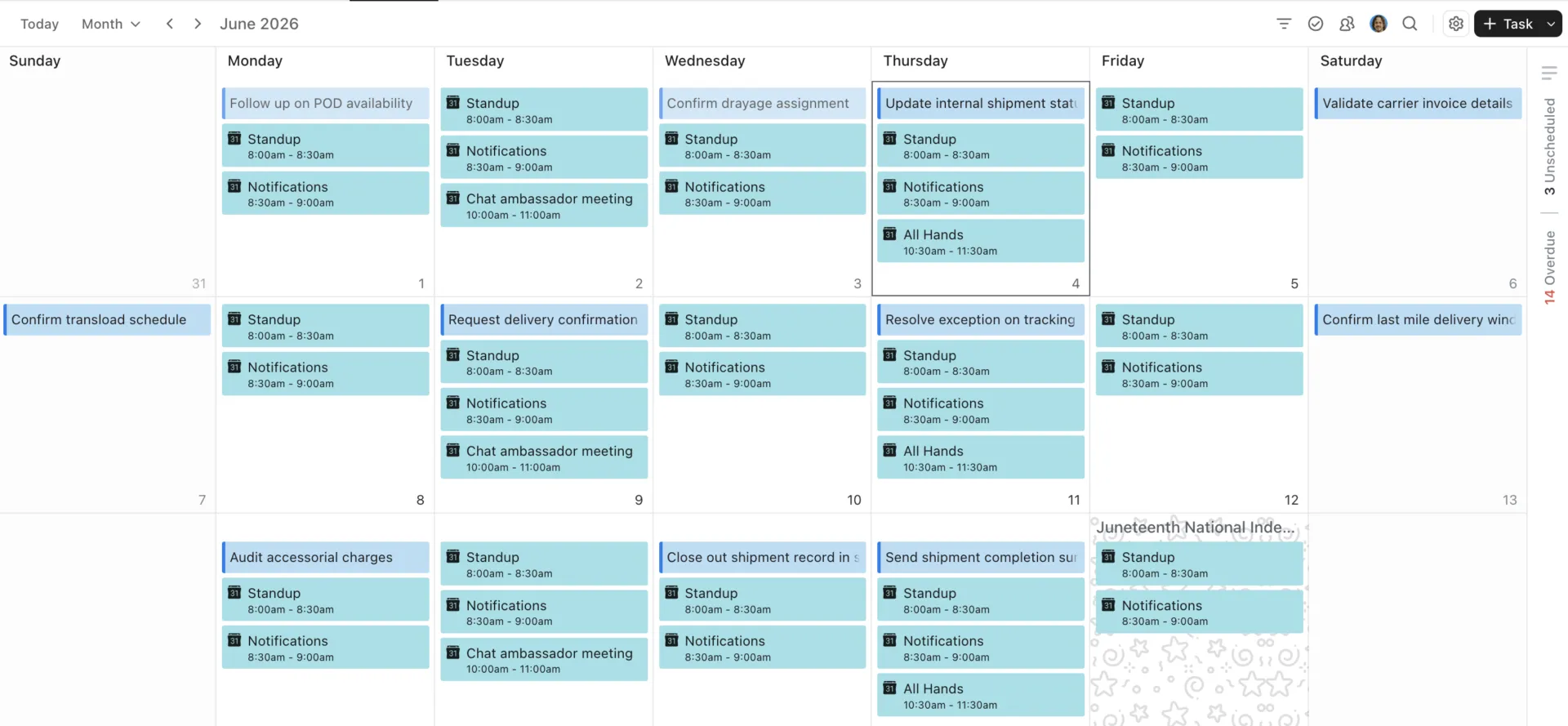
يستحق تقويم ClickUp مكانته من خلال دمج مواعيد تسليم مشاريعك مع تقويمك الفعلي. يمكن لعرض التقويم سحب المهام من قوائم أو مجلدات أو مساحات متعددة ودمجها في شبكة واحدة. كما أن التكامل مع تقويم Google وOutlook وiCal يضع أحداثك الخارجية جنبًا إلى جنب مع أعمال المشروع. بدلاً من التحقق من قائمة المهام في علامة تبويب واحدة والتقويم في علامة تبويب أخرى، يتم جدولة الاجتماع وموعد التسليم في نفس اليوم.
وهو مناسب لأي شخص يتكون جدوله من نصف اجتماعات ونصف مهام. يمكن للمستقل مزامنة تقويم Google الشخصي ودعوات Outlook الخاصة بالعميل ومهام ClickUp في عرض واحد لتحديد الأيام المزدحمة قبل الالتزام بها. تتم المزامنة مع Google في الاتجاهين، لذا فإن أي حدث يتم إنشاؤه في أي من المكانين يظهر في الآخر في غضون دقائق.
يضيف «المخطط» ميزة حجز الوقت باستخدام الذكاء الاصطناعي، حيث يُدرج المهام في الفترات المتاحة حول أحداثك. يمكنك اختيار «المساحات» أو «القوائم» التي تُغذي كل تقويم، مع الحفاظ على الفصل بين العمل والشؤون الشخصية أو دمجهما حسب رغبتك.
الأسعار:
- مجاني إلى الأبد
- غير محدود: 7 دولارات لكل مستخدم شهريًا
- للشركات: 12 دولارًا لكل مستخدم شهريًا
التقييمات:
- G2: 4. 6/5 (أكثر من 12,000 تقييم)
- Capterra: 4.6/5 (أكثر من 4,000 تقييم)
أضاف أحد مستخدمي G2 مؤخرًا:
أستخدم ClickUp لأنه البرنامج الذي أدير من خلاله جميع تفاصيل يومي بطريقة منظمة وبسيطة، كما أنه يساعدني على تنظيم عملي بمرونة تامة. ما يعجبني في ClickUp هو أنه يوفر مرونة كبيرة تتيح لي العمل مع فريق كبير بسهولة ودون تعقيدات، ويمكننا تتبع من أكمل عمله ومن لم يكمله بعد. كما تعجبني إمكانية إنشاء جدول عمل يتضمن تقويمًا وتواريخ، والاستفادة بسلاسة من أدوات Google Drive، وهو ما أعتبره ميزة مميزة جدًّا بالنسبة لي. بالإضافة إلى ذلك، يدعم البرنامج الذكاء الاصطناعي، مما يساعد في تلبية جميع احتياجاتي بسهولة هذه الأيام، ويوفّر علينا الكثير من الوقت في عملنا.
أستخدم ClickUp لأنه البرنامج الذي أدير من خلاله جميع تفاصيل يومي بطريقة منظمة وبسيطة، كما أنه يساعدني على تنظيم عملي بمرونة تامة. ما يعجبني في ClickUp هو أنه يوفر مرونة كبيرة تتيح لي العمل مع فريق كبير بسهولة ودون تعقيدات، ويمكننا تتبع من أكمل عمله ومن لم يكمله بعد. كما تعجبني إمكانية إنشاء جدول عمل يتضمن تقويمًا وتواريخ، والاستفادة بسلاسة من أدوات Google Drive، وهو ما أعتبره ميزة مميزة جدًّا بالنسبة لي. بالإضافة إلى ذلك، يدعم البرنامج الذكاء الاصطناعي، مما يساعد في تلبية جميع احتياجاتي بسهولة هذه الأيام، ويوفّر علينا الكثير من الوقت في عملنا.
نقطة الضعف: ClickUp هي منصة عمل متكاملة، لذا إذا كان كل ما تريده هو تقويم مستقل لا يرتبط بأي شيء آخر، فإن الإعدادات المطلوبة هنا أكثر مما يتطلبه تطبيق تقويم مخصص. لكن الفائدة تظهر بمجرد أن تصبح مهامك موجودة في ClickUp أيضًا.
الأفضل لـ: أي شخص يرغب في توحيد مهام المشاريع والتقويمات الخارجية في عرض واحد.
تخطّ هذه الخطوة إذا: كنت تحتاج فقط إلى تقويم بسيط ومستقل ولا تقوم بتتبع المهام أو المشاريع.
4. تقويم Apple (الأفضل للتقويمات المتعددة على أجهزة Apple)
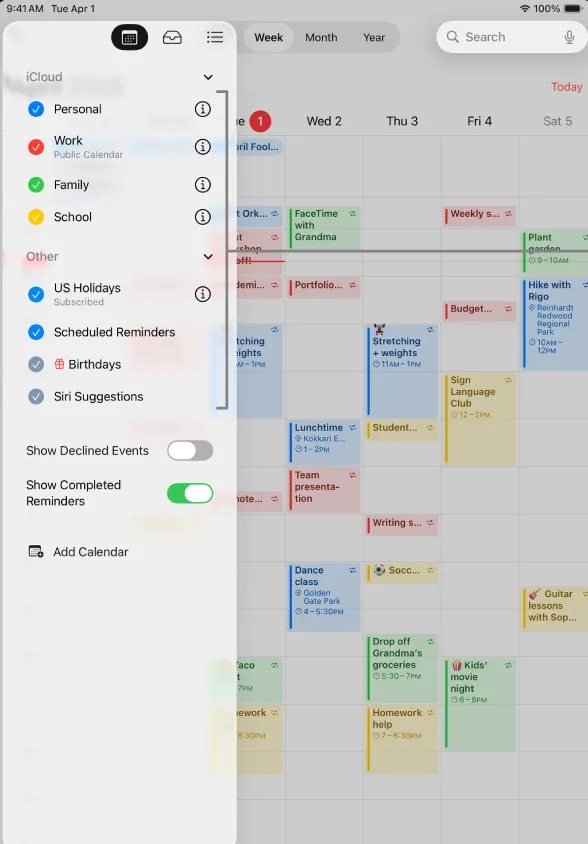
في المنازل التي تستخدم أجهزة Mac وiPhone، يتوفر تطبيق «تقويم Apple» بالفعل وهو مجاني. ما عليك سوى إضافة حسابات iCloud وGoogle وExchange وCalDAV مرة واحدة، وستظهر جميعها في عرض واحد مرمز بالألوان يمكنك تصفية محتوياته بنقرة واحدة.
يتم تمييز الحسابات بألوان مختلفة ويمكن تشغيلها أو إيقافها من الشريط الجانبي. لا تحتاج إلى جسر أو أداة مزامنة تابعة لجهة خارجية: ما عليك سوى إضافة الحسابات مرة واحدة، وستظهر جميعها في عرض واحد.
وهو مناسب للأفراد والعائلات التي تعتمد على نظام Apple. يمكن لأي شخص عرض تقويم iCloud الشخصي وتقويم Exchange الخاص بالعمل وتقويم العائلة المشترك في نافذة واحدة، ثم إيقاف تشغيل لون معين للتركيز على العمل فقط.
توفر ميزة «مشاركة العائلة» في iCloud تقويمًا مشتركًا وقابلًا للتعديل لجميع أفراد الأسرة، وتقوم بمزامنة الأحداث على الفور عبر أجهزة Apple، وتستخدم اللغة الطبيعية وSiri لإدخال الأوامر الصوتية مثل «الغداء مع سام يوم الخميس الساعة 1». وتكتمل هذه الميزة بتنبيهات وقت السفر وإشعار «وقت المغادرة» المرتبط بالخريطة.
الأسعار:
- مجاني، ومدمج في أنظمة macOS وiOS وiPadOS
التقييمات:
- G2: عدد التقييمات غير كافٍ
- Capterra: لا توجد تقييمات كافية
قال أحد مستخدمي Reddit:
أنا وعائلتي نستخدم تقويم Apple المدمج لأنه الخيار الأسهل، حيث إننا جميعًا نستخدم نظام iOS. لديّ حق الوصول للقراءة والكتابة إلى تقويماتهم، ولديهم حق الوصول إلى تقويمي. وهذا مفيد لنا لأنني أقدم للجميع ملخصًا عن حالة الطقس والأحداث المقررة لليوم التالي. إنه ليس مبهرجًا، لكنه يؤدي الغرض المطلوب.
أنا وعائلتي نستخدم تقويم Apple المدمج لأنه الخيار الأسهل، حيث إننا جميعًا نستخدم نظام iOS. لديّ صلاحية القراءة والكتابة في تقويماتهم، وهم لديهم صلاحية الوصول إلى تقويمي. وهذا مفيد لنا لأنني أقدم للجميع ملخصًا عن حالة الطقس والأحداث المقررة لليوم التالي. إنه ليس مبهرجًا، لكنه يؤدي الغرض المطلوب.
نقاط الضعف: يقتصر هذا التطبيق على أجهزة Apple فقط، ولا يتوفر له تطبيق على أنظمة Windows أو Android، لذا فإن الأسر التي تستخدم أجهزة متنوعة تفقد إمكانية العرض المشترك على الهواتف غير التابعة لـ Apple. كما تعتمد المزامنة ثنائية الاتجاه مع حسابات Google أو Outlook المتصلة على معالجة CalDAV من Apple، والتي قد تتأخر بضع دقائق عن العملاء الأصليين لتلك التطبيقات.
الأفضل لـ: مستخدمي Apple الذين يرغبون في دمج التقويمات من عدة حسابات في مكان واحد.
تخطّ هذه الخطوة إذا: كنت أنت أو فريقك تستخدمون أنظمة تشغيل Windows أو Android وتحتاجون إلى نفس طريقة العرض في كل مكان.
5. Fantastical (الأفضل للمستخدمين المتمرسين الذين يتعاملون مع العديد من التقويمات)
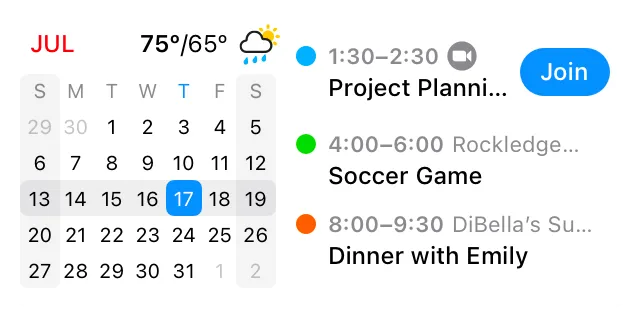
يُعد تطبيق Fantastical الخيار الأمثل لأي شخص فقد السيطرة على قائمة تقويماته. فهو يجمع حسابات iCloud وGoogle وOutlook وExchange وCalDAV في عرض واحد أنيق، ثم يضيف «مجموعات التقويمات». يمكنك تجميع التقويمات في مجموعات مسماة (العمل، والشؤون الشخصية، والأعمال الجانبية)، والتبديل بينها بنقرة واحدة، بحيث لا ترى سوى الطبقة التي تهمك في الوقت الحالي.
وهو مناسب للمستقلين والمستشارين وأي شخص يدير عدة جداول زمنية مختلفة في آن واحد. يمكن للمستشار الاحتفاظ بمجموعة «العميل أ» ومجموعة «العميل ب» ومجموعة «شخصية»، ثم التبديل إلى أي سياق يريده دون تشويش بصري من المجموعات الأخرى.
يعمل الإدخال باللغة الطبيعية على تحويل عبارة مثل «غداء مع سام يوم الخميس الساعة 1 في Blue Bottle» إلى حدث مفصل. تعرض النافذة الموحدة المهام (بما في ذلك Todoist وGoogle Tasks) جنبًا إلى جنب مع الأحداث، مع دعم المنطقة الزمنية ومعلومات الطقس، مما يوفر مجموعة ميزات غنية. تتم مزامنة مجموعات التقويمات عبر جميع أجهزتك من خلال حساب Flexibits.
الأسعار:
- النسخة المجانية مع ميزات التقويم الأساسية
- للأفراد: 4.75 دولار شهريًا، تُدفع سنويًا
- العائلة: 7.50 دولارًا لكل مستخدم شهريًّا، تُدفع سنويًّا
- الفريق: 4.75 دولارًا لكل مستخدم شهريًا، تُدفع سنويًا
التقييمات:
- G2: 4. 4/5 (أكثر من 10 تقييمات)
- Capterra: 4.8/5 (أكثر من 20 تقييمًا)
وأضاف أحد مستخدمي G2:
أحب أن أتمكن من إدارة جميع تقاويمي من خلال أداة واحدة في نفس الوقت. وأحب أن أتمكن من إنشاء أحداث ومهام جديدة عن طريق الكتابة باللغة الطبيعية. لا أضطر إلى الاختيار من بين العديد من القوائم المنسدلة أو أي شيء من هذا القبيل.
أحب أن أتمكن من إدارة جميع تقاويمي من خلال أداة واحدة في نفس الوقت. وأحب أن أتمكن من إنشاء أحداث ومهام جديدة عن طريق الكتابة باللغة الطبيعية. لا أضطر إلى الاختيار من بين العديد من القوائم المنسدلة أو أي شيء من هذا القبيل.
نقاط الضعف: الميزات التي تجعل من Fantastical خيارًا مميزًا، بما في ذلك مجموعات التقويمات، والجدولة، والقوالب، متوفرة فقط في الاشتراك المميز (Premium)، لذا فإن الإصدار المجاني محدود الميزات. كما أنه مخصص لأجهزة Apple في المقام الأول، ولا يتوفر له تطبيق على نظام Android، لذا لا يمكن لفريق يعمل عبر منصات متعددة أن يستخدمه بشكل موحد.
الأفضل لـ: المستخدمين المتمرسين والعاملين لحسابهم الخاص الذين يتعاملون مع عدة تقاويم ويرغبون في التبديل بينها على الفور.
تخطّ هذه الخطوة إذا: كنت تريد باقة مجانية ذات إمكانيات جيدة، أو إذا كان فريقك يضم مستخدمي Android.
5 أخطاء تجعل إدارة التقويمات المتعددة أكثر صعوبة
تشترك معظم أنظمة التقويمات الفاشلة في نفس الأسباب الجذرية القليلة. ولكل منها علامة تحذيرية يمكن التعرف عليها:
| خطأ | كيف يبدو ذلك | إصلاح |
|---|---|---|
| الدمج عندما كنت تقصد التراكب | لم يعد بإمكانك مشاركة تقويم واحد دون الكشف عن الأحداث الموجودة في تقويم آخر. أصبحت الالتزامات المتعلقة بالعمل والشؤون الشخصية والعائلية والمشتركة تتواجد في مكان واحد، على الرغم من احتياجها إلى أذونات مختلفة. | أعد تكوين الإعدادات كطبقة متراكبة. احتفظ بالتقويمات منفصلة، واعرضها في شاشة واحدة، واحتفظ بدمج التقويمات فقط لتلك التي تنوي إيقاف استخدامها. |
| التصنيف حسب التطبيق بدلاً من المعنى | يتحول أسبوعك إلى قوس قزح عليك فك شفرته كل صباح. فالحدث الأزرق في أحد التطبيقات يعني العمل، بينما يعني اللون الأزرق في مكان آخر الأمور الشخصية أو العائلية. | خصص لونًا واحدًا لكل مجال من مجالات الحياة، مثل العمل أو الأسرة أو الشؤون الشخصية أو الصحة أو المشاريع الجانبية. استخدم نفس منطق الألوان في كل أداة حيثما أمكن ذلك. |
| بافتراض مزامنة التقويمات عبر الحسابات | قد لا يظهر الحدث الذي تمت إضافته في أحد الحسابات في الحساب الآخر، أو يظهر على أنه للقراءة فقط بينما كنت تتوقع أن تتمكن من تعديله. | تحقق مما إذا كان لديك وصول مشترك، أو اشتراك في تقويم، أو تقويم مستورد، أو مزامنة ثنائية الاتجاه حقيقية. أضف أداة مزامنة فقط إذا كانت هناك حاجة لتبادل التغييرات بين الحسابات. |
| تشغيل عدد كبير جدًا من التقويمات النشطة | أصبح التبديل بين التقويمات جزءًا من روتينك اليومي. فأنت تضطر إلى إخفاء التقويمات وإظهارها لمجرد معرفة ما إذا كان لديك وقت فراغ بالفعل. | اجعل التقويمات التي تتغير فيها أوقات التوافر هي الوحيدة الظاهرة بشكل افتراضي. قم بدمج التكرارات، وإخفاء التقويمات المرجعية، وإلغاء الاشتراك في التقويمات التي لا تتفاعل معها أبدًا. |
| جعل الإشعارات عامة | تتلقى إشعارًا بجدول العطلات، لكنك تفوت مكالمة مع عميل أو موعدًا أو موعدًا لاصطحاب أطفالك من المدرسة. كل حدث يتنافس على نفس القدر من الاهتمام. | قم بتعيين تنبيهات بناءً على أهمية التقويم حيثما يسمح بذلك تطبيقك. يجب أن تقاطعك التقويمات ذات الأولوية العالية. أما التقويمات المرجعية فيجب أن تظل صامتة. |
نظام تقويم ستلتزم به فعليًا
إدارة التقويمات المتعددة هي عادة: عرض موحد واحد تثق به، وقاعدة واضحة لتحديد مكان كل حدث جديد، وترميز لوني يجعل الوقت المخصص للعمل والشؤون الشخصية والمشتركة سهل القراءة بنظرة واحدة. إذا نجحت في ذلك، فلن يكون للأداة أهمية تذكر.
ابدأ بخطوات صغيرة. هذا الأسبوع، قم بمزامنة التقويمين أو الثلاثة الأكثر ازدحامًا في عرض واحد، وحدد تقويمًا افتراضيًا واحدًا لإضافة الأحداث الجديدة إليه، واحرص على تخصيص فترة زمنية متكررة للتركيز قبل أن تزدحم الأنشطة الأخرى. لا ينجح أي نظام إلا إذا كان بسيطًا بما يكفي ليتم الالتزام به حتى في الأيام المليئة بالفوضى.
إذا كنت تحتاج فقط إلى إلقاء نظرة سريعة على تقويمين من حين لآخر، فإن تقويم Google أو Apple المتزامن يكفيك تمامًا.
ولكن إذا كانت أيامك تدور حول التفاعل بين الاجتماعات والعمل الفعلي، فإن تقويمك ومهامك يجب أن تكونا ضمن نفس النظام. وهنا يأتي دور مساحة العمل المتكاملة المدعومة بالذكاء الاصطناعي مثل ClickUp، حيث تجمع الأحداث والمهام المطلوبة ومهام المشاريع والتذكيرات في عرض واحد يمكنك التخطيط انطلاقًا منه.
ابدأ مجانًا مع ClickUp. قم بإدارة تقاويمك في المكان الذي توجد فيه بقية أعمالك بالفعل.
الأسئلة الشائعة حول إدارة التقويمات المتعددة
كيف يمكنني مزامنة تقويمي الخاص بالعمل وتقويمي الشخصي؟
تتيح لك تطبيقات التقويم الأصلية عرض تقويم آخر، لكنها لا تقوم بمزامنة التقويمات في الاتجاهين عبر الحسابات المنفصلة. يوفر كل من Google وOutlook مشاركة للقراءة فقط بين الحسابات؛ ولتحديث الأحداث في كلا الاتجاهين، تحتاج إلى أداة مزامنة مخصصة مثل SYNCDATE أو XCalSync، أو منصة مثل Morgen التي تجمع كل حساب في خط زمني واحد. إذا كنت تحتاج فقط إلى عرض التقويم الآخر، فإن اشتراك iCal أو رابطًا مشتركًا يكفيان.
كيف يمكنني إدارة تقاويم متعددة على جهاز iPhone الخاص بي؟
افتح تطبيق «التقويم» من Apple، وانقر على «التقويمات»، ثم أضف حسابات iCloud وGoogle وOutlook وExchange الخاصة بك بحيث تظهر في عرض واحد مرمز بالألوان. يمكن تشغيل كل حساب أو إيقافه، وتبقى الأحداث في التقويم الأصلي الخاص بها. لإجراء تعديلات ثنائية الاتجاه عبر الحسابات، تعتمد Apple على CalDAV، والذي قد يتأخر بضع دقائق عن التطبيقات الأصلية. غالبًا ما يضيف المستخدمون المتمرسون الذين يرغبون في «مجموعات تقويمات» سياقية تطبيق Fantastical إلى جانب ذلك.
كيف يمكنني منع الحجوزات المزدوجة عبر التقويمات المتعددة؟
تنشأ الحجوزات المزدوجة عن الرؤية الجزئية، وليس عن وجود عدد كبير جدًا من التقويمات. قم بتراكب كل تقويم في عرض واحد مرمز بالألوان حتى يظهر التضارب قبل قبول الدعوة. بالنسبة للدعوات التي تصل إلى حسابات منفصلة، قم بنقل فترات انشغالك عبرها (نشر التقويم) أو استخدم أداة جدولة تقرأ التوافر من جميع الحسابات في آن واحد، بحيث تكون الفترة «المتاحة» متاحة بالفعل.
كيف يمكنني إدارة عدة تقاويم Google في حساب واحد؟
في تقويم Google، استخدم الشريط الجانبي الأيسر لإظهار أو إخفاء كل تقويم ضمن «تقويماتي» و«تقويمات أخرى»، ثم قم بترميزها بالألوان حسب مجال الحياة. يمكنك إنشاء عدد غير محدود من التقويمات الثانوية ومشاركة كل منها بمستوى أذونات خاص به (متاح/مشغول، عرض، أو تحرير كامل). لا تزال مشاهدة التقويمات من حسابين منفصلين على Google تتطلب حلولًا بديلة للمشاركة — حيث لا توفر Google ميزة مزامنة ثنائية الاتجاه أصلية بين الحسابات.
ما هو أفضل تطبيق لإدارة التقويمات المتعددة؟
يُعد «تقويم Google» أفضل تطبيق مجاني لمعظم المستخدمين؛ بينما يُعد «Outlook» الخيار الأقوى ضمن «Microsoft 365»؛ ويُعد «ClickUp» الخيار الأمثل عندما تتواجد تقويماتك جنبًا إلى جنب مع المهام والمواعيد النهائية والمشاريع المتعددة. يتناسب «تقويم Apple» مع الأسر التي تستخدم منتجات Apple بالكامل، بينما يتناسب تقويم «Fantastical» مع المستخدمين المتمرسين الذين يتعاملون مع العديد من السياقات في آن واحد. اختر بناءً على المكان الذي توجد فيه تقويماتك بالفعل وما إذا كنت بحاجة إلى العرض أو المزامنة بين الحسابات أو تكامل المهام.
هل يمكنك عرض حسابين من حسابات Google في تقويم واحد؟
نعم، من خلال مشاركة تقويم حساب ما مع حساب آخر، لكن النتيجة تكون للقراءة فقط، ولا يتم دائمًا نقل الألوان وإعدادات الإشعارات. لا تدعم Google بشكل أساسي المزامنة ثنائية الاتجاه للحسابات المنفصلة. للحصول على تقويمات قابلة للتحرير ومتزامنة باستمرار عبر الحسابات، استخدم أداة مزامنة تابعة لجهة خارجية.
كيف يمكنني مشاركة أوقات تواجدي دون الكشف عن الأحداث الشخصية؟
اضبط أذونات التقويم المشترك على «متاح/مشغول فقط» حتى يرى الآخرون متى تكون مشغولاً، دون الاطلاع على تفاصيل الأحداث. يتيح لك كل من Google وOutlook اختيار مستوى المشاركة لكل تقويم (متاح/مشغول، عرض التفاصيل، أو التعديل). أو بدلاً من ذلك، انقل التزاماتك الشخصية إلى تقويم العمل على شكل فترات «مشغول» عامة، أو شارك صفحة حجز (مثل Calendly أو جداول مواعيد Google) التي تعرض الفترات المتاحة فقط.
هل من الأفضل استخدام تقويم واحد أم عدة تقويمات؟
تعد عرض التقويمات المتعددة كطبقة واحدة أفضل من تقويم واحد مدمج بالنسبة لمعظم المستخدمين. يؤدي الدمج إلى دمج كل سياق في مجموعة أذونات واحدة وسياسة إعلام واحدة، بحيث يتصرف جدول العميل وتقويم العائلة وموجز العطلات جميعًا بنفس الطريقة. أما العرض كطبقة واحدة فيحافظ على ألوان كل تقويم وقواعد المشاركة والتنبيهات كما هي، مع عرض كل شيء في شبكة واحدة. احتفظ بالدمج الحقيقي فقط للتقويم الذي تريد إيقاف استخدامه.
كيف يدير المساعدون التنفيذيون التقويمات المتعددة؟
يقوم مساعدو التنفيذيين بدمج تقويمات كل مسؤول تنفيذي في أداة واحدة باستخدام نظام ترميز لوني دقيق وإشعارات لكل تقويم على حدة، ثم يستخدمون ميزة مشاركة التوافر أو بيانات الدليل لحجز المواعيد بين الأشخاص. في Microsoft 365، يقرأ «مساعد الجدولة» في Outlook حالة التوافر مباشرةً من دليل المؤسسة. وللتنسيق عبر الحسابات أو عبر المؤسسات، يضيف المساعدون التنفيذيون أداة مزامنة ثنائية الاتجاه مثل CalendarBridge أو OneCal، بحيث يكون الوقت «المتاح» متاحًا فعليًّا قبل تأكيدهم للحجز.
كيف يمكنني إدارة تقاويم متعددة في Outlook؟
حدد التقويمات التي تريدها، ثم قم بإيقاف تشغيل «العرض المقسّم» لتراكبها على شبكة واحدة، مع احتفاظ كل منها باللون المخصص له. يقرأ Outlook بيانات التوافر/الانشغال من دليل Microsoft 365 الخاص بك، بحيث يمكنك الاطلاع على توفر زملائك دون الحاجة إلى المشاركة اليدوية، ويقوم «مساعد الجدولة» بإيجاد موعد مناسب لجميع الحاضرين. لا تزال تجربة التراكب تختلف بين الإصدار الكلاسيكي والإصدار الجديد من Outlook، لذا تأكد من الإصدار الذي تستخدمه في العرض الحالي.
كيف يمكنني الحفاظ على مزامنة التقويمات المتعددة عبر الأجهزة المختلفة؟
تقوم تطبيقات التقويم الأصلية بمزامنة حساب واحد عبر الأجهزة المرتبطة بهذا الحساب، لكنها لا تقوم بمزامنة الأحداث في الاتجاهين بين الحسابات المنفصلة. للحفاظ على تزامن الحسابات المنفصلة في كل مكان، استخدم أداة مزامنة مخصصة مثل XCalSync أو CalendarBridge أو OneCal، أو خط زمني موحد مثل Morgen الذي يجمع كل الحسابات في واجهة واحدة قابلة للتعديل. جربها مرة واحدة عن طريق إضافة حدث نموذجي وتعديله وحذفه، قبل أن تثق بها.