أفضل برامج التعاون في العمل على المستندات: مقارنة بين 8 أدوات لعام 2026
البرمجيات

أفضل برامج التعاون في العمل على المستندات: مقارنة بين 8 أدوات لعام 2026

لا تفشل معظم عمليات مراجعة المستندات داخل المستند نفسه، بل تفشل في الأمور المحيطة به. أظهر استطلاع أجرته شركة Adobe وشمل أكثر من 1,000 موظف أن 58% منهم يقولون إن التعليقات المتضاربة من عدة أشخاص تبطئ عملهم. ويقول 57% آخرون إن التعليقات تكون أكثر فاعلية عندما تظهر داخل المستند مباشرةً.

تكمن المشكلة، جزئيًا، في أن برامج التعاون على المستندات لم تعد تندرج تحت فئة واحدة. يتفوق كل من Google Docs وMicrosoft 365 في الكتابة وإدخال التعديلات. أما Notion وConfluence فيحافظان على بقاء المعرفة حية بعد النشر. يربط ClickUp Docs الصفحات بالعمل الذي تصفه؛ بينما يحول Superhuman المستندات إلى تطبيقات. أما Zoho WorkDrive وDropbox فيتخصصان في عمليات الموافقة ومراجعة الملفات.

يقارن هذا الدليل بين البرامج الثمانية جميعها من حيث كيفية تعاملها مع العمل الجماعي، بالإضافة إلى الأسعار وتقييمات المستخدمين والقيود التي يجب معرفتها قبل نقل مستنداتك إليها.

نظرة سريعة على أفضل 8 أدوات للتعاون في العمل على المستندات

الأداةالأفضل لـالميزة البارزةالسعر المبدئي*أين تنتهي قدراته
Google Docsكتابة مشتركة سلسة عبر الفرقالتحرير في الوقت الفعلي، ووضع الاقتراحات، والموافقات، والتوقيع الإلكتروني، وGemini، والمشاركة الخارجية البسيطةمجاني؛ مدفوع ابتداءً من 7 دولارات للمستخدم شهريًّاتصبح إدارة الملفات معقدة مع تزايد الحجم، وتنتهي المسارات عند سلسلة التعليقات التي تم حلها
Microsoft 365المستندات التي تحتوي على تعديلات كثيرة والخاضعة للوائح التنظيميةتتبع التغييرات، والمقارنة القانونية بين النسخ، والتعليقات المخصصة، ومفتش المستندات، وإدارة إصدارات SharePoint، وCopilotتبدأ الأسعار من 5.40 دولارًا للمستخدم شهريًّا بدون خطة Teamsالأفضل ضمن مجموعة منتجات مايكروسوفت؛ أما المراجعون الخارجيون فيواجهون المزيد من الصعوبات، وتعتمد ضوابط الإصدارات على إعدادات SharePoint
ClickUpتحويل القرارات المتعلقة بالمستندات إلى مهام قابلة للتتبعمستندات في الوقت الفعلي، وتعليقات مخصصة، وتحويل المهام، وسجل التغييرات، والصفحات المحمية، ووصول الضيوف، وBrainمجاني؛ مدفوع ابتداءً من 7 دولارات للمستخدم شهريًّايعد هذا النظام أكثر مما تحتاج إليه إذا كنت تريد فقط محرر مستندات مشتركًا
Notionالمستندات وموقع ويكي للفريق في نظام واحدقواعد البيانات، والتحقق من الصفحات، والكتل المتزامنة، والعلاقات، والذكاء الاصطناعي، والبحث المؤسسيمجاني؛ مدفوع ابتداءً من 10 دولارات لكل مستخدم شهريًاتتطلب البنية المرنة ملكية مستمرة، وإلا سيصبح التنقل في مساحات العمل الكبيرة أكثر صعوبة
Confluenceقواعد المعرفة الهندسية على نطاق واسعالمستندات الحية، والتكامل مع Jira، وحالات المحتوى، والكتل المتزامنة، والتحليلات، وسجل الصفحات، و Rovoمجاني؛ مدفوع ابتداءً من 5.42 دولارًا لكل مستخدم شهريًّاالأفضل داخل بيئة Atlassian وأقل ملاءمةً للمستندات المصقولة الموجهة للعملاء
Superhuman Docsمستندات تعمل كالتطبيقاتالجداول، والصيغ، والأزرار، وعمليات الأتمتة، والحزم، والإجراءات المشتركة بين المستندات، و«Docs AI»مجاني؛ مدفوع ابتداءً من 12 دولارًا أمريكيًا شهريًّا لـ Doc Makerقد تبدو الوثائق المعقدة أشبه بتكوين تطبيق أكثر منها بتحرير مستند
Zoho WorkDriveسير عمل منظم لمراجعة المستندات والموافقة عليهاتعرّف على مراحل المراجعة، ومسار الموافقة، ومجلدات الفريق، ونظام منع تسرب البيانات (DLP)، وقوالب الدمج، وأتمتة سير العملالأسعار تبدأ من 2.50 دولارًا للمستخدم شهريًايعمل سير العمل بشكل أفضل عندما تكون العملية الأوسع نطاقًا موجودة بالفعل داخل Zoho
Dropboxالتعاون المتمحور حول الملفات في مجال الأصول الإبداعيةإعادة التشغيل، والتعليقات المُؤرخة، وقفل الملفات، ووضع العلامات المائية، وDash، وTransfer، وPaper، والتوقيع الإلكتروني المدمجمجاني؛ مدفوع ابتداءً من 9.99 دولار شهريًّايتميز بقوة في مراجعة الملفات وتقديم الملاحظات، لكن التأليف التعاوني المباشر للنصوص ليس التجربة الأساسية

كيف نقوم بمراجعة البرامج في ClickUp

يتبع فريق التحرير لدينا عملية شفافة ومدعومة بالبحوث ومحايدة تجاه الموردين، لذا يمكنك الوثوق في أن توصياتنا تستند إلى القيمة الحقيقية للمنتج.

فيما يلي ملخص تفصيلي لكيفية تقييمنا للبرامج في ClickUp.

ما هو برنامج التعاون في العمل على المستندات؟

تتيح برامج التعاون على المستندات لعدة أشخاص كتابة المستند نفسه وتحريره ومراجعته والموافقة عليه في آن واحد. يعمل الفريق على ملف واحد مشترك، بحيث لا يضطر أحد إلى تبادل الإصدارات عبر البريد الإلكتروني. تظهر التعديلات فور إجرائها، وتوضح التعليقات والاقتراحات وسجل الإصدارات ما الذي تم تغييره ومن قام بتغييره.

من السهل الخلط بين هذه الأدوات ونظام إدارة المستندات. فقد صُمم هذا النوع من الأنظمة لتخزين الملفات النهائية وفهرستها وحفظها. أما أدوات التعاون فتغطي المرحلة التي تسبق ذلك، عندما لا يزال الفريق يناقش محتوى المستند. وكلا النوعين من الأدوات يخزنان ملفاتك في السحابة.

ما الذي يجب أن تبحث عنه في برامج التعاون على المستندات؟

ابحث عن ثمانية عوامل تتجاوز التحرير المباشر والتعليقات والأذونات، لأن كل أداة هنا تدعم هذه الميزات. أربعة منها تتعلق بالجانب التجاري: مدى شمول سجل الإصدارات، وما يحدث لهذا السجل عند الترقية، ومن يتحكم في الحد الأقصى لعدد الإصدارات، وما إذا كان المراجعون يشغلون ترخيصًا إضافيًا. وأربعة منها تتعلق بالهيكل: قواعد الضيوف، وما ينتج عن قرارات المستندات، وما إذا كانت المزامنة تعمل في كلا الاتجاهين، وكيفية تسعير الذكاء الاصطناعي وتدقيقه.

  • سجل الإصدارات الذي يعود إلى فترة كافية: استفسر عن مدة الاحتفاظ بالبيانات في الفئة المحددة التي تخطط لشرائها. غالبًا ما تحتفظ الباقات المجانية بالبيانات لمدة 7 أيام، بينما تصل مدة الاحتفاظ في الباقات المدفوعة إلى 30 و90 و365 يومًا قبل أن يصبح التخزين غير محدود بالفعل
  • الاحتفاظ بالسجلات بعد الترقية: يذكر بعض المزودين أن الخطة الجديدة لا تعوض السجلات القديمة. فإذا كنت تحتفظ اليوم بسجلات لمدة 30 يومًا وانتقلت إلى خطة تحتفظ بسجلات لمدة 180 يومًا، فلن تحصل فجأة على 180 يومًا من إصداراتك القديمة. ستحصل على الـ 30 يومًا التي كانت لديك بالفعل، بالإضافة إلى ما يتراكم من تاريخ الترقية فصاعدًا. وستصبح فترة الـ 180 يومًا كاملة متاحة بعد 150 يومًا
  • حدود الإصدارات التي يمكنك رؤيتها: في بعض حزم البرامج، يحدد المسؤول الحد الأقصى على مستوى المؤسسة أو الموقع أو المكتبة، ولا يرى الكتّاب هذا الإعداد أبدًا. اسأل عما يحدث للإصدارات التي يحذفها النظام من تلقاء نفسه، لأنه في حزمة برامج رئيسية واحدة على الأقل، يتم تخطي سلة المحذوفات ولا يمكن استعادتها
  • المراجعون الذين لا يكلفون أي تكلفة: ضع المراجعين في الاعتبار قبل الكتّاب، لأنهم أكبر مجموعة تتعامل مع المستند، وهي المجموعة التي لا يخصص لها أحد ميزانية. تتراوح النماذج بين المشاهدين والمعلقين المجانيين إلى الأبد، وعدد محدد من الضيوف المجانيين لكل مستخدم مدفوع، وصولاً إلى حد أقصى صارم في الخطة المجانية
  • قواعد الضيوف دون مصائد إعادة التصنيف: يمكن للضيف الذي يتم إضافته إلى مجموعة يحمل فيها دورًا إداريًا أن يتحول إلى مستخدم مدفوع. كما أن بعض الأدوات تفرض رسومًا على أي شخص يستخدم نطاق بريدك الإلكتروني الخاص أو نظام تسجيل الدخول الموحد (SSO) بسعر العضوية الكاملة، وأحيانًا يتم احتساب رسوم وصول العملاء الخارجيين بشكل منفصل على أساس سنوي
  • ما يصبح عليه القرار المحدد: اسأل عن الكائن الذي ينشئه المستند فعليًّا. فالأدوات القوية تحول النص المحدد إلى عنصر عمل حقيقي وتعرض حالته المباشرة على الصفحة. أما الأدوات الأضعف فتنشئ مربع اختيار يظهر ويختفي داخل ذلك المستند
  • المزامنة في الاتجاهين: المزامنة أحادية الاتجاه تعني أن المستند يمكنه عكس العمل ولكنه لا يتحكم فيه أبدًا. ما يهم هو ما إذا كان المستند يكتب إلى نفس الكائن الذي تعمل عليه بقية شركتك، أم إلى نسخة يتعين على شخص ما الحفاظ على تزامنها
  • الذكاء الاصطناعي الذي يمكنك تحديد سعره ومراجعته: يأتي الذكاء الاصطناعي مدمجًا في فئة الأعمال، ويُقاس بالائتمانات، ويُباع كإضافة لكل مستخدم، أو يمكن تخطيه تمامًا. أضف بند الذكاء الاصطناعي إلى بند عدد المستخدمين قبل مقارنة أي شيء. ثم اقرأ شروط البيانات كلمة بكلمة، لأن بعض الموردين يحتفظون بفترة 30 يومًا لدى مزودي النماذج الخاصة بهم. «نحن لا نستخدم بياناتك في التدريب» و«نحن لا نستخدم بياناتك خارج نطاقك دون إذن» هما وعدان مختلفان

أفضل 8 أدوات برمجية للتعاون في العمل على المستندات

أقوى ثمانية خيارات هي Google Docs وMicrosoft 365 وClickUp وNotion وConfluence وSuperhuman Docs وZoho WorkDrive وDropbox. كل منها يبرع في مهمة مختلفة، بدءًا من الكتابة المشتركة السريعة مرورًا بالتعديلات الرسمية وصولًا إلى مراجعة الوسائط. تتناول البنود أدناه الميزات البارزة والأسعار وتقييمات المستخدمين الحقيقية ونقاط ضعف كل أداة.

1. Google Docs (الأفضل للتأليف المشترك السلس بين الفرق)

عبر Google Docs: برامج التعاون في العمل على المستندات
عبر Google Docs

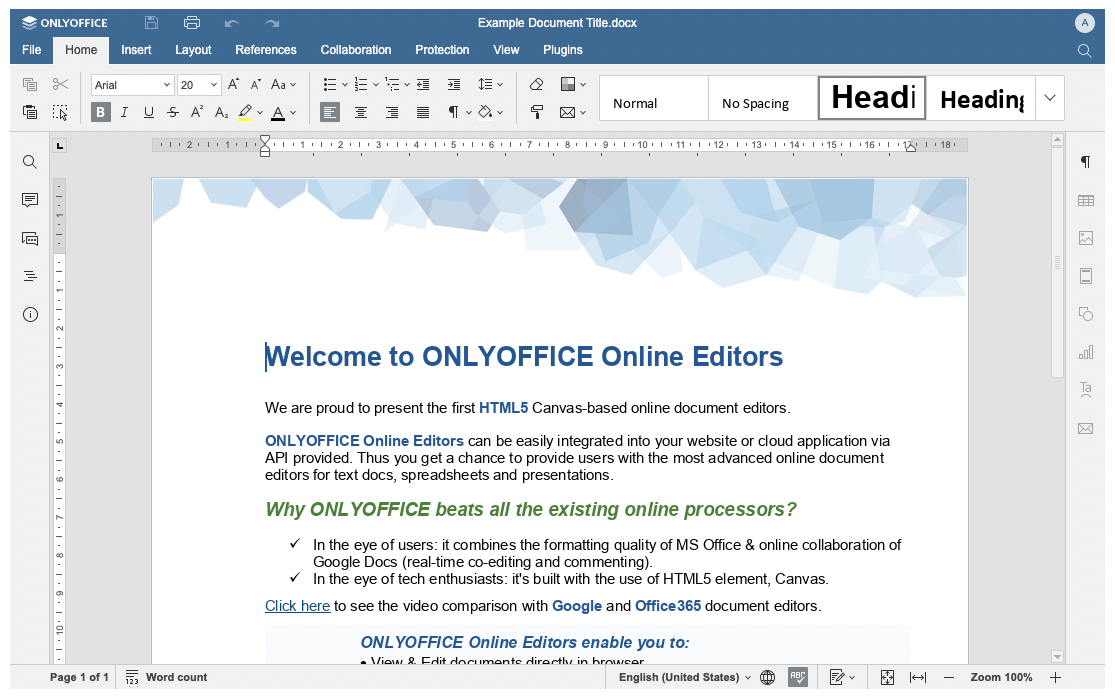
يُعد Google Docs معالج النصوص القائم على المتصفح داخل Google Workspace، وهو مناسب للمستقلين والفرق التي تتعاون في الكتابة مع أشخاص من خارج هيكلها التنظيمي. يمكن لأي شخص لديه رابط فتح الملف نفسه والبدء في الكتابة، كما أن معظم المراجعين الخارجيين يعرفون بالفعل كيفية عمله.

تحتوي علامات تبويب المستندات على ملخص ومسودة وملاحظات بحثية ونسخة بديلة داخل ملف واحد، وتحصل كل علامة تبويب على رابط خاص بها يمكنك إرساله. وعندما يتوقف سلسلة التعليقات، يمكن لأي شخص بدء مكالمة عبر Google Meet من المستند وعرض علامة التبويب المعنية.

يمكن لعدة أشخاص ممن لديهم صلاحية الوصول إلى الملف تحريره في وقت واحد، وعند الحاجة، مشاركة الملكية الرئيسية للملف في غضون ثوانٍ. كما يتيح لك سجل الإصدارات تسمية كل إصدار، بحيث يسهل العثور على المسودة التي وافق عليها العميل حتى بعد عدة أسابيع.

الميزات البارزة

  • Gemini داخل Docs: يقوم بصياغة المسودات وإعادة كتابة وتلخيص مقطع محدد في مكانه مباشرةً، بحيث لا يضطر أحد إلى لصق النص في علامة تبويب منفصلة للذكاء الاصطناعي
  • وضع الاقتراحات: يقترح تعديلات دون الكتابة فوق النسخة الأصلية، مع أدوات للتصديق والرفض تتيح للموافق مراجعة واضحة للتغييرات التي تم إجراؤها
  • الموافقات والتوقيع الإلكتروني: يوجه الملف للتوقيع الرسمي، وفي الإصدارات المدعومة، يجمع التوقيعات دون الحاجة إلى التصدير إلى أداة PDF
  • ضوابط المشاركة الخاصة بالمسؤولين: تتيح للمسؤولين الموافقة على نطاقات خارجية محددة أو قفل الملفات داخل المؤسسة، مما يمنع تسرب أعمال العملاء الناتج عن عادة فتح الملفات بشكل افتراضي

الأسعار

  • تطبيق Docs مجاني مع أي حساب Google
  • باقة Business Starter: 7 دولارات لكل مستخدم شهريًا
  • Business Standard: 14 دولارًا لكل مستخدم شهريًّا
  • Business Plus: 22 دولارًا لكل مستخدم شهريًّا

التقييمات

  • G2: 4.6/5 (أكثر من 48,000 تقييم)
  • Capterra: 4.7/5 (أكثر من 29,000 تقييم)

ملاحظة: تقوم G2 بتقييم Google Workspace كمجموعة برامج وليس Google Docs كمنتج مستقل، لذا فإن تقييم G2 يعكس أداء Workspace بشكل عام.

قال أحد مستخدمي Capterra:

كانت تجربتي العامة مع Google Docs إيجابية للغاية. إنه أداة سهلة الاستخدام وموثوقة تجعل الكتابة والتنظيم والتعاون أسهل بكثير. بالنسبة للمستندات اليومية ومشاريع العمل والاستخدام الشخصي، فهي واحدة من أكثر الأدوات المتاحة ملاءمةً.

كانت تجربتي الإجمالية مع Google Docs إيجابية للغاية. إنها أداة سهلة الاستخدام وموثوقة تجعل الكتابة والتنظيم والتعاون أسهل بكثير. بالنسبة للمستندات اليومية ومشاريع العمل والاستخدام الشخصي، فهي واحدة من أكثر الأدوات المتاحة ملاءمةً.

أين تكمن المشكلة: يصبح من الصعب إدارة Drive عندما تنتشر الملفات عبر مساحات التخزين الشخصية ومساحات التخزين المشتركة والمجلدات التي لا يتولى أحد صيانتها. وقد يؤدي مشاركة مستند مع عدد كبير جدًا من الأشخاص إلى إبطاء أدائه أو توقفه تمامًا. وينتهي الأمر بمعظم الفرق إلى وضع قواعدها الخاصة للتسمية والملكية.

الأفضل لـ: الفرق التي تحتاج إلى الكتابة والمراجعة والتوقيع في ملف واحد يمكن للمتعاونين الخارجيين فتحه على الفور.

تخطَّ هذه الخطوة إذا: كانت مراجعتك تحتاج إلى أن تنتهي بتحديد مالك وموعد نهائي، وليس بموضوع تم حله.

هل ترغب في اكتشاف المزيد من البدائل لـ Google Docs؟ لدينا فيديو توضيحي من أجلك:

2. Microsoft 365: Word وOneDrive وSharePoint (الأفضل للمستندات التي تحتوي على تعديلات كثيرة والخاضعة للوائح التنظيمية)

عبر Microsoft Word
عبر Microsoft Word

Microsoft 365 هي الحزمة التي تعمل فيها برامج Word وOneDrive وSharePoint كنظام واحد. يقوم Word بتحرير ملفات .docx، بينما يقوم OneDrive وSharePoint بتخزينها. وهي مثالية للفرق القانونية والمالية التي تمرر ملف العقد عبر خمسة مراجعين قبل التوقيع عليه.

أرسل ذلك العقد، وستصبح الضوابط أكثر تحديدًا. يمكنك تقييد الملف بحيث تظهر تعديلات كل مراجع على شكل علامات ملونة، وتعيين كلمة مرور لمنع تعطيل ميزة التتبع. وإذا قمت بتشديد القيود خطوة أخرى، يمكن للمستشار القانوني الخارجي ترك ملاحظات دون أن يلمس أي كلمة في النص. وعندما تصل النسخة المُعلَّمة إلى صندوق الوارد الخاص بك، يقارنها Word بمسودتك كنسخة قانونية مُعدَّلة ويُنشئ ملفًا ثالثًا يسرد كل ما تمت إضافته وحذفه. أما في مكتبة SharePoint، فإن سحب المستند يؤدي إلى قفله لمحرر واحد بينما يقوم شريك آخر بمراجعته للمرة الأخيرة.

يحتل OneNote مكانه في الطرف الفوضوي. ضع دفتر ملاحظات في نفس موقع SharePoint الذي توجد فيه مكتبة العقود، وستجد ملاحظات المكالمات والأسئلة المفتوحة بجوار الملف.

الميزات البارزة

  • التعليقات المُخصصة: قم بـ@الإشارة إلى أحد المراجعين في تعليق وقم بتخصيصه له، بحيث يظل الطلب مثبتًا على البند الذي يتعلق به
  • Document Inspector: افحص الملف قبل إرساله وقم بإزالة التعليقات وأسماء المراجعين والبيانات الوصفية المخفية التي قد تظهر مع الملف
  • Copilot في Word: اطلب من Copilot تلخيص مستند طويل، أو صياغة أقسام جديدة، أو إعادة كتابة نص محدد دون نسخ الملف إلى أداة ذكاء اصطناعي أخرى
  • ضوابط الإصدارات في SharePoint: قم بتعيين قواعد سجل الإصدارات على مستوى المؤسسة أو الموقع أو المكتبة، واستعد الإصدارات السابقة حسب الحاجة. يمكن لسياسات الاحتفاظ وعمليات الحجز لأغراض الكشف الإلكتروني (eDiscovery) الحفاظ على الإصدارات بما يتجاوز الحدود العادية للمكتبة

الأسعار

  • Business Basic: 7 دولارات لكل مستخدم شهريًا
  • الخطة "Business Standard": 14 دولارًا لكل مستخدم شهريًا
  • Business Premium: 22 دولارًا لكل مستخدم شهريًّا
  • باقة Business Basic بدون Teams: 5.40 دولارًا لكل مستخدم شهريًّا
  • باقة Business Standard بدون Teams: 10.79 دولارًا لكل مستخدم شهريًّا
  • Business Premium بدون Teams: 18.79 دولارًا أمريكيًا لكل مستخدم شهريًّا

التقييمات

  • G2: 4.6/5 (أكثر من 5,800 تقييم)
  • Capterra: 4.6/5 (أكثر من 14,000 تقييم)

قال أحد مستخدمي G2:

يعجبني كيف تعمل برامج Word وExcel وPowerPoint وTeams وOutlook معًا كنظام واحد، لا سيما ميزة التعاون في الوقت الفعلي والحفظ التلقائي في السحابة. ويبرز برنامج Excel بالنسبة لي أكثر من غيره: فهو قوي بما يكفي لإعداد التقارير الجادة، ولكنه في الوقت نفسه مألوف وسهل الاستخدام لدرجة أن أي شخص تقريبًا يمكنه استخدامه.

يعجبني كيف تعمل برامج Word وExcel وPowerPoint وTeams وOutlook معًا كنظام واحد، لا سيما ميزة التعاون في الوقت الفعلي والحفظ التلقائي في السحابة. ويبرز برنامج Excel بالنسبة لي أكثر من غيره: فهو قوي بما يكفي لإعداد التقارير الجادة، لكنه في الوقت نفسه مألوف وسهل الاستخدام لدرجة أن أي شخص تقريبًا يمكنه استخدامه.

نقاط الضعف: تم تصميم Microsoft 365 ليعمل ضمن منظومة Microsoft، لذا تقل فائدته عندما يكون المراجعون من خارج هذه المنظومة. فالملفات المشفرة تطلب منهم تسجيل الدخول أولاً. كما أن سجل الإصدارات يعتمد على المكتبة التي يوجد فيها الملف، لذا يتعين على المسؤول إعداد ذلك مسبقًا حتى يصبح السجل جديرًا بالثقة.

الأفضل لـ: فرق الشؤون القانونية والمالية والمشتريات التي تمر مستنداتها بعدة مراجعين قبل أن يوقع عليها أي شخص.

تخطّ هذه الخطوة إذا: كنت تريد أن يفتح المراجعون الملف بنقرة واحدة دون الحاجة إلى إنشاء حساب، وأن تنتهي المراجعات بمجرد الموافقة النهائية، بينما تتم متابعة العمل في مكان آخر.

3. ClickUp (الأفضل لتحويل القرارات المتعلقة بالمستندات إلى مهام يتم تتبعها)

استخدم ClickUp Docs للتعاون والعمل مع زملائك في الفريق: برامج التعاون على المستندات
استخدم ClickUp Docs للتعاون والعمل مع زملائك في الفريق

توجد مستندات ClickUp في نفس مساحة العمل التي تتناولها، لذا فإن إجراءات التشغيل القياسية (SOP) تظهر بجوار المشروع الذي تنظمه. وهو مثالي لفرق المنتجات والعمليات والوكالات التي تحتاج إلى مراجعة تنتهي بإنجاز المهام الموكلة.

يمكن لعدة أشخاص الكتابة والتحرير وإضافة التعليقات في نفس المستند في آن واحد. قم بتخصيص تعليق، وسوف يظهر في صندوق الوارد الخاص بذلك الشخص كعمل خاص به، حتى لو لم يكن جزءًا من عملية المراجعة. ومن هناك، يمكن أن يتحول التعليق إلى مهمة تتضمن تاريخ استحقاق وعلامات وحقول مخصصة ووقت متتبع. يعرض «Docs Hub» عدد التعليقات المخصصة لك في كل مستند، ويمكنك قراءة سلاسل المحادثات المفتوحة والمخصصة والمحسومة دون الحاجة إلى فتح الملف.

يضيف الرابط العام ضوابط خاصة به: ما إذا كان بإمكان محركات البحث فهرسته، وما إذا كان بإمكان القراء نسخه، ومتى تنتهي صلاحية الرابط. يتتبع سجل الصفحة من قام بتغيير ماذا، ويتيح لك استعادة إصدار سابق. يعمل ClickUp Brain وفقًا لنفس الأذونات. فهو يجيب على الأسئلة المتعلقة بمستنداتك والعمل ذي الصلة في الوقت الفعلي، مستمدًا المعلومات من جميع أنحاء مساحة العمل الخاصة بك.

الميزات البارزة

  • تعليقات الكتلة المتزامنة: تُوجه جميع التعليقات على الكتلة المتزامنة إلى المستند الذي يستضيف النسخة الأصلية، بحيث تغطي محادثة واحدة كل النسخ
  • روابط الكتل: انسخ رابطًا إلى كتلة نصية واحدة وأرشد المراجع إلى الفقرة المحددة التي تريد قراءتها
  • وصول الضيف على مستوى الصفحة: امنح عميلاً أو متعاقداً مستقلاً حق الوصول للتعليق فقط على صفحة واحدة دون فتح بقية المستند
  • الصفحات المحمية: قم بحماية الصفحة التي تمت الموافقة عليها حتى لا يقوم أي شخص بتحريرها عن طريق الخطأ، مع استمرار عمل التعليقات وعمليات التصدير كالمعتاد

الأسعار

التقييمات

  • G2: 4.6/5 (أكثر من 13,700 تقييم)
  • Capterra: 4.6/5 (أكثر من 4,600 تقييم)

وصف أحد مستخدمي G2 ذلك قائلاً:

أكثر ما يعجبني في ClickUp هو قدرته على دمج إدارة المشاريع والتوثيق والتعاون الجماعي في منصة واحدة. فهو يساعد على تقليل الحاجة إلى التبديل بين المهام، ويحافظ على تنظيم العمل، ويوفر مرونة كافية للتكيف مع سير العمل المختلفة، سواء كانت لمشاريع إبداعية أو فرق التصميم أو فرق المنتجات.

أكثر ما يعجبني في ClickUp هو قدرته على دمج إدارة المشاريع والتوثيق والتعاون الجماعي في منصة واحدة. فهو يساعد على تقليل الحاجة إلى التبديل بين المهام، ويحافظ على تنظيم العمل، ويوفر مرونة كافية للتكيف مع سير العمل المختلفة، سواء كانت لمشاريع إبداعية أو فرق التصميم أو فرق المنتجات.

أين تكمن نقطة ضعفه: ClickUp هي منصة عمل تتضمن أيضًا محرر مستندات. إذا كان كل ما تحتاجه هو صفحة مشتركة لشخصين، فإن هذه المنصة تفوق متطلبات المهمة.

الأفضل لـ: فرق المنتجات والعمليات والهندسة والوكالات التي تؤدي موجزاتها ومواصفاتها وإجراءات التشغيل القياسية (SOP) مباشرةً إلى المهام الموكلة.

تخطّ هذه الخطوة إذا: كانت مستنداتك عادةً هي الناتج النهائي ولا تحتاج إلى ربطها بالمهام أو المشاريع أو سير العمل.

4. Notion (الأفضل للمستندات وويكي الفريق في نظام واحد)

عبر Notion
عبر Notion

يعمل Notion بشكل جيد عندما تحتاج مستنداتك إلى هيكل يتجاوز شجرة المجلدات. يمكن للفرق كتابة الصفحات بشكل مشترك في الوقت الفعلي، وترك التعليقات، ومشاركة الصفحات بمستويات أذونات مختلفة. ولكن على عكس محرر المستندات التقليدي، يمكن أن تُخزَّن هذه الصفحات أيضًا في قواعد بيانات تحتوي على خصائص مثل المالك، والحالة، والفريق، وتاريخ المراجعة، ونوع المحتوى.

وهذا يناسب الفرق التي تعمل على بناء قاعدة معرفية إلى جانب مستنداتها اليومية. يمكنك تضمين الصفحات في ويكي الشركة، وربط الصفحات ذات الصلة ببعضها البعض، واستخدام الكتل المتزامنة عندما يتعين ظهور سياسة أو تحديث ما في عدة أماكن. وتُعلم الصفحات التي تم التحقق منها القارئ بأن المقالة لا تزال سارية، ويمكن ضبط الشارة بحيث تنتهي صلاحيتها.

يتم التعاون مباشرةً على الصفحة نفسها: حيث يتم إعداد إعدادات التحرير المباشر والتعليقات والإشارات والمشاركة لكل صفحة على حدة. ونظرًا لأن المستندات مخزنة في قواعد البيانات، يمكن للفريق فرز مئات الصفحات حسب مالكها وتاريخ آخر مراجعة لها، وليس حسب المكان الذي تم حفظها فيه.

الميزات البارزة

  • قواعد البيانات المتزامنة: قم باستيراد بيانات Jira أو GitHub أو Asana إلى قاعدة بيانات Notion وعرضها بجانب المستندات المتعلقة بها. تتم المزامنة بشكل مستمر ولكنها أحادية الاتجاه، لذا تظل التعديلات تتم في الأداة المصدر
  • التحقق من صحة الصفحة: ضع علامة «تم التحقق» على صفحة الويكي وحدد تاريخ انتهاء صلاحية الشارة، حتى يتمكن القراء من التمييز بين الإرشادات التي يتم تحديثها باستمرار وتلك التي لم يلمسها أحد منذ عام
  • الصفحات المرتبطة باستخدام @mentions: اكتب @ لربط صفحة Notion أخرى داخل النص، مثل ملخص مشروع أو سياسة أو ملاحظات اجتماع أو مواصفات منتج. إذا تم تغيير اسم تلك الصفحة لاحقًا، فسيتم تحديث العنوان المرتبط تلقائيًا في كل مكان تم ذكره فيه
  • Notion AI و Enterprise Search: قم بصياغة المسودات وتلخيص المحتوى واستخراج بنود العمل من أي صفحة، وطرح الأسئلة عبر مساحة العمل. كما يمكن للبحث الوصول إلى الأدوات المتصلة مثل Slack و Teams و GitHub

الأسعار

  • مجاني
  • بالإضافة إلى: 10 دولارات لكل مستخدم شهريًا، تُدفع سنويًّا
  • الأعمال: 20 دولارًا للمستخدم شهريًّا، تُدفع سنويًّا
  • الشركات: أسعار مخصصة

التقييمات

  • G2: 4.6/5 (أكثر من 13,700 تقييم)
  • Capterra: 4.7/5 (أكثر من 2,700 تقييم)

ذكر أحد مستخدمي G2 ما يلي:

أكثر ما يعجبني هو المرونة والتعاون الجماعي. يمكنني إنشاء المستندات وقواعد البيانات وأدوات تتبع المشاريع، كل ذلك في مساحة مشتركة واحدة، مما يسهل العمل بين الأقسام المختلفة. يبقى كل شيء منظمًا ومترابطًا، وبذلك يكون لدينا مكان مركزي واحد لجميع الأمور المهمة.

أكثر ما يعجبني هو المرونة والتعاون بين أعضاء الفريق. يمكنني إنشاء مستندات وقواعد بيانات وأدوات تتبع المشاريع، كل ذلك في مساحة مشتركة واحدة، مما يسهل العمل بين الأقسام المختلفة. يبقى كل شيء منظمًا ومترابطًا، وبذلك يكون لدينا مكان مركزي واحد لجميع الأمور المهمة.

نقطة الضعف: يمنح Notion الفرق حرية كبيرة في بناء هيكلها الخاص، مما يعني أيضًا أن على شخص ما أن يتولى صيانته. قد يصبح تصفح مساحات العمل الكبيرة أكثر صعوبة عندما تنمو التسلسلات الهرمية للصفحات وقواعد البيانات والأذونات دون تحديد ملكية واضحة.

الأفضل لـ: الشركات الناشئة والفرق النامية التي ترغب في مشاركة المستندات وإنشاء ويكي خاص بالشركة وتجميع المعرفة المنظمة في مساحة عمل واحدة.

تجاهل هذه النصيحة إذا: كنت تريد نظام ملفات ومجلدات تقليديًا، أو إذا لم يكن هناك أي فرد في الفريق مسؤول عن هيكل مساحة العمل.

5. Confluence (الأفضل لقواعد المعرفة الهندسية على نطاق واسع)

عبر Confluence: برامج التعاون في العمل على المستندات
عبر Confluence

يعمل Confluence، وهو موقع الويكي الخاص بشركة Atlassian، بشكل رائع عندما يقوم عدة أشخاص بصياغة ومراجعة وصيانة نفس مجموعة الوثائق الفنية. حيث يمكن للفرق التحرير المشترك للصفحات والوثائق الحية، وترك تعليقات مضمنة، ووضع علامات على المراجعين بأسمائهم. يمكنك تقييد الوصول إلى الصفحة أثناء صياغة ملاحظة التصميم أو تقرير الحادث، ثم فتحها للجميع بمجرد استقرار التفاصيل.

وتكمن الميزة هنا في مدى ارتباط هذه الصفحات بـ Jira. يمكن أن يتحول بند العمل الموجود على الصفحة إلى عنصر عمل في Jira، كما يمكن أن تظهر مشكلات Jira وحقولها وقوائمها ومخططاتها مرة أخرى على الصفحة. وتظل مراجعة طلبات التغيير (RFC) أو مراجعة الحوادث مفيدة بعد الانتهاء من كتابتها، لأن أعمال المتابعة تظهر بجوار القرار الذي أدى إلى ظهورها مباشرةً.

تترك التعليقات أثراً أيضاً. ترتبط التعليقات المضمنة بالسطر المحدد الذي تتناوله، بينما يحتفظ سجل الصفحة بكل الإصدارات. يمكن لأي شخص يحتاج إلى تتبع صفحة ما مراقبة تلك الصفحة وتلقي إشعارات عند كل تعديل. وفي الفرق الأكبر حجماً، تمنع المساحات، وهياكل الصفحات، والمالكين المعينين، والحالات، والكتل القابلة لإعادة الاستخدام، كل ذلك من أن يتحول إلى كومة من الصفحات المتناثرة.

الميزات البارزة

  • الكتل المتزامنة عبر Confluence وJira: أعد استخدام مقطع من صفحة مصدر في صفحات أخرى أو مستندات مباشرة أو عناصر عمل في Jira. النسخة قابلة للعرض فقط وتُحدَّث عند تغيير المصدر
  • تحليلات المحتوى: اطلع على عدد مشاهدات الصفحة، وعدد الزوار الفريدين، والوقت التقديري للقراءة لمعرفة أي كتيبات التشغيل يفتحها المستخدمون فعليًّا
  • حالات المحتوى: ضع علامة على صفحة أو مستند مباشر كمسودة أو قيد المراجعة أو معتمد، مما يمنح القراء إشارة قبل اتخاذ أي إجراء بشأنه
  • Rovo عبر Confluence: قم بصياغة المحتوى وإعادة كتابته، ولخص صفحة أو سلسلة التعليقات المرتبطة بها، وابحث في قاعدة المعرفة الخاصة بمؤسستك، وأنشئ عناصر Jira استنادًا إلى محتوى المستند

الأسعار

  • مجاني
  • الخطة القياسية: 5.42 دولارًا لكل مستخدم شهريًّا
  • النسخة المميزة: 10.44 دولارًا لكل مستخدم شهريًّا
  • الشركات: أسعار مخصصة

التقييمات

  • G2: 4. 1/5 (أكثر من 4,300 تقييم)
  • Capterra: 4.5/5 (أكثر من 3,700 تقييم)

ذكر أحد مستخدمي G2:

أكثر ما يعجبني في Confluence هو أنه يجمع كل وثائق مشاريعنا والمواصفات الفنية في مكان واحد، مما يجعل العثور على أي شيء والرجوع إليه أمراً سهلاً. كما أنه يتكامل بسلاسة مع Jira، مما يجعل من السهل ربط المتطلبات مباشرةً بالتذاكر ومتابعة تقدم عملية التطوير. علاوة على ذلك، يُعد التحرير التعاوني في الوقت الفعلي ميزة كبيرة — فمن الأسهل بكثير على الفريق تبادل الأفكار معاً والحفاظ على تحديث الوثائق دون مواجهة متاعب التحكم في الإصدارات.

أكثر ما يعجبني في Confluence هو أنه يجمع كل وثائق مشاريعنا والمواصفات الفنية في مكان واحد، مما يجعل من السهل العثور على كل شيء والرجوع إليه. كما أنه يتكامل بسلاسة مع Jira، مما يسهل ربط المتطلبات مباشرةً بالتذاكر ومتابعة تقدم عملية التطوير. علاوةً على ذلك، يُعد التحرير التعاوني في الوقت الفعلي ميزة كبيرة — فمن الأسهل بكثير على الفريق تبادل الأفكار معًا والحفاظ على تحديث الوثائق دون مواجهة متاعب التحكم في الإصدارات.

نقطة ضعفه: يظهر Confluence في أفضل حالاته ضمن مجموعة أدوات Atlassian. لكن الفرق التي لا تستخدم هذه الأدوات بالفعل قد ينتهي بها الأمر إلى دفع ثمن نظام معرفي توجد أفضل عمليات تكامله في أماكن أخرى.

الأفضل لـ: الفرق الهندسية والتقنية التي تحتاج إلى قاعدة معرفية طويلة الأمد ومرتبطة ارتباطًا وثيقًا بأعمال Jira.

تجاهل هذه الخطوة إذا: كانت وثائقك موجهة في الغالب للعملاء، أو تحتوي على الكثير من العناصر التصميمية، أو يُفترض صقلها لتصبح منتجًا نهائيًا. يُعد Confluence أفضل في الحفاظ على المعرفة الداخلية مقارنةً بإنتاج وثائق نهائية.

اقرأ أيضًا: بدائل Confluence

6. Superhuman Docs (الأفضل للمستندات التي تعمل كالتطبيقات)

عبر Superhuman Docs
عبر Superhuman Docs

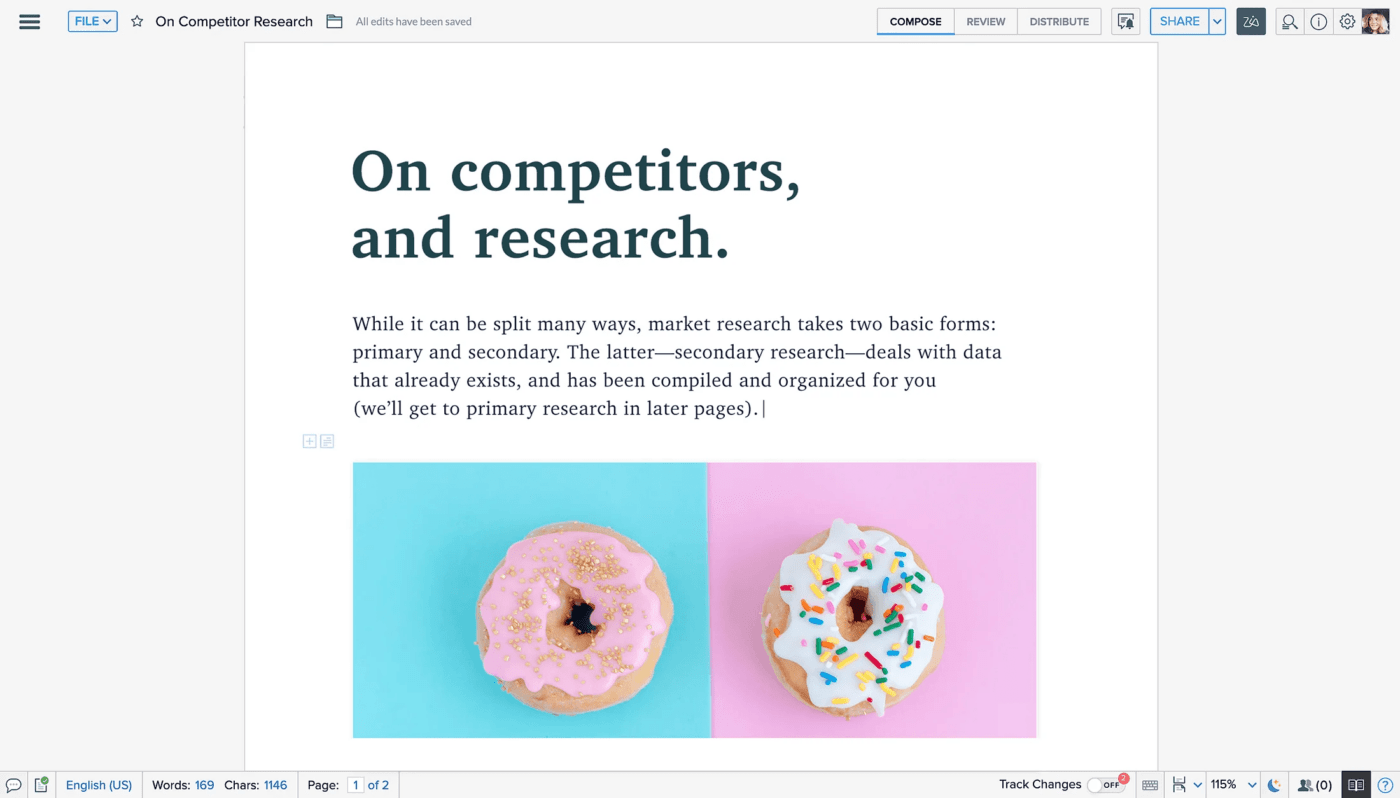
يبدو Superhuman Docs، المعروف سابقًا باسم Coda، وكأنه مستند عادي حتى تلاحظ أن الصفحة يمكن أن تحتوي على جداول وصيغ وأزرار ونماذج تفاعلية بجانب النص. وقد صُمم خصيصًا لفرق العمليات وفرق المنتجات التي يتم تحديث مستنداتها بشكل متكرر.

يمكن لعدة أشخاص فتح مستند واحد، حيث يعمل كل منهم من خلال عرض مختلف لنفس مجموعة البيانات. أحد العروض يصفّي البيانات وفقًا لفريقه، وآخر يعرض الصفوف على شكل لوحة، وكل تعديل يتم إدخاله يظهر في المصدر نفسه. تعمل «Packs»، وهي ميزات التكامل في المنصة، على سحب البيانات والإجراءات المباشرة من Jira وSlack وFigma وAsana وGmail وTeams إلى الصفحة، مما يغني عن الحاجة إلى «التحقق من التذكرة ثم العودة» مرارًا وتكرارًا.

كما يتم الاحتفاظ ببقية أدوات التعاون أيضًا. يمكن تقسيم المستند إلى صفحات وصفحات فرعية، ويمكن إخفاء صفحات معينة عن الأشخاص الذين لا يحتاجون إليها. يتتبع «وضع الاقتراحات» التعديلات المقترحة للموافقة عليها، ويمكن إرفاق التعليقات بفقرة أو بصف واحد في الجدول، كما يمكن قفل العملية النهائية لمنع التعديلات غير المرغوب فيها.

الميزات البارزة

  • الأزرار والأتمتة: أضف زرًا يقوم بتحديث الصفوف، أو بدء سير عمل، أو إرسال إشارة إلى أداة متصلة، مما يحول الصفحة إلى شيء يمكن لأحد زملائك في الفريق تشغيله
  • صيغ تتجاوز خلايا الجداول: يمكن تشغيل صيغ Superhuman Docs في أعمدة الجداول، ومباشرةً على مساحة العمل بالصفحة، وداخل الأزرار، وفي عمليات التشغيل التلقائي
  • الإجراءات المشتركة بين المستندات: استخرج البيانات من مستند Superhuman آخر، وباستخدام صلاحية القراءة والكتابة، أضف أو عدّل الصفوف في ذلك المصدر من المستند الحالي
  • Docs AI: اطرح أسئلة، وقم بصياغة مسودات أو تلخيص النصوص، وأنشئ أداة تتبع، واستخدم أعمدة الذكاء الاصطناعي لمعالجة كل صف في الجدول

الأسعار

  • مجاني
  • الإصدار الاحترافي: 12 دولارًا أمريكيًا لكل مستخدم Doc Maker شهريًّا، تُدفع سنويًّا
  • للشركات: 33 دولارًا أمريكيًا لكل مستخدم Doc Maker شهريًّا، تُدفع سنويًّا
  • الشركات: أسعار مخصصة

التقييمات

  • G2: 4.6/5 (أكثر من 490 تقييمًا)
  • Capterra: 4.5/5 (أكثر من 90 تقييمًا)

قال أحد مستخدمي G2:

نستخدم Coda يوميًا لإنشاء إجراءات التشغيل القياسية (SOP) والأدلة والسياسات وغيرها. إنه مركز شامل لجميع احتياجات الشركة؛ نستخدمه لتجميع البيانات وتبسيطها لجميع الفرق. فهو يدمج سير عمل متعددة مثل جداول البيانات وتطبيقات البرامج المخصصة. يمكنك العثور على مستند مهم أو تحديث بنقرة واحدة عبر البحث؛ ويمكنك بسهولة تمييز الحقائق/المعلومات المهمة؛ كما يمكنك التحرير ووضع علامات على زملائك في العمل. مساحة عمل رائعة دون تكبد تكاليف باهظة ودون المساس بالمستند الأصلي.

نستخدم Coda يوميًا لإنشاء إجراءات التشغيل القياسية (SOP) والأدلة والسياسات والمزيد. إنه حل شامل للشركة بأكملها؛ نستخدمه لتجميع البيانات وتبسيطها لجميع الفرق. فهو يدمج سير عمل متعددة مثل جداول البيانات وتطبيقات البرامج المخصصة. يمكنك العثور على مستند مهم أو تحديث بنقرة واحدة في البحث؛ ويمكنك بسهولة تمييز الحقائق/المعلومات المهمة؛ كما يمكنك التحرير ووضع علامات على زملائك في العمل. مساحة عمل رائعة دون إنفاق مبالغ طائلة ودون المساس بالمستند الأصلي.

نقطة الضعف: يزداد قوة Superhuman Docs كلما أضفت جداول وصيغًا وحزمًا وعمليات أتمتة، لكن ذلك يزيد أيضًا من صعوبة التعلم. قد تبدأ عملية إنشاء مستند متطور في الاقتراب من تكوين تطبيق خفيف الوزن أكثر من كونها عملية تحرير مستند تقليدي.

الأفضل لـ: فرق العمليات وفرق المنتجات التي يقوم فيها عدد قليل من الأشخاص بإنشاء مستندات وأدوات تتبع تفاعلية لمجموعة أكبر بكثير.

تجاهل هذه الخطوة إذا: كنت تريد نصوصًا طويلة ومصقولة، أو تنقيحًا رسميًا، أو ملفات تبدو تقليدية عند عرضها خارج المنصة.

اقرأ أيضًا: بدائل Coda

7. Zoho WorkDrive (الأفضل لعمليات مراجعة المستندات المنظمة وسير عمل الموافقة عليها)

عبر Zoho: برامج التعاون على المستندات
عبر Zoho

يُعد Zoho WorkDrive طبقة تخزين الملفات والتعاون ضمن مجموعة برامج Zoho، مع استخدام Zoho Writer كمعالج نصوص. ويتمحور نهجه في التعاون حول التحكم: من يراجع ماذا، وبأي ترتيب، وما هي أجزاء المستند التي يمكنه تعديلها.

افتح ملفًا في Writer وقم بتعيين مسار عمل للمراجعة أو مسار عمل للموافقة أو كليهما. حدد ما يصل إلى 10 مراجعين، وحدد موعدًا نهائيًا لكل مرحلة، وسيقوم Writer بإرسال تذكيرات عبر البريد الإلكتروني التي كنت ستضطر إلى متابعتها بنفسك لولا ذلك. علاوة على ذلك، يُظهر الملف نفسه المرحلة التي وصل إليها ومن الذي ينتظر الرد، لذا لا يحتاج أحد إلى إرسال رسائل متابعة للاستفسار عن الحالة. قم بإيقاف مسار العمل مؤقتًا عندما تتغير صيغة المسودة، ثم أعد تشغيله.

يمكن للمراجعين الخارجيين التعليق على مستندات Writer المشتركة ومراجعتها دون الحاجة إلى إنشاء حساب Zoho، بينما يمكن للفرق فرض رقابة أكثر صرامة على من يمكنه تحرير الملفات أو تنزيلها أو إعادة توزيعها. وعندما يحتاج المستند النهائي إلى توقيع، يمكن إرساله إلى Zoho Sign دون مغادرة مجموعة Zoho الأوسع نطاقًا.

الميزات البارزة

  • ضوابط الوصول إلى مجلدات الفريق: احتفظ بملفات المشروع في مجلدات الفريق المشتركة مع وصول قائم على الأدوار، وأضف مستخدمي العملاء عند الحاجة إلى إشراك جهات خارجية
  • ضوابط DLP مدمجة: قم بتمييز البيانات الشخصية وتقييد مشاركتها وفقًا لسياسة محددة، دون الحاجة إلى إضافة أداة امتثال منفصلة
  • دمج القوالب مع الموافقة بعد الدمج: أنشئ مستندًا من مصدر بيانات، ثم أرسله مباشرةً إلى مرحلة الموافقة قبل أن يقوم أي شخص بإرساله
  • الوظائف المخصصة في مراحل سير العمل: قم بتعيين وظيفة مخصصة في إحدى المراحل لتنفيذ إجراء ما بمجرد اجتياز المستند مرحلة المراجعة

الأسعار

  • الخطة المبدئية: 2.50 دولارًا لكل مستخدم شهريًّا، تُدفع سنويًّا
  • فريق: 4.50 دولارًا لكل مستخدم شهريًّا، تُدفع سنويًّا
  • الأعمال: 9 دولارات لكل مستخدم شهريًا، تُدفع سنويًا

التقييمات

  • G2: 4. 4/5 (أكثر من 700 تقييم)
  • Capterra: 4.6/5 (أكثر من 90 تقييمًا)

وصف أحد مستخدمي G2 ذلك قائلاً:

أكثر ما أقدره في Zoho WorkDrive هو سهولة استخدامه وإدارته الممتازة للتعاون بين أعضاء الفريق. من السهل إعداد مشاركة الملفات وتنظيم المجلدات وإدارة الأذونات، مما يتيح تجميع المستندات في مكان مركزي مع ضمان أمانها.

أكثر ما أقدره في Zoho WorkDrive هو سهولة استخدامه وإدارته الممتازة للتعاون بين أعضاء الفريق. من السهل إعداد مشاركة الملفات وتنظيم المجلدات وإدارة الأذونات، مما يتيح تجميع المستندات في مكان واحد مع ضمان أمنها في الوقت نفسه.

أين تكمن نقطة الضعف: يكون مسار العمل هذا فعالاً عندما تتم العملية بأكملها داخل Zoho. يمكن للمراجعين الخارجيين إضافة تعليقات والاطلاع على التعديلات التي تم تتبعها، لكن سير العمل والتذكيرات وخطوة التوقيع تتطلب جميعها وجود حساب Zoho.

الأفضل لـ: شركات الاستشارات الصغيرة، وشركات الخدمات المهنية، وفرق العمليات التي تحتاج إلى تتبع المراجعات، ومسار الموافقة، والوصول المُراقَب إلى الملفات.

تخطّ هذه الخطوة إذا: كانت معظم أعمالك المتعلقة بالوثائق تتم عبر عملاء يستخدمون بالفعل Google Workspace أو Microsoft 365، وتريد أن يكون الأمر سهلاً وميسراً بالنسبة لهم.

8. Dropbox (الأفضل للتعاون الذي يركز على الملفات في مجال الأصول الإبداعية)

عبر Dropbox
عبر Dropbox

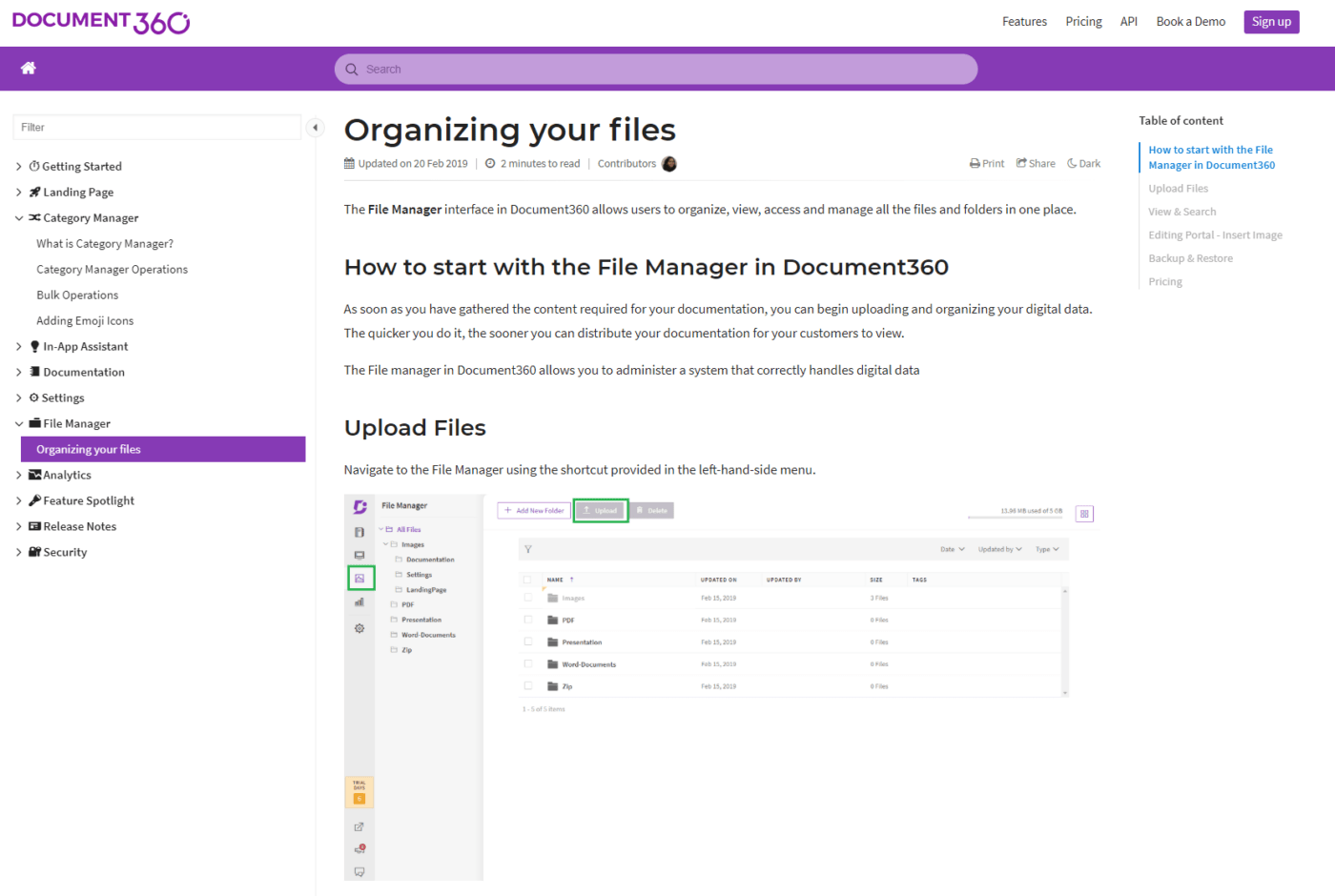
Dropbox هو خدمة تخزين سحابي مزودة بطبقة مراجعة. وقد أُدرج هنا لأن الكثير من المستندات التعاونية تتكون من ملفات PDF وصور ومقاطع صوتية ومقاطع فيديو. تُرفق التعليقات بنقطة محددة أو منطقة محددة أو مقطع نصي. أما التعليقات على المقاطع الصوتية أو الفيديوية، فتُربط بختم زمني.

يُعد Dropbox Replay المكان الذي تجري فيه فرق الوسائط عمليات المراجعة. يقوم المراجع برسم علامات على إطار فيديو واحد، وتظهر التعليقات بجانب النسخة التي تم تركها عليها. تتيح جلسة المراجعة المباشرة للجميع متابعة نفس نقطة التشغيل أثناء قيامهم بوضع العلامات معًا، ويمكن لأي شخص في الجلسة التحكم في التشغيل. يعمل Replay أيضًا داخل برامج Premiere Pro وAfter Effects وFinal Cut Pro وDaVinci Resolve وPro Tools. يقرأ المحرر التعليقات كعلامات على الخط الزمني دون مغادرة مقطع الفيديو.

فيما يتعلق بهذه الملفات، تتولى أدوات التحكم في المشاركة المهام الصعبة. يمكنك قفل الملف أثناء قيام شخص ما بتحريره، والتحقق من الأشخاص الذين شاهدوه، وإضافة علامة مائية إليه، وحظر التنزيلات، وحماية الرابط بكلمة مرور، وتعيين تاريخ انتهاء صلاحيته. تتيح طلبات الملفات للعميل إيداع الموارد في مجلد تختاره أنت دون الحاجة إلى التسجيل في أي خدمة.

الميزات البارزة

  • Dropbox Paper للكتابة الجماعية السهلة: أنشئ ملاحظات وموجزات وجداول أعمال ووثائق عمل مشتركة داخل Dropbox، مع إمكانية إضافة التعليقات والإشارات وتوزيع المهام والعناصر المدمجة بجانب النص
  • Dropbox Dash: ابحث في Dropbox والأدوات المرتبطة به مثل OneDrive وNotion وGmail، ثم اطرح أسئلة أو احصل على ملخصات مستمدة من الملفات التي يمكنك فتحها بالفعل
  • Dropbox Transfer: أرسل نسخة نهائية من الملف خارج مجلد العمل، مع كلمة مرور وتاريخ انتهاء الصلاحية وتنبيهات عند التنزيل
  • تحرير ملفات PDF والتوقيع الإلكتروني المدمجان: حوّل الملف إلى ملف PDF يمكنك التوقيع عليه أو إرساله للتوقيع عليه، مباشرةً من مكانه

الأسعار

  • الإصدار الأساسي: مجاني
  • بالإضافة إلى ذلك: 9.99 دولارًا شهريًّا، تُدفع سنويًّا
  • الخطة القياسية: 15 دولارًا لكل مستخدم شهريًا، تُدفع سنويًّا
  • المستوى المتقدم: 24 دولارًا لكل مستخدم شهريًّا، تُدفع سنويًّا
  • الشركات: أسعار مخصصة

التقييمات

  • G2: 4.4/5 (أكثر من 31,400 تقييم)
  • Capterra: 4.5/5 (أكثر من 21,600 تقييم)

وصف أحد مستخدمي G2 ذلك قائلاً:

إنها طريقة سحابية مريحة للغاية لتخزين الملفات ومشاركتها داخل المؤسسة، أو حتى مع أفراد محددين تقوم بدعوتهم. يمكنك مشاركة الملفات مع منح الأذونات المناسبة، والاستفادة من ميزات الأمان التي تساعد في حماية ملفاتك. يمكنني القول أيضًا إنها برامج سهلة الاستخدام، مع إمكانية التكامل مع حساباتك الأخرى مثل Google وغيرها. وتجعل ميزاتها الذكية عملية مشاركة الملفات وتخزينها أسرع وأكثر بساطة.

إنها طريقة سحابية مريحة للغاية لتخزين الملفات ومشاركتها داخل المؤسسة، أو حتى مع أفراد محددين تقوم بدعوتهم. يمكنك مشاركة الملفات مع منح الأذونات المناسبة، والاستفادة من ميزات الأمان التي تساعد في حماية ملفاتك. كما يمكنني القول إنها برامج سهلة الاستخدام، مع إمكانية التكامل التي تربطها بحساباتك الأخرى مثل Google وغيرها. وتجعل ميزاتها الذكية مشاركة الملفات وتخزينها أسرع وأكثر بساطة.

نقاط الضعف: تم تصميم Dropbox في المقام الأول لمزامنة الملفات وتخزينها ومراجعتها. تتعامل التعليقات ووظيفة Dropbox Replay مع الملاحظات بشكل جيد، لكن التأليف المشترك المباشر ليس من الميزات الأساسية للبرنامج.

الأفضل لـ: الوكالات الإبداعية، وفرق إنتاج الفيديو، والمهندسين المعماريين، ومجموعات الإنتاج التي يقوم عملاؤها بمراجعة ملفات الوسائط وملفات PDF الكبيرة دون امتلاك البرامج الأصلية.

تخطّ هذه الخطوة إذا: كان معظم تعاونك يتمثل في قيام الأشخاص بصياغة النصوص وإعادة صياغتها معًا في الوقت الفعلي.

كيف تختار برنامج التعاون في العمل على المستندات المناسب؟

اختر بناءً على ما يحدث داخل المستند وما يجب أن يحدث بعده. تحتاج بعض الفرق إلى الكتابة المشتركة السريعة، بينما تحتاج فرق أخرى إلى المراجعة الرسمية، أو المعرفة المنظمة، أو تتبع سير العمل، أو مسارات الموافقة، أو التعليقات على الملفات الإبداعية الكبيرة.

إذا كانت احتياجاتك الأساسية هي…ابدأ بـ
كتابة مشتركة سريعة مع العملاء أو العاملين المستقلين أو المراجعين الخارجيينGoogle Docs
التعديلات الرسمية، والمراجعة القانونية، وسجل المستندات الخاضع للرقابةMicrosoft 365
تحويل الملخصات والمواصفات وإجراءات التشغيل القياسية إلى مهام مخصصةClickUp
إنشاء مستندات مشتركة وموقع ويكي خاص بالشركة في مساحة عمل واحدةملاحظةi
الحفاظ على الوثائق الفنية إلى جانب مهام JiraConfluence
إنشاء مستندات تفاعلية تحتوي على جداول وصيغ وسير عملSuperhuman Docs
توجيه المستندات عبر مراحل مراجعة وموافقة منظمةZoho WorkDrive
مراجعة ملفات PDF والصور والملفات الصوتية والفيديو وغيرها من الملفات الإبداعيةDropbox

ما هي المشكلات التي قد تحدث عند نقل المستندات بين الأدوات؟

إن وصول النصوص والملفات هو الجزء السهل. أما الخطر الحقيقي فيكمن في فقدان السياق المحيط بها: التعليقات، والتسلسل الهرمي، والأذونات، والروابط، وسجل المراجعات.

قبل نقل مساحة عمل كاملة، قم بتصدير مستند حقيقي بهيكل فوضوي للغاية وافتحه في مساحة العمل المقصودة. ثم تحقق مما يلي:

  • التعليقات والملاحظات التي تمت معالجتها: تأكد من أن التعليقات المضمنة، وتعليقات الصفحات، والإشارات، والمواضيع التي تمت معالجتها لا تزال تظهر في شكل قابل للاستخدام. بعض عمليات التصدير تحتفظ بالتعليقات في تنسيق ملف واحد وتستبعدها من الباقي
  • سجل الإصدارات: تحقق مما إذا كانت المراجعات القديمة تُرفق مع المستند. تقوم العديد من الأنظمة بتصدير الصفحة الحالية بشكل نظيف وترك سجل التعديلات وراءها
  • الهيكل المتداخل: افتح قسمًا متداخلًا بعمق بعد الاستيراد وتحقق مما إذا كانت العلاقات بين العناصر الأصلية والتابعة لا تزال قائمة. قد تتسطح أشجار الصفحات الكبيرة أو تنقسم
  • الأذونات وقواعد المشاركة: تحقق من الأشخاص الذين يمكنهم عرض المحتوى والتعليق عليه وتحريره بمجرد اكتمال عملية النقل. عادةً ما يتعين إعادة تكوين إعدادات الوصول حتى عندما يصل المحتوى نفسه سليمًا
  • الروابط والمراجع: اختبر الروابط الداخلية، والروابط العكسية، والعناصر المدمجة، والكتل المتزامنة، والمراجع إلى الصفحات الأخرى. فقد يتحول الرابط الذي كان يعمل في مساحة العمل القديمة إلى نص عادي أو لا يشير إلى أي مكان
  • المحتوى المنظم: تحقق من قواعد البيانات والجداول والأزرار والصيغ والنماذج والوسائط المضمنة واحدة تلو الأخرى. يتم تحويل الكتل الغنية إلى تنسيقات أبسط عند الإخراج
  • أدلة التدقيق: إذا كنت بحاجة إلى سجل يوضح من قام بتغيير ماذا ومتى، فتأكد من أن عملية الترحيل تحتفظ بهذه المعلومات. لا يضمن استيراد الملفات بشكل سليم توفر الأدلة التي قد تطلبها أي مراجعة قانونية أو متعلقة بالامتثال

أدرج هذا الاختبار في سير عمل إدارة المستندات لديك قبل الانتقال إلى النظام الجديد. فالتخصيص لمدة عشر دقائق مع مستند واحد صعب سيكشف عن الثغرات بينما لا يزال إصلاحها غير مكلف.

أصبحت مستنداتك الآن تتمتع بقراء أكثر من البشر

أصبح من الضروري الآن أن تخدم برامج التعاون في العمل على المستندات كل من الأشخاص وأنظمة الذكاء الاصطناعي. وقد وجدت شركة Gartner أن 17% فقط من المؤسسات كانت قد قامت بنشر وكلاء الذكاء الاصطناعي في عام 2026، لكن أكثر من 60% توقعت القيام بذلك في غضون عامين.

وهذا يغير معايير ما يُعتبر مستندًا جيدًا. فقد تصبح الصفحة القديمة أو الإذن غير المحدد الآن مادة أولية لإجابة يُنشئها الذكاء الاصطناعي.

عند مقارنة الأدوات، تحقق مما إذا كان الذكاء الاصطناعي:

  • يحترم الأذونات الحالية
  • يُشير إلى المحتوى القديم أو يتجنبه
  • الروابط تشير إلى مصادرها
  • يتيح للمسؤولين التحكم في ما يمكن البحث عنه

أصبحت إدارة المستندات تشمل الآن تحديد الملفات التي يمكن للذكاء الاصطناعي اعتبارها معرفة موثوقة للشركة.

ما يغفل عنه معظم المشترين عند مقارنة أدوات التعاون

تخيل فريق تسويق مكون من 12 شخصًا يقوم بالتخطيط الفصلي في مستند مشترك. يقوم الجميع بتحريره مباشرةً؛ ويتم حل التعليقات؛ ويتم الاحتفاظ بسجل المراجعات. بعد ستة أسابيع، لا يستطيع أحد تحديد أي من القرارات الـ11 تم تنفيذه فعليًّا. المستند كان ناجحًا. لكن ما فشل هو كل ما تلاه.

هذه الفجوة تكلف أكثر من مجرد ميزة مفقودة. فقد كشفت دراسة استقصائية أجرتها شركة Gartner وشملت 5,141 موظفًا أن 23% فقط من العاملين في المجال الرقمي كانوا راضين تمامًا عن تطبيقات العمل التي يستخدمونها.

كتب بول ليوناردي، أستاذ كرسي عائلة دوكا لإدارة التكنولوجيا في جامعة كاليفورنيا في سانتا باربرا، كتابًا عن الآثار السلبية التي يتركها التنقل بين التطبيقات على الأشخاص:

إن الانتقال من اجتماع عبر Zoom إلى Microsoft Teams، ثم الانتقال بعد ذلك إلى Google Meet، يعني أن عليك التكيف مع الاختلافات الصغيرة (مثل كيفية مشاركة شاشتك، أو حتى كتم صوتك) في كل مرة. قد لا يبدو هذا أمراً كبيراً، لكن كل عملية من عمليات الانتقال والتفاعل والتكيف هذه تسبب إرهاقاً ذهنياً.

إن الانتقال من اجتماع عبر Zoom إلى Microsoft Teams، ثم الانتقال بعد ذلك إلى Google Meetup يعني إعادة التكيف مع الاختلافات الصغيرة (مثل كيفية مشاركة شاشتك، أو حتى كتم صوتك) في كل مرة. قد لا يبدو هذا أمراً كبيراً، لكن كل عملية من عمليات الانتقال والتفاعل وإعادة التكيف هذه تسبب إرهاقاً ذهنياً.

لذا، عند مقارنة الأدوات، احسب عدد المرات التي يضطر فيها الشخص إلى إعادة بناء السياق أثناء مرور المستند بمراحل الكتابة والمراجعة والموافقة وتتبع سير العمل.

اجعل المستند قريبًا من العمل

ثماني أدوات، وثمانية نماذج تعاون مختلفة. إذا كان فريقك يعمل في الغالب على الكتابة بشكل جماعي، فإن Google Docs أو Microsoft 365 سيساعدانك على تحقيق ذلك بشكل أسرع. أما إذا كان المستند بحاجة إلى أن يصبح معرفة مشتركة، فإن Notion أو Confluence هما الخياران الأكثر ملاءمة. وإذا كان «المستند» في الواقع ملف وسائط، فإن Dropbox مصمم خصيصًا لهذه المهمة.

يتناسب ClickUp مع أنماط سير العمل المختلفة. ويُظهر أفضل أداءً عندما يتعين تحويل موجز أو مواصفات أو إجراءات تشغيل قياسية أو ملاحظات اجتماع إلى مهام مُسندة وقابلة للتتبع لاحقًا. يمكن تحويل التعليقات إلى مهام، ويمكن ربط القرارات بالمسؤولين عنها ومواعيد الاستحقاق، ويبقى المستند مرتبطًا بالمشروع الذي يدعمه.

ابدأ استخدام ClickUp مجانًا.

الأسئلة الشائعة حول برامج التعاون في العمل على المستندات

ليس عادةً. تقتصر معظم هذه الأدوات على المستند نفسه: فأنت تكتب وتراجع وتوافق، أما العمل الذي يلي ذلك فيتم في مكان آخر. ويُعد ClickUp استثناءً هنا، حيث يتم تحويل أي سطر في مستند إلى مهمة مع مخصص لها وموعد تسليم. ويقترب Confluence من ذلك من خلال إنشاء عناصر عمل Jira من صفحة ما. أما بالنسبة للباقي، فعليك التخطيط لاستخدام أداة ثانية وتبادل المهام بينهما.

نعم، هناك العديد منها، لكن اقرأ الشروط. توفر كل من Google Docs وClickUp وNotion وSuperhuman Docs وDropbox مستويات مجانية، كما أن Confluence مجاني لما يصل إلى 10 مستخدمين. لكن هناك شروط محددة. على سبيل المثال: تحتفظ Notion Free بسجل الصفحات لمدة 7 أيام فقط وتحدد عدد الضيوف بـ10؛ ولا تتوفر في Confluence Free إعدادات خاصة بالمساحة أو أذونات الصفحات؛ أما ضوابط أذونات الضيوف التفصيلية في ClickUp فتبدأ في الخطط المدفوعة. يأتي Google Docs مجانًا في الغالب مع حساب Google. لا توجد خطة مجانية دائمة في Microsoft 365، بل تقدم إصدارات تجريبية بدلاً من ذلك.

تحقق من هذا قبل أن تثق في الإصدار التجريبي. على سبيل المثال، يحتفظ Notion بسجل لمدة 7 أيام في الإصدار المجاني، و30 يومًا في الإصدار Plus، و90 يومًا في الإصدار Business، وسجل غير محدود في الإصدار Enterprise. يحتفظ Dropbox بسجل الإصدارات لمدة 180 يومًا في الإصدار Standard و365 يومًا في الإصدار Advanced، لكن سجل الإصدارات في الإصدار القياسي لا يشمل الملفات المستندة إلى الويب مثل Google Docs. SharePoint قابل للتكوين: يمكن للمكتبات الاحتفاظ بعدد ثابت من الإصدارات، أو إضافة فترة انتهاء صلاحية، أو استخدام الحدود التلقائية التي تحددها Microsoft. كما يمكن أن تؤدي ميزة الحفظ التلقائي (AutoSave) والتأليف المشترك إلى إنشاء إصدارات كل بضع دقائق، لذا قد تنفد الحدود القائمة على العدد أسرع مما هو متوقع.

هل برامج التعاون في العمل على المستندات آمنة بما يكفي للأعمال الخاضعة للوائح التنظيمية؟

عادةً ما يكون الأمر كذلك، لكن عناصر التحكم التي تحتاجها غالبًا ما تكون متوفرة في المستويات الأعلى من المستويات المبدئية. يتم فتح سجلات التدقيق في خطط Enterprise في Notion وClickUp وSuperhuman Docs، بينما يقتصر سجل تدقيق المسؤول (Admin Audit Trail) في Zoho WorkDrive على خطة Business. يقتصر Dropbox على المستويات الأعلى في تقديم تقارير أكثر تفصيلًا عن الأنشطة على مستوى الملفات، بينما تضم Microsoft ميزة Purview Audit Standard في جميع خطط Microsoft 365 المخصصة للأعمال. قد يكون دعم قانون HIPAA، ومكان تخزين البيانات، ومنع تسرب البيانات (DLP)، وعناصر التحكم الإدارية الأخرى، مقيدة أيضًا بالخطة. على سبيل المثال، تخصص Zoho سياسات DLP لخطة WorkDrive Business.

يُعد Nextcloud Office أحد أكثر الخيارات مفتوحة المصدر شمولاً للفرق التي ترغب في تخزين الملفات على خادم خاص بها والتحرير في الوقت الفعلي ضمن نظام واحد. وهو يدعم التحرير التعاوني عبر المستندات وجداول البيانات والعروض التقديمية، بما في ذلك تنسيقات Microsoft Office. علاوة على ذلك، يُعد ONLYOFFICE Docs بديلاً آخر عندما يكون التوافق مع Microsoft Office هو الأولوية القصوى، بينما يتميز CryptPad بالتعاون المشفر من طرف إلى طرف. تمنحك هذه الخيارات الثلاثة تحكمًا أكبر في الاستضافة والبيانات مقارنةً بمحرر SaaS عادي، لكنك تتحمل المزيد من أعباء الإعداد والصيانة والدعم.

يُعد SharePoint طبقة التخزين والتحكم في الإصدارات في نظام التعاون الخاص بـ Microsoft 365، وليس محررًا مستقلًا. تتم عملية التأليف المشترك في Word وExcel وPowerPoint؛ بينما يتولى SharePoint إدارة قواعد سجل الإصدارات، وقفل عمليات تسجيل الدخول/الخروج، وسياسات الاحتفاظ، وحجز المستندات لأغراض الاستكشاف الإلكتروني (eDiscovery) على مستوى المؤسسة أو الموقع أو المكتبة. تستخدم الفرق التي تحتاج إلى تعليقات تحريرية وسجل تعديلات قابل للدفاع عنه هذه العناصر معًا. أما الفرق التي تحتاج فقط إلى الكتابة المشتركة المباشرة، فيمكنها تخطي الأعباء الإدارية لـ SharePoint تمامًا.

يُعد Google Docs خيارًا أفضل للتحرير المشترك السريع والمفتوح عبر الشركات؛ بينما يُعد Microsoft 365 خيارًا أفضل للمستندات الرسمية والخاضعة للوائح والتي تحتوي على الكثير من التعليقات التوضيحية. يتفوق Google في سلاسة العمل في الوقت الفعلي والمشاركة الخارجية. بينما يتفوق Microsoft في ميزة «تتبع التغييرات» الحقيقية، ومقارنة المستندات، وضوابط الامتثال مثل Purview Audit، التي يُدرجها كخيار قياسي عبر جميع مستويات الأعمال. يجب على الفرق التي تتبادل عقودًا بصيغة .docx تحتوي على تعليقات توضيحية الاستمرار في استخدام Microsoft؛ أما الفرق التي تقوم بصياغة المستندات مع العملاء فيجب أن تعتمد Google بشكل افتراضي.

نعم، تدعم كل أداة في هذا الدليل التحرير المتزامن لعدة مستخدمين مع مؤشرات حية ومعالجة التعارضات. لكن القيود العملية تكمن في التفاصيل الدقيقة. لا يمكن تحرير مستند Google Docs واحد إلا من 100 علامة تبويب أو جهاز مفتوح في آن واحد، ويبلغ الحد الأقصى لعدد الأحرف 1.02 مليون حرف، كما أن ملفات Microsoft التي تمت مزامنتها مع سطح المكتب قد تسبب تعارضات في المزامنة أثناء التأليف المشترك المباشر. يعد التحرير عبر الويب الخيار الأكثر موثوقية للمجموعات الكبيرة.