
Hầu hết các công cụ AI chỉ dừng lại ở giai đoạn đề xuất. Chúng cung cấp cho bạn một lệnh, sau đó để bạn tự thực thi.
Đó là một phần lý do tại sao Khảo sát Nhà phát triển của Stack Overflow cho thấy 52% nhà phát triển hoặc không sử dụng các tác nhân AI, hoặc chỉ sử dụng các công cụ đơn giản hơn. Trên thực tế, bạn vẫn phải tự làm một nửa công việc cần làm.
Hướng dẫn này bao gồm tất cả những gì bạn cần biết về công cụ Gemini CLI bash: công cụ này là gì, cách cài đặt và xác thực, cũng như cách cấu hình để chạy các lệnh shell một cách an toàn. Chúng tôi cũng sẽ phân tích chi tiết các biện pháp bảo mật tích hợp sẵn mà công cụ này sử dụng để bảo vệ môi trường của bạn.
Công cụ Gemini CLI Bash là gì?
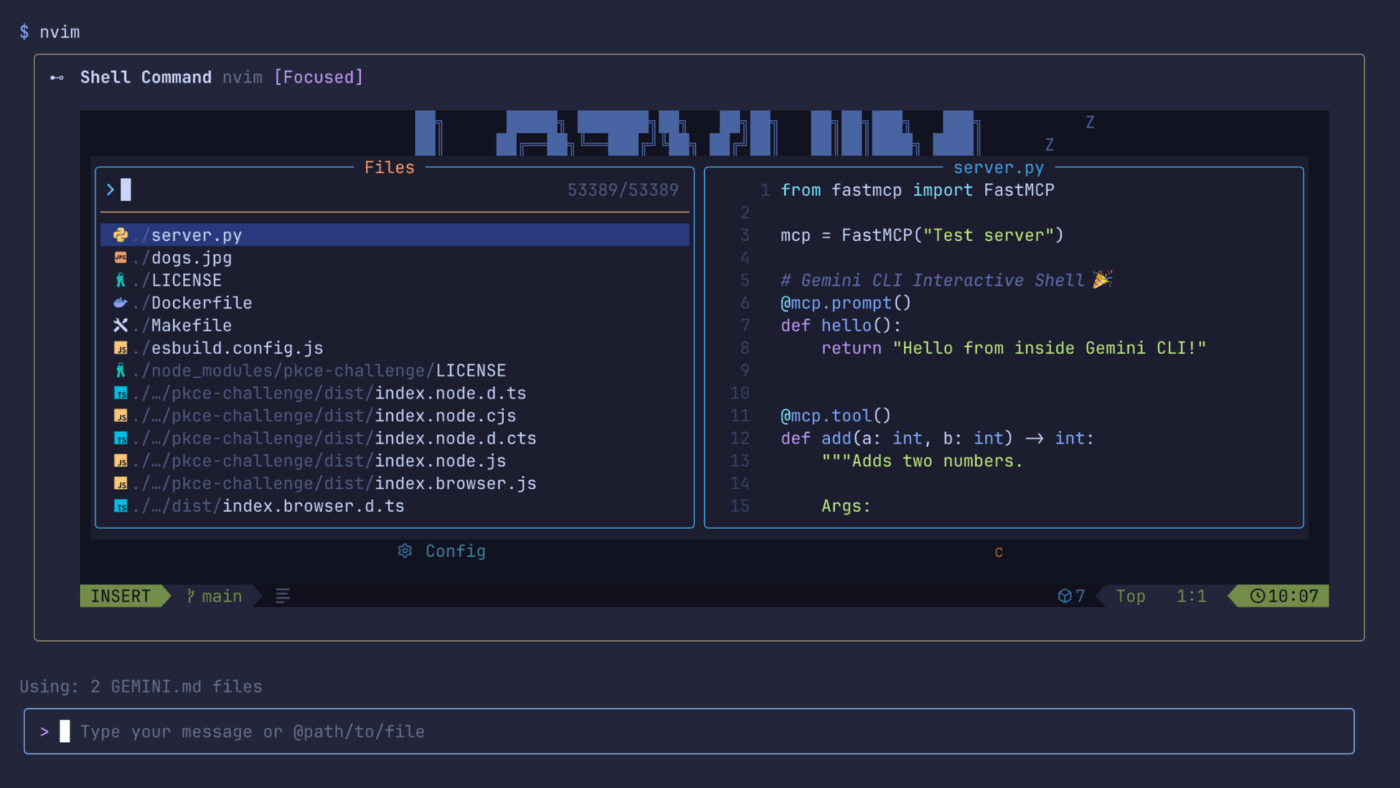
Công cụ Gemini CLI Bash là công cụ Shell tích hợp sẵn của Gemini CLI, có tên là run_shell_command. Gemini CLI là trình trợ lý AI mã nguồn mở của Google dành cho terminal, và đây là thành phần cho phép Gemini thực thi các lệnh shell trên máy tính của bạn.
Trên macOS và Linux, các lệnh này được thực thi qua bash -c; trên Windows, chúng được thực thi qua PowerShell.
Hầu hết các trợ lý lập trình AI chỉ đưa ra các đề xuất mà bạn vẫn phải chạy và gỡ lỗi thủ công. Công cụ này biến quy trình thiết lập của bạn thành một quy trình làm việc tự động. Nó được thiết kế đặc biệt dành cho các nhà phát triển và nhóm kỹ thuật vốn đã quen làm việc trên terminal. Những người dùng này mong muốn một trợ lý AI có thể thực sự thực hiện các tác vụ (vượt xa việc chỉ đề xuất các đoạn mã).
💡 Mẹo chuyên nghiệp: Ghi lại mọi lệnh shell mà Gemini CLI thực thi vào một tệp có dấu thời gian bằng script hoặc tee. Khi gỡ lỗi để tìm hiểu lý do tại sao quá trình xây dựng bị lỗi hoặc triển khai thất bại, bạn sẽ có một bản ghi kiểm tra đầy đủ về những gì AI đã chạy so với những gì bạn nghĩ rằng nó sẽ chạy.
👀 Bạn có biết? Gemini hiện có thể biến một dòng nhắc văn bản hoặc thậm chí một bức ảnh thành một bản nhạc dài 30 giây bằng cách sử dụng Lyria 3, và Google cho biết các bản nhạc đó được nhúng mã SynthID để có thể nhận diện là do AI tạo ra.
Các trường hợp sử dụng phổ biến của công cụ shell Gemini CLI
Công cụ Gemini CLI Shell hoạt động hiệu quả nhất khi một công việc bao gồm nhiều lệnh và mỗi bước phụ thuộc vào bước trước đó.
Đó chính là lý do khiến công cụ này trở nên hữu ích cho các quy trình làm việc phức tạp. Thay vì phải chạy các lệnh thủ công, kiểm tra kết quả đầu ra và quyết định việc cần làm tiếp theo, bạn có thể để agent xử lý chuỗi thao tác đó thay cho bạn.
Một số trường hợp sử dụng phổ biến bao gồm:
- Xây dựng khung cơ bản cho các dự án mới: Tạo thư mục, khởi tạo repo và thiết lập cấu trúc dự án hoạt động chỉ trong một bước
- Khắc phục sự cố xây dựng: Chạy các lệnh chẩn đoán sau khi lỗi xuất hiện và xác định vấn đề nhanh hơn
- Tự động hóa các kịch bản lặp lại: Tạo và thực thi các kịch bản cho các công việc thiết lập, đổi tên công việc hoặc các công việc terminal định kỳ
- Chạy bộ kiểm thử: Khởi chạy các bài kiểm thử, xem xét các lỗi và nhận đề xuất về những vấn đề cần khắc phục tiếp theo
- Quy trình làm việc với Git: Đánh dấu các thay đổi, tạo commit và quản lý các nhánh Git bằng ngôn ngữ tự nhiên thay vì phải ghi nhớ các tùy chọn.
- Các công việc hạ tầng: Chạy các lệnh Docker hoặc tương tác với các công cụ đám mây theo cách thân thiện hơn trong cuộc hội thoại
Lợi thế thực sự nằm ở tốc độ xử lý các công việc nhiều bước. Đây là những công việc mà thông thường bạn phải chạy từ ba đến năm lệnh theo thứ tự. Công cụ CLI Shell giúp giảm bớt công sức thủ công bằng cách kết hợp các lệnh và điều chỉnh theo kết quả trung gian.
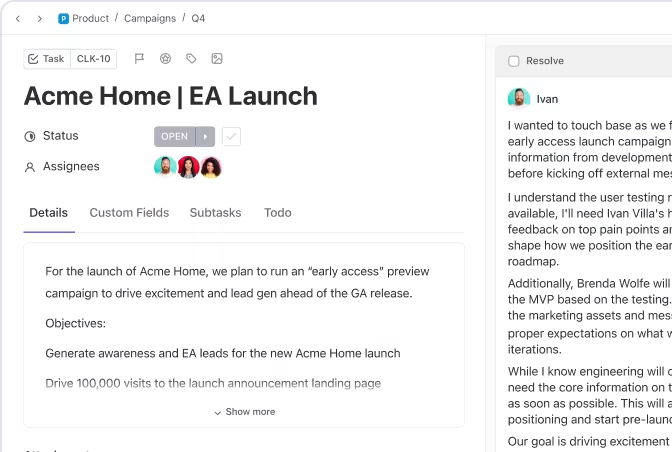
💡 Mẹo chuyên nghiệp: Khi công việc bắt đầu tiến triển, việc quản lý nó trong một môi trường có cấu trúc hơn so với terminal sẽ rất hữu ích. Nhiệm vụ ClickUp cung cấp cho bạn lớp quản lý đó. Bạn có thể biến công việc đòi hỏi nhiều lệnh thành các công việc có thể theo dõi, chia nhỏ thành các công việc con và lưu giữ bản ghi liên tục về các quyết định, kết quả đầu ra và các bước tiếp theo tại một nơi duy nhất.
📮ClickUp Insight: 30% nhân viên tin rằng tự động hóa có thể giúp họ tiết kiệm 1–2 giờ mỗi tuần, trong khi 19% ước tính nó có thể giải phóng 3–5 giờ để thực hiện công việc chuyên sâu và tập trung.
Ngay cả những khoản tiết kiệm thời gian nhỏ cũng có thể tích lũy: chỉ cần tiết kiệm được hai giờ mỗi tuần cũng tương đương với hơn 100 giờ mỗi năm—thời gian có thể dành cho sự sáng tạo, tư duy chiến lược hoặc phát triển cá nhân. 💯Với AI Agents và ClickUp Brain của ClickUp, bạn có thể tự động hóa quy trình làm việc, tạo bản cập nhật dự án và chuyển đổi ghi chú cuộc họp thành các bước hành động tiếp theo — tất cả đều trong cùng một nền tảng. Không cần các công cụ hoặc tích hợp bổ sung — ClickUp mang đến mọi thứ bạn cần để tự động hóa và tối ưu hóa ngày làm việc của bạn tại một nơi duy nhất.
💫 Kết quả thực tế: RevPartners đã cắt giảm 50% chi phí SaaS bằng cách hợp nhất ba công cụ vào ClickUp — từ đó có được một nền tảng thống nhất với nhiều tính năng hơn, sự hợp tác chặt chẽ hơn và một nguồn thông tin duy nhất dễ quản lý và mở rộng hơn.
📮ClickUp Insight: 30% nhân viên tin rằng tự động hóa có thể giúp họ tiết kiệm 1–2 giờ mỗi tuần, trong khi 19% ước tính nó có thể giải phóng 3–5 giờ để thực hiện công việc chuyên sâu và tập trung.
Ngay cả những khoản tiết kiệm thời gian nhỏ cũng có thể tích lũy: chỉ cần tiết kiệm được hai giờ mỗi tuần cũng tương đương với hơn 100 giờ mỗi năm—thời gian có thể dành cho sự sáng tạo, tư duy chiến lược hoặc phát triển cá nhân. 💯Với AI Agents và ClickUp Brain của ClickUp, bạn có thể tự động hóa quy trình làm việc, tạo bản cập nhật dự án và chuyển đổi ghi chú cuộc họp thành các bước hành động tiếp theo — tất cả đều trong cùng một nền tảng. Không cần các công cụ hoặc tích hợp bổ sung — ClickUp mang đến mọi thứ bạn cần để tự động hóa và tối ưu hóa ngày làm việc của bạn tại một nơi duy nhất.
💫 Kết quả thực tế: RevPartners đã cắt giảm 50% chi phí SaaS bằng cách hợp nhất ba công cụ vào ClickUp — từ đó có được một nền tảng thống nhất với nhiều tính năng hơn, sự hợp tác chặt chẽ hơn và một nguồn thông tin duy nhất dễ quản lý và mở rộng hơn.
Cách cài đặt Gemini CLI
Việc cài đặt Gemini CLI chỉ cần một vài lệnh trên terminal. Yêu cầu chính là Node.js, vì CLI chạy thông qua npm.
Bước 1: Cài đặt Node.js và npm
Gemini CLI yêu cầu Node.js 18 trở lên để hoạt động đúng cách. Bạn có thể cài đặt nó từ trang web chính thức của Node.js hoặc sử dụng trình quản lý phiên bản nếu muốn có sự linh hoạt hơn giữa các dự án.
npm được tích hợp sẵn trong Node.js, vì vậy bạn không cần cài đặt riêng. Sau khi hoàn thành thiết lập, hãy kiểm tra xem cả hai đều có sẵn trong terminal bằng cách chạy lệnh `node -v` và `npm -v`.
Bước 2: Cài đặt Gemini CLI toàn cục
Chạy lệnh `npm install -g @google/gemini-cli` để cài đặt công cụ. Cờ `-g` (toàn cục) giúp lệnh `gemini` có thể sử dụng được từ bất kỳ thư mục nào trên máy tính của bạn.
Gói phần mềm này được cung cấp công khai và mã nguồn của nó được lưu trữ trên GitHub.
Bước 3: Kiểm tra cài đặt
Chạy lệnh `gemini --version` để xác nhận quá trình cài đặt đã thành công. Nếu terminal của bạn không tìm thấy lệnh này, vấn đề thường liên quan đến biến môi trường PATH của hệ thống.
📚 Xem thêm: Các công cụ phát triển phần mềm tốt nhất
Cách xác thực Gemini CLI
Hệ thống hỗ trợ ba phương thức xác thực khác nhau. Hãy chọn phương thức phù hợp nhất với thiết lập phát triển hiện tại của bạn.
Tùy chọn 1: Đăng nhập bằng tài khoản Google
Đây là tùy chọn đơn giản nhất để sử dụng tại máy cục bộ. Khởi động CLI, chọn Đăng nhập bằng Google và hoàn thành luồng trên trình duyệt. Sau đó, Gemini CLI sẽ lưu trữ thông tin đăng nhập của bạn tại máy cục bộ để sử dụng cho các phiên sau.
Nếu bạn sử dụng tài khoản công ty, trường học hoặc Google Không gian Làm việc, hoặc một số giấy phép Gemini Code Assist nhất định, bạn có thể cần phải cài đặt một dự án Google Cloud trước.
Tùy chọn 2: Khóa API Gemini
Tạo khóa API từ Google AI Studio cho các môi trường không giao diện người dùng. Cài đặt nó làm biến môi trường hoặc truyền qua tệp cấu hình. Phương pháp này bỏ qua trình duyệt hoàn toàn cho các đường ống tích hợp liên tục.
Tùy chọn 3: Vertex AI
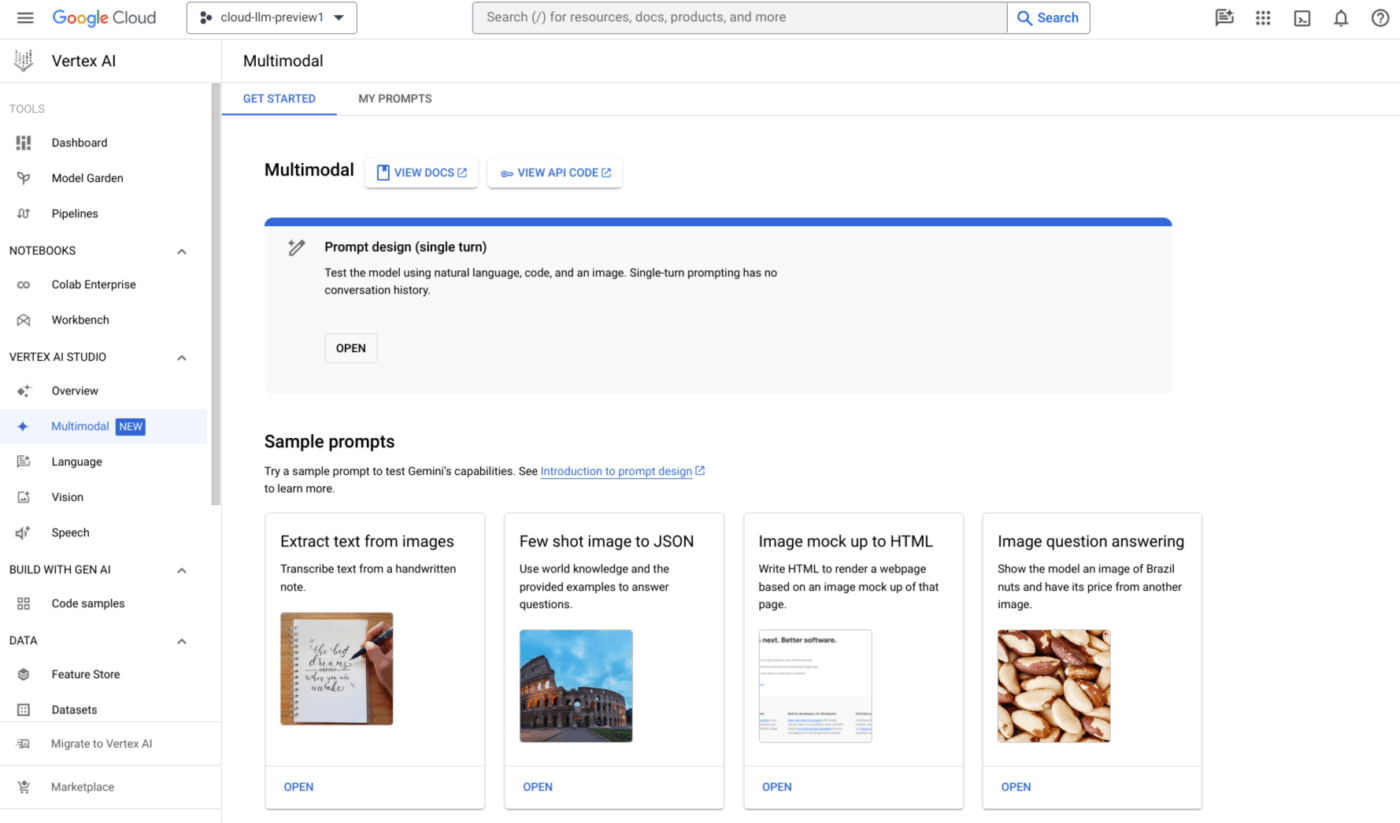
Các nhóm sử dụng Google Cloud có thể định tuyến yêu cầu qua cơ sở hạ tầng Vertex AI. Điều này yêu cầu ID dự án và các quyền truy cập phù hợp cho quản lý danh tính. Đây là lựa chọn tốt nhất để đáp ứng các yêu cầu về tuân thủ doanh nghiệp và lưu trữ dữ liệu tại địa phương.
Cách cấu hình công cụ Bash trong Gemini CLI
Công cụ Bash trong Gemini CLI hoạt động tốt ngay từ khi cài đặt. Tuy nhiên, một số cài đặt có thể giúp nó an toàn hơn, gọn gàng hơn và phù hợp hơn với quy trình công việc của bạn.
Việc cấu hình là rất quan trọng khi bạn cần kiểm soát chặt chẽ hơn việc thực thi lệnh, cách hiển thị kết quả đầu ra và bối cảnh mà agent duy trì giữa các công việc.
Các tùy chọn cấu hình chính bao gồm:
- Chế độ lệnh tương tác: Công cụ này mặc định chặn các lệnh yêu cầu sự tương tác của người dùng. Bạn có thể bật chế độ tương tác trong tệp cấu hình khi quy trình làm việc của bạn yêu cầu điều đó
- Đầu ra có màu sắc: Trình đại lý có thể hiển thị đầu ra terminal có màu sắc để dễ đọc hơn. Chuyển đổi cài đặt này nếu bạn đang chuyển đầu ra vào nhật ký
- Cài đặt trình xem trang: Kết quả đầu ra dài của lệnh có thể được chuyển qua trình xem trang ưa thích của bạn. Hãy thiết lập tùy chọn này để tránh màn hình bị ngập tràn bởi khối văn bản dài.
- Biến môi trường: Các biến quan trọng này ảnh hưởng trực tiếp đến cách hoạt động của shell. Hãy lưu các biến này trong tệp cấu hình cá nhân của bạn để đảm bảo tính nhất quán
- Hướng dẫn hệ thống: Tạo một tệp markdown riêng biệt trong thư mục gốc của dự án để cung cấp bối cảnh cố định. Điều này xác định cách agent chọn và chạy các lệnh dựa trên các công cụ ưa thích của bạn
🔮 Lợi thế của ClickUp: Việc cấu hình môi trường Gemini CLI cục bộ là giải pháp lý tưởng cho việc thực thi cách ly — chẳng hạn như tùy chỉnh cách terminal xử lý tập lệnh xây dựng hoặc triển khai cục bộ. Tuy nhiên, khi tập lệnh đó hoàn tất, công việc của CLI cũng kết thúc. Nó không thể thông báo kết quả thành công (hoặc thất bại) đó cho các bộ phận khác trong kinh doanh.
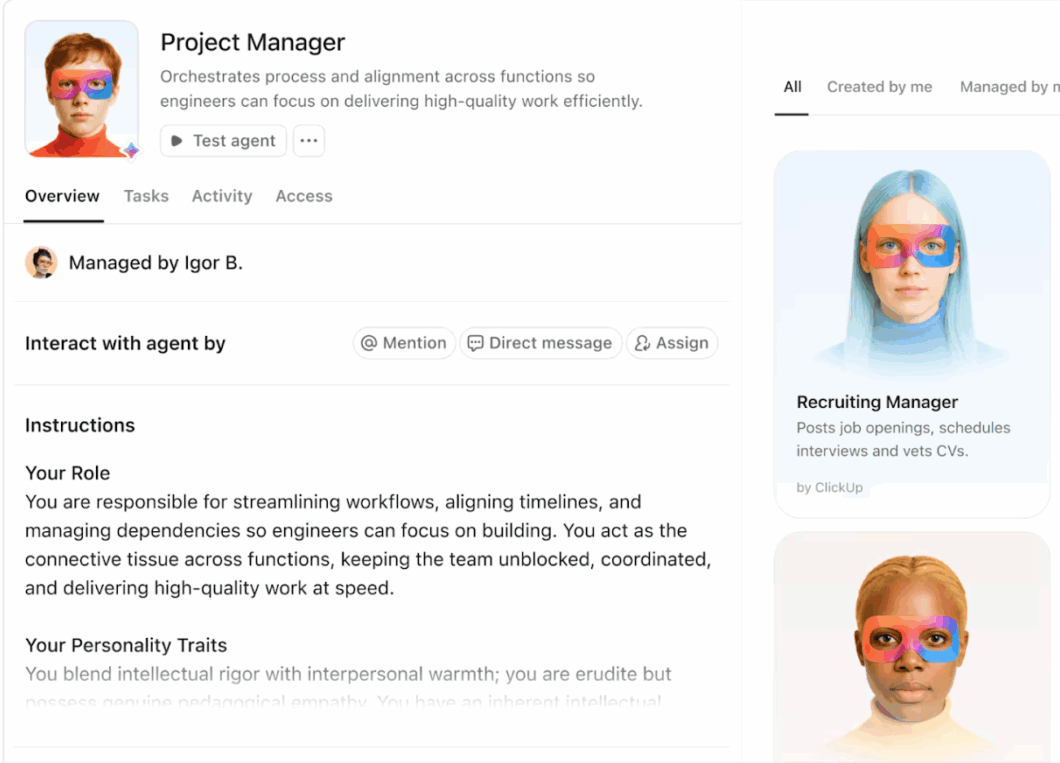
Đây là bước chuyển tiếp từ cấu hình trên terminal cục bộ sang ClickUp Super Agents. Chúng hoạt động ngay trong ClickUp, nơi bạn có thể giao công việc cho chúng, nhắn tin trực tiếp hoặc @đề cập đến chúng trong không gian làm việc của bạn. Từ đó, chúng có thể chạy các quy trình làm việc, cập nhật mức độ ưu tiên và hoạt động trong cùng bối cảnh mà nhóm của bạn đang sử dụng.
Ví dụ, hãy xem xét Code Tester Agent của ClickUp. Khi bạn sử dụng Gemini CLI đã được cấu hình để thực thi các lệnh cục bộ và đẩy bản dựng, Code Tester Agent có thể xử lý quy trình kiểm tra chất lượng (QA) tổng thể. Nó có thể chạy bộ kiểm thử trên bản dựng hoặc nhánh đó, xác định các lỗi mới và không ổn định, xếp hạng chúng theo mức độ ảnh hưởng, và ngay lập tức đăng kết quả lên một nhiệm vụ ClickUp kèm theo các nhãn mức độ nghiêm trọng chính xác.

🎥 Bạn muốn tìm hiểu thêm về những việc cần làm của Super Agents để hỗ trợ các quy trình làm việc của bạn? Chúng tôi có một video dành cho bạn:
Cách chạy các lệnh shell với Gemini CLI
Gemini CLI cho phép bạn chạy các lệnh shell theo hai cách. Bạn có thể nhập lệnh trực tiếp với tiền tố !, hoặc yêu cầu Gemini chạy chúng như một phần của công việc lớn hơn.
Để thực hiện các lệnh nhanh, chỉ cần gõ ! sau đó nhập lệnh:
!ls -la!git trạng thái
Bạn cũng có thể nhập ! một mình để chuyển sang Chế độ Shell. Trong chế độ này, mọi thứ bạn nhập sẽ được coi là lệnh shell cho đến khi bạn thoát khỏi chế độ này.
Đối với các quy trình làm việc phức tạp hơn, hãy sử dụng ngôn ngữ tự nhiên. Ví dụ: bạn có thể yêu cầu Gemini chạy các bài kiểm tra, kiểm tra các lỗi và đề xuất các giải pháp khắc phục. Gemini sẽ thực thi các lệnh cần thiết và tiếp tục dựa trên kết quả đầu ra.
Gemini CLI cũng có thể chạy các lệnh kéo dài trong nền, điều này rất hữu ích cho máy chủ phát triển hoặc người theo dõi. Bạn có thể xem các phiên shell đang hoạt động bằng lệnh /shells.
⚠️ Vấn đề tắc nghẽn bối cảnh
Mặc dù Gemini CLI cực kỳ mạnh mẽ cho các công việc cục bộ, độc lập — như viết các skript bash nhanh chóng — nhưng bản chất nó hoạt động trong một môi trường cô lập. Một terminal cục bộ không nắm được lộ trình sản phẩm, tiêu chí chấp nhận hay các mối phụ thuộc giữa các nhóm chức năng của bạn.
Khi bạn cần AI thực thi các công việc liên quan đến logic kinh doanh thực tế, việc dựa vào một công cụ CLI độc lập sẽ tạo ra “điểm nghẽn về bối cảnh”. Đây chính là lúc hệ sinh thái AI tích hợp sẵn của ClickUp phát huy tác dụng như một giải pháp tối ưu để khắc phục hạn chế của công cụ CLI cục bộ.
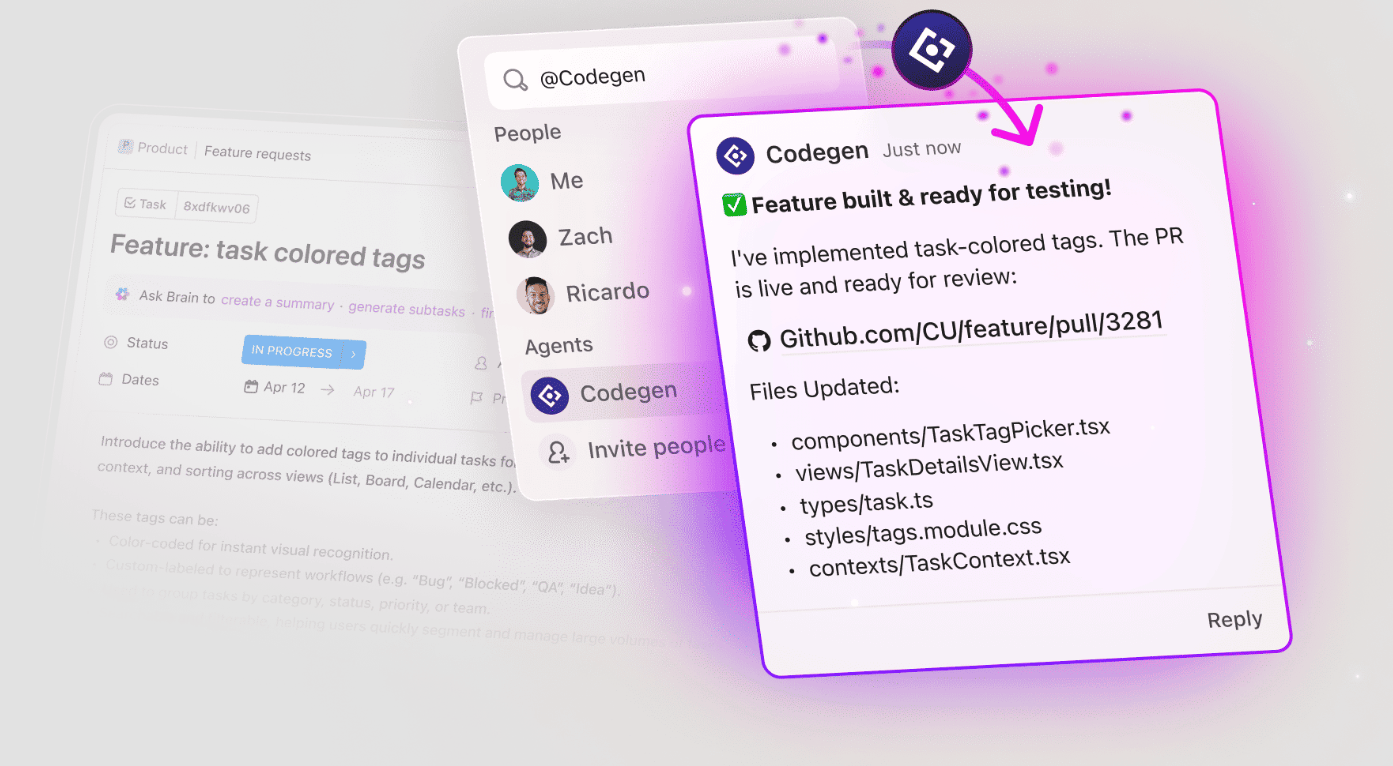
Ví dụ: thay vì thực thi lệnh `git status` và cung cấp thủ công chi tiết lỗi cho công cụ CLI, hãy sử dụng ClickUp Codegen. Điều này là do nó tích hợp trực tiếp vào quy trình làm việc của bạn. Khi được gắn thẻ trong một phiếu yêu cầu, Codegen sẽ tự động đọc Tài liệu Yêu cầu Sản phẩm (PRD) được liên kết, hiểu cơ sở mã, tạo mã và mở Yêu cầu Hợp nhất (pull request).
⭐️ Thêm: Kiểm thử Shift Left
Bảo mật và các hạn chế lệnh cho Gemini CLI
Việc cấp quyền truy cập shell cho một tác nhân AI gây ra lo ngại lớn về các hành động phá hoại. Thiếu sự giám sát có thể dẫn đến các sự cố hệ thống thảm khốc. Chỉ một lệnh sai lầm cũng có thể xóa sạch cơ sở dữ liệu hoặc nâng cao quyền hạn một cách độc hại, gây ra tác động nghiêm trọng đến hoạt động kinh doanh.
Để giảm thiểu những rủi ro này, Gemini CLI sử dụng một hệ thống phòng thủ nhiều lớp:
- Bộ xử lý chính sách: Đây là “bộ não” quyết định xem một lệnh có được phép thực thi hay không. Mặc định là ask_user, có nghĩa là AI không thể chạy mã có rủi ro hoặc chỉnh sửa tệp mà không có sự đồng ý thủ công của bạn.
- Danh sách đen công cụ: Bạn có thể vô hiệu hóa rõ ràng các công cụ có rủi ro cao cụ thể (như run_shell_command) trong cài đặt của mình để đảm bảo chúng không bao giờ được sử dụng, ngay cả khi vô tình.
- Sandboxing: Để đảm bảo an toàn tối đa, bạn có thể chạy CLI bên trong một container Docker. Điều này đảm bảo rằng ngay cả khi một lệnh độc hại được tạo ra, nó cũng không thể tác động đến các tệp hoặc phần cứng thực tế trên máy chủ của bạn
Biến các tác vụ trên Terminal thành quy trình làm việc chung của cả nhóm với ClickUp
Gemini CLI rất hữu ích để nhanh chóng chuyển từ ý định sang thực thi. Phần thường gặp vấn đề nhất là mọi thứ xung quanh lệnh: ai là người chịu trách nhiệm về thay đổi, những gì đã được cập nhật và những gì cần thực hiện tiếp theo.
ClickUp giúp bạn thực hiện công việc đó. Liên kết mọi thay đổi với một Nhiệm vụ có người chịu trách nhiệm và danh sách kiểm tra, sau đó sử dụng các quy trình làm việc tự động của ClickUp để đưa ra các quyết định tự động.
Bắt đầu sử dụng ClickUp miễn phí và đảm bảo tính minh bạch cho các lệnh AI.
Câu hỏi thường gặp
Điều khoản cấp phép của Gemini CLI là gì?
Công cụ này là mã nguồn mở theo giấy phép Apache. Các nhóm doanh nghiệp sử dụng Vertex AI có thể bị tính phí sử dụng vào hóa đơn đám mây của họ.
Gemini CLI có thể chạy các lệnh tương tác trên terminal không?
Các lệnh tương tác, chẳng hạn như trình chỉnh sửa văn bản, bị chặn theo mặc định để ngăn phiên làm việc bị treo. Bạn có thể dễ dàng bật chế độ tương tác trong tệp cấu hình nếu quy trình làm việc cụ thể của bạn yêu cầu điều đó.
Những lệnh shell nào bị hạn chế trong Gemini CLI?
Các lệnh có thể gây ra hư hỏng hệ thống không thể khắc phục được sẽ bị hạn chế theo mặc định. Trình đại lý sẽ đánh dấu các thao tác nguy hiểm này và sẽ không thực thi chúng trừ khi được cấu hình rõ ràng.
Công cụ Gemini CLI bash khác với việc chạy lệnh thủ công như thế nào?
Bạn mô tả công việc bằng ngôn ngữ thông thường, và trình đại lý sẽ tự động xác định các lệnh phù hợp để thực thi theo thứ tự. Bạn vẫn giữ quyền kiểm soát việc phê duyệt, nhưng các phần lặp đi lặp lại sẽ được xử lý hoàn toàn thay cho bạn.