

Çoğu iş için veriler, eski usul elektronik tablolarda saklanır.
Satış rakamları, müşteri listeleri, bütçe tahminleri, envanter sayımları... Liste sonsuzdur. Ancak, basit bir soruyu cevaplamak için 100 sütunlu bir Excel dosyasına bakmışsanız, analizin ne kadar zor olduğunu bilirsiniz.
Pivot tablolar, karmaşık formüller ve iç içe geçmiş fonksiyonlar, çoğu kişinin sahip olmadığı teknik uzmanlık gerektirir.
Anthropic'in AI modeli Claude bunu değiştiriyor. Bu doğal dil arayüzü, konuşma yoluyla elektronik tablo verilerini analiz etmenizi sağlayarak analizi herkes için erişilebilir hale getiriyor.
Aşağıda, pratik örnekler ve komut kalıpları ile Claude'u elektronik tablo analizi için nasıl kullanacağınızı gösteriyoruz. Ayrıca, takımınızın bu analizleri temel alarak çalışabilmesi için Claude analizlerinizi nasıl kalıcı ve yinelemeli hale getirebileceğinizi de göstereceğiz.
Gerçek İş Hayatında Elektronik Tablo Analizi Ne Anlama Gelir?
Hesap tablosu analizi, gizli kalıpları ve içgörüleri ortaya çıkarmak için hesap tablosu verilerini (hem niteliksel hem de niceliksel) incelemek için kullanılan sistematik bir süreçtir. Temel olarak, ham verileri karar verme ve stratejik planlamayı desteklemek için değerli bilgilere dönüştürür.
Peki, bu neyi içerir? Genel olarak, her şeyi. Trendleri belirleme ve senaryolar modellemeden veri işleme, görseller oluşturma, veri kümelerini filtreleme ve istatistiksel hesaplamalar yapmaya kadar her şeyi kapsar.
Farklı departmanların, belirli iş sorunlarını çözmek için elektronik tabloları nasıl analiz ettiklerini burada görebilirsiniz 👇
| Bölüm | Yaygın elektronik tablo analizi görevleri |
| Finans | Kampanya ROI'sini hesaplama, potansiyel müşteri kaynağı performansını analiz etme, müşteri edinme maliyetlerini izleme, farklı pazarlama kanallarının etkinliğini karşılaştırma ve etkileşim metriklerini ölçme |
| Satış | Pipeline sağlığını analiz etme, aşama bazında dönüşüm oranlarını izleme, bölgeler arası performansı karşılaştırma ve mevsimsel kalıpları belirleme |
| Pazarlama | Ciro modellerini analiz etme, ücret verilerini karşılaştırma, işe alım hunisi metriklerini izleme ve çalışan performans eğilimlerini takip etme |
| İK | Ciro modellerini analiz etme, ücret verilerini karşılaştırma, işe alım hunisi metriklerini izleme, çalışan performans eğilimlerini izleme |
| Operasyonlar | Envanter devir hızını analiz etme, tedarik zinciri gecikmelerini izleme, üretim verimliliğini ölçme, kalite kontrol verilerini izleme, kaynak tahsisini optimize etme |
| Ürün | Özellik benimseme oranlarını izleme, müşteri geri bildirimlerini kategorize etme, fiyat duyarlılığını analiz etme, kullanıcı etkileşim modellerini ölçme ve müşteri kaybı göstergelerini belirleme |
Claude'un Elektronik Tablo Analizinde Yeri
Claude'u elektronik tablo analizi için kullanmayı öğreniyorsanız, ilk olarak şunu anlamanız gerekir:
Claude, Microsoft Excel'in yerini almaz. Elektronik tablo analizini konuşma haline getirir. Karmaşık formüller oluşturmak veya pivot tabloların hatalarını gidermek yerine, veri kümeniz hakkında doğal dilde sorular sorabilir ve karşılığında yapılandırılmış açıklamalar alabilirsiniz.
Claude'un analitik yetenekleri, elektronik tablo yapınızı okumanızı, verileri örneklemenizi, istatistiksel analizler gerçekleştirmenizi, görselleştirmeler oluşturmanızı ve bulguları saniyeler içinde özetlemenizi sağlar.
Claude'un elektronik tablo analizinde yardımcı olduğu farklı yönler şunlardır:
- Dağınık verileri temizleyin: Claude, tutarsız biçimleri standartlaştırır, yinelenen girdileri belirler, eksik değerleri doldurur, formülleri hatalar açısından değerlendirir ve düzensiz verileri analize hazır formatlara yeniden yapılandırır.
- Örüntüleri bulun: Claude, verilerinizdeki mevsimsellik, eğilimler, korelasyonlar ve aykırı değerleri belirler ve "satışlar neden Mart ayında arttı?" veya "hangi ürünlerin performansı düşüyor?" gibi soruları yanıtlar.
- İçgörüleri özetleyin: Claude, ham sayıları yorumlamanıza veya karmaşık formüller oluşturmanıza gerek kalmadan karmaşık veri kümelerini net sonuçlara dönüştürür.
- Veri kümelerini karşılaştırın: Claude, dönemler, kategoriler, bölgeler veya segmentler arasındaki farkları analiz ederek kaynak tahsisi ve strateji konusunda bilinçli kararlar almanıza yardımcı olur.
- Görselleştirmeler oluşturun: Claude, Python kütüphanelerini (matplotlib, seaborn, plotly) kullanarak görsel grafikler oluşturur ve bunları indirilebilir görüntü dosyaları olarak sunar.
- Yeni Excel dosyaları oluşturun: Claude, Excel formülleri, pivot tablolar, koşullu biçimlendirme kuralları ve hemen kullanıma hazır yapılandırılmış düzenlerle sıfırdan yeni Excel elektronik tabloları oluşturur.
- Raporlar oluşturun: Claude, tek bir konuşmada birden fazla koordineli çıktı oluşturur: PDF özetleriyle eşleştirilmiş Excel dosyaları veya gömülü grafikler içeren Word belgeleri.
- Çapraz tablo karşılaştırmaları: Claude'un model bağlam protokolü, tüm çalışma kitaplarını işlemeyi, sayfalar arası bağımlılıkları tanımayı ve birden fazla sayfada aynı anda gezinmeyi sağlar.
🧠 İlginç Bilgi: Claude, verilerin nasıl ölçüleceğini ve iletileceğini tanımlayan bilgi teorisinin öncüsü Claude Shannon'ın adını almıştır. Claude AI, büyük miktarda elektronik tablo verisini işleme ve anlamlı kalıpları çıkarma konusunda mükemmeldir. Bu, Shannon'ın eski bilgileri eyleme geçirilebilir hale getirme mirasına dijital bir övgüdür.
Claude'u elektronik tablo analizi için kullanma
Claude'u elektronik tablo analizinde kullanma yöntemi aşağıda açıklanmıştır:
1. Excel dosyasını yükleyin
Excel dosyanızı Claude sohbetine yükleyin. Ancak bundan önce, doğru veri analizi için veri kalitesi ve dosya yapısı üzerinde birkaç kontrol gerçekleştirin.
Yüklemeden önce şunları kontrol etmelisiniz:
- Dosya boyutu: Claude, her biri 30 MB'a kadar olan 20 dosyayı aynı anda analiz edebilir, ancak çok büyük dosyaları veya birden fazla veri kümesini aynı anda işlemek bağlamı zorlayabilir. En iyi sonuçlar için her konuşmada 2-3 dosya analiz etmeye özen gösterin.
- Satır sayısı: Claude, 20.000 satıra kadar veri kümelerini verimli bir şekilde işler; 100.000 satırı aşan dosyalar, yüklemeden önce daha küçük parçalara bölünmelidir.
- Sütun başlıklarını netleştirin: Claude'un farklı veri noktaları arasındaki ilişkiyi anlayabilmesi için "Sütun A" veya "ABC" gibi genel etiketler yerine "Aylık Gelir", "Müşteri ID" veya "Dönüşüm Oranı" gibi açıklayıcı alan adları kullanın.
- Formül doğrulama: Claude, temel formülleri değil, yalnızca depolanan hücre değerlerini okuyabilir; formül bağımlılıklarını izleyemez veya hataları gideremez, bu nedenle yüklemeden önce hesaplamaları doğrulayın.
- Gömülü nesneleri kaldırın: Claude, elektronik tablonuza gömülü grafikleri, çizelgeleri, resimleri veya pivot tabloları yorumlayamaz. Bu görselleştirmelerin dayandığı ham verileri çıkarın veya bunların neyi gösterdiğini ayrı ayrı açıklayın.
- Veri sağlığı kontrolü: Claude, yüklediğiniz sayfadaki kalite sorunlarını veya formül hatalarını işaretlemez, bu nedenle önceden bir veri kalitesi kontrolü yapın.
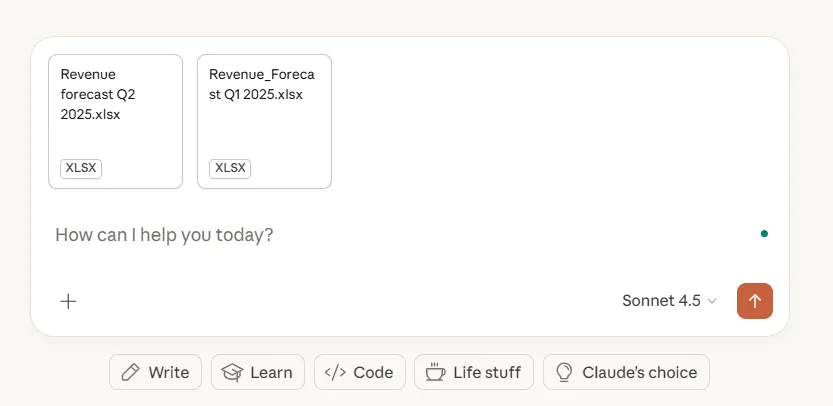
Artı simgesine tıklayın, ardından cihazınızdan XLSX dosyanızı seçin. İki veya daha fazla sayfayı karşılaştırıyorsanız, karışıklığı önlemek için dosyalara uygun isimler verdiğinizden emin olun.
Ayrıca, aynı elektronik tablo yapısını tekrar tekrar analiz ediyorsanız (aylık satış raporları veya haftalık bütçe güncellemeleri gibi), bir Claude Projesi oluşturun. Bu şekilde, her konuşmada sütunların anlamlarını, iş bağlamını veya analiz gereksinimlerini yeniden açıklamak zorunda kalmazsınız.
💡 Profesyonel İpucu: Claude, HubSpot, Slack, Google Drive ve Salesforce gibi uygulamaları bağlamak için yerleşik bağlantı noktaları da sunar. Claude'u bu araçlara bağlayarak, birden fazla kaynaktan doğrudan verilere erişebilir ve dosyaları manuel olarak dışa aktarma ve yükleme çabasından kurtulabilirsiniz.
2. Bağlam sağlayıcı
Claude'u veri analizi için kullanırken, verilerin neyi temsil ettiğini ve analizden ne öğrenmeye çalıştığınızı her zaman sağlayın. Bağlam, Claude'un belirsiz değerleri yorumlamasına ve belirli durumunuzla ilgili içgörüleri önceliklendirmesine yardımcı olur.
Aşağıdaki gibi ayrıntıları paylaşın:
- Kapsanan dönem, yani 2024'ün 1. çeyreğine ait aylık veriler
- Sütun ilişkileri, yani "brüt gelir" ile "net gelir" arasındaki farklar.
- Önemli metrikler, yani kararınız için en önemli KPI'lar
- Olağandışı durumlar, örneğin promosyonlar, mevsimsellik veya veri toplama değişiklikleri
Bağlam örneği:
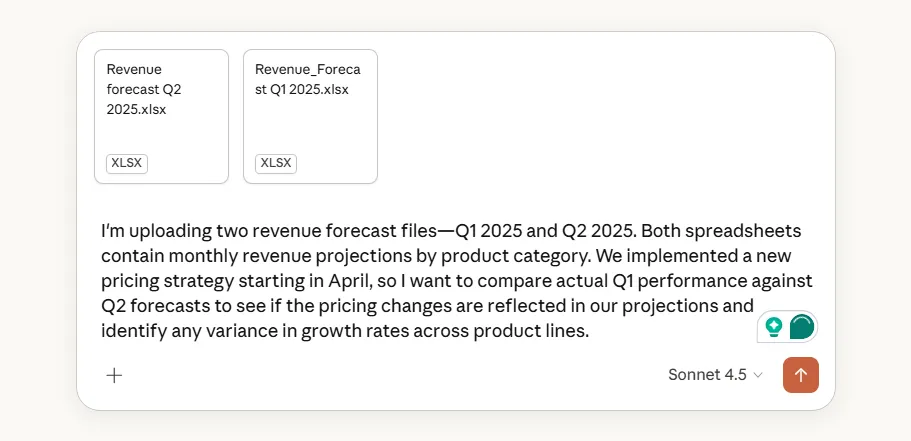
3. Verileri temizleyin ve filtreleyin
Claude'u kullanarak tutarsızlıkları giderin, eksik değerleri işleyin ve biçimleri standartlaştırarak verilerinizi yapılandırın ve düzenleyin. Claude, veri kalitesi sorunlarını tespit edebilir ve elektronik tablonuzun temizlenmiş sürümlerini sunabilir.
Claude, veri kümelerinizi şu şekilde temizleyebilir:
| Veri temizleme görevı | Claude ne yapacak? |
| Biçimleri standartlaştırın | Adları standartlaştırır, örneğin Trenbee, TrenBee, Tren Bee → TrenBee Ltd. Tutarsız tarih biçimlerini dönüştürür, örneğin 3/15/24, 15 Mart 2024, 15-03-2024 → 2024-03-15. Sayılardan para birimi sembollerini kaldırır, örneğin 1.250 $. 50 → 1250. 50 |
| Eksik değerleri işleme | Boş hücreleri ve konumlarını belirler Belirttiğiniz yöntemleri (ortalamalar, önceki değerler veya yer tutucu metin) kullanarak boşlukları doldurur |
| Yinelenenleri kaldırır | Belirttiğiniz kriterlere göre aynı veya neredeyse aynı girdileri algılar En son veya eksiksiz kaydı saklar Kaldırılan girdilerin bir özetini sunar |
| İlgili verileri filtreleyin | Analiz için belirli dönemleri, bölgeleri veya kategorileri izole eder Sonuçları çarpıtan test girdilerini veya aykırı değerleri kaldırır Odaklanmış karşılaştırma için alt kümeler oluşturur |
Örnek komut:
"Tüm tarih biçimlerini YYYY-MM-DD olarak standartlaştırın, Gelir sütunundaki dolar işaretlerini kaldırın, Bölge alanındaki eksik değerleri 'Bilinmiyor' ile doldurun ve verileri filtreleyerek yalnızca 2025'in 1. çeyreğine ait işlemleri gösterin."
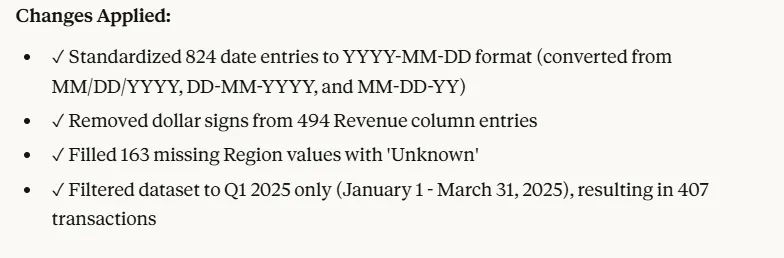
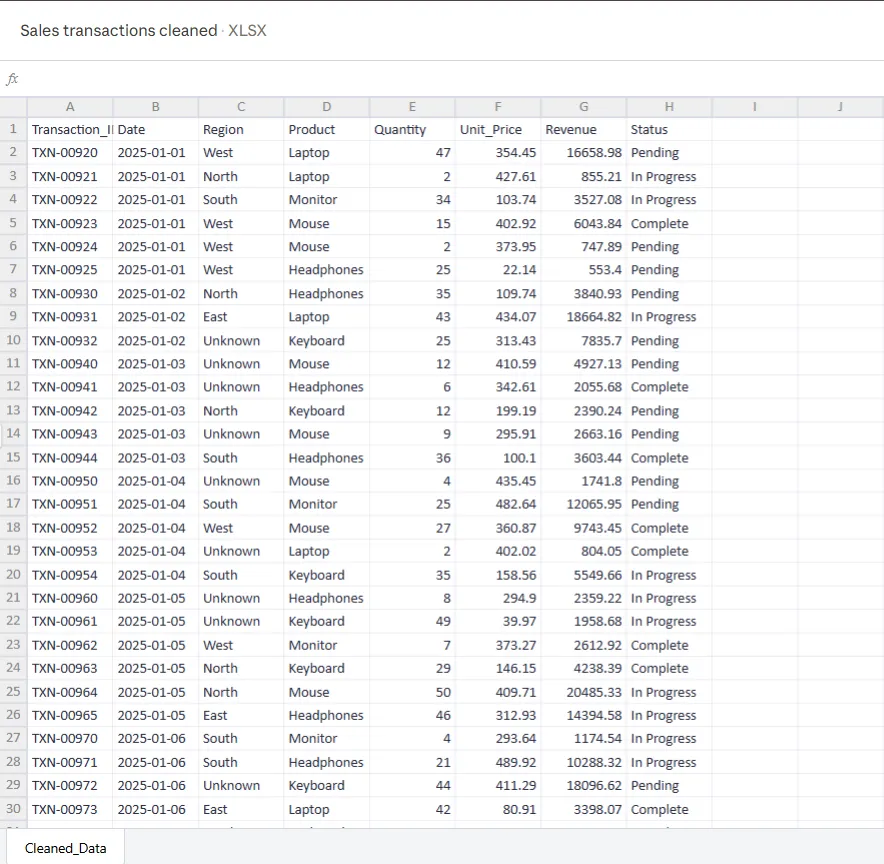
Claude'un ürettiği sonuçlar:
- İstenen tüm değişiklikler uygulanarak Excel dosyası temizlendi.
- Yapılan değişikliklerin özeti (yeniden biçimlendirilen tarih sayısı, kaldırılan para birimi sembolleri, eksik değerlerin doldurulması)
- Temizleme sırasında karşılaşılan sorunların belgelenmesi
- Değiştirilen verilerin öncesi/sonrası örneklerini gösteren değişiklik günlüğü
💡 Profesyonel İpucu: Claude'un formül hatalarını gidermesini ve hesaplama hatalarını izlemesini istiyorsanız, Claude'u Excel'de kullanarak dosyaları ileri geri yüklemeden doğrudan çalışma kitabınızda çalışın. Bu Claude eklentisi, #REF!, #VALUE! ve döngüsel referanslar gibi hataların temel nedenlerini belirleyen akıllı bir kenar çubuğu aracıdır.
4. Tekrar tekrar sorular sorun
Claude'un doğal dil komutları, çalışma kitabınızın belirli hücreleri, formülleri veya tüm bölümleri hakkında sorular sormanıza olanak tanır. Birden fazla sekme arasında gezinebilir ve referans verilen hücrelere doğrudan atıfta bulunarak yanıtlar sunar.
Hesap tablosu verilerinizle ilgili sorular sormanız yeterlidir, gerekli açıklamalarla birlikte cevaplar karşınıza çıkacaktır:
- Hangi ürünler sıklıkla birlikte satın alınır?
- Her segment için müşteri yaşam boyu değeri nedir?
- Her bölge için aylık büyüme oranını hesaplayın.
- Ortalama sipariş değerinin 3 katı üzerinde olan tüm işlemleri işaretleyin.
- Müşterileri satın alma sıklığına göre gruplandırın: tek seferlik, ara sıra ve sık satın alanlar
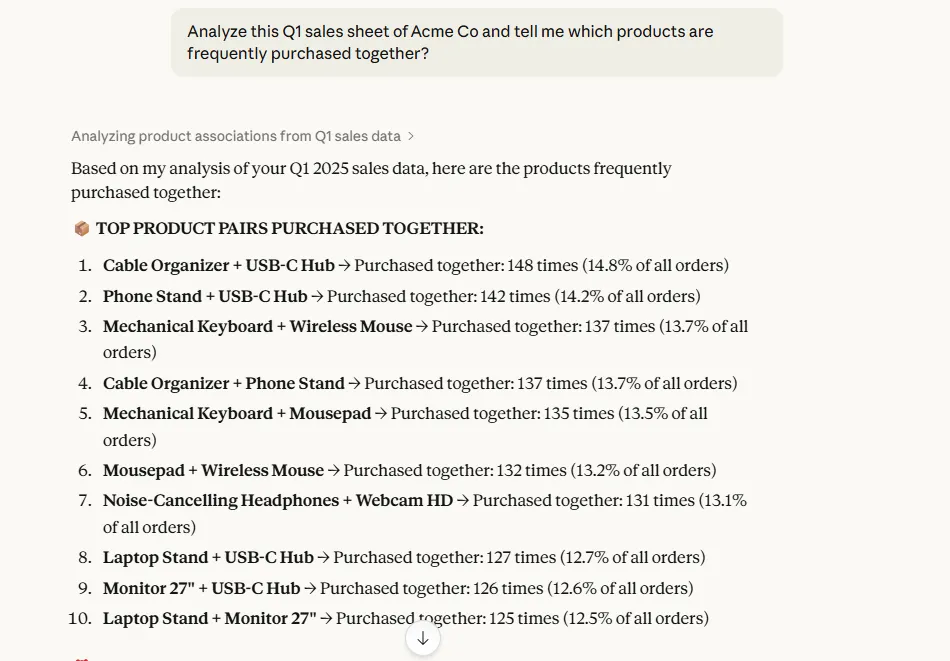
Karmaşık analizleri daha küçük Claude komutlarına bölün. Daha derinlemesine araştırma yapmak için Claude'un önceki bulgularını referans alın.
Örnek: Mart ayında satışların düştüğünü bahsettiniz, bunu ürün kategorilerine göre ayrıştırabilir misiniz? veya Bu eğilim diğer bölgelerde de görülüyor mu?
Aynı anda birden fazla elektronik tabloyu analiz ederken, komut isteminde belirli dosyaya başvurun.
Örneğin,
- Q1_Sales. xlsx dosyasındaki gelir eğilimlerini Q2_Sales. xlsx dosyasıyla karşılaştırın.
- CRM_Export. xlsx dosyasındaki müşteri verilerini kullanarak Sales_Data. xlsx dosyasındaki işlemleri segmentlere ayırın.
Buradaki fikir, analizinizi yavaş yavaş oluşturmaktır. Analizinizi odaklanmış tutmak için her adımda ince ayar yapın ve onaylayın.
👀 Biliyor muydunuz? AI araçlarını kullanma ve yönetme becerisi, sadece iki yıl içinde iş ilanlarında yedi kat artış gösterdi; bu, diğer beceri gereksinimlerinden daha hızlı bir artış. İş, insanlar, AI ajanları ve otomasyon arasında bir ortaklığa hızla dönüşüyor ve elektronik tablo analizi, dönüşüm geçiren ilk ş Akışlarından biri.
5. Belirli çıktılar talep edin
Analiziniz için biçimi tam olarak belirtin, böylece Claude yeniden formatlama gerektirmeden iş için hazır çıktılar sunsun.
Claude, tek bir konuşmada birden fazla koordineli çıktı oluşturabilir. Analiz edilmiş bir Excel dosyası ile bir Word belgesi özetini veya CSV biçiminde temel hesaplamalarla birlikte PNG olarak kaydedilmiş bir veri görselleştirmesini isteyin.
Örneğin:
- Dosya biçimi ve yapısı: Ham veriler, pivot analiz ve özet gösterge paneli olmak üzere üç sekmeli bir Excel dosyası oluşturun.
- Görselleştirme gereksinimleri: 3 aylık hareketli ortalama katmanı ile aylık gelir eğilimlerini gösteren bir çizgi grafik oluşturun.
- Hesaplama ayrıntıları: Yeni bir sütunda, iki ondalık basamağa yuvarlanan yıllık büyüme yüzdelerini hesaplayın.
- Sunum ayrıntıları: Çıktıyı, grafikler içeren ve anahtar içgörüler vurgulanmış, müşteriye sunmaya hazır bir PDF raporu olarak biçimlendirin.
Örnek komut:
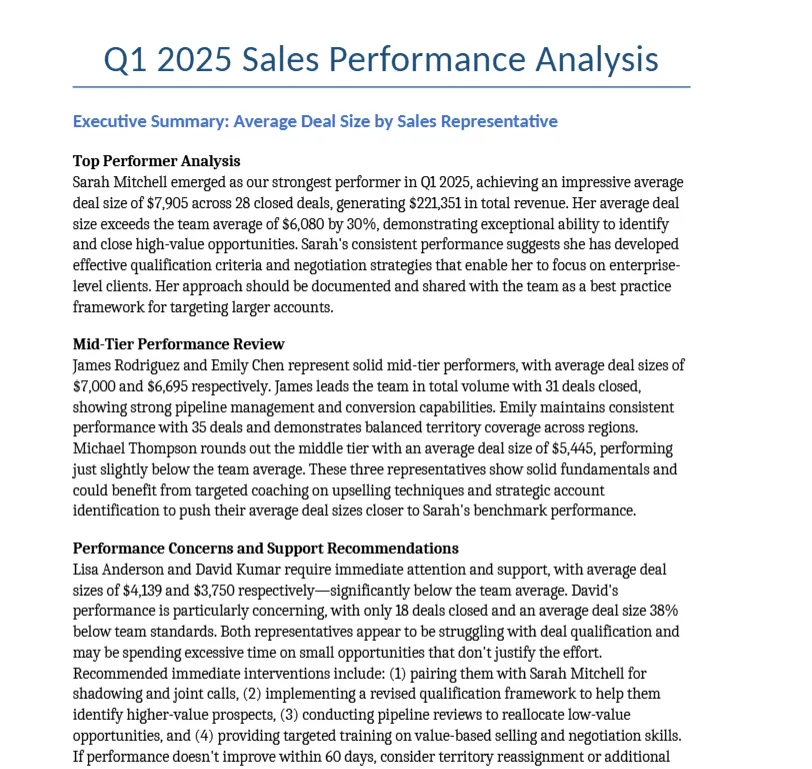
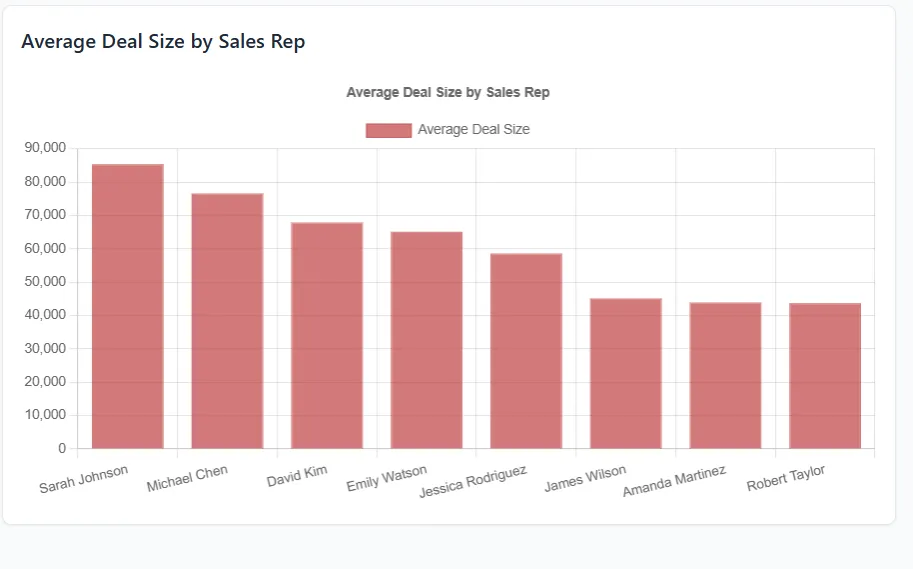
"Sales_Q1_2025 dosyasını analiz edin ve satış temsilcileri bazında ortalama işlem boyutunu hesaplayın. Hesaplamaları içeren bir Excel dosyası oluşturun, performansı karşılaştıran bir çubuk grafik oluşturun ve en iyi performansı gösterenleri ve desteğe ihtiyaç duyan temsilcileri belirleyen 3 paragraflık bir özet yazın."
6. Sonuçlarınızı indirin
Claude, oluşturulan tüm dosyalar için indir bağlantıları sağlar:
- Formüller ve biçimlendirme içeren elektronik tablolar için Excel (. xlsx)
- Ham veri tabloları için CSV (.csv)
- Raporlar ve özetler için PDF (. pdf)
- Grafikler ve görselleştirmeler için PNG/JPG
- Yazılı analiz ve dokümantasyon için Word (.docx)
Dosyaları yerel olarak kaydetmek için her çıktının altındaki indir düğmesine tıklayın.
📮 ClickUp Insight: Ankete katılanların %62'si ChatGPT ve Claude gibi konuşma tabanlı yapay zeka araçlarını kullanıyor. Tanıdık chatbot arayüzleri ve içerik oluşturma, veri analizi ve daha fazlasını yapma gibi çok yönlü yetenekleri, bu araçların çeşitli roller ve sektörlerde bu kadar popüler olmasının nedeni olabilir.
Ancak, bir kullanıcı her seferinde AI'ya soru sormak için başka bir sekmeye geçmek zorunda kalırsa, ilgili anahtar vergisi ve bağlam değiştirme maliyetleri zamanla artar.
Ancak ClickUp Brain ile değil. Çalışma Alanınızda yer alır, üzerinde çalıştığınız şeyi bilir, düz metin komutlarını anlayabilir ve görevlerinizle son derece alakalı cevaplar verir! ClickUp ile verimliliğinizi 2 kat artırın!
📚 Daha Fazla Bilgi: Claude Agentic AI'nın Dürüst Bir İncelemesi
Hesap tablosu analizi için etkili komut stratejileri
Komutlarınızı net parametrelerle yapılandırmak, Claude'un hedeflerinizle uyumlu, kesin analizler sunmasına yardımcı olur.
Yaygın elektronik tablo analizi görevleri için bazı başarıyla uygulanan komut kalıplarını size gösterelim:
Değerleri değiştirme ve varsayımları güncelleme
Claude'un yeni değişkenlere veya senaryolara göre mevcut elektronik tablo verilerini ayarlamasını istediğinizde, hangi değişikliklerin yapılacağı ve bunların ilgili hesaplamaları nasıl etkileyeceği konusunda net talimatlar sağlayın.
İşte izlemeniz gereken komut kalıbı:
- Eyalet tarafından gerekli görülen değişiklikler, yani yeni tedarikçi maliyetlerini yansıtmak için tüm Q2 fiyatlarını %8 artırın.
- Güncellenecek hücreleri veya aralıkları belirtin, yani değişikliği 15-80 satırları için Product_Price sütununa uygulayın.
- Hangi hesaplamaların yeniden hesaplanacağını tanımlayın, yani yeni fiyatlandırmaya göre toplam gelir ve kar marjı sütunlarını güncelleyin.
- Çıktı biçimini netleştirin, yani güncellenmiş değerlerle yeni bir Excel dosyası oluşturun ve değiştirilen hücreleri vurgulayın.
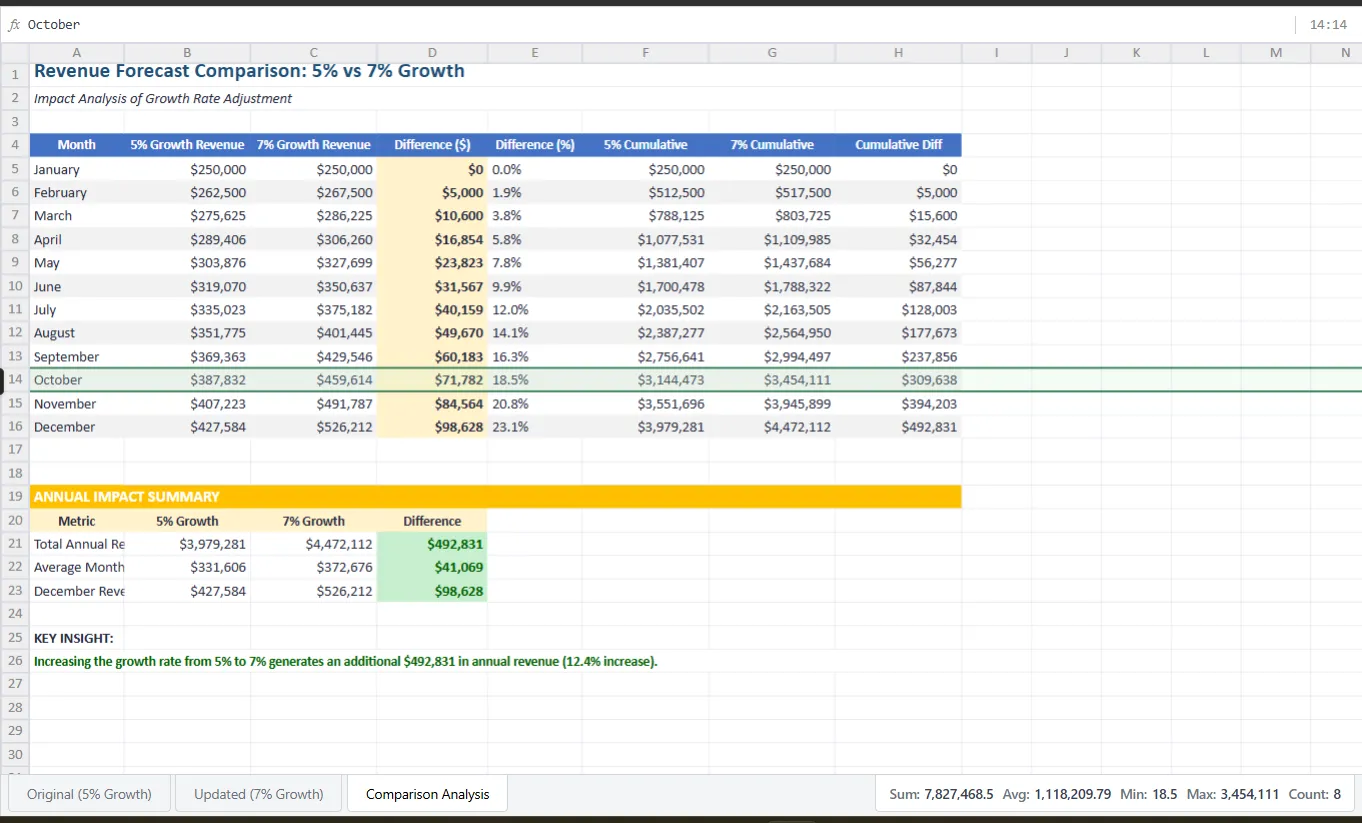
🤖 Örnek komut: Revenue_Forecast. xlsx dosyasını alın ve aylık büyüme oranı varsayımını %5'ten %7'ye yükseltin. Tahmin tablosundaki tüm aylar için öngörülen geliri yeniden hesaplayın ve ayrı sekmelerde öncesi/sonrası karşılaştırmasını gösteren yeni bir Excel dosyası oluşturun.
📚 Daha fazla bilgi: Claude Kurumsal'ın en iyi kullanım örnekleri ve örnekleri
Veri görselleştirme oluşturma
Verilerinizdeki kalıpları ortaya çıkaran grafikler istediğinizde, sadece grafik türünü değil, göstermeye çalıştığınız karşılaştırmayı veya eğilimi de belirtin.
İşte izlemeniz gereken komut kalıbı:
- Karşılaştırılacak öğeleri tanımlayın, örneğin ürün kategorilerine göre aylık gelirleri gösterin.
- Grafik türünü ve nedenini belirtin, örneğin, her ay toplam gelire kategorilerin katkısını görmek için yığılmış çubuk grafik kullanın.
- Eksenleri ve etiketleri ayarlayın, yani x ekseninde ayları, y ekseninde binlerce gelirleri ve her segmente veri etiketleri ekleyin.
- Görsel biçimlendirme isteyin, yani her kategori için farklı renkler kullanın ve bir açıklama ekleyin.
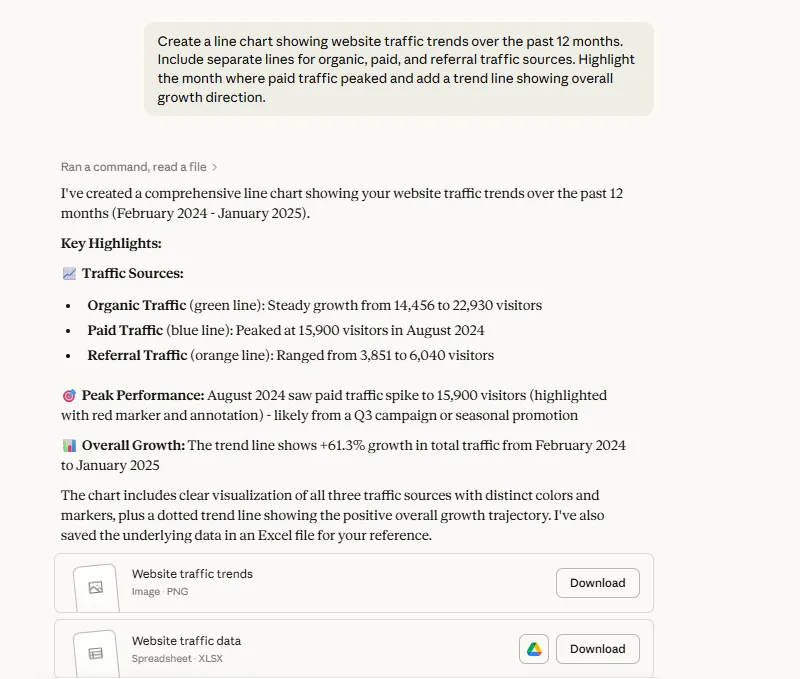
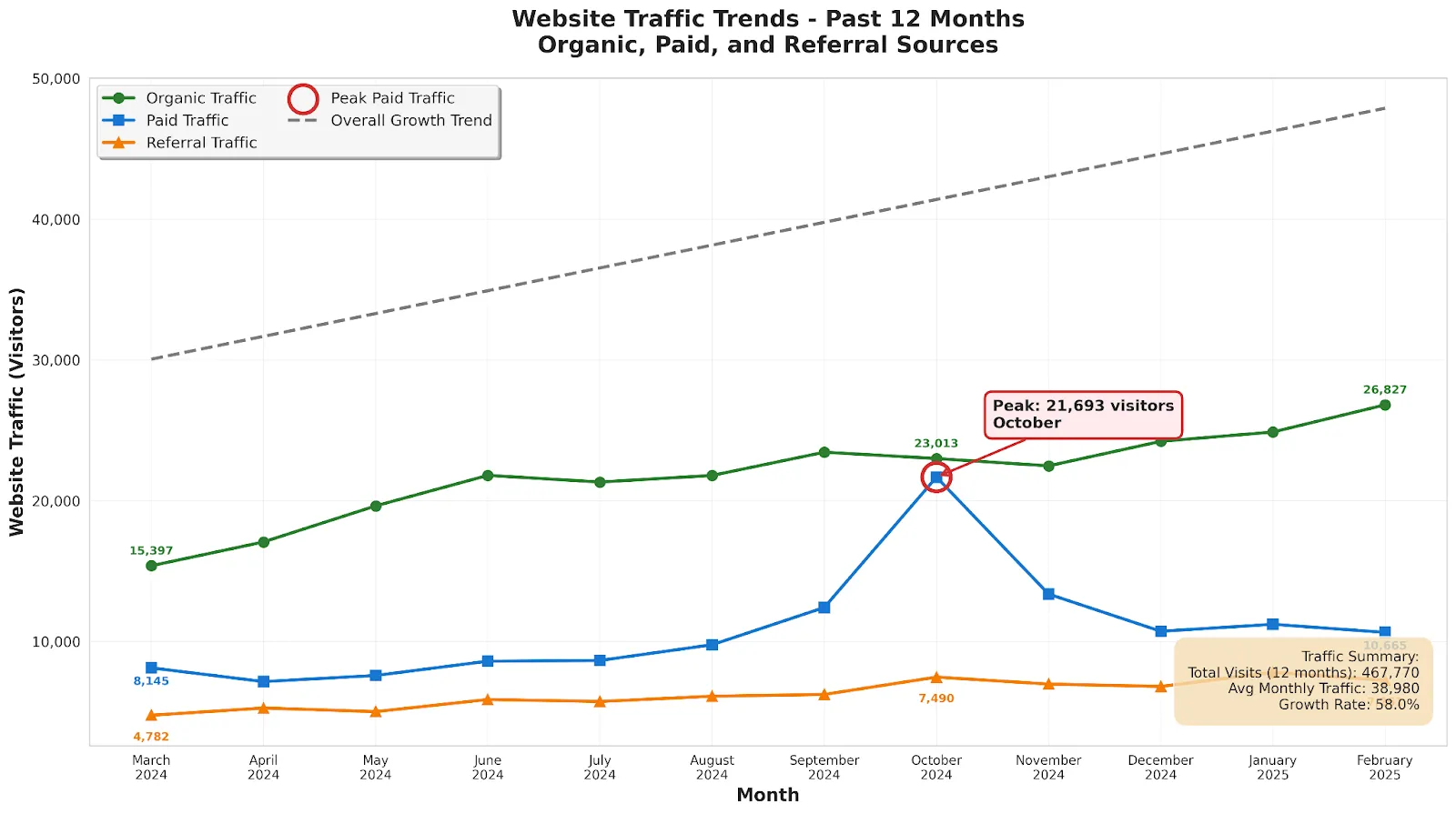
🤖 Örnek komut: Son 12 ayda web sitesi trafiği eğilimlerini gösteren bir çizgi grafik oluşturun. Organik, ücretli ve yönlendirme trafik kaynakları için ayrı çizgiler ekleyin. Ücretli trafiğin zirve yaptığı ayı vurgulayın ve genel büyüme yönünü gösteren bir eğilim çizgisi ekleyin.
⚡ Şablon Arşivi: Excel ve ClickUp'ta Ücretsiz Elektronik Tablo Şablonları
İstatistiksel analiz gerçekleştirme
Claude, özel istatistik yazılımı veya kodlama bilgisi gerektirmeden korelasyon analizi, tahmine dayalı modelleme ve A/B testi değerlendirmesi gibi karmaşık veri bilimi görevlerini gerçekleştirebilir.
İşte izlemeniz gereken komut kalıpları:
- Analiz türünü tanımlayın, yani pazarlama harcamaları ile satış gelirleri arasında korelasyon analizi yapın.
- Güven düzeylerini veya eşikleri belirtin, yani %95 güven aralığında test edin veya p değeri 0,05'in altında olan sonuçları işaretleyin.
- Analiz edilecek değişkenleri belirleyin, örneğin yaş grupları veya bölgeler arasında dönüşüm oranlarını karşılaştırın.
- Yorum isteyin, yani ilişkinin istatistiksel olarak anlamlı olup olmadığını ve karar verme açısından ne anlama geldiğini açıklayın.
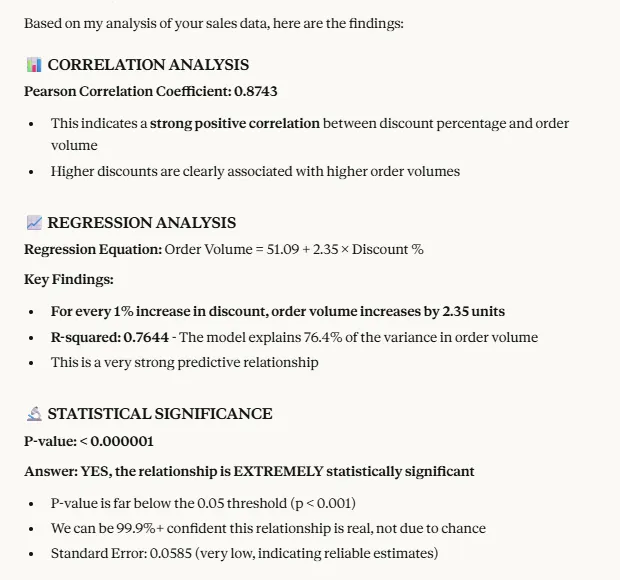
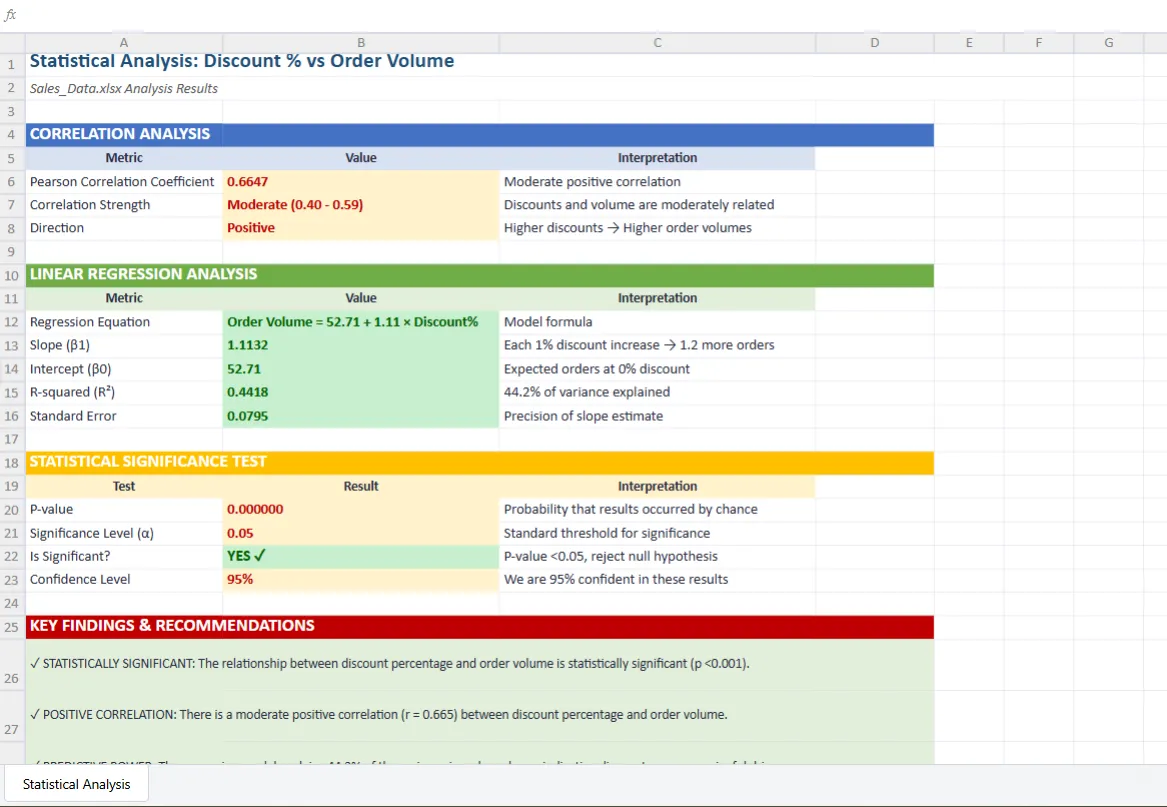
🤖 Örnek komut: Sales_Data. xlsx dosyasını analiz edin ve indirim yüzdesi ile sipariş hacmi arasındaki korelasyonu hesaplayın. Daha yüksek indirimlerin daha fazla satışa yol açıp açmadığını belirlemek için regresyon analizi yapın ve bu ilişkinin istatistiksel olarak anlamlı olup olmadığını söyleyin.
📚 Daha Fazla Bilgi: Amazon Q ve Claude: Hangi Kurumsal Yapay Zeka Daha İyi?
Veri doğrulama ayarı
Kullanıcıların belirli hücrelere girebilecekleri bilgileri kısıtlamanız gerektiğinde, kabul edilebilir değerleri ve uygulanması gereken koşulları açıklayın.
İşte izlemeniz gereken komut kalıbı:
- Hangi hücrelerin doğrulanması gerektiğini belirleyin, yani Durum sütununa (F sütunu, 2-100 satırları) doğrulama uygulayın.
- Kabul edilebilir değerleri veya aralıkları tanımlayın, yani yalnızca "Beklemede", "İlerleme Halinde", "Tamamlandı" veya "İptal Edildi" seçeneklerine izin verin.
- Hata mesajlarını belirtin, yani yanlış bir girdi yapıldığında "Geçersiz durum. Açılır menüden seçim yapın" mesajını görüntüleyin.
- Gerekirse koşulları açıklayın, örneğin, "Tamamlandı" durumuna izin vermeden önce tamamlanma tarihinin girilmesini zorunlu kılın.
🤖 Örnek komut: Açılır menüden yalnızca "Açık", "Kapalı" veya "Beklemede" seçeneklerini kabul eden bir Durum sütunu içeren bir Excel dosyası oluşturun. Başka bir şey yazmaya çalışanlara hata mesajı gösterin.
📚 Daha Fazla Bilgi: Verileri Daha Hızlı Otomasyonla Otomatikleştirmek ve Analiz Etmek için AI Elektronik Tablo Oluşturucular
Formüllerle yeni Excel dosyaları oluşturma
Claude, Microsoft Excel formüllerini kullanarak sıfırdan tamamen işlevsel elektronik tablolar oluşturabilir. Formül sözdizimini veya hücre referanslarını bilmenize gerek yoktur; sadece ihtiyacınız olan hesaplamaları açıklamanız yeterlidir.
İşte izlemeniz gereken komut kalıbı:
- Hesaplama mantığını açıklayın, yani kar marjı (gelir eksi maliyetler) bölü gelir olarak hesaplanmalıdır.
- Sütunlar arasındaki ilişkileri belirtin, yani Toplam sütunu, her satır için Miktar ile Birim Fiyatı çarpmalıdır.
- Yerleşik Excel fonksiyonlarını talep edin, yani SUMIF fonksiyonunu kullanarak bölge başına toplam satışları hesaplayın veya VLOOKUP fonksiyonunu kullanarak referans tablosundan ürün fiyatlarını alın.
- Koşullu hesaplamaları tanımlayın, yani sipariş miktarı 50 adedi aşarsa %10 indirim uygulayın.
🤖 Örnek komut: Çalışan komisyonlarını hesaplamak için bir Excel dosyası oluşturun. Satış Tutarı, Komisyon Oranı ve Kazanılan Komisyon (Satış Tutarı × Komisyon Oranı) sütunlarını ekleyin. Satışlar 10.000 $'ı aşarsa ekstra %5 veren bir bonus sütunu ekleyin. SUM formülünü kullanarak altta toplam komisyonları hesaplayın.
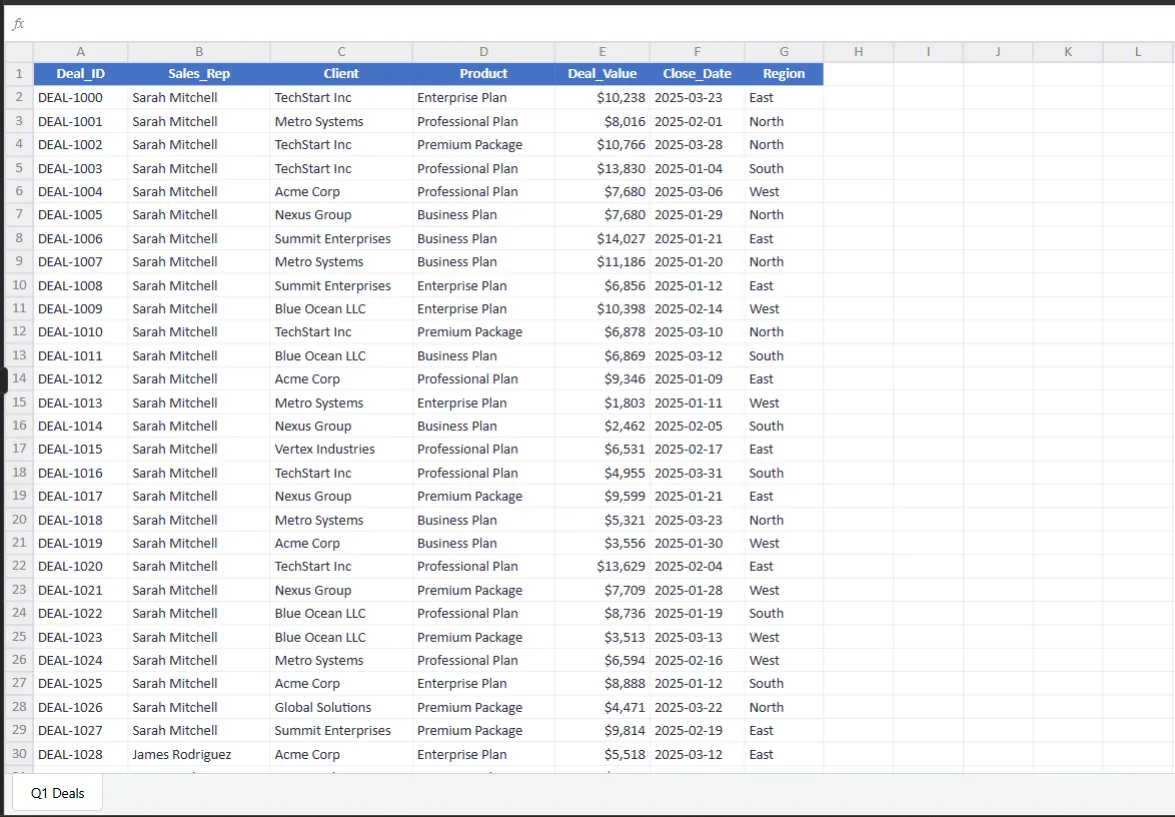
💡 Profesyonel İpucu: Dosyaları Claude'a yüklemek yerine, Excel'in masaüstü entegrasyonunda Claude'u kullanın. Bu sayede API anahtarı olmadan doğrudan Excel çalışma kitaplarınızda çalışabilirsiniz.
Excel'de Claude ile şunları yapabilirsiniz:
- Çalışma kitabınızla ilgili sorular sorun ve hücre düzeyinde alıntılarla yanıtlar alın.
- Formül bağımlılıklarını koruyarak varsayımları güncelleyin
- Hatası giderin ve bunların temel nedenlerini belirleyin
- Yeni modeller oluşturun veya mevcut şablonları doldurun
- Karmaşık çok sekmeli çalışma kitaplarını sorunsuz bir şekilde gezin
Mevcut Excel dosyası formüllerini ve yapısını düzenlemek, formül hatalarını gidermek veya açık dosyalara koşullu biçimlendirme uygulamak istiyorsanız, Excel'deki Claude, yükleme-indir iş akışı olmadan tam bir Excel düzenleme deneyimi sunar.
Claude'un Elektronik Tablo İçgörülerini Yorumlamak için En İyi Uygulamalar
Hesap tablosu analizi ve modelleme sizin için yeni bir konuysa, Claude'un içgörülerini yorumlamak için yeni başlayanlara uygun bazı uygulamalar şunlardır:
- Hesaplamaları yerinde kontrol edin: Birkaç örnek satır seçin ve Claude'dan formül mantığını açıklamasını ve doğru hücre referanslarını doğrulamasını isteyin.
- Önemli hesaplamaları doğrulayın: Bütçe tahminleri veya finansal projeksiyonlar gibi yüksek riskli kararlar için, alternatif bir yöntem kullanarak Claude'un formüllerini ve sayıları çapraz kontrol edin veya bir konu uzmanı tarafından yaklaşımı inceletin.
- Yapılandırılmış dışa aktarımlar isteyin: Daha fazla düzenleme veya doğrulama için doğrudan Excel veya Google E-Tablolar'a yapıştırabileceğiniz markdown tabloları, JSON veya CSV özetleri isteyin.
- Gerçekler ve yorumlar arasında ayrım yapın: Claude size "Mart ayında satışlar %15 düştü" (gerçek) diyebilir, ancak "muhtemelen pazarlama harcamalarının azalması nedeniyle" (yorum) önerisinde bulunduğunda, bu açıklamayı ek bağlam veya verilerle doğrulayın.
- Anormallikleri tekrarlayın: Sonuçlar yanlış göründüğünde veya beklenmedik modeller ortaya çıktığında, Claude'dan bu sonuçların gerekçesini açıklamasını ve bu sonucu destekleyen verileri göstermesini isteyin.
- Kodu inceleyin: Claude analiz için Python komut dosyaları oluşturursa, sonuçların arkasındaki karmaşık hesaplamaları ve mantığı anlamak için kodu inceleyin.
👀 Biliyor muydunuz? Google'ın AI Works araştırmasına göre, AI alışkanlıkları şaşırtıcı derecede kolay form alıyor. Sadece birkaç saatlik eğitim, çalışanların günlük AI kullanımını iki katına çıkardı ve AI destekli araçlar ödüllendirici ve kullanımı kolay olduğu için, pilot uygulamalardan aylar sonra bile benimsenme oranı yüksek kaldı.
Kaçınılması Gereken Yaygın Hatalar
Claude'u elektronik tablo analizi için kullanırken kaçınmanız gereken birkaç hata ve bunun yerine yapılacaklar şunlardır:
| ❌ Hata | ✅ Bunun yerine yapılacak şeyler |
| Veri kalitesi sorunlarını göz ardı etmek | Verilerinizin doğru, güncel, tarafsız bir durumu temsil ettiğinden ve yapılandırılmış bir biçimi izlediğinden emin olun. Yüklemeden önce yanlış formülleri, bozuk girdileri ve tutarsızlıkları temizleyin. |
| Özellikle istem yok | "Bu elektronik tablodan en önemli 3 içgörüyü vurgulayın" gibi genel komutlar yerine, "Aylık büyüme oranlarını hesaplayın ve 1. çeyrek ile 2. çeyrek performansını karşılaştıran bir çubuk grafik oluşturun" komutunu verin. |
| Bağlam penceresi sınırlarını yok sayma | Claude, 20.000 satıra kadar veriyi verimli bir şekilde analiz edebilir, ancak daha uzun konuşmalarda önceki bağlamı kaybedebilir. Konuşma ilerledikçe önemli ayrıntıları, kısıtlamaları veya bulguları tekrarlayın. |
| Hassas verilerin yüklenmesi | Güvenlik veya gizlilik sorunlarına neden olabilecek isimler, e-postalar, sosyal güvenlik numaraları ve finansal hesap numaraları gibi kişisel olarak tanımlanabilir bilgileri düzenleyin veya kaldırın. |
| Claude'u formül hatalarını gidermek için kullanma | Claude, elektronik tablolarınızdaki temel formülleri veya bağımlılıkları izleyemez. Claude'un sorunu tanımlayabilmesi için formül metnini girin veya hesaplama mantığını açıklayın. |
| Dağınık dosya yüklemeleri | Verilerinizi net sütun başlıkları ve tutarlı biçim ile yapılandırın. |
| İterasyon olmadan ilk cevabı kabul etme | Claude'un ilk yanıtını nihai olarak kabul etmeyin; takip soruları sorun, varsayımları sorgulayın, alternatif yaklaşımlar talep edin ve konuşma yoluyla daha derin bir analiz oluşturun. |
| Otomasyondan yararlanmama | Tekrarlayan analiz görevleri için, aynı dosya türlerini manuel olarak tekrar tekrar yüklemek yerine, Claude API anahtarınızı kullanarak otomatik bir Excel ş Akışı oluşturun. |
📚 Daha fazla bilgi: Verileri Toplamak, Yönetmek ve Düzenlemek İçin En İyi Elektronik Tablo Yazılımı Çözümleri
Claude'un elektronik tablo analizi için gerçek sınırları
Claude, doğal dil komutlarıyla analizi basitleştirir. Ancak, Claude'un analitik yeteneklerinin bilmeniz gereken bazı sınırları vardır:
- Bağımsız bir araç olarak çalışır: Claude, CRM, Google Analytics veya pazarlama aracı gibi mevcut sistemlerinizden doğrudan veri almaz. Dosyaları manuel olarak yüklemeniz, Claude'da analiz etmeniz ve ardından bulguları diğer araçlara aktararak içgörüler üzerine harekete geçmeniz gerekir.
- Oturumlar arasında bağlamı korumaz: Claude, önceki konuşmalardaki analizleri devralamaz, bu nedenle her seferinde sıfırdan başlarsınız. Bu da onu, önceki işlere dayanan devam eden finansal modelleme veya uzun vadeli projeler için uygun hale getirmez.
- Temel Excel özellikleri eksiktir: Claude, yüklenen dosyalarda pivot tablolar oluşturamaz, mevcut grafikleri veya çizelgeleri okuyamaz, makroları çalıştıramaz, birden fazla değişken içeren veri tablolarını yorumlayamaz veya gelişmiş Excel özellikleriyle etkileşime giremez.
- Hala beta sürümünde: Claude Excel eklentisi, Claude'un yeteneklerini doğrudan çalışma kitabınıza entegre etmenizi sağlar, ancak hala beta sürümündedir ve analiz içgörülerini eyleme geçirilebilir görevlere veya otomasyonlu iş akışlarına dönüştürmek için yerleşik yöntemler sunmaz.
- Düzenlemelere tabi veya denetlenebilir analizler için uygun değildir: Claude, finans veya sağlık gibi sektörler için gerekli olan resmi denetim izleri ve sürüm kontrolü özelliklerine sahip değildir. Bu sektörlerde, her analitik adımın izlenebilir, tekrarlanabilir ve uyumluluk açısından savunulabilir olması gerekir.
- Analizi eyleme dönüştürmez: Claude içgörüler ve öneriler sunar, ancak CRM'nizi otomatik olarak güncelleyemez, e-posta kampanyaları tetikleyemez, bütçe tahsisatlarını ayarlayamaz veya bulgulara dayalı kararları uygulayamaz. Değişiklikleri manuel olarak uygulamanız gerekir.
- Gerçek zamanlı işbirliği eksikliği: Claude, takım üyelerinin analiz projelerinde aynı anda işbirliği yapmasına, soruları tekrarlamasına ve birlikte içgörüler elde etmesine izin vermez; yaklaşım bireyseldir.
👀 Biliyor muydunuz? OpenAI'nin Kurumsal Yapay Zeka Durumu raporuna göre, yapay zekayı kullanan işletmeler ölçülebilir verimlilik artışları yaşıyor. Kurumsal kullanıcılar, günde 40-60 dakika zaman kazandıklarını ve veri analizi ve kodlama gibi yeni teknik görevleri tamamlayabildiklerini bildiriyor.
Hesap Tablosu İçgörülerinin Gerçekte Bulunduğu Yer (ve Takımların ClickUp'ı Kullanma Nedenleri)
Claude, karar vermeyi desteklemek için ham verileri analitik içgörülere dönüştürür. Ancak, bu içgörüleri yakalamak veya uygulamak için bir sistem olmadan, tüm analitik işleriniz boşa gidecektir.
Hesap tablosu analizinin dayanıklı, işbirliğine dayalı ve eyleme geçirilebilir hale geldiği bir yere ihtiyacınız var. İçgörülerinizin gerçek işinizle bağlantı kurduğu bir yere.
İşte iş için her şeyi içeren uygulama ClickUp tam da bunu sunuyor.
Bu birleşik AI çalışma alanı, projelerinizi, belgelerinizi, verilerinizi, konuşmalarınızı ve AI zekasını tek bir yerde birleştirir.
İşte nasıl işlediği:
ClickUp Tablo Görünümü ile verilerinizi yapılandırın
ClickUp Tablo Görünümü, kod yazmadan iş verilerini izlemek ve düzenlemek için görsel veritabanları ve elektronik tablolar oluşturmanıza olanak tanır. Burada, analiziniz için önemli veri türlerini yakalamak üzere 20'den fazla ClickUp Özel Alanı, yani ilerleme çubukları, ek dosyalar, yıldız derecelendirmeleri, açılır menüler, formüller ve AI alanları ile bilgileri yapılandırabilirsiniz.
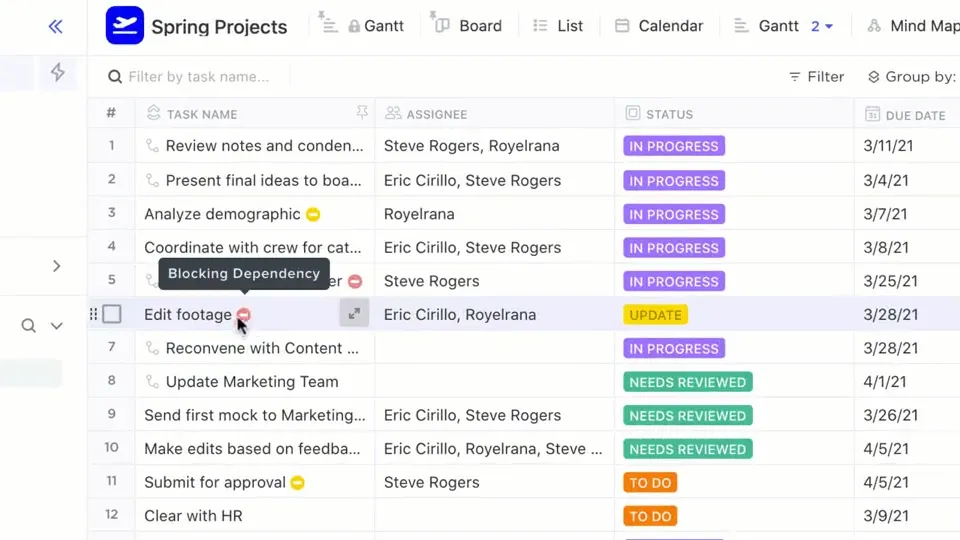
Ayrıca, elektronik tabloları doğrudan ClickUp Çalışma Alanınıza aktarabilir, Excel veya CSV dosyalarını görevlerinize ve ş akışlarına bağlı canlı veritabanları haline gelen Tablo Görünümlerine dönüştürebilirsiniz.
Tablo Görünümü, elektronik tablo analizini şu şekilde destekler:
- Pivot tablolarını yeniden oluşturmadan verileri tarih aralıklarına, kategorilere veya özel kriterlere göre filtreleyin ve gruplandırın.
- Müşterileri siparişlerle, hata raporlarını kullanıcılarla ve giderleri projelerle bağlantı kurun, böylece analizler tam bağlamı gösterebilir.
- Tablo Görünümü verilerini Excel veya CSV dosyası olarak dışa aktarın veya paydaşlar için paylaşılabilir bağlantılar oluşturun.
- Görevleri belgelere, bağımlılıklara ve diğer iş öğelerine bağlayarak aralarındaki ilişkileri ortaya çıkarın ve tam bir bağlam elde edin.
- Sütunları gizleyin ve sabitleyin, böylece ilgili bilgilere odaklanın ve en önemli olanları izleyin.
Verilerinizi ve Çalışma Alanınızı anlayan yapay zeka ile çalışın
ClickUp Brain, çalışma alanınızın yapısını (Liste veya Tablo Görünümü verileri, görevler, bağımlılıklar ve takım sahipliği) bilen bağlamsal bir yapay zeka katmanı olarak çalışır.
Beyin referans alabilir:
- Tablo Görünümü verileri ve metriklerinizi izleyen Özel Alanlar
- Hesap tablosu analiziyle bağlantılı görevler ve bağımlılıklar
- Bulgularınızı belgelediğiniz belgeler
- Verilerle ilgili yorumlar ve konuşmalar
- Takım sahipliği ve sorumlulukları
Sadece şunu sorun: "1. çeyrek gelir tahmini görevini engelleyen nedir?" veya "Dropshipping projesinde son 2 haftanın bekleyen görevlerini vurgulayın".
Brain, bağlantılı tüm Tablo Görünümü verilerini kontrol eder, eksik dönüşüm oranı alanlarını yakalar ve ilerlemeyi engelleyen görev sahibini belirler.
Ayrıca Brain, ClickUp'ın izin modelinde çalıştığı için, yalnızca görmenize izin verilen bilgileri gösterir.
💡 Profesyonel İpucu: Liste Görünümünde AI Alanlarını kullanarak özetleri otomatik olarak oluşturun, anahtar metrikleri çıkarın veya elektronik tablo verilerinizden eylem öğeleri oluşturun. Bu özel alanlar, aylık performansı özetlemek veya dikkat edilmesi gereken hesapları işaretlemek gibi manuel işler yapmanıza gerek kalmadan verilerinize göre otomatik olarak güncellenir.
Birden fazla AI modeline erişin
Brain ile, Çalışma Alanınızda doğrudan Claude Sonnet 4, ChatGPT ve Gemini dahil olmak üzere birden fazla AI modeline erişebilirsiniz. Ayrı abonelik veya oturum açma gerekmez.
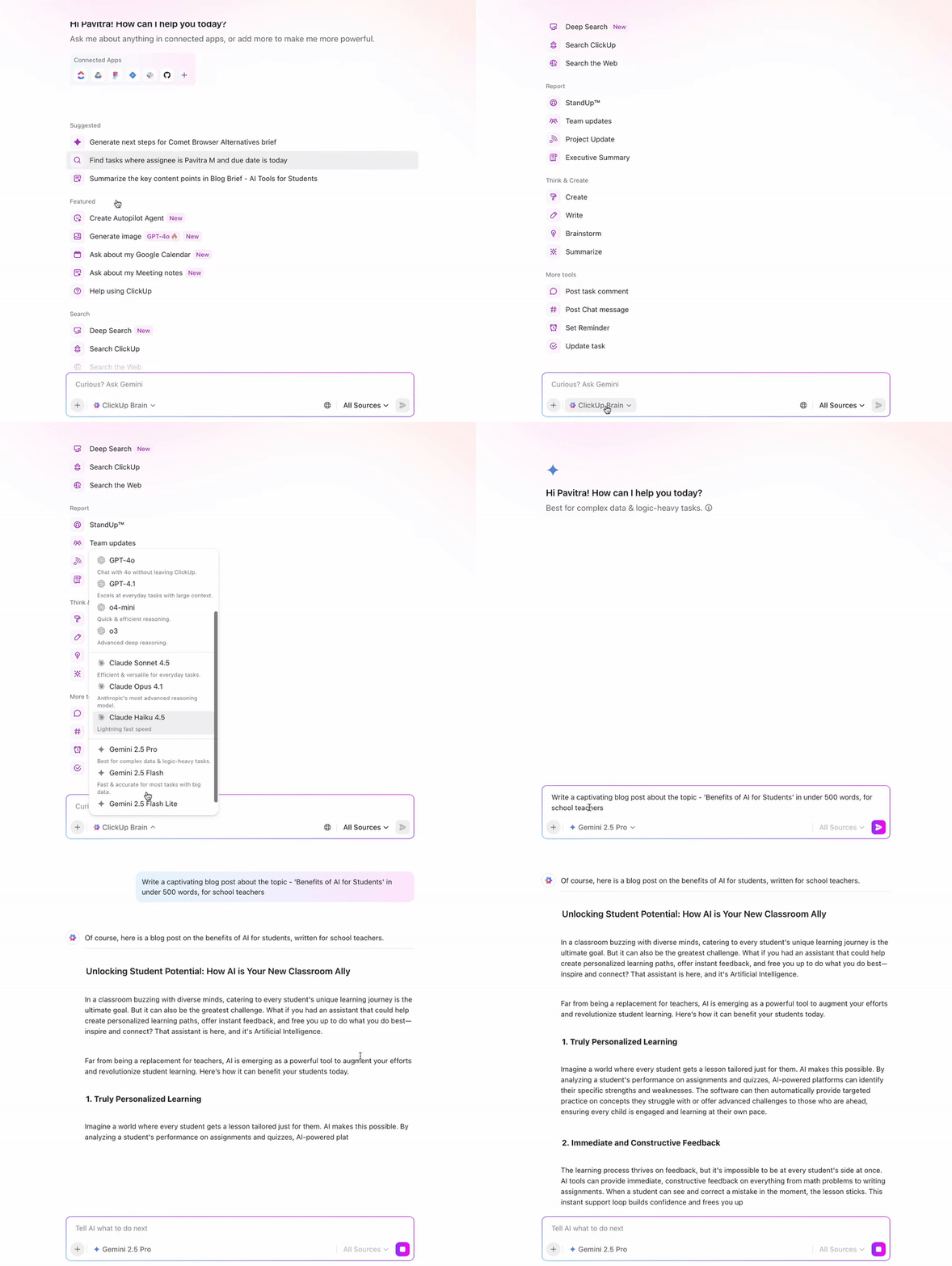
Farklı AI modelleri farklı analitik güçlere sahiptir. Hangi modeli ne zaman kullanmanız gerektiğini öğrenin:
- Claude'u kullanarak karmaşık veri kümeleri üzerinde istatistiksel analiz ve derinlemesine akıl yürütme gerçekleştirin.
- ChatGPT'yi kullanarak trendler hakkında hızlı özetler ve konuşma tarzında açıklamalar oluşturun.
- Gemini'yi kullanarak Google Çalışma Alanı kaynaklarından gelen verileri analiz edin
Ayrıca, ClickUp'ın yapay zeka destekli Kurumsal Arama özelliği ile çalışma alanınızda ve bağlı sistemlerde doğal dilde arama yapabilirsiniz.
Hangi dosyanın bütçe tahminlerini içerdiğini bulmak veya fiyat değişikliklerini kimin onayladığını izlemek istiyorsanız, Brain dosyaları, görevleri, bağlı uygulamaları, konuşmaları ve bilgi tabanını araştırarak cevapları ortaya çıkarır.

Örnek:
- Hangi elektronik tablo ikinci çeyrek gelir sayılarını içeriyor?
- Geçen ayki müşteri kayıp analizi ile ilgili tüm görevleri göster
- Tahmin modeli için dönüşüm oranı varsayımlarını nerede belgeledik?
Soru sormadan önce bağlamı yapıştırmanıza, proje yapısını yeniden açıklamanıza veya işi manuel olarak özetlemenize gerek yoktur. Brain, canlı Çalışma Alanı verilerini değerlendirir ve mevcut yürütme durumunuzu yansıtan yanıtlar verir.
ClickUp Docs ile analizi canlı bir belgeye dönüştürün
ClickUp, ClickUp Docs ile analitik içgörülerinizi düzenlemek için yapılandırılmış bir alan sunar. Arama yapılabilen ve birbirine bağlantılı bu belgeler, elektronik tablo analizi konusunda kurumsal bilgi birikimi oluşturmanıza yardımcı olur.
Docs'ta, tablolar, gömülü bağlantılar, grafikler, başlıklar ve afişler aracılığıyla içgörüler yapılandırabilirsiniz. Ayrıca, analizinizin arkasındaki verileri gösteren canlı Tablo Görünümleri gömebilir ve takım arkadaşlarınızla gerçek zamanlı olarak işbirliği yaparak anlatımı şekillendirebilirsiniz.
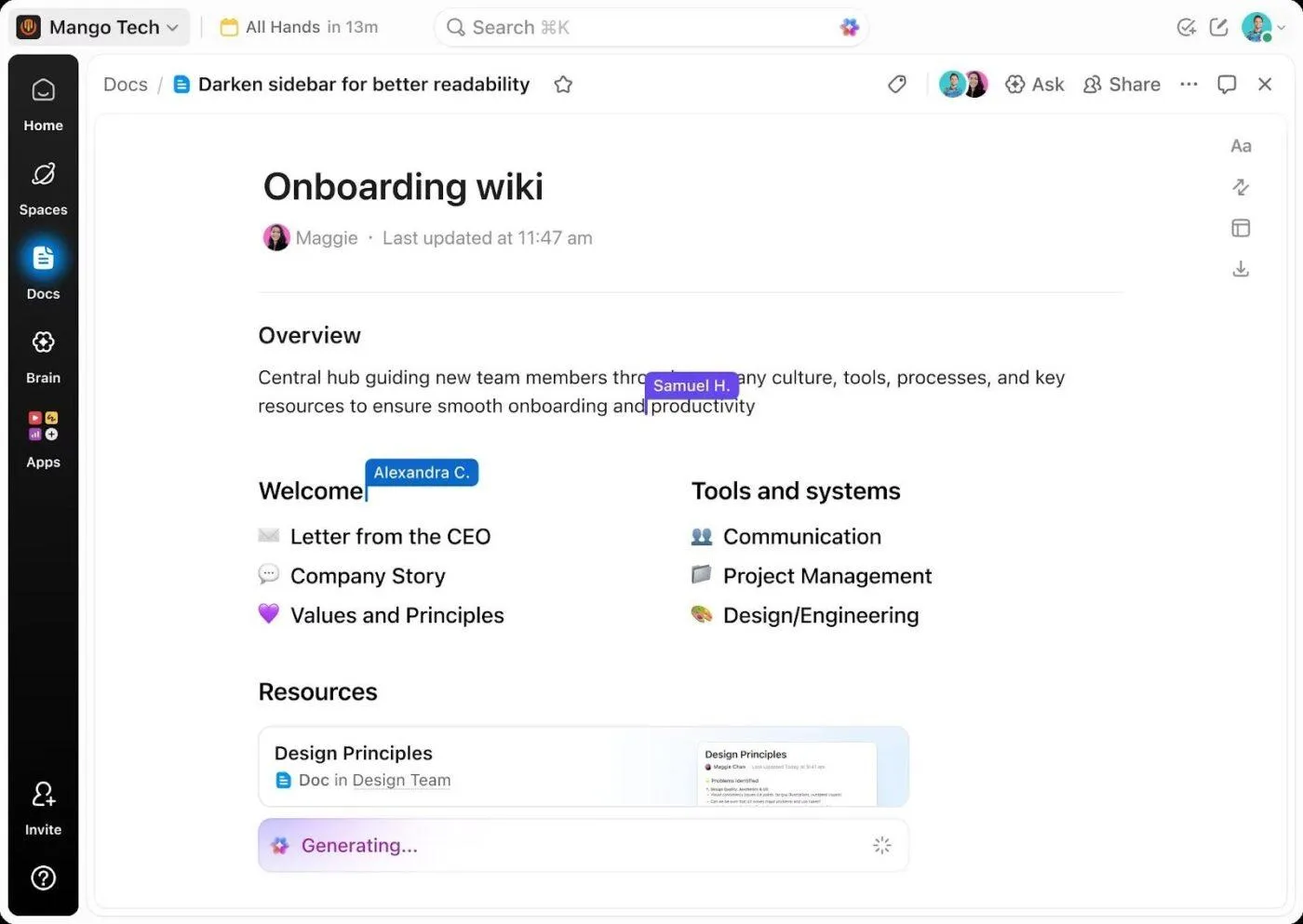
Belgeler, analizlerinizi gözden geçirilebilir ve yinelenebilir hale getirir. Size şunları sağlar:
- Takım üyelerini araçlar arasında geçiş yapmadan açıklama almak veya varsayımları doğrulamak için etiketleyin.
- Metin vurgulayarak ve sahipleri ve son tarihleri ile izlenebilir eylem öğelerine dönüştürerek içgörülerden görevler oluşturun.
- Sürüm geçmişi aracılığıyla değişiklikleri takip ederek, veriler güncellendikçe sonuçların nasıl değiştiğini görün.
- Belgeyi ilişkiler ve bağımlılıklar aracılığıyla belirli görevlere veya projelere bağlayın, böylece analizler uygulamaya bağlantı kursun.
- Brain'den uzun analizleri özetlemesini, anahtar bulguları çıkarmasını veya belgelerden ayrılmadan eğilimleri açıklamasını isteyin.
Hesap tablosu analizinde kendi yolunuzu belirleyin
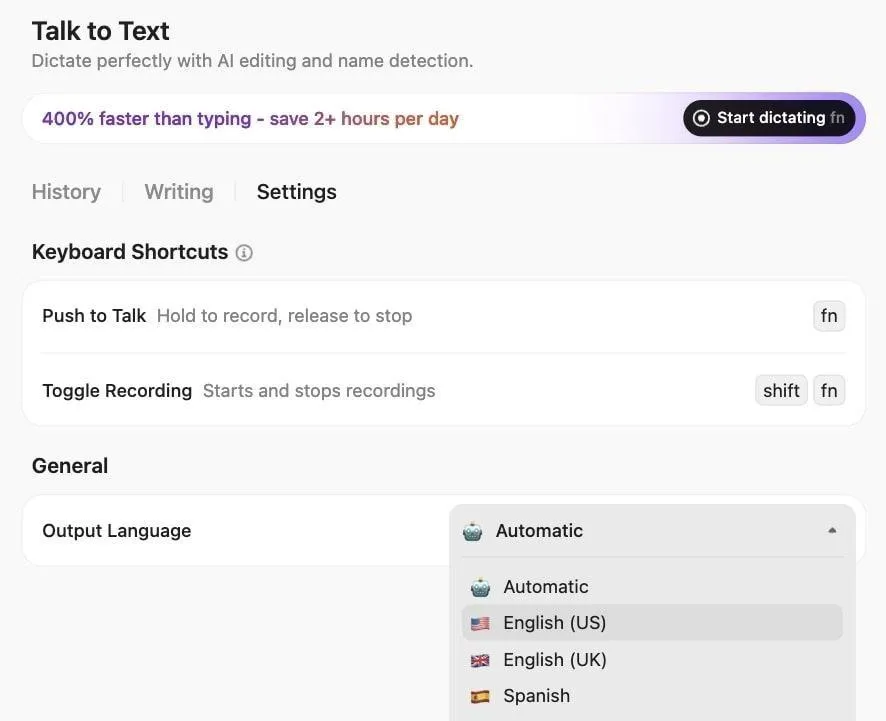
Tablo Görünümü'nde verileri manuel olarak incelerken, analitik akışınızı kesintiye uğratmadan düşüncelerinizi düzenli bir belgeye dönüştürün. ClickUp'ın Talk to Text özelliği, konuşurken gözlemlerinizi yakalayıp metin haline getirerek, ellerinizi kullanmadan elektronik tablo içgörülerini belgelemenizi sağlar.
Süper Ajanlar ile tekrarlayan elektronik tablo işlerini otomasyon ile otomatikleştirin
Süper Ajanlar, analitik içgörülerinizi operasyonel hale getirmenize yardımcı olan ortam AI asistanlarıdır. Bu kod gerektirmeyen ajanlar, belirlenen talimatlara göre arka planda çalışır, sorunları yakalar ve ş akışlarını otomatik olarak yürütür.
Bu yapay zeka ajanları, siz komut vermeden Çalışma Alanınızı izler, görevlerdeki değişiklikleri, zaman çizelgelerini, bağımlılıkları ve elektronik tablo verilerini izler.
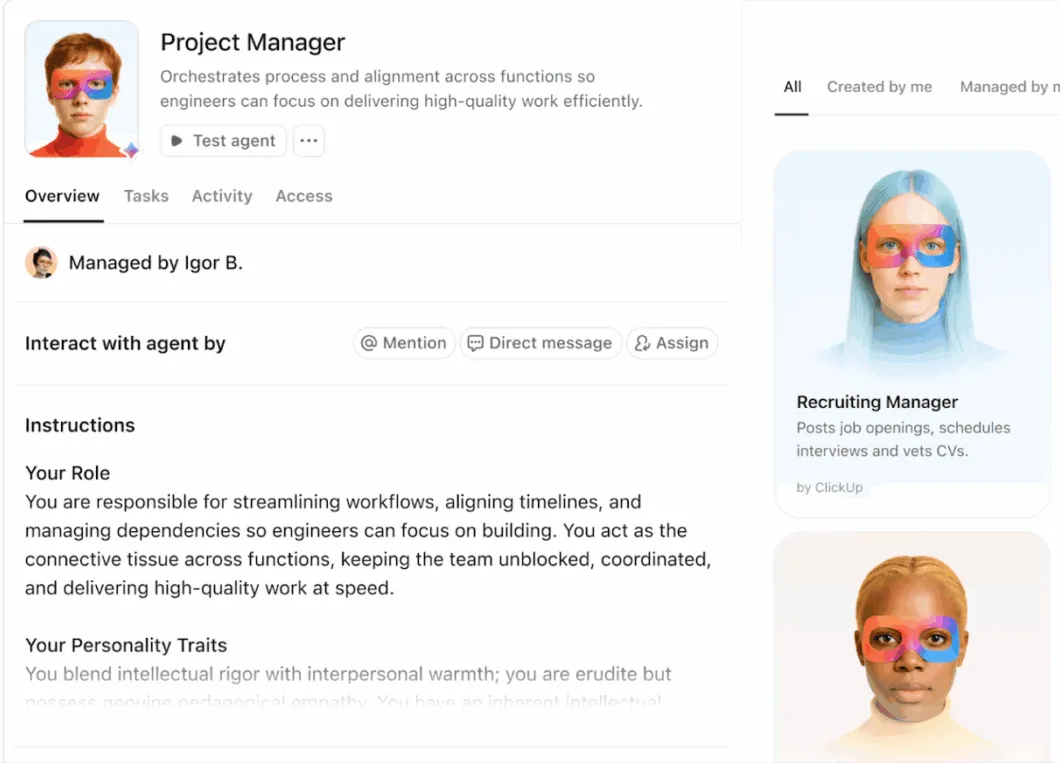
📌 Süper Ajan'ın sizin için yapabileceklerinin örnekleri:
- Departman hesap tabloları ne zaman güncellendiğini tespit edin ve değişiklikleri ana takipçinizde birleştirin, onaylanmış tutarlarla tutarsızlıkları işaretleyin.
- Her ayın sonunda birden fazla maliyet takipçisinden veri alın ve varyans analizi ile özet raporlar oluşturun.
- Üç aylık finansal görevleri izleyin ve herhangi bir kategoride bütçe sapması %10'u aştığında takım liderlerini uyararak, bölüm başkanları için otomatik olarak inceleme görevleri oluşturun.
- Yüklenen elektronik tablolardaki biçimlendirme tutarsızlıklarını veya eksik alanları yakalayın ve veriler ş akışlarına girmeden önce göndereni bilgilendirin.
Bunun nasıl çalıştığını görmek için ClickUp'ın Super Agents'ı nasıl kullandığını anlatan bu videoyu izleyin. 👇
ClickUp ile Elektronik Tablo Analizini Canlı Ş Akışlarına Dönüştürün
Claude, analiz konusunda çok güçlüdür. Ancak analiz tek başına işi ilerletmez.
İçgörüler bir sohbet penceresinde veya bağımsız bir elektronik tabloda yer aldığında, birisinin bunları görevlere dönüştürmesi, sahiplerini ataması, zaman çizelgelerini güncellemesi ve takip etmesi gerekir. Düşünme ve yapma arasındaki bu boşluk, ivmenin kaybolduğu yerdir.
ClickUp bu boşluğu doldurur. Birleşik AI Çalışma Alanı içinde, analiziniz yürütmeden ayrı olarak gerçekleşmez. Canlı projeleri, görev sahipliğini, belgeleri, konuşmaları ve zaman çizelgelerini tek bir sistemde birleştirir. AI sadece içgörüler oluşturmakla kalmaz. Bunların bağlamını da anlar.
Analizi bir yerde çalıştırıp yürütmeyi başka bir yerde yönetmek yerine, düşünme ve yapma işlemlerinin birlikte gerçekleştiği tek bir bağlantılı ortamda işinizi yaparsınız.
Yalıtılmış AI çıktılarının ötesine geçip AI destekli uygulamaya geçmeye hazırsanız, ClickUp'ı ücretsiz olarak kullanmaya başlayın.
SSS
Evet, Claude Excel dosyalarını (.xlsx) ve Google E-Tablolar'dan CSV dışa aktarımlarını analiz eder. Karmaşık formülleri yorumlayabilir, verileri işleyebilir, ayarlamalar yapabilir ve yeni düzenlenebilir elektronik tablolar oluşturabilir.
Claude'un hesaplamaları, temiz ve iyi yapılandırılmış verilerle çalışırken doğrudur, ancak doğruluk veri kalitesine ve komutlarınızın netliğine bağlı olduğundan, kritik sonuçları spot kontrol etmelisiniz.
Evet, Claude formülleri basit bir dille açıklayarak ve sorunlarını gidererek açıklayabilir. Ancak, yüklenen Excel dosyalarında gömülü formülleri okuyamaz. Formül metnini ayrı olarak paylaşım yaparak paylaşmanız gerekir.
Evet, Claude'un elektronik tablolara ilişkin yorumlarına güvenebilirsiniz, ancak kritik ve zorunlu insan denetimi ile. Güçlü analitik yeteneklere sahip olsa da, hatasız değildir ve yanlış sonuçlar üretebilir. Claude'un yorumlarını her zaman alan bilgisi veya birden fazla veri kaynağı ile karşılaştırın.
Claude'un tam olarak kopyalayamadığı kalıcı formüller, gerçek zamanlı işbirliği, denetim izleri veya pivot tablolar ve makrolar gibi gelişmiş Excel özellikleri gerektiren devam eden işler için geleneksel elektronik tabloları kullanın.