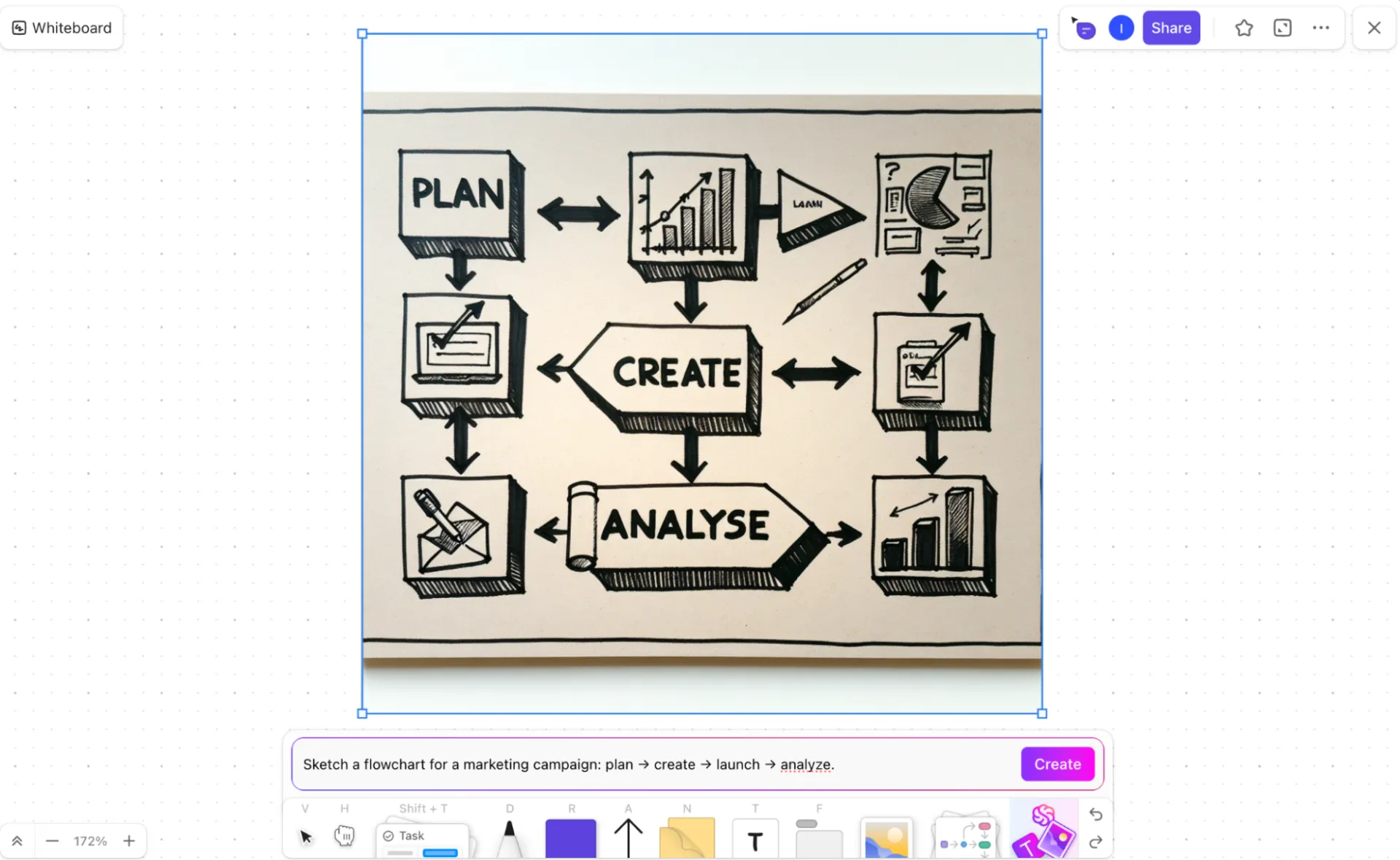

Diyagram oluşturmak basit olmalıdır. Bir ş akışını veya sistemi yazılı olarak açık bir şekilde açıklayabiliyorsanız, bunu görsel bir forma dönüştürmenin hızlı ve kolay olmasını beklersiniz.
Ancak genellikle işler böyle yürümüyor.
Yazılı bir taslakla başlarsınız. Ardından, akış şemasını veya sistem diyagramını oluşturmak için ayrı bir araca geçersiniz. Şimdi şekilleri sürükleyip, adımları birbirine bağlayıp, kutuları yerine yerleştirip, düzenleri ayarlayıp, etiketleri yeniden yazıyorsunuz. Metinlerde net olan bir şey, görsel bir şeye dönüştürmek için aniden çok daha fazla zaman ve çaba gerektirir hale gelir.
Ve bir değişiklik olduğunda, tüm süreci baştan tekrarlamanız gerekir.
Claude gibi AI araçları, komutlarınızda yer alan yapılandırılmış açıklamaları akış şemalarına, sıra diyagramlarına veya sistem haritalarına dönüştürerek bu işlemi basitleştirebilir. Bu kılavuzda, Claude ile diyagramlar oluşturmayı ve ClickUp'ın birleştirilmiş Çalışma Alanı'nda görseller oluşturmanın, projelerinizin gelişimi boyunca bu görsellerin projelerinizle uyumlu kalmasına nasıl yardımcı olduğunu inceleyeceğiz. ✨
Neden Claude'u AI Diyagram Oluşturucu Olarak Kullanmalısınız?
Diyagramları manuel olarak oluşturmak, yetenekli kişileri asıl işlerinden uzaklaştırır. Mühendisler, sistemler oluşturmak yerine tuval üzerinde şekiller düzenlemekle uğraşır. Proje yöneticileri, ş Akışı belgelerini doğru ve güncel tutmak yerine görselleri düzeltmekle saatler harcar.
Claude bu dinamiği değiştirir.
Bir AI diyagram oluşturucu olan Claude, düz metin açıklamalarını yapılandırılmış diyagram koduna dönüştürür. Karmaşık diyagram arayüzlerinde gezinmek yerine, sistemi doğal dilde tanımlamanız yeterlidir. Claude daha sonra Mermaid, PlantUML ve SVG gibi biçimlerde hazır çıktı oluşturur.
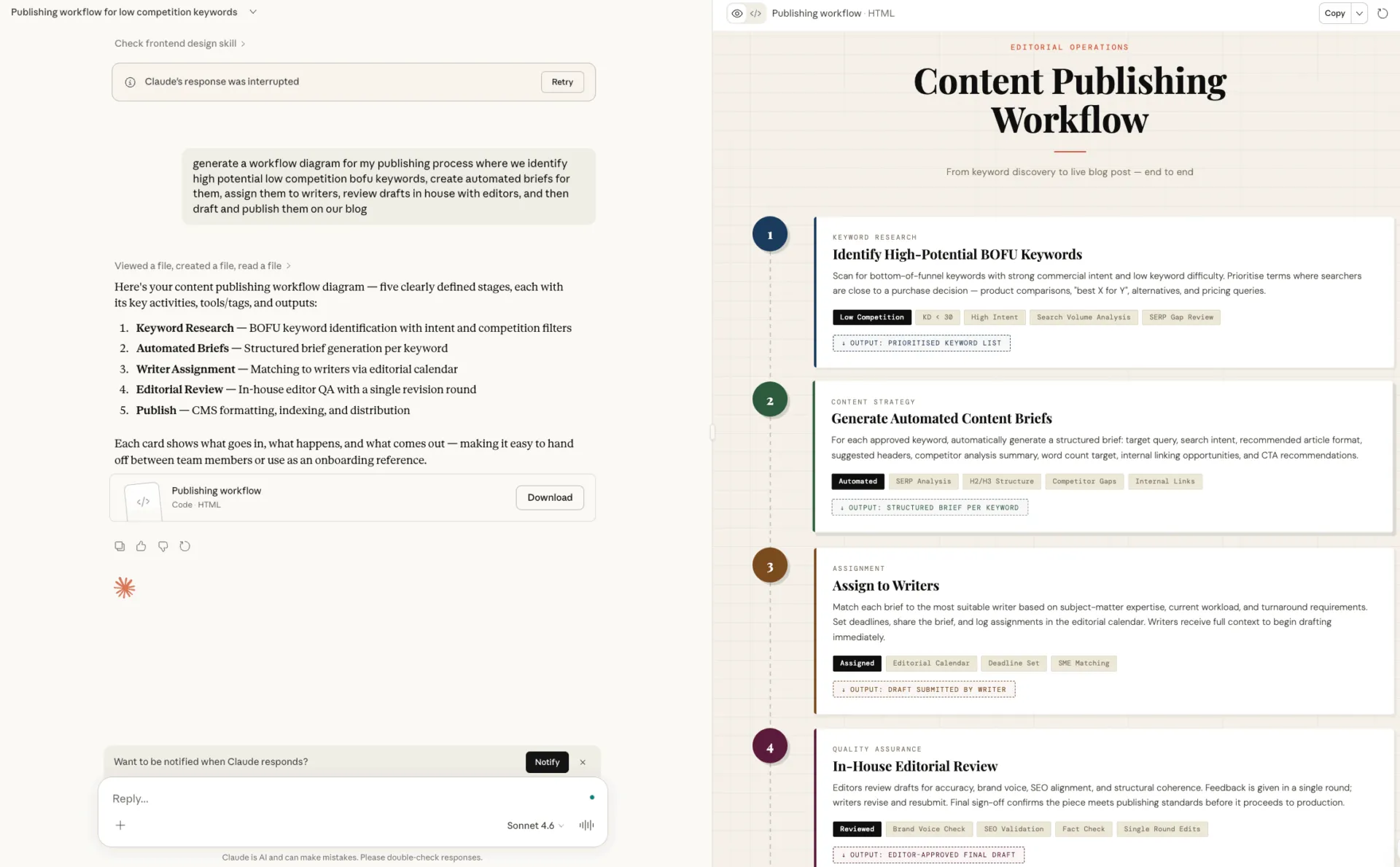
Bu tek başına zaman kazandırır. Ancak Claude'u özellikle kullanışlı kılan şey, belirsizlikleri nasıl ele aldığıdır.
Açıklamanız tam olarak net değilse, Claude size açıklayıcı sorular da sorar. Bu karşılıklı iletişim, minimum girdi ile görselleri otomatik olarak oluşturmaya çalışan araçlardan çok daha güvenilir olmasını sağlar.
Claude'u diyagram oluşturmak için kullanabileceğiniz birkaç yol:
- Sistem açıklamalarınızı yapılandırılmış diyagramlara dönüştürün
- Sıra diyagramları ve mimari diyagramları gibi teknik biçimlerle iş yapın.
- Bağlamı kaybetmeden hızlıca yineleyin
Elbette, AI diyagramları hala basit bir kuralı takip eder: belirsiz girdiler belirsiz çıktılara yol açar. Bu nedenle, AI'ya komut vermeden önce düşüncelerinizi düzenlemek önemlidir.
💡 Profesyonel İpucu: Diyagramınız dağınık toplantı notlarıyla başlıyorsa, önce ClickUp Brain (ClickUp Çalışma Alanınızda yerleşik, bağlam farkında olan yapay zeka) ile bunları temizleyin. Notları bir ClickUp belgeye veya görev yorumuna yapıştırın ve @mention Brain ile bileşenleri, bağımlılıkları ve işlem adımlarını çıkarın.
Brain, birkaç saniye içinde dağınık notları yapılandırılmış bir taslak (sistemler, aktörler, akışlar) haline dönüştürür. Ardından, bu temiz yapıyı doğrudan Claude'a kopyalayarak çok daha doğru bir mimari veya ş Akışı diyagramı oluşturabilirsiniz.
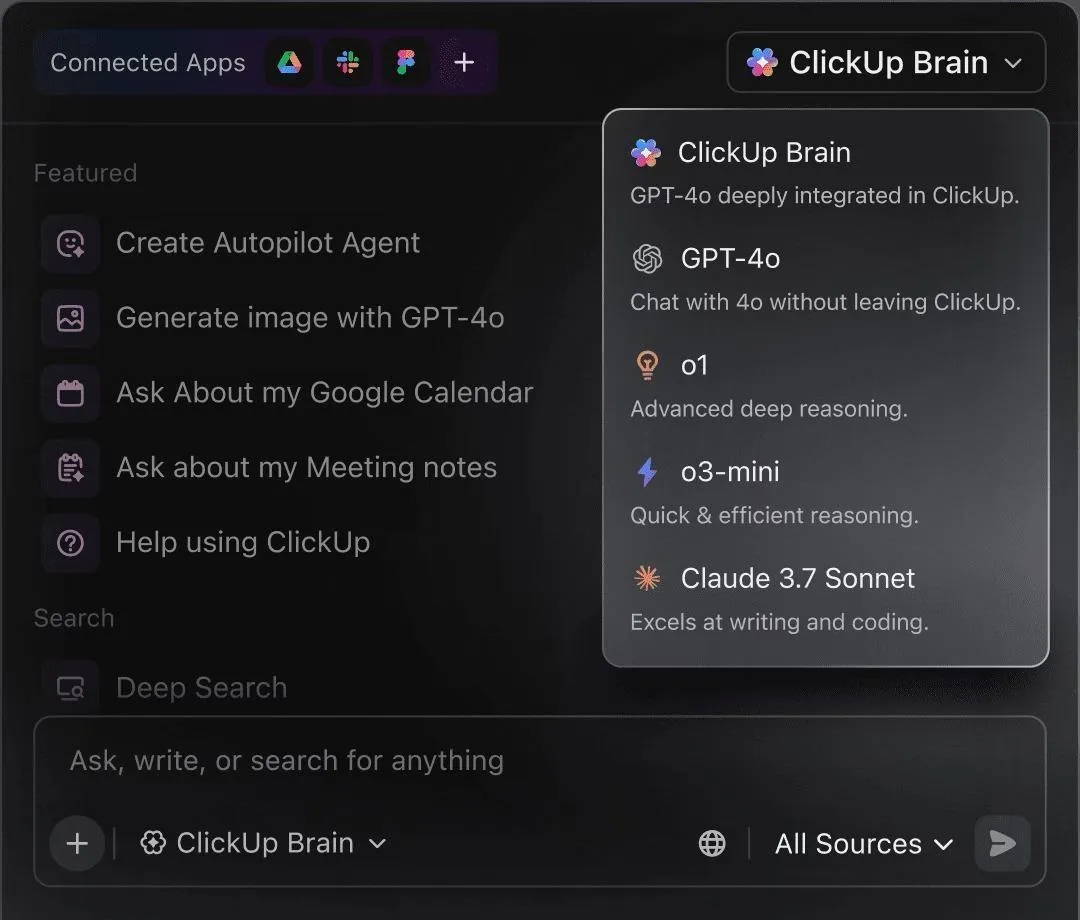
📮ClickUp Insight: Ankete katılanların %62'si ChatGPT ve Claude gibi konuşma tabanlı yapay zeka araçlarını kullanıyor. Tanıdık chatbot arayüzleri ve içerik oluşturma, veri analizi ve daha fazlasını yapabilen çok yönlü yetenekleri, bu araçların çeşitli roller ve sektörlerde bu kadar popüler olmasının nedeni olabilir. Ancak, bir kullanıcı her seferinde AI'ya soru sormak için başka bir sekmeye geçmek zorunda kalırsa, ilgili geçiş maliyeti ve bağlam değiştirme maliyeti zamanla artar, özellikle de çalışanlar yoğun çalışma saatlerinde ortalama 2 dakikada bir kesintiye uğradığında. Ancak ClickUp Brain ile böyle bir sorun yaşamazsınız. Çalışma Alanınızda yer alır, üzerinde çalıştığınız şeyi bilir, düz metin komutlarını anlayabilir ve görevlerinizle son derece alakalı cevaplar verir! ClickUp ile verimliliğinizi 2 kat artırın!
Claude Ne Tür Diyagramlar Oluşturabilir?
Genellikle ne zaman diyagrama ihtiyacınız olduğunu bilirsiniz. Sorun, doğru diyagramı seçmektir.
Çoğu takım, yapılacak işi umarak, tanıdık gelen her şeyi (hızlı bir akış şeması, kaba bir kutu ve ok çizimi) ön tanımlı olarak kullanır. Ancak diyagram sorunla uyuşmadığında, önemli bağımlılıkları gizler, kararları aşırı basitleştirir ve herkesin görseli farklı şekilde yorumlamasına neden olarak incelemeleri yavaşlatır.
Claude, takımların gerçekten kullandığı diyagram türlerini destekleyerek size yardımcı olur, böylece karmaşık fikirleri yanlış biçime zorlamazsınız. Boş bir tuvalden başlamak yerine, açıklamaya çalıştığınız şeyi tarif edersiniz ve Claude duruma uygun yapılandırılmış bir görsel oluşturur.
🧠 İlginç Bilgi: Bradford ve Bharadwaj, yaptıkları araştırmada, Beyaz Tahta animasyonunun geleneksel bilgilerin paylaşımında gerçekten ilgi çekici ve kültürel açıdan saygılı bir yol olabileceğini keşfettiler. Bu yöntem, toplulukların önemli hikayeler ve fikirlerle daha görsel ve erişilebilir bir biçimde bağlantı kurmasına yardımcı oluyor.
En yaygın diyagram türleri pratikte genellikle şu şekilde görünür:
Akış şemaları ve süreç haritaları
Akış şemaları, bir sürecin bir adımdan diğerine nasıl geçtiğini göstermek istediğinizde yararlıdır. Karar noktalarını görünür hale getirir ve koşullar değiştiğinde tam olarak ne olduğunu görmenize yardımcı olur. Daha geniş bir görünüm ihtiyacınız varsa, süreç haritaları işin insanlar, sistemler veya takımlar arasında nasıl ilerlediğini göstererek bir adım daha ileri gider.
Bu görselleri genellikle işe alım, onaylar veya operasyonel ş akışları gibi, belirsiz devirlerin işleri yavaşlatabileceği durumlarda kullanacaksınız.
💡 Profesyonel İpucu: AI ile diyagramınızı oluşturmadan önce onu kavramsallaştırmanın harika bir yolu, ClickUp Akış Şeması Diyagram Şablonu'dur. Bu şablon, süreçleri, karar noktalarını ve sistem akışlarını haritalandırmak için şekiller, bağlayıcılar ve görsel bölümler içeren hazır bir Beyaz Tahta düzeni sunar.
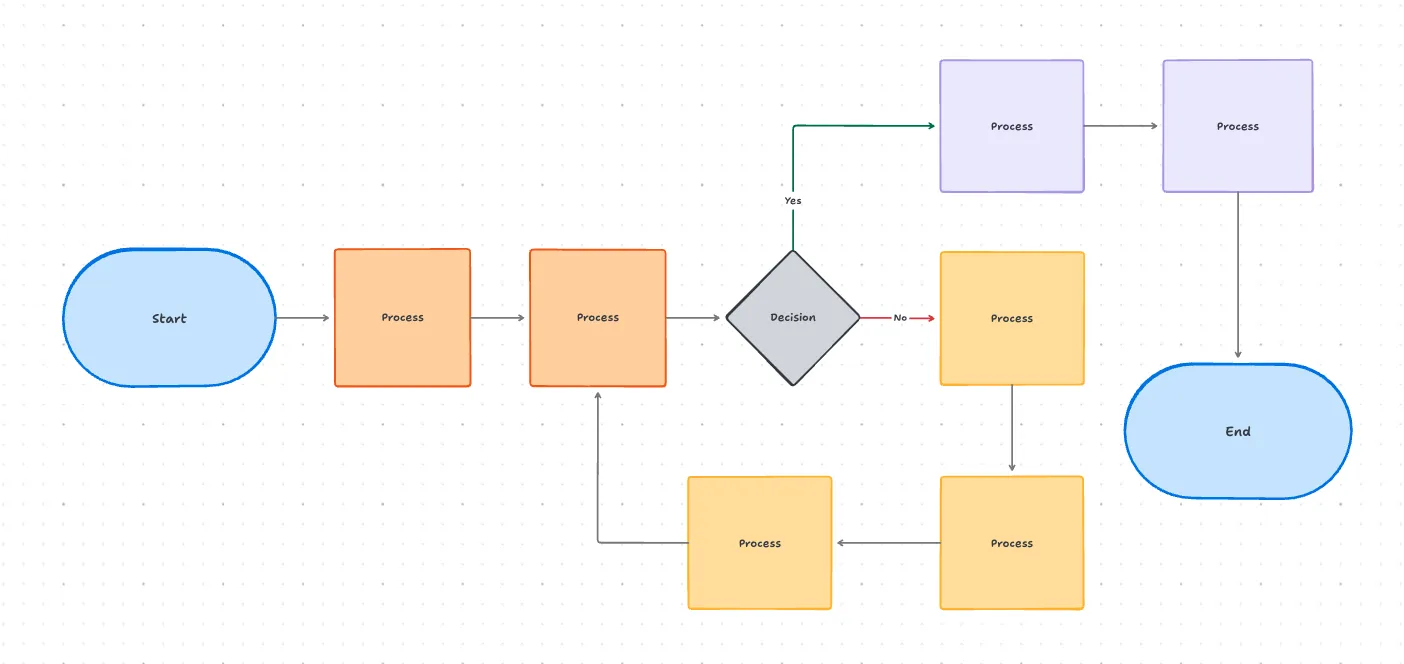
Boş bir tuval ile başlamak yerine, adımları, bağımlılıkları ve dallanma mantığını hızlı bir şekilde özetleyebilirsiniz. Bu, bir ş akışının bir aşamadan diğerine nasıl geçtiğini doğrulamayı kolaylaştırır; böylece daha sonra AI ile bir diyagram oluşturduğunuzda, yapı zaten net ve mantıklı bir şekilde düzenlenmiş olur.
🎥 Bonus: AI kullanarak süreç haritaları oluşturmaya ilişkin en iyi ipuçlarımızı buradan edinebilirsiniz:
Mimari ve sistem diyagramları
Mimari diyagramlar, sizin ve takımınızın bir sistemin tüm parçalarının birbirine nasıl uyduğunu anlamanıza yardımcı olur. Bileşenleri, bağlantıları ve veri akışlarını, karmaşık kurulumları bile daha kolay anlaşılır ve konuşulabilir hale getiren bir şekilde gösterir.
Teknik bir takımda çalışıyorsanız, bunları bulut altyapınızı belgelemek veya farklı hizmetlerin nasıl etkileşime girdiğini haritalamak için kullanabilirsiniz. İş takımında çalışıyorsanız, araçların nasıl bağlantı kurduğunu ve verilerin kuruluşunuzda nasıl hareket ettiğini görmenize yardımcı olabilirler.
Claude ile yazılım mimarisi için C4 model diyagramları, AWS altyapı görselleri ve veritabanlarınız için varlık-ilişki diyagramları dahil olmak üzere çeşitli teknik diyagramlar oluşturabilirsiniz.
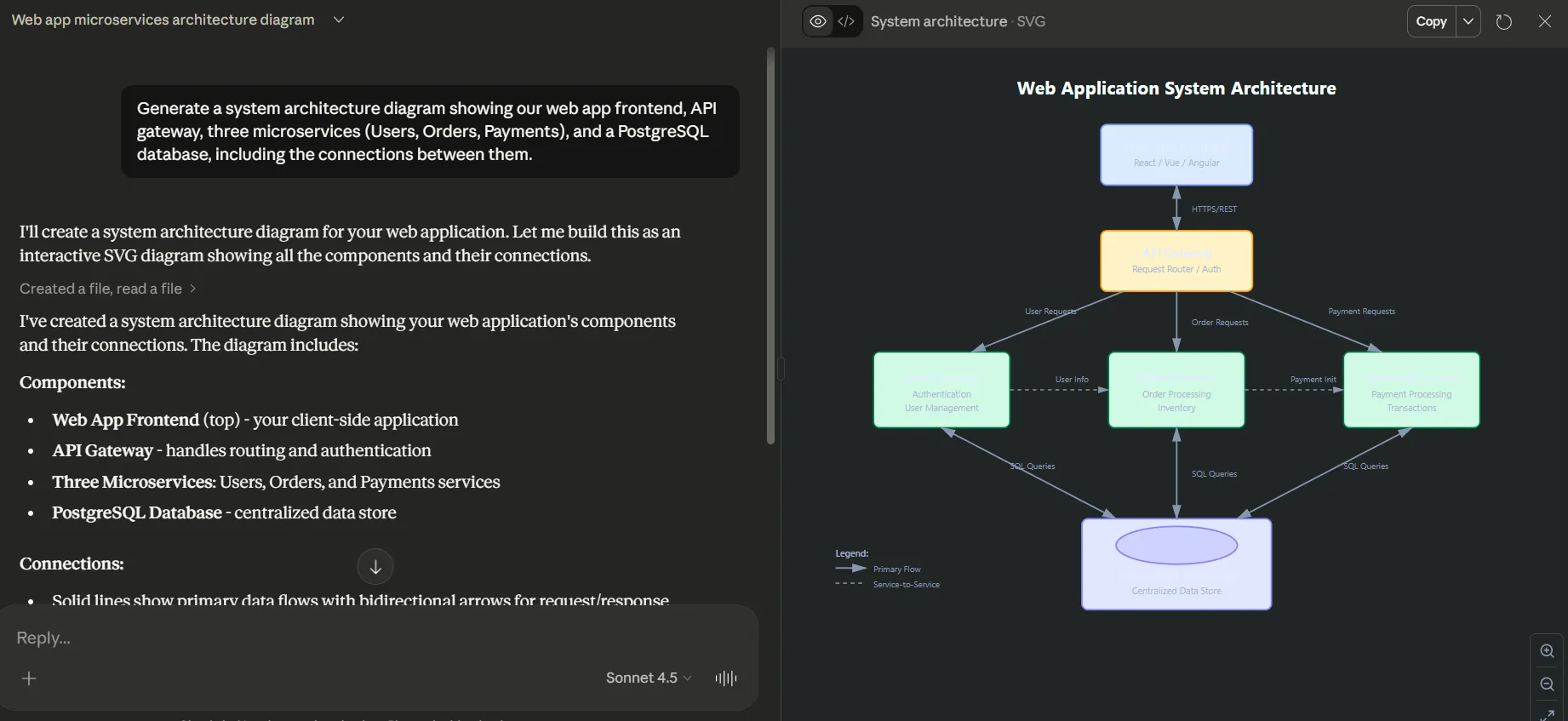
🛠️ Şu gibi bir komut verin: "Web uygulamamızın ön yüzünü, API ağ geçidini, üç mikro hizmeti (Kullanıcılar, Siparişler, Ödemeler) ve PostgreSQL veritabanını, aralarındaki bağlantıları da dahil olmak üzere gösteren bir sistem mimarisi diyagramı oluşturun."
Çıktı şöyle görünür:
Sıra diyagramları
Sıra diyagramları, etkileşimlerin zaman içinde nasıl geliştiğini görmenize yardımcı olur ve kullanıcı kimlik doğrulama akışlarını, API çağrılarını ve arka plan işlemlerini grafikle gösterme konusunda çok kullanışlıdır.
Claude, genellikle Mermaid sözdiziminde açık ve öngörülebilir kurallara uyan sekans diyagramlarını özellikle iyi işler. Etkileşimleri, katılımcıları ve mesaj akışını açık bir şekilde tanımlarsanız, Claude bu yapıyı çok az çabayla doğru bir görsele dönüştürebilir.
Organizasyon grafikleri
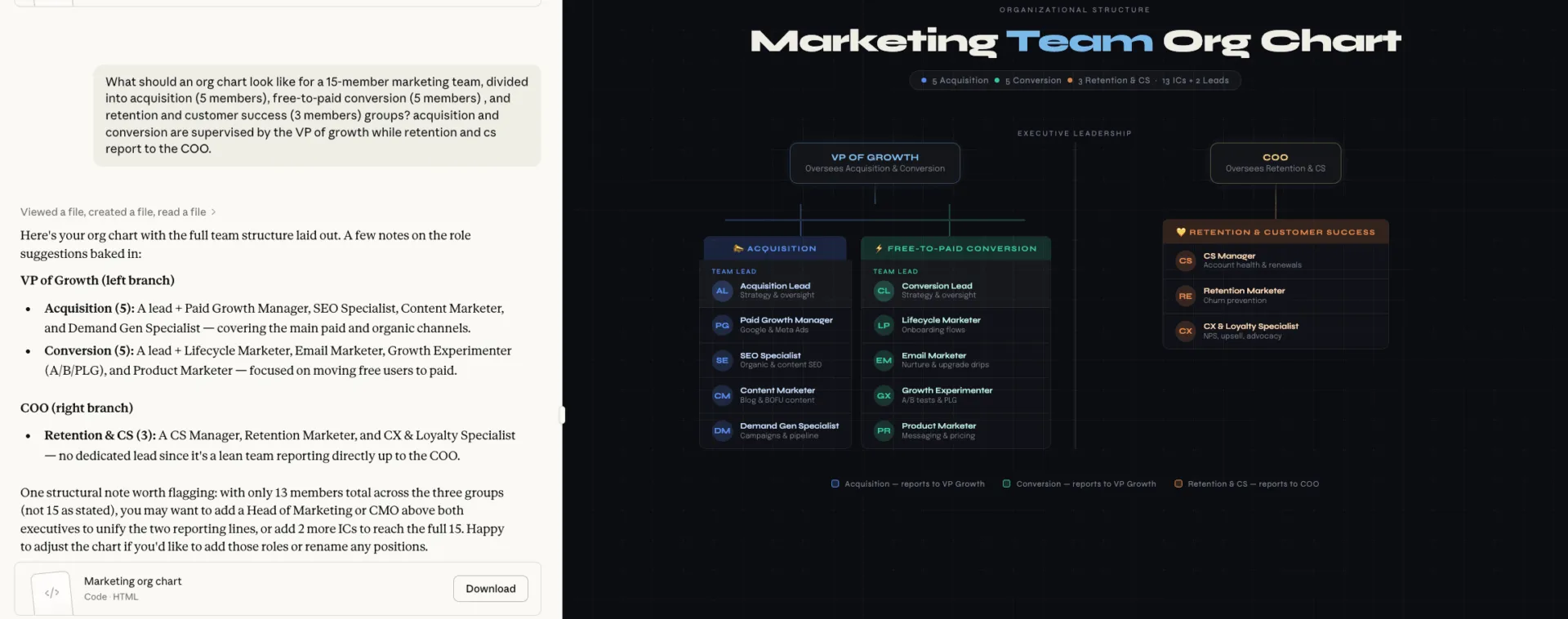
Organizasyon grafikleri, takımınızın değişiklikleri ve sorumlulukların değişmesi nedeniyle hızla güncelliğini yitirebilir. Bunları manuel olarak güncellemek genellikle yapılacaklar listenizin en altına düşer. Claude, basit rol veya takım açıklamalarından doğrudan organizasyon grafikleri oluşturarak bu işlemi sizin için kolaylaştırır.
Claude ile Diyagram Oluşturmak için Adım Adım Kılavuz
Deneme yanılma yöntemine güvenmek yerine, Claude'daki diyagram oluşturma ş Akışını üç basit aşamaya ayırabilirsiniz: sistemi açıkça tanımlayın, diyagramı doğru biçimde oluşturun ve işin gerçekte nasıl yapıldığını doğru bir şekilde gösterene kadar diyagramı iyileştirin.
Adım 1: Açık bir sistem açıklaması yazın
Diyagramınızın kalitesi, Claude için komutunuzu ne kadar iyi yapılandırdığınıza bağlıdır.
Açıklamanızı yazarken dört anahtar noktaya odaklanın:
- Bileşenler: Diyagramınızda görünmesi gereken her öğeyi listeye ekleyin, örneğin kullanıcı, veritabanı, API veya ödeme hizmeti gibi.
- İlişkiler: Bu bileşenlerin nasıl bağlantı kurduğunu veya etkileşime girdiğini açıkça açıklayın. Örneğin, "Kullanıcı API'ye veri gönderir" veya "API veritabanını sorgu ile sorgular".
- Akış yönü: Diyagramın belirli bir sıra, hiyerarşi veya yönde (örneğin, yukarıdan aşağıya veya soldan sağa) izlemesi gerektiğini belirtin.
- Kapsam sınırları: Diyagramda nelerin yer alacağını ve nelerin yer almayacağını tanımlayın, böylece diyagram odaklanmış ve takip edilmesi kolay hale gelir.
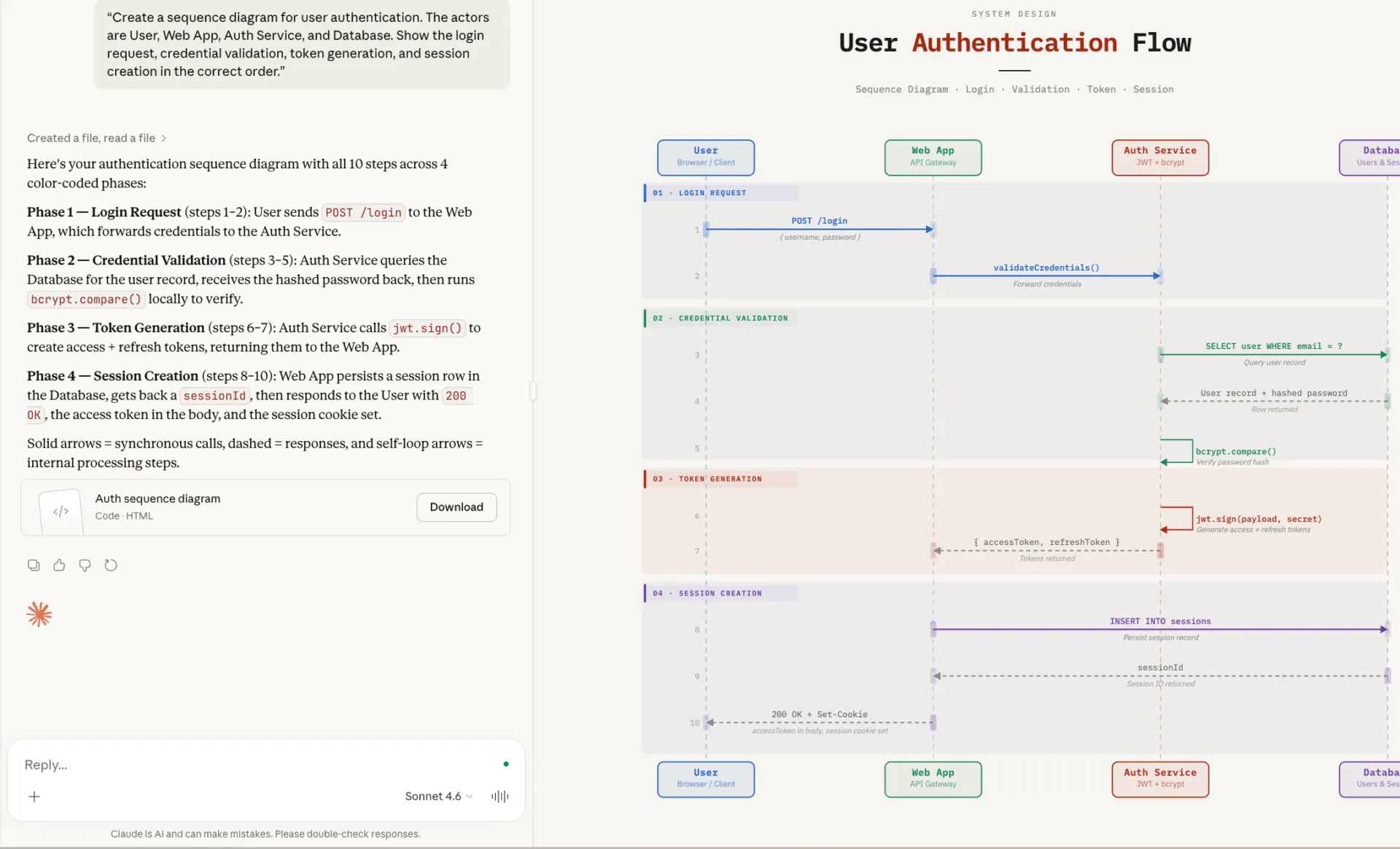
📌 "Giriş sistemimizin diyagramını oluştur" gibi belirsiz bir komut yerine şunu söyleyebilirsiniz: "Kullanıcı kimlik doğrulama için bir sekans diyagramı oluşturun. Aktörler Kullanıcı, Web Uygulaması, Kimlik Doğrulama Hizmeti ve Veritabanıdır. Giriş isteğini, kimlik bilgilerinin doğrulanmasını, belirteç oluşturmayı ve oturum oluşturmayı doğru sırayla gösterin."
🧠 İlginç Bilgi: Prompt mühendisliği teknikleri üzerine yapılan araştırmalara göre, yapılandırılmış komut istemleri karmaşık muhakeme görevlerinde AI doğruluğunu %0'dan %90'a çıkarır.
Adım 2: Claude'dan diyagram kodu isteyin
Sistem açıklamanızı hazırladıktan sonra, bir sonraki adım Claude'dan diyagram kodunu oluşturmasını istemektir. Bu aşamada, çıktı biçimi konusunda net olmak anahtardır, çünkü bu, diyagramınızın nasıl ve nerede görüntüleneceğini belirler.
| Mermaid | Akış grafikleri, diziler, organizasyon grafikleri | Mermaid Live, GitHub, Notion |
| PlantUML | Karmaşık UML, sınıf diyagramları | PlantUML sunucu, IDE eklentileri |
| SVG | Özel grafikler, logolar | Herhangi bir tarayıcı, tasarım araçları |
Çoğu kullanım durumunda, doğrudan ve spesifik bir komut en iyi sonucu verir.
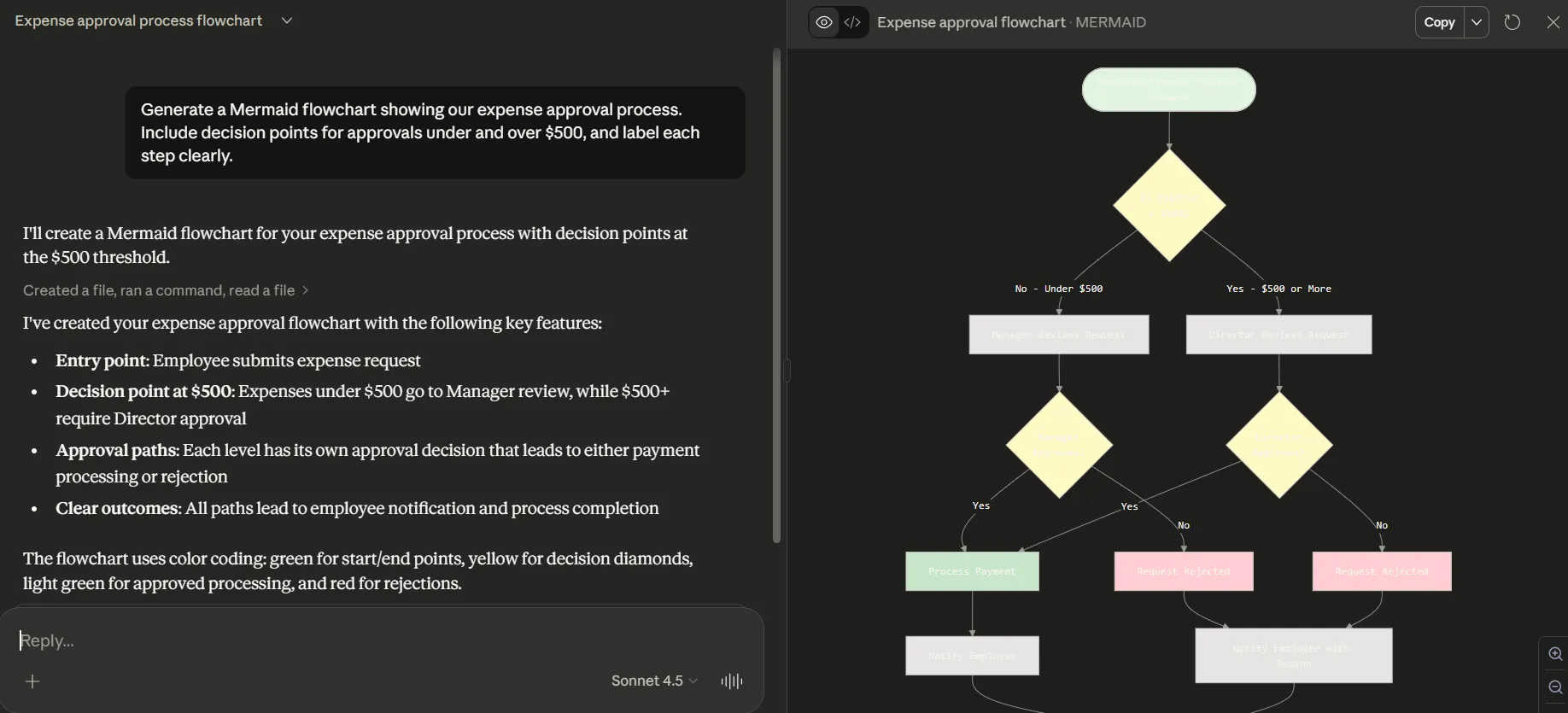
🛠️ Şu gibi bir komut verin: "Gider onay sürecimizi gösteren bir Mermaid akış şeması oluşturun. 500 doların altındaki ve üstündeki onaylar için karar noktaları ekleyin ve her adımı açıkça etiketleyin."
Çıktı şöyle görünür:
Özellikle diyagramı daha sonra düzenlemeyi veya genişletmeyi planlıyorsanız, Claude'dan oluşturduğu kod hakkında kısa bir açıklama yapmasını istemek faydalı olabilir. Bu, çıktıyı anlamanızı kolaylaştırır ve diyagram-kod biçimlerine aşina olmayan ekip arkadaşlarınızla paylaşımı kolaylaştırır.
3. Adım: Diyagramınızı dışa aktarın ve iyileştirin
Bir diyagramın ilk sürümü nadiren kullanacağınız sürüm olur. Claude'un en iyi özelliklerinden biri, konuşma yoluyla çıktılarını iyileştirebilmesidir. Bağlamı hatırladığı için, sıfırdan başlamak veya tüm komutu yeniden yazmak zorunda kalmadan değişiklikler isteyebilirsiniz.
Diyagramınızı iyileştirmenin bazı yaygın yolları şunlardır:
- 🛠️ "Akış şemasını dikey yerine yatay yapın"
- 🛠️ "Kullanıcı eylemlerini sistem eylemlerinden ayırmak için renk kodlaması ekleyin"
- 🛠️ "Bu üç bileşeni 'Arka Uç Hizmetleri' adlı bir alt grafiğe etiketleyin."
Diyagramınız hazır olduğunda, bir sonraki zorluk onu temsil ettiği işle bağlantı kurmaktır. İndir klasörünüzde veya ayrı araçlarda bulunan diyagramlar, özellikle sistemler ve süreçler değiştikçe hızla güncelliğini yitirebilir.
Bu tür bir parçalanma, sizin ve takımınız için daha fazla bağlam değişikliği anlamına gelir, bu da herkesin işini yavaşlatır ve belgeleri gerçeklerle uyumlu tutmayı zorlaştırır.
💡 Profesyonel İpucu: Diyagramlarınızı tek başına bırakmayın. ClickUp Beyaz Tahtası ile akış şemalarını ve diyagramları doğrudan ClickUp görevleri veya belgeleri içine gömebilir ve bunların temsil ettikleri gerçek işlerle bağlantılı kalmasını sağlayabilirsiniz.
İşte burada ClickUp'ın Converged AI Çalışma Alanı özelliği devreye giriyor. Diyagramları bir araçta, uygulamayı ise başka bir araçta yönetmek yerine, ş Akışı'nı bir Beyaz Tahta'da beyin fırtınası yapabilir, belgeleme için bir belgeye gömebilir ve işin gerçekte yapıldığı görevlere bağlayabilirsiniz.
Sonuç: diyagramların görünürlüğü korunur, bağlamsal özellikleri devam eder ve süreçler geliştikçe güncellenmesi daha kolay hale gelir; takımınızın birden fazla araç arasında geçiş yapmasına gerek kalmaz.
Claude ile Kullanılacak En İyi Diyagram Araçları
Claude, açık ve yapılandırılmış diyagram kodu oluşturabilir, ancak bu işin sadece yarısıdır. Bunu gerçekten kullanmak için, kodu açık ve paylaşılabilir bir görsele dönüştürebilen bir araca ihtiyacınız vardır. Doğru araç olmadan, doğru kod bile yetersiz kalabilir ve sizi uygulamalar arasında geçiş yapmaya veya diyagramları manuel olarak düzenlemek için fazladan zaman harcamaya zorlayabilir.
Oluşturma araçları, diyagram kodunuzu anlaşılması ve üzerinde işbirliği yapılması kolay görsellere dönüştürerek bu sorunu çözer.
1. Mermaid Canlı Düzenleyici
Birçok iş ve proje yönetimi diyagramı için Mermaid Live Editor, başlamak için en kolay yerlerden biridir. Ücretsizdir, tarayıcı tabanlıdır ve hesap gerektirmez. Claude tarafından oluşturulan kodu yapıştırır, canlı önizlemeyi görür ve diyagramı PNG, SVG veya markdown uyumlu kod olarak dışa aktarırsınız.
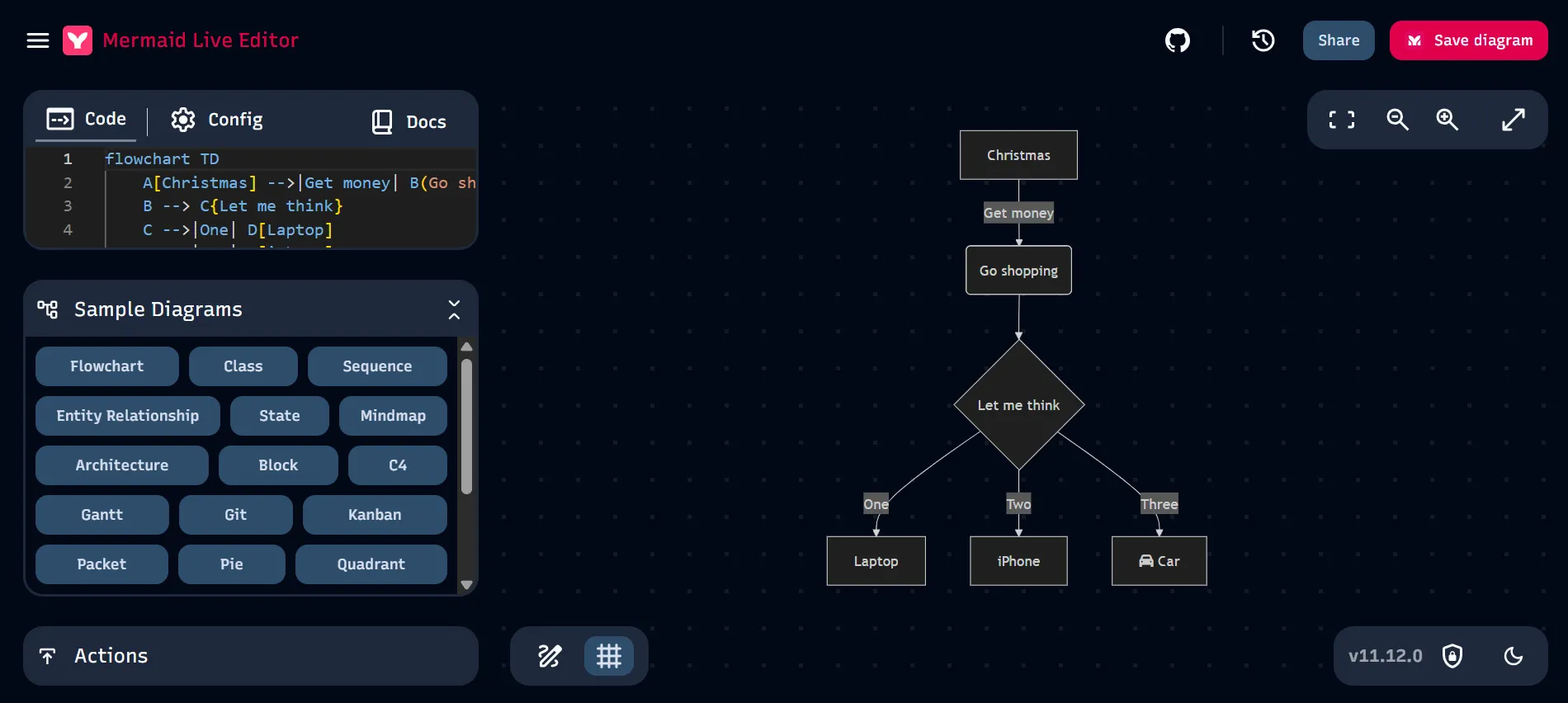
Mermaid aşağıdaki gibi diyagramlar için iş yapar:
- Akış şemaları
- Sıra diyagramları
- Gantt grafikleri
- Varlık ilişki diyagramları
- Basit organizasyon grafikleri
Hızlı önizleme döngüsü, diyagramları başkalarıyla paylaşmadan önce fikirleri hızlı bir şekilde test etmek veya yapıyı iyileştirmek için kullanışlıdır.
Bir sınırlama ise işbirliğidir. Live Düzenleyici, esas olarak bireysel düzenleme için tasarlanmıştır, bu nedenle yerleşik gerçek zamanlı işbirliği özellikleri sunmaz.
2. XML diyagramları için Draw.io
Daha fazla kontrol istiyorsanız, Draw.io (diagrams.net olarak da bilinir) sağlam bir seçimdir. Claude her durumda tam Draw.io XML diyagramlarını güvenilir bir şekilde oluşturmasa da, Draw.io içinden yeniden oluşturabileceğiniz veya ş akışlarını içe aktarabileceğiniz yapılandırılmış diyagram mantığı veya Mermaid kodu oluşturabilir.
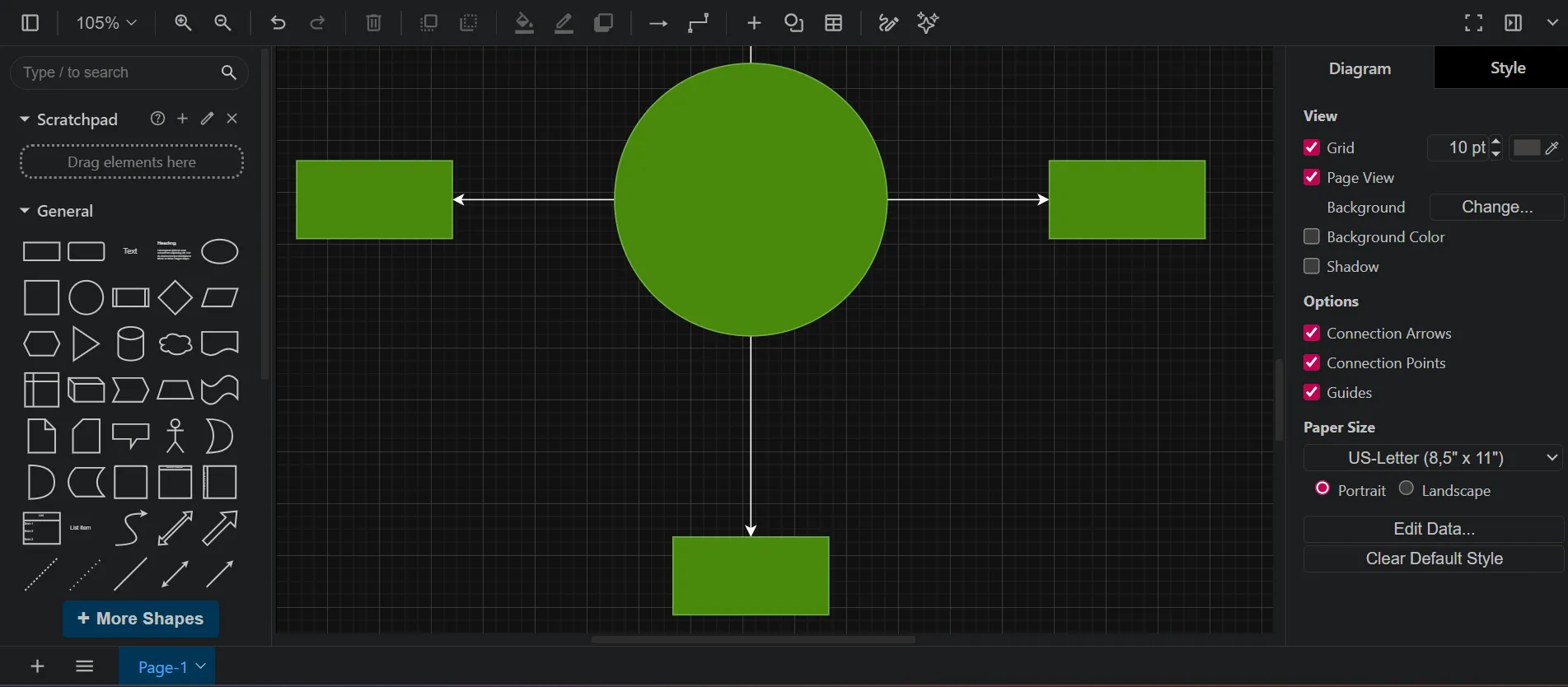
Draw. io size çok daha kapsamlı özel özelleştirme seçenekleri sunar, örneğin:
- Kapsamlı şekil kitaplıkları
- Ayrıntılı düzen kontrolü
- Özel simgeler ve bağlayıcılar
- Katmanlı diyagramlar
Ayrıca Google Drive, OneDrive, GitHub ve Confluence ile entegrasyonlar sunar ve çevrimdışı kullanım için masaüstü sürümünü sunar. Bu da onu, özenle hazırlanmış diyagramlara veya standartlaştırılmış mimari görsellere ihtiyaç duyan takımlar için ideal hale getirir.
3. Whimsical ve diğer görsel araçlar
Gerçek zamanlı işbirliğine ihtiyacınız varsa, Whimsical, Lucidchart ve Miro gibi araçlar gerçekten yardımcı olabilir. Bunların çoğu artık Mermaid diyagramlarını içe aktarmanıza izin veriyor, böylece Claude tarafından oluşturulan bir diyagramla başlayabilir ve takımınızla birlikte düzenlemeyi sürdürebilirsiniz. Bu platformlar ayrıca yorum yapma, sürüm geçmişi ve paylaşılan şablonlar gibi özellikler de ekliyor, bu da işbirliği sürecini çok daha kolay hale getiriyor.
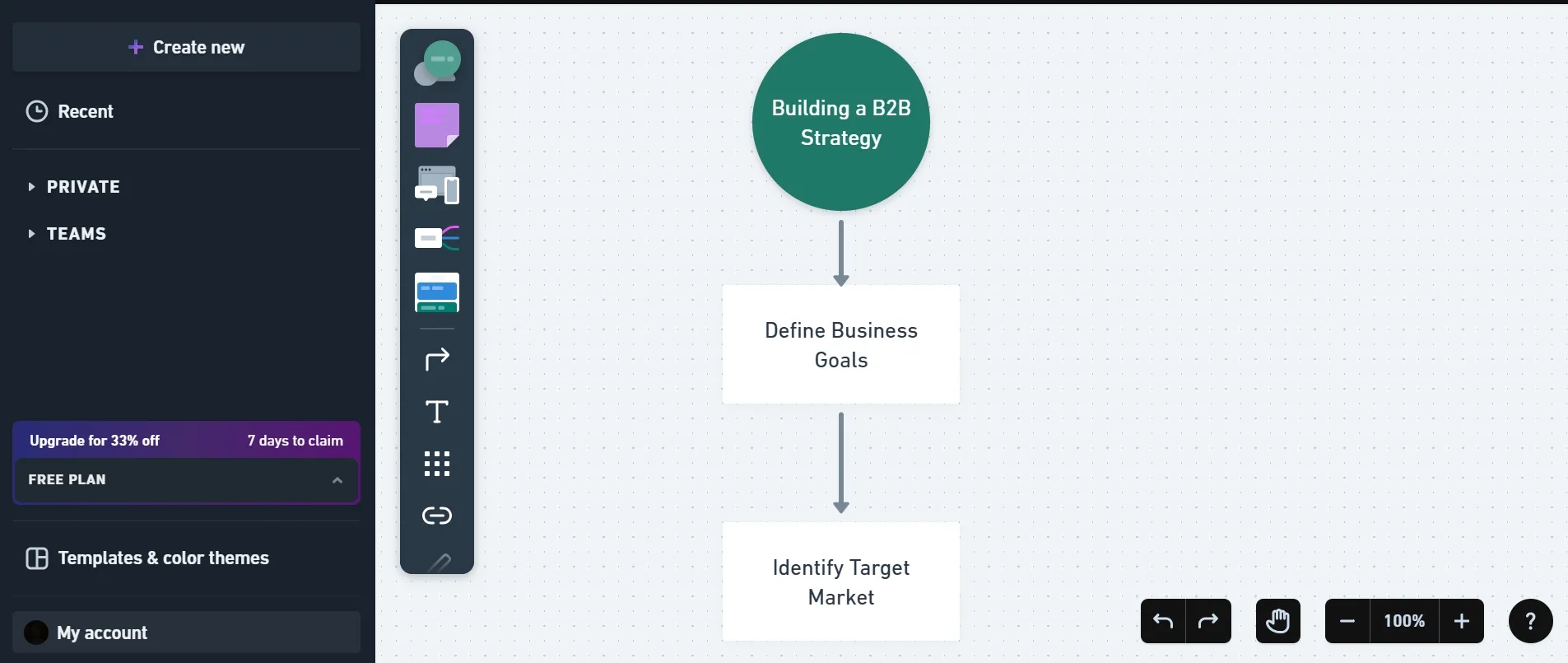
Dezavantajı ise, birden fazla platform kullanmanın iş yükünün artmasına neden olabilmesidir. Diyagramlarınız, tartışmalarınız ve güncellemeleriniz farklı uygulamalara dağılabilir, bu da sizi yavaşlatabilir ve kafa karışıklığına neden olabilir.
🔍 Biliyor muydunuz? Çalışanların %48'i, diyagram oluşturma araçları, belgeler ve sohbetler arasında sürekli uygulama geçişi yapmak zorunda kaldıkları için işlerini kaotik olarak tanımlıyor.
Zamanla, diyagramları temsil ettikleri sistemler ve ş akışlarıyla uyumlu tutmak zorlaşır.
📮ClickUp Insight: Her 4 çalışandan 1'i, iş yerinde bağlam oluşturmak için dört veya daha fazla araç kullanıyor. Önemli bir ayrıntı bir e-postada gizli kalabilir, bir Slack konu dizisinde genişletilebilir ve ayrı bir araçta belgelenebilir, bu da takımların işlerini yapmak yerine bilgi aramakla zaman kaybetmelerine neden olabilir. ClickUp, tüm iş akışınızı tek bir platformda birleştirir. ClickUp E-posta Proje Yönetimi, ClickUp Sohbet, ClickUp Belgeler ve ClickUp Brain gibi özelliklerle her şey bağlantılı, senkronize ve anında erişilebilir kalır. "İşle ilgili işlere" veda edin ve verimlilik zamanınızı geri kazanın. 💫 Gerçek Sonuçlar: Takımlar, ClickUp'ı kullanarak eski bilgi yönetimi süreçlerini ortadan kaldırarak her hafta 5 saatten fazla zaman kazanabilirler. Bu, kişi başına yıllık 250 saatten fazla zamandır. Takımınızın her çeyrekte fazladan bir haftalık verimlilikle neler yaratabileceğini hayal edin!
Diyagramları temsil ettikleri işlerle bağlantılı tutmak istiyorsanız, ClickUp Beyaz Tahtalar farklı bir yaklaşım sunar. Diyagramları ayrı araçlara aktarmak yerine, projelerinizin, belgelerinizin ve görevlerinizin zaten bulunduğu aynı Çalışma Alanında bunları oluşturabilir, iyileştirebilir ve paylaşabilirsiniz.
Beyaz Tahtalar, takımların şekiller, bağlayıcılar ve yapışkan notlar kullanarak iş akışlarını, sistem akışlarını ve süreçleri görsel olarak haritalandırmasına olanak tanır. Ayrıca panodaki öğeleri doğrudan görevlere dönüştürebilirsiniz, bu da başka bir yerde yapıyı yeniden oluşturmadan planlamadan uygulamaya geçmeyi kolaylaştırır.
Bir başka avantaj ise yerleşik yapay zeka. ClickUp Brain ile yapay zeka destekli görseller veya görsel konseptleri doğrudan Beyaz Tahta içinde oluşturabilirsiniz.
🧠 Eğlenceli Bilgi: ClickUp Brain, Claude dahil olmak üzere birden fazla AI modelini destekler, böylece Çalışma Alanınızdan ayrılmadan AI'ya görsel varlıklar veya kavramsal diyagramlar oluşturmasını isteyebilirsiniz.
4. ClickUp Beyaz Tahtalar
Diyagramları temsil ettikleri işlerle bağlantı halinde tutmak istiyorsanız, ClickUp Beyaz Tahtalar farklı bir yaklaşım sunar. Diyagramları ayrı araçlara aktarmak yerine, projelerinizin, belgelerinizin ve görevlerinizin zaten bulunduğu aynı Çalışma Alanı'nda bunları oluşturabilir, iyileştirebilir ve paylaşabilirsiniz.
Beyaz Tahtalar, takımların şekiller, bağlayıcılar ve yapışkan notlar kullanarak ş akışlarını, sistem akışlarını ve süreçleri görsel olarak haritalandırmasına olanak tanır. Ayrıca tahtadaki öğeleri doğrudan görevlere dönüştürebilirsiniz, bu da başka bir yerde yapıyı yeniden oluşturmadan planlamadan uygulamaya geçmeyi kolaylaştırır.
Bir başka avantaj ise yerleşik yapay zeka. ClickUp Brain ile yapay zeka destekli görseller veya görsel konseptleri doğrudan Beyaz Tahta içinde oluşturabilirsiniz.
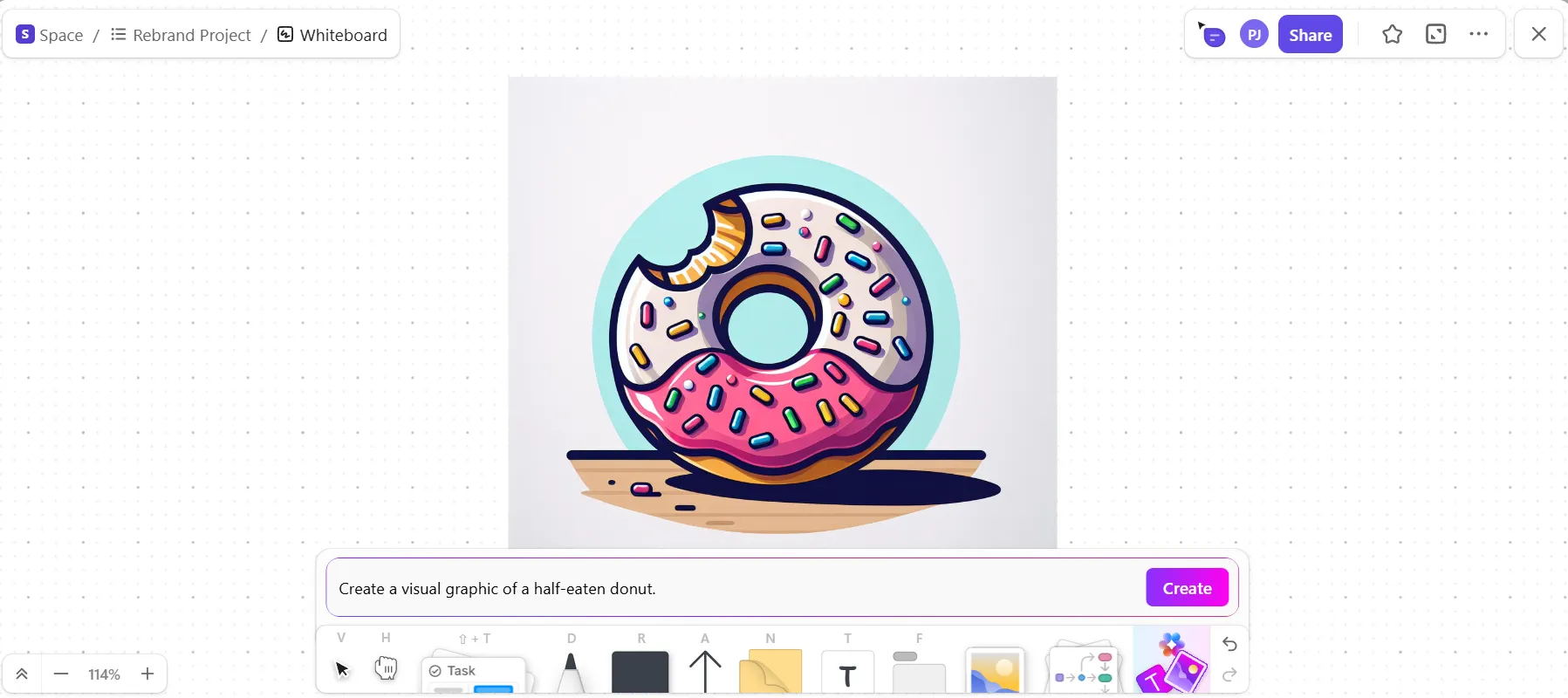
🧠 Eğlenceli Bilgi: ClickUp Brain, Claude dahil olmak üzere birden fazla AI modelini destekler, böylece Çalışma Alanınızdan ayrılmadan AI'ya görsel varlıklar veya kavramsal diyagramlar oluşturmasını isteyebilirsiniz.
Claude Diyagramlarını Dışa Aktarma ve Paylaşım
Claude'da diyagram oluşturmak sadece ilk adımdır. Diyagramın etkili bir şekilde paylaşımı ve güncel tutulması, onu gerçekten kullanışlı kılan şeydir. Statik bir PNG dosyası göndermek hızlı gelebilir, ancak sisteminiz veya süreçleriniz değişir değişmez, bu görüntü güncelliğini yitirir. Tutarlı bir yaklaşım olmadan, sürüm kontrolü bozulur ve belgeleriniz hızla güvenilirliğini yitirir.
Doğru biçim ve paylaşım yöntemini seçmek, görsellerinizin doğru ve alakalı olmasını sağlar. İşte üç yaygın yaklaşım:
- Statik paylaşım: Basit bir görüntüye ihtiyacınız olduğunda sunumlar, düzenlenemez belgeler veya e-posta mesajları için PNG veya SVG dosyalarını dışa aktarın.
- Gömülü paylaşım: Diyagramın canlı olarak görüntülenebileceği dokümantasyon siteleri, GitHub depoları veya Notion sayfaları için markdown kod bloğu kullanın.
- İşbirliğine dayalı paylaşım: Diyagramı paylaşılan bir takım aracına aktarın, böylece onu gerçek zamanlı olarak düzenleyebilir, yorumlayabilir ve güncelleyebilirsiniz.
💡 Profesyonel İpucu: Her zaman orijinal Claude konuşmasını veya oluşturulan kodu dışa aktarılan görüntünüzle birlikte kaydedin. Süreçler veya sistemler değiştiğinde, eski görüntüyü değiştirmek yerine güncellenmiş bir komutla diyagramı yeniden oluşturun. Bu, daha hızlıdır, hataları azaltır ve takımınızın uyumunu sağlar.
Dokümantasyonu Canlı Bir Ş Akışına Dönüştürün
Diyagramlar, notlar ve proje planları, yalnızca erişimi kolay, güncel ve üzerinde çalıştığınız görev ve süreçlerle doğrudan bağlantılı oldukları takdirde faydalıdır. Bilgiler farklı araçlara dağılmışsa, bağlamı aramak zorunda kalırsınız ve sürüm kontrolü hızla baş ağrıtıcı bir hale gelir.
ClickUp, her şeyi bir arada tutmayı kolaylaştırır. ClickUp Belgeleri, ClickUp Görevleri, ClickUp Beyaz Tahtaları ve ClickUp Brain'i tek bir çalışma alanında bir araya getiren ClickUp, takımınızın desteklediği projelerle birlikte belgeleri oluşturmasını, güncellemesini ve izlemesini sağlar.
Her şey birbirine bağlı kalır, değişiklikler görünür kalır ve arama yapmak için daha az zaman harcayarak işlerinizi daha hızlı halledebilirsiniz.
ClickUp'ı ücretsiz kullanmaya başlayın ve kendiniz görün! ✅
Sık Sorulan Sorular (SSS)
Evet, Claude, onay süreçleri için akış şemaları, Mermaid sözdizimini kullanan Gantt tarzı zaman çizelgesi görselleştirmeleri ve görevlerin nasıl birbirine bağlı olduğunu gösteren bağımlılık diyagramları gibi proje yönetimi akışları için diyagramlar oluşturmak için mükemmeldir.
Claude, konuşma yoluyla karmaşık ve incelikli gereksinimleri anlamak için daha fazla esneklik sunarken, özel araçlar genellikle sürükle ve bırak düzenleme özellikleriyle daha rafine görsel çıktılar sağlar.
Claude yalnızca kod üretir, görüntüleri oluşturmaz, bu nedenle ayrı bir görüntü oluşturma aracı gerekir. Ayrıca, canlı sistemlerden diyagramları otomatik olarak oluşturmak için harici verilere erişemez.
Miro, Lucidchart ve Notion gibi çoğu modern işbirliği aracı Mermaid kodunu içe aktarmayı kabul eder, böylece Claude ile oluşturduğunuz diyagramları paylaşılan bir takım ortamına aktarabilirsiniz.