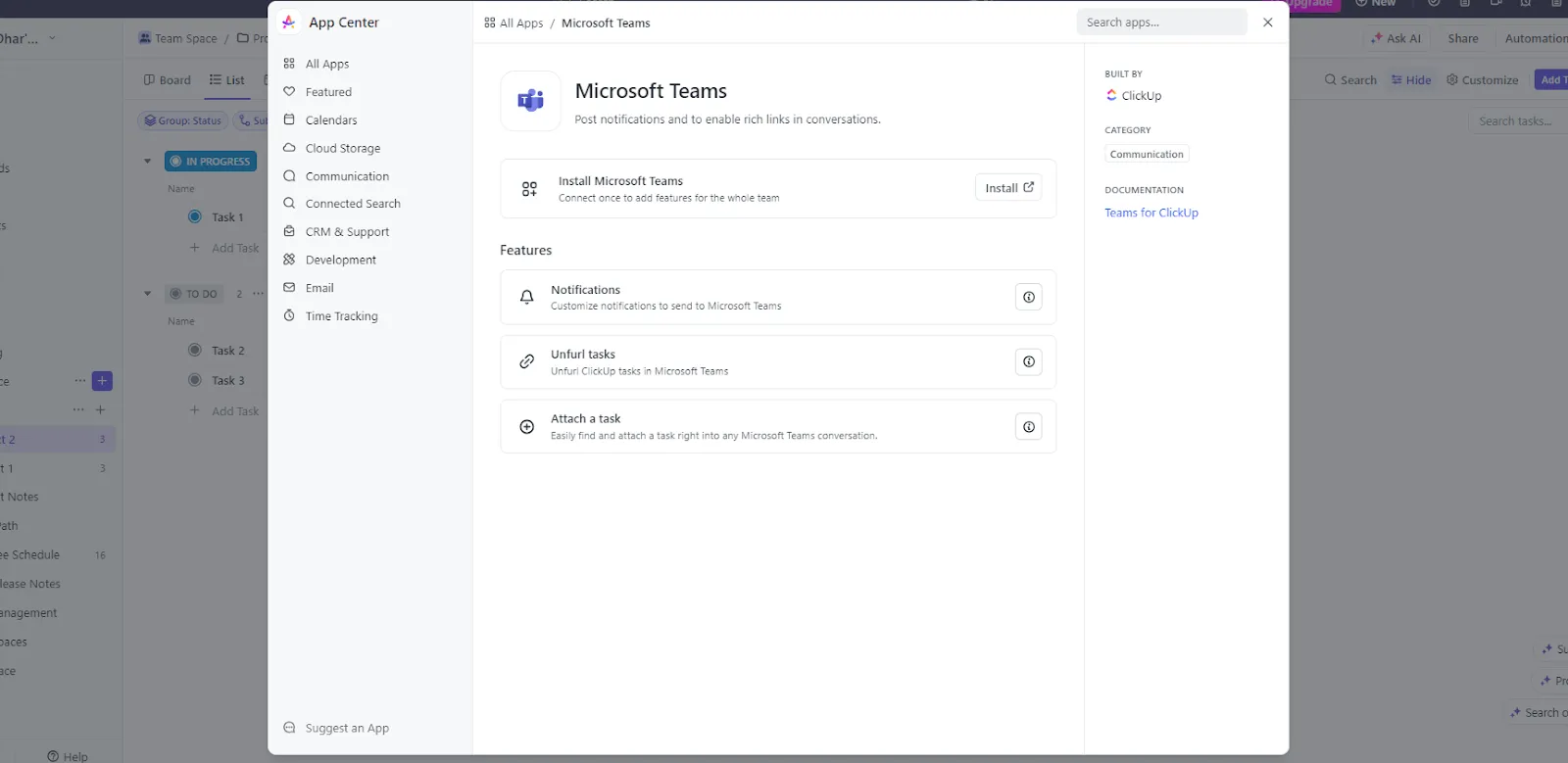

Microsoft’un Haziran 2025 tarihli İş Eğilimleri Indeksi özel raporuna göre, ortalama bir çalışan hafta içi her gün 153 adet Microsoft Teams mesajı alıyor. Bu akışta talepler, onaylar ve son tarihler yer alıyor, ancak bunların yine de bir proje planına aktarılması gerekiyor.
Microsoft Teams ile entegre olan proje yönetimi yazılımları bu boşluğu doldurur. Ancak entegrasyonlar araçtan araca farklılık gösterir. Bazı araçlar, bir Teams mesajını atanmış bir göreve dönüştürmenize olanak tanır. Diğerleri ise bir kanala bildirim gönderir ve yapılacak iş için sizi tarayıcıya geri yönlendirir.
Bu kılavuz, her bir aracın Teams'ten çıkmanıza gerek kalmadan hangi proje işlerini yapmanıza olanak tanıdığına göre araçları karşılaştırır, ardından fiyatları, puanları ve her birinin hangi durumlarda uygun olmadığını ele alır.
Özet: Microsoft Planner, görev yönetiminin Microsoft 365 kurulumuna entegre edilmesini isteyen ekipler için idealdir. Asana, Teams toplantıları sırasında atanan işlerin kaydedilmesine yardımcı olurken, Jira mühendislik ekiplerinin sohbetler üzerinden hataları ve sorunları önceliklendirmesini destekler. ClickUp, Teams mesajlarını görevlerle ilişkilendirir ve proje çalışma alanından konuşmaların aranabilir olmasını sağlar. monday.com, işlevler arası akışlara ve görev devretme süreçlerine uygundur; Wrike, Teams içinde zaman çizelgesi incelemelerini ve görev güncellemelerini destekler; Smartsheet, kanallara elektronik tablo tarzı planlar ve uyarılar getirir. Zoho Projects, Ücretsiz planında da dahil olmak üzere proje sekmeleri ve bir görev botu ile bütçe dostu bir seçenek sunar. Her entegrasyonun aynı şekilde çalıştığını varsaymak yerine, belirli eylemleri, erişim gereksinimlerini ve plan sınırlarını karşılaştırın.
Microsoft Teams ile Entegre Olan En İyi 8 Proje Yönetimi Yazılımına Genel Bakış
| Araç | En uygun olduğu durumlar | Öne çıkan takımlar özelliği | Başlangıç fiyatı | Nerede yetersiz kalıyor |
| Microsoft Planner | Microsoft'a özgü görev yönetimi | Takım içinde planları ve atanan görevleri yönetin | Uygun Microsoft 365 aboneliklerine dahildir; Plan 1, kullanıcı başına aylık 10 $'dan başlayan fiyatlarla, yıllık olarak faturalandırılır | Premium planlama ve Planner Agent için ek lisanslar gereklidir |
| Asana | Teams toplantıları ve sohbetleri sırasında iş atama | Mesajlardan veya toplantı panelinden görevler oluşturun | Ücretsiz plan mevcuttur; Starter planı kullanıcı başına aylık 13,49 $'dan başlar, aylık olarak faturalandırılır | Gömülü projeler için masaüstü Teams gereklidir; toplantı paneli tarayıcıda çalışmaz |
| Jira | Hataları ve olayları öncelik sırasına göre sıralayan mühendislik takımları | Mesajlardan iş öğeleri oluşturun; Rovo ile konuşma sırasında gerçekleştirilen eylemler için @Jira'yı kullanın | Ücretsiz plan mevcuttur; Standart fiyatlandırma, koltuk sayısına göre değişir | Kısıtlanmış iş öğeleri takım bildirimleri oluşturmaz; Rovo eylemleri için ücretli bir plan gereklidir |
| ClickUp | Takım konuşmalarını proje işine bağlantı kurma | Görevler oluşturun, mesajlar ekleyin ve bağlantılı Teams konuşmalarını arayın | Sonsuza Kadar Ücretsiz; Ücretli planlar da mevcuttur | Yerleşik proje sekmesi yoktur; arama kapsamı ve kullanılabilirlik, bağlantıya ve plana bağlıdır |
| monday.com | Fonksiyonlar arası ş akışları ve görev devri | Kanallara ş akışı güncellemeleri gönderin ve bot aracılığıyla öğeler oluşturun | Ücretsiz plan mevcuttur; Basic planı, yıllık faturalandırma ile kullanıcı başına aylık 9 $'dan başlar ve en az üç kullanıcı gerektirir | Kanal bildirimleri için Standard veya daha üst bir sürüm gereklidir ve entegrasyon eylemleri tüketir |
| Wrike | Takım içinde programları inceleyin ve görevleri güncelleyin | Düzenlenebilir görev ayrıntılarına ve salt görünüm amaçlı Gantt grafiğine sahip proje sekmeleri | Ücretsiz plan mevcuttur; Takım, kullanıcı başına aylık 10 $'dan başlayan fiyatlarla, yıllık olarak faturalandırılır | Görevleri doğrudan Teams Gantt grafikinde yeniden planlayamazsınız |
| Smartsheet | Hesap tablosu tarzında planlar, onaylar ve güncellemeler | Ş Akışı uyarılarının yanı sıra düzenlenebilir sayfa sekmeleri | 30 günlük ücretsiz deneme; Pro sürümü üye başına aylık 12 $'dan başlayan fiyatlarla, aylık faturalandırılır | Pro sürümü ayda 250 otomatik tetikleyiciye izin verir; düzenleme erişimi, paylaşım ayarlarına ve lisans türüne bağlıdır |
| Zoho Projects | Teams botu isteyen, bütçeye duyarlı takımlar | Bot ve proje sekmeleri aracılığıyla görevler oluşturun ve güncelleyin | Beş kullanıcıya kadar ücretsiz; Premium plan, kullanıcı başına aylık 4 $'dan başlayan fiyatlarla, yıllık olarak faturalandırılır | Teams ve Outlook'a eylem kartlarının gönderilmesi için Microsoft SSO gereklidir |
ClickUp'ta yazılımları nasıl değerlendiriyoruz?
Editör takımımız şeffaf, araştırmalara dayalı ve tedarikçi tarafsızlığı ilkesine uygun bir süreç izler; bu sayede önerilerimizin gerçek ürün değerine dayandığından emin olabilirsiniz.
İşte ClickUp'ta yazılımları nasıl incelediğimize dair ayrıntılı bir özet.
Microsoft Teams ile Entegre Olan Proje Yönetimi Yazılımlarında Nelere Dikkat Etmelisiniz?
Bu listedeki araçlar, görev oluşturmadan proje sekmelerine ve bildirimlere kadar Teams içindeki farklı çalışma yöntemlerini destekler. Bu sorular, bir entegrasyonun takımınızın ihtiyaç duyduğu eylemleri destekleyip desteklemediğini kontrol etmenize yardımcı olur. Proje yönetimi yazılımı seçme rehberimiz, daha geniş kapsamlı satın alma kriterlerini ele almaktadır.
- Bir mesaj görev haline getirilebilir mi? Teams'te mesaj menüsünü açın ve orijinal konuşmaya geri dönmenizi sağlayan bir "görev oluştur" seçeneği olup olmadığına bakın.
- Sohbetlerde, kanallarda ve toplantılarda çalışıyor mu? Doğrudan sohbetler, grup sohbetleri ve gizli kanallar dahil olmak üzere entegrasyonun hangi konumları desteklediğini kontrol edin.
- Kullanıcılar Teams içinde işleri düzenleyebilir mi? Salt okunur bir listeyi gösteren sekme, kullanıcıların durum, tarih ve sahip bilgilerini değiştirebildiği sekmeden farklıdır.
- Bildirimleri kim kontrol eder? Kişi başına ve kanal başına ayarları inceleyin; böylece güncellemeler her kanalı bildirim bombardımanına uğratmadan doğru kişilere ulaşsın.
- Microsoft yöneticinizin neyi onaylaması gerekiyor? Uygulamanın izin gereksinimlerini kontrol edin ve ihtiyacınız olan özelliklerin oturum açma yönteminizle ve Teams masaüstü uygulama, tarayıcı veya mobil uygulamasıyla uyumlu olup olmadığını kontrol edin.
- Projeye kimler erişebilir? Takım arkadaşlarınızın ve misafirlerinizin, Teams sekmesindeki işleri görüntülemek ve düzenlemek için ayrı hesaplara veya proje izinlerine ihtiyaç duyup duymadığını kontrol edin.
- Hangi plan bu entegrasyonu etkinleştirir? Bazı sağlayıcılar her plana Teams'i dahil ederken, diğerleri belirli özellikleri ücretli planlarla sınırlandırır veya otomasyon işlemlerini kısıtlar. Hem proje aracının hem de Microsoft Teams'in lisans gereksinimlerini kontrol edin.
Her bir Microsoft Teams entegrasyonu ne kadar derinlemesine?
Microsoft Teams entegrasyonları farklı iş türlerini destekler. Bir araç, mesajları görevlere dönüştürmeden bir sekmede projeyi düzenlemenize izin verebilir. Bir diğeri ise mesajları yakalayabilir, ancak planlama için kendi uygulamasını açmanızı gerektirebilir. Bu özellikleri birbirini izleyen entegrasyon düzeyleri olarak değerlendirmek yerine ayrı ayrı karşılaştırın.
Sohbet hacmi, bu konuyu incelemeye değer kılıyor. Microsoft’un Haziran 2025 tarihli raporuna göre, ankete katılan çalışanların %48’i işlerinin kaotik ve dağınık olduğunu belirtiyor. Entegrasyonlar, gereksiz bildirimler eklemeden kullanıcıların talepleri kaydetmesine, işlerini güncellemesine veya kararları bulmasına yardımcı olmalıdır.
| Özellikler | Neler yapılacak? | Bu listeden örnekler |
| Bildirimleri alın | Teams kanallarında veya sohbetlerinde proje güncellemelerini görüntüleyin | monday.com’un kanal bildirimleri, Wrike’ın görev uyarıları ve Smartsheet’in ş Akışı uyarıları |
| Proje sekmelerini görünümde görüntüleyin veya düzenleyin | Teams içinde bir proje, pano veya sayfa açın; düzenleme desteği uygulamaya ve görünümüne göre değişiklik gösterir | Planner planları, Asana projeleri, monday.com panoları ve Smartsheet sayfaları. Wrike, görev düzenlemeyi destekler, ancak Teams Gantt grafiği yalnızca görünüm amaçlıdır. |
| Görevler oluşturun veya güncelleyin | Mesaj eylemi, bot komutu, toplantı paneli veya görev formu aracılığıyla işleri kaydedin | Asana’nın toplantı paneli, Jira’nın mesaj eylemleri, monday.com’un öğe oluşturma botu ve Zoho Projects’in görev botu |
| Mevcut bir işe mesaj ek dosya olarak ekleyin | Görevle ilgili bağlam bilgisi olarak belirli bir mesajı saklayın | Asana ve ClickUp, mevcut bir göreve yorum olarak Teams mesajı ekleyebilir |
| Proje aracından konuşmaları arayın | Bağlantı ayarlarına ve izinlere bağlı olarak, Teams dışından Teams mesajlarını bulun | ClickUp Kurumsal Arama |
Bu farklılıklar, neyi test etmeniz gerektiğini etkiler. monday.com’un botu bir öğe oluşturabilir, ancak bu, mevcut bir mesajı dönüştürmekten farklıdır. Smartsheet’in sayfa sekmeleri düzenlenebilirken, Wrike’ın Teams Gantt grafiği açıkça “yalnızca görünüm” amaçlıdır.
Deneme sürümü sırasında takımınızın ihtiyaç duyduğu işlevleri test edin. Yalnızca güncellemelere ihtiyaç duyan kişiler için bildirimler yeterli olabilir; iş atayan veya yöneten kişiler ise görev oluşturma ve düzenleme işlevlerine de ihtiyaç duyabilir. Takımınız halihazırda eşzamansız iletişim araçları kullanıyorsa, proje aracının bu ş Akışı destekleyip desteklemediğini kontrol edin.
2026'da Microsoft Teams ile Entegrasyon Sağlayan En İyi Proje Yönetimi Araçları
1. Microsoft Planner (Teams'e entegre proje yönetimi için en iyisi)
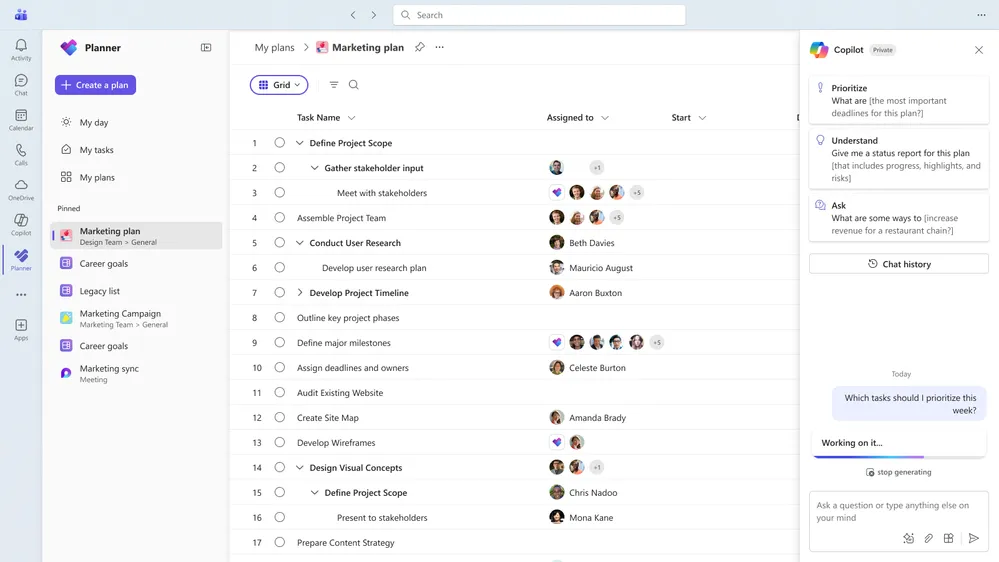
Microsoft Planner, doğrudan Microsoft Teams içinde çalışır; bu sayede ayrı bir proje yönetimi sağlayıcısına bağlantı kurmanıza gerek kalmaz. Planlar, diğer Microsoft 365 işlerinizle birlikte Planner uygulamasında yer alır.
Temel sürüm, uygun Microsoft 365 abonelikleriyle birlikte gelir; bu sayede doğru aboneliğe sahip bir takım, başka bir proje yönetimi lisansı satın almadan çalışmaya başlayabilir. Yeni dizüstü bilgisayarları kullanıma sunan bir BT sorumlusunu düşünün. Bu kişi, bir kanal sekmesinde bir plan oluşturur ve kurulum görevlerini atar. Sorumlu kişiler, bu görevleri "Görevlerim" bölümünde, Teams toplantı notları ve Microsoft Loop aracılığıyla atanan görevlerin yanında görür.
Planner Plan 1, sprintler, bağımlılıklar, zaman çizelgesi (Gantt) görünümü ve hedefler içeren premium planlar sunar. Planner ve Project Plan 3 ise temel çizgiler, kritik yol ve portföyler ekler. Daha kapsamlı planlama ihtiyacı olan takımlar, Plan 3 ile birlikte gelen masaüstü Project uygulamasını da kullanabilir. Microsoft Project görüntüleyicileri kılavuzumuzda, Project dosyalarını görüntüleme ve paylaşım seçenekleri ele alınmaktadır.
Öne çıkan özellikler
- Gününüm ve Görevlerim: Toplantı notlarından, Loop'tan ve paylaşılan planlardan atanan görevleri Teams içindeki tek bir kişisel görünümde bir araya getirin
- Görev sohbeti: Desteklenen Planner görevlerinde konuşmaları ve @bahsetmeleri saklayın, böylece tartışma işin bir parçası olarak kalsın
- Power Automate akışları: Planner bağlantısı aracılığıyla temel Planner planlarını diğer hizmetlere bağlayın; kullanılabilir eylemler, Power Automate lisansınıza bağlıdır
- Planner Agent: Durum raporları oluşturun ve desteklenen görevleri Microsoft 365 Copilot lisansına sahip bir yapay zeka ajana devredin; premium özellikler için ek bir Planner lisansı gerekir
Fiyatlandırma
- Microsoft 365'teki Planner: Uygun Microsoft 365 aboneliklerine dahildir
- Planner Plan 1: Kullanıcı başına aylık 10 $, yıllık olarak faturalandırılır
- Planner ve Proje Planı 3: Kullanıcı başına aylık 30 $, yıllık faturalandırılır
- Planner ve Proje Planı 5: Kullanıcı başına aylık 55 $, yıllık faturalandırılır
Not: Microsoft 365 Copilot, kullanıcı başına aylık 30 $ olarak listelenen ve yıllık olarak faturalandırılan ayrı bir aboneliktir. Ek lisans satın almadan önce mevcut Microsoft 365 ve Teams haklarınızı kontrol edin.
Değerlendirmeler
- G2: 4,2/5 (200'den fazla yorum)
- Capterra: 4,3/5 (300'den fazla yorum)
Sınırlamalar: Standart sürümde Grid, Pano, Schedule ve Grafik görünümleri bulunur. Zaman çizelgesi, People ve Hedef görünümleri için premium Planner lisansı gerekirken, Planner Agent için Microsoft 365 Copilot gereklidir. Her özelliği Microsoft 365'in bir parçası olarak kabul etmek yerine, ş Akışı için gerekli lisans kombinasyonunu kontrol edin.
En uygun kullanım alanı: Halihazırda Microsoft 365'e geçiş yapmış ve Teams içinde, yeni bir tedarikçiye ihtiyaç duymadan görev planları oluşturmak isteyen takımlar
Şu durumlarda atlayın: Projeleriniz, özel ş akışlarına sahip birçok takımı kapsıyorsa ve ihtiyacınız olan özelliklere ulaşmak için birden fazla Microsoft lisansını birleştirmek istemiyorsanız
Gerçek kullanıcılar Microsoft Planner hakkında neler söylüyor?
Bir kullanıcı yorumu şöyle diyor:
En çok hoşuma giden yanı, işleri düzenlemenin ne kadar kolay olması. Bu aracı kullanarak görevleri izliyor, işleri atıyor, son teslim tarihlerini belirliyor ve her şeyi karmaşık hale getirmeden ilerlemeyi izliyorum. Pano görünümü oldukça basit, bu sayede bekleyen, devam eden ve tamamlanmış işleri hızlıca görebiliyorum. Microsoft 365’in bir parçası olduğu için Teams ve her gün kullandığım diğer Microsoft uygulamalarıyla sorunsuz bir şekilde entegre oluyor. Bu çok kullanışlı, çünkü sadece görevleri ve güncellemeleri kontrol etmek için bir sürü farklı araç arasında geçiş yapmak zorunda kalmıyorum. Genel olarak, küçük projeleri ve günlük işleri düzenli tutmak için sağlam bir araç. Gereksiz karmaşıklık yaratmadan takımın uyumlu ve aynı sayfada kalmasına yardımcı oluyor.
En çok hoşuma giden yanı, işleri düzenlemenin ne kadar kolay olması. Bu aracı kullanarak görevleri izliyor, işleri atıyor, son teslim tarihlerini belirliyor ve her şeyi karmaşık hale getirmeden ilerlemeyi izliyorum. Pano görünümü oldukça basit, bu sayede bekleyen, devam eden ve tamamlanan işleri hızlıca görebiliyorum. Microsoft 365’in bir parçası olduğu için Teams ve her gün kullandığım diğer Microsoft uygulamalarıyla sorunsuz bir şekilde entegre oluyor. Bu çok kullanışlı, çünkü sadece görevleri ve güncellemeleri kontrol etmek için bir sürü farklı araç arasında geçiş yapmak zorunda kalmıyorum. Genel olarak, küçük projeleri ve günlük işleri düzenli tutmak için sağlam bir araç. Gereksiz karmaşıklık yaratmadan takımın uyumlu çalışmasına ve aynı sayfada kalmasına yardımcı oluyor.
2. Asana (Takım toplantılarını ve mesajlarını atanan işlere dönüştürmek için en iyisi)
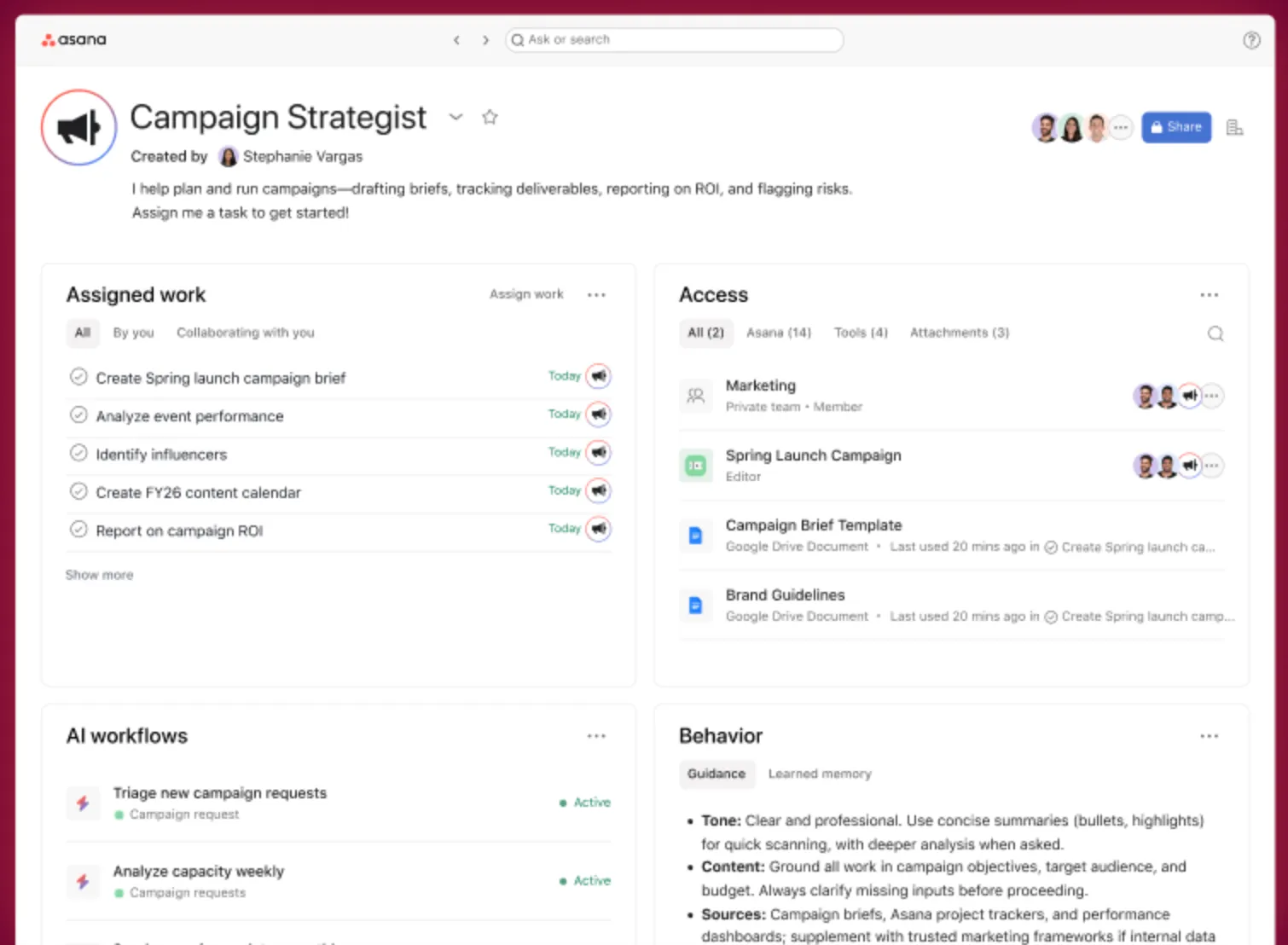
Asana’nın Teams uygulaması, atanan işleri kaydetmek için çeşitli yöntemler sunar. Kullanıcılar, Asana botu aracılığıyla, mesaj oluşturma ekranından veya bir konuşma içindeki mesajdan görev oluşturabilir. Ardından, Teams’ten çıkmadan bu görevi atayabilir, son teslim tarihi belirleyebilir ve bir projeye ekleyebilir.
Toplantılar, bu entegrasyonun kullanışlı bir parçasıdır. Bir organizatör, Teams toplantısı başlamadan önce Asana'yı toplantı etkinliğine eklediğinde, katılımcılar toplantı menüsünde bir Asana paneli görür ve görüşme sırasında görevler oluşturabilir. Bir kampanya lansmanı düzenleyen pazarlama müdürü, görüşme bitmeden her bir "Bunu ben hallederim" ifadesini atanmış bir görev olarak kaydedebilir ve daha sonra Asana sekmesinden listeyi gözden geçirebilir.
Asana kuralları, bir görevin durumu değiştiğinde, bir yorum aldığında veya son teslim tarihine yaklaştığında Teams kanallarına veya sohbetlerine özel mesajlar da gönderebilir. İhtiyacınız olan özellikler için uygunluk durumunu kontrol edin: Asana Yardım Merkezi, ücretli Asana ve Microsoft Teams planlarını gereksinimler olarak listelemektedir; ancak Gelen Kutusu bildirimleri dahil bazı özelliklerin Asana Personal sürümünde de mevcut olduğu belirtilmiştir.
Öne çıkan özellikler
- Göreve mesaj ekleme: Mevcut bir Asana görevine yorum olarak bir Teams mesajı ekleyin; böylece karar süreci işin bir parçası olarak kalır
- Gömülü proje sekmesi: Bir Asana projesini, Asana web uygulamasıyla aynı erişim denetimlerine sahip bir kanala sabitleyin
- Teams'teki akıllı sohbet: Teams sohbet sekmesinden Asana'ya proje durumu veya riskler hakkında soru sorun ve bağlantılı yanıtlar alın
- Gelen Kutusu bildirimleri: Takımlarda Asana Gelen Kutusu bildirimlerini alın ve yorumlara yanıt verme veya takip görevleri oluşturma gibi işlemler gerçekleştirin
Fiyatlandırma
- Kişisel: Ücretsiz
- Starter: Kullanıcı başına aylık 13,49 $, aylık faturalandırılır
- Gelişmiş: Kullanıcı başına aylık 30,49 $, aylık faturalandırılır
- Enterprise: Özel fiyatlandırma
- Enterprise+: Özel fiyatlandırma
Not: Ek AI istekleri, ön ödemeli kullanım paketleri üzerinden her biri 0,50 $ veya kullandıkça öde faturalandırmasında her biri 0,60 $ tutarındadır. Bunlar abonelik ücretinden ayrıdır.
Değerlendirmeler
- G2: 4,4/5 (13.500'den fazla yorum)
- Capterra: 4,5/5 (13.700'den fazla yorum)
Eksiklikleri: Asana’nın yerleşik proje görünümleri yalnızca masaüstü Teams uygulamasında çalışır; mobil veya web sürümündeki Teams’te çalışmaz. Toplantı paneli de Teams’in tarayıcı sürümünde desteklenmemektedir.
En uygun kullanım alanı: İşlerinin çoğunu Teams toplantıları ve sohbetleri üzerinden dağıtan işlevler arası takımlar
Aşağıdaki durumlarda atlayın: Takımınızın çoğu Teams'e tarayıcı veya telefon üzerinden katılıyor ve masaüstü uygulamasını nadiren açıyorsa
Gerçek kullanıcılar Asana hakkında neler söylüyor?
Bir kullanıcı yorumu şöyle diyor:
Outlook ve Teams gibi diğer programlarla entegrasyon. Biz bir Microsoft kullanıcısıyız, bu nedenle Asana görevlerini programlar arasında entegre etmenin kolaylığı bizim için çok önemli ve verimliliğimi katlanarak artırmama büyük katkı sağladı.
Outlook ve Teams gibi diğer programlarla entegrasyonlar. Biz bir Microsoft kullanıcısıyız, bu nedenle Asana görevlerini programlar arasında entegre etmenin kolaylığı bizim için çok önemli ve verimliliğimi katlanarak artırmama büyük ölçüde yardımcı oldu.
3. Jira (Teams sohbetlerinden gelen işleri öncelik sırasına göre ayıran mühendislik takımları için en uygun seçenek)
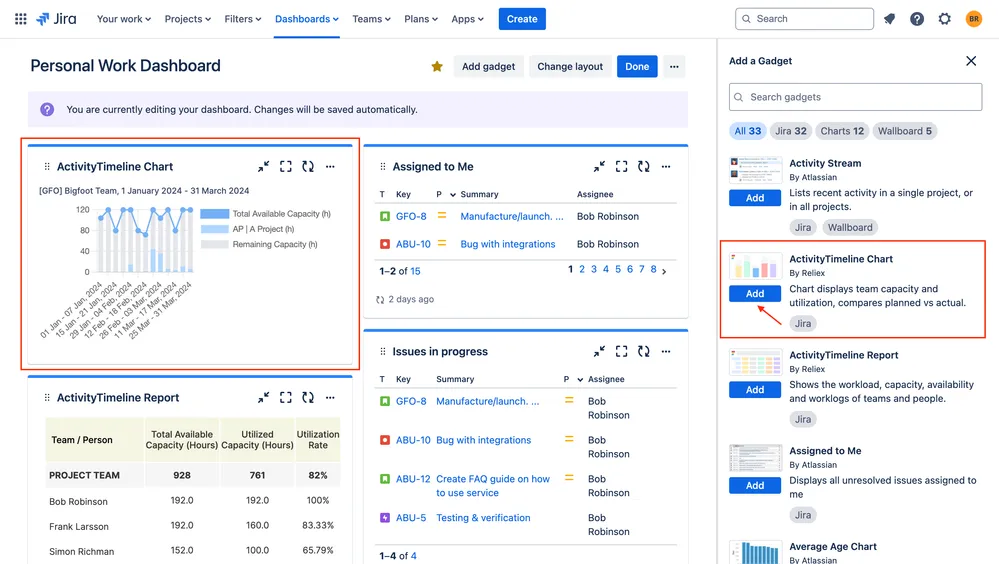
Jira Cloud for Microsoft Teams, bir hata raporunun kanala geldiği anı temel alarak tasarlanmıştır. Uygulama bağlantısı kurulduğunda ve gerekli Jira izinleri verildiğinde, kullanıcılar mesaj menüsünü açıp Jira'da iş öğesi oluştur seçeneğini belirleyebilir, bir site ve alan seçip raporu gönderebilir. Rovo etkinleştirildiğinde, Jira mesajdaki özet ve açıklamayı önceden doldurabilir.
Mühendisler ayrıca bir kanalda veya sohbette @Jira'yı bahseterek, iş öğelerini oluşturmak, güncellemek veya atamak için ihtiyaçlarını sade bir dille açıklayabilir. Bu konuşma tabanlı eylemler, ücretli Jira planlarında bulunan Rovo'yu gerektirir. Nöbetçi bir mühendis, bir olay kanalına "AB kartlarında ödeme işlemi başarısız oluyor" yazdığında, bir ekip üyesi iş öğesini oluşturabilir, atayabilir ve paylaşımı gerçekleştirebilir. Gerekli erişim iznine sahip kişiler daha sonra durum, atanan kişi ve öncelik bilgilerini içeren bir önizleme kartını görebilir.
Mesaj menüsü aracılığıyla bir iş öğesi oluştururken Rovo, daha geniş konu dizisini değil, yalnızca seçilen konu hakkında bahsederek o konu dizisini veya yanıt zinciri dışında konu etiketlerini kullanarak kanalın son mesajlarını kullanabilirsiniz. Jira sekmeleri ayrıca bir takıma, kanala veya toplantıya sabitlenebilir; böylece Teams'de düzenlenen standup toplantıları sırasında iş öğeleri görünür kalır.
Sorun takip araçlarını karşılaştıran takımlar, Jira alternatifleri hakkındaki özetimizi okuyabilir.
Öne çıkan özellikler
- Kanal bildirimleri: Bir kanalı Jira alana abone yapın, böylece doğru ekip doğru güncellemeleri görebilsin
- Bağlantı önizlemeleri: Bir Jira bağlantısını yapıştırarak, iş öğesine yorum yapma, düzenleme veya açma eylemlerini içeren bir kart elde edin
- İzinlere duyarlı sonuçlar: Kullanıcılara yalnızca Jira'da halihazırda görebildikleri iş öğelerini gösterin
- Rovo temsilcileri: Ücretli Jira planlarında, kuruluş düzeyinde birleştirilmiş aylık kullanım kotalarıyla Rovo arama, sohbet ve temsilci özelliklerini kullanın
Fiyatlandırma
- Ücretsiz: En fazla 10 kullanıcı için ücretsiz
- Standart: Fiyat hesaplayıcısındaki 300 kullanıcı ayarında kullanıcı başına aylık 8,48 $, aylık faturalandırılır
- Premium: Fiyat hesaplayıcısındaki 300 kullanıcı ayarında kullanıcı başına aylık 15,56 $, aylık faturalandırılır
- Enterprise: Özel fiyatlandırma, yıllık faturalandırma
Not: Jira, kademeli aylık fiyatlandırma sistemi kullanır; bu nedenle kullanıcı başına ücret, takım boyutuna göre değişir. Gerçek lisans sayınız için Jira fiyat hesaplayıcısını kullanın.
Değerlendirmeler
- G2: 4,3/5 (8.000'den fazla yorum)
- Capterra: 4,4/5 (15.700'den fazla yorum)
Sınırları: Jira siteniz iş öğesi düzeyinde güvenlik şemaları kullanıyorsa, bu kısıtlamalara sahip iş öğeleri için Teams bildirimleri gönderilmez. Hassas biletleri yöneten takımlar, Teams uyarılarına güvenmek yerine bu öğeleri Jira'da kontrol etmelidir.
En uygun kullanım alanı: Teams takımlarında hataları ve olayları öncelik sırasına göre sınıflandıran yazılım ve BT ekipleri
Şu durumlarda atlayın: İşiniz çoğunlukla bilet tabanlı bir ş akışını takip etmeyen pazarlama veya operasyon projelerinden oluşuyorsa
Gerçek kullanıcılar Jira hakkında neler söylüyor?
Bir kullanıcı yorumu şöyle diyor:
En önemli avantajlarından biri, Confluence, Microsoft Teams, GitHub veya ServiceNow gibi araçlarla sağlanan çok sayıda entegrasyondur. Bu sayede bilgiler merkezi olarak bir araya getirilebilir ve iletişim kesintileri azalır.
En önemli avantajlarından biri, Confluence, Microsoft Teams, GitHub veya ServiceNow gibi araçlarla sağlanan çok sayıda entegrasyondur. Bu sayede bilgiler merkezi olarak bir araya getirilebilir ve iletişim kesintileri azalır.
4. ClickUp (Görevlere ve Belgelere bağlı Teams konuşmaları için en iyisi)
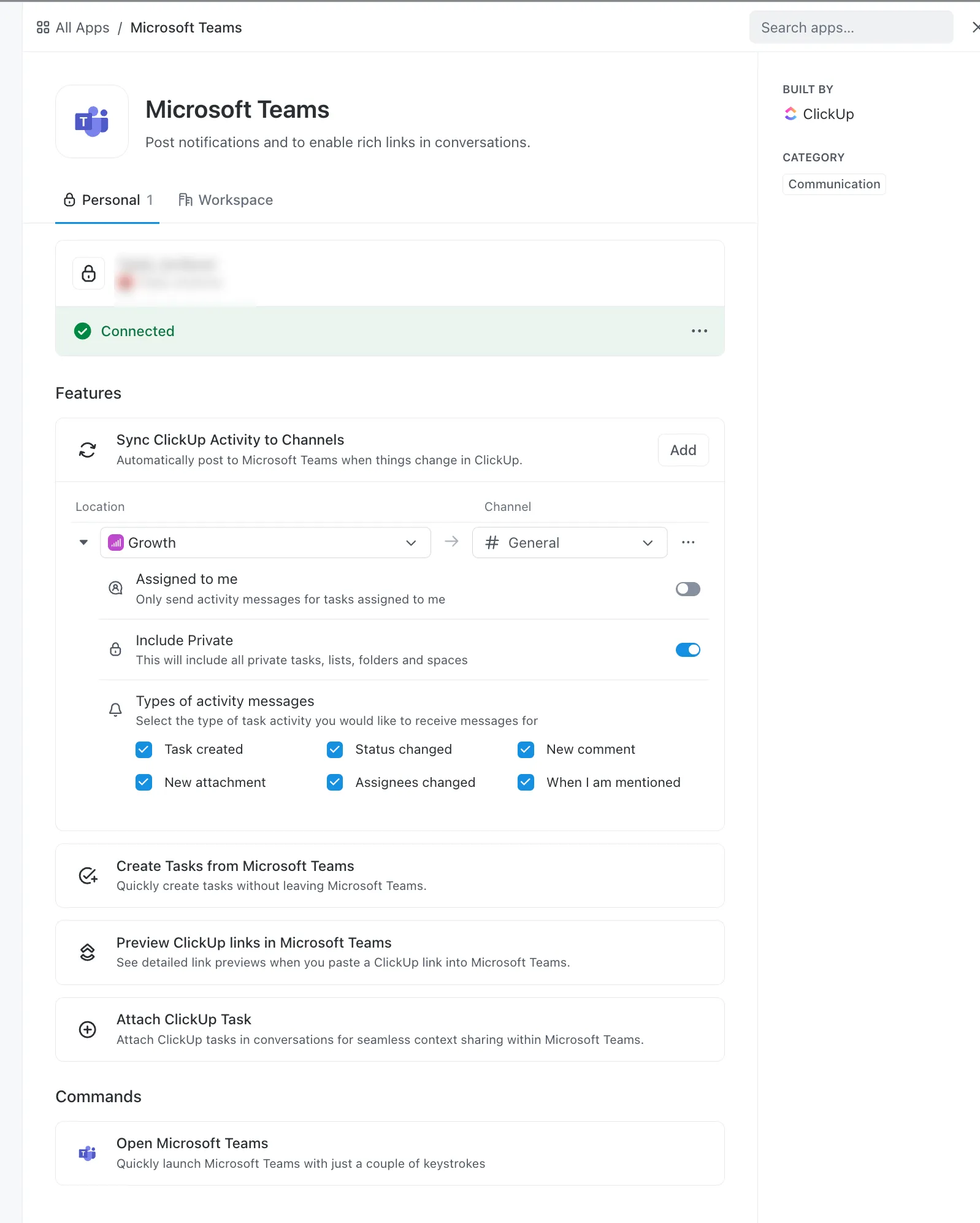
ClickUp’ın Microsoft Teams entegrasyonu, kullanıcıların bir Teams kanalından veya mesajından görev oluşturmasına olanak tanır . Ayrıca, mevcut bir göreve bir Teams mesajı ekleyebilirler; bu mesaj, orijinal konuşmaya geri yönlendiren bir bağlantı içeren alıntılanmış bir yorum olarak görünür. Bu entegrasyon tüm ClickUp planlarında mevcuttur, ancak misafirler ve sınırlı erişimli üyeler bu özelliği kullanamaz.
ClickUp'ın kurumsal arama özelliği, kullanıcıların Teams'i açmadan Teams konuşmalarını aramasına olanak tanır. Bir sağlayıcı değerlendirmesi hazırlayan bir operasyon yöneticisi, ilgili içeriğe erişilebilir ve indekslenmiş olması koşuluyla, sağlayıcının adını arayarak görevin, ilgili belgenin ve sözleşme şartlarının kararlaştırıldığı Teams konuşmasının yerini bulabilir. Bunun yanı sıra, etkinlik senkronizasyonu özelliği, seçilen Alanlar, Klasörler, Alt Klasörler veya Listelerden gelen ClickUp güncellemelerini herkese açık bir Teams kanalına yayınlar.
ClickUp'ın kendi ClickUp Chat özelliği de mevcuttur; böylece takımlar, şirket genelindeki iletişim için Teams'i kullanmaya devam ederken, zamanla bazı konuşmaları işlerinin yanına taşıyabilirler. Görevler, ClickUp belgeleri ve Chat aynı Çalışma Alanında yer alır. İlgili bağlantılar ve yapay zeka özellikleri etkinleştirildiğinde, ClickUp Brain erişilebilir Çalışma Alanı içeriğini ve bağlı Teams verilerini kullanarak soruları yanıtlayabilir.
Öne çıkan özellikler
- Mesajı göreve dönüştür: Bir Teams mesajını ClickUp görevine dönüştürün ve kaydetmeden önce görev ayrıntılarını ekleyin
- Bağlantı önizlemeleri: Birisi Teams'e ClickUp bağlantısı yapıştırdığında görev, yorum ve belge ayrıntılarını gösterin
- Görevlerdeki Microsoft Teams paneli: Bir göreve eklenen Teams bağlantılarını, türlerine göre gruplandırılmış olarak tek bir yan panelde toplayın; kişisel bağlantı gerektirir
- Kişisel veya Çalışma Alanı araması: Kişisel bir bağlantı aracılığıyla erişilebilir genel ve gizli konuşmalarınızı arayın veya bir Çalışma Alanı bağlantısı üzerinden gönderilen genel mesajları Çalışma Alanı üyeleri tarafından aranabilir hale getirin
Fiyatlandırma
Teams entegrasyonu tüm ClickUp planlarında mevcuttur. Arama geçmişi, Çalışma Alanı bağlantıları ve yapay zeka kotaları plana göre değişiklik gösterir
Değerlendirmeler
- G2: 4,6/5 (15.500'den fazla yorum)
- Capterra: 4,6/5 (4.700'den fazla yorum)
Eksiklikleri: ClickUp’ın mevcut Teams entegrasyonu, gömülü proje görünümünü desteklemediğinden, canlı bir ClickUp Liste veya Pano görünümünü Teams sekmesi olarak sabitleyemezsiniz. Bu görünümlerle çalışmak için ClickUp’ı açmanız gerekir. Etkinlik senkronizasyonu ayrıca kişisel bir bağlantı gerektirir ve özel kanalları değil, üyesi olduğunuz genel Teams kanallarını destekler.
En uygun kullanım alanı: Teams konuşmalarının, görevlerinin ve belgelerinin tek bir Çalışma Alanı'nda birbirine bağlı ve aranabilir olmasını isteyen takımlar
Şu durumlarda atlayın: Tüm proje planınızın bir Teams sekmesi içinde yer almasını istiyorsanız ve başka bir uygulamayı nadiren açıyorsanız
Gerçek kullanıcılar ClickUp hakkında neler söylüyor?
Bir kullanıcı yorumu şöyle diyor:
ClickUp, Dropbox, Figma, GitHub, Jira, Microsoft Teams, Outlook Takvim, Slack, Zoom ve daha pek çok harici araçla dahili veya özel entegrasyonlar sağladığı için entegrasyonlar konusunda öne çıkıyor.
ClickUp, Dropbox, Figma, GitHub, Jira, Microsoft Teams, Outlook Takvim, Slack, Zoom ve daha pek çok harici araçla dahili veya özel entegrasyonlar sağladığı için entegrasyonlar konusunda öne çıkıyor.
5. monday.com (Teams üzerinden fonksiyonlar arası akışları koordine etmek için en iyisi)
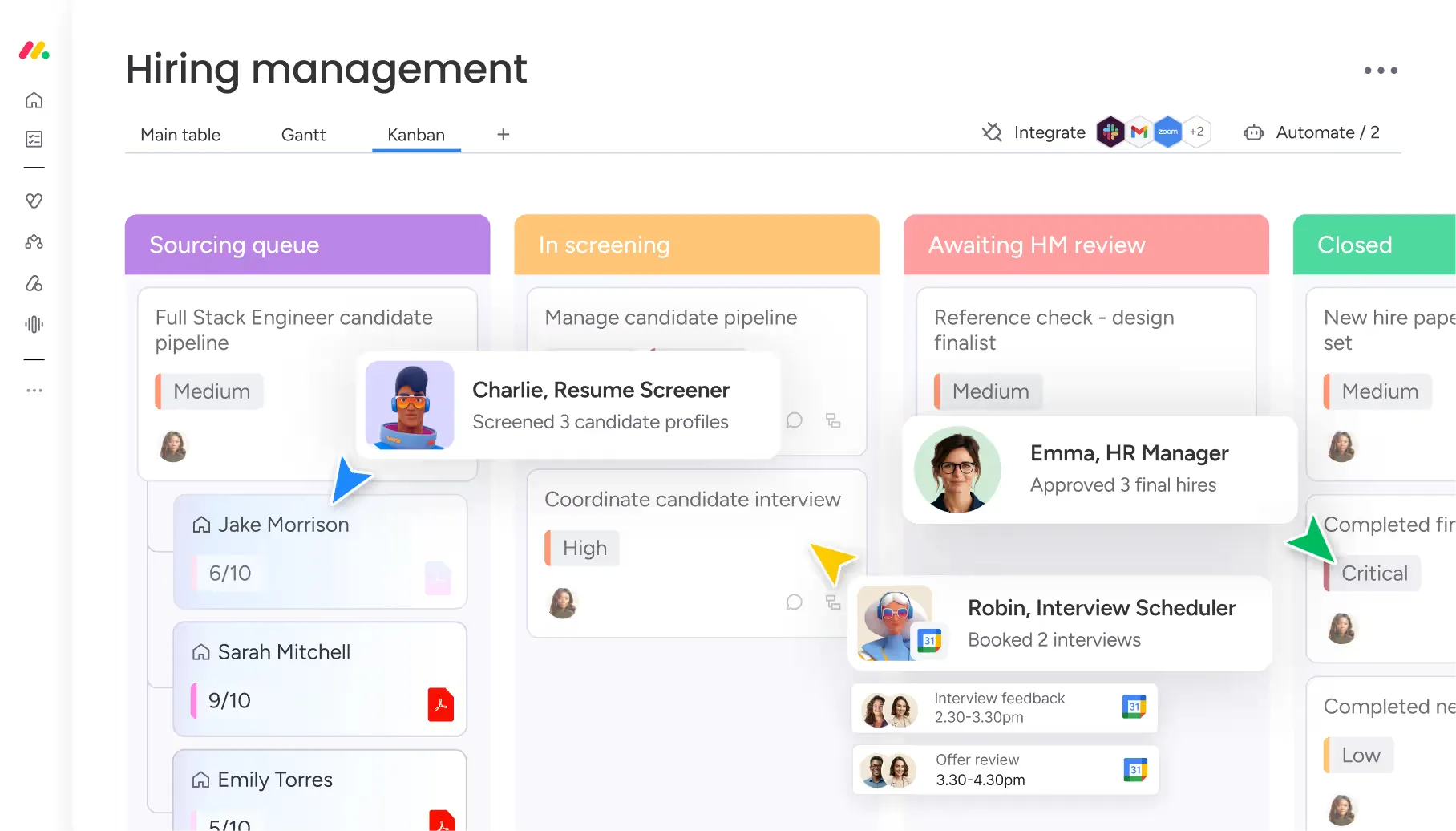
monday.com, departmanlar arasında talepleri, onayları ve iş devirlerini yöneten ancak bu işleri Teams üzerinden tartışan takımlar için uygundur. Bu entegrasyon, bir talep geldiğinde veya durum değiştiğinde bir kanala bildirim gönderebilir; Teams uygulaması ise kullanıcıların ilgili işi açmasına ve bir sohbet robotu aracılığıyla yeni öğeler oluşturmasına olanak tanır.
Bir tesis ekibi, monday.com'u kullanarak bakım taleplerini gönderi aşamasından tamamlanma aşamasına kadar izleyebilir. Yeni bir talep, #facilities kanalında talep sahibinin adı ve öğe ayrıntılarını içeren bir mesajın görünmesini tetikler. Talep "Onay bekliyor" durumuna geçtiğinde, başka bir bildirim kanala bir karar alınması gerektiğini bildirebilir. Erişimi olan takım üyeleri, gömülü monday.com sekmesini kullanarak talebi inceleyip güncelleyebilir.
Bu kurulum, paylaşılan güncellemeleri kişisel bildirimlerden ayırır. Kanal tarifleri, bir grubu seçilen ş Akışı etkinlikleri hakkında bilgilendirir; sohbet robotu ise her bir kişiye kendi seçtiği güncellemeleri gönderir. Bu sayede, takımın görmesi gereken bir görev devri ile tek bir kişiyle ilgili rutin değişiklikleri birbirinden ayırt edebilirsiniz.
Entegrasyon kotalarını göz önünde bulundurarak planlama yapın. Standart sürümde aylık 250 entegrasyon işlemi, Pro sürümünde ise 25.000 entegrasyon işlemi dahildir. Her bir isteğin ne kadar bildirim oluşturabileceğini hesaplayın; özellikle de birden fazla durum değişikliği mesaj tetikleyici olduğunda. Diğer seçenekler için monday.com alternatifleri listemize göz atın.
Öne çıkan özellikler
- Ş Akışı bildirimleri: İstekler geldiğinde, güncellemeler yayınlandığında veya durumlar değiştiğinde özel kanal mesajları gönderin
- Takım içinde iş güncellemeleri: İzinlerinize bağlı olarak, gömülü bir monday.com panosunu açarak işleri inceleyin ve düzenleyin
- Kişisel bildirimler: monday.com sohbet robotu aracılığıyla hangi güncellemelerin size ulaşacağını seçin
- Bot aracılığıyla öğe oluşturma: Teams sohbet botundan çıkmadan seçilen bir panoya istek veya görev ekleyin
Fiyatlandırma
- Ücretsiz
- Temel: 9 $/koltuk/ay (yıllık faturalandırılır)
- Standart: 12 $/koltuk/ay (yıllık faturalandırılır)
- Pro: 19 $/koltuk/ay (yıllık faturalandırılır)
- Enterprise: Özel fiyatlandırma
Değerlendirmeler
- G2: 4,7/5 (17.300'den fazla yorum)
- Capterra: 4,6/5 (6.100'den fazla yorum)
Sınırları: Kanal bildirimleri tarifleri, grup sohbetlerini değil Teams kanallarını destekler ve entegrasyon eylemlerini tüketir. Ayrı bir sohbet robotu öğe oluşturmayı destekler, ancak bu, mevcut bir mesajı öğeye dönüştürmekten farklıdır. Bir plan seçmeden önce ihtiyacınız olan belirli alım ve devretme adımlarını test edin.
En uygun kullanım alanı: Teams aracılığıyla tekrarlanan talepleri ve departmanlar arası iş devirlerini koordine eden operasyon, pazarlama ve hizmet takımları
Şu durumlarda atlayın: Ana gereksiniminiz, yapılandırılmış bir ş akışını koordine etmekten ziyade, mevcut Teams mesajlarını tek tıklamayla atanmış işlere dönüştürmekse
Gerçek kullanıcılar monday.com hakkında neler söylüyor?
Bir kullanıcı yorumu şöyle diyor:
Bu araçları çalışma şeklimize ve süreçlerimize göre özelleştirebilirim; ş akışları ve otomasyon özellikleri ise görevlerin durumlarına göre ilerlemesini sağlar.
Bu araçları çalışma şeklimize ve süreçlerimize göre özelleştirebilirim; ş akışları ve otomasyon özellikleri ise görevlerin durumlarına göre ilerlemesini sağlar.
6. Wrike (Takım içinde proje takvimlerini incelemek ve görevleri güncellemek için en iyisi)
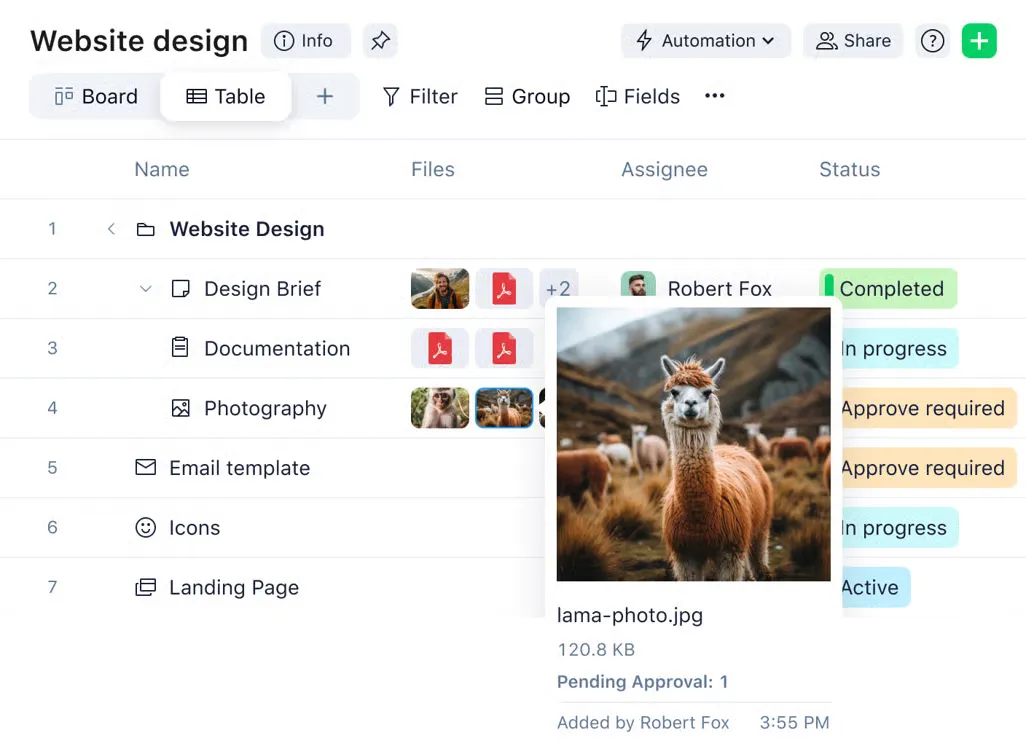
Wrike’ın Teams uygulaması, projeleri, klasörleri veya alanları kanal sekmeleri olarak ekler ve görev listelerini, alt görevleri ve görev ayrıntılarını gösterir. Kullanıcılar, Live Editor ile görevler oluşturabilir, desteklenen alanları düzenleyebilir ve görev açıklamaları üzerinde işbirliği yapabilir. Sekme ayrıca proje zaman çizelgesini bir Gantt grafiği üzerinde gösterir, ancak bu grafik yalnızca görünüm amaçlıdır.
Teams'te haftalık değerlendirmeler düzenleyen program yöneticileri, bu sekmeyi kullanarak aynı toplantı içinde programları tartışabilir ve görevleri güncelleyebilir. Bir PMO lideri, takım sonraki adımlar üzerinde anlaşırken projeyi açabilir, yaklaşan dönüm noktalarını inceleyebilir ve görev sahibini veya görev durumunu güncelleyebilir. Gantt grafiği üzerinde doğrudan yeniden planlama yapmak için Wrike'ı açmanız gerekir.
Her kullanıcı oturum açtıktan sonra bildirimler Wrike botu aracılığıyla gelir. Kullanıcılara, kendilerine bir görev atandığında veya biri onları bahsettiğinde eyleme geçirilebilir uyarılar gönderilir. Kullanıcılar, sohbetten göreve yanıt verebilir ve @assignees veya @followers ekleyerek bu gruplara ulaşabilir. Bot sohbetine “Bildirimler kapalı” yazıldığında bildirimler devre dışı bırakılır.
Wrike satın alırken belirli kurallara uyulması gerekir. İş ve daha üstü planlar yalnızca yıllık olarak sunulur ve 30 kişiye kadar olan hesaplar, lisansları beşerli gruplar halinde satın alır. Takımınız için maliyetleri karşılaştırırken bu satın alma artışlarını da hesaba katın.
Öne çıkan özellikler
- Teams'teki Canlı Düzenleyici: Görev açıklamalarını birlikte düzenleyin ve birbirinizin yaptığı değişiklikleri anında görün
- Görev önizlemeleri: Mevcut bir Wrike görevini Teams konuşmasında paylaşın, böylece grup aynı öğeyi tartışabilir
- Kişisel uygulama: Teams içinde oluşturduğunuz veya size atanan görevler üzerinde, paylaşılan proje sekmelerinden ayrı olarak çalışın
- Görev ve alt görev yönetimi: Bağlı bir proje sekmesinden görevler ve alt görevler oluşturun, anahtar ayrıntıları düzenleyin ve yorumlar ekleyin
Fiyatlandırma
- Ücretsiz: Ücretsiz
- Takım: Kullanıcı başına aylık 10 $, yıllık olarak faturalandırılır
- İş: Kullanıcı başına aylık 25 $, yıllık olarak faturalandırılır
- Pinnacle: Özel fiyatlandırma
- Apex: Özel fiyatlandırma
Not: Teams entegrasyonu tüm Wrike planlarında mevcuttur, ancak Gantt grafikleri gibi özelliklere erişim, Wrike planınıza bağlıdır. Neyi düzenleyebileceğiniz, kullanıcı rolünüz ve izinleriniz tarafından da belirlenir.
Değerlendirmeler
- G2: 4,2/5 (4.400'den fazla yorum)
- Capterra: 4,4/5 (3.000'den fazla yorum)
Eksiklikleri: Teams Gantt grafiği otomatik olarak güncellenir ancak görevlerin zamanlamasını yeniden düzenlemenize izin vermez. Wrike proje sekmeleri ayrıca genel Teams kanallarını gerektirir; bu sekmeler için gizli kanallar, paylaşılan kanallar ve doğrudan mesajlar desteklenmez. Her ekip üyesinin Wrike'daki bağlantılı işe erişimi olması gerekir.
En uygun kullanım alanı: Teams içinde takımıyla birlikte zaman çizelgelerini gözden geçiren ve proje görevlerini güncelleyen PMO'lar ve proje yöneticileri
Şu durumlarda atlayın: Takım'dan çıkmadan doğrudan bir Gantt grafiği üzerinde bağımlılıkları ayarlamanız ve işlerin zamanlamasını yeniden düzenlemeniz gerekiyorsa
Gerçek kullanıcılar Wrike hakkında neler söylüyor?
Bir kullanıcı yorumu şöyle diyor:
API'yi sorunsuz bir şekilde kullanarak Microsoft Office, Teams ve Outlook gibi kuruluşumuzdaki diğer araçlarla bağlantı kurabilmemiz çok hoşuma gidiyor.
API'yi sorunsuz bir şekilde kullanarak Microsoft Office, Teams ve Outlook gibi kuruluşumuzdaki diğer araçlarla bağlantı kurabilmemiz çok hoşuma gidiyor.
7. Smartsheet (Teams içinde elektronik tablo tarzı proje planlarını yönetmek için en iyisi)
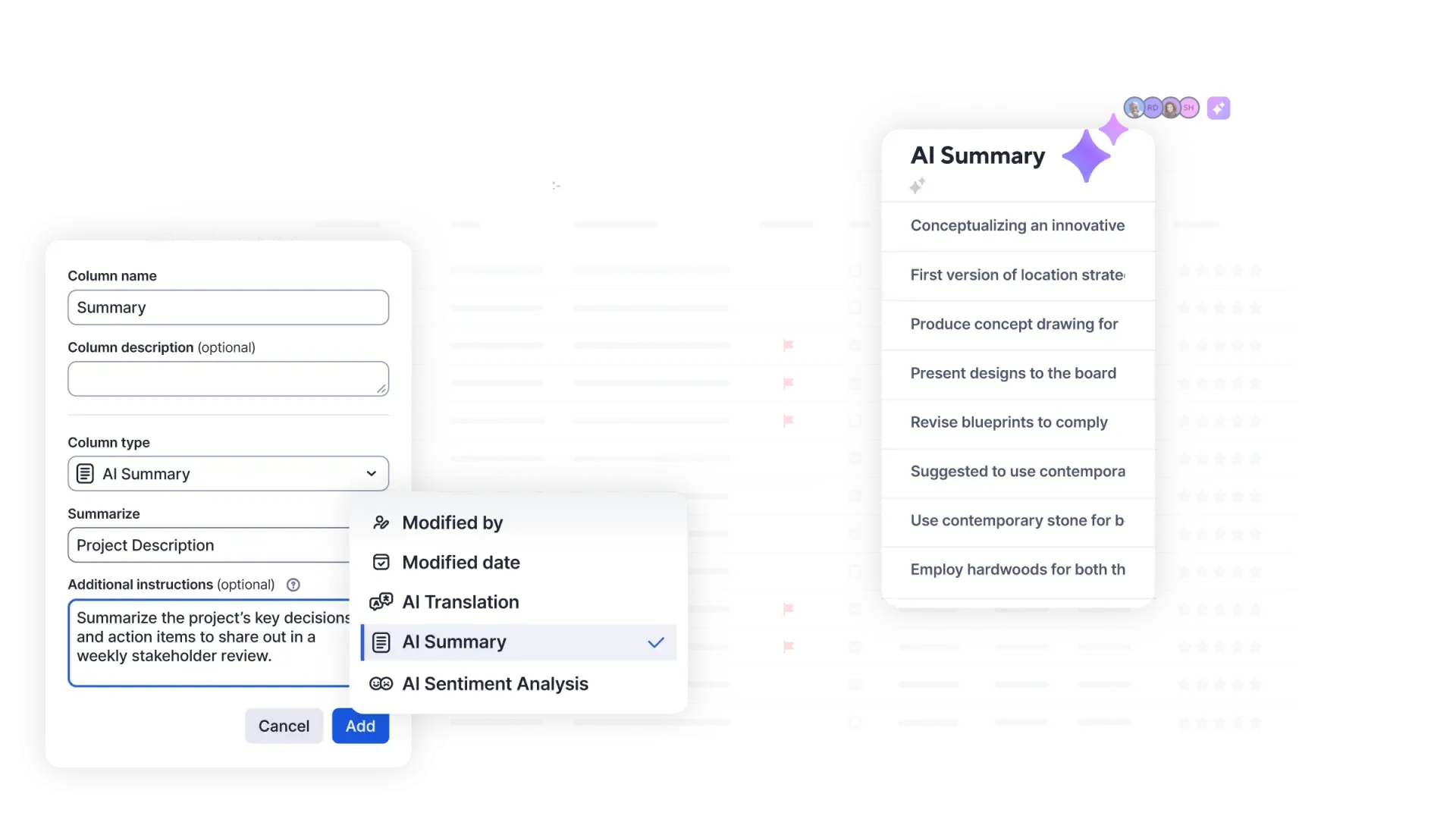
Smartsheet, proje sekmeleri ve otomasyon şakaları aracılığıyla Teams'e bağlanır. Kullanıcılar, bir Teams kanalına sayfalar, raporlar veya gösterge panelleri ekleyebilir ve işlerde değişiklik olduğunda uyarı alabilir. Sayfa sekmeleri düzenlenebilir olduğundan, bu entegrasyon sadece bildirimlerden daha fazlasını destekler.
Planı halihazırda bir tablodaki yer alan takımlar, bundan en iyi şekilde yararlanır. İzin gönderilerini izleyen bir inşaat projesi koordinatörü, bu tabloyu şantiye takımının Teams kanalına ekleyebilir. Uygun erişim iznine sahip kişiler, planı buradan inceleyip güncelleyebilir. Bir satırın durumu "Onaylandı" olarak değiştiğinde, otomatik bir uyarı kanala bildirilir; böylece ekipler, tabloyu kendileri kontrol etmeden bu durumdan haberdar olur.
İş akışı sınırı, planlama yaparken göz önünde bulundurmanız gereken sayıdır. Pro planında aylık 250 otomatik tetikleyici bulunurken, Business ve üstü planlarda sınırsız otomasyon bulunur. Hatırlatıcılar ve onay isteklerinin yanı sıra sık sık Teams uyarıları gönderen bir takım, bir plan seçmeden önce bu iş akışlarını birlikte hesaba katmalıdır.
Kullanıcı kısıtlamaları da önemlidir. Pro planında en fazla 10 Üye bulunabilir ve sınırsız sayıda ücretsiz Katkıcıya izin verilir, ancak Katkıcılar sayfa içeriğini düzenleyemez. Business planında en az üç Üye bulunması gerekir; bu plana, uygun dış işbirlikçiler için ücretsiz Misafir hakkı ve iş yükü izleme eklenir. Her işbirlikçinin satırları ücretsiz olarak güncelleyebileceğini varsaymak yerine, kimin düzenleme erişimine ihtiyacı olduğunu kontrol edin.
Öne çıkan özellikler
- Takımların proje sekmeleri: Bir kanala tablolar, raporlar veya gösterge panelleri ekleyin; böylece kullanıcılar tartışmalar sırasında proje bilgilerine başvurabilirler
- Düzenlenebilir sayfa sekmeleri: Kullanıcıların, sekmenin paylaşım ayarlarına ve geçerli izinlere tabi olarak Teams içinde sayfa içeriğini güncellemesine izin verin
- Ş Akışı uyarıları: Bir istek geldiğinde, durum değiştiğinde veya yapılandırılmış başka bir koşul karşılandığında bir Teams kanalına bildirim gönderin
- Onay ve güncelleme talepleri: İlgili Smartsheet formunu açan düğmeler aracılığıyla Smartsheet botu üzerinden talepleri alın
Fiyatlandırma
- Pro: Üye başına aylık 12 $, aylık faturalandırılır
- İş: Üye başına aylık 24 $, aylık faturalandırılır
- Kurumsal: Özel fiyatlandırma
- Gelişmiş İş Yönetimi: Özel fiyatlandırma
Not: 30 günlük ücretsiz deneme sürümü mevcuttur. Yıllık faturalandırma seçeneği ile listelenen aylık ücret, Pro planında üye başına 9 $'a, Business planında ise üye başına 19 $'a düşer.
Değerlendirmeler
- G2: 4,4/5 (22.500'den fazla yorum)
- Capterra: 4,5/5 (3.500'den fazla yorum)
Zayıf yönleri: Bir sayfa sekmesini düzenlemek ile bir bildirimye yanıt vermek farklı ş akışlarıdır. Onay ve güncelleme istekleri, planı doğrudan Teams mesajında düzenlemenize izin vermek yerine bir Smartsheet formu açar. Erişim hakları da dikkatli bir şekilde yapılandırılmalıdır: Sayfa sekmelerinde “Herkes Tarafından Düzenlenebilir” ayarı bulunur; bu nedenle, bir kanala hassas proje bilgileri eklemeden önce paylaşım ayarlarını gözden geçirin.
En uygun kullanım alanı: Teams üzerinden elektronik tablo tarzında proje planlarını, onayları ve durum güncellemelerini koordine eden takımlar
Şu durumlarda atlayın: Ana gereksiniminiz, işleri elektronik tablolarda yönetmek yerine mevcut Teams konuşmalarını atanmış görevlere dönüştürmekse
Gerçek kullanıcılar Smartsheet hakkında neler söylüyor?
Bir kullanıcı yorumu şöyle diyor:
Ben sadece Microsoft Teams entegrasyonunu kullandım; bu sayede Teams bildirimleri aracılığıyla takımımın elektronik tablolarındaki güncellemeleri alabiliyorum. Bu oldukça iyi çalışıyor.
Ben sadece Microsoft Teams entegrasyonunu kullandım; bu sayede Teams bildirimleri aracılığıyla takımımın elektronik tablolarındaki güncellemeleri alabiliyorum. Bu oldukça iyi çalışıyor.
8. Zoho Projects (Teams botu isteyen, bütçeye önem veren takımlar için en iyisi)
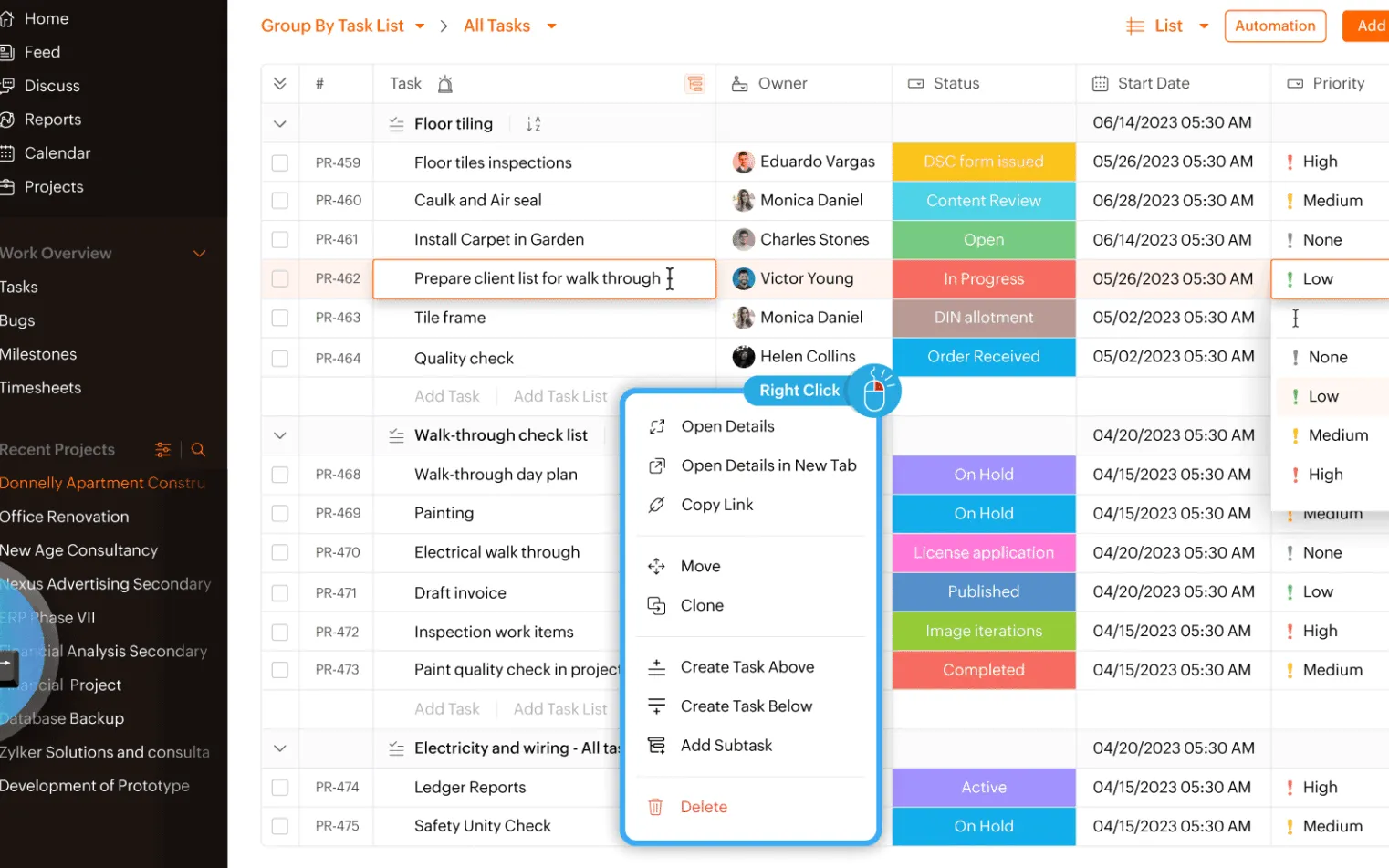
Zoho Projects, Teams içinde çalışmak için üç yol sunar: proje sekmeleri, bir bot ve bir mesajlaşma uzantısı. Kullanıcılar, kanallara proje sekmeleri ekleyebilir ve Teams Çalışma Alanından görevler ile görev listeleri oluşturabilir. Zoho Projects botu, kullanıcıların bir konuşmada @Zoho Projects yazarak projeleri ve görevleri görüntülemelerine, görev ayrıntılarını güncellemelerine ve görevler oluşturmalarına olanak tanır.
Mesajlaşma uzantısı, görev önizlemelerini bir kanala gönderir; böylece, teslim edilecek bir işi tartışan küçük bir ajans takımı, ekran görüntüsü yerine tam olarak o görevi paylaşabilir. Kanaldaki bot eylemleri takım tarafından görülebilirken, gizli bir Zoho Projects sohbet botu, kullanıcıların proje ve görev ayrıntılarını kanala göndermeden kontrol etmelerine olanak tanır.
Zoho’nun Ücretsiz planı, en fazla beş kullanıcı ve üç proje için Microsoft Teams entegrasyonunu içerir. Bu sayede küçük takımlar, ücretli bir plana geçmeden önce proje sekmelerini ve görev oluşturmayı gerçek iş ortamında test etme fırsatı bulur.
Proje sekmelerine erişim, yalnızca Teams kanalına değil, Zoho portal üyeliğine bağlıdır. Yalnızca Zoho Projects portalına üye olan Teams kullanıcıları bu sekmeleri açabilir; bu nedenle yöneticiler, kanal üyelerini eklemeden önce onları portala davet etmelidir.
Öne çıkan özellikler
- Proje başına sekme: Bir kanalın takımının üzerinde çalıştığı projeler için ayrı Zoho Projects sekmeleri ekleyin
- Bot aracılığıyla görev güncellemeleri: Zoho Projects uygulamasını açmadan bir görevin durumunu, önceliğini, atanan kişisini veya yorumlarını değiştirin
- Eylem kartları: Microsoft SSO kullanırken Teams botu ve Outlook aracılığıyla görev, sorun, dönüm noktası ve forum güncellemelerini alın
- Blueprints: Premium ve üzeri planlarda Zoho Projects'te görev akışlarını tanımlayın ve uygulayın
Fiyatlandırma
- Ücretsiz: En fazla beş kullanıcı ve üç proje için ücretsizdir
- Premium: Kullanıcı başına aylık 4 $, yıllık olarak faturalandırılır
- Enterprise: Kullanıcı başına aylık 9 $, yıllık olarak faturalandırılır
- Ultimate: Kullanıcı başına aylık 14 $, yıllık olarak faturalandırılır
Not: Kullanıcı başına aylık 5, 10 ve 15 dolarlık aylık faturalandırma seçenekleri de mevcuttur. Microsoft Teams entegrasyonu dört planın hepsinde dahildir.
Değerlendirmeler
- G2: 4,4/5 (500'den fazla yorum)
- Capterra: 4,5/5 (800'den fazla yorum)
Kısıtlama: Teams botuna ve Outlook'a gönderilen eylem kartları yalnızca Microsoft SSO oturum açma yöntemiyle kullanılabilir. E-posta ve şifre ile Zoho'ya giriş yapan Teams kullanıcıları bu eylem kartlarını almayacaktır. Bu kısıtlama, eylem kartlarının gönderilmesine uygulanır; Teams entegrasyonunun tamamını kapsamaz.
En uygun olduğu durumlar: Kısıtlı bir bütçeyle görev oluşturma, Teams botu ve proje sekmeleri isteyen küçük ve orta ölçekli takımlar
Aşağıdaki durumlarda atlayın: Şirketiniz Microsoft SSO kullanmıyorsa ve Teams'te proje güncelleme kartları almak temel bir gereklilikse
Gerçek kullanıcılar Zoho Proje hakkında neler söylüyor?
Bir kullanıcı yorumu şöyle diyor:
Slack, Google Drive, Microsoft Teams ve hatta CRM'ler gibi diğer uygulamalar, Zoom ekosisteminde sağlanan araçlarla kolayca entegre edilebilir.
Slack, Google Drive, Microsoft Teams ve hatta CRM'ler gibi diğer uygulamalar, Zoom ekosisteminde sağlanan araçlarla kolayca entegre edilebilir.
Microsoft Teams için Doğru Proje Yönetimi Aracını Seçme
Şirketinizde işlerin nerede atandığını belirleyin, ardından aracı o anki duruma uygun hale getirin. Talepler sohbet mesajları olarak geliyorsa, mesajdan göreve dönüştürme işlemlerine öncelik verin. Görüşmeler sırasında ortaya çıkıyorsa, bir toplantı paneli arayın. Zaten bir tablo veya proje akışı içinde yer alıyorsa, düzenlenebilir sekmeler ve durum bildirimleri yeterli olabilir. Proje yönetimi yazılımı özelliklerine ilişkin ayrıntılı incelememiz, aday listesinin geri kalanını belirlemenize yardımcı olacaktır.
Deneme sürümünü başlatmadan önce, Microsoft yöneticinize hangi uygulamaların izinli olduğunu ve bu uygulamalar için hangi izinlerin gerekli olduğunu sorun. Deneme sürümünün, satın almayı planladığınız planı ve Teams özelliklerini içerdiğini doğrulayın.
Ardından, bir gerçek talebi, atamadan tamamlanmasına kadar test edin:
- İsteği geldiği yerde kaydedin. Takımınızın her zamanki kanalını, sohbetini veya toplantısını kullanın. Entegrasyonun orijinal mesajı görevde yer alıp almadığını veya birinin mesajı manuel olarak kopyalamasını gerektirip gerektirmediğini kontrol edin.
- Bir sorumlu ve bir son tarih atayın. Hangi ayrıntıları takım içinde ayarlayabileceğinizi, hangileri için proje aracını açmanız gerektiğini kontrol edin. Atanan kişinin yararlı bir bildirim alıp almadığını kontrol edin.
- Değişiklik yapın. Durumu, sorumluyu veya son teslim tarihini güncelleyin. Bir bildirim aldığınızda sistemlerin senkronize kaldığını varsaymak yerine, orijinal görevin değiştiğini doğrulayın.
- İlgili kişilerle erişimi test edin. Bir katılımcıyı ve gerekirse bir misafiri veya müşteriyi ekleyin. Normalde çalıştıkları Teams masaüstü, tarayıcı veya mobil uygulamasını kullanın.
- Bağlamı yeniden bulun. Görevi yeniden açın ve ilgili tartışmanın konumunu bulun. Konuşma araması gereksinimleriniz arasında yer alıyorsa, bunu tek bir ek dosyayla test edin.
- Normal kullanım koşullarındaki maliyeti kontrol edin. Ücretli kullanıcı sayısını, gerekli Microsoft lisanslarını ve ş Akışının tükettiği otomasyon eylemlerini veya yapay zeka kullanımını hesaplayın. Yoğun bir ayın sınırlarını, sakin geçen bir deneme süresi ortaya çıkarmayabilir.
Ekibinizin karşılayabileceği bir maliyetle, temel ş Akışınızı en az manuel adımla tamamlayan aracı seçin. Ekibinizin iletişim şeklini hâlâ belirlemeye çalışıyorsanız, takım iletişimi ve takım iletişim uygulamaları hakkındaki kılavuzlarımız, bu sürecin hayata geçirilmesini destekleyen alışkanlıkları ele almaktadır.
Takım Konuşmalarını Proje İşleriyle Bağlantılı Tutun
Takım, ekibinizin işleri tartıştığı platform olarak kalırken, bir proje yönetimi aracı sahiplik, son tarihler ve ilerlemeyi izler. Bu ikisini birbirine bağlamak, kullanıcılara bir talebe yanıt verdikten sonra bağlam bilgisine ihtiyaç duyduklarında ilgili tartışmaya geri dönme olanağı sağlar.
ClickUp ile Teams mesajlarından görevler oluşturabilir, mevcut işlere ek dosya ekleyebilir ve seçtiğiniz görev güncellemelerini bir Teams kanalına geri gönderebilirsiniz. Ekibiniz, projeyi ClickUp'ta yönetirken konuşmalar için Teams'i kullanmaya devam edebilir.
Sık Sorulan Sorular
Microsoft Teams'de bir proje yönetimi aracı var mı?
Evet. Microsoft Planner, Teams içinde çalışır ve temel özellikleri uygun Microsoft 365 aboneliklerine dahildir. Görev atama, son teslim tarihi ve Izgara, Pano, Zaman Çizelgesi ve Grafikler gibi görünümleri destekler. Premium Planner planları, bağımlılıklar, Gantt zaman çizelgeleri ve portföy yönetimi gibi özellikler sunar.
Microsoft Teams ile entegre olan en iyi proje yönetimi yazılımı hangisidir?
Hangisinin size en uygun olduğu, Teams içinde ne yapmanız gerektiğine bağlıdır. Planner, Microsoft'un kendi görev yönetim sistemini kullanmak isteyen takımlar için idealdir; Asana ise Teams toplantıları sırasında atanan işleri kaydetme özelliğini destekler. ClickUp, Teams mesajlarından görevler oluşturmanıza ve proje çalışma alanınızdan ilgili konuşmaları bulmanıza olanak tanır. Düzenlenebilir proje sekmeleri için monday.com, Wrike veya Smartsheet gibi seçenekleri değerlendirin ve her bir görünümün düzenleme sınırlarını kontrol edin.
Microsoft Teams ile entegre olan ücretsiz bir proje yönetimi aracı var mı?
Evet. ClickUp’ın Teams entegrasyonu “Sonsuza Kadar Ücretsiz Plan”da mevcuttur ve Zoho Projects, Teams entegrasyonunu en fazla beş kullanıcı ve üç projeye kadar olan Ücretsiz planına dahil etmektedir. Wrike de entegrasyonunu Ücretsiz plan dahil tüm planlarda sunmaktadır, ancak proje özellikleri plana göre değişiklik göstermektedir. Ücretsiz bir proje yönetimi planı, Microsoft Teams lisanslama veya yönetici onayı gerekliliklerini ortadan kaldırmaz.
Microsoft Teams entegrasyonları, tüm proje verilerini her iki yönde de senkronize ediyor mu?
Hayır. Her entegrasyon, görev oluşturma, proje sekmelerini görüntüleme veya bildirim gönderme gibi belirli eylemleri destekler. Bir durum uyarısı, görevi düzenlemenize her zaman izin vermez ve bir mesaj eklemek, tüm konuşmanın aranabilir hale gelmesini sağlamaz. Hangi değişikliklerin orijinal proje kaydını güncellediğini ve hangilerinin yalnızca Teams'e bilgi gönderdiğini kontrol edin.
Misafirler ve müşteriler Microsoft Teams'deki proje sekmelerine erişebilir mi?
Erişim, yalnızca bir Teams kanalına üyelik durumuna değil, proje uygulamasının hesap, rol ve paylaşım gereksinimlerine bağlıdır. Örneğin, Zoho Projects'te kullanıcıların proje sekmelerine erişebilmesi için ilgili Zoho portalına üye olması gerekirken, Wrike'da bağlantılı projeye, klasöre veya alana erişim gereklidir. Bir sekmeyi müşterilerle paylaşmadan önce harici kullanıcı izinlerini kontrol edin.
Microsoft Teams entegrasyonları için yönetici onayı gerekiyor mu?
Genellikle evet. Kuruluşunuzun Teams uygulama ilkeleri, bir uygulamanın kullanılabilmesi için bir yöneticinin onayını gerektirebilir ve bazı entegrasyonlar, mesajlara erişmek veya güncellemeler göndermek için ek izin gerektirir. Örneğin ClickUp, gerekli izinlerin bir Microsoft yöneticisi tarafından onaylanmasını gerektirir. Deneme sürümünü başlatmadan önce onay gereksinimlerini doğrulayın, böylece takımınız amaçlanan ş Akışı’nı test edebilir.