
İyi yazılmış bir Gemini komutu, size daha iyi bir yanıt sağlar. En büyük zaman tasarrufu, yapay zekayı düzenli olarak kullanmaktan gelir ve kaydedilmiş komutlar, düzenli kullanımı kolaylaştırır.
St. Louis Federal Rezerv Bankası’nın araştırması, sıklığın ne kadar önemli olduğunu ortaya koyuyor. İşlerinde üretken yapay zeka kullanan çalışanlar, bunun ortalama olarak çalışma saatlerinin %5,4’ünü, yani 40 saatlik bir haftada yaklaşık 2,2 saatlik bir zaman tasarrufu sağladığını belirttiler.
O hafta boyunca her gün yapay zeka kullanan çalışanların %33,5’i, bunun kendilerine 4 saat veya daha fazla zaman kazandırdığını belirtti.
Bu kılavuzda, rolüne göre sıralanmış, kaydedip tekrar kullanabileceğiniz 30 Gemini komut örneği yer alıyor. Ayrıca, Google’ın komut verme tavsiyelerinin atlayabileceğiniz bir kısmını da ele alıyor: Gemini’ye bir uzman gibi davranmasını söylemek.
Kısa cevap: Google, bir komut için dört unsuru önerir: karakter profili, görev, bağlam ve biçim; ancak her seferinde dördünün de kullanılması gerekmez. Karakter profili, tartışmaya açık olan kısımdır. Bu makale, rollere göre düzenlenmiş 30 Gemini komutunu, karşılaşabileceğiniz sınırlamaları ve birden fazla kez kullanacağınız komutları kaydetmenin daha iyi bir yolunu ele almaktadır.
Bir Gemini komutunun etkili olması için ne gerekir?
İyi bir Gemini komutu kısa olabilir. Tek yapması gereken, modele çalışması için yeterli bağlam sağlamaktır. Google’ın kendi verilerine göre, Çalışma Alanı’nda başarıyla tamamlanan komutların ortalama uzunluğu yaklaşık 21 kelimedir.
Google, komutlarını dört bölüme ayırıyor: Gemini kimin adına yanıt vermeli? Ne yapılacak? Hangi bilgileri kullanmalı? Sonuçta ortaya çıkacak yanıt nasıl olmalı?
| Element | Nasıl görünüyor? | Neyi değiştirir? |
|---|---|---|
| Görev | “Özetle”, “taslak hazırla”, “karşılaştır”, “her birini listeye ekle” | Gemini’ye gerçekleştirmesi gereken net bir eylem verir |
| Bağlam | Bir dosya, yapıştırılmış metin, hedef kitle bilgileri, kısıtlamalar | Gemini’nin aksi takdirde tahmin etmek zorunda kalacağı bilgileri sağlar |
| Biçim | “Bunu X, Y ve Z sütunlarından oluşan bir tabloya yerleştirin.” “120 kelimenin altında tutun.” | Cevabın şeklini belirler ve temizleme işini azaltır |
| Persona | “Bir FinTech şirketinde program yöneticisisiniz.” | Üslubu, çerçevelemeyi ve vurguyu değiştirir; olgusal doğruluk üzerinde kanıtlanmış bir etkisi pek yoktur |
Görev, bağlam ve biçimı savunmak kolaydır. İşler, persona konusunda ilginçleşiyor.
Google, persona kullanımını isteğe bağlı olarak listeliyor, ancak son araştırmalar, tanıdık “Siz bir uzmansınız…” şeklindeki giriş cümlesinden pek bir fayda beklememeniz gerektiğini gösteriyor. Wharton Üniversitesi tarafından yapılan bir çalışmada, iki Gemini modeli de dahil olmak üzere altı dil modelinde uzman persona'ları test edildi ve persona kullanılmayan komutlara kıyasla gerçeklere dayalı doğrulukta tutarlı bir iyileşme gözlemlenmedi.
Tek isisna, uzman kişiliklerin bir karşılaştırma testinde mütevazı bir kazanç sağladığı Gemini 2.0 Flash idi. Gemini 2.5 Flash'ta ise böyle bir kazanç görülmedi, bu nedenle araştırmacılar bunu modelin bir tuhaflığı olarak değerlendirdi. Kişilikler, belirli bir görünüm, kelime dağarcığı veya açıklama düzeyi istediğinizde hâlâ yararlıdır. Ancak cevapları daha doğru hale getirmezler.
Google, persona kullanımını isteğe bağlı olarak listeye alıyor, ancak son araştırmalar, alışılagelmiş “Siz bir uzmansınız…” şeklindeki giriş cümlesinden pek bir şey beklememeniz gerektiğini gösteriyor. Wharton Üniversitesi tarafından yapılan bir çalışmada, iki Gemini modeli de dahil olmak üzere altı dil modelinde uzman persona'lar test edildi ve persona içermeyen komutlara kıyasla olgusal doğrulukta tutarlı bir iyileşme görülmedi.
Tek isisna, uzman kişiliklerin bir karşılaştırma testinde mütevazı bir kazanç sağladığı Gemini 2.0 Flash idi. Gemini 2.5 Flash’ta ise böyle bir kazanç görülmedi; bu nedenle araştırmacılar bunu modelin bir tuhaflığı olarak değerlendiriyor. Kişilikler, belirli bir görünüm, kelime dağarcığı veya açıklama düzeyi istediğinizde hâlâ yararlıdır. Ancak cevapları daha doğru hale getirmezler.
Bağlam, özellikle Gemini kaynak materyali kendisi okuyabildiğinde, cevap üzerinde daha büyük bir etkiye sahiptir. Desteklenen Gemini ve Çalışma Alanı arayüzlerinde, @ işareti yazarak Gemini’yi doğrudan bir Drive dosyasına yönlendirebilirsiniz; böylece dosyayı tanımlamanıza veya komut satırına dosyanın bir kısmını yapıştırmanıza gerek kalmaz.
Şu komutu ele alalım:
3. çeyrek performansımızı özetleyin.
Bağlam ve biçim eklendiğinde şu hale gelir:
Yönetim takımı için @Q3 Gelir Değerlendirmesini özetleyin. Gelir, satış fırsatları, müşteri kaybı, riskler ve sonraki adımları kapsayan beş maddelik bir liste hazırlayın.
İkinci komut, Gemini’ye doğaçlama yapma konusunda daha az alan bırakıyor. Neyi okuyacağını, cevabın kime yönelik olduğunu, neleri ayıklayacağını ve bunları nasıl sunacağını biliyor.
Diğer yapay zeka araçlarındaki benzer mekanizmalara daha geniş bir bakış için, yapay zeka komut satırlarının nasıl yazılacağına dair rehberimizde ChatGPT, Claude ve diğer araçlar için komut satırları hazırlama konuları ele alınmaktadır.
Çerçeveyi uygulamalı olarak görmek mi istiyorsunuz? Bu adım adım kılavuzda aynı fikirler ele alınmakta ve ayrıca bir komutun etkinliğini zayıflatan yaygın hatalar da incelenmektedir.
Göreve Göre Sınıflandırılmış İş Hayatı İçin 30 Gemini Komutu
Burada, altı iş fonksiyonu için 30 adet kopyala-yapıştır Gemini komutunu ele alıyoruz; her rol için beşer tane: pazarlama, proje yönetimi, satış ve müşteri hizmetleri, ürün ve mühendislik, İK ve insan kaynakları operasyonları ile veri ve elektronik tablolar. Her biri, önceki bölümdeki görev-bağlam-biçim yapısını takip ediyor ve Gemini'nin hangi noktalarda sınırlandırmaya ihtiyaç duyduğuna dair notlar içeriyor.
Profesyonel İpucu: Bir belgeyi okuyan herhangi bir komuta şu satırı ekleyin: “Cevap dosyada yoksa, bunu belirt.” Bu sadece dokuz kelimeye mal olur ve aksi takdirde inceleme aşamasında düzeltmek zorunda kalacağınız kesin tahminleri azaltır.
Pazarlama ipuçları
Pazarlama komutları, Gemini'nin gerçek bir kaynaktan yola çıktığında en iyi sonucu verir: bir brief, bir röportaj metni veya bir rakibin sayfası gibi. Bu tür materyaller olmadığında Gemini, herhangi bir ürünü tanımlayabilecek genel metinlere başvurur. Aşağıdaki her komut, Gemini'yi belirli bir kaynağa yönlendirir veya karakter sayısı ya da kanal sayısı gibi kesin sınırlar belirler.
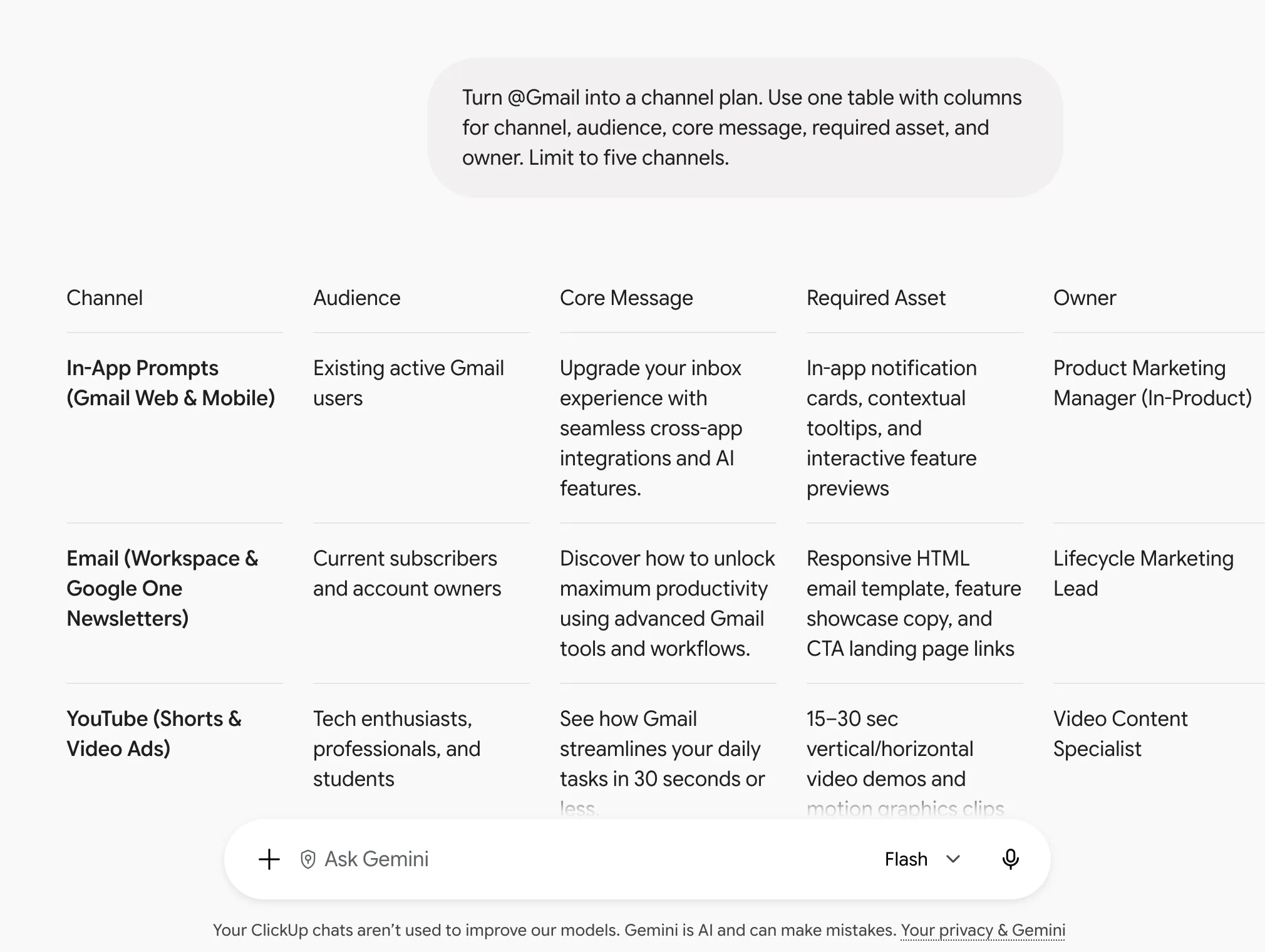
- @[kampanya özeti]'ni bir kanal planına dönüştürün. Kanal, hedef kitle, ana mesaj, gerekli varlıklar ve sorumlu kişi sütunlarını içeren tek bir tablo kullanın. Kanal sayısını beş ile sınırlayın.
- Aşağıdaki üç paragrafı, 20 saniyesi olan [hedef kitle] okuyucusu için yeniden yazın. Tüm sayıları koruyun. Belirsiz ifadeleri çıkarın. Yalnızca yeniden yazılmış metni gönderin.
- @[müşteri görüşme metni]'ni okuyun ve müşterinin bir sorunu kendi sözleriyle anlattığı her cümleyi ayıklayın. Konulara göre gruplandırın. Kelimesi kelimesine alıntı yapın.
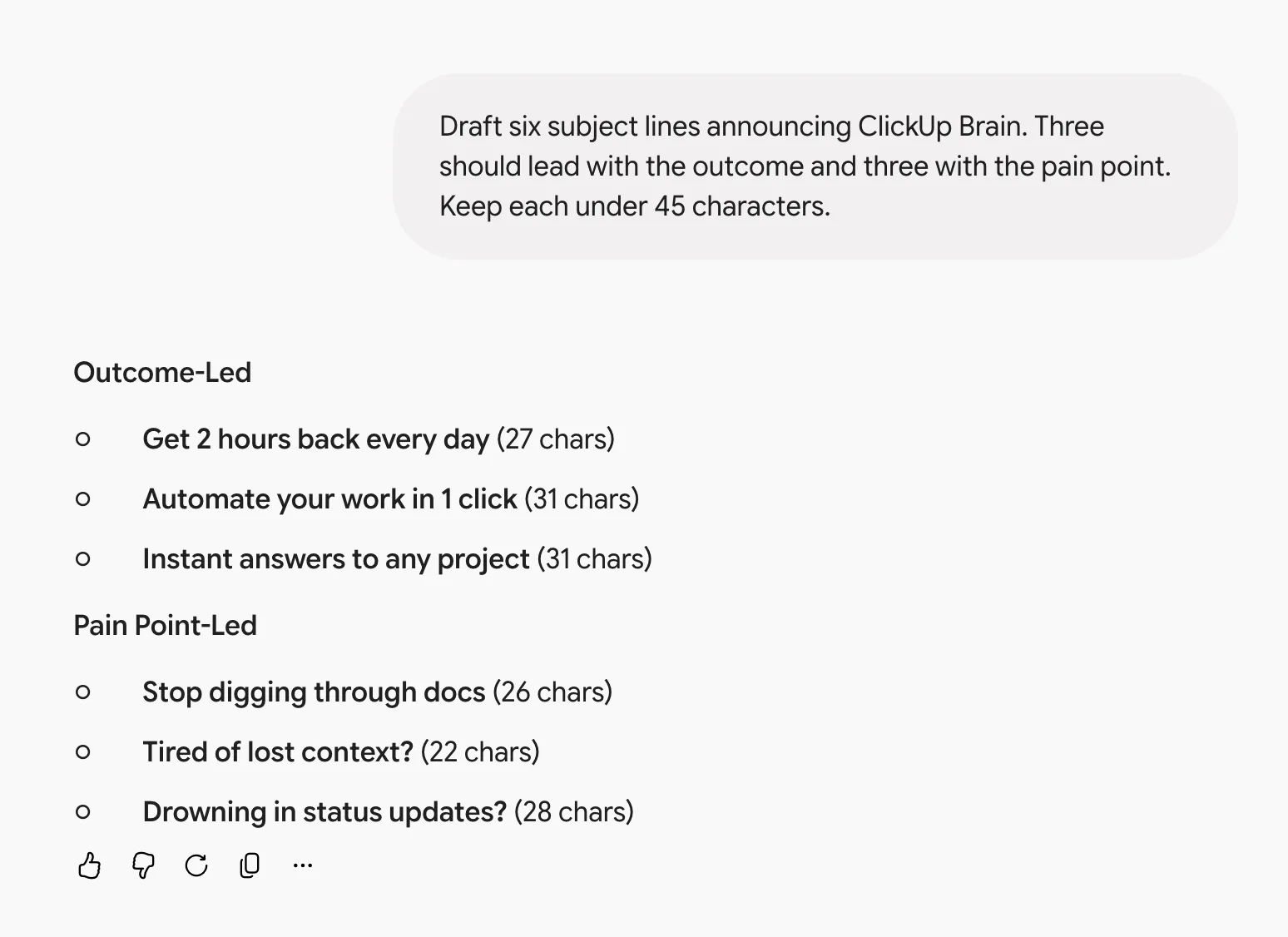
- [Özellik]'i duyuran altı konu başlığı taslağı hazırlayın. Üçü sonuçla, üçü ise sorunlu noktayla başlamalıdır. Her birini 45 karakterin altında tutun.
- [Rakip URL'si] adresindeki mesajları @[konumlandırma belgemiz] ile karşılaştırın. Pozisyonun hangi noktalarda örtüştüğünü ve hangi noktalarda farklılık gösterdiğini gösteren iki sütunlu bir tablo kullanın.
Bir komut işe yaradığında, bir dahaki sefere talimatları yeniden yazmak zorunda kalmamak için onu kaydedin. Yapay zeka komut şablonları hakkındaki özetimiz, bu tür tekrarlanan komutları nasıl tekrarlanabilir bir ş akışına dönüştürebileceğinizi ele almaktadır.
Proje yönetimi ipuçları
Proje sorunları başlangıçta boşluklar olarak ortaya çıkar: sorumlusu olmayan bir görev, bağımlılıkları göz ardı eden bir tarih veya yanlış olduğu ortaya çıkan bir varsayım. Bu komutlar, Gemini’den toplantı notlarınızda, planlarınızda ve zaman çizelgelerinizde bu boşlukları bulmasını ister. Bunlardan ikisi ayrıca, hemen gönderebileceğiniz veya atayabileceğiniz bir durum güncellemesi ve alt görev liste oluşturur.
- @[toplantı notları]'ndan, bir kişinin verdiği tüm taahhütleri listeye alın. Görev, sorumlu kişi ve son teslim tarihi bilgilerini içeren bir tablo kullanın. Sorumlu kişisi olmayan tüm öğeleri işaretleyin.
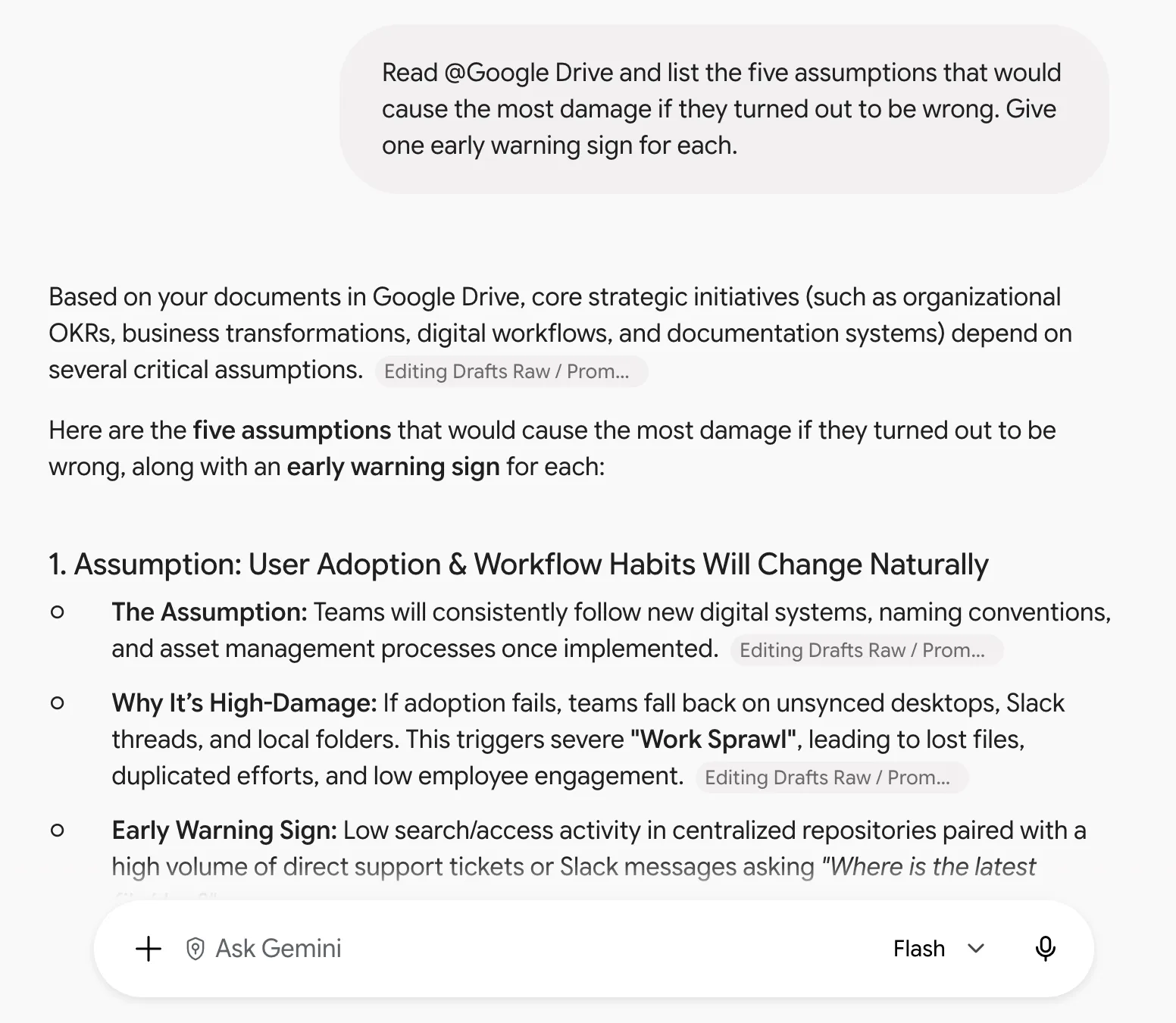
- @[proje planı]'nı okuyun ve yanlış çıkması halinde en fazla zarara yol açacak beş varsayımı listeye alın. Her biri için birer erken uyarı işareti belirtin.
- @[proje belgesi]'nden [paydaş] için bir durum güncellemesi yazın. Üç madde kullanın: neyin teslim edildiği, neyin geciktiği ve neden geciktiği, ve onlardan neye ihtiyacınız olduğu.
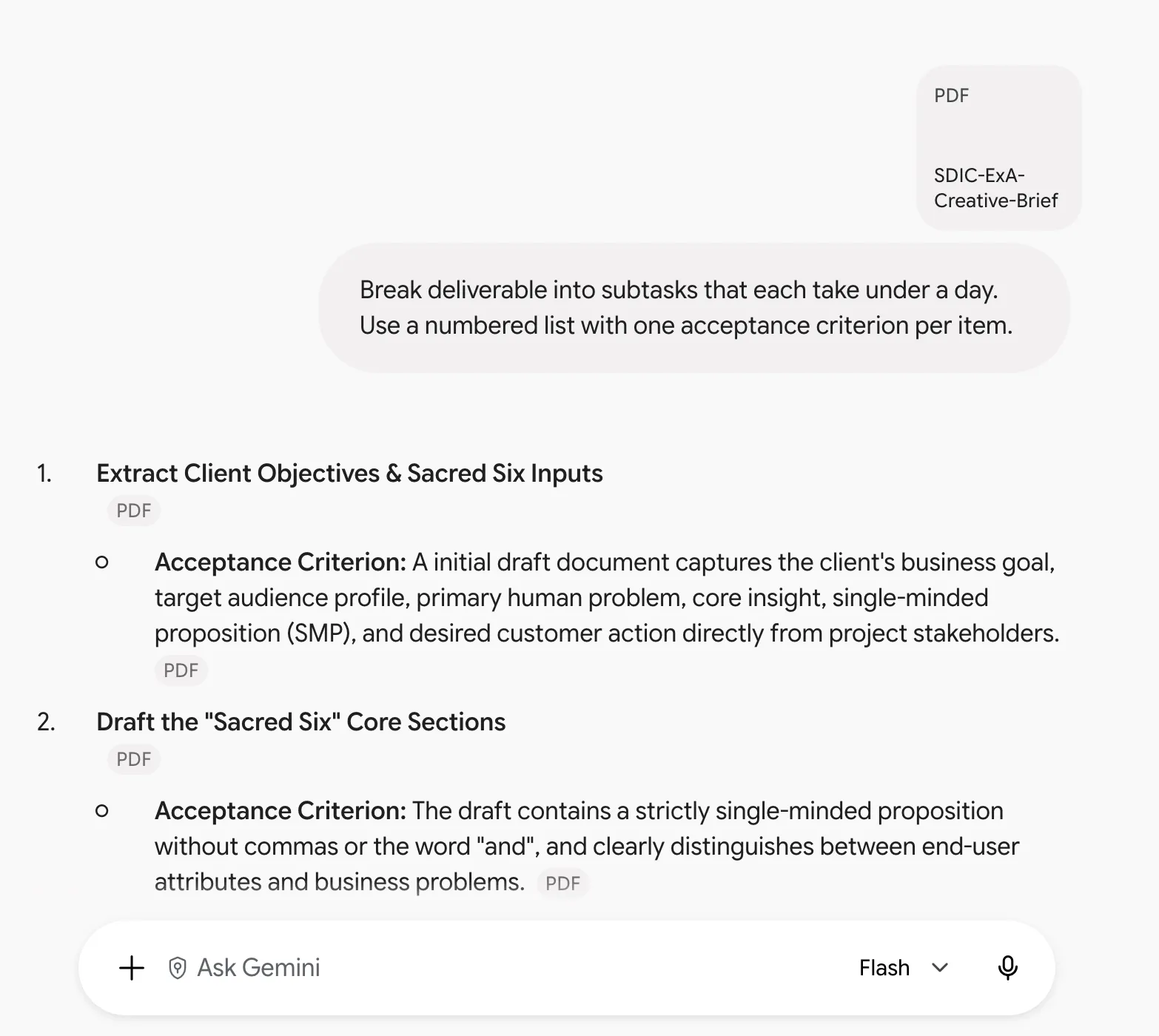
- [Teslim edilecek iş]'i her biri bir günden az süren alt görevlere bölün. Her öğe için bir kabul kriteri içeren sayılı bir liste kullanın.
- @[zaman çizelgesi sayfası]'ndaki tarihleri @[kapsam belgesi]'ndeki bağımlılıklarla karşılaştırın. İkisinin uyuşmadığı her yeri listeye alın.
Ayrıca okuyun: Proje Yönetimi için Yapay Zeka Temsilcileri
Satış ve müşteri hizmetleri için ipuçları
Satış komutları, bir alıcının veya müşterinin okuyacağı metinler üretir; bu nedenle doğruluk ve üslup, hız kadar önemlidir. Aşağıdaki komutlardan ikisi bir kontrol mekanizması ekler: biri, alıcının söylediklerini Gemini’nin çıkardığı sonuçlardan ayrı tutar; diğeri ise kapsam dışı olan unsurları belirtir.
- @[e-posta konusunu] müşteriye sunulacak bir özet haline getirin. Öncelikle bağlamı açıklayan bir paragrafla başlayın, ardından kararlar, açık sorular ve sorumlularıyla birlikte atılacak sonraki adımları madde madde sıralayın.
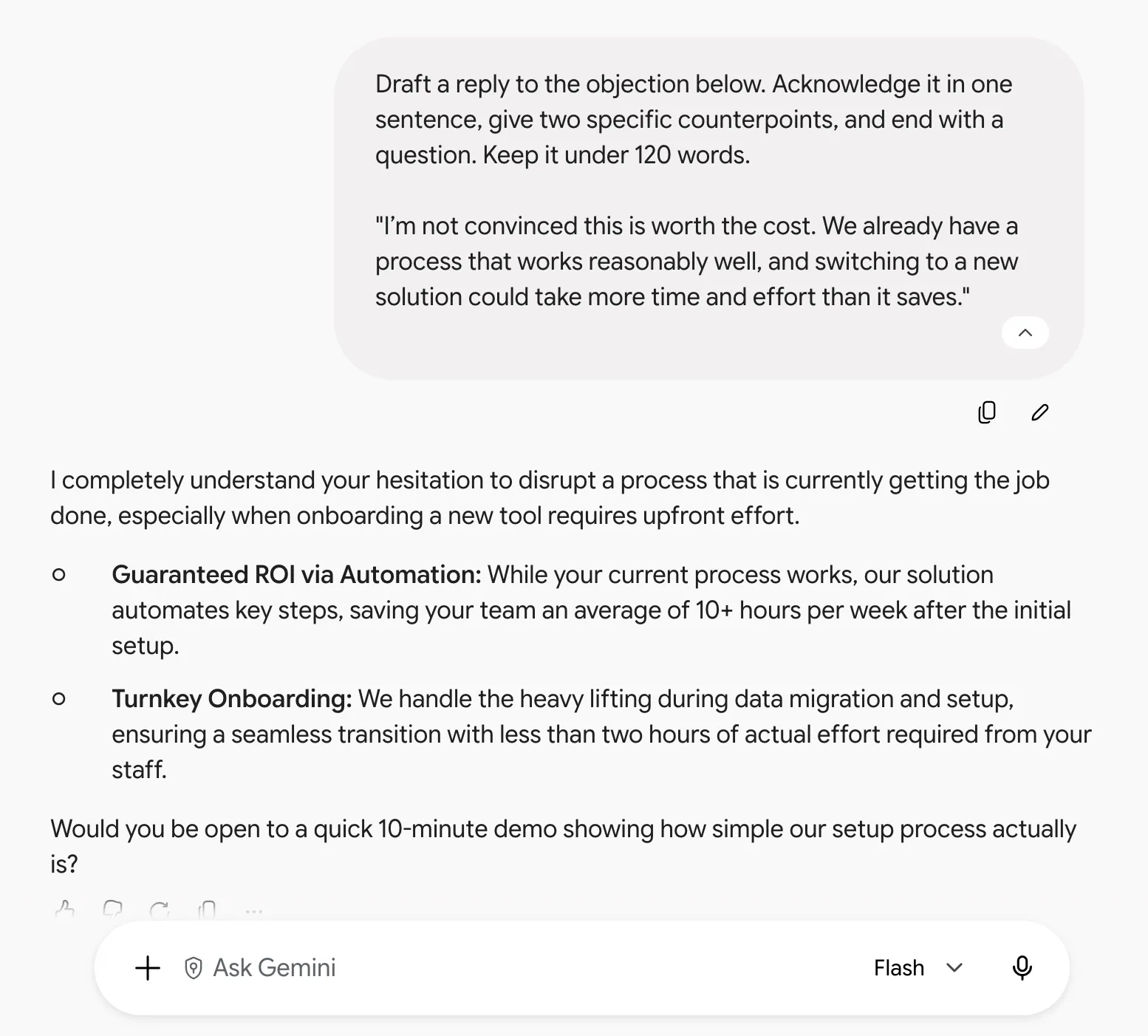
- Aşağıdaki itiraza bir yanıt taslağı hazırlayın. İtirazı tek cümleyle kabul edin, iki somut karşı argüman sunun ve bir soruyla bitirin. 120 kelimeyi aşmayın.
- @[keşif görüşmesi transkripti]'ni okuyun ve alıcının bütçe, zaman çizelgesi ve onay hakkında söylediklerini listeye alın. Alıcının açıkça ifade ettiklerinden ayrı olarak çıkardığınız sonuçları ayrı bir şekilde işaretleyin.
- @[iş tanımı]'nı müşteri için tek sayfalık bir kapsam özetine dönüştürün. Basit bir dil kullanın ve kapsam dışında kalan her şeyi açıkça belirtin.
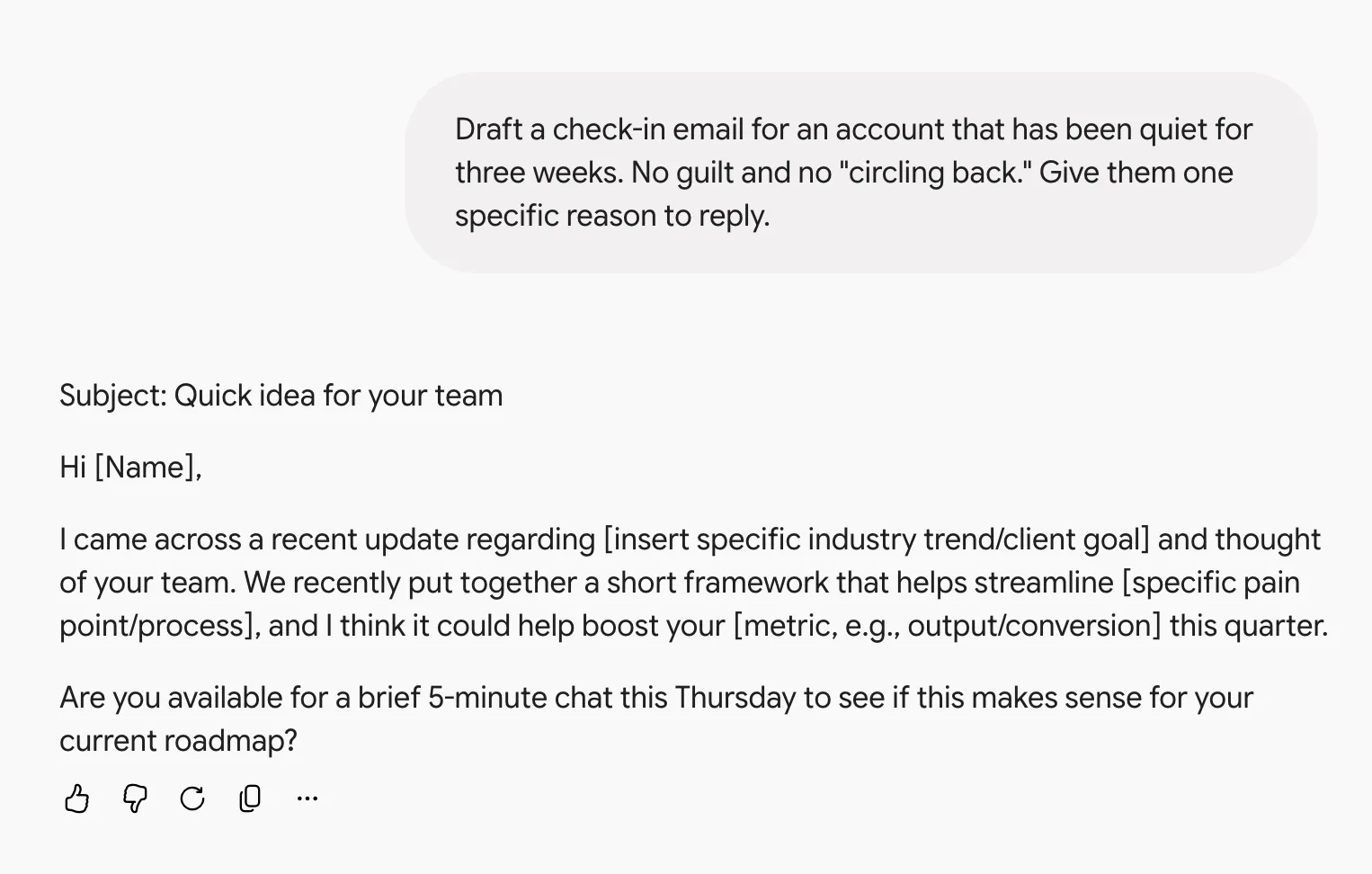
- [X] haftadır hareketlilik göstermeyen bir hesap için durum kontrol e-postası taslağı hazırlayın. Onlara yanıt vermeleri için somut bir neden sunun.
Profesyonel İpucu: İtiraz yanıtı için, kaybedilen bir anlaşmadan gerçek bir itirazı ve en iyi satış temsilcinizin buna verdiği yanıtı yapıştırın. Gemini, tarif ettiğiniz üslup yerine, ona gösterdiğiniz üslubu çok daha iyi eşleştirir.
Ürün ve mühendislik için öneriler
Ürün ve mühendislik ekipleri, bir belgeyi başka bir belgeye dönüştürmek için çok zaman harcarlar. Bir hata raporu, sorunu çözecek mühendis için adımlara dönüştürülür ya da bir PRD, ürünü geliştiren takım için hikayelere dönüştürülür. Bu komutlar, bu süreci daha kolay hale getirir.
- @[hata raporu konusunu] okuyun ve yeni bir mühendisin takip edebileceği sorunun yeniden oluşturma adımlarını yazın. Numaralı liste kullanın. Raporun belirsiz olduğu her adımı işaretleyin.
- “Bir [rol] olarak, [sonuç] elde etmek için [eylem] yapmak istiyorum.” cümlesini kullanarak @[PRD]'yi kullanıcı hikayelerine dönüştürün. Bunları epiklere göre gruplandırın.
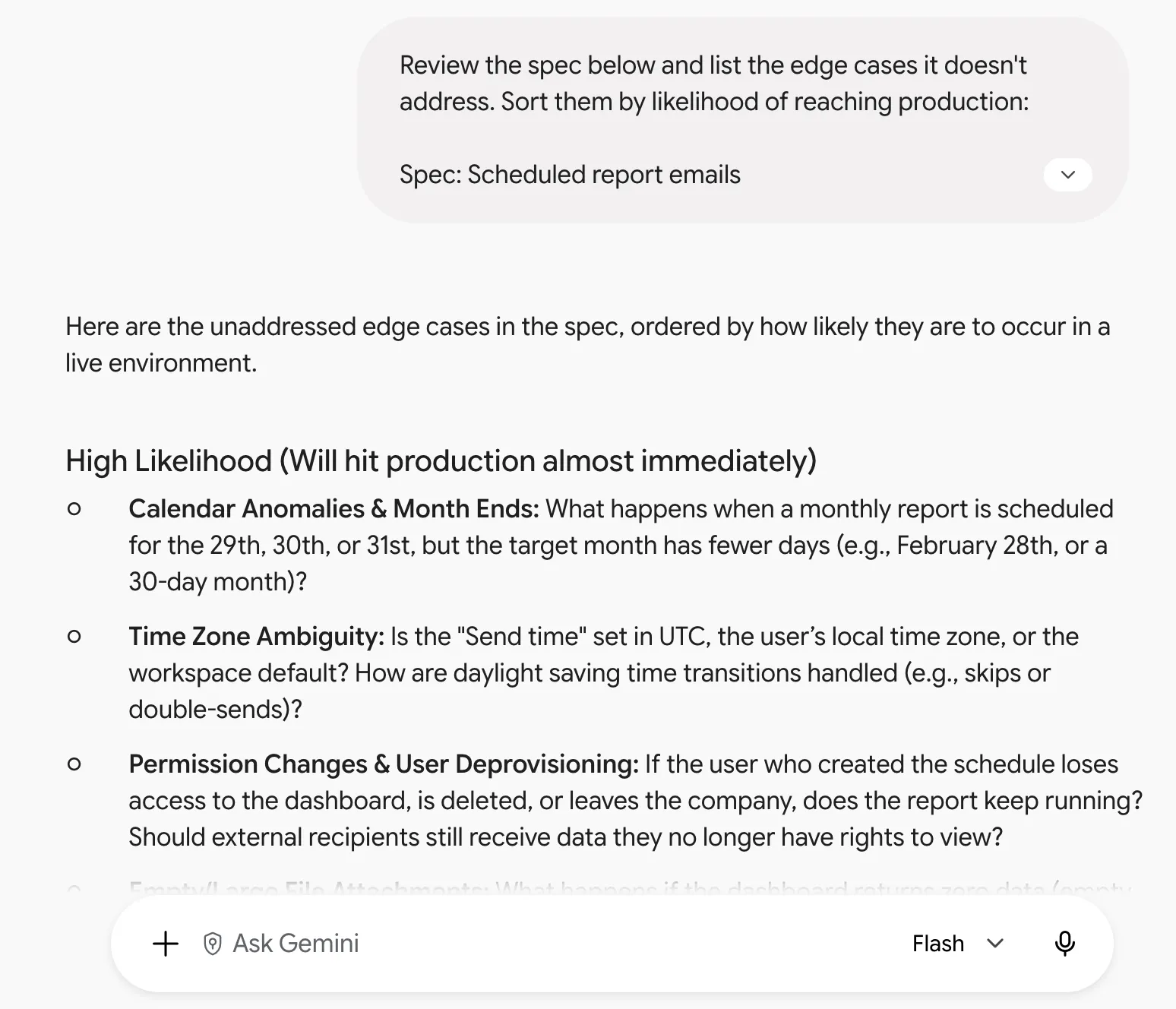
- Aşağıdaki spesifikasyonu inceleyin ve ele alınmayan sınır durumlarını listeye alın. Bunları, üretime geçme olasılığına göre sıralayın.
- @[olay belgesi]'ni, zaman çizelgesini, sayılarla ifade edilen etkiyi, temel nedeni ve sorumlularıyla birlikte üç takip eylemini içeren bir olay sonrası değerlendirme taslağına özetleyin.
- Aşağıdaki fonksiyonun ne yapacağını, mühendis olmayan birine basit bir dille açıklayın. Ardından, girdi boş olduğunda çalışmayacak olanların listesini hazırlayın.
Not: Gemini, Python'u bir sanal ortamda çalıştırabilir, ancak kod tabanınızı çalıştıramaz, bağımlılıklarınızı yükleyemez veya fonksiyonun etkileşime girdiği sistemleri göremez. “Neler bozulur?” cevabını test edilecek hipotezler liste olarak değerlendirin ve Gemini'den, göremediği girdi türleri veya bağımlılıklar hakkındaki varsayımlarını belirtmesini isteyin.
İK ve insan kaynakları operasyonları için öneriler
İK komutları, anket yanıtları ve performans geri bildirimleri gibi kişisel bilgilerle ilgilidir ve bu bilgilerin gizli kalması gerekir. Aşağıdaki komutlar, kelimesi kelimesine alıntılar, kelime sınırları ve yalnızca gözlemlenebilir davranışlar talep ederek Gemini’yi kaynağa yakın tutar. Anket verilerini veya geri bildirim taslaklarını yapıştırmadan önce listenin sonundaki veri notunu okuyun.
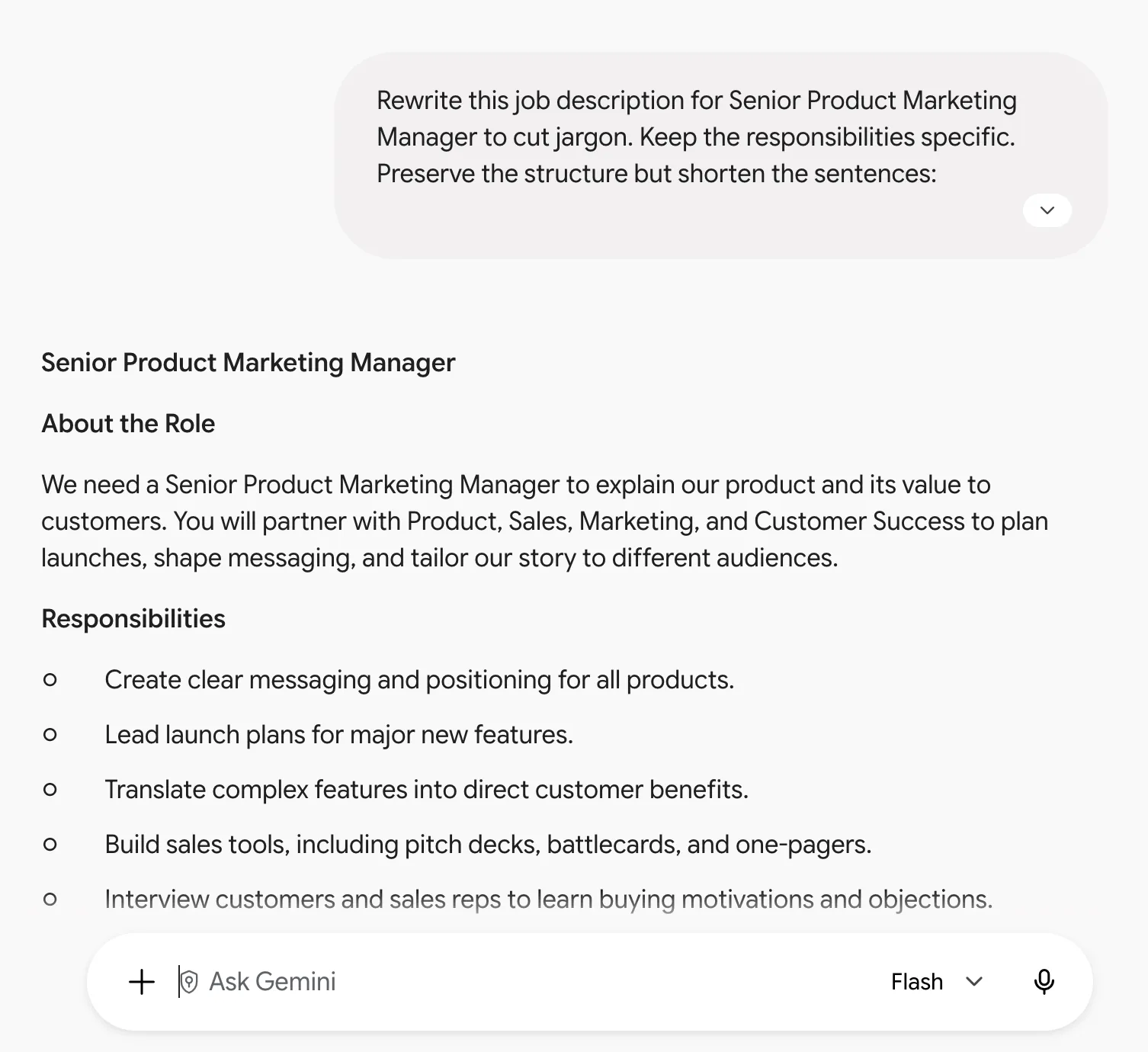
- [Rol] için bu iş tanımını, mesleki terimleri ortadan kaldırarak yeniden yazın. Sorumlulukları somut bir şekilde ifade edin. Yapıyı koruyun, ancak cümleleri kısaltın.
- @[anket sonuçları]'ndan, serbest metin yanıtlarında en sık geçen üç temayı listeye alın. Her tema için iki yanıtı aynen alıntılayın.
- [Boyut] takımına katılacak bir [rol] için 30 günlük oryantasyon kontrol listesi hazırlayın. Listeyi haftalara göre gruplandırın. Her öğeye bir sorumlu atayın.
- @[politika belgesi]'ni, bir çalışanın makul olarak sorabileceği sekiz sorudan oluşan bir SSS'ye dönüştürün. Her cevabı 60 kelimenin altında tutun.
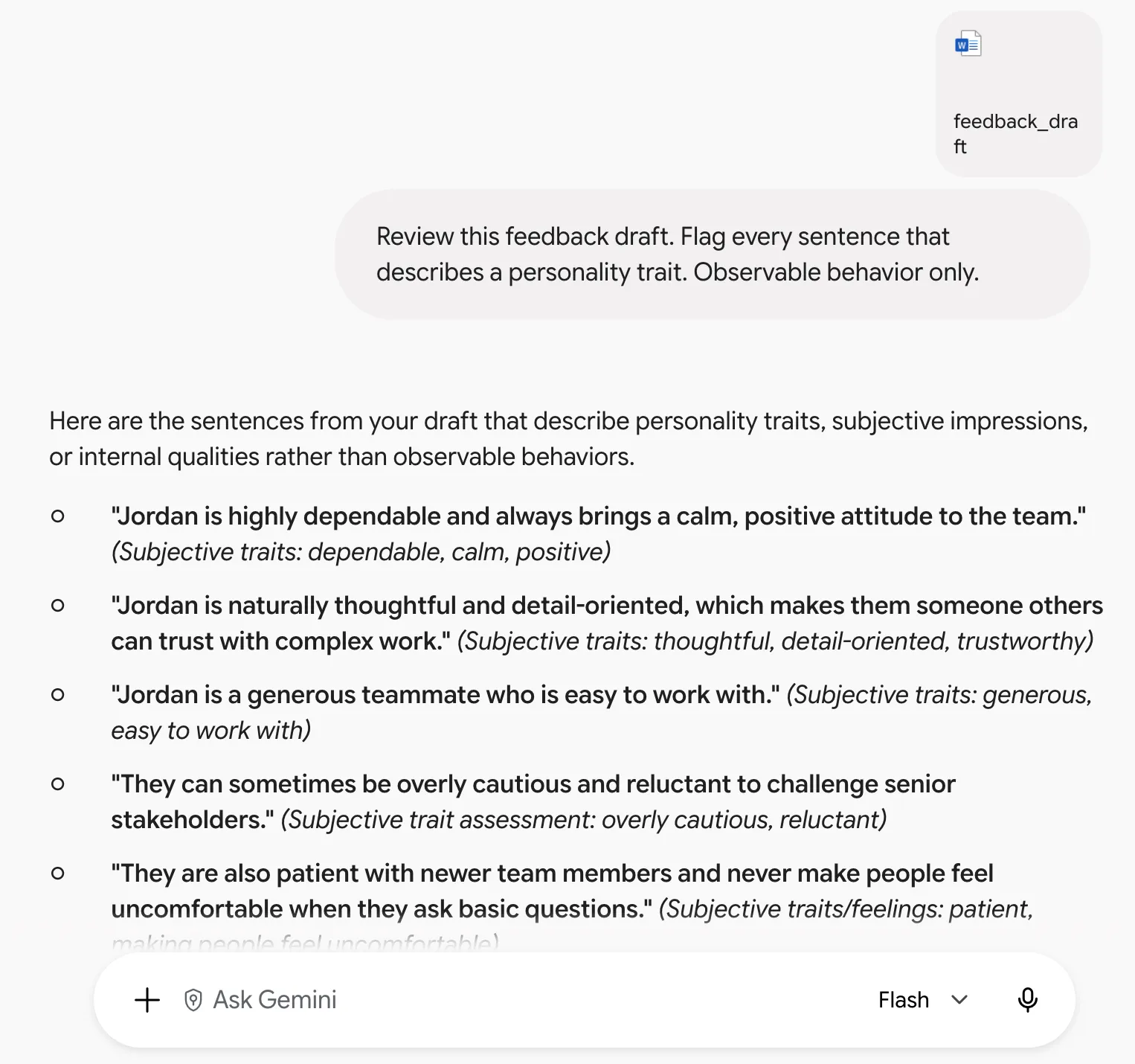
- Bu geri bildirim taslağını inceleyin. Kişilik özelliğini tanımlayan her cümleyi işaretleyin. Yalnızca gözlemlenebilir davranışlar.
Not: Verileri yapıştırmadan önce nereye gittiğini kontrol edin. Koşulları karşılayan Google Çalışma Alanı hesapları, Keep Activity özelliği açıkken sohbetlerin incelenip Google’ın yapay zekasını geliştirmek için kullanılabildiği tüketiciye yönelik Gemini uygulamasına kıyasla daha güçlü veri koruma önlemlerine sahiptir. Anket dışa aktarımlarından ve geri bildirim taslaklarından ön tanımlı olarak isimleri ve diğer tanımlayıcı ayrıntıları kaldırın.
Veri ve elektronik tablo ile ilgili ipuçları
Hesap tablolarında ve raporlarda, yanlış bir sayıyı tespit etmek yanlış bir cümleyi tespit etmekten daha zordur. Aşağıdaki her bir komut, kontrol edebileceğiniz bir çıktı ister: her sütun için bir yüzde, parça parça açıklanmış bir formül, her rakamın yanında bir sayfa numarası veya farklılıkları işaretlemek için belirlenmiş bir eşik değeri.
- @[sheet] dosyasına bakın ve hangi sütunlarda eksik değerler olduğunu ve her birinde satırların yüzde kaçının etkilendiğini söyleyin.
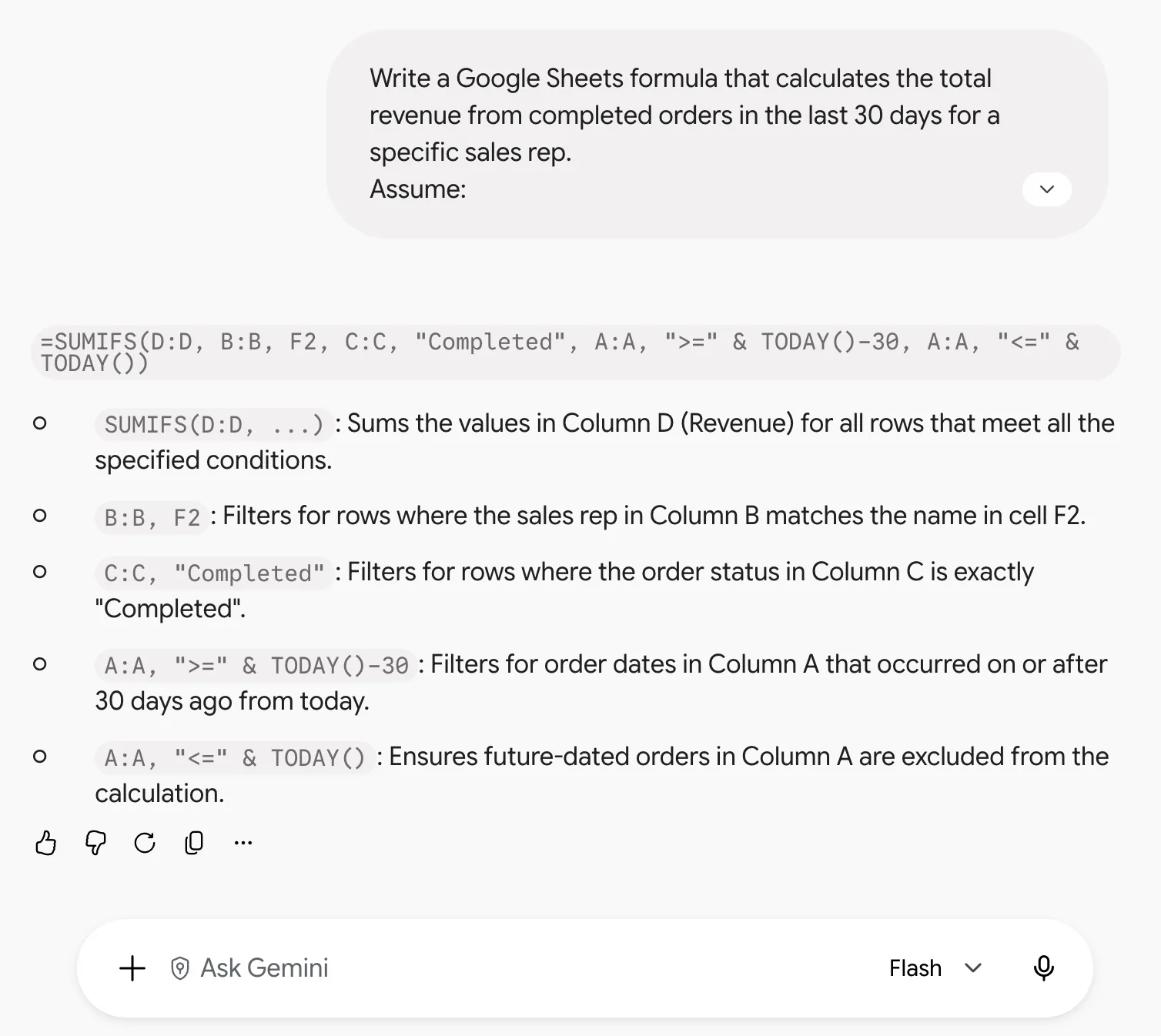
- [Hesaplamayı açıklayan] bir Google E-Tablolar formülü yazın. Her bir kısmın ne işe yaradığını tek satırda açıklayın.
- @[sheet]'ten, [metrik]'e göre ilk 10 satırı içeren bir tablo oluşturun; tabloda her satırın toplam içindeki payını gösteren bir sütun da bulunmalıdır.
- @[rapor PDF'si]'ni okuyun ve üzerinde tarih bulunan her rakamı çıkarın. Her birinin yanına kaynak sayfa sayısını yazın.
- @[sayfa A] ile @[sayfa B]'yi karşılaştırın ve sayıların [X]%'den fazla farklılık gösterdiği her satırın listesini oluşturun.
Gemini’ye Görüntü Oluşturması İçin Nasıl Komut Vermelisiniz?
İlk olarak, Gemini’ye ne tür bir görüntü görevi vereceğinize karar vermelisiniz.
Google, Nano Banana 2 ve Nano Banana Pro ( Gemini’nin görüntü modelleri) için hazırladığı komut kılavuzunda , görüntü komutlarını üç gruba ayırıyor: sıfırdan bir sahne oluşturmak, mevcut bir görüntüyü düzenlemek ve referans görüntülerden iş yapmak. Her birinin farklı türde talimatlara ihtiyacı var.
Yeni bir nesil için, Gemini’ye aklınızdaki görüntüyü oluşturması için yeterli ayrıntı verin. Görünürlükteki şeylerden başlayın: konu, ne yaptıkları, nerede oldukları, sahnenin nasıl kadrajlandığı ve görsel stil.
Şu komutu karşılaştırın:
Profesyonel bir portre fotoğrafı çektirin.
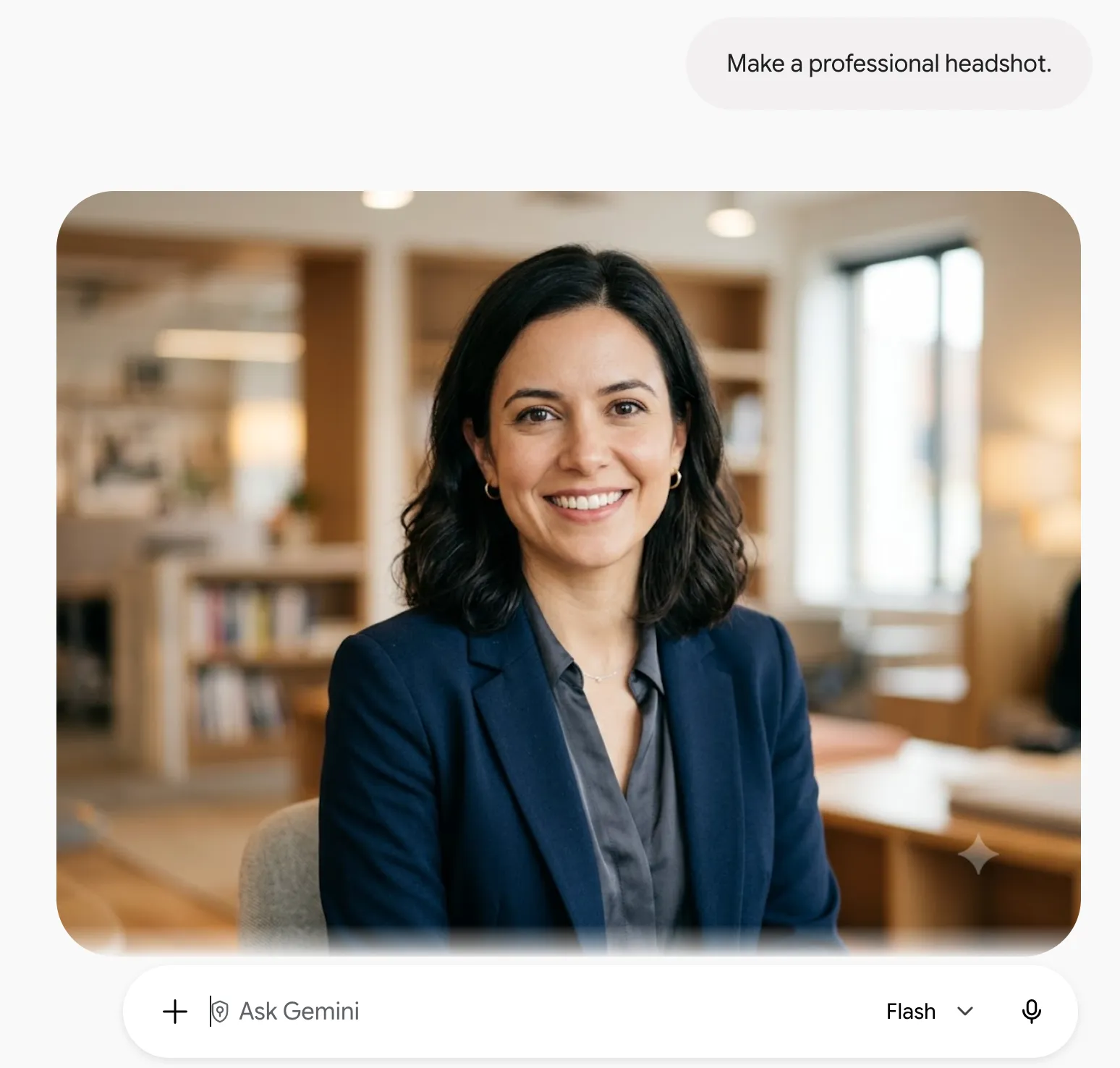
bununla:
Pencerenin yanında oturan, lacivert blazer giymiş bir kadın; orta yakın çekim; kameranın solundan gelen yumuşak ışık; sığ alan derinliği; nötr ofis arka planı.
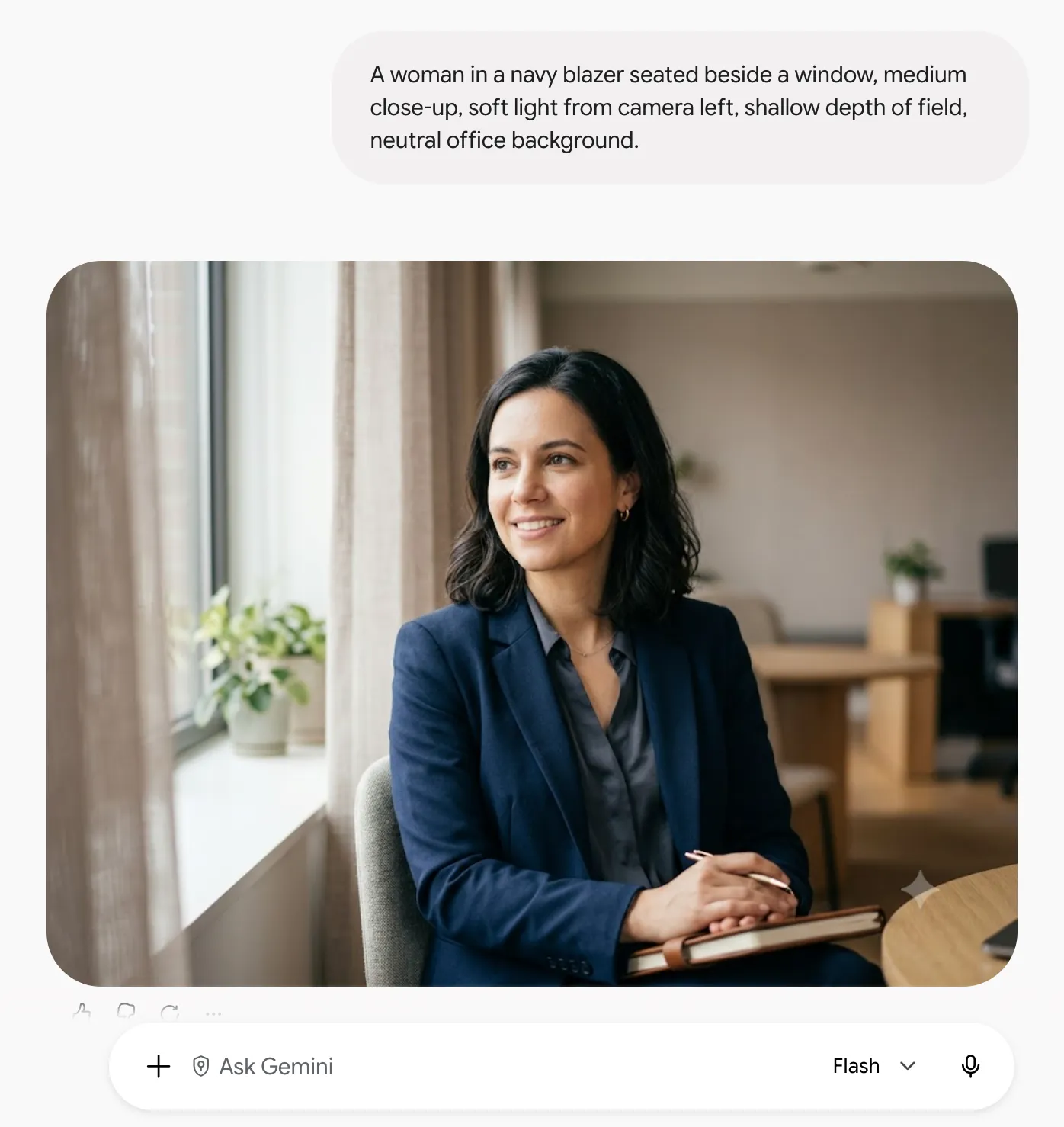
İkinci komut, çok daha az kontrol yetkisi bırakıyor. Çerçevelemeyi, aydınlatmayı, ayarı ve konudan uzaklığı zaten siz seçtiniz. Gemini’nin sahneyi yorumlama konusunda hâlâ bir esnekliği var, ancak önemli görsel kararlar size ait.
Aynı kontrolü elde etmek için şu kuralları kullanın:
- Çerçeve içinde ne olması gerektiğini açıklayın. “Profesyonel”, “sinematik” ve “premium” gibi terimler tek başlarına zayıftır çünkü neredeyse her anlama gelebilirler. Nesneler, pozlar, arka planlar, ışık kaynakları ve kamera pozisyonu, Gemini’ye somut bir render malzemesi sağlar
- Kameraya bir görev verin. Sonuç hâlâ genel bir izlenim bırakıyorsa, orta yakın çekim, alçak açı, tepeden çekim, sığ alan derinliği veya geniş açı gibi terimler ekleyin. Kamera terimleri, genellikle bir yığın stil sıfatından daha hızlı bir şekilde kompozisyonu düzeltir.
- Kompozisyon işe yaradığında yeniden çekim yapmayı bırakın. Yüz, poz ve kadraj iyi ise bunları koruyun ve zayıf kısmı düzenleyin: “ışığı daha sıcak hale getirin”, “bitkiyi kaldırın” veya “ceketi kömür grisi ile değiştirin”. Yeni bir çekim, bir sorunu çözebilir ancak beraberinde üç yeni sorun getirebilir
- Zaten beğendiğiniz kısımları koruyun. “Arka planı bir otel lobisine çevirin” ifadesi çok fazla belirsizlik bırakır. “Konuyu, pozu, kıyafeti, kadrajı ve ışıklandırmayı değiştirmeyin” ifadesini ekleyin; böylece düzenlemenin sınırları çok daha net hale gelir
- Referans görselleri işin kapsamını daraltacak şekilde verin. Üç referans görsel yüklerseniz, her birinin neye katkıda bulunduğunu belirtin: Görsel A’dan poz, Görsel B’den ışıklandırma, Görsel C’den arka plan. Belirsiz bir “bunları birleştir” talebi, modelin her şeyi sizin hiç istemediğiniz şekillerde harmanlamasına yol açar
- İstediğiniz sahneyi tanımlayın. “Şafak vakti boş bir sokak” ifadesi, Gemini’ye oluşturması gereken bir resim sunar. “Araba yok, yaya yok, tabela yok” ifadesi ise ona bir yasak listesi verir ve sahnenin kendisini belirsiz bırakır
Üç farklı komut türü, işlerin çoğunu kapsar:
- Sıfırdan başlamak: “[konu] + [eylem] + [ayar] + [kompozisyon] + [üslup]”
- Mevcut bir görseli düzenleme: “[Belirli öğeyi] [yeni duruma] değiştirin. [Korunan öğeleri] değiştirmeyin.”
- Referans görsellerin kullanımı: “[Görsel]’i [belirli özellik] için kullanın. Bunu [temel görsel veya konu]’ya uygulayın. [Korunan öğeler]’i değiştirmeyin.”
Metin işlerinde Gemini genellikle kaynak materyali önünde bulundurur ve net talimatlara ihtiyaç duyar. Görüntü oluşturma ise bu yükün daha büyük kısmını size yükler. Sahneyle ilgili belirsiz bırakılan unsurlar ne kadar az olursa, Gemini'nin sizin adınıza yaptığı seçimleri düzeltmek için o kadar az zaman harcarsınız.
Daha Fazla Bilgi: Çıktı Kalitesini Artırmak İçin En İyi Yapay Zeka Komut Tekniği
Gems ile bir Gemini komutunu nasıl kaydedebilirsiniz?
Aynı komut dizisini her hafta yeniden oluşturuyorsanız, onu bir Gem olarak kaydedin.
Özel bir Gem, talimatlarınızı saklar ve referans dosyaları içerebilir. Daha sonra tekrar açtığınızda, kurulumunuz hâlâ orada olacaktır. Bu, metinleri stil kılavuzuna göre gözden geçirmek, toplantı notlarını sabit bir durum biçimine dönüştürmek veya her seferinde aynı pozisyon belgelerinden taslak hazırlamak gibi tekrarlanan işler için çok işe yarar.
İşte bunu nasıl ayarlayacağınız:
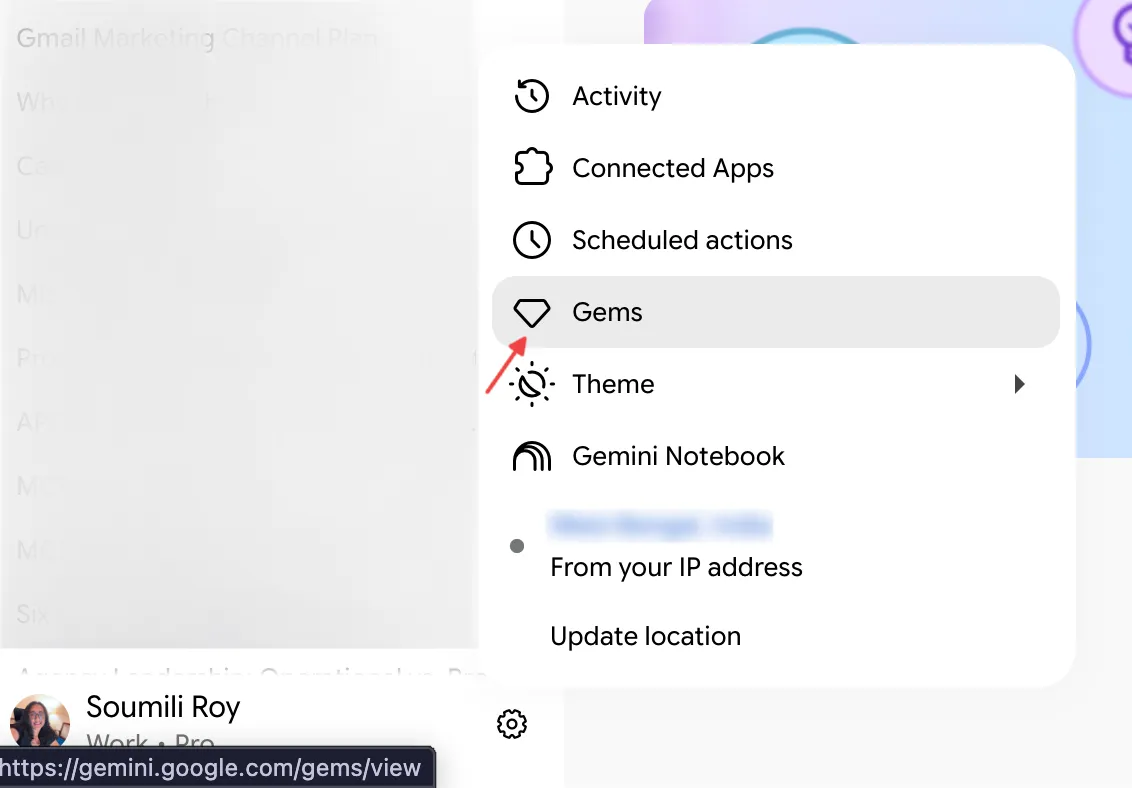
- Gemini'yi açın ve Ayarlar'dan Gems'i seçin
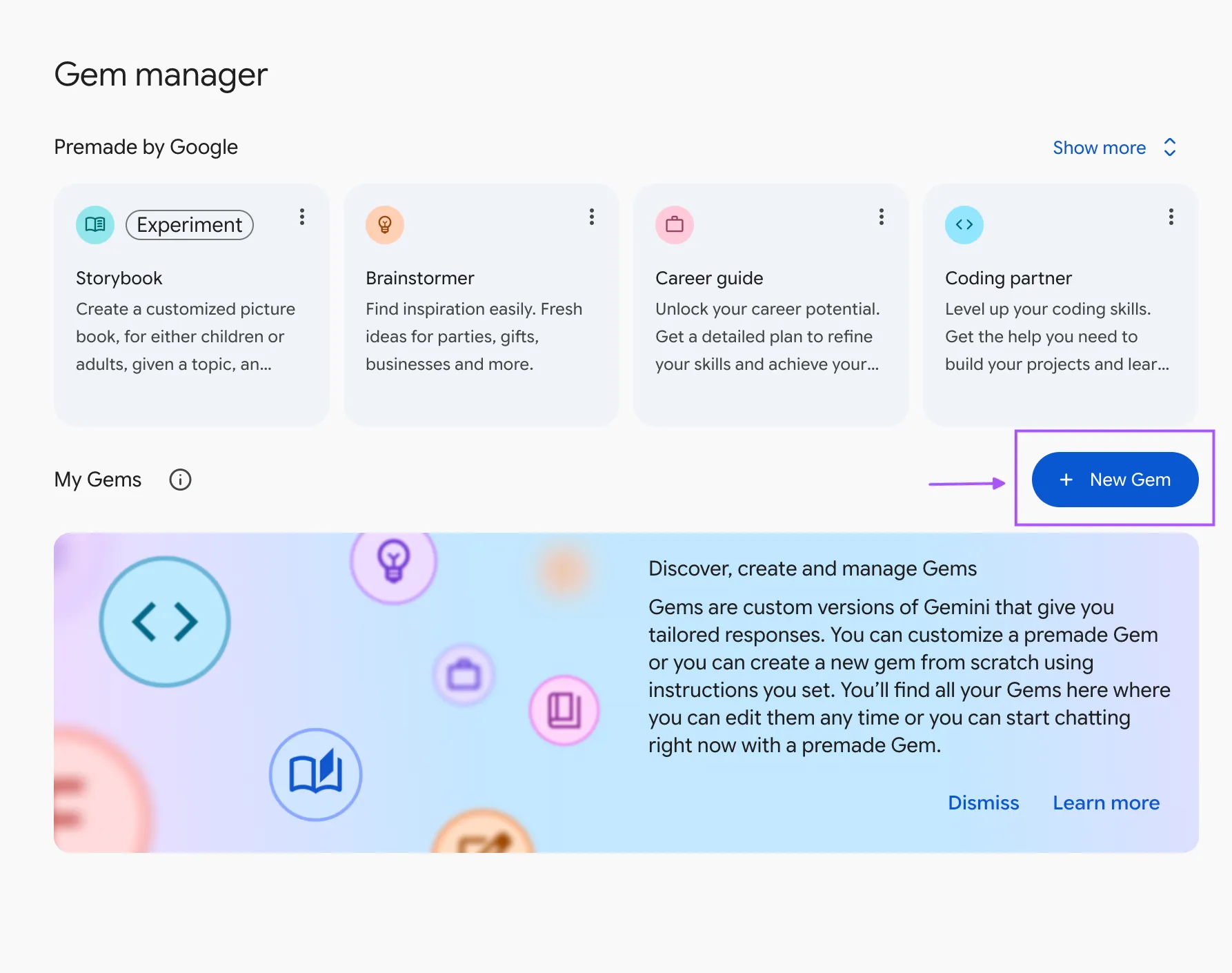
- New Gem'i seçin, bir isim verin ve herhangi bir komut yazarken olduğu gibi, görevin içeriğini, bağlamı ve çıktı biçimini kapsayacak şekilde talimatları yazın.
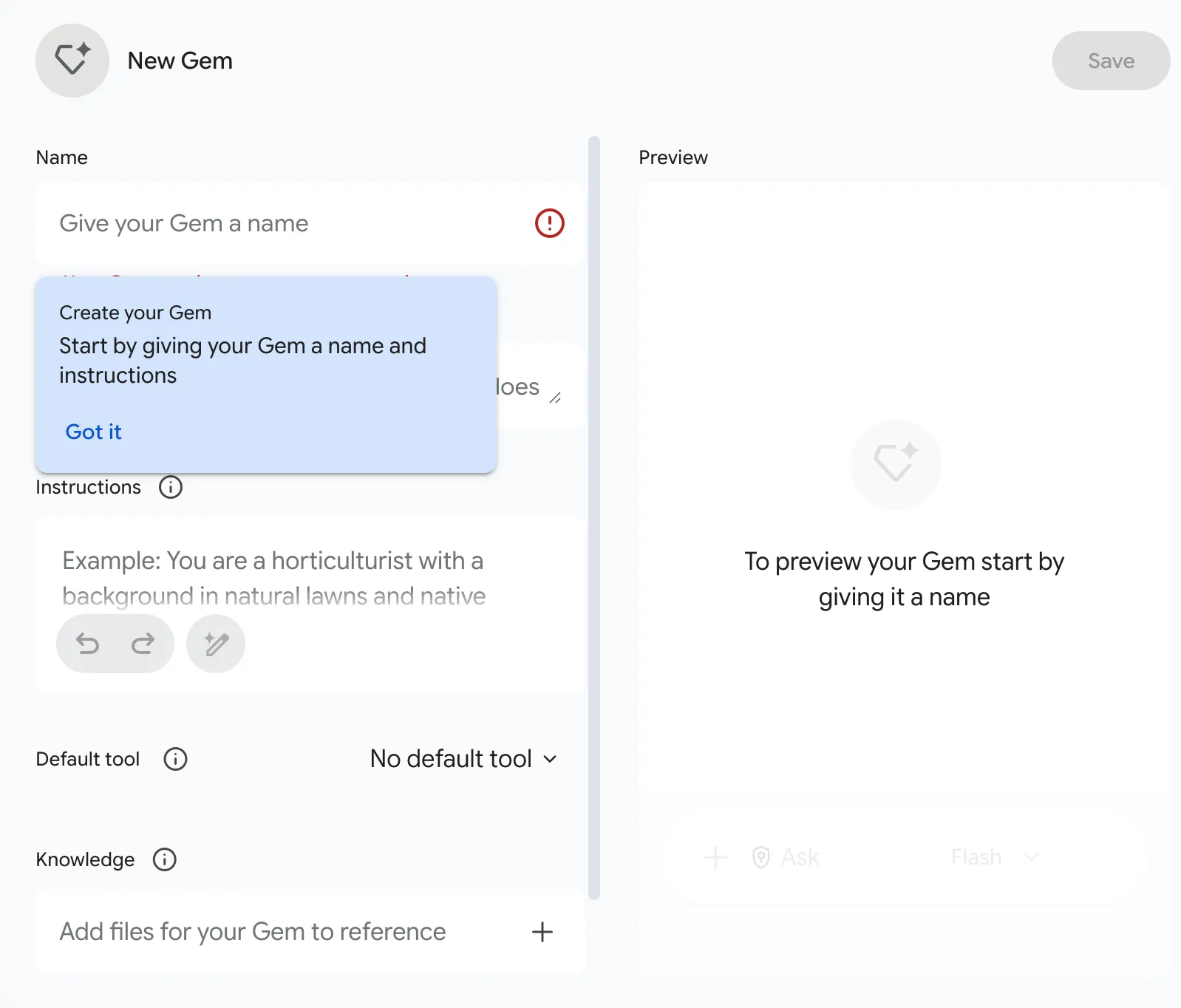
- Bilgi altındaki referans dosyalarını, cihazınızdan veya Google Drive’dan ekleyin. Önizleme penceresinde test edin, ardından Kaydet’e tıklayın
Birkaç kurulum detayı gözden kaçması kolaydır:
- Önizleme yapmak Gem’i kaydetmez. Google’ın mevcut Gems belgelerinde önizleme bir test adımı olarak ele alınmaktadır. İşiniz tamamlandığinde yine de Kaydet düğmesine tıklamanız gerekir.
- Drive dosyaları için doğru hesap ayarları gereklidir. Drive dosyalarını ekleyebilmeniz için “Etkinlikleri Sakla” seçeneğinin etkinleştirilmesi ve Google Çalışma Alanı’nın Gemini Apps’a bağlantısının kurulması gerekir. İş hesabında, yöneticinizin uygulama erişimini etkinleştirmesi de gerekebilir.
- Drive'a bağlı dosyalar her zaman güncel kalır. Stil kılavuzunuzda veya ürün özetinizde değişiklik olursa, Gemini ayrı bir yükleme yapmanıza gerek kalmadan en son sürümü alır. Cihazınızdan yüklenen dosyalar ise sabit kopyalardır
Planlama yaparken dikkate alınması gereken tek bir katı sınır vardır: Özel bir Gem , her biri en fazla 100 MB olan en fazla 10 dosya barındırabilir.
Bu, stil kılavuzu, konumlandırma belgesi, onaylanmış örnekler ve bir iki şablon gibi odaklanmış bir çalışma seti için yeterlidir. Tek bir Gemini'yi tam kapsamlı bir şirket bilgi tabanına dönüştürmeye çalıştığınızda işler biraz garipleşir.
Bu noktada, görevi bölün. Bir “Blog Düzenleyici” Gem’i editoryal rehberlik ve güçlü örnekleri barındırabilirken, ayrı bir “Ürün Mesajları” Gem’i pozisyon ve ürün belgelerini üstlenebilir. Daha küçük bilgi kümeleri, Gemini’nin hangi kaynağı kullandığını belirlemeyi de kolaylaştırır (özellikle çıktı yanlış olduğunda).
Unutmayın: Tam bir ayrım yapılsa bile, Gemini'nin iş hakkında sabit bir görünümü vardır. Yalnızca ona verdiğiniz dosyaları bilir. Gemini'nin bunları kullanabilmesi için her yeni brifingi, transkripti veya hesap tablosunu yine elle eklemeniz gerekir.
Gemini Komutlarının Gerçek Kullanımda Yetişemediği Noktalar
Sorun başka bir yerdeyse (yanlış bağlam, ürün sınırlaması veya Gemini’den aynı anda çok fazla şey yapmasını gerektiren bir görev gibi), net bir komut bile kötü sonuçlar doğurabilir.
En sık karşılaşılan başarısızlık noktaları şunlardır:
| Neler yanlış gidiyor? | Uygulamada neler oluyor? | Bunun yerine yapılacaklar nelerdir? |
|---|---|---|
| Bağlam penceresi | Google AI planı olmayan hesaplar 32.000 belirteçlik bir pencereyle çalışır; bu nedenle uzun bir PDF dosyası veya transkript, herhangi bir uyarı olmaksızın kesilebilir. | Uzun dosyaları bölün veya Gemini'den en son okuduğu bölümü doğrulamasını isteyin |
| Dosya yüklemeleri | Her komut için 10 dosya; yüklenen klasörün içindeki her dosya, sınır sayısına dahil edilir | Yüklemeden önce küçük dosyaları birleştirin veya toplu olarak işleyin |
| Kullanım kotası | Gemini Uygulamaları artık haftalık bir üst sınıra kadar her beş saatte bir yenilenen hesaplama tabanlı sınırlar kullanıyor. Deep Research, görüntü oluşturma ve Pro modelleri bu sınırı daha hızlı tüketiyor; yoğun talep dönemlerinde ücretsiz hesaplar Deep Research özelliğini kaybedebilir. | Derin Araştırma özelliğini, çok sayıda kaynağa ihtiyaç duyulan sorular için saklayın ve sınırınıza yaklaştığınızı belirten uygulama içi uyarıya dikkat edin |
| Drive’da Sesli Özetler | Günde en fazla 20 adet ile sınırlıdır; oluşturma işlemi devam ederken sayfa kapalıysa veya yenileniyorsa işlem iptal edilir | Erken başlayın ve sekmeyi açık bırakın |
| Kişilik profilleri | Yukarıda bahsedilen Wharton araştırması, altı modelde uzman rolüne yönelik yönlendirmelerin tutarlı bir doğruluk artışı sağlamadığını ortaya koydu | Rolü, işle ilgili tek bir satırla sınırlayın: “Bunu bir uyum sorumlusu olarak inceleyin” |
| Aşırı Yüklü Gems | 10 dosya tek bir ş Akışına uygun olabilir, ancak konuyla ilgisiz materyaller, cevabı hangi kaynağın şekillendirdiğini belirlemeyi zorlaştırır | Her iş için bir Gem |
Bu sınırların çoğu plana göre değişir ve Google, yoğun talep dönemlerinde önceden haber verilmeksizin değiştirilebileceğini belirtmektedir.
Başarısız bir komutu yeniden yazmadan önce üç şeyi kontrol edin: Gemini’nin doğru kaynak materyale sahip olup olmadığını, kullanım veya dosya sınırına ulaşıp ulaşımadığınızı ve görevin daha küçük adımlara bölünmesi gerekip gerekmediğini. Bunlardan biri sorunluysa, daha iyi bir ifadeyle bu sorunu çözemezsiniz.
Ayrıca okuyun: Yazma Becerileri
Gemini Komutlarında Yapılan Beş Hata ve Bunun Yerine Ne Yapılacak
Aşağıdaki her hatanın, çıktıda fark edebileceğiniz bir belirtisi vardır. Bu belirtiyi fark ettiğinizde, genellikle her şeyi sıfırdan yeniden yazmaya gerek kalmadan bir sonraki komutu düzeltebilirsiniz.
1. Birkaç görevi tek bir komut satırında birleştirmek
Belirti: Dört şey istediniz. Birincisi ayrıntılı olarak geri geldi, dördüncüsü ise iki cümle ile yetindi.
Çözüm: Farklı türde muhakeme gerektiren işleri ayırın. Önce Gemini'den materyali analiz etmesini isteyin, ardından bir sonraki adımda taslak oluşturmasını, karşılaştırma yapmasını veya öneride bulunmasını isteyin. Tek bir yanıtın tüm ş akışını üstlenmesini istemeden, aynı konuşma bağlamını koruyabilirsiniz.
2. Eksik bilgileri Gemini’nin tamamlamasına izin vermek
Belirti: Cevap tamamlanmış gibi görünse de, bazı ayrıntılar modelden gelmiştir ve kaynak materyalinizde bunlara hiç bahsedilmemiştir.
Çözüm: Gemini’ye eksiklikleri nasıl ele alması gerektiğini belirtin. “Yalnızca @[proje planı]’nı kullan. Belgede belirtilmiyorsa, bilinmiyor olarak işaretle” ifadesi, resmin tamamlanmasını beklemekten çok daha güvenlidir.
Bu, özellikle toplantı notları, araştırmalar, politika belgeleri ve müşteri işleri için yararlıdır; çünkü bu tür metinlerde, bariz bir hataдан ziyade, inandırıcı bir uydurmayı tespit etmek daha zor olabilir.
3. Cevabı teşhis etmeden düzeltmek
Belirti: “Tekrar dene” uyarısı, aynı sorunun farklı bir sürümünü gösterir.
Düzeltme: Neyin yanlış olduğunu belirtin. “Yapıyı koruyun, ancak kaynak tarafından desteklenmeyen iddiaları kaldırın” ifadesi, Gemini’ye harekete geçebileceği bir düzeltme sağlar. Aynısı üslup, uzunluk, eksik alanlar, zayıf örnekler veya aşırı ayrıntı için de geçerlidir.
4. Eski sohbetin bağlamı zaten mevcutken yeni bir sohbet başlatmak
Belirti: Tek bir oturumda aynı brief’i, hedef kitleyi ve arka plan bilgilerini birkaç kez yapıştırıyorsunuz.
Düzeltme: Bir sonraki istek aynı materyale bağımlı olduğunda mevcut konu dizisinde devam edin. Gemini, bağlam penceresinin sınırları dahilinde konuşma bağlamını kullanabilir; bu da her seferinde kurulumu yeniden oluşturmaktan çok daha az kaynak gerektiren küçük düzeltmeler yapılmasını sağlar.
Konu karmaşıklaşırsa veya işin içeriği değişirse yeni bir sohbet başlatın.
5. Sohbet penceresinde iyi çıktılar bırakmak
Sorun: İhtiyacınız olan cevabı aldınız, ancak iki gün sonra bu cevap eski bir konuşmanın derinliklerinde kayboldu.
Çözüm: Tamamlanan işleri ait oldukları yere taşıyın: proje belgesine, göreve, hesap tablosuna, yoruma veya yeniden kullanılabilir Gem'e. Sohbette kalan sağlam bir cevap, iş bir dahaki sefere geldiğinde bulunmalı, kopyalanmalı ve yeniden oluşturulmalıdır.
ClickUp’ta Gemini komutlarını işin yanında tutma
Bir Gem en fazla 10 dosya barındırabilir ve her yeni brifingi, transkripti veya hesap tablosunu kendiniz eklemeniz gerekir. 5. Hata da benzer bir nedenden kaynaklanır: iyi sonuçlar, asıl amaçlandıkları görevden uzakta, bir sohbet penceresinde kalır. Kaydedilmiş komutlar, amaçlandıkları işin yanında bulunduklarında yeniden kullanılması en kolay olur.
ClickUp, komutlarınızı görevleriniz, belgeleriniz ve projelerinizle aynı yerde tutar. Yeniden kullanılabilir bir komut, bir belgede veya yineleyen bir görevde yer alabilir. ClickUp Brain, yönlendirdiğiniz görevi veya belgeyi okur; böylece mevcut proje bağlamı sağlar ve her hafta dosyaları yeniden yüklemeniz gerekmez.
ClickUp kullanarak komutları yönetmek için basit bir kurulum şöyledir:
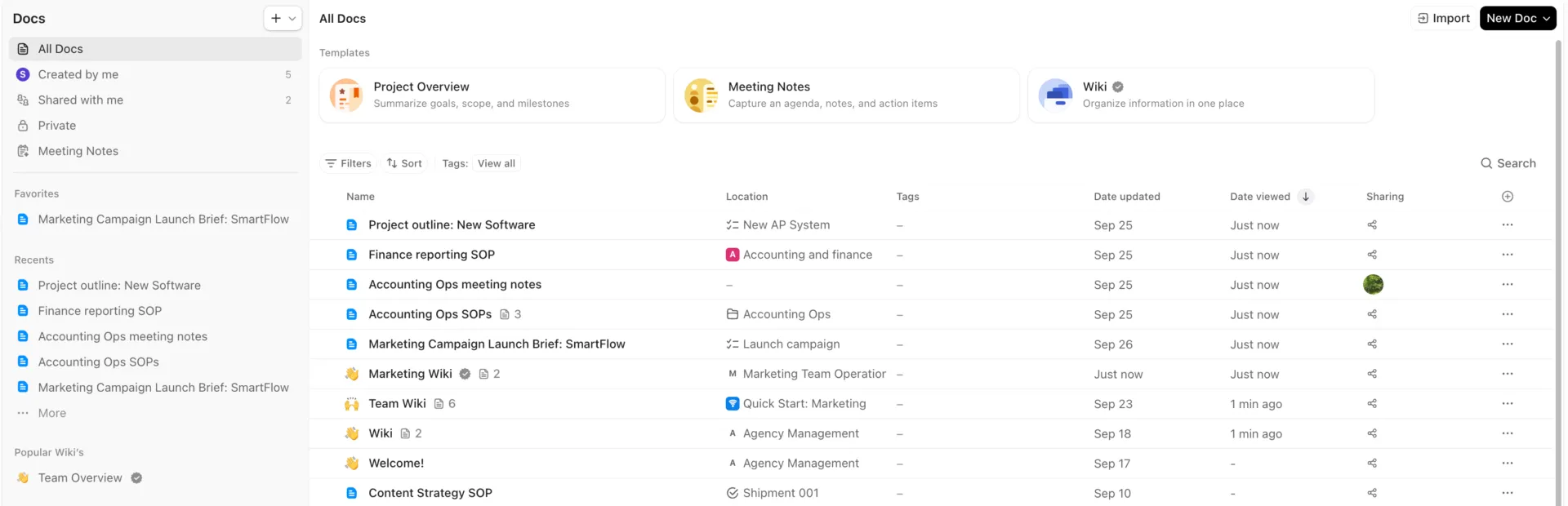
- Yeniden kullanılabilir komutları bir ClickUp belgeinde saklayın. Bunları kampanya özetleri, toplantı takip notları, araştırma veya düzenleme gibi iş türlerine göre gruplandırın. ClickUp belgeleri, bunları kullanan projelerin yanında yer alabilir; bu da başka bir sekmede komut mezarlığı tutmaktan çok daha iyidir.
- Göreve özgü talimatları görevin kendisine ekleyin. Yineleyen bir görevde, talimat, görev özeti, dosyalar, sorumlu kişi ve son teslim tarihi bilgilerinin hemen yanında, açıklama veya yorumlar bölümünde yer alabilir.
- @mention kullanarak işi komuta dahil edin. Brain'de @mention, görevleri, Belgeleri, kişileri, Takımları veya Kanalları işaret eder. Yeniden kullanılabilir bir komut kısa kalabilir; değişen bağlam ise mevcut proje tarafından sağlanır.
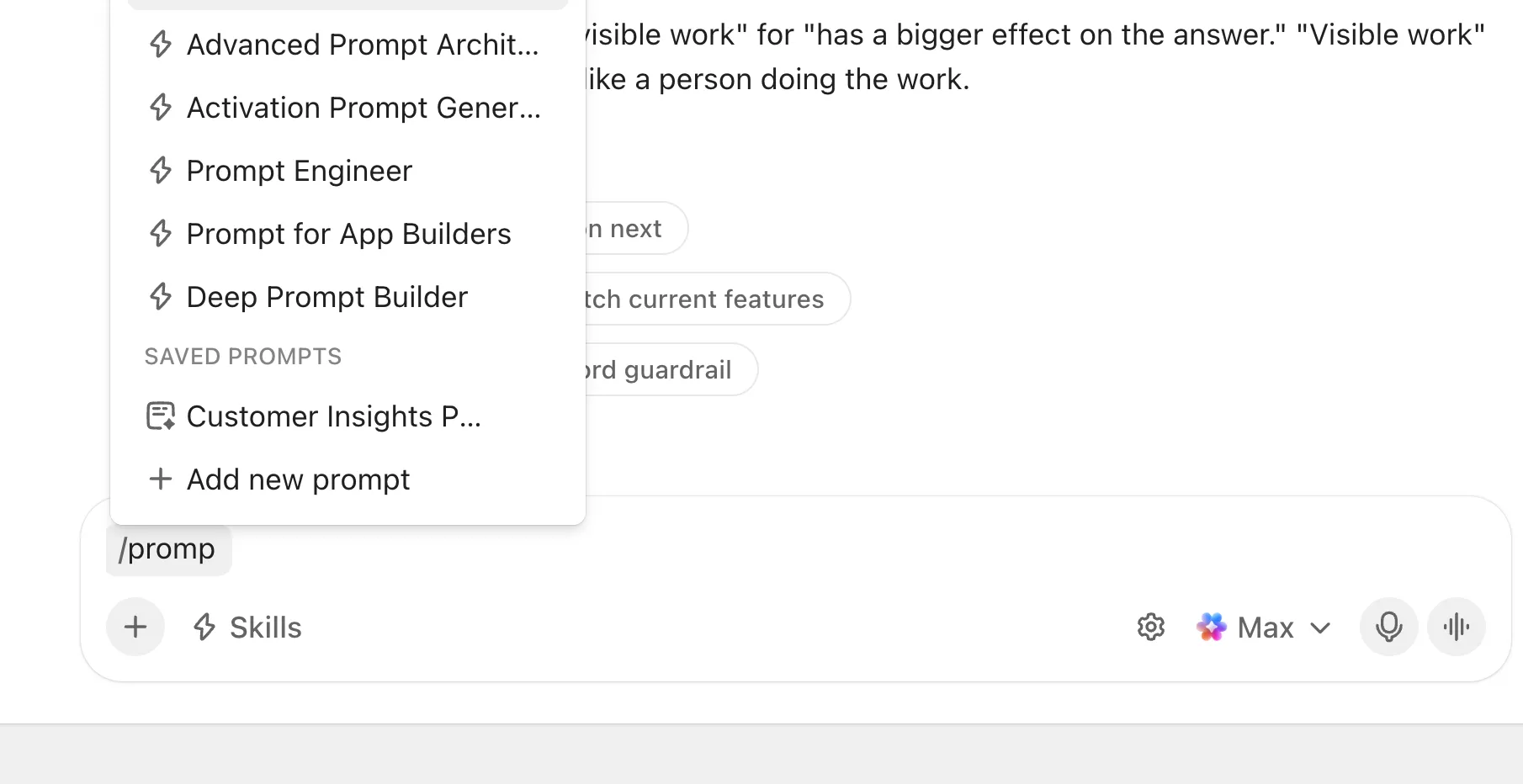
- Sık kullandığınız komutları kaydedin. Brain’de / yazarak yeni bir komut ekleyin ve bunu kimlerin görebileceğini seçin: sadece siz, herkes, yöneticiler veya belirli kişiler. Kaydedilen komutlar tüm projelerde aynı menüde görünür, böylece eski sohbetleri tek tek aramanıza gerek kalmaz.
- Bir komutun kendi kendine çalışması gerektiğinde onu bir Beceri'ye dönüştürün. Bir AI Beceri, istek uygun olduğunda ClickUp Brain'in otomatik olarak uyguladığı, kaydedilmiş bir talimatlar kümesidir.
- Cevabı doğrudan ş Akışına aktarın. Beyin yanıtları, belgeler, görevler, alt görevler, yorumlar ve diğer ClickUp öğelerine dönüştürülebilir. Bu, iyi bir AI yanıtının sohbet geçmişinde kaybolduğu 5. hatadan kaynaklanan boşluğu kapatır.
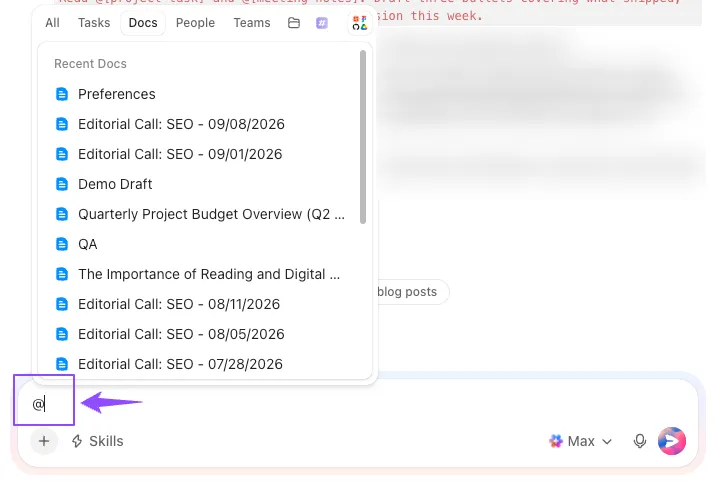
Diyelim ki haftalık proje güncellemeleri için şu komutu kullanıyorsunuz: “@[proje görevi] ve @[toplantı notları]'nı okuyun. Neyin teslim edildiğini, neyin geciktiğini ve nedenini, ayrıca bu hafta karar verilmesi gereken konuları içeren üç madde hazırlayın.”
İfadeler haftadan haftaya neredeyse hiç değişmiyor. Görev ve toplantı notları ise değişiyor.
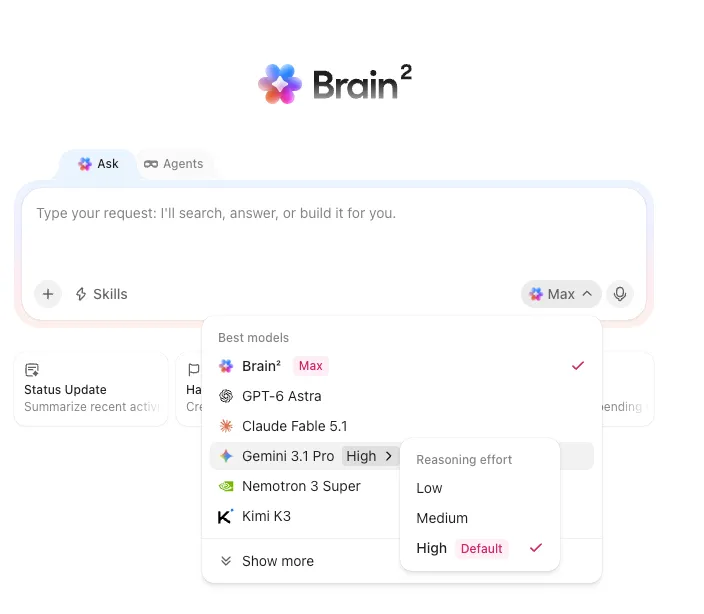
Ayrıca, içerik oluşturma için Gemini'yi kullanmak istiyorsanız, ClickUp'tan çıkmanıza gerek yok. Brain'in model seçicisi Gemini modellerini içerir ve konuşmanın ortasında geçiş yapsanız bile ClickUp Çalışma Alanı bağlamı korunur.
En uygun kullanım alanı: Tekrarlayan işler için komutları yeniden kullanan ve komut, kaynak materyal ile nihai çıktının aynı Çalışma Alanı'nda bulunmasını isteyen takımlar.
Nerede yetersiz kalır: Ş Akışınız zaten tamamen Gemini ve Google Çalışma Alanı içinde gerçekleşiyorsa, komutları ClickUp’a taşımak size gereksiz bir ek katman ekleyebilir. ClickUp’ın zaten işlerinizi planladığınız ve teslim ettiğiniz yer olması durumunda en etkili sonuçları verir.
Yerini Hak Eden İpuçlarını Koruyun
200 komuttan oluşan bir kütüphaneye ihtiyacınız yok. Her hafta yapılacak işlerle eşleşen bu kılavuzdaki komutlarla başlayın.
Buradaki örnekleri çalışma taslakları olarak kullanın. Takımınıza uygun şekilde düzenleyin ve sürekli kullandıklarınızı Gem veya ClickUp'ta kaydedin. Bir komut artık işe yaramaz hale gelirse, yeniden yazmadan önce kaynak materyali ve sınırları kontrol edin.
Geri kalan iyileştirmeler ise deneme yanılma yoluyla elde edilir.
Komutlarınızın işin yürütülme sürecinin bir parçası haline gelmesi gerekiyorsa, ClickUp'ı deneyin.
Gemini Komutları Hakkında Sık Sorulan Sorular
Genellikle iki faktör devreye girer. Dil modelleri her yanıtta bir miktar rastgele unsur katar, bu nedenle aynı komutlar nadiren aynı metni üretir. Üstelik Çalışma Alanı uygulamalarındaki Gemini, Drive, Gmail, Sohbet ve Takvim’de arama yapar; dolayısıyla aldığı içerik her çalıştırmada değişebilir. Kaynak olarak istediğiniz dosyaları eklediğinizde, yanıtlar çok daha tutarlı hale gelir.
Uygun hesaplar için evet. Kişisel bağlam ön tanımlı olarak açıktır, bu sayede Gemini geçmiş konuşmalardan yararlanarak yeni bir yanıt oluşturabilir. Bu özelliği Ayarlar'dan kapatabilir veya geçmişinizde yer almayan ve sonraki yanıtları etkilemeyen tek seferlik bir istek için Geçici Sohbet özelliğini kullanabilirsiniz.
Kaynaklarınızı yönetin. Belge, Drive ve Gmail’de bulunan Ask Gemini panelinde, Drive, Gmail, Sohbet veya Takvim aramasını devre dışı bırakabileceğiniz bir kaynak ayarları menüsü bulunur. @ işareti veya Drive’dan Ekle seçeneğiyle istediğiniz dosyaları ekleyin; Gemini bu dosyalara öncelik verecektir. Her cevabın altındaki Kaynaklar seçeneğine tıklayarak hangi dosyaların kullanıldığını görebilirsiniz.
Evet. Paylaşım, Google Dokümanlar’ı paylaşmaya benzer: Birini “Görüntüleyen” veya “Düzenleyici” olarak atayabilirsiniz; Gem’de yüklü dosyalar varsa, bunların da paylaşılması istenir. Paylaşılan Gem’ler Drive’da depolanır, bu nedenle kuruluşunuzun Drive paylaşım kuralları geçerlidir. Yöneticiler ayrıca tüm kuruluş için Gem paylaşımını devre dışı bırakabilir.
Gemini'yi kullanmak ücretsiz mi?
Evet, Gemini’nin sohbet, dosya yükleme ve özel Gems özelliklerini kapsayan ücretsiz bir kademesi vardır. Ücretli planlar, kullanım sınırlarını artırır ve daha yetenekli modellere erişim sağlar. Google Çalışma Alanı uygulamaları içindeki Gemini özellikleri, kuruluşunuzun planına ve yönetici ayarlarına bağlıdır.