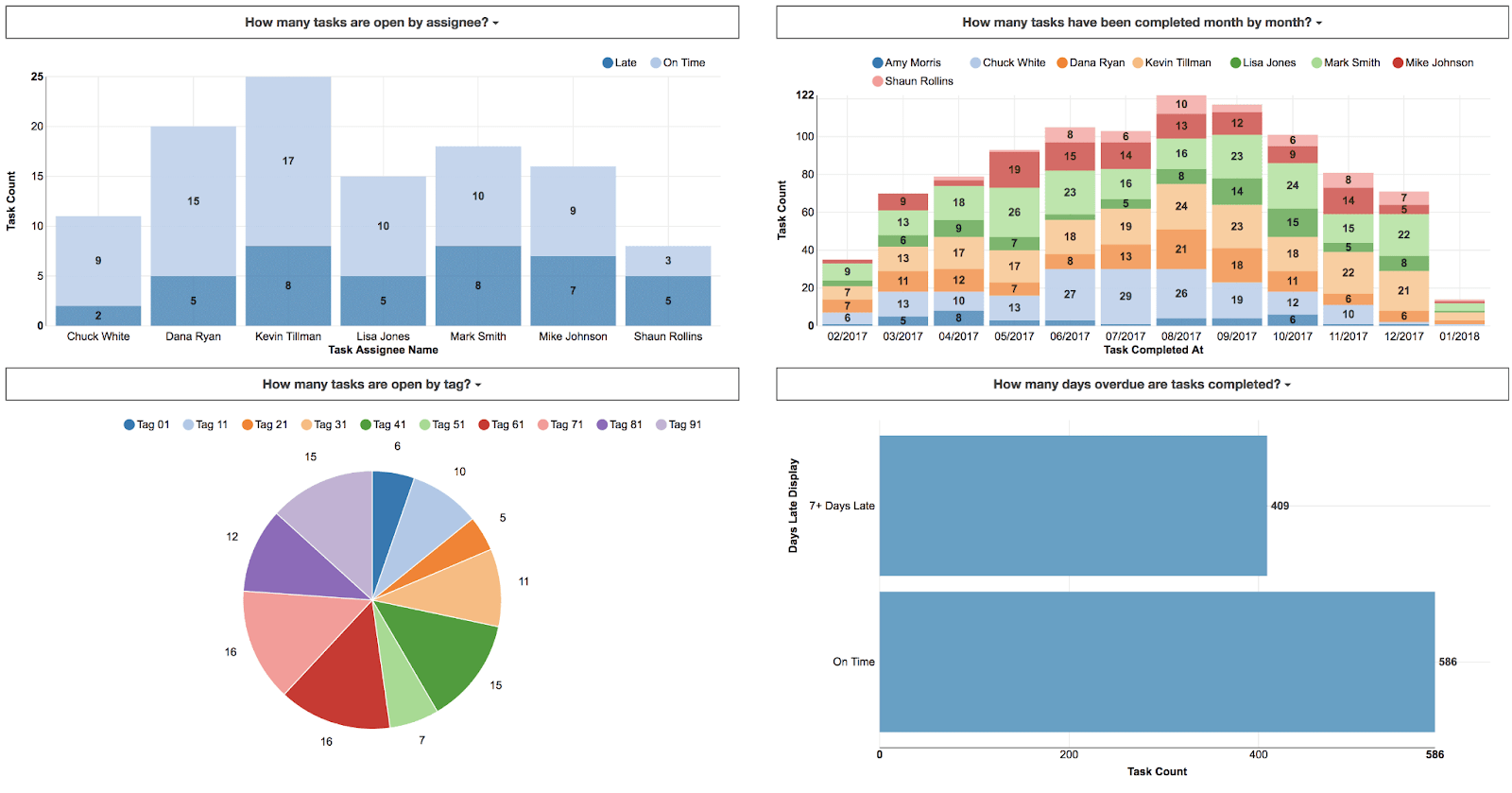

Stephen Few, Information Dashboard Design adlı kitabında bir gösterge paneli’nin “bir bakışta izlenebilir” olması gerektiğini belirtmiştir. Çoğu Google E-Tablolar gösterge paneli, üçüncü haftaya gelindiğinde bu testi geçemez. Bunun nedeni grafiklerin yanlış olması değil, hücrelerin sinyal yerine durum göstermesidir: hedefin olmadığı bir gelir sayısı, referans değeri olmayan bir açık görev sayısı, karşılaştırma yapılmamış bir tıklama oranı (CTR).
Çözüm, daha fazla görsel eklemek değildir. Hedef, fark ve koşullu biçimlendirme renk kuralı içeren tek bir skor kartı, bağlamdan yoksun beş skor kartından her zaman daha iyi performans gösterir. Bu kılavuz, durum yerine sinyale odaklanarak nasıl oluşturum yapacağınızı gösterir ve verilerinizin Sheets'in kapasitesini aştığı tam anı belirler.
Özet: Etkili bir Google E-Tablolar gösterge paneli oluşturmanın yolu işte bu.
- Yapı: Üç sekme oluşturun: biri ham veriler için, biri özet formülleri ve Pivot Tablolar için, diğeri ise görsel gösterge paneli için
- Etkileşim: Grafikleri "Ham Veriler" sekmesi yerine "Analiz" sekmesine yerleştirin. Görüntüleyenlerin hiçbir şeyi bozmadan filtreleme yapabilmesi için Dilimleyiciler ekleyin.
- İpucu: Her metriği bir Hedef sütunuyla, bir Delta formülüyle ve yalnızca eylem gerektiğinde tetikleyici koşullu biçimlendirmeyle eşleştirin.
- Bakım: A1 hücresine bir sorumlu atayın, Monday günleri beş dakikalık bir denetim yapın ve her çeyrekte bir kopyasını arşivleyin
- Sheets'ten ne zaman çıkmalısınız: Satır sayısı 50.000'i aştığında, yenileme süresi haftada 20 dakikadan fazla sürerse veya 3 veya daha fazla paydaşın farklı görünümlere ihtiyacı varsa
Google E-Tablolar Gösterge Paneli Nedir?
Google E-Tablolar gösterge paneli, e-tablonuzun içindeki görsel bir sekmedir. Ham verileri içeren bir e-tablodan verileri alır ve bunları grafiklere, puan kartlarına ve pivot tablolara dönüştürür. Kaynak verileriniz değiştikçe bu görseller gerçek zamanlı olarak güncellenir.
Bir gösterge paneli, statik bir rapordan farklıdır. Rapor, kaydettiğiniz ve gönderdiğiniz sabit bir anlık görüntüdür. Öte yandan, gösterge panelinde arşiv yoktur. Gösterge panelini açtığınızda, verileri geçen haftaki haliyle değil, şu anda mevcut haliyle görürsünüz.
Gösterge panelleri, satırları tek tek kaydırıp slaytlara kopyalama rutinini ortadan kaldırır. Gösterge paneli olmadan, kullanıcılar ham verilerin bulunduğu satırları tek tek kaydırır veya sayıları doğrudan sizden ister. Gösterge paneli ise herkese tek bir ortak görünüm sunar. Finans ekipleri bunları bütçeler için kullanır, operasyon yöneticileri metrikleri için KPI gösterge panelleri oluşturur ve proje yöneticileri görevlerin ilerleyişini takip eder; tüm bunları Tableau veya Looker gibi pahalı araçlara para ödemeden yaparlar.
Neden Google E-Tablolar'da bir gösterge paneli oluşturulmalı?
Bir Google E-Tablolar gösterge paneli oluşturmaya değer, çünkü bu sayede iş akışındaki bir darboğaz olmaktan çıkıp işin izleyicisi haline gelirsiniz. Her hafta güncel sayıları aramak yerine, paydaşlara doğrudan cevabı sunarsınız. Bunun getirisi zamandır: Bir öğleden sonra ayırarak kurulumunu tamamladığınızda, her hafta saatlerce süren geçici raporlama işinden kurtulabilirsiniz.
Aynı soruları yanıtlamaktan kurtulun
Takımınız her Monday "en son sayılar" için size mesaj attığında, bu KPI raporlamasından çok uzaktır. Aslında veri girişi yapıyorsunuz. Bir gösterge paneli, bu talepleri tek bir bağlantıya dönüştürür. Paydaşlarınız ihtiyaç duydukları verileri alır, siz de sabahlarınızı geri kazanırsınız.
Sorunları çok geç olmadan tespit edin
İşlenmemiş satırlar trendleri gizler. Bu haftanın gelirini dört haftalık ortalamayla karşılaştıran bir performans tablosu düşünün: %10'luk bir düşüş, üç ay sonra yapılacak üç aylık değerlendirmede değil, Monday günü ortaya çıkar. Bu karşılaştırma hücresi olmasaydı, düşüş işlenmemiş sekmenizin 4.287. satırında kalır ve biri aramaya başlayana kadar görünmez olurdu. Bir gösterge paneli, sapmanın ortaya çıktığı hafta gözden kaçmamasını sağlamalıdır.
Verilerinizi savunulabilir hale getirin
Toplantıda birisi bir sayıya itiraz ederse, bunu hızlı bir şekilde kanıtlamanız gerekir. Bir gösterge paneli, grafikten doğrudan kaynak satıra tıklamanıza olanak tanır. Bu özellik olmadan, vereceğiniz cevap "size daha sonra geri döneceğim" olur. Bu gecikme, hazırlıksız görünmenize neden olur ve takımın işleyişini yavaşlatır.
Teknik bilgisi olmayan kişilere de bu konuyu anlamaları için bir yol sunun
Kullanıcılar, 14 sekme ve 8.000 satır içeren bir sayfaya dokunmazlar. Ancak üç grafik ve basit bir filtre içeren düzenli bir sayfaya güveneceklerdir. Gösterge paneli, sahip olduğunuz ham veriler ile bu veriler üzerinde işlem yapması gereken kişiler arasında bir köprü görevi görür.
İnceleyip raporlama alışkanlığı edinin
Raporlar sizin hazırladığınız şeylerdir; gösterge panelleri ise kontrol ettiğiniz şeylerdir. Sorunlara en hızlı yanıt veren takımlar, her sabah gösterge panellerini kontrol eder. Sheets gösterge paneli, pahalı yazılımlar için para ödemeden önce bu alışkanlığı kazanmanın en ucuz yoludur.
Durum ve sinyal: İnsanlar neden gösterge panellerini açar?
Çoğu E-Tablolar gösterge paneli yalnızca durumu gösterir: gelir 84.326 dolar, açık görev sayısı 47 ve tıklama oranı (CTR) %2,1. Bu veriler doğru olsa da bağlamdan yoksundur. Görüntüleyen kişi hedefini zaten biliyorsa yeni bir şey öğrenmez. Bilmiyorsa da bu sayının bir anlamı olmaz. Her iki durumda da sekmeyi kapatır.
Sinyal, durum ve bağlamın birleşimidir. Çalışabilmesi için üç belirli unsura ihtiyaç duyar:
- Karşılaştırma: Elinizdeki sayı ile hedef, geçen hafta veya tahmin arasındaki karşılaştırma
- Delta: Aradaki farkı gösteren matematiksel ifade (örn. 84.326 $, hedefin %10 altında)
- Görsel bir ipucu: Yalnızca harekete geçmeye değer bir fark olduğunda tetikleyici bir renk değişikliği
Basitçe söylemek gerekirse, bir hesap tablosunda "sinyal", SUM formülü artı bir hedef hücre, farkı hesaplamak için bir çıkarma formülü ve koşullu biçimlendirme ile oluşur. Planınızın %90'ının altına düştüğünde hücreyi kırmızıya çevirir.
Üç saniyelik test: Bir kullanıcı, bir hücrenin işlem gerektirip gerektirmediğini üç saniyeden daha kısa sürede anlayabiliyor mu? Eğer anlayamıyorsa, o hücre sadece süsleme amaçlıdır. Karşılaştırma içermeyen beş skor kartı, hiçbir anlam ifade etmeyen bir alan oluşturur. Hedef, fark ve renk kuralı içeren tek bir skor kartı ise her sabah kontrol edilen bir gösterge paneli oluşturur.
İşte bu nedenle görsel yoğunluğu ön plana çıkaran şablonlardan kaçınmalısınız. Bu şablonlar, bir sayfaya kaç tane grafik sığabileceğine odaklanır ve bu da sadece "durum" bilgisini artırır. Etkili gösterge panelleri, bir sayının belirli bir eşiği aştığı an için optimize edilir.
Google E-Tablolar Verileriyle Bir Gösterge Paneli Oluşturmanın Dört Yolu
Boş bir dosyayı açmadan önce bir oluşturma yolu seçmelisiniz. Bu seçim, gösterge panelinizin yapısını, bakım süresini ve nihai sınırını belirler. Grafik seçiminiz, burada seçeceğiniz temelden çok daha az önemlidir.
1. Google E-Tablolar'da sıfırdan başlama
Bunun anlamı: Her formülü ve Pivot Tablo'yu elle eklediğiniz boş bir sekme.
Avantajlar
- Düzen ve mantık üzerinde tam kontrol sahibi olursunuz
- Sıfırdan oluşturmak, verilerinizi daha iyi tanımanızı sağlar ve yinelenen ID'leri veya sütunları, hataya dönüşmeden önce tespit etmenize yardımcı olur.
- Bu hizmet ücretsizdir ve zaten sahip olduğunuz bir dosya içinde kalır
Eksileri
- Bu işlem zaman alıcıdır. Profesyonel bir gösterge paneli oluşturmak 4–8 saat sürebilir
- Çok fazla Adlandırılmış Aralık kullanırsanız, bakım işlemi zorlaşır
- Grafiğin sahibi işten ayrılırsa, yerine gelen kişi özel mantığı anlamakta zorlanabilir ve grafiği yeniden oluşturmak zorunda kalabilir.
En uygun kullanım alanı: Elektronik tablo mantığıyla düşünen ve haftalık satış değerlendirmesi gibi belirli bir soruya özel olarak tasarlanmış bir gösterge paneli isteyen analistler.
Şu durumlarda atlayın: Standart bir KPI görünümü oluşturuyorsanız. Zaten ücretsiz olarak mevcut olan bir şeyi yeniden icat etmek için bir gününüzü harcamayın.
2. Google E-Tablolar'da şablon tabanlı
Bunun anlamı: Galeriden veya bir tedarikçiden hazır bir dosya kullanarak verilerinizi bu dosyaya aktarmak.
Avantajlar
- 15 dakika içinde kullanıma hazır bir gösterge paneline sahip olabilirsiniz
- Biçimlendirme ve grafik aralıkları zaten ayarlanmıştır
- Ayrıca, profesyonel bir tasarımcının hazırladığı düzenin avantajlarından da yararlanabilirsiniz; bu, manuel olarak panolar oluşturan birçok kişinin atladığı bir adımdır.
Eksileri
- Şablonlar katı varsayımlara dayanır. CRM'niz verileri şablonun beklediğinden farklı bir şekilde dışa aktarıyorsa, formüller çalışmaz hale gelir (#REF hataları verir).
- Bir şablonu özel hale getirmek, sıfırdan oluşturmaktan genellikle daha zordur; çünkü başka birinin oluşturduğu mantığı çözmeniz gerekir.
En uygun kullanım alanı: Verileri genel kalıplara uyan ve hemen paylaşılabilir bir görünümü ihtiyaç duyan takımlar.
Aşağıdaki durumlarda atlayın: Verileriniz karmaşıksa, birden fazla para birimi içeriyorsa veya özel durumlar kullanılıyorsa. Sıfırdan başlamak yerine şablonu iyileştirmek için daha fazla zaman harcayacaksınız.
3. Bağlayıcı destekli E-Tablolar gösterge paneli
Bunun anlamı: Make, Coupler.io veya Zapier gibi bir araç kullanarak harici platformlardan belirli bir programa göre veri çekmek.
Avantajlar
- Bu sayede, genellikle üçüncü haftaya gelindiğinde gösterge panellerini işlevsiz hale getiren manuel dışa aktarma ve yapıştırma döngüsünden kurtulursunuz.
- Veriler otomatik olarak yenilenir; bu sayede, siz bir engel oluşturmadan gösterge paneli her zaman güncel kalır.
Eksileri
- Bir tedarikçiye bağımlılık ekliyorsunuz. Bağlayıcı fiyatlandırmasını değiştirirse veya bir API sınırına ulaşırsa, gösterge paneli çalışmaz hale gelir
- CRM'nizde bir alan adı değişirse, birisi fark edene kadar gösterge panelinizde yanlış veriler görüntülenebilir
En uygun kullanım alanı: E-Tablolar dışında bulunan verilere güvenen pazarlama ve operasyon takımları. Manuel güncellemeler haftada 20 dakikadan fazla sürüyorsa, bu maliyet karşılığını verir.
Şu durumlarda atlayın: Verileriniz zaten E-Tablolar'da bulunuyorsa. İhtiyacınız olmayan ücretli bir bağımlılık eklemeyin.
4. Sheets üzerine kurulu Looker Studio
Bunun anlamı: Google'ın ücretsiz iş zekası (BI) aracını kullanarak Google E-Tablolar'da depolanan verileri görselleştirmek.
Avantajlar
- Bu hizmet ücretsizdir ve E-Tablolar'dan daha şık grafikler sunar
- Detaylı analizler ve farklı kaynaklardan gelen verileri birleştirme gibi gelişmiş özelliklerden yararlanabilirsiniz
Eksileri
- Bunun için ikinci bir aracı öğrenmeniz gerekir
- İzinleri iki farklı yerde yönetmeniz ve URL'ler arasında geçiş yapmanız gerekiyor
- Ayrıca bir veri önbelleği de vardır; bu da, gerçekten canlı verileri mi incelediğinizin belirsiz kalmasına neden olabilir
En uygun kullanım alanı: E-Tablolar'ın yerleşik grafik sınırlarını aşmış ancak kurumsal yazılımlara henüz hazır olmayan takımlar.
Şu durumlarda atlayın: Paydaşlarınız hesap tablosu içinde kalmayı tercih ediyorsa. Zaten hesap tablosunda iş yapıyorlarsa, yeni bir URL'ye geçmek gereksiz zorluklar yaratır.
Gösterge panelleri için Google E-Tablolar mı yoksa Excel mi seçmelisiniz?
Her ikisiyle de yetkin bir gösterge paneli oluşturulabilir. Artık seçim, özelliklere bağlı değildir. Önemli olan, takımınızın nasıl işlediği, verilerin nerede depolandığı ve gösterge paneli büyüdükçe ilk olarak neyin sorun yaratacağıdır.
| Boyut | Google E-Tablolar | Excel |
|---|---|---|
| İşbirliği | Ön tanımlı olarak gerçek zamanlı, bulut tabanlı ve çoklu düzenleyici özelliği | OneDrive üzerinden ortak düzenleme; masaüstü dosyaları sürümler halinde bölünür |
| Temel formüller | Sheets'e özgü sorgu, IMPORTRANGE, GOOGLEFINANCE işlevleri | Power Query, Power Pivot, daha kapsamlı dizi desteği |
| Grafik kütüphanesi | Çubuk grafikler, çizgi grafikler, puan kartları, mini grafikler, coğrafi grafikler (vakaların %80'ini kapsar) | Şelale, huni, ağaç haritası, güneş ışını grafikleri, daha kapsamlı biçim denetimleri |
| Yavaşlama öncesi satır kapasitesi | Formül yoğunluğu yüksek 50.000 satırlık veri | Formüller bağlı olarak, yavaşlama yaşanmadan yerel olarak 100.000'den fazla satırı işleyebilir |
| Sabit sınır | Dosya başına 10 milyon hücre | Sayfa başına 1.048.576 satır × 16.384 sütun |
| Harici veriler | Apps Script, Supermetrics, Coupler.io, yerel BigQuery ve GA | Power Query, yerel SQL Server ve Azure bağlayıcıları |
| Mobil etkileşim | Dilimleyiciler mobil tarayıcılarda da iş yapar | Mobil Excel'de dilimleyiciler çalışmıyor |
| Maliyet | Herhangi bir Google hesabıyla ücretsiz | Masaüstü özellikleri için Microsoft 365 aboneliği |
| En uygun olduğu durumlar | Farklı fonksiyonlardan oluşan takımlar, paylaşılan gösterge panelleri, 50.000 satırın altındaki çeşitli kaynaklardan gelen veriler | Analistlere ait, finans ağırlıklı, tek kaynaktan gelen, 100.000'den fazla satırlık |
Sonuç: Hangisini seçmelisiniz?
- Aşağıdaki durumlarda Google E-Tablolar'ı tercih edin: Birden fazla kişinin aynı anda görünümünü ve düzenlemesini yapabileceği bir gösterge paneline ihtiyacınız varsa. 50.000 satırın altında kalan, ortak bir veri kaynağı isteyen pazarlama, satış ve operasyon takımları için en iyi seçimdir.
- Aşağıdaki durumlarda Microsoft Excel'i tercih edin: Yoğun finansal modelleme yapılacaksa veya çok büyük miktarda veriyle iş yapılacaksa. Derinlemesine biçimlendirme denetimlerine ihtiyaç duyan ve 100.000 satırı aşan verilere sahip tek başına çalışan analistler için daha iyi bir seçimdir.
Ayrıca şunu da okuyun: Excel'de Gösterge Paneli Nasıl Oluşturulur? (Adımlar ve Şablonlar)
Google E-Tablolar'da Gösterge Paneli Oluşturma
İster boş bir sekmeyle ister bir şablonla başlayın, bu altı adım sayesinde gösterge panelinizin ilk haftayı sorunsuz atlatmasını sağlayabilirsiniz.
1. Adım: Ham verileri düzenleyin
Bir gösterge paneli, ona beslenen veriler kadar iyidir. Dosyanızı Google E-Tablolar veritabanı olarak kullanıyorsanız, formüllerin daha sonra bozulmasını önlemek için grafiğe dokunmadan önce kaynak verilerinizi temizleyin.
- Ayrı bir sekme oluşturun: Bu sekmeye "Ham Veri" veya "Kaynak" adını verin. Asla verileri girdiğiniz sekmede grafikler oluşturmayın.
- "Tek satır" kuralını uygulayın: 1. satırı başlıklar için kullanın. Bunun altındaki her satır, boş satır veya birleştirilmiş hücre içermeyen tek bir kayıt olmalıdır.
En sık karşılaşılan hata: Bir tarihin "metin" olarak kaydedilmesi. Bu durumda zaman serisi grafikleriniz hatalı sonuç verecektir.
- Tarih sütununuzu seçin ve Biçim → Sayı → Tarih seçeneğine gidin.
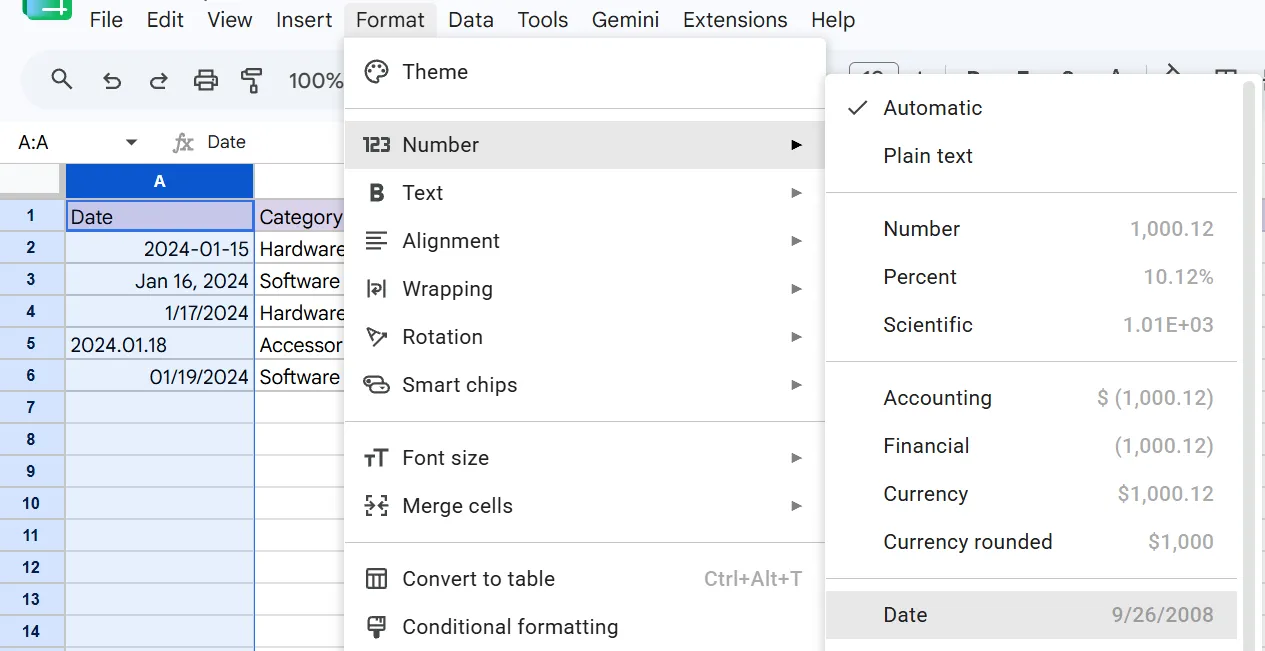
Hücredeki metin soldan sağa kayarsa, artık sayı olarak doğru biçimde biçimlendirilmiş demektir.
2. Adım: Özet tablolar oluşturun
Grafiklerinizi doğrudan binlerce satırlık ham verilere yönlendirmeyin. Bu, gösterge panelini yavaşlatır ve filtrelemeyi imkansız hale getirir. Bunun yerine, verileriniz ile görselleriniz arasında bir köprü görevi görecek şekilde yeni bir sekmede bir özet tablo oluşturun.
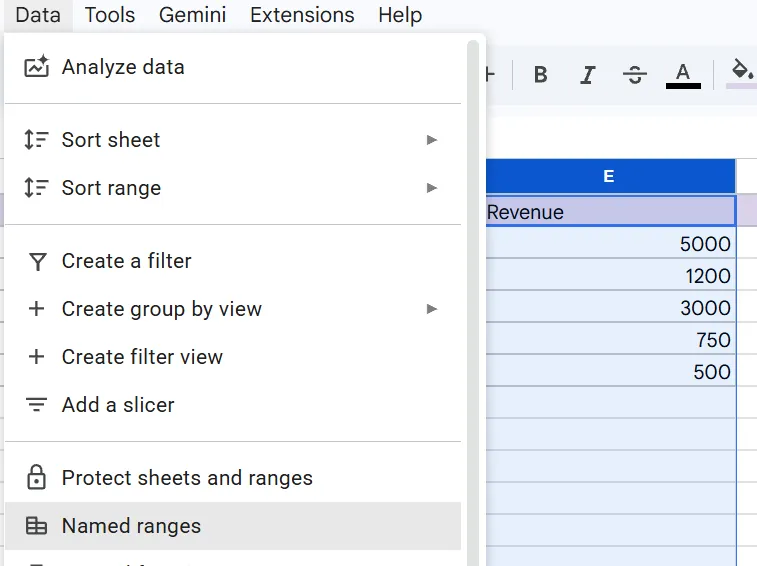
- Adlandırılmış Aralıkları Kullanın: Her formüle Raw!D2:D10000 yazmak yerine, o sütunu seçin ve Veri → Adlandırılmış aralıklar seçeneğine gidin.
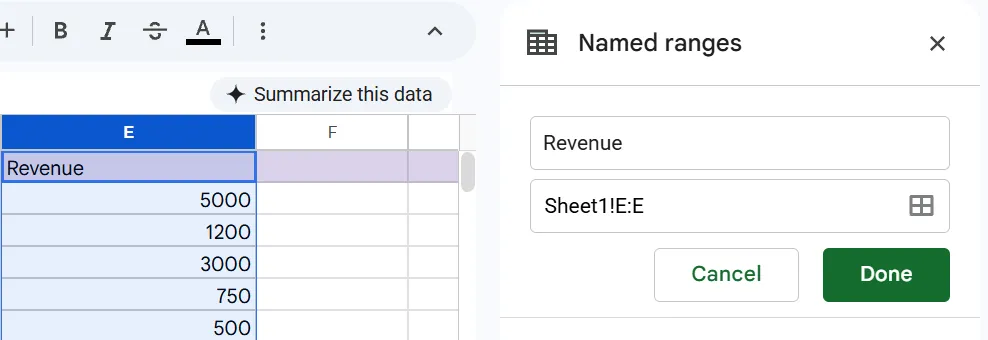
- Adını Gelir olarak belirleyin
- Şimdi yeni bir sayfa sekmesi açın ve adını Analiz veya Hesaplamalar olarak belirleyin. Hesaplamalarınızı burada tutabilirsiniz; böylece gösterge paneli sekmeniz düzenli kalır ve Kaynak sekmeniz ham verileri içerir.
- Boş bir hücreye =SUM(Revenue) yazmanız yeterlidir
Bunu ayrı bir sekmeye yazarak, depolama alanınızı (ham veriler) mantıksal işlemlerinizden (analiz) ayırmış olursunuz. Bu formül, daha sonra kaç satır eklerseniz ekleyin, o sütundaki tüm sayıları alacak ve gösterge paneli grafiklerinizde kullanabileceğiniz tek bir toplam değer sunacaktır.
Büyük veri kümeleri için, onlarca ayrı formül yazmaktan kaçının. Bunun yerine, verilerinizi seçin ve Ekle → Pivot Tablo seçeneğine gidin. Bu Pivot Tabloyu Analiz sekmenize yerleştirin.
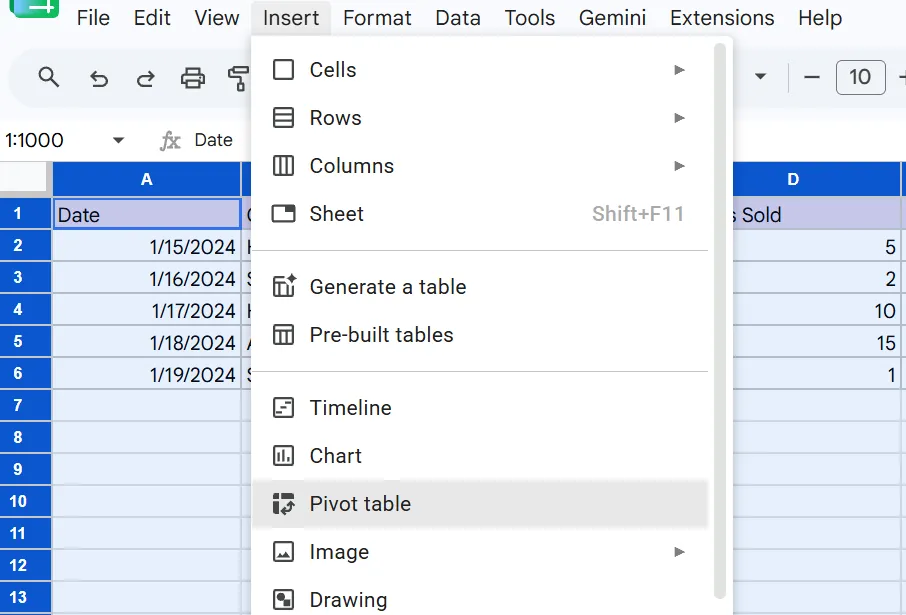
Bu araç, "Gelir" verilerinizi saniyeler içinde "Kategori" veya "Ay" bazında gruplandırmanıza olanak tanır.
Profesyonel İpucu: Google E-Tablolar, veriler değiştiğinde Pivot Tabloları otomatik olarak günceller. Yeni satırların her zaman dahil edilmesini sağlamak için Pivot Tablo veri aralığınızı Raw!A:E olarak ayarlayın (son satır sayısını eklemeyin). Böylece gelecekteki veriler de dinamik olarak dahil edilir.
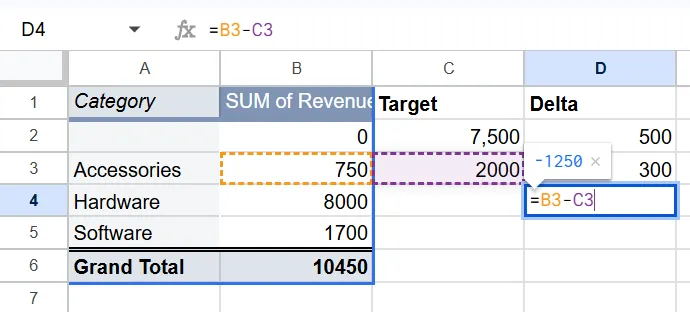
Her özet tablosunda bir "Gerçek" sütunu ve bir "Hedef" sütunu bulunmalıdır. Bu, Delta'yı (farkı) hesaplamanıza olanak tanır. Basit bir sayıyı yararlı bir göstergeye dönüştürmenize yardımcı olur.
- Sütunlarınızı oluşturun: Analiz sekmesindeki Pivot Tablo veya TOPLAMA formülünün yanına Hedef ve Delta adlı iki yeni başlık oluşturun.
- Hedeflerinizi girin: Aylık veya kategoriye göre hedeflerinizi "Hedef" sütununa manuel olarak yazın
- Delta'yı hesaplayın: Delta sütununda basit bir çıkarma formülü kullanın: =Gerçek - Hedef
3. Adım: Doğru grafik türlerini seçin
Google E-Tablolar otomatik olarak grafikler önerir, ancak bu öneriler genellikle yanlıştır. Görüntüleyenin yanıtlaması gereken spesifik soruya göre bir grafik seçmelisiniz:
- Puan Kartları: En önemli sayılarınız için, tek bir değeri net bir şekilde gösterdikleri için
- Çubuk Grafikler: Farklı bölgelerdeki performans veya satış temsilcileri gibi farklı kategorileri karşılaştırmak için
- Grafikler: Bir metriğin zaman içinde nasıl değiştiğini göstermek için kullanılır. Eğilimin bağlamını ortaya koymak için her zaman bir "Hedef" çizgisi ekleyin.
- Sparkline'lar: Tek bir hücreye küçük bir trend çizgisi eklemek için =SPARKLINE(aralık) formülünü kullanın. Bu, tam bir sayfa kaplamadan ilerlemeyi bir bakışta göstermek için mükemmeldir.
4. Adım: Etkileşim için filtreler ekleyin
Bir gösterge paneli의 değeri, farklı kişilerin kendileri için önemli olan verileri görebilmesini sağlamasından kaynaklanır.
- Dilimleyiciler ekleme: Veri → Dilimleyici Ekle seçeneğine gidin
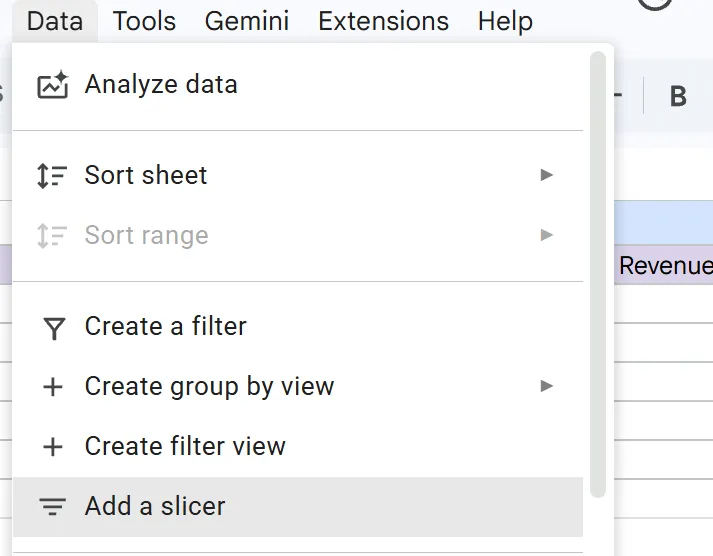
- Ayrıntı ekleyin: Menüde bir sütun seçmeniz istendiğinde, Kategori veya Tarih'i seçin. Bu, gösterge panenizde tıklanabilir bir düğme oluşturur. Bir yönetici yalnızca "Donanım" satışlarını görmek isterse, Slicer'dan bunu seçer. Böylece sayfadaki tüm grafikler anında güncellenir.
- Açılır menüleri kullanın: Veri → Veri doğrulama seçeneğini kullanarak bir hücrede açılır menü oluşturun. Ardından bu hücreyi bir FILTER veya sorgu formülüne bağlayarak, özet tablolarınızın kullanıcının seçimine göre güncellenmesini sağlayabilirsiniz.
5. Adım: "Üç saniyede okunabilecek" şekilde biçimlendirin
İyi biçimlendirme, izleyicinin dikkatini önemli noktalara yönlendirmektir.
- Hesap tablosundaki gereksiz öğeleri kaldırın: Görünüm → Göster seçeneğine gidin ve Kılavuz Çizgileri seçeneğinin işaretini kaldırın. Bu, gösterge paneli'nin bir veri giriş tablosu yerine profesyonel bir uygulama gibi görünmesini sağlar
- Koşullu biçimlendirmeyi kullanın: Bir sayının hedef değerinizin altına düştüğü durumlarda hücrenin kırmızıya dönmesi için kurallar belirleyin (Biçim → Koşullu biçimlendirme)
- Renk kullanımınızı sınırlayın: Gösterge paneliinin büyük bir kısmında nötr gri ve mavi tonları kullanın. Parlak renkleri (kırmızı veya yeşil gibi) yalnızca acil dikkat gerektiren veri noktaları için ayırın.
Ayrıca şunu da okuyun: Google E-Tablolar'da Hücrelere Renk Kodlaması Yapma
6. Adım: Paylaşım ve belgelendirme
Kullanıcılar gösterge panelini nasıl bulacaklarını bilmiyorsa veya verilere güvenmiyorsa, gösterge paneli hiçbir işe yaramaz.
- İzinleri ayarlayın: Kullanıcıların Dilimleyiciler ve açılır menülerle etkileşime girebilmesi için dosyayı Düzenleyici izinleriyle paylaşın. Formüllerinizin bozulmasını önlemek için Analiz ve Gösterge Paneli sekmelerini vurgulayın, sağ tıklayın ve "Sayfayı Koru" seçeneğini seçerek kilitleyin.
- Bağlam sağlayın: Gösterge panelinizin üst kısmına, verilerin kime ait olduğunu, ne sıklıkla güncellendiğini ve neyi izlediğini açıklayan üç basit cümle yazın.
- Web'de yayınla: Gösterge panelini şirket wiki'sine yerleştirmek istiyorsanız, Dosya → Paylaşım → Web'de yayınla seçeneğini kullanın.
Google E-Tablolar Gösterge Panelini Dinamik Hale Getirme Teknikleri
Dinamik bir gösterge paneli, manuel olarak yenileme işlemleri arasında kendini otomatik olarak günceller. Bu formülleri ve araçları kullanarak statik satırları, kendi kendini güncelleyen bir kontrol merkezine dönüştürün.
1. XLOOKUP: Etkileşimli performans gösterge tabloları oluşturma
Her kategori için ayrı bir puan kartı oluşturmak yerine, XLOOKUP (veya klasik INDEX/MATCH) gibi bir arama formülü kullanın. Bu sayede, tek bir puan kartı açılır menüden yapılan seçime göre farklı verileri görüntüleyebilir.
- Teknik: Puan kartınızı bir XLOOKUP formülüne bağlantı kurun
- Avantajı: Bir kullanıcı açılır menünüzden yeni bir bölge veya ürün seçtiğinde, XLOOKUP işlevi analiz sekmenizi anında tarar, tam olarak eşleşen verileri alır ve puan kartını günceller. Bu işlev, hantal ve çok adımlı INDEX/MATCH sözdizimini tek bir, okunması kolay formülle değiştirerek en üst satırdaki metriklerinizi ışık hızında ve dinamik tutar.
2. Devamlı tarihler: Zaman çizelgesini otomasyonla otomatikleştirme
Sabit olarak girilen tarihler (örneğin, "Haziran 2026") her ay geçerliliğini yitirir. Formüller kullanarak gösterge panelinizin her zaman en güncel verileri göstermesini sağlayabilirsiniz.
- Teknik: TODAY ve EOMONTH formüllerini kullanın
- Avantajı: Bu formüller, tarihleri güncel tarihe göre hesaplar. Bunları grafiklerinize bağladığınızda, gösterge paneli dosya her açıldığında kendiliğinden güncellenen bir "Son 12 Ay" görünümü sunacaktır.
3. Özel biçimler: Görsel göstergeler ekleme
İlerleme çubuğu olarak her zaman hantal bir grafiğe ihtiyacınız yoktur. Sayı biçimlendirme özelliğini kullanarak yukarı ve aşağı oklar gibi anlamlı sembolleri doğrudan bir hücreye ekleyebilirsiniz.
- Teknik: ▲ ve ▼ gibi sembolleri içeren bir "Özel Sayı Biçimi" metin dizisi uygulayın
- Avantajı: Bu özellik, pozitif sayıları otomatik olarak yeşil renkte ve yukarı okla, negatif sayıları ise kırmızı renkte ve aşağı okla gösterir. Sayfaya karmaşıklık katmadan önemli bilgileri küçük bir alana sığdırır.
4. Otomasyonla yapılan yenileme: Harici verilerin senkronizasyonu
Zamandan tasarruf etmek için, verilerin CRM veya reklam platformu gibi harici kaynaklardan e-tablonuzuna aktarılma sürecini otomasyonla gerçekleştirmelisiniz.
- Teknik: Google Apps Script'i (özel kod için) veya Zapier ya da Make gibi bir Connector'ı (kod yazmaya gerek olmayan bir çözüm için) kullanın. Her ikisi de manuel yenileme döngüsünü ortadan kaldıran Google E-Tablolar otomasyon yöntemleridir.
- Avantajı: Her iki seçenek de harici araçlarınızdan belirli bir programa göre veri alır. Bu sayede, sabah oturum açmadan önce bile gösterge paneli dünkü durumu yansıtmış olur.
Gösterge Panelinizin Alakasız Hale Gelmesini Nasıl Önleyebilirsiniz?
Gösterge paneli oluşturmak ilk adımdır. Gösterge paneli'nin kullanışlı kalmasını sağlamak için haftada beş dakika süren bir bakım rutini gereklidir:
- Tek bir sahip atayın: "Gösterge paneli" sekmesinin A1 hücresine "Sahip: [@Ad]" yazın. Yalnızca bu kişi verileri yenileyebilir veya formülleri düzenleyebilir. Dosyada bir sahip atanmamışsa, gösterge panelleri genellikle kullanılmamaya başlar.
- Haftada bir beş dakikalık denetim yapın: Her Monday sabahı, sorumlu kişi hiçbir skor kartında hata (#REF gibi) bulunmadığını ve "son güncelleme" tarihinin doğru olduğunu kontrol etmelidir. Bu sayede, küçük hatalar büyük veri sorunlarına dönüşmeden yakalanır.
- Üç aylık sürümleri arşivleyin: Her çeyreğin sonunda, Dosya → Kopyala seçeneğini kullanarak salt okunur bir arşiv oluşturun. Bu sayede, canlı veriler değişmeye devam etse bile geçmiş toplantılarda sunduğunuz sayılar korunur.
- Talep günlüğü kullanın: Tüm yeni metrik önerileri için bir "Talepler" sekmesi oluşturun. Talebin nedenini yazmak zorunda kalmak, genellikle kimsenin ihtiyaç duymadığı "olsa iyi olur" türündeki metrikleri elemeyi sağlar.
- Açılma oranını izleyin: Ayda bir kez Etkinlik Gösterge Paneli'ni (Sürüm Geçmişi altında) kontrol edin. Anahtar paydaşlar dosyayı 14 gün içinde açmamışsa, gösterge paneli artık kullanışlı değildir ve güncellenmeli veya kullanımdan kaldırılmalıdır.
- Formülleri notlarla belgelendirin: Karmaşık hücrelere sağ tıklayın ve mantığını açıklamak için Not Ekle seçimini yapın. Bu notlar hücreyle birlikte kalır ve formülü düzenleme sürecinde bir sonraki kişinin nereye bakması gerektiği konusunda talimatlar sağlar.
- Takip sorularını önceden tahmin edin: Yıllık karşılaştırmalar gibi yaygın "sonraki adım" verilerini içeren gizli bir sekme hazırlayın. Toplantı sırasında bu verileri görünür hale getirebilmek, talep üzerine yeniden oluşturmaktan daha verimlidir.
Google E-Tablolar Gösterge Panellerine İlişkin 3 Gerçek Hayattan Örnek
Oluşturma süreci, neyi izlediğinize ve bunu kimin okuduğuna bağlı olarak farklılık gösterir. Aşağıda, üç farklı kurulum kullanan üç takım yer almaktadır.
Örnek 1: Haftalık satış boru hattı
En uygun kullanım alanı: Tek bir yöneticiye bağlı küçük satış takımları (4–10 kişi).
Oluşturma süreci: Sıfırdan
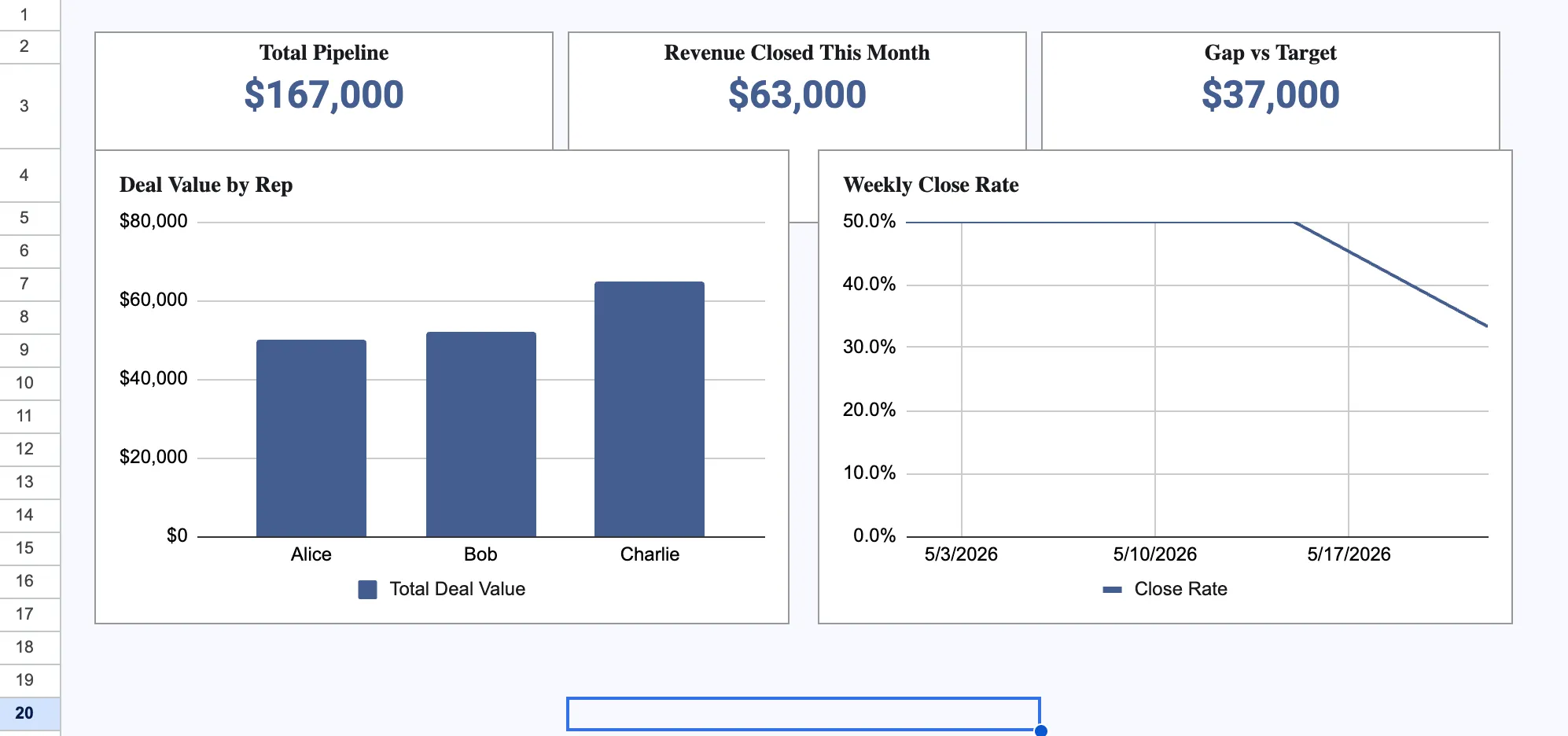
Bu gösterge paneli, bir yöneticinin her Pazartesi sabahı satış sürecinin durumunu izlemesine yardımcı olur. HubSpot veya Salesforce gibi bir CRM sisteminden tek bir veri aktarımını kullanır ve ücretli araçlara gerek duymaz.
- Yapı: Dosyayı düzenli tutan üç sekme vardır. Kaynak sekmesi ham verileri içerir, Analiz sekmesi hesaplamaları yapar ve Gösterge Paneli sekmesi takımın gördüğü tek görünümdür.
- Anahtar veri alanları: "Kaynak" sekmesinde anlaşma aşaması, satış temsilcisinin adı, beklenen kapanış tarihi ve anlaşma değeri bulunmalıdır.
- Görseller: Üst kısımdaki üç skor kartı, toplam satış boru hattını, bu ay kapalı olan ciroyu ve hedefe göre farkı gösterir. Bir çubuk grafik satış temsilcilerini karşılaştırırken, bir çizgi grafik haftalık kapanış oranını gösterir.
Avantajı: Tek bir filtre (Slicer) sayesinde her satış temsilcisi kendi sayılarını görebilir. Bu sayede, tek bir esnek görünüm kullanılarak gösterge paneli aşırı yüklenir.
Örnek 2: Aylık pazarlama performansı
En uygun kullanım alanı: Birden fazla platformda reklam yayınlayan pazarlama takımları (8–20 kişi).
Oluşturma yöntemi: Bağlayıcı destekli (Supermetrics veya Coupler.io gibi araçlar kullanılarak).
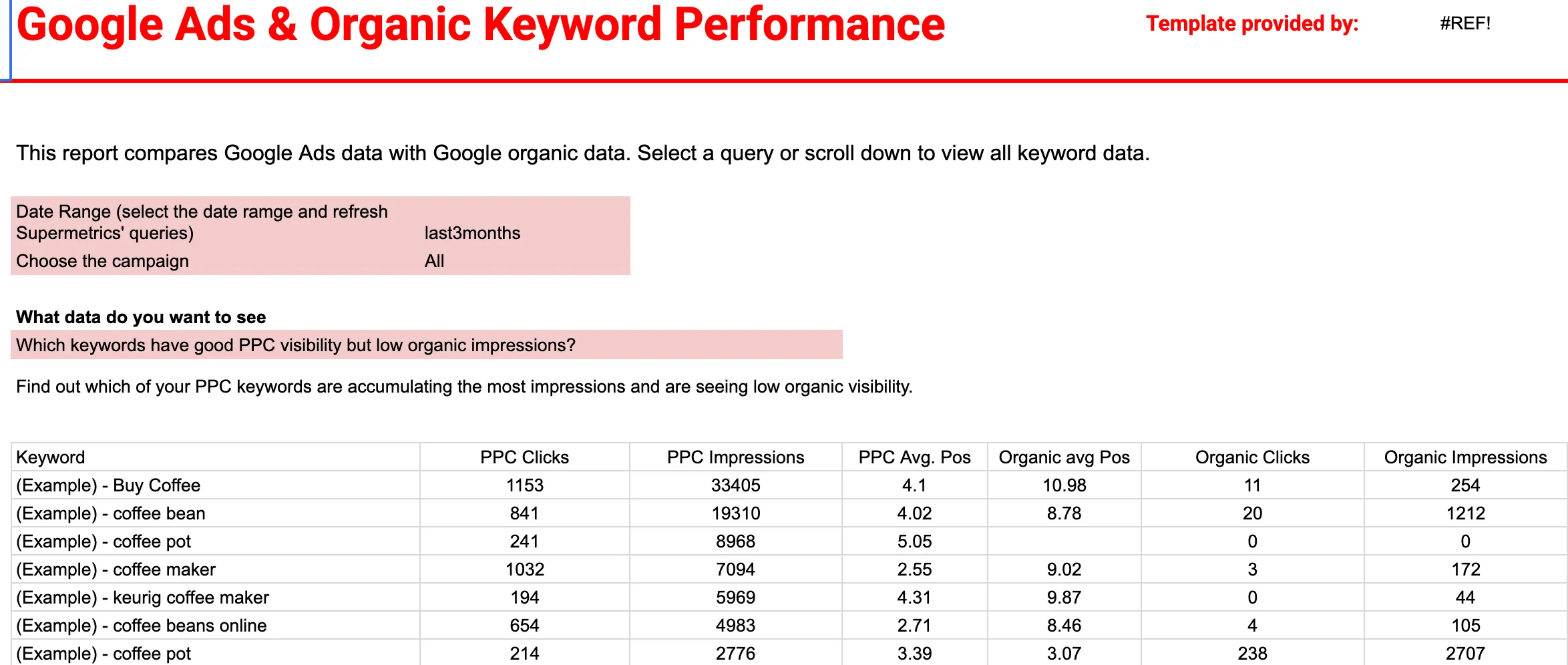
Bu kurulum, Google Ads ve Google Search Console'daki verileri tek bir görünümde birleştirir. Takımın manuel veri girişi yapmasını önlemek için tamamen otomasyona tabidir.
- Yapı: Bir bağlayıcı, her gece verileri "Kaynak" sekmesine aktarır. Ardından "Gösterge Paneli" sekmesi, ücretli arama ve organik arama verilerinizi tek bir kapsamlı anahtar kelime komut merkezinde birleştirir.
- Önemli veri alanları: Bu gösterge paneli, arama gösterimlerini, tıklamaları, tıklama oranını (CTR) ve ortalama pozisyondu izleyerek, Google Ads performansını organik anahtar kelime sıralamalarıyla doğrudan karşılaştırmanıza olanak tanır.
- Görseller: Düzen, ortak anahtar kelimeleri yan yana gösteren veri tabloları içerir. Bu düzen, ücretli reklam desteği olmayan yüksek performanslı organik anahtar kelimelerin yanı sıra, organik olarak zaten 1. sırada yer aldığınız pahalı ücretli anahtar kelimeleri de öne çıkarır.
Avantajı: Burada öncelik otomasyona verilir. Takım hiçbir zaman verileri yapıştırmaz. Sayfanın üst kısmında yer alan "son güncelleme" tarihine güvenirler; bu tarih eskiyse, bağlantının düzeltilmesi gerektiğini anlarlar.
Örnek 3: Aylık bütçe takipçisi
En uygun kullanım alanı: Aylık gelir ve giderlerini izleyen serbest çalışanlar veya küçük işler
Oluşturma yolu: Şablon tabanlı, özel biçimlendirme ile.
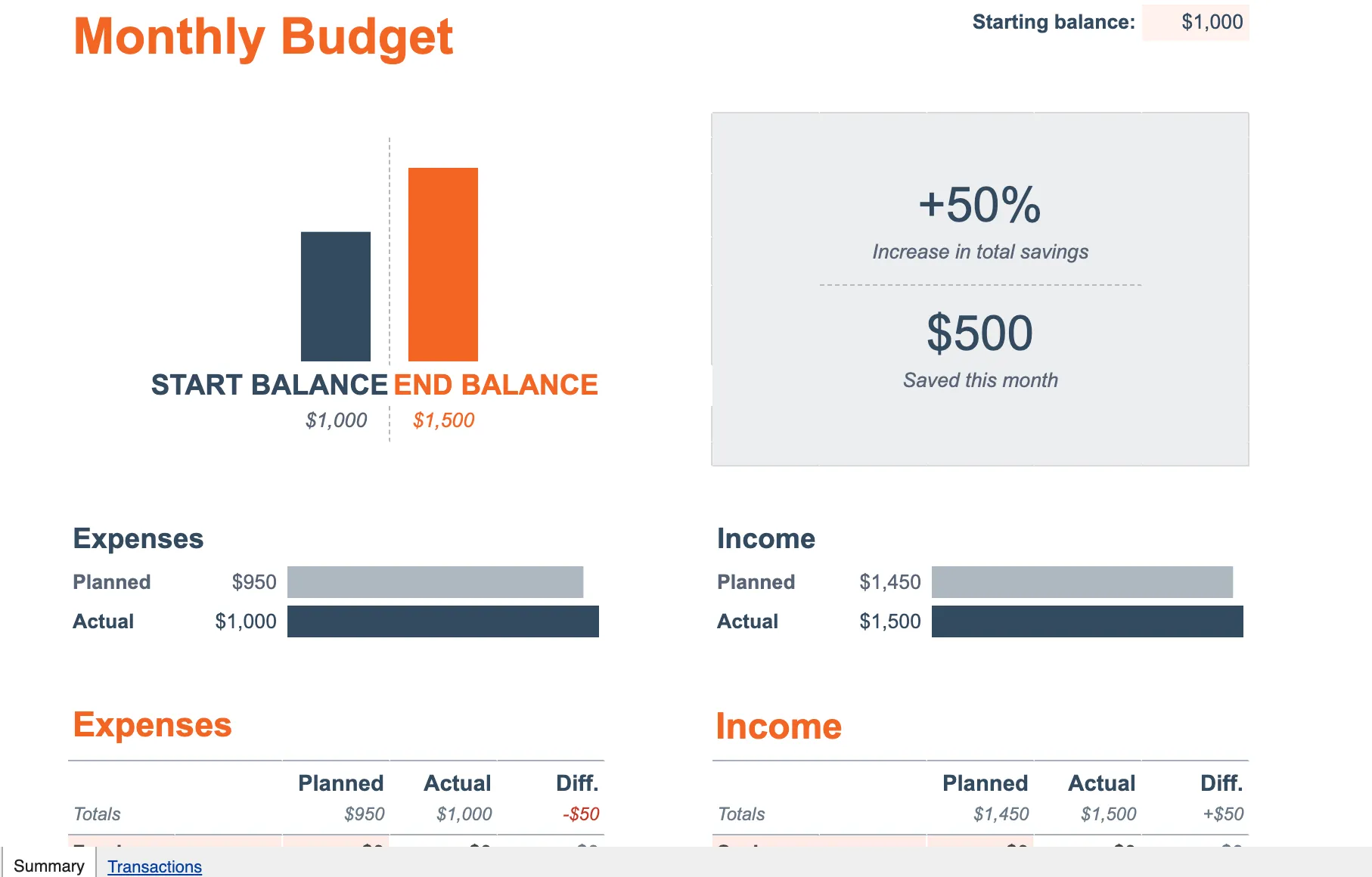
Bu gösterge paneli, kişisel veya küçük işletme finansmanınızı aylık bazda izleyerek nakit akışınızın net bir özetini sunar.
- Yapı: Hesap tablosu iki ana sekmeye dayanır: "Özet" sekmesi ve "İşlemler" sekmesi. Harici tablolardan veri çekmek yerine, günlük giderlerinizi ve gelir akışlarınızı doğrudan "İşlemler" sekmesine kaydedersiniz; bu sekme, ana gösterge panelini otomatik olarak doldurur.
- Anahtar veri alanları: Hem gelir hem de giderler için planlanan ve gerçekleşen sayıları izler. Aylık başlangıç bakiyenizi, kapanış bakiyenizi, toplam birikiminizi ve nakit akışınızdaki net artış veya azalışı hesaplar.
- Görseller: Gösterge paneliinin üst kısmında, toplam tasarruf oranınızı izleyen göze çarpan bir ilerleme çubuğu yer alır. Bunun altında, sade bir yan yana çubuk grafik, planladığınız toplam gelir ve giderlerinizi gerçek rakamlarla karşılaştırırken, her bir kategoriye ait tablolar koşullu biçimlendirme özelliğini kullanarak bütçenizi aştığınız durumları vurgular.
Avantajı: Sıkı izin ayarları verilerin güvenliğini sağlar. Formülleri korumak için sahip "Düzenleme" erişimine sahipken, iş arkadaşları "Görüntüleme" erişimine sahiptir. Bu, bütçe mantığında yanlışlıkla değişiklik yapılmasını önler.
ClickUp'ta Proje Gösterge Panellerini Nasıl Oluşturuyoruz?
ClickUp Gösterge Panelleri, raporlama katmanınızı doğrudan ClickUp Görevleri, Sprintler, Zaman Takibi ve Özel Alanlar ile bağlar. Kaynak verileriniz ve görselleriniz aynı Çalışma Alanı'nda bulunur. Bu sayede, çoğu elektronik tablo gösterge paneli üçüncü haftaya kadar işlevsiz hale getiren "dışa aktar-yapıştır-biçimlendir" döngüsü ortadan kalkar.
İşte bunu ClickUp'ta nasıl yapabileceğinizi gösteren kısa bir video.
Özellikle proje gösterge panelleri için neyin işe yaradığı:
- Görevleriniz, ham verilerinizdir. 1. ve 2. adımlar (verileri şekillendirme ve özet tablolar oluşturma) ortadan kalkar. Görevlerin zaten sahipleri, durumları, tarihleri ve Özel Alanları vardır. Gösterge paneli kartları bu verileri doğrudan buradan alır; bu nedenle, bakımı gereken adlandırılmış aralıklar veya yenilenmesi gereken Pivot Tablolar yoktur.
- Sinyal, kartlara entegre edilmiştir. Daha önce ele aldığımız "durum ve sinyal" sorunu, sistem tarafından doğal olarak ele alınır. Sprint burndown kartları, plana göre hızı gösterir. Hesaplama Kartları, manuel formüllere gerek kalmadan, gerçek süre ile tahmini süre arasındaki farkı veya harcanan bütçe ile ayrılan bütçe arasındaki farkı hesaplar.
- Hiçbir şeyi bozmayan, kullanıcı başına filtreler. 4. adımdaki zorluk (bir kişinin Slicer'ı değiştirmesi ve diğer herkesin görünümünün değişmesi) burada farklı bir şekilde çözülür. Her takım üyesi, atanan kişi, proje, tarih aralığı veya Özel Alan'a göre kendi filtrelerini ayarlar. Hiç kimse, başka birinin gösterge paneli durumunu üzerine yazma riskini almaz.
- Grafik oluşturmak yerine sorular sorun. Her geçici talep için yeni bir görselleştirme oluşturmak yerine, ClickUp Brain’e “Hangi görevler 3. çeyrek lansmanını engelliyor?” diye sorun. Çalışma Alanı’ndaki görevlerden, ClickUp Belgelerinden ve yorumlardan derlenen bir yanıt alacaksınız. Bu, başka bir bileşen oluşturmanıza gerek kalmadan, daha önce bahsedilen “aynı soruları tekrar tekrar yanıtlamaktan kurtulma” sorununu çözer.
Boş sayfa sorununu tamamen ortadan kaldırın. ClickUp Proje Yönetimi Gösterge Paneli Şablonu ile başlayın. Bu şablon, Sheets şablonlarının sıfırdan başlama zahmetinden kurtardığı gibi, sprint hızı, iş yükü ve zaman takibi kartlarıyla önceden donatılmıştır. Şablonu çalışma alanınıza kopyalayın, aktif projenize yönlendirin ve beş dakikadan kısa bir sürede kullanıma hazır bir gösterge paneline sahip olun.
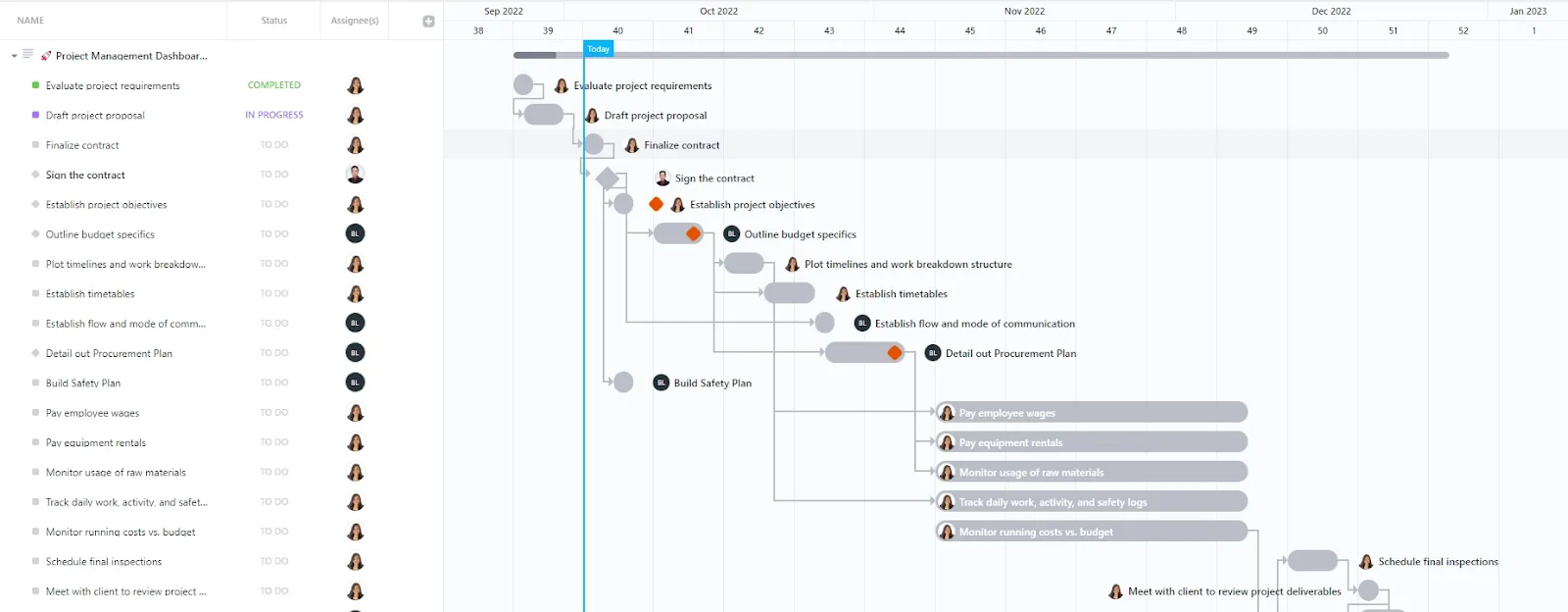
Sınırlamalar:
- Bu, verileriniz ClickUp'ta bulunuyorsa işe yarar. ClickUp Görevleri'nde işlerinizi izlemiyorsanız, bu gösterge panellerinin alabileceği veri olmaz. Önce ş akışınızı buraya taşımanız gerekir; bu da gösterge paneli araçlarını değiştirmekten daha büyük bir taahhüttür.
- Bir öğrenme süreci vardır. Google E-Tablolar'dan gelen takımlar, hücreler ve formüllerden kartlara ve filtrelere geçiş yapmalıdır. Bu zihinsel model değişikliğinin içselleştirilmesi bir veya iki hafta sürer.
- Bu araç, ihtiyacınız olandan daha fazlasını sunabilir. Tek bir CSV dosyasından hızlı ve tek seferlik bir finansal özet almak için E-Tablolar daha hızlı ve basittir.
En uygun kullanım alanı: Proje yürütme süreçlerinin halihazırda ClickUp'ta gerçekleştirildiği takımlar. Ayrıca, manuel raporlama, birden fazla paydaş ve iş akışı arasında tekrarlayan bir zaman kaybı haline gelmişse.
Aşağıdaki durumlarda bu bölümü atlayın: Verileriniz tek bir e-tabloda bulunuyorsa, verileri inceleyen tek kişi sizseniz ve güncelleme döngünüz aylık veya daha azsa. Yukarıdaki E-Tablolar yöntemleri sizin için yeterli olacaktır.
Google E-Tablolar Gösterge Paneliinizi Etkisiz Hale Getirecek 5 Hata
- Hedef belirtmeden sayıları gösterme: Hedef belirtmeden "Gelir: 84.326 $" yazarsanız, izleyici bunun iyi mi yoksa kötü mü olduğunu bilemez. Hedef olmadan insanlar dosyayı kontrol etmeyi bırakır. Bunu düzeltmek için her büyük sayının yanına bir hedef hücresi ekleyin. Farkı göstermek için =B2-B3 gibi basit bir formül kullanın. Hedefinizin %90'ının altındaysanız hücrenin kırmızıya dönmesini ayarlayın
- Grafikleri sabit bir aralığa bağlama: Grafiği asla A2:E1000 gibi belirli bir aralığa yönlendirmeyin. Gelecek hafta yeni veriler eklediğinizde, grafik bunları göstermeyecektir. Bu durum, raporlarınızın yetersiz veya hatalı görünmesine neden olur. Bunun yerine, verileriniz arttıkça büyüyen "Adlandırılmış Aralıklar"ı kullanın. Grafiğinizi büyük ham veri sekmesi yerine küçük bir özet tabloya bağlayın. Böylece her şey otomatik olarak güncellenir.
- Çok fazla grafik eklemek: Herkes grafik istediği için gösterge panelleri karmaşık hale gelebilir. Kısa sürede 20 görsel birikir ve kimse önemli verileri bulamaz hale gelir. "İstek Günlüğü" sekmesini kullanarak bunu önleyin. Yeni bir grafik eklemeden önce, her hafta gerçekten gerekli olup olmadığını sorun. Bir grafik görünümü yoksa silin.
- Verileri çok uzun süre elle yapıştırmak: Haftalık güncellemeniz 20 dakikadan fazla sürüyorsa, bunu elle yapmayı bırakın. Verilerinizi otomatik olarak senkronize etmek için Coupler.io veya Supermetrics gibi bir araç kullanın. İşleriniz zaten Google E-Tablolar'da bulunuyorsa, ClickUp'ın Google E-Tablolar entegrasyonu bunu doğal olarak halleder. Güncel olmayan bir gösterge paneli ile karşılaşmaktansa, bir araç için ödeme yapmak daha iyidir.
- Mobil kullanıcıları göz ardı etmek: İlgili kişiler seyahat ederken telefonlarından gösterge panellerini kontrol edebilir. Grafikler görmek için çok genişse veya düğmeler dokunmak için çok küçükse, bunları görmezden gelirler. Bunu düzeltmek için en önemli üç sayıyı üstte dikey olarak sıralayın. Ana filtrenizi sayfanın en üstüne yerleştirin. Bu, küçük bir ekranda da genel durumun net bir şekilde görülmesini sağlar.
Google E-Tablolar Gösterge Panelinizi Güncel Tutun
Gösterge paneli artık hazır. Elinizde temiz veriler, net hedefler içeren özet tablolar ve gerçek sorulara yanıt veren grafikler var. Hatta, görüntüleyenlerin kendi cevaplarını bulmalarını sağlayan filtreleriniz bile var.
Asıl zorluk ikinci ayda başlar. İşinizi korumak için A1 hücresine bir sorumlu atayın, her Monday beş dakikalık bir denetim yapın ve her çeyrekte yeni bir kopyasını kaydedin. Programı olmayan bir gösterge paneline kimse güvenmez.
Zamanla bu kurulum size yetersiz gelebilir. Haftalık güncellemeleriniz çok zaman alıyorsa veya araçlar arasında veri kopyalamaktan bıktıysanız, artık bir adım atmanın zamanı gelmiş olabilir. ClickUp Gösterge Panelleri gibi araçlar, görevlerinizden ve zaman takibinizden doğrudan veri alabilir ve formül kullanma ihtiyacını tamamen ortadan kaldırır.
ClickUp ile ücretsiz olarak başlayın
Google E-Tablolar Gösterge Paneli Hakkında Sık Sorulan Sorular
Google E-Tablolar, bir CRM veya reklam platformundan verileri otomatik olarak alabilir mi?
Google E-Tablolar'daki yerleşik fonksiyonları kullanarak diğer e-tablolardan veya URL'lerden veri alabilirsiniz, ancak HubSpot veya Salesforce gibi araçlardan canlı senkronizasyon için ek bir adım atmanız gerekir. Supermetrics, Zapier veya ClickUp entegrasyonları gibi bir bağlayıcıyı ya da özel bir Google Apps Script kullanın. Gösterge paneliniz harici verilere dayanıyorsa, manuel güncelleme sürecinin yönetilmesi zorlaşmadan önce bağlayıcının maliyetini planlamalısınız.
Google E-Tablolar gösterge paneli yavaşlamadan önce kaç satırı işleyebilir?
Teknik olarak bir sayfa 10 milyon hücreyi barındırabilir. Ancak 50.000 satırlık ham veriyi aştığınızda bir yavaşlama fark edeceksiniz. Hız düşüşü genellikle satır sayısından ziyade karmaşık formüller ve grafik güncellemeleri nedeniyle meydana gelir. Dosyanın hızlı kalmasını sağlamak için ham verilerinizi her zaman küçük bir özet sekmesinde toplamalısınız. İşleme yükünü azaltmak için grafiklerinizde tüm ham veri kümesini değil, bu özeti kullanın.
Google E-Tablolar gösterge panosunun otomatik olarak yenilenmesini nasıl sağlarım?
Üç ana seçeneğiniz vardır. İlk olarak, verilerinizi belirli bir zamanlamaya göre yenileyen bir bağlayıcı aracı kullanabilirsiniz. İkinci olarak, zamana dayalı bir tetikleyici içeren bir Google Apps Script yazabilirsiniz. Bu, belirli bir saatte bir API'dan veri alır. Üçüncü olarak, GOOGLEFINANCE gibi yerleşik fonksiyonları kullanabilirsiniz. Bu, Google tarafından yönetilen bir zamanlamaya göre yenilenir. Her seçeneğin kurulum süresi farklıdır; bağlayıcılar en hızlı seçenekken, komut dosyaları daha fazla teknik çaba gerektirir.
Hücre sayısı bir milyondan az olmasına rağmen Google E-Tablolar gösterge paneli neden yavaş çalışıyor?
E-tablonun hızı, ham hücre sayısından değil, formül karmaşıklığı ve grafik sayısından kaynaklanan darboğazlara maruz kalır. NOW(), TODAY(), INDIRECT() ve OFFSET() gibi değişken formüller her düzenlemede yeniden hesaplanır ve dosyayı yavaşlatır. Değişken fonksiyonları sınırlayın, ham verileri bir özet sekmesinde toplayın ve grafikleri kaynak aralığı yerine özet sekmesine yönlendirin. Google’ın kendi E-Tablolar performans kılavuzu, bu toplama modelini açıkça önermektedir.
Google E-Tablolar gösterge panellerini dışarıyla paylaşımı güvenli midir?
Google E-Tablolar gösterge panelleri genel kullanım amacıyla dışarıyla güvenle paylaşılabilir, ancak bazı sınırlamaları vardır. Herkesin dosyayı görebilmesi için bir bağlantı ayarlayabilirsiniz. Ayrıca, değişiklik yapılmasını önlemek için belirli aralıkları koruyabilirsiniz. Ancak, aynı dosyadaki diğer kişilerden gizlerken, dışardan bir kişiye belirli bir veri dilimini kolayca gösteremezsiniz. Hassas veriler için, bilgileri önce ayrı bir dosyaya filtrelemek daha güvenlidir. Ya da gösterge paneliyi Looker Studio'ya taşıyın; burada her izleyicinin tam olarak ne göreceğini kontrol edebilirsiniz.
Google E-Tablolar'da bir KPI gösterge paneli için en uygun grafik türü hangisidir?
Bir skor kartı grafiği ile tek çizgi grafiğinin birleştirilmesi, KPI izleme süreci için en yüksek yatırım getirisi (ROI) sağlayan kombinasyondur. Skor kartı, mevcut sayıyı hedefle karşılaştırarak gösterir; çizgi grafiği ise eğilim bağlamını sağlar. KPI'lar için pasta grafikleri, 3B grafikler ve yığılmış çubuk grafikleri kullanmaktan kaçının. Bu grafikler, izleyicinin aslında yapmaya çalıştığı karşılaştırmayı belirsizleştirir. Stephen Few’un Now You See It kitabındaki “Zaman Serisi Karşılaştırması” modeli, bu konuda kabul görmüş bir referanstır.