

Hepimiz iş için e-posta yazmak zorundayız, ama dürüst olalım, bu bazen bir angarya haline gelebilir.
Bunları aceleyle halletmek, önemli detayları gözden kaçırmanıza veya iletişimin net olmamasına neden olabilir. Daha da kötüsü, hatalara yol açabilir.
İşte tam da bu noktada Gmail'deki e-posta şablonları imdadınıza yetişir! Şablonlar oluşturun, mesajı istediğiniz gibi özel hale getirin ve hızla gönderin!
Gmail şablonları, e-posta yazma görevlerinin sıkıcılığını ortadan kaldıran hazır e-posta düzenleridir. Tekrarlayan e-postalar için büyük bir zaman tasarrufu sağlarlar. Bunları kolayca düzenleyebilir, zamandan tasarruf edebilir ve alıcılarınızın net, hatasız e-postalar almasını sağlayabilirsiniz.
Bu blog yazısı, Gmail'de e-posta şablonları oluşturmaya yönelik adım adım bir kılavuz sunacaktır. Daha iyi performans için bu şablonları yönetme, değiştirme ve optimize etme ipuçlarını inceleyin. Hadi başlayalım.
Gmail'de E-posta Şablonları Oluşturmanın Avantajları
Şablon oluşturmanın "nasıl"ına geçmeden önce, "neden"ine bir göz atalım. Gördüğünüz gibi, e-posta şablonlarının tek işlevi e-posta yazma sürecini hızlandırmak değildir.
Gmail şablonlarının avantajları şunlardır:
1. E-posta oluşturma sürecinde zaman kazandırır
E-posta şablonları oluşturmak, zamandan tasarruf etmenize yardımcı olur.
Şablonlar, kişisel veya profesyonel e-posta iletişimleri için kullanıma hazır bir e-posta taslağı görevi görür. Özellikle sık sorulan sorguları yanıtlamak için çözüm odaklı e-postalar yazarken, e-posta verimliliğini artırır ve saatlerce zaman kazandırır.
Her seferinde sıfırdan başlamak yerine, bir şablonu seçin, hızlıca özelleştirin ve "Gönder" düğmesine basın. Bu, e-posta oluşturma sürecinizi kolaylaştırır ve yoğun programınızda diğer önemli görevler için değerli zaman kazanmanızı sağlar.
2. Marka kimliğine uygun kalmanıza yardımcı olur
Farklı müşteri hizmetleri temsilcilerinin benzer sorgulara farklı yanıtlar verdiği bir durumu hayal edin. Her seferinde üslup, stil ve biçimde bir değişiklik fark ediyorsunuz. Hiç de hoş değil, değil mi?
Gmail'de e-posta şablonları oluşturmak sadece zaman kazandırmakla kalmaz; aynı zamanda markanızın kimliğine zahmetsizce sadık kalmanızı sağlar. E-postalarınızda tutarlı bir mesaj, üslup ve görsel öğeler kullanarak bu şablonlar, iletişiminizin marka kimliğinizle uyumlu olmasını garanti eder.
Bu, profesyonelliğinizi artırır ve marka bilinirliğinizi güçlendirir; böylece e-postalarınız anında tanınır hale gelir ve hedef kitleniz nezdinde tutarlı bir imaj oluşturursunuz.
3. Hataları azaltır
E-posta şablonları, e-postalarınız için yapılandırılmış bir çerçeve sunarak hataları ve ihmalleri önlemenize yardımcı olur. E-posta içeriğinin standartlaştırılması, yazım hatalarını, yanlışlıkları ve eksik bilgileri önler; böylece daha özenli ve hatasız iletişim kurulmasına katkıda bulunur.
Bu, e-posta gönderirken yazım denetimi yapmak ve hataları aramak için daha az zaman harcayacağınız anlamına da gelir. Sizi olası utanç verici durumlardan kurtarır ve genel olarak profesyonel iletişiminizi güçlendirir.
4. Yanıt süresini iyileştirir
İhtiyaç duyulduğunda e-postaları sıfırdan yazmak, yanıtlarınızı geciktirebilir. Şablonlara erişmek ve bunları kullanmak, yanıt sürenizi önemli ölçüde kısaltabilir. Bu, müşteri soruları, zaman açısından acil talepler veya genel iletişim gibi hızlı yanıtların önemli olduğu durumlarda özellikle hayati önem taşır.
Daha hızlı yanıtlar, müşterileri memnun eder ve şirketin genel imajını iyileştirir. Daha sorunsuz, daha hızlı ve daha doğru yanıtlar: E-posta şablonları sayesinde hepsine sahip olabilirsiniz.
5. Etkili takip imkanı sağlar
Gmail'deki hazır şablonlar, takip mesajlarınızın tutarlı, zamanında ve hedefe odaklı olmasını sağlar. Her seferinde sıfırdan başlamanıza gerek kalmaz; yanıtlar, güncellemeler veya sonraki adımlar için zahmetsiz bir iletişim süreci sunar!
Bu, zaman kazandırmakla kalmaz, aynı zamanda takip mesajlarınızın profesyonel kalmasını sağlayarak istenen yanıtı alma olasılığınızı artırır. Şablonları özel olarak düzenlemek ve yeniden kullanmak, takip işlemlerini daha verimli hale getirir ve genel iletişim stratejinizi güçlendirir.
Gmail'de E-posta Şablonları Nasıl Oluşturulur?
Gmail'de e-posta şablonlarının nasıl oluşturulduğunu ayrıntılı olarak inceleyelim. Aşağıdaki adım adım kılavuzu izleyin:
1. Adım: Gmail'de şablonları etkinleştirin
Tarayıcınızda Gmail'i açın ve sağ üst köşedeki "Ayarlar"ı tıklayın.
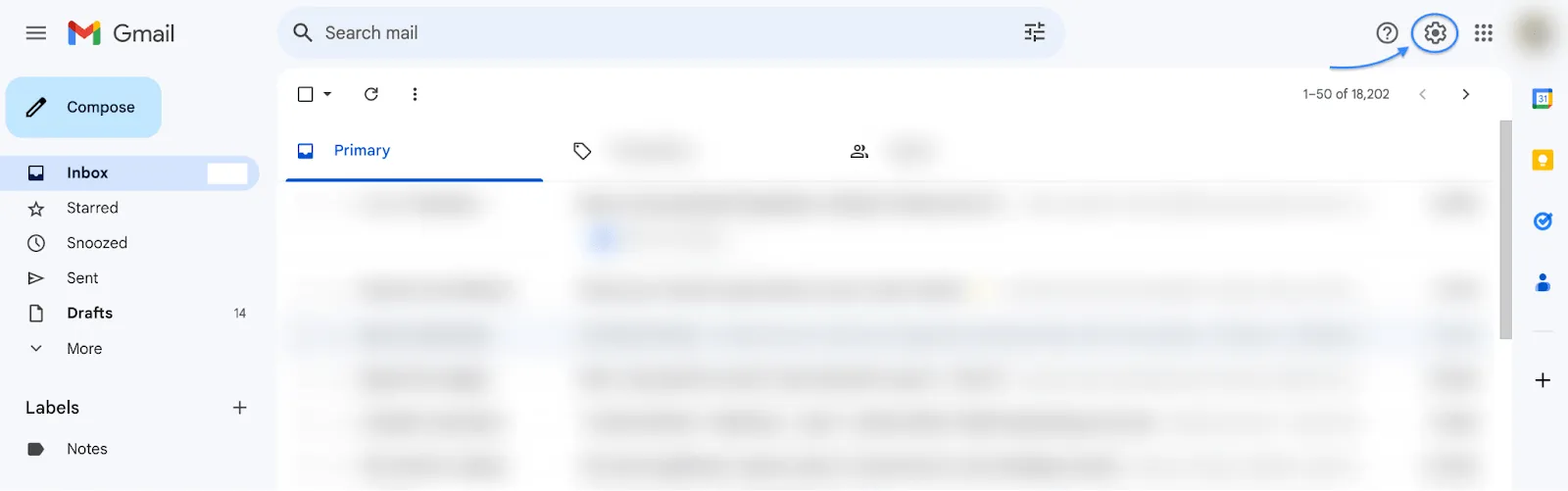
Açılır menüden "Tüm ayarları göster" seçeneğine tıklayın.
Gmail'i yapılandırmak için çeşitli sekmelerin bulunduğu şerit tarzı bir menü çubuğu göreceksiniz. "Gelişmiş" ayarlar sekmesini seçin.
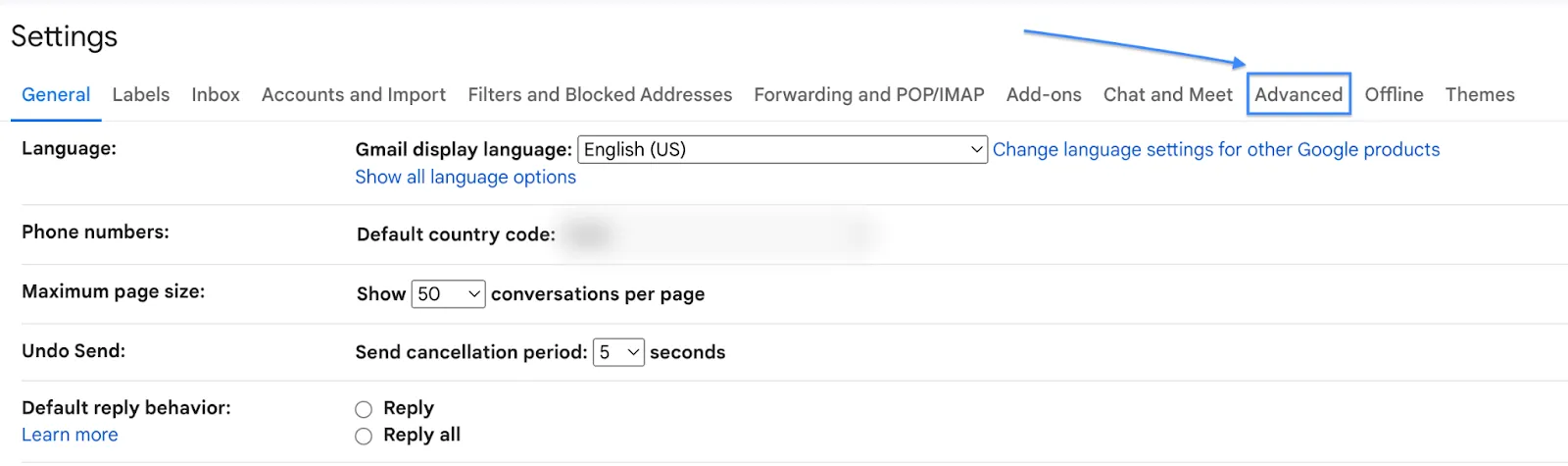
Artık Otomatik İlerleme, Şablonlar, Özel klavye kısayolları ve Okunmamış mesajlar gibi özellikleri etkinleştirme ve devre dışı bırakma seçeneklerine sahip olacaksınız.
Şablonları etkinleştirmek için şablonlar bölümündeki "Etkinleştir" seçeneğini işaretleyin. Ardından alttaki "Değişiklikleri Kaydet" düğmesine tıklayın.
2. Adım: Yeni bir e-posta şablonu oluşturun
Gmail'de yeni bir e-posta şablonu oluşturmak, yeni bir e-posta yazmaya benzer. Başlamak için sol üst köşedeki "Yeni Mesaj" seçeneğine tıklayın.
Yeni bir e-posta yazma penceresi açıldığında, harika bir e-posta yazın. Örneğin, sık sık gönderilen e-postalardan biri olan sipariş durumu için bir e-posta şablonu oluşturun! Bir göz atın 👇
3. Adım: Şablonu kaydedin
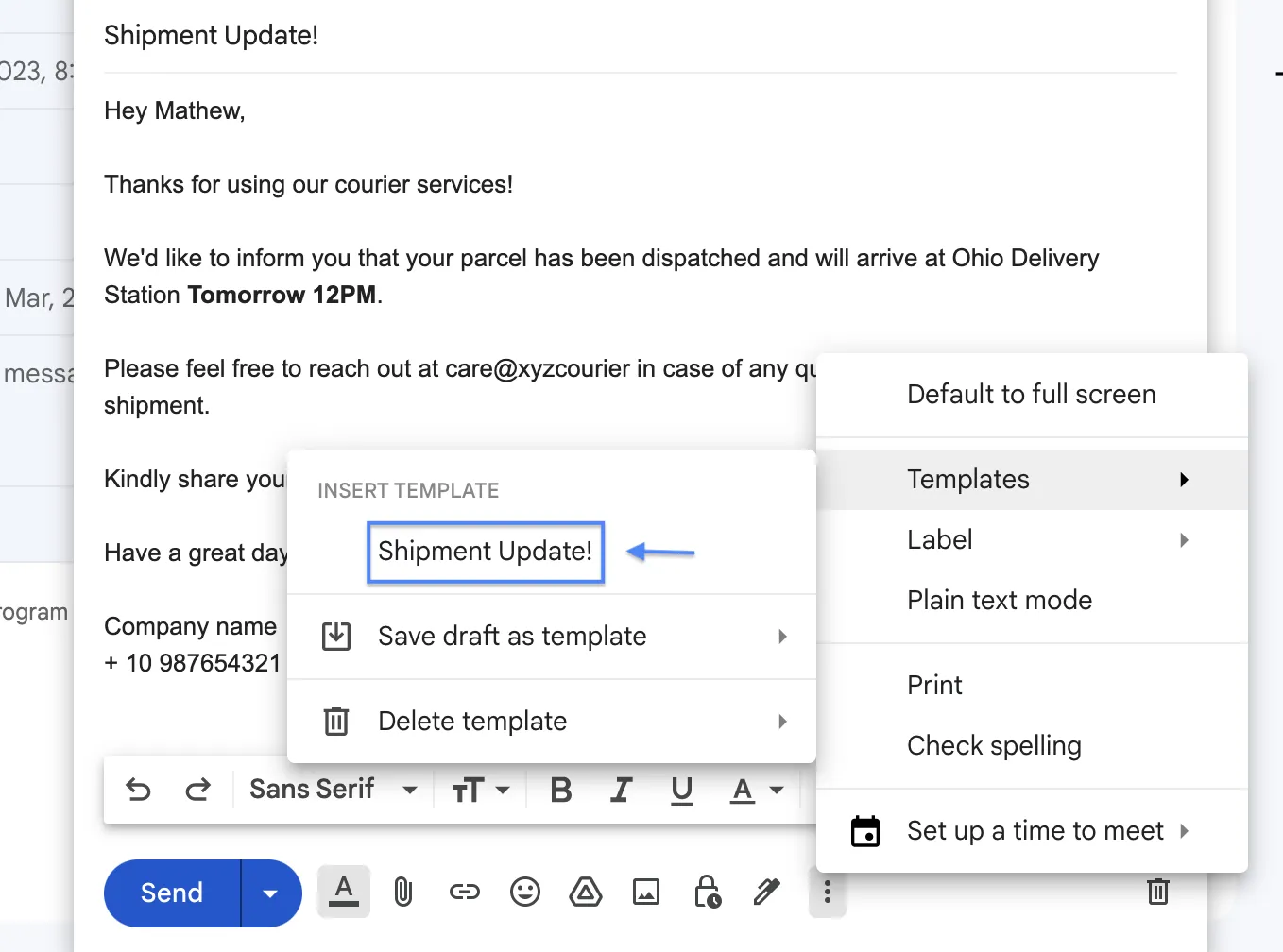
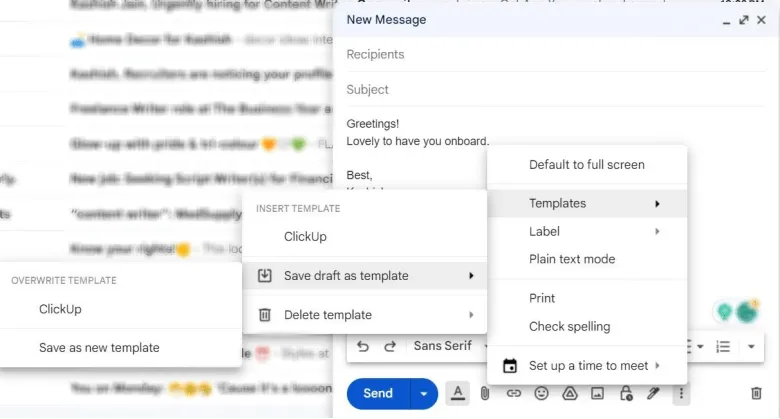
Sürümünüzü yazma işlemi tamamlandığında, sağ alt köşedeki "Diğer Seçenekler" simgesine (üç dikey nokta) tıklayın.
Kısa bir süre sonra, etiketler, şablonlar, yazdırma ve yazım denetimi gibi seçeneklerin bulunduğu bir liste açılacaktır. Şablonlar > Taslağı şablon olarak kaydet seçeneğine tıklayın.
Ardından, şablonunuza bir ad verin ve "Kaydet" düğmesine basın.
İşte bu kadar! E-posta şablonunuz hazır. Artık Gmail'de bu şablonu kullanmanız gerektiğinde 3. Adımı izleyin, şablonlarınız burada karşınızda! 👇
Şablonlarımızı nasıl kaydedeceğimizi öğrendiğimize göre, şimdi günlük iş hayatında kullanabileceğimiz bazı standart şablonlara bir göz atalım. İşte yeni bir müşteri sisteme katıldığında gönderilen hoş geldiniz mesajının örnek bir e-posta şablonu.
“Merhaba (ad)!
(Marka adı)'ya hoş geldiniz. Sizi topluluğumuzun bir parçası olarak görmekten büyük mutluluk duyuyoruz.
(Marka adı) olarak, sürdürülebilir modayı desteklemeye ve bu değeri çevremizdeki insanların günlük yaşamlarına aşılamaya yürekten inanıyoruz. Sizin de aynı şekilde düşündüğünüz ve daha iyi bir çevre için harekete geçmeye hazır olduğunuz için çok mutluyuz.
E-postalarımız, yeni ürün lansmanlarımızı tanıtarak ve değerli bilgi paylaşımları yaparak bu süreçte size rehberlik edecektir.
Sitemizde gezinmeye devam ederken, haber bültenimize ulaşabileceğiniz bağlantı burada. Sürdürülebilir moda konusunda dünyayı bilinçlendirme girişimimize katılmanızdan memnuniyet duyarız.
Saygılarımla,
(Marka adı)
Benzer şekilde, diğer tekrarlayan e-postalar için de e-posta şablonları oluşturabilirsiniz. Artık şablonlarınızı kaydettiniz, peki bunları nasıl yönetmeyi planlıyorsunuz?
Gmail'de Mevcut E-posta Şablonlarını Yönetme
İşletmeniz büyüdükçe e-posta şablonlarınızı da buna uygun olarak geliştirmelisiniz.
İşletmeniz büyüdükçe ve ilgi alanlarınız değiştikçe, bu şablonların genellikle işletmenizde ve müşteri ilişkilerinizdeki değişikliklere uyum sağlamak veya yeni ürün tekliflerini kapsayacak şekilde yenilenmesi gerekir. Mevcut şablonlarınızı yönetmenin, değiştirmenin ve üzerine yazmanın yollarını inceleyelim.
Mevcut Gmail şablonlarını yönetme ve değiştirme
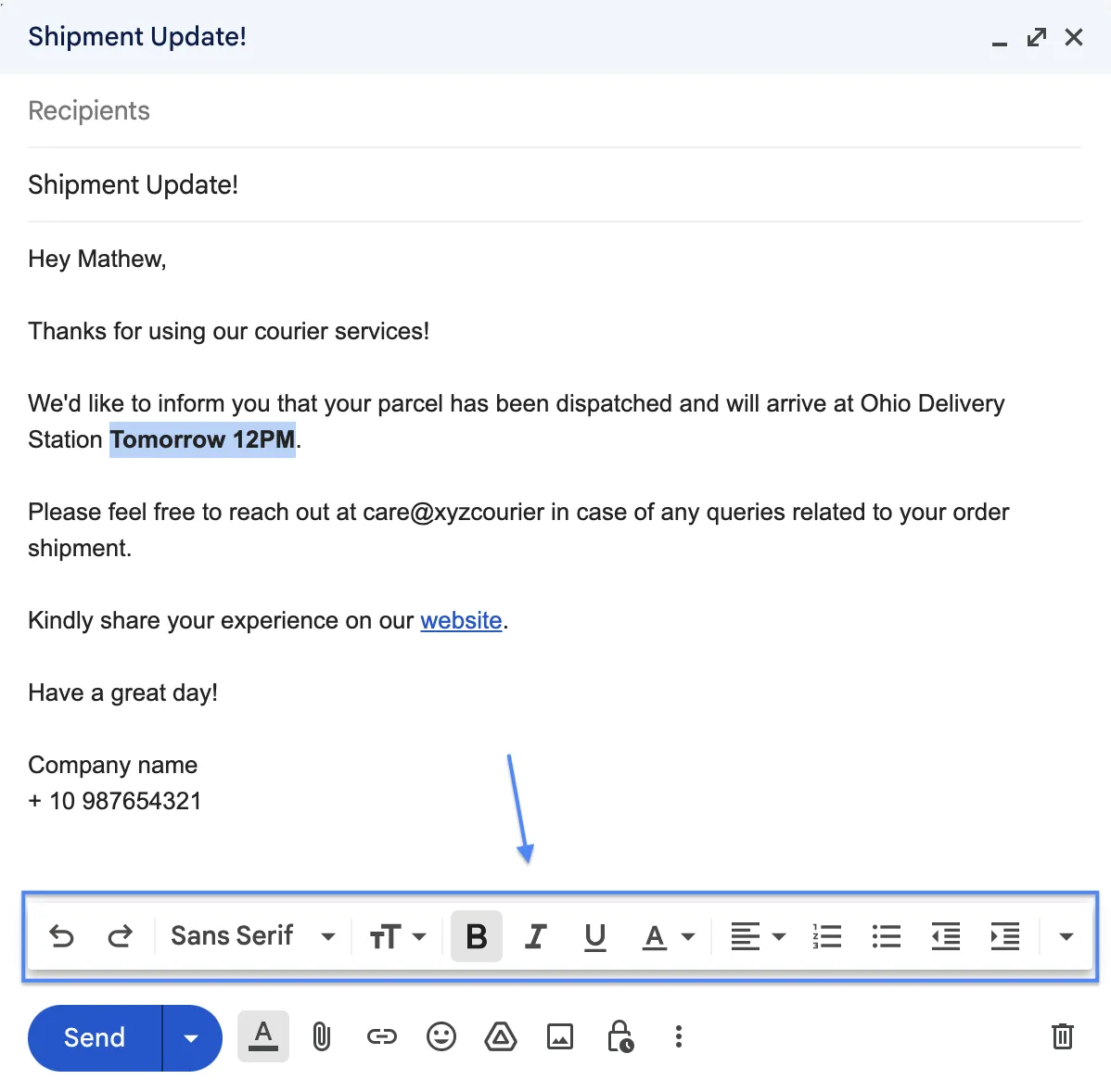
Değiştirmek istediğiniz şablona tıklayın. Tıkladığınızda şablon, e-posta yazma bölümünde görünecektir. Düzenlemelerinizi bu taslak üzerinde yapın. Yazı tipi, boyutu, biçim ve hizalamasını değiştirmek için Gmail’in metin düzenleme araçlarından birini seçin.
Gmail şablonu nasıl silinir?
Diğer seçenekler (üç dikey nokta) > Şablonlar > Şablonu sil > Silmek istediğiniz şablonu seçin. Şablonu başarıyla sildiniz.
👀Not: Şablonu sildikten sonra geri alma işlemi yapılamaz. Bu nedenle, sil düğmesine basmadan önce şablonu listenizden gerçekten kaldırmak istediğinizden emin olun.
Gmail şablonunu nasıl üzerine yazabilirsiniz?
Bir şablonu üzerine yazmak nispeten daha fazla dikkat gerektirir. Ne yazık ki Gmail, önceden kaydedilmiş şablonların düzenlemesine izin vermez, bu nedenle üzerine yazmaktan başka bir seçenek yoktur.
Başlamak için önce yeni bir e-posta taslağı oluşturun. Ardından Diğer seçenekler (üç dikey nokta) > Şablonlar > Taslağı şablon olarak kaydet seçeneğine tıklayın. Yeni şablonla üzerine yazmak istediğiniz şablonu seçin; işlem tamamlandı.
Bu basit adımlarla, ihtiyaçlarınıza göre şablonları düzenleyebilir, üzerine yazabilir ve silebilirsiniz.
Ancak Gmail, kullanıcıların şablonları yalnızca kendi kullanıcı hesaplarına kaydetmelerine izin verir. Şablonları takımınızla paylaşmak için, her bir çalışanın hesabına ayrı ayrı kaydetmeniz gerekir. Biraz zahmetli geliyor, değil mi? İşte bir çözüm! 👇
Gmail Şablonlarının Paylaşımı
Gmail şablonların paylaşımına izin vermese de, Yesware gibi bir Gmail uzantısı bunu mümkün kılar.
Yesware'in kurumsal veya premium planını kullanıyorsanız, uzantıyı kullanarak Gmail şablonlarının paylaşımına ilişkin aşağıdaki adım adım kılavuzu izleyin:
👀Not: Aşağıda bahsedilen adımlar, Gmail hesabınıza Yesware uzantısını yükledikten sonra geçerlidir.
1. Adım: Gmail gösterge paneliinizde, Yesware'in uygulama içi menü çubuğundaki "Şablonlar" seçeneğine gidin.
2. Adım: Ekibinizle paylaşımını planladığınız şablonu seçin ve üzerine tıklayın.
3. Adım: Alt kısımdaki "Takımla Paylaş" düğmesine tıklayın.
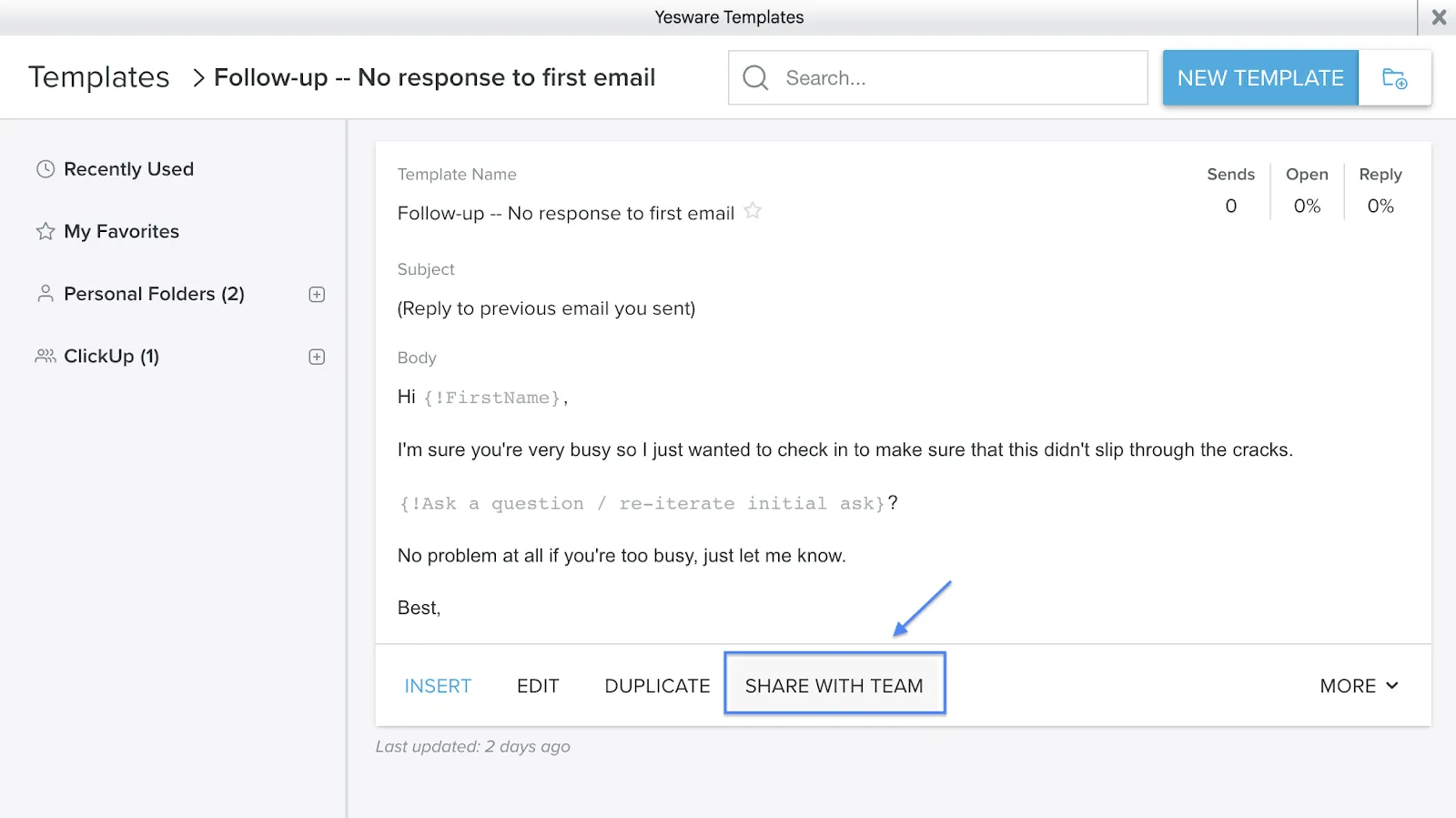
4. Adım: Şablonu paylaşım için seçeceğiniz takım ve klasörü seçin.
5. Adım: Yesware, şablonları paylaşım için iki farklı yöntem sunar: "Paylaş" veya "Kopyala ve Paylaş".
"Paylaşım" seçeneğini seçerseniz, orijinal şablon Takım klasörüne taşınır ve burada herhangi bir takım üyesi şablonu görüntüleyebilir, düzenleyebilir ve kullanabilir. "Çoğalt ve Paylaşım" seçeneğini seçerseniz, takımınızın orijinal şablonu değiştirmeden görüntüleyebileceği, düzenleyebileceği ve kullanabileceği bir şablon kopyası oluşturulur.
İşte Yesware'i kullanarak Gmail şablonlarını takımınızla bu şekilde paylaşabilirsiniz. 🎉
Çeşitli İhtiyaçlara Yönelik Şablonlar
Takip mesajları, ilk temaslar, abonelikler ve daha fazlası gibi her türlü amaç için şablon oluşturabilirsiniz. Gmail, birden fazla şablonu farklı adlarla aynı anda kaydetmenize olanak tanır.
Aşağıda bazı popüler Gmail şablonları listelenmiştir (içinde örnek şablonlar bulunmaktadır).
Haber bülteni şablonları
Bu şablonlar, abonelere güncellemeleri ve bilgileri görsel olarak çekici bir şekilde iletmeyi amaçlar. Okuyucularınızın ilgisini çekmek için metin, görsel ve bağlantıları bir araya getiren haber bülteni şablonları tasarlayın. İşte bir örnek:
“
Merhaba (ad),
En son güncellemelerimizi içeren heyecan verici bültenimizle tekrar karşınızdayız. Son keşiflerimizi öğrenmek için aşağıdaki bağlantıya tıklayın. Bizimle geçireceğiniz her dakika, zaman ayırmaya değecek.
(Haber bülteni adı/bağlantısı)'nı okuyun
Saygılarımla,
(Marka Adı)
Promosyon şablonları
Promosyon şablonları, abonelerinize yeni veya mevcut ürünleri tanıtmanıza yardımcı olabilir. İster yeni bir ürün lansmanı, ister sınırlı süreli bir teklif veya indirim duyurusu olsun, bu şablonlar tüm promosyon amaçlı iletişimleriniz için kullanışlıdır. İşte örnek bir promosyon e-posta şablonu:
“Merhaba (ad),
Alışveriş çılgınlığına başlayın, çünkü İNDİRİM var! Favori ürünlerinizde kaçırılmayacak fırsatları keşfedin. Sınırlı dönem tekliflerinden yararlanmak için hemen web sitesini ziyaret edin.
(Satış sayfasına/indirim koleksiyonuna bağlantı ekleyin)
İyi alışverişler,
(Marka Adı)
Hoş geldiniz şablonları
Hoş geldiniz e-postaları, her türlü e-posta pazarlama stratejisinde en sık kullanılan ve en önemli unsurlardır. Yeni müşterilere kendilerini hoş karşılanmış hissettirirler ve daha da önemlisi, abonelere markanızın ilk izlenimini aktarırlar.
Hoş geldiniz e-posta şablonu oluşturmak için adımlar şunlardır:
“Merhaba (ad),
Bu heyecan verici yolculuğumuzda sizleri aramızda görmekten mutluluk duyuyoruz.
web sitemizi keşfedin ve bu yıl stilinizi bir üst seviyeye taşıyacak modelleri bulun. İşte başlangıç yapmanıza yardımcı olacak bazı en çok satan ürünler (bağlantı ekleyin).
<ÜRÜN/teklif görselleri>
En son güncellemelerle posta kutunuza uğramayı dört gözle bekliyoruz.
En iyi dileklerimle,
(Marka adı)
Sepet terk etme/takip şablonları
Sepet terk etme, e-ticaret markaları arasında yaygın bir durumdur. Çevrimiçi mağazalar, müşterilerin ruh hallerindeki bu küçük değişiklik nedeniyle her yıl 18 milyar dolarlık satış gelirinden mahrum kalıyor.
Sepet terk etme e-postaları, müşteri satın alma işlemi yapmadan uygulamanın dışına çıktığı anda gerçek zamanlı olarak gönderilir. Bu e-postalar genellikle hatırlatıcı veya takip niteliğinde olup, müşterileri satın alma işlemlerini tamamlamaya teşvik eder.
Bu e-postaları aciliyet hissi tetiklemek için kullanın. Sınırlı süreli teklifler sunun veya stokların tükenmesine ilişkin uyarılar ekleyin. Müşterilerin satın alma işlemlerini tamamlamalarını sağlamak için (yönergeler çerçevesinde) ne yapılacaksa yapın. Böylece, kaçırdığınız satışların bir kısmını geri kazanabilirsiniz. Şunları deneyebilirsiniz:
“Merhaba (ad),
Sepetinizdeki satın alma işlemini tamamlamadığınızı fark ettik. Sepetinizdeki ögeler size ulaşmak için sabırsızlanıyor. (Sepete ekle bağlantısı) üzerine tıklayarak satın alma işleminize geri dönün ve sepet değerinden %20 SABİT İNDİRİM kazanın.
Her türlü sorunuzu yanıtlamaya hazırız!
Saygılarımla,
(Marka adı)
Soğuk satış şablonları
Soğuk iletişim şablonları, çok sayıda kişiye ulaşmanıza yardımcı olur. Soğuk iletişim yöntemini düzenli olarak kullanıyorsanız, bu şablonlar işinizi kolaylaştırır.
Bu şablonlar, günlük iletişim sınırlarınızı zahmetsizce en üst düzeye çıkarmanızı sağlarken, istediğiniz üslup ve tonu korumanıza da olanak tanır. Elle yapılsaydı, bu sayılar tek haneli rakamlarla sınırlı kalırdı. Bir örnek:
“Merhaba (ad),
Olası sinerjileri keşfetmek amacıyla sizinle iletişime geçiyoruz. Markamız sizin için mükemmel bir seçim olabilir (ihtiyacınızı belirtin). İşte hakkımızda söylenenler (müşteri yorumları/işbirliği yorumları) ve ilginizi çekebilecek bazı ürünler (bağlantı ekleyin).
Bu konuyu ilerletmek için bir görüşme ayarlayabilir miyiz?
En iyi dileklerimle,
(Marka adı)
Gmail Şablonları: Gmail'in Ötesinde – Diğer Platformlarla Entegrasyonlar
Diyelim ki Gmail hesabınızda şablonlar kaydettiniz, ancak e-postaları Microsoft Outlook veya Apple Mail üzerinden göndermek istiyorsunuz. Gmail, şablonların diğer e-posta sağlayıcılarıyla paylaşımına izin veriyor mu?
Evet, Gmail şablonlarının platformlar arası kullanımını destekler. ClickUp, Hive, Slack, Dropbox, Right Inbox ve daha birçok uygulama ile entegre çalışır.
Gmail'i ClickUp ile entegre etmek harika sonuçlar verir. İki platform gerçek zamanlı olarak mükemmel bir şekilde senkronize olur ve Gmail gelen kutunuz daki tüm güncellemelerin ClickUp'ta görünürlüğünü sağlar.
Örneğin, yeni bir e-posta aldığınızda güncelleme her iki platformda da gerçek zamanlı olarak görünecektir.
Ayrıca, Gmail'deki şablonlar daha iyi e-posta yönetimi için de kullanılabilir. Sonuç olarak, Gmail entegrasyonları, uygulamadan elde edilen faydaları kat kat artırmanın bir yoludur.
Gmail'de E-posta Şablonları Oluşturmanın Sınırlamaları
E-posta şablonlarını kullanmanın avantajları ve faydaları ne olursa olsun, bazı sınırlamaları da vardır. Taslaklarınızı oluştururken dikkat etmeniz gereken birkaç nokta şunlardır:
Sınırlı özel seçenekler
Sıfırdan yeni bir e-posta oluşturmak, hazır bir Gmail şablonunu düzenlemekten daha fazla özel özelleştirme imkanı sunar. Elbette şablonlar, isimler gibi ayrıntıları düzenlemenize izin verir, ancak yine de yenilikçiliği sınırlar.
Çözüm: ClickUp şablonlarını kullanarak belirli hedeflere yönelik şablon galerisinden seçim yapın ve amacınıza uygun e-posta şablonlarınızın asla bitmemesini sağlayın.
Kaydetme ve düzenleme sorunları
Çoğu zaman, Gmail şablonları boş görünebilir veya düzenleme sırasında sorunlara neden olabilir. Basitçe söylemek gerekirse, şablon hemen kullanıma hazır olmayabilir veya beklendiği gibi çalışmayabilir.
Çözüm: ClickUp E-posta Proje Yönetimi, kaydetme veya düzenlemeyle ilgili endişeleri ortadan kaldırarak tüm işlevsel hataları önler. ClickUp'ta kaydedilen şablonlar, aksi takdirde ortaya çıkabilecek kaydetme ve düzenleme sorunlarının olasılığını ortadan kaldırmak için sorunsuz bir şekilde kaydedilebilir ve düzenlenebilir.
Alıcı sorunları
Gmail şablonlarında, alıcının bozuk, biçimlendirilmesi yanlış veya yanıt vermeyen e-postalarla karşılaşması sık görülen bir durumdur.
Çözüm: ClickUp araçları, hızlı ve doğru fonksiyonuyla alıcılarla ilgili sorunları ortadan kaldırır. Ayrıca, e-posta pazarlama raporları sayesinde e-posta gönderimlerindeki eksiklikleri tespit etmek için kullanıcıların e-posta davranışlarını analiz eder.
ClickUp: Gmail E-posta Şablonlarına Etkili Bir Alternatif
Bir adım daha ileri giderek, Gmail+ClickUp entegrasyonu sayesinde e-postalar yoluyla aldığınız eylem öğelerini otomatik olarak ayıklayabilir ve bunlardan yeni görevler oluşturabilirsiniz. ClickUp entegrasyonunu tercih ettiğinizde, Gmail ile çalışmak çok daha sorunsuz hale gelecektir.
ClickUp E-posta Proje Yönetimi
E-posta için bir alternatif arıyorsanız, ClickUp E-posta Proje Yönetimi'nden daha iyisi yoktur. E-posta ile ilgili görevlerinizin çoğunu otomasyonla otomatikleştiren kapsamlı özelliklere sahiptir. Görev etkinliklerine, Özel Alanlara ve form gönderimlerine göre otomatik olarak e-posta gönderin. Ayrıca, müşteri e-postalarından doğrudan eylem öğeleri oluşturarak iş yönetiminizi iyileştirin ve hiçbir şeyi kaçırmayın.
ClickUp, aşağıdakiler dahil olmak üzere kullanışlı e-posta şablonları sunar:
- E-posta Reklamı – ClickUp’ın şablonları, yeni ürün lansmanları hakkında bilgi verirken hedef kitlenizin dikkatini çekmenize yardımcı olacak tıklamaları artırır ve fikir üretmenizi sağlar
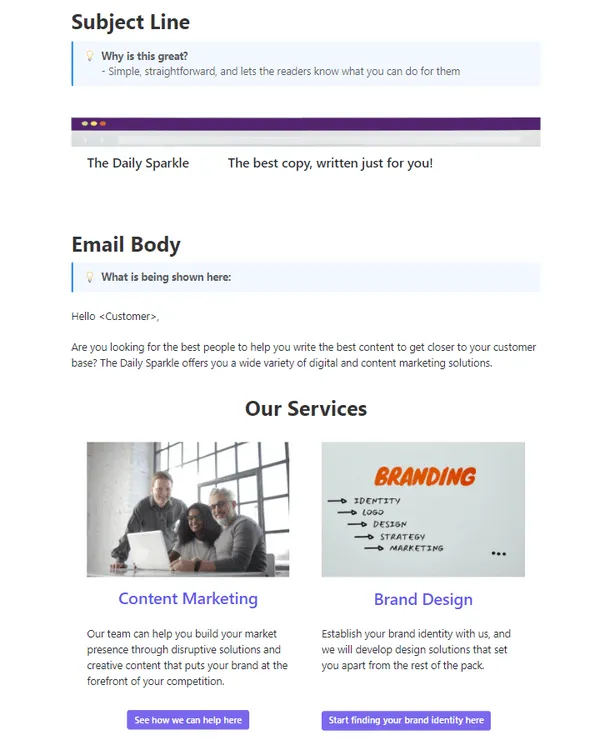
- E-posta Pazarlama – ClickUp e-posta pazarlama şablonları, damla kampanyaları planlama, mesajları zamanlama ve kullanıcı davranışına göre tetikleyicileri otomasyon yoluyla otomatikleştirme olanağı sunar
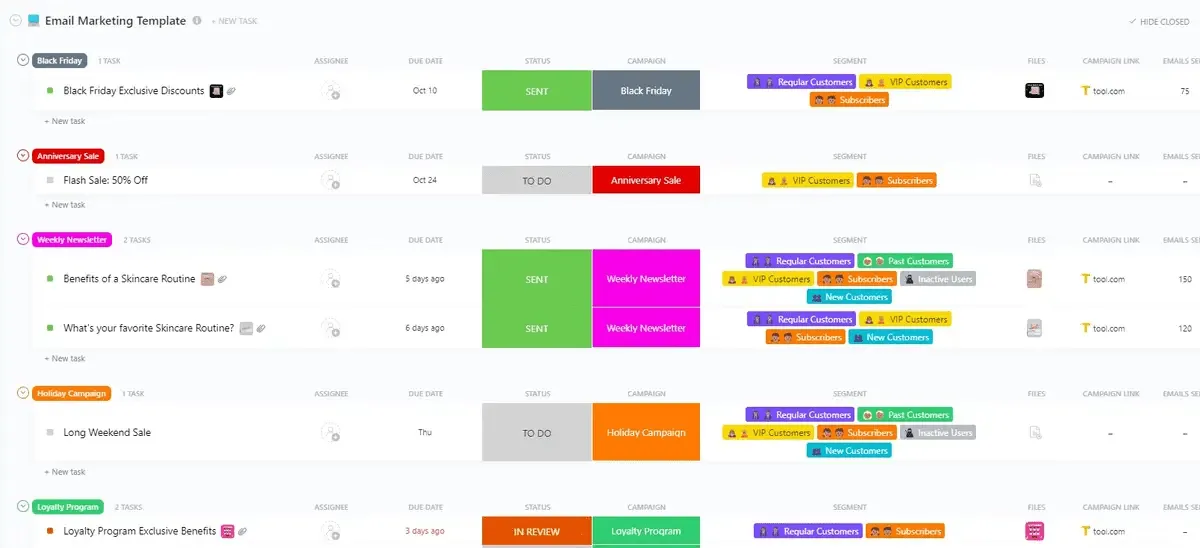
- E-posta Pazarlama Kampanyası – E-posta pazarlama kampanyalarının ayrıntılarını düzenlemenize yardımcı olacak bir kontrol listesi içeren bu şablonlar, müşterilerin ilgisini canlı tutmanıza yardımcı olurken, aynı zamanda tıklamaları ve dönüşümleri de izlemenizi sağlar
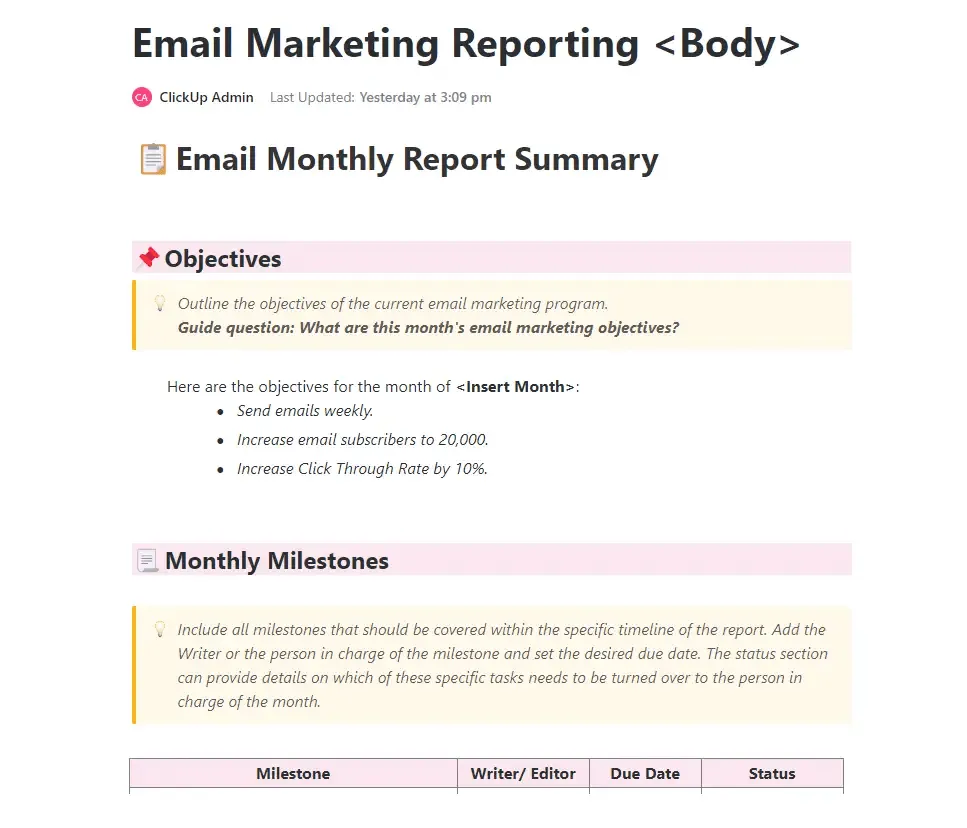
- E-posta Pazarlama Raporu – E-posta pazarlaması ve otomasyonunun sonuçlarını raporlamak, bu faaliyetin kendisi kadar önemlidir. İşte bu noktada, kampanyalarınızdan en iyi şekilde yararlanmanızı sağlamak için bu ClickUp şablonu devreye girer.
ClickUp AI
Bu ClickUp şablonlarının yanı sıra, e-posta şablonları ve taslakları oluşturmak için ClickUp AI'yı kullanın. Bu özellik, e-postaların özlü ve daha etkili olmasını sağlamada büyük ölçüde yardımcı olur.
Tüm bunlar yapılacakken, ClickUp çeşitli e-posta şablonları, e-posta yönetim sistemleri ve yapay zeka özellikleriyle size daha da fazla yardımcı olabilir.
Bu ikili (ClickUp + Gmail) hakkında hâlâ emin değilseniz, Gmail'de şablon oluşturmak için yukarıda verilen adımları kılavuz olarak kullanın ve ardından tüm süreci kolaylaştırmak için ClickUp'ı kullanın.
E-posta mesajlarınızı hızlı bir şekilde yönetmek için ClickUp'ı hemen entegre edin ve iş hedeflerinize daha çabuk ulaşmak için bu platformun özelliklerinden yararlanın. ClickUp'a ücretsiz olarak kaydolun.
Sık Sorulan Sorular
1. Gmail'de şablon nasıl oluşturulur?
Öncelikle Gmail'de şablonları etkinleştirin, bir şablon oluşturun ve kaydedin. Şablon kaydedildikten sonra, e-posta göndermek için bu şablonu kullanın.
2. Gmail e-posta şablonlarım nerede?
Gmail yazma kutusunun sağ tarafında görünen üç noktaya tıklayarak Gmail e-posta şablonlarını bulun. Ardından "Şablonlar"a tıklayın ve kullanmak istediğiniz şablonu seçin.
3. Gmail'de ücretsiz e-posta şablonları var mı?
Evet, Gmail'de ücretsiz olarak erişilebilen bir şablon kütüphanesi bulunmaktadır.