
แดชบอร์ดการดำเนินงานของเอเจนซี่ส่วนใหญ่ล้มเหลวตั้งแต่ยังไม่เสร็จสมบูรณ์ เนื่องจากข้อมูลกระจายอยู่หลายแหล่งจนไม่สามารถอัปเดตให้เป็นปัจจุบันได้
การสำรวจคลังทรัพย์สินระดับโลกของ PwC พบว่า แม้แต่ในบรรดาบริษัทที่มีมูลค่าหลายพันล้านดอลลาร์52% ยังคงรวมข้อมูลการคาดการณ์ด้วยตนเองซึ่งเป็นปัญหาที่ส่งผลกระทบต่อหน่วยงานที่มีทรัพยากรจำกัดอย่างหนักหน่วงยิ่งขึ้น
คู่มือนี้จะแนะนำวิธีการสร้างแดชบอร์ดการดำเนินงานของเอเจนซี่ใน Google Sheets เราจะครอบคลุมถึงตัวชี้วัดที่สำคัญ วิธีการจัดโครงสร้างและแสดงข้อมูลของคุณทีละขั้นตอน และจุดที่สเปรดชีตมีข้อจำกัดสำหรับทีมที่พร้อมจะย้ายไปยังพื้นที่ทำงานที่เชื่อมต่อแบบเรียลไทม์
เราจะแสดงให้คุณเห็นอย่างชัดเจนว่าแพลตฟอร์มรวมที่คุณต้องการคืออะไร:ClickUp,ที่ทำงานแบบรวม AI แห่งแรกของโลก! 🤩
อะไรคือแดชบอร์ดการดำเนินงานของหน่วยงาน?
แดชบอร์ดการดำเนินงานของหน่วยงานเป็นมุมมองหน้าจอเดียวที่รวบรวม เมตริกและข้อมูล การดำเนินงานที่สำคัญที่สุดของคุณ แสดงสถานะโครงการ ปริมาณงานของทีม รายได้ และสุขภาพของลูกค้า
เจ้าของเอเจนซี่, ผู้นำการดำเนินงาน, ผู้จัดการโครงการ, และผู้อำนวยการบัญชีต่างพึ่งพาเครื่องมือนี้ แต่แต่ละบทบาทก็ให้ความสำคัญกับส่วนที่ต่างกันเล็กน้อยของภาพรวม
การสร้างหนึ่งใน Google Sheets เป็นขั้นตอนแรกที่เป็นประโยชน์ เนื่องจากส่วนใหญ่ของหน่วยงานมีข้อมูลอยู่ในสเปรดชีตอยู่แล้ว ความท้าทายที่แท้จริงคือการเปลี่ยนแถวข้อมูลดิบเหล่านั้นให้กลายเป็นสิ่งที่สามารถสแกนได้และนำไปใช้ได้จริง
ตัวชี้วัดหลักที่ควรติดตามในแดชบอร์ดการดำเนินงานของเอเจนซีของคุณ
แดชบอร์ดจะกลายเป็นไร้ประโยชน์อย่างรวดเร็วเมื่อเต็มไปด้วยตัวเลขที่ดูดีแต่ไม่สำคัญ การติดตามสิ่งที่ผิดจะเสียเวลาและบดบังสุขภาพที่แท้จริงของเอเจนซี่ของคุณ
ติดตามเฉพาะตัวชี้วัดที่คุณจะดำเนินการจริงเท่านั้น ทุกตัวชี้วัดบนแดชบอร์ดของคุณควรตอบคำถามที่มีคนถามอย่างน้อยสัปดาห์ละครั้ง ส่วนผสมที่เหมาะสมขึ้นอยู่กับโมเดลของเอเจนซี่ของคุณทั้งหมด ดังนั้นนี่คือตัวชี้วัดที่จำเป็นที่ควรติดตาม:
ตัวชี้วัดการจัดการลูกค้าและโครงการ
- โครงการที่ดำเนินการอยู่ตามสถานะ: มีจำนวนการมีส่วนร่วมที่อยู่ในระหว่างดำเนินการ, หยุดชั่วคราว, หรือมีความเสี่ยงอยู่เท่าใด เพื่อให้คุณสามารถตรวจจับงานที่หยุดชะงักได้ตั้งแต่เนิ่นๆ
- อัตราการส่งมอบตรงเวลา: ร้อยละของผลงานที่ส่งมอบตรงตามกำหนดเวลา ซึ่งเป็นตัวชี้วัดที่ดีที่สุดเพียงหนึ่งเดียวสำหรับความพึงพอใจของลูกค้า
- คะแนนสุขภาพลูกค้า: ตัวชี้วัดประสบการณ์ลูกค้าแบบรวมที่ระบุบัญชีที่ต้องการความสนใจก่อนการสนทนาต่ออายุ
- ความถี่ในการเปลี่ยนแปลงขอบเขต: ความถี่ที่โครงการขยายเกินขอบเขตเดิมเพื่อปกป้องกำไรของคุณ
- ขั้นตอนท่อส่ง: ตำแหน่งที่โครงการที่มีศักยภาพอยู่ในช่องทางการขายของคุณ เพื่อให้ฝ่ายปฏิบัติการทราบล่วงหน้าเกี่ยวกับปริมาณงานที่กำลังจะเข้ามา
ใน Google Sheets แต่ละรายการเหล่านี้จำเป็นต้องมีคอลัมน์ที่สอดคล้องกันในแท็บแหล่งข้อมูลของคุณ การตัดสินใจเลือกเมตริกก่อนจะช่วยประหยัดเวลาในการปรับโครงสร้างข้อมูลทั้งหมดในภายหลัง
ประสิทธิภาพการทำงานของทีมและตัวชี้วัดทรัพยากร
- อัตราการใช้บริการ: อัตราส่วนของชั่วโมงที่สามารถเรียกเก็บเงินได้ต่อชั่วโมงทั้งหมดที่มีต่อสมาชิกในทีม
- การกระจายงาน: การแจกแจงตัวเลขที่แสดงว่าใครมีภาระงานมากเกินไปและใครมีความสามารถในการป้องกันภาวะหมดไฟ
- ความเร็วในการทำงานให้เสร็จ: ความรวดเร็วในการที่งานเคลื่อนจากสถานะต้องทำไปยังสถานะเสร็จสมบูรณ์ เพื่อตรวจจับความติดขัดในกระบวนการ
- ระยะเวลาในการมอบหมาย: ระยะเวลาที่งานใหม่ถูกทิ้งไว้โดยไม่มีการมอบหมายหลังจากสร้างขึ้น เพื่อค้นหาคอขวดที่ซ่อนอยู่
ตัว ชี้วัดการจัดการทรัพยากรเหล่านี้มักต้องการข้อมูลการติดตามเวลา หากหน่วยงานของคุณไม่ได้ติดตามเวลาอย่างสม่ำเสมอ ให้เริ่มต้นด้วยการนับจำนวนงานในระดับบุคคลเป็นตัวแทนเบา ๆ
ตัวชี้วัดทางการเงินและการเรียกเก็บเงิน
- รายได้ตามลูกค้า: ระบุความเสี่ยงจากการกระจุกตัวหากลูกค้าหนึ่งรายมีส่วนแบ่งรายได้มากเกินสัดส่วนที่เหมาะสม
- ความสามารถในการทำกำไรของโครงการ: รายได้ลบด้วยต้นทุนต่อการมีส่วนร่วมเพื่อแสดงว่าโครงการประเภทใดที่ทำกำไรได้ ซึ่งต้องการ การจัดการต้นทุนโครงการอย่างรอบคอบ
- ใบแจ้งหนี้ที่ยังไม่ได้ชำระ: ยอดรวมที่ยังไม่ได้เรียกเก็บหรือค้างชำระซึ่งมีความสำคัญต่อการบริหารกระแสเงินสด
- รายได้เฉลี่ยต่อลูกค้า: ช่วยวัดมาตรฐานว่าธุรกิจใหม่มีแนวโน้มเพิ่มขึ้นหรือลดลงในมูลค่า
- อัตราการเผาผลาญงบประมาณ: ความเร็วที่โครงการใช้เงินงบประมาณที่จัดสรรไปเมื่อเทียบกับความคืบหน้า
ตัวชี้วัดทางการเงิน (KPIs) และตัวชี้วัด (metrics) มักจะเป็นสิ่งที่รักษาไว้ใน Google Sheets ได้ยากที่สุด เนื่องจากข้อมูลอยู่ในเครื่องมือบัญชี การป้อนข้อมูลด้วยตนเองทำให้เกิดความล่าช้าและข้อผิดพลาดซึ่งเราจะกล่าวถึงในภายหลัง
🎥 ดูว่าธุรกิจขนาดเล็กนี้เปลี่ยนจากเครื่องมือที่แยกส่วนไปสู่พื้นที่ทำงานแบบศูนย์กลางได้อย่างไร:
เราใช้เวลาไปกับการอัปเดตระบบต่างๆ ที่ไม่สื่อสารกันมากเกินไป มันทำให้เราทำงานช้าลงและเพิ่มโอกาสที่สิ่งต่างๆ จะตกหล่น
เราใช้เวลาไปกับการอัปเดตระบบต่างๆ ที่ไม่สื่อสารกันมากเกินไป มันทำให้เราทำงานช้าลงและเพิ่มโอกาสที่สิ่งต่างๆ จะตกหล่น
วิธีสร้างแดชบอร์ดการดำเนินงานของเอเจนซี่ใน Google Sheets
ขั้นตอนต่อไปนี้ห้าขั้นตอนจะพาคุณจากแผ่นกระดาษเปล่าไปสู่แดชบอร์ดการดำเนินงานของเอเจนซี่ที่ใช้งานได้จริง แต่ละขั้นตอนจะต่อยอดจากขั้นตอนก่อนหน้า
เปิด Google Sheet ใหม่และทำตามขั้นตอนได้เลย กระบวนการนี้สมมติว่าคุณมีข้อมูลที่ใช้งานอยู่แล้วซึ่งสามารถส่งออกมายังสเปรดชีตของคุณได้ 🫡
ขั้นตอนที่ 1: จัดโครงสร้างแท็บแหล่งข้อมูลของคุณ
แท็บแหล่งข้อมูลทำหน้าที่เป็น ฐานข้อมูลและรากฐานของ Google Sheetsของคุณ แผนภูมิ สรุป และตัวกรองทั้งหมดบนแดชบอร์ดจะดึงข้อมูลโดยตรงจากแท็บนี้
- สร้างแท็บหนึ่งชื่อว่า ข้อมูล โดยแต่ละแถวแทนข้อมูลหนึ่งรายการ เช่น โครงการหรือใบแจ้งหนี้
- ใช้แถวแรกสำหรับหัวคอลัมน์ เช่น ชื่อโครงการ, ลูกค้า, สถานะ, และผู้รับผิดชอบ
- รักษาความสอดคล้องของประเภทข้อมูลในแต่ละคอลัมน์ โดยไม่ผสมข้อความและค่าเข้าด้วยกัน
- หลีกเลี่ยงการรวมเซลล์หรือแถวว่าง เพราะสิ่งเหล่านี้จะทำให้ตารางพivotและสูตรคำนวณเสียหาย
- ใช้ IMPORTRANGE เพื่อเชื่อมต่อชีต แทนการคัดลอกและวางหากดึงข้อมูลจากหลายแหล่ง
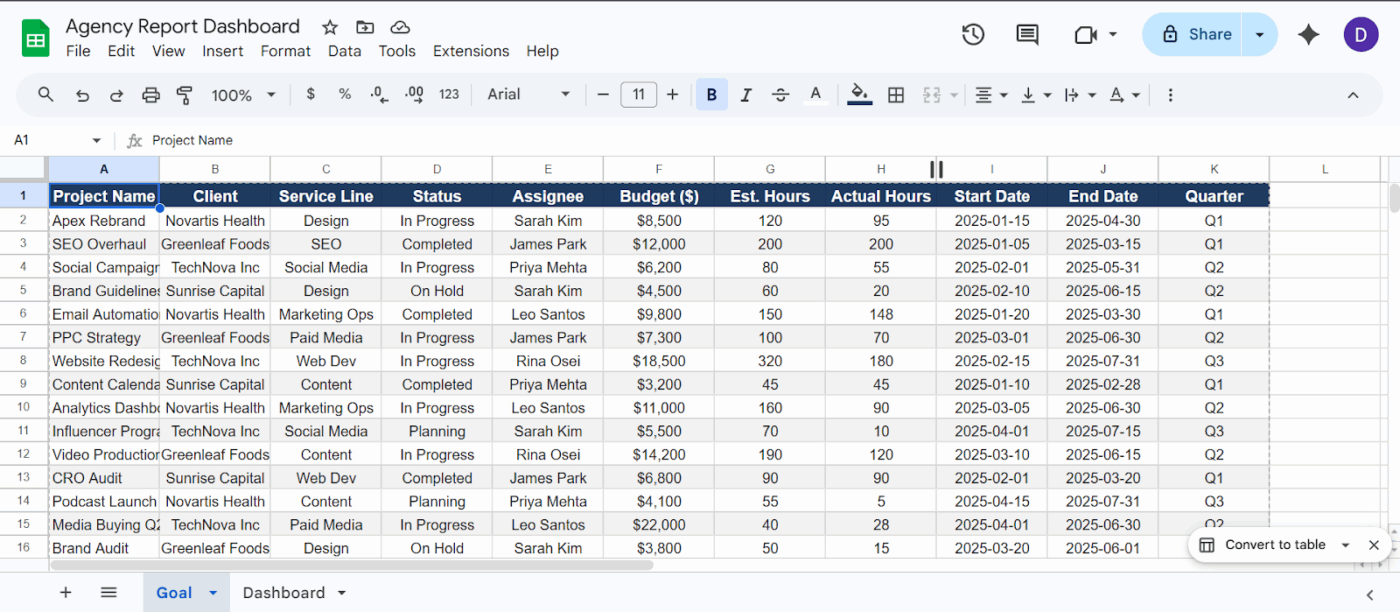
สร้างแท็บ 'เป้าหมาย' ที่สะอาดเพื่อให้คุณใช้เวลาแก้ไขปัญหาแดชบอร์ดของคุณน้อยลงในภายหลังใน Google Sheet ของคุณ
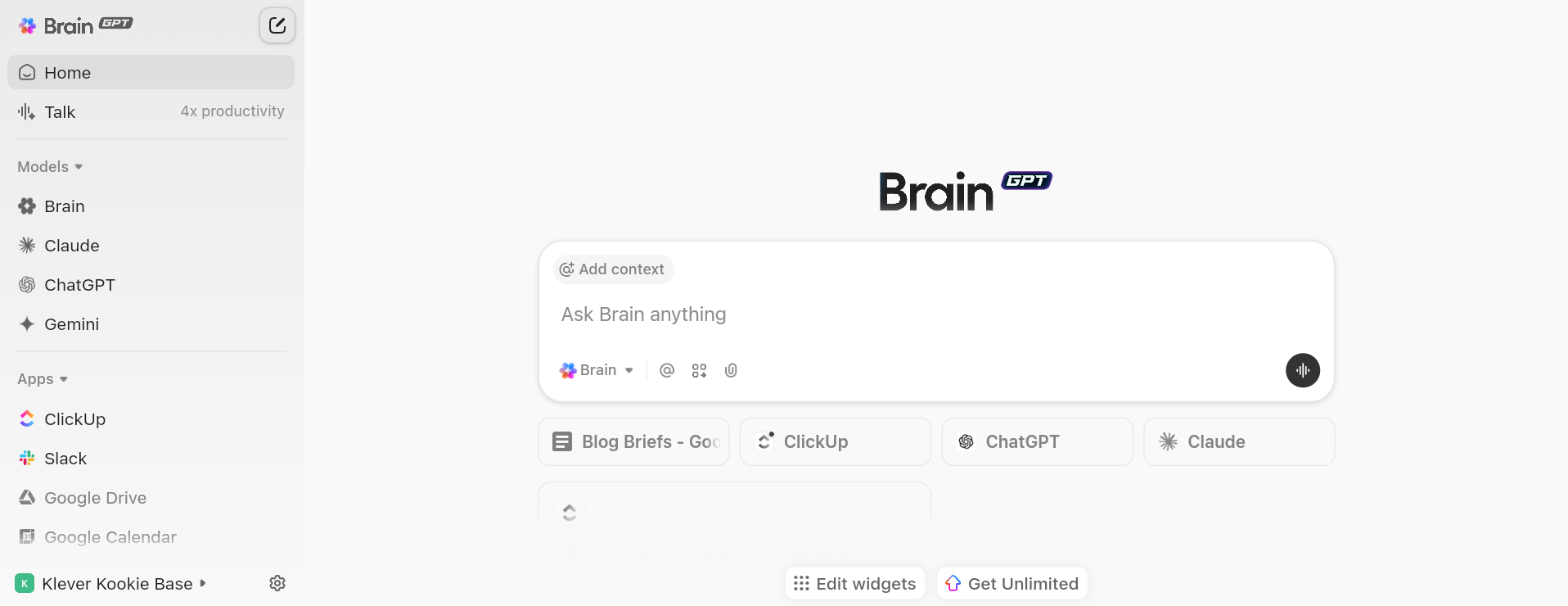
🚀 ข้อได้เปรียบของ ClickUp: แดชบอร์ดส่วนใหญ่หยุดแค่การแสดงข้อมูลให้คุณ แม้จะมี AI คุณก็มักจะสลับไปมาระหว่างเครื่องมือต่างๆ จนเกิดTool Sprawl ClickUp Brain MAXขจัดความแตกแยกนั้นออกไปทั้งหมด มันทำหน้าที่เป็นชั้น AI กลางที่ครอบคลุมทั้งระบบของเอเจนซี่คุณ ดึงบริบทจากงาน เอกสาร แดชบอร์ด และแม้แต่เครื่องมือภายนอกอย่าง Google Drive หรือ GitHub
คุณสามารถ:
- ใช้ClickUp Talk-to-Textเพื่อจับความคิด, มอบหมายงาน, หรืออัปเดตแดชบอร์ดได้เร็วขึ้น 4 เท่า
- สร้างงาน รายงาน หรือการอัปเดตได้โดยตรงจากกระบวนการทำงานของคุณ
- เลือกจากโมเดล AI ที่ดีที่สุด เช่น GPT, Claude และ Gemini เพื่อขจัดปัญหา AI ที่ล้นเกิน
ตัวอย่างเช่น เมื่อคุณกำลังตรวจสอบแดชบอร์ดของเอเจนซี่และสังเกตเห็นประสิทธิภาพลดลง คุณสามารถถาม ClickUp Brain MAX ได้ทันทีว่า 'ทำไมประสิทธิภาพของลูกค้า X ถึงลดลงในสัปดาห์นี้?' มันจะดึงข้อมูลแคมเปญ การอัปเดตงาน และการสนทนาของทีมมาให้คุณพร้อมคำตอบที่เข้าใจบริบท
ขั้นตอนที่ 2: สร้างแท็บแดชบอร์ดพร้อมสรุป KPI
สร้างแท็บใหม่ชื่อว่า แดชบอร์ด นี่คือชั้นข้อมูลเชิงภาพที่ไม่ควรมีข้อมูลดิบอยู่
- สร้างแถวของบัตร KPI ที่ด้านบนโดยแสดงตัวเลขเดียวพร้อมป้ายกำกับ
- ใช้ สูตรใน Google Sheetsเช่น COUNTIF และ QUERY เพื่อดึงค่าสดจากแท็บข้อมูล
- ใช้การจัดรูปแบบตามเงื่อนไข เพื่อทำเครื่องหมายค่าที่น่ากังวลด้วยพื้นหลังสีแดง
- รักษาการจัดวางให้สแกนได้ง่ายด้วยบัตร KPI ไว้ด้านบน และแผนภูมิด้านล่าง
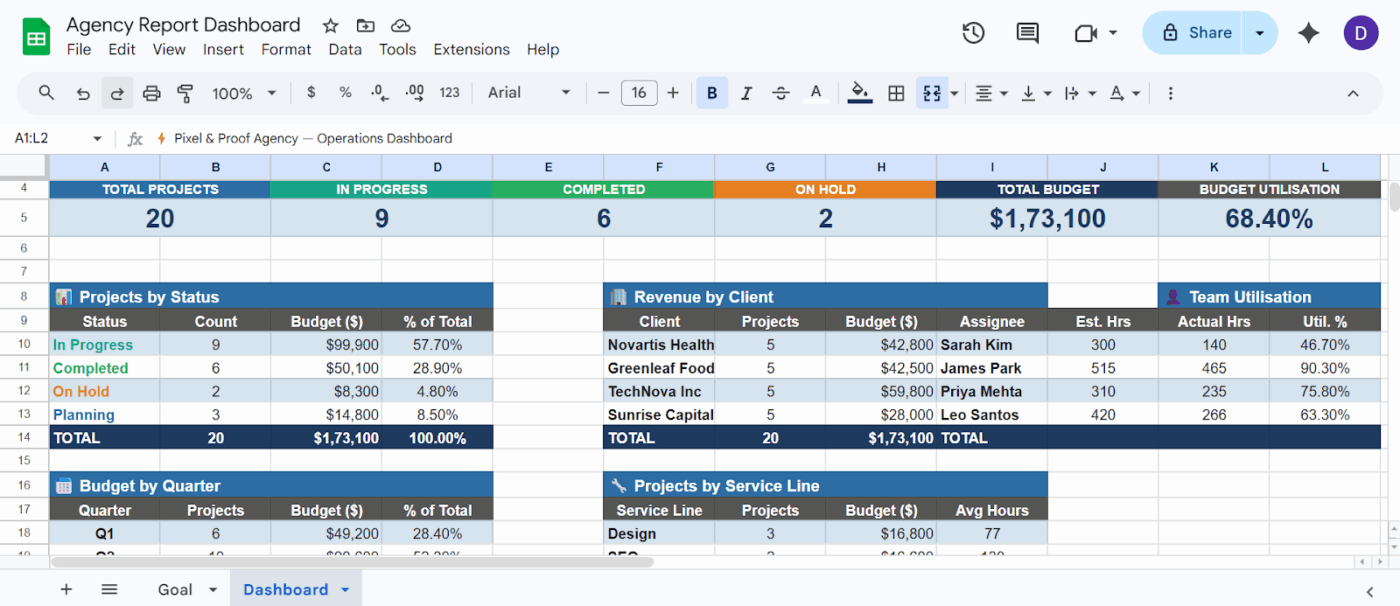
สร้างแท็บแดชบอร์ดพร้อม KPI ใน Google Sheet ของคุณ
รูปแบบเริ่มต้นที่ดีสำหรับ รายงาน KPIควรสะท้อนวิธีที่ผู้นำของหน่วยงานสแกนข้อมูล คุณต้องการภาพรวมก่อน ตามด้วยรายละเอียดที่สามารถเจาะลึกได้
เพิ่มประสิทธิภาพแคมเปญการตลาดครั้งต่อไปของคุณ:
ขั้นตอนที่ 3: สร้างตารางข้อมูลเชิงวิเคราะห์สำหรับการแยกแยะข้อมูล
ตารางหมุนช่วยให้คุณตัดข้อมูลดิบของคุณได้โดยไม่ต้องเขียนสูตรที่ซับซ้อน. พวกมันมีประโยชน์เป็นพิเศษสำหรับการจัดกลุ่มโครงการตามลูกค้าหรือสมาชิกทีม.
- เลือกช่วงข้อมูลทั้งหมดของคุณ ในแท็บข้อมูล
- ไปที่ แทรก > ตารางพivot และวางไว้ที่แท็บใหม่
- ลากฟิลด์ไปยังแถว, คอลัมน์, ค่า, และตัวกรอง เพื่อสร้างมุมมองที่คุณต้องการ
- กำหนดค่ามุมมองทั่วไปของหน่วยงาน เช่น จำนวนโครงการตามสถานะ หรือจำนวนชั่วโมงทั้งหมดตามสมาชิกทีม
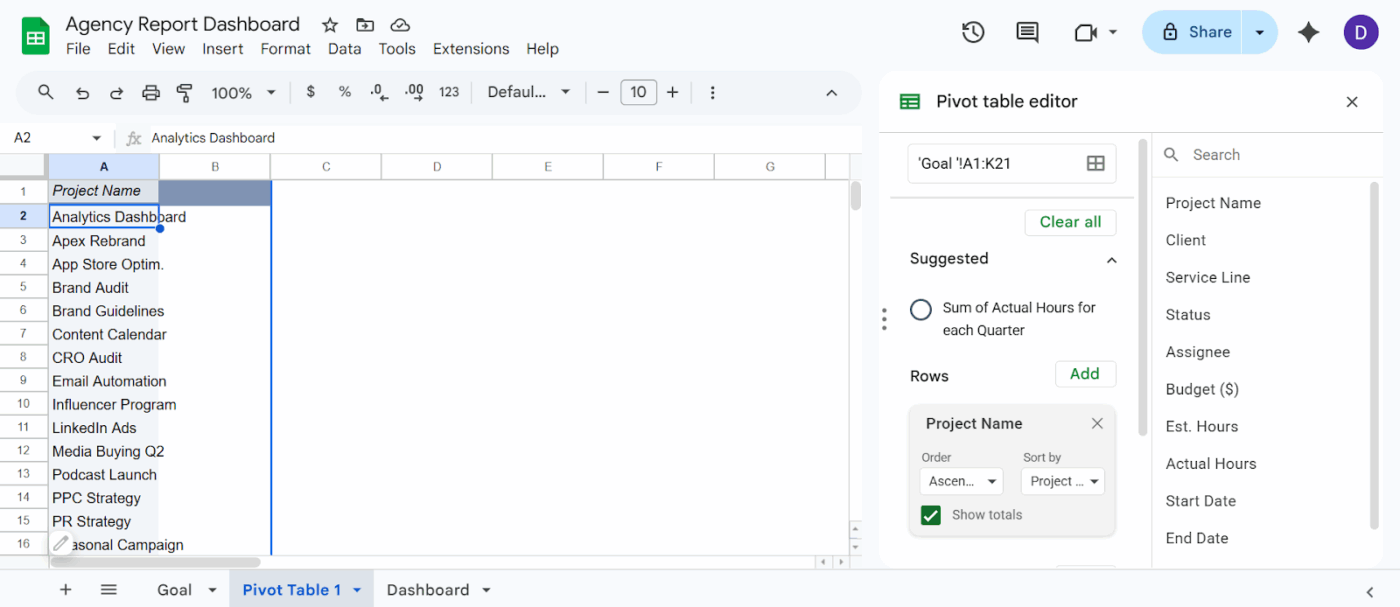
แทรก > ตารางหมุน > แท็บใหม่ > เพิ่มแถวและคอลัมน์ตามมุมมองที่คุณต้องการใน Google Sheet ของคุณ
ตารางหมุนเวียนจะอัปเดตโดยอัตโนมัติเมื่อข้อมูลต้นฉบับมีการเปลี่ยนแปลง ช่วยลดการบำรุงรักษาด้วยตนเอง ใช้เป็นชั้นคำนวณกลางและแสดงผลลัพธ์บนแท็บแดชบอร์ดของคุณ
ขั้นตอนที่ 4: สร้างภาพข้อมูลตัวชี้วัดด้วยแผนภูมิ
แผนภูมิเปลี่ยนตัวเลขให้เป็นรูปแบบที่สามารถจดจำได้ เพื่อการนำเสนอข้อมูลอย่างมีประสิทธิภาพ. นี่คือวิธีเพิ่มแผนภูมิลงในแท็บแดชบอร์ดของคุณ:
- เลือกช่วงข้อมูลหรือตารางข้อมูลแบบหมุนเวียน ที่คุณต้องการให้แสดงผล
- แทรกแผนภูมิและเลือก ประเภทที่เหมาะสมสำหรับข้อมูลของคุณ
- ปรับแต่งสีให้เข้ากับชุดสีที่สม่ำเสมอ เพื่อให้แดชบอร์ดดูง่ายต่อการสแกน
- ย้ายและปรับขนาดแผนภูมิในแท็บแดชบอร์ด ให้สอดคล้องกับบัตร KPI ของคุณ
ใช้แผนภูมิแท่งเพื่อเปรียบเทียบค่า และแผนภูมิเส้นเพื่อติดตามแนวโน้มตามเวลา จำกัดจำนวนแผนภูมิในแดชบอร์ดไว้ไม่เกินแปดแผนภูมิเพื่อหลีกเลี่ยงการรับข้อมูลมากเกินไป
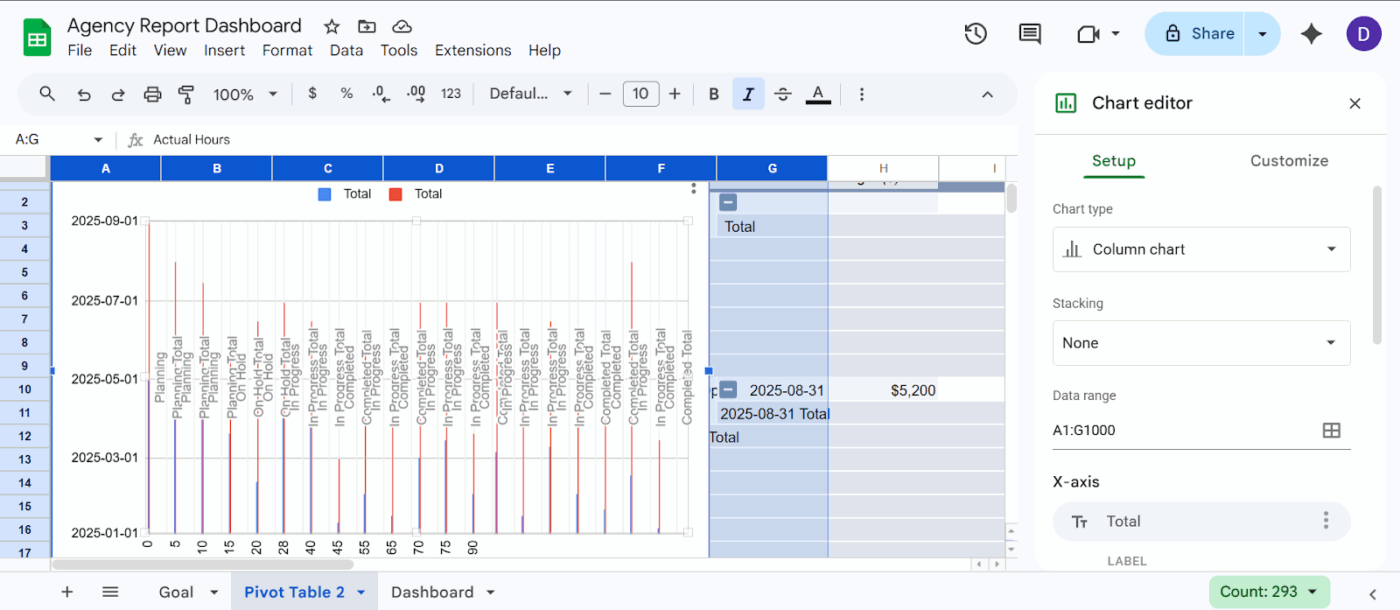
เลือกข้อมูล > แทรก > แผนภูมิ > เลือกจากตัวเลือกแผนภูมิต่างๆ ใน Google Sheet ของคุณ
ขั้นตอนที่ 5: เพิ่มสไลเซอร์สำหรับการกรองแบบโต้ตอบ
สไลเซอร์เป็นฟิลเตอร์แบบโต้ตอบที่มีอยู่ในตัวใน Google Sheets ช่วยให้ทุกคนที่ดูแดชบอร์ดสามารถกรองข้อมูลได้โดยไม่ต้องแก้ไขสูตร
- คลิกที่แผนภูมิหรือตารางข้อมูล ในแท็บแดชบอร์ดของคุณ
- ไปที่ ข้อมูล และเลือก เพิ่มตัวกรอง
- เลือกคอลัมน์ ที่คุณต้องการกรอง เช่น ชื่อลูกค้า หรือ สถานะโครงการ
- วางเครื่องหั่น ไว้เหนือหรือข้างแผนภูมิที่เกี่ยวข้อง
- ดูแผนภูมิที่เชื่อมต่อทั้งหมดอัปเดต โดยอัตโนมัติเมื่อมีคนเลือกค่า
ตัวกรองจะกรองเฉพาะแผนภูมิที่มีช่วงข้อมูลเดียวกันเท่านั้น หากแดชบอร์ดของคุณดึงข้อมูลจากหลายแหล่ง คุณต้องรวมข้อมูลทั้งหมดไว้ในแท็บเดียวกันก่อน
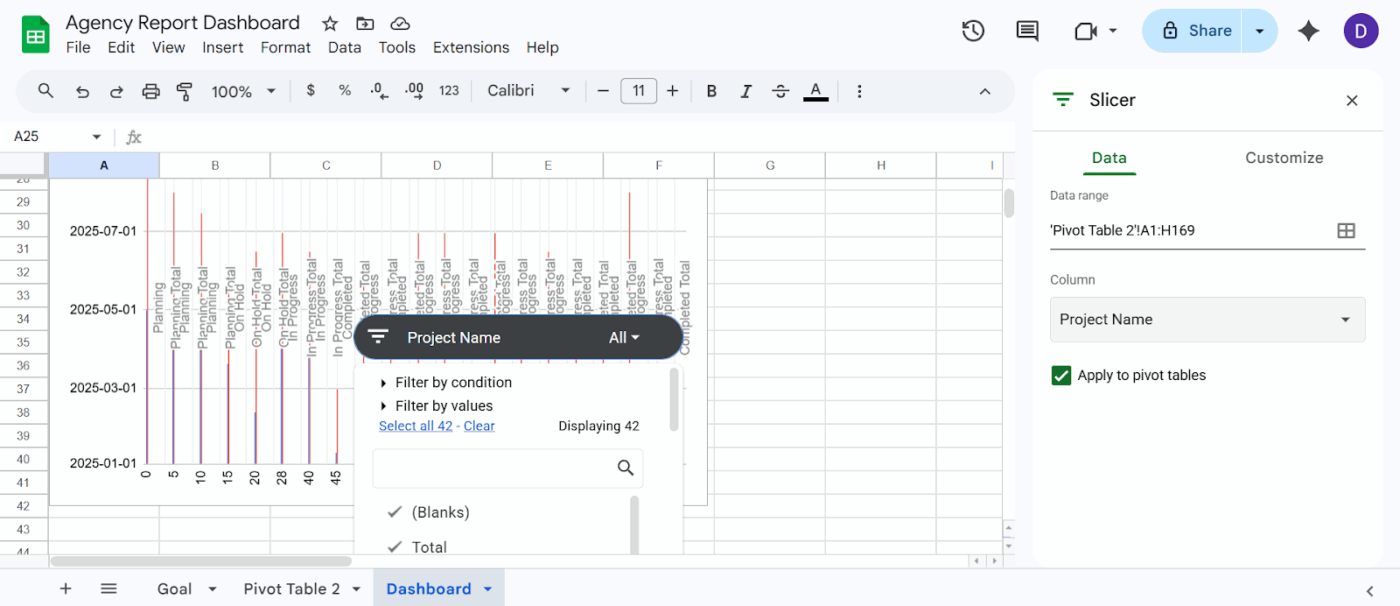
เลือกแผนภูมิที่คุณสร้างขึ้น > ข้อมูล > เพิ่มตัวกรอง > เลือกชื่อคอลัมน์ > เพิ่มตัวกรอง ใน Google Sheet ของคุณ
แนวทางปฏิบัติที่ดีที่สุดสำหรับการออกแบบแดชบอร์ดของหน่วยงาน
การออกแบบแดชบอร์ดที่ไม่ดีจะสร้างความสับสนมากกว่าความชัดเจนให้กับทีมของคุณ การพยายามให้บริการทุกคนด้วยมุมมองขนาดใหญ่เพียงอย่างเดียวจะสร้างข้อมูลที่รบกวนจนทำให้ผู้คนละเลยเครื่องมือไปโดยสิ้นเชิง
- สร้างแดชบอร์ดหนึ่งสำหรับผู้ชมหนึ่งกลุ่ม: แดชบอร์ดสำหรับ CEO จะดูแตกต่างจากแดชบอร์ดสำหรับผู้จัดการโครงการเพื่อป้องกันข้อมูลที่ไม่จำเป็น
- จำกัดเฉพาะตัวชี้วัดที่กระตุ้นให้เกิดการดำเนินการ: หากตัวเลขใดไม่ได้เปลี่ยนแปลงสิ่งที่ใครบางคนทำในสัปดาห์นี้ ตัวชี้วัดนั้นไม่ควรอยู่ที่นี่
- กำหนดจังหวะการอัปเดต: ตัดสินใจว่าข้อมูลจะอัปเดตทุกวันหรือทุกสัปดาห์ เพื่อให้ผู้ชมทราบว่าตัวเลขมีความทันสมัยเพียงใด
- ใช้รูปแบบที่สม่ำเสมอ: ให้สีและรูปแบบวันที่เหมือนกันในทุกแผนภูมิ เพราะความไม่สอดคล้องทางสายตาทำให้การเข้าใจช้าลง
- ติดป้ายกำกับทุกอย่าง: ตรวจสอบให้แน่ใจว่าทุกแผนภูมิต้องมีชื่อ และทุกแกนต้องมีป้ายกำกับ เนื่องจากแดชบอร์ดจะถูกแชร์อย่างกว้างขวาง
- เก็บไว้, อย่าลบ: ย้ายตัวชี้วัดที่ไม่เกี่ยวข้องไปยังแท็บแยกต่างหากแทนที่จะลบ เพราะข้อมูลในอดีตมักจะมีประโยชน์อีกครั้ง
📮ClickUp Insight: ทีมที่มีประสิทธิภาพ ต่ำมีโอกาสถึง 4 เท่าที่จะต้องจัดการกับเครื่องมือมากกว่า 15 ตัวในขณะที่ทีมที่มีประสิทธิภาพสูงยังคงรักษาประสิทธิภาพโดยการจำกัดเครื่องมือของพวกเขาไว้ที่ 9 แพลตฟอร์มหรือน้อยกว่า แต่การใช้แพลตฟอร์มเดียวล่ะ?
ในฐานะแอปครบวงจรสำหรับการทำงานClickUpนำงาน โครงการ เอกสาร วิกิ การแชท และการโทรของคุณมารวมไว้ในแพลตฟอร์มเดียว พร้อมด้วยเวิร์กโฟลว์ที่ขับเคลื่อนด้วย AI พร้อมใช้งานแล้วหรือยัง? ClickUp ทำงานได้กับทุกทีม ทำให้งานมองเห็นได้ชัดเจน และช่วยให้คุณมุ่งเน้นกับสิ่งที่สำคัญ ในขณะที่ AI จัดการส่วนที่เหลือ
ข้อจำกัดของ Google Sheets สำหรับแดชบอร์ดของเอเจนซี
การดูแลแดชบอร์ดใน ซอฟต์แวร์สเปรดชีตของคุณจะกลายเป็นงานพาร์ทไทม์ที่น่าเบื่อในที่สุด การป้อนข้อมูลด้วยตนเองทำให้เกิดความล่าช้าและข้อผิดพลาด ซึ่งบังคับให้ผู้นำต้องตัดสินใจโดยอิงจากข้อมูลที่ไม่เป็นปัจจุบัน
- การป้อนข้อมูลและการซิงค์ด้วยตนเอง: สเปรดชีตไม่สามารถเชื่อมต่อกับเครื่องมือของคุณได้โดยตรง ดังนั้นจึงต้องมีคนส่งออกและทำความสะอาดข้อมูลเป็นประจำ
- ไม่มีข้อมูลโครงการแบบเรียลไทม์: แดชบอร์ดของคุณจะแสดงเฉพาะข้อมูลล่าสุดที่มีการอัปเดตในสเปรดชีตเท่านั้น ไม่ใช่สิ่งที่กำลังเกิดขึ้นจริง
- ประสิทธิภาพลดลงเมื่อมีข้อมูลจำนวนมาก: Google Sheets รองรับได้สูงสุดถึง 10 ล้านเซลล์ แต่เวลาในการโหลดจะช้าลงอย่างเห็นได้ชัดเมื่อแผ่นงานของคุณมีแถวเกินหลักพันแถวและมีสูตรหลายรายการ
- การควบคุมการเข้าถึงแบบจำกัด: คุณไม่สามารถสร้างมุมมองเฉพาะที่บทบาทต่าง ๆ จะเห็นรายละเอียดในระดับที่แตกต่างกันจากแดชบอร์ดเดียวกันได้อย่างง่ายดาย
- ไม่มีการทำงานอัตโนมัติในตัว: การแจ้งเตือนกำหนดเวลาและการปรับสมดุลปริมาณงานทั้งหมดต้องอาศัยการดำเนินการด้วยตนเองแทนที่จะเป็น ระบบอัตโนมัติของเวิร์กโฟลว์ที่ราบรื่น
- คอขวดในการทำงานร่วมกัน: การที่หลายคนแก้ไขแผ่นงานเดียวกันทำให้เกิดความสับสนในเวอร์ชันโดยไม่มีวิธีในตัวสำหรับพูดคุยข้อมูลในบริบท
นี่คือสิ่งที่ผู้ใช้จริงพูดถึง ClickUp:
ด้วย ClickUp เราได้ก้าวไปข้างหน้าอีกขั้นหนึ่งด้วยการสร้างแดชบอร์ดที่ลูกค้าของเราสามารถเข้าถึงและติดตามประสิทธิภาพ การเข้าพัก และโครงการต่างๆ ได้แบบเรียลไทม์ ซึ่งช่วยให้ลูกค้าสามารถรู้สึกเชื่อมโยงกับทีมของพวกเขาได้ โดยเฉพาะอย่างยิ่งเมื่อพวกเขาอยู่ในประเทศที่แตกต่างกัน และบางครั้งก็อยู่ในทวีปที่แตกต่างกัน
ด้วย ClickUp เราได้ก้าวไปข้างหน้าอีกขั้นหนึ่งด้วยการสร้างแดชบอร์ดที่ลูกค้าของเราสามารถเข้าถึงและติดตามประสิทธิภาพ การเข้าพัก และโครงการต่างๆ ได้แบบเรียลไทม์ สิ่งนี้ช่วยให้ลูกค้าของเราสามารถรู้สึกเชื่อมโยงกับทีมของพวกเขาได้ โดยเฉพาะอย่างยิ่งเมื่อพวกเขาอยู่ในประเทศที่แตกต่างกัน และบางครั้งก็อยู่ในทวีปที่แตกต่างกัน
รวมเครื่องมือของคุณและสร้างแดชบอร์ดที่ดีกว่าด้วย ClickUp
สำหรับธุรกิจขนาดเล็กที่กำลังเติบโต การพึ่งพาเทคโนโลยีที่กระจัดกระจายเป็นภาระหนักที่ดูดเวลาและงบประมาณของคุณอย่างมาก
เมื่อคุณใช้เครื่องมือที่แยกจากกัน—เช่น การติดตามโครงการในแอปหนึ่ง การสื่อสารในอีกแอปหนึ่ง และพยายามดึงรายงานประสิทธิภาพใน Google Sheets—คุณกำลังแยกที่เก็บข้อมูลของคุณออกจากที่ที่งานของคุณเกิดขึ้นจริง
ความวุ่นวายจากหลายแอปพลิเคชันนี้ก่อให้เกิดการขยายตัวของงานอย่างรุนแรง (Work Sprawl) ซึ่งบังคับให้ทีมของคุณต้องสลับบริบทอยู่ตลอดเวลา และต้องคัดลอกข้อมูลอัปเดตด้วยตนเองข้ามแพลตฟอร์มต่าง ๆ ส่งผลให้แดชบอร์ดของคุณล้าสมัยทันทีที่สร้างเสร็จ
ClickUp Small Business Suite ขจัด "ภาษี SaaS" นี้ด้วยการรวมแอปที่ใช้ในชีวิตประจำวันและฟีเจอร์ระดับองค์กรไว้ในที่ทำงาน AI แบบครบวงจรเดียวในราคาเพียงเศษเสี้ยวของค่าใช้จ่าย
ผลลัพธ์คือ? คุณจะได้รับภาพรวมแบบเรียลไทม์ของสุขภาพธุรกิจของคุณโดยไม่ต้องมีการเชื่อมต่อแบบชั่วคราว ซอฟต์แวร์ที่มีราคาแพงหรือการป้อนข้อมูลด้วยตนเองที่ไม่มีที่สิ้นสุด มาทำความเข้าใจกัน:
สร้างโครงสร้างข้อมูล
ใน Google Sheets แดชบอร์ดทั้งหมดของคุณขึ้นอยู่กับว่าคุณจัดโครงสร้างแถว แท็บ และสูตรได้ดีเพียงใด แต่ในClickUp Table View คุณจะได้รับระบบที่คล้ายฐานข้อมูลซึ่ง 'แถว' ของคุณเป็นงานใน ClickUpที่เชื่อมต่อกับงานจริง
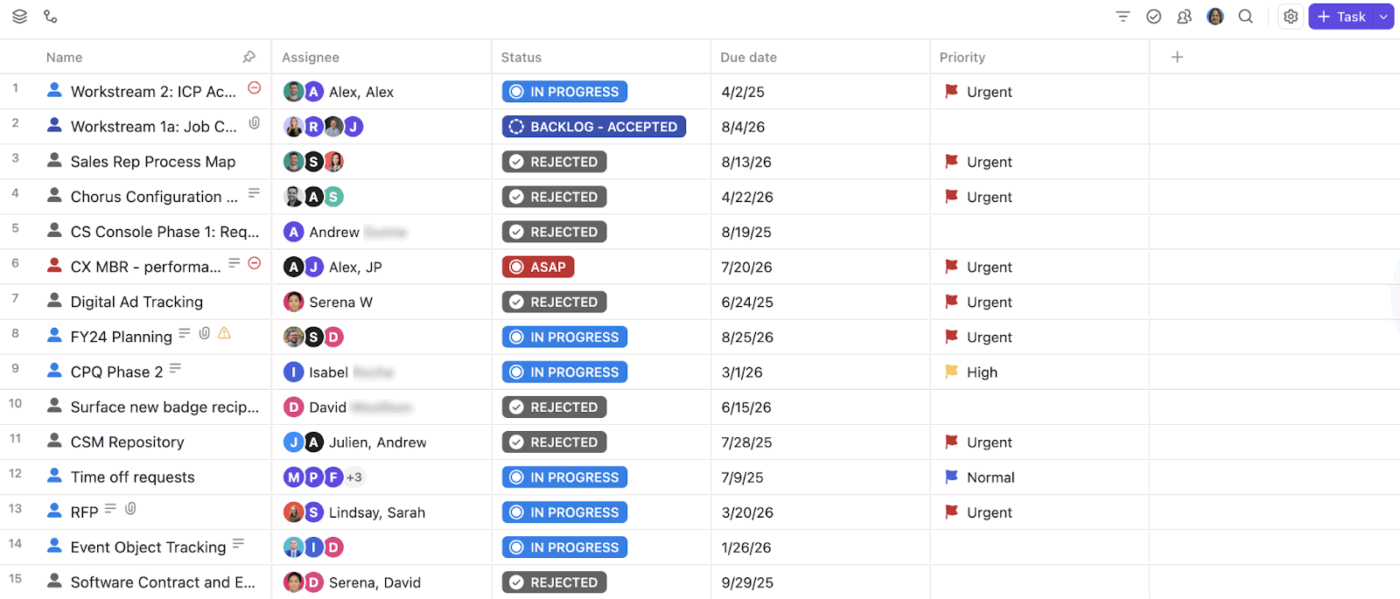
จัดระเบียบข้อมูลของคุณอย่างเป็นระบบด้วยมุมมองตารางของ ClickUp
อะไรที่ทำให้คุณทรงพลัง:
- ฟิลด์กำหนดเองของ ClickUpช่วยให้คุณติดตามข้อมูลที่มีโครงสร้าง โดยไม่ต้องเพิ่มคอลัมน์ด้วยตนเอง (เช่น ชื่อลูกค้า, มูลค่าค่าบริการล่วงหน้า, ประเภทแคมเปญ, เจ้าของ)
- ฟิลด์สูตร ClickUpคำนวณเมตริกแบบไดนามิก ทั่วทั้งพื้นที่ทำงานของคุณ (ไม่ต้องใช้ ARRAYFORMULA หรือ IF ซ้อน)
ตัวอย่างเช่น คุณกำลังดำเนินกิจการเอเจนซีการตลาดเชิงประสิทธิภาพที่ดูแลลูกค้า 15 ราย แต่ละแคมเปญคืองาน (Task) ฟิลด์กำหนดเอง (Custom Fields) บันทึกค่าใช้จ่ายโฆษณา (Ad Spend) รายได้ (Revenue) ช่องทาง (Channel) และฟิลด์สูตรคำนวณ (Formula Field) คำนวณ ROAS อัตโนมัติ
สร้างศูนย์บัญชาการปฏิบัติการแบบเรียลไทม์
แดชบอร์ด ClickUpแทนที่แผ่นงาน KPI แบบคงที่ด้วยการรายงานแบบเรียลไทม์ที่ปรับแต่งได้ตามต้องการ ซึ่งดึงข้อมูลโดยตรงจากพื้นที่ทำงานของคุณ
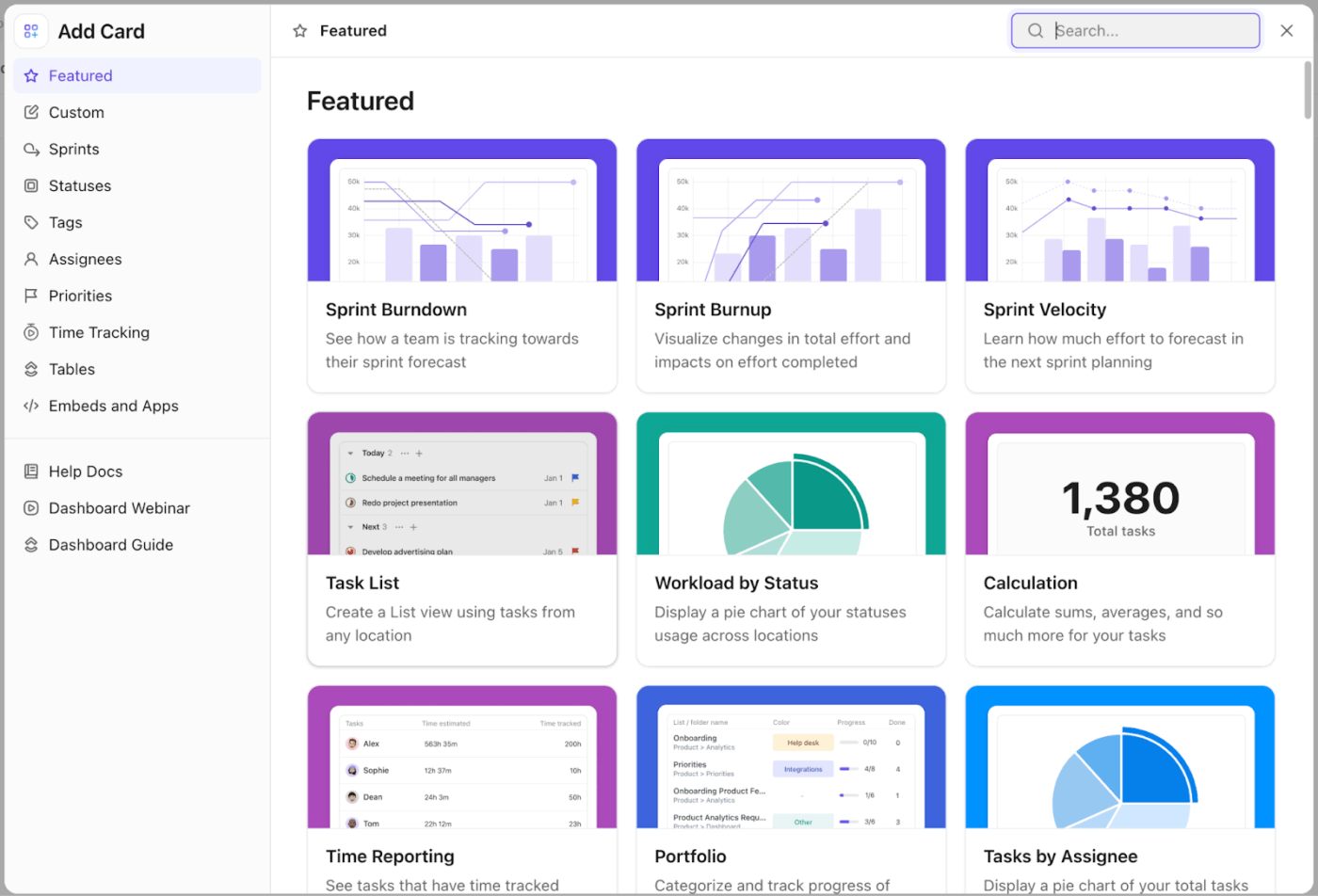
สร้างแดชบอร์ด ClickUp ของคุณเองด้วยบัตรเฉพาะ
คุณสามารถผสมผสานและจับคู่บัตรประเภทต่างๆ ได้ตามสิ่งที่หน่วยงานของคุณติดตาม:
- บัตร KPI: ติดตามตัวชี้วัด เช่น อัตราการส่งมอบตรงเวลา หรือโครงการที่กำลังดำเนินการ
- แผนภูมิแท่ง/เส้น: แสดงแนวโน้ม เช่น รายได้ตามลูกค้า หรือความเร็วของงาน
- แผนภูมิวงกลม: แสดงการกระจายงานในแต่ละทีม
- บัตรข้อมูลตาราง: เจาะลึกข้อมูลระดับโครงการโดยไม่ต้องออกจากแดชบอร์ด
- บัตรติดตามเวลา: ตรวจสอบชั่วโมงที่สามารถเรียกเก็บเงินได้เทียบกับชั่วโมงที่ไม่สามารถเรียกเก็บเงินได้
- บัตรปริมาณงาน: ดูความสามารถของทีมโดยไม่ต้องสลับมุมมอง
🚀 ข้อได้เปรียบของ ClickUp: ปรับแต่งข้อมูลพื้นฐานเดียวกันให้เหมาะกับผู้ชมที่แตกต่างกันได้ด้วย มุมมองตามบทบาทของ ClickUp CEO จะเห็นข้อมูลการเงินระดับสูง ในขณะที่ผู้จัดการโครงการจะเห็นรายละเอียดของงานโดยไม่ต้องทำซ้ำ สร้างแดชบอร์ดสำหรับลูกค้า:
รับข้อมูลเชิงลึกจาก AI ทันทีและตัดสินใจได้รวดเร็วยิ่งขึ้น
ClickUp Brainอยู่เหนือพื้นที่ทำงานทั้งหมดของคุณและให้คุณถามคำถามแทนการสร้างสูตร มันเข้าใจงาน โครงการ เอกสาร และแดชบอร์ดของคุณ ดังนั้นคุณสามารถสร้างข้อมูลเชิงลึกได้โดยไม่ต้องวิเคราะห์ข้อมูลด้วยตนเอง
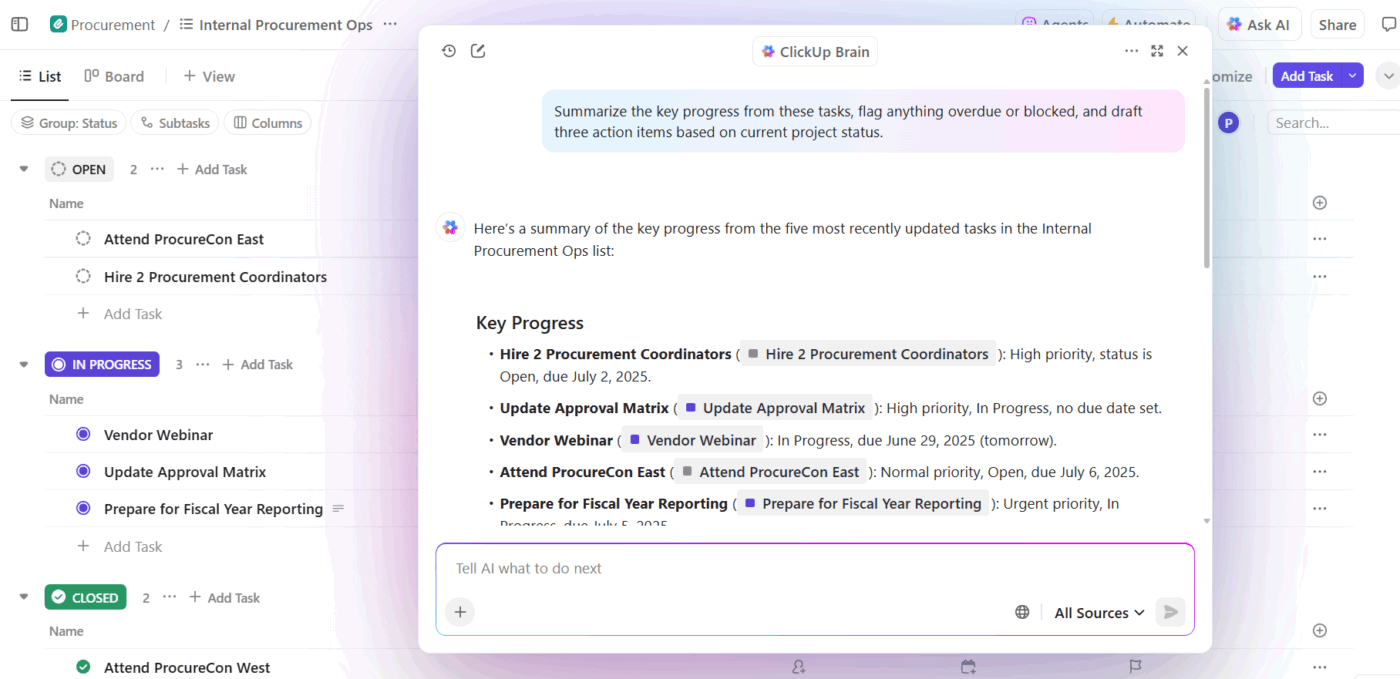
รับข้อมูลเชิงลึกเกี่ยวกับความคืบหน้าของแคมเปญของคุณด้วย ClickUp Brain
📌 ตัวอย่างข้อความกระตุ้น:
สมาชิกทีมคนใดที่มีภาระงานเกินขีดความสามารถ และเพราะเหตุใด?
ลูกค้าใดที่มีความเสี่ยงจากงานที่ล่าช้าและกิจกรรมต่ำ?
สรุปผลการดำเนินงานของโครงการในสัปดาห์นี้และเน้นจุดที่เป็นอุปสรรค
นอกจากนี้ ยังถูกฝังไว้ในแดชบอร์ดในรูปแบบของบัตร AI
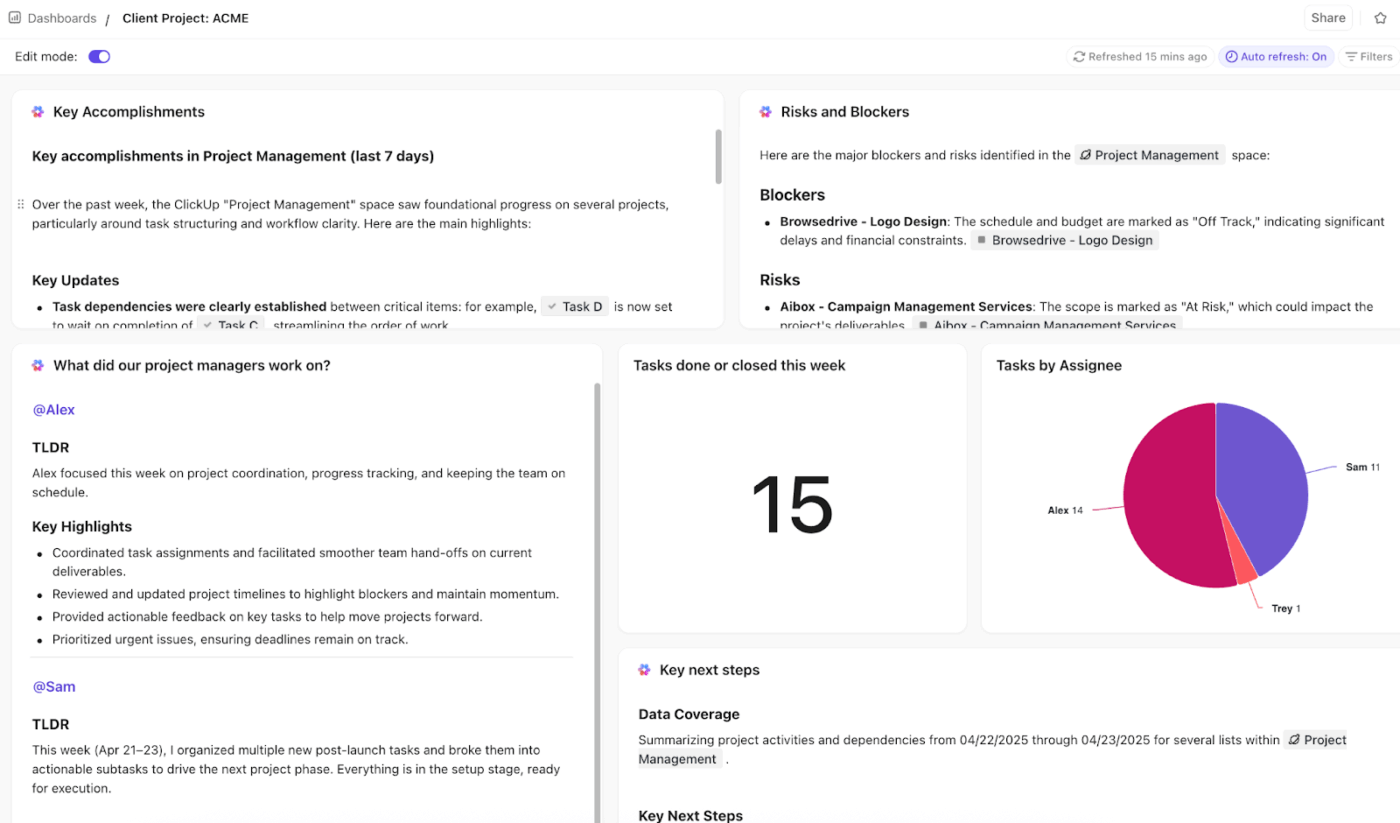
รับการวิเคราะห์ข้อมูลเชิงลึกของแดชบอร์ดแบบทันทีด้วย AI Cards จาก ClickUp Brain
การเข้าถึง:
- บัตรข้อมูลเชิงลึกด้านประสิทธิภาพ: วิเคราะห์ตัวชี้วัดสำคัญและเน้นสิ่งที่ได้ผลเทียบกับสิ่งที่ไม่ได้ผล
- บัตรตรวจจับความเสี่ยงและความล่าช้า: ระบุจุดคอขวด งานที่ล่าช้า และผลลัพธ์ที่มีความเสี่ยง
- บัตรการใช้ทรัพยากร: วิเคราะห์ปริมาณงาน, เวลาที่ติดตาม, และศักยภาพของทีม
🎥 ต้องการให้กระบวนการทำงานด้านการตลาดของคุณดำเนินไปอย่างอัตโนมัติหรือไม่? สร้างSuper Agentเพื่อจัดการแคมเปญของคุณ ดูวิธีการได้ที่นี่ 👇🏼
เริ่มต้นใช้งานเอเจนซี่ และสร้างแดชบอร์ด ClickUp
ในบางจุด ทุกเอเจนซี่ต้องเจอกับปัญหาเดียวกันกับ Google Sheets คุณเริ่มต้นด้วยแดชบอร์ดที่เรียบง่าย จากนั้นลูกค้าก็เพิ่มขึ้น แคมเปญก็มากขึ้น ตัวชี้วัดก็มากขึ้น ทันใดนั้น คุณก็ต้องคอยดูแลสูตรที่ซับซ้อน แก้ไขแท็บที่เสีย และไล่ตามการอัปเดตต่างๆ
แทนที่จะรวบรวมข้อมูล แดชบอร์ด และกระบวนการทำงานจากเครื่องมือต่างๆ เข้าด้วยกัน ClickUp นำทุกอย่างมาไว้ในที่เดียว เมื่อมีอะไรเปลี่ยนแปลง แดชบอร์ด ClickUp ของคุณจะอัปเดตทันที และคุณสามารถขอให้ ClickUp Brain ให้ข้อมูลอัปเดตประจำสัปดาห์ได้ เมื่อคุณพบปัญหา คุณสามารถดำเนินการได้ทันที
สมัครใช้ ClickUpฟรีวันนี้! ✅
คำถามที่พบบ่อย (FAQ)
ความแตกต่างระหว่างแดชบอร์ดสเปรดชีตกับแดชบอร์ดการจัดการโครงการคืออะไร?
แดชบอร์ดสเปรดชีตจะแสดงข้อมูลที่คุณป้อนหรือนำเข้าด้วยตนเอง ดังนั้นข้อมูลจะมีความทันสมัยเพียงเท่าการอัปเดตล่าสุดเท่านั้น ส่วนแดชบอร์ดการจัดการโครงการจะดึงข้อมูลสดจากงานและไทม์ไลน์ที่กำลังดำเนินการอยู่ เพื่อให้มุมมองเป็นปัจจุบันโดยไม่ต้องมีการแทรกแซงด้วยตนเอง
ฉันสามารถเชื่อมต่อแหล่งข้อมูลสดกับแดชบอร์ดเอเจนซี่ใน Google Sheets ได้หรือไม่?
Google Sheets รองรับข้อมูลข้ามชีตและ ส่วนเสริมภายนอก แต่สิ่งเหล่านี้ต้องมีการตั้งค่าและมักมีความล่าช้าในการรีเฟรช พื้นที่ทำงานที่มีการผสานรวมแบบเนทีฟจะขจัดความจำเป็นในการใช้ตัวกลาง ส่งมอบข้อมูลสดอย่างแท้จริง
ฉันควรอัปเดตแดชบอร์ดการดำเนินงานของหน่วยงานบ่อยแค่ไหน?
ตั้งเป้าให้มีการอัปเดตใน Google Sheets อย่างน้อยสัปดาห์ละครั้งเพื่อให้ข้อมูลสามารถนำไปใช้ได้จริงสำหรับทีมของคุณ ในเครื่องมือที่อัปเดตแบบเรียลไทม์ เช่น ClickUp แดชบอร์ดจะอัปเดตอัตโนมัติ คุณจึงต้องตัดสินใจเพียงว่าจะตรวจสอบข้อมูลบ่อยแค่ไหนเท่านั้น